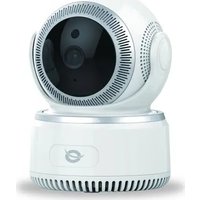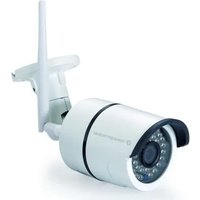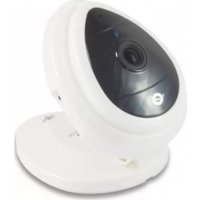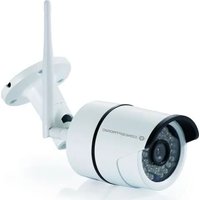
JARETH03W - Kamera monitoringu CONCEPTRONIC - Bezpłatna instrukcja obsługi
Znajdź bezpłatnie instrukcję urządzenia JARETH03W CONCEPTRONIC w formacie PDF.


Pytania użytkowników dotyczące JARETH03W CONCEPTRONIC
0 pytanie dotyczące tego urządzenia. Odpowiedz na te, które znasz, lub zadaj własne.
Zadaj nowe pytanie dotyczące tego urządzenia
Pobierz instrukcję dla swojego Kamera monitoringu w formacie PDF za darmo! Znajdź swoją instrukcję JARETH03W - CONCEPTRONIC i weź swoje urządzenie elektroniczne z powrotem w ręce. Na tej stronie opublikowane są wszystkie dokumenty niezbędne do korzystania z urządzenia. JARETH03W marki CONCEPTRONIC.
INSTRUKCJA OBSŁUGI JARETH03W CONCEPTRONIC
Szybka Instrukcja Instalacji
Gratulacje z okazji zakupu produktu JARETH03W Conceptronic.
W przypadku wystąpienia problemów zalecamy odwiedzenie naszej strony pomocy technicznej (przejdź na www.conceptronic.net i kliknij 'Support'). Jeśli masz inne pytania dotyczące swojego produktu i nie możesz go znaleźć na naszej stronie internetowej, prosimy o kontakt drogą mailową: support@concepttronic.net.
Aby uzyskać więcej informacji na temat produktów Conceptronic, proszę odwiedzić stronę internetową Conceptronic: www.conceptronic.net.
Instrukcje bezpieczeństwa i Ostrzeżenia
Prosimy o dokładne zapoznanie się z instrukcją obsługi i szczególną uwagę na informacje dotyczące bezpieczeństwa. Jeśli nie będziesz przestrzegać instrukcji bezpieczeństwa oraz informacji o prawidłowym obchodzeniu się z produktem w niniejszej instrukcji, nie ponosimy odpowiedzialności za ewentualne powstałe obrażenia ciała lub uszkodzenia mienia. Takie przypadki skutkują unieważnieniem gwarancji.
■ Urządzenie należy trzymać z dala od wody, wilgoci, miejsc zagrożonych pożarem lub miejsc gorących.
■ Urządzenie, wszystkie jego części oraz akcesoria należy przechowywać w miejscu niedostępnym dla małych dzieci.
■ Nie pozostawiaj opakowania w sposób niedbale rozrzuconego. Może to stać się niebezpiecznym materiałem do zabawy dla dzieci.
■ Nie należy używać urządzenia, jeżeli na obudowie, wtyczce lub kablu są widoczne ślady uszkodzenia.
■ Należy unikać upuszczania, rzucania lub przygniatania urządzenia.
■ Nie otwieraj ani nie zmieniaj ani urządzenia.
■ Przed czyszczeniem odłącz produkt od sieci.
■ Wyczyść produkt suchą, pozbawioną włókien ściereczką.
Instrukcje bezpieczeństwa dotyczące zasilania I odłączania od zasilania:
■ Sprawdź, czy gniazdko elektryczne zapewnia rodzaj zasilania podany na zasilaczu (w zakresie napięcia [V] i częstotliwości [Hz]).
■ Używaj zasilacza tylko w gnieździe jak najbliżej urządzenia, łatwo dostępnym i łatwo odłączalnym.
■ Nie wkładaj zasilacza do gniazdka ukrytego za meblem.
■ Nie przykrywaj podłączonego do gniazdka zasilacza.
■ Produkt można ładować tylko w suchych, zamkniętych pomieszczeniach.
■ W przypadku wątpliwości lub awarii zasilacza należy przerwać korzystanie i skontaktować się z naszym wsparciem technicznym lub autoryzowanym centrum serwisowym.
■ Natychmiast przerwij korzystanie, jeśli zasilacz ma widoczne uszkodzenia, wydziela nietypowe zapachy lub staje się nadmiernie gorący.

Utylizacja zużytych urządzeń elektrycznych: W celu usunięcia, produkt należy przekazać do punktu recyklingu. Nie wolno usuwać razem z odpadami domowymi. Nieprawidłowe przechowywanie/usuwanie, może mieć szkodliwy wpływ na środowisko i/lub może spowodować obrażenia.

Oznaczenie CE: Firma Conceptronic deklaruje, że ten produkt jest zgodny z dyrektywami wymienionymi w części 'Deklaracja zgodności'.
Instalacji & stosowanie
Przygotuj kamerę
- Podłącz do kamery zasilacz.
Uwaga: Aby uniknąć uszkodzenia kamery, należy użyć zasilacz dostarczony z kamerą.
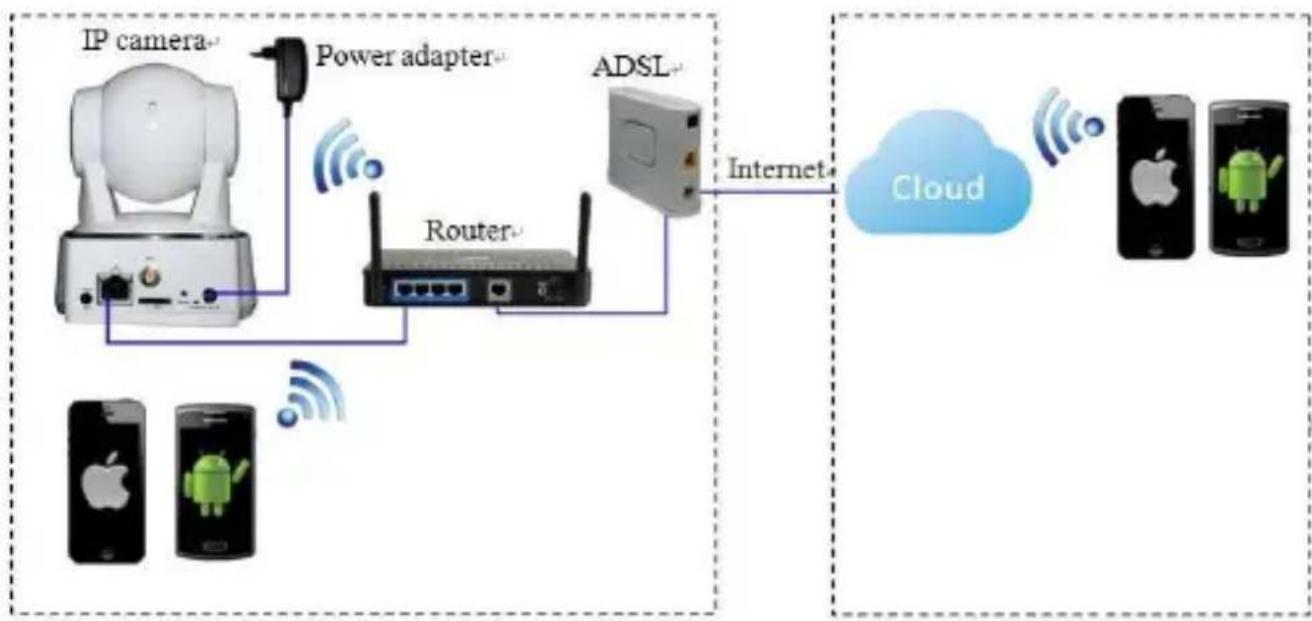
flowchart
graph TD
    A["IP camera"] --> B["Power adapter"]
    B --> C["Router"]
    C --> D["ADSL"]
    D --> E["Internet"]
    F["Mobile Phone 1"] --> G["Android Product"]
    H["Mobile Phone 2"] --> I["Android Product"]
    J["Mobile Phone 3"] --> K["Android Product"]
    L["Cloud"] --> M["Apple"]
    L --> N["Android"]
    style L fill:#f9f,stroke:#333
    style M fill:#ccf,stroke:#333
    style N fill:#ccf,stroke:#333
Uwaga: Upewnij się, że posiadany router jest połączony z Internetem.
Android / iOS Phone Application
Wyszukaj i pobierz "AJCloud" z Google Play lub z APP Store.

Konfiguracja połączenia bezprzewodowego
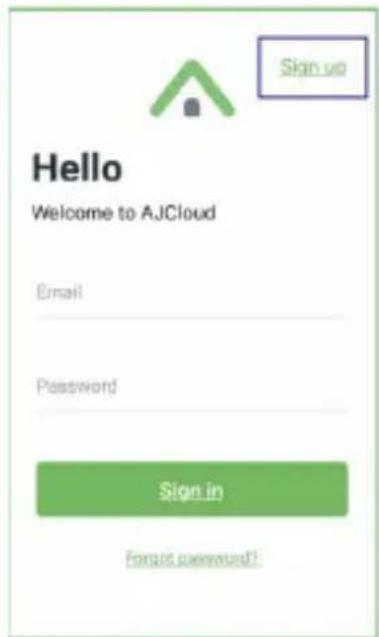
- Połącz telefon z Wi-Fi 2,4G (5G nie jest obsługiwane).
- Otwórz aplikację AJCloud i zarejestruj konto przez swój e-mail.
- Sprawdź e-mail i zweryfikuj swoje konto
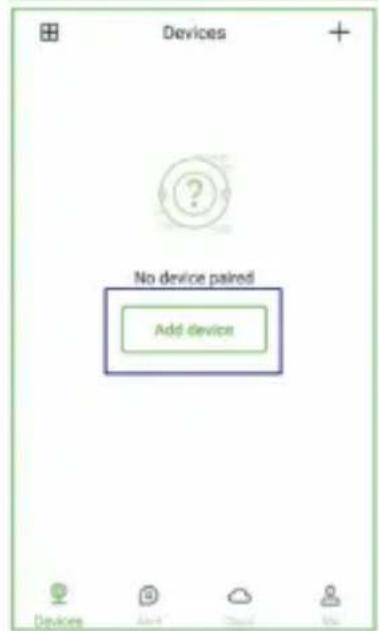
- Stuknij "Dodaj urządzenie" i wybierz swój model kamery.
Dostępne są 2 sposoby dodawania urządzenia:
a) Wyszukiwanie w sieci LAN w celu dodania
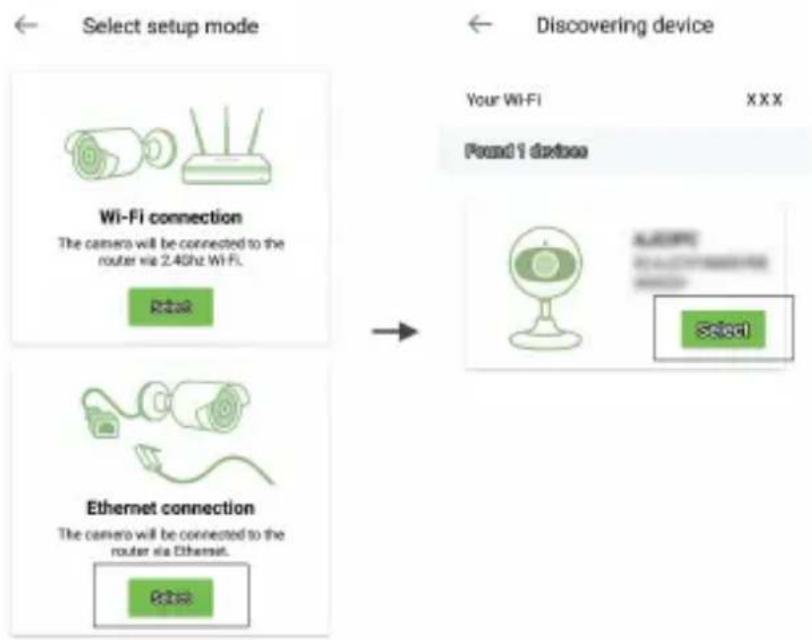
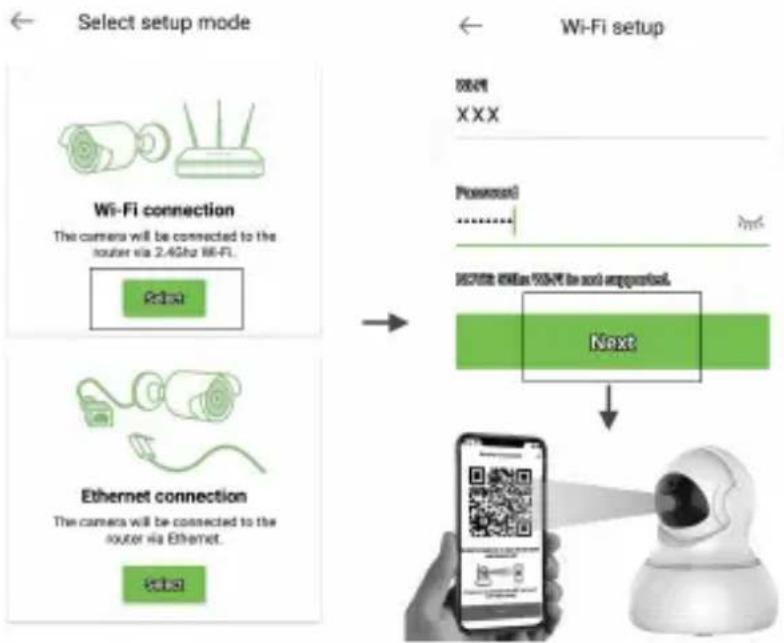
b) Skanowanie QR w celu dodania
Pojawi się nazwa Wi-Fi, wprowadź prawidłowe haśło Wi-Fi i stuknij "Dalej".
Aplikacja pokaże kod QR, umieść telefon z przodu kamery (3-8 cali), a następnie stuknij “Dalej”, usłyszenie “oznacza pomyślne zeskanowanie kodu QR”.
flowchart
graph TD
    A["Select setup mode"] --> B["Wi-Fi connection"]
    B --> C["Next"]
    C --> D["Wi-Fi setup"]

    subgraph A
        E["Wi-Fi connection"]
        F["Ethernet connection"]
    end

    subgraph B
        G["Wi-Fi connection"]
        H["Ethernet connection"]
    end

    subgraph C
        I["Next"]
    end

    J["Select setup mode"] --> K["Wi-Fi setup"]
    K --> L["Wi-Fi setup"]

    style A fill:#f9f,stroke:#333
    style B fill:#ccf,stroke:#333
    style C fill:#cfc,stroke:#333
    style D fill:#fcc,stroke:#333
    style E fill:#cff,stroke:#333
    style F fill:#ffc,stroke:#333
    style G fill:#cfc,stroke:#333
    style H fill:#cfc,stroke:#333
    style I fill:#fcc,stroke:#333
    style J fill:#ffc,stroke:#333
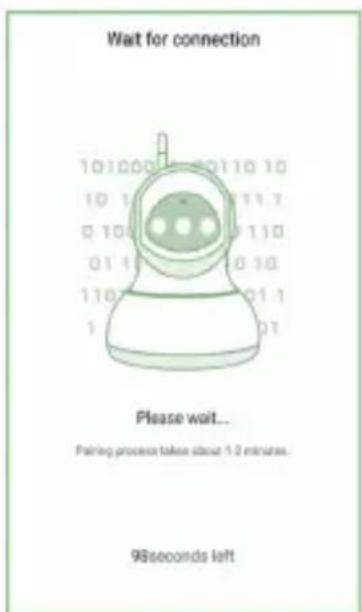
Po połączeniu, kamer wypowie “Wi-Fi is connected (Nawiązano połączenie Wi-Fi) ” i zacznie powoli migać niebieskie światło. Gdy zacznie świecić stałe niebieskie światło, aplikacja przełączy na stronę, na której będzie
można zmienić nazwę kamery.
Po pomyślnym dodaniu kamery będzie można oglądać obraz wideo.