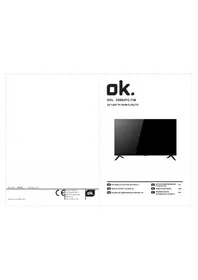
ODL 32852FCTIB - Telewizor OK - Bezpłatna instrukcja obsługi
Znajdź bezpłatnie instrukcję urządzenia ODL 32852FCTIB OK w formacie PDF.


| Typ produktu | Telewizor LED |
| Marka | OK |
| Model | ODL 32852FCTIB |
| Rozmiar ekranu | 32 cale (około 81 cm przekątnej) |
| System odbioru | DVB-T/T2/C/S/S2, PAL/SECAM (BG/DK/I/N) |
| Zasilanie | 100-240 V ~ 50/60 Hz |
| Pobór mocy znamionowy | 55 W |
| Wymiary (bez podstawy) | 71 cm (S) x 43 cm (W) x 9 cm (G) (w przybliżeniu) |
| Masa netto (bez podstawy) | 3,9 kg |
| Łączność | HDMI (x2), USB 2.0, LAN Ethernet, wejście antenowe (RF 75 Ω), AV (Peritel), wyjście audio cyfrowe optyczne, gniazdo słuchawkowe |
| Funkcje inteligentne | Netflix, YouTube, Prime Video, HBBTV, Screencast (lustrzany) |
| Odtwarzacz multimediów USB | Zdjęcia (JPEG, BMP, PNG), Muzyka (MP3, AAC, M4A), Wideo (AVI, VOB, DAT, MPEG-1/2/4, TS/TP) |
| Telegazeta | Tak, z funkcjami pauzy, odkrywania, podstron |
| Bezpieczeństwo | Blokada rodzicielska, hasło (domyślnie 1-2-2-5) |
| Konserwacja | Ekran: miękka wilgotna ściereczka (ciepła woda + delikatny detergent), rama: sucha ściereczka bez pyłków |
| Akcesoria w zestawie | Pilot z bateriami (AAA x2), podstawka, instrukcja obsługi |
| Klasa energetyczna | Nie określono, pobór mocy 55 W |
Często zadawane pytania - ODL 32852FCTIB OK
Pytania użytkowników dotyczące ODL 32852FCTIB OK
0 pytanie dotyczące tego urządzenia. Odpowiedz na te, które znasz, lub zadaj własne.
Zadaj nowe pytanie dotyczące tego urządzenia
Pobierz instrukcję dla swojego Telewizor w formacie PDF za darmo! Znajdź swoją instrukcję ODL 32852FCTIB - OK i weź swoje urządzenie elektroniczne z powrotem w ręce. Na tej stronie opublikowane są wszystkie dokumenty niezbędne do korzystania z urządzenia. ODL 32852FCTIB marki OK.
INSTRUKCJA OBSŁUGI ODL 32852FCTIB OK
Przed uruchomieniem prosimy przeczytać w całości te wszystkie instrukcje odnośnie do bezpieczeństwa i obsługi i zachować ten podręcznik dla informacji w przyszłości.
Zawsze stosuj się do następujących środków ostrożności, aby uniknąć niebezpiecznych sytuacji i i zapewnić maksymalne osiągi produktu.
Imtron GmbH nie przyjmuje żadnej odpowiedzialności za uszkodzenie produktu, za straty na mieniu ani obrażenia osobiste wynikłe z niestarannego lub niewłaściwego użytkowania produktu lub użytkowania w sposób, który nie spełnia celu określonego przez producenta.

OSTROŻNIE
RYZYKO PORAŻENIA ELEKTRYCZNEGO - NIE OTWIERAĆ

OSTRZEŻENIE:
ABY ZMNIEJSZYĆ RYZYKO PORAŻENIA ELEKTRYCZNEGO, NIE ZDEJMUJ POKRYWY (ANI TYLNEJ ŚCIANKI). WEWNĄTRZ NIE MA CZĘŚCI SERWISOWALNYCH PRZEZ UŻYTKOWNIKA. SERWISOWANIE ZLECAJ PERSONELOWI FACHOWEMU.

Błyskawica z symbolem strzałki w trójkącie równobocznym ma ostrzegać użytkownika przed obecnością nieizolowanego “niebezpiecznego napięcia” w obrębie obudowy produktu, które może mieć wielkość wystarczającą na to, by stanowić ryzyko porażenia elektrycznego.

Znak wykrzyknika w trójkącie równobocznym ma na celu ostrzeganie użytkownika o obecności ważnych instrukcji eksploatacji i obsługi (serwisowania) w literaturze towarzyszącej urządzeniu.
INFORMACJE O PRZEPISACH
Niniejszy sprzęt wytwarza, wykorzystuje i może emitować energię o częstotliwościach radiowych i jeżeli nie został zainstalowany i nie jest używany zgodnie instrukcją, może powodować zakłócenia szkodliwe dla komunikacji. Nie ma jednak gwarancji, że zakłócenia nie wystąpią w przypadku konkretnej instalacji. Jeżeli sprzęt nie wytwarza szkodliwych zakłóceń w odbiorze radiowym i telewizyjnym, które można by stwierdzić, wyłączając i włączając urządzenie, zachęca się użytkownika do podjęcia próby usunięcia zakłóceń, korzystając z co najmniej jednej z poniższych wskazówek:
a. Zmiana położenia anteny odbiorczej.
b. Zwiększenie odległości między sprzętem i odbiornikiem.
c. Podłączenie wtyczki urządzenia do gniazda innego obwodu niż ten, do którego podłączony jest odbiornik.
d. W razie potrzeby pomocy skonsultuj się ze sprzedawcą lub doświadczonym technikiem radiowotelewizyjnym.
OSTROŻNIE
※ Nie podejmuj próby modyfikacji produktu w żaden sposób, bez pisemnego upoważnienia dostawcy. Nieuprawniona modyfikacja może unieważnić prawo użytkownika do używania tego produktu.
※ Rysunki i ilustracje w tym podręczniku są zamieszczane tylko przykładowo i mogą odbiegać od faktycznego wyglądu produktu. Wzór i specyfikacje produktu mogą zmienić się bez uprzedzenia.
Ostrzeżenie
WAŻNE OSTRZEŻENIA I PRZESTROGI!
Energia elektryczna może wykonywać wiele użytecznych funkcji, ale także może powodować obrażenia osobiste i straty materialne w razie nieprawidłowych czynności. Ten produkt został zaprojektowany i wyprodukowany mając na względzie przede wszystkim bezpieczeństwo. JEDNAK NIEPRAWIDŁOWE UŻYCIE MOŻE STWARZAĆ ZAGROŻENIE PORAŻENIA ELEKTRYCZNEGO LUB RYZYKO POŻARU. W celu zapobieżenia potencjalnemu zagrożeniu prosimy przestrzegać następujących instrukcji podczas instalowania, obsługi i czyszczenia produktu.
- Akcesoria---Używaj tylko nasadek i akcesoriów zalecanych przez producenta. Nie używaj akcesoriów niezalecanych przez producenta. Użycie niewłaściwych akcesoriów może powodować nieszczęśliwe wypadki.
- Woda--- Aby zmniejszyć ryzyko pożaru lub porażenia elektrycznego, nie wystawiaj tego odbiornika TV na działanie deszczu ani wilgoci. Nie narażaj odbiornika TV na kapiące ani pryskające ciecze, nie stawiaj przedmiotów napełnionych cieczami, jak wazony, filiżanki itp., na odbiorniku ani nad nim (np. na półkach nad urządzeniem).
- Pożar lub eksplozja— Nie narażaj odbiornika TV na bezpośrednie działanie promieni słonecznych ani nie umieszczaj otwartego ognia, np. zapalonych świecie, na odbiorniku ani w jego pobliżu. Nie ustawiaj żadnych źródeł ciepła, jak grzejniki elektryczne, promienniki itd., w pobliżu zestawu telewizyjnego. Ostrzeżenie: Aby zapobiec szerzeniu się ognia, świece i inne przedmioty z otwartym ogniem trzymaj zawsze z dala od tego produktu.
- Wentylacja--- Ze względu na wentylację zachowuj przynajmniej 5 cm wolnej przestrzeni wokół TV. Wentylacja nie powinna być utrudniana przez zakrycie lub zatkania otworów wentylacyjnych przedmiotami takimi, jak gazety, obrusy, zasłony itp. Niezachowanie należytej wentylacji może powodować pożar lub problem z produktem powodowany przez zwiększenie temperatury wewnętrznej.
- □ Ten sprzęt jest Klasy II lub urządzeniem z podwójną izolacją elektryczną. Został zaprojektowany w taki sposób, że nie wymaga połączenia zabezpieczającego z uziemieniem elektrycznym.
- Źródło zasilania---Ten produkt jest przewidziany do zasilania ez źródła wskazanego na tabliczce znamionowej. W razie wątpliwości co do typu zasilania w domu, skonsultuj się ze sprzedawcą lokalnym lub dostawcą energii elektrycznej.
- Przeciążenie---Nie przeciążaj gniazdek sieciowych, przedłużaczy ani rozdzielaczy w innym sprzęcie, gdyż to może powodować ryzyko pożaru lub porażenia elektrycznego.
- Napięcie---Przed zainstalowaniem tego zestawu upewnij się, czy napięcie w gniazdku sieciowym odpowiada napięciu podanemu na tabliczce znamionowej.
- Wtyczka sieciowa--- Nie unieczynniaj działania zabezpieczającego wtyczki spolaryzowanej ani uziemionej. W większości przypadków urządzeń zaleca się ich łączenie z wyznaczonym obwodem, tzn. z pojedynczym gniazdkiem, które zasila tylko to urządzenia przy braku dodatkowych gniazdek bądź odgałęzień.
- Wtyczka sieciowa aparatu jest używana jako urządzenie odłączające; powinno ono być łatwo dostępne.
- Montaż ścienny---Montując produkt na ścianie dbaj o to, by instalować go według metody zalecanej przez producenta. Zestaw do montażu ściennego jest opcjonalny.
- Ustawienie--- Nie stawiaj telewizora TV na niestabilnych ani na pochyłych powierzchniach. W przeciwnym razie telewizor może się przewrócić i spowodować poważne obrażenia. Wielu urazów, zwłaszcza u dzieci, można uniknąć, jeśli zostaną podjęte następujące proste środki bezpieczeństwa.
-Stosuj tylko meble lub stojaki telewizyjne zalecane przez producenta urządzenia - Stosuj tylko meble, które mogą unieść ciężar telewizora
- Upewnij się, czy sprzęt TV nie wystaje poza krawędzie mebla
Ostrzeżenie
- Nie umieszczaj sprzętu TV na wysokich meblach (np. półki lub regały na książki) bez bezpiecznego wsparcia samego mebla, jak i telewizora.
- Nie należy umieszczać urządzeń telewizyjnych na tkaninach lub innych materiałach znajdujących się między telewizorem a meblami.
- Poinformuj dzieci o niebezpieczeństwach związanych ze wspinaniem się na wysokie meble, aby dotrzeć do telewizora lub pilota. Jeśli zmienisz lokalizację telewizora TV, postępuj zgodnie z tymi samymi zasadami bezpieczeństwa.
- Wnikanie przedmiotów i cieczy—Nie wkładaj żadnych przedmiotów do produktu przez otwory, również wentylacyjne. W produkcie jest obecne wysokie napięcie, włożenie jakiegoś przedmiotu może powodować porażenie elektryczne lub zwarcie wewnętrzne. Z tego samego powodu nie rozlewaj wody ani innej cieczy na produkcie.
- Uszkodzenie wymagające serwisowania--- To urządzenie powinno być serwisowane tylko przez uprawnionego technika o odpowiednich kwalifikacjach. Otwarcie pokrywy lub inne próby użytkowania serwisowania tego urządzenia mogą powodować poważne obrażenia lub śmierć wskutek porażenia elektrycznego oraz zwiększać ryzyko pożaru.
- Dzieci ---Nie pozwalaj dzieciom na zabawę plastykowym workiem do pakowania telewizora, gdy go wypakujesz. Nieprzestrzeganie może powodować uduszenie się i obrażenia.
- Baterie--- Baterie (akumulator lub zainstalowane baterie) nie powinny być narażone na nadmierne ciepło, takie jak światło słoneczne, ogień lub tym podobne. Nie wyrzucaj baterii do śmieci domowych. Odstaw je do punktu zbiórki zużytych baterii.
- Antena---Instaluj antenę z dala od przewodów wysokonapięciowych i komunikacyjnych, dbaj o bezpieczną instalację. Jeżeli antena dotyka przewodu elektrycznego, kontakt z nią może powodować pożar, porażenie elektryczne lub poważne obrażenia.
- Ochrona panelu--- Panel używany w tym produkcie jest wykonany ze szkła. Dlatego może pękać w razie upuszczenia produktu lub uderzenia przez inny przedmiot. Zachowaj ostrożność, aby nie doznać obrażeń ze strony popękanych kawałków szkła w razie rozbicia panelu.
- ÷ Oznacza prąd przemienny. ---: Oznacza prąd stał.
Jeżeli chcesz łączyć jakieś urządzenie zewnętrzne z tym produktem, musisz użyć ekranowany przewód dobrej jakości, który zapewnia kompatybilność elektromagnetyczną produktu i używanego kabla jako całości.
OSTRZEŻENIE
Nigdy nie stawiaj telewizora w miejscu niestabilnym, mógłby on upaść powodując poważne obrażenia lub śmierć. Wielu obrażeń, zwłaszcza u dzieci, można uniknąć stosując proste środki zaradcze.
- Stosowanie szafek lub mebli zalecanych przez producenta telewizora.
- Stosowanie wyłącznie umeblowania, które może bezpiecznie podpierać telewizor.
- Dbanie o to, by telewizor nie wystawał poza krawędź mebla.
- Nieumieszczanie telewizora na wysokim meblu (na przykład, kredens lub regał z książkami) bez zamocowania mebla oraz telewizora do odpowiedniego wsparcia.
- Nieumieszczanie telewizora na suknie lub innych materiałach znajdujących się między nim i wspierającym meblem.
- Pouczanie dzieci o zagrożeniach związanych ze wspinaniem się na mebel w celu sięgnięcia telewizora lub elementów jego sterowania.
Jeżeli telewizor jest składany i przemieszczany. Należy uwzględnić te same działania, jak wyżej.
Ostrzeżenie
WAŻNE INSTRUKCJE DOTYCZĄCE BEZPIECZEŃSTWA
- Przeczytaj te instrukcje.
- Zachowaj te instrukcje.
- Zważaj na wszystkie ostrzeżenia.
- Stosuj się do wszystkich instrukcji.
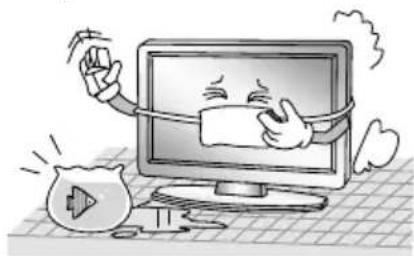
- Nie używaj tego urządzenia w pobliżu wody.
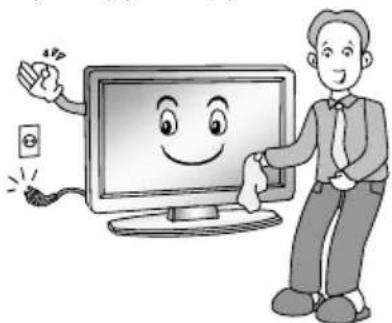
- Czyść tylko suchą ściereczką. Przed czyszczeniem wyjmuj wtyczkę produktu z gniazdka. Nie używaj środków czyszczących w płynie ani aerozoli.
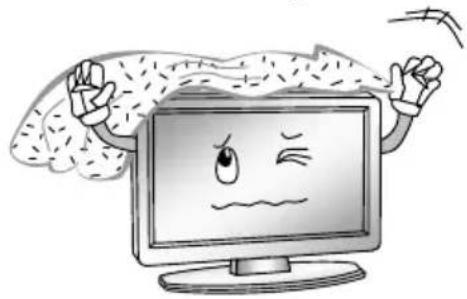
- Nie zatykaj otworów wentylacyjnych. Nie utrudniać wentylacji poprzez zasłanianie otworów wentylacyjnych gazetami, obrusami, zasłonkami itp.
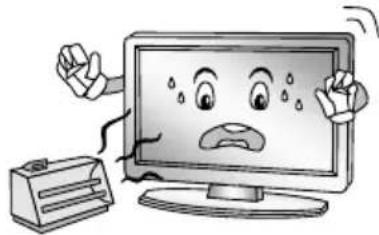
- Nie instaluj w pobliżu takich źródeł ciepła, jak promienniki, rejestry zużycia ciepła, piece lub podobnie urządzenia (łącznie ze wzmacniaczami), które wytwarzają ciepło.
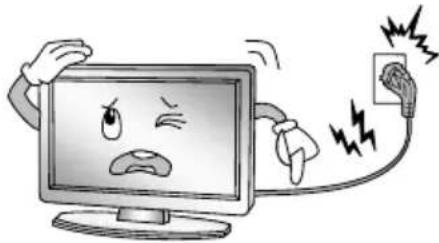
- Nie unieczynniaj zabezpieczenia wtyczki spolaryzowanej lub typu uziemionego. Wtyczka spolaryzowana ma dwie końcówki, jedna szersza od drugiej. Wtyczka uziemiająca ma dwie końcówki i trzecie wyprowadzenie uziemiające. Szersza końcówka lub trzecie wyprowadzenie imają na celu Twoje bezpieczeństwo. Jeżeli dostarczona wtyczka nie pasuje do gniazdka, skonsultuj się z elektrykiem w kwestii wymiany przestarzałego gniazdka.
Ostrzeżenie
- Chron przewód zasilający przed ciągnięciem lub przekłuciem, zwłaszcza przy wtyczkach, rozgałęźnikach i w punkcie, w których wychodzi z urządzenia.
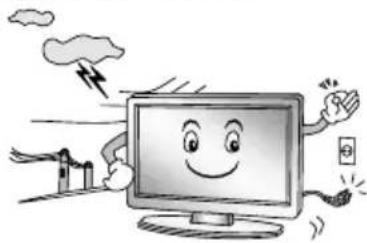
- Dla dodatkowej ochrony produktu podczas burzy lub gdy jest pozostawiony bez nadzoru bądź nieużywany przez dłuższych czas, wyjmuj wtyczkę z gniazdka i odłączaj system przewodów.
-
Używaj tylko nasadek i akcesoriów zalecanych przez producenta.
-
W razie używania wózka zachowaj ostrożność poruszając go z aparatem, aby uniknąć obrażeń wskutek przewrócenia się. Nagłe zatrzymanie, nadmierna siła i nierówne powierzchnie podłogi mogą powodować upadek produktu z wózka.
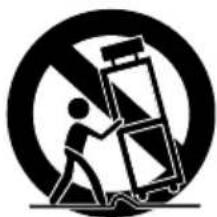
- Serwisowanie zlecaj personelowi fachowemu. Serwisowanie jest wymagane wtedy, gdy aparat został w jakikołwiek sposób uszkodzony, np. przewód zasilający lub wtyczka, do aparatu dostała się ciecz lub wpadły jakieś przedmioty, był narażony na działanie deszczu lub wilgoci, nie działa normalnie lub został upuszczony.
♦ Utylizacja tego produktu musi być przeprowadzania zgodnie z przepisami lokalnymi. Nie utylizować tego produktu jako niesortowanego odpadu z gospodarstw domowych.
Niewielkie defekty mogą być widoczne na ekranie, przejawiające się jako drobne plamki czerwone, zielone lub niebieskie. Nie ma jednak niekorzystnych wpływów na parametry monitora.
♦ Unikaj dotykania ekranu lub trzymania na nim palców przez dłuższy czas. W ten sposób możesz doprowadzić do efektu czasowej dystorsji na ekranie.
Nie jest zalecane wyświetlanie nieruchomoego obrazu na ekranie przez dłuższy czas, jak też wyświetlane skrajnie jaskrawych obrazów; wyświetlając takie obrazy należy zmniejszyć jaskrawość i kontrast.
Elementy kontroli urządzenia głównego
Panel czołowy
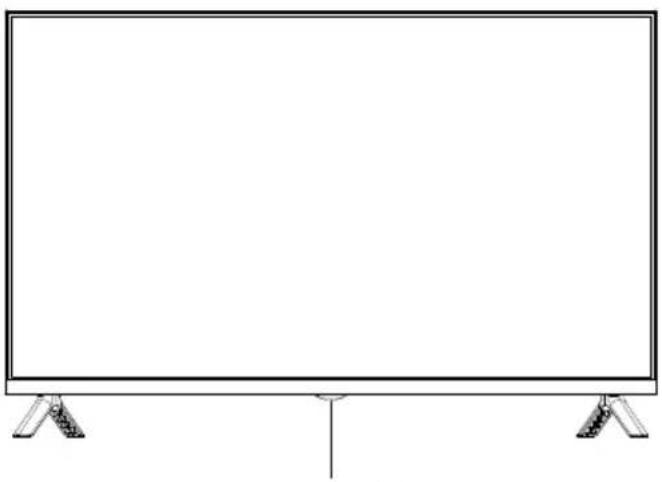
Czujnik zdalny Wskaźnik mocy
Przycisk POWER/MENU (ZASILANIE/MENU): ⏻
- Wciśnij długo w celu wyłączenia.
- Wciśnij krótko w celu włączenia / szybkiego menu.
- Wciśnij krótko, aby wybrać opcje lub przełączać pozycje.
Wciśnij długo, aby potwierdzić lub wejść w pozycje.
Wciśnij przycisk, ąby otworzyć szybkie menu operacji:
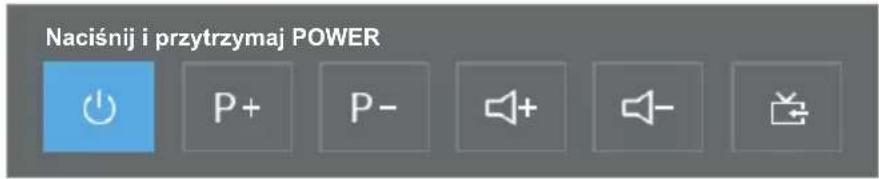
: Wyłączanie TV.
P+/P- : Zmiany kanałów.

: Regulacja głośności.

: Przełączaj pozycje źródeł wejściowych.
UWAGA::
Klawiatura może zmieniać się, zależnie od modelu.
Widok z tyłu elementów kontroli i gniazdek
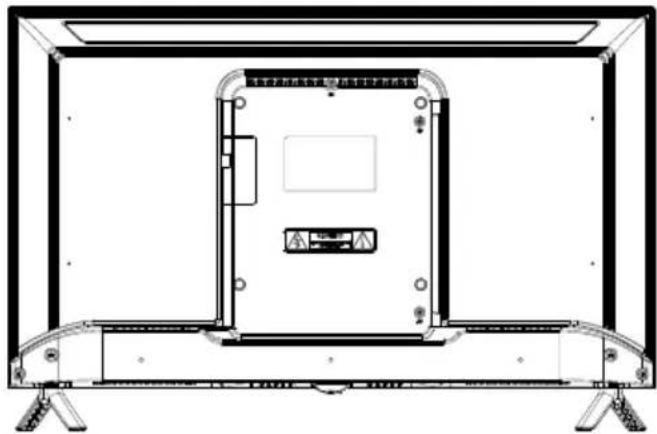
| Nr Nazwa Opis | ||
| 1 LAN Port sieci lokalnej (LAN). Połącz kabel LAN z tym portem w ceu połączenia z siecią. | ||
| 2 HDMI Podłącz źródło sygnału wejścia HDMI, jak odtwarzacz DVD, poprzez interfejsy HDMI. | ||
| 3 ANT Podłącz kabel współosiowy, aby odbierać sygnał z anteny, kabla lub satelity. | ||
| 4 USB2.0 Port USB Podłącz urządzenie pamięci USB do odtwarzania plików multimedialnych. | ||
| 5 COMMON INTERFACE (WSPÓLNY INTERFEJS) | Slot INTERFEJSU WSPÓLNEGO. | |
| 6 AV Podłącz źródła sygnału audio i wideo poprzez AV IN.Zaleca się kupić kabel AV z pierścieniem magnetycznym, aby uniknąć zakłóceń sygnału | ||
| 7 DIGITAL AUDIO OUT (CYFROWE WYJŚCIE AUDIO) | Użyj kabla optycznego, aby przesłać sygnał audio telewizora do kompatybilnego odbiornika audio. | |
| 8 | Ω | Gniazdko słuchawek dousznych/słuchawek. |
UWAGA: Opcje łączenia wejścia / wyjścia mogą zmieniać się zależnie od modelu.
Uwaga: Jeżeli chcesz łączyć jakieś urządzenie zewnętrzne z tym produktem, musisz użyć ekranowany przewód dobrej jakości, który zapewnia kompatybilność elektromagnetyczną produktu i używanego kabla jako całości.
Pierwsze kroki
Instalacja przewodów
Przez zainstalowaniem i użyciem uważnie przeczytaj odpowiednią treść "Instrukcji ostrzegawczych i bezpieczeństwa".
Wyjmij telewizor z opakowania i ułoż na przewiewnej i płaskiej powierzchni.
UWAGA:
Zakres parametrów wejściowych zasilania TV wynosi 100-240V\~ 50/60Hz; nie łącz portu wejściowego TV z zasilaniem spoza tego zakresu.
♦ Wyjmując wtyczkę sieciową z gniazdka trzymaj zawsze za jej część izolowaną, nie dotykaj wprost części metalowych.
Przed podłączeniem do urządzenia zewnętrznego upewnij się najpierw, czy TV i to urządzenie są wyłączone. Łącząc zwracaj uwagę na nazwę interfejsu i jego kolor w celu przyłączenia przewodu sygnałowego.
Urządzenie ma wbudowaną kartę sieci bezprzewodowej i może bezpośrednio odbierać sygnały z routera bezprzewodowego poprzez antenę WIFI.
Korzystanie z pilota zdalnego sterowania
Korzystając z pilota celuj w czujnik zdalny w telewizorze. Urządzenie może nie zadziałać, jeżeli jakiś przedmiot znajdzie się między pilotem i czujnikiem.
- Nie potrząsaj gwałtownie pilotem. Nie rozpryskuj płynu na pilocie, nie umieszczaj pilota w miejscu o wysokiej wilgotności.
- Nie umieszczaj pilota w bezpośrednim świetle słonecznym, które może spowodować deformację urządzenia przez ciepło.
- Gdy czujnik zdalnego sterowania znajduje się w bezpośrednim świetle słonecznym lub silnym oświetleniu, pilot może nie działać. Jeśli tak, zmień oświetlenie lub pozycję telewizora, lub użyj pilota bliżej czujnika zdalnego sterowania.
- Zalecana odległość skuteczna dla korzystania z pilota zdalnego sterowania wynosi około 7 metrów.
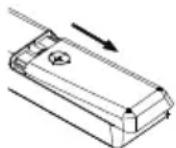
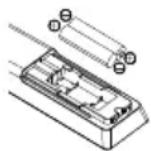
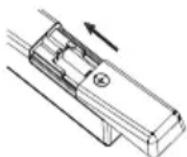
Instalowanie baterii w pilocie
- Otwórz pokrywę z tyłu pilot.
- Włóż dwie baterie formatu AAA. Upewnij się co do dopasowania końcówek "+" i "-" baterii zgodnie ze schematem w przegródce.
- Na powrót założ pokrywkę.
Wymiana baterii
Musisz zainstalować baterie w pilocie, aby działat w sposób, jak niżej.
W miarę wyczerpywania się baterii odległość działania pilota znacznie zmniejszy się i zajdzie potrzeba wymiany baterii.
Uwagi na temat baterii:
Użycie baterii niewłaściwego typu baterii może powodować wyciek chemiczny lub eksplożję. Uwaga na następujące:
- Zwróć uwagę na biegunowość baterii, aby uniknąć zwarcia.
- Różne typy baterii mają różne charakterystyki. Nie łącz ze sobą baterii różnych typów.
- Nie łącz baterii używanych z nowymi. Łaczenie ze sobą baterii używanych i nowych skraca trwałość lub powoduje wyciek chemiczny.
- Wymieniaj baterie od razu, gdy przestaną działać.
- Chemikalia cieknące z baterii mogą powodować podrażnienie skóry. W razie wycieku elektrolitu z baterii wytrzyj go niezwłocznie suchą ściereczką.
- Baterie mogą mieć skróconą trwałość z uwagi na warunki przechowywania. Zawsze wyjmuj baterie, jeżeli zakładasz, że pilot nie będzie używany przez dłuższy czas.
- Baterie (pakiet lub zainstalowane baterie) nie powinny być narażone na nadmierne ciepło, takie jak światło słoneczne, ogień lub tym podobne.
OSTROŻNIE:
- Nieprawidłowe włożenie baterii może powodować ich eksplozję.
- Wymieniać tylko na baterię tego samego typu lub równoważne.
OSTROŻNIE!
- Nie wolno ładować baterii jednorazowych.
- Baterie przechowuj poza zasięgiem dzieci. W razie połknięcia baterii niezwłocznie wezwij pomoc medyczną.
- W razie wycieku z baterii wyjmuj je przez ściereczkę i utylizuj odpowiednio. Zapobiegaj zetknięciu się elektrolitu baterii z oczami i skórą. W razie dostania się elektrolitu do oczu płucz je obficie wodą i niezwłocznie zasięgnij porady lekarza. Jeżeli elektrolit z baterii wszedł w kontakt ze skórą, płucz dotknięte miejsce obficie wodą i mydłem.
- Nie przechowuj ich przypadkowo w miejscu, gdzie mogłyby zwierać się wzajemnie lub poprzez inne przedmioty metalowe.
Zdalne sterowanie
Przyciski oryginalnego pilota są następujące:
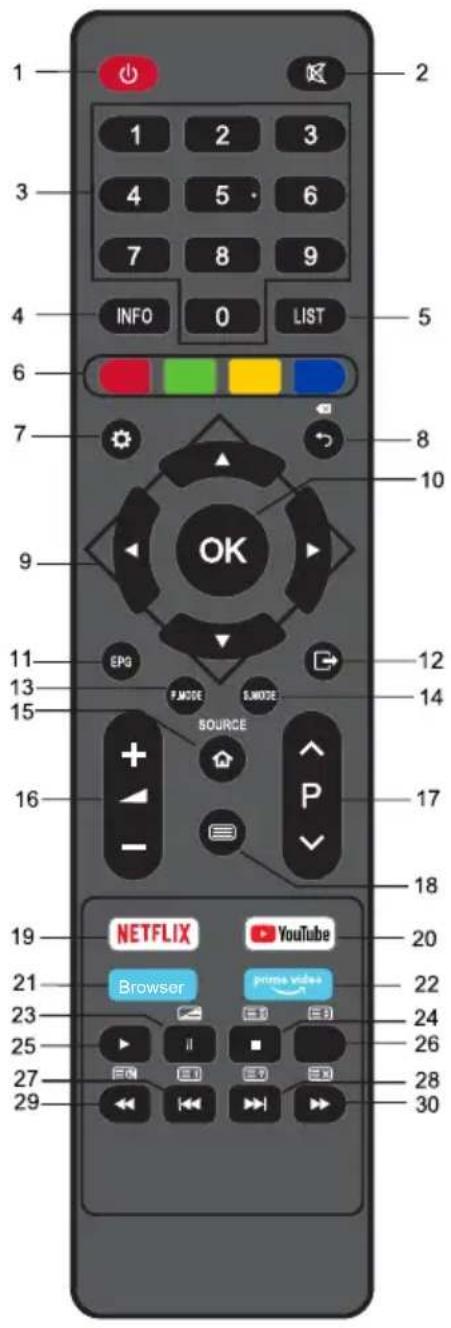
- ⚫: Zasilanie, Wciśnij, aby wejść w tryb gotowości lub wyjść z niego.
- : Wciśnij, aby wyciszyć lub przywrócić dźwięk.
- PRZYCISKI CYFROWE: Wybieraj kanały lub import hasła.
- INFO (INFORMACJE): Wyświetla na ekranie informacje o bieżącym programie.
- LIST (LISTA): Wciśnij, aby wywołać listę kanałów. Naciśnij ponownie, aby wyjść.
- KOLOROWE PRZYCISKI: Łącze nawigacyjne klawisza czerwonego/ zielonego/ żółtego/ niebieskiego. Używaj zgodnie z instrukcjami interfejsu operacyjnego.
- MENU ( ☎): Wciśnij, aby wejść na ekran menu w celu różnych opcjonalnych nastaw regulowanych.
- ←: Powróć do poprzedniego menu.
: Przycisk kasowania. - ▲/▼/◄/►: Wciskaj przyciski kierunku, aby wybierać opcje menu lub nastawy.
- OK: Wybierz bieżącą pozycję lub wejdź do funkcji menu następnego poziomu.
- EPG: Elektroniczny Przewodnik Programów, stosuj w trybie DTV.
- EXIT (WYJDŻ) (☐): Wyjdź z bieżącego interfejsu.
- P.MODE: Wciśnij, aby zmienić tryb obrazu.
- S.MODE: Wciśnij, aby zmienić tryb dźwięku.
- SOURCE (ŻRÓDŁO) ( ↑): Wybierz źródło sygnału i dostępów do głównego interfejsu sceny.
-
- ▲ — : Wciskaj, aby regulować poziom głośności w górę lub w dół.
- ∧P∨: Wciskaj, aby wybierać kanału w porządku rosnącym lub malejącym.
- : Wprowadź Teletekst i wciśnij przycisk ponownie, aby wyjść.
- NETFLIX: Przechodzi do strony startowej NETFLIX.
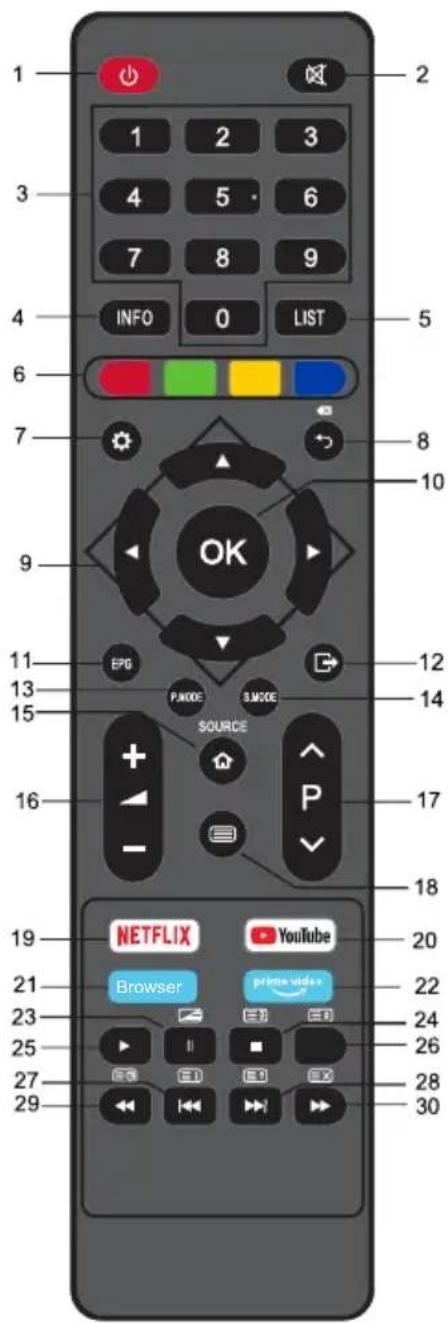
Zdalne sterowanie
-
YouTube : Przechodzi do strony startowej YouTube.
-
Wyszukiwarka: Przechodzi do strony startowej Wyszukiwarki.
-
Prime video: Przechodzi do strony startowej Prime video.
-
II: Pauza (w trybie Media)
: Wciśnij, aby wejść do trybu MIX w teletekście.
- ■: Zatrzymaj odtwarzanie (w trybie Media).
: Zatrzymaj stronę teletekstu na wyświetlaczu; wciśnij ponownie, aby zwolnić.
-
▶: Uruchom odtwarzanie (w trybie Media).
-
: Zmień rozmiar ekranu teletekstu w trybie wyświetlacza.
-
: Przeskocz do początku poprzedniego. (w trybie Media).
: Idź do strony indeksu.
- ▶: Przeskocz do początku następnego. (w trybie Media).
: Odkryj ukryte informacje niektórych stron teletekstu.
- ◀: Szybkie odtwarzanie wstecz. (w trybie Media).
: Wejdź do trybu napisów lub podstrony.
- ▶: Szybkie odtwarzanie w przód. (w trybie Media).
☒ : Anuluj teletekst, ale nie wychodź z niego, wciśnij ponownie, aby wyświetlić teletekst.
UWAGA:
♦ Kolor i kształt może zmieniać się, zależnie od modelu.
♦ Przyciski niewymienione tutaj nie są używane.
Podstawowe operacje
Włączanie lub wyłączanie TV
■ Włączanie TV
Wóż wtyczkę przewodu zasilającego do odpowiedniego gniazdka, następnie wciśnij przycisk POWER (ZASILANIE) (↓) pilocie,(zapewniając przy tym, że ten jest nakierowany na czujnik z przodu TV);
■ Wyłączanie TV
Wciśnij przycisk 📍 na pilocie lub przejdź w tryb gotowości. Aby całkowicie wyłączyć TV, wyjmij wtyczkę przewodu sieciowego z gniazdka.
Nie pozostawiaj zestawu w trybie gotowości przez dłuższy okres czasu. Jeżeli odbiornik TV nie będzie używany przez dłuższy czas, zaleca się jego odłączenie od sieci i od anteny.
Pierwsze uruchomienie
Jeżeli uruchamiasz telewizor po raz pierwszy, pojawi się na ekranie Menu Konfiguracji
Początkowej; pozycje tego menu istnieją także w innych, tak więc możesz zmieniać wartości po ich skonfigurowaniu.
Porady: pewnij się, czy połączenia anteny lub kabel systemu TV są podłączone.
■ Ustaw żądany język
Wciskaj przyciski ▲/▼ w celu wybrania języka menu, a następnie wciśnij przycisk OK.
Wciśnij przycisk ▶ w celu przejścia do następnego etapu.
■ Umowa licencyjna użytkownika
Wybierz Accept (Akceptuj) i wciśnij przycisk ▶, aby zaakceptować EULA i przejść do następnego etapu. Wybierz View additional details (Zobacz dodatkowe szczegóły), a następnie przycisk OK, aby przeczytać szczegóły EULA.
Wciśnij przycisk ◀ w celu przejścia do poprzedniego etapu.
■ Połączenie sieciowe (przewodowe lub WiFi)
Wciskaj przyciski ▲/▼ w celu wybrania "Wired (Przewodowa)" lub "Wifi", sieć przewodowa lub bezprzewodowa aktywuje się odpowiednio. (Po dalsze szczegóły na temat połączenia, patrz "Konfiguracja sieci".)
Wybierz "Skip (Pomiń)" i wciśnij OK, aby anulować konfigurację sieci i przejść do następnego etapu.
■ Wybór kraju
Wciskaj przyciski ▲/▼, aby wybrać kraj zamieszkania, a następnie przycisk OK.
Wciśnij przycisk ▶ w celu przejścia do następnego etapu. Wciśnij przycisk ◀ w celu przejścia do poprzedniego etapu.
■ Wybór strefy czasowej.
Wciskaj przyciski ▲/▼ w celu wybrania strefy czasowej, a następnie wciśnij przycisk OK.
Wciśnij przycisk ▶ w celu przejścia do następnego etapu. Wciśnij przycisk ◀ w celu przejścia do poprzedniego etapu.
■ Wybór środowiska odbiornika TV.
Wciskaj przyciski ▲/▼ w celu wybrania Home Mode (tryb domowy) lub Store Mode (tryb sklepowy), a następnie wciśnij przycisk OK.
- Home jest nastawą zalecaną dla najlepszej wydajności energetycznej. Jeżeli chcesz nastawić Store Mode, pojawi się komunikat z pytaniem o potwierdzenie wyboru.
Wciśnij przycisk ▶ w celu przejścia do następnego etapu. Wciśnij przycisk ◀ w celu przejścia do poprzedniego etapu.
■ Wybór źródła wejścia
Wciskaj przyciski ▲/▼, aby wybrać źródło wejściowe, a następnie przycisk OK, aby potwierdzić wybór.
UWAGA:
♦ Jeżeli aparat TV nie odbiera żadnego kanału, sprawdź połączenie antenowe lub nastawę kraju, a następnie ponownie spróbuj auto-wyszukiwanie.
♦ Jeżeli TV odbiera tylko niektóre kanały, onacza to, że odbiór antenowy nie jest dość dobry i zalecany jest serwis anteny.
Wybór programu
■ Z użyciem P^ na pilocie.
Wciskaj P/^ w celu zwiększania numeru kanału.
Wciskaj P/w celu zmniejszania numeru kanału.
■ Z użyciem przycisków cyfrowych 0-9.
Możesz wybrać numer kanału naciskając 0 do 9. Przykład:
Aby wybrać - kanał (np. Kanał 5): Wciśnij 5.
Aby wybrać -- kanał (np. Kanał 20): Wciśnij 2 i 0 w krótkim czasie.
Regulacja głośności
■ Wciskaj + - na pilocie w celu regulacji głośności.
■ Jeżeli chcesz wyłączyć dźwięk, wciśnij.
■ Wyciszenie możesz usunąć naciskając 📋 lub zwiększając głośność.
Zmiana źródła wejściowego
- Możesz wybrać źródło wejściowe naciskając przycisk SOURCE (ŻRÓDŁO) (☑) na pilocie.
- Wciskaj przycisk strzałki w celu przewijania przez źródła wejściowe, następnie wciśnij przycisk OK dla potwierdzenia wyboru.
Obsługa menu
Jak nawigować po menu
Przed użyciem odbiornika TV wykonaj poniższe czynności, aby dowiedzieć się, jak nawigować po różnych menu i regulować różne funkcje. Krok wejściowy może być różny, zależnie od wybranego menu.
- Wciśnij dwukrotnie przycisk MENU (💡) w celu wyświetlenia menu głównego.
- Wciskaj przycisk ▲/▼, aby wybrać żądaną pozycję.
- Wciśnij OK lub przycisk ▶, aby wejść do menu następnego poziomu.
- Wciśnij przycisk BACK (WSTECZ)(→), aby wrócić do poprzedniego menu.
- Wciśnij przycisk EXIT (WYJDŹ) (→), aby wyjść z menu.
UWAGA:
♦ Jeżeli jakaś pozycja jest wyświetlana w kolorze szarym w MENU, oznacza to, że jest niedostępna lub nie może być regulowana.
Przyciski na odbiorniku TV mają takie same działanie, jak odpowiadające im przyciski na pilocie. W razie zgubienia pilota lub jego niesprawności zawsze możesz korzystać z przycisku wyborów menu na odbiorniku TV. Ten podręcznik skupia się na działaniu pilota.
♦ Niektóre pozycje w menu mogą być ukryte zależnie od używanych trybów lub źródeł sygnału.
♦ OSD (wyświetlanie na ekranie) odbiornika TV może nieco różnić się od tego, które jest przedstawione w tym podręczniku.
ustawienia

Kanal

Obraz

Dźwięk

Sieć

System

Blokada

Wyłącznik czasowy

Wsparcie
Menu konfiguracji kanałów
Typ anteny: Wybór źródła antenowego.
※ Gdy sygnały TV są z anteny.
■ Auto tuning (Auto strojenie): Naciśnij przycisk OK, aby wejść do menu podrzędnego. Wciśnij prawy przycisk, aby wybrać scan mode (tryb skanowania), wciskaj klawisze ▲/▼, aby wybrać menu po lewej stronie ekranu TV, a następnie przycisk ▶, aby wejść w opcję menu po prawej stronie ekranu TV.
- Tune Type (Typ strojenia): Wciśnij przycisk ▲/▼, aby wybrać typ strojenia: DTV+ATV, DTV, ATV.
– Country (Kraj): Wciśnij przycisk ▲/▼, aby wybrać kraj. - Scan Mode (Tryb skanowania): Wciśnij przycisk ▲/▼, aby wybrać tryb skanowania:
– Service Type (Typ serwisowy): Wybierz typ serwisowy na szukaj. - LCN: Wybierz funkcje LCN Wł. lub Wył.
- Start: Wciśnij przycisk ▶, aby rozpocząć, wciśnij przycisk OK, aby uruchomić auto-wyszukiwanie.
Gdy pasek postępu będzie pełny, znalezione kanały zostaną zapisane i urządzenie będzie kontynuować wyszukiwania dla DTV, ATV, Radio i Dane.
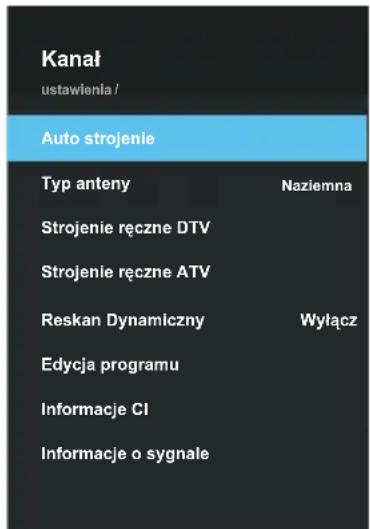
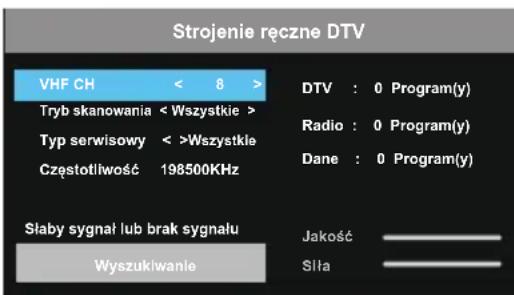
■ DTV Manual Tuning (Strojenie ręczne DTV): Ręczny zapis dla kanałów cyfrowych.
- Wciśnij przycisk ◀/▶, aby wybrać kanał, Tryb Skanowania i Typ Serwisowy.
- Wciśnij Szukaj, aby rozpocząć strojenie kanałów. Gdy jaki kanał zostanie znaleziony, proces przeszukiwania zatrzymuje się, kanał zostaje zapisany pod bieżącym numerem. Wciśnij przycisk EXIT (WYJDŻ) (→), aby wyjść.
※ Gdy sygnały TV są z kabla.
■ Auto tuning (Auto strojenie): Naciśnij przycisk OK, aby wejść do menu podrzędnego. Wciśnij prawy przycisk, aby wybrać Operator, Country, Scan Mode (Operator, kraj, tryb skanowania). Wciskaj klawisze ▲/▼, aby wybrać menu po lewej stronie ekranu TV, a następnie przycisk ▶ aby wejść w opcję menu po prawej stronie ekranu TV.
– Operator: Wciskaj przycisk ▲/▼, aby wybrać Operatora.
– Country (Kraj): Wciśnij przycisk ▲/▼, aby wybrać kraj.
- Scan Mode (Tryb skanowania): Wciśnij przycisk ▲/▼, aby wybrać tryb skanowania:
- Tune Type (Typ strojenia): Wciśnij przycisk ▲/▼, aby wybrać typ strojenia: DTV+ATV, DTV, ATV.
- Scan Mode (Tryb skanowania): Wciśnij przycisk ▲/▼, aby wybrać tryb skanowania.
– Service Type (Typ serwisowy): Wybierz typ serwisowy na szukaj.
- LCN: Wybierz funkcje LCN Wł. lub Wył.
- Scan Type (Typ skanowania): Wciśnij przycisk ▲/▼, aby wybrać Full SCAN (Pełny SCAN) lub Quick SCAN (Szybki SCAN).
- Jeżeli wybierzesz Pełny, wówczas Auto-strojenie przeszuka wszystkie częstotliwości, aby znaleźć dostępne kanały.
-
Jeżeli wybierzesz Szybki, wówczas Auto-strojenie przeszuka wyznaczone częstotliwości, aby znaleźć dostępne kanały.
-
Frequency (Częstotliwość): Wciskaj przycisk ◄/►, aby znaleźć Częstotliwość: Auto lub wpisz cyfry.
- Network ID (ID sieci): Wciskaj przycisk ◀/▶, aby znaleźć ID sieci: Auto lub wpisz cyfry.
- Symbol: Wciskaj przycisk ◀/▶, aby znaleźć Szybkość Symbolu: Auto lub wpisz cyfry.
- Modulation (Modulacja): Wciskaj przycisk ◀/▶, aby znaleźć Modulacja: Auto, 16QAM, 32QAM, 64QAM, 128QAM, 256QAM.
- Start: Ukończywszy powyższe nastawy wciśnij przycisk OK, aby uruchomić auto searching (auto-przeszukiwanie).
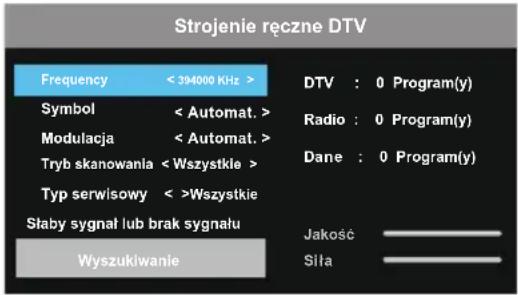
■ DTV Manual Tuning (Strojenie ręczne DTV): Ręczny zapis dla kanałów cyfrowych.
Wartości Częstotliwość, Symbol, Modulacja, Tryb Skanowania i Typ Serwisowy są potrzebne w celu prawidłowego dodania programu w trybie kablowym DVB. Odnośnie do prawidłowych wartości prosimy zasięgnąć porady u dostawcy telewizji kablowej. Zakończywszy nastawy wybierz Przeszukiwanie i wciśnij przycisk OK, aby uruchomić dostrajanie kanałów.
※ Gdy sygnały TV są satelitarne.
■ Auto tuning (Auto-strojenie): Naciśnij przycisk OK, aby wejść do menu podrzędnego. Wciśnij prawy przycisk, aby wybrać Satellite Mode, Scan Mode (Tryb satelitarny, tryb skanowania). Wciskaj klawisze ▲/▼, aby wybrać menu po lewej stronie ekranu TV, a następnie przycisk ▶, aby wejść w opcję menu po prawej stronie ekranu TV.
■ Satellite Mode (Tryb satelitarny)
– Single Satellite (Pojedynczy satelita)
- Satellite/Transponder (Satelita/Transponder): Wciśnij przycisk ▲/▼, aby wybrać Satellite/Transponder(Satelita/Transponder), następnie wciśnij przycisk OK/►. Wciśnij przycisk ▲/▼, aby wybrać satelitę / transponder(Satelita/Transponder) z listy.
- LNB Power (Zasilanie LNB): Wybierz typ zasilania dla LNB.
• LNB Type (Typ LNB): Wybierz typ LNB.
Naciśnij przycisk OK, aby wejść do menu podrzędnego.
Pozycje można regulować, gdy Typ LNB jest ustawiony na Tryb Uniwersalny.
- 22kHz Tone (Dźwięk 22 kHz): PRZEŁĄCZNIK 22 KHz Wybierz Auto, wł. lub wył.
- Motor(Silnik): Ustawia pozycjonowany typ między DiSEqC1.2 i USALS.
- Toneburst (Przełącznik Toneburst): Możesz wybrać jeden lub dwa satelity.
- DiSEqC1.0: Możesz wybrać jeden z czterech satelitów. Używany do wyboru właściwego urządzenia.
- Unicable (Jednokablowy): Wybierz nastawy jednokablowe.
■ Scan Mode(Tryb skanowania)
- Country (Kraj): Wciśnij przycisk ▲/▼, aby wybrać kraj.
- Scan Mode (Tryb skanowania): Wciśnij przycisk ▲/▼, aby wybrać tryb skanowania.
– Service Type (Typ serwisowy): Wybierz typ serwisowy na szukaj. - Operator: Wciskaj przycisk ▲/▼, aby wybrać Operatora.
- Scan Type (Typ skanowania): Wciśnij przycisk ▲/▼, aby wybrać tryb Blind SCAN lub Domyślny.
Pojedynczy satelita:
Satelita : ASTRA1KR 1L 1M 1N
Transponde r: 10714 H 22000
Dźwięk 22 kHz : Auto
Silnik : Żaden
OK
■ DTV Manual Tuning (Strojenie ręczne DTV): Ręczny zapis dla kanałów DVBS2.
- Wciśnij przycisk ▲/▼, aby wybrać żądaną pozycję podrzędną.
- Naciskaj przyciski strzałek, aby wybrać żądaną wartość.
- Zakończywszy nastawy wybierz Search (Przeszukiwanie) i wciśnij przycisk OK, aby rozpocząć dostrajanie kanałów.
- Wciśnij przycisk EXIT (WYJDŻ) (→), aby wyjść.
UWAGA:
Dostawca TV satelitarnej może regulować transponder w czasie pracy, dlatego parametr programu może być częściowo zmieniony. Użytkownicy, którzy korzystają z tego urządzenia do odbioru programów satelitarnych, powinni regularnie sprawdzać odnośną informację szczegółową na tej stronie internetowej: http://www.lyngsat.com/; uprasza się od dodawanie na czas nowego parametru transpondera, w przeciwnym razie odbiór programu może być zakłócony.
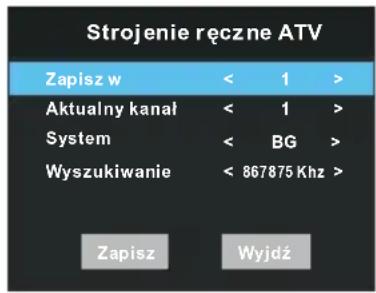
■ ATV Manual Tuning (Strojenie ręczne ATV): Ręczny zapis dla kanałów analogowych.
- Wciśnij przycisk ▲/▼, aby wybrać pozycje.
- Wciśnij przycisk ◀/▶, aby wyregulować.
- Zakończywszy konfigurację wciśnij przycisk ▼, aby wybrać "SAVE (ZAPISZ)" w celu zapisu.
■ Dynamic Rescan (Reskan Dynamiczny): Funkcję Dynamic Rescan(Reskan Dynamiczny) włącz lub wyłącz. Auto-aktualizuj listę kanałów lub nie.
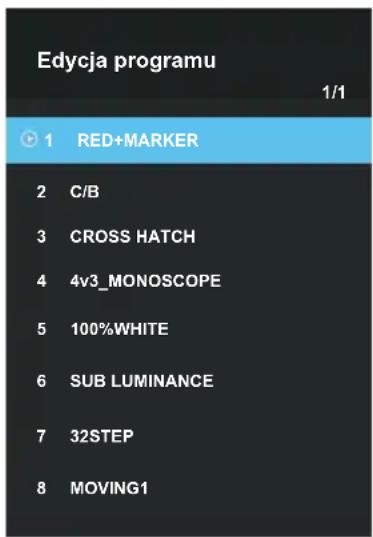
■ Programme Edit (Edycja programu)
Wciskaj przyciski ▲/▼, aby wybrać Programme Edit, następnie wciśnij przycisk OK, aby wejść do menu podrzędnego.
- Wciśnij przycisk ▲/▼, aby wybrać kanał.
- Wciśnij przycisk ◀/▶, aby wybrać następną lub poprzednią stronę.
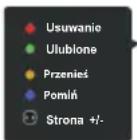
- Delete: (Usuwanie): Wciśnij przycisk CZERWONY, aby skasować kanał.
Favorite (Ulubione): Wciśnij przycisk Zielony, aby ustawić ulubiony kanał.
Move (Przenieś): Wciśnij przycisk ŻÓŁTY, aby ustawić kanał w stan przenoszenia, następnie wciskaj przyciski ▲/▼, aby przenieść go w pozycję, w którą chcesz.
Skip (Pomiń): Wciśnij przycisk NIEBIESKI, aby pominąć kanał. (Odbiornik TV pominie automatycznie kanał podczas używania ◀/► do przeglądu kanałów.)
■ BISS Channel List (Lista kanałów BISS) (w trybie satelitarnym)
Wciskając przyciski ▲/▼ wybierz Listę Kanałów BISS, następnie wciśnij przycisk OK, aby wejść do menu podrzędnego.
Wciśnij przycisk CZERWONY, aby skasować program BISS.
Wciśnij przycisk ZIELONY, aby edytować program BISS.
■ CI Information (In DTV mode) [Informacje o CI (W trybie DTV)]: Ta funkcja umożliwia oglądanie niektórych usług kodowanych (płatne). Włóż kartę CI do slotu CI według strzałki na karcie.
UWAGA:
◆ Ta funkcja może być oferowana tylko wtedy, gdy slot CI jest dostępny.
Ten OSD jest tylko dla ilustracji, zaś opcje menu i format ekranu zmienia się, zależnie od dostawcy płatnych usług.
♦ Jest możliwa zmiana ekranu menu CI (Interfejs Wspólny) i usługi poprzez kontakt ze sprzedawcą.
♦ Nie wkładaj ani nie wyjmuj karty przy włączonym urządzeniu.
Karty Cl nie wkładaj ani nie wyciągaj za często, aby uniknąć uszkodzenia aparatu TV i samej karty Cl.
◆ W czasie inicjowania karty CI nie wykonuj żadnych czynności z odbiornikiem TV.
■ Signal Information (Informacje o sygnale) (W trybie DTV): Wyświetla informacje o bieżącym sygnale.
Konfigurowanie menu obrazu
■ Picture Mode (Tryb obrazu): Możesz wybrać typ obrazu, który najlepiej odpowiada wymogom przeglądania. Kontrast, jaskrawość, kolor, ostrość, odcień (NTSC) i podświetlenie mogą być regulowane, tryb obrazu jest ustawiony przez użytkownika.
- Contrast (Kontrast): Reguluje poziom bieli obrazu.
- Brightness (Jaskrawość): Reguluje ciemność czarnych fragmentów ekranu.
- Color (Kolor): Reguluje intensywność koloru obrazu.
- Sharpness (Ostrość): Krawędzie obiektów są wzmacniane pod względem szczegółów obrazu.
- Tint (Odcień): Reguluje barwę obrazu. (Stosuje się tylko do sygnałów NTSC).
- Backlight (Podświetlenie): W celu kontroli jaskrawości ekranu reguluj jaskrawość panelu.
■ Aspect Ratio (Format obrazu): Możesz wybrać rozmiar obrazu, który najlepiej odpowiada wymogom przeglądania.
■ Advance Settings (Ustawienia zaawansowane): Użyj przycisku ▲/▼ do wyboru Expert Settings (Ustawienia eksperta), a następnie wciśnij przycisk OK, aby wejść na stronę menu podrzędnego.
- Color Temperature (Temperatura barwowa): Wybierz temperaturę barwową obrazu.
- SDR to HDR (SDR do HDR): Konwersja z SDR do HDR.
- HDR (High Dynamic Range (Wysoki zakres dynamiki)): Generalnie używany w formacie video, HDMI i USB; zapewnia większy zakres dynamiczny i więcej szczegółów obrazu, pozwala także na lepszą regenerację bieżącej sceny i efekty wizualne.
- NR (Noise Reduction (Redukcja szumów)): Redukuje szumy ekranu bez naruszania jakości video.
- MPEG NR: Redukuje szumy MPEG, aby zapewnić lepszą jakość obrazu.
- Dynamic Contrast (Dynamiczny kontrast): Reguluje kontrast do poziomu optymalnego, według jaskrawości obrazu.
- Film Mode (Tryb filmowy): Ustawia aparat TV tak, by wykrywał i przetwarzał sygnały filmowe ze wszystkich źródeł w sposób automatyczny i regulował obraz pod względem optimum jakości.
- PC Mode (Tryb PC) (W trybie HDMI): Jeżeli jest ustawiony na "On (Wł.)", zestaw TV bardziej nadaje się jako monitor (obowiązuje tylko w trybie VESA kanału HDMI).
- Overscan (Przycinanie obrazu) (w trybie DTV, HDMI): Regulowany jest współczynnik reprodukcji obrazu.
- Picture Reset (Reset obrazu): Resetuje wszystkie ustawienia obrazu do domyślnych ustawień fabrycznych.
| Obraz ustawienia / | |
| Tryb obrazu | Strona domowa |
| Format obrazu | 16 : 9 |
| Ustawlenia zaawansowane | … |
Konfigurowanie menu dźwięku
■ Sound Mode (Tryb dźwięku): Możesz wybrać tryb dźwięku, dostosowany do swoich preferencji osobistych. Gdy tryb dźwięku jest ustawiony na User (Użytkownik):
– Equalizer (Ustawienie korekty siedmiostopniowej):
Wciskaj przyciski ▲/▼, aby wybrać: 120 Hz, 300 Hz, 500 Hz, 1 kHz, 3 kHz, 6 kHz or 12 kHz, a następnie wciskaj przyciski ◀/▶, aby wyregulować korektę częstotliwości dźwięku.
- Surround (Dźwięk przestrzenny): Wciskaj przyciski ▲/▼ w celu wybrania Surround Sound (Dźwięk wielokanałowy), możesz wybrać Off, Low, Middle (wył., niski, średni), i High (Wysoki).
- Dialog Enhancer (Wzmacniacz dialogu): Wciskaj przyciski ▲/▼ w celu wybrania Wzmacniacza Dialogu; możesz wybrać Off, Low, Middle (Wył., niski, średni) i High (Wysoki). Funkcja wzmacniacza dialogu umożliwia wyraźne słyszenie odgłosu rozmów audycji TV, a więc unikanie zbyt głośnych dźwięków tła oraz zbyt cichych głosów rozmów.
- AVC (Automatyczna kontrola głośności): Wciskaj
przyciski ▲/▼ w celu wybrania Automatycznej kontroli głośności; możesz wybrać Off, Low, Middle (Wył., niski, średni) i High (Wysoki).
Dźwięk
ustawienia /

Tryb dźwięku Standardowy
Balans
0
Tryb SPDIF
PCM
Przełącznik AD
Wyłącz
Głośność AD
100
Zwłoka audio
Reset dźwięku
■ Balance (Balans): Możesz regulować balans dźwięku głośników do preferowanych poziomów.
■ SPDIF Mode (Tryb SPDIF): Wciskaj przyciski ◄/▶, aby wybrać typ SPDIF. Możesz wybrać "PCM", "Auto" itd. SPDIF (Interfejs Cyfrowy Sony Philips) zapewnia sygnał wyjściowy audio na głośniki i różne urządzenia cyfrowe, jak odbiorniki A/V i teatr domowy, co zmniejsza zakłócenia i zniekształcenia.
■ AD Switch (Przełącznik AD) (w trybie DTV) *jedyny dostępny w niektórych krajach, głównie w Ameryce Pn. i w Europie. Jest to pomocnicza funkcja audio, która zapewnia dodatkową ścieżkę audio dla osób ze słabym wzrokiem. Ta funkcja obsługuje strumień audio dla AD (audiodeskrypcja), gdy jest wysyłany wraz z głównym sygnałem audio ze stacji nadawczej. Użytkownicy mogą włącać i wyłącać audiodeskrypcję oraz kontrolować głośność.
■ AD Volume (Głośność AD): Gdy przełącznik AD jest ustawiony na Wł., głośność AD można regulować.
■ Audio Delay (Zwłoka audio): Wciskaj przyciski ▲/▼, wybierz Audio Delay (Zwłoka audio), następnie wciśnij przycisk OK w celu wejścia do menu podrzędnego. Możesz wybrać "SPDIF Delay (Zwłoka SPDIF)" lub "Speaker Delay (Zwłoka głośnika)".
Korekta problemów synchronizacji audio-video, gdy ogląda się DTV i słucha wyjścia cyfrowego audio za pomocą urządzenia zewnętrznego, jak odbiornik audio (0ms\~250ms).
■ Sound Reset (Reset dźwięku): Resetuje wszystkie ustawienia dźwięku do domyślnych ustawień fabrycznych.
Instrukcja działania funkcji sieciowej
Możesz skonfigurować telewizor tak, by mieć dostęp do Internetu poprzez sieć lokalną (LAN) za pomocą połączenia przewodowego lub bezprzewodowego.
□ łączenie sieci przewodowej
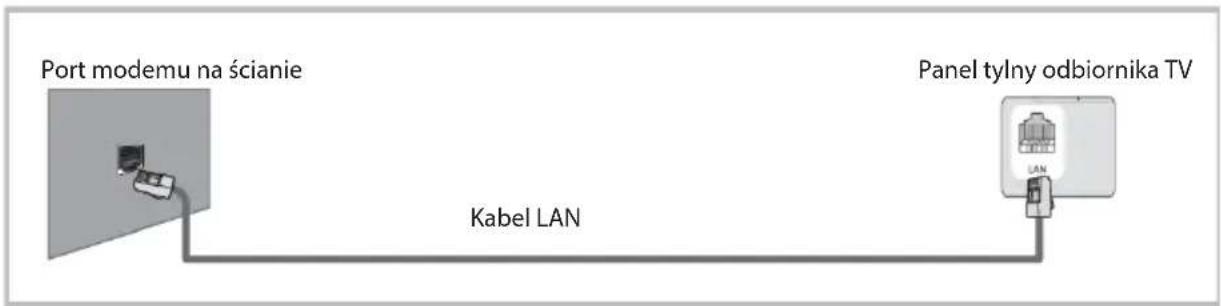
- Telewizor możesz podłączyć do sieci LAN na trzy sposoby:
Możesz połączyć swój aparat TV do sieci LAN za pomocą portu LAN z tyłu odbiornika z modemem zewnętrznym wykorzystujące kabel Cat 5. Patrz schemat poniżej.
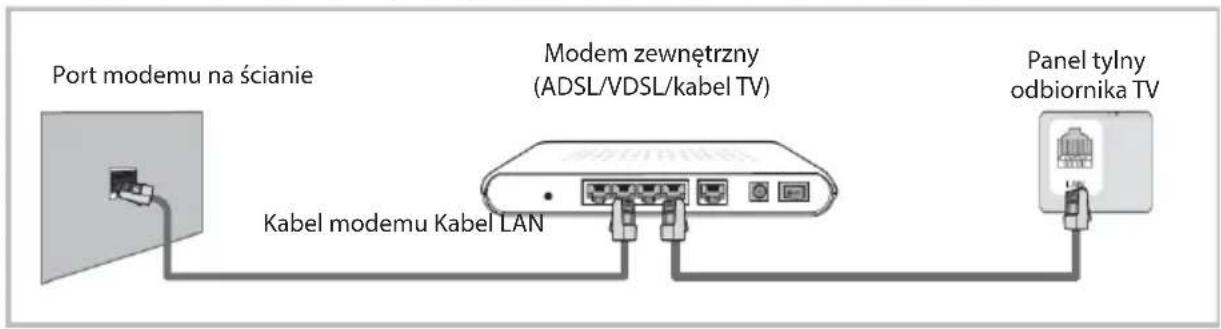
- Możesz połączyć swój aparat TV do sieci LAN za pomocą portu LAN z tyłu odbiornika z podzielnikiem IP, który jest połączony z modemem zewnętrznym. Do połączenia użyj kabla Cat 5. Patrz schemat poniżej.
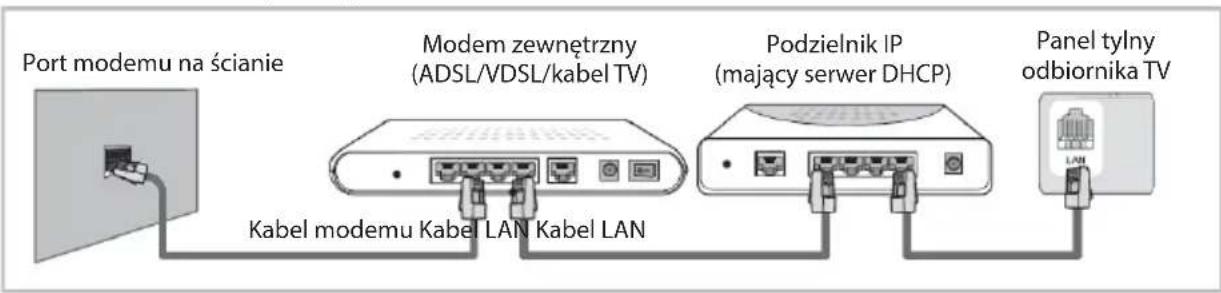
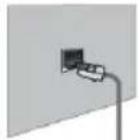
- Zależnie od tego, jak skonfigurowana jest sieć, będziesz mógł połączyć swój odbiornik TV z siecią LAN łączac LAN poprzez port z tyłu odbiornika bezpośrednio z gniazdkiem ściennym sieci za pomocą kabla Cat 5. Patrz schemat poniżej. Zauważ, że gniazdo ścienne jest połączone z modemem lub routerem gdzieś w domu.
Jeżeli masz sieć dynamiczną, powinieneś zastosować modem ADSL lub router, który obsługuje protokół dynamicznego konfigurowania hostów (DHCP). Modemy i routery, które obsługują DHCP, automatycznie podają adres IP, maskę podsieci, bramę sieciową i wartości DNS, których TV potrzebuje, aby mieć dostęp do Internetu, a więc nie musisz wprowadzać ich ręcznie. Większość sieci domowych do sieci dynamiczne. Niektóre sieci wymagają adresu statycznego IP. Jeżeli sieć wymaga adresu statycznego IP, musisz ręcznie wprowadzić adres IP, maskę podsieci, bramę sieciową i wartości DNS na ekranie konfiguracyjnym telewizji kablowej, gdy konfigurujesz połączenie sieciowe. Aby uzyskać adres IP, maskę podsieci, bramę sieciową i wartości DNS, skontaktuj się z dostawcą usługi internetowej (ISP). Jeżeli masz komputer z systemem Windows, możesz także uzyskać te wartości poprzez komputer.
Konfiguracja sieci przewodowej
- Jak skonfigurować automatycznie (przewodowo)
Skorzystaj z automatycznej konfiguracji sieci, gdy łączysz swój telewizor z siecią obsługującą DHCP.
- Połącz telewizor z siecią LAN, jak opisano w poprzednim rozdziale.
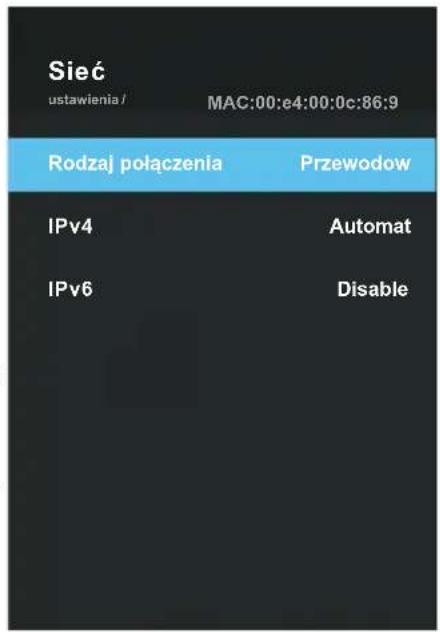
- Włącz telewizor, wciśnij przycisk MENU (☐) na pilocie, użyj przycisków ▲/▼, aby wybrać Network (Sieć).
- Aby wejść, wciśnij przycisk OK lub ▶ Następnie wciśnij przycisk ▲/▼ w celu wybrania Wired (Przewodowo).
- Wybierz IPv4 lub IPv6. Wciśnij przycisk OK, aby wejść do menu następnego poziomu.
- Automatycznie pobierane są i wprowadzane potrzebne wartości internetowe.
- Wybierz Connect (Połącz) i wciśnij OK, aby połączyć się z Internetem.
- Jeżeli funkcja sieciowa nie pobrała wartości połączenia sieciowego, wprowadź ręcznie informacje konfiguracyjne.
- Jak skonfigurować ręcznie (przewodowo)
Skorzystaj z ręcznej konfiguracji sieci, gdy łączysz swój telewizor z siecią, która wymaga statycznego adresu IP.
- Wykonuj Kroki 1 do 4 w procedurze "Jak konfigurować automatycznie".
- Ustaw Network Konfig. sieci na Manual (Ręczna).
- Wciśnij przycisk ▲/▼, aby podświetlić pole, które chcesz edytować, a następnie użyj przycisków cyfrowych do wprowadzenia parametrów sieci, jak IP Address (Adres IP), Subnet Mask (Maska podsieci), Gateway (Brama sieciowa) i DNS. Wciśnij klawisz BACK (WSTECZ) (→), aby powrócić.
- Zakończywszy wybierz Connect (Połącz) i wciśnij OK, aby połączyć się z Internetem.
UWAGA:
Jeżeli ręcznie ustawiasz adres IP, nie wolno ci używać tego samego adresu dla żadnego innego urządzenia. Adres IP, który używasz, powinien być adresem prywatnym.
Wskazówki w związku z połączeniem sieciowym:
- Użyj standardowego kabla LAN z tym telewizorem. Cat5 lub lepszy ze złączem RJ45.
- Wiele problemów z połączeniem sieciowym podczas konfigurowania można usunąć przez resetowanie routera lub modemu. Połączywszy odtwarzacz do sieci domowej na krótko wyłącz zasilanie routera tej sieci lub modem bądź odłącz kabel zasilający. Następnie włącz lub podłącz kabel zasilający ponownie.
□ łączenie z siecią bezprzewodową
Możesz łączyć swój telewizor z siecią LAN poprzez standardowy router lub modem bezprzewodowy.
Port modemu na ścianie
Bezprzewodowy podzielnik IP (AP mający serwer DHCP)
Kabel LAN
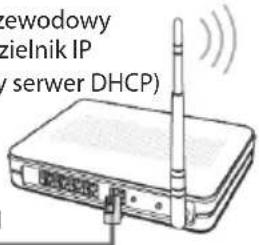

TV z wbudowanym połączeniem bezprzewodowym
natural_image
Empty rectangular frame with no text, symbols, or markingsKonfiguracja sieci bezprzewodowej
Większość systemów sieci bezprzewodowej przewiduje system zabezpieczeń, który wymaga, by urządzenia mające dostęp do sieci poprzez punkt dostępowy lub router bezprzewodowy (typowo bezprzewodowy podzielnik IP), przesyłały zaszyfrowany kod bezpieczeństwa zwany kluczem dostępu.
Konfiguracja sieci bezprzewodowej
- Jak postawić Wifi
-
Włącz telewizor, wciśnij przycisk MENU (☐) na pilocie, użyj przycisków ▲/▼ do wybrania Network (Sieć), a następnie wciśnij przycisk OK lub ▶, aby wejść do Typ połączenia.
-
Wciśnij przycisk ▲/▼, aby wybrać Wifi. Wciśnij przycisk OK, aby wejść do menu następnego poziomu.
-
Funkcja Sieć wyszukuje dostępne sieci bezprzewodowe. Zakończywszy wyświetla listę dostępnych sieci. Przyciskami ▲/▼ wybierz sieć z listy, a następnie wciśnij przycisk OK.
-
Wprowadź hasło sieciowe. Aby wpisać hasło, stosuj się do tych poniższych instrukcji: Wciśnij przycisk OK, aby wyświetlić klawiaturę na ekranie.
Przyciskami kierunku wybierz ⚠ i wciśnij OK w celu przełączania między małymi i dużymi literami.
Przyciskami kierunku wybieraj literę, symbole specjalne lub cyfry; przesuń na literę, symbol specjalny lub cyfrę i wtedy wciśnij przycisk OK.
Aby skasować ostatnią wprowadzoną literę lub cyfrę, użyj przycisków kierunku, aby wybrać ✗ i wciśnij OK. Wciśnij EXIT (WYJDŻ) (→), aby zamknąć klawiaturę.
- Wpisz prawidłowe hało i wybierz Connect (Połącz) i wciśnij przycisk OK, aby połączyć się z siecią.
■ Add (Dodaj): Możesz także dodać ręcznie sieć WiFi wybierając Dodaj inne. Wciskaj przyciski ▲/▼, aby wybrać Add, następnie wciśnij przycisk OK, stosuj się do komunikatów wyświetlanych pod menu, aby wprowadzić nazwę sieci, tryb szyfrowania i hasło sieciowe, a następnie wciskaj przyciski ▲/▼ do wybrania "Connect (Połącz)", system rozpoczyna trasowanie bezprzewodowe i łączenie. Gdy sieć zostanie połączona, bieżąca sieć bezprzewodowa zostanie dodana do listy takich sieci.
■ WOW: Włącza lub wyłącza WOW.
■ IP Settings (Ustawienia IP): Adres IP, maska sieci, brama sieciowa i wartości DNS Statyczne mogą być ustawiane ręcznie w razie ustawienia na "Manual (Ręczne)"
□ Jeżeli telewizor nie łączy się z Internetem:
- Może się zdarzyć, że twój telewizor nie będzie mógł połączyć się z Internetem, ponieważ twój ISP (dostawca usługi internetowej) trwale zarejestrował adres MAC (unikatowy numer identyfikacyjny) Twojego PC i modemu, które następnie uwierzytelnia za każdym razem, gdy łączysz się z Internetem, co jest sposobem zapobiegania nieuprawnionemu dostępowi. Gdy twój telewizor ma inny adres MAC, wówczas Twój ISP nie może uwierzytelnić swojego adresu MAC i telewizor nie może się połączyć.
- Aby rozwiązać te problem, poproś swojego dostawcę Internetu ISP o procedury wymagane w celu łączenia urządzeń innych niż PC (jak też odbiornik TV) z Internetem.
- Jeżeli Twój dostawca usługi internetowej wymaga ID lub hasła do łączenia się z Internetem, możliwe, że twój telewizor nie będzie mógł łączyć się z nim.
- Połączenie z Internetem może nie dojść do skutku z powodu problemu z firewallem. W takim przypadku skontaktuj się z dostawcą usługi internetowej.
Konfigurowanie menu systemu
■ SLanguage (Język): Wybierz swój preferowany język wyświetlacza na ekranie.
■ Subtitle (Napisy): Funkcję Napisów włącz lub wyłącz.
■ Subtitle Hearing Impaired (Napisy dla osób niedosłyszących): Gdy ustuga dla osób niedosłyszących jest włączona, ekran TV będzie podawać pewne informacje dla takich osób; informacje będą ukryte, gdy ta ustuga jest wyłączona.
■ Audio Languages (Języki audio): Wybierz preferowane języki audio. (Dostępne dla kanałów cyfrowych, jeżeli emisje audio są w wielu językach.)
■ Subtitle Languages (Języki napisów): Wybierz preferowany język napisów. (Dostępne dla kanałów cyfrowych, jeżeli emisje napisów są w wielu językach.)
■ HBBTV: Funkcję HBBTV włącz lub wyłącz.
UWAGA:
Ta ustuga może być obsługiwana w innych krajach.
♦Niektóre audycje mogą nie obsługiwać HBBTV.
Aplikacja HBBTV może chwilowo nie działać poprawni, zależnie od okoliczności stacji emitującej lub dostawc
♦ Aplikacja jest dostępna tylko do użytku w HBBTV, gdy sieć TV jest połączona z siecią zewnętrzną. Aplikacja może nie działać poprawnie, zależnie od warunków sieci.
■ Country (Kraj): Wyświetla bieżący kraj.
■ HDMI_ CEC: Wciśnij przycisk OK /▶, aby wejść do menu podrzędnego. System HDMI_ CEC może być używany tylko z urządzeniami, które mają funkcję HDMI_ CEC. Musisz połączyć urządzenie HDMI_ CEC za pomocą kabla HDMI. Niektóre kable HDMI mogą nie obsługiwać funkcji HDMI_ CEC.
- CEC: Funkcję HDMI_ CEC włącz lub wyłącz.
- Auto Standby (Automatyczna gotowość): Gdy jest ustawiona na Wł., wyłączenie telewizora wyłącza również przyłączone urządzenie.
- ARC (Zwrotny kanał audio): Funkcję ARC włącza lub wyłącza.
- Auto Power On (Auto włączanie): Gdy jest ustawiona na Wł., włączenie telewizora włącza również przyłączone urządzenie.
■ Environment (Środowisko): Dla środowiska TV możesz wybrać Domowe lub Sklepowe. Zaleca się ustawianie telewizora na tryb domowy.
■ Restore Factory Default (Przywracanie domyślnych wartości fabrycznych): Przywracanie domyślnych ustawień fabrycznych jako ustawień systemu. Z zakończeniem przywracania telewizor przejdzie w tryb gotowości.
| System | |
| ustawienia / | 1 / 2 |
| Język | Polski |
| Napisy | Wyłącz |
| Napisy dla osób niedosłyszących | Wyłącz |
| Języki audio | |
| Języki napisów | |
| HBBTV | Wyłącz |
| Kraj | Niemcy |
| HDMI_CEC | Wyłącz |
| Środowisko | Strona domowa |
Konfigurowanie menu blokady
■ Lock System (System blokady): Ta funkcja może zapobiec nieuprawnionemu korzystaniu z telewizora, bez wprowadzenia 4-cyfrowego hasła.
UWAGA:
♦ Jeżeli zapomnisz hasła, użyj hasła fabrycznego 1-2-2-5, uzyskasz wtedy dostęp do zmiany hasła w razie potrzeby.
■ Set Password (Ustawianie hasła): Naciśnij przycisk OK, aby wejść do menu podrzędnego.
Możesz ustawić swoje hasło prywatne. Wciskaj przyciski cyfrowe na pilocie, aby ustawić nowe hasło. Nastawa jest przeprowadzona pomyślnie, gdy nowe hasło wprowadzisz dwukrotnie. Telewizor powróci do poprzedniego menu.
■ Block Programme (Blokada programu) (W trybie ATV/DTV): Wciskaj przyciski ▲/▼, aby wybrać, który program ma być blokowany, następnie wciśnij Żółty w celu ustawienia blokady. Wciśnij przycisk Żółty ponownie, aby go odblokować. (Dostępne tylko wtedy, gdy System blokady jest ustawiony na ,on' wł.)
■ Parental Guidance (Nadzór rodzicielski) (W trybie DTV): Przyciskami ▲/▼ wybierz kategorię wiekową. Ta funkcja może zapobiec oglądaniu przez dzieci programów TV dla dorosłych, według ustawionych kategorii wiekowych.
Ustawianie hasta
Blokada programu
Nadzór rodzicielski
yłącz
Blokad a
ustawienia /
System blokady Włącz
Konfigurowanie menu wyłącznika czasowego
■ Auto Sync. (Auto-synchronizacja): Jeżeli jest włączona, telewizor będzie automatycznie synchronizować zegar lokalny z czasem emisji DTV.
■ Time Zone (Strefa czasowa): Wyświetla Twoją strefę czasową.
■ Clock (Zegar): Albo wyświetla albo czas strumienia sygnału DTV, albo ustawia czas ręcznie.
■ Daylight Saving Time (Czas letni): Wybierz, czy stosować Daylight Saving Time (czas letni) do telewizora.
■ Sleep Timer (Wyłącznik czasowy drzemki): Wyłącznik czasowy drzemki przełącza telewizor na gotowość po upływie określonego czasu. Aby anulować Wyłącznik czasowy drzemki, ustaw go na "Off (Wył.)".
■ Auto Sleep (Auto-drzemka): Wybierz czas Auto Sleep, jaki chcesz. Telewizor przejdzie automatycznie w tryb drzemki, gdy nie ma żadnej operacji w ustawionym czasie.
■ No Signal Power Off (Wyłączenie zasilania przy braku sygnału): Gdy ustawione na "On (Wł.)", jeżeli nie ma żadnego sygnału TV ani działania żadnego przycisku, urządzenie przechodzi automatycznie w tryb gotowości w ok. 5 minut pół
Wyłącznik czasowy
ustawienia /
Auto-synchronizacja
Włącz
Strefa czasowa
Berlin GMT+1
Czas letni
Ręczne
Zegar
00:39
Wyłącznik czasowy drzemki
Wyłącz
Auto-drzemka
4 godzin
Wyłączenie zasilania przy braku sygnału
Włącz
UWAGA:
Gdy "Auto Sync (Auto-synchronizacja)" jest ustawiona na "On (Wł.)", opcja Zegara staje się szara i nie może być regulowana.
Konfigurowanie menu wspomagania
■ Software Update (USB) (Aktualizacja programu (USB)):
Aktualizacja programu za pomocą urządzenia pamięci USB. Zachowaj ostrożność, nie wyłączaj zasilania ani nie wyjmuj urządzenia pamięci USB, do czasu zakończenia aktualizacji.
■ Internet Update Check (Kontrola internetowa
aktualizacji): Aby skorzystać z aktualizacji sieciowej, musisz swój telewizor mieć skonfigurowany do łączenia się z siecią i być połączony z Internetem.
■ Software Version (Wersja programu): Wyświetla informację o bieżącej wersji programu.
■ Installation Guide (Przewodnik instalacyjny): To jest przewodnik instalacyjny, który ma pomóc w skonfigurowaniu telewizora.
■ View End-User License Agreement (Przejrzyj Umowę Licencyjną Użytkownika): Przeczytaj i zaakceptuj/odrzuć EULA.
■ App Settings (Ustawienia aplikacji): Wyświetla informacje o Netflix.
Wsparcie
ustawlenia /
Aktualizacja programu (USB)
Kontrola internetowa aktualizacji
Wersja programu
Przewodnik instalacyjny
Przejrzyj Umowę Licencyjną Użytkownika
Ustawienia aplikacji
PRZEWODNIK PROGRAMOWY (w trybie DTV)
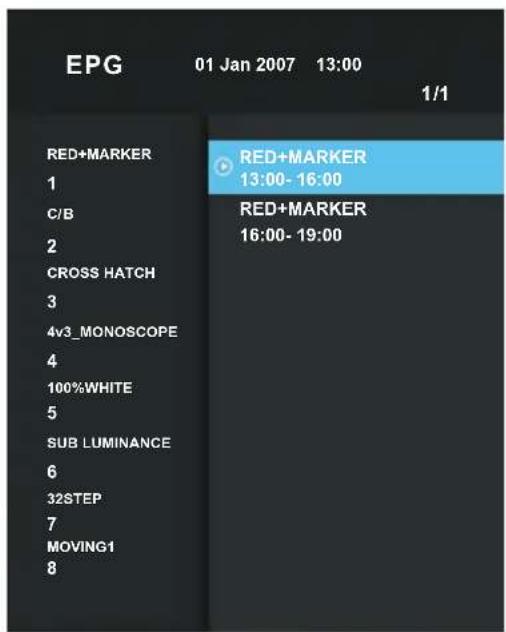
Wciśnij przycisk EPG, aby wyświetlić menu przewodnika programowego. Ten przycisk umożliwia poznanie szczegółowej informacji o kanale, z oznaczeniem czasu emisji programu. Z PRZEWODNIK PROGRAMOWY można sprawdzić informacje o programie na następnych osiem dni (o ile informacje ze stacji nadawczej są dostępne). Wciśnij przycisk EXIT (WYJDŻ) (L) aby wyjść.
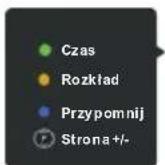
Time (Czas): Wciśnij zielony przycisk, aby przełączyć tryb wyświetlania.
Schedule (Rozkład): Naciśnij żółty przycisk, aby wyświetlić listę rozkładu.
Remind (Przypomnij): Jeżeli znajdziesz program, który będzie wyświetlany w przyszłości. Wciśnij niebieski przycisk, aby zabukować program.
Wciskaj przycisk ∧P∨ w celu przesuwania listy o jedną stronę w góre lub w dół.
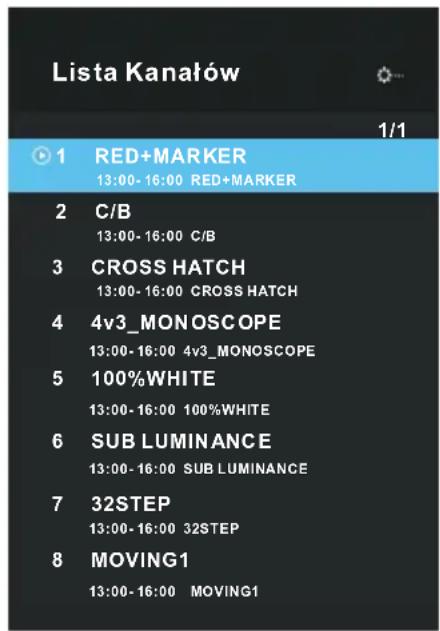
Lista Kanałów
Wciśnij przycisk LIST (LISTA) w celu wyświetlania listy kanałów.
Przyciskami ▲/▼ wybierz kanał, a następnie wciśnij OK, aby go oglądać.
Wciśnij przycisk Zielony, aby wejść na listę ulubionych.
Naciśnij przycisk Niebieski, aby wejść w Edycja programu.
Wciśnij przycisk Żółty, aby przeszukiwać kanały.
Przyciskiem ◀/▶ przesuwaj listę o jedną stronę w górę lub w dół.
Wciśnij przycisk EXIT (WYJDŻ)(→)/LIST (LISTA), aby wyjść.
Wciśnij klawisz MENU (☐), aby wejść do menu ustawień.
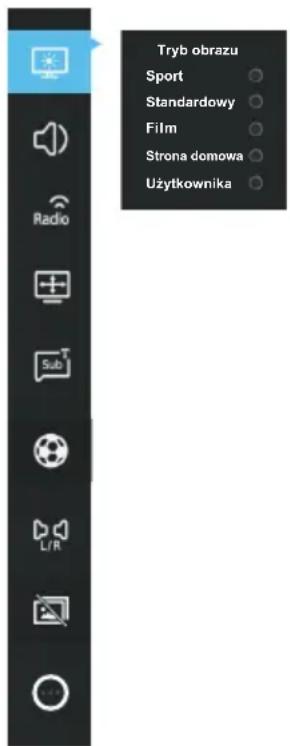
SZYBKIE MENU
Wciśnij przycisk MENU (na pilocie, aby wyświetlić szybkie menu.
Wciśnij ▲/▼, aby wybrać pozycje, wciśnij przycisk OK/► ; następnie przyciski ▲/▼, aby wyregulować.
(Opcje: Picture Mode (Tryb obrazu), Sound Mode (Tryb dźwięku), TV Radio, Aspect Ratio (Format obrazu), Subtitle Languages (Języki napisów), Piłka nożna itd...)
Strona startowa
□ Wstęp do inteligentnych operacji domowych
Dom jest interfejsem wejściowym dla wszystkich innych funkcji, które mogłyby być wprowadzane z tego interfejsu, warstwa po warstwie.
Poprzez funkcję menu domowego można spełniać różne potrzeby użytkownika, pozwalając mu w pełni cieszyć się odtwarzaniem video i efektami audio wytwarzanymi przez urządzenie.
Wciśnij przycisk SOURCE (ŻRÓDŁO) (☑), aby otworzyć interfejs domowy, jak na poniższym rysunku.
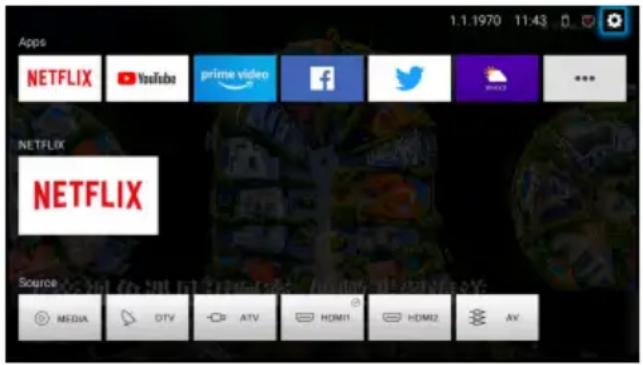
Naciskaj przyciski strzałek, aby cyklicznie wybierać wszystkie opcje. Wciśnij przycisk OK, aby wejść w małe okienko wyboru. Wciśnij przycisk EXIT(WYJDŻ) (→), aby wyjść z interfejsu domowego.
Odtwarzanie mediów
Funkcja medialne tego urządzenia umożliwia odczytywanie przenośnych urządzeń pamięci USB takich, jak pendrive, przenośny dysk USB, czytnik kart USB; można także przeglądać pliki, odtwarzać obraz, filmy video i muzykę w odpowiednich plikach na tych urządzeniach.
UWAGA:
Specjalne urządzenie USB może być obsługiwane lub nie.
♦ Maks. obciążenie USB: 5 V=, 500 mA
- Obsługiwane formaty
Funkcja medialna może obsługiwać urządzenie USB z pamięcią USB.
Może odtwarzać pliki FOTO, MUZYKI i VIDEO.
Obsługa formatów obrazów: JPEG, BMP, PNG.
Obsługa formatów muzyki: MP3, AAC, M4A.
Obsługa formatów video: AVI, VOB, DAT, MPEG-1 / MPEG-2 / MPEG-4, TS/TP.
Wejście do mediów / wyjście
- Włóż urządzenie pamięci USB do portu USB.
- Wciskaj przyciski strzałek, aby wybrać Media, następnie wciśnij przycisk OK w celu wejścia w tryb Media.
- Wciskaj przyciski strzałek, aby cyklicznie wybierać Pliki, Muzyka, Foto i Video.
- Wciśnij przycisk EXIT(WYJDŻ) (→), aby wyjść.
Główny interfejs obsługi
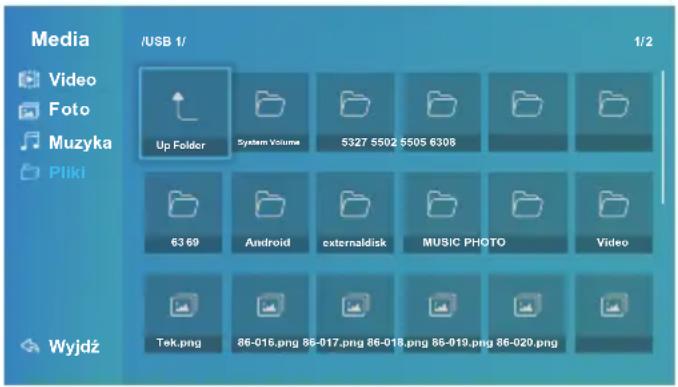
■ Basic operation (Operacje podstawowe)
- Wciskaj przyciski ▲/▼, aby cyklicznie wybierać Pliki, Muzyka, Foto i Video w głównym menu USB.
- Przyciskami strzałek podświetlaj folder, a następnie wciśnij przycisk OK.
- Przyciskami strzałek podświetlaj Muzyka/Foto/Video. Wciśnij przycisk OK, aby odtwarzać wybraną Muzykę/Foto/Video.
- Wciśnij przycisk BACK (WSTECZ) (→), aby wrócić do poprzedniego ekranu.
- Wciśnij przycisk EXIT (WYJDŻ) (→), aby wrócić do głównego menu USB.
■ Odtwarzanie plików
- Wchodząc w główny interfejs medialny wciskaj klawisz ▲/▼, aby wybrać typy plików, następnie klawisz OK w celu wejścia w interfejs wyboru treści tych typów plików.
- Gdy jakiś plik jest wybrany, wciśnij klawisz OK, aby go odtwarzać.
■ Odtwarzanie muzyki
Wchodząc w "Media"→"Music", stosuj się do powyższego trybu postępowania, aby rozpocząć odtwarzanie plików muzycznych.
-
Przyciskami ▲/▼ wybierz listę muzyki, wciśnij przycisk ▲, aby wejść w konsolę odtwarzacza muzyki, przyciskiem ▼ zamkniesz konsolę.
-
Przyciskiem OK pauzuj lub kontynuuj odtwarzanie muzyki.
-
Przyciskiem MENU (💡) wywołaj menu "Ustawienie muzyki". Wciśnij przycisk BACK (WSTECZ) (→), aby powrócić do statusu przed odtwarzaniem muzyki.
■ Menu ustawień odtwarzania muzyk
Gdy przycisk MENU (☐) został wciśnięty w celu wejścia w menu "Ustawienie muzyki", pozostałe czynności są podobne do tych w menu ustawień odtwarzania video.
- Sound mode (Tryb dźwięku): Wybieraj różne efekty dźwiękowe.
- Balance (Balans): Reguluj balans dźwięku głośników do preferowanych poziomów.
- SPDIF Delay (Zwłoka SPDIF): Korekta problemów synchronizacji audio-video, gdy ogląda się TV i słucha wyjścia cyfrowego audio za pomocą urządzenia zewnętrznego, jak odbiornik audio.
- Speaker Delay (Zwłoka głośnika): Gdy dźwięk i obraz są zsynchronizowane, im mniejsza jest wartość, tym bardziej dźwięk wyprzedza obraz; im większa jest wartość, tym bardziej zaawansowany jest obraz.
■ Konsola odtwarzania muzyki
Wciśnij przycisk ▲, aby wejść w konsolę odtwarzacza muzyki, wciskaj przyciski ▲/▼, aby wybrać powtarzając przycisk kontroli, wciśnij przycisk OK, aby wykonać funkcje wybranego klawisza. Aby zamknąć konsolę odtwarzania, wciśnij przycisk BACK (WSTECZ) (→).
- Stop: Zatrzymanie odtwarzania muzyki.
- Setting (Ustawianie): Aby wejść w menu ustawień odtwarzania.
- Info (Informacje): Informacje o muzyce.
PL
- LRC (Teksty utworów): Do przełączania między synchronizacją tekstów utworów i listą odtwarzania.
- Play Mode (Tryb odtwarzania): Wybieraj różne tryby odtwarzania.
- Audio only (Tylko dźwięk): Wyłącza ekran do odtwarzania samego dźwięku.
■ Odtwarzanie zdjęć
Wchodząc w "Media"→"Photo", stosuj się do powyższego trybu postępowania, aby rozpocząć odtwarzanie plików obrazów.
- Przyciskami ▲/▼ wybierz listę muzyki, wciśnij przycisk ▲, aby wejść w konsolę odtwarzacza muzyki, przyciskiem ▼ zamkniesz konsolę.
- Wciśnij przycisk MENU (☐), aby wywołać menu "Photo setting (Ustawienia foto)". Wciśnij BACK (WSTECZ) (☐), aby wyjść z bieżącego odtwarzania i powrócić do statusu przed odtwarzaniem.
■ Menu ustawień odtwarzania zdjęć
Gdy przycisk MENU (✗) został wciśnięty w celu wejścia w menu "Ustawienia foto", wciskaj przyciski ▲/▼ w celu wyboru różnych opcji, wciśnij przycisk OK w celu wejścia w menu następnego poziomu. Wciśnij przycisk BACK (WSTECZ) (*), aby wrócić do menu poprzedniego poziomu, wciśnij przycisk EXIT (WYJDŻ) (▶) aby bezpośrednio zamknąć menu ustawień odtwarzania.
- Picture Mode (Tryb obrazu): Wybieraj różne tryby obrazu.
- Sound mode (Tryb dźwięku): Możesz wybrać tryb dźwięku, dostosowany do swoich preferencji osobistych.
- Balance (Balans): Reguluj balans dźwięku głośników do preferowanych poziomów.
- SPDIF Delay (Zwłoka SPDIF): Korekta problemów synchronizacji audio-video, gdy ogląda się TV i słucha wyjścia cyfrowego audio za pomocą urządzenia zewnętrznego, jak odbiornik audio.
- Speaker Delay (Zwłoka głośnika): Gdy dźwięk i obraz są zsynchronizowane, im mniejsza jest wartość, tym bardziej dźwięk wyprzedza obraz; im większa jest wartość, tym bardziej zaawansowany jest obraz.
■ Konsola odtwarzania zdjęć
Gdy podczas odtwarzania jakiegoś pliku nie ma wyświetlacza menu, wciśnij przycisk ▲, aby wejść w konsolę odtwarzacza. Wciskaj przyciski ▲/▼, aby wybrać przycisk kontroli, wciśnij przycisk OK, aby wykonać funkcje wybranego klawisza. Aby zamknąć konsolę odtwarzania, wciśnij przycisk BACK (WSTECZ) (→).
- Stop: Zatrzymanie odtwarzania obrazu.
- Setting (Ustawianie): Aby wejść w menu ustawień odtwarzania obrazu.
- Info (Informacje): Informacje o obrazie.
- Right rotate (Obróć w prawo): Aby obrócić w prawo o 90 stopni.
- Back Music (Muzyka w tle): Włączanie i wyłączanie muzyki w tle.
- Play Mode (Tryb odtwarzania): Wybieraj różne tryby odtwarzania.
■ Pliki video
Wchodząc w "Media" → "Video", stosuj się do powyższego trybu postępowania, aby rozpocząć odtwarzanie plików obrazów.
-
W czasie normalnego procesu odtwarzania wciśnij i przytrzymaj przyciski ◀/► w celu przewijania / szybkiego odtwarzania.
-
Wciśnij przycisk ▲, aby wywołać konsolę odtwarzania video.
-
Wciśnij przycisk MENU (☐), aby wywołać menu ustawień odtwarzania. Wciśnij przycisk BACK (WSTECZ) (☐) aby powrócić do statusu przed odtwarzaniem video.
■ Menu ustawień odtwarzania video
Wciśnij przycisk MENU (☐), aby wejść w menu ustawień odtwarzania video, wciskaj przyciski ▲/▼, aby aby wybierać różne opcje, wciśnij przycisk OK, aby wejść w menu następnego poziomu. Wciśnij przycisk BACK (WSTECZ) (↔) w celu powrotu wejścia do menu następnego poziomu. Wciśnij przycisk BACK (WSTECZ) (↔), aby wejść do menu następnego poziomu. Wciśnij przycisk BACK (WSTECZ) (↔) w celu powrotu w celu powrotu do menu poprzedniego poziomu, wciśnij przycisk EXIT (WYJDŹ) (↔), aby wejść do menu następnego poziomu. Wciśnij przycisk BACK (WSTECZ) (↔) w celu powrotu aby bezpośrednio zamknąć menu ustawień odtwarzania.
- Picture Mode (Tryb obrazu): Wybieraj różne tryby obrazu.
- Sound mode (Tryb dźwięku): Możesz wybrać tryb dźwięku, dostosowany do swoich preferencji osobistych.
- Balance (Balans): Reguluj balans dźwięku głośników do preferowanych poziomów.
- SPDIF Delay (Zwłoka SPDIF): Korekta problemów synchronizacji audio-video, gdy ogląda się TV i słucha wyjścia cyfrowego audio za pomocą urządzenia zewnętrznego, jak odbiornik audio.
- Speaker Delay (Zwłoka głośnika): Gdy dźwięk i obraz są zsynchronizowane, im mniejsza jest wartość, tym bardziej dźwięk wyprzedza obraz; im większa jest wartość, tym bardziej zaawansowany jest obraz.
- Subtitle (Napisy): Wciśnij klawisz OK, aby wejść do menu następnego poziomu, wybrać napisy i wyregulować ich właściwości;
- Audio Track (Ścieżka audio): Jeżeli pliki video mają wiele ścieżek audio, użytkownik może przełączać między nimi.
- ScreenSize (Rozmiar ekranu): Reguluje rozmiar ekranu.
- HDR: High Dynamic Range( wysoki zakres dynamiki): Generalnie używany w formacie video, HDMI i USB; zapewnia większy zakres dynamiczny i więcej szczegółów obrazu, pozwala także na lepszą regenerację bieżącej sceny i efekty wizualne.
- SDR to HDR (SDR do HDR): Konwersja z SDR do HDR.
■ Video Play Console (Konsola odtwarzania video)
Gdy podczas odtwarzania jakiegoś pliku nie ma wyświetlacza menu, wciśnij przycisk OK, aby wyświetlić konsolę odtwarzania, wciśnij przycisk ▲, aby wybrać przycisk konsoli, wciśnij przycisk OK, aby wykonać funkcję wybranego klawisza. Aby zamknąć konsolę odtwarzania, wciśnij przycisk BACK (WSTECZ) (→).
- Stop: Zatrzymanie odtwarzania video.
- Setting (Ustawianie): Aby wejść w menu ustawień odtwarzania video.
- Info (Informacje): Informacja o pliku video.
- Go to (Idź do): Idź do ustawionego czasu.
- Prev (Poprzedni): Aby odtwarzać poprzedni plik w tym samym folderze.
- Next (Następny): Aby odtwarzać następny plik w tym samym folderze.
- Play Mode (Tryb odtwarzania): Wybieraj różne tryby odtwarzania.
Aplikacje
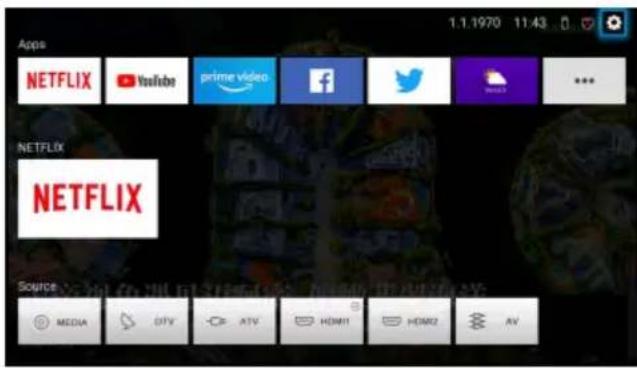
Wciśnij przycisk SOURCE (ŻRÓDŁO) (☑) na pilocie, aby wyświetlić główny interfejs domowy. Następnie przyciskami strzałek wybierz żądany APP i wciśnij przycisk OK, aby oglądać. Ewentualnie wciśnij klawisz dostępu na pilocie, aby wejść wprost w żądany APP.
Netflix
Zaloguj się na swoje konto w Netflix ^® , aby przeglądać według rodzaju, tytułów, zarządzania Instant Queue oraz przeglądania rekomendacji Netflix ^® , wszystko z telewizora. Jeżeli nie masz konta Netflix ^® , lub chcesz je utworzyć, posłuż się tą funkcją.
Oglądaj programy i filmy online przez streaming mediów z Netflix.
Po dalsze informacje odwiedź www.Netflix.com.
UWAGA:
☐ Lista filmów video przeszukiwana z odbiornika TV, może być odmienna od listy przeszukiwanej z przeglądarki sieciowej na komputerze.
Odtwarzanie filmów video może być wstrzymywane, zatrzymywane lub buforowane zależnie od prędkości emisji. Zalecamy minimalną prędkość połączenia 1,5 Mbps. Dla najlepszych warunków odtwarzania wymagana jest prędkość połączenia 4,0 Mbps.
Te usługi są dostarczane przez oddzielnego dostawcę treści. Prosimy odwiedzić stronę internetowa dostawców treści po konkretne informacje o ich usługach.
Do usługi wymagającej logowania się przyłącz się poprzez stronę internetową za pomocą PC i loginu poprzez odbiornik TV, aby cieszyć się różnymi dodatkowymi funkcjami.
■ Screencast
- "screencast" to technologia lustrzana. Ta funkcja daje możliwość wykorzystania telewizora jako bezprzewodowego urządzenia wyświetlającego.
- Aby rozpocząć korzystanie z funkcji screencast, idź na stronę domową i wciśnij OK na "screencast".
- Włącz funkcję wyświetlacza bezprzewodowego (tzn. Wi-Fi Display, Wi-Fi Direct lub Cast Screen) na smartphonie lub tablecie (patrz podręcznik użytkownika urządzenia nt. informacji o tym, jak włączyć wyświetlacz bezprzewodowy).
- Twoje urządzenie mobilne wyświetli listę dostępnych urządzeń. Wybierz 'Nazwa TV' kliknij na nią, aby połączyć.
- Twoje urządzenie mobilne połączy się z telewizorem i wyświetli na nim ekran urządzenia.
UWAGA: W tej aplikacji Twój telewizor i Smartphone muszą być połączone z tą samą siecią bezprzewodową. Niektóre urządzenia systemu Android mogą nie obsługiwać tej funkcji, ale możesz spróbować inne dostępne aplikacje screencast. (Urządzenia iOS nie są obsługiwane).
Teletekst
Korzystanie z funkcji teletekstu
■ Display teletext (Wyświetlanie teletekstu)
- Wybierz stację TV z sygnałem teletekstu.
- Wciśnij przycisk w celu wejścia w tryb teletekstu.
- Wciśnij przycisk, aby wejść w tryb Mix, ta funkcja umożliwia nakładanie strony teletekstu na program TV.
- Naciśnij przycisk 2-gi, aby powrócić normalnego trybu ATV/DTV.
■ Page selection (Wybór strony)
- Wpisz numer strony (trzy cyfry) za pomocą przycisków cyfrowych. Jeżeli wpiszesz błędną cyfrę w czasie wprowadzania, musisz wpisać cały numer trzycyfrowy, a następnie ponownie wprowadzić poprawny numer.
- Przycisk ▲/▼ może być użyty do wyboru strony poprzedniej lub następnej.
■ Hold (Przytrzymaj)
Możesz wcisnąć przycisk Ⓔ w celu przytrzymania stron, a następnie wcisnąć ponownie, aby ją zwolnić.
■ Index (Indeks)
Wciśnij przycisk ③, aby wejść wprost na główną stronę indeksową.
■ Enlarging Text (Powiększanie tekstu)
Gdy wyświetlana jest strona, możesz podwoić rozmiar tekstu, aby ułatwić czytanie.
- Wciśnij przycisk Ⓤ, aby powiększyć górną połowę strony.
- Wciśnij przycisk ☐ ponownie, aby powiększyć dolną połowę strony.
- Wciśnij przycisk jeszcze raz, aby powrócić do normalnego wyświetlania.
■ Reveal mode (Tryb ujawniania)
Możesz wyświetlić ukryte informacje teletekstu (np. odpowiedź na puzzle lub zagadki) naciskając przycisk E?. Wciśnij przycisk Eponownie, aby usunąć informację z wyświetlacza.
■ Subpage (Podstrona)
Niektóre teleteksty mogą zawierać wiele podstron, które są automatycznie stronicowane w określonym cyklu przez stację TV.
- Możesz wejść na określoną podstrone wciskając wprost przycisk ⓘ wybrać numer strony przyciskami cyfrowymi. Wpisz numer podstrony (np. 0003) dla trzeciej podstrony.
- Wciśnij przycisk ponownie, aby wyjść z trybu podstrony.
- Wciśnij przycisk, aby powrócić do normalnego trybu TV.
■ Kolorowe przyciski (czerwony, zielony, żółty i niebieski)
Wciskaj te przyciski, aby wchodzić bezpośrednio na strony odpowiedniego koloru wyświetlane w dolnej części ekranu teletekstu.
Instrukcja rozwiązywania problemów
| Specyfikacja | |
| Napięcie robocze | 100 – 240 V 50/60 Hz |
| Nominalny pobór mocy | 55 W |
| Wymiary (Sz. x W. x Gł.) bez podstawy | 71 9 9 NN |
| Waga netto bez podstawy | 3,9 kg |
| Wejście antenowe w.cz. | 75 Ω niezrównoważone |
| Język OSD | Wiele opcji |
| System | DTV: DVB-T/T2/C/S/S2ATV: PAL/SECAM BG/DK/I/NTSC-M |
| Pokrycie kanałów | DTV: DVB-T: 177,5 MHz ~ 233,5 MHz474 MHz ~ 858 MHzDVB-C: 113 MHz ~ 858 MHzDVB-S/S2: 950 MHz ~ 2150 MHzATV: 45,25 MHz ~ 863,25 MHz |
Uwaga: Niektóre specyfikacje mogą się różnić w zależności od regionu lub modelu i proszę wziąć swój aktualny telewizor jako standard.
Specyfikacja
Krajowe restrykcje
To urządzenie jest przeznaczone do użytku domowego lub biurowego we wszystkich krajach UE (i innych krajach, w których obowiązują odpowiednie wytyczne UE) bez żadnych ograniczeń z wyjątkiem krajów wymienionych poniżej.
| Kraj Restrykcje | |
| Bułgaria Ogólne zezwolenie na użytkowanie na zewnątrz i korzystanie z obiektów publicznych | |
| Francja Używaj w zamkniętych pomieszczeniach tylko dla 2454-2483.5 MHz. | |
| Włochy Wymagane jest ogólne zezwolenie na użytkowanie poza pomieszczeniami prywatnymi. | |
| Grecja Używaj w zamkniętych pomieszczeniach tylko dla 5470-5725 MHz. | |
| Luksemburg Ogólne zezwolenie na oferty sieciowe i usługowe (nie dotyczy widma) | |
| Norwegia Nadawanie fal radiowych nie jest dozwolone w promieniu geograficznym 20 km wokół centrum Ny-Ålesund. | |
| Federacja Rosyjska Dozwolone jest używanie tylko w zamkniętych pomieszczeniach | |
Przepisy poszczególnych krajów mogą ulec zmianie w dowolnym czasie. Zaleca się, aby użytkownik zwrócić się do odpowiednich agencji o aktualny stan przepisów krajowych dotyczących WiFi 2,4 GHz i 5 GHz.
Wykrywanie i usuwanie usterek
Przed skontaktowaniem się z technikiem serwisowym wykonaj następujące proste czynności kontrolne. Jeżeli jakiś problem uporczywie utrzymuje się, odłącz aparat TV od gniazdka i wezwij serwis.
| PROBLEM MOŻLIWE ROZWIĄZANIE | |
| Brak dźwięku i obrazu | - Sprawdź, czy wtyczka sieciowa włóżona do gniazdka.- Sprawdź, czy wcisnałeś przycisk POWER w zestawie TV.- Sprawdź nastawy kontrastu i jaskrawości. |
| Obraz normalny, ale bez dźwięku. | - Sprawdź głośność.- Dźwięk wyciszony? Naciśnij przycisk MUTE.- Sprawdź inny kanał, problemem może być stacja nadawcza.- Czy przewody audio prawidłowo zainstalowane? |
| Pilot nie działa | - Sprawdź, czy nie ma jakichś przeszkód między produktem i pilotem powodujących obstrukcję.- Czy baterie włóżone z prawidłową polaryzacją (+ do +, - do -)?- Ustawiony prawidłowy zdalny tryb obsługi: TV, VCR itd.?- Załów nowe baterie. |
| Zasilanie nagle wyłączone | - Czy ustawiony wyłącznik czasowy drzemki?- Sprawdź nastawy kontrolne zasilania. Przerwa w dopływie prądu.- Brak emisji przez stację przy aktywowanym auto-strojeniu. |
| Obraz pojawia się powoli po włączeniu | - To normalne, obraz jest zredukowany podczas procesu uruchamiania produktu. Skontaktuj się z centrum serwisowym, jeżeli obraz nie pojawia się po pięciu minutach. |
| Brak koloru lub słaby, lub słaby obraz | - Wyreguluj kolor w opcji menu.- Zachowuj wystarczającą odległość między produktem i VCR.- Sprawdź inny kanał, problemem może być stacja nadawcza.- Czy przewody VIDEO prawidłowo zainstalowane?- Aktywuj jakąś funkcję lub przywróć jaskrawość obrazu. |
| Paski poziome/pionowe lub wstrząsy obrazu | - Sprawdź pod względem zakłóceń lokalnych takich, jak urządzenie elektryczne lub narzędzie elektryczne. |
| TV nie odbiera wszystkich kanałów. | - Upewnij się, czy przewód koncentryczny jest pewnie podłączony do TV.- Jeżeli korzystasz z anteny, sprawdź, czy jest prawidłowo pozycjonowana i wszystkie połączenia są zabezpieczone. |
| Słaby odbiór na niektórych kanałach | - Stacja lub telewizja kablowa ma problemy. Dostrój do innej stacji.- Sygnał stacji słaby, zmień ustawienie anteny, aby odbierała stallszą stację.- Sprawdź pod względem źródeł ewentualnych zakłóceń. |
| Brak sygnału wyjściowego z jednego z głośników | - Wyreguluj balans w opcji menu. |
| TV audio nie jest odtwarzane przez odbiornik. | - Podłącz kabel optyczny do TV i odbiornika.- ARC aktywuje dźwięk cyfrowy do wyprowadzenia poprzez port HDMI (ARC). Ale ARC jest dostępne tylko wtedy, gdy TV jest podłączone do odbiornika audio, który obsługuje ARC. |
| Niepowodzenie połączenia sieci bezprzewodowej. | - Upewnij się, czy połączenie sieciowe jest ustawione na bezprzewodowe.- Upewnij się, czy TV jest podłączony do bezprzewodowego routera IP. |
| Niepowodzenie aktualizacji oprogramowania przez Internet. | - Sprawdź status połączenia sieciowego.- Jeżeli TV nie jest podłączony do sieci, połącz.- Aktualizacja zatrzymuje się, jeżeli masz już najnowszą wersję oprogramowania. |
| Brak obrazu podczas łączenia. HDMI | - Jeżeli kabel HDMI nie obsługuje HDMI Wysokiej Prędkości, może powodować migotania lub brak wyświetlacza na ekranie. W takim przypadku zastosuj najnowsze kable, które obsługują High Speed HDMI. |
Konserwacja
Każdej usterce można zapobiec. Staranne i regularne czyszczenie może wydłużyć trwałość urządzenia TV. Zadbaj o to, by przed przystąpieniem do czyszczenia wyłączyć urządzenie i wyjąć wtyczkę z gniazdka.
Czyszczenie ekranu
- Oto dobry sposób usuwania kurzu z ekranu w jedną chwilę. Nawilż miękką ściereczkę letnią wodą z dodatkiem środka zmiękczającego do tkanin lub detergentem do mycia naczyń. Wyżmij ściereczkę prawie do sucha, następnie wytrzyj nią ekran.
- Zadbaj o to, by nadmiar wody usunąć z ekranu, następnie wysusz w powietrzu, zanim włączysz TV.
Czyszczenie obudowy
Aby usunąć brud lub kurz, wytrzyj obudowę miękką, suchą ściereczką, niepozostawiającą kłączków. Nie używaj wilgotnej ściereczki.
Przedłużona nieobecność

Jeżeli przewidujesz pozostawienie sprzętu TV nieczynnego przez dłuższy czas (np. wakacje), dobrze jest wyjąć wtyczkę z gniazdka jako zabezpieczenie na wypadek burz z błyskawicami lub przepięć.

Ten produkt jest zgodny z wymaganiami dyrektywy europejskiej w sprawie kompatybilności elektromagnetycznej i bezpieczeństwa elektrycznego.
Informacje użytkownika na temat usuwania zużytych urządzeń i baterii
Urządzenia oznaczone tym symbolem nie mogą być wyrzucane razem z odpadami domowymi. Należy poinformować się o odpowiednich centrach recyklingu lub systemach utylizacji tych produktów.
USUWANIE - POZBYCIE SIĘ ZUŻYTYCH CZĘŚCI
Symbol przekreślonego kosza na śmieci wymaga oddzielnej utylizacji zużytych urządzeń elektrycznych i elektronicznych (WEEE). Urządzenia elektryczne i elektroniczne mogą zawierać materiały stanowiące zagrożenie dla zdrowia i środowiska. Nie wyrzucaj tego urządzenia z niesortowanymi odpadami domowymi; należy je utylizować w wyznaczonym punkcie zbiórki zużytych urządzeń elektrycznych i elektronicznych. W ten sposób zrobisz dobrze usuwając tak swoją część, aby chronić nasze zasoby naturalne i środowisko. Aby uzyskać więcej informacji, należy skontaktować się ze sprzedawcą lub władzami lokalnymi.

Akumulatory należy utylizować w sposób przyjazny dla środowiska. Nie wyrzucać akumulatorów wraz z odpadami gospodarstwa domowego. Użyj lokalnych punktów recyklingu i zbiórki lub skontaktuj się ze sprzedawcą, u którego zakupiłeś produkt.

Warunki HDMI i HDMI
Multimedia wysokiej rozdzielczości Interfejs i logo HDMI Ilub handlowymi znaki handlowe zarejestrowanych znaków handlowych Licencjonowania HDMI LLC w Stanach Zjednoczonych i innych krajach.

Wyprodukowano na licencji Dolby Laboratories. Dolby, Dolby Audio i symbol podwójnego D symbol są znakami Dolby Laboratories
Terminy HDMI i High Definition Multimedia Interface oraz logo HDMI są znakami towarowymi lub zastrzeżonymi znakami towarowymi HDMI Licensing Administrator, Inc. w USA i innych krajach. Wyprodukowano na licencji Dolby Laboratories. Dolby, Dolby Audio i symbol podwójnego D są znakami towarowymi Dolby Laboratories.
Ten produkt zawiera bezpłatne oprogramowania, które podlega GNU Ogólnej Licencji Publicznej (GPL) lub GNU Mniej Ogólnej Licencji Publicznej GNU (LGPL). Możesz je dystrybuować dalej lub publikować na warunkach Ogólnej Licencji Publicznej GNU lub Mniej Ogólnej Licencji Publicznej, jak opublikowane przez Fundację Wolnego Oprogramowania, czy to według Wersji 2, czy (opcjonalnie) dowolnej późniejszej.
Ten program jest publikowany w nadziei, że będzie on użyteczny dla użytkownika, ale BEZ ŻADNEJ GWARANCJI, a w szczególności bez ukrytej gwarancji GOTOWOŚCI DO WEJŚCIA NA RYNEK lub UŻYCIA DO PEWNYCH ZASTOSOWAŃ. Szczegółowe informacje można znaleźć w Powszechnej Licencji Publicznej GNU (GPL) i Mniejszej Ogólnej Licencji Publicznej GNU (LGPL). Oprogramowanie można uzyskać w dziale obsługi klienta Imtron GmbH (poprzez adres e-mail: contact@imtron.eu lub za pośrednictwem adresu pocztowego Imtron GmbH, Wankelstr. 5, 85046 Ingolstadt, Germany). Możesz pobrać GNU General Public License (GPL) i GNU Lesser General Public License (LGPL) ze strony www.gnu.org/licenses/.
To urządzenie nadaje się wyłącznie do użytku w zamkniętych pomieszczeniach. To urządzenie może być używane we wszystkich krajach UE.
Firma Imtron GmbH niniejszym oświadcza, że sprzęt radiowy Ośst 2002PQ-71B dyrektywą UE 2014/53/UE. Kliknij poniższy link, aby przeczytać pełny tekst Deklaracji zgodności UE: I UUQ□□□EF□PL□POMJOF□DPN□OD□EF□TVDI F□I UNM
SLPSzystaj z liOLuhttOs://eQSel.ec.euSPQa.eu/ aby uzysLa EPst QEP euSPQejsLiej bazy EaOych P QSPEuLtach (E13EL), w LtóSej zOajEzieszwi cej iOfPSmacji P PLSe IPOym QSPEuLcie.WQisz OumeSejestSacy jOy E13ELQQP QSPstu zesLaOuj LPE 2 3 Oa etyLiecie eOeSgetyczOej, aby uzysLa EPst QEP iOfPSmacji P PLSe IPOymmPEelu.
PL INFORMACJA DLA UŻYTKOWNIKÓW O PRAWIDŁOWYCH ZASADACH POSTĘPOWANIA ZE ZUŻYTYM SPRZĘTEM ELEKTRYCZNYM I ELEKTRONICZNYM
- Zostaw zużyty sprzęt w sklepie, w którym kupujesz nowe urządzenie - dotyczy sprzętu tego samego rodzaju i pełniącego tą samą funkcję.
- Zostaw małogabarytowy zużyty sprzęt w dużym markecie (pow. sprzedaży sprzętu pow. 400 m2) sprzedającym urządzenia bez konieczności kupowania nowego.
- Oddaj zużyty sprzęt elektryczny i elektroniczny w miejscu dostawy.
- Odnieś zużyty sprzęt do punktu zbierania. Informację o najbliżżej lokalizacji znajdziecie Państwo na gminnej stronie internetowej lub tablicy ogłoszeń urzędu gminy.
- Zostaw sprzęt w punkcie serwisowym. Jeżeli naprawa sprzętu jest nieopłacalna lub niemożliwa ze względów technicznych, serwis jest zobowiązany do nieodpłatnego przyjęcia tego urządzenia.
Symbol selektywnego zbierania zużytego sprzętu.

Symbol przekreślonego kosza na śmieci umieszczany na sprzęcie, opakowaniu lub dokumentach do niego dołączonych oznacza, że produktu nie wolno wyrzucać łącznie z innymi odpadami. Obowiązkiem użytkownika jest przekazanie zużytego sprzętu do wyznaczonego punktu zbiórki w celu właściwego jego przetworzenia. Oznakowanie oznacza jednocześnie, że sprzęt został wprowadzony do obrotu po dniu 13 sierpnia 2005 r.
PAMIĘTAJMY:
Nie wolno wyrzucać zużytego sprzętu łącznie z innymi odpadami! Grożą za to kary pieniężne.
Odpowiednie postępowanie ze zużytym sprzętem zapobiega potencjalnym negatywnym konsekwencjom dla środowiska naturalnego i ludzkiego zdrowia.
Jednocześnie oszczędzamy naturalne zasoby naszej Ziemi wykorzystując powtórnie surowce uzyskane z przetwarzania sprzętu.

- OSTROŻNIE
- OSTRZEŻENIE:
- INFORMACJE O PRZEPISACH
- Ostrzeżenie
- WAŻNE OSTRZEŻENIA I PRZESTROGI!
- WAŻNE INSTRUKCJE DOTYCZĄCE BEZPIECZEŃSTWA
- Elementy kontroli urządzenia głównego
- Panel czołowy
- UWAGA::
- Widok z tyłu elementów kontroli i gniazdek
- UWAGA: Opcje łączenia wejścia / wyjścia mogą zmieniać się zależnie od modelu.
- Pierwsze kroki
- Instalacja przewodów
- UWAGA:
- Korzystanie z pilota zdalnego sterowania
- Instalowanie baterii w pilocie
- Wymiana baterii
- Uwagi na temat baterii:
- OSTROŻNIE:
- OSTROŻNIE!
- Zdalne sterowanie
- Przyciski oryginalnego pilota są następujące:
- Podstawowe operacje
- Włączanie lub wyłączanie TV
- ■ Włączanie TV
- ■ Wyłączanie TV
- Pierwsze uruchomienie
- ■ Ustaw żądany język
- ■ Umowa licencyjna użytkownika
- ■ Połączenie sieciowe (przewodowe lub WiFi)
- ■ Wybór kraju
- ■ Wybór strefy czasowej.
- ■ Wybór środowiska odbiornika TV.
- ■ Wybór źródła wejścia
- Wybór programu
- ■ Z użyciem P^ na pilocie.
- ■ Z użyciem przycisków cyfrowych 0-9.
- Regulacja głośności
- Zmiana źródła wejściowego
- Obsługa menu
- Jak nawigować po menu
- ustawienia
- Menu konfiguracji kanałów
- ※ Gdy sygnały TV są z anteny.
- Konfigurowanie menu obrazu
- Konfigurowanie menu dźwięku
- Instrukcja działania funkcji sieciowej
- Konfiguracja sieci przewodowej
- - Jak skonfigurować automatycznie (przewodowo)
- - Jak skonfigurować ręcznie (przewodowo)
- Wskazówki w związku z połączeniem sieciowym:
- □ łączenie z siecią bezprzewodową
- Konfiguracja sieci bezprzewodowej
- - Jak postawić Wifi
- Konfigurowanie menu systemu
- Konfigurowanie menu blokady
- Blokad a
- System blokady Włącz
- Konfigurowanie menu wyłącznika czasowego
- Wyłącznik czasowy
- Auto-synchronizacja
- Konfigurowanie menu wspomagania
- ■ Software Update (USB) (Aktualizacja programu (USB)):
- ■ Internet Update Check (Kontrola internetowa
- ■ Software Version (Wersja programu): Wyświetla informację o bieżącej wersji programu.
- ■ View End-User License Agreement (Przejrzyj Umowę Licencyjną Użytkownika): Przeczytaj i zaakceptuj/odrzuć EULA.
- Wsparcie
- Aktualizacja programu (USB)
- Kontrola internetowa aktualizacji
- Wersja programu
- Przewodnik instalacyjny
- Przejrzyj Umowę Licencyjną Użytkownika
- Ustawienia aplikacji
- PRZEWODNIK PROGRAMOWY (w trybie DTV)
- Lista Kanałów
- SZYBKIE MENU
- Strona startowa
- □ Wstęp do inteligentnych operacji domowych
- Odtwarzanie mediów
- - Obsługiwane formaty
- Wejście do mediów / wyjście
- Główny interfejs obsługi
- ■ Basic operation (Operacje podstawowe)
- ■ Odtwarzanie plików
- ■ Odtwarzanie muzyki
- ■ Menu ustawień odtwarzania muzyk
- ■ Konsola odtwarzania muzyki
- PL
- ■ Odtwarzanie zdjęć
- ■ Menu ustawień odtwarzania zdjęć
- ■ Konsola odtwarzania zdjęć
- ■ Pliki video
- ■ Menu ustawień odtwarzania video
- ■ Video Play Console (Konsola odtwarzania video)
- Aplikacje
- Netflix
- ■ Screencast
- Teletekst
- Korzystanie z funkcji teletekstu
- ■ Display teletext (Wyświetlanie teletekstu)
- ■ Page selection (Wybór strony)
- ■ Hold (Przytrzymaj)
- ■ Index (Indeks)
- ■ Enlarging Text (Powiększanie tekstu)
- ■ Reveal mode (Tryb ujawniania)
- ■ Subpage (Podstrona)
- ■ Kolorowe przyciski (czerwony, zielony, żółty i niebieski)
- Specyfikacja
- Krajowe restrykcje
- Wykrywanie i usuwanie usterek
- Konserwacja
- Czyszczenie ekranu
- Czyszczenie obudowy
- Przedłużona nieobecność
- Informacje użytkownika na temat usuwania zużytych urządzeń i baterii
- USUWANIE - POZBYCIE SIĘ ZUŻYTYCH CZĘŚCI
- PL INFORMACJA DLA UŻYTKOWNIKÓW O PRAWIDŁOWYCH ZASADACH POSTĘPOWANIA ZE ZUŻYTYM SPRZĘTEM ELEKTRYCZNYM I ELEKTRONICZNYM
- Symbol selektywnego zbierania zużytego sprzętu.
- PAMIĘTAJMY:
Marka : OK
Model : ODL 32852FCTIB
Kategoria : Telewizor