
LMK510EMW - Telefon komórkowy LG - Bezpłatna instrukcja obsługi
Znajdź bezpłatnie instrukcję urządzenia LMK510EMW LG w formacie PDF.



| Typ produktu | Telefon komórkowy |
| Marka | LG |
| Model | LMK510EMW |
| System operacyjny | Android (wersja nieokreślona) |
| Sieć | GSM / WCDMA / LTE (wiele pasm) |
| Typ karty SIM | Nano-SIM (dual SIM) |
| Pamięć zewnętrzna | Karta pamięci microSD (opcjonalnie) |
| Ekran | Pojemnościowy ekran dotykowy (rozmiar nieokreślony) |
| Aparat tylny | Wieloobiektywowy (standardowy, szerokokątny, makro, głębi) |
| Aparat przedni | Jeden obiektyw |
| Funkcje aparatu | AI CAM, Portret, szeroki kąt, HDR |
| Bateria | Wbudowana bateria Li-Ion (pojemność nieokreślona), ładowanie przez USB Type-C |
| Bezpieczeństwo | Czytnik linii papilarnych, blokada ekranu (wzór, PIN, hasło) |
| Łączność | Wi-Fi, Bluetooth, NFC, GPS, USB Type-C |
| Dźwięk | DTS:X 3D Surround, gniazdo słuchawkowe 3,5 mm |
| Czujniki | Czujnik zbliżeniowy, czujnik światła otoczenia, akcelerometr (niewymieniony ale prawdopodobny) |
| Wymiary | Nieokreślone w instrukcji |
| Waga | Nieokreślona w instrukcji |
| Konserwacja i czyszczenie | Użyj suchej ściereczki, unikaj rozpuszczalników, nie wystawiaj na wilgoć |
| Części zamienne i naprawialność | Bateria niewymienna, naprawa przez wykwalifikowanego specjalistę, gwarancja pod warunkami |
Często zadawane pytania - LMK510EMW LG
Pytania użytkowników dotyczące LMK510EMW LG
0 pytanie dotyczące tego urządzenia. Odpowiedz na te, które znasz, lub zadaj własne.
Zadaj nowe pytanie dotyczące tego urządzenia
Pobierz instrukcję dla swojego Telefon komórkowy w formacie PDF za darmo! Znajdź swoją instrukcję LMK510EMW - LG i weź swoje urządzenie elektroniczne z powrotem w ręce. Na tej stronie opublikowane są wszystkie dokumenty niezbędne do korzystania z urządzenia. LMK510EMW marki LG.
INSTRUKCJA OBSŁUGI LMK510EMW LG
Umiestnenie pri tele
Spustenie funkcie Google Assistant z domovskej obrazovky
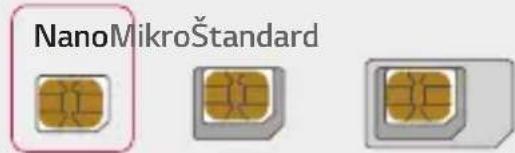
• Zariadenie podporuje len karty typu Nano SIM.
- Tapeta: Zmena tapety pozadia domovskej obrazovky.
Pripojenie k sieti Wi-Fi
Instrukcja obsługi — informacje
Cieszymy się, że wybrali Państwo produkt firmy LG. W celu zapewnienia bezpieczeństwa i właściwego użytkowania przed przystąpieniem do korzystania z tego urządzenia po raz pierwszy należy uważnie zapoznać się z niniejszą instrukcją obsługi.
- Należy zawsze używać oryginalnych akcesoriów firmy LG. Elementy dostarczone w zestawie są przeznaczone wyłącznie do tego urządzenia i mogą nie być kompatybilne z innymi urządzeniami.
- Opisy są oparte na ustawieniach domyślnych urządzenia.
- Aplikacje zainstalowane domyślnie na urządzeniu mogą być aktualizowane, a wsparcie dla nich może zostać wycofane bez uprzedniego powiadomienia. W razie jakichkolwiek pytań dotyczących aplikacji udostępnianych wraz z urządzeniem należy się skontaktować z centrum serwisowym firmy LG. W przypadku aplikacji zainstalowanych przez użytkownika należy skontaktować się z odpowiednim operatorem sieci komórkowej.
- Modyfikowanie systemu operacyjnego urządzenia lub instalowanie oprogramowania pochodzącego z nieoficjalnych źródeł może spowodować uszkodzenie urządzenia i doprowadzić do zniszczenia lub utraty danych. Takie działania będą stanowiły naruszenie umowy licencyjnej firmy LG i spowodują unieważnienie gwarancji.
- W zależności od obszaru, operatora sieci, wersji oprogramowania lub wersji systemu operacyjnego niektóre treści oraz ilustracje mogą się różnić od posiadanego urządzenia i mogą one ulec zmianie bez uprzedniego powiadomienia.
- Oprogramowanie, pliki audio, tapety, obrazy oraz inne media dostarczane wraz z urządzeniem są udostępniane na podstawie licencji na ograniczony użytek. Ekstrahowanie i użytkowanie tych materiałów w celach komercyjnych lub innych może stanowić naruszenie praw autorskich. Użytkownik ponosi pełną odpowiedzialność za użytkowanie mediów w sposób niezgodny z prawem.
- Z usługami danych, takimi jak obsługa wiadomości czy usługi wysyłania, pobierania, automatycznej synchronizacji i lokalizacji, mogą wiązać się dodatkowe opłaty. Aby uniknąć dodatkowych opłat, należy wybrać plan usług danych dostosowany do własnych potrzeb. W celu uzyskania dodatkowych informacji należy skontaktować się z operatorem sieci komórkowej.
- Niniejsza instrukcja obsługi została napisana w głównych językach dla każdego kraju. Zależnie od używanego języka treść może się trochę różnic.
Oznaczenia stosowane w instrukcji

OSTRZEŻENIE: sytuacje, które mogłyby doprowadzić do odniesienia obrażeń ciała użytkownika i osób trzecich.

PRZESTROGA: sytuacje, które mogłyby doprowadzić do odniesienia lekkich obrażeń ciała lub uszkodzenia urządzenia.

UWAGA: powiadomienia lub dodatkowe informacje.
Spis treści
5 Wskazówki dotyczące bezpieczeństwa i prawidłowego użytkowania
01
Funkcje niestandardowe
16 Funkcje aparatu 19 Funkcje aplikacji Galeria 22 Jakość dźwięku i funkcje efektów 22 Google Asystent 24 Rozpoznawanie linii papilarnych 27 Wielozadaniowość
02
Funkcje podstawowe
29 Komponenty produktu i akcesoria 30 Budowa urządzenia 33 Włączanie lub wyłączanie zasilania 34 Wkładanie karty SIM 37 Wkładanie karty pamięci 38 Wyjmowanie karty pamięci 38 Bateria 40 Ekran dotykowy 44 Ekran główny 54 Blokada ekranu
59 Szyfrowanie karty pamięci 60 Wykonywanie zrzutów ekranu 60 Wprowadzanie tekstu 65 Udostępnianie treści
03
Przydatne aplikacje
68 Instalowanie i odinstalowywanie aplikacji 69 Kosz na aplikacje 70 Skróty aplikacji 71 Telefon 75 SMS 76 Aparat 86 Galeria 90 Kontakty 92 QuickMemo+ 94 Zegar 96 Muzyka 97 Kalkulator 97 ThinQ 97 Menedżer Gier 98 Nagrywanie dźwięku 99 Centrum aktualizacji
99 Smart Doctor 99 LG Mobile Switch 100 Kosz na aplikacje 100 SmartWorld 101 RemoteCall Service 101 Wiadomości sieciowe 102 Aplikacje Google
04
Ustawienia
106 Ustawienia 106 Sieć i Internet 113 Połączone urządzenia 116 Dźwięk 117 Wyświetlacz 118 Blokada ekranu i bezpieczeństwo 120 Rozszerzenia 122 Cyfrowa równowaga i kontrola rodzicielska 122 Aplikacje i powiadomienia 122 Bateria 123 Przechowywanie 123 Konta 124 Google 124 System 127 Ułatwienia dostępu
05
Dodatek
131 Ustawienia języka 131 LG Bridge 132 Aktualizacja oprogramowania telefonu 134 Wskazówki dotyczące przeciwdziałania kradzieżom 135 Informacja dotycząca oprogramowania open source 135 Informacje prawne (nr identyfikacyjny normy, etykieta elektroniczna itp.) 136 Znaki towarowe 137 Ostrzeżenie dotyczące korzystania z lasera 137 OŚWIADCZENIE O ZGODNOŚCI 138 Aby uzyskać informacje na temat zgodności produktu, należy skontaktować się z biurem 138 Informacje dodatkowe 142 Często zadawane pytania
Wskazówki dotyczące bezpieczeństwa i prawidłowego użytkowania
Prosimy zapoznać się z poniższymi wskazówkami. Ich nieprzestrzeganie może stanowić zagrożenie lub być niezgodne z prawem.
Urządzenie jest wyposażone w fabrycznie zainstalowane oprogramowanie zapisujące dziennik błędów. Urządzenie gromadzi jedynie dane dotyczące błędów, takie jak siła sygnału, pozycja identyfikatora sieciowego w przypadku nagłego przerwania połączenia oraz uruchomione aplikacje. Dziennik służy wyłącznie do określania przyczyn ewentualnych błędów. Dzienniki są szyfrowane i w razie potrzeby dostęp do nich mogą uzyskać wyłącznie pracownicy autoryzowanych centrów serwisowych firmy LG.
Narażenie na wpływ fal radiowych
Informacje dotyczące oddziaływania fal radiowych oraz współczynnika SAR (ang. Specific Absorption Rate).
To urządzenie zostało zaprojektowane w sposób zapewniający zgodność z odpowiednimi wymaganiami bezpieczeństwa związanymi z oddziaływaniem fal radiowych. Wymagania te oparto na wskazaniach naukowych, określających marginesy bezpieczeństwa zapewniające ochronę wszystkich osób, bez względu na ich wiek i stan zdrowia.
- We wskazaniach związanych z oddziaływaniem fal radiowych posłużono się jednostką pomiaru znaną jako współczynnik SAR (ang. Specific Absorption Rate). Testy mierzące wartość SAR są przeprowadzane z użyciem standardowych metod, gdy urządzenie emituje najwyższą udokumentowaną dla niego moc promieniowania we wszystkich wykorzystywanych zakresach częstotliwości.
- Mimo iż poszczególne modele urządzeń LG mogą różnić się wartością współczynnika SAR, wszystkie zaprojektowano tak, aby spełniały odpowiednie wytyczne dotyczące oddziaływania fal radiowych.
- Graniczna wartość współczynnika SAR zalecana przez organizację International Commission on Non-Ionizing Radiation Protection (ICNIRP) to 2 W/kg (wartość uśredniona dla 10 g masy ciała).
- Najwyższa wartość współczynnika SAR uzyskana podczas badań tego modelu wynosi 0,501 W/kg (10 g) dla urządzenia trzymanego przy uchu oraz 1,335 W/kg (10 g) dla urządzenia noszonego blisko ciała.
- To urządzenie jest zgodne z wytycznymi dotyczącymi narażenia na wpływ fal radiowych pod warunkiem użytkowania w normalnej pozycji przy uchu lub co najmniej 5 mm od ciała. Etui, zaczepy do paska i uchwyty używane do noszenia telefonu nie powinny zawierać elementów metalowych, a ponadto powinny zapewniać odległość telefonu od ciała równą co najmniej 5 mm. W celu wysłania plików danych lub wiadomości urządzenie wymaga odpowiedniej jakości połączenia z siecią. W niektórych przypadkach przesyłanie plików danych lub wiadomości może być opóźnione aż do momentu uzyskania takiego połączenia. Aż do zakończenia transmisji należy zapewnić odległość od ciała podaną w powyższych instrukcjach.
Informacje FCC w sprawie narażenia na wpływ fal radiowych
W sierpniu 1996 r. amerykańska Federalna Komisja ds. Łączności (FCC) wydała raport i rozporządzenie FCC 96-326, w którym wprowadzono zaktualizowaną normę bezpieczeństwa dotyczącą narażenia człowieka na wpływ energii elektromagnetycznej częstotliwości radiowej emitowanej przez nadajniki podlegające uregulowaniem FCC. Wytyczne te są spójne z normą bezpieczeństwa wyznaczoną zarówno na mocy międzynarodowych, jak i amerykańskich uregulowań. Konstrukcja tego urządzenia jest zgodna z wytycznymi FCC oraz wymienionymi normami międzynarodowymi.
Oświadczenie dotyczące części 15.19
To urządzenie jest zgodne ze standardami wytyczonymi w części 15 regulacji komisji FCC. Jego działanie spełnia następujące dwa warunki:
(1) urządzenie nie może być źródłem jakichkolwiek szkodliwych zakłóceń; (2) urządzenie musi pracować w warunkach występowania zakłóceń, łącznie z zakłóceniami wywołującymi niepożądane działanie.
Oświadczenie dotyczące części 15.21
Wszelkie zmiany lub modyfikacje dokonane bez wyraźnego zezwolenia producenta mogą spowodować unieważnienie pozwolenia na użytkowanie tego urządzenia.
Działanie blisko ciała
Urządzenie zostało przetestowane pod kątem działania blisko ciała, przy zachowaniu odległości 1 cm (0,39 cala) pomiędzy ciałem użytkownika a tylną ścianką urządzenia. W celu zapewnienia zgodności z wymaganiami komisji FCC dotyczącymi narażenia na wpływ fal radiowych konieczne jest zachowanie minimalnej odległości 1 cm (0,39 cala) pomiędzy ciałem użytkownika a tylną ścianką urządzenia.
Nie należy używać zaczepów do paska, uchwytów ani podobnych akcesoriów zawierających metalowe części. Należy unikać korzystania z akcesoriów noszonych blisko ciała, które nie utrzymują odległości co najmniej 1 cm (0,39 cala) pomiędzy ciałem użytkownika a tylną ścianką urządzenia, a także nie zostały przetestowane pod kątem działania blisko ciała. Takie akcesoria mogą być niezgodne z przepisami FCC dotyczącymi narażenia na wpływ fal radiowych.
Oświadczenie dotyczące części 15.105
Urządzenie zostało przetestowane i uzyskało certyfikat zgodności z ograniczeniami urządzenia cyfrowego klasy B, zgodnie z częścią 15 przepisów FCC. Ograniczenia te są stosowane w celu zapewnienia odpowiedniej ochrony przed szkodliwymi zakłóceniami w budynkach mieszkalnych. To urządzenie wytwarza, wykorzystuje i może emitować fale radiowe, które – w przypadku niewłaściwej instalacji lub użytkowania w sposób niezgodny z instrukcją – mogą powodować zakłócenia w łączności radiowej. Mimo to nie można zagwarantować zupełnego braku zakłóceń w przypadku konkretnej instalacji. Jeśli urządzenie będzie powodować szkodliwe zakłócenia w odbiorze telewizyjnym, co można sprawdzić przez włączenie i wyłączenie urządzenia, użytkownik powinien postarać się zneutralizować zakłócenia, wykonując przynajmniej jedną z następujących czynności:
- Zmienić ustawienie lub położenie anteny odbiorczej.
- Zwiększyć odległość pomiędzy urządzeniem a odbiornikiem.
- Podłączyć urządzenie do gniazda sieciowego będącego częścią obwodu, do którego nie jest podłączony odbiornik.
- Zasięgnąć porady sprzedawcy lub doświadczonego technika.
Czyszczenie i konserwacja produktu
- Należy używać wyłącznie akcesoriów dołączonych do zestawu i autoryzowanych przez firmę LG. Gwarancja produktu firmy LG nie obejmuje szkód ani błędów powstałych w wyniku używania akcesoriów innych firm.
- Niektóre treści i ilustracje mogą różnić się od tych w urządzeniu użytkownika i mogą zostać zmienione bez wcześniejszego powiadomienia.
- Nie rozkładaj telefonu na części. Jeśli wymagana jest naprawa, oddaj telefon do specjalistycznego punktu serwisowego.
- Naprawy gwarancyjne mogą obejmować wymianę części na nowe lub naprawione oferujące parametry i funkcje odpowiadające wymienianym częściom. Decyzja o wyborze konkretnego rozwiązania należy do firmy LG.
- Zachowaj odpowiednią odległość pomiędzy telefonem a urządzeniami elektrycznymi, takimi jak telewizory, odbiorniki radiowe i komputery.
- Zachowaj odpowiednią odległość pomiędzy telefonem a źródłami ciepła, takimi jak kaloryfery czy kuchenki.
- Nie upuszczaj telefonu.
- Nie narażaj urządzenia na mechaniczne wibracje lub wstrząsy.
- Wyłączaj urządzenie w miejscach, w których nakazują to specjalne przepisy. Urządzenia nie wolno na przykład używać w szpitalach, gdyż może ono zakłócać pracę wrażliwego na promieniowanie radiowe sprzętu medycznego.
- W trakcie ładowania nie należy dotykać urządzenia mokrymi rękoma. Może to spowodować porażenie prądem elektrycznym lub poważne uszkodzenie urządzenia.
- Nie ładuj telefonu w pobliżu materiałów łatwopalnych, ponieważ telefon może się rozgrzać i spowodować zagrożenie pożarem.
- Zewnętrzną część urządzenia należy czyścić suchą szmatką (nie należy korzystać z rozpuszczalników, takich jak benzen, rozcieńczalnik czy alkohol).
- Nie ładować urządzenia na miękkich powierzchniach.
- Urządzenie należy ładować w miejscach o dobrej wentylacji.
- Nie narażaj urządzenia na nadmierne działanie dymu lub kurzu.
- Nie przechowuj urządzenia w pobliżu kart kredytowych lub innych kart z paskiem magnetycznym, gdyż może ono uszkodzić informacje zapisane na paskach magnetycznych.
- Nie dotykaj ekranu ostrym przedmiotem. Może to spowodować uszkodzenie urządzenia.
- Unikaj kontaktu urządzenia z cieczami lub wilgocią.
- Ostrożnie korzystaj z akcesoriów, takich jak słuchawki. Nie dotykaj anteny bez potrzeby.
- W przypadku wyszczerbienia lub pęknięcia wyświetlacza nie należy korzystać z urządzenia, dotykać wyświetlacza ani próbować usunąć go lub naprawić. Uszkodzenia szklanego wyświetlacza powstałe w wyniku nieprawidłowego użytkowania nie są objęte gwarancją.
- Jest to urządzenie elektroniczne, które wytwarza ciepło w trakcie normalnego używania. Przy braku odpowiedniej wentylacji bardzo długi, bezpośredni kontakt ze skórą może spowodować podrażnienie lub lekkie oparzenia skóry. W związku z tym, dotykając urządzenia w czasie jego pracy lub tuż po, należy zachować ostrożność.
- Jeśli do wnętrza urządzenia dostanie się płyn, należy natychmiast odłączyć je od zasilania i pozostawić do całkowitego wyschnięcia. Nie należy przyspieszać procesu suszenia urządzenia za pomocą zewnętrznych źródeł ciepła takich, jak piekarnik, kuchenka mikrofalowa lub suszarką do włosów.
- Płyn, który dostał się do wnętrza urządzenia, zmienia kolor etykiety produktu w środku urządzenia. Uszkodzenia urządzenia będące skutkiem narażenia go na kontakt z wodą nie podlegają gwarancji.
- Urządzenie mobilne wymaga odpowiedniej cyrkulacji powietrza w celu odprowadzania ciepła. Bezpośredni kontakt ze skórą i niedostateczna cyrkulacja powietrza przy urządzeniu może powodować jego przegrzewanie. Urządzenie powinno się znajdować co najmniej 1 cm od ciała użytkownika.
- Należy zapobiegać wnikaniu kurzu lub innych substancji obcych do portu przewodu ładowarki/USB. W przeciwnym razie może dochodzić do nagrzewania się lub pożaru.
- Należy unikać narażania urządzenia na niskie ciśnienie powietrza przy dużych wysokościach.
- Nie należy narażać urządzenia na bardzo niskie ciśnienie powietrza. W przeciwnym razie może dojść do wybuchu baterii lub wycieku palnej cieczy lub gazu.
- Nie wolno dopuścić do zamoczenia produktu przez żadną ciecz. Nie wolno ładować ani używać mokrego produktu. W przypadku zamoczenia produktu wskaźnik uszkodzenia przez ciecz zmieni swoją barwę. Proszę pamiętać, że ograniczy to możliwość skorzystania z darmowych usług serwisowych świadczonych w ramach gwarancji.
Prawidłowe korzystanie z urządzenia
Urządzenia elektroniczne
W przypadku wszystkich urządzeń mogą występować zakłócenia, które negatywnie wpływają na ich wydajność.
- Nie używaj urządzenia w pobliżu sprzętu medycznego bez zgody personelu placówki. Skontaktuj się z lekarzem w celu uzyskania informacji, czy korzystanie z urządzenia nie spowoduje zakłóceń pracy Twojego urządzenia medycznego.
- Producenci rozruszników serca radzą, by pozostawić przynajmniej 15 cm odstępu między rozrusznikiem serca i innymi urządzeniami, aby uniknąć potencjalnych zakłóceń.
- Urządzenie może emitować jasne lub błyskające światło.
- Urządzenia mogą zakłócać pracę niektórych aparatów słuchowych.
- Telefony komórkowe mogą powodować niewielkie zakłócenia pracy odbiorników telewizyjnych i radiowych, komputerów itp.
- Z urządzenia należy korzystać w temperaturze od 0 °C do 40 °C (o ile jest to możliwe). Wystawianie urządzenia na skrajnie wysokie lub niskie temperatury grozi jego uszkodzeniem, nieprawidłowym działaniem, a nawet wybuchem.
Bezpieczeństwo na drodze
Zapoznaj się z lokalnymi przepisami dotyczącymi korzystania z urządzeń podczas kierowania pojazdem.
- Podczas prowadzenia pojazdu nie trzymaj tabletu w ręce.
- Należy skupić się na prowadzeniu pojazdu.
- Jeśli wymagają tego warunki panujące na drodze, przed wykonywaniem lub odebraniem połączenia należy zjechać na pobocze i zaparkować pojazd.
- Fale radiowe mogą negatywnie wpływać na pracę niektórych systemów elektronicznych w pojeździe, np. odtwarzaczy samochodowych i systemów bezpieczeństwa.
- Jeśli pojazd jest wyposażony w poduszkę powietrzną, nie należy jej blokować przez zainstalowane na stałe lub przenośnie urządzenia bezprzewodowe. Może to spowodować awarię poduszki powietrznej, a tym samym poważne obrażenia ciała wywołane nieprawidłowym działaniem.
- Słuchając muzyki na zewnątrz pomieszczeń, ustawiaj głośność na umiarkowanym poziomie, aby słyszeć dźwięki z otoczenia. Jest to szczególnie istotne w pobliżu dróg.
Zapobieganie uszkodzeniu słuchu

Aby zapobiec ryzyku uszkodzenia słuchu, nie należy ustawiać wysokiego poziomu głośności przez długi okres czasu.
Uszkodzenie słuchu może nastąpić w wyniku długotrwałego oddziaływania dźwięku o znacznym natężeniu. Dlatego też zaleca się, aby podczas włączania lub wyłączania telefonu nie trzymać go przy uchu. Ponadto zaleca się ustawienie głośności rozmów i muzyki na umiarkowanym poziomie.
- Podczas korzystania ze słuchawek należy zmniejszyć głośność, jeśli nie słyszy się osób rozmawiających w pobliżu lub jeśli osoba siedząca obok słyszy muzykę ze słuchawek.

- Nadmierne natężenie dźwięku w słuchawkach dousznych oraz nagłownych może spowodować uszkodzenie słuchu.
Szklane elementy
Niektóre elementy urządzenia są wykonane ze szkła. Szkło może ulec stłuczeniu w przypadku upuszczenia urządzenia na twardą powierzchnię lub uderzenia go ze znaczną siłą. W takim wypadku nie dotykaj go ani nie próbuj go samodzielnie usunąć. Nie należy korzystać z urządzenia do momentu wymiany szklanego elementu przez autoryzowane centrum serwisowe.
Miejsca robót strzelniczych
Nie korzystaj z urządzenia podczas wykonywania prac z użyciem materiałów wybuchowych. Stosuj się do ograniczeń i postępuj zgodnie z wszelkimi przepisami.
Miejsca zagrożone wybuchem
- Nie korzystaj z urządzenia na stacjach benzynowych.
- Nie korzystaj z urządzenia w pobliżu zbiorników paliwa lub substancji chemicznych.
- Nie przewoź ani nie przechowuj łatwopalnych gazów, cieczy ani materiałów wybuchowych w schowku samochodowym, w którym znajduje się urządzenie lub akcesoria.
W samolocie
Urządzenia bezprzewodowe mogą powodować zakłócenia w samolocie.
- Przed wejściem na pokład samolotu należy wyłączyć urządzenie.
- Nie wolno korzystać z urządzenia na pokładzie samolotu bez zgody załogi.
Dzieci
Przechowuj urządzenie w bezpiecznym miejscu, niedostępnym dla małych dzieci. Telefon zawiera drobne części, które w przypadku włożenia do ust stwarzają niebezpieczeństwo połknięcia.
Połączenia alarmowe
Funkcja połączeń alarmowych może nie być dostępna w niektórych sieciach telefonii komórkowej. Z tego względu w przypadku konieczności wezwania pomocy nie należy polegać wyłącznie na urządzeniu. Szczegółowe informacje można uzyskać u lokalnego operatora sieci.
Informacje o baterii
- Bateria nie musi być całkowicie rozładowana przed rozpoczęciem ładowania. W przeciwieństwie do innych baterii nie istnieje efekt pamięci, który mógłby spowodować mniejszą wydajność baterii.
- Używaj wyłącznie baterii i ładowarek firmy LG. Ładowarki firmy LG zostały zaprojektowane tak, aby maksymalnie wydłużyć czas eksploatacji baterii.
- Nie rozkładaj baterii na części ani nie wywołuj zwarcia.
- Utrzymuj metalowe styki baterii w czystości.
- Baterię należy wymienić, jeśli nie działa w sposób zadowalający. Baterię można ładować wielokrotnie, zanim konieczna będzie jej wymiana.
- Jeśli bateria nie była używana przez dłuższy czas, naładuj ją, aby maksymalnie zwiększyć jej przydatność.
- Nie przechowuj ładowarki w miejscach nasłonecznionych ani nie korzystaj z niej w warunkach wysokiej wilgotności, np. w łazience.
- Nie należy zostawiać urządzenia w gorących ani zimnych miejscach, ponieważ może to spowodować spadek żywotności baterii.
- W przypadku wymiany baterii na baterię nieprawidłowego typu występuje ryzyko eksplozji. Zużyte baterie należy zutylizować zgodnie z instrukcją.
- Należy zawsze odłączać ładowarkę od gniazdka zasilania po naładowaniu baterii urządzenia, aby uniknąć niepotrzebnego zużywania energii przez ładowarkę.
- Rzeczywisty czas pracy baterii zależy od konfiguracji sieci, ustawień urządzenia, sposobu korzystania z urządzenia, baterii i warunków otoczenia.
- Aby uniknąć zarysowania, trzymaj baterię z dala od ostrych przedmiotów i zwierząt. Zarysowanie baterii grozi pożarem.
W razie konieczności wymiany baterii zanieś telefon do lokalnego punktu serwisowego LG Electronics lub sprzedawcy w celu uzyskania pomocy.
Ochrona informacji osobistych
- Informacje osobiste należy chronić, aby nie wyciekły i nie zostały niewłaściwie użyte.
- Należy zawsze tworzyć kopię zapasową ważnych danych podczas korzystania z urządzenia. Firma LG nie odpowiada za jakąkolwiek utratę danych.
- Przed utylizacją urządzenia należy stworzyć kopię zapasową danych oraz zresetować urządzenie, aby wrażliwe dane nie zostały niewłaściwie użyte.
- Podczas pobierania aplikacji należy uważnie przeczytać informacje wyświetlone na ekranie potwierdzania.
- Należy rozważnie używać aplikacji, które mają dostęp do wielu funkcji lub do informacji osobistych.
- Należy regularnie sprawdzać konta osobiste. Jeśli zauważysz, że Twoje informacje osobiste są niewłaściwie używane, poproś usługodawcę, aby usunął lub zmienił informacje osobiste.
- Jeśli urządzenie zostanie skradzione lub zgubione, zmień hasło do konta, aby chronić informacje osobiste.
- Nie należy używać aplikacji z nieznanych źródeł.

Informacje na temat wymiany baterii
- Bateria litowo-jonowa jest częścią niebezpieczną i może spowodować obrażenia ciała.
- Wymiana baterii przez niewykwalifikowanych specjalistów może doprowadzić do uszkodzenia urządzenia.
- Nie wymieniaj baterii samodzielnie. Bateria może ulec uszkodzeniu. Takie uszkodzenie może prowadzić do przegrzania i spowodować obrażenia. Wymiany baterii musi dokonywać wykwalifikowany specjalista. Bateria powinna zostać poddana recyklingowi. Nie wolno jej utylizować razem ze zwykłymi odpadami.
- Jeśli ten produkt ma wbudowaną baterię, której konsument nie powinien usuwać samodzielnie, LG zaleca, aby usunięcie baterii (w celu jej wymiany lub recyklingu po zakończeniu cyklu życia produktu) zlecić osobie wykwalifikowanej. Aby uniknąć uszkodzenia produktu i ewentualnego niebezpieczeństwa, użytkownik nie powinien próbować usuwać baterii. Zamiast tego, powinien skontaktować się z LG Service Helpline lub innym niezależnym dostawcą usług w celu uzyskania porady.
- Proces usuwania baterii z urządzenia obejmuje zdjęcie obudowy z urządzenia, odłączenie przewodów i styków elektrycznych oraz ostrożne usunięcie ogniw baterii za pomocą specjalistycznych narzędzi. Jeśli potrzebujesz instrukcji bezpiecznego usuwania baterii przeznaczonej dla wykwalifikowanych pracowników, odwiedź stronę http://www.lge.com/global/sustainability/environment/take-back-recycling.
01
Funkcje niestandardowe
Funkcje aparatu
Aparat szerokokątny
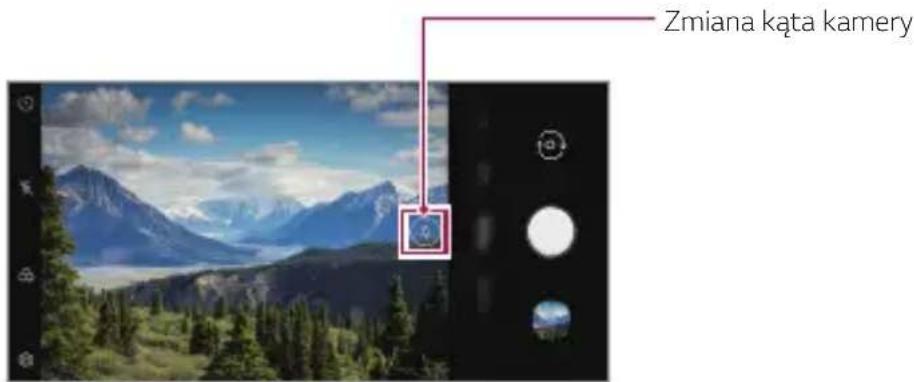
Za pomocą obiektywu szerokokątnego z tyłu aparatu można robić zdjęcia i nagrywać filmy o szerszym kącie niż rzeczywiste pole widzenia.
Aby przełączyć się między standardowym a szerokim kątem, dotknij przycisku ○ >, a następnie dotknij przycisku / 📁
Tylna kamera

- Aby uzyskać więcej szczegółów, patrz Uruchamianie aparatu.
- Można przełączać pomiędzy obiektywem standardowym i szerokokątnym tylnego aparatu.
Portret
Możesz wykonać ostry portret stosując efekt rozmazania obiektywu aparatu.
1 Dotknij O, a następnie dotknij opcji Portret.
2 Dotknij przycisku, aby wykonać zdjęcie.
- Aby dostosować poziom rozmycia, przeciągnij suwak w lewo lub w prawo.
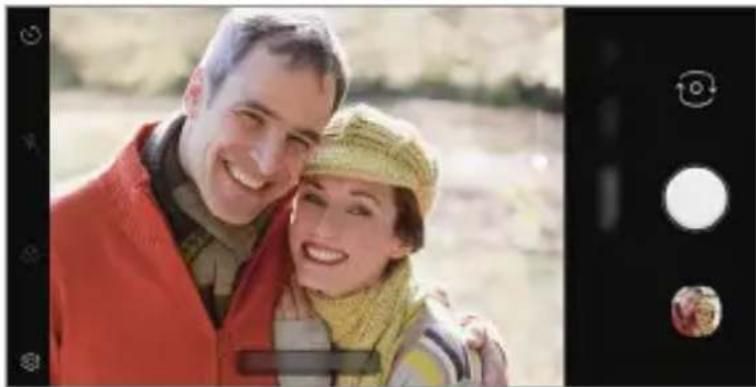
- Ustaw się w odległości 1,3–5 stóp od obiektu przy korzystaniu z tylnego aparatu.
• Ta funkcja nie działa, gdy otoczenie jest zbyt ciemne.
- Po zastosowaniu tej funkcji dotknij żądanej pozycji na ekranie podglądu w celu automatycznego zastosowania wartości ekspozycji i ostrości przy korzystaniu z tylnego aparatu lub tylko ekspozycji przy korzystaniu z przedniego aparatu.
Można poprawnie robić zdjęcia lub nagrywać filmy, gdyż aparat rozpoznaje obiekt podczas wykonywania zdjęcia lub nagrywania filmu.
1 Dotknij przycisku ○, a następnie dotknij przycisków AI CAM. 2 Gdy obiekt zostanie rozpoznany, zostaje dobrany najlepszy efekt dla sceny.
- Aby zastosować inne efekty, dotknij ikon sceny.
- Automatycznie rozpoznawane jest 8 kategorii scen — zwierzęta, miasto, kwiat, żywność, pejzaż, osoba, zachód słońca, automatyczne.
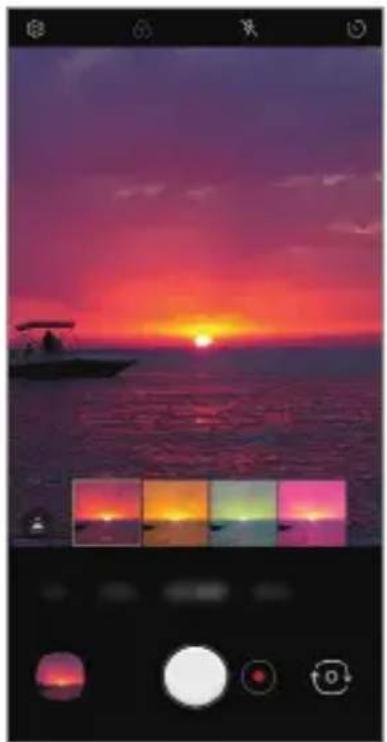
Zachód słońca Kwiaty
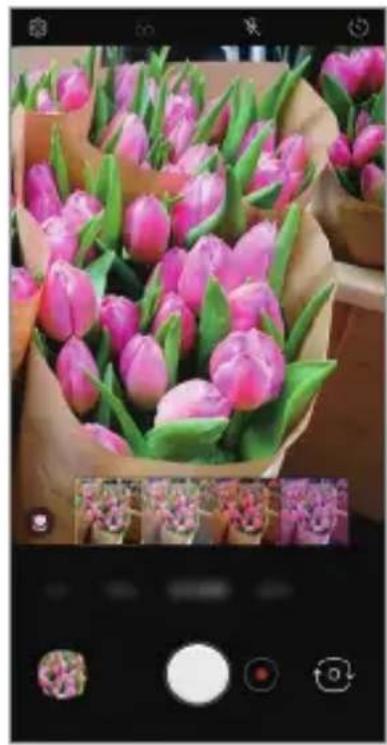
- Wyniki rozpoznawania sceny mogą się różnić w zależności od oświetlenia lub lokalizacji obiektu w czasie wykonywania zdjęcia. Słowa kluczowe nie występują na rzeczywistych zdjęciach lub nagraniach. • Ta funkcja jest dostępna tylko wtedy, gdy przedni i tylny aparat jest w trybie Auto.
Funkcje aplikacji Galeria
Tworzenie filmu
Użytkownik może utworzyć nowy film, łącząc ze sobą obrazy i filmy.
1 Dotknij karty ○>Zdjęcia, a następnie Utwórz film.
Można również dotknąć karty ○ > Odtwórz, a następnie dotknąć > Utwórz film.
2 Wybierz obrazy lub filmy na potrzeby tworzonego filmu, a następnie dotknij przycisku Dalej.
3 Edytuj wybrane obrazy i filmy, a następnie dotknij przycisku Zapisz.
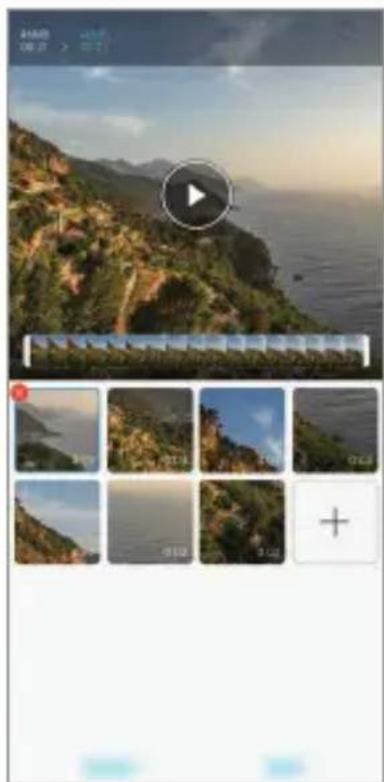
Użytkownik może wybrać obrazy lub filmy, które zostaną usunięte z filmu, dotykając przycisku ✗.
Dodawanie plików
Użytkownik może wybrać obrazy lub filmy, które zostaną dodane, po dotknięciu przycisku + u dołu ekranu. Można też wybrać wcześniej dodane obrazy lub filmy.

- Dotknij pliku i przytrzymaj go, a następnie dotknij innego pliku, aby wybrać wiele plików.
Zmiana kolejności plików
Aby zmienić kolejność obrazów i filmów, dotknij pliku, który ma być przesunięty, i przytrzymaj go, a następnie przeciągnij w odpowiednie miejsce.
Resetowanie zmian wprowadzonych w filmach
Użytkownik może zresetować zmiany wprowadzone w filmie (np. czas odtwarzania), naciskając przycisk ↻.
Podgląd pliku
Przed zapisaniem nowego filmu można go przejrzeć, naciskając przycisk ⬇. Po upływie czasu odtwarzania automatycznie odtworzony zostanie następny plik.

- Aby utworzyć film, można użyć maksymalnie 50 obrazów i filmów.
- Czas odtwarzania obrazu domyślnie wynosi 3 sekundy; tego ustawienia nie można zmieniać. Filmy można przycinać do minimalnej długości wynoszącej 1 sekundę. • Ta funkcja może nie obsługiwać niektórych formatów obrazów lub filmów.
Tworzenie pliku GIF
Można łatwo utworzyć plik GIF z użyciem nagranego filmu lub zdjęć.
Tworzenie plików GIF z wykorzystaniem nagranych filmów.
1. Podczas oglądania filmu w wybranym punkcie początkowym dotknij przycisku GIF. 2. Wybierz długość tworzonego pliku GIF.
- Plik GIF zostanie utworzony tak, że będzie zaczynał się od bieżącego punktu i skończy się po wybranym czasie.
- W przypadku filmów krótszych niż 5 sekund dla pozostałego czasu automatycznie zostaną utworzone obrazy GIF.
Tworzenie plików GIF z wykorzystaniem zdjęć
1 Podczas przeglądania albumu dotknij przycisków: Utwórz plik GIF. 2 Wybierz odpowiednie zdjęcia, aby utworzyć plik GIF, a następnie dotknij przycisku Dalej.
- Użytkownik może dodawać więcej obrazów i regulować szybkość odtwarzania plików GIF, proporcje ekranu i kolejność plików.

- Z tej funkcji można korzystać wyłącznie w celach związanych ze swobodą twórczą. Użycie tej funkcji, wiążące się z naruszeniem praw innych podmiotów, takich jak prawo autorskie, lub zniesławieniem lub obraźliwym stwierdzeniem, może stanowić podstawę do wszczęcia postępowania cywilnego, karnego lub administracyjnego i/lub wymierzenia kar na mocy stosownych przepisów. Nie wolno kopiować, powielać, rozpowszechniać, ani w żaden inny niezgodny z prawem sposób wykorzystywać jakichkolwiek materiałów podlegających prawu autorskiemu bez zgody prawowitego właściciela lub właściciela praw autorskich. W najszerszym zakresie dopuszczalnym przez prawo firma LG Electronics zrzeka się odpowiedzialności za wszelkie gwarancje wyrażone lub domniemane, a także powiązane z nimi zobowiązania.
- Aby utworzyć plik GIF, można użyć maksymalnie 100 obrazów.
Jakość dźwięku i funkcje efektów
DTS:X 3D Surround
Można odtwarzać utwory lub filmy korzystając z trójwymiarowego, dookolnego i żywego dźwięku. Aby korzystać z tej funkcji, podłącz słuchawki, głośnik lub inne zewnętrzne urządzenie audio do urządzenia.
Dotknij poleceń ○ > Ustawienia > Dźwięk > Jakość dźwięku i efekty > DTS:X 3D Surround, a następnie dotknij ○, aby włączyć tę funkcję.
Regulacja kierunku dźwięku
Można regulować kierunkowość dźwięku w zależności od potrzeb.
1 Dotknij opcji ○ > Ustawienia > Dźwięk > Jakość dźwięku i efekty > DTS:X 3D Surround.
2 Wybierz kierunek dźwięku.
Google Asystent
Przegląd funkcji Google Asystent
Użytkownik może uruchomić lub korzystać z żądanych aplikacji, obsługując je głosowo.

- Aby korzystać z tej funkcji, należy się najpierw połączyć z siecią i zalogować do swojego konta Google.
- Ta funkcja może nie działać poprawnie lub dokładność rozpoznawania mowy może się zmniejszać tam, gdzie poziom sygnału Wi-Fi lub sieci komórkowej jest słaby.
- Funkcja ta może nie być obsługiwana lub obsługiwane języki mogą się różnić w zależności od obszaru.
Uruchamianie funkcji Google Asystent
1. Naciśnij i przytrzymaj na ekranie głównym, aby uruchomić funkcję Google Asystent. 2. Dotknij polecenia ROZPOCZNIJ. 3. Postępuj zgodnie z instrukcjami na ekranie i powiedz „OK Google”. - Urządzenie zapisze dane głosowe w celu ich rozpoznawania. 4. Dotknij przycisku Zapisz.
Uruchamianie funkcji Google Asystent za pomocą głosu
1. Powiedz „OK Google”, gdy ekran jest włączony. 2. Powiedz polecenie lub pytanie, gdy na ekranie pojawi się komunikat asystenta Google.
Uruchamianie funkcji Google Asystent z ekranu głównego
1. Dotknij i przytrzymaj przycisk na ekranie głównym. 2. Powiedz polecenie lub pytanie, gdy na ekranie pojawi się komunikat asystenta Google.

- Dokładność funkcji rozpoznawania głosu może się zmniejszyć, gdy użytkownik mówi niewyraźnie lub w przypadku hałasu. W przypadku używania funkcji rozpoznawania głosu można zwiększyć jej dokładność, mówiąc wyraźnie lub w cichym otoczeniu.
Rozpoznawanie linii papilarnych
Przegląd funkcji rozpoznawania linii papilarnych
Przed skorzystaniem z funkcji rozpoznawania odcisku palca należy zarejestrować swój odcisk palca w urządzeniu.
Z funkcji rozpoznawania odcisku palca można skorzystać w następujących przypadkach:
- odblokowanie ekranu,
- wyświetlanie zablokowanych treści w aplikacji lub QuickMemo+.
- potwierdzanie zakupu przez zalogowanie się do aplikacji lub potwierdzanie swojej tożsamości za pomocą odcisku palca.

- Za pomocą odcisku palca można zidentyfikować użytkownika. Czytnik linii papilarnych może rozpoznawać bardzo podobne odciski palców różnych użytkowników jako jeden i ten sam odcisk.
- Jeśli urządzenie nie rozpoznaje odcisku palca użytkownika lub jeśli użytkownik zapomni ustawień blokady ekranu, należy odnieść urządzenie do najbliższego Centrum obsługi klienta LG, zabierając ze sobą dokument tożsamości.
Środki ostrożności podczas korzystania z rozpoznawania linii papilarnych
Dokładność funkcji rozpoznawania odcisku palca może się pogorszyć z wielu przyczyn. Aby zapewnić jak najwyższą dokładność rozpoznawania, przed przystąpieniem do korzystania z urządzenia należy zwrócić uwagę na opisane poniżej kwestie.
- To urządzenie ma czujnik czytnika odcisków palców. Należy dbać o to, aby czujnik czytnika odcisków palców nie został uszkodzony przez metalowy przedmiot, na przykład monetę lub klucz.
- Rejestracja odcisku palca lub jego rozpoznawanie może się nie powieść, gdy na czujniku czytnika lub palcu występuje woda, kurz lub inne obce substancje. Przed rozpoznawaniem odcisku palca należy go umyć i wysuszyć.
- Linie papilarne mogą nie być właściwie rozpoznawane, jeśli na powierzchni palca jest blizna lub jego powierzchnia nie jest gładka z powodu kontaktu z wodą.
- Jeśli użytkownik zegnie palec lub dotknie czujnika jedynie czubkiem palca, jego linie papilarne mogą nie zostać rozpoznane. Umieść palec na czujniku czytnika w taki sposób, aby przykrywał całą jego powierzchnię.
- Podczas każdej rejestracji skanować wyłącznie jeden palec. Skanowanie więcej niż jednego palca może utrudniać rejestrację odcisku palca i rozpoznawanie linii papilarnych.
- W suchym środowisku urządzenie może wytwarzać ładunek elektrostatyczny. Jeśli otaczające powietrze jest suche, należy unikać skanowania linii papilarnych; przed przystąpieniem do skanowania można ewentualnie dotknąć metalowego przedmiotu, np. monety lub klucza, aby rozładować ładunek elektrostatyczny.
Rejestrowanie odcisków palców
Odcisk palca można zarejestrować i zapisać na urządzeniu, aby móc korzystać z funkcji identyfikacji linii papilarnych.
1 Dotknij opcji Ustawienia > Blokada ekranu i bezpieczeństwo > Odcisk palca.

• W celu korzystania z tej funkcji należy ustawić ekran blokady. - Jeśli nie aktywowano ekranu blokady, należy skonfigurować ekran blokady, postępując zgodnie z instrukcjami wyświetlanymi na ekranie. Aby uzyskać więcej szczegółów, patrz Ustawianie blokady ekranu.
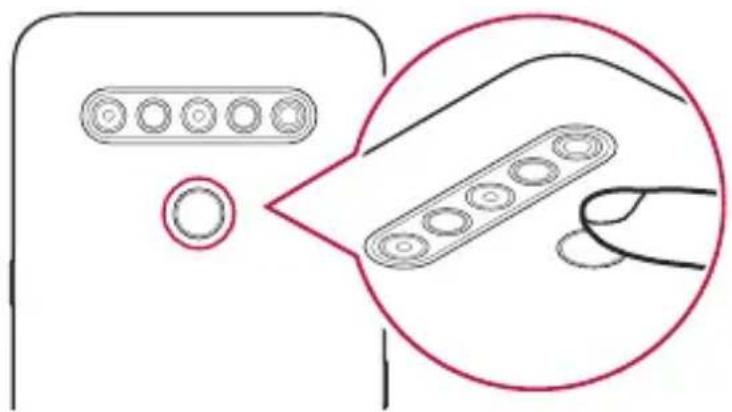
2 Znajdź czujnik czytnika odcisków palców z tyłu urządzenia i delikatnie umieść na nim palec, aby zarejestrować odcisk palca.

- Delikatnie nacisnąć przycisk czujnik czytnika odcisków palców tak, aby czujnik rozpoznał linie papilarne użytkownika.
- Umieścić opuszkę palca na czujniku czytnika w taki sposób, aby przykrywała całą jego powierzchnię.
3 Wykonaj instrukcje wyświetlane na ekranie.
- Powtórzyć skanowanie odcisku palca, przesuwając stopniowo palec, tak aby cały jego odcisk został zarejestrowany.
4 Po zarejestrowaniu linii papilarnych dotknij przycisku OK.
- Dotknij przycisku Dodaj więcej, aby zarejestrować odcisk innego palca. W przypadku zarejestrowania odcisku tylko jednego palca, który będzie znajdował się akurat w nieodpowiednim stanie, funkcja rozpoznawania odcisku palca może nie działać prawidłowo. Aby zapobiec tego typu sytuacji, należy zarejestrować odciski kilku palców.
Zarządzanie odciskami palców
Zarejestrowane odciski palców można edytować lub usuwać.
1 Dotknij opcji Ustawienia > Blokada ekranu i bezpieczeństwo > Odcisk palca. 2 Odblokuj zgodnie z określoną metodą blokowania. 3 Na liście odcisków palców dotknij odcisk, aby zmienić jego nazwę. Aby go usunąć, dotknij ikony 📊.
Odblokowanie ekranu za pomocą odcisku palca
Za pomocą odcisku palca można odblokować ekran lub wyświetlać zablokowane treści. Aktywacja wybranej funkcji:
1 Dotknij opcji Ustawienia > Blokada ekranu i bezpieczeństwo > Odcisk palca. 2 Odblokuj zgodnie z określoną metodą blokowania. 3 Na ekranie ustawień odcisku palca aktywuj wybraną funkcję:
- Blokada ekranu: odblokowanie ekranu za pomocą odcisku palca.
- Zablokowanie zawartości: odblokowanie treści za pomocą odcisku palca. W tym celu upewnij się, że blokada treści jest ustawiona.
Wielozadaniowość
Wiele okien
Podzielenie ekranu na wiele okien umożliwia jednoczesne korzystanie z dwóch aplikacji.
1 Dotknij przycisku znajdującego się wśród domowych przycisków dotykowych. - Wyświetlą się ostatnio używane aplikacje. 2 Dotknij przycisku u góry odpowiedniej aplikacji, aby użyć funkcji Tryb Wiele okien. - Wybrana aplikacja wyświetli się w górnej połowie ekranu.
Można też
1 Dotknij przycisku i przytrzymaj go podczas korzystania z aplikacji. - Ostatnio używane aplikacje wyświetlą się na podzielonym ekranie. 2 Dotknij przycisku u góry odpowiedniej aplikacji, aby użyć funkcji Tryb Wiele okien. - Wybrana aplikacja wyświetli się w dolnej połowie ekranu.

- Aby wyłączyć funkcję Tryb Wiele okien, dotknij przycisku i przytrzymaj go na przycisku dotykowym ekranu głównego.
- Aby dostosować rozmiar podzielonego ekranu, przeciągnij przycisk — pośrodku ekranu.
- Funkcji Tryb Wiele okien nie obsługują niektóre aplikacje LG. Odpowiednie aplikacje można pobrać ze sklepu Google Play.
Ostatnie ekrany
Widok Ostatnie ekrany zawiera podgląd ostatnio używanych aplikacji.
Aby wyświetlić listę ostatnio używanych aplikacji, należy dotknąć przycisku na ekranie głównym, a następnie dotknąć okno wyświetlonej aplikacji.

02
Funkcje podstawowe
Do urządzenia dołączono poniższe elementy.
- Urządzenie
- Skrócona instrukcja
- Kabel USB
- Igła do wysuwania
- Ładowarka

- Elementy opisane powyżej mogą być opcjonalne.
- Obiekty dostarczone razem z tym urządzeniem oraz inne dostępne akcesoria mogą się różnić w zależności od obszaru czy operatora sieci.
- Zawsze używać oryginalnych akcesoriów firmy LG Electronics. Korzystanie z akcesoriów innych producentów może niekorzystnie wpływać na wykonywanie połączeń za pomocą urządzenia lub powodować nieprawidłowe działanie. Może ono nie zostać objęte naprawami serwisowymi firmy LG.
- Niektóre części urządzenia są wykonane z hartowanego szkła. Po upuszczeniu urządzenia na twardą powierzchnię lub poddaniu go silnemu uderzeniu hartowane szkło może ulec uszkodzeniu. Wówczas należy natychmiast zaprzestać korzystania z urządzenia i skontaktować się z centrum obsługi klienta firmy LG.

- Jeśli brakuje któregoś z tych elementów, należy skontaktować się ze sprzedawcą, u którego zakupiono urządzenie.
- Aby zakupić dodatkowe elementy, należy skontaktować się z centrum obsługi klienta firmy LG.
- Niektóre elementy wchodzące w skład zestawu produktu mogą ulec zmianie bez powiadomienia.
- Wygląd i parametry urządzenia mogą ulec zmianie bez powiadomienia.
- Parametry urządzenia mogą się różnić w zależności od obszaru lub operatora sieci.
- Przed użyciem funkcji rozpoznawania odcisku palca zdjąć folię ochronną z czytnika linii papilarnych.
Budowa urządzenia
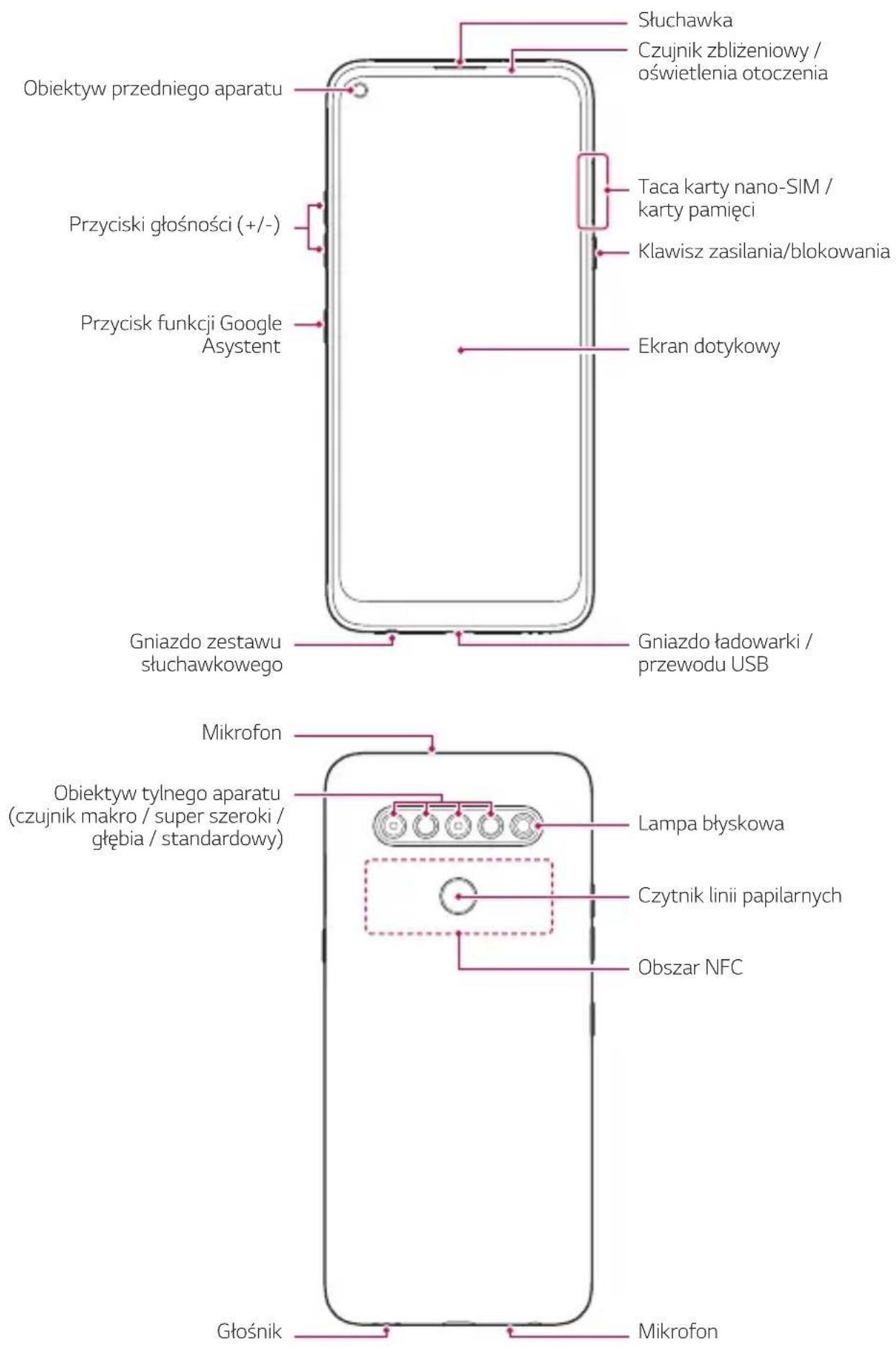
Funkcje podstawowe 30

NIE próbuj samodzielnie zdejmować tylnej pokrywy.
Może to spowodować poważne uszkodzenie baterii i urządzenia, prowadzące do przegrzania, zapłonu lub obrażeń ciała. Zdejmowaniem tylnej pokrywy urządzenia lub wyjmowaniem akumulatora z urządzenia, czy też ich wymianą nie może się zajmować osoba bez odpowiednich kwalifikacji.
• Czujnik zbliżeniowy / oświetlenia otoczenia
- Czujnik zbliżeniowy: W trakcie połączenia czujnik zbliżeniowy wyłącza ekran oraz funkcje dotykowe, gdy urządzenie znajdzie się blisko ciała. Po odsunięciu urządzenia na określoną odległość ekran i funkcje dotykowe zostaną z powrotem włączone.
- Czujnik oświetlenia otoczenia: czujnik oświetlenia otoczenia analizuje natężenie światła w otoczeniu, gdy włączony jest tryb automatycznego sterowania jasnością.
- Przyciski głośności
- Pozwalają dostosować głośność dzwonków, połączeń lub powiadomień.
- Podczas korzystania z aplikacji Aparat, aby wykonać zdjęcie, należy delikatnie nacisnąć przycisk głośności. Naciśnięcie i przytrzymanie przycisku głośności pozwala na wykonanie ciągłej serii zdjęć.
- Gdy ekran jest zablokowany lub wyłączony, dwukrotne naciśnięcie przycisku przyciszania (-) uruchamia aplikację Kamera. Dwukrotne naciśnięcie przycisku zwiększania głośności (+) uruchamia aplikację Capture+.
• Klawisz zasilania/blokowania
- Krótkie naciśnięcie przycisku pozwala włączyć lub wyłączyć ekran.
- Naciśnięcie i przytrzymanie przycisku umożliwia wybranie opcji sterowania zasilaniem.
• Przycisk funkcji Google Asystent
- To urządzenie ma wbudowaną funkcję Google Asystent. Umożliwia znajdowanie odpowiedzi i pracę w czasie podróży. Aby rozpocząć, wystarczy dotknąć przycisk funkcji Google Asystent z boku telefonu.
- Uaktywnić funkcję Google Asystent. Aby uzyskać więcej szczegółów, patrz Google Asystent.
• Czujnik czytnika odcisków palców
- Włączyć funkcję rozpoznawania odcisku palca w celu ułatwienia odblokowania ekranu. Aby uzyskać więcej szczegółów, patrz Przegląd funkcji rozpoznawania linii papilarnych.

- W zależności od parametrów urządzenia dostęp do niektórych funkcji może być ograniczony.
- W tylnej części urządzenia znajduje się wbudowana antena NFC. Zachować ostrożność podczas obsługi urządzenia, aby nie dopuścić do uszkodzenia lub zasłonięcia anteny NFC.
- Nie stawiać na urządzeniu ciężkich przedmiotów ani na nim nie siadać. W przeciwnym razie może dojść do uszkodzenia ekranu dotykowego.
- Akcesoria lub folie ochronne na ekran mogą zakłócać pracę czujnika zbliżeniowego.
- Jeśli urządzenie jest mokre lub używane w wilgotnym miejscu, ekran lub przyciski mogą nie działać prawidłowo.
Urządzenie należy chwytać w sposób pokazany poniżej. Zakrycie mikrofonu ręką, palcem lub futerałem ochronnym może być przyczyną pogorszenia jakości dźwięku połączenia.
DobrzeŻle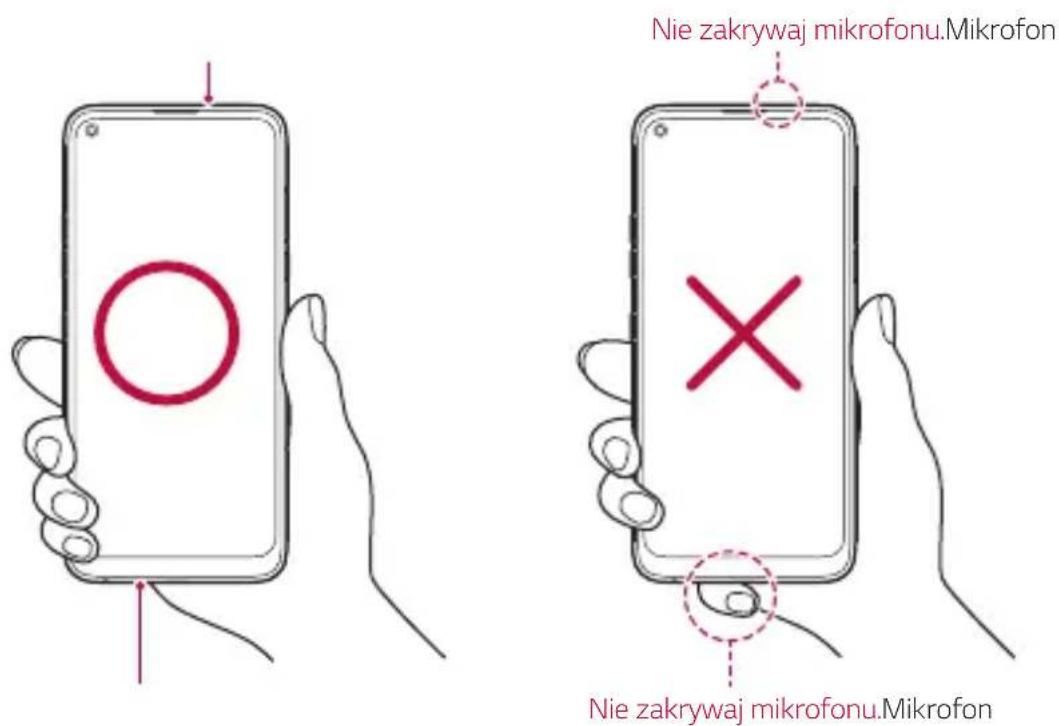
Włączanie lub wyłączanie zasilania
Włączanie zasilania
Gdy zasilanie jest wyłączone, nacisnąć i przytrzymać przycisk zasilania/blokowania.

- Przy pierwszym włączeniu urządzenia przeprowadzana jest konfiguracja początkowa. Czas pierwszego uruchomienia w przypadku smartfonu może być dłuższy niż zazwyczaj.
Wyłączanie zasilania
Naciśnij i przytrzymaj przycisk zasilania/blokowania, a następnie wybierz opcję Wyłącz.
Ponowne uruchomienie urządzenia
Gdy urządzenie nie działa prawidłowo lub nie odpowiada, zrestartować je zgodnie z poniższymi instrukcjami.
1 Jednocześnie naciśnij i przytrzymaj przycisk zasilania/blokowania oraz przyciszania (-) do momentu wyłączenia zasilania. 2 Gdy rozpocznie się ponowne uruchomienie, zwolnij przycisk.
Opcje sterowania zasilaniem
Naciśnij i przytrzymaj przycisk zasilania/blokowania, a następnie wybrać opcję.
- Wyłącz: Wyłączanie urządzenia.
- Uruchom ponownie: ponowne uruchomienie urządzenia.
Wkładanie karty SIM
Aby rozpocząć użytkowanie urządzenia, należy włożyć kartę SIM (ang. Subscriber Identity Module) dostarczaną przez dostawcę usług.

- Zachowaj ostrożność, korzystając z igły do wysuwania, ponieważ jest ostra.
1 Włóż igłę do wysuwania karty do otworu oprawki na karty.
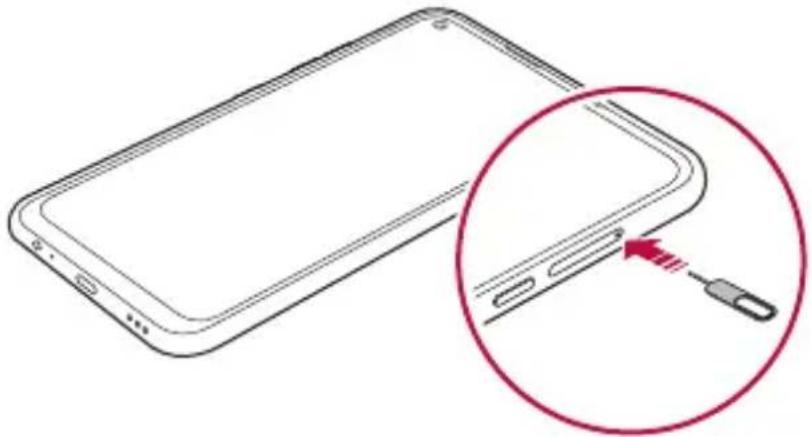
2 Wyjmij tackę na karty.
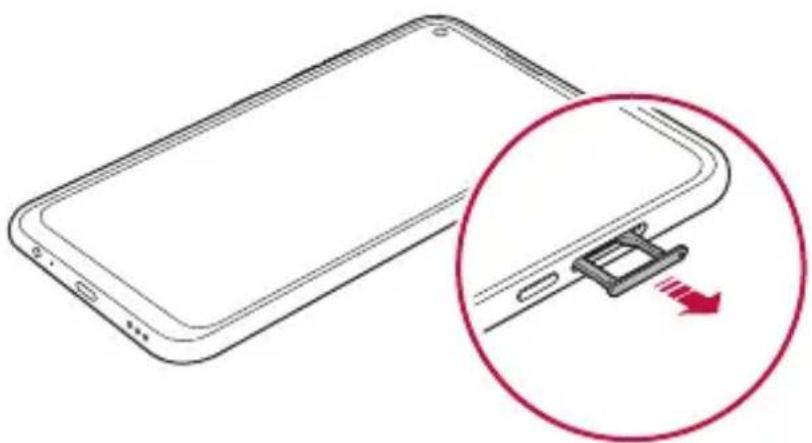
3 Umieścić kartę SIM na oprawce na kartę, tak aby pozłacane styki były skierowane w dół. Umieść główną kartę SIM na tacce 1 i dodatkową kartę SIM na tacce 2.
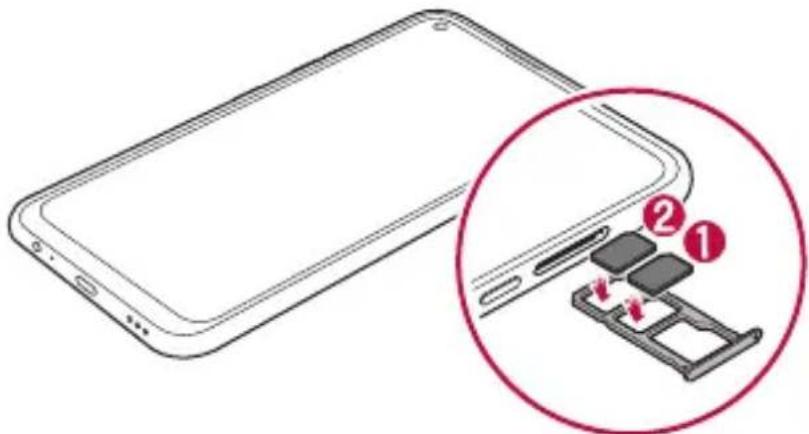
4 Umieść oprawkę na karty z powrotem w szczelinie.
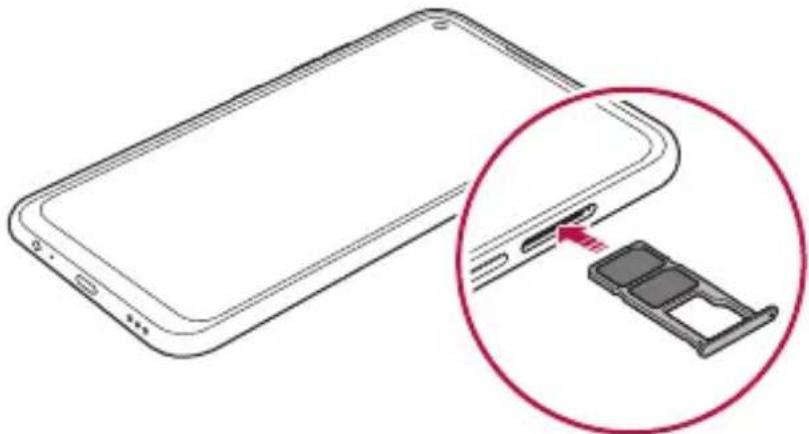
- To urządzenie obsługuje wyłącznie karty nano-SIM.
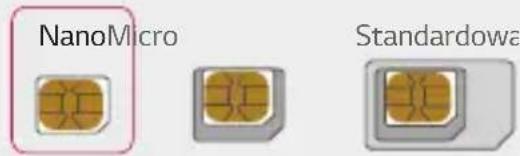
- W celu zapewnienia bezproblemowej pracy zaleca się stosowanie w urządzeniu właściwego typu kart SIM. Należy zawsze używać fabrycznie nowej karty SIM dostarczonej przez operatora.
- Włożenie mokrej tacy karty pamięci do urządzenia może spowodować uszkodzenie urządzenia. Zawsze należy się upewnić, że taca karty jest sucha.
Środki ostrożności podczas korzystania z karty SIM
- Nie wolno zgubić karty SIM. Firma LG nie ponosi odpowiedzialności za uszkodzenia ani inne problemy spowodowane utratą lub przekazaniem karty SIM.
- Podczas wkładania lub wyjmowania karty SIM należy uważać, aby jej nie uszkodzić.
Wkładanie karty pamięci
Włóż kartę pamięci do urządzenia.
W zależności od producenta i typu karty pamięci, niektóre karty pamięci mogą nie być zgodne z urządzeniem.
1 Włóż igłę do wysuwania karty do otworu oprawki na karty. 2 Wyjmij tackę na karty. 3 Umieść kartę pamięci na oprawce na kartę, tak aby pozłacane styki były skierowane w dół.
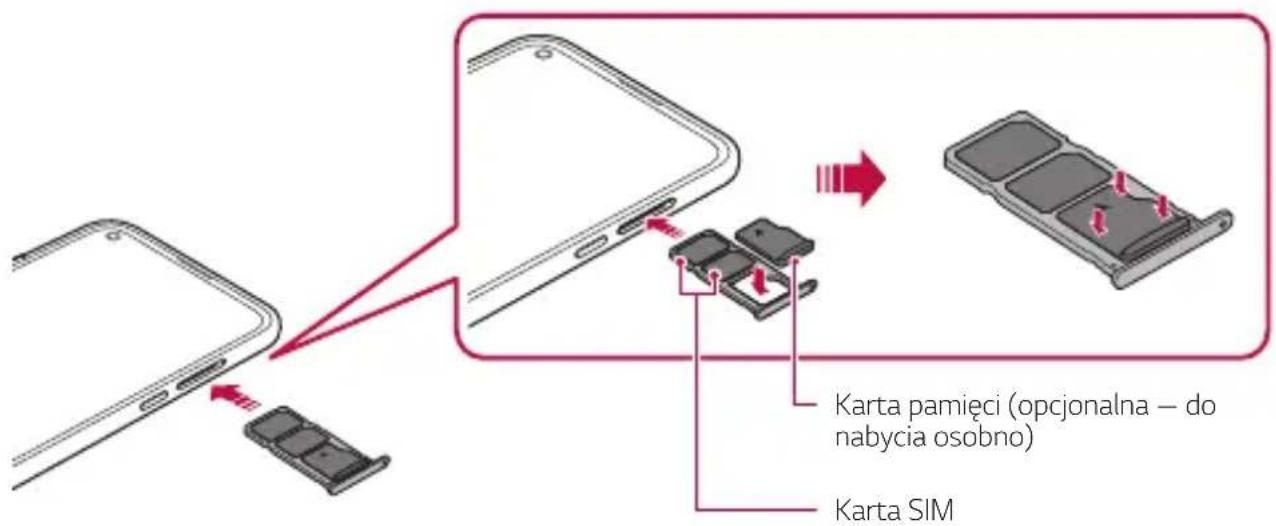
4 Umieść oprawkę na karty z powrotem w szczelinie.

- Niektóre karty pamięci mogą nie być w pełni kompatybilne z urządzeniem. Użycie niekompatybilnej karty pamięci może spowodować uszkodzenie urządzenia lub karty pamięci bądź uszkodzenie danych zapisanych na tej karcie.

- Częste zapisywanie i usuwanie danych może skrócić okres użytkowania karty pamięci.
Wyjmowanie karty pamięci
Ze względów bezpieczeństwa przed wyjęciem karty pamięci należy ją odłączyć.
1 Dotknij opcji Ustawienia Przechowywanie 2 Włóż igłę do wysuwania karty do otworu oprawki na kartę, a następnie wyciągnąć oprawkę na kartę z urządzenia. 3 Wyjmij kartę pamięci z oprawki na kartę. 4 Umieść oprawkę na karty z powrotem w szczelinie.


- Nie wolno wyjmować karty pamięci podczas przesyłania, odczytywania i zapisywania danych przez urządzenie. W przeciwnym razie może dojść do utraty lub uszkodzenia danych bądź uszkodzenia karty pamięci lub urządzenia. Firma LG nie ponosi żadnej odpowiedzialności za straty, w tym za utratę danych, spowodowane nieprawidłowym używaniem kart pamięci.
Bateria
Ładowanie baterii
Przed przystąpieniem do korzystania z urządzenia należy całkowicie naładować baterię.
Ładuj urządzenie za pomocą kabla USB typu C.
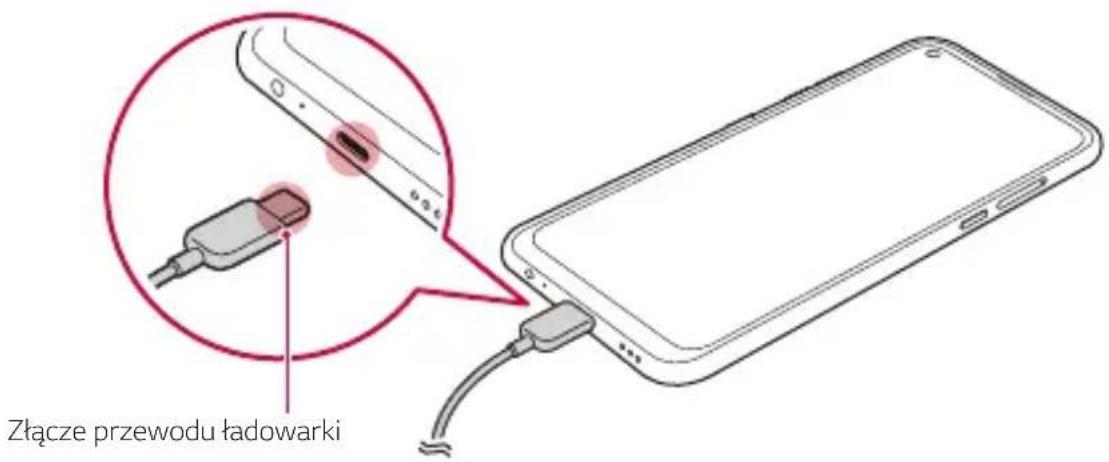

- Nie korzystać z zewnętrznego zacisku, przewodu ładowania lub złącza w obecności wilgoci. Może to doprowadzić do pożaru, porażenia elektrycznego, obrażeń ciała lub nieprawidłowego działania urządzenia. W przypadku występowania wilgoci natychmiast zaprzestać korzystania z urządzenia i całkowicie pozbyć się wilgoci.
- Używać kabla USB dostarczonego z urządzeniem.
- Korzystać wyłącznie z ładowarki i przewodu do ładowania zatwierdzonych przez firmę LG. Ładowanie baterii za pomocą ładowarki innego producenta może spowodować wybuch baterii lub uszkodzenie urządzenia.
- Urządzenie jest wyposażone w wewnętrzny akumulator. Dla bezpieczeństwa nie wolno wyjmować wbudowanego akumulatora.
- Korzystanie z urządzenia podczas ładowania może spowodować porażenie prądem. Aby skorzystać z urządzenia, należy przerwać jego ładowanie.

- Po naładowaniu urządzenia odłączyć ładowarkę od gniazdka sieciowego. To pozwoli zapobiec niepotrzebnemu poborowi prądu.
- Innym sposobem naładowania baterii jest podłączenie urządzenia do komputera lub laptopa za pomocą kabla USB. W takim przypadku ładowanie może trwać dłużej niż po podłączeniu adaptera do gniazda ściennego.
- Nie wolno ładować baterii za pośrednictwem rozdzielacza USB, który nie zapewnia podtrzymania napięcia znamionowego. Ładowanie może się nie powieść lub zostać przerwane w sposób niezamierzony.
Środki ostrożności podczas korzystania z urządzenia
- Upewnij się, że używany jest dostarczony kabel USB; do urządzenia nie wolno podłączać kabli ani ładowarek innych producentów. Ograniczona gwarancja udzielana przez firmę LG nie obejmuje użycia akcesoriów innych producentów.
- Nieprzestrzeganie instrukcji zawartych w niniejszej instrukcji i nieprawidłowe użytkowanie może doprowadzić do uszkodzenia urządzenia.
Prawidłowe korzystanie z baterii
Czas pracy baterii może się skracać w przypadku ciągłego i jednoczesnego uruchamiania wielu aplikacji oraz funkcji.
Aby wydłużyć czas pracy baterii, należy anulować operacje wykonywane w tle. Aby zminimalizować zużycie baterii, należy się stosować do poniższych wskazówek:
- Wyłączać komunikację Bluetooth® lub sieć Wi-Fi, gdy funkcje te nie są używane.
- Ustawić jak najkrótszy limit czasu wygaszania ekranu. • Zminimalizować jasność ekranu.
- Ustawić blokadę ekranu, gdy urządzenie nie jest używane.
- Sprawdzać poziom baterii podczas korzystania z wszelkich pobranych aplikacji.
Ekran dotykowy
Ta część pozwala zapoznać się ze sposobem sterowania urządzeniem przy użyciu gestów na ekranie dotykowym.
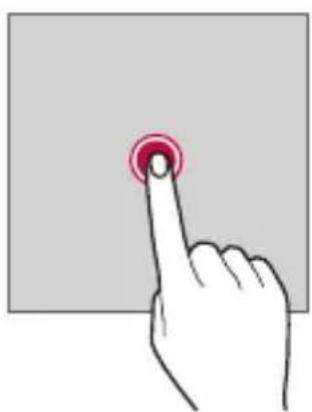
Dotknięcie
Lekkie dotknięcie palcem pozwala wybrać lub uruchomić aplikację bądź opcję.
Dotknięcie i przytrzymanie
Dotknij i przytrzymaj przez kilka sekund, aby wyświetlić menu z dostępnymi opcjami.
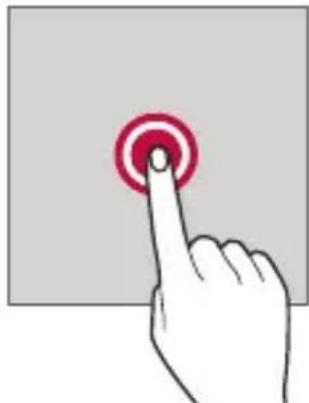
Dwukrotne dotknięcie
Szybkie dwukrotne dotknięcie pozwala powiększyć lub zmniejszyć stronę internetową lub mapę.
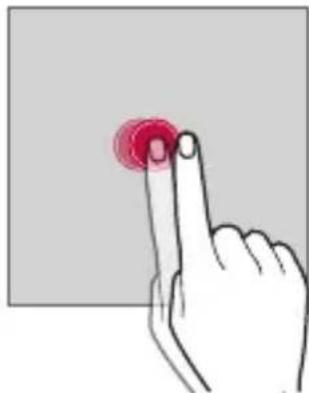
Dotknij elementu, takiego jak aplikacja albo widżet, i przytrzymaj go, a następnie kontrolowanym ruchem przesuń palec w inne miejsce. Za pomocą tego gestu można zmieniać położenie elementów.
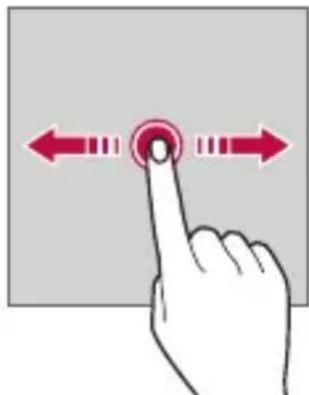
Dotknij ekranu palcem i od razu szybko go przesuń. Ten gest umożliwia przewijanie list, stron internetowych, zdjęć, ekranów itp.
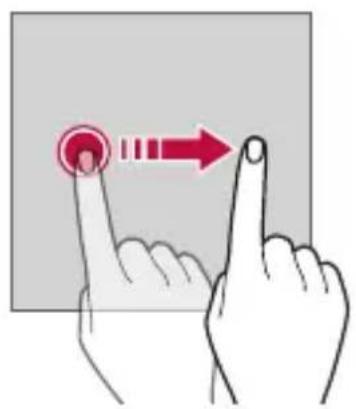
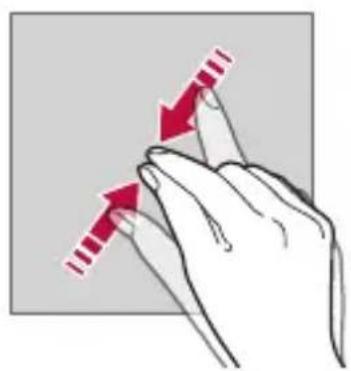
Zsuwanie i rozsuwanie
Zsunięcie dwóch palców pozwala zmniejszyć widok, na przykład zdjęcia lub mapy. Aby powiększyć widok, należy rozsunąć palce.
- Nie wolno narażać ekranu dotykowego na nadmierne uderzenia. Mogłoby to spowodować uszkodzenie czujnika dotykowego.

- Korzystanie z urządzenia w pobliżu materiałów magnetycznych, metalowych lub przewodzących może doprowadzić do awarii ekranu dotykowego.
- W przypadku korzystania z urządzenia przy bardzo jasnym świetle, na przykład w bezpośrednim słońcu, w zależności od pozycji ekran może być niewidoczny. Z urządzenia należy korzystać w miejscach zacienionych lub takich, w których oświetlenie otoczenia nie jest zbyt jasne, ale na tyle jasne, aby umożliwiało czytanie książek.
- Nie naciskać ekranu zbyt mocno.
- Delikatnie dotknij opuszką palca żądanej opcji.
- Sterowanie może nie działać prawidłowo, gdy użytkownik ma założoną rękawiczkę lub dotyka ekranu końcem paznokcia.
- Sterowanie dotykowe może nie działać prawidłowo, gdy ekran jest wilgotny lub mokry.
- Ekran dotykowy może nie działać prawidłowo, jeśli na urządzeniu znajduje się folia ochronna lub zostaną do niego zamocowane akcesoria zakupione w innym sklepie.
- Wyświetlanie obrazów statycznych przez dłuższy czas może skutkować wystąpieniem zjawiska kontrastu następczego lub wypalenia ekranu. Gdy urządzenie nie jest używane, należy wyłączać ekran lub unikać wyświetlania tego samego obrazu przez długi czas.
Ekran główny
Przegląd funkcji ekranu głównego
Ekran główny stanowi punkt wyjścia, z którego można uzyskać dostęp do różnych funkcji i aplikacji na urządzeniu. Należy dotknąć przycisku ○ na dowolnym ekranie, aby przejść bezpośrednio do ekranu głównego.
Użytkownik może zarządzać wszystkimi aplikacjami i widżetami na ekranie głównym. Wystarczy przesunąć ekran w lewo lub prawo, aby wyświetlić wszystkie zainstalowane aplikacje.
Układ ekranu głównego
Na ekranie głównym można wyświetlać wszystkie aplikacje oraz zarządzać widżetami i folderami.
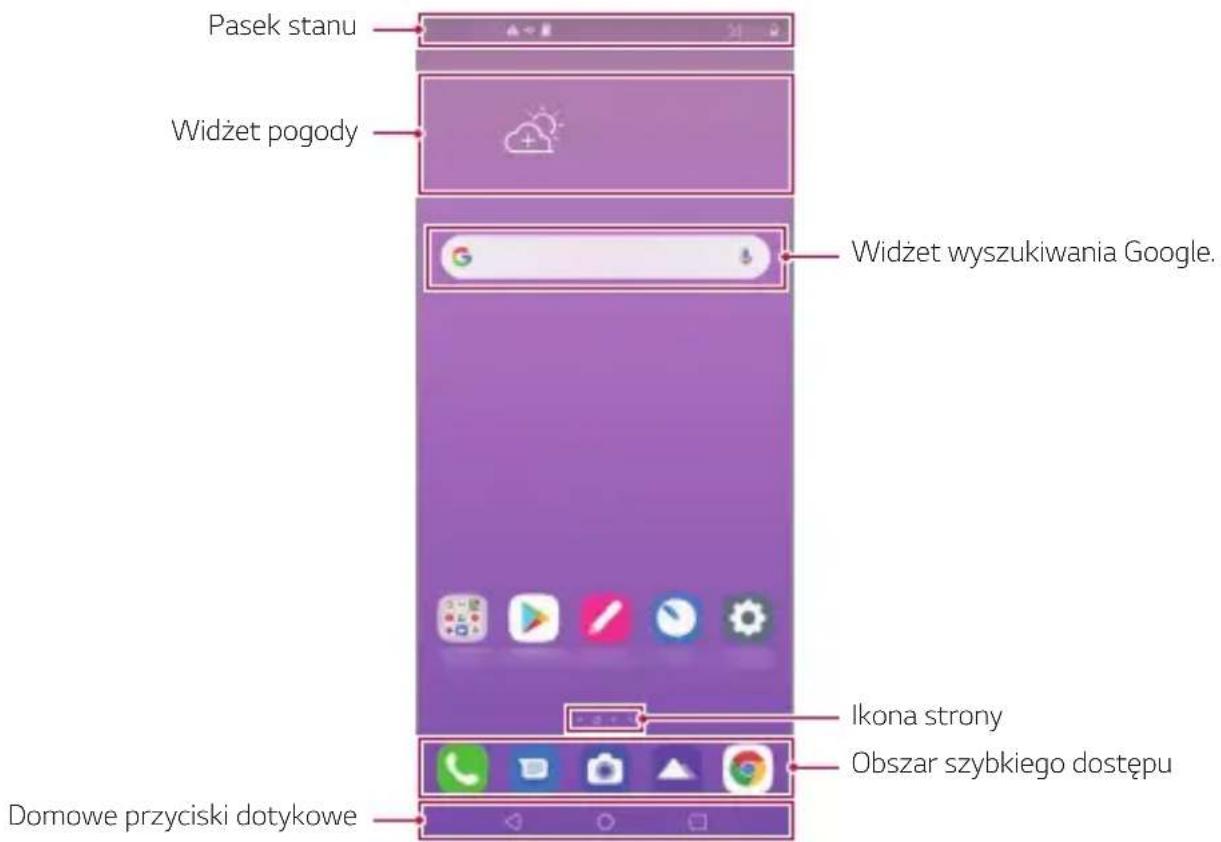

- Ekran główny może się różnić w zależności od polityki producenta, ustawień użytkownika, wersji oprogramowania lub operatora sieci.
- Pasek stanu: zawiera ikony stanu oraz informację o godzinie i poziomie naładowania baterii.
- Widżet pogody: wyświetlanie informacji dotyczących pogody i godziny dla określonego obszaru.
- Widżet wyszukiwania Google: Wpisz lub powiedz coś, aby otworzyć widżet wyszukiwania Google.
- Ikona strony: wyświetlanie łącznej liczby kanw ekranu głównego. Aby przejść na wybraną stronę, można dotknąć ikony strony. Zostanie podświetlona ikona odnosząca się do aktywnej kanwy.
- Obszar szybkiego dostępu: pozwala zadokować najważniejsze aplikacje u dołu ekranu, tak aby były dostępne na każdej kanwie ekranu głównego.
• Domowe przyciski dotykowe
- ◀: powrót do poprzedniego ekranu. Zamknięcie klawiatury lub wyskakujących okien.
- ○: dotknięcie tego przycisku pozwala przejść do ekranu głównego. Naciśnięcie i przytrzymanie powoduje uruchomienie Asystenta Google.
- □: dotknięcie powoduje wyświetlenie listy ostatnio używanych aplikacji lub uruchomienie aplikacji z listy. Aby usunąć wszystkie ostatnio używane aplikacje, dotknąć przycisku USUŃ WSZYSTKO. Aby jednocześnie użyć dwóch aplikacji z wykorzystaniem trybu Wiele okien, podczas używania aplikacji dotknąć przycisku i go przytrzymać.
- : Zdecyduj, której karty SIM będziesz używać. Dotknąć i przytrzymać, aby skonfigurować ustawienia kart SIM.
Zmiana stylu Domowych przycisków dotykowych
Można zmienić styl Domowych przycisków dotykowych.
1 Dotknij ○ > Ustawienia > Wyświetlacz > Domowe przyciski dotykowe. 2 W menu STYL wybierz Gest i przyciski lub Tylko przyciski, aby dostosować ustawienia do własnych preferencji.
- Gest i przyciski: Dostępne są przyciski: Wstecz « i Ekran główny ». Aby wyświetlić ostatnio używane aplikacje, przesuń przycisk ekranu głównego w górę.
- Tylko przyciski: ◀/ / - dostępne. Dotknij, aby wyświetlić ostatnio używane aplikacje.
Edytowanie przycisków dotykowych ekranu głównego
Można zmieniać układ przycisków na ekranie dotykowym lub przypisywać do ich obszaru często używane funkcje.
Dotknij ○ > Ustawienia > Wyświetlacz > Domowe przyciski dotykowe > Kombinacja przycisków i dostosować ustawienia.
- Dostępnych jest kilka funkcji, takich jak QSlide, Powiadomienie czy Capture+.
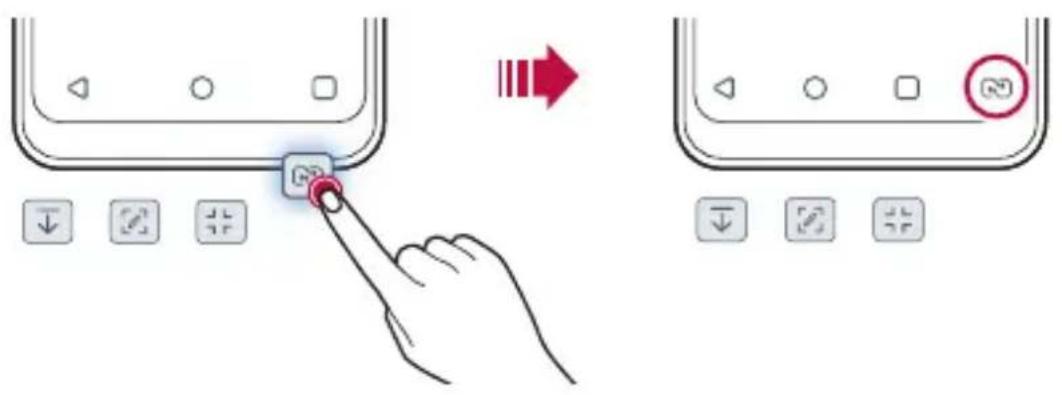
Ukrywanie przycisków dotykowych ekranu głównego
Użytkownik może ukryć przyciski dotykowe ekranu głównego, aby widzieć większą powierzchnię ekranu podczas korzystania z aplikacji.
1. Dotknij polecenia ○ > Ustawienia > Wyświetlacz > Domowe przyciski dotykowe > Ukryj Domowe przyciski. 2. Wybierz aplikacje, w których przyciski ekranu głównego będą ukrywane i dotknij.
- Przyciski ekranu głównego będą ukrywane 3 sekundy po ostatnim dotknięciu.
- Aby ponownie wyświetlić przyciski ekranu głównego, przeciągnij dolną krawędź ekranu w górę.
Przyciski blokowania/ukrywania
Ikona blokowania lub ukrywania przycisków ekranu głównego wyświetlana jest u dołu po lewej stronie ekranu.
Aby zablokować przyciski ekranu głównego przy równoczesnym ich ukryciu, dotknij □ po lewej stronie przycisków ekranu głównego.
Aby ukryć przyciski ekranu głównego ponownie, dotknij dwukrotnie ■.

- Niektóre funkcje nie będą obsługiwane w przypadku ukrycia przycisków ekranu głównego.
Ikony stanu
W przypadku powiadomienia o nieprzeczytanej wiadomości, zdarzeniu w kalendarzu lub alarmie na pasku stanu wyświetla się stosowna ikona powiadomienia. Stan urządzenia można sprawdzić, przeglądając ikony powiadomień wyświetlane na pasku stanu.
| Brak sygnału | |
| Trwa transmisja danych w sieci | |
| Ustawiono alarm | |
| Tryb wibracji jest włączony | |
| Komunikacja Bluetooth jest włączona | |
| Urządzenie jest podłączone do komputera za pośrednictwem USB | |
| Poziom baterii | |
| Tryb samolotowy jest włączony | |
| Nieodebrane połączenia | |
| Sieć Wi-Fi jest podłączona | |
| Tryb wyciszenia jest włączony | |
| GPS jest włączony | |
| Ustuga Hotspot jest włączona | |
| Brak karty SIM | |
| Tryb NFC jest włączony |

- W zależności od stanu urządzenia niektóre z przedstawionych ikon mogą wyglądać inaczej lub w ogóle się nie wyświetlać. Należy odnosić się do ikon zgodnych z rzeczywistym środowiskiem użytkowym urządzenia oraz obszarem, a także z warunkami dostawcy usług.
- Wyświetlane ikony mogą się różnić w zależności od obszaru i operatora sieci komórkowej.
Panel powiadomień
Panel powiadomień można otworzyć, przeciągając pasek stanu w dół na ekranie głównym.
- Można przeciągnąć okno powiadomienia lub dotknąć ikony strzałki, aby otworzyć listę ikon szybkich ustawień.
- Można dotknąć 🔒, aby dodawać, usuwać lub rozmieszczać ikony w oknie powiadomienia.
- Dotknięcie i przytrzymanie ikony spowoduje wyświetlenie ekranu ustawień odpowiedniej funkcji.
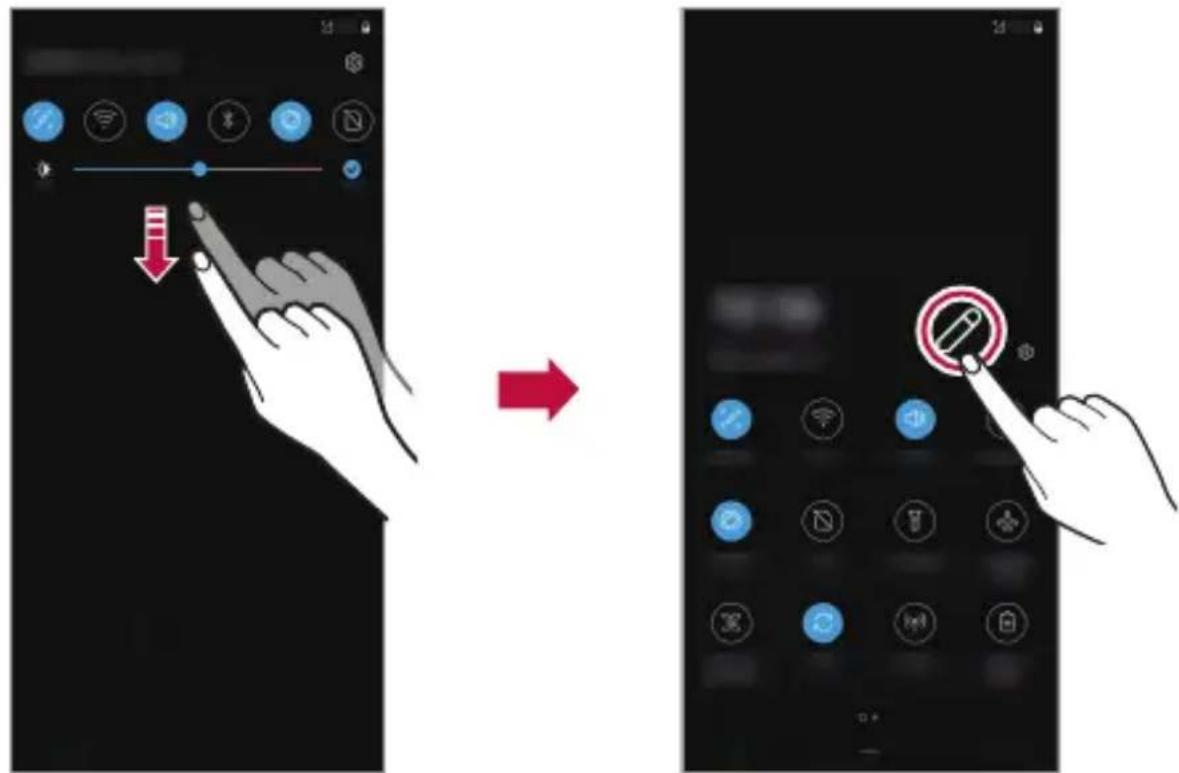
- Z panelu powiadomień można korzystać nawet przy włączonej blokadzie ekranu. Gdy ekran jest zablokowany, przeciągnąć panel powiadomień, aby uzyskać szybki dostęp do dowolnych funkcji.
Przełączanie orientacji ekranu
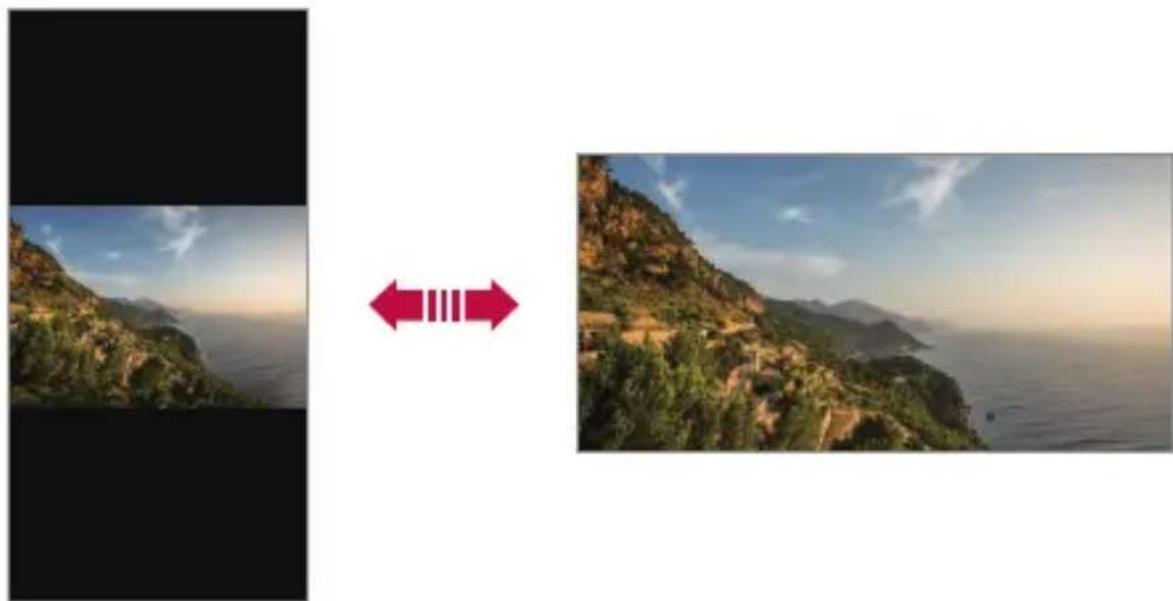
Można ustawić automatyczne przełączanie orientacji ekranu zgodnie z orientacją urządzenia.
Na liście ikon szybkiego dostępu w panelu powiadomień dotknąć opcji Obrót. Można też dotknąć ○>Ustawienia Wyświetlacz i aktywować funkcję Autoobracanie ekranu.
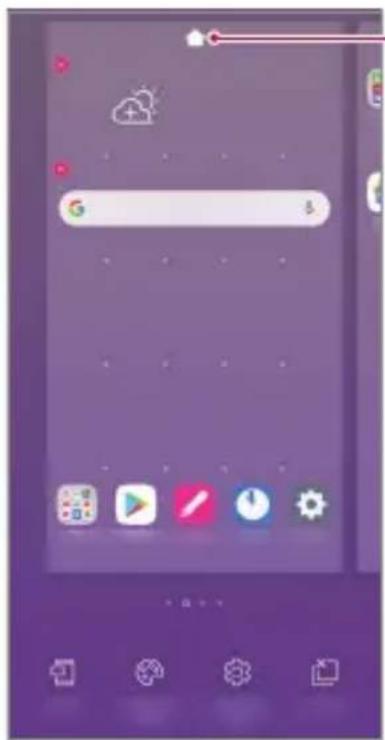
Edytowanie ekranu głównego
Na ekranie głównym dotknąć i przytrzymać pustą przestrzeń, a następnie wybrać żądaną czynność z poniższych.
- Aby zmienić układ kanw ekranu głównego, należy dotknąć i przytrzymać kanwy, a następnie przeciągnąć je do innego położenia.
- Aby dodać widżet do ekranu głównego, należy dotknąć i przytrzymać pustą przestrzeń w obrębie ekranu głównego, a następnie wybrać opcję Widżety.
- Aby zmienić tapety, motywy i ikony, należy dotknąć i przytrzymać pustą przestrzeń w obrębie ekranu głównego, a następnie wybrać opcję Tapeta & Motyw.
Można też dotknąć opcji ○>Ustawienia Wyświetlacz Tapeta & Motyw, a następnie wybrać tapety, motywy i ikony, który zostaną zastosowane w urządzeniu.
- Aby skonfigurować ustawienia ekranu głównego, należy dotknąć i przytrzymać pustą przestrzeń w obrębie ekranu głównego, a następnie wybrać opcję Ustawienia ekranu głównego. Aby uzyskać więcej szczegółów, patrz Ustawienia ekranu głównego.
- Aby wyświetlić lub ponownie zainstalować odinstalowane aplikacje, należy dotknąć i przytrzymać pustą przestrzeń w obrębie ekranu głównego, a następnie wybrać opcję Kosz na aplikacje. Aby uzyskać więcej szczegółów, patrz Kosz na aplikacje.
- Aby zmienić domyślny ekran, należy dotknąć i przytrzymać pustą przestrzeń w obrębie ekranu głównego, przejść do wybranego ekranu, dotknąć przycisku ⬇, a następnie jeszcze raz ekranu.
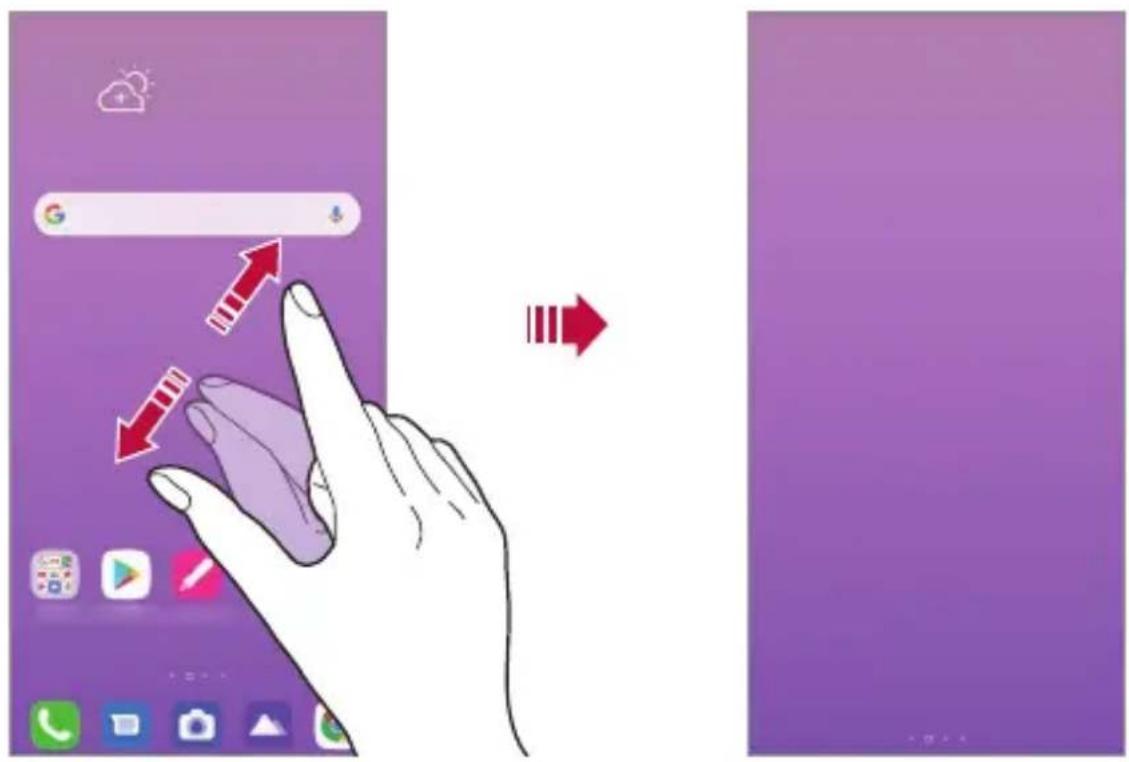
Na ekranie głównym można wyświetlić sam obraz tła, ukrywając aplikacje i widżety.
Wystarczy rozsunąć dwa palce na ekranie głównym.
- Aby powrócić do pierwotnego ekranu zawierającego aplikacje i widżety, należy zsunąć dwa palce na ekranie głównym lub dotknąć przycisku
Zmiana położenia aplikacji na ekranie głównym
Na ekranie głównym dotknąć i przytrzymać aplikację, a następnie przeciągnąć ją w inne miejsce.
- Aby zadokować często używane aplikacje u dołu ekranu głównego, należy dotknąć i przytrzymać aplikację, a następnie przeciągnąć ją do obszaru szybkiego dostępu u dołu.
- Aby usunąć ikonę z obszaru szybkiego dostępu, należy przeciągnąć ją na ekran główny.
Korzystanie z folderów na ekranie głównym
Tworzenie folderów
Na ekranie głównym dotknąć i przytrzymać aplikację, a następnie przeciągnąć ją nad inną aplikację.
- Utworzony zostanie nowy folder z dodanymi do niego aplikacjami.
Edytowanie folderów
Na ekranie głównym dotknij folderu i wykonaj jedną z poniższych czynności.
- Aby edytować nazwę folderu lub kolor, dotknij nazwy folderu lub przycisku koloru w górnym prawym rogu.
- Aby dodać aplikacje, dotknij aplikacji i przytrzymaj ją, a następnie przeciągnij nad folder i zwolnij.
- Aby usunąć aplikację z folderu, dotknij i przytrzymaj daną aplikację, a następnie przeciągnij ją poza folder. Jeśli usunięta aplikacja jest jedyną aplikacją, która znajdowała się w folderze, ten folder zostanie automatycznie usunięty.
- Aplikacje można też dodawać i usuwać przez dotknięcie przycisku ⭕ w folderze.

- Koloru folderu nie można zmienić, korzystając z pobranego motywu.
Ustawienia ekranu głównego
Ustawienia ekranu głównego można dostosowywać.
1. Dotknij ○ > Ustawienia > Wyświetlacz > Ekran główny. 2. Dostosuj ustawienia:
- Wybierz ekran główny: wybór trybu ekranu głównego.
- Tapeta: zmiana tapety tła ekranu głównego.
- Efekt ekranu: wybór efektu, który będzie stosowany podczas przełączania kanw ekranu głównego.
- Kształty ikon: wybór między ikonami o ostrych lub zaokrąglonych rogach.
- Kanał Google: Włącza kanał Google wyświetlany po lewej stronie ekranu głównego.
- Posortuj aplikacje według: ustawienie sposobu zapisywania aplikacji na ekranie głównym.
- Siatka: zmiana trybu rozmieszczenia aplikacji dla ekranu głównego.
- Ukryj aplikacje: wybór aplikacji do ukrycia na ekranie głównym.
- Zezwalaj na zapętlanie ekranu głównego: włączenie niekończącego się przewijania ekranu głównego (powrót w pętli do pierwszego ekranu po wyświetleniu ostatniego).
- Szukaj: wyszukiwanie przez przeciąganie w dół na ekranie głównym.
- Blokada ekranu głównego: Włącz, aby uniemożliwić usuwanie lub zmianę układu aplikacji i widżetów.
Blokada ekranu
Blokowanie ekranu
Naciśnięcie przycisku zasilania/blokowania powoduje wyłączenie ekranu urządzenia i jego zablokowanie. To samo dzieje się, gdy urządzenie pozostaje bezczynne przez określony czas.
Jeśli nie ustawiono blokady ekranu, naciśnięcie przycisku zasilania/blokowania spowoduje natychmiastowe wyświetlenie ekranu głównego.
Dla bezpieczeństwa i ochrony przed dostępem osób niepożądanych zaleca się ustawienie blokady ekranu.

- Blokada ekranu zapobiega niezamierzonemu wykonywaniu gestów dotykowych na ekranie urządzenia i redukuje zużycie baterii. Zaleca się włączenie blokady ekranu podczas nieużywania urządzenia.
Ustawianie blokady ekranu
Dostępnych jest kilka opcji konfiguracji ustawień blokady ekranu.
1 Dotknij opcji Ustawienia > Blokada ekranu i bezpieczeństwo > Wybierz blokadę ekranu, a następnie wybierz preferowaną metodę.
2 Dostosowanie ustawień:
- Brak: wyłączenie funkcji blokady ekranu.
- Przesunięcie: odblokowywanie ekranu za pomocą przeciągnięcia.
- Wzór: odblokowywanie ekranu poprzez narysowanie wzoru.
- Kod PIN: odblokowywanie ekranu poprzez wprowadzenie hasła numerycznego.
- Hasło: odblokowywanie ekranu poprzez wprowadzenie hasła alfanumerycznego.
- Odcisk palca: odblokowanie ekranu za pomocą odcisku palca.

- Po 5 nieudanych próbach odblokowania urządzenia ekran jest blokowany na 30 sekund.
Ustawienia Zabezpiecz uruchomienie
Przy wyborze wzoru, kodu PIN lub hasła jako metody blokowania ekranu można tak skonfigurować urządzenie, aby było zablokowane przy włączaniu, co zabezpiecza dane.
- Dopóki urządzenie nie zostanie odblokowane, nie będzie można korzystać z żadnych jego funkcji, z wyjątkiem połączeń alarmowych.
- W przypadku utraty hasła odszyfrowywania nie będzie można przywrócić zaszyfrowanych danych i informacji osobistych.
Środki ostrożności podczas korzystania z funkcji bezpiecznego uruchamiania
- W przypadku utraty hasła odszyfrowywania nie będzie można przywrócić zaszyfrowanych danych i informacji osobistych.
- Trzymać hasło do odblokowywania blokady ekranu oddzielnie.
- Po przekroczeniu określonej liczby prób wprowadzenia prawidłowych haseł blokady ekranu urządzenie automatycznie zresetuje się, a zaszyfrowane dane i dane osobiste zostaną automatycznie usunięte bez możliwości ich przywrócenia.
- Należy uważać, aby nie przekroczyć określonej liczby prób wprowadzenia prawidłowych haseł blokady ekranu.
- Po włączeniu urządzenia tuż po jego zresetowaniu rozpocznie się też szyfrowanie. W przypadku samowolnego zatrzymania szyfrowania dane mogą zostać uszkodzone. Poczekać do momentu zakończenia resetowania.
Spersonalizuj ekran blokady
Blokadę ekranu można dostosowywać.
1 Dotknij opcji Ustawienia > Blokada ekranu i bezpieczeństwo > Spersonalizuj ekran blokady. 2 Wybierz funkcję do ustawienia.
- Tapeta: Umożliwia ustawienie tła ekranu blokady.
- Zegar: Umożliwia ustawienie pozycji zegara na ekranie blokady.
- Skróty: Umożliwia wybranie aplikacji uruchomionych na ekranie blokady. To ustawienie jest wyświetlane tylko wtedy, gdy jest ustawiony ekran blokady.
- Informacje o kontakcie w razie utraty telefonu: Umożliwia ustawienie tekstu wyświetlanego na ekranie blokady w celu identyfikacji właściciela telefonu.
Ustawienia bezpiecznej blokady
Użytkownik może ustawić ustawienia blokady bezpieczeństwa.
1 Dotknij opcji Ustawienia > Blokada ekranu i bezpieczeństwo > Ustawienia bezpiecznej blokady.
2 Wybierz funkcję do ustawienia.
- Ustaw wzór jako widoczny: Umożliwia ustawienie wzoru jako widocznego.
- Zegar blokady: Umożliwia ustawienie określonego czasu, po którym ekran automatycznie się blokuje po wyłączeniu oświetlenia tła (limit czasu nieaktywności).
- Przycisk zasilania blokuje od razu: Włącz tę opcję, aby natychmiast blokować ekran po naciśnięciu przycisku zasilania/blokowania. To ustawienie zastępuje ustawienie timera blokady bezpieczeństwa.
- Pokaż zablokowane: Umożliwia wyświetlenie opcji menu zasilania w celu wyłączenia powiadomień o blokadzie ekranu, blokadzie Smart Lock i blokadach biometrycznych.
- Smart Lock: Umożliwia ustawienie zaufanych urządzeń, miejsc, głosu lub wykrywania, czy urządzenie jest założone, które powodują, że telefon zostaje odblokowany.

- Menu, które wymagają ustawiania, mogą się różnić w zależności od wybranej metody blokady ekranu.
KnockON
Ekran można włączać lub wyłączać poprzez jego dwukrotne dotknięcie.

- Ta opcja jest dostępna tylko na ekranie głównym skonfigurowanym przez firmę LG. Może ona nie działać prawidłowo w przypadku niestandardowych narzędzi uruchamiania lub na ekranie głównym zainstalowanym przez użytkownika.
- Ekranu należy dotykać opuszką palca. Nie używać paznokcia.
- Aby skorzystać z funkcji KnockON, należy się upewnić, że czujnik zbliżeniowy/oświetlenia nie jest zasłonięty naklejką ani zabrudzony.
Włączanie ekranu
Dotknij dwukrotnie środka ekranu.
- Dotknięcie u góry lub u dołu ekranu może obniżyć wskaźnik rozpoznawania.
Wyłączanie ekranu
Dotknij dwukrotnie pustej przestrzeni na ekranie głównym, aby zablokować ekran. Można też dwukrotnie dotknąć pustej przestrzeni na pasku stanu.
Wyłącz funkcję KnockON
Jeśli nie chcesz korzystać z funkcji KnockON, ustaw następujące opcje:
Dotknij opcji Ustawienia > Rozszerzenia > KnockON i przeciągnij ją, aby wyłączyć funkcję.
Szyfrowanie karty pamięci
Istnieje możliwość szyfrowania i ochrony danych zapisanych na karcie pamięci. Dane zaszyfrowane na karcie pamięci będą niedostępne z poziomu innych urządzeń.
1. Dotknij opcji Ustawienia > Blokada ekranu i bezpieczeństwo > Szyfrowanie i dane logowania > Zaszyfruj kartę SD. 2. Zapoznaj się z wyświetlonym na ekranie przeglądem szyfrowania karty pamięci i dotknij opcji Dalej, aby kontynuować. 3. Wybierz opcję i dotknij przycisku Szyfrowanie.
- Szyfrowanie nowego pliku: szyfrowanie wyłącznie tych danych, które zostaną zapisane na karcie pamięci po włączeniu szyfrowania.
- Pełne szyfrowanie: szyfrowanie wszystkich danych obecnie zapisanych na karcie pamięci.
- Wyklucz pliki multimedialne: szyfrowanie wszystkich plików, z wyjątkiem plików multimedialnych, takich jak muzyka, zdjęcia i filmy.

- Po rozpoczęciu szyfrowania karty pamięci niektóre funkcje są niedostępne.
- Wyłączenie urządzenia przed ukończeniem procesu szyfrowania spowoduje jego niepowodzenie, a niektóre dane mogą zostać uszkodzone. Dlatego przed rozpoczęciem szyfrowania należy się upewnić, że poziom baterii jest wystarczający.
- Zaszyfrowane pliki będą dostępne wyłącznie z poziomu urządzenia, na którym zostały zaszyfrowane.
- Zaszyfrowanej karty pamięci nie można używać na innym urządzeniu firmy LG. Aby użyć zaszyfrowanej karty pamięci na innym urządzeniu mobilnym, należy ją sformatować.
- Szyfrowanie karty pamięci można włączyć, nawet jeśli w urządzeniu nie ma włożonej żadnej karty pamięci. Wówczas każda karta pamięci włożona po zaszyfrowaniu będzie szyfrowana automatycznie.
Wykonywanie zrzutów ekranu
Użytkownik może wykonywać zrzuty oglądanego w danej chwili ekranu.
Za pomocą skrótu
Jednocześnie naciśnij i przytrzymaj przycisk zasilania/blokowania oraz przyciszania (-) przez co najmniej dwie sekundy.
- Zrzuty można przeglądać w folderze Screenshots dostępnym w aplikacji Galeria.
Za pomocą aplikacji Capture+
Na ekranie, z którego ma być wykonany zrzut, przeciągnij pasek stanu w dół, a następnie dotknij opcji [O].

- Gdy ekran jest wyłączony lub zablokowany, można przejść do aplikacji Capture+, naciskając dwukrotnie przycisk zwiększania głośności (+). Aby użyć tej funkcji, należy dotknąć opcji >Ustawienia Rozszerzenia > Skróty i włącz funkcję Otwórz Capture+.
- Aby uzyskać więcej szczegółów, patrz Dodawanie notatek na zrzucie ekranu.
Wprowadzanie tekstu
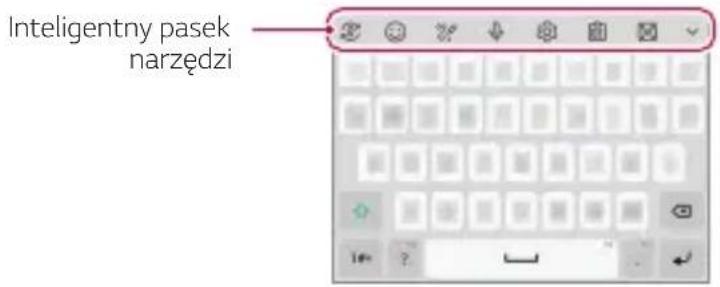
Korzystanie z paska narzędzi Smart
W jednym miejscu możesz korzystać z różnych metod wprowadzania tekstu z klawiatury. Możesz wybrać żądaną metodę wprowadzania danych z górnej części klawiatury.
1 Wybierz żądaną metodę wprowadzania za pomocą klawiatury w pasku narzędzi Smart. 2 Dotknij i wybierz metodę wprowadzania, która ma być wyświetlana w narzędziu Smart, lub zmień ich kolejność.

- Klawiatura LG nie jest domyślną w tym telefonie. Można ją zmienić, przechodząc do ustawień klawiatury.
- Niektóre metody wprowadzania danych mogą się różnić w zależności od posiadanego urządzenia.
- Możesz włączyć lub wyłączyć funkcję Inteligentne narzędzie w ustawieniach klawiatury.
- Możesz także użyć metody wprowadzania tekstu przez dotknięcie.

• Dodaj emotikony. • : Dodaj tablicę Draw Chat. • : Dotknij, aby wprowadzić tekst głosowo.
- Aby zapewnić jak najlepsze rozpoznawanie poleceń głosowych, należy mówić wyraźnie.
- Głosowe wprowadzanie tekstu wymaga podłączenia urządzenia do sieci.
- Aby wybrać język funkcji rozpoznawania poleceń głosowych, należy dotknąć ⚙️ > Języki na ekranie rozpoznawania poleceń głosowych.
- Funkcja ta może nie być obsługiwana lub obsługiwane języki mogą się różnić w zależności od obszaru.
• : Ustawienia klawiatury dostępu. • : Otwórz tacę klipującą. Aby uzyskać więcej szczegółów, patrz Schowek. • : Aktywuj swobodną klawiaturę podczas korzystania z funkcji wielu okien. Możesz również przesunąć klawiaturę do żądanego miejsca.
Korzystanie z klawiatury Smart
Klawiatura Smart umożliwia wprowadzanie i edytowanie tekstu.
Klawiatura Smart pozwala wyświetlać tekst w miarę pisania bez konieczności przechodzenia między ekranem a klawiaturą konwencjonalną. Dzięki temu można w prosty sposób wyszukiwać i korygować błędy podczas pisania.
Poruszanie kursorem
W przypadku klawiatury Smart można przesunąć kursor dokładnie w wybrane położenie. Podczas wpisywania tekstu należy dotknąć i przytrzymać pasek przestrzenny, a następnie przeciągnąć palcem w lewo lub w prawo.
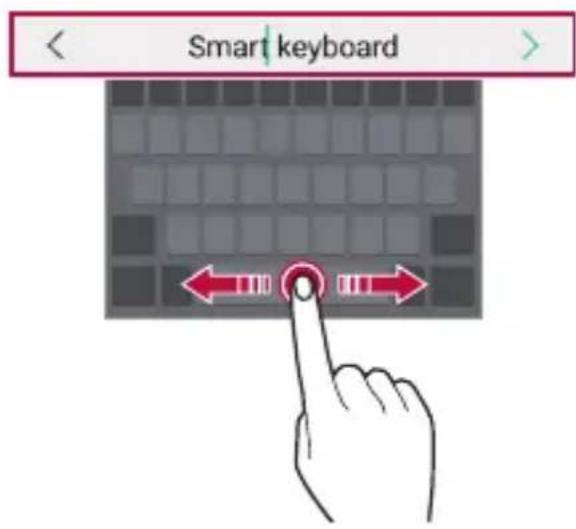

• Ta opcja jest dostępna tylko na klawiaturze QWERTY.
Podpowiadanie słów
Klawiatura Smart automatycznie analizuje wzorce użytkowania i podpowiada często używane słowa w miarę pisania. Im dłużej korzysta się z urządzenia, tym bardziej precyzyjne będą podpowiedzi.
Wystarczy wprowadzić tekst i dotknąć podpowiadanego słowa lub delikatnie przeciągnąć lewą lub prawą stronę klawiatury w górę.
- Wybrane słowo zostanie wprowadzone automatycznie. Nie ma potrzeby ręcznego wpisywania każdej litery słowa.
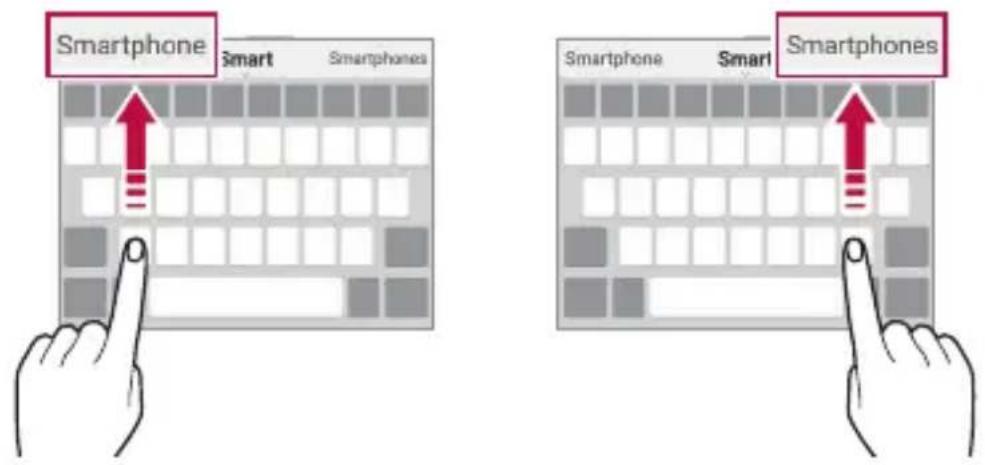
Dodawanie języków do klawiatury
Można udostępnić dodatkowe języki do wprowadzania za pomocą klawiatury.
1 Dotknij opcji ○ > Ustawienia > System > Język i klawiatura > Zarządzaj klawiaturami > Klawiatura LG > Język i Układ klawiatury > Wybierz język. 2 Wybierz język, który zostanie udostępniony.
Kopiowanie i wklejanie
Można wyciąć lub skopiować tekst z aplikacji, a następnie wkleić go do tej samej aplikacji. Można też uruchomić inne aplikacje i wkleić do nich tekst.
1 Dotknij i przytrzymaj początek lub koniec tekstu do skopiowania lub wycięcia. 2 Przeciągnij 🔍, by wskazać obszar do kopiowania lub wycięcia. 3 Wybierz opcję Wytnij lub Kopiuj.
- Wycięty lub skopiowany tekst zostanie automatycznie dodany do schowka.
4 Dotknij i przytrzymaj okno wprowadzania tekstu, a następnie wybierz opcję Wklej.

- Jeśli nie skopiowano ani nie wycięto żadnego elementu, opcja Wklej będzie niewidoczna.
Schowek
Skopiowany lub wycięty obraz lub tekst jest automatycznie zapisywany do schowka i można go wkleić w dowolnym miejscu i czasie.
1 Na Smart narzędzie, wybierz
Można też dotknąć i przytrzymać okno wprowadzania tekstu, a następnie wybrać opcję Schowek.
2 Wybierz i wklej element ze schowka.
- W schowku można zapisać maksymalnie 20 elementów.
- Dotknięcie ♀ pozwala zablokować zapisane elementy, aby nie były usuwane nawet po osiągnięciu maksymalnej liczby elementów. Maksymalnie można zablokować dziesięć elementów. Aby usunąć zablokowane elementy, należy je najpierw odblokować.
- Aby usunąć elementy zapisane w schowku, należy dotknąć przycisku


- Niektóre pobrane aplikacje mogą nie obsługiwać schowka.
Udostępnianie treści
Odtwarzanie treści za pomocą innego urządzenia
Zapisane w urządzeniu zdjęcia, filmy lub utwory muzyczne można odtwarzać na telewizorze.
1 Podłącz telewizor i urządzenie do tej samej sieci Wi-Fi. 2 W trakcie przeglądania pozycji w aplikacji Galeria lub Muzyka należy dotknąć ikony : >Odtwórz na innym urządzeniu. 3 Wybierz telewizor, z którym ma być nawiązane połączenie.

- Aby skorzystać z Chromecasta, usługi Google Play muszą być aktualne.
Wyświetlanie treści zapisanych na pobliskich urządzeniach
Aplikacje Galeria lub Muzyka pozwalają wyświetlać materiały zapisane na różnych urządzeniach, np. komputerze, urządzeniach NAS lub mobilnych.
Podłączanie urządzeń
Do tej samej sieci bezprzewodowej należy podłączyć wybrane urządzenie oraz inne urządzenie obsługujące funkcję DLNA.

- Funkcja udostępniania plików (DLNA) musi być włączona w obu urządzeniach.
Wyszukiwanie pobliskich urządzeń
Aby wyświetlić listę urządzeń, które obsługują funkcję DLNA i są podłączone do tej samej sieci, należy przejść do menu Urządzenia w pobliżu w każdej z aplikacji.
Z materiałów znajdujących się na pobliskich urządzeniach można korzystać tak, jakby były zapisane na posiadanym urządzeniu.
Wysyłanie lub odbieranie plików
Pliki zapisane na posiadanym urządzeniu i innym urządzeniu LG, tablecie lub komputerze są współdzielone.
Przesyłanie plików
W aplikacji Galeria lub w innej aplikacji dotknij opcji : >Udostępnij lub a następnie wybierz urządzenie z listy udostępniania pliku.
Otrzymywanie plików
Przesuń pasek stanu pobierania do dołu, a następnie dotknąć opcji Udostępnianie pliku.
Jeśli urządzenie nie obsługuje funkcji udostępniania plików, należy dotknąć opcji ○> Ustawienia > Podłączone urządzenia > Udostępnianie pliku > SmartShare Beam ○.

- Urządzenie musi być podłączone do tej samej sieci bezprzewodowej, co urządzenie, do którego będą wysytane pliki.
- Funkcja udostępniania plików musi być włączona w obu urządzeniach.
03
Przydatne aplikacje
Instalowanie i odinstalowywanie aplikacji
Instalowanie aplikacji
Aby wyszukiwać i pobierać aplikacje, należy przejść do sklepu z aplikacjami.
- Można skorzystać ze sklepu SmartWorld, Sklep Play lub sklepu z aplikacjami udostępnianego przez operatora sieci.

- Niektóre sklepy z aplikacjami mogą wymagać utworzenia konta i zalogowania się.
- Niektóre aplikacje mogą się wiązać z naliczaniem opłat.
- W przypadku korzystania z transmisji danych w sieci komórkowej użytkowanie danych może się wiązać z opłatami, w zależności od posiadanego planu taryfowego.
- W przypadku niektórych operatorów sieci lub obszarów funkcja SmartWorld może nie być obsługiwana.
Odinstalowywanie aplikacji
Nieużywane aplikacje należy odinstalować z urządzenia.
Odinstalowywanie za pomocą gestu dotknięcia i przytrzymania
Na ekranie głównym dotknąć aplikacji przeznaczonej do odinstalowania i przytrzymać ją, a następnie przeciągnąć nad opcję Odinstaluj u góry ekranu.
- Jeśli aplikacje odinstalowano w ciągu ostatnich 24 godzin, można zainstalować je ponownie. Aby uzyskać więcej szczegółów, patrz Kosz na aplikacje.
Odinstalowywanie za pomocą menu ustawień
Dotknij opcji Ustawienia > Aplikacje i powiadomienia > Informacje o aplikacji, wybierz aplikację, a następnie dotknij Odinstaluj.

- Niektóre aplikacje nie mogą być odinstalowywane przez użytkowników.
Odinstalowywanie aplikacji z poziomu sklepu z aplikacjami
Aby odinstalować aplikację, należy przejść do sklepu z aplikacjami, z którego aplikacja została pobrana, a następnie ją odinstalować.
Instalowanie i odinstalowywanie aplikacji podczas konfiguracji
Po pierwszym włączeniu urządzenia można pobrać zalecane aplikacje.
Można przejść do następnego kroku bez instalacji.
Kosz na aplikacje
Można wyświetlić aplikacje, które zostały odinstalowane. Można także zainstalować ponownie aplikacje, które odinstalowano w ciągu ostatnich 24 godzin.
1 Dotknij opcji Zarządzanie Kosz na aplikacje.
Można też dotknąć i przytrzymać pustą przestrzeń w obrębie ekranu głównego, a następnie dotknąć przycisku Kosz na aplikacje.
2 Aktywacja wybranej funkcji:
- Przywróć: ponowna instalacja wybranej aplikacji.
- 31: trwałe usuwanie odinstalowanych aplikacji z urządzenia.

- Odinstalowane aplikacje są automatycznie usuwane z urządzenia po upływie 24 godzin od momentu ich odinstalowania. Aby ponownie zainstalować odinstalowane aplikacje, należy pobrać je ponownie ze sklepu z aplikacjami.
- Funkcja ta jest włączona jedynie w przypadku domyślnego ekranu głównego. W przypadku odinstalowania aplikacji na ekranie EasyHome lub w innym menu uruchamiania aplikacje są natychmiast trwale usuwane z urządzenia.
Skróty aplikacji
Na ekranie głównym dotknij i przytrzymaj ikonę aplikacji, taką jak Połączenie, Wiadomość, Aparat, Galeria i Ustawienia, aby wyświetlić menu szybkiego dostępu. Skróty aplikacji umożliwiają łatwiejsze korzystanie z aplikacji.
- Dotknij 📋, aby skonfigurować ustawienia widżetu żądanej aplikacji.
- Dotknij ⓘ, aby przejrzeć informacje dotyczące żądanej aplikacji.
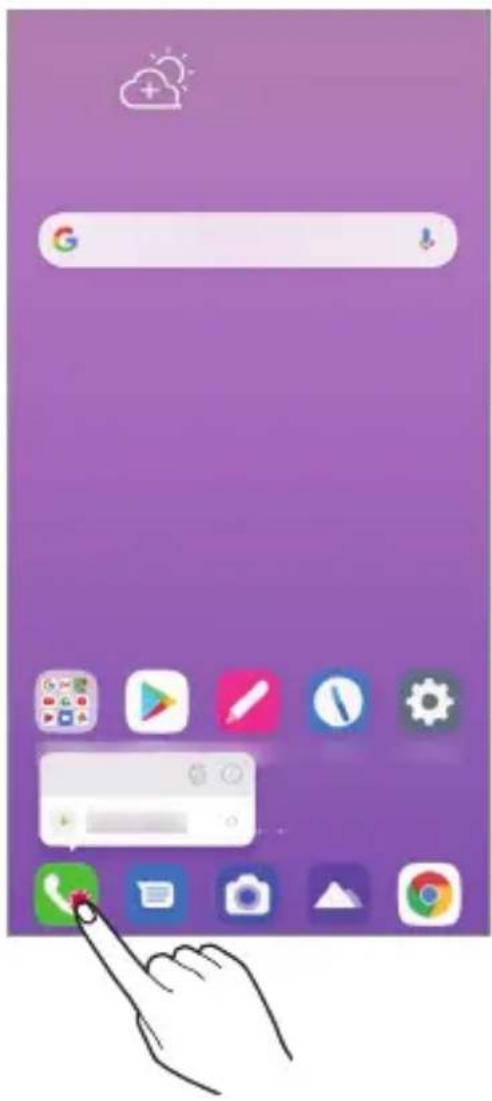
• Ta funkcja jest dostępna wyłącznie w niektórych aplikacjach.
Telefon
Połączenie głosowe
Połączenie można wykonać przy użyciu jednej z dostępnych metod, takich jak ręczne wprowadzenie numeru telefonu bądź wykonanie połączenia z listy kontaktów lub listy ostatnich połączeń.
Nawiązywanie połączenia za pomocą klawiatury
1. Dotknij ○ > Wybierz numer. 2. Nawiąż połączenie przy użyciu jednej z wybranych metod:
- Wprowadź numer telefonu i dotknij przycisku.
- Dotknij i przytrzymaj numer szybkiego wybierania.
- Wyszukaj kontakt, dotykając pierwszej litery jego nazwy na liście kontaktów, a następnie dotknij przycisku 📞.

- Aby wprowadzić znak „+” podczas wykonywania połączenia międzynarodowego, należy dotknąć i przytrzymać cyfrę 0.
- Aby dowiedzieć się więcej o tym, jak dodać numery telefonów do listy szybkiego wybierania, patrz Dodawanie kontaktów.
Nawiązywanie połączenia z poziomu listy kontaktów
1 Dotknij ○>Kontakty. 2 Wybierz kontakt z listy kontaktów i dotknij przycisku
Odbieranie połączenia
Aby odebrać połączenie, należy przeciągnąć przycisk na ekranie połączenia przychodzącego.
- Po podłączeniu stereofonicznego zestawu słuchawkowego można wykonywać połączenia za pomocą przycisku połączenia/zakańczania tego zestawu.
- Aby móc zakańczać połączenie bez wyłączania ekranu, należy dotknąć opcji ○ > Ustawienia > Sieć i Internet > Ustawienia połączeń > Odbierz i zakończ połączenia, a następnie włączyć funkcję Rozłącz za pośrednictwem Przycisku zasilania.
Odrzucanie połączenia
Aby odrzucić połączenie przychodzące, należy przeciągnąć przycisk poprzek ekranu połączenia przychodzącego.
- Aby wysłać wiadomość o odrzuceniu, należy przeciągnąć opcję wiadomości o odrzuceniu w poprzek ekranu.
- Aby dodać lub zmienić wiadomość o odrzuceniu, należy dotknąć opcji ○ > Ustawienia > Sieć i Internet > Ustawienia połączeń > Zablokuj połączenie i odrzuć z wiadomością > Odrzuć z wiadomością.
- Podczas przychodzącego połączenia należy nacisnąć przycisk zwiększania głośności (+), przyciszania (-) lub zasilania/blokowania, aby wyłączyć dzwonek lub wibrację bądź wstrzymać połączenie.
Sprawdzanie połączenia przychodzącego podczas korzystania z aplikacji
Gdy podczas korzystania z aplikacji pojawi się przychodzące połączenie, można wyświetlić wyskakujące powiadomienie w górnej części ekranu. Z poziomu ekranu wyskakującego powiadomienia można odebrać połączenie, odrzucić połączenie lub wysłać wiadomość.

- Dotknij opcji ○> Ustawienia > Sieć i Internet > Ustawienia połączeń > Ustawienia dodatkowe> Wyskakujące pow. o pot. przychodzącym, a następnie wybierz żądany sposób wyświetlania przychodzącego połączenia podczas korzystania z aplikacji.
Wyświetlanie nieodebranych połączeń
W przypadku nieodebranego połączenia na pasku stanu u góry ekranu będzie widoczna ikona ✗.
Aby wyświetlić szczegóły dotyczące nieodebranych połączeń, należy przeciągnąć pasek stanu w dół. Można też dotknąć ○ > Rejestry połączeń.
Funkcje dostępne w trakcie połączenia
W trakcie połączenia można korzystać z różnych funkcji, dotykając przycisków na ekranie:
- Kontakty: wyświetlanie listy kontaktów w trakcie rozmowy. • Zawieś: wstrzymywanie połączenia.
- Wybier: wyświetlanie lub ukrywanie klawiatury numerycznej.
- Głośnik: włączanie funkcji zestawu głośnomówiącego. • Wycisz: wyciszenie głosu, tak aby rozmówca nie słyszał głosu użytkownika.
- Bluetooth: przełączenie rozmowy na sparowane i połączone urządzenie Bluetooth. • : zakończenie połączenia. • : dostęp do dodatkowych opcji połączeń.

- Dostępne elementy ustawień mogą się różnić w zależności od obszaru lub operatora sieci.
Nawiązywanie połączenia z dwoma różnymi rozmówcami
W trakcie połączenia można wykonać połączenie do innego kontaktu.
1 Po nawiązaniu połączenia dotknij : Dodaj połączenie. 2 Wprowadź numer telefonu i dotknij przycisku.
- Jednocześnie na ekranie zostaną wyświetlone dwa połączenia, a pierwsze połączenie zostanie wstrzymane.
3 Aby rozpocząć połączenie konferencyjne, należy dotknąć przycisku Scal.

- Za każde połączenie może być naliczana opłata. Aby uzyskać więcej informacji, należy zwrócić się do operatora sieci komórkowej.
Wyświetlanie rejestrów połączeń
Aby wyświetlić rejestry ostatnich połączeń, należy dotknąć ○ > Rejestry połączeń. Następnie można użyć jednej z poniższych funkcji:
- Wybrać kontakt, aby wyświetlić szczegółowe rejestry połączeń. Aby wykonać połączenie do wybranego kontaktu, należy dotknąć przycisku.

- Aby usunąć rejestry połączeń, dotknąć przycisku : > Usuń.

- Wyświetlany czas trwania połączenia może się różnić od czasu wskazanego na bilingu. Aby uzyskać więcej informacji, należy zwrócić się do operatora sieci komórkowej.
- Usunięta historia połączeń nie może zostać przywrócona.
- Aby dostosować rozmiar czcionki dzienników połączeń lub kontaktów, należy zsunąć lub rozsunąć palce na ekranie aparatu.
Konfigurowanie opcji połączeń
Różne opcje połączeń można konfigurować.
1. Dotknij ○ > Wybierz numer lub Rejestry połączeń.
2. Dotknij : Ustawienia połączeń, a następnie skonfiguruj opcje połączeń zgodnie ze swoimi preferencjami.
SMS
Wysyłanie wiadomości
Użytkownik może tworzyć i wysyłać wiadomości do kontaktów za pomocą aplikacji do wysyłania wiadomości.

- Wysyłanie wiadomości za granicę może się wiązać z naliczeniem dodatkowych opłat. Aby uzyskać więcej informacji, należy zwrócić się do operatora sieci komórkowej.
1 Dotknij O.> 2 Dotknij 3 Wskaż odbiorcę i utwórz wiadomość.
- Aby korzystać z opcji multimedialnych, dotknij +.
- Aby uzyskać dostęp do opcjonalnych pozycji menu, dotknij przycisku :.
4 Dotknij przycisku, aby wysłać wiadomość.
Odczytywanie wiadomości
Można wyświetlić wymieniane wiadomości posortowane według kontaktów.
1 Dotknij O> 2 Wybierz kontakt z listy wiadomości.
Konfigurowanie ustawień wiadomości
Ustawienia wiadomości można zmieniać według własnych preferencji.
1 Dotknij O>
2 Na liście wiadomości dotknij : Ustawienia.
Aparat
Uruchamianie aparatu
Aby uchwycić wszystkie cenne momenty, użytkownik może wykonywać zdjęcia lub nagrywać filmy.
Dotknij O>.

- Przed wykonaniem zdjęcia lub nagraniem filmu przetrzeć obiektyw aparatu miękką szmatką.
- Należy uważać, aby nie popłamić obiektywu aparatu palcami ani inną substancją obcą.
- Ilustracje przedstawione w niniejszej instrukcji obsługi mogą się różnić od rzeczywistego wyglądu urządzenia.
- Zdjęcia i filmy można wyświetlać lub edytować w aplikacji Galeria. Aby uzyskać więcej szczegółów, patrz Przegląd funkcji aplikacji Galeria.
Podstawowe funkcje w aplikacji Aparat
Można wykonywać zdjęcia lub nagrywać filmy, wybierając różne tryby i opcje aparatu.
1 Dotknij O>
2 Dotknij przycisku, aby wykonać zdjęcie, lub przycisku Wideo, aby nagrać wideo.
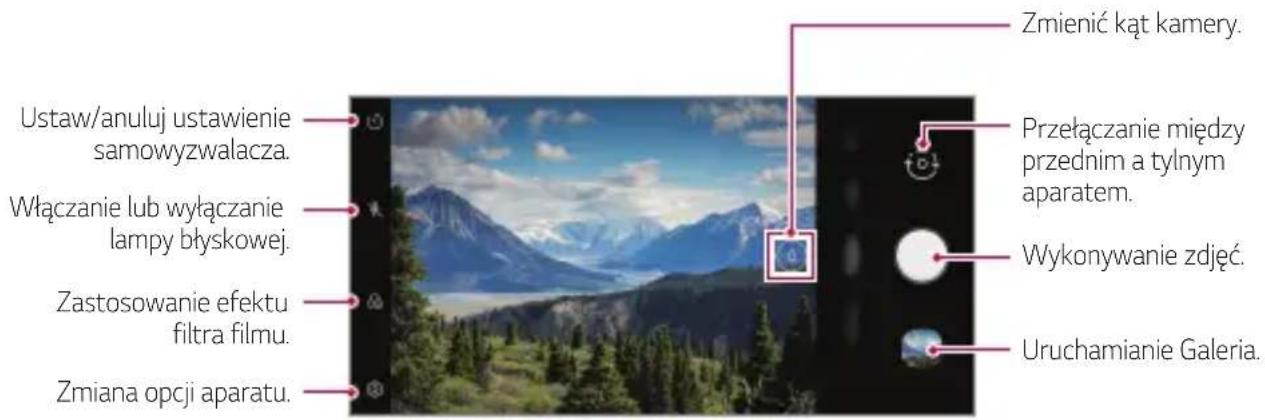
Wykonywanie zdjęcia
1 Wybierz tryb aparatu i dotknij obiektu na ekranie, aby go śledzić. 2 Dotknij przycisku, aby wykonać zdjęcie.
- Aby wykonać zdjęcie, można też nacisnąć przycisk przyciszania lub zwiększania głośności.
- Można zrobić zdjęcie podczas nagrywania filmu, naciskając na ekranie.

- Można uruchomić aplikację aparatu, dwukrotnie naciskając przycisk zasilania. Dotknij opcji ○ > Ustawienia > Rozszerzenia > Skróty, a następnie dotknij opcji Otwórz Aparat, aby ją włączyć.
- Gdy ekran jest wyłączony lub zablokowany, aparat można uruchomić, naciskając dwukrotnie przycisk przyciszania. Dotknij opcji >Ustawienia >Rozszerzenia> Skróty, a następnie dotknij opcji Otwórz Aparat , aby ją włączyć.
Nagrywanie filmu
1 Dotknij opcji Wideo i dotknij obiektu, na który ma być nastawiona ostrość. 2 Dotknij przycisku, aby nagrać film.
- Aby wykonać zdjęcie podczas nagrywania filmu, dotknij przycisku.
- Aby wstrzymać nagrywanie filmu, dotknij przycisku. Aby wznowić nagrywanie filmu, dotknij przycisku.
- Podczas nagrywania filmu można zsunąć lub rozsunąć palce na ekranie, aby powiększyć lub pomniejszyć obraz.
- Podczas nagrywania filmu można dotknąć żądanego obszaru, aby dostosować jego jasność.
3 Aby zakończyć nagrywanie filmu, dotknij przycisku.
Dostosowanie opcji aparatu
Różne opcje aparatu można dostosowywać zgodnie z własnymi preferencjami. Wystarczy dotknąć przycisku na ekranie.

Dostępne opcje mogą się różnić w zależności od wybranego aparatu (przedniego lub tylnego) oraz wybranego trybu aparatu.
Wykonanie zdjęcia w trybie FullVision. Wybór wartości proporcji obrazu i rozmiaru zdjęć na potrzeby wykonywania zdjęć. Wybór wartości rozdzielczości i rozmiaru nagrywanych filmów.
| HDR | Uzyskiwanie zdjęć w żywych kolorach oraz otrzymywanie efektów kompensacji, nawet jeśli zdjęcia lub filmy są wykonywane pod światło. Funkcje te zapewnia technologia HDR (technologia szerokiego zakresu dynamicznego), w którą wyposażony jest aparat. |
| Włącz migawkę głosem | Wykonywanie zdjęć za pomocą poleceń głosowych. |
| Tag lokalizacji | Zapisywanie obrazu z wykorzystaniem danych lokalizacji GPS. |
| Siatka | Wyświetlanie siatek pomocniczych, które umożliwia wykonywanie zdjęć lub nagrywania filmów w oparciu o poziome i pionowe linie odniesienia. |
| Przechowywanie | Należy wybrać, gdy zachodzi potrzeba przechowywania zdjęć i filmów w Pamięć wewnętrzna lub na Karta SD. (Funkcja dostępna po włożeniu karty pamięci). |
| Pomoc Udzielanie pomocy dla każdego menu aparatu. | |
Dodatkowe opcje przedniego aparatu
| Selfie | Zrób selfie, wybierając powiązaną z nim pozycję spośród opcji Zdjęcia gestem dłoni i Zdjęcie automatyczne. |
| Zapisz obrócone | Zapisywanie odwróconych obrazów po wykonaniu zdjęć selfie. |
Zmiana trybu aparatu
Można wybrać tryb aparatu, który odpowiada otoczeniu tak, aby wykonanie zdjęcia lub nagranie filmu było łatwe i wygodne.
Dotknij opcji Więcej, a następnie wybierz żądany tryb.
Można zmienić kolejność trybów scen, przesuwając ikonę trybu sceny, jednocześnie naciskając i przytrzymując ikonę.
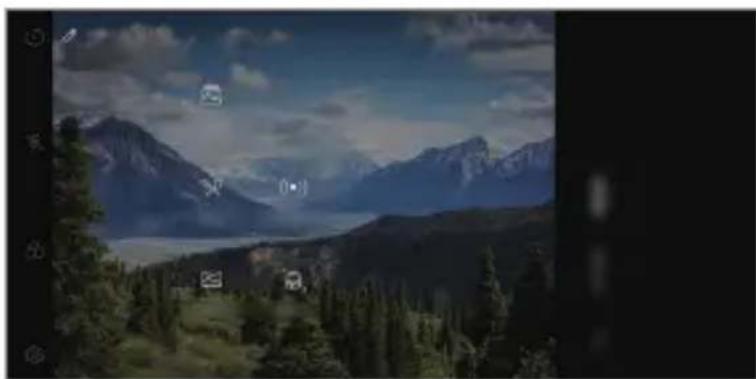
Można utworzyć zdjęcie panoramiczne, przesuwając aparat w jednym kierunku w celu wykonania i połączenia serii zdjęć, co pozwala uzyskać widok szerokokątny.
1 Dotknij O, a następnie dotknij Więcej >.
2 Dotknij przycisku, a następnie przesuwaj aparat powoli w jednym kierunku.
- Przesuwaj urządzenie zgodnie z kierunkiem strzałki widocznej we wskazówkach.
3 Aby zatrzymać wykonywanie zdjęcia panoramicznego, dotknij przycisku.
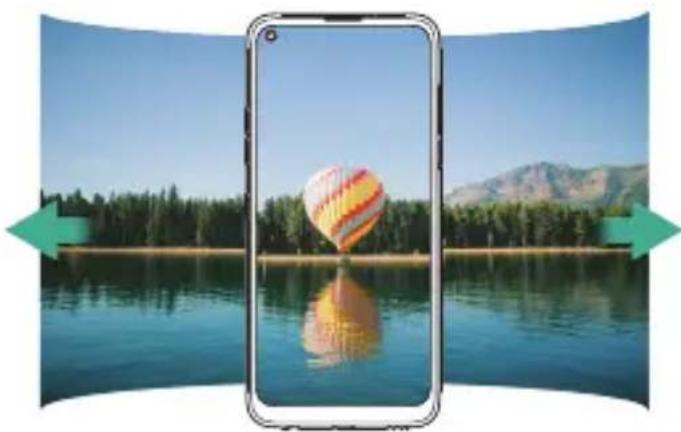
Użytkownik może zrobić zdjęcie lub nagrać film, regulując suwak koloru i balans bieli.
1 Dotknij O, a następnie dotknij Więcej >. 2 Dotknij przycisku, aby wykonać zdjęcie.
- Przesuń suwak koloru na ekranie, aby dostosować balans bieli i wybrać najlepszy kolor.
- Jeśli suwak nie jest wyświetlany, dotknij przycisku 📋, aby dostosować balans bieli.
Kreator animacji
Zdjęcia wykonywane co określony czas zostają zapisane w postaci plików GIF.
1 Dotknij ○, a następnie dotknij Więcej >. 2 Dotknij przycisku, aby wykonać zdjęcie.
- Zdjęcia są wykonywane co 3 sekundy i zostają zapisane w postaci pliku GIF.
- Dotknij 4 na ekranie, aby wybrać liczbę zdjęć, które zostaną wykonane.
- Podczas wykonywania zdjęć dotknij, aby utworzyć pliki GIF z uprzednio zrobionych zdjęć.

- Włącza się lampa błyskowa działając jako timer.
- U dołu ekranu wyświetlana jest liczba wykonanych zdjęć w ostatniej serii i całkowita liczba zdjęć.
- Wszystkie wykonane zdjęcia zostają zapisane tylko jako pliki GIF.
- Nie można zmienić prędkości odtwarzania pliku GIF ani kolejności obrazów.
Makro
Można wykonać zbliżenie przedmiotu.
1 Dotknij O, a następnie dotknij Więcej. > 2 Dotknij przycisku, aby wykonać zdjęcie.
YouTube Live
Możesz nagrywać filmy i przesłać je bezpośrednio do serwisu YouTube.
1 Dotknij ○, a następnie dotknij Więcej. >((•))
2 Dotknij przycisku i nagraj film.
- Aby użyć tej funkcji, należy potwierdzić numer telefonu.

- Funkcja YouTube Live jest dostępna tylko wtedy, gdy urządzenie jest podłączone do Internetu. W przypadku korzystania z transmisji danych w sieci komórkowej użytkowanie danych może się wiązać z opłatami, w zależności od posiadanego planu taryfowego.
Portret
Można wykonać ostry portret stosując efekt rozmazania obiektywu aparatu. Aby uzyskać więcej szczegółów, patrz Portret
AI CAM
Można poprawnie robić zdjęcia lub nagrywać filmy, gdyż aparat rozpoznaje obiekt podczas wykonywania zdjęcia lub nagrywania filmu.
Aby uzyskać więcej szczegółów, patrz AI CAM.
Inne przydatne funkcje aplikacji Aparat
Blokada funkcji automatycznego poziomu ekspozycji/automatycznego dostosowania ostrości
Funkcja umożliwia zablokowanie aktualnego poziom ekspozycji i położenia ostrości przez dotknięcie ekranu i przytrzymanie go w trybie Auto. Aby wyłączyć tę funkcję, należy dotknąć pustej przestrzeni na ekranie.
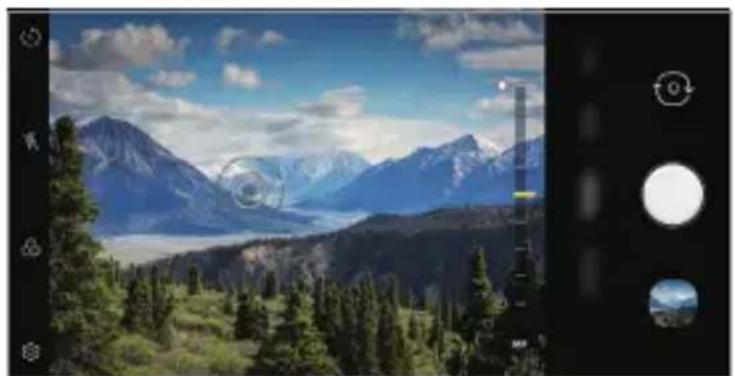
• Ta funkcja jest dostępna wyłącznie w określonych trybach.
Zdjęcia seryjne
Można wykonać ciągłą serię zdjęć w celu utworzenia ruchomych obrazów. W trybie automatycznym dotknąć przycisku.
- Przytrzymanie przycisku spowoduje wykonanie zdjęć z dużą prędkością

Przełączanie między aparatami
Funkcja umożliwia przełączanie między przednim a tylnym aparatem odpowiednio do otoczenia.
Na ekranie aparatu dotknij przycisku 📋 lub przeciągnij ekran w górę lub w dół, aby przełączać między przednim aparatem a tylnym aparatem.
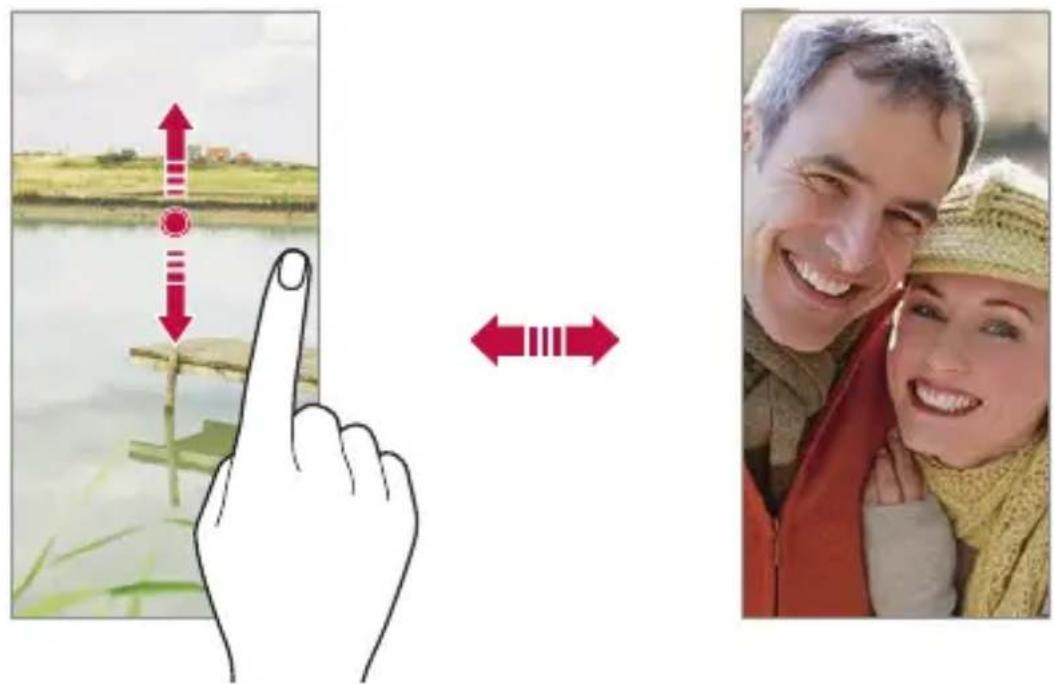
- Do wykonywania autoportretów należy użyć przedniego aparatu. Aby uzyskać więcej szczegółów, patrz Selfie.
Przybliżanie lub oddalanie
Ekran aparatu można przybliżać lub oddalać podczas robienia zdjęcia lub nagrywania filmu.
- Aby przybliżać lub oddalać widok, należy zsunąć lub rozsunąć palce na ekranie aparatu. Można też skorzystać z paska regulacji, który pojawia się po przeciągnięciu ⓐ / Ⓦ w górę, aby przybliżyć lub oddalić obraz oraz przełączać pomiędzy kątem standardowym a szerokim.

- Funkcja powiększania/zmniejszania nie jest dostępna w trybie selfie (przedni aparat). • Ta funkcja nie jest obsługiwana w wielu trybach.
Selfie
Korzystając z przedniego aparatu, można wyświetlać swoją twarz na ekranie i wykonać autoportret.
Zdjęcia gestem dłoni
Autoportrety można wykonywać za pomocą gestów.
Umieścić otwartą dłoń przed aparatem, a następnie zacisnąć pięść.
Można też zacisnąć pięść, po czym otworzyć ją w kierunku przedniego aparatu.
- Po upływie trzech sekund zostanie zrobione zdjęcie.
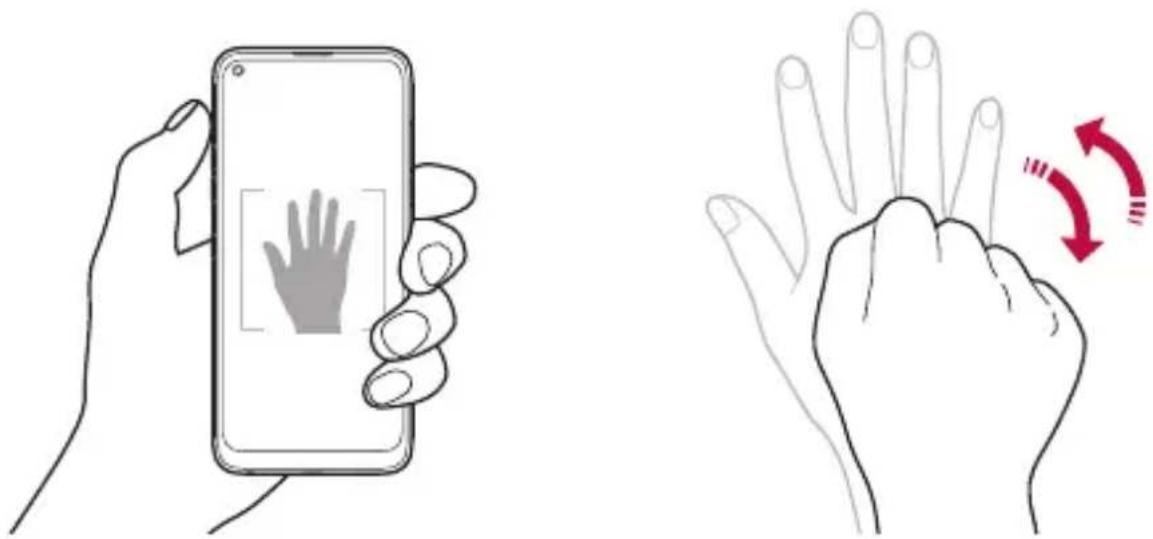
- Aby skorzystać z tej funkcji, należy przełączyć się w tryb przedniego aparatu, a następnie dotknąć opcji 🎩️ >Selfie Zdjęcia gestem dłoni.
- Należy się upewnić, że dłoń i pięść znajdują się w obrębie linii odniesienia, tak aby aparat mógł je wykryć.
- Ta funkcja może być niedostępna w przypadku korzystania z niektórych funkcji aparatu.
Zdjęcie automatyczne
Funkcja rozpoznawania twarzy umożliwia łatwe i wygodne wykonywanie autoportretów. Można ustawić urządzenie tak, aby przedni aparat rozpoznawał twarz użytkownika i automatycznie wykonywał autoportret, kiedy użytkownik patrzy na ekran.
- Kiedy przedni aparat rozpoznaje twarz użytkownika, wyświetla się biała ramka pomocnicza. Gdy obiekt znajdujący się w ramce pomocniczej przestaje się poruszać, kolor ramki pomocniczej zmienia się na żółty, po czym aparat wykonuje zdjęcie.

- Dotknąć opcji 🎩 > Selfie > Zdjęcie automatyczne, aby włączyć funkcję Zdjęcie automatyczne.
Zdjęcie seryjne
Zdjęcia selfie można wykonywać w odstępach czasu.
Podczas używania przedniego aparatu można umieścić przed aparatem otwartą dłoń, a następnie szybko dwukrotnie zacisnąć pięść.
- Po upływie czasu opóźnienia samowyzwalacza wynoszącego trzy sekundy wykonane zostaną cztery zdjęcia w regularnych odstępach czasu.
Zapisz obrócone
Przed wykonaniem zdjęcia przy pomocy przedniego aparatu dotknąć przycisku 🎩>Zapisz obrócone. Obraz zostanie obrócony poziomo.

- Korzystając z przedniego aparatu, w opcjach aparatu można zmienić sposób wykonywania zdjęć selfie. Aby uzyskać więcej szczegółów, patrz Dostosowanie opcji aparatu
Szybkie udostępnianie
Natychmiast po wykonaniu zdjęcia lub nagraniu filmu można je udostępnić wybranej aplikacji.
1 Dotknij przycisku ○, a następnie wykonać zdjęcie lub nagrać film.
2 Dotknij ikony aplikacji, która pojawia się na ekranie, aby je udostępnić z użyciem tej aplikacji.
Można też przesunąć ikonę w przeciwnym kierunku, aby sprawdzić, jakich innych aplikacji można użyć do udostępnienia wykonanych zdjęć lub nagranych filmów.
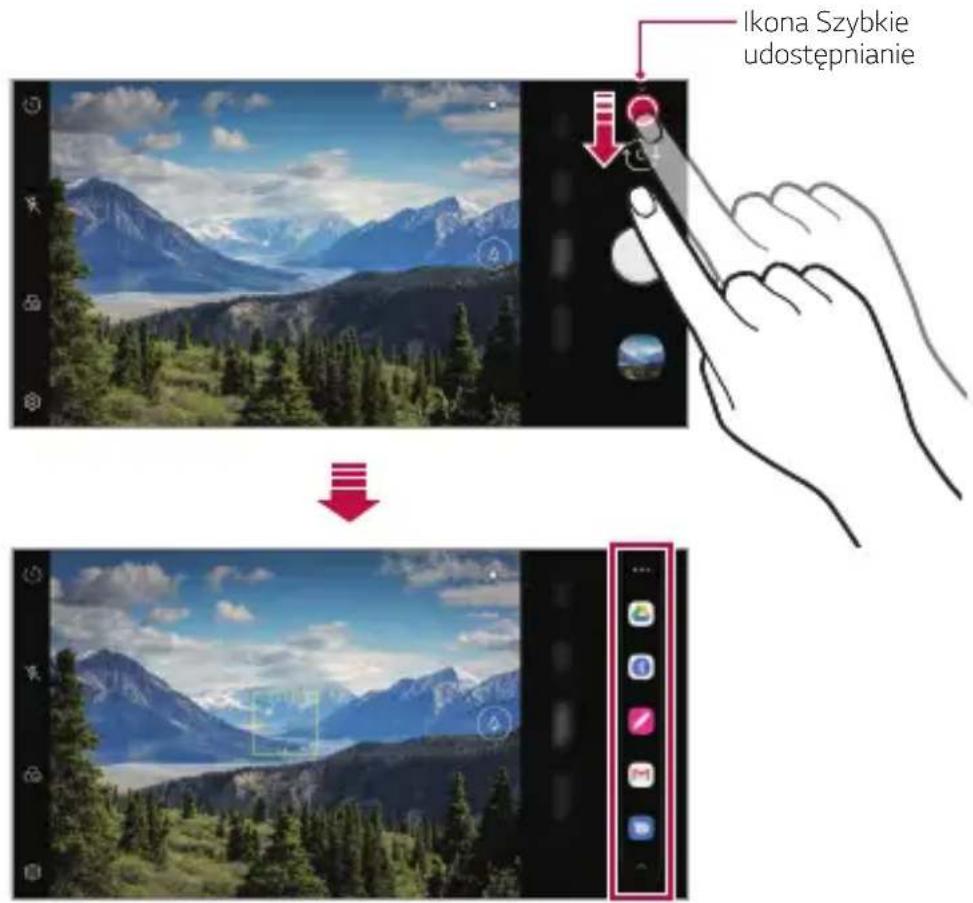

- Po dotknięciu ikony Szybkie udostępnianie mogą się wyświetlać różne aplikacje w zależności od typu i częstotliwości użytkowania aplikacji zainstalowanej na urządzeniu. • Ta funkcja jest dostępna wyłącznie w określonych trybach.
Galeria
Przegląd funkcji aplikacji Galeria
Ta aplikacja pozwala przeglądać zdjęcia i filmy zapisane w urządzeniu oraz nimi zarządzać.
1 Dotknij O>
- Zapisane zdjęcia i filmy są wyświetlane w odpowiednim folderze.
2 Dotknij folderu i wybierz plik.
- Wyświetlić wybrany plik w trybie pełnoekranowym.
- Podczas przeglądania zdjęcia przesuń palcem w lewo lub w prawo, aby wyświetlić poprzednie lub następne zdjęcie.
- Podczas oglądania filmu przesuń palcem w lewo lub w prawo, aby przewinąć film do tyłu lub do przodu.
- Użytkownik może przeglądać zdjęcia lub wideo uporządkowane wg roku, miesiąca lub dnia na karcie Zdjęcia.
- Aby przeglądać lokalizację, w której wykonano zdjęcie, dotknij
Tag lokalizacji, a następnie dotknij. Zdjęcia są
automatycznie grupowane wg lokalizacji na karcie Pamięć aplikacji Galeria.

- W zależności od zainstalowanego oprogramowania niektóre formaty plików mogą być nieobsługiwane.
- Niektóre pliki mogą się nie otwierać z powodu kodowania.
- Pliki o rozmiarze przekraczającym limit mogą powodować błąd.
- Aby tworzyć albumy Pamięć, należy aktywować funkcję GPS.
Wyświetlanie zdjęć
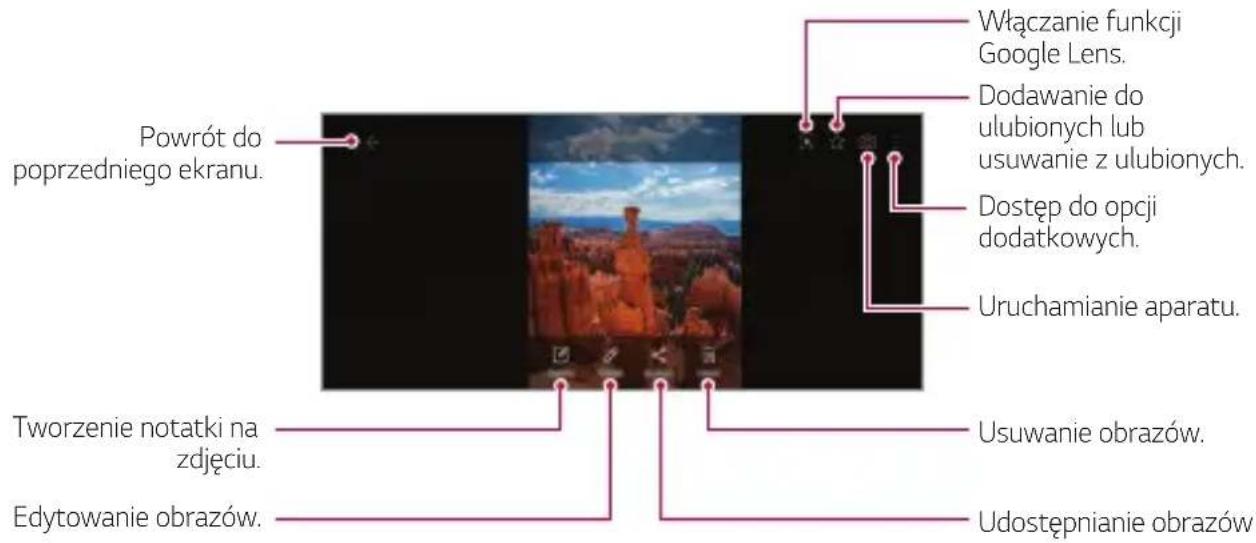

- Aby wyświetlić pozycje menu, należy delikatnie dotknąć ekranu. Aby ukryć pozycje menu, należy ponownie dotknąć ekranu.
Odtwarzanie filmu
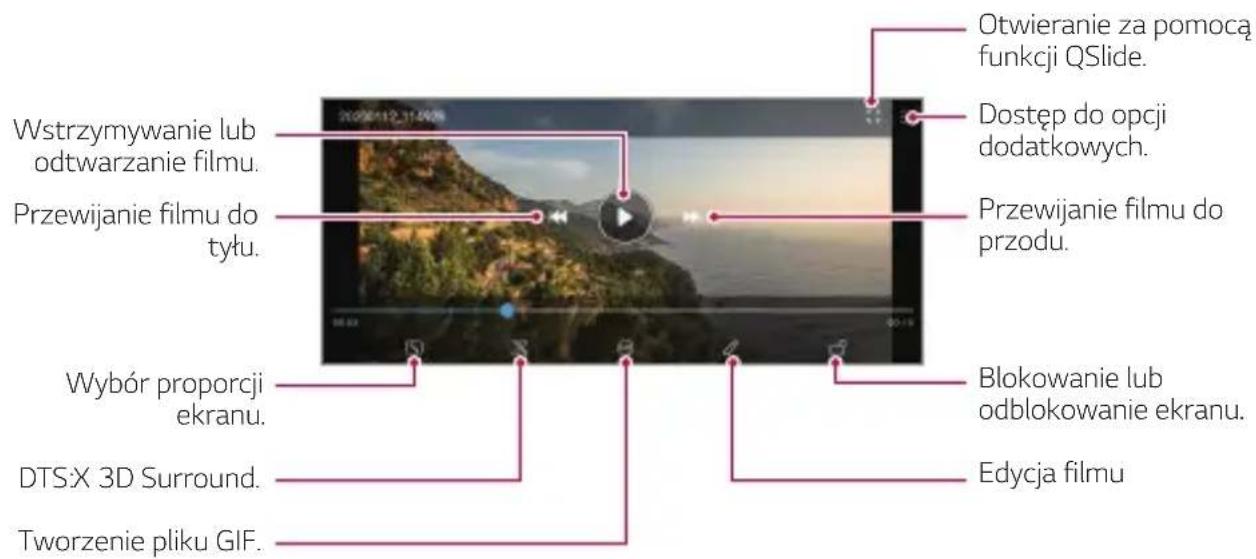

- Aby dostosować głośność dźwięku, należy przeciągnąć prawą stronę ekranu filmu w górę lub w dół.
- Aby dostosować jasność ekranu, należy przeciągnąć lewą stronę ekranu w górę lub dół.
Edytowanie filmów
1 Na ekranie wyświetlanego filmu dotknij przycisku. 2 Zastosuj różne efekty i narzędzia edycji, aby edytować film.
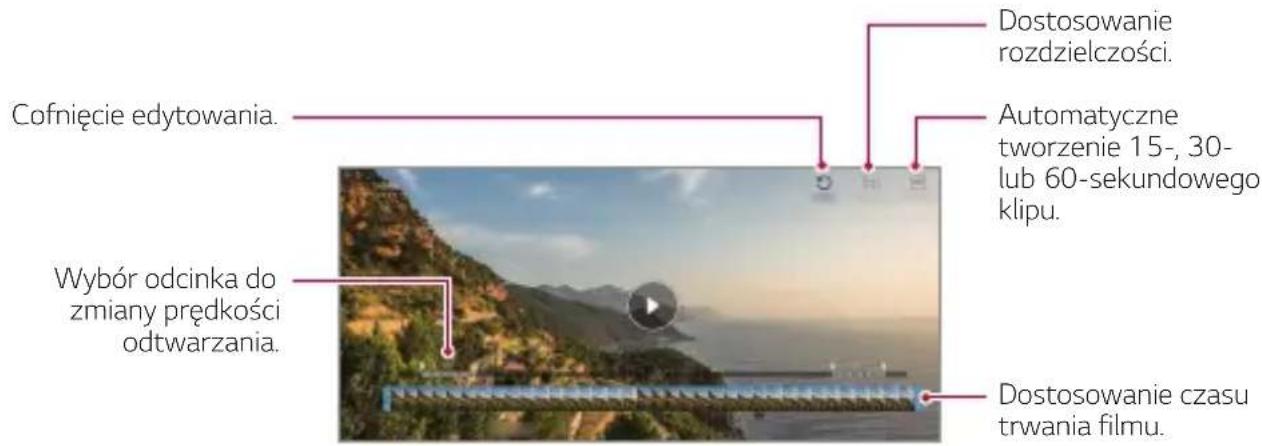
3 Dotknij opcji Zapisz, aby zapisać zmiany.
Tworzenie filmu
Użytkownik może utworzyć nowy film, łącząc ze sobą obrazy i filmy.
Aby uzyskać więcej szczegółów, patrz Tworzenie filmu.
Tworzenie pliku GIF
Można łatwo utworzyć plik GIF z użyciem nagranego filmu.
Aby uzyskać więcej szczegółów, patrz Tworzenie pliku GIF.
Usuwanie plików
Pliki można usunąć przy użyciu jednej z następujących opcji:
- Dotknij i przytrzymaj plik na liście plików, a następnie dotknij przycisku Usuń.
- Dotknij przycisku 📊 z poziomu listy plików i usuń wybrane pliki.
- Usunięte pliki są automatycznie przenoszone do Kosza i w ciągu 7 dni można je przywrócić do Galerii.
- Aby całkowicie usunąć pliki, dotknij przycisku 📧. Nie można odzyskać plików, które zostały usunięte w ten sposób.
Udostępnianie plików
Pliki można udostępnić przy użyciu jednej z następujących opcji:
- Podczas oglądania zdjęcia dotknij opcji aby udostępnić plik przy użyciu wybranej metody.
- Podczas oglądania filmu dotknij opcji : >Udostępnij aby udostępnić plik przy użyciu wybranej metody.
- Z poziomu listy plików dotknij opcji , aby wybrać pliki i udostępnić je przy użyciu żądanej metody.
Kontakty
Aplikacja Kontakty
Za pomocą tej aplikacji można zapisywać kontakty i nimi zarządzać.
Dotknij opcji ○>Niezbędne Kontakty.
Dodawanie kontaktów
Dodawanie nowych kontaktów
1 Na ekranie listy kontaktów dotknij przycisku +. Wyświetlone zostanie wyskakujące okienko umożliwiające wybór lokalizacji zapisu kontaktu. Wybierz żądaną lokalizację. 2 Wprowadź dane szczegółowe kontaktu i dotknij przycisku Zapisz.
Importowanie kontaktów
Kontakty można zaimportować z innego urządzenia pamięci.
1 Na ekranie listy kontaktów dotknij opcji : Zarządzaj kontaktami > Importuj. 2 Wybierz lokalizację źródłową i docelową kontaktu do zaimportowania, a następnie dotknij przycisku OK. 3 Wybierz kontakty i dotknij przycisku Importuj.
Dodawanie kontaktów do listy szybkiego wybierania
1 Na ekranie listy kontaktów dotknij : Szybkie wybieranie. 2 Na ekranie numerów szybkiego wybierania dotknij opcji Dodaj kontakt. 3 Wybierz kontakt.

- Podczas dodawania nowego kontaktu dotknij przycisku, aby dodać numer szybkiego wybierania.
Wyszukiwanie kontaktów
Kontakty można wyszukiwać przy użyciu jednej z następujących metod:
- Dotknij paska wyszukiwania na górze ekranu Kontakty i wprowadź żądany kontakt lub numer telefonu, który chcesz wyszukać.
- Przewiń listę kontaktów w górę lub w dół.
- Z poziomu spisu na ekranie listy kontaktów dotknij początkowej litery nazwy kontaktu.

- Naciśnięcie paska wyszukiwania na górze ekranu Kontakty i wprowadzenie kontaktu lub numeru telefonu powoduje wyświetlenie zintegrowanych wyników wyszukiwania z historii połączeń i listy kontaktów zapisanych w produkcie.
Lista kontaktów
Edytowanie kontaktów
1 Na ekranie listy kontaktów wybierz kontakt. 2 Na ekranie danych szczegółowych kontaktu dotknij ƒwprowadź zmiany w danych. 3 Dotknij opcji Zapisz, aby zapisać zmiany.
Usuwanie kontaktów
Kontakty można usunąć przy użyciu jednej z następujących opcji:
- Na ekranie listy kontaktów dotknąć i przytrzymać kontakt do usunięcia, a następnie dotknąć przycisku Usuń kontakt.
- Na ekranie listy kontaktów dotknąć przycisku : >Usuń.

- Nie można przywrócić usuniętych kontaktów.
Dodawanie ulubionych
Często używane kontakty można zarejestrować jako ulubione.
1 Na ekranie listy kontaktów wybierz kontakt. 2 Na ekranie danych szczegółowych kontaktu dotknij przycisku ☆
Tworzenie grup
1 Na liście grupy kontaktów dotknij przycisku + 2 Wprowadź nazwę nowej grupy. 3 Dotknij opcji Dodaj członków, wybierz kontakty, a następnie dotknij przycisku Dodaj. 4 Dotknij przycisku Zapisz, aby zapisać nową grupę.
QuickMemo+
Przegląd funkcji QuickMemo+
Ten zaawansowany notatnik pozwala tworzyć kreatywne notatki z wykorzystaniem różnorodnych opcji, takich jak zarządzanie obrazem i zrzuty ekranu, których tradycyjny notatnik nie obsługuje.
Tworzenie notatki
1 Dotknij opcji QuickMemo+. 2 Dotknij przycisku, aby stworzyć notatkę.
• √: zapisywanie notatki.
• ←: cofanie poprzedniego edytowania.
• : ponowne wykonanie ostatnio usuniętych edytowań.
• T : wpisanie notatki za pomocą klawiatury.
• : ręczne wpisywanie notatek.
• : wymazywanie notatek zapisanych ręcznie.
- : przybliżanie lub oddalanie, obracanie lub usuwanie części ręcznie napisanej notatki.
• : Dostęp do opcji dodatkowych.
3 Dotknij przycisku, aby zapisać notatkę.
Dodawanie notatek na zrzucie ekranu
1 Na ekranie, który chce przechwycić użytkownik, przeciągnąć pasek stanu w dół, a następnie dotknąć przycisku [∅].
- Zrzut ekranu pojawi się jako temat tła w notatniku. U góry ekranu pojawią się narzędzia do tworzenia notatek.
2 Przyciąć obraz (w razie konieczności), a następnie dowolnie napisać notatki.
- Ręcznie napisać notatki na zdjęciu.
3 Dotknij przycisku i zapisać notatki w żądanej lokalizacji.
- Zapisane notatki można wyświetlać w aplikacji QuickMemo+ lub Galeria.
- Aby notatki były zawsze zapisywane w tej samej lokalizacji, należy zaznaczyć pole wyboru Używaj domyślnie dla tej czynności. i wybrać aplikację.

- Przy użyciu funkcji Przechwytywanie przewijanego ekranu można przechwycić cały ekran.
- Podczas korzystania z aplikacji, takiej jak Wiadomości i Chrome, przesunąć panel powiadomień w dół, a następnie dotknąć opcji Capture+ > Rozszerzone, a przechwycić cały oglądany w danej chwili ekran jako jeden plik.
- Ta funkcja jest dostępna wyłącznie w niektórych aplikacjach obsługujących funkcję przechwytywania przewijanego ekranu.
- Zsunąć lub rozsunąć palce na ekranie, aby zmienić układ notatki.
Zarządzanie folderami
Notatki można organizować i przeglądać stosownie do ich typu.
1 Dotknij opcji QuickMemo+. 2 Dotknij opcji w górnej części ekranu, a następnie wybierz żądaną funkcję.
- Wszystkie notatki: Można zbiorczo przeglądać wszystkie notatki zapisane w QuickMemo+.
- Moje notatki: Można przeglądać notatki utworzone w QuickMemo+.
- Capture+: Można przeglądać notatki utworzone za pomocą Capture+.
- Kosz: Można przeglądać usunięte notatki.
- Nowa kategoria: Można dodawać foldery.
- : Można zmienić kolejność folderów lub dodawać/usuwać foldery. Naciskając folder, można zmienić jego nazwę.

- Niektóre foldery nie są wyświetlane przy pierwszym uruchomieniu aplikacji folderów. Foldery są dodatkowo wyświetlane tylko wtedy, gdy istnieją odpowiednie notatki.
- Usunięte notatki są przenoszone do kosza i można je odzyskać w ciągu 7 dni od dnia ich usunięcia. W aplikacji QuickMemo+ można zmienić typ wyświetlania, kładąc dwa palce na ekranie i rozszerzając lub zwężając je.
Zegar
Alarm
Ta aplikacja pozwala ustawić alarm, który zostanie uruchomiony o określonej godzinie.
1 Dotknąć opcji Zegar Alarm. 2 Dotknij przycisku, aby dodać nowy alarm. 3 Skonfiguruj ustawienia alarmu i dotknij opcji Zapisz.

- Wybranie uprzednio ustawionego alarmu pozwala go edytować.
- Aby usunąć alarm, należy dotknąć przycisku : >usuń u góry ekranu. Można również dotknąć i przytrzymać alarm.
Zegar światowy
Ta aplikacja pozwala wyświetlić aktualną godzinę w miastach na całym świecie.
1 Dotknij opcji Zegar Zegar światowy. 2 Dotknij opcji - i dodaj miasto.
Minutnik
Ta aplikacja pozwala ustawić na minutniku uruchomienie alarmu po upływie określonego czasu.
1 Dotknąć opcji Zegar Minutnik. 2 Ustaw czas i dotknąć przycisku Start.
- Aby wstrzymać odliczanie na minutniku, dotknąć opcji Pauza. Aby wznowić odliczanie na minutniku, dotknąć opcji Wznów.
3 Aby zatrzymać alarm minutnika, dotknąć opcji Zatrzymaj.
Stoper
Stoper pozwala rejestrować upływ czasu.
1 Dotknąć opcji Zegar Stoper. 2 Dotknij opcji Start, aby wyzerować stoper.
- Aby rozpocząć odliczanie czasu, dotknąć opcji Międzyczas.
3 Dotknij opcji Pauza, aby wstrzymać stoper.
- Aby wznowić odliczanie stopera, dotknąć opcji Wznów.
- Aby usunąć wszystkie wyniki i ponownie uruchomić stoper, należy dotknąć opcji Zresetuj.
Muzyka
Można odtwarzać utwory i zarządzać utworami lub albumami muzycznymi.
1 Dotknij opcji Niezbędne Muzyka. 2 Wybierz kategorię. 3 Wybierz plik muzyczny.
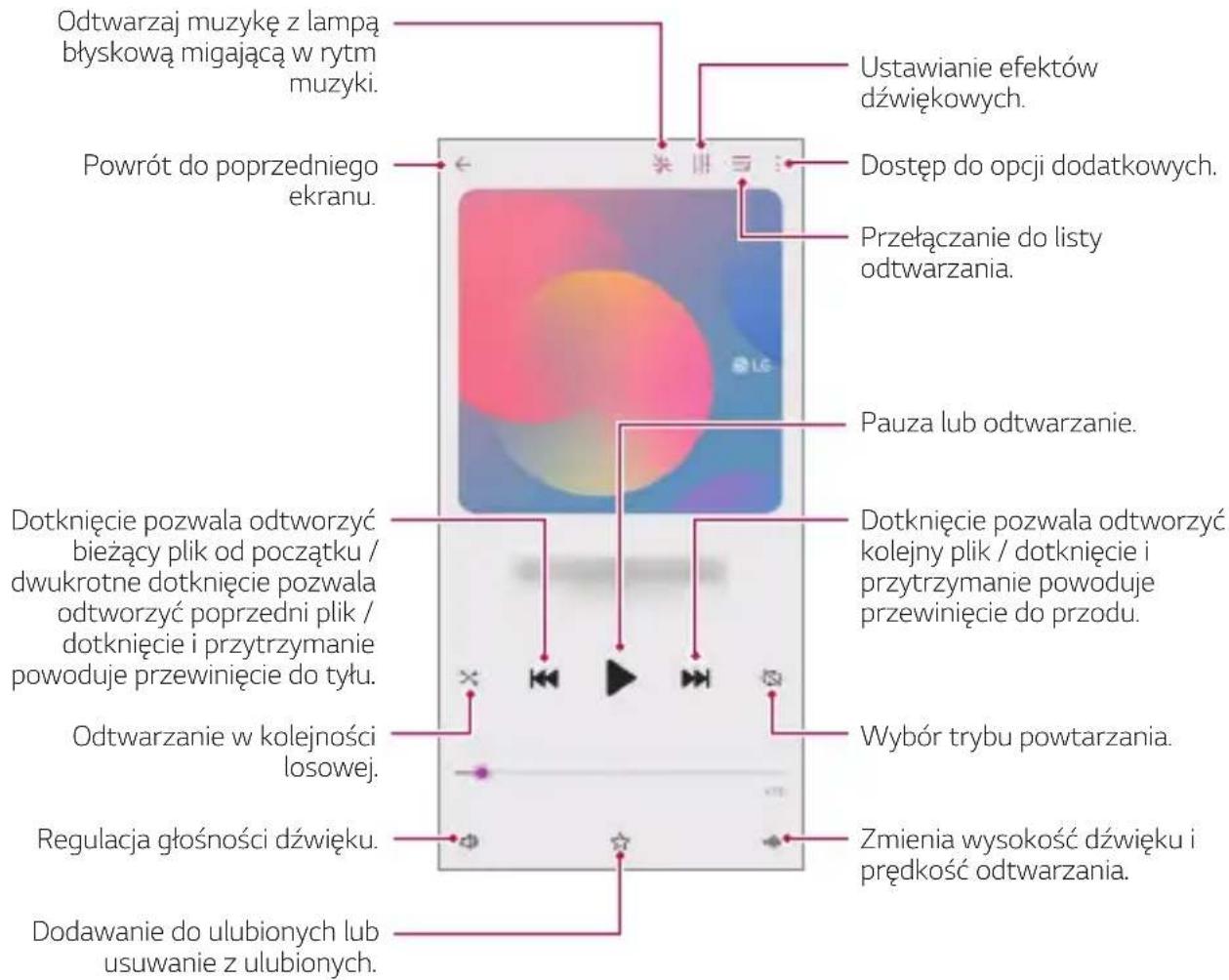

- W zależności od zainstalowanego oprogramowania niektóre formaty plików mogą być nieobsługiwane.
- Pliki o rozmiarze przekraczającym limit mogą powodować błąd.
- Pliki muzyczne mogą być chronione na mocy prawa autorskiego lub zabezpieczone przez posiadaczy międzynarodowych praw autorskich. Przed skopiowaniem pliku muzycznego konieczne może być uzyskanie prawnego zezwolenia. Przed pobraniem lub skopiowaniem pliku muzycznego, należy najpierw sprawdzić prawa autorskie obowiązujące w danym kraju.
Kalkulator
Można skorzystać z jednego z dwóch typów kalkulatorów: kalkulatora prostego i naukowego.
1 Dotknij opcji Niezbędne Kalkulator. 2 Wykonaj obliczenie za pomocą klawiatury numerycznej.
- Aby ponownie rozpocząć obliczanie, dotknij i przytrzymaj przycisk

ThinQ
Można łatwo połączyć produkt z urządzeniami IoT w celu monitorowania i wygodnego korzystania z urządzeń.
Dotknij opcji ○>Niezbędne ThinQ.

- Pralkę, suszarkę, urządzenie do stylizacji, zmywarkę, piekarnik i robot czyszczący można zarejestrować tylko wtedy, gdy produkt znajduje się w trybie gotowości.
- Poszukaj znaku ThinQ na produkcie, aby sprawdzić, czy można go podłączyć do aplikacji ThinQ.
- Dotknij opcji ≡, aby sprawdzić różne funkcje aplikacji ThinQ.
Menedżer Gier
Można określić, czy używać programu uruchamiającego grę, w którym można wyświetlić listę gier zainstalowanych w produkcie i wybrać ustawienia gry, takie jak wyciszanie głośności multimediów, ograniczanie alertów itp.
1 Dotknij Niezbędne Menedżer Gier. 2 Wybierz żądaną opcję.
Nagrywanie dźwięku
Za pomocą tej aplikacji można nagrywać i zapisywać wypowiedzi własne i innych osób w trakcie ważnych zdarzeń. Nagrane pliki głosowe można odtwarzać lub udostępniać.
1 Dotknij opcji Niezbędne Nagrywanie dźwięku.
- Aby dodać wydarzenie, dotknij : >Dodaj etykiety >Dodaj w obszarze Wydarzenie. Następnie dodaj wydarzenie do żądanej daty.
- Aby zapisać informacje o miejscu nagrywania, dotknij : >Dodaj etykiety > Dodaj w obszarze Lokalizacja.
2 Dotknij
- Aby wstrzymać nagrywanie, należy dotknąć przycisku
3 Dotknąć ikony — aby zakończyć nagranie.
- Plik zostanie automatycznie zapisany i wyświetli się ekran nagranych plików.
4 Dotknąć przycisku baby odtworzyć nagranie głosowe.

- Dotknąć przycisku 📞y odtworzyć nagrane pliki. Nagrany plik głosowy można odtworzyć z listy.
Centrum aktualizacji
Ta funkcja umożliwia sprawdzenie i zainstalowanie najnowszych wersji aplikacji lub oprogramowania od firmy LG.
Dotknij opcji ○>Zarządzanie €centrum aktualizacji.
Smart Doctor
Usługa Smart Doctor pozwala diagnozować stan urządzenia i umożliwia jego optymalizację.
Dotknij opcji ○>Zarządzanie Smart Doctor.
LG Mobile Switch
Funkcja LG Mobile Switch umożliwia łatwe przesyłanie danych z używanego urządzenia do nowego urządzenia.
1 Dotknij opcji Zarządzanie LG Mobile Switch.
Można też dotknąć opcji ○>Ustawienia >System >Kopia zapasowa >LG Mobile Switch.
2 Postępuj zgodnie z instrukcjami wyświetlanymi na ekranie, aby wybrać odpowiednią metodę przesyłania.

- Dla danych zapisanych na koncie Google kopia zapasowa nie będzie tworzona. Podczas synchronizacji konta Google aplikacje Google, kontakty Google, kalendarz Google, dane aplikacji Google oraz aplikacje pobrane ze sklepu Google Play zostaną automatycznie zapisane w aplikacji Dysk.
- Przed przystąpieniem do przesyłania danych należy maksymalnie naładować baterię, aby uniknąć niezamierzonego wyłączenia urządzenia w trakcie procesu.
Kosz na aplikacje
Usunięte aplikacje można wyświetlić na ekranie głównym. Aplikację usuniętą w ciągu ostatnich 24 godzin można odzyskać.
Dotknij opcji ○>Zarządzanie Kosz na aplikacje.
Aby uzyskać więcej informacji, patrz Kosz na aplikacje.
SmartWorld
Za pomocą tej aplikacji można pobierać różne gry, treści audio, aplikacje i czcionki udostępniane przez firmę LG Electronics. Pozwala ona dostosować urządzenie zgodnie z własnymi preferencjami, z zastosowaniem motywów ekranu głównego i czcionek.

- W przypadku korzystania z transmisji danych w sieci komórkowej użytkowanie danych może wiązać się z opłatami, w zależności od posiadanego planu taryfowego.
- W przypadku niektórych obszarów lub operatorów sieci ta funkcja może nie być obsługiwana.
1. Dotknij opcji Usługi SmartWorld. 2. Dotknij opcji Zaloguj, aby się zalogować. 3. Wybierz i pobierz żądane elementy zawartości.
Usługa RemoteCall Service
Usługa ta polega na zdalnym diagnozowaniu urządzenia w celu rozwiązania problemów. Najpierw należy zadzwonić do centrum obsługi klienta firmy LG w następujący sposób:

- Aby móc użyć tej funkcji, należy najpierw wyrazić zgodę na korzystanie z tej funkcji.
- W przypadku korzystania z transmisji danych w sieci komórkowej użytkowanie danych może wiązać się z opłatami, w zależności od posiadanego planu taryfowego.
1. Dotknij opcji Usługi RemoteCall Service. 2. Wykonaj połączenie do centrum obsługi klienta firmy LG. 3. Po nawiązaniu połączenia wykonaj instrukcje serwisanta, aby wprowadzić sześciocyfrowy numer dostępowy.
- Wówczas urządzenie zostanie zdalnie połączone i rozpocznie się usługa pomocy zdalnej.
Wiadomości sieciowe
Ta aplikacja pozwala przeglądać w czasie rzeczywistym komunikaty tekstowe o zdarzeniach kryzysowych, takich jak tajfuny, powodzie i trzęsienia ziemi.
Dotknij opcji Usługi > Wiadomości sieciowe.
Aplikacje Google
Z aplikacji Google można korzystać po ustawieniu konta Google. Okno rejestracji konta Google wyświetli się automatycznie przy pierwszym użyciu aplikacji Google. Jeśli użytkownik nie posiada konta Google, będzie mógł je utworzyć z poziomu urządzenia. Szczegółowe informacje na temat korzystania z aplikacji zawiera Pomoc do danej aplikacji.

- W zależności od obszaru lub operatora sieci niektóre aplikacje mogą nie działać.
Chrome
Szybko działająca, prosta w obsłudze i bezpieczna przeglądarka internetowa — doskonale sprawdzająca się w nowoczesnym Internecie.
Dokumenty
Przeznaczone do pracy zespołowej narzędzie do edycji tekstów przyczyniające się do zwiększenia produktywności. Aplikacja Dokumenty służy do tworzenia, edytowania i współpracy w czasie rzeczywistym.
Dysk
To aplikacja do przechowywania i udostępniania plików, ułatwiająca znajdowanie, współdzielenie i współpracę przy zadaniach z dowolnego miejsca i w dowolnym czasie.
Duo
Aplikacja do wykonywania w prosty sposób wysokiej jakości połączeń wideo z przyjaciółmi i rodziną za pomocą telefonów z systemem Android i iPhone.
Gmail
To łatwa w obsłudze aplikacja do obsługi poczty e-mail, pozwalająca bezpiecznie przechowywać wiadomości, inteligentnie dostosowywać skrzynkę odbiorczą oraz ułatwiająca zarządzanie.
Aplikacja Google pomaga być na bieżąco z wszystkim, co jest dla Ciebie ważne. Możliwość szybkiego znajdowania odpowiedzi, pogłębiania zainteresowań i kontakt ze strumieniem informacji na istotne tematy.
Notatki Keep
Tworzenie, edytowanie i udostępnianie notatek tekstowych lub zdjęciowych z Google Asystentem.
Mapy
Udajesz się gdzieś? Skorzystaj z Map, aplikacji umożliwiającej nawigację GPS, informującej o ruchu i zapewniającej szczegóły na temat milionów miejsc (m.in. opinie i popularne pory odwiedzin) w czasie rzeczywistym.
Zdjęcia
Strona główna dla wszystkich zdjęć i nagrań użytkownika, automatycznie porządkowanych, co pozwala na udostępnianie i zachowywanie tego, co jest ważne.
Filmy i TV Play
Aplikacja ta pozwala wypożyczać lub kupować filmy za pomocą konta Google. Wystarczy zakupić treść, aby można ją było odtwarzać w dowolnym miejscu.
YT Music
Nowa usługa strumieniowania muzyki od YouTube.
Arkusze
Przeznaczone do pracy zespołowej narzędzie do arkuszy kalkulacyjnych, przyczyniające się do zwiększenia produktywności. Korzystaj z Arkuszy do importowania, organizowania i analizowania informacji w zespole.
Prezentacje
Przeznaczone do pracy zespołowej narzędzie tworzenia prezentacji, przyczyniające się do zwiększenia produktywności. Prezentacje umożliwiają organizowanie informacji, przedstawianie wyników i podejmowanie decyzji w zespole.
YouTube
Oglądaj ulubione kanały, słuchaj muzyki i wysyłaj nagrania wideo do udostępniania na całym świecie.
Asystent
To urządzenie ma wbudowaną funkcję Google Asystent. Umożliwia znajdowanie odpowiedzi i pracę w czasie podróży. Aby rozpocząć, wystarczy dotknąć przycisk Google Asystent z boku telefonu lub dotknąć i przytrzymać przycisk strony głównej.

- Google Asystent jest dostępny w niektórych językach i krajach.
Kalendarz
Dzięki aplikacji Kalendarz możesz być na bieżąco ze swoim kalendarzem zdarzeń (utworzonym przez Ciebie), który można porządkować w trybie Dnia, okresu trzech dni, Tygodnia lub Miesiąca.
Files
Ta aplikacja pozwala wyświetlać pliki zapisane w urządzeniu oraz nimi zarządzać.
04
Ustawienia
Ustawienia
Użytkownik może dopasować ustawienia urządzenia zgodnie ze swoimi preferencjami.
Dotknij ○>Ustawienia.

- Po wpisaniu słowa kluczowego w oknie wyszukiwania u góry ekranu, można wygodnie uruchomić elementy, które muszą być ustawione.
Sieć i Internet
Ustawienia kart SIM
Opcja umożliwia konfigurację ustawień dwóch kart SIM.
1 Na ekranie ustawień dotknij opcji Sieć i Internet > Ustawienia kart SIM. 2 Dostosuj następujące funkcje:
- Karta SIM 1: pozwala zmienić nazwę i ikonę karty SIM 1.
- Karta SIM 2: pozwala zmienić nazwę i ikonę karty SIM 2.
- Kolor motywu karty SIM: umożliwia zmianę motywów kolorystycznych kart SIM.
- Tryb obniżania kosztów: służy do włączania lub wyłączania trybu obniżania kosztów. W tym trybie, jeśli dzwonisz do wybranego kontaktu, do którego przypisana jest konkretna karta SIM, to właśnie ta przypisana karta SIM zostanie użyta do nawiązania połączenia, nawet jeśli druga karta SIM jest aktywna (np. za jej pośrednictwem odbywa się komórkowa transmisja danych).
- Dane komórkowe: pozwala wybrać kartę SIM, której chcesz używać do transmisji danych przez sieć komórkową. W razie potrzeby tę funkcję można wyłączyć.
- Dane w roamingu: ta opcja pozwala urządzeniu korzystać z komórkowej transmisji danych w przypadku, gdy korzystasz z sieci innego operatora za granicą.
- Dane komórkowe podczas połączeń: uzyskuj chwilowo dostęp do danych mobilnych za pomocą niedomyślnej karty SIM na przesył danych podczas rozmowy głosowej HD przy użyciu tej samej karty SIM.
Wi-Fi
Za pośrednictwem sieci Wi-Fi można połączyć się z pobliskimi urządzeniami.
Łączenie z siecią Wi-Fi
1 Na ekranie ustawień dotknij opcji Sieć i Internet > Wi-Fi. 2 Dotknij przycisku, aby ją aktywować.
- Automatycznie wyświetlą się dostępne sieci Wi-Fi.
3 Wybierz sieć.
- Konieczne może być wprowadzenie hasła do sieci Wi-Fi.
- Urządzenie pomija tę procedurę w przypadku sieci Wi-Fi, z którymi wcześniej nawiązywano już połączenie. Aby urządzenie nie łączyło się automatycznie z określoną siecią Wi-Fi, należy dotknąć i przytrzymać sieć, a następnie dotknąć opcji Zapomnij.
Ustawienia sieci Wi-Fi
Na ekranie ustawień dotknij opcji Sieć i Internet > Wi-Fi.
- Przełącz na dane komórkowe: Jeśli funkcja transmisji danych jest włączona, ale urządzenie nie może połączyć się z Internetem za pomocą połączenia Wi-Fi, urządzenie automatycznie połączy się z Internetem za pomocą transmisji danych.

• Ta funkcja jest uzależniona od operatora sieci.
• : dostosowywanie ustawień sieci Wi-Fi.
Wi-Fi Direct
Ta funkcja pozwala na łączenie się z innymi urządzeniami obsługującymi technologię Wi-Fi Direct w celu bezpośredniego udostępniania danych. Nie ma potrzeby korzystania z punktu dostępowego. Za pomocą funkcji Wi-Fi Direct można połączyć się z więcej niż dwoma urządzeniami.
1 Na ekranie ustawień dotknij opcji Sieć i Internet > Wi-Fi > : > Zaawansowane Wi-Fi > Wi-Fi Direct.
- Automatycznie wyświetlą się pobliskie urządzenia obsługujące technologię Wi-Fi Direct.
2 Wybierz urządzenie.
- Gdy inne urządzenie zaakceptuje żądanie połączenia, takie połączenie zostanie ustanowione.

- Korzystanie z usługi Wi-Fi Direct może skracać czas pracy baterii.
Dane komórkowe
Użytkownik może włączać i wyłączać transmisję danych w sieci telefonii komórkowej. Można również zarządzać korzystaniem z takiej usługi.
Włączanie transmisji danych w sieci komórkowej
1 Na ekranie ustawień dotknij opcji Sieć i Internet > Dane komórkowe. 2 Dotknij przycisku, aby ją aktywować.
Dostosowywanie ustawień transmisji danych w sieci komórkowej
1 Na ekranie ustawień dotknij opcji Sieć i Internet > Dane komórkowe. 2 Dostosuj ustawienia:
- Dane komórkowe: ustawianie transmisji danych w sieci telefonii komórkowej.
- Ogranicz wykorzystanie danych w sieci: ustawienie limitu transmisji danych w sieci komórkowej, aby zablokować transmisję po wyczerpaniu limitu. • :dostosowywanie ustawień transmisji danych w sieci komórkowej.
- Zużyte dane są mierzone na podstawie produktu, a objętość obliczona przez operatora komórkowego może być inna.
Połączenie
Użytkownik może dostosować ustawienia połączeń, na przykład opcje połączeń głosowych lub międzynarodowych.

- W przypadku niektórych operatorów sieci lub obszarów niektóre funkcje mogą nie być obsługiwane.
1 Na ekranie ustawień dotknij opcji Sieć i Internet > Połączenie. 2 Dostosuj ustawienia.
Powiązanie
Tethering przez USB
Urządzenie można podłączyć do innego urządzenia za pośrednictwem kabla USB w celu współdzielenia usługi transmisji danych w sieci komórkowej.
1 Połącz urządzenie z innymi urządzeniami za pośrednictwem kabla USB.
2 Na ekranie ustawień dotknij opcji Sieć i Internet > Powiązanie > Tethering przez USB, a następnie dotknij opcji ① aby ją aktywować.

- Ta usługa korzysta z transmisji danych w sieci komórkowej i może się wiązać z opłatami za korzystanie z danych, w zależności od posiadanego planu taryfowego. Aby uzyskać więcej informacji, należy zwrócić się do operatora sieci komórkowej.
- W przypadku podłączania urządzenia do komputera ze strony www.lg.com należy pobrać sterownik USB i zainstalować go na komputerze.
- Nie można wysyłać ani odbierać plików między urządzeniem a komputerem, gdy funkcja udostępniania połączenia internetowego przez USB jest włączona. Aby wysyłać lub odbierać pliki, należy wyłączyć funkcję udostępniania połączenia internetowego przez USB.
- Funkcję udostępniania połączenia internetowego obsługują systemy operacyjne Windows XP lub nowsze bądź Linux.
Punkt dostępowy Wi-Fi
Urządzenie można skonfigurować tak, aby pełniło funkcje routera bezprzewodowego, by inne urządzenia mogły łączyć się z Internetem, korzystając z usługi transmisji danych w sieci komórkowej urządzenia.
1 Na ekranie ustawień dotknij opcji Sieć i Internet > Powiązanie > Punkt dostępowy Wi-Fi, a następnie dotknij przycisku ☐ aby aktywować funkcję. 2 Dotknij przycisku Ustaw punkt dostępu Wi-Fi i wprowadź Nazwę Wi-Fi (SSID) oraz hasło. 3 Włącz Wi-Fi na innym urządzeniu i wybierz nazwę sieci urządzenia z listy sieci Wi-Fi. 4 Wprowadź hasło do sieci.

- Ta usługa korzysta z transmisji danych w sieci komórkowej i może się wiązać z opłatami za korzystanie z danych, w zależności od posiadanego planu taryfowego. Aby uzyskać więcej informacji, należy zwrócić się do operatora sieci komórkowej.
- Więcej informacji można uzyskać na stronie internetowej: http://www.android.com/tether#wifi
Timer wyłączający hotspot Wi-Fi
Gdy hotspot Wi-Fi nie był używany przez określony czas, zostanie automatycznie odłączony. Można ustawić czas automatycznego odłączenia.
Tethering przez Bluetooth
Urządzenie połączone za pośrednictwem komunikacji Bluetooth może łączyć się z Internetem, korzystając z usługi transmisji danych w sieci telefonii komórkowej tego urządzenia.
1 Na ekranie ustawień dotknij opcji Sieć i Internet > Powiązanie > Tethering przez Bluetooth, a następnie dotknij opcji ☐, aby ją aktywować.
2 Włącz komunikację Bluetooth na obydwu urządzeniach i je sparować.

- Ta usługa korzysta z transmisji danych w sieci komórkowej i może się wiązać z opłatami za korzystanie z danych, w zależności od posiadanego planu taryfowego. Aby uzyskać więcej informacji, należy zwrócić się do operatora sieci komórkowej.
- Więcej informacji można uzyskać na stronie internetowej: http://www.android.com/tether#Bluetooth_tethering
Pomoc
Użytkownik może wyświetlić pomoc dotyczącą udostępniania oraz hotspotów. Na ekranie ustawień dotknij opcji Sieć i Internet >Powiązanie >Pomoc.
Tryb samolotowy
Ten tryb pozwala wyłączyć funkcje połączeń i transmisji danych w sieci komórkowej. Po włączeniu tego trybu funkcje niezwiązane z transmisją danych, takie jak gry i odtwarzanie muzyki, pozostaną dostępne.
1 Na ekranie ustawień dotknij opcji Sieć i Internet > Tryb samolotowy. 2 Na ekranie z potwierdzeniem dotknij opcji Włącz.
Sieci komórkowe
Ustawienia sieci komórkowych można dostosowywać.
1 Na ekranie ustawień dotknij opcji Sieć i Internet > Sieci komórkowe. 2 Dostosowanie ustawień:
- Tryb sieci: wybór typu sieci.
- Punkty dostępowe: wyświetlanie lub zmiana punktu dostępowego używanego do korzystania z usług transmisji danych w sieci komórkowej. Aby zmienić punkt dostępowy, należy wybrać wariant z listy punktów dostępowych.
- Operatorzy sieci: wyszukiwanie operatorów sieci i automatyczne łączenie z siecią.
VPN
Ta ustuga pozwala łączyć się z bezpieczną siecią wirtualną, taką jak intranet. Pozwala ona również zarządzać połączonymi prywatnymi sieciami wirtualnymi.
Dodawanie sieci VPN
1 Na ekranie ustawień dotknij opcji Sieć i Internet >VPN. 2 Dotknij+

- Ta funkcja jest dostępna wyłącznie po włączeniu blokady ekranu. Jeśli blokada ekranu jest wyłączona, wyświetli się ekran powiadomień. Dotknij opcji Zmień z poziomu ekranu powiadomień, aby włączyć blokadę ekranu. Aby uzyskać więcej szczegółów, patrz Ustawianie blokady ekranu.
3 Wprowadź dane szczegółowe sieci VPN i dotknij przycisku Zapisz.
Konfigurowanie ustawień sieci VPN
1 Wybierz sieć VPN z listy VPNS. 2 Wprowadź dane konta użytkownika sieci VPN i dotknij opcji Połącz.
- Aby zapisać dane konta, należy zaznaczyć pole wyboru Zapisz informacje o koncie.
Prywatny DNS
Możesz skonfigurować opcje Prywatny DNS (ang. Domain Name System).
1 Na ekranie ustawień dotknij opcji Sieć i Internet > Prywatny DNS. 2 Wybierz żądaną opcję i dotknij Zapisz.
Połączone urządzenia
Bluetooth
Ta funkcja pozwala na łączenie się z pobliskimi urządzeniami obsługującymi technologię Bluetooth w celu wymiany danych. Umożliwia ona połączenie urządzenia ze słuchawką Bluetooth i klawiaturą. To znacznie ułatwia sterowanie urządzeniem.
Parowanie z innym urządzeniem
1 Na ekranie ustawień dotknij opcji Podłączone urządzenia > Bluetooth. 2 Dotknij przycisku, aby ją aktywować.
- Automatycznie wyświetlą się dostępne urządzenia.
- Aby odświeżyć listę urządzeń, należy dotknąć przycisku.

- Na liście wyświetlane są wyłącznie urządzenia ustawione jako widoczne.
3 Wybierz urządzenie z listy. 4 Wykonaj instrukcje wyświetlane na ekranie w celu przeprowadzenia uwierzytelniania.

- Ten krok będzie pominięty w przypadku urządzeń, do których uprzednio uzyskano już dostęp.
Wysyłanie danych za pośrednictwem Bluetooth
1 Wybierz plik.
- Można wysyłać pliki multimedialne lub kontakty.
2 Dotknij opcji Bluetooth. 3 Wybierz urządzenie, do którego ma być wysłany plik.
- Plik zostanie wysłany natychmiast po zaakceptowaniu go przez urządzenie docelowe.

- Proces udostępniania plików może się różnić w zależności od pliku.
NFC
Urządzenia można używać jako biletu lub karty kredytowej. Można również udostępniać dane innym urządzeniom.
1 Na ekranie ustawień dotknij opcji Podłączone urządzenia > NFC. 2 Dotknij przycisku, aby ją aktywować.
- Aby umożliwiać przesyłanie danych, należy przyłożyć to urządzenie do innego urządzenia, które obsługuje funkcję NFC.

- W zależności od typu urządzenia antena NFC może się znajdować w różnych miejscach. Szczegółowe informacje na temat obszaru anteny NFC zawiera Budowa urządzenia.
Android Beam
Użytkownik może udostępniać pliki, przykładając tył tego urządzenia do innego urządzenia. Może także udostępniać pliki muzyczne, filmy lub kontakty, a także otwierać strony internetowe lub uruchamiać aplikacje z innego urządzenia.
1 Na ekranie ustawień dotknij opcji Podłączone urządzenia > Android Beam.
2 Przyłóż to urządzenie tyłem do innego urządzenia.

- W zależności od typu urządzenia antena NFC może się znajdować w różnych miejscach. Szczegółowe informacje na temat obszaru anteny NFC zawiera Budowa urządzenia.
Panel udostępniania
Treści z aplikacji Galeria, Muzyka i Menedżer plików można udostępniać pobliskim urządzeniom. Treści można również udostępniać określonym osobom korzystającym z aplikacji obsługujących Google Direct Share.
1 Na ekranie ustawień dotknij opcji Podłączone urządzenia > Panel udostępniania.
2 Dotknij przycisku, by wyłączyć każdą z opcji.
- Urządzenia w pobliżu: Można wyświetlić urządzenia w pobliżu, którym można udostępniać zawartość w aplikacjach Galeria i Muzyka.
- Udostępnianie bezpośrednie: W aplikacji obsługującej Google Direct Share można wyświetlić ikonę, która pozwala udostępniać treści określonym osobom.
Udostępnianie pliku
Funkcja ta pozwala na przesyłanie i odbieranie plików między tym urządzeniem a innymi urządzeniami lub tabletami firmy LG.
1 Na ekranie ustawień dotknij opcji Podłączone urządzenia > Udostępnianie pliku. 2 Dostosowanie ustawień:
• K51S: zmiana nazwy urządzenia.
- Zapisz w: ustawienie folderu docelowego do zapisywania plików przesłanych z innych urządzeń.
- Udostępnianie Pliku: zezwolenie na odbiór plików wysłanych z innych urządzeń.
- SmartShare Beam: współdzielenie plików z innymi urządzeniami za pomocą usługi SmartShare Beam.
- Pomoc: wyświetlanie pomocy na temat udostępniania plików.
Drukowanie
Urządzenie można podłączyć do drukarki Bluetooth w celu wydrukowania zdjęć lub dokumentów zapisanych w urządzeniu.
Na ekranie ustawień dotknij opcji Podłączone urządzenia > Drukowanie.
- Dotknij opcji Domyślna usługa drukowania, aby wyszukać drukarki, z którymi można się połączyć. Lub dotknij opcji : > Dodaj drukarkę, aby ręcznie dodać drukarkę.
- Dotknij opcji + Dodaj usługę, aby pobrać żądaną aplikację drukarki.

- Ta opcja jest dostępna tylko wtedy, gdy sieć komórkowa lub funkcja Bluetooth są włączone.
- Aby pobrać aplikację drukarki w opcji + Dodaj usługę, należy najpierw zalogować się do konta Google.
Dźwięk
Użytkownik może dostosować ustawienia powiadomień, wibracji oraz dźwięków.
Na ekranie ustawień należy dotknąć opcji Dźwięk i dostosować poniższe ustawienia:
• Profil dźwiękowy: zmiana trybu dźwięku między opcjami Dźwięk, Tylko wibracja lub Cichy.
- Głośność: dostosowanie głośności dźwięków dla różnych pozycji.
- Dzwonek: wybór dzwonka dla połączeń przychodzących. Dodawanie lub usuwanie dzwonków.
- Dźwięki powiadomień: wybór dzwonka dla powiadomień. Ustawienie muzyki zapisanej w urządzeniu jako dzwonka powiadomienia.
- Dzwonek i wibracje: ustawienie jednoczesnego odtwarzania dzwonka i wibracji.
- Dzwonek kontaktu: tworzenie dzwonka dla połączenia przychodzącego od określonego kontaktu.
- Alert flesza po połączeniu przychodzącym: ustawianie migania lampy błyskowej do rytmu dzwonka LG.
- Nie przeszkadzać: ustawienie czasu, zakresu oraz typu aplikacji do odbierania komunikatów z powiadomieniami. Odbieranie komunikatów z powiadomieniami tylko w określone dni tygodnia.
- Jakość dźwięku i efekty: służy do ustawiania jakości dźwięków i efektów przy odtwarzaniu utworów muzycznych lub filmów.
- Typ wibracji: wybór typu wibracji podczas odbierania połączeń.
- Dźwięk klawiatury numerycznej: Włącz efekt dźwięku klawiatury.
- Dźwięk klawiatury LG: Włącz efekt dźwięku klawiatury LG.
- Dźwięk dotknięcia: Włącz efekt dźwięku dotknięcia pozycji.
- Dźwięk blokady ekranu: Włącz efekt dźwięku zablokowania lub odblokowania ekranu.
Wyświetlacz
Ta opcja pozwala dostosować ustawienia szczegółowe poszczególnych typów ekranów.
Na ekranie ustawień należy dotknąć opcji Wyświetlacz i dostosować poniższe ustawienia:
- Ekran główny: dostosowywanie ustawień ekranu głównego. Aby uzyskać więcej szczegółów, patrz Ustawienia ekranu głównego.
- Tapeta i motyw: wybór tapety ekranu, motywu i ikon dla urządzenia.
- Czcionka: zmiana rozmiaru czcionki, pogrubienia lub typu.
- Nowy drugi ekran: wybór wyglądu paska stanu i narożników aplikacji.
- Domowe przyciski dotykowe: ustawienie stylu przycisku dotykowego ekranu głównego. Aby uzyskać więcej szczegółów, patrz Zmiana stylu domowych przycisków dotykowych.
- Tryb czytania: ustawienie urządzenia w celu zmniejszenia ilości światła niebieskiego na ekranie, aby ograniczyć zmęczenie oczu.
- Tryb nocny: można zastosować przyciemniony motyw ekranu, aby uniknąć oślepiania ekranem w nocy.
- Skalowanie aplikacji: dostosowywanie rozmiaru ekranu aplikacji.
- Rozmiar ekranu: ustawianie elementów na ekranie do łatwo widocznego rozmiaru. Niektóre elementy mogą zmienić położenie.
- Jasność ekranu: zmiana jasności ekranu urządzenia za pomocą suwaka.
Auto: ustawienie urządzenia tak, aby jasność ekranu była automatycznie dopasowywana do intensywności oświetlenia otoczenia.
Wygaszanie ekranu: automatyczne wyłączanie ekranu, gdy urządzenie pozostaje bezczynne przez określony czas.
- Autoobracanie ekranu: automatyczne obracanie ekranu zgodnie z orientacją urządzenia.
- Wygaszacze ekranu: wyświetlanie wygaszacza ekranu, gdy urządzenie jest podłączone do uchwytu lub ładowarki. Wybór typu wygaszacza ekranu do wyświetlenia.
- Mini podgląd: Zmniejszanie rozmiaru ekranu, tak aby móc korzystać z urządzenia przy użyciu jednej ręki. W tym celu należy przeciągnąć przycisk dotykowy Ekran główny w lewo lub w prawo.
Blokada ekranu i bezpieczeństwo
Ustawienia blokady ekranu i zabezpieczeń można dostosowywać.
1 Na ekranie ustawień dotknij opcji Blokada ekranu i bezpieczeństwo. 2 Dostosuj ustawienia.
- Google Play Protect: codzienne skanowanie urządzenia w poszukiwaniu potencjalnie szkodliwych aplikacji.
- Znajdź moje urządzenie: zdalne znajdowanie lokalizacji urządzenia. W przypadku utraty urządzenia możesz również zabezpieczyć swoje dane.
- Aktualizacja zabezpieczeń: sprawdzanie dostępności aktualizacji oprogramowania i konfiguracja ustawień automatycznej instalacji.
- Wybierz blokadę ekranu: wybór preferowanej metody blokowania ekranu. Aby uzyskać więcej szczegółów, patrz Ustawianie blokady ekranu.
- Spersonalizuj ekran blokady: zmiana informacji wyświetlanych na ekranie blokady.
- Ustawienia bezpiecznej blokady: zmiana ustawień blokady bezpieczeństwa.
- Odcisk palca: odblokowywanie ekranu lub treści na podstawie odcisku palca. Aby uzyskać więcej szczegółów, patrz Przegląd funkcji rozpoznawania linii papilarnych.
- Zablokowanie zawartości: umożliwia ustawienie typu blokady (hasło lub wzór) dla plików aplikacji QuickMemo+ i Galeria.
- Lokalizacja: Ta opcja pozwala dostosować sposób wykorzystania informacji o lokalizacji przez poszczególne aplikacje.
- Szyfrowanie i dane logowania: konfiguracja ustawień szyfrowania karty SD i informacji uwierzytelniających logowanie.
- Zaszyfruj kartę SD: szyfrowanie karty pamięci w celu uniemożliwienia jej użycia na innym urządzeniu. Aby uzyskać więcej szczegółów, patrz Szyfrowanie karty pamięci.
- Zabezpiecz uruchomienie: blokuje urządzenie podczas uruchamiania. Aby uzyskać więcej szczegółów, patrz Ustawienia Zabezpiecz uruchomienie.
- Ochrona informacji uwierzytelniających logowanie: wyświetlanie typu pamięci, w której zapisany będzie certyfikat zabezpieczeń.
- Zaufane poświadczenia: pokazuje istniejące w systemie certyfikaty urzędu certyfikacji — macierzyste i zainstalowane przez użytkownika.
- Dane użytkownika: pokazuje i umożliwia zmianę zapisanych w urządzeniu danych certyfikatów zabezpieczeń.
- Zainstaluj z pamięci: instalacja certyfikatu zabezpieczeń z pamięci masowej.
- Wyczyść magazyn: usuwanie zainstalowanych przez użytkownika certyfikatów zabezpieczeń i powiązanych informacji uwierzytelniających logowanie.
- Ustaw blokadę SIM: blokowanie lub odblokowywanie karty USIM, bądź zmiana hasła (kodu PIN).
- Uczyń hasła widocznymi: Włącz tę opcję, aby na chwilę wyświetlić znaki hasła podczas ich wpisywania, aby je widzieć.
- Administratorzy urządzenia: udostępnienie uprawnień do ograniczenia kontroli lub użytkowania urządzenia do określonych aplikacji.
- Agenci zaufania: wyświetlanie i używanie agentów zaufania zainstalowanych na urządzeniu.
- Przypinanie ekranu: utwierdzanie ekranu aplikacji, tak aby możliwe było korzystanie wyłącznie z aktywnej w danym momencie aplikacji.
- Dostęp do użycia: wyświetlanie szczegółowych danych na temat użytkowania aplikacji na urządzeniu.
Rozszerzenia
Smart Doctor
Usługa Smart Doctor pozwala diagnozować stan urządzenia i umożliwia jego optymalizację.
Na ekranie ustawień dotknij opcji Rozszerzenia > Smart Doctor.
Gry
Użytkownik może skonfigurować ustawienia narzędzi gier, grafiki i funkcji oszczędzania baterii.
1 Na ekranie ustawień dotknij opcji Rozszerzenia > Gry. 2 Dostosowanie ustawień:
- Menedżer Gier: Dotknij przycisku 📋, aby włączyć funkcję uruchamiania gier.
- Narzędzia gier: Można uruchomić tę funkcję podczas grania, dotykając ikony narzędzi gier wśród domowych przycisków dotykowych.
- Grafika w grach: Dostosowanie grafiki w grze.

- Po zmianie rozdzielczości w niektórych grach funkcja wyświetlacza ekranu może nie działać prawidłowo.
- Ta funkcja może być niedostępna w niektórych aplikacjach gier.
- Przerwa: Zmniejszanie jasności ekranu i wydajności za każdym razem, gdy pozostawiono uruchomioną grę na czas dłuższy niż 5 minut.
Podwójna aplikacja
Można zainstalować duplikaty aplikacji komunikatora w produkcie i korzystać z dwóch kont jednocześnie.
1 Na ekranie ustawień dotknij opcji Rozszerzenia > Podwójna aplikacja. 2 Po przeczytaniu zastrzeżenia dotknij Potwierdź. 3 Na liście dostępnych aplikacji dotknij polecenia Instaluj, aby zainstalować kopię żądanej aplikacji i postępuj zgodnie ze wskazówkami na ekranie. - Na ekranie wyświetlana jest lista dostępnych podwójnych aplikacji. Podczas instalacji na ekranie głównym generowane są ikony aplikacji.
Skróty
Za pomocą przycisków, takich jak Blokada/Zasilanie, Głośność i Google Asystent, można od razu uruchomić określone aplikacje lub funkcje.
1 Na ekranie ustawień dotknij opcji Rozszerzenia > Skróty. 2 Można dostosować następujące ustawienia.
- Wyświetl panel powiadomień: przeciągnij palcem w górę/w dół czujnika czytnika odcisków palców, aby wyświetlić panel powiadomień.
- Otwórz Aparat: naciśnij dwukrotnie przycisk zasilania, aby otworzyć Aparat.
- Otwórz Capture+: naciśnij przycisk zwiększania głośności, aby otworzyć funkcję Capture+, gdy ekran jest zablokowany lub wyłączony
- Otwórz Aparat: naciśnij przycisk zmniejszania głośności, aby otworzyć Aparat, gdy ekran jest zablokowany lub wyłączony
- Otwórz Google Asystent: Nacisnąć przycisk funkcji Google Asystent z boku telefonu.
- Mów do Asystenta Google: Nacisnąć i przytrzymać przycisk Google Assistant, aby szybko porozmawiać z Asystentem.
- Pokaż migawkę wizualną: Naciśnij dwukrotnie klawisz Google Asystent, aby zobaczyć migawkę dnia w aplikacji Google Asystent.

- Google Asystent nie obsługuje niektórych języków.
KnockON
Ta opcja umożliwia włączanie i wyłączanie ekranu poprzez jego dwukrotne dotknięcie.
Aby uzyskać więcej szczegółów, patrz KnockON.
Cyfrowa równowaga i kontrola rodzicielska
Można wyświetlić czas użytkowania produktu i ustawić czas dla każdej aplikacji. Można także zarządzać czasem użytkowania telefonu komórkowego za pomocą trybu przygotowania do snu i trybu skupienia.
Wybierz Cyfrowa równowaga i kontrola rodzicielska na ekranie ustawień i ustaw żądaną funkcję.
Aplikacje i powiadomienia
Możesz przejrzeć listę zainstalowanych aplikacji i skonfigurować ustawienia powiadomień, zezwoleń aplikacji i inne.
1 Na ekranie ustawień dotknij opcji Aplikacje i powiadomienia. 2 Dostosuj ustawienia.
Bateria
Ta opcja pozwala wyświetlać aktualne informacje na temat baterii lub włączać tryb oszczędzania energii.
1 Na ekranie ustawień dotknij opcji Bateria. 2 Dostosowanie ustawień:
- Zużycie baterii: wyświetlanie szczegółowych informacji na temat użycia baterii.
- Procent zużycia baterii na pasku stanu: wyświetlanie pozostałego poziomu energii baterii w formie wartości procentowej na pasku stanu.
- Adaptacyjna bateria: zapewnia oszczędność akumulatora poprzez zatrzymanie aplikacji uruchomionych w tle.
- Ograniczenia w tle: opcja ta umożliwia ograniczenie aplikacji uruchomionych w tle, aby zapewnić oszczędność akumulatora podczas używania urządzenia. Funkcja ograniczenia aplikacji, zapewniająca oszczędność energii może nie działać prawidłowo lub może nie wysyłać powiadomień.
- Oszczędzanie energii: redukowanie poboru energii z baterii poprzez ograniczenie niektórych ustawień urządzenia, takich jak jasność wyświetlacza czy szybkość pracy systemu i natężenie wibracji.
- Nie uwzględniaj w oszczędzaniu energii: Wybór aplikacji, które zostaną użyte bez żadnych ograniczeń użytkowych, gdy urządzenie działa w trybie oszczędzania energii lub optymalizacji baterii.
Przechowywanie
Ta opcja umożliwia wyświetlanie pamięci wewnętrznej urządzenia lub przestrzeni pamięci na karcie pamięci oraz zarządzanie tymi pamięciami.
1 Na ekranie ustawień dotknij opcji Przechowywanie. 2 Dostosowanie ustawień:
- Pamięć wewnętrzna: wyświetlanie całkowitej przestrzeni pamięci oraz wolnej przestrzeni w pamięci wewnętrznej urządzenia. Wyświetlanie listy używanych aplikacji oraz ilości pamięci zajmowanej przez poszczególne aplikacje.
- Karta SD: wyświetlanie całkowitej przestrzeni pamięci oraz wolnej przestrzeni na karcie pamięci. Ta opcja jest wyświetlana tylko wtedy, gdy karta pamięci jest włóżona. Aby odłączyć kartę pamięci, należy dotknąć przycisku △.
Konta
Ta opcja pozwala dodać użytkowników, z którymi urządzenie będzie współużytkowane, i zarejestrowanie konta w chmurze.
1 Na ekranie ustawień dotknij opcji Konta. 2 Dostosuj ustawienia.
Ustawień Google można używać do zarządzania aplikacjami Google oraz ustawieniami konta.
Na ekranie ustawień dotknij opcji Google.
System
Centrum aktualizacji
Ta funkcja umożliwia sprawdzenie i zainstalowanie najnowszych wersji aplikacji lub oprogramowania od firmy LG.
1 Na ekranie ustawień dotknij opcji System > Centrum aktualizacji. 2 Dostosowanie ustawień:
- Aktualizacje aplikacji: sprawdzanie dostępności aktualizacji aplikacji. Jeśli jakaś aktualizacja jest dostępna, możesz ją zainstalować.
- Aktualizacja oprogramowania: sprawdzanie dostępności aktualizacji oprogramowania. Jeśli jakaś aktualizacja jest dostępna, możesz ją zainstalować.
Język i klawiatura
Ta opcja pozwala dostosować ustawienia języka i klawiatury urządzenia.
1 Na ekranie ustawień dotknij System > Język i klawiatura. 2 Dostosowanie ustawień:
- Język: wybór języka dla urządzenia.
- Zarządzaj klawiaturami: Można zmienić podstawowe ustawienia klawiatury produktu, ustawić środowiska użytkowania dla Klawiatury LG lub innych zainstalowanych klawiatur oraz ustawić funkcję rozpoznawania mowy dla wprowadzania Google Voice. Można także określić, czy przycisk klawiatury ma być wyświetlany w obszarze przycisków dotykowych na ekranie głównym, aby można było szybko przełączyć się na inną klawiaturę.
- Klawiatura sprzętowa: włączenie tej opcji umożliwia korzystanie z fizycznej klawiatury. Możesz tu również sprawdzić skróty klawiaturowe.
- Usługa Autouzupełnianie: po włączeniu tej opcji dane zapisane na koncie użytkownika, takie jak hasło, adres czy numer karty kredytowej, można wprowadzać jednym dotknięciem. Możesz tu także wyłączyć tę opcję, użyć funkcji autouzupełniania Google lub dodać nowe konto usługi.
- Przetwarzanie tekstu na mowę: konfiguracja ustawień syntezy mowy.
- Prędkość kursora: dostosowanie szybkości kursora myszy lub urządzenia optycznego.
- Odwróć przyciski myszy: wycofanie przypisania głównych czynności związanych z bezpośrednią manipulacją do prawego przycisku myszy.
Data i czas
Ta opcja pozwala dostosować ustawienia daty i godziny urządzenia.
1 Na ekranie ustawień dotknij opcji System > Data i czas.
2 Dostosuj ustawienia.
Pamięć
Ta opcja pozwala wyświetlić średnie zużycie pamięci w określonym odcinku czasu oraz ilość pamięci zajmowaną przez daną aplikację.
1 Na ekranie ustawień dotknij opcji System > Pamięć.
2 Dotknij przycisku, aby ustawić przedział czasowy do pobierania danych.
Kopia zapasowa
Ta opcja umożliwia tworzenie kopii zapasowych danych zapisanych na tym urządzeniu na innym urządzeniu lub koncie.
1 Na ekranie ustawień dotknij opcji System > Kopia zapasowa.
2 Dostosowanie ustawień:
- LG Mobile Switch: Umożliwia przenoszenie danych ze starego urządzenia LG na nowe. Aby uzyskać więcej szczegółów, patrz LG Mobile Switch.
- Kopia zapasowa i przywracanie: tworzenie kopii zapasowej danych urządzenia lub przywracanie danych do urządzenia z kopii zapasowej.

- Zresetowanie urządzenia może spowodować usunięcie plików kopii zapasowych zapisanych w pamięci. Należy skopiować i przechowywać ważne pliki kopii zapasowych na komputerze.
- Kopia zapasowa Google: zmiana ustawień tworzenia kopii zapasowej na dysku Google. Możesz tu również sprawdzić obecnie używane konto kopii zapasowej lub dodać nowe konto kopii zapasowej.
Uruchom ponownie i zresetuj
Istnieje możliwość zresetowania urządzenia wraz z ustawieniami sieci i aplikacji.
1 Na ekranie ustawień dotknij opcji System > Uruchom ponownie i zresetuj.
2 Dostosowanie ustawień:
- Automatyczne ponowne uruchomienie: powoduje zrestartowanie i zoptymalizowanie telefonu o określonej godzinie. Dotknij przycisku, aby uruchomić tę funkcję. Urządzenie jest automatycznie restartowane o określonej godzinie i dokonuje optymalizacji. Wybierz datę i godzinę restartowania.

- Można wybrać opcję automatycznego restartowania urządzenia raz w tygodniu. Urządzenie jest automatycznie restartowane o ustalonej godzinie.
- Po zrestartowaniu urządzenia powiadomienia i oznaczenia zostają wymazane. Zapisz ważne dane przed ustaloną godziną.
- Funkcja automatycznego restartowania nie jest włączona w następujących sytuacjach: gdy ekran jest włączony, gdy urządzenie jest używane, gdy poziom baterii wynosi 30% lub mniej, gdy karta USIM jest zablokowana lub gdy przy włączaniu urządzenia aktywowana jest blokada urządzenia.
- W zależności od operatora telekomunikacyjnego funkcja automatycznego restartu może być niedostępna.
- Przywrócenie ustawień sieci do domyślnych: resetowanie ustawień Wi-Fi, Bluetooth oraz innych sieci.
- Przywróć preferencje aplikacji: resetowanie ustawień aplikacji. Dane zapisane w aplikacji nie zostaną usunięte.
- Ustawienia fabryczne: resetowanie wszystkich ustawień urządzenia i usunięcie danych.

- Restartowanie i zresetowanie urządzenia spowoduje usunięcie wszystkich zapisanych na nim danych. Konieczne będzie ponowne wprowadzenie nazwy urządzenia, konta Google oraz innych informacji początkowych.
- Po zainicjowaniu danych nie będzie można ich przywrócić.
Informacje o telefonie
Ta opcja pozwala wyświetlić informacje na temat urządzenia, takie jak jego nazwa, stan, dane oprogramowania oraz informacje prawne.
Na ekranie ustawień dotknij opcji System > Informacje o telefonie i wyświetl informacje.
Przepisy i bezpieczeństwo
W tej części zawarte są informacje prawne oraz powiązane informacje dotyczące posiadanego urządzenia.
Na ekranie ustawień dotknij opcji System > Przepisy i bezpieczeństwo.
Ułatwienia dostępu
Ta opcja pozwala zarządzać wtyczkami dostępności zainstalowanymi na urządzeniu.
1. Na ekranie ustawień dotknij opcji Ułatwienia dostępu. 2. Dostosowanie ustawień:
- Wizja > TalkBack: ustawianie głosowych powiadomień o czynnościach lub stanie ekranu.
- Wizja > Powiadomienia głosowe: Ustawienie urządzenia do odczytywania informacji o osobie wykonującej połączenie za pomocą głosu.
- Wizja > Czcionka: Zmień rozmiar czcionki, pogrubiony tekst lub typ.
- Wizja > Rozmiar ekranu: ustawianie elementów na ekranie do łatwo widocznego rozmiaru. Niektóre elementy mogą zmienić położenie.
- Wizja > Zoom dotykowy: powiększanie lub zmniejszanie poprzez trzykrotne dotknięcie ekranu.
- Wizja > Zbliżanie okna: przybliżanie lub oddalanie w obrębie okna oraz odwracanie koloru.
- Wizja > Duży kursor myszy: powiększenie wskaźnika myszy.
- Wizja > Ekran o wysokim współczynniku kontrastu: zmiana koloru tła na czarny w celu zwiększenia kontrastu wyświetlania.
- Wizja > Odwrócenie kolorów ekranu: zwiększanie kontrastu kolorów wyświetlacza na potrzeby osób niedowidzących.
- Wizja > Dostosowanie kolorów ekranu: regulacja koloru wyświetlacza.
- Wizja > Monochromatyczny: przełączanie ekranu do trybu skali szarości.
- Wizja > Rozłącz za pośrednictwem Przycisku zasilania: zakańczanie połączenia poprzez naciśnięcie przycisku zasilania/blokowania.
- Słuchanie > Napisy: włączanie usługi napisów podczas odtwarzania filmów na potrzeby osób niedosłyszących.
- Słuchanie > Alarmowanie fleszem: ustawienie sygnalizowania połączeń przychodzących, powiadomień i alarmów migającym światłem.
- Słuchanie > Wycisz wszystkie dźwięki: wyciszenie wszystkich dźwięków i zmniejszenie głośności odbiornika.
- Słuchanie > Kanał audio: wybór typu dźwięków.
- Słuchanie > Balans dźwięku: regulacja bilansu wyjściowego dźwięków. Zmiana bilansu za pomocą suwaka.
- Ruch i widzenie > Asystent dotyku: włączanie panelu dotykowego ułatwiającego korzystanie z przycisków i gestów.
- Ruch i widzenie > Wprowadzanie za pomocą dotyku: wprowadzanie tekstu po dotknięciu i przytrzymaniu ekranu lub zmienianie tekstu po dotknięciu ekranu.
- Ruch i widzenie > Klawiatura sprzętowa: dostosowywanie ustawień klawiatury.
- Ruch i widzenie > Automatyczne kliknięcie myszą: automatyczne kliknięcie, gdy kursor pozostaje nieruchomo.
- Ruch i widzenie > Dotknij i przytrzymaj, aby wyświetlić połączenia: odbieranie lub odrzucanie połączeń poprzez dotknięcie i przytrzymanie przycisku połączenia zamiast jego przeciągania.
- Ruch i widzenie > Wygaszanie ekranu: automatyczne wyłączanie ekranu, gdy urządzenie pozostaje bezczynne przez określony czas.
- Ruch i widzenie > Obszary sterowania dotykiem: ograniczenie obszaru dotykowego, tak aby za pomocą gestów dotykowych można było sterować jedynie określoną częścią ekranu.
- Skrót do funkcji ułatwiania dostępu: szybki dostęp do często używanej funkcji poprzez trzykrotne dotknięcie przycisku ○.
- Autoobracanie ekranu: automatyczna zmiana orientacji ekranu zgodnie z pozycją urządzenia.
- Przeczytaj na głos: umożliwia dotykanie elementów, aby usłyszeć czytaną reakcję.
- Switch Access: tworzenie kombinacji przycisków do sterowania urządzeniem.
05
Dodatek
Ustawienia języka
Wybrać język dla urządzenia.
- Dotknij opcji ○ > Ustawienia > System > Język i klawiatura > Język > Dodaj język, a następnie wybrać język.
- Dotknij ikony ≡ i przytrzymaj ją, a następnie przesuń na górę listy języków, aby ustawić język jako język domyślny.
LG Bridge
Przegląd aplikacji LG Bridge
Aplikacja LG Bridge umożliwia wygodne zarządzanie zdjęciami, muzyką, filmami oraz dokumentami zapisanymi w smartfonie LG z poziomu komputera. Użytkownik może tworzyć kopie zapasowe kontaktów, zdjęć i innych plików na komputerze lub aktualizować oprogramowanie urządzenia.

- Szczegółowe informacje zawiera punkt Aplikacja LG Bridge.
- Obsługiwane funkcje mogą różnić się w zależności od urządzenia.
- Sterownik urządzenia USB firmy LG jest niezbędny, aby podłączyć smartfon firmy LG do komputera. Napęd instalowany jest podczas instalacji aplikacji LG Bridge.
Funkcje aplikacji LG Bridge
- Zarządzanie plikami w urządzeniu z poziomu komputera za pomocą połączenia Wi-Fi lub usługi transmisji danych.
- Tworzenie kopii zapasowych danych z urządzenia na komputerze lub przesyłanie danych z komputera do urządzenia za pomocą kabla USB.
- Aktualizacja oprogramowania urządzenia z poziomu komputera za pomocą kabla USB.
Instalacja aplikacji LG Bridge na komputerze
1 Na komputerze wejść na stronę www.lg.com. 2 Wybierz swój region. 3 Kliknij Wsparcie > Oprogramowanie i oprogramowanie sprzętowe. 4 Wprowadź nazwę swojego urządzenia. LUB Wybierz według kategorii produktu.
5 Przejdź do karty Synchronizacja z komputerem > LG Bridge, aby pobrać plik instalacyjny.
- Przejdź do opcji Szczegóły, aby wyświetlić minimalne wymagania instalacyjne dla aplikacji LG Bridge.
Aktualizacja oprogramowania telefonu
Aktualizacja oprogramowania telefonu komórkowego LG z Internetu
Więcej informacji na temat korzystania z tej funkcji można znaleźć na stronie internetowej http://www.lg.com/common/index.jsp, wybierając swój kraj oraz język.
Ta funkcja pozwala wygodnie aktualizować oprogramowanie wbudowane telefonu do nowszej wersji za pośrednictwem Internetu, bez konieczności odwiedzania centrum serwisowego. Funkcja będzie dostępna, tylko jeśli firma LG opracuje nowszą wersję oprogramowania wbudowanego i udostępni ją dla urządzenia.
Podczas aktualizacji oprogramowania telefonu należy poświęcić temu procesowi pełną uwagę. Przed wykonaniem każdej czynności należy uważnie przeczytać wyświetlane instrukcje i uwagi. Odłączenie kabla USB podczas aktualizacji może być przyczyną poważnego uszkodzenia telefonu komórkowego.

- Firma LG zastrzega sobie prawo do udostępniania aktualizacji oprogramowania wewnętrznego wyłącznie dla wybranych według własnego uznania modeli urządzeń i nie gwarantuje dostępności nowszych wersji oprogramowania dla wszystkich modeli telefonów.
Aktualizacja oprogramowania telefonu komórkowego LG za pomocą funkcji Over-the-Air (OTA)
Ta funkcja pozwala wygodnie aktualizować telefon przy użyciu funkcji OTA bez potrzeby ustanawiania połączenia za pomocą kabla USB. Funkcja będzie dostępna, tylko jeśli firma LG opracuje nowszą wersję oprogramowania wbudowanego i udostępni ją dla urządzenia.
Aby zaktualizować oprogramowanie telefonu, należy wybrać kolejno opcje Ustawienia > System > Centrum aktualizacji > Aktualizacja oprogramowania > Szukaj aktualizacji.

- Dane osobiste użytkownika zapisane w pamięci wewnętrznej telefonu — w tym dane konta Google i innych kont, dane i ustawienia systemu i aplikacji, wszelkie pobrane aplikacje i licencje DRM — mogą zostać utracone podczas aktualizacji oprogramowania telefonu. Z tego względu firma LG zaleca wykonanie kopii zapasowej danych użytkownika przed przystąpieniem do aktualizacji oprogramowania telefonu. Firma LG nie odpowiada za utratę danych użytkownika. • Ta funkcja jest uzależniona od obszaru lub operatora sieci.
Wskazówki dotyczące przeciwdziałania kradzieżom
Urządzenie warto skonfigurować tak, aby inne osoby nie mogły go użyć po przywróceniu ustawień fabrycznych bez zezwolenia użytkownika. Skonfigurować urządzenie tak, aby na przykład w razie jego zgubienia, kradzieży czy wyczyszczenia mogła z niego skorzystać wyłącznie osoba dysponująca informacjami o koncie Google użytkownika lub blokadzie ekranu. Aby zabezpieczyć urządzenie, wystarczy wykonać następujące czynności:
- Ustawić blokadę ekranu: jeśli urządzenie zostanie zagubione lub skradzione, ale jego ekran jest zablokowany, skasowanie jego danych za pomocą menu Ustawienia nie będzie możliwe bez uprzedniego odblokowania ekranu.
- Dodać konto Google do urządzenia: jeśli urządzenie zostanie wyczyszczone, ale skonfigurowano na nim konto Google, wówczas nie będzie można ukończyć procesu konfiguracji, dopóki dane konta Google nie zostaną ponownie wprowadzone.
Jeśli po zabezpieczeniu urządzenia konieczne będzie przywrócenie ustawień fabrycznych, wówczas trzeba będzie odblokować ekran lub wprowadzić hasło do konta Google. Dzięki temu przywrócenie ustawień będzie mógł wykonać wyłącznie użytkownik lub osoba zaufana.

- Przed przystąpieniem do przywracania ustawień fabrycznych należy pamiętać o odnotowaniu nazwy i hasła konta Google dodanego do urządzenia. Jeśli w trakcie procesu konfiguracji nie będzie można podać danych konta, wówczas po przywróceniu ustawień fabrycznych w ogóle nie będzie się dało korzystać z urządzenia.
Informacja dotycząca oprogramowania open source
Zawarty w tym produkcie kod źródłowy podlegający licencjom GPL, LGPL, MPL i innym licencjom open source można pobrać ze strony internetowej http://opensource.lge.com.
Oprócz kodu źródłowego ze strony można pobrać warunki wszystkich wymienionych licencji, zastrzeżenia gwarancyjne i informacje o prawach autorskich.
Firma LG Electronics oferuje także dostarczenie kodu źródłowego typu otwartego na CD-ROM za kwotę pokrywającą koszty takiej dystrybucji (jak koszty nośnika, transportu i przechowania) po przesłaniu prośby na adres opensource@lge.com
Ta oferta jest ważna przez okres trzech lat po ostatniej dostawie tego produktu. Oferta ta jest ważna dla każdego, kto otrzymać tę informację.
Informacje prawne (nr identyfikacyjny normy, etykieta elektroniczna itp.)
Aby uzyskać informacje na temat przepisów, przejdź do menu Ustawienia >System >Przepisy i bezpieczeństwo.
Znaki towarowe
- Informacje o patentach DTS zawiera http://patents.dts.com. Wyprodukowano na licencji firmy DTS Licensing Limited. DTS, symbol, DTS oraz symbol razem, DTS:X oraz logo DTS:X są (zastrzeżonymi) znakami towarowymi firmy DTS, Inc. w Stanach Zjednoczonych i (lub) innych krajach. © DTS, Inc. Wszelkie prawa zastrzeżone.

• Copyright ©2020 LG Electronics Inc. Wszelkie prawa zastrzeżone. Nazwa LG i logo LG to zastrzeżone znaki towarowe firmy LG Electronics.
- Google, Google Mapy, Gmail, YouTube, Google Duo, Google Play, Android, Chrome, Google Zdjęcia, Google Play Protect, Google Kalendarz, Google Dokumenty, Google Dysk, Google Arkusze oraz inne powiązane znaki towarowe i logo to znaki towarowe firmy Google LLC.
- Bluetooth® to zastrzeżony znak towarowy firmy Bluetooth SIG, Inc.
- Wi-Fi® i logo Wi-Fi są zastrzeżonymi znakami towarowymi firmy Wi-Fi Alliance.
- Wszystkie pozostałe znaki towarowe należą do odpowiednich właścicieli.

Ostrzeżenie dotyczące korzystania z lasera
Uwaga!
Ten produkt jest wyposażony w laser. Aby korzystać z produktu w odpowiedni sposób, należy uważnie przeczytać instrukcję obsługi i zachować ją do dalszego wykorzystania. W celu przeprowadzenia konserwacji produktu należy skontaktować się z autoryzowanym centrum serwisowym.
Korzystanie z elementów sterujących oraz wprowadzanie zmian i przeprowadzanie procedur w sposób inny niż opisany w niniejszej instrukcji obsługi może narazić użytkownika na niebezpieczne napromieniowanie.
W celu uniknięcia bezpośredniego kontaktu z wiązką lasera nie należy otwierać obudowy ani dotykać lasera.
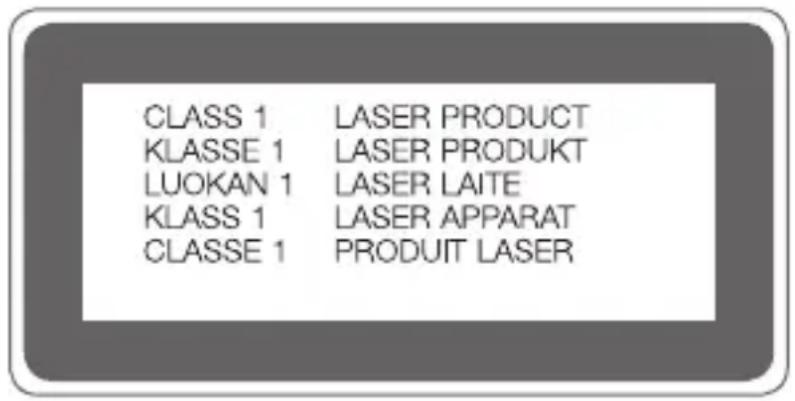
Firma LG Electronics niniejszym oświadcza, że produkt LM-K510EMW spełnia wszystkie niezbędne wymagania oraz inne stosowne wytyczne dyrektywy 2014/53/EU.
Kopię Oświadczenia o zgodności można znaleźć pod adresem http://www.lg.com/global/declaration
Aby uzyskać informacje na temat zgodności produktu, należy skontaktować się z biurem
LG Electronics European Shared Service Center B.V. Krijgsman 1, 1186 DM Amstelveen, The Netherlands
UWAGA: Pamiętaj, że telefon LM-K510EMW często wykorzystuje połączenia danych. Wykup u swojego Operatora stosowny pakiet danych, by uniknąć dodatkowych opłat za połączenia.
Informacje dodatkowe
Części wykonane z hartowanego szkła
Trwałość części wykonanych z hartowanego szkła zastosowanych w tym urządzeniu jest ograniczona, przez co z biegiem czasu mogą one ulegać zużyciu.
- Po upuszczeniu urządzenia na twardą powierzchnię lub poddaniu go silnemu uderzeniu hartowane szkło może ulec uszkodzeniu.
Wówczas należy natychmiast zaprzestać korzystania z urządzenia i skontaktować się z centrum obsługi klienta firmy LG.
- W celu ochrony urządzenia przed uszkodzeniem można zakupić dostępne w sprzedaży futerały ochronne.
Należy pamiętać, że te futerały ochronne nie podlegają serwisowi gwarancyjnemu zapewnianemu przez firmę LG Electronics, w związku z czym nie można zagwarantować bezpieczeństwa.
Proporcja obrazu
Niektóre pobrane aplikacje mogą nie obsługiwać określonej proporcji obrazu. Wówczas należy wybrać proporcję ekranu najbardziej optymalną dla aplikacji. Aby uzyskać więcej informacji, można też skontaktować się z dostawcą aplikacji.
Pytania ogólne
< Infolinia LG Electronics Polska >
801-54-54-54
(koszt połączenia wg cennika usług powszechnych operatora.)
Przewodnik po transmisjach danych
- W poniższej tabeli przedstawiono informacje dotyczące danych, które można wymieniać między urządzeniami LG lub między urządzeniem LG a urządzeniem innego producenta.
| Typ | Informacje szczegółowe dotyczące elementu | Urządzenie LG → Urządzenie LG | Urządzenie Android innego producenta → Urządzenie LG | Urządzenie iOS → Urządzenie LG |
| Dane osobiste | Kontakty, wiadomości, rejestry połączeń, kalendarz, nagrania głosowe | ○ ○ | ○ | |
| Notatki | ○ | × | ○ | |
| Alarmy | ○ | × | × | |
| Dane multimediów | Zdjęcia, filmy, utwory, dokumenty | ○ ○ | ○ | |
| Ustawienia ekranu | Ustawienia ekranu głównego (foldery i widżety) | ○ | × | × |
| Ustawienia ekranu blokady (z wyłączeniem ustawień blokady ekranu) | ○ | × | × | |
| Aplikacje | Pobrane aplikacje | ○ | ○ | - |
| Dane osobiste pobranych aplikacji | ○ | × | ||
| Inne | Certyfikat publiczny | ○ | ○ | × |
| Ustawienia (Wi-Fi, Bluetooth, Połączenia, Dźwięk i Powiadomienie, Ułatwienia dostępu, Bateria) | ○ | × | × |

- Niektórych danych nie można przesyłać w zależności od wersji oprogramowania, wersji aplikacji, systemu operacyjnego, producenta lub polityki operatora sieci.
| Obsługiwane częstotliwości Moc wyjściowa nadajnika | |
| GSM 900 34.0 dBm | |
| GSM 1800 31.0 dBm | |
| WCDMA B1 25.0 dBm | |
| WCDMA B8 25.0 dBm | |
| LTE B1 25.0 dBm | |
| LTE B3 25.0 dBm | |
| LTE B7 24.0 dBm | |
| LTE B8 25.0 dBm | |
| LTE B20 25.0 dBm | |
| LTE B28 25.0 dBm | |
| LTE B38 24.0 dBm | |
| BT 2.4GHz 9.5 dBm | |
| WLAN 2.4GHz 19.0 dBm | |
| NFC -33 dBuA/m | |
Informacje o ładowarce podróżnej można znaleźć na stronie http://www.lg.com/global/support/cedoc/cedoc
Utylizacja starego urządzenia
- Symbol przekreślonego pojemnika na odpady na kółkach oznacza, że produkty elektryczne lub elektroniczne (WEEE) należy zutylizować poza obiegiem odpadów komunalnych.
- Stare produkty elektroniczne mogą zawierać niebezpieczne substancje. Właściwa utylizacja starego urządzenia pozwoli uniknąć potencjalnych negatywnych skutków dla środowiska i zdrowia. Stare urządzenie może zawierać części wielokrotnego użytku, które mogą zostać wykorzystane do naprawy innych produktów lub inne wartościowe materiały, które można przetworzyć, aby oszczędzać zasoby naturalne.
- Możesz zanieść urządzenie do sklepu, w którym zostało kupione lub skontaktować się z lokalnym urzędem gospodarki odpadami, aby uzyskać informacje o najbliższym punkcie zbiórki WEEE. Aby uzyskać aktualne informacje z zakresu gospodarki odpadami obowiązującej w Twoim kraju, odwiedź stronę http://www.lg.com/global/sustainability/environment/take-back-recycling/global-network-europe (plik PDF : „For more information about how to recycle LG products in your country“.)
Postępowanie ze zużytymi bateriami/akumulatorami
- Jeśli w skład baterii wchodzi powyżej 0,0005% rtęci, 0,002% kadmu lub 0,004% ołowiu, symbol ten może występować wraz z oznaczeniami symboli chemicznych rtęci (Hg), kadmu (Cd) lub ołowiu (Pb).
- Zabrania się wyrzucania zużytych baterii/akumulatorów razem ze zwykłymi odpadami komunalnymi. Powinny one zostać przekazane do punktów zbiórki odpadów wyznaczonych przez władze lokalne.
- Odpowiednie postępowanie ze zużytymi bateriami/akumulatorami zapobiega potencjalnym negatywnym konsekwencjom dla środowiska naturalnego i zdrowia ludzi i zwierząt.
- Szczegółowe informacje dotyczące sposobu postępowania ze zużytymi bateriami/akumulatorami można uzyskać we właściwym urzędzie miejskim, przedsiębiorstwie utylizacji odpadów lub sklepie, w którym został nabyty produkt.
Często zadawane pytania
Ten rozdział zawiera informacje o niektórych problemach, które mogą wystąpić podczas użytkowania urządzenia. W przypadku niektórych problemów konieczne jest skontaktowanie się z dostawcą usług, jednak większość z nich można w łatwy sposób rozwiązać samodzielnie.
Urządzenie przegrzewa się
Urządzenie przegrzewa się podczas używania.
W następujących przypadkach zużycie energii baterii zwiększa się i urządzenie może się przegrzewać:
- Po pierwszym włączeniu urządzenia lub przy tworzeniu kopii zapasowej danych.
- Gdy uruchomione jest wiele aplikacji jednocześnie.
- Gdy wiele aplikacji jest uruchomionych w tle.
- Gdy pobierane są duże pliki podczas rozmowy wideo lub nagrywania filmu.
• Gdy używane funkcje wymagają dużej mocy.
- Podczas oglądania przesyłanego strumieniowo filmu z Internetu lub nagrywania długiego filmu.
- Podczas odtwarzania najnowszych gier przez długi czas.
- Gdy urządzenie używane jest z maksymalną jasnością ekranu przez długi czas.
- Podczas korzystania z dużej ilości danych z sieci komórkowej.
- Podczas korzystania z hotspotu lub połączenia Wi-Fi.
- W przypadku równoczesnej synchronizacji danych wielu kont.
• W innych przypadkach:
- W przypadku roamingu międzynarodowego.
- Gdy urządzenie używane jest w miejscach o słabym zasięgu lub poza zasięgiem.
- W przypadku ładowania urządzenia, gdy port ładowarki/kabla USB jest uszkodzony lub zanieczyszczony obcą substancją.

- Niektóre z powyższych sytuacji mogą nie dotyczyć w zależności od funkcji i aplikacji.
Urządzenie przegrzewa się podczas ładowania.
- Urządzenie i ładowarka mogą się nagrzewać podczas ładowania. W przypadku ładowania bezprzewodowego lub szybkiego urządzenie może się nagrzewać nawet bardziej. Jeśli temperatura akumulatora wzrasta powyżej pewnego poziomu, urządzenie może zatrzymać ładowanie.
- Odłączyć ładowarkę od urządzenia i zamknąć wszystkie uruchomione aplikacje. Odczekać, aż urządzenie się ochłodzi przed ponownym rozpoczęciem ładowania urządzenia lub uruchomieniem aplikacji.
- Zaprzestać ładowania, jeśli port kabla ładowarki/USB w dolnej części urządzenia się przegrzewa i odwiedzić najbliższe centrum obsługi klienta LG.
Jak rozwiązać problem przegrzewania urządzenia.
- Zamknąć wszelkie uruchomione aplikacje lub funkcje i odczekać, aż urządzenie ochłodzi się.
- Zawsze aktualizować oprogramowanie do najnowszych wersji.
- Wyłączyć połączenie Wi-Fi, Bluetooth lub funkcję GPS, jeśli nie są używane.
- Zamknąć aplikacje, które nie są używane.
- Jeśli urządzenie jest używane przy maksymalnej jasności ekranu, należy ją zmniejszyć.
- Jeśli urządzenie jest nagrzane przez dłuższy czas, należy na chwilę przestać go używać. Jeśli urządzenie nadal się przegrzewa, należy odwiedzić centrum obsługi klienta LG.
Ograniczenia użytkowania, gdy urządzenie się przegrzewa
Jeśli urządzenie przegrzewa się, gdy jest używane podczas ładowania, niektóre funkcje, aplikacje, a nawet samo urządzenie można wyłączyć.
Jest to normalne w przypadku urządzeń, które obsługują tę funkcję.
- Jeśli temperatura urządzenia wzrośnie powyżej pewnego poziomu, zostanie wyświetlony komunikat ostrzegawczy.
- W przypadku grania w wymagające gry, nagrywania filmów lub przesyłania dużych plików urządzenie może się nagrzewać przez dłuższy czas. Może wtedy zostać wyświetlony komunikat ostrzegawczy informujący o automatycznym wyłączeniu.
Zamknąć urządzenie lub wszelkie uruchomione aplikacje lub funkcje i odczekać, aż urządzenie ochłodzi się.
- Jasność ekranu i prędkość robocza może zostać ograniczona w celu ochłodzenia urządzenia. Uruchomione aplikacje lub funkcje mogą zwolnić lub zatrzymać się. Urządzenie może przestać się ładować.
Błąd karty SIM
Upewnić się, że karta SIM jest włóżona prawidłowo.
Brak połączenia z siecią lub połączenie z siecią przerwane
Słaby sygnał. Podejdź z urządzeniem do okna lub wyjdź na otwartą przestrzeń. Użytkownik znajduje się poza zasięgiem sieci. Przejdź w inne miejsce i sprawdź zasięg.
Połączenia są niedostępne
Brak autoryzacji dla nowej sieci.
Upewnij się, że nie ustawiono blokowania połączeń przychodzących.
Upewnij się, że nie ustawiono blokowania połączeń wychodzących dla numeru, który wybierasz.
Nie można włączyć urządzenia
Jeśli bateria jest całkowicie rozładowana, urządzenie się nie włączy.
Przed ponownym włączeniem urządzenia całkowicie naładuj baterię.
Błąd ładowania
Naładować urządzenie w normalnej temperaturze.
Sprawdzić ładowarkę i połączenie ładowarki z urządzeniem.
Należy używać wyłącznie akcesoriów dołączonych do zestawu i autoryzowanych przez firmę LG.
Bateria wyczerpuje się szybciej niż na początku jej użytkowania
Żywotność baterii może się skrócić po wystawieniu urządzenia lub samej baterii na działanie bardzo niskich lub bardzo wysokich temperatur.
Zużycie baterii wzrasta w przypadku używania niektórych funkcji lub aplikacji, takich jak GPS, gry czy Internet.
Bateria ulega zużyciu i z czasem jej czas pracy staje się krótszy.
Wyświetlanie komunikatów o błędach w momencie uruchamiania aparatu
Naładuj akumulator.
Zwolnij miejsce w pamięci, przenosząc pliki do komputera lub usuwając pliki z urządzenia.
Ponowne uruchomienie urządzenia.
Jeśli po zastosowaniu się do tych wskazówek problemy nie ustąpią, skontaktuj się z centrum serwisowym firmy LG Electronics.
Słaba jakość zdjęcia
Jakość zdjęć może się różnić w zależności od otoczenia oraz używanych technik fotografowania.
Jakość zdjęć i klipów wideo jest lepsza w przypadku stosowania standardowego widoku zamiast widoku szerokokątnego.
Jeśli zdjęcie jest robione w ciemnym miejscu, nocą lub w pomieszczeniu, obraz może być nieostry lub mogą występować na nim szumy.
W przypadku problemów zresetuj opcje.
Ekran dotykowy reaguje wolno lub nieprawidłowo
Jeśli na urządzeniu zamocowane są akcesoria lub folia ochronna, ekran dotykowy może działać nieprawidłowo.
W przypadku dotykania ekranu w rękawiczkach, brudnymi rękami, ostro zakończonymi przedmiotami lub opuszkami palców ekran dotykowy może działać nieprawidłowo.
Wilgotne otoczenie oraz kontakt z wodą mogą zakłócić działanie ekranu dotykowego.
Aby usunąć ewentualne tymczasowe błędy oprogramowania, zresetuj urządzenie.
Jeśli ekran dotykowy jest podrapany lub uszkodzony, odwiedź centrum serwisowe firmy LG Electronics.
Urządzenie się zawiesza
Ponownie uruchom urządzenie
- Jeśli urządzenie zawiesza się, konieczne może być zamknięcie aplikacji lub wyłączenie urządzenia, a następnie ponowne jego włączenie.
Uruchom urządzenie
- W przypadku zawieszenia się ekranu lub jeśli przyciski, ekran dotykowy lub urządzenie nie odpowiadają, konieczne może być przeprowadzenie miękkiego resetu w celu zresetowania urządzenia.
- Aby wykonać miękki reset urządzenia, wystarczy nacisnąć i przytrzymać klawisze zmniejszania głośności i zasilania do momentu ponownego uruchomienia urządzenia.
Zresetuj urządzenie
- Jeśli zastosowanie powyższych metod nie rozwiązuje problemu, należy przywrócić ustawienia fabryczne.
- Na ekranie ustawień dotknąć opcji System > Uruchom ponownie i zresetuj > Ustawienia fabryczne.
- Ta metoda powoduje zresetowanie wszystkich ustawień urządzenia i usunięcie danych. Pamiętaj, aby przed przeprowadzeniem resetowania do stanu fabrycznego wykonać kopie zapasowe wszystkich ważnych danych przechowywanych w urządzeniu.
- Jeśli w urządzeniu zostało zarejestrowane konto Google, należy zalogować się do tego samego konta Google po zresetowaniu urządzenia.
Nie znaleziono urządzenia Bluetooth
Upewnij się, że funkcja komunikacji bezprzewodowej Bluetooth jest włączona w Twoim urządzeniu.
Upewnij się, że funkcja komunikacji bezprzewodowej Bluetooth jest włączona w urządzeniu, z którym chcesz się połączyć.
Należy się upewnić, że urządzenie oraz inne urządzenie z funkcją Bluetooth są co najwyżej w maksymalnej odległości zasięgu Bluetooth (10 m).
Jeśli wskazówki przedstawione powyżej nie rozwiązują problemu, skontaktuj się z centrum serwisowym firmy LG Electronics.
Nie można nawiązać połączenia pomiędzy urządzeniem i komputerem
Upewnij się, że używany kabel USB jest zgodny z Twoim urządzeniem.
Upewnij się, że na komputerze zainstalowano właściwy sterownik i że jest on zaktualizowany.
Pobrana aplikacja powoduje wiele problemów
Występują problemy z aplikacją.
Usuń i ponownie zainstaluj aplikację.

LG
Life's Good

- UMIESTNENIE PRI TELE
- SPUSTENIE FUNKCIE GOOGLE ASSISTANT Z DOMOVSKEJ OBRAZOVKY
- PRIPOJENIE K SIETI WI-FI
- INSTRUKCJA OBSŁUGI — INFORMACJE
- OZNACZENIA STOSOWANE W INSTRUKCJI
- SPIS TREŚCI
- FUNKCJE NIESTANDARDOWE
- FUNKCJE PODSTAWOWE
- PRZYDATNE APLIKACJE
- USTAWIENIA
- DODATEK
- WSKAZÓWKI DOTYCZĄCE BEZPIECZEŃSTWA I PRAWIDŁOWEGO UŻYTKOWANIA
- NARAŻENIE NA WPŁYW FAL RADIOWYCH
- INFORMACJE FCC W SPRAWIE NARAŻENIA NA WPŁYW FAL RADIOWYCH
- OŚWIADCZENIE DOTYCZĄCE CZĘŚCI
- DZIAŁANIE BLISKO CIAŁA
- CZYSZCZENIE I KONSERWACJA PRODUKTU
- PRAWIDŁOWE KORZYSTANIE Z URZĄDZENIA
- URZĄDZENIA ELEKTRONICZNE
- BEZPIECZEŃSTWO NA DRODZE
- ZAPOBIEGANIE USZKODZENIU SŁUCHU
- SZKLANE ELEMENTY
- MIEJSCA ROBÓT STRZELNICZYCH
- MIEJSCA ZAGROŻONE WYBUCHEM
- W SAMOLOCIE
- DZIECI
- POŁĄCZENIA ALARMOWE
- INFORMACJE O BATERII
- OCHRONA INFORMACJI OSOBISTYCH
- INFORMACJE NA TEMAT WYMIANY BATERII
- FUNKCJE APARATU
- APARAT SZEROKOKĄTNY
- PORTRET
- FUNKCJE APLIKACJI GALERIA
- TWORZENIE FILMU
- DODAWANIE PLIKÓW
- ZMIANA KOLEJNOŚCI PLIKÓW
- RESETOWANIE ZMIAN WPROWADZONYCH W FILMACH
- PODGLĄD PLIKU
- TWORZENIE PLIKU GIF
- TWORZENIE PLIKÓW GIF Z WYKORZYSTANIEM NAGRANYCH FILMÓW
- TWORZENIE PLIKÓW GIF Z WYKORZYSTANIEM ZDJĘĆ
- JAKOŚĆ DŹWIĘKU I FUNKCJE EFEKTÓW
- DTS:X 3D SURROUND
- REGULACJA KIERUNKU DŹWIĘKU
- GOOGLE ASYSTENT
- PRZEGLĄD FUNKCJI GOOGLE ASYSTENT
- URUCHAMIANIE FUNKCJI GOOGLE ASYSTENT
- URUCHAMIANIE FUNKCJI GOOGLE ASYSTENT ZA POMOCĄ GŁOSU
- URUCHAMIANIE FUNKCJI GOOGLE ASYSTENT Z EKRANU GŁÓWNEGO
- ROZPOZNAWANIE LINII PAPILARNYCH
- PRZEGLĄD FUNKCJI ROZPOZNAWANIA LINII PAPILARNYCH
- ŚRODKI OSTROŻNOŚCI PODCZAS KORZYSTANIA Z ROZPOZNAWANIA LINII PAPILARNYCH
- REJESTROWANIE ODCISKÓW PALCÓW
- ZARZĄDZANIE ODCISKAMI PALCÓW
- ODBLOKOWANIE EKRANU ZA POMOCĄ ODCISKU PALCA
- WIELOZADANIOWOŚĆ
- WIELE OKIEN
- MOŻNA TEŻ
- OSTATNIE EKRANY
- BUDOWA URZĄDZENIA
- NIE PRÓBUJ SAMODZIELNIE ZDEJMOWAĆ TYLNEJ POKRYWY
- WŁĄCZANIE LUB WYŁĄCZANIE ZASILANIA
- WŁĄCZANIE ZASILANIA
- WYŁĄCZANIE ZASILANIA
- PONOWNE URUCHOMIENIE URZĄDZENIA
- OPCJE STEROWANIA ZASILANIEM
- WKŁADANIE KARTY SIM
- ŚRODKI OSTROŻNOŚCI PODCZAS KORZYSTANIA Z KARTY SIM
- WKŁADANIE KARTY PAMIĘCI
- WYJMOWANIE KARTY PAMIĘCI
- BATERIA
- ŁADOWANIE BATERII
- ŚRODKI OSTROŻNOŚCI PODCZAS KORZYSTANIA Z URZĄDZENIA
- PRAWIDŁOWE KORZYSTANIE Z BATERII
- EKRAN DOTYKOWY
- DOTKNIĘCIE
- DOTKNIĘCIE I PRZYTRZYMANIE
- DWUKROTNE DOTKNIĘCIE
- ZSUWANIE I ROZSUWANIE
- EKRAN GŁÓWNY
- PRZEGLĄD FUNKCJI EKRANU GŁÓWNEGO
- UKŁAD EKRANU GŁÓWNEGO
- ZMIANA STYLU DOMOWYCH PRZYCISKÓW DOTYKOWYCH
- EDYTOWANIE PRZYCISKÓW DOTYKOWYCH EKRANU GŁÓWNEGO
- UKRYWANIE PRZYCISKÓW DOTYKOWYCH EKRANU GŁÓWNEGO
- PRZYCISKI BLOKOWANIA/UKRYWANIA
- IKONY STANU
- PANEL POWIADOMIEŃ
- PRZEŁĄCZANIE ORIENTACJI EKRANU
- EDYTOWANIE EKRANU GŁÓWNEGO
- ZMIANA POŁOŻENIA APLIKACJI NA EKRANIE GŁÓWNYM
- KORZYSTANIE Z FOLDERÓW NA EKRANIE GŁÓWNYM
- TWORZENIE FOLDERÓW
- EDYTOWANIE FOLDERÓW
- USTAWIENIA EKRANU GŁÓWNEGO
- BLOKADA EKRANU
- BLOKOWANIE EKRANU
- USTAWIANIE BLOKADY EKRANU
- USTAWIENIA ZABEZPIECZ URUCHOMIENIE
- ŚRODKI OSTROŻNOŚCI PODCZAS KORZYSTANIA Z FUNKCJI BEZPIECZNEGO URUCHAMIANIA
- SPERSONALIZUJ EKRAN BLOKADY
- USTAWIENIA BEZPIECZNEJ BLOKADY
- KNOCKON
- WŁĄCZANIE EKRANU
- WYŁĄCZANIE EKRANU
- WYŁĄCZ FUNKCJĘ KNOCKON
- SZYFROWANIE KARTY PAMIĘCI
- WYKONYWANIE ZRZUTÓW EKRANU
- ZA POMOCĄ SKRÓTU
- ZA POMOCĄ APLIKACJI CAPTURE
- WPROWADZANIE TEKSTU
- KORZYSTANIE Z PASKA NARZĘDZI SMART
- KORZYSTANIE Z KLAWIATURY SMART
- PORUSZANIE KURSOREM
- PODPOWIADANIE SŁÓW
- DODAWANIE JĘZYKÓW DO KLAWIATURY
- KOPIOWANIE I WKLEJANIE
- SCHOWEK
- UDOSTĘPNIANIE TREŚCI
- ODTWARZANIE TREŚCI ZA POMOCĄ INNEGO URZĄDZENIA
- WYŚWIETLANIE TREŚCI ZAPISANYCH NA POBLISKICH URZĄDZENIACH
- PODŁĄCZANIE URZĄDZEŃ
- WYSZUKIWANIE POBLISKICH URZĄDZEŃ
- WYSYŁANIE LUB ODBIERANIE PLIKÓW
- PRZESYŁANIE PLIKÓW
- OTRZYMYWANIE PLIKÓW
- INSTALOWANIE I ODINSTALOWYWANIE APLIKACJI
- INSTALOWANIE APLIKACJI
- ODINSTALOWYWANIE APLIKACJI
- ODINSTALOWYWANIE ZA POMOCĄ GESTU DOTKNIĘCIA I PRZYTRZYMANIA
- ODINSTALOWYWANIE ZA POMOCĄ MENU USTAWIEŃ
- ODINSTALOWYWANIE APLIKACJI Z POZIOMU SKLEPU Z APLIKACJAMI
- INSTALOWANIE I ODINSTALOWYWANIE APLIKACJI PODCZAS KONFIGURACJI
- KOSZ NA APLIKACJE
- SKRÓTY APLIKACJI
- TELEFON
- POŁĄCZENIE GŁOSOWE
- NAWIĄZYWANIE POŁĄCZENIA ZA POMOCĄ KLAWIATURY
- NAWIĄZYWANIE POŁĄCZENIA Z POZIOMU LISTY KONTAKTÓW
- ODBIERANIE POŁĄCZENIA
- ODRZUCANIE POŁĄCZENIA
- SPRAWDZANIE POŁĄCZENIA PRZYCHODZĄCEGO PODCZAS KORZYSTANIA Z APLIKACJI
- WYŚWIETLANIE NIEODEBRANYCH POŁĄCZEŃ
- FUNKCJE DOSTĘPNE W TRAKCIE POŁĄCZENIA
- NAWIĄZYWANIE POŁĄCZENIA Z DWOMA RÓŻNYMI ROZMÓWCAMI
- WYŚWIETLANIE REJESTRÓW POŁĄCZEŃ
- KONFIGUROWANIE OPCJI POŁĄCZEŃ
- SMS
- WYSYŁANIE WIADOMOŚCI
- ODCZYTYWANIE WIADOMOŚCI
- KONFIGUROWANIE USTAWIEŃ WIADOMOŚCI
- APARAT
- URUCHAMIANIE APARATU
- PODSTAWOWE FUNKCJE W APLIKACJI APARAT
- WYKONYWANIE ZDJĘCIA
- NAGRYWANIE FILMU
- DOSTOSOWANIE OPCJI APARATU
- ZMIANA TRYBU APARATU
- KREATOR ANIMACJI
- MAKRO
- YOUTUBE LIVE
- AI CAM
- INNE PRZYDATNE FUNKCJE APLIKACJI APARAT
- BLOKADA FUNKCJI AUTOMATYCZNEGO POZIOMU EKSPOZYCJI/AUTOMATYCZNEGO DOSTOSOWANIA OSTROŚCI
- ZDJĘCIA SERYJNE
- PRZEŁĄCZANIE MIĘDZY APARATAMI
- PRZYBLIŻANIE LUB ODDALANIE
- SELFIE
- ZDJĘCIA GESTEM DŁONI
- ZDJĘCIE AUTOMATYCZNE
- ZDJĘCIE SERYJNE
- ZAPISZ OBRÓCONE
- SZYBKIE UDOSTĘPNIANIE
- GALERIA
- PRZEGLĄD FUNKCJI APLIKACJI GALERIA
- DOTKNIJ O
- DOTKNIJ FOLDERU I WYBIERZ PLIK
- WYŚWIETLANIE ZDJĘĆ
- ODTWARZANIE FILMU
- EDYTOWANIE FILMÓW
- USUWANIE PLIKÓW
- UDOSTĘPNIANIE PLIKÓW
- KONTAKTY
- APLIKACJA KONTAKTY
- DODAWANIE KONTAKTÓW
- DODAWANIE NOWYCH KONTAKTÓW
- IMPORTOWANIE KONTAKTÓW
- DODAWANIE KONTAKTÓW DO LISTY SZYBKIEGO WYBIERANIA
- WYSZUKIWANIE KONTAKTÓW
- LISTA KONTAKTÓW
- EDYTOWANIE KONTAKTÓW
- USUWANIE KONTAKTÓW
- DODAWANIE ULUBIONYCH
- TWORZENIE GRUP
- QUICKMEMO
- PRZEGLĄD FUNKCJI QUICKMEMO
- TWORZENIE NOTATKI
- DODAWANIE NOTATEK NA ZRZUCIE EKRANU
- ZARZĄDZANIE FOLDERAMI
- ZEGAR
- ALARM
- ZEGAR ŚWIATOWY
- MINUTNIK
- STOPER
- MUZYKA
- KALKULATOR
- THINQ
- MENEDŻER GIER
- NAGRYWANIE DŹWIĘKU
- CENTRUM AKTUALIZACJI
- SMART DOCTOR
- LG MOBILE SWITCH
- SMARTWORLD
- USŁUGA REMOTECALL SERVICE
- WIADOMOŚCI SIECIOWE
- APLIKACJE GOOGLE
- CHROME
- DOKUMENTY
- DYSK
- DUO
- GMAIL
- NOTATKI KEEP
- MAPY
- ZDJĘCIA
- FILMY I TV PLAY
- YT MUSIC
- ARKUSZE
- PREZENTACJE
- YOUTUBE
- ASYSTENT
- KALENDARZ
- FILES
- SIEĆ I INTERNET
- USTAWIENIA KART SIM
- WI-FI
- ŁĄCZENIE Z SIECIĄ WI-FI
- USTAWIENIA SIECI WI-FI
- WI-FI DIRECT
- DANE KOMÓRKOWE
- WŁĄCZANIE TRANSMISJI DANYCH W SIECI KOMÓRKOWEJ
- DOSTOSOWYWANIE USTAWIEŃ TRANSMISJI DANYCH W SIECI KOMÓRKOWEJ
- POŁĄCZENIE
- POWIĄZANIE
- TETHERING PRZEZ USB
- PUNKT DOSTĘPOWY WI-FI
- TIMER WYŁĄCZAJĄCY HOTSPOT WI-FI
- TETHERING PRZEZ BLUETOOTH
- POMOC
- TRYB SAMOLOTOWY
- SIECI KOMÓRKOWE
- VPN
- DODAWANIE SIECI VPN
- KONFIGUROWANIE USTAWIEŃ SIECI VPN
- PRYWATNY DNS
- POŁĄCZONE URZĄDZENIA
- BLUETOOTH
- PAROWANIE Z INNYM URZĄDZENIEM
- WYSYŁANIE DANYCH ZA POŚREDNICTWEM BLUETOOTH
- NFC
- ANDROID BEAM
- PANEL UDOSTĘPNIANIA
- UDOSTĘPNIANIE PLIKU
- DRUKOWANIE
- DŹWIĘK
- WYŚWIETLACZ
- BLOKADA EKRANU I BEZPIECZEŃSTWO
- ROZSZERZENIA
- GRY
- PODWÓJNA APLIKACJA
- SKRÓTY
- CYFROWA RÓWNOWAGA I KONTROLA RODZICIELSKA
- APLIKACJE I POWIADOMIENIA
- PRZECHOWYWANIE
- KONTA
- SYSTEM
- JĘZYK I KLAWIATURA
- DATA I CZAS
- PAMIĘĆ
- KOPIA ZAPASOWA
- URUCHOM PONOWNIE I ZRESETUJ
- INFORMACJE O TELEFONIE
- PRZEPISY I BEZPIECZEŃSTWO
- UŁATWIENIA DOSTĘPU
- USTAWIENIA JĘZYKA
- LG BRIDGE
- PRZEGLĄD APLIKACJI LG BRIDGE
- FUNKCJE APLIKACJI LG BRIDGE
- INSTALACJA APLIKACJI LG BRIDGE NA KOMPUTERZE
- AKTUALIZACJA OPROGRAMOWANIA TELEFONU
- AKTUALIZACJA OPROGRAMOWANIA TELEFONU KOMÓRKOWEGO LG Z INTERNETU
- AKTUALIZACJA OPROGRAMOWANIA TELEFONU KOMÓRKOWEGO LG ZA POMOCĄ FUNKCJI OVER-THE-AIR (OTA)
- WSKAZÓWKI DOTYCZĄCE PRZECIWDZIAŁANIA KRADZIEŻOM
- INFORMACJA DOTYCZĄCA OPROGRAMOWANIA OPEN SOURCE
- INFORMACJE PRAWNE (NR IDENTYFIKACYJNY NORMY, ETYKIETA ELEKTRONICZNA ITP.)
- ZNAKI TOWAROWE
- OSTRZEŻENIE DOTYCZĄCE KORZYSTANIA Z LASERA
- UWAGA
- ABY UZYSKAĆ INFORMACJE NA TEMAT ZGODNOŚCI PRODUKTU, NALEŻY SKONTAKTOWAĆ SIĘ Z BIUREM
- INFORMACJE DODATKOWE
- CZĘŚCI WYKONANE Z HARTOWANEGO SZKŁA
- PROPORCJA OBRAZU
- PYTANIA OGÓLNE
- PRZEWODNIK PO TRANSMISJACH DANYCH
- UTYLIZACJA STAREGO URZĄDZENIA
- POSTĘPOWANIE ZE ZUŻYTYMI BATERIAMI/AKUMULATORAMI
- CZĘSTO ZADAWANE PYTANIA
- URZĄDZENIE PRZEGRZEWA SIĘ
- URZĄDZENIE PRZEGRZEWA SIĘ PODCZAS UŻYWANIA
- URZĄDZENIE PRZEGRZEWA SIĘ PODCZAS ŁADOWANIA
- JAK ROZWIĄZAĆ PROBLEM PRZEGRZEWANIA URZĄDZENIA
- OGRANICZENIA UŻYTKOWANIA, GDY URZĄDZENIE SIĘ PRZEGRZEWA
- BŁĄD KARTY SIM
- BRAK POŁĄCZENIA Z SIECIĄ LUB POŁĄCZENIE Z SIECIĄ PRZERWANE
- POŁĄCZENIA SĄ NIEDOSTĘPNE
- NIE MOŻNA WŁĄCZYĆ URZĄDZENIA
- BŁĄD ŁADOWANIA
- BATERIA WYCZERPUJE SIĘ SZYBCIEJ NIŻ NA POCZĄTKU JEJ UŻYTKOWANIA
- WYŚWIETLANIE KOMUNIKATÓW O BŁĘDACH W MOMENCIE URUCHAMIANIA APARATU
- SŁABA JAKOŚĆ ZDJĘCIA
- EKRAN DOTYKOWY REAGUJE WOLNO LUB NIEPRAWIDŁOWO
- URZĄDZENIE SIĘ ZAWIESZA
- PONOWNIE URUCHOM URZĄDZENIE
- URUCHOM URZĄDZENIE
- ZRESETUJ URZĄDZENIE
- NIE ZNALEZIONO URZĄDZENIA BLUETOOTH
- NIE MOŻNA NAWIĄZAĆ POŁĄCZENIA POMIĘDZY URZĄDZENIEM I KOMPUTEREM
- POBRANA APLIKACJA POWODUJE WIELE PROBLEMÓW
- LG
Marka : LG
Model : LMK510EMW
Kategoria : Telefon komórkowy