
GTX650TI1GD5SP - Karta graficzna ASUS - Bezpłatna instrukcja obsługi
Znajdź bezpłatnie instrukcję urządzenia GTX650TI1GD5SP ASUS w formacie PDF.
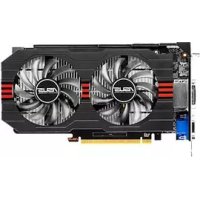


| Typ produktu | Karta graficzna |
| Marka | ASUS |
| Model | GTX650TI1GD5SP |
| Procesor graficzny | NVIDIA GeForce GTX 650 Ti |
| Pamięć wideo | 1 GB GDDR5 |
| Interfejs | PCI Express 3.0 x16 |
| Wyjścia wideo | 1 x DVI-D, 1 x DVI-I, 1 x HDMI, 1 x VGA |
| Wymiary (około) | 200 x 112 x 40 mm |
| Waga (około) | 500 g |
| Wymagane zasilanie | Zasilanie minimum 400 W z 6-pinowym złączem PCIe |
| Główne funkcje | GPU Tweak II (OC, Cichy, Gra), Gaming Booster, monitorowanie w czasie rzeczywistym, podkręcanie |
| Dołączone oprogramowanie | ASUS GPU Tweak II, sterowniki |
| Obsługiwane systemy operacyjne | Windows 10/8/8.1/7 32/64-bit |
| Konserwacja i czyszczenie | Regularne odkurzanie sprężonym powietrzem. Unikać wilgoci. |
| Bezpieczeństwo | Nie otwierać obudowy. Obchodzić się ostrożnie. Prawidłowo podłączyć zasilanie. |
| Części zamienne i naprawialność | Produkt uszczelniony. Brak dostępnych części zamiennych. Naprawa przez autoryzowany serwis. |
| Informacje ogólne | Instrukcja dostępna w 15 językach. Wsparcie dla predefiniowanych profili OC, Cichy i Gra. |
Często zadawane pytania - GTX650TI1GD5SP ASUS
Pytania użytkowników dotyczące GTX650TI1GD5SP ASUS
0 pytanie dotyczące tego urządzenia. Odpowiedz na te, które znasz, lub zadaj własne.
Zadaj nowe pytanie dotyczące tego urządzenia
Pobierz instrukcję dla swojego Karta graficzna w formacie PDF za darmo! Znajdź swoją instrukcję GTX650TI1GD5SP - ASUS i weź swoje urządzenie elektroniczne z powrotem w ręce. Na tej stronie opublikowane są wszystkie dokumenty niezbędne do korzystania z urządzenia. GTX650TI1GD5SP marki ASUS.
INSTRUKCJA OBSŁUGI GTX650TI1GD5SP ASUS
Wybierz profil i kliknij na jego strzałkę.
Program narzędziowy ASUS GPU Tweak II umożliwia monitorowanie i dostrajanie ustawień posiadanej karty graficznej ASUS dla uzyskania optymalnego działania. Program ten ma dwa interfejsy użytkownika, Simple Mode (Tryb Prosty) i Professional Mode (Tryb Profesjonalny), który umożliwia szybkie monitorowanie wstępnie ustawionych i dostosowanych profili użytkownika, poprawianie ustawień GPU dla potrzeb gier lub wykonywanie zaawansowanych regulacji ustawień GPU dla uzyskania optymalnego działania.
ASUS GPU Tweak II obejmuje wstępnie ustawione tryby oszczędzania energii ASUS i profile gier:

OC Mode (Tryb OC)
Silent Mode (Tryb Cichy)
GPU serii AMD 7000 lub szybszy, GPU serii NVIDIA 600 lub szybszy, 32-/64-bitowy Microsoft® Windows® 10/8/8.1/7
Instalacja GPU Tweak II
- Upewnij się, że została zainstalowana karta graficzna ASUS i jej sterownik. Sprawdź szczegóły dotyczące instalacji sterownika w podręczniku użytkownika karty graficznej ASUS.
- Zlokalizuj folder sterownika ASUS GPU Tweak II i kliknij dwukrotnie plik setup.exe, aby rozpocząć instalację.
- Wykonaj instrukcje ekranowe, aby dokończyć instalację.
Uruchomienie GPU Tweak II
- Kliknij dwukrotnie na pulpicie ikonę GPU Tweak II.

- Kliknij Start > All Programs (Wszystkie programy) > ASUS > GPU Tweak II, aby uruchomić program.
Simple Mode (Tryb Prosty)
Simple Mode (Tryb Prosty) udostępnia szybki sposób monitorowania ustawień GPU w czasie rzeczywistym i dostrajania niektórych ustawień systemu przez program Gaming Booster do celów gier.
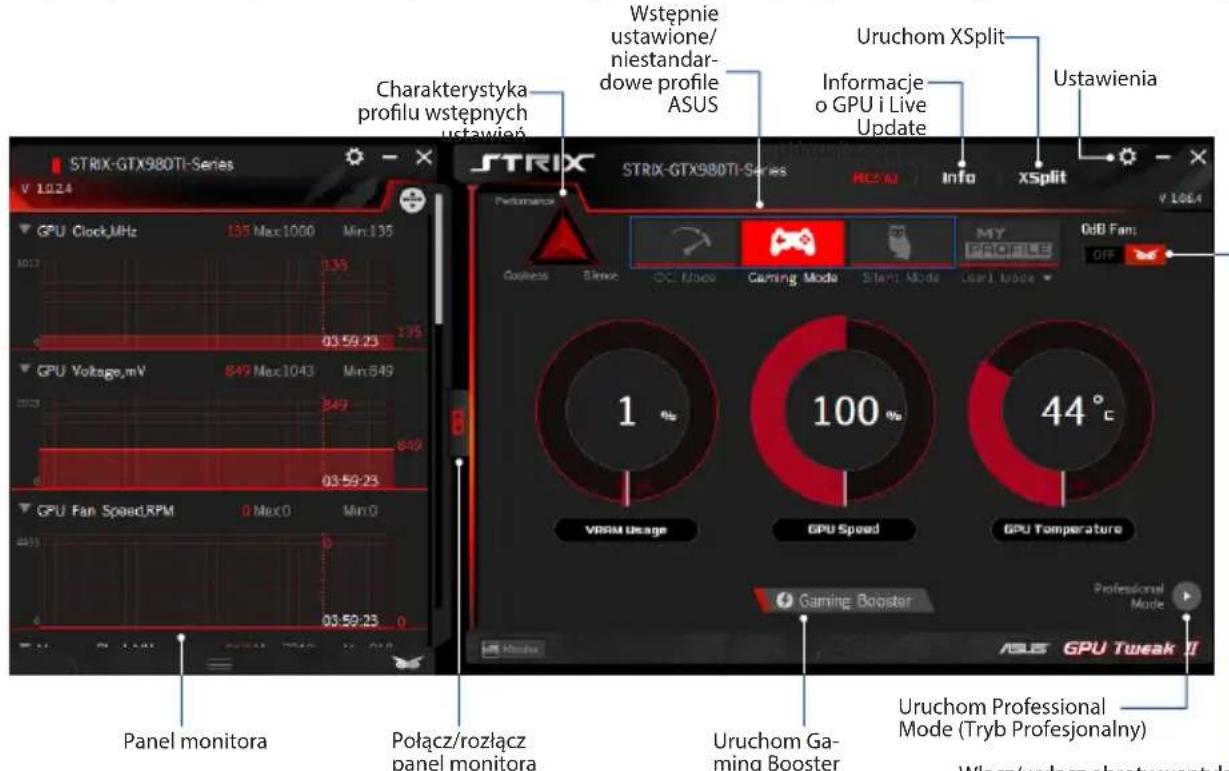
Włącz/wyłącz obroty wentylatora (Wentylator 0dB)* Występuje wyłącznie na kartach graficznych ASUS z funkcją 0dB Fan (Wentylator 0dB).
Gaming Booster
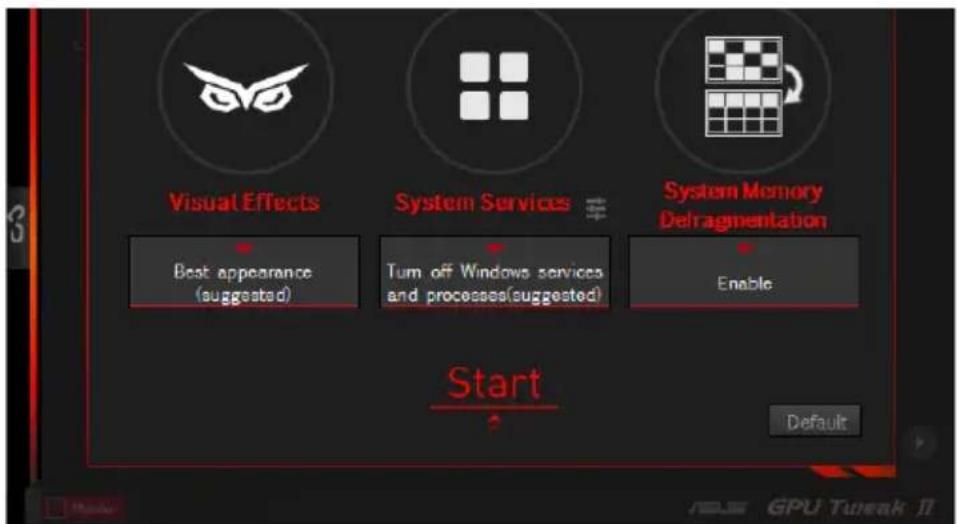
Uzyskaj wysoką wydajność działania podczas gier dzięki użyciu programu Gaming Booster, który pomoże w optymalizacji systemu użytkownika, aby zapewnić bezproblemowe i szybsze granie w gry komputerowe.
Gaming Booster oferuje trzy (3) funkcje:
- Visual Effects (Efekty wizualne): Pozwala na wyłączenie efektów wizualnych Windows® w celu intensyfikacji wydajności procesora.
- System Services (Usługi systemowe): Pozwala na automatyczne lub ręczne wyłączenie usług lub procesów Windows®.
- System Services setting (Ustawienie usług systemowych): Umożliwia ręczny wybór usług lub procesów, które mają zostać zatrzymane.
- System Memory defragmentation (Defragmentacja pamięci systemowej): Umożliwia ponowne uporządkowanie pamięci systemowej bez zamykania jakichkolwiek procesów.
Professional Mode (Tryb Profesjonalny)
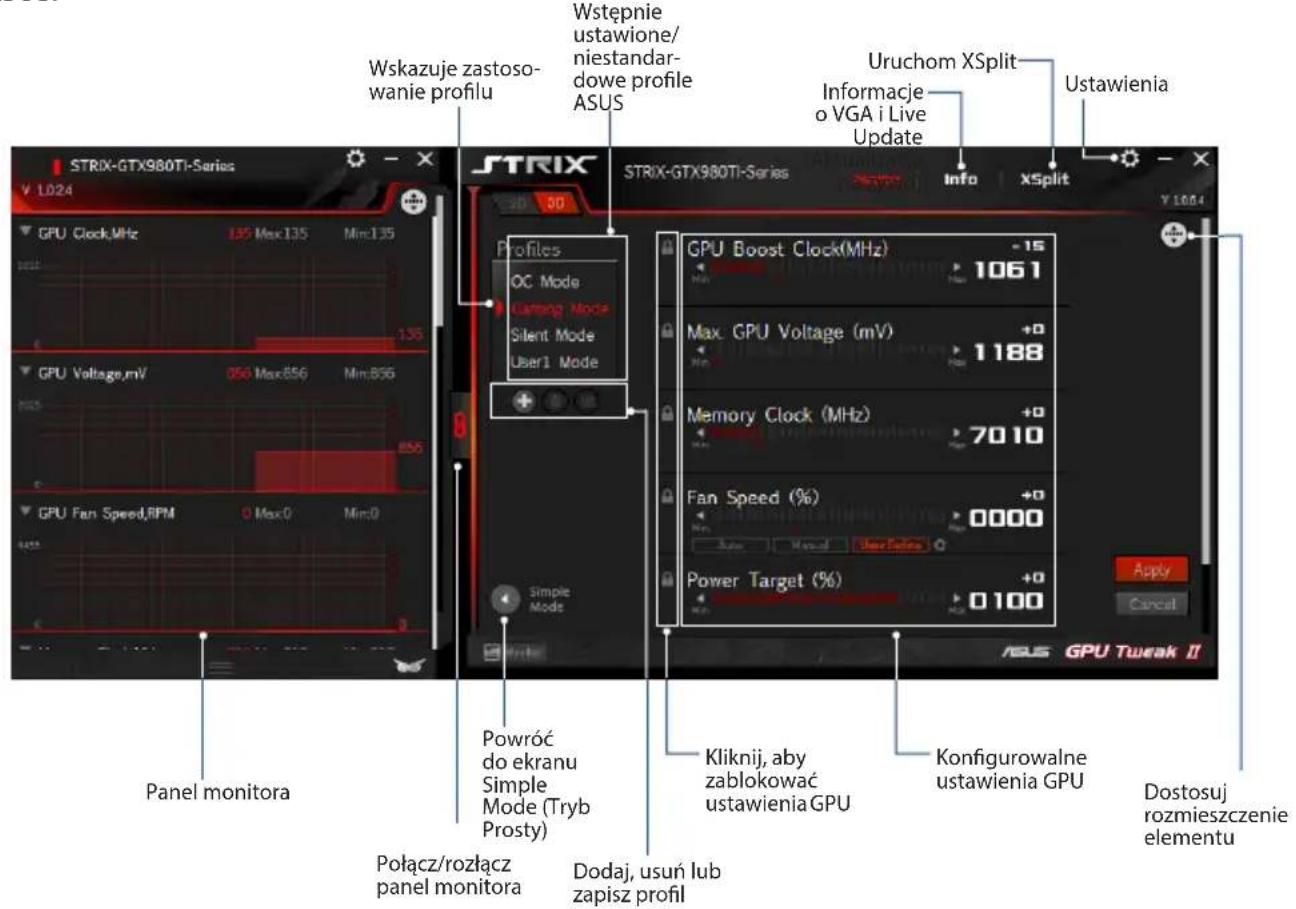
Skonfiguruj ustawienia GPU takie jak pro i uzyskaj optymalną wydajność posiadanej karty graficznej ASUS.
Konfiguracja profilu
- Wybierz profil do konfiguracji.
- Wybierz ustawienie GPU, a następnie wprowadź swoją preferowaną wartość.
- Po zakończeniu kliknij Apply.
Dodawanie profilu
- Kliknij, a następnie przypisz nazwę profilu.
- Ustaw swoje preferowane wartości.
- Po zakończeniu kliknij, aby zapisać profil.
Zastosowanie profilu
Wybierz profil, a następnie kliknij, aby zastosować profil.
Usuwanie profilu
Wybierz profil, a następnie kliknij, aby usunąć profil.
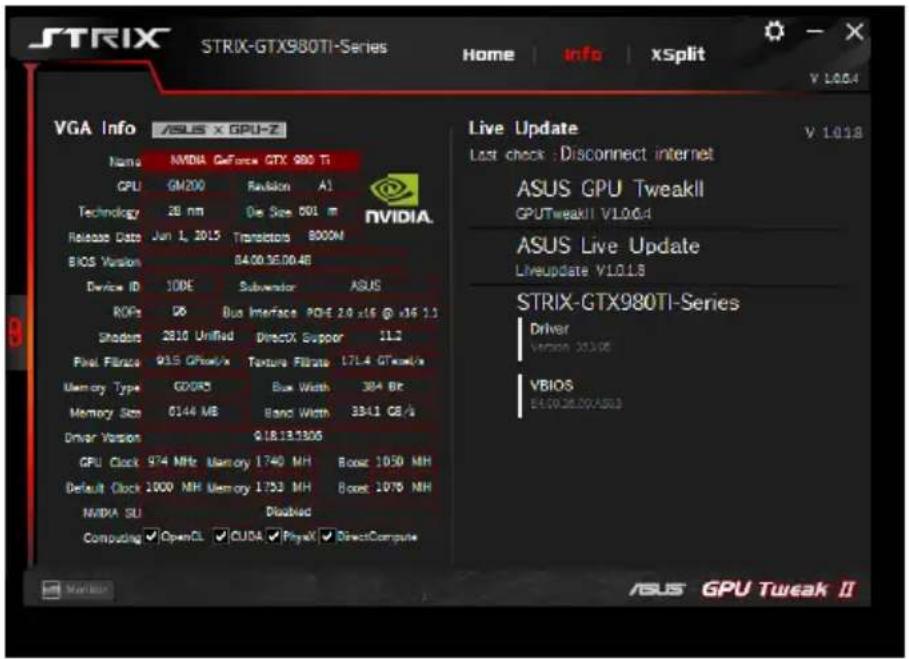
Uzyskiwanie informacji o VGA i Live Update (Aktualizacja nazwy)
Ekran Info (Informacja) udostępnia informacje i aktualizacje nazwy dla karty VGA ASUS.
UWAGA: Aby uzyskać aktualizację na żywo, upewnij się, że komputer jest połączony z Internetem.
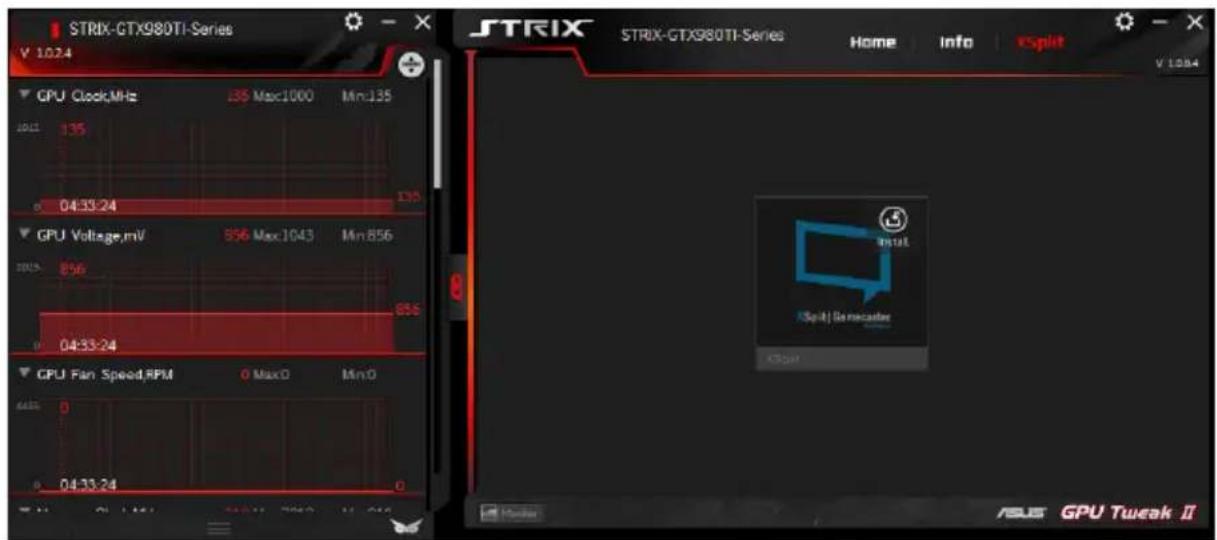
Uruchamianie XSplit
Zainstaluj i uruchom XSplit Gamecaster z GPU Tweak II.
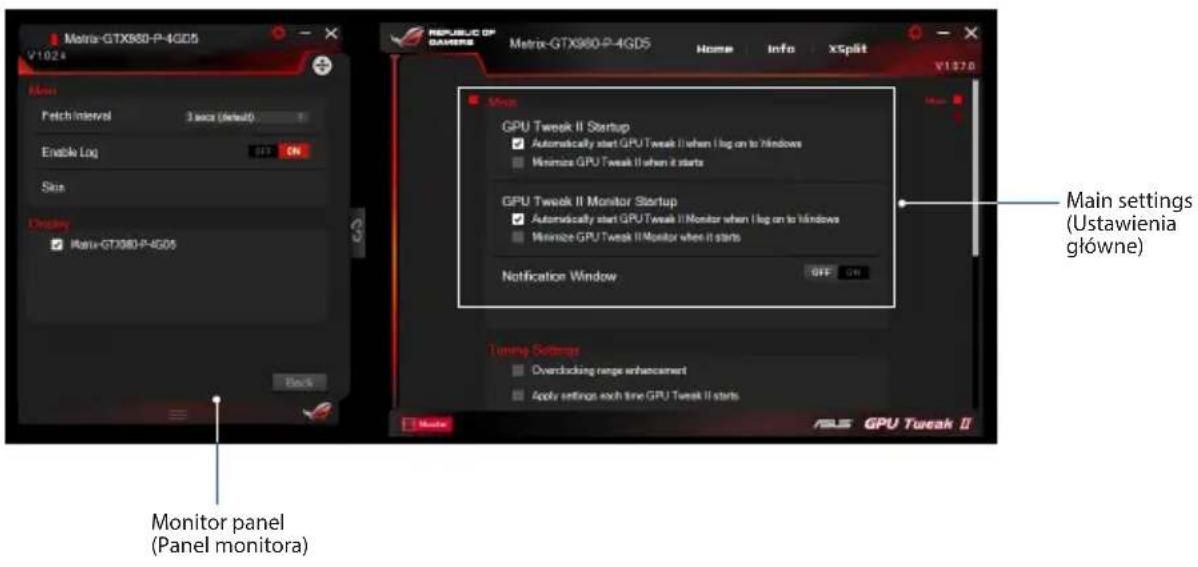
Używanie ekranu Settings (Ustawienia)
Ekran Settings (Ustawienia) umożliwia konfigurację ustawień GPU Tweak II, takich jak Main (Główne), Tuning Settings (Ustawienia dostrajania), Live Update (Aktualizacja na żywo) i Keyboard Shortcuts (Skróty klawiaturowe).
Main (Główne)
W ustawieniach Main (Główne) można wybrać dowolne z podanych poniżej opcji uruchamiania GPU Tweak II:
- Automatyczne uruchamianie GPU Tweak II lub jego panelu monitora podczas uruchamiania systemu Windows®.
- Minimalizacja GPU Tweak II lub jego panelu monitora po uruchomieniu.
- Włączanie/wyłączanie okna powiadomienia.
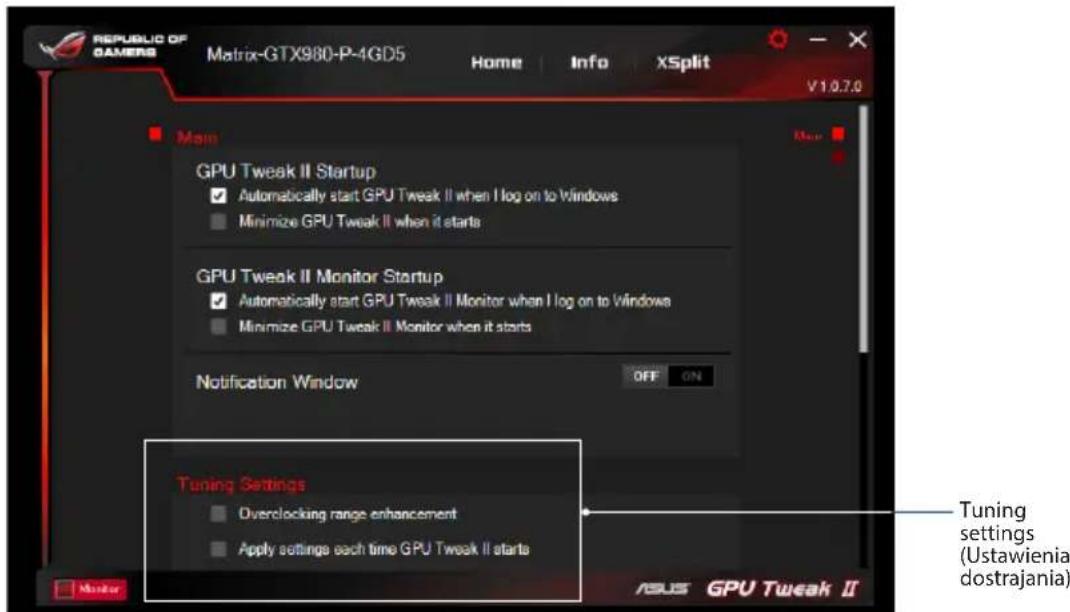
Ustawienia dostrajania
W opcji Tuning Settings (Ustawienia dostrajania) można wybrać dowolne z podanych poniżej opcji dotyczących stosowania ustawień GPU Tweak II:
Zwiększenie zakresu podkręcania. - Zastosowanie ustawień podczas uruchamiania funkcji GPU Tweak (Dostrajanie GPU).
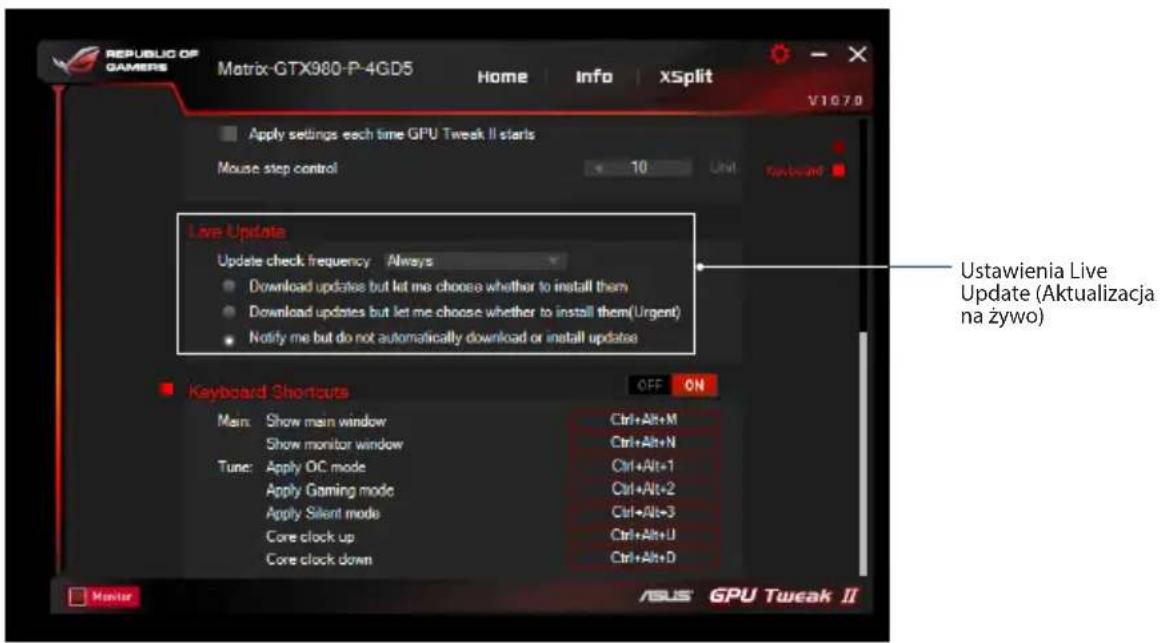
Live Update (Aktualizacja na żywo)
Odbierz powiadomienia dotyczące najnowszych wersji VBIOS i aktualizacji sterowników za pomocą Live Update (Aktualizacja na żywo). Skonfiguruj i wybierz następujące opcje Live Update (Aktualizacja na żywo):
- Ustaw częstotliwość sprawdzania aktualizacji (Update check frequency), z jaką mają być otrzymywane aktualizacje na żywo. Wybierz dowolną z opcji Live Update (Aktualizacja na żywo):
- Pobierz aktualizacje, ale pozwól mi wybrać, gdzie je zainstalować: Zaznacz tę opcję, aby automatycznie pobrać aktualizacje i wybrać, czy zainstalować je ręcznie.
- Pobierz ważne aktualizacje, ale pozwól mi wybrać, gdzie je zainstalować: Zaznacz tę opcję, aby automatycznie pobrać krytyczne aktualizacje i wybrać, czy zainstalować je ręcznie.
- Powiadom mnie, ale nie pobieraj automatycznie lub nie instaluj aktualizacji: Zaznacz tę opcję, aby otrzymywać tylko powiadomienia i wybrać, czy ręcznie pobrać i zainstalować je aktualizacje.
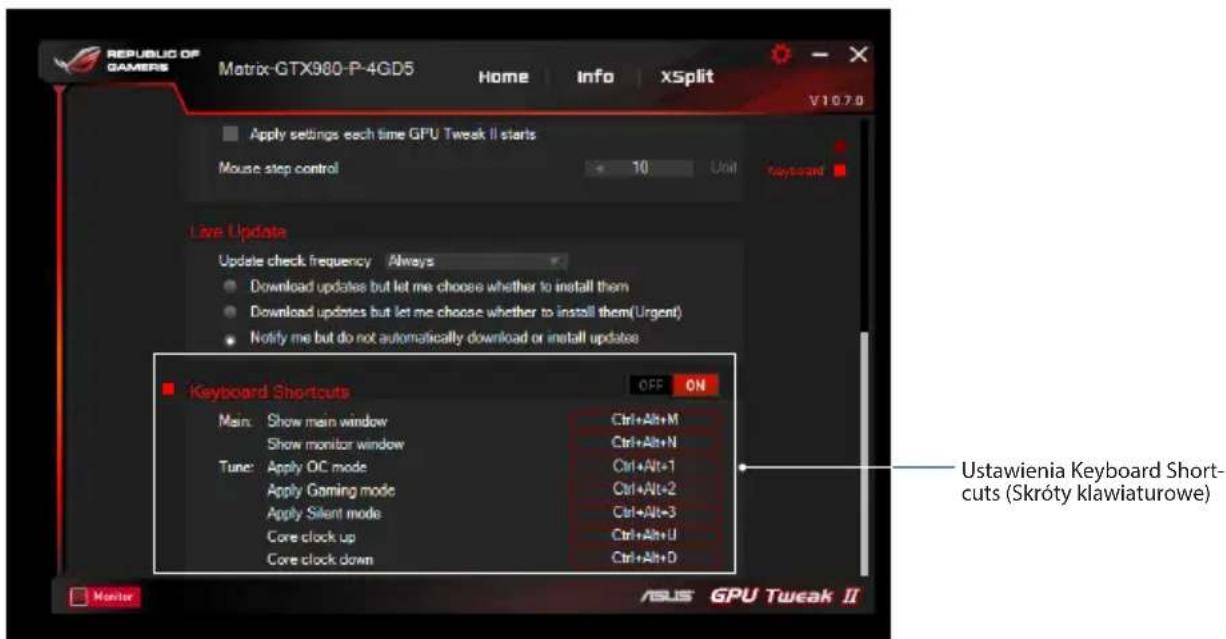
Skróty klawiaturowe
Włącz/wyłącz skróty klawiatury do szybkiego wyświetlenia głównego ekranu lub zastosowania niektórych szybkich ustawień.


- INSTALACJA GPU TWEAK II
- URUCHOMIENIE GPU TWEAK II
- SIMPLE MODE (TRYB PROSTY)
- GAMING BOOSTER
- PROFESSIONAL MODE (TRYB PROFESJONALNY)
- KONFIGURACJA PROFILU
- DODAWANIE PROFILU
- ZASTOSOWANIE PROFILU
- USUWANIE PROFILU
- UZYSKIWANIE INFORMACJI O VGA I LIVE UPDATE (AKTUALIZACJA NAZWY)
- URUCHAMIANIE XSPLIT
- UŻYWANIE EKRANU SETTINGS (USTAWIENIA)
- MAIN (GŁÓWNE)
- USTAWIENIA DOSTRAJANIA
- LIVE UPDATE (AKTUALIZACJA NA ŻYWO)
- SKRÓTY KLAWIATUROWE
Marka : ASUS
Model : GTX650TI1GD5SP
Kategoria : Karta graficzna