
GT7302GD5BRK - Karta graficzna ASUS - Bezpłatna instrukcja obsługi
Znajdź bezpłatnie instrukcję urządzenia GT7302GD5BRK ASUS w formacie PDF.
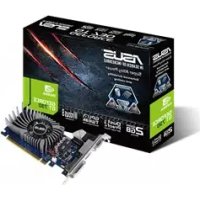


| Typ produktu | Karta graficzna |
| Marka | ASUS |
| Model | GT7302GD5BRK |
| Format | Niski profil (Low profile) |
| Pamięć wideo | 2 GB GDDR5 |
| Maksymalna rozdzielczość | 2560 x 1600 |
| Złącza | DVI-D, HDMI, VGA |
| Zalecany zasilacz | 300 W |
| Pobór mocy | 49 W (TDP) |
| Wymiary | 170 x 68 x 20 mm |
| Waga | 200 g |
| Głowne funkcje | Obsługa DirectX 11, OpenGL 4.4, HDCP, narzędzie ASUS GPU Tweak, sterowniki Windows 8.1/8/7/Vista |
| Konserwacja i czyszczenie | Czyścić suchą szmatką, unikać wilgoci i kurzu |
| Bezpieczeństwo | Odłączyć zasilanie przed manipulacją, unikać zwarć |
| Dołączone oprogramowanie | Płyta CD ze sterownikami i narzędziami (ASUS GPU Tweak, ASUS APRP, ASUS Streaming) |
| Gwarancja | 2 lata (standard ASUS) |
Często zadawane pytania - GT7302GD5BRK ASUS
Pytania użytkowników dotyczące GT7302GD5BRK ASUS
0 pytanie dotyczące tego urządzenia. Odpowiedz na te, które znasz, lub zadaj własne.
Zadaj nowe pytanie dotyczące tego urządzenia
Pobierz instrukcję dla swojego Karta graficzna w formacie PDF za darmo! Znajdź swoją instrukcję GT7302GD5BRK - ASUS i weź swoje urządzenie elektroniczne z powrotem w ręce. Na tej stronie opublikowane są wszystkie dokumenty niezbędne do korzystania z urządzenia. GT7302GD5BRK marki ASUS.
INSTRUKCJA OBSŁUGI GT7302GD5BRK ASUS
Sterownik i programy narzędziowe
Informator oprogramowania
PL9733
Wydanie trzecie
Wrzesień 2014
- Informacje o pomocniczym dysku CD 228
- Sterowniki VGA 229
2.1 Instalacja sterownika VGA 229 2.2 Odinstalowanie sterownika VGA 230
- Program narzędziowy ASUS GPU Tweak 231
3.1 Instalacja ASUS GPU Tweak 231 3.2 Odinstalowanie ASUS GPU Tweak 232
- ASUSAPRP 233
4.1 Instalacja ASUS APRP 233 4.2 Odinstalowanie ASUS APRP 234
- ASUS Streaming 235
5.1 Instalacja ASUS Streaming 235 5.2 Odinstalowanie ASUS Streaming 236
- Inne informacje 237
6.1 Przeglądanie pomocniczego dysku CD 237 6.2 Informacje kontaktowe 237 6.3 Przeglądanie pliku readme 238
Dodatek: Rozwiązywanie podstawowych problemów 239
Adnotacja
Oświadczenia Narodowej Komisji Łączności
Urządzenie to spełnia wymogi określone w dziale 15 Zarządzeń Komisji (FCC). Użytkowanie podlega następującym dwóm warunkom:
- Urządzenie nie może powodować szkodliwych interferencji
- Urządzenie musi przyjmować wszelkie interferencje, również takie, które mogą powodować niepożądane działania.
Urządzenie to zostało przetestowane i uznane za mieszczące się w limitach określonych dla urządzeń elektronicznych Kategorii B, zgodnie z działem 15 FCC. Limity te zostały ustalone, aby zapewnić rozsądną ochronę przed szkodliwą interferencją w instalacjach domowych. Urządzenie to wytwarza, wykorzystuje i może emitować energię fal radiowych, a jeśli nie jest zainstalowane i użytkowane zgodnie z zaleceniami producenta, może powodować szkodliwe zakłócenia łączności radiowej. Z tego powodu nie gwarantuje się, że zakłócenia nie wystąpią w konkretnej instalacji. Jeśli urządzenie to powoduje zakłócenia odbioru radia lub telewizji, co można potwierdzić przez włączanie i wyłączanie urządzenia, zachęca się użytkownika do skorygowania tego za pomocą jednego z poniższych sposobów:
Zmieniając kierunek lub przestawiając antenę odbiorczą. Zwiększając odległość pomiędzy urządzeniem a odbiornikiem. - Podłączając urządzenie do gniazdka w innym obwodzie elektrycznym niż odbiornik. - Kontaktując się ze specjalistą od napraw sprzętu radiowo-telewizyjnego.
Zgodnie z zarządzeniem FCC, monitor i karta graficzna muszą być połączone kablem ekranowanym. Zmiany lub modyfikacje urządzenia niezatwierdzone przez stronę odpowiedzialną za przestrzeganie zasad mogą spowodować utratę prawa użytkowania urządzenia przez użytkownika.
Oświadczenia Kanadyjskiego Wydziału Łączności
To urządzenie elektroniczne nie przekracza limitów emitowanego szumu radiowego wyznaczonych dla urządzeń kategorii B, przez Zarządzenia dotyczące Zakłóceń Radiowych dla urządzeń elektronicznych, ustalonych przez Kanadyjski Wydział Łączności.
To urządzenie elektroniczne kategorii B spełnia wymogi kanadyjskiej ICES-003.
REACH
Zgodnie z rozporządzeniem REACH (Rejestracja, ocena, autoryzacja i ograniczenia środków chemicznych), publikujemy informacje o środkach chemicznych w naszych produktach na stronie internetowej ASUS REACH pod adresem http://green.asus.com/english/REACH.htm
Informacja o produkcie Korporacji Macrovision
To urządzenie wykorzystuje technologię chronioną pewnymi patentami USA oraz sprawami własności intelektualnej należącymi do Korporacji Macrovision oraz innych właścicieli tych spraw. Użytkowanie tej chronionej prawami autorskimi technologii musi odbywać się za zezwoleniem Korporacji Macrovision i jest przyznane tylko do użytku domowego i innych ograniczonych zastosowań, chyba że za zezwoleniem Korporacji Macrovision. Inżynieria wsteczna lub rozkładanie jest zabronione.
Bezpieczeństwo
Bezpieczna elektryka
- Podłączając lub odłączając urządzenia do lub z systemu, należy się upewnić, że są one wyłączone z prądu, zanim kable sygnałowe zostaną podłączone. Jeśli to możliwe, przed podłączeniem urządzenia należy wyłączyć cały system z prądu.
- Należy się upewnić, że zasilacz jest ustawiony na odpowiednie dla danego regionu napięcie. Jeśli nie jest się pewnym, jakie jest napięcie w kontakcie, należy skontaktować się z miejscowym elektrykiem.
- Jeśli zasilacz jest zepsuty, nie należy go próbować samemu naprawiać. Należy skontaktować się z wykwalifikowanym technikiem lub sprzedawcą urządzenia.
Bezpieczne użytkowanie
- Przed zainstalowaniem urządzenia należy dokładnie przeczytać wszystkie załączone instrukcje.
- Przed użyciem należy sprawdzić podłączenia wszystkich kabli i upewnić się, że kabel doprowadzający prąd nie jest uszkodzony. W wypadku uszkodzenia należy bezzwłocznie skontaktować się z dealerem.
- Aby uniknąć zwarcia, spinacze, śrubki i śruby powinny być trzymane z dala od złącz, gniazdek, wtyczek oraz obwodów elektrycznych.
- Należy unikać kurzu, wilgoci i ekstremalnych temperatur. Nie należy trzymać urządzenia w miejscu, gdzie może ulec zamoczeniu.
- Produkt należy trzymać na stabilnej powierzchni.
- W razie problemów technicznych należy skontaktować się z wykwalifikowanym technikiem lub dealerem.
O tym Informatorze
Oznaczenia użyte w tym informatorze
Aby mieć pewność, że wykonujesz prawidłowo pewne operacje, proszę zapoznać się z następującymi oznaczeniami używanymi w tym Informatorze.
Ostrzeżenie: Informacja zapobiegająca ryzyku uszkodzenia ciała podczas wykonywania danego zadania.

Ostrzeżenie: Informacja zapobiegająca ryzyku uszkodzenia elementu podczas wykonywania danego zadania.
Ważne: Należy koniecznie wykonać, w celu wykonania zadania.

UWAGA: Rady i dodatkowe informacje ułatwiające wykonanie zadania.
Gdzie znaleźć informacje
Pomoc oraz aktualizacje urządzenia i oprogramowania, należy zwrócić się do następujących źródeł:
1. Strona Internetowa ASUS
Strony ASUS na całym świecie zawierają zaktualizowane informacje dotyczące urządzeń ASUS i oprogramowania.
2. Dodatkowa Dokumentacja
Indywidualne produkty mogą zawierać również inne informacje jak ulotki gwarancji dodane przy dealerze. Nie stanowią one części standardowego pakietu.
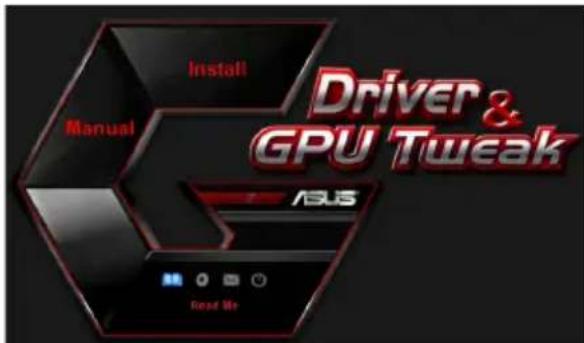
Płyta CD z oprogramowaniem zawiera sterownik i narzędzia, które należy zainstalować na komputerze, aby obsługiwać kartę graficzną. Kliknij pozycje w menu głównym płyty CD z oprogramowaniem, aby uzyskać informacje kontaktowe do firmy ASUS, przeglądać zawartość płyty CD lub obejrzeć plik ReadMe.
- Obraz pokazany w tej instrukcji może nie odzwierciedlać wiernie obrazu wyświetlanego na ekranie.
- Niektóre sterowniki oraz programy narzędziowe zawarte na płycie CD mogą być przeznaczone tylko dla konkretnych modeli kart VGA.
- Możesz potrzebować uprawnień administratora, aby zainstalować sterownik oraz programy narzędziowe. Szczegółowe informacje znajdują się w dokumentacji systemu operacyjnego.
- Zawartość płyty CD może ulec zmianie w każdym momencie bez powiadomienia. Odwiedź stronę internetową ASUS w celu pobrania aktualizacji (www.asus.com).
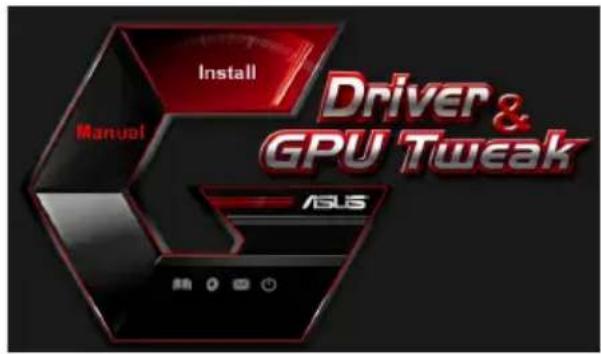
Włóż płytę CD do napędu optycznego komputera. Jeśli włączona jest funkcja Autorun, automatycznie wyświetlone zostanie menu główne.
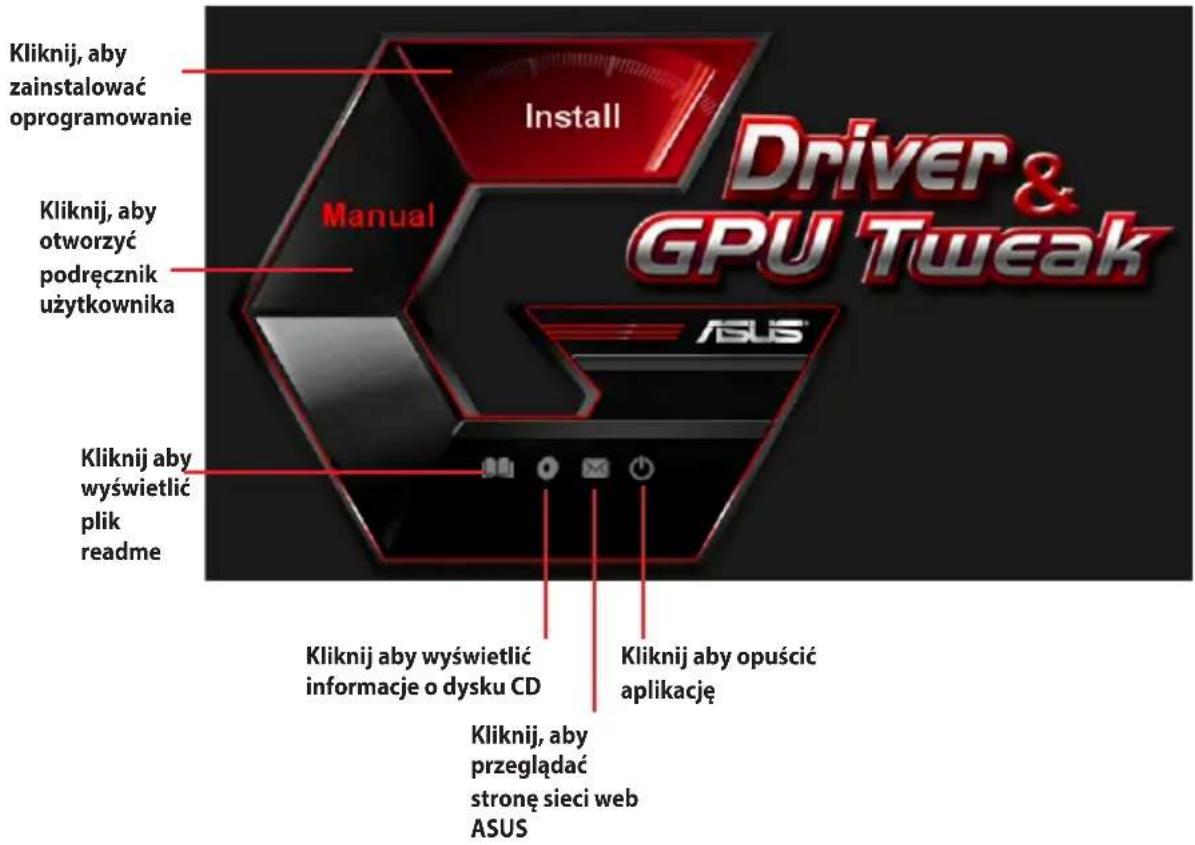

Jeśli opcja automatycznego uruchamiania nie jest włączona w komputerze, przeglądaj zawartość płyty CD w celu odszukania pliku UI.EXE. Aby uruchomić program instalacyjny płyty CD, kliknij dwukrotnie plik UI.EXE.
2. Sterownik VGA
Sterownik VGA to program umożliwiający działanie urządzenia w systemie operacyjnym. Po fizycznej instalacji karty graficznej użyj dowolnej, zalecanej w tej części metody, do instalacji, aktualizacji lub usuwania sterownika VGA.
Przy zamianie starej karty graficznej na nową kartę graficzną ASUS, należy usunąć z systemu stary sterownik karty grafiki.
2.1 Instalacja sterownika VGA
2.1.1 Instalacja w systemie operacyjnym Windows Vista i Windows 8.1 / 8 / 7 (32/64 bit)
Aby zainstalować sterownik VGA dla systemu operacyjnego Windows Vista i Windows 8.1 / 8 / 7:
- Włóż płytę CD do napędu optycznego.
- Jeśli włączona jest funkcja Autorun, menu główne wyświetlane jest automatycznie. Jeśli automatyczne uruchamianie jest włączone, uruchom plik UI.exe znajdujący się w głównym katalogu płyty CD.
- W menu głównym, kliknij Install (Zainstaluj).
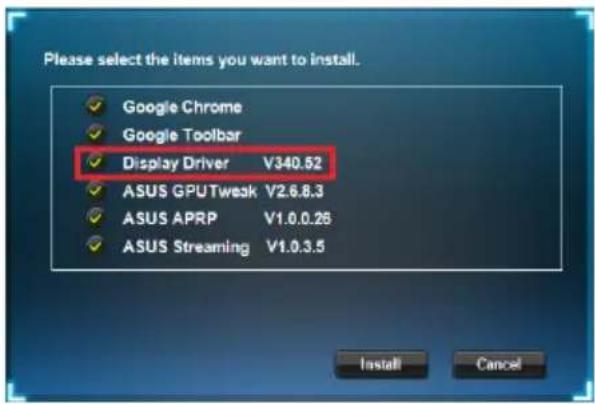
- Wybierz Display Driver (Sterownik ekranu) i kliknij przycisk Install (Zainstaluj).
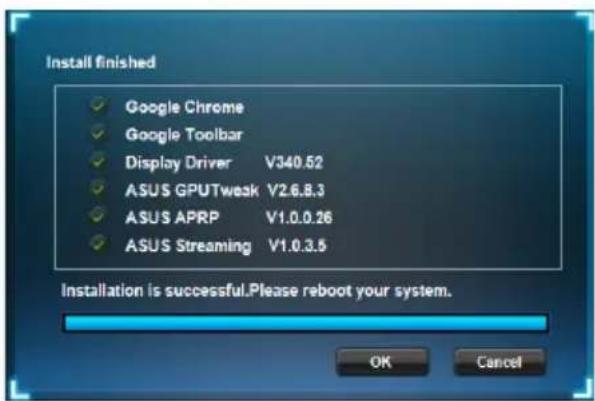
- Po zakończeniu instalacji, kliknij OK w celu ponownego uruchomienia systemu.
2.2 Odinstalowanie sterownika VGA
2.2.1 Odinstalowanie sterowników VGA w Windows 8.1/8/7/Vista
W celu usunięcia sterownika VGA w systemie operacyjnym Windows 8.1 / 8 / 7 / Vista:
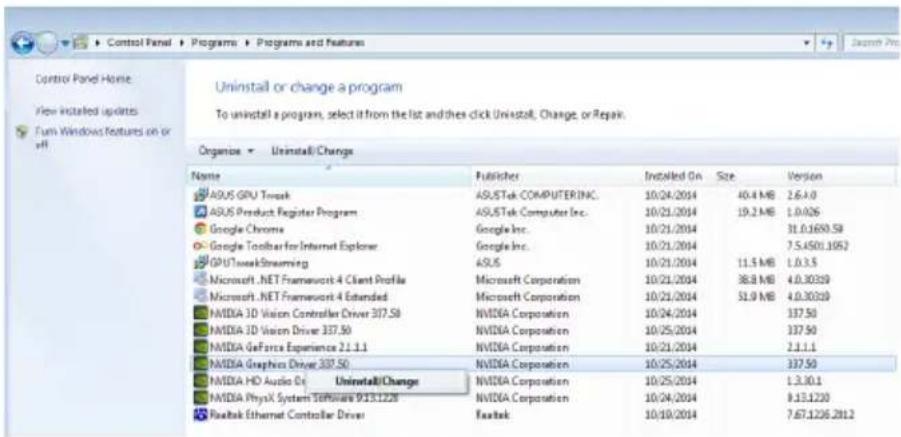
- Kliknij Start > Control Panel (Panel sterowania) > Programs and Features (Programy i funkcje), wybierz sterownik grafiki. Kliknij Uninstall (Odinstaluj).
3. Program narzędziowy ASUS GPU Tweak
Program narzędziowy ASUS GPU Tweak umożliwia monitorowanie i optymalizację ustawień dla uzyskania optymalnej wydajności karty graficznej ASUS.
3.1 Instalacja ASUS GPU Tweak
3.1.1 Instalacja ASUS GPU Tweak w systemie Windows® Vista / Windows® 8.1 / 8 / 7 (32/64 bitowym)
W celu instalacji ASUS GPU Tweak:
- Włóż pomocniczy dysk CD do napędu optycznego.
- Jeżeli włączona jest funkcja Autorun (Autouruchamianie), zostanie automatycznie wyświetlone menu główne.
Jeśli wyłączona jest funkcja Autorun (Autouruchamianie), uruchom UI.exe w głównym katalogu pomocniczej płyty CD.
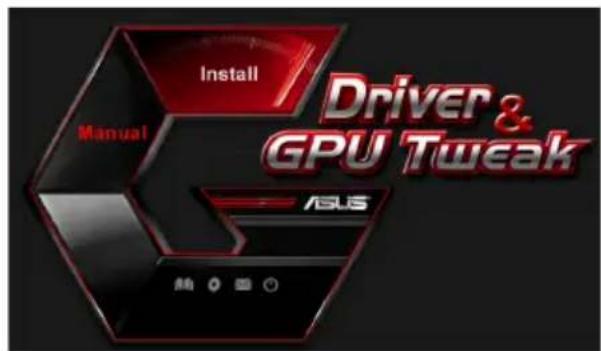
- W menu głównym kliknij Install (Zainstaluj).
Wybierz ASUS GPU Tweak i kliknij przycisk Install (Zainstaluj).
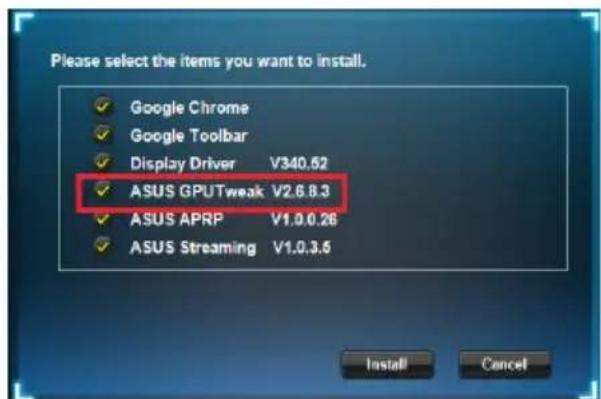
- Po zakończeniu instalacji, kliknij OK.
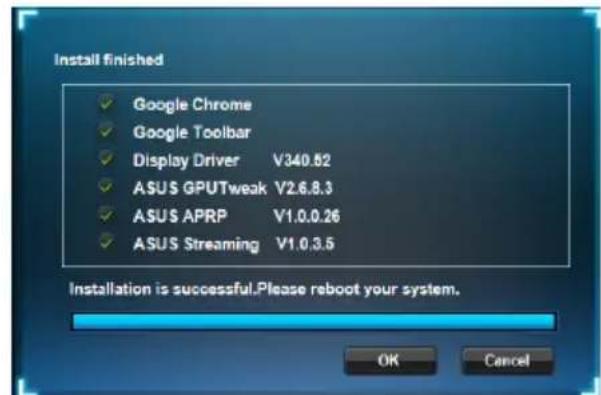
3.2 Odinstalowanie ASUS GPU Tweak
3.2.1 Usuwanie ASUS GPU Tweak w Windows 8.1/8/7/Vista
W celu usunięcia ASUS GPU Tweak w Windows 8.1/8/7/Vista:
- Kliknij Start > Panel sterowania > Programy i funkcje, zaznacz ASUS GPU Tweak. Kliknij Odinstaluj.
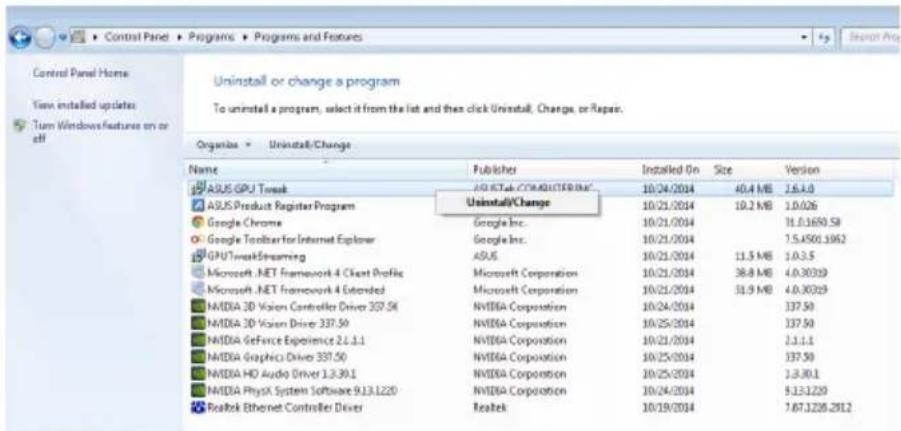
4. ASUSAPRP
4.1 Instalacja ASUS APRP
4.1.1 Instalacja ASUS APRP w systemie Windows Vista / Windows 8.1/8/7 (32/64 bitowym)
W celu instalacji ASUS APRP:
- Włóż pomocniczy dysk CD do napędu optycznego.
- Jeżeli włączona jest funkcja Autorun (Autouruchamianie), zostanie automatycznie wyświetlone menu główne.
Jeśli wyłączona jest funkcja Autorun (Autouruchamianie), uruchom UI.exe w głównym katalogu pomocniczej płyty CD.
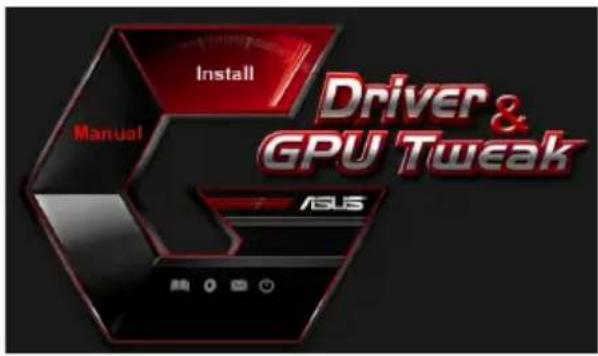
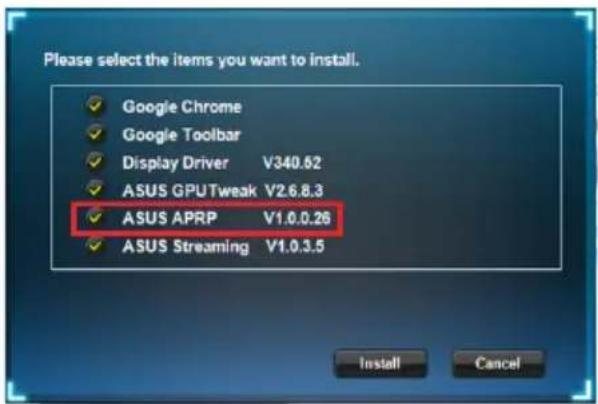
3. W menu głównym kliknij Install (Zainstaluj).
Wybierz ASUS APRP i kliknij przycisk Install (Zainstaluj).
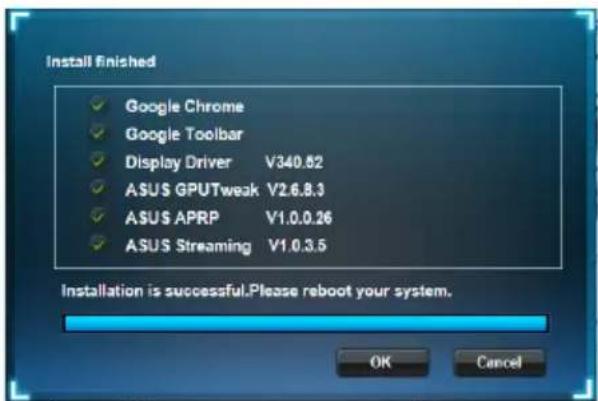
- Po zakończeniu instalacji, kliknij OK.
4.2 Odinstalowanie ASUS APRP
4.2.1 Usuwanie ASUS APRP w Windows 8.1/8/7/Vista
W celu usunięcia ASUS APRP w Windows 8.1 / 8 / 7 / Vista:
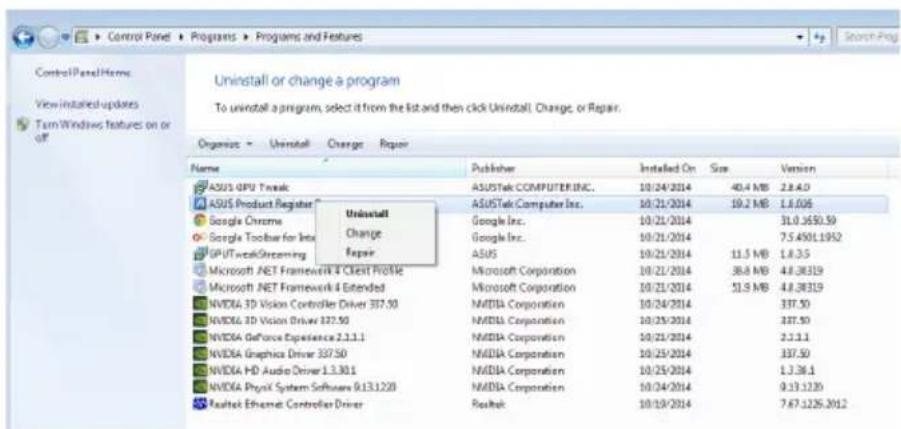
- Kliknij Start > Control Panel (Panel sterowania) > Programs and Features (Programy i funkcje), zaznacz ASUS APRP. Kliknij Uninstall (Odinstaluj).
5. ASUS Streaming
5.1 Instalacja ASUS Streaming
5.1.1 Instalacja ASUS Streaming w systemie Windows Vista / Windows 8.1/8/7 (32/64 bitowym)
W celu instalacji ASUS Streaming:
- Włóż pomocniczy dysk CD do napędu optycznego.
- Jeżeli włączona jest funkcja Autorun (Autouruchamianie), zostanie automatycznie wyświetlone menu główne.
Jeśli wyłączona jest funkcja Autorun (Autouruchamianie), uruchom UI.exe w głównym katalogu pomocniczej płyty CD.
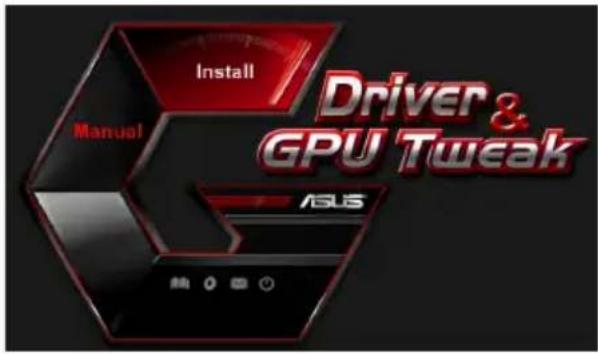
3. W menu głównym kliknij Install (Zainstaluj).
Wybierz ASUS Streaming i kliknij przycisk Install (Zainstaluj).
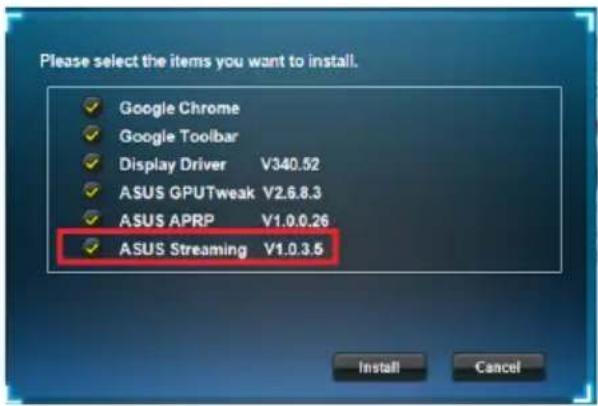
- Po zakończeniu instalacji, kliknij OK.

5.2 Odinstalowanie ASUS Streaming
5.2.1 Usuwanie ASUS Streaming w Windows 8.1/8/7/Vista
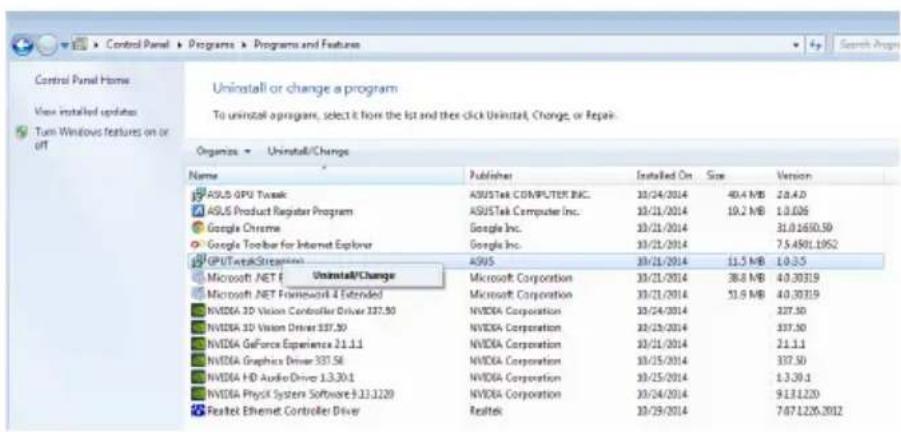
W celu usunięcia ASUS Streaming w Windows 8.1/8/7/Vista:
- Kliknij Start > Panel sterowania > Programy i funkcje, zaznacz ASUS Streaming. Kliknij Odinstaluj.
6. Inne informacje
6.1 Przeglądanie pomocniczego dysku CD
Aby przeglądać pomocniczy dysk CD:
- Włóż pomocniczy dysk CD do napędu optycznego.
- Jeżeli włączona jest funkcja Autorun, menu główne wyświetlane jest automatycznie.
Jeśli automatyczne uruchamianie jest wyłączone, uruchom plik UI.exe znajdujący się w katalogu głównym pomocniczego dysku CD.
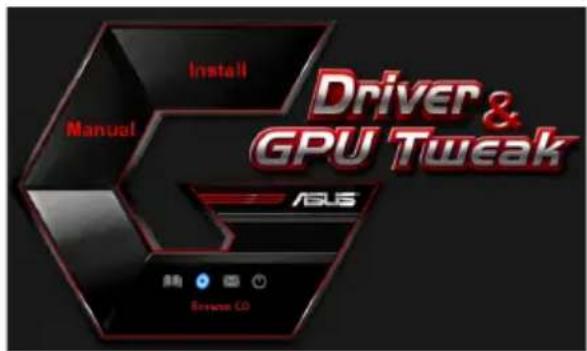
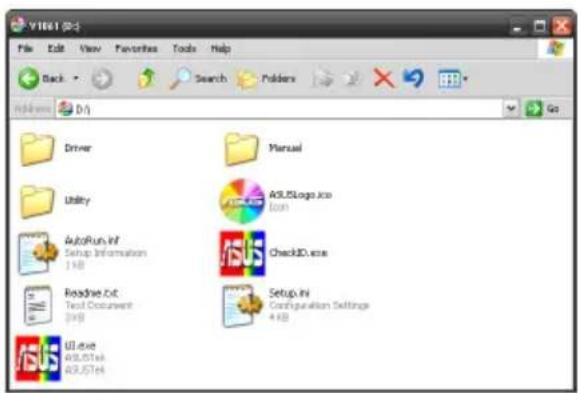
- Kliknij w menu głównym Przeglądaj CD, aby obejrzeć zawartość płyty CD.
6.2 Informacje kontaktowe
- Włóż pomocniczy dysk CD do napędu optycznego.
- Jeżeli włączona jest funkcja Autorun, menu główne wyświetlane jest automatycznie.
Jeśli automatyczne uruchamianie jest wyłączone, uruchom plik UI.exe znajdujący się w katalogu głównym pomocniczego dysku CD.
- W menu głównym kliknij Contact Us (Skontaktuj się z nami), aby przejść do strony sieci web ASUS w celu uzyskania dalszych szczegółowych informacji.
6.3 Przeglądanie pliku readme
Aby przeglądać plik readme:
- Włóż pomocniczy dysk CD do napędu optycznego.
- Jeżeli włączona jest funkcja Autorun, menu główne wyświetlane jest automatycznie.
Jeśli automatyczne uruchamianie jest wyłączone, uruchom plik UI.exe znajdujący się w katalogu głównym pomocniczego dysku CD.
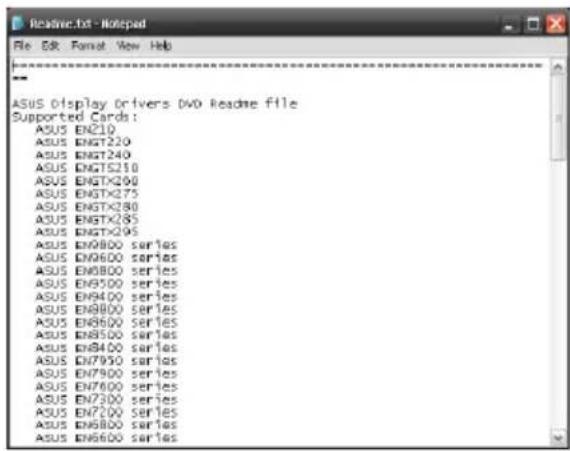
- W menu głównym kliknij Read Me (Przeczytaj).
Program instalacyjny wyświetli następujące okno.
Dodatek: Rozwiązywanie podstawowych problemów
Jeśli po zainstalowaniu karty graficznej pojawiają się wymienione dalej objawy, przed skontaktowaniem się z pomocą techniczną spróbuj rozwiązać problem samodzielnie, korzystając z podanych tu sądowych sposobów rozwiązania problemu.
| Problem | Brak obrazu po zainstalowani karty. |
| Przyczyna | Nieprawidłowo zainstalowana karta. |
| Rozwiązanie | Upewnij są,czy karta nie jest przechylona lub włozone pod $ kątem do gniażda. |
| Przyczyna | Nieprawidłowo podłoczony monitor. |
| Rozwiązanie | Sprawdź,czy kabel sygnaquowy jest prawidłowo podłoczony do monitora i karty graficznej. |
| Przyczyna | Karta graficzna nie jest obstrugiwana przyez posiadaną phytek $ glówna. |
| Rozwiązanie | Sprawdź dokumentacja techniczna dostarczoną z phyta $ glówna i sprawdź wymagane specyfikacje dla karty graficznej. (np. wymagania dotyczȩce napiȩcia AGP) |
| Przyczyna | Niepodłoczzone dodatkowe zasilanie karty graficznej. |
| Rozwiązanie | Sprawdź,czy kable zasilania dodatkowej są prawidłowo podłoczzone do zasilacza. |
| Przyczyna | Nieodpowsiednie zasilanie. |
| Rozwiązanie | Sprawdź,czy zasilacz są zapewnić zasilanie zgodnia z minimalnymi wymaganiani dotyczȩcymi zasilania systemu. |
| Przyczyna | Nieprawidłowe ustawienia systemowe phytek glównej (tj. połączenia panela sterowania systemu). |
| Rozwiązanie | • Upewnij są,ź są prawidłowo podłoczzone kable panela sterowania systemu (tj. Przelącznik zasilania, Reset). • Upewnij są,ź procesor, wentylator procesora i/lub moduły pAMI犄 DIMM są w dobrym stanie oraz,ź są prawidłowo podłoczzone. |
| Problem | Zle zrównoważenie kolorów |
| Przyczyna | KartaMZpieNZpieNZpieNZpieNZpieNZpieNZpieNZpieNZpieNZpieNZpieNZpieNZpieNZpieNZpieNZpieNZpieNZpieNZpieNZpieNZpieNZpieNZpieNZpieNZpieNZpieNZpieNZpieNZpieNZpieNZpieNZpieNZpieNZpieNZpieNZpieNZpieNZpieNZpieNZpieNZpieNZpieNZpieNZpieNZpieNZpieNZpieNZpieNZpieNZpieNZpie NZpieNZpieNZpieNZpieNZpieNZpieNZpieNZpieNZpieNZpieNZpieNZpieNZpieNZpieNZpieNZpieNZpieNZpieNZpieNZpieNZpieNZpieNZpieNZpieNZpieNZpieNZpieNZpieNZpieNZpieNZpieNZpieNZpieNZpieNZpieNZpieNZpieNZpieNZpieNZpieNZpieNZpieNZpieNZpieNZpieNZpieNZpieNZpieNZpieNZpieZpieNZpieNZpieNZpieNZpieNZpieNZpieNZpieNZpieNZpieNZpieNZpieNZpieNZpieNZpieNZpieNZpieNZpieNZpieNZpieNZpieNZpieNZpieNZpieNZpieNZpieNZpieNZpieNZpieNZpieNZpieNZpieNZpieNZpieNZpieNZpieNZpieNZpieNZpieNZpieNZpieNZpieNZpieNZpieNZpieNZpieNZpieNZpieNZpieNZpieZZpieZZpieZZpieZZpieZZpieZZpieZZpieZZpieZZpieZZpieZZpieZZpieZZpieZZpieZZpieZZpieZZpieZZpieZZpieZZpieZZpieZZpieZZpieZZpieZZpieZZpieZZpieZZpieZZpieZZpieZZpieZZpieZZpieZZpieZZpieZZpieZZpieZZpieZZpieZZpieZZpieZZpieZZpieZZpieZZpieZZpieZZpieZZpieZZpieZZpiezzpieZZpieZZpieZZpieZZpieZZpieZZpieZZpieZZpieZZpieZZpieZZpieZZpieZZpieZZpieZZpieZZpieZZpieZZpieZZpieZZpieZZpieZZpieZZpieZZpieZZpieZZpieZZpieZZpieZZpieZZpieZZpieZZpieZZpieZZpieZZpieZZpieZZpieZZpieZZpieZZpieZZpieZZpieZZpieZZpieZZpieZZpieZZpieZZpieZZpieZzzpieZZpieZZpieZZpieZZpieZZpieZZpieZZpieZZpieZZpieZZpieZZpieZZpieZZpieZZpieZZpieZZpieZZpieZZpieZZpieZZpieZZpieZZpieZZpieZZpieZZpieZZpieZZpieZZpieZZpieZZpieZZpieZZpieZZpieZZpieZZpieZZpieZZpieZZpieZZpieZZpieZZpieZZpieZZpieZZpieZZpieZZpieZZpieZZpieZZbieZbieZbieZbieZbieZbieZbieZbieZbieZbieZbieZbieZbieZbieZbieZbieZbieZbieZbieZbieZbieZbieZbieZbieZbieZbieZbieZbieZbieZbieZbieZbieZbieZbieZbieZbieZbieZbieZbieZbieZbieZbieZbieZbieZbieZbieZbieZbieZbieZbieZbie ZbieZbieZbieZbieZbieZbieZbieZbieZbieZbieZbieZbieZbieZbieZbieZbieZbieZbieZbieZbieZbieZbieZbieZbieZbieZbieZbieZbieZbieZbieZbieZbieZbieZbieZbieZbieZbieZbieZbieZbieZbieZbieZbieZbieZbieZbieZbieZbieZbieZbiezbieZbieZbieZbieZbieZbieZbieZbieZbieZbieZbieZbieZbieZbieZbieZbieZbieZbieZbieZbieZbieZbieZbieZbieZbieZbieZbieZbieZbieZbieZbieZbieZbieZbieZbieZbieZbieZbieZbieZbieZbieZbieZbieZbieZbieZbieZbieZbieZbieZbie |
| Przyczyna | MogąMZpieNZpieNZpieNZpieNZpieNZpieNZpieNZpieNZpieNZpieNZpieNZpieNZpieNZpieNZpieNZpieNZpieNZpieNZpieNZpieNZpieNZpieNZpieNZpieNZpieNZpieNZpieNZpieNZpieNZpieNZpieNZpieNZpieNZpieNZpieNZpieNZpieNZpieNZpieNZpieNZpieNZpieNZpieNZpieNZpieNZpieNZpieNZpieNZpieNZ pieNZpieNZpieNZpieNZpieNZpieNZpieNZpieNZpieNZpieNZpieNZpieNZpieNZpieNZpieNZpieNZpieNZpieNZpieNZpieNZpieNZpieNZpieNZpieNZpieNZpieNZpieNZpieNZpieNZpieNZpieNZpieNZpieNZpieNZpieNZpieNZpieNZpieNZpieNZpieNZpieNZpieNZpieNZpieNZpieNZpieNZpieNZpieNZpieNZpieNZ pie NZpie NZpie NZpie NZpie NZpie NZpie NZpie NZpie NZpie NZpie NZpie NZpie NZpie NZpie NZpie NZpie NZpie NZpie NZpie NZpie NZpie NZpie NZpie NZpie NZpie NZpie NZpie NZpie NZpie NZpie NZpie NZpie NZpie NZpie NZpie NZpie NZpie NZpie NZpie NZpie NZpie NZpie NZpie NZpie NZpie NZpie NZpie NZpie NZpie NZpie NZ pie NZpie NZpie NZpie NZpie NZpie NZpie NZpie NZpie NZpie NZpie NZpie NZpie NZpie NZpie NZpie NZpie NZpie NZpie NZpie NZpie NZpie NZpie NZpie NZpie NZpie NZpie NZpie NZpie NZpie NZpie NZpie NZpie NZpie NZpie NZpie NZpie NZpie NZpie NZpie NZpie NZpie NZpie NZpie NZpie NZpie NZpie NZpie NZpie NZpieNZpie NZpie NZpie NZpie NZpie NZpie NZpie NZpie NZpie NZpie NZpie NZpie NZpie NZpie NZpie NZpie NZpie NZpie NZpie NZpie NZpie NZpie NZpie NZpie NZpie NZpie NZpie NZpie NZpie NZpie NZpie NZpie NZpie NZpie NZpie NZpie NZpie NZpie NZpie NZpie NZpie NZpie NZpie NZpie NZpie NZpie NZpie NZpie NZpie NZpieNZ pie NZpie NZpie NZpie NZpie NZpie NZpie NZpie NZpie NZpie NZpie NZpie NZpie NZpie NZpie NZpie NZpie NZpie NZpie NZpie NZpie NZpie NZpie NZpie NZpie NZpie NZpie NZpie NZpie NZpie NZpie NZpie NZpie NZpie NZpie NZpie NZpie NZpie NZpie NZpie NZpie NZpie NZpie NZpie NZpie NZpie NZpie NZpie NZpieNZ pie NZ pie NZ pie NZ pie NZ pie NZ pie NZ pie NZ pie NZ pie NZ pie NZ pie NZ pie NZ pie NZ pie NZ pie NZ pie NZ pie NZ pie NZ pie NZ pie NZ pie NZ pie NZ pie NZ pie NZ pie NZ pie NZ pie NZ pie NZ pie NZ pie NZ pie NZ pie NZ pie NZ pie NZ pie NZ pie NZ pie NZ pie NZ pie NZ pie NZ pie NZ pie NZ pie NZ pie NZ pie NZ pie NZ pie NZ pie NZ pie NZ pie NZ pieNZ pie NZ pie NZ pie NZ pie NZ pie NZ pie NZ pie NZ pie NZ pie NZ pie NZ pie NZ pie NZ pie NZ pie NZ pie NZ pie NZ pie NZ pie NZ pie NZ pie NZ pie NZ pie NZ pie NZ pie NZ pie NZ pie NZ pie NZ pie NZ pie NZ pie NZ pie NZ pie NZ pie NZ pie NZ pie NZ pie NZ pie NZ pie NZ pie NZ pie NZ pie NZ pie NZ pie NZ pie NZ pie NZ pie NZ pie NZ pie NZ pie NZPie NZ pie NZ pie NZ pie NZ pie NZ pie NZ pie NZ pie NZ pie NZ pie NZ pie NZ pie NZ pie NZ pie NZ pie NZ pie NZ pie NZ pie NZ pie NZ pie NZ pie NZ pie NZ pie NZ pie NZ pie NZ pie NZ pie NZ pie NZ pie NZ pie NZ pie NZ pie NZ pie NZ pie NZ pie NZ pie NZ pie NZ pie NZ pie NZ pie NZ pie NZ pie NZ pie NZ pie NZ pie NZ pie NZ pie NZ pie NZ pie NZ pie NZPieNZ pie NZ pie NZ pie NZ pie NZ pie NZ pie NZ pie NZ pie NZ pie NZ pie NZ pie NZ pie NZ pie NZ pie NZ pie NZ pie NZ pie NZ pie NZ pie NZ pie NZ pie NZ pie NZ pie NZ pie NZ pie NZ pie NZ pie NZ pie NZ pie NZ pie NZ pie NZ pie NZ pie NZ pie NZ pie NZ pie NZ pie NZ pie NZ pie NZ pie NZ pie NZ pie NZ pie NZ pie NZ pie NZ pie NZ pie NZ pie NZ pie NZ Pie NZ pie NZ pie NZ pie NZ pie NZ pie NZ pie NZ pie NZ pie NZ pie NZ pie NZ pie NZ pie NZ pie NZ pie NZ pie NZ pie NZ pie NZ pie NZ pie NZ pie NZ pie NZ pie NZ pie NZ pie NZ pie NZ pie NZ pie NZ pie NZ pie NZ pie NZ pie NZ pie NZ pie NZ pie NZ pie NZ pie NZ pie NZ pie NZ pie NZ pie NZ pie NZ pie NZ pie NZ pie NZ pie NZ pie NZ pie NZ pie NZ pie NZ PieNZ pie NZ pie NZ pie NZ pie NZ pie NZ pie NZ pie NZ pie NZ pie NZ pie NZ pie NZ pie NZ pie NZ pie NZ pie NZ pie NZ pie NZ pie NZ pie NZ pie NZ pie NZ pie NZ pie NZ pie NZ pie NZ pie NZ pie NZ pie NZ pie NZ pie NZ pie NZ pie NZ pie NZ pie NZ pie NZ pie NZ pie NZ pie NZ pie NZ pie NZ pie NZ pie NZ pie NZ pie NZ pie NZ pie NZ pie NZ pie NZ pie NZ dieZwieZwieZwieZwieZwieZwieZwieZwieZwieZwieZwieZwieZwieZwieZwieZwieZwieZwieZwieZwieZwieZwieZwieZwieZwieZwieZwieZwieZwieZwieZwieZwieZwieZwieZwieZwieZwieZwieZwieZwieZwieZwieZwieZwieZwieZwieZwieZwieZwieZwieZmieZmieZmieZmieZmieZmieZmieZmieZmieZmieZmieZmieZmieZmieZmieZmieZmieZmieZmieZmieZmieZmieZmieZmieZmieZmieZmieZmieZmieZmieZmieZmieZmieZmieZmieZmieZmieZmieZmieZmieZmieZmieZmieZmieZmieZmieZmieZmieZmieZmieZwieZwieZwieZwieZwieZwieZwieZwieZwieZwieZwieZwieZwieZwieZwieZwieZwieZwieZwieZwieZwieZwieZwieZwieZwieZwieZwieZwieZwieZwieZwieZwieZwieZwieZwieZwieZwieZwieZwieZwieZwieZwieZwieZwieZwieZwieZwieZwieZwieZsieZwieZwieZwieZwieZwieZwieZwieZwieZwieZwieZwieZwieZwieZwieZwieZwieZwieZwieZwieZwieZwieZwieZwieZwieZwieZwieZwieZwieZwieZwieZwieZwieZwieZwieZwieZwieZwieZwieZwieZwieZwieZwieZwieZwieZwieZwieZwieZwieZwieZvieZwieZwieZwieZwieZwieZwieZwieZwieZwieZwieZwieZwieZwieZwieZwieZwieZwieZwieZwieZwieZwieZwieZwieZwieZwieZwieZwieZwieZwieZwieZwieZwieZwieZwieZwieZwieZwieZwieZwieZwieZwieZwieZwieZwieZwieZwieZwieZwieZwieZieZwieZwieZwieZwieZwieZwieZwieZwieZwieZwieZwieZwieZwieZwieZwieZwieZwieZwieZwieZwieZwieZwieZwieZwieZwieZwieZwieZwieZwieZwieZwieZwieZwieZwieZwieZwieZwieZwieZwieZwieZwieZwieZwieZwieZwieZwieZwieZwieZwieZ WieZwieZwieZwieZwieZwieZwieZwieZwieZwieZwieZwieZwieZwieZwieZwieZwieZwieZwieZwieZwieZwieZwieZwieZwieZwieZwieZwieZwieZwieZwieZwieZwieZwieZwieZwieZwieZwieZwieZwieZwieZwieZwieZwieZwieZwieZwieZwieZwieZwieZ wieZwieZwieZwieZwieZwieZwieZwieZwieZwieZwieZwieZwieZwieZwieZwieZwieZwieZwieZwieZwieZwieZwieZwieZwieZwieZwieZwieZwieZwieZwieZwieZwieZwieZwieZwieZwieZwieZwieZwieZwieZwieZwieZwieZwieZwieZwieZwieZwieZwieZbieZbieZbieZbieZbieZbieZbieZbieZbieZbieZbieZbieZbieZbieZbieZbieZbieZbieZbieZbieZbieZbieZbieZbieZbieZbieZbieZbieZbieZbieZbieZbieZbieZbieZbieZbieZbieZbieZbieZbieZbieZbieZbieZbieZbieZbieZbieZbieZbieZnie Znie Znie Znie Znie Znie Znie Znie Znie Znie Znie Znie Znie Znie Znie Znie Znie Znie Znie Znie Znie Znie Znie Znie Znie Znie Znie Znie Znie Znie Znie Znie Znie Znie Znie Znie Znie Znie Znie Znie Znie Znie Znie Znie Znie Znie Znie Znie Znie Znie ZnieZnie Znie Znie Znie Znie Znie Znie Znie Znie Znie Znie Znie Znie Znie Znie Znie Znie Znie Znie Znie Znie Znie Znie Znie Znie Znie Znie Znie Znie Znie Znie Znie Znie Znie Znie Znie Znie Znie Znie Znie Znie Znie Znie Znie Znie Znie Znie Znie Znie ZbieZbieZbieZbieZbieZbieZbieZbieZbieZbieZbieZbieZbieZbieZbieZbieZbieZbieZbieZbieZbieZbieZbieZbieZbieZbieZbieZbieZbieZbieZbieZbieZbieZbieZbieZbieZbieZbieZbieZbieZbieZbieZbieZbieZbieZbieZbieZbieZbieZnie |
| Problem | Obraz na ekranie jest przykrećony. |
| Przyczyna | Monitor Nie obłąuge wymaganych ustawości wyświetlania |
| Rozwiązanie | Sprawȩ,czy monitor obłąuge wymagane ustawietenia wyświetlania. Patrz dokumentacja techniczna dostarczonaz monitorem. |
| Przyczyna | Posiadana karta graficzna nie obłąuge wymaganych ustawuminium systemowych. |
| Rozwiązanie | Sprawȩ,czy posiadana karta graficzna sąbe obłąźć wymagane ustawietenia wyświetlania. Patrz tabela specyfikacje dostarczonaz wraw z karta graficznej. |
| Przyczyna | Niektóre pliki sterownikia mogość byc użukodzone. |
| Rozwiązanie | Usuń bieść sterownikia graficzne i zainstaluj ponownie sterownikizkom pomocniczego dysku CD. |
| Przyczyna | Słabe odpradowatanie ciepla wew)ntrz odudowy. |
| Rozwiązanie | Sprawȩ,czy prawidłowowo dzialaja wentylator odudowy, procesor i radiator z wentylatorem i/lub wentylator karty graficznej. |
| Przyczyna | Za bardzo przytokatowanapamięc GPU lub VGA. |
| Rozwiązanie | Odtwarzanie domyjsnych ustawości czestotliwość pAMIęci GPU i VGA. |

Inne problemy, które mogą się pojawić, odnoszą się do innych części lub akcesoriów systemu (tj. płyty głównej, zasilacza, monitora LCD/CRT).
ASUS


- STEROWNIK I PROGRAMY NARZĘDZIOWE
- INFORMATOR OPROGRAMOWANIA
- ADNOTACJA
- OŚWIADCZENIA NARODOWEJ KOMISJI ŁĄCZNOŚCI
- OŚWIADCZENIA KANADYJSKIEGO WYDZIAŁU ŁĄCZNOŚCI
- REACH
- INFORMACJA O PRODUKCIE KORPORACJI MACROVISION
- BEZPIECZEŃSTWO
- BEZPIECZNA ELEKTRYKA
- BEZPIECZNE UŻYTKOWANIE
- O TYM INFORMATORZE
- OZNACZENIA UŻYTE W TYM INFORMATORZE
- GDZIE ZNALEŹĆ INFORMACJE
- STRONA INTERNETOWA ASUS
- DODATKOWA DOKUMENTACJA
- STEROWNIK VGA
- INSTALACJA STEROWNIKA VGA
- INSTALACJA W SYSTEMIE OPERACYJNYM WINDOWS VISTA I WINDOWS 8.1 / 8 / 7 (32/64 BIT)
- ODINSTALOWANIE STEROWNIKA VGA
- ODINSTALOWANIE STEROWNIKÓW VGA W WINDOWS 8.1/8/7/VISTA
- PROGRAM NARZĘDZIOWY ASUS GPU TWEAK
- INSTALACJA ASUS GPU TWEAK
- INSTALACJA ASUS GPU TWEAK W SYSTEMIE WINDOWS® VISTA / WINDOWS® 8.1 / 8 / 7 (32/64 BITOWYM)
- ODINSTALOWANIE ASUS GPU TWEAK
- USUWANIE ASUS GPU TWEAK W WINDOWS 8.1/8/7/VISTA
- ASUSAPRP
- INSTALACJA ASUS APRP
- INSTALACJA ASUS APRP W SYSTEMIE WINDOWS VISTA / WINDOWS 8.1/8/7 (32/64 BITOWYM)
- W MENU GŁÓWNYM KLIKNIJ INSTALL (ZAINSTALUJ)
- ODINSTALOWANIE ASUS APRP
- USUWANIE ASUS APRP W WINDOWS 8.1/8/7/VISTA
- ASUS STREAMING
- INSTALACJA ASUS STREAMING
- INSTALACJA ASUS STREAMING W SYSTEMIE WINDOWS VISTA / WINDOWS 8.1/8/7 (32/64 BITOWYM)
- ODINSTALOWANIE ASUS STREAMING
- USUWANIE ASUS STREAMING W WINDOWS 8.1/8/7/VISTA
- INNE INFORMACJE
- PRZEGLĄDANIE POMOCNICZEGO DYSKU CD
- INFORMACJE KONTAKTOWE
- PRZEGLĄDANIE PLIKU README
- DODATEK: ROZWIĄZYWANIE PODSTAWOWYCH PROBLEMÓW
- ASUS
Marka : ASUS
Model : GT7302GD5BRK
Kategoria : Karta graficzna