INSTRUKCJA OBSŁUGI AGON AG273QXP AOC
Regulacja 361
Ustawianie optymalnej rozdzielczości....361
Windows 10 361
Windows 8 363
Windows 7 365
Sterownik monitora 367
Windows 10 367
Windows 8 371
Windows 7 375
G-Menu 378
e-Saver 379
Screen+ 380
Ustawianie optymalnej rozdzielczości
Windows 10
Dia Windows 10
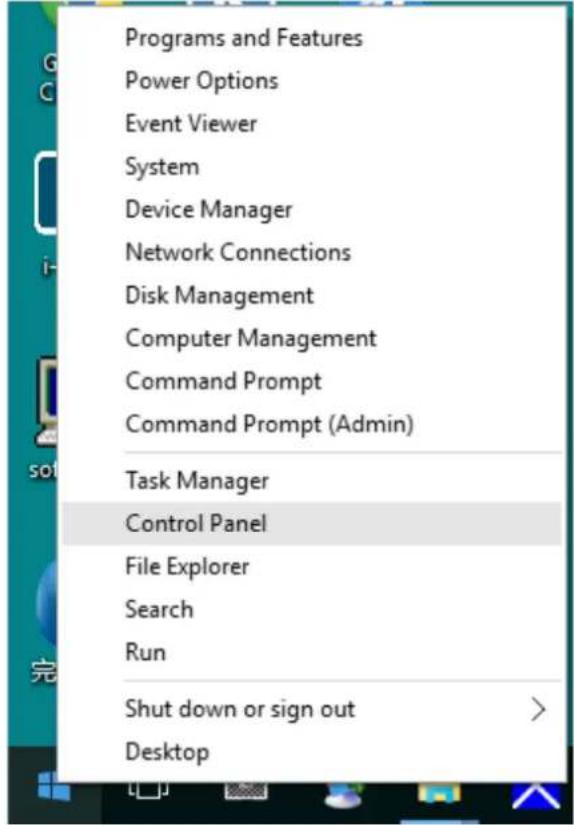
- Kliknij prawym przyciskiem myszy START.
- Kliknij opcję „CONTROL PANEL (PANEL STEROWANIA)”.
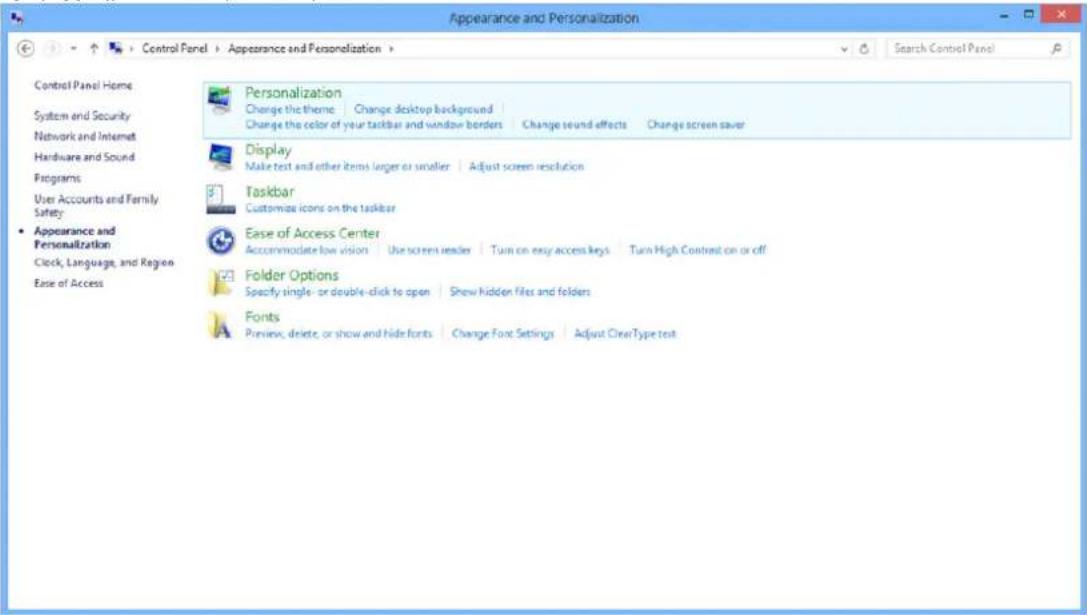
Kliknij opcję „DISPLAY (EKRAN)”.
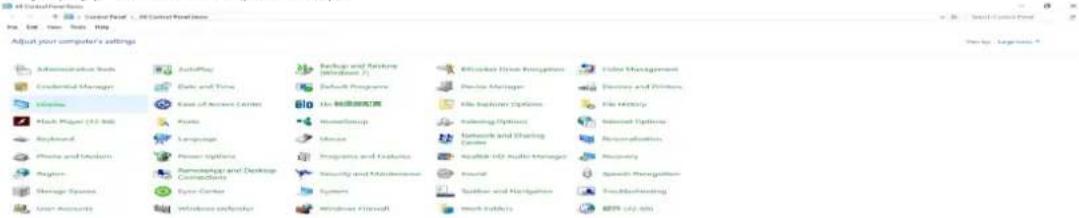
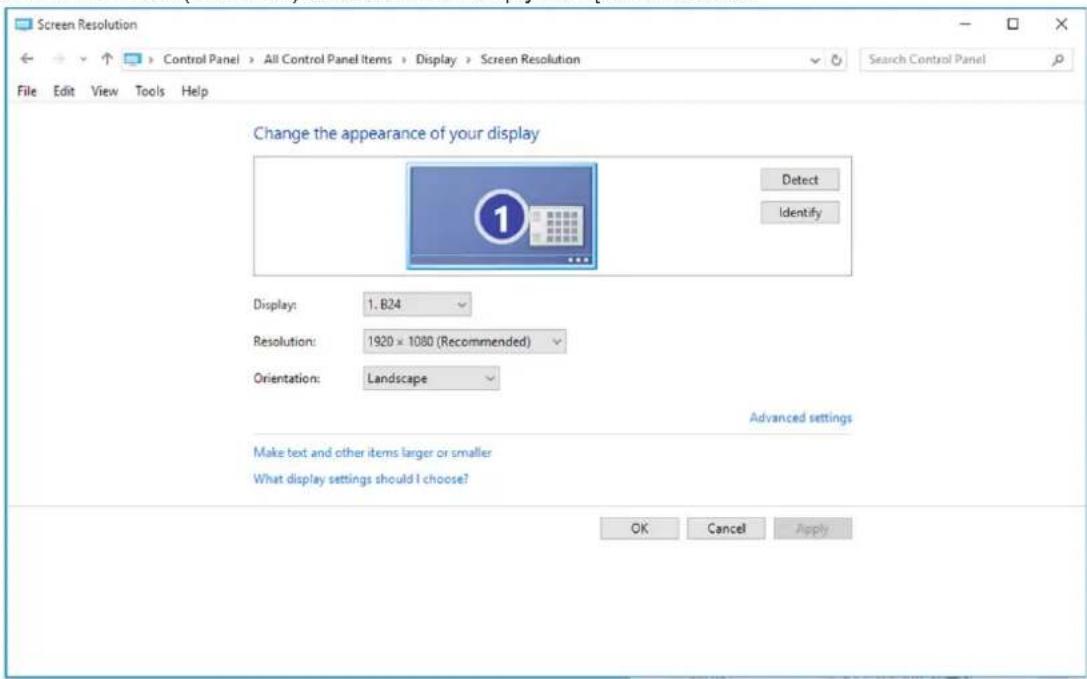
Kliknij przycisk „Change display settings (Zmień ustawienia ekranu)”.
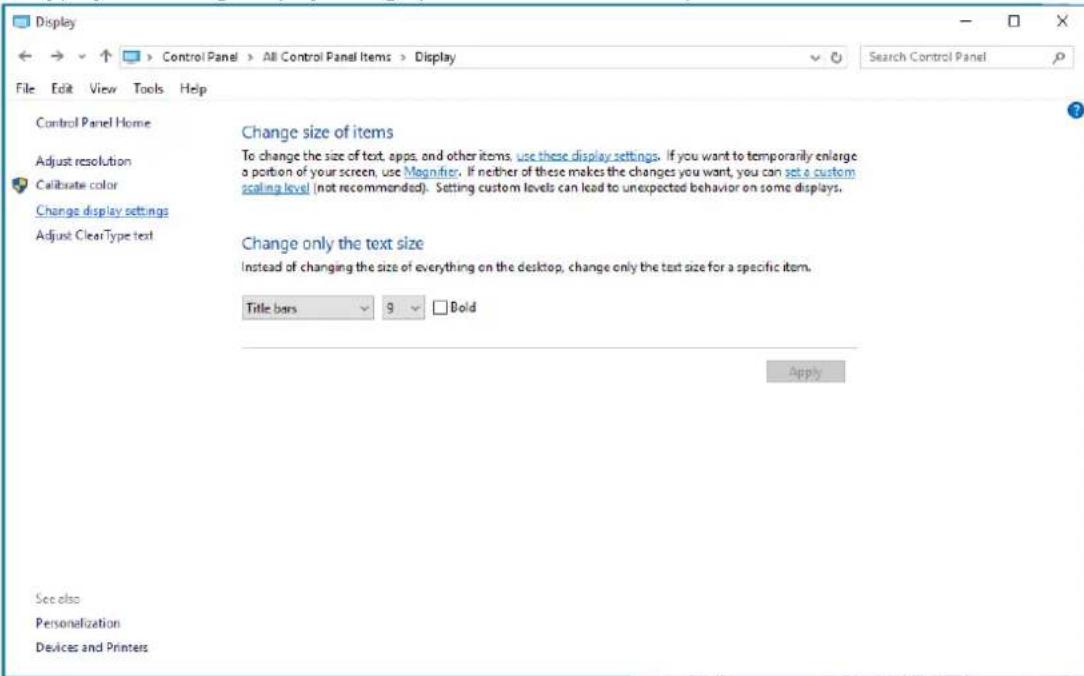
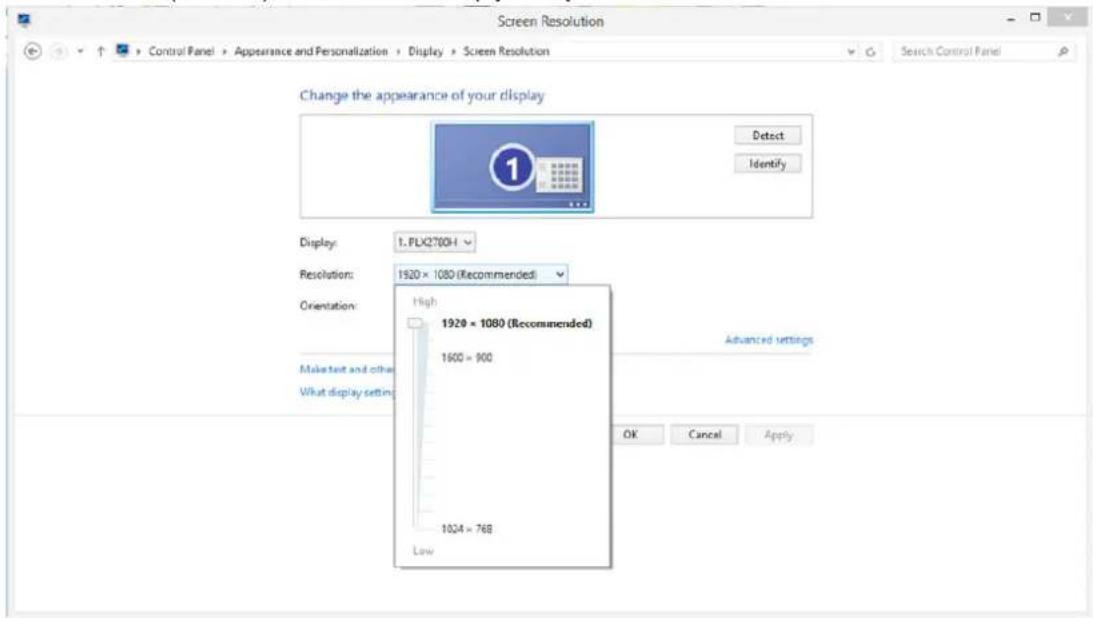
Ustaw suwak rozdzielczości na optymalną rozdzielczość.
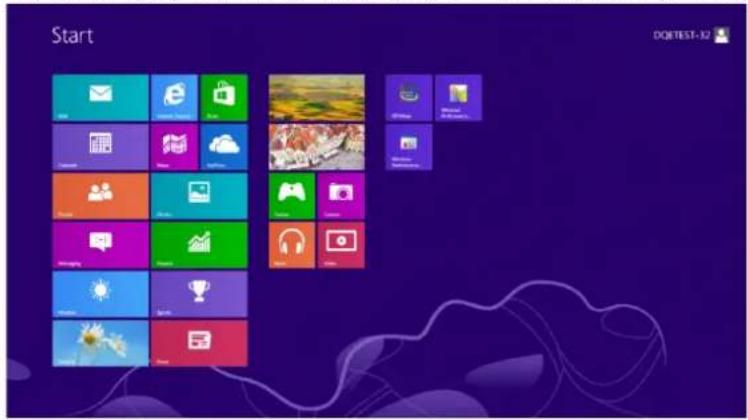
Kliknij prawym przyciskiem myszy, następnie kliknij All apps (Wszystkie aplikacje) w dolnym prawym rogu ekranu.
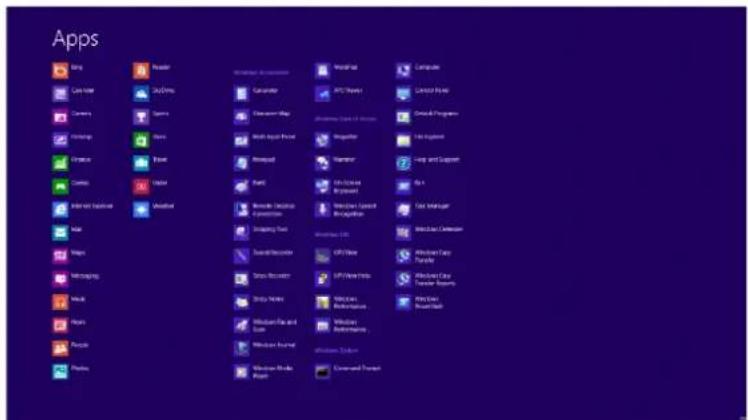
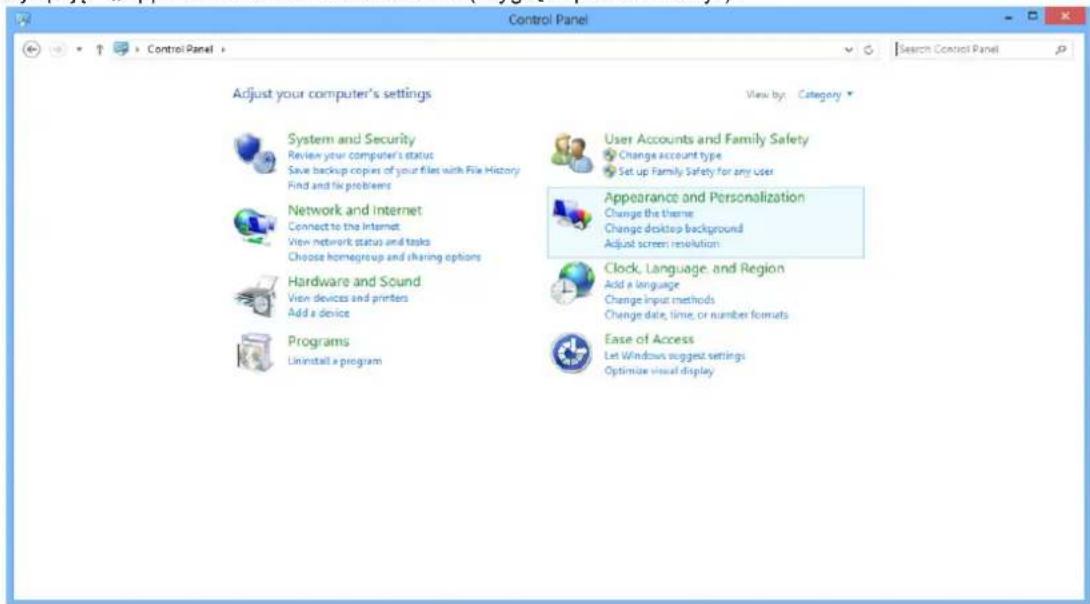
- Ustaw „View by (Widok według)” na „Category (Kategoria)”.
- Kliknij opcję „Appearance and Personalization (Wygląd i personalizacja)”.
Kliknij opcję „DISPLAY (EKRAN)”.
Ustaw suwak rozdzielczości na optymalną rozdzielczość.
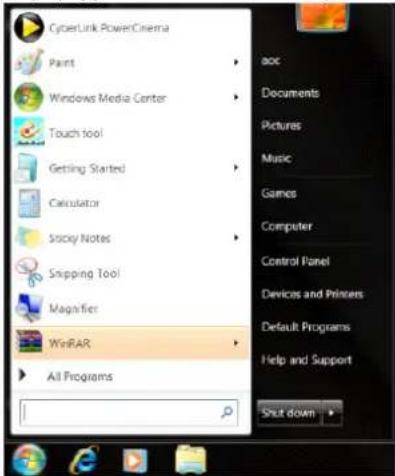
Kliknij ikonę START. Kliknij opcję „CONTROL PANEL (PANEL STEROWANIA)”.
Kliknij opcję „Appearance (Wygląd)”.
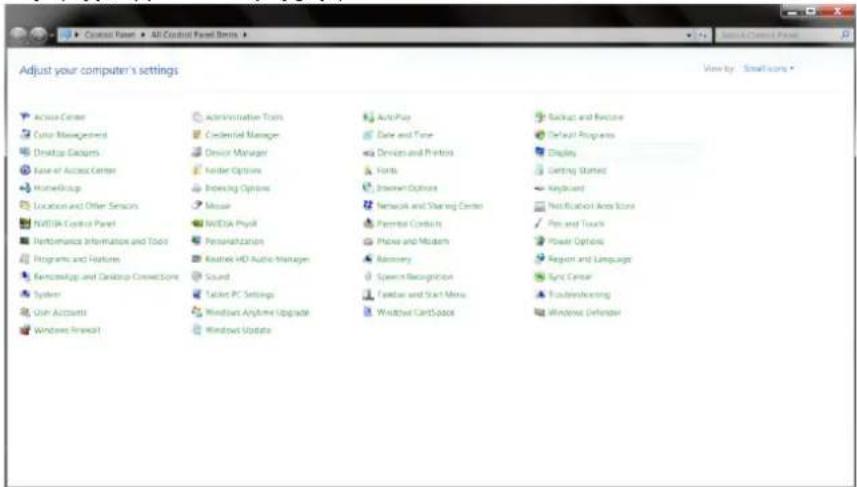
Kliknij opcję „DISPLAY (EKRAN)”.
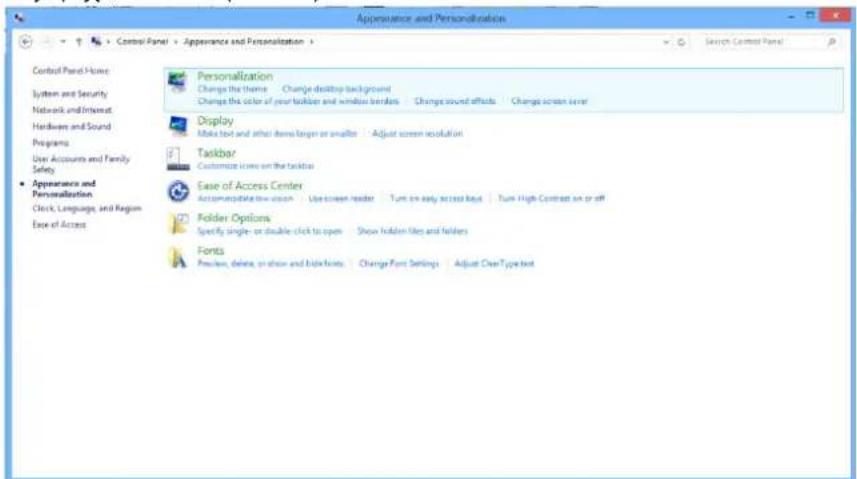
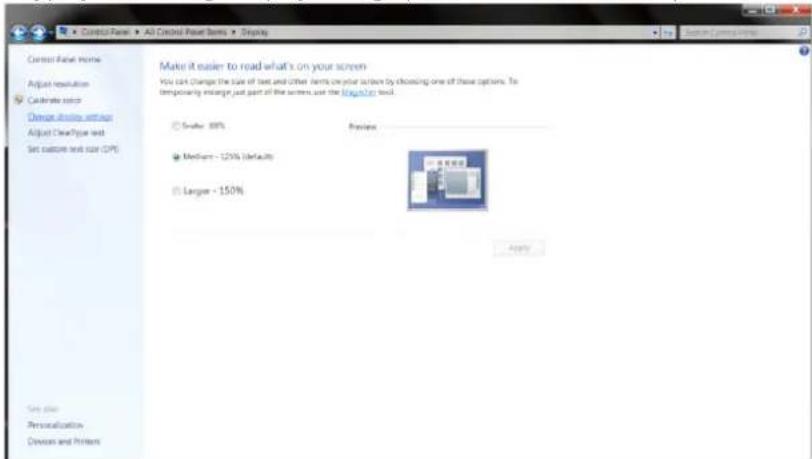
Kliknij przycisk „Change display settings (Zmień ustawienia ekranu)”.
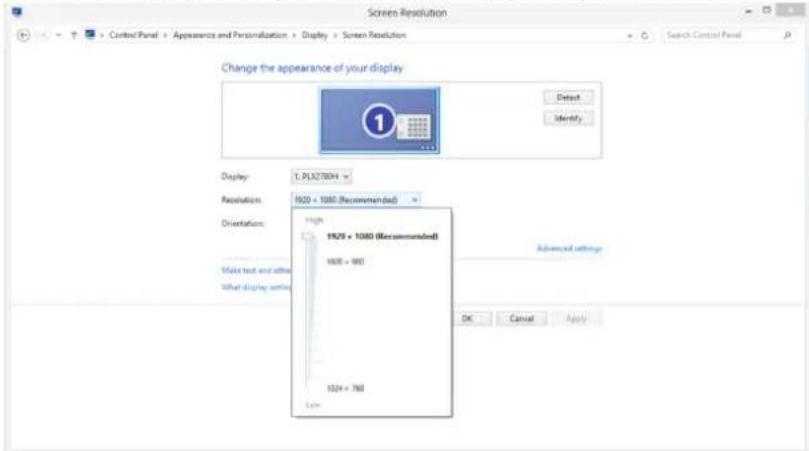
Ustaw suwak rozdzielczości na optymalną rozdzielczość.
- Uruchom Windows® 10
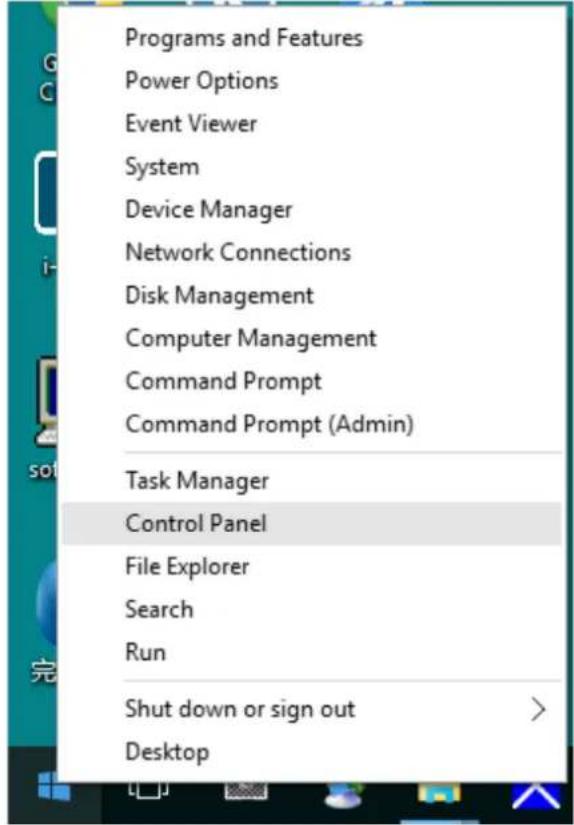
- Kliknij prawym przyciskiem myszy przycisk Start.
- Kliknij opcję „Panel sterowania”.
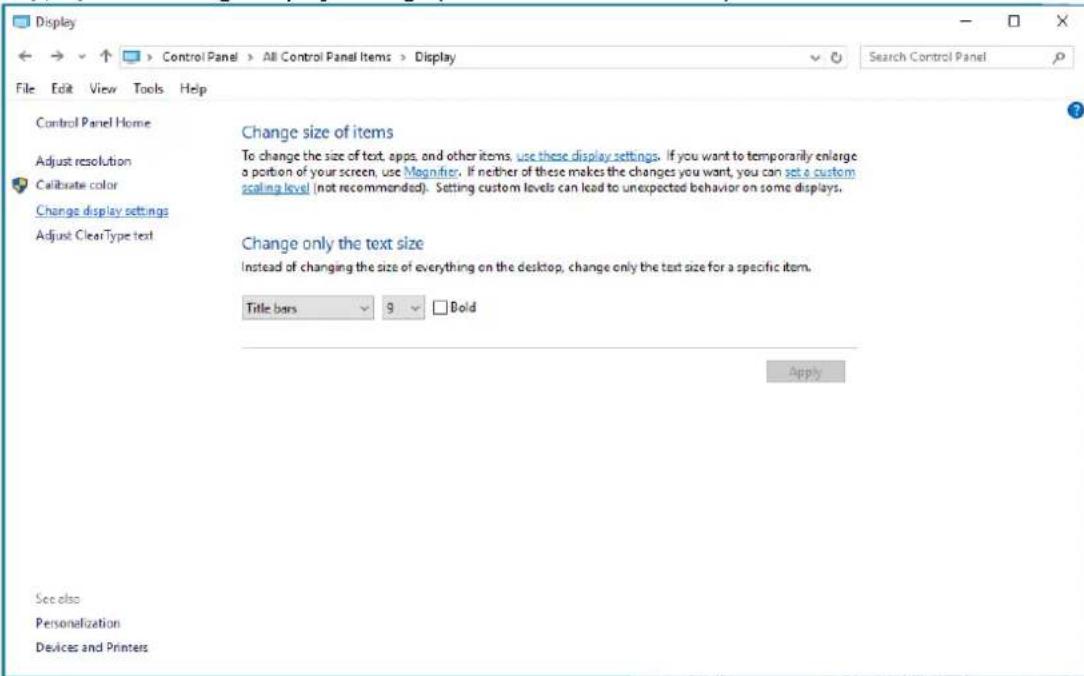
Kliknij przycisk „Zmień ustawienia ekranu”.
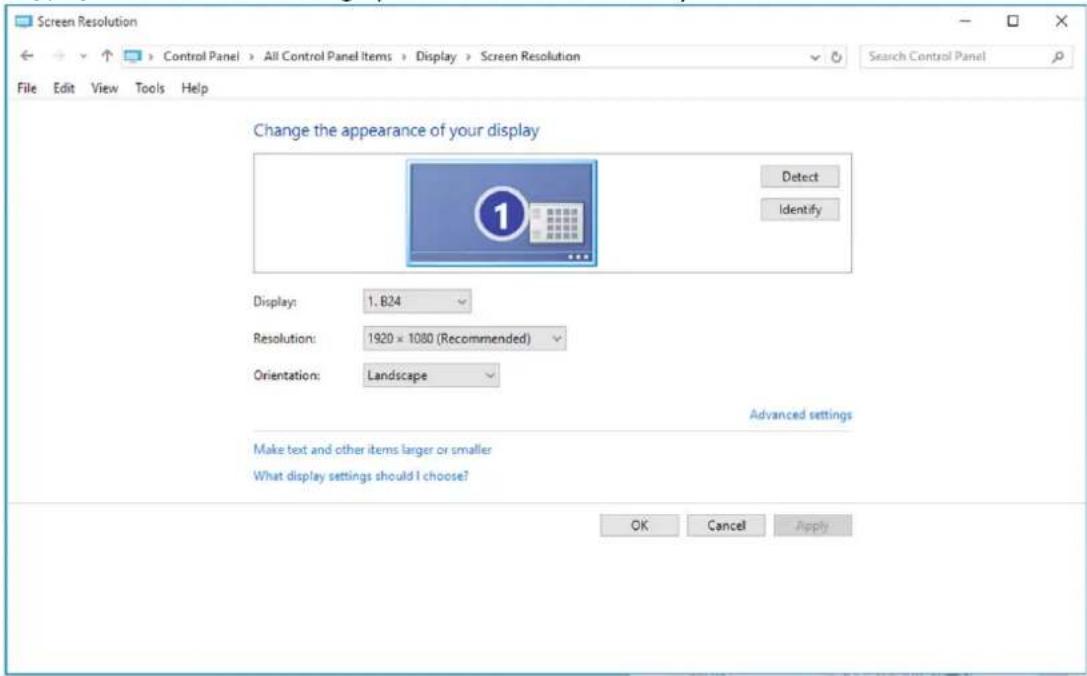
Kliknij przycisk „Ustawienia zaawansowane”.
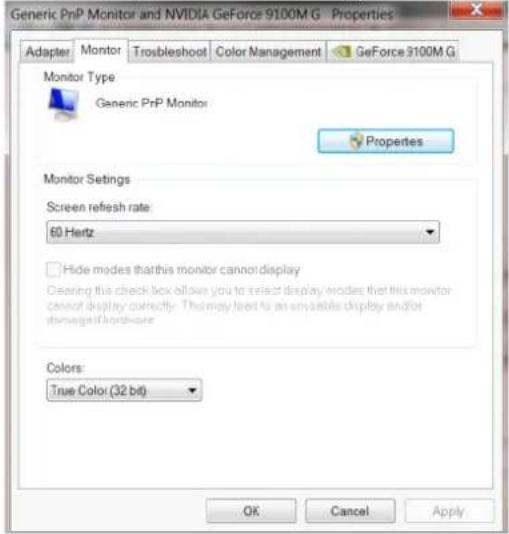
Kliknij zakładkę „Monitor”, a następnie kliknij przycisk „Właściwości”.
Kliknij zakładkę „Sterownik”.
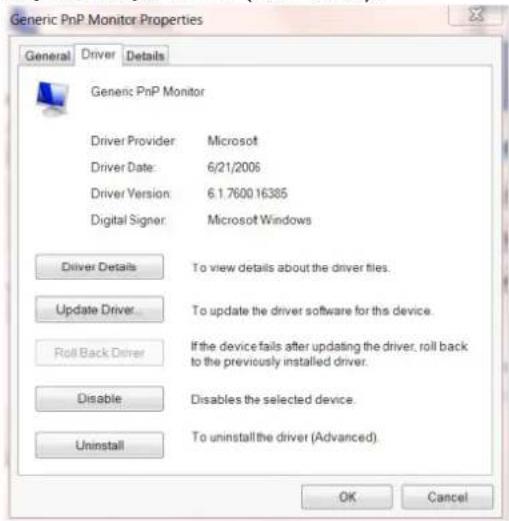
Otwórz okno „Aktualizacja sterownika — typowy monitor PnP” poprzez kliknięcie „Aktualizuj sterownik...”, a następnie kliknij przycisk „Przeglądaj komputer w celu wyszukania sterownika”.
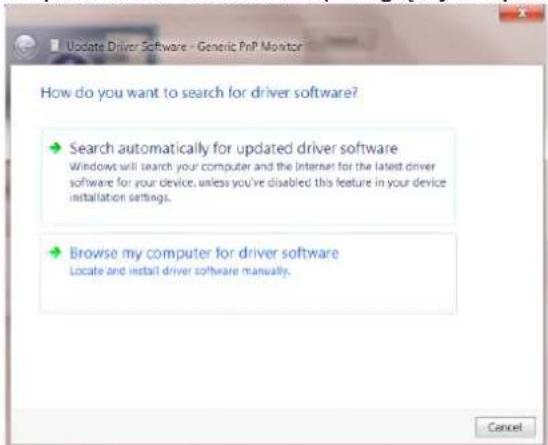
Wybierz opcję „Pozwól mi wybrać z listy sterowników urządzeń na moim komputerze”.
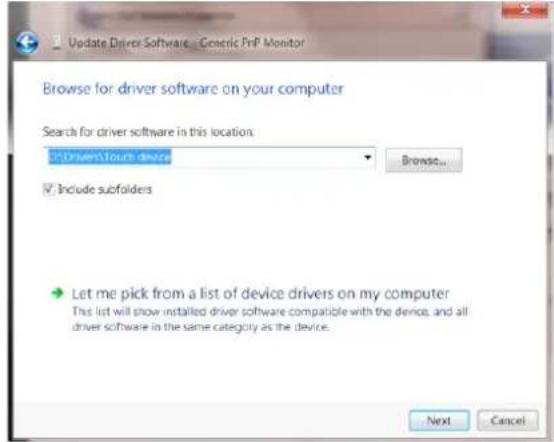
Kliknij przycisk „Z dysku”. Kliknij przycisk „Przeglądaj” i przejdź do następującego katalogu: X:\Driver\nazwa modułu (gdzie X oznacza literę przypisaną do napędu CD-ROM).
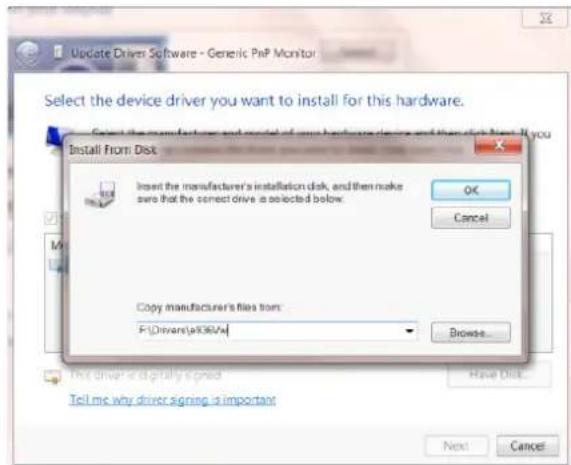
- Wybierz plik „xxx.inf”, a następnie kliknij przycisk „Otwórz”. Kliknij przycisk „OK”.
- Wybierz model monitora i kliknij przycisk „Dalej”. Pliki zostaną skopiowane z dysku CD na dysk twardy komputera.
- Zamknij wszystkie otwarte okna i wyjmij płytę CD.
- Ponownie uruchom komputer. System automatycznie wybierze maksymalną częstość odświeżania i odpowiedni profil dopasowania kolorów.
Windows 8
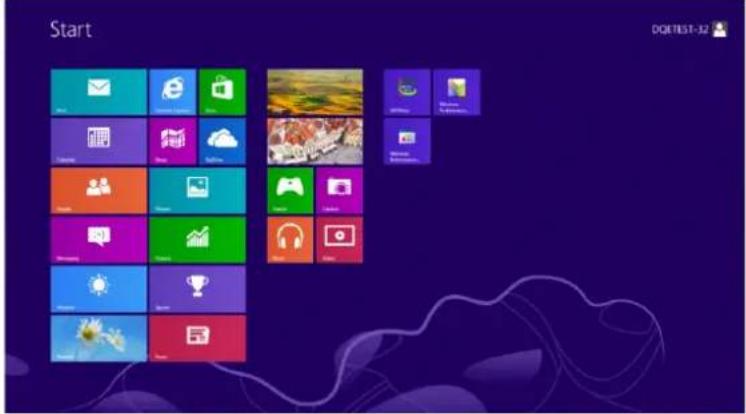
- Uruchom system Windows 8
- Kliknij prawym przyciskiem myszy, a następnie kliknij opcję Wszystkie aplikacje w prawym dolnym rogu ekranu.
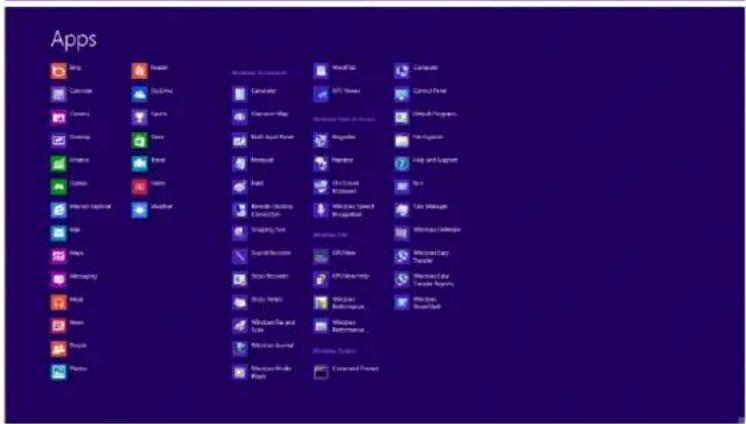
- Kliknij ikonę Panel sterowania.
- Ustaw opcję Widok według na Duże ikony lub Małe ikony.
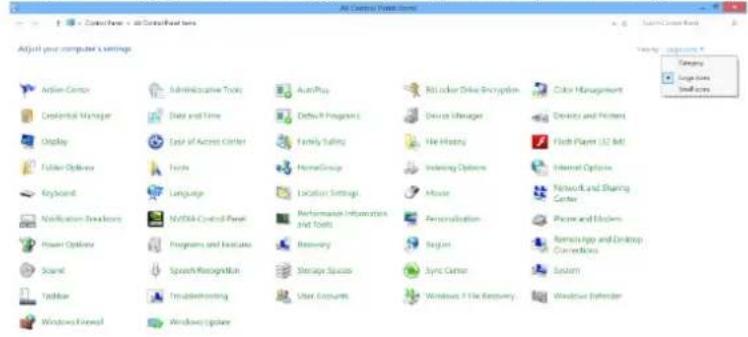
Kliknij przycisk Zmień ustawienia ekranu.
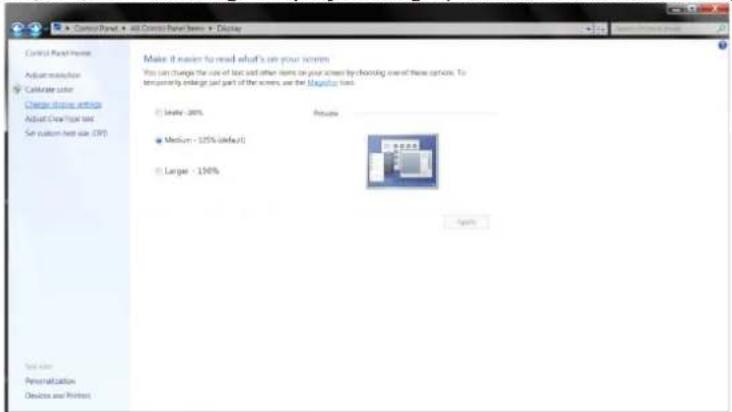
Kliknij przycisk Ustawienia zaawansowane.
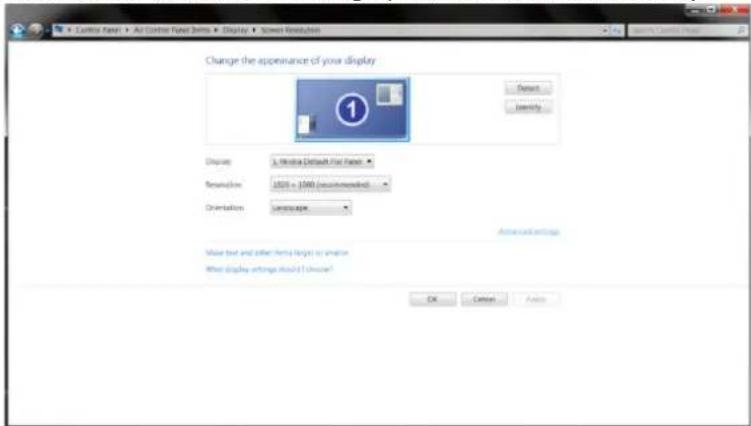
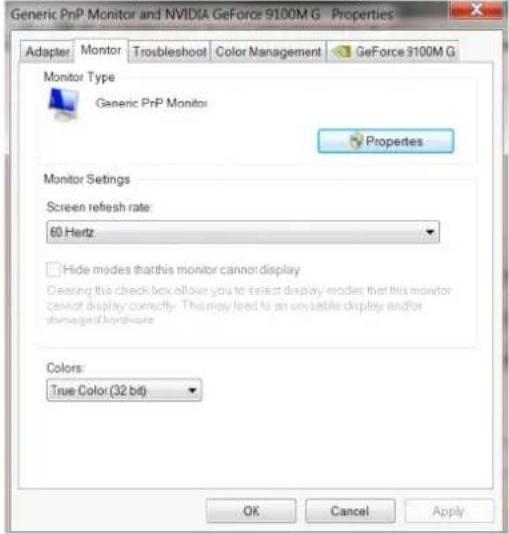
Kliknij zakładkę Monitor, a następnie kliknij przycisk Właściwości.
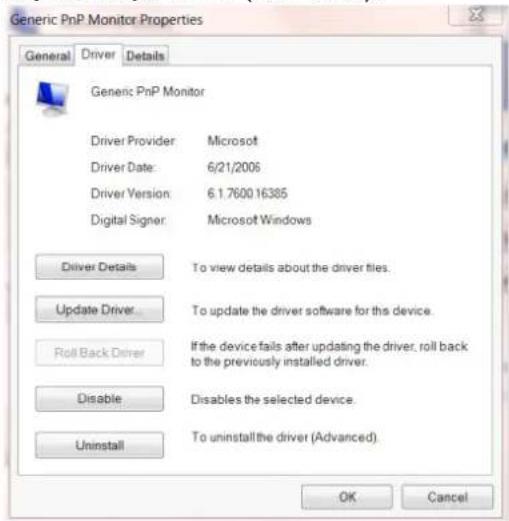
Kliknij zakładkę Sterownik.
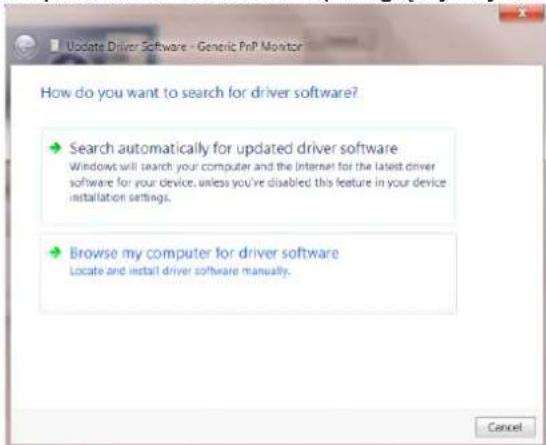
Otwórz okno Aktualizuj oprogramowanie sterownika - Rodzajowy monitor PnP, klikając przycisk Aktualizuj sterownik..., a następnie kliknij przycisk Przeglądaj mój komputer w poszukiwaniu oprogramowania sterownika.
Wybierz opcję Pozwól mi wybrać z listy sterowników urządzeń na moim komputerze.
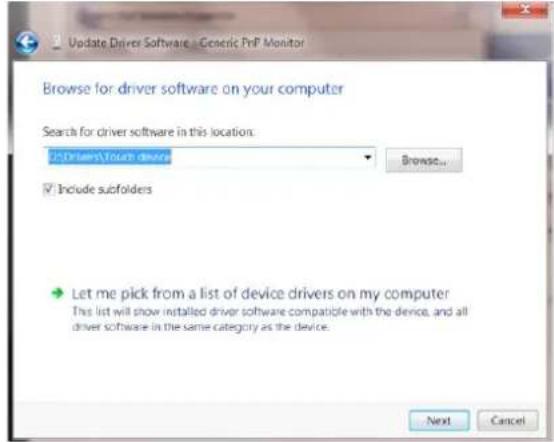
Kliknij przycisk Z dysku. Kliknij przycisk Przeglądaj i przejdź do następującego katalogu: X:\Driver\nazwa_modułu (gdzie X oznacza literę przypisaną do napędu CD-ROM).
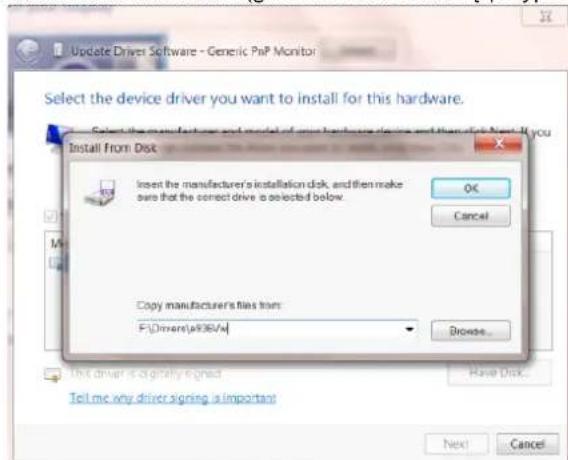
- Wybierz plik xxx.inf i kliknij przycisk Otwórz. Kliknij przycisk OK.
- Wybierz model monitora i kliknij przycisk Dalej. Pliki zostaną skopiowane z dysku CD na dysk twardy komputera.
- Zamknij wszystkie otwarte okna i wyjmij płytę CD.
- Ponownie uruchom komputer. System automatycznie wybierze maksymalną częstotliwość odświeżania i odpowiedni profil dopasowania kolorów.
Windows 7
- Uruchom system Windows 7
- Kliknij przycisk „Start”, a następnie kliknij „Panel sterowania”.
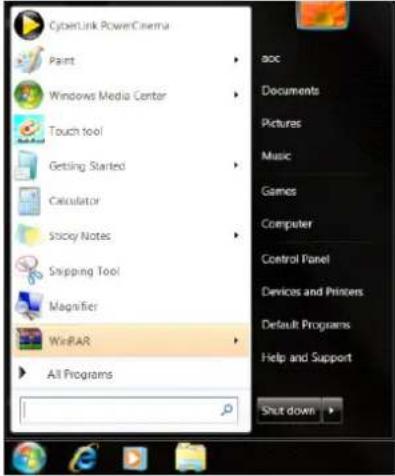
Kliknij ikonę „Wyświetlacz”.
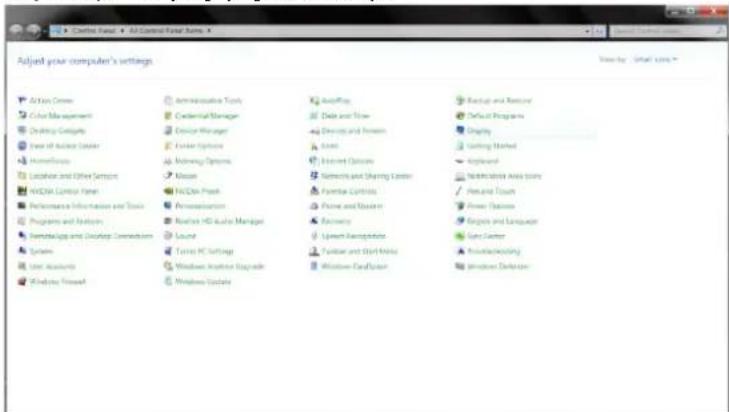
Kliknij przycisk „Zmień ustawienia ekranu”.
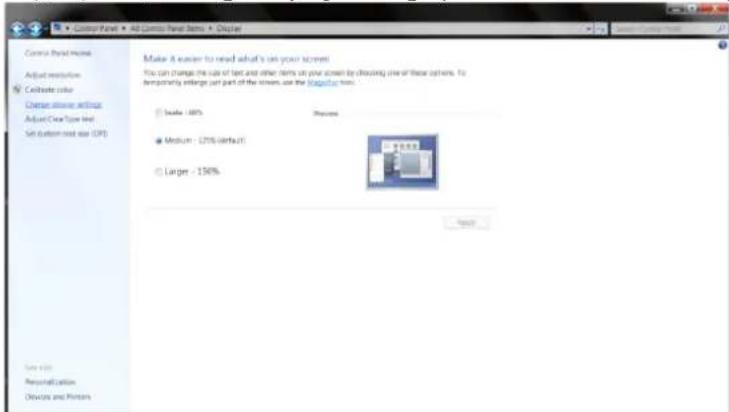
Kliknij przycisk „Ustawienia zaawansowane”.
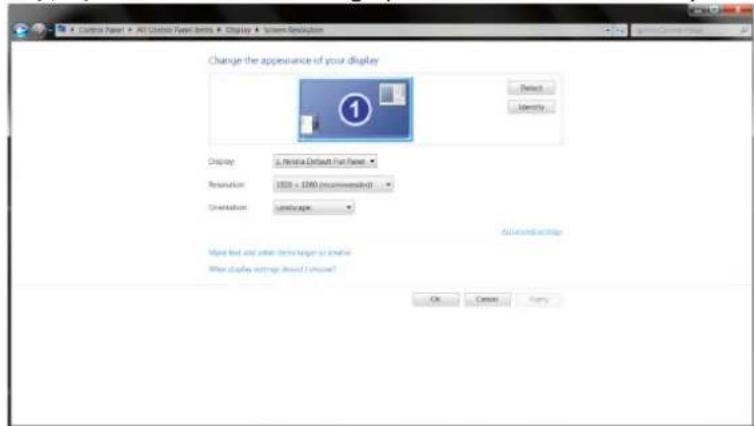
Kliknij zakładkę „Monitor”, a następnie kliknij przycisk „Właściwości”.
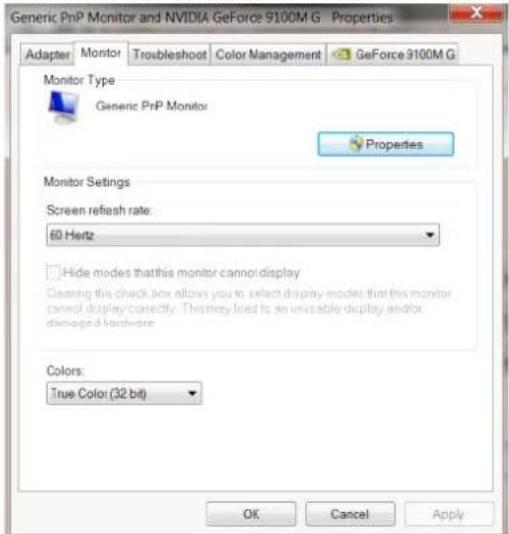
Kliknij zakładkę „Sterownik”.
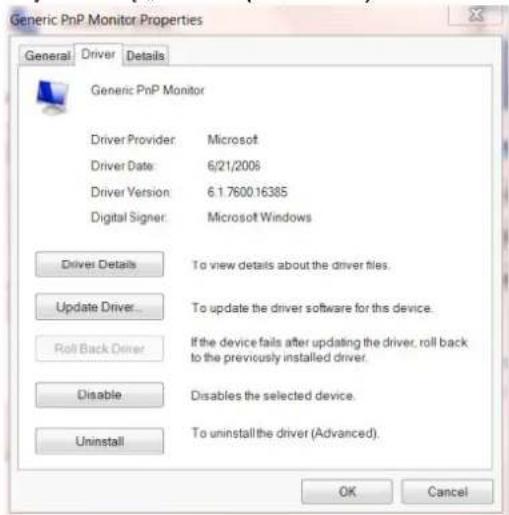
Otwórz okno „Aktualizacja sterownika dla typowego monitora PnP” poprzez kliknięcie „Aktualizuj sterownik...”, a następnie kliknij przycisk „Przeglądaj komputer w celu wyszukania sterownika”.
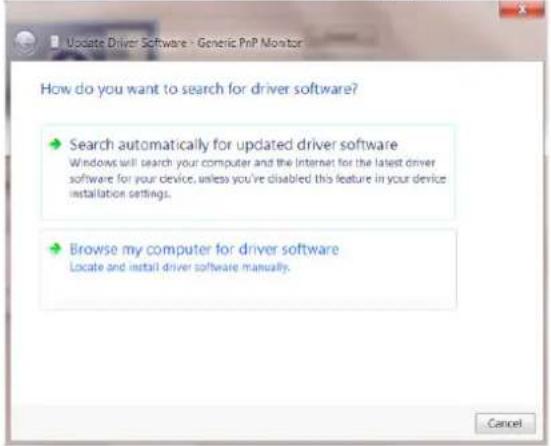
Wybierz opcję „Pozwól mi wybrać z listy sterowników urządzeń na moim komputerze”.
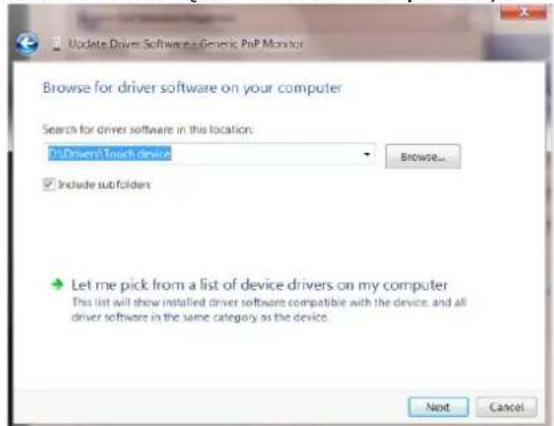
Kliknij przycisk „Z dysku”. Kliknij przycisk „Przeglądaj” i przejdź do następującego katalogu: X:\Driver\module name (gdzie X oznacza literę przypisaną do napędu CD-ROM).
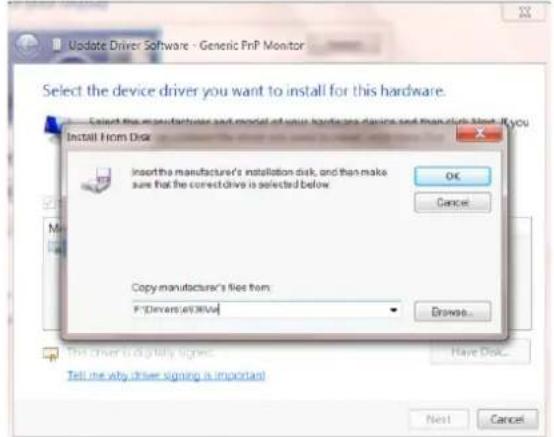
- Wybierz plik „xxx.inf”, a następnie kliknij przycisk „Otwórz”. Kliknij przycisk „OK”.
- Wybierz model monitora i kliknij przycisk „Dalej”. Pliki zostaną skopiowane z dysku CD na dysk twardy komputera.
- Zamknij wszystkie otwarte okna i wyjmij płytę CD.
- Ponownie uruchom komputer. System automatycznie wybierze maksymalną częstość odświeżania i odpowiedni profil dopasowania kolorów.
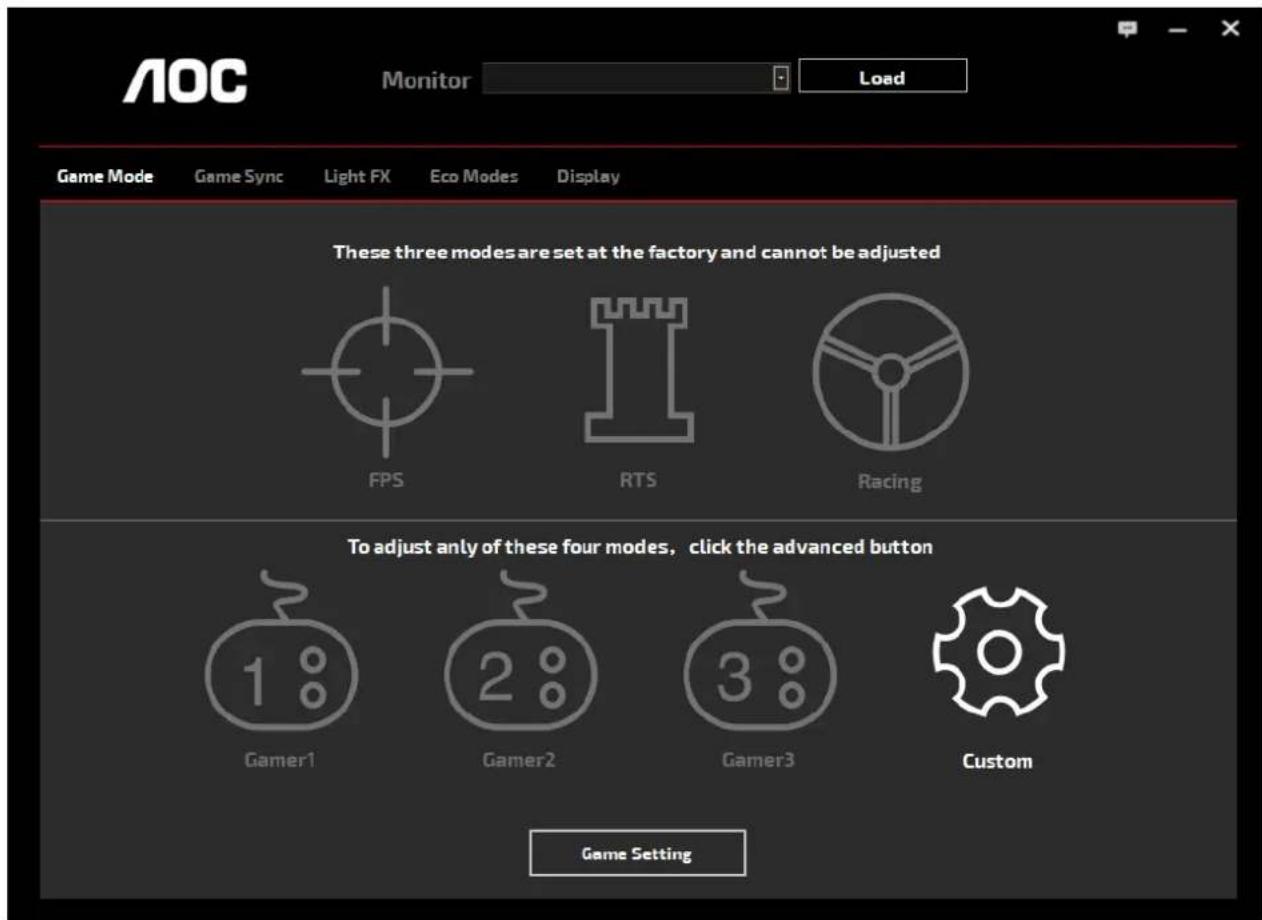
Witamy w programie "G-Menu" firmy AOC. G-Menu umożliwia łatwe dopasowanie ustawień ekranu przy użyciu menu ekranowego, a nie przycisków OSD, które dostępne są w monitorze. Aby zakończyć instalację, należy wykonać poniższą procedurę instalacyjną. Systemy operacyjne obsługiwane przez oprogramowanie: Windows 10, Windows 8, Windows 7.
Uwaga:
Funkcje nie są dostępne dla wszystkich modeli.
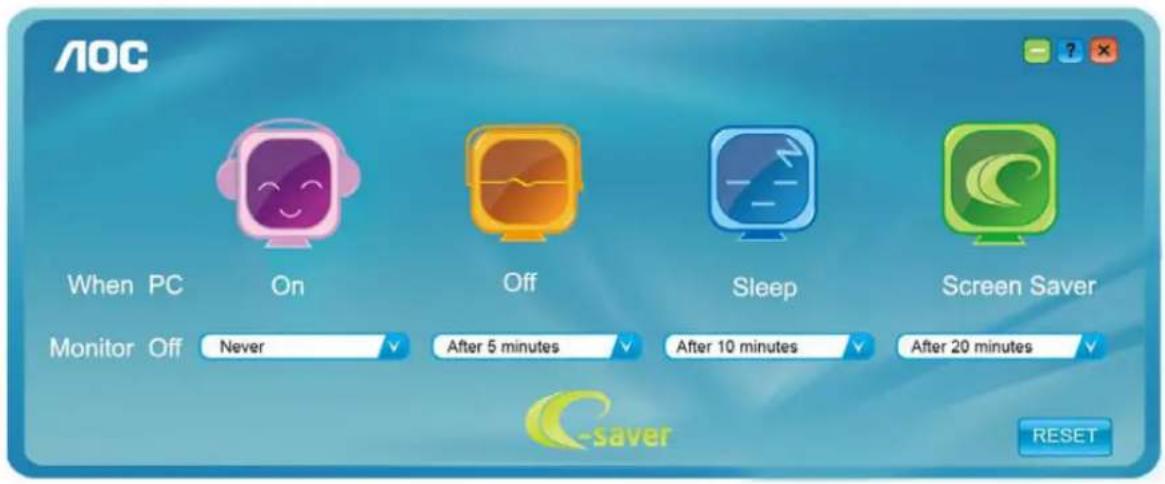
Witamy w oprogramowaniu firmy AOC e-Saver do zarządzania zasilaniem monitora! Program AOC e-Saver oferuje funkcje inteligentnego wyłączania monitorów, umożliwia wyłączanie monitora w określonym czasie niezależnie do statusu komputera (włączony, wyłączony, uśpiony lub wygaszacz ekranu); faktyczny czas wyłączenia zależy od preferencji użytkownika (patrz przykład niżej).
Kliknij "driver/e-Saver/setup.exe" aby rozpocząć instalowanie oprogramowania e-Saver, postępuj zgodnie z instrukcjami kreatora instalacji, aby zakończyć instalację.
Pod każdym z czterech stanów komputera PC, z rozwijalnego menu można wybrać wymagany czas (w minutach) automatycznego wyłączenia. Ilustruje to przykład poniżej:
1). Monitor nie zostanie nigdy wyłączony, kiedy komputer jest włączony. 2). Monitor zostanie automatycznie wyłączony 5 minut po wyłączeniu komputera. 3). Monitor zostanie automatycznie wyłączony 10 minut po uśpieniu/przejściu w stan czuwania komputera. 4). Monitor zostanie automatycznie wyłączony 20 minut po pojawieniu się wygaszacza ekranu.
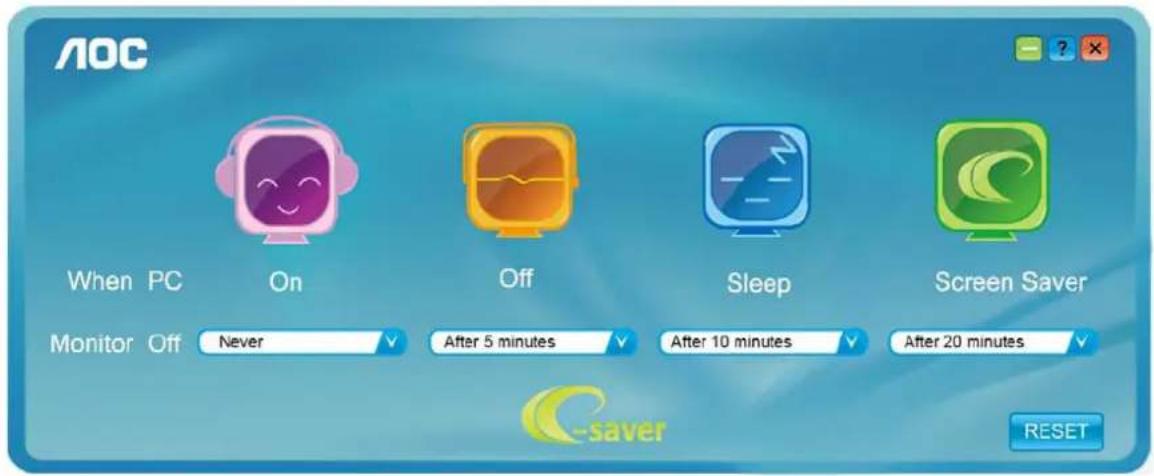
Możesz kliknąć przycisk „RESET” w celu przywrócenia domyślnych ustawień w programie e-Saver zgodnie z poniższą specyfikacją.
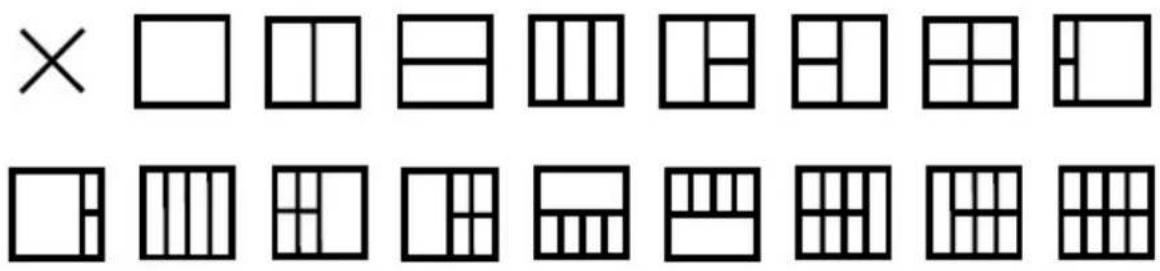
Witamy w programie „Screen+” firmy AOC. Oprogramowanie Screen+ jest narzędziem do dzielenia pulpitu; dzieli ono pulpit na różne panele a każdy panel wyświetlany jest w innym oknie. Kiedy chcesz uzyskać do niego dostęp musisz tylko przeciągnąć okno do odpowiedniego panelu. Obsługuje ono wyświetlanie na wielu monitorach i ułatwia wykonywanie zadań. W celu zainstalowania narzędzia postępuj zgodnie z instrukcją instalacji. Systemy operacyjne obsługiwane przez oprogramowanie: Windows 10, Windows 8, Windows 7.