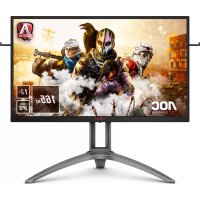
用户手册 AGON AG273QXP AOC
调节显示器(简体中文) 61
设定最佳分辨率 61
Windows 10 61
Windows 8 63
Windows 7 65
驱动(简体中文) 67
显示器驱动 67
Windows 10 67
Windows 8....71
Windows 7 75
G-Menu 78
e-Saver....79
Screen+ 80
调节显示器(简体中文)
设定最佳分辨率
Windows 10
用于 Windows 10:
将分辨率滑块设置在最佳预设分辨率。
Windows 8
用于 Windows 8:
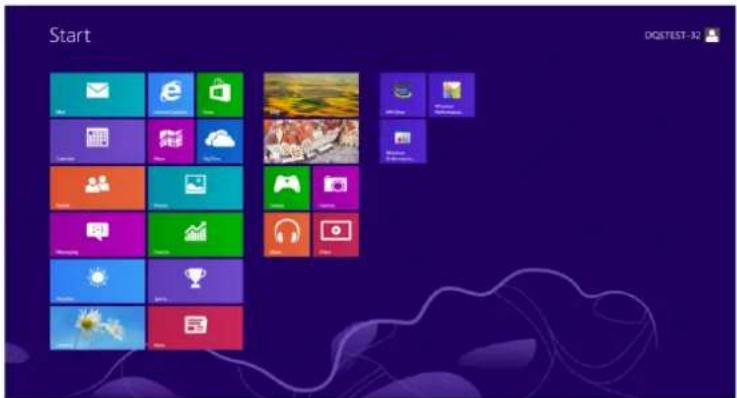
点击鼠标右键并点击屏幕右下方的“所有应用程序”。
- 将“查看方式”设置为“类别”。
- 单击“外观和个性化”。
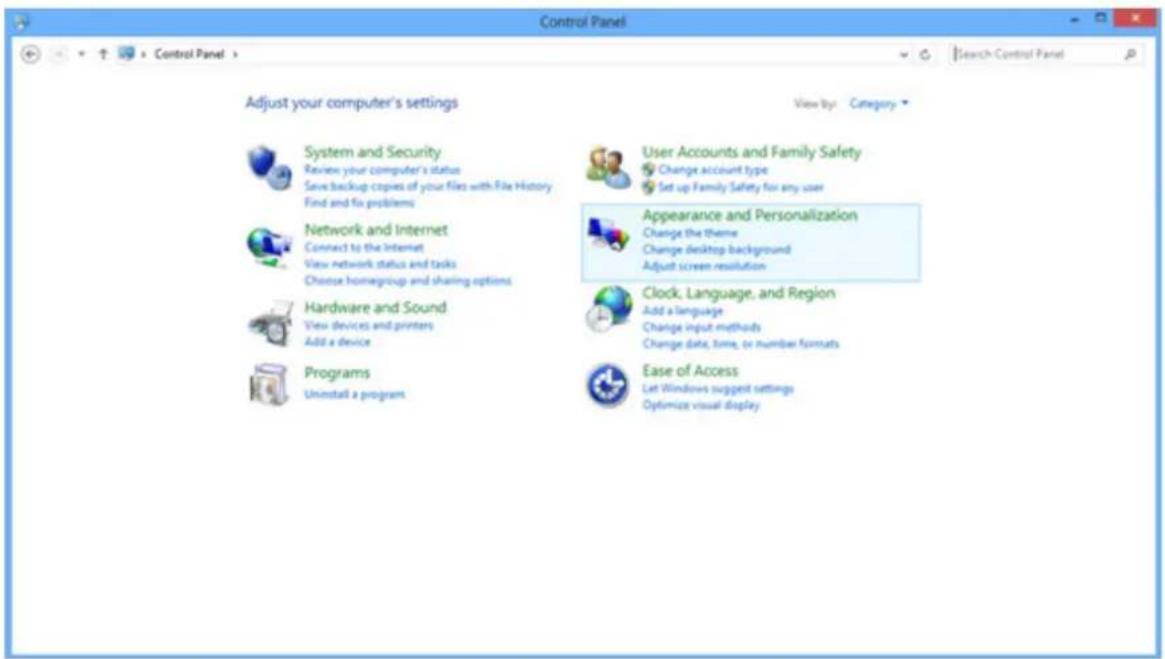
将分辨率滑块设置在最佳预设分辨率。
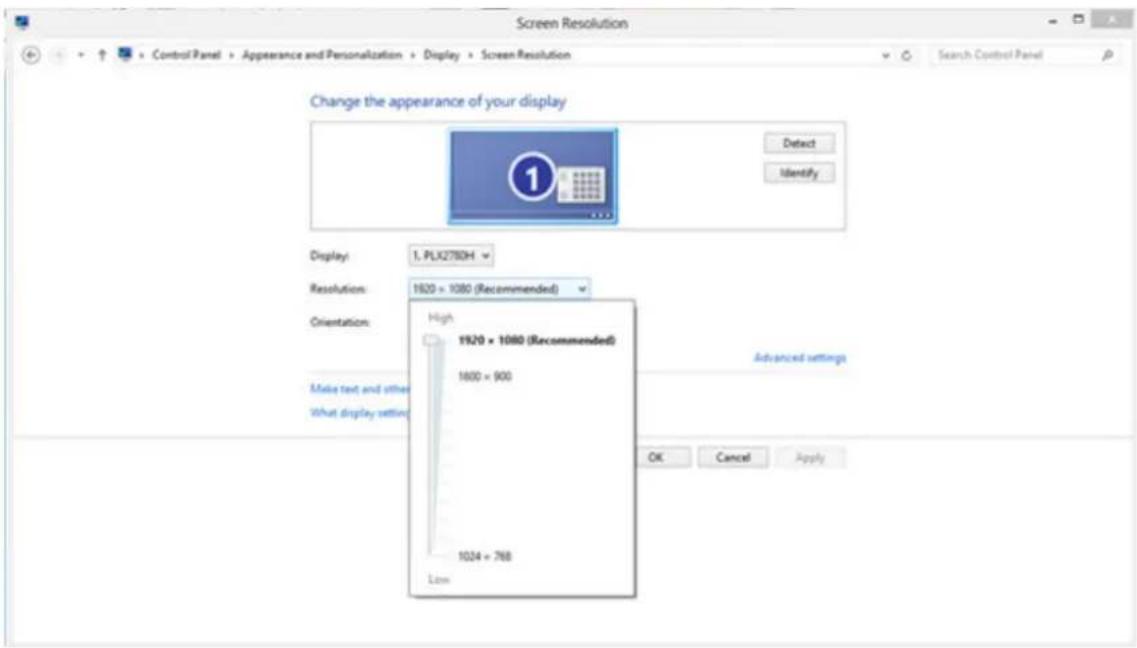
将分辨率滑块设置在最佳预设分辨率。
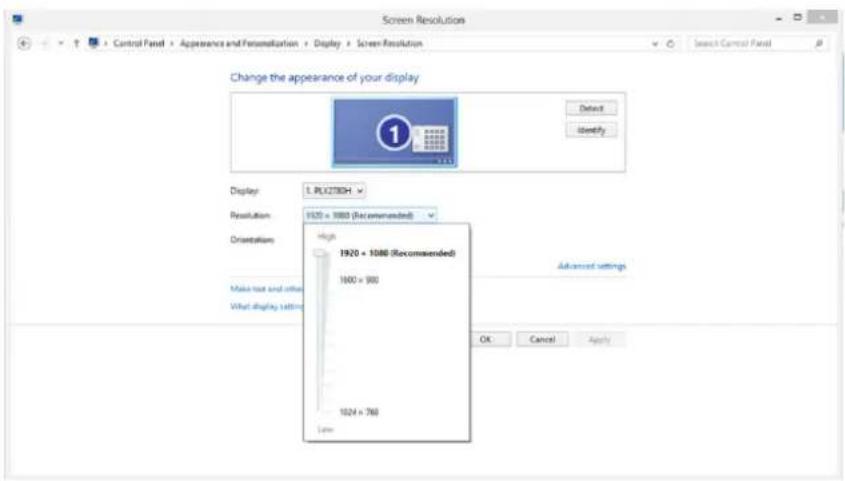
驱动(简体中文)
显示器驱动
Windows 10
- 启动 Windows® 10
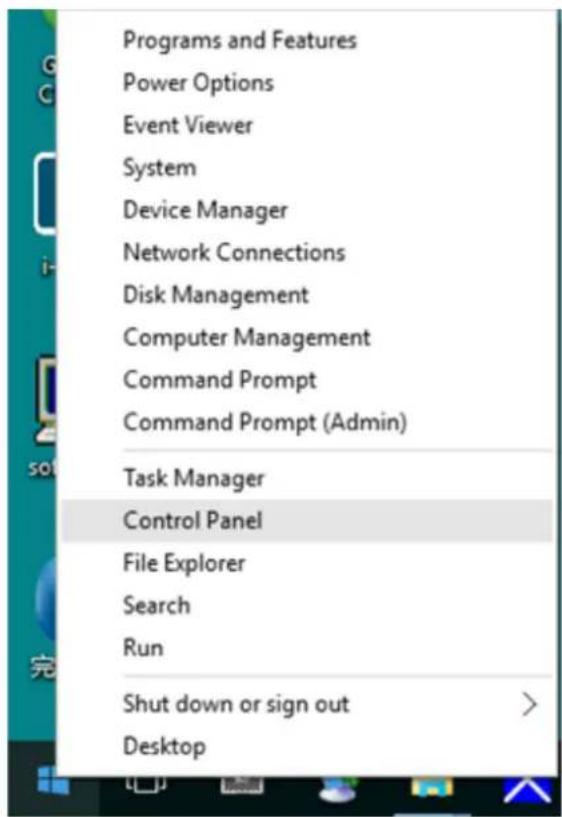
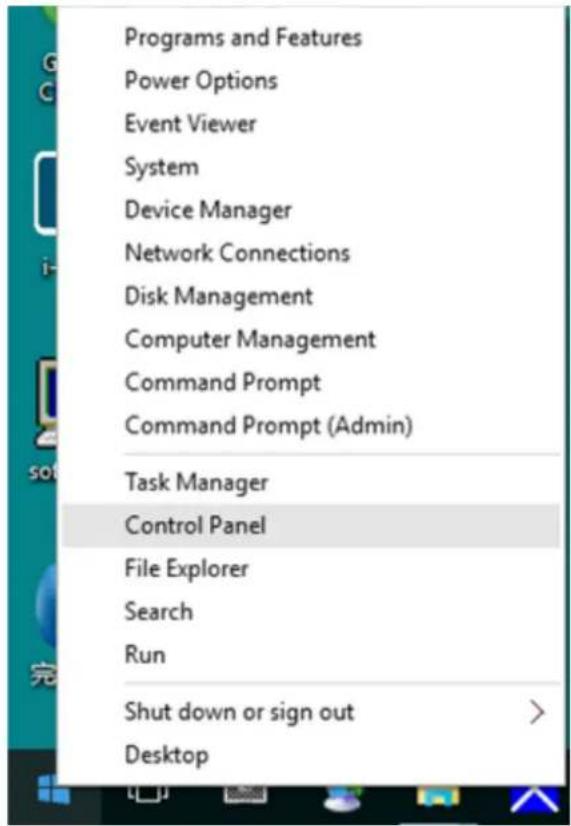
- 右键点击“开始”按钮。
- 点击“控制面板”。
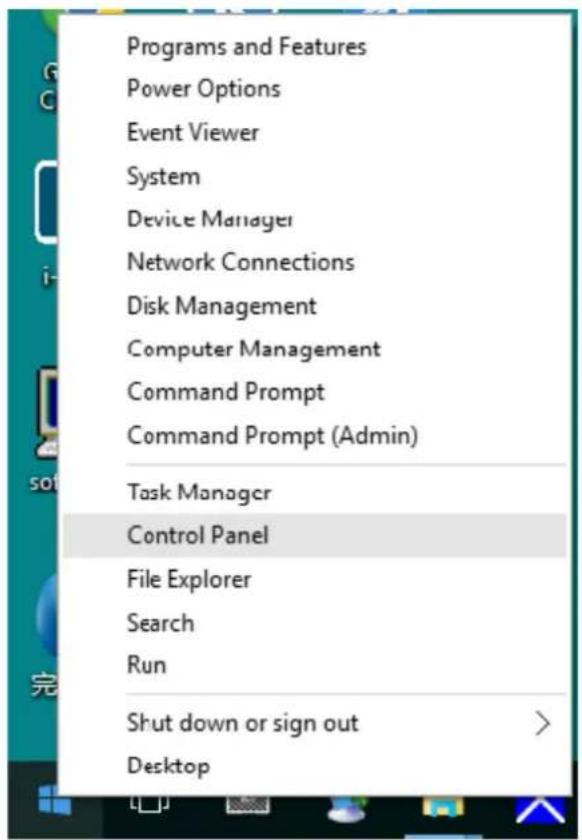
点击“显示”图标,然后点击“属性”按钮。
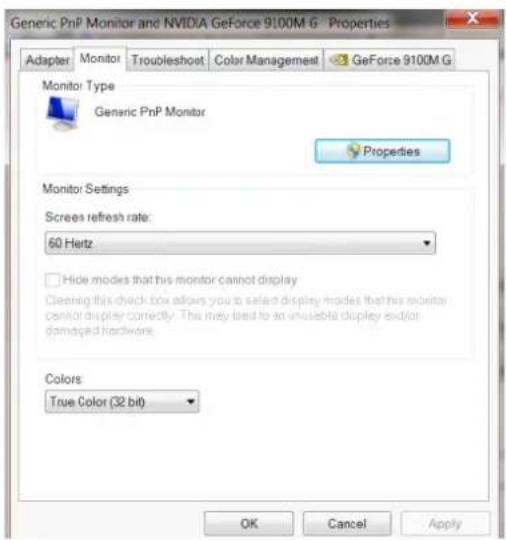
打开“更新驱动程序软件 - 通用即插即用监视器”窗口,点击“更新驱动程序...”然后点击“浏览我的电脑以查找驱动程序软件”按钮。
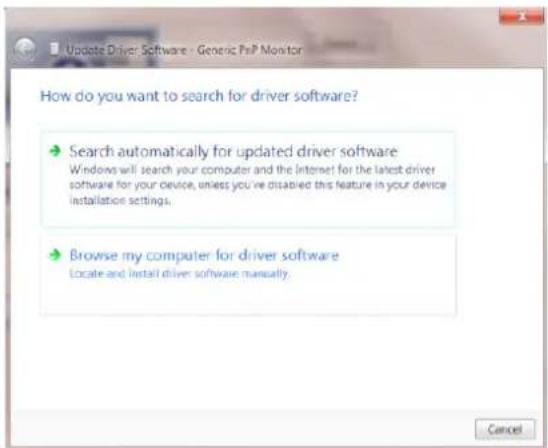
选择“让我从计算机上的可用驱动程序列表中选择”。
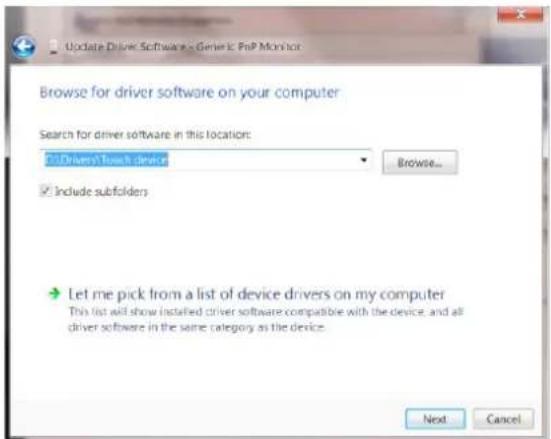
点击“从磁盘安装”按钮。点击“浏览”按钮,然后导航到以下目录:
X:\Driver\module name(其中 X 是 CD-ROM 驱动器的盘符)。
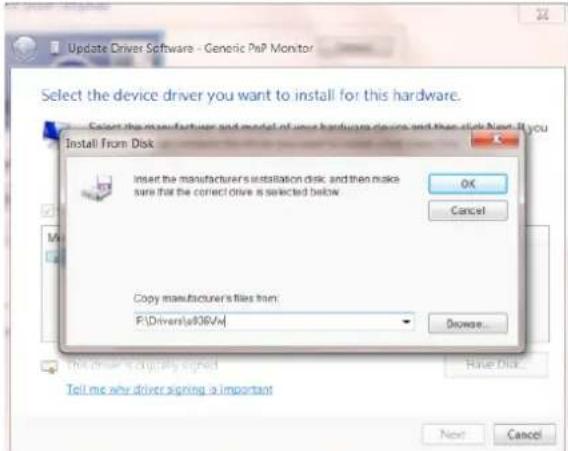
- 选择“xxx.inf”文件,然后点击“打开”按钮。点击“确定”按钮。
- 选择显示器型号,然后点击“下一步”按钮。文件将从 CD 复制到硬盘驱动器。
- 关闭所有打开的窗口,并取出 CD。
- 重新启动系统。系统将自动选择最高的刷新率和相应的颜色匹配配置文件。
Windows 8
- 启动 Windows® 8
- 右键点击屏幕右下角,然后点击“所有应用程序”。
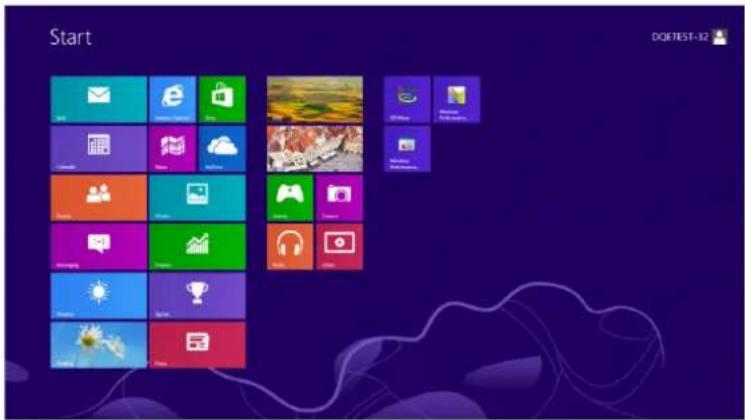
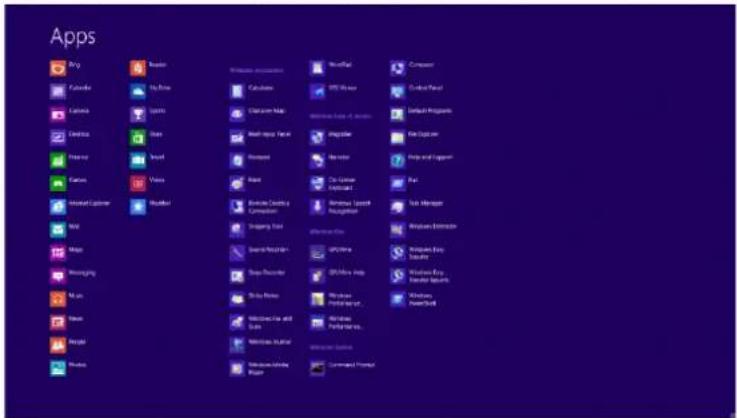
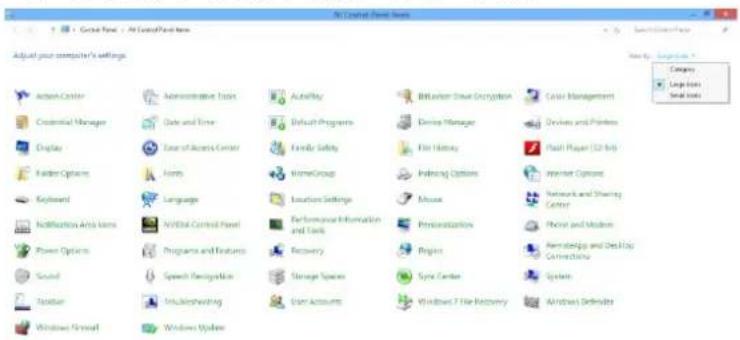
- 单击“控制面板”图标
- 将“查看方式”设置为“类别”或者“小图标”。
- 单击“监视器”选项卡,然后单击“属性”按钮。
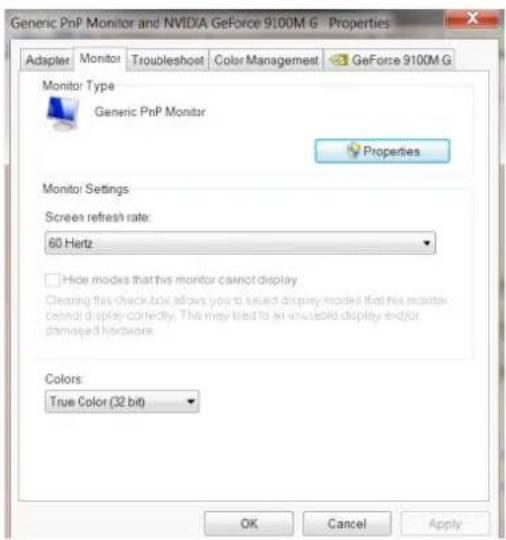
- 打开“更新驱动器软件类 PnP 显示器”窗口通过点击“更新驱动器……”然后点击“为驱动软件浏览计算机”按钮。
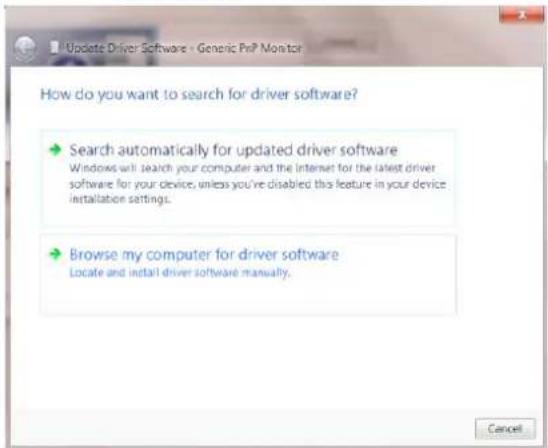
- 选择“让我从计算机的设备驱动程序列表中选择”。
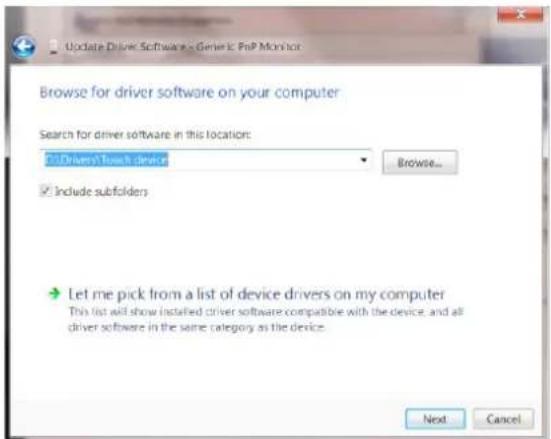
- 单击“硬盘”按钮。单击“浏览”按钮,找到下面的目录:
X:\Driver\module name(其中 X 是 CD-ROM 驱动盘的驱动盘符指示符)。
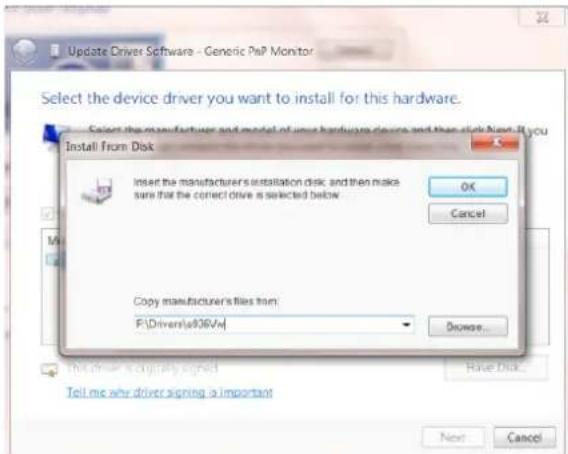
- 选择 "xxx.inf" 文件,然后单击 "打开" 按钮。单击 "确认" 按钮。
- 选择显示器型号,然后单击“下一个”按钮。该文件会从 CD 复制到硬盘驱动器。
- 关闭所有打开的窗口并取出 CD。
- 重启系统。系统会自动选择最大的刷新频率和相应的颜色匹配轮廓。
Windows 7
- 启动 Windows® 7
- 点击“开始”按钮然后点击“控制面板”。
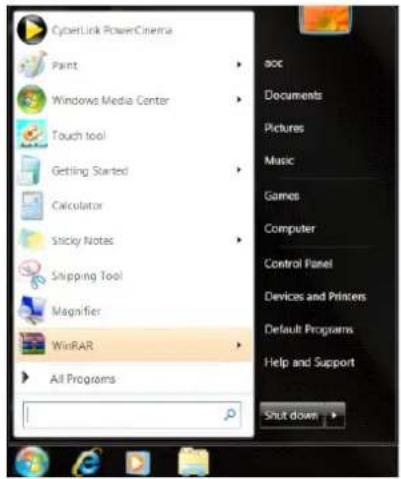
- 点击“显示”标记然后点击“属性”按钮。
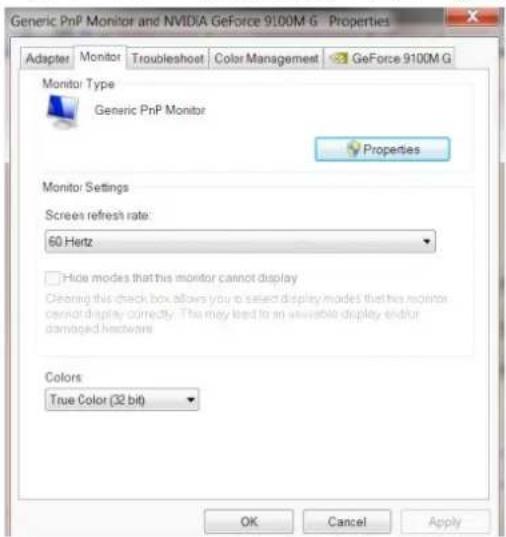
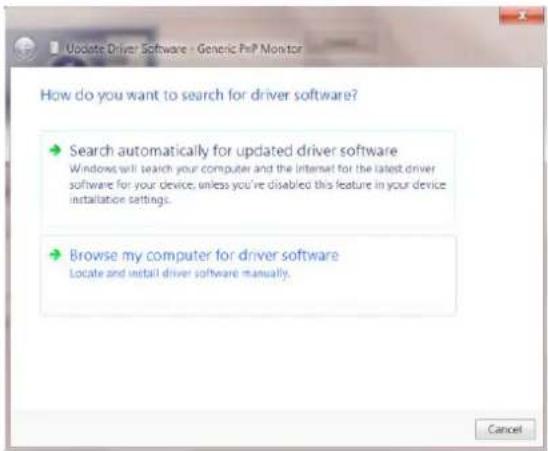
- 通过点击“更新驱动程序”…打开“更新驱动程序软件 - 通用即插即用监视器”窗口,然后点击“浏览我的电脑中的驱动程序软件”按钮。
- 选择“让我从计算机的设备驱动程序列表中选择”。
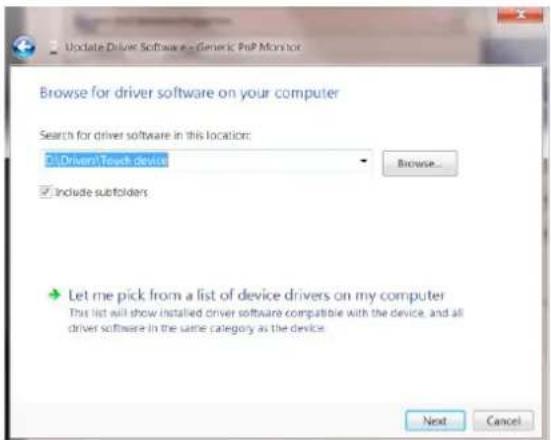
- 点击“从磁盘安装”按钮。点击“浏览”按钮,并导航到后面的目录:X:\Driver\module name(其中X是CD-ROM驱动盘的盘符)。
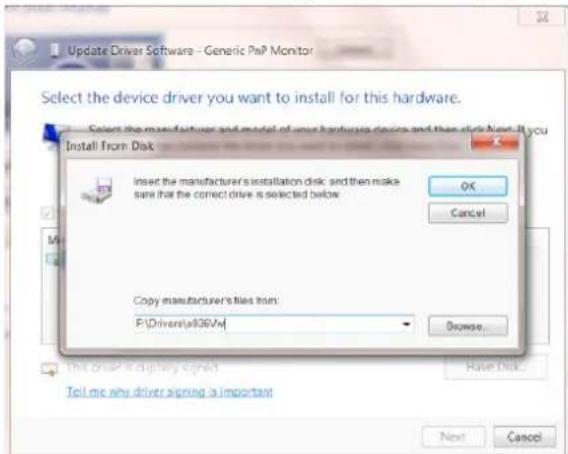
- 选择 "xxx.inf" 文件,并点击“打开”按钮。单击“确认”按钮。
- 选择显示器型号,并点击“下一个”按钮。该文件会从CD复制到硬盘驱动器。
- 关闭所有打开的窗口,并取出CD。
- 重启系统。系统会自动选择最大的刷新频率和相应的颜色匹配轮廓。

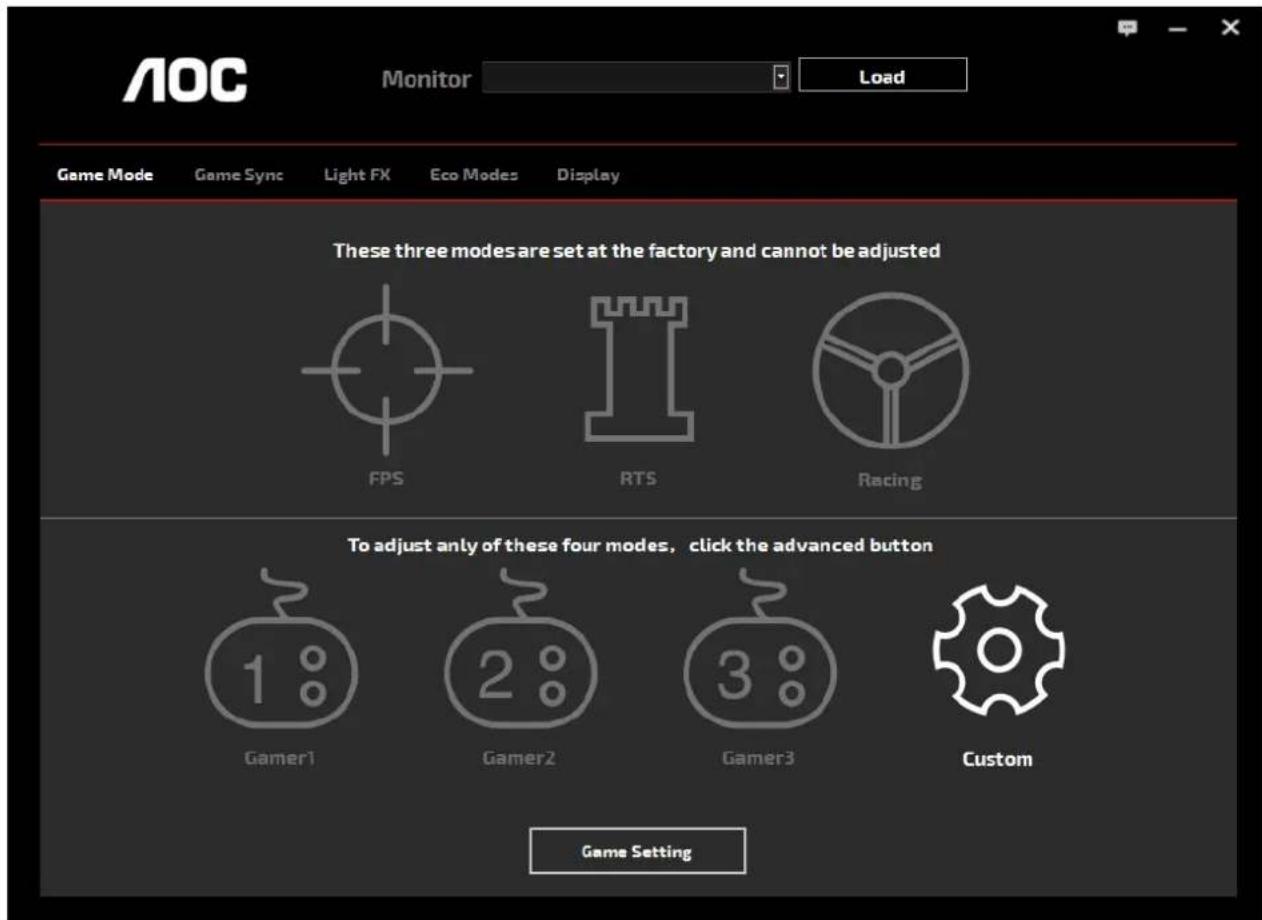
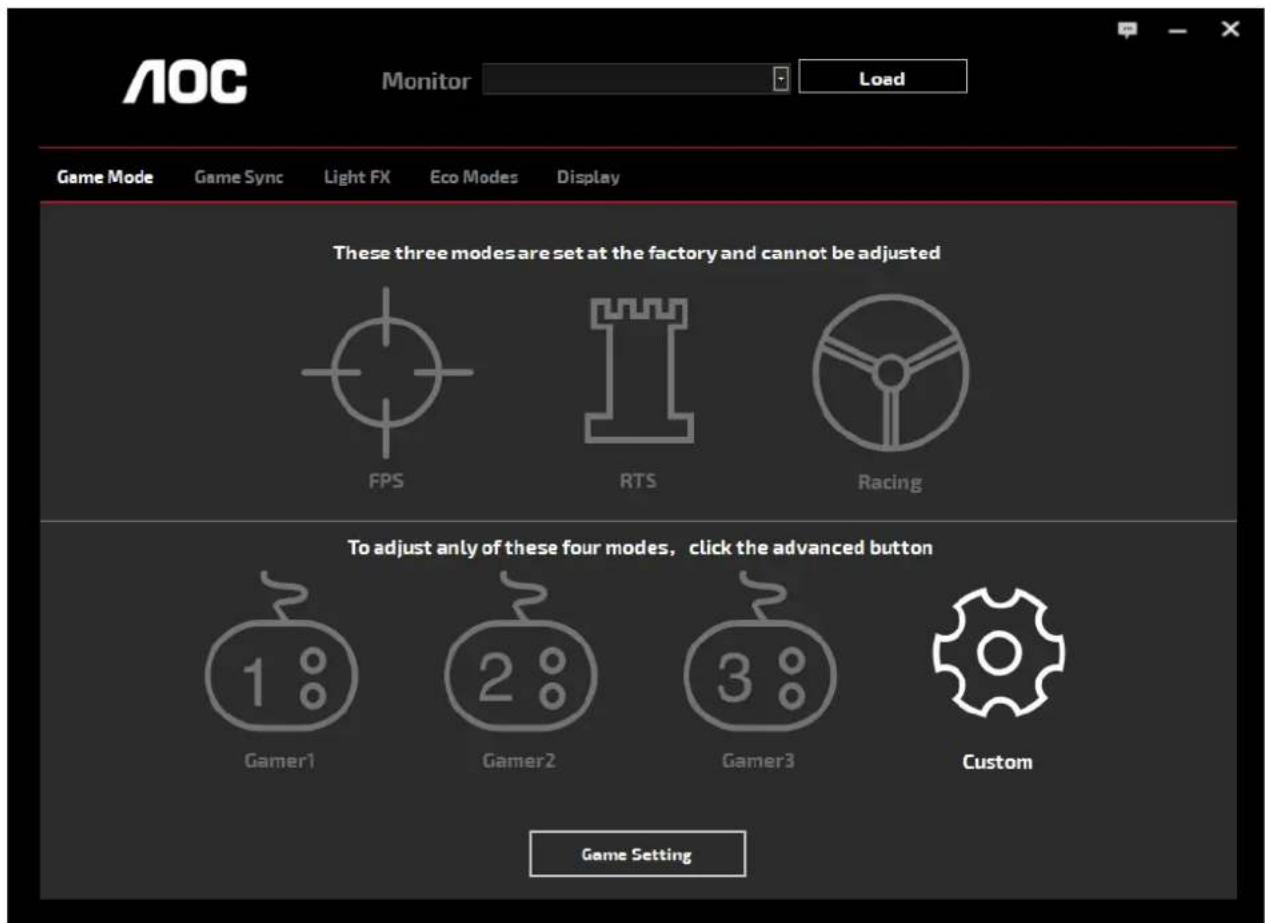
欢迎使用AOC“G-Menu”软件。使用鼠标操作G-Menu软件,可快捷进行显示器游戏及显示参数调整,无需操作功能按钮。请遵照安装向导完成安装。软件支持的操作系统包括:Windows 10、Windows 8、Windows 7。
注意:
G-Menu软件调整功能,根据不同的产品型号有所差异,如下图示功能并非适用于所有型号。
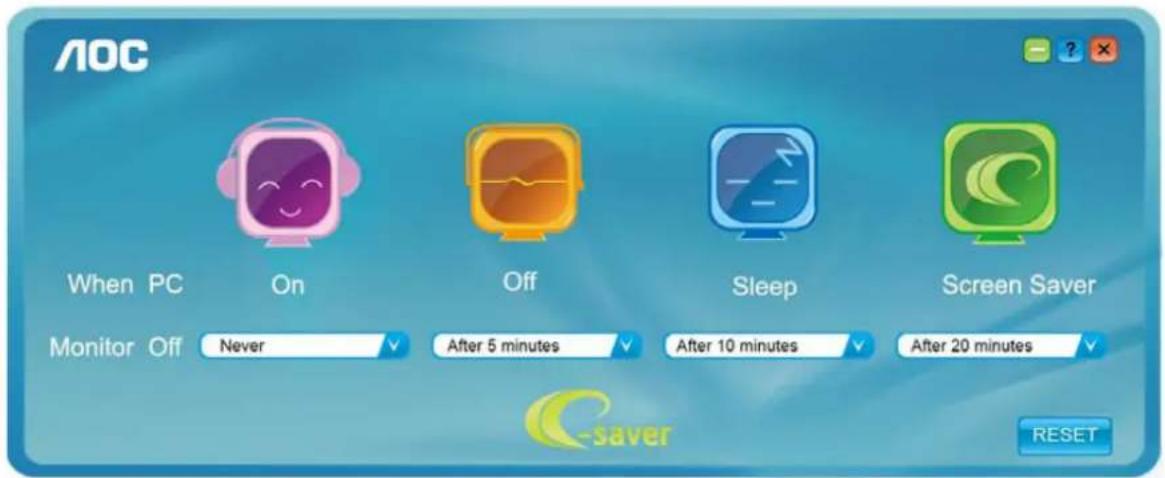
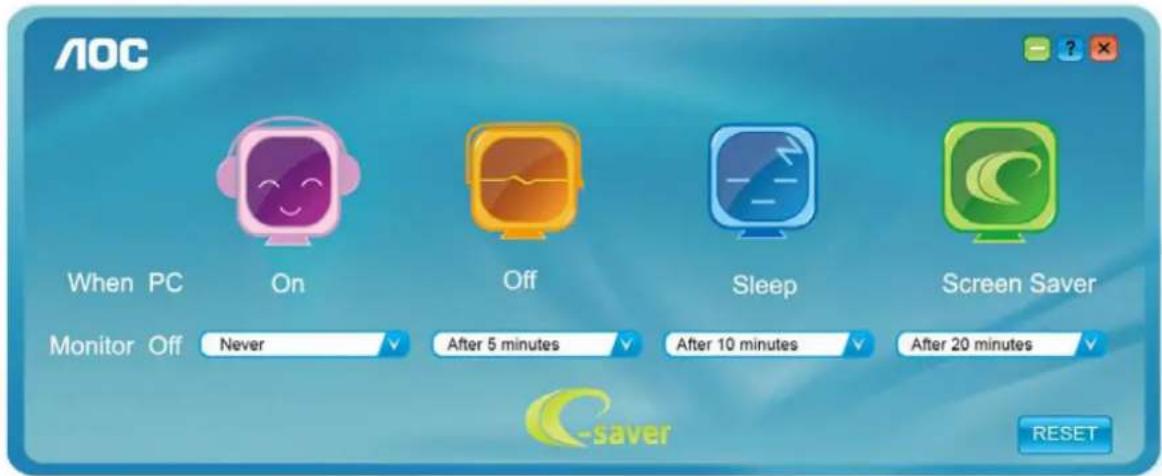
欢迎使用AOC e-Saver显示器电源管理软件!AOC e-Saver是用于显示器的智能关机功能,当PC单元在任何状态(On(开启)、Off(关闭)、Sleep(睡眠)或Screen Saver(屏幕节能))时允许显示器定时关机;实际关机时间取决于个人喜好(参看下面实例)。
请点击“driver/e-Saver/setup.exe”开始安装e-Saver软件,按照安装向导完成软件安装。
在四种PC状态的每种下,可以从用于显示器的下拉菜单选择想要的时间(按照分钟),自动关机。在上例中:
1). 当PC通电时,显示器会从不关机。 2). 在PC断电之后5分钟,显示器会自动关机。 3). 在PC处于休眠/待机模式10分钟之后,显示器会自动关机。 4). 在出现屏幕节能20分钟之后,显示器会关机。
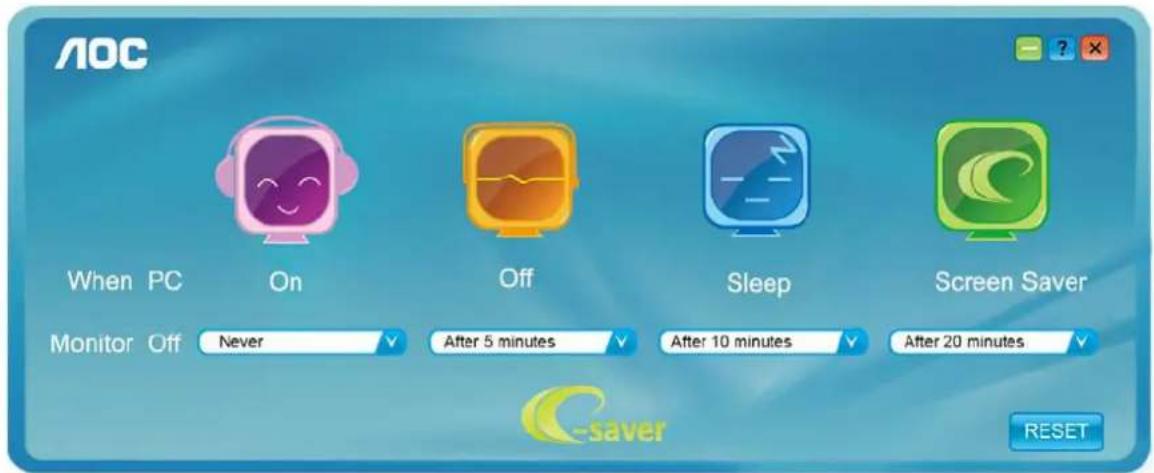
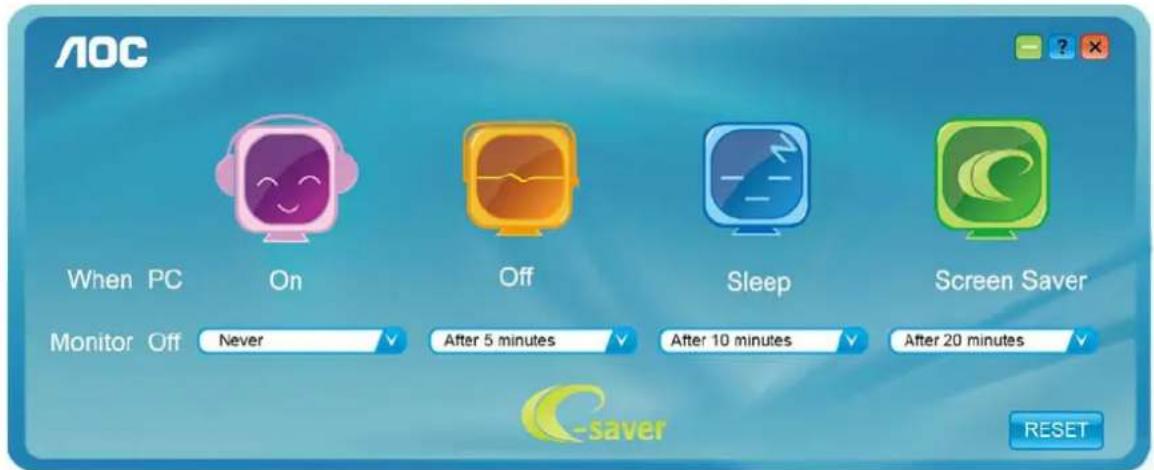
您可以单击“RESET(重置)”将 e-Saver 恢复至如下所示的默认设置。
欢迎使用 AOC 的 “Screen+” 软件。屏幕 + 软件是桌面分屏工具;其将桌面分开为不同的面板,并且每个面板显示不同的窗口。当想要使用窗口时,只需将窗口拖拽到相应的面板上。其支持多个显示器显示从而使得任务更简单。请按照安装软件的说明进行安装。软件支持的操作系统包括:Windows 10、Windows 8、Windows 7。

- 设置将分辨率 SLIDE-BAR(滑杆),以获得最佳预设分辨率。
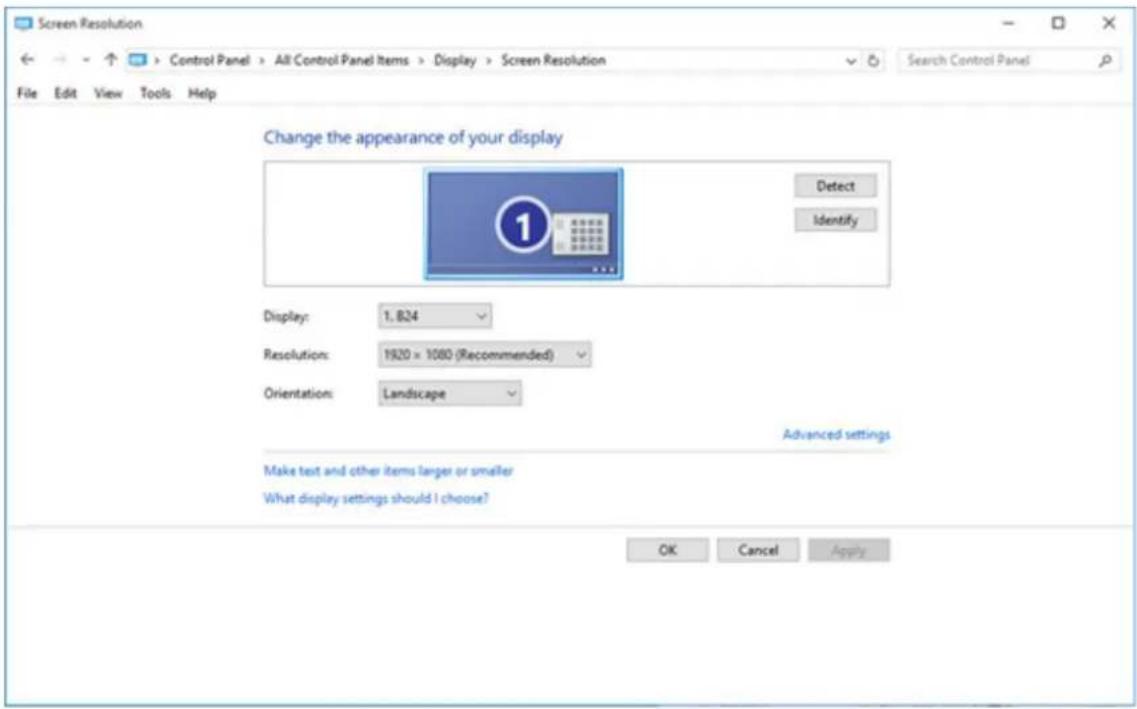
- 设置分辨率 SLIDE-BAR(滑杆),以获得最佳预设分辨率
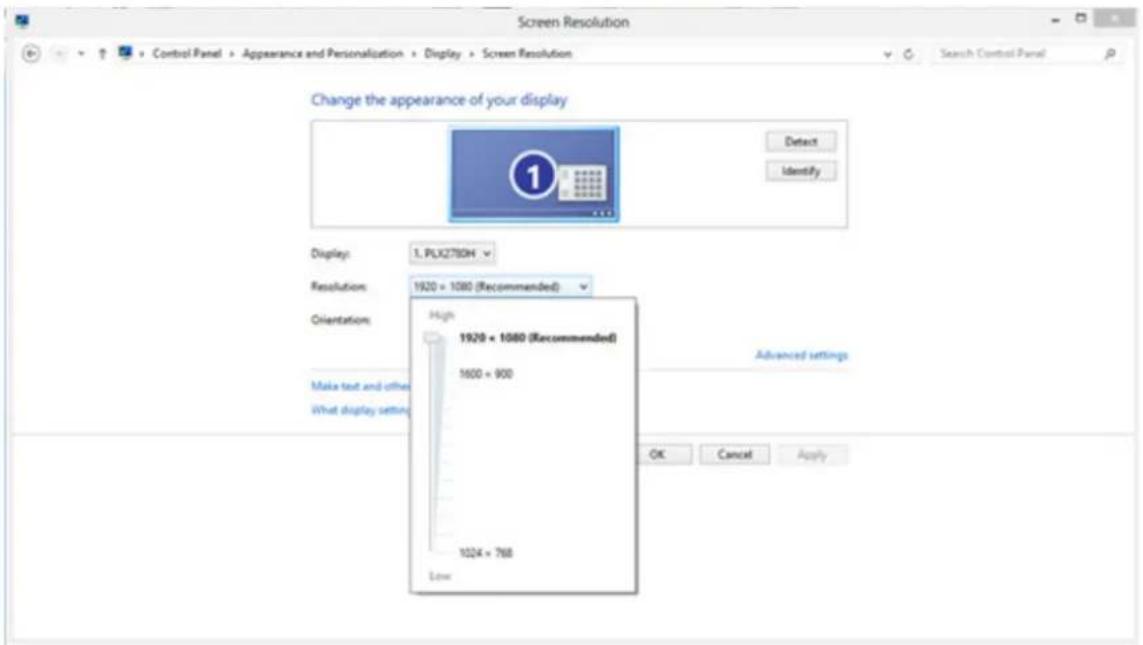
- 设置分辨率 SLIDE-BAR(滑杆),以获得最佳预设分辨率
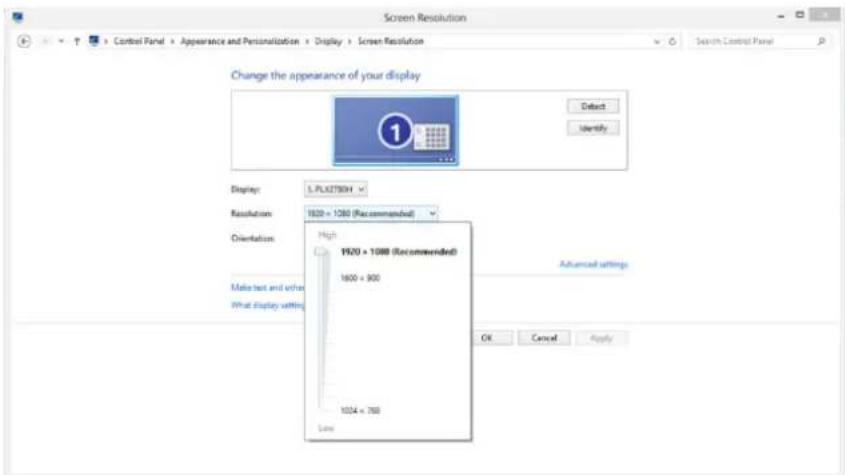
- 启动 Windows® 10
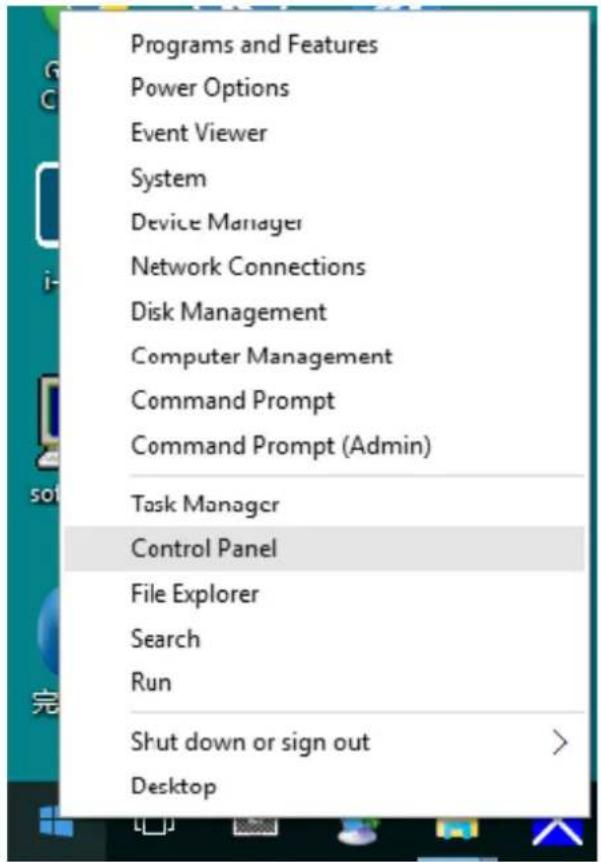
- 在“开始”上单击右键。
- 单击“控制面板”。
- 点击“显示器”标签,点击“内容”按钮。
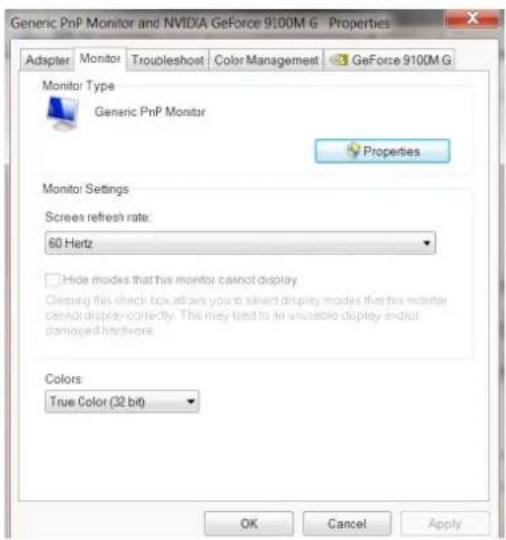
- 打开“更新驱动程序软件 - 通用 PnP 显示器”窗口,方法是点击“更新驱动程序...”再点击“浏览计算机上的驱动程序软件”按钮。
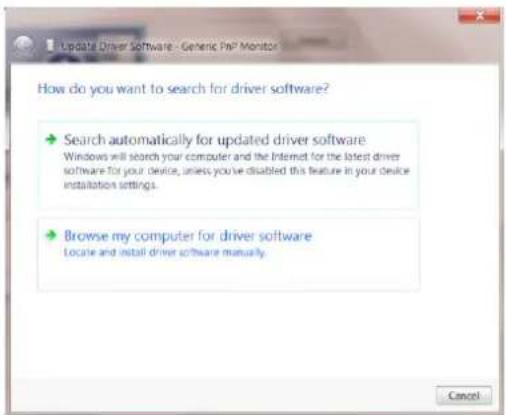
- 选择“从计算机上的设备驱动程序列表中选择”。
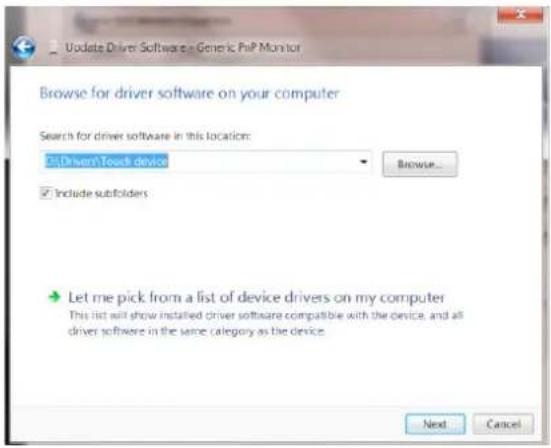
- 点击“从磁盘”按钮。点击“浏览”按钮,进入下一个目录:X:\Driver\module name(X 是计算机光驱的代号)。
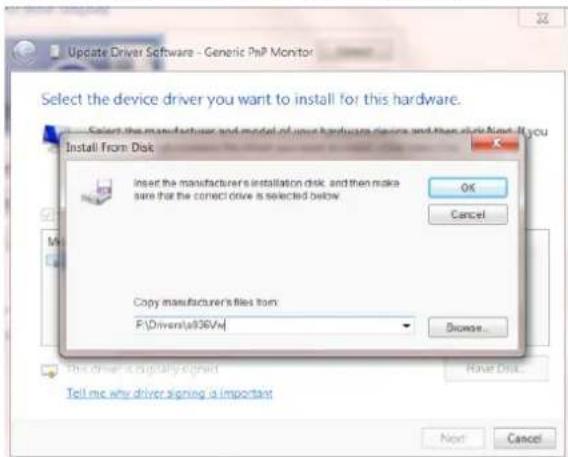
- 点击“xxx.inf”文件,点击“打开”按钮。点击“确定”按钮。 · 选择显示器型号后,点击“下一步”按钮。文件即从光盘复制到硬盘。
- 關閉全部開啟的視窗後取出光碟。
- 重新啟動系統。系統會自動選擇最高的再新率及相對應的色彩匹配設定組。
Windows 8
- 啟動 Windows® 8
- 右擊螢幕右下角的所有應用程式圖示。
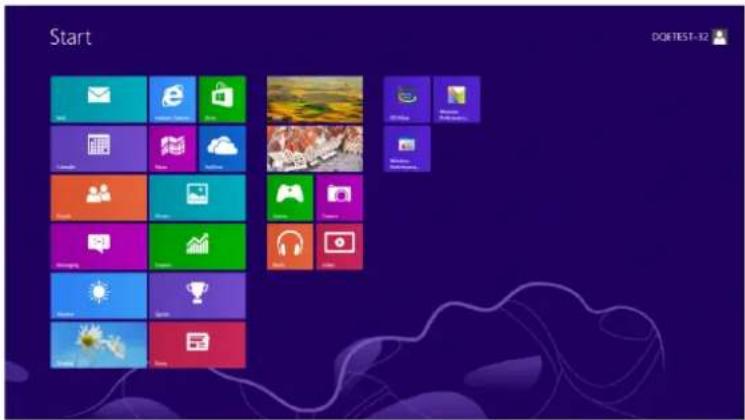
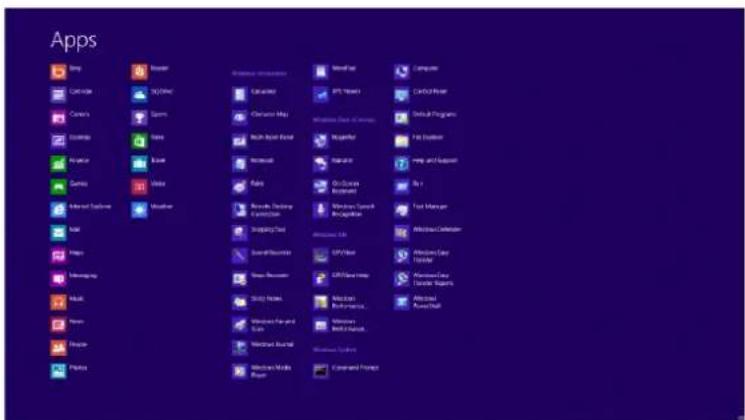
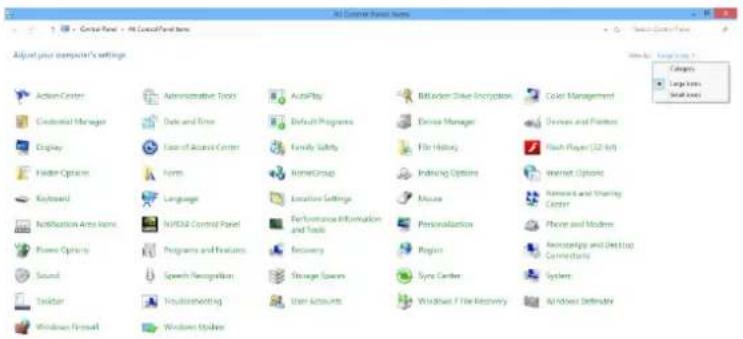
- 按一下「控制台」圖示
- 設定「檢視方式」為「大圖示」或「小圖示」。
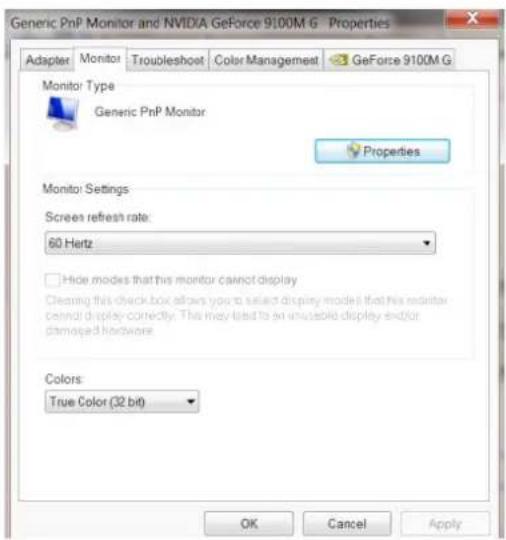
- 按一下「顯示器」標籤,然後按一下「內容」按鈕。
- 開啟「更新驅動程式軟體 - 通用 PnP 顯示器」視窗,方法是按一下「更新驅動程式 ...」再按一下「瀏覽電腦上的驅動程式軟體」鈕。
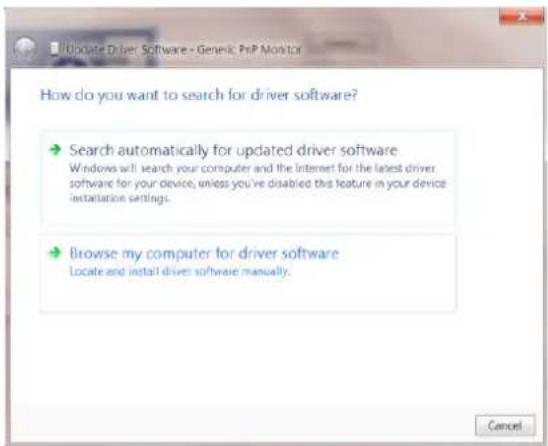
- 選擇「從電腦上的裝置驅動程式清單中挑選」。
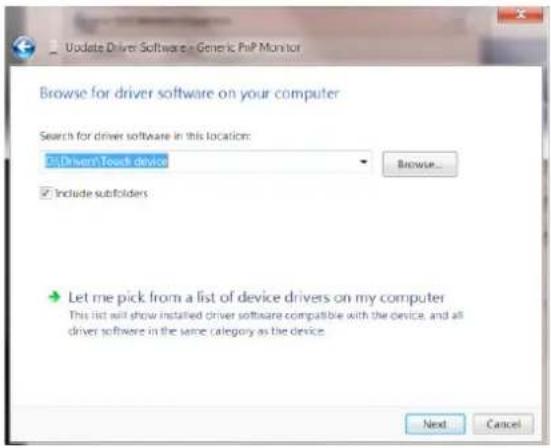
- 按一下「從磁碟」按鈕。按一下「瀏覽」按鈕,進入下一個目錄:X:\Driver\module name(X 是電腦光碟機的代號)。
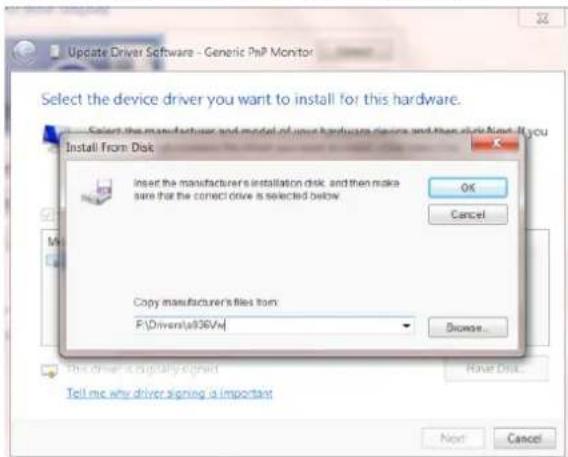
- 選擇「xxx.inf」檔案,然後按一下「開啟」按鈕。按一下「確定」按鈕。 · 選擇顯示器型號後,按一下「下一步」按鈕。檔案即自光碟複製到硬碟。
- 關閉全部開啟的視窗後取出光碟。
- 重新啟動系統。系統會自動選擇最高的再新率及相對應的色彩匹配設定組。
Windows 7
- 啟動 Windows® 7
- 點選「開始」後,點選「控制台」。
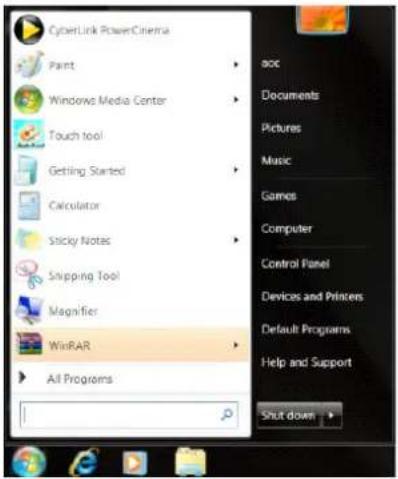
- 點選「顯示器」標籤,點選「內容」按鈕。
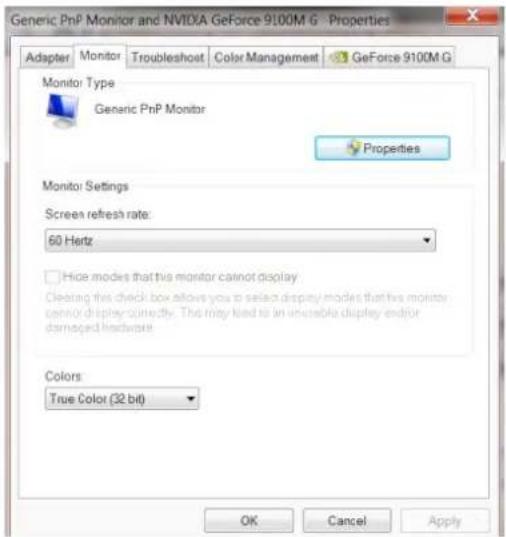
- 開啟「更新驅動程式軟體 - 通用 PnP 顯示器」視窗,方法是點選「更新驅動程式...」再點選「瀏覽電腦上的驅動程式軟體」按鈕。
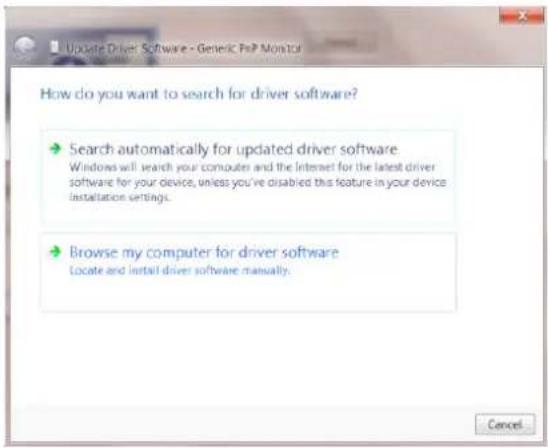
- 選擇「從電腦上的裝置驅動程式清單中挑選」。
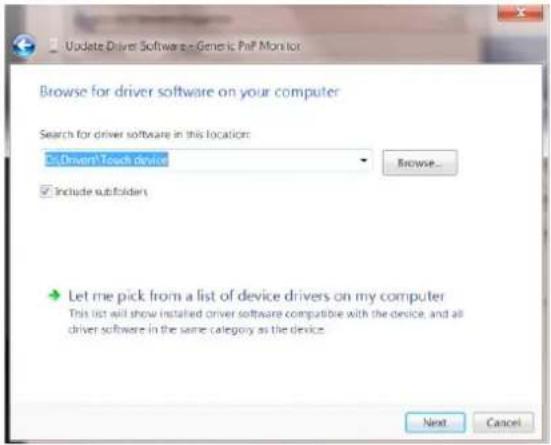
• 點選「從磁碟」按鈕。點選「瀏覽」按鈕,進入下一個目錄:
X:\Driver\module name (X 是電腦光碟機的代號)。
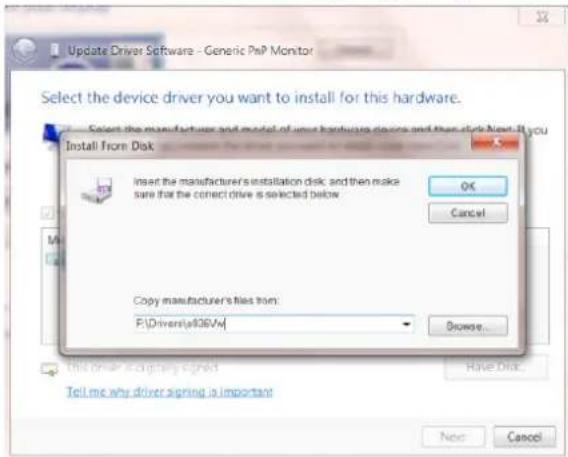
- 點選「xxx.inf」檔案,點選「開啟」按鈕。按一下「確定」按鈕。
- 選擇顯示器型號後,點選「下一步」按鈕。檔案即從光碟複製到硬碟。
- 關閉全部開啟的視窗後取出光碟。
- 重新啟動系統。系統會自動選擇最高的更新率及相對應的色彩匹配設定組。

歡迎使用 AOC 的「G-Menu」軟體,這套軟體能讓您輕鬆使用螢幕選單(而非顯示器的 OSD 按鈕)調整顯示器設定。請按下列步驟進行安裝。本軟體支援作業系統:Windows 10、Windows 8、Windows 7。
註:
功能不適用於所有機型。
歡迎使用 AOC e-Saver 顯示器電源管理軟體!AOC e-Saver 具備「智慧關機」
功能,讓顯示器在任何電腦狀態下(開啟、關閉、睡眠或
螢幕保護)都可適時關機,實際關機時間視您的設定而異(請參考下列範例)。
請按一下「driver/e-Saver/setup.exe」開始安裝 e-Saver 軟體,按照安裝精靈的提示
完成軟體安裝。
在下列四種電腦狀態下,您可從下拉選單挑選以分鐘計的顯示器自動關機時間。上述範例說明:
1) 電腦開機時,顯示器一直保持開啟。 2) 電腦關機後,顯示器在 5 分鐘後自動關閉。 3) 電腦進入睡眠 / 待機模式後,顯示器在 10 分鐘後自動關閉。 4) 出現螢幕保護畫面後,顯示器在 20 分鐘後自動關閉。
可按一下 RESET(重置)鍵,將 e-Saver 設為以下預設值。
歡迎使用 AOC 的「Screen+」軟體。Screen+ 軟體是一套桌面畫面分割工具,可將桌面分割為多個面板,各面板顯示不同的視窗。需使用時,只要將視窗拖曳至對應面板即可。多顯示器顯示的支援功能,可讓您的工作更輕鬆。請按安裝步驟進行安裝。本軟體支援作業系統:Windows 10、Windows 8、Windows 7。