
LMG810EAW - Telefon komórkowy LG - Bezpłatna instrukcja obsługi
Znajdź bezpłatnie instrukcję urządzenia LMG810EAW LG w formacie PDF.


| Typ produktu | Telefon komórkowy |
| Marka | LG |
| Model | LMG810EAW (G8S ThinQ) |
| Wymiary | 155,3 x 76,6 x 7,99 mm |
| Waga | 171 g |
| Ekran | 6,2 cala FullVision OLED (18,7:9) |
| Procesor | Qualcomm Snapdragon 855 |
| Pamięć RAM | 6 GB |
| Pamięć wewnętrzna | 128 GB (rozszerzana przez kartę microSD) |
| Bateria | 3550 mAh, niewymienna |
| Aparat tylny | Potrójny: 12 MP (standard) + 13 MP (ultra szerokokątny) + 12 MP (teleobiektyw) |
| Aparat przedni | 8 MP + czujnik ToF |
| System operacyjny | Android 9 (Pie) |
| Wodoszczelność | IP68 (odporny na wodę i kurz) |
| Funkcje odblokowywania | Czytnik linii papilarnych z tyłu, rozpoznawanie twarzy, Hand ID, Knock Code |
| Funkcje specjalne | Air Motion, Floating Bar, Always-on display, DTS:X 3D Surround, AI Cam |
| Łączność | Wi-Fi 802.11ac, Bluetooth 5.0, NFC, USB Type-C |
| Ładowanie | Bezprzewodowe (Qi) i szybkie (kabel) |
| Konserwacja i czyszczenie | Użyj suchej ściereczki; nie używaj rozpuszczalników; unikaj nadmiernego narażenia na kurz i wilgoć |
| Bezpieczeństwo | Nie demontuj; unikaj wstrząsów i ekstremalnych temperatur; używaj oryginalnych akcesoriów |
| Części zamienne i naprawialność | Bateria wbudowana, wymiana przez wykwalifikowanego specjalistę; autoryzowany serwis LG |
| Informacje ogólne | Kraj produkcji: nieokreślony; gwarancja: zależna od kraju |
Często zadawane pytania - LMG810EAW LG
Pytania użytkowników dotyczące LMG810EAW LG
0 pytanie dotyczące tego urządzenia. Odpowiedz na te, które znasz, lub zadaj własne.
Zadaj nowe pytanie dotyczące tego urządzenia
Pobierz instrukcję dla swojego Telefon komórkowy w formacie PDF za darmo! Znajdź swoją instrukcję LMG810EAW - LG i weź swoje urządzenie elektroniczne z powrotem w ręce. Na tej stronie opublikowane są wszystkie dokumenty niezbędne do korzystania z urządzenia. LMG810EAW marki LG.
INSTRUKCJA OBSŁUGI LMG810EAW LG
Umiejscowienie przy ciele
Regulacja intensywności rozmycia.
Nie zakrywaj mikrofonu. Mikrofon
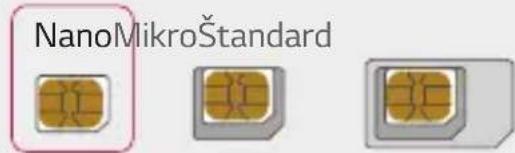
• Urządzenie obsługuje tylko karty Nano SIM.
Ikona Zablokuj/ukryj
• Dodawanie emotikonów.
• Dodawanie etykiet z awatarem.
Wyświetlanie treści z chmury
Wysyłanie wiadomości e-mail
Łączenie z siecią Wi-Fi
Instrukcja obsługi — informacje
Cieszymy się, że wybrali Państwo produkt firmy LG. W celu zapewnienia bezpieczeństwa i właściwego użytkowania przed przystąpieniem do korzystania z tego urządzenia po raz pierwszy należy uważnie zapoznać się z niniejszą instrukcją obsługi.
- Należy zawsze używać oryginalnych akcesoriów firmy LG. Elementy dostarczone w zestawie są przeznaczone wyłącznie do tego urządzenia i mogą nie być kompatybilne z innymi urządzeniami.
- Opisy są oparte na ustawieniach domyślnych urządzenia.
- Aplikacje zainstalowane domyślnie na urządzeniu mogą być aktualizowane, a wsparcie dla nich może zostać wycofane bez uprzedniego powiadomienia. W razie jakichkolwiek pytań dotyczących aplikacji udostępnianych wraz z urządzeniem należy się skontaktować z centrum serwisowym firmy LG. W przypadku aplikacji zainstalowanych przez użytkownika należy skontaktować się z odpowiednim operatorem sieci komórkowej.
- Modyfikowanie systemu operacyjnego urządzenia lub instalowanie oprogramowania pochodzącego z nieoficjalnych źródeł może spowodować uszkodzenie urządzenia i doprowadzić do zniszczenia lub utraty danych. Takie działania będą stanowiły naruszenie umowy licencyjnej firmy LG i spowodują unieważnienie gwarancji.
- W zależności od obszaru, operatora sieci, wersji oprogramowania lub wersji systemu operacyjnego niektóre treści oraz ilustracje mogą się różnić od posiadanego urządzenia i mogą one ulec zmianie bez uprzedniego powiadomienia.
- Oprogramowanie, pliki audio, tapety, obrazy oraz inne media dostarczane wraz z urządzeniem są udostępniane na podstawie licencji na ograniczony użytek. Ekstrahowanie i użytkowanie tych materiałów w celach komercyjnych lub innych może stanowić naruszenie praw autorskich. Użytkownik ponosi pełną odpowiedzialność za użytkowanie mediów w sposób niezgodny z prawem.
- Z usługami danych, takimi jak obsługa wiadomości czy usługi wysyłania, pobierania, automatycznej synchronizacji i lokalizacji, mogą wiązać się dodatkowe opłaty. Aby uniknąć dodatkowych opłat, należy wybrać plan usług danych dostosowany do własnych potrzeb. W celu uzyskania dodatkowych informacji należy skontaktować się z operatorem sieci komórkowej.
- Niniejsza instrukcja obsługi została napisana w głównych językach dla każdego kraju. Zależnie od używanego języka treść może się trochę różnic.
Oznaczenia stosowane w instrukcji

OSTRZEŻENIE: sytuacje, które mogłyby doprowadzić do odniesienia obrażeń ciała użytkownika i osób trzecich.

PRZESTROGA: sytuacje, które mogłyby doprowadzić do odniesienia lekkich obrażeń ciała lub uszkodzenia urządzenia.

UWAGA: powiadomienia lub dodatkowe informacje.
Spis treści
5 Wskazówki dotyczące bezpieczeństwa i prawidłowego użytkowania
01
Funkcje niestandardowe
16 Air Motion 20 Funkcje aparatu 34 Jakość dźwięku i funkcje efektów 35 Floating Bar 36 Google Asystent 38 Hand ID 40 Rozpoznawanie linii papilarnych 43 Face Unlock 46 Wielozadaniowość 48 Always-on display 49 Uwagi dotyczące wodoodporności
02
Funkcje podstawowe
53 Komponenty produktu i akcesoria 54 Budowa urządzenia 58 Włączanie lub wyłączanie zasilania 59 Wkładanie karty SIM 62 Wkładanie karty pamięci
63 Wyjmowanie karty pamięci 63 Bateria 66 Ekran dotykowy 69 Ekran główny 79 Blokada ekranu 84 Szyfrowanie karty pamięci 85 Wykonywanie zrzutów ekranu 86 Wprowadzanie tekstu 90 Udostępnianie treści 92 Nie przeszkadzać
03
Przydatne aplikacje
94 Instalowanie i odinstalowywanie aplikacji 95 Kosz na aplikacje 96 Skróty aplikacji 97 Telefon 101 SMS 102 Aparat 119 Galeria 122 Kontakty 125 QuickMemo+ 127 Funkcje nagrywania dźwięku
128 Zegar 129 Kalendarz 130 Zadania 130 Muzyka 131 Uruchamianie gier 131 Kalkulator 131 LG Health 133 E-mail 135 Menedżer plików 135 Smart Doctor 136 LG Mobile Switch 136 SmartWorld 137 RemoteCall Service 137 Wiadomości sieciowe 138 Aplikacje Google
04
Ustawienia
142 Ustawienia
142 Sieć
155 Dźwięk
157 Wyświetlacz
159 Ogólne
05
Dodatek
174 Ustawienia języka dla urządzenia LG 174 LG Bridge 175 Aktualizacja oprogramowania telefonu 177 Wskazówki dotyczące przeciwdziałania kradzieżom 178 Informacja dotycząca oprogramowania open source 178 Informacje prawne (nr identyfikacyjny normy, etykieta elektroniczna itp.) 179 Znaki handlowe 180 Ostrzeżenie dotyczące korzystania z lasera 181 OŚWIADCZENIE O ZGODNOŚCI 181 Aby uzyskać informacje na temat zgodności produktu, należy skontaktować się z biurem 181 Łączność Wi-Fi (WLAN) 182 Informacje dodatkowe 186 Często zadawane pytania
Wskazówki dotyczące bezpieczeństwa i prawidłowego użytkowania
Prosimy zapoznać się z poniższymi wskazówkami. Ich nieprzestrzeganie może stanowić zagrożenie lub być niezgodne z prawem.
Urządzenie jest wyposażone w fabrycznie zainstalowane oprogramowanie zapisujące dziennik błędów. Urządzenie gromadzi jedynie dane dotyczące błędów, takie jak siła sygnału, pozycja identyfikatora sieciowego w przypadku nagłego przerwania połączenia oraz uruchomione aplikacje. Dziennik służy wyłącznie do określania przyczyn ewentualnych błędów. Dzienniki są szyfrowane i w razie potrzeby dostęp do nich mogą uzyskać wyłącznie pracownicy autoryzowanych centrów serwisowych firmy LG.
Narażenie na wpływ fal radiowych
Informacje dotyczące oddziaływania fal radiowych oraz współczynnika SAR (ang. Specific Absorption Rate).
To urządzenie zostało zaprojektowane w sposób zapewniający zgodność z odpowiednimi wymaganiami bezpieczeństwa związanymi z oddziaływaniem fal radiowych. Wymagania te oparto na wskazaniach naukowych, określających marginesy bezpieczeństwa zapewniające ochronę wszystkich osób, bez względu na ich wiek i stan zdrowia.
- We wskazaniach związanych z oddziaływaniem fal radiowych posłużono się jednostką pomiaru znaną jako współczynnik SAR (ang. Specific Absorption Rate). Testy mierzące wartość SAR są przeprowadzane z użyciem standardowych metod, gdy urządzenie emituje najwyższą udokumentowaną dla niego moc promieniowania we wszystkich wykorzystywanych zakresach częstotliwości.
- Mimo iż poszczególne modele urządzeń LG mogą różnić się wartością współczynnika SAR, wszystkie zaprojektowano tak, aby spełniały odpowiednie wytyczne dotyczące oddziaływania fal radiowych.
- Graniczna wartość współczynnika SAR zalecana przez organizację International Commission on Non-Ionizing Radiation Protection (ICNIRP) to 2 W/kg (wartość uśredniona dla 10 g masy ciała).
- Najwyższa wartość współczynnika SAR uzyskana podczas badań tego modelu wynosi 0.482 W/kg (10 g) dla urządzenia trzymanego przy uchu oraz 1.587 W/kg (10 g) dla urządzenia noszonego blisko ciała.
- To urządzenie jest zgodne z wytycznymi dotyczącymi narażenia na wpływ fal radiowych pod warunkiem użytkowania w normalnej pozycji przy uchu lub co najmniej 5 mm od ciała. Etui, zaczepy do paska i uchwyty używane do noszenia telefonu nie powinny zawierać elementów metalowych, a ponadto powinny zapewniać odległość telefonu od ciała równą co najmniej 5 mm. W celu wysłania plików danych lub wiadomości urządzenie wymaga odpowiedniej jakości połączenia z siecią. W niektórych przypadkach przesyłanie plików danych lub wiadomości może być opóźnione aż do momentu uzyskania takiego połączenia. Aż do zakończenia transmisji należy zapewnić odległość od ciała podaną w powyższych instrukcjach.
Informacje FCC w sprawie narażenia na wpływ fal radiowych
W sierpniu 1996 r. amerykańska Federalna Komisja ds. Łączności (FCC) wydała raport i rozporządzenie FCC 96-326, w którym wprowadzono zaktualizowaną normę bezpieczeństwa dotyczącą narażenia człowieka na wpływ energii elektromagnetycznej częstotliwości radiowej emitowanej przez nadajniki podlegające uregulowaniem FCC. Wytyczne te są spójne z normą bezpieczeństwa wyznaczoną zarówno na mocy międzynarodowych, jak i amerykańskich uregulowań. Konstrukcja tego urządzenia jest zgodna z wytycznymi FCC oraz wymienionymi normami międzynarodowymi.
Oświadczenie dotyczące części 15.19
To urządzenie jest zgodne ze standardami wytyczonymi w części 15 regulacji komisji FCC. Jego działanie spełnia następujące dwa warunki:
(1) urządzenie nie może być źródłem jakichkolwiek szkodliwych zakłóceń; (2) urządzenie musi pracować w warunkach występowania zakłóceń, łącznie z zakłóceniami wywołującymi niepożądane działanie.
Oświadczenie dotyczące części 15.21
Wszelkie zmiany lub modyfikacje dokonane bez wyraźnego zezwolenia producenta mogą spowodować unieważnienie pozwolenia na użytkowanie tego urządzenia.
Działanie blisko ciała
Urządzenie zostało przetestowane pod kątem działania blisko ciała, przy zachowaniu odległości 1 cm (0,39 cala) pomiędzy ciałem użytkownika a tylną ścianką urządzenia. W celu zapewnienia zgodności z wymaganiami komisji FCC dotyczącymi narażenia na wpływ fal radiowych konieczne jest zachowanie minimalnej odległości 1 cm (0,39 cala) pomiędzy ciałem użytkownika a tylną ścianką urządzenia.
Nie należy używać zaczepów do paska, uchwytów ani podobnych akcesoriów zawierających metalowe części. Należy unikać korzystania z akcesoriów noszonych blisko ciała, które nie utrzymują odległości co najmniej 1 cm (0,39 cala) pomiędzy ciałem użytkownika a tylną ścianką urządzenia, a także nie zostały przetestowane pod kątem działania blisko ciała. Takie akcesoria mogą być niezgodne z przepisami FCC dotyczącymi narażenia na wpływ fal radiowych.
Oświadczenie dotyczące części 15.105
Urządzenie zostało przetestowane i uzyskało certyfikat zgodności z ograniczeniami urządzenia cyfrowego klasy B, zgodnie z częścią 15 przepisów FCC. Ograniczenia te są stosowane w celu zapewnienia odpowiedniej ochrony przed szkodliwymi zakłóceniami w budynkach mieszkalnych. To urządzenie wytwarza, wykorzystuje i może emitować fale radiowe, które – w przypadku niewłaściwej instalacji lub użytkowania w sposób niezgodny z instrukcją – mogą powodować zakłócenia w łączności radiowej. Mimo to nie można zagwarantować zupełnego braku zakłóceń w przypadku konkretnej instalacji. Jeśli urządzenie będzie powodować szkodliwe zakłócenia w odbiorze telewizyjnym, co można sprawdzić przez włączenie i wyłączenie urządzenia, użytkownik powinien postarać się zneutralizować zakłócenia, wykonując przynajmniej jedną z następujących czynności:
- Zmienić ustawienie lub położenie anteny odbiorczej.
- Zwiększyć odległość pomiędzy urządzeniem a odbiornikiem.
- Podłączyć urządzenie do gniazda sieciowego będącego częścią obwodu, do którego nie jest podłączony odbiornik.
- Zasięgnąć porady sprzedawcy lub doświadczonego technika.
Czyszczenie i konserwacja produktu
- Należy używać wyłącznie akcesoriów dołączonych do zestawu i autoryzowanych przez firmę LG. Gwarancja produktu firmy LG nie obejmuje szkód ani błędów powstałych w wyniku używania akcesoriów innych firm.
- Niektóre treści i ilustracje mogą różnić się od tych w urządzeniu użytkownika i mogą zostać zmienione bez wcześniejszego powiadomienia.
- Nie rozkładaj telefonu na części. Jeśli wymagana jest naprawa, oddaj telefon do specjalistycznego punktu serwisowego.
- Naprawy gwarancyjne mogą obejmować wymianę części na nowe lub naprawione oferujące parametry i funkcje odpowiadające wymienianym częściom. Decyzja o wyborze konkretnego rozwiązania należy do firmy LG.
- Zachowaj odpowiednią odległość pomiędzy telefonem a urządzeniami elektrycznymi, takimi jak telewizory, odbiorniki radiowe i komputery.
- Zachowaj odpowiednią odległość pomiędzy telefonem a źródłami ciepła, takimi jak kaloryfery czy kuchenki.
- Nie upuszczaj telefonu.
- Nie narażaj urządzenia na mechaniczne wibracje lub wstrząsy.
- Wyłączaj urządzenie w miejscach, w których nakazują to specjalne przepisy. Urządzenia nie wolno na przykład używać w szpitalach, gdyż może ono zakłócać pracę wrażliwego na promieniowanie radiowe sprzętu medycznego.
- W trakcie ładowania nie należy dotykać urządzenia mokrymi rękoma. Może to spowodować porażenie prądem elektrycznym lub poważne uszkodzenie urządzenia.
- Nie ładuj telefonu w pobliżu materiałów łatwopalnych, ponieważ telefon może się rozgrzać i spowodować zagrożenie pożarem.
- Zewnętrzną część urządzenia należy czyścić suchą szmatką (nie należy korzystać z rozpuszczalników, takich jak benzen, rozcieńczalnik czy alkohol).
- Wyłączaj urządzenie w miejscach, w których nakazują to specjalne przepisy.
- Urządzenia nie wolno na przykład używać w szpitalach, gdyż może ono zakłócać pracę wrażliwego na promieniowanie radiowe sprzętu medycznego.
- Nie narażaj urządzenia na nadmierne działanie dymu lub kurzu.
- Nie przechowuj urządzenia w pobliżu kart kredytowych lub innych kart z paskiem magnetycznym, gdyż może ono uszkodzić informacje zapisane na paskach magnetycznych.
- Nie dotykaj ekranu ostrym przedmiotem. Może to spowodować uszkodzenie urządzenia.
- Unikaj kontaktu urządzenia z cieczami lub wilgocią.
- Ostrożnie korzystaj z akcesoriów, takich jak słuchawki. Nie dotykaj anteny bez potrzeby.
- W przypadku wyszczerbienia lub pęknięcia wyświetlacza nie należy korzystać z urządzenia, dotykać wyświetlacza ani próbować usunąć go lub naprawić. Uszkodzenia szklanego wyświetlacza powstałe w wyniku nieprawidłowego użytkowania nie są objęte gwarancją.
- Jest to urządzenie elektroniczne, które wytwarza ciepło w trakcie normalnego używania. Przy braku odpowiedniej wentylacji bardzo długi, bezpośredni kontakt ze skórą może spowodować podrażnienie lub lekkie oparzenia skóry. W związku z tym, dotykając urządzenia w czasie jego pracy lub tuż po, należy zachować ostrożność.
- Jeśli do wnętrza urządzenia dostanie się płyn, należy natychmiast odłączyć je od zasilania i pozostawić do całkowitego wyschnięcia. Nie należy przyspieszać procesu suszenia urządzenia za pomocą zewnętrznych źródeł ciepła takich, jak piekarnik, kuchenka mikrofalowa lub suszarka do włosów.
- Płyn, który dostał się do wnętrza urządzenia, zmienia kolor etykiety produktu w środku urządzenia. Uszkodzenia urządzenia będące skutkiem narażenia go na kontakt z wodą nie podlegają gwarancji.
- Urządzenie mobilne wymaga odpowiedniej cyrkulacji powietrza w celu odprowadzania ciepła. Bezpośredni kontakt ze skórą i niedostateczna cyrkulacja powietrza przy urządzeniu może powodować jego przegrzewanie. Urządzenie powinno się znajdować co najmniej 1 cm od ciała użytkownika.
- Należy zapobiegać wnikaniu kurzu lub innych substancji obcych do portu przewodu ładowarki/USB. W przeciwnym razie może dochodzić do nagrzewania się lub pożaru.
Prawidłowe korzystanie z urządzenia
Urządzenia elektroniczne
W przypadku wszystkich urządzeń mogą występować zakłócenia, które negatywnie wpływają na ich wydajność.
- Nie używaj urządzenia w pobliżu sprzętu medycznego bez zgody personelu placówki. Skontaktuj się z lekarzem w celu uzyskania informacji, czy korzystanie z urządzenia nie spowoduje zakłóceń pracy Twojego urządzenia medycznego.
- Producenci rozruszników serca radzą, by pozostawić przynajmniej 15 cm odstępu między rozrusznikiem serca i innymi urządzeniami, aby uniknąć potencjalnych zakłóceń.
- Urządzenie może emitować jasne lub błyskające światło.
- Urządzenia mogą zakłócać pracę niektórych aparatów słuchowych.
- Telefony komórkowe mogą powodować niewielkie zakłócenia pracy odbiorników telewizyjnych i radiowych, komputerów itp.
- Z urządzenia należy korzystać w temperaturze od 0 °C do 35 °C (o ile jest to możliwe). Wystawianie urządzenia na skrajnie wysokie lub niskie temperatury grozi jego uszkodzeniem, nieprawidłowym działaniem, a nawet wybuchem.
Bezpieczeństwo na drodze
Zapoznaj się z lokalnymi przepisami dotyczącymi korzystania z urządzeń podczas kierowania pojazdem.
- Podczas prowadzenia pojazdu nie trzymaj tabletu w ręce.
- Należy skupić się na prowadzeniu pojazdu.
- Jeśli wymagają tego warunki panujące na drodze, przed wykonywaniem lub odebraniem połączenia należy zjechać na pobocze i zaparkować pojazd.
- Fale radiowe mogą negatywnie wpływać na pracę niektórych systemów elektronicznych w pojeździe, np. odtwarzaczy samochodowych i systemów bezpieczeństwa.
- Jeśli pojazd jest wyposażony w poduszkę powietrzną, nie należy jej blokować przez zainstalowane na stałe lub przenośnie urządzenia bezprzewodowe. Może to spowodować awarię poduszki powietrznej, a tym samym poważne obrażenia ciała wywołane nieprawidłowym działaniem.
- Słuchając muzyki na zewnątrz pomieszczeń, ustawiaj głośność na umiarkowanym poziomie, aby słyszeć dźwięki z otoczenia. Jest to szczególnie istotne w pobliżu dróg.
Zapobieganie uszkodzeniu słuchu
Aby zapobiec ryzyku uszkodzenia słuchu, nie należy ustawiać wysokiego poziomu głośności przez długi okres czasu.
Uszkodzenie słuchu może nastąpić w wyniku długotrwałego oddziaływania dźwięku o znacznym natężeniu. Dlatego też zaleca się, aby podczas włączania lub wyłączania telefonu nie trzymać go przy uchu. Ponadto zaleca się ustawienie głośności rozmów i muzyki na umiarkowanym poziomie.
- Podczas korzystania ze słuchawek należy zmniejszyć głośność, jeśli nie słyszy się osób rozmawiających w pobliżu lub jeśli osoba siedząca obok słyszy muzykę ze słuchawek.

- Nadmierne natężenie dźwięku w słuchawkach dousznych oraz nagłownych może spowodować uszkodzenie słuchu.
Szklane elementy
Niektóre elementy urządzenia są wykonane ze szkła. Szkło może ulec stłuczeniu w przypadku upuszczenia urządzenia na twardą powierzchnię lub uderzenia go ze znaczną siłą. W takim wypadku nie dotykaj go ani nie próbuj go samodzielnie usunąć. Nie należy korzystać z urządzenia do momentu wymiany szklanego elementu przez autoryzowane centrum serwisowe.
Miejsca robót strzelniczych
Nie korzystaj z urządzenia podczas wykonywania prac z użyciem materiałów wybuchowych. Stosuj się do ograniczeń i postępuj zgodnie z wszelkimi przepisami.
Miejsca zagrożone wybuchem
- Nie korzystaj z urządzenia na stacjach benzynowych.
- Nie korzystaj z urządzenia w pobliżu zbiorników paliwa lub substancji chemicznych.
- Nie przewoź ani nie przechowuj łatwopalnych gazów, cieczy ani materiałów wybuchowych w schowku samochodowym, w którym znajduje się urządzenie lub akcesoria.
W samolocie
Urządzenia bezprzewodowe mogą powodować zakłócenia w samolocie.
- Przed wejściem na pokład samolotu należy wyłączyć urządzenie.
- Nie wolno korzystać z urządzenia na pokładzie samolotu bez zgody załogi.
Dzieci
Przechowuj urządzenie w bezpiecznym miejscu, niedostępnym dla małych dzieci. Telefon zawiera drobne części, które w przypadku włożenia do ust stwarzają niebezpieczeństwo połknięcia.
Połączenia alarmowe
Funkcja połączeń alarmowych może nie być dostępna w niektórych sieciach telefonii komórkowej. Z tego względu w przypadku konieczności wezwania pomocy nie należy polegać wyłącznie na urządzeniu. Szczegółowe informacje można uzyskać u lokalnego operatora sieci.
Informacje o baterii
- Bateria nie musi być całkowicie rozładowana przed rozpoczęciem ładowania. W przeciwieństwie do innych baterii nie istnieje efekt pamięci, który mógłby spowodować mniejszą wydajność baterii.
- Używaj wyłącznie baterii i ładowarek firmy LG. Ładowarki firmy LG zostały zaprojektowane tak, aby maksymalnie wydłużyć czas eksploatacji baterii.
- Nie rozkładaj baterii na części ani nie wywołuj zwarcia.
- Utrzymuj metalowe styki baterii w czystości.
- Baterię należy wymienić, jeśli nie działa w sposób zadowalający. Baterię można ładować wielokrotnie, zanim konieczna będzie jej wymiana.
- Jeśli bateria nie była używana przez dłuższy czas, naładuj ją, aby maksymalnie zwiększyć jej przydatność.
- Nie przechowuj ładowarki w miejscach nasłonecznionych ani nie korzystaj z niej w warunkach wysokiej wilgotności, np. w łazience.
- Nie należy zostawiać urządzenia w gorących ani zimnych miejscach, ponieważ może to spowodować spadek żywotności baterii.
- W przypadku wymiany baterii na baterię nieprawidłowego typu występuje ryzyko eksplozji. Zużyte baterie należy zutylizować zgodnie z instrukcją.
- Należy zawsze odłączać ładowarkę od gniazdka zasilania po naładowaniu baterii urządzenia, aby uniknąć niepotrzebnego zużywania energii przez ładowarkę.
- Rzeczywisty czas pracy baterii zależy od konfiguracji sieci, ustawień urządzenia, sposobu korzystania z urządzenia, baterii i warunków otoczenia.
- Aby uniknąć zarysowania, trzymaj baterię z dala od ostrych przedmiotów i zwierząt. Zarysowanie baterii grozi pożarem.
- Pobór mocy (tryb gotowości sieciowej): 0,7 W
W razie konieczności wymiany baterii zanieś telefon do lokalnego punktu serwisowego LG Electronics lub sprzedawcy w celu uzyskania pomocy.
Ochrona informacji osobistych
- Informacje osobiste należy chronić, aby nie wyciekły i nie zostały niewłaściwie użyte.
- Należy zawsze tworzyć kopię zapasową ważnych danych podczas korzystania z urządzenia. Firma LG nie odpowiada za jakąkolwiek utratę danych.
- Przed utylizacją urządzenia należy stworzyć kopię zapasową danych oraz zresetować urządzenie, aby wrażliwe dane nie zostały niewłaściwie użyte.
- Podczas pobierania aplikacji należy uważnie przeczytać informacje wyświetlone na ekranie potwierdzania.
- Należy rozważnie używać aplikacji, które mają dostęp do wielu funkcji lub do informacji osobistych.
- Należy regularnie sprawdzać konta osobiste. Jeśli zauważysz, że Twoje informacje osobiste są niewłaściwie używane, poproś usługodawcę, aby usunął lub zmienił informacje osobiste.
- Jeśli urządzenie zostanie skradzione lub zgubione, zmień hasło do konta, aby chronić informacje osobiste.
- Nie należy używać aplikacji z nieznanych źródeł.

Informacje na temat wymiany baterii
- Bateria litowo-jonowa jest częścią niebezpieczną i może spowodować obrażenia ciała.
- Wymiana baterii przez niewykwalifikowanych specjalistów może doprowadzić do uszkodzenia urządzenia.
- Nie wymieniaj baterii samodzielnie. Bateria może ulec uszkodzeniu. Takie uszkodzenie może prowadzić do przegrzania i spowodować obrażenia. Wymiany baterii musi dokonywać wykwalifikowany specjalista. Bateria powinna zostać poddana recyklingowi. Nie wolno jej utylizować razem ze zwykłymi odpadami.
- Jeśli ten produkt ma wbudowaną baterię, której konsument nie powinien usuwać samodzielnie, LG zaleca, aby usunięcie baterii (w celu jej wymiany lub recyklingu po zakończeniu cyklu życia produktu) zlecić osobie wykwalifikowanej. Aby uniknąć uszkodzenia produktu i ewentualnego niebezpieczeństwa, użytkownik nie powinien próbować usuwać baterii. Zamiast tego, powinien skontaktować się z LG Service Helpline lub innym niezależnym dostawcą usług w celu uzyskania porady.
- Proces usuwania baterii z urządzenia obejmuje zdjęcie obudowy z urządzenia, odłączenie przewodów i styków elektrycznych oraz ostrożne usunięcie ogniw baterii za pomocą specjalistycznych narzędzi. Jeśli potrzebujesz instrukcji bezpiecznego usuwania baterii przeznaczonej dla wykwalifikowanych pracowników, odwiedź stronę http://www.lge.com/global/sustainability/environment/take-back-recycling.
01
Funkcje niestandardowe
Air Motion
Informacje o funkcji Air Motion
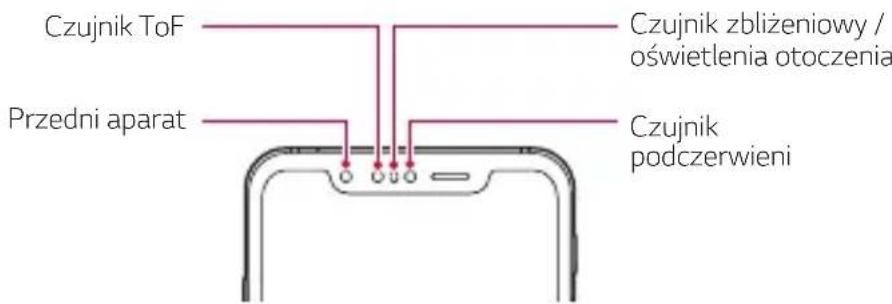
Czujnik ToF i czujnik podczerwieni, znajdujące się w pobliżu przedniego aparatu, mogą, rozpoznając lokalizację i kształt Twojej ręki, uruchamiać określone aplikacje bez konieczności dotykania ekranu.
Zbliż rękę do przedniego aparatu, a następnie wykonując gesty ręką, uruchom żądane aplikacje.
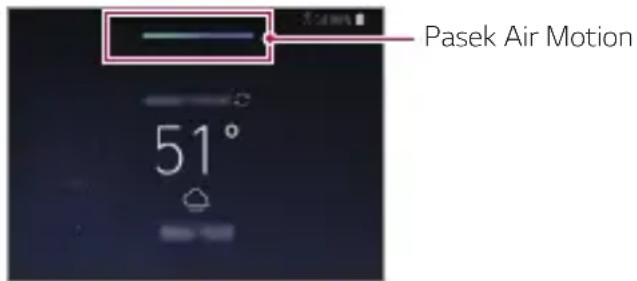
Funkcja Air Motion aktywna

- Niektóre aplikacje mogą nie obsługiwać tej funkcji.
- Upewnij się, że czujnik ToF i czujnik podczerwieni nie są zastonięte naklejką ani nie przestaniają ich żadne obce substancje.
- Korzystając z funkcji Air Motion, pamiętaj, aby nie wykonywać szybkich ruchów ręką ani zbytnio jej nie przybliżać ani nie oddalać od urządzenia.
- Jeśli masz założone rękawiczki lub czujnik ToF i czujnik podczerwieni są wystawione na bezpośrednie działanie promieni słonecznych, dokładność funkcji rozpoznawania może być niższa.
- W przypadku umieszczenia obiektu dobrze odbijającego światło dokładność funkcji rozpoznawania może być niższa lub funkcja może nie działać prawidłowo.
Korzystanie z funkcji Air Motion
Przy użyciu funkcji Air Motion można uruchomić żądane aplikacje.
Skróty i zrzuty ekranu
Przeglądając ekran główny lub korzystając z aplikacji, można przesunąć palcem w powietrzu w lewo lub prawo, aby otworzyć daną aplikację, lub ściągając wszystkie palce na raz, wykonać zrzut ekranu.
1 Dotknij ○ > Ustawienia > Ogólne > Air Motion > Skróty i zrzuty ekranu. 2 Dotknij przycisku, aby uruchomić tę funkcję. 3 Wybierz żądane aplikacje w opcji Przesunięcie w lewo i Przesunięcie w prawo, aby używać ich jak skrótów w przypadku funkcji Air Motion.
Gesty ręką
1 Aby włączyć funkcję Air Motion, przytrzymaj dłoń w odległości 6–12 cm (2–5 cali) od urządzenia. 2 Kiedy na górze ekranu pojawi się pasek funkcji Air Motion, złóż dłoń jak na poniższych zdjęciach, unosząc ją jednocześnie w odległości 15–20 cm (6-8 cali) od urządzenia, aby uruchomić sterowanie skrótami Przesunięcia. 3 Przesuń rękę w lewo lub w prawo, aby otworzyć żądaną aplikację. Możesz też zsunąć wszystkie palce na raz, aby wykonać zrzut ekranu.
Aby otworzyć aplikację Aby wykonać zrzut ekranu
Sterowanie muzyką i filmami
Korzystając z aplikacji muzycznej lub odtwarzacza wideo, możesz zatrzymać lub uruchomić odtwarzanie, czy też dostosować głośność, wykonując w powietrzu gesty ręką.
1 Dotknij ○ > Ustawienia > Ogólne > Air Motion > Sterowanie muzyką i filmami.
2 Dotknij przycisku, aby uruchomić tę funkcję.
3 Aby włączyć funkcję Air Motion, przytrzymaj rękę w odległości 6–12 cm (2–5 cali) od urządzenia.
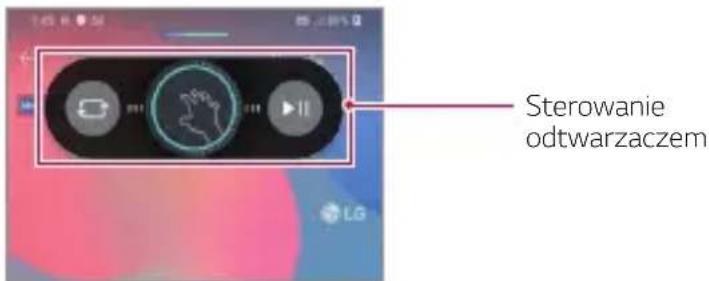
- Kiedy na górze ekranu pojawi się pasek funkcji Air Motion, złoż dłoń w miseczkę w powietrzu, aby uruchomić kontrolera sterowania Odtwarzaczem.
4 Przesuń rękę w lewo lub w prawo, aby sterować żądaną funkcją.
- Aby korzystać z funkcji Skrótu i przechwytywania, przesuń w lewo. Aby zatrzymać lub odtwarzać, przesuń w prawo.
- Aby dostosować głośność, złoż dłoń w miseczkę i poczekaj, aż pojawi się kontroler sterowania głośnością. Następnie obróć pokrętło w lewo lub w prawo, aby zmniejszyć lub zwiększyć głośność.
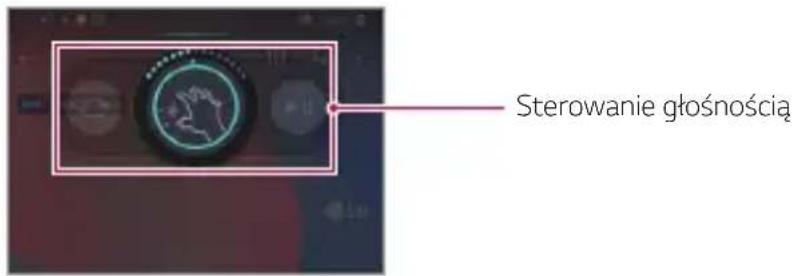

- Jeśli przesuniesz ręką zbyt szybko lub wykonasz zbyt zamaszysty gest ręką, funkcja sterowania głośnością może nie działać prawidłowo.
Sterowanie połączeniami i alarmami
Przesuwając rękę w lewo lub w prawo w powietrzu, można odbierać połączenie lub wyłączyć powiadomienia.
1 Dotknij ○ > Ustawienia > Ogólne > Air Motion > Sterowanie połączeniami i alarmami. 2 Dotknij przycisku, aby uruchomić tę funkcję. 3 Aby włączyć kontroler, przy włączonej funkcji Air Motion, przytrzymaj rękę w odległości 15–20 cm (6–8 cali) od urządzenia.
- Funkcja Air Motion jest włączana automatycznie po odebraniu połączenia lub uruchomieniu alarmu czy też samowyzwalacza.
4 Przesuń rękę w lewo lub w prawo, aby sterować zgodnie z żądaniem.
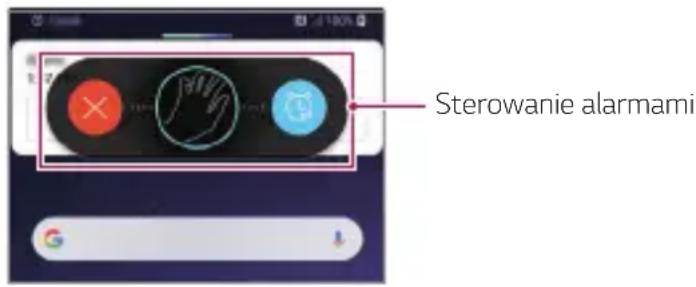

- Można zakończyć połączenie przy użyciu funkcji Air Motion, a jednocześnie włączyć głośnik lub podłączyć słuchawki douszne lub nagłowne do urządzenia.
- Funkcja Air Motion nie umożliwia zakończenia połączenia wideo.
Wyświetl instrukcje gestów ręką
Wyświetla informacje o gestach ręką.
Podczas sterowania kontrolerem Air Motion upewnij się, że ręka znajduje się cały czas w promieniu określonym w instrukcjach.
1 Dotknij opcji ○ > Ustawienia > Ogólne > Air Motion > Wyświetl instrukcje gestów ręką.
2 Dotknij przycisku, aby uruchomić tę funkcję.
Funkcje aparatu
Potrójne kamery
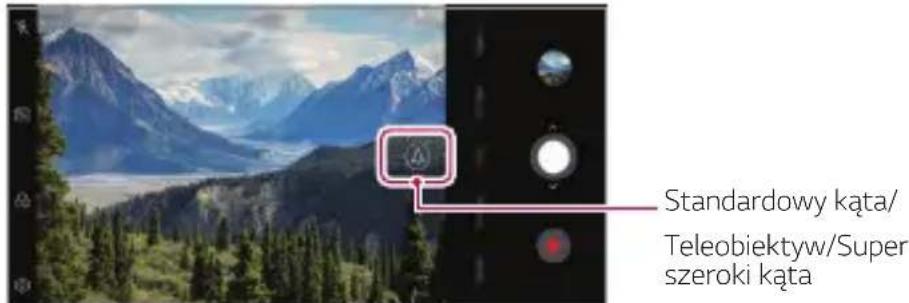
Potrójne kamery, które znajdują się z tyłu urządzenia, umożliwiają robienie zdjęć lub nagrywanie filmów wideo pod trzema różnymi kątami widzenia. Dotknij ○ > I wybierz / ∧ podczas robienia zdjęć lub nagrywania filmów przy użyciu tylnego aparatu.
Tylna kamera
Potrójne zdjęcie
Potrójne kamery umieszczone z tyłu urządzenia wykonują serię zdjęć z różnymi kątami widzenia i zapisują jako wideo z efektem slajdów.
1 Dotknij ○>, a następnie dotknij Więcej > Potrójne zdjęcie.
2 Dotknij przycisku, aby wykonać zdjęcie.
- Potrójne kamery automatycznie wykonują zdjęcia w kolejności.
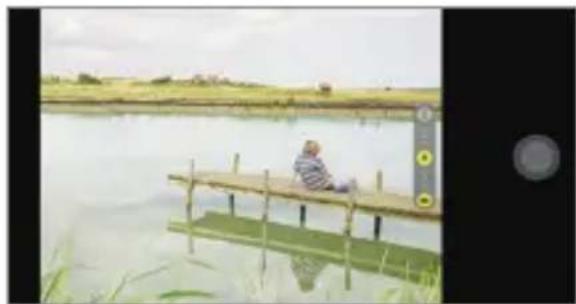
- Potrójne zdjęcie wideo zostanie automatycznie zapisane w Galerii.

- Robiąc zdjęcie, trzymaj urządzenie nieruchomo, aż wszystkie 3 zdjęcia zostaną zrobione.
Potrójny podgląd
Możesz przeglądać obrazy pod różnymi kątami wykonane przez trzy aparaty z tyłu urządzenia i wybierać żądany kąt wykonania zdjęcia lub nagrywania filmu.
Przed zrobieniem zdjęcia dotknij i przytrzymaj ikonę widoku z kamery, aby wyświetlić ikony podglądu pod trzema kątami po prawej stronie.
- Ekran wyświetla obraz podglądu wybranego kąta widzenia.
- Po wybraniu żądanego kąta dotknij lub, aby wykonać zdjęcie lub nagrać film.
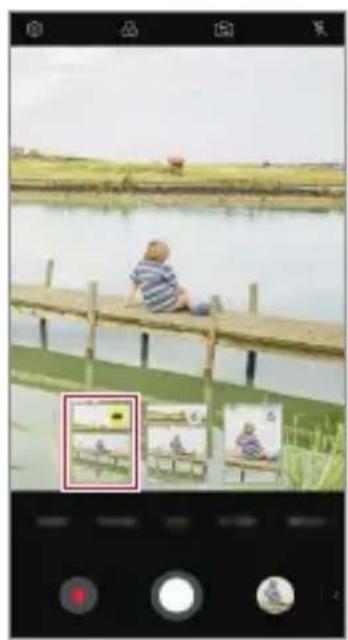
Wybierz ikonę podglądu. Widok teleobiektywu Widok standardowy Widok

• Ta funkcja jest dostępna tylko w trybie Auto i Al Cam.
Studio
Przy użyciu funkcji Reflektor i Zasłona w aparacie można tworzyć zdjęcia na profesjonalnym poziomie.
Reflektor
Wykonując zdjęcia, można stosować różne efekty oświetlenia.
1 Dotknij opcji ○, a następnie dotknij opcji Studio.
2 Dotknij przycisku, aby wybrać efekt oświetlenia.
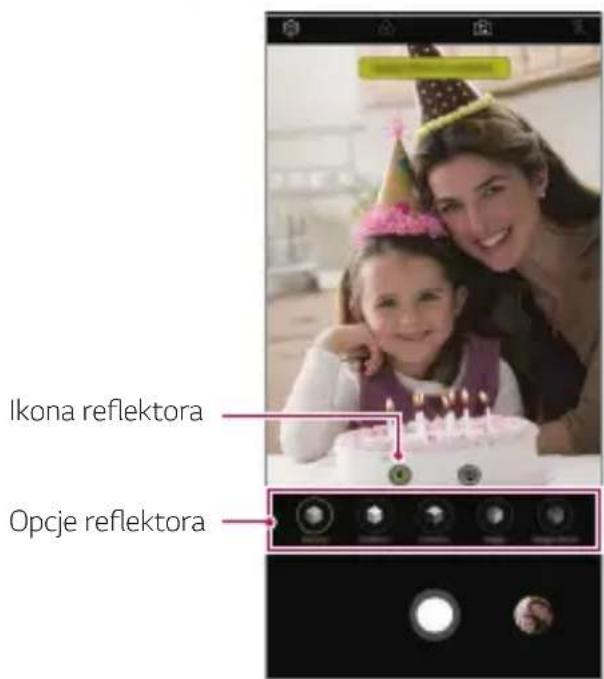
3 Dotknij żądanej ikony efektu oświetlenia.
4 Gdy na ekranie wyświetlony zostanie komunikat Efekt Studio jest dostępny., Dotknij, aby zrobić zdjęcie.
- Funkcja Studio może nie działać, jeśli aparat nie może rozpoznać obiektu.
- Wykonując zdjęcie selfie, dotknij opcji - Oświetlenie 3D, aby dostosować temperaturę koloru i poziom jasności. Można także zmienić lokalizację światła, przeciągając
Zastona
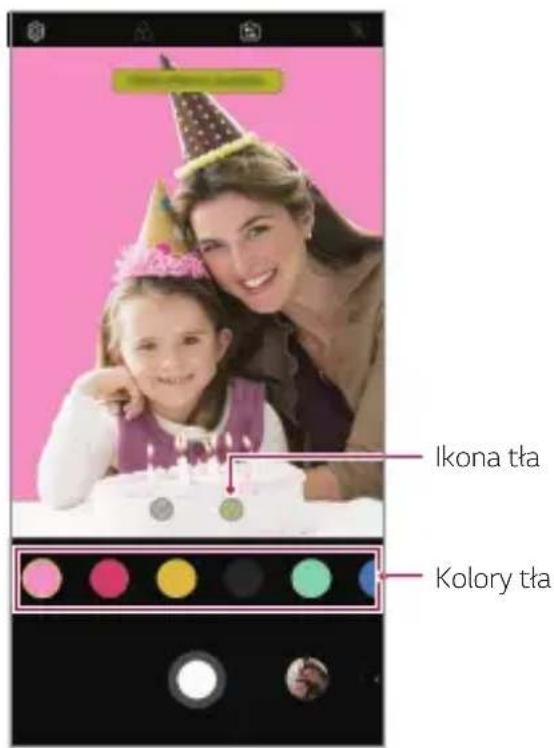
Wykonując Pionowo zdjęcia, można stosować różne efekty oświetlenia.
1 Dotknij opcji ○, a następnie dotknij opcji Studio. 2 Dotknij opcji 📚, aby wybrać efekt zastony. 3 Wybierz kolor tła, który chcesz zastosować.
Portret
Można utworzyć artystyczne zdjęcie portretowe, w którym obiekt jest ostry, a tło jest rozmyte. Możesz również edytować obraz, stosując oświetlenie lub efekt koloru na tle.

- Wykonując zdjęcie, zachowaj odległość do obiektu na 40–150 cm. • Ta funkcja nie działa, gdy otoczenie jest zbyt ciemne.
1 Dotknij O, a następnie dotknij opcji Portret.
2 Przeciągnij suwak w lewo lub w prawo, aby wyregulować siłę rozmycia.
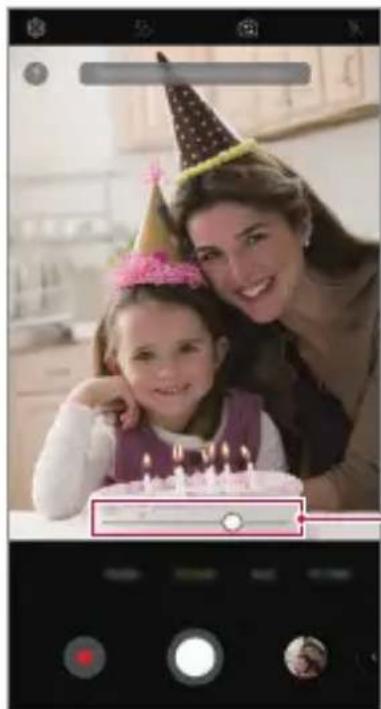
Dostosuj siłę rozmycia.
3 Gdy na ekranie wyświetlony zostanie komunikat Funkcja Portret jest dostępna., dotknij ○, aby zrobić zdjęcie.
- Funkcja portretu może nie działać, jeśli aparat nie może rozpoznać obiektu.
Makijaż Pro
Chociaż biorąc Autoportrety, można zastosować różne techniki makijażu. Podczas korzystania z przedniej kamery dostosuj odcień skóry i zastosuj makijaż oczu i ust.
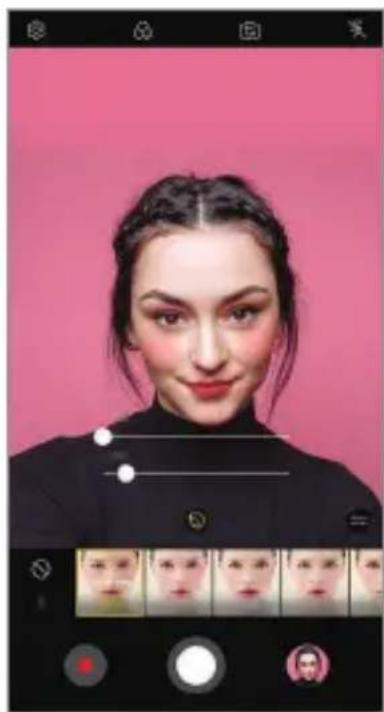
1 Dotknij O, aby przełączyć na przedni aparat, a następnie dotknij.

2 Wybierz żądaną opcję makijażu, a następnie przeciągnij suwak w lewo lub w prawo, aby dostosować efekt.
- Po wybraniu Brak, pasek suwaka zniknie.
3 Dotknij przycisku, aby wykonać zdjęcie.
Google Lens
Korzystając z funkcji Google Lens można uzyskać więcej informacji lub wykonać czynności dotyczące obiektów znajdujących się w pobliżu np. istotnych punktów topograficznych, plakatów, menu restauracji, zwierząt, kwiatów lub kodów kreskowych bezpośrednio w urządzeniu.
Na przykład w przypadku użycia funkcji Google Lens z:
- Wizytówką: Można zapisać numer telefonu i adres kontaktu.
- Książką: Można uzyskać jej recenzje i inne dodatkowe informacje.
- Punkt topograficzny lub budynek: Można uzyskać dodatkowe informacje.
- Obraz w muzeum: Można uzyskać szczegółowe informacje.
- Roślina lub zwierzę: Można się o nich dowiedzieć więcej.
- Ulotka lub billboard z wydarzeniem: Można dodać to wydarzenie do kalendarza.

- Funkcja Google Lens jest dostępna tylko wtedy, gdy urządzenie jest podłączone do Internetu. W przypadku korzystania z transmisji danych w sieci komórkowej użytkowanie danych może się wiązać z opłatami, w zależności od posiadanego planu taryfowego.
- Funkcja ta może nie być obsługiwana lub obsługiwane języki mogą się różnić w zależności od obszaru.
Korzystanie z funkcji Google Lens
1 Dotknij ○, a następnie dotknij .

2 Skieruj aparat na przedmiot. 3 Aby uzyskać informacje lub wykonać czynność:
- Dotknij przedmiot na ekranie.
- Aby wybrać tekst: Dotknij słowo, a następnie dotknij je ponownie i przeciągnij niebieskie punkty.
Funkcje AR
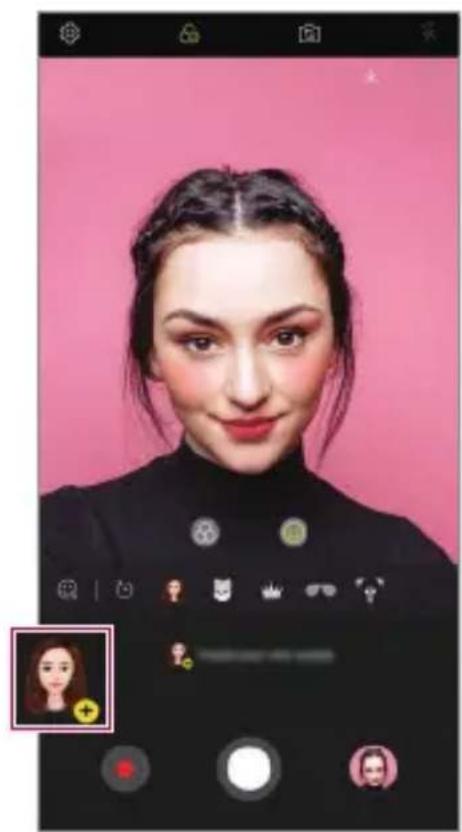
Możesz korzystać z różnych funkcji AR (Augmented Reality) w aplikacji Aparat. Możesz stworzyć swój własny awatar, AR Emoji lub AR Sticker dla bogatej zawartości. Mój awatar pomaga ci stworzyć kreskówkową wersję siebie i dostosować ją. AR Emotikon pomaga tworzyć animowane emotikony 3D zwierzęce, które naśladują wyraz twarzy. Naklejka AR umożliwia wybranie spośród kilku różnych naklejek do użycia na zdjęciu lub filmie podczas oglądania aparatu.
Tworzenie mojego awatara
1 Dotknij ○> , aby przełączyć na przedni aparat, a następnie dotknij

2 Dotknij, aby wykonać zdjęcie.
- Postępuj zgodnie z instrukcjami wyświetlanymi na ekranie, aby wyrównać twarz na ekranie.
- Aby utworzyć Mój awatar, korzystając z jednego z zapisanych zdjęć z Galerii, dotknij 📋.
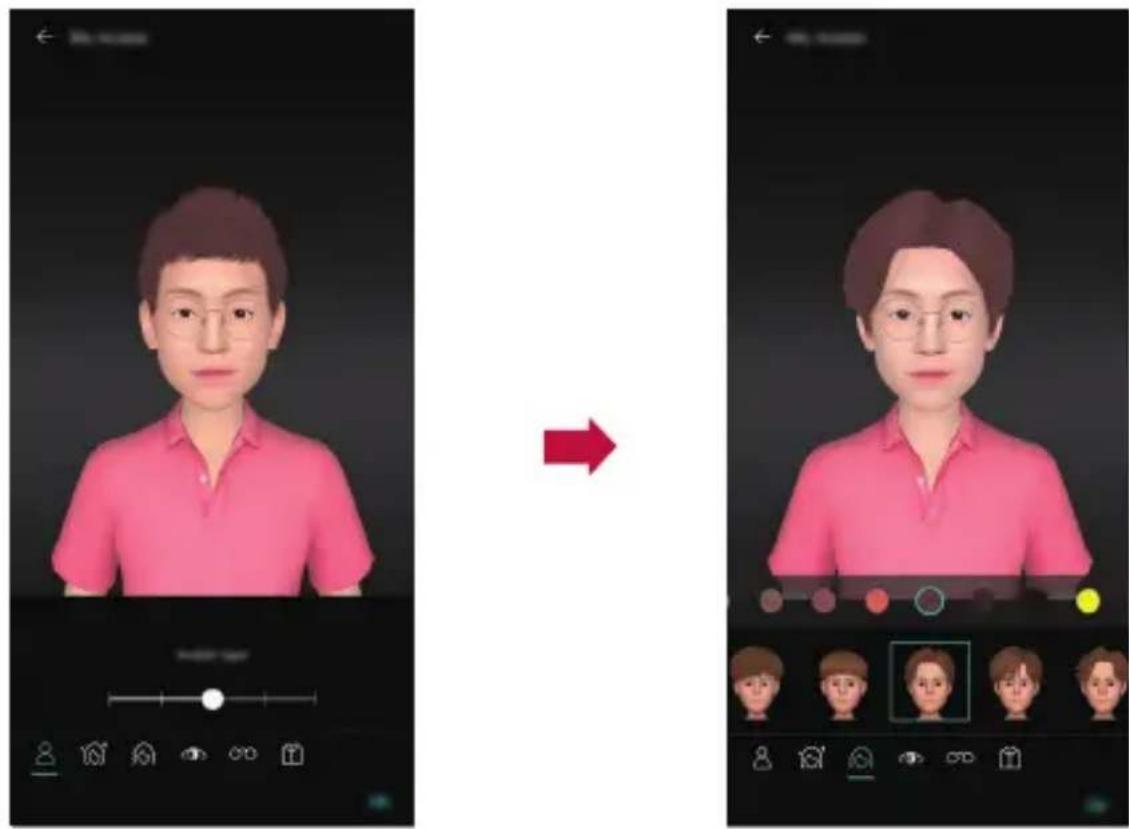
3 Wybierz płeć mojego awatara i wybierz szczegóły, w tym typ awatara, odcień skóry, fryzurę i ubrania, a następnie dotknij przycisku OK.
4 Aby wykonać zdjęcie, dotknij przycisku. Aby nagrać film, dotknij przycisku.
- Wykonane zdjęcia są zapisywane w Galerii.
Korzystanie z funkcji Mój Awatar, AR Emoji, AR Sticker
1 Dotknij ○> , aby przełączyć na przedni aparat, a następnie dotknij

2 Wybierz opcję którą chcesz nagrać.
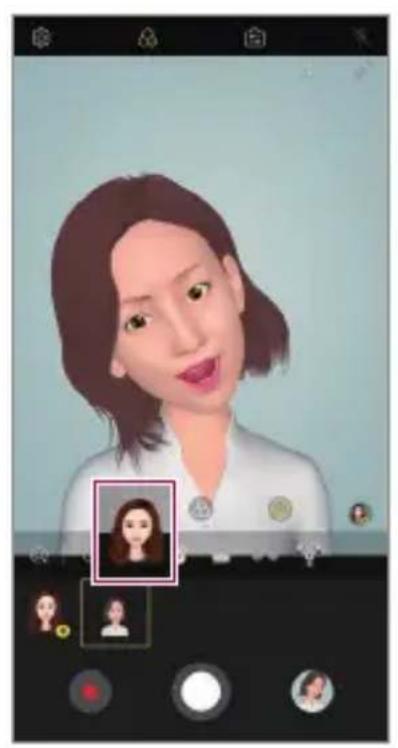
Mój awatar AR Emoji Naklejka AR
3 Aby wykonać zdjęcie, dotknij przycisku. Aby nagrać film, dotknij przycisku.
- Wykonane zdjęcia są zapisywane w Galerii.
Używanie naklejki awatara
1 Dotknij na klawiaturze LG. 2 Wybierz żądaną naklejkę Awatar.
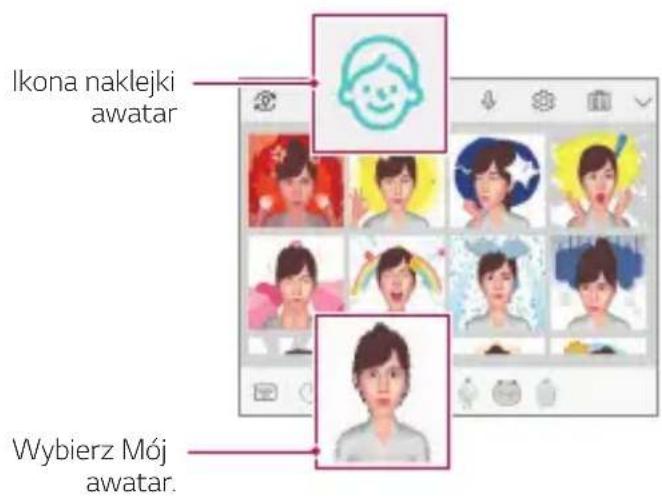
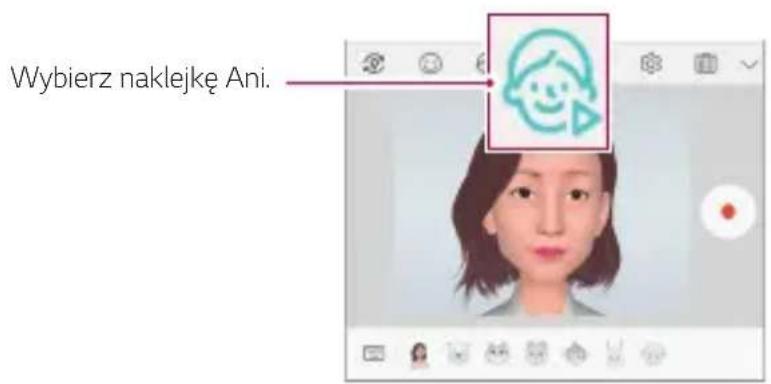
Korzystanie z animowanej naklejki
1 Dotknij na klawiaturze LG. 2 Wybierz żądany Mój Avatar. 3 Dotknij aby nagrać głos i wideo, a następnie dotknij aby zapisać.
- Tworzone są animowane naklejki z różnymi wyrazami twarzy, ruchami i głosami.
4 Dotknij opcji, aby dodawać animowane naklejki.
- Dotknij opcji ▶, aby wyświetlić podgląd utworzonej animowanej naklejki.
AI CAM
Funkcja AI Cam umożliwia automatyczne rozpoznawanie obiektu podczas wykonywania zdjęcia lub nagrywania wideo, zapewniając optymalną jakość.
1 Dotknij przycisku ○, a następnie dotknij przycisków AI CAM. 2 Gdy obiekt zostanie rozpoznany, zostaje dobrany najlepszy efekt dla sceny. - Aby zastosować inne efekty, dotknij ikon sceny. - Można automatycznie rozpoznawać pełną gamę obiektów z różnych kategorii, np. portret, zwierzęta, jedzenie, wschód słońca, zachód słońca, krajobraz, niebo, plaża, niemowlęta, kwiaty i tekst.

- Wyniki rozpoznawania sceny mogą się różnić w zależności od oświetlenia lub lokalizacji obiektu w czasie wykonywania zdjęcia. Słowa kluczowe nie występują na rzeczywistych zdjęciach lub nagraniach.
QLens
Można iść na zakupy, wyszukać obraz lub zeskanować kod QR za pomocą aparatu QLens.
1 Dotknij przycisku ○, a następnie dotknij przycisków QLens. 2 Wybierz jedną z opcji Wizualne wyszukiwanie lub Zeskanuj kod QR. 3 Dotknij ekranu, aby wykonać zdjęcie przedmiotu, który chcesz wyszukać, lub ustawić ostrość na kodzie QR.
- Po chwili zostanie wyświetlony wynik.

- Ta funkcja jest dostępna tylko wtedy, gdy urządzenie jest podłączone do sieci. W przypadku korzystania z transmisji danych w sieci komórkowej użytkowanie danych może się wiązać z opłatami, w zależności od posiadanego planu taryfowego.
- W przypadku funkcji Wizualne wyszukiwanie można wybrać żądany obszar zdjęcia, które zostało wykonane, ponownie dokonać wyszukiwania.
- Ta funkcja jest dostępna tylko wtedy, gdy tylny aparat jest w trybie Auto.
- W niektórych obszarach funkcja ta może nie być obsługiwana.
Cine shot
Możesz nagrać chwilę i nakręcić film z tylko częścią sceny w ruchu.
Podczas nagrywania filmu trzymaj pewnie urządzenie. Po nagraniu potrzyj obszar filmu, który ma się ruszać. Wybrany obszar zacznie się ruszać, a reszta nagrania pozostaje nieruchomo.
1 Dotknij ○> 📋, a następnie dotknij Więcej>
2 Dotknij, aby nagrać 3-sekundowy film. • Trzymaj urządzenie stabilnie podczas nagrywania wideo.
3 Dotknij i potrzyj obszar, który ma się ruszać, z użyciem efektu Cine Shot.
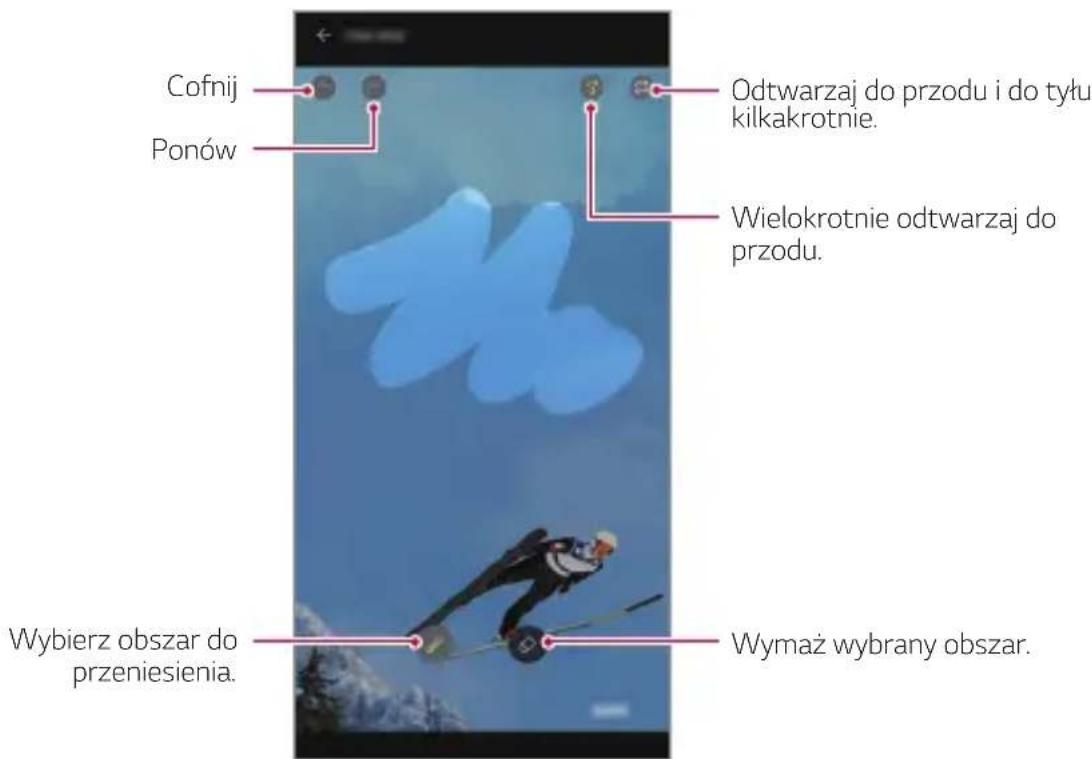
- Dotknij, aby wymazać wybrany obszar.
- Dotknij ⚡, aby kilkakrotnie odtworzyć wybrany obszar w ruchu do przodu.
- Dotknij ≈, aby kilkakrotnie odtworzyć wybrany obszar w ruchu do przodu i do tyłu.
4 Dotknij przycisku ZAPISZ.
- Wybrany obszar będzie w ruchu.
Cine Video
Nagrywanie filmu podobnego do kinowego.
1 Dotknij O>
2 Dotknij opcji Więcej>
3 Dotknij przycisku, aby nagrać film.
• [α]: Nagrywanie filmu po wybraniu funkcji zbliżenia punktowego w celu przybliżenia lub oddalenia widoku wokół określonego obszaru.
• : Wybór efektu, który zostanie zastosowany w nagraniu. Można też dostosować winietę i siłę dla każdego efektu kinowego. Tej funkcji nie można zmieniać po rozpoczęciu nagrywania.
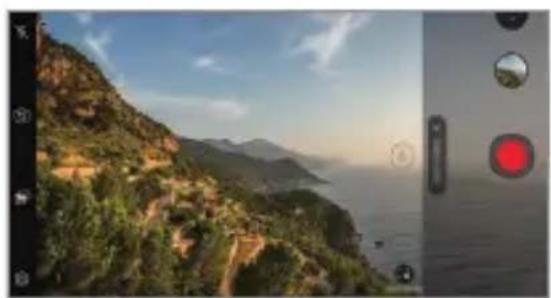
- Maksymalna szybkość zmiany wielkości obrazu, jaką obsługuje funkcja Zbliżenie punktowe, to 3x.
- Ta funkcja obsługuje wyłącznie filmy nagrane z zastosowaniem standardowego kąta.
Steady cam
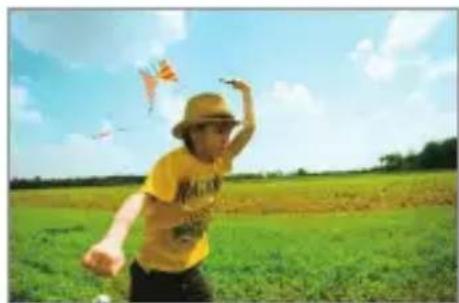
Przy użyciu funkcji Steady Cam można zapobiegać drganiu obrazu podczas nagrywania wideo w trakcie chodzenia lub wykonywania większych ruchów. Aktywuj funkcję stabilizacji obrazu, aby zredukować lub wyeliminować niewyraźny obraz powstały w wyniku drgania kamery podczas nagrywania wideo.
1 Dotknij O> 2 Dotknij opcji Więcej> 3 Dotknij przycisku, aby nagrać film.
Jakość dźwięku i funkcje efektów
DTS:X 3D Surround
Można odtwarzać utwory lub filmy korzystając z trójwymiarowego, dookolnego i żywego dźwięku. Aby korzystać z tej funkcji, podłączyć słuchawki, głośnik lub inne zewnętrzne urządzenie audio do urządzenia.
Dotknij opcji ○ > Ustawienia > Dźwięk > Jakość dźwięku i efekty, a następnie dotknij DTS:X 3D Surround , aby aktywować tę funkcję.
Regulacja kierunku dźwięku
Można regulować kierunkowość dźwięku w zależności od potrzeb.
1 Dotknij opcji ○ > Ustawienia > Dźwięk > Jakość dźwięku i efekty > DTS:X 3D Surround. 2 Wybierz kierunek dźwięku.
Floating Bar
Przegląd funkcji Floating Bar
Użytkownik może włączać często używane funkcje, w tym skróty, zrzuty ekranu, odtwarzacz muzyczny i szybkie kontakty, dotykając pływającego paska, a następnie przesuwając go na ekran.
Aby włączyć funkcję pływającego paska, dotknij przycisków ○ > Ustawienia
Ogólne > Floating Bar.
Otwieranie i zamykanie Floating Bar
- Aby otworzyć pływający pasek: Dotknij przycisku lub.
- Aby zamknąć pływający pasek: Dotknij przycisku > lub <
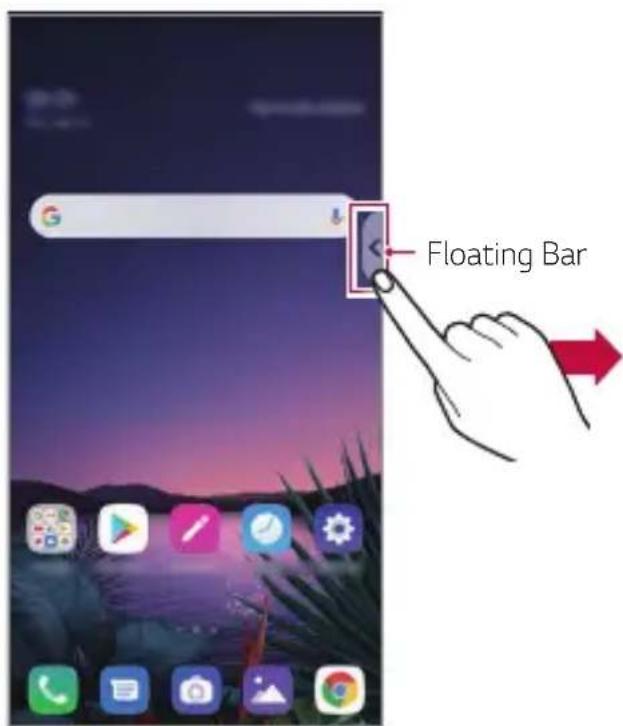
- Aby uzyskać dostęp do pozostałych opcji paska, przesuń palcem w lewo lub w prawo na pływającym pasku.
Zmiana położenia Floating Bar
Dotknij pływającego paska i przytrzymaj go, a następnie przeciągnij w wybrane miejsce.
Można go przesuwać w dowolnym kierunku.
Google Asystent
Przegląd funkcji Google Asystent
To urządzenie posiada wbudowaną funkcję Google Asystent. Można w ruchu szukać odpowiedzi i wykonywać zadania. Aby rozpocząć, wystarczy nacisnąć przycisk Google Asystent z boku urządzenia lub dotknąć i przytrzymać ○.

- Aby korzystać z tej funkcji, należy się najpierw połączyć z siecią i zalogować do swojego konta Google.
Logowanie
1. Dotknij i przytrzymaj na ekranie głównym, aby uruchomić Google Asystent lub naciśnij przycisk Google Asystent z lewej strony urządzenia. 2. Dotknij polecenia ROZPOCZNIJ. 3. Postępuj zgodnie z instrukcjami na ekranie i powiedz „OK Google”.
- Urządzenie zapisze dane głosowe w celu ich rozpoznawania.
4. Wybierz, czy funkcja rozpoznawania głosu ma być używana.
- W przypadku włączenia tej funkcji można odblokować ekran mówiąc „OK Google”, gdy ekran jest wyłączony lub zablokowany.

- Funkcja ta może nie zapewniać tego samego poziomu bezpieczeństwa co inne funkcje blokowania ekranu, tj. kod Knock Code, Wzór, Kod PIN lub Hasło. W przypadku podobnego głosu lub użycia nagranego głosu użytkownika ekran może zostać odblokowany.
- Aby korzystać z tej funkcji, dotknij opcji >Ustawienia Ogólne >Blokada ekranu i bezpieczeństwo >Ustawienia bezpiecznej blokady >Smart Lock, a następnie użyj bieżącej metody w celu odblokowania urządzenia. Dotknij opcji Dopasowanie głosu, a następnie dotknij Odblokuj przy użyciu Dopasowania głosu, a następnie wprowadź ponownie aktualnie używaną metodę odblokowania. Zwróć uwagę, że wyłączone jest przeciąganie.
- W przypadku problemów z odblokowaniem urządzenia przy użyciu funkcji rozpoznawania głosu, należy odblokować urządzenie przy użyciu określonej metody. Aby uzyskać więcej szczegółów, patrz Ustawianie blokady ekranu.
5. Dotknij przycisku Zapisz.
Uruchamianie funkcji Google Asystent
1. Funkcję Google Asystent można uruchomić przy użyciu jednego z następujących sposobów:
- Dotknij i przytrzymaj przycisk ○ na ekranie głównym.
- Naciśnij przycisk funkcji Google Asystent z boku urządzenia.
- Powiedz „Ok Google“, gdy ekran jest wyłączony lub zablokowany.
2 Powiedz polecenie lub pytanie po wyświetleniu · na dole ekranu.

- Dokładność funkcji rozpoznawania głosu może się zmniejszyć, gdy użytkownik mówi niewyraźnie lub w przypadku hałasu. W przypadku używania funkcji rozpoznawania głosu można zwiększyć jej dokładność mówiąc wyraźnie lub w cichym otoczeniu.
Hand ID
Informacje o identyfikatorze ręki
Przy użyciu funkcji Identyfikatora ręki, można odblokować ekran ręką.
Umieść urządzenie na płaskiej powierzchni i przybliż rękę do przedniego aparatu, aby odblokować ekran.

- Funkcja korzysta z zapisanych w urządzeniu danych dotyczących siatki żył dłoni. Rozpoznane dane dotyczące siatki żył dłoni są bezpiecznie przechowywane w pamięci urządzenia.
- Czujnik ToF i promiennik podczerwieni, znajdujące się w pobliżu przedniego aparatu, rozpoznają siatkę żył dłoni.
- Identyfikator ręki ma opinię mniej bezpiecznego od innych typów blokad.
Środki ostrożności dotyczące Identyfikatora ręki
Dokładność funkcji rozpoznawania Identyfikatora ręki może być niższa w poniższych przypadkach. Aby zwiększyć dokładność rozpoznawania, przed przystąpieniem do korzystania z urządzenia należy zwrócić uwagę na opisane poniżej kwestie.
- Podczas korzystania z funkcji Identyfikatora ręki, upewnij się, że czujnik ToF i promiennik podczerwieni nie są zasłonięte naklejką ani nie przesłaniają ich żadne obce substancje.
- Funkcja rozpoznawania identyfikatora ręki może nie działać, gdy na czujniku ToF, promienniku podczerwieni lub ręce występuje woda, kurz lub inne obce substancje. Przed użyciem funkcji rozpoznawania ręki należy umyć i wysuszyć czujnik.
- Zgięcie ręki może utrudnić funkcji Identyfikatora ręki jej rozpoznanie. Pamiętaj, aby podczas rejestrowania i rozpoznawania Identyfikatora ręki, trzymać rękę prosto, swobodnie otwartą.
- Pamiętaj, aby podczas rejestrowania i rozpoznawania Identyfikatora ręki, urządzenie znajdowało się równolegle do Twojej ręki. Pochylenie urządzenia lub ręki może spowodować nieprawidłowe zarejestrowanie lub rozpoznanie Identyfikatora ręki.
- Upewnij się, że urządzenie znajduje się na płaskiej powierzchni lub w stabilnym uchwycie.
- Podczas korzystania z funkcji Identyfikatora ręki należy trzymać rękę w
odległości do 10 cm (4 cali).
Rejestrowanie Hand ID
Przed rozpoczęciem korzystania z funkcji Identyfikatora ręki, należy zarejestrować w urządzeniu dane dotyczące siatki żył dłoni.
1 Dotknij opcji ○ > Ustawienia > Ogólne > Blokada ekranu i bezpieczeństwo > Hand ID. 2 Dotknij przycisku DALEJ, aby odblokować ekran zgodnie z wybraną metodą. 3 Postaw urządzenie na płaskiej powierzchni i dotknij przycisku START. 4 Zarejestruj obraz dłoni, postępując według instrukcji wyświetlanych na ekranie. - Przytrzymaj dłoń w odległości 15–20 cm (6-8 cali) od urządzenia. - Po rozpoznaniu przez urządzenie Twojej dłoni powoli obniżaj dłoń, przybliżając ją do czujnika ToF. - Dotknij przycisku KONTYNUUJ, aby zarejestrować dłoń ponownie po ustawieniu urządzenia w innej pozycji.
5 Po zarejestrowaniu obrazu dłoni dotknij przycisku OK.
Odblokowanie ekranu za pomocą funkcji Hand ID
Przy użyciu obrazu ręki można odblokować ekran.
1 Dotknij opcji ○ > Ustawienia > Ogólne > Blokada ekranu i bezpieczeństwo > Hand ID.
2 Na ekranie ustawień Hand ID skonfiguruj następujące ustawienia:
- Usuwanie danych ręki: Jeśli funkcja Hand ID nie działa poprawnie, zarejestrowane dane Hand ID można usunąć i zarejestrować od nowa.
- Wybudzenie zasłonięciem w celu korzystania z Hand ID: Możesz wybudzić swój telefon, a następnie skorzystać z funkcji Hand ID, zasłaniając wyłączony ekran.
- Przesunięcie w celu odblokowania: Po rozpoznaniu przez urządzenie Twojego Hand ID należy przesunąć ekran w celu jego odblokowania.
Rozpoznawanie linii papilarnych
Przegląd funkcji rozpoznawania linii papilarnych
Przed skorzystaniem z funkcji rozpoznawania odcisku palca należy zarejestrować swój odcisk palca w urządzeniu.
Z funkcji rozpoznawania odcisku palca można skorzystać w następujących przypadkach:
- odblokowanie ekranu,
- wyświetlanie zablokowanych treści w aplikacji Galeria lub QuickMemo+,
- potwierdzanie zakupu przez zalogowanie się do aplikacji lub potwierdzanie swojej tożsamości za pomocą odcisku palca.

- Za pomocą odcisku palca można zidentyfikować użytkownika. Czytnik linii papilarnych może rozpoznawać bardzo podobne odciski palców różnych użytkowników jako jeden i ten sam odcisk.
- Jeśli urządzenie nie rozpoznaje odcisku palca użytkownika lub jeśli użytkownik zapomni ustawień blokady ekranu, należy odnieść urządzenie do najbliższego Centrum obsługi klienta LG, zabierając ze sobą dokument tożsamości.
Środki ostrożności podczas korzystania z rozpoznawania linii papilarnych
Dokładność funkcji rozpoznawania odcisku palca może się pogorszyć z wielu przyczyn. Aby zapewnić jak najwyższą dokładność rozpoznawania, przed przystąpieniem do korzystania z urządzenia należy zwrócić uwagę na opisane poniżej kwestie.
- To urządzenie ma czujnik czytnika odcisków palców. Należy dbać o to, aby czujnik czytnika odcisków palców nie został uszkodzony przez metalowy przedmiot, na przykład monetę lub klucz.
- Rejestracja odcisku palca lub jego rozpoznawanie może się nie powieźć, gdy na czujniku czytnika lub palcu występuje woda, kurz lub inne obce substancje. Przed rozpoznawaniem odcisku palca należy go umyć i wysuszyć.
- Linie papilarne mogą nie być właściwie rozpoznawane, jeśli na powierzchni palca jest blizna lub jego powierzchnia nie jest gładka z powodu kontaktu z wodą.
- Jeśli użytkownik zegnie palec lub dotknie czujnika jedynie czubkiem palca, jego linie papilarne mogą nie zostać rozpoznane. Umieść palec na czujniku czytnika w taki sposób, aby przykrywał całą jego powierzchnię.
- Podczas każdej rejestracji skanować wyłącznie jeden palec. Skanowanie więcej niż jednego palca może utrudniać rejestrację odcisku palca i rozpoznawanie linii papilarnych.
- W suchym środowisku urządzenie może wytwarzać ładunek elektrostatyczny. Jeśli otaczające powietrze jest suche, należy unikać skanowania linii papilarnych; przed przystąpieniem do skanowania można ewentualnie dotknąć metalowego przedmiotu, np. monety lub klucza, aby rozładować ładunek elektrostatyczny.
Rejestrowanie odcisków palców
Odcisk palca można zarejestrować i zapisać na urządzeniu, aby móc korzystać z funkcji identyfikacji linii papilarnych.
1 Dotknij opcji ○ > Ustawienia > Ogólne > Blokada ekranu i bezpieczeństwo > Odcisk palca.

- W celu skorzystania z tej funkcji należy ustawić ekran blokady.
- Jeśli nie aktywowano ekranu blokady, należy skonfigurować ekran blokady, postępując zgodnie z instrukcjami wyświetlanymi na ekranie. Aby uzyskać więcej szczegółów, patrz Ustawianie blokady ekranu.
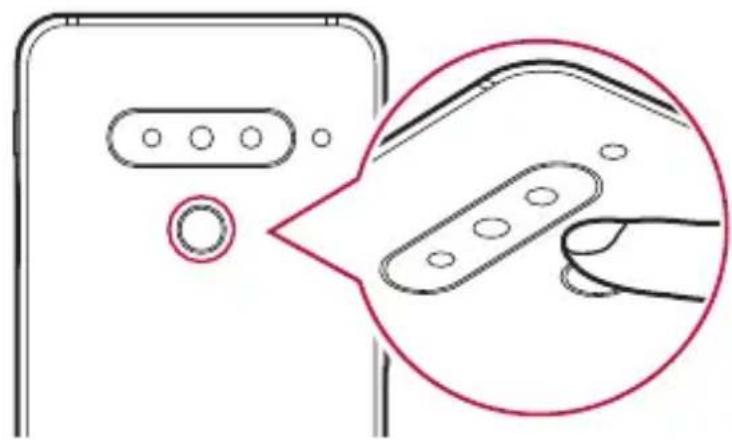
2 Znajdź czujnik czytnika odcisków palców z tyłu urządzenia i delikatnie umieść na nim palec, aby zarejestrować odcisk palca.

- Delikatnie nacisnąć przycisk czujnik czytnika odcisków palców tak, aby czujnik rozpoznał linie papilarne użytkownika.
- Umieścić palec na czujniku czytnika w taki sposób, aby przykrywał całą jego powierzchnię.
3 Wykonaj instrukcje wyświetlane na ekranie.
- Powtórzyć skanowanie odcisku palca, przesuwając stopniowo palec, tak aby cały jego odcisk został zarejestrowany.
4 Po zarejestrowaniu linii papilarnych dotknij przycisku OK.
- Dotknij przycisku DODAJ WIĘCEJ, aby zarejestrować odcisk innego palca. W przypadku zarejestrowania odcisku tylko jednego palca, który będzie znajdował się akurat w nieodpowiednim stanie, funkcja rozpoznawania odcisku palca może nie działać prawidłowo. Aby zapobiec tego typu sytuacji, należy zarejestrować odciski kilku palców.
Zarządzanie odciskami palców
Zarejestrowane odciski palców można edytować lub usuwać.
1 Dotknij opcji ○ > Ustawienia > Ogólne > Blokada ekranu i bezpieczeństwo > Odcisk palca. 2 Odblokuj zgodnie z określoną metodą blokowania. 3 Na liście odcisków palców dotknij odcisk, aby zmienić jego nazwę. Aby go usunąć, dotknij ikony kosza.
Odblokowanie ekranu za pomocą odcisku palca
Za pomocą odcisku palca można odblokować ekran lub wyświetlać zablokowane treści. Aktywacja wybranej funkcji:
1 Dotknij opcji ○ > Ustawienia > Ogólne > Blokada ekranu i bezpieczeństwo > Odcisk palca. 2 Odblokuj zgodnie z określoną metodą blokowania. 3 Na ekranie ustawień odcisku palca aktywuj wybraną funkcję:
- Blokada ekranu: odblokowanie ekranu za pomocą odcisku palca.
- Zablokowanie zawartości: odblokowanie treści za pomocą odcisku palca. W tym celu upewnij się, że blokada treści jest ustawiona.
Face Unlock
Informacje o funkcji odblokowania przy użyciu obrazu twarzy
Zapisany obraz twarzy można wykorzystać do odblokowania ekranu.

- Funkcja ta może nie zapewniać tego samego poziomu bezpieczeństwa co inne funkcje blokowania ekranu, tj. kod Knock Code, Wzór, Kod PIN lub Hasło.
- W przypadku użycia podobnej twarzy, na przykład bliźniaka, urządzenie może ją rozpoznać jako zarejestrowanego użytkownika i może nastąpić odblokowanie.
- Obrazy twarzy są bezpiecznie przechowywane w pamięci urządzenia.
- Jeśli urządzenie nie rozpoznaje twarzy użytkownika lub jeśli użytkownik zapomni ustawień blokady ekranu, należy odnieść urządzenie do najbliższego Centrum obsługi klienta LG, zabierając ze sobą dokument tożsamości.
Środki ostrożności podczas korzystania z funkcji Face Unlock
Dokładność funkcji Face Unlock może być niższa w poniższych przypadkach. Aby zwiększyć dokładność rozpoznawania, przed przystąpieniem do korzystania z urządzenia należy zwrócić uwagę na opisane poniżej kwestie.
- Sprawdzić, czy twarz nie jest zasłonięta kapeluszem, czapką, okularami korekcyjnymi lub słonecznymi, czy też maską, lub czy wygląd twarzy nie jest zmieniony przez intensywny makijaż lub obecność zarostu.
- Sprawdzić, czy na przedniej powierzchni obiektywu aparatu nie znajdują się odciski palców lub zabrudzenia lub wykrywanie twarzy nie będzie utrudnione ze względu na zbyt dużą lub zbyt małą ilość światła.
Face Unlock
Aby korzystać z funkcji Face Unlock, należy zarejestrować obraz twarzy w urządzeniu.
1 Dotknij opcji ○ > Ustawienia > Ogólne > Blokada ekranu i bezpieczeństwo > Face Unlock.

- Aby używać tej funkcji, należy ustawić blokadę ekranu z użyciem kodu Knock Code, Wzór, Kod PIN lub Hasło.
- Jeśli nie ustawiono blokady ekranu, zarejestrować dane, postępując zgodnie z instrukcjami wyświetlanymi na ekranie. Aby uzyskać więcej szczegółów, patrz Ustawianie blokady ekranu.
2 Dotknij przycisku DALEJ i odblokować urządzenie zgodnie z wybraną metodą. 3 Dotknij przycisku START i ustawić urządzenie przed sobą, na wysokości oczu.
- Oświetlenie w pomieszczeniu, w którym przeprowadza się rejestrację, nie powinno być zbyt jasne ani zbyt ciemne.
- Przytrzymaj urządzenie w odległości 25–51 cm (10–20 cali) od twarzy.
- Ustaw całą twarz wewnątrz ram na ekranie, a następnie obracaj swoją głową, patrząc jednocześnie na ekran.
- Podczas rejestrowania twarzy nie należy się ruszać. Można zwiększyć skuteczność rozpoznawania przez wykonanie wielu wyraźnych zdjęć.

- Jednocześnie można rejestrować obraz tylko jednej twarzy
4 Po zarejestrowaniu obrazu twarzy dotknij OK.
Odblokowanie ekranu za pomocą funkcji rozpoznawania twarzy
Oprócz kodu Knock Code, wzoru, kodu PIN lub hasła do odblokowania ekranu można użyć zapisanego obrazu twarzy.
1. Dotknij opcji ○ > Ustawienia > Ogólne > Blokada ekranu i bezpieczeństwo > Wybierz blokadę ekranu. 2. Odblokuj ekran zgodnie z określoną metodą. 3. Dotknij opcji Zezwól na Face Unlock, aby umożliwiać odblokowanie ekranu przy użyciu funkcji rozpoznawania twarzy.
Opcje funkcji odblokowania przy użyciu obrazu twarzy
Można dostosować opcje odblokowania przy użyciu obrazu twarzy.
1. Dotknij opcji ○ > Ustawienia > Ogólne > Blokada ekranu i bezpieczeństwo > Face Unlock. 2. Dostosuj następujące ustawienia:
- Ulepsz Face Unlock: Aby poprawić działanie funkcji odblokowania przy użyciu obrazu twarzy, można dodawać obrazy twarzy zapisane w różnych warunkach.
- Usuwanie obrazu twarzy: Jeśli funkcja odblokowania przy użyciu obrazu twarzy nie działa poprawnie, zarejestrowany obraz twarzy można usunąć i zarejestrować go od nowa.
- Wybudzenie przez uniesienie w celu użycia funkcji odblokowania przy użyciu obrazu twarzy: Możesz wybudzić swój telefon, a następnie skorzystać z funkcji odblokowania przy użyciu obrazu twarzy, unosząc telefon z wyłączonym ekranem.
- Przesunięcie w celu odblokowania: Po rozpoznaniu przez urządzenie Twojej twarzy należy przesunąć ekran w celu jego odblokowania.
- Zablokowanie zawartości: Zezwalaj na wyświetlanie zablokowanej zawartości w Galerii i QuickMemo+ przy użyciu obrazu twarzy.
Wielozadaniowość
Wiele okien
Podzielenie ekranu na wiele okien umożliwia jednoczesne korzystanie z dwóch aplikacji.
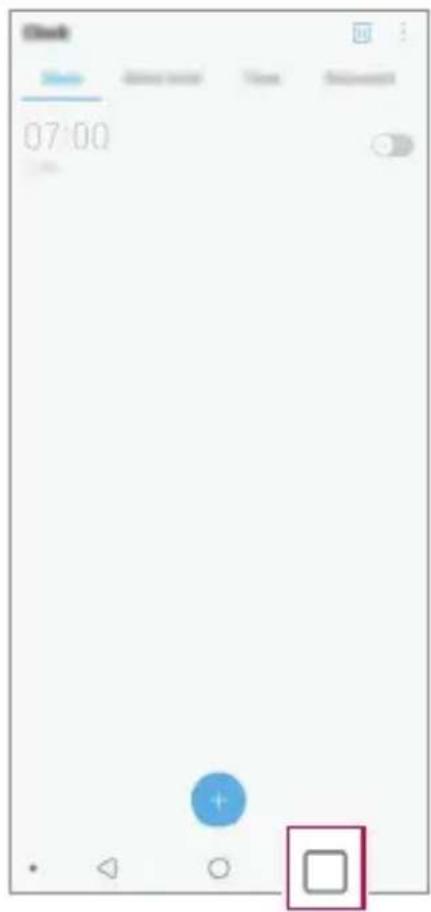
1. Dotknij przycisku znajdującego się wśród domowych przycisków dotykowych.
- Wyświetlą się ostatnio używane aplikacje.
2 Dotknij przycisku u góry odpowiedniej aplikacji, aby użyć funkcji Tryb Wiele okien.
- Wybrana aplikacja wyświetli się w górnej połowie ekranu.
Można też
1 Dotknij przycisku i przytrzymaj go podczas korzystania z aplikacji.
- Ostatnio używane aplikacje wyświetlą się na podzielonym ekranie.
2 Dotknij przycisku u góry odpowiedniej aplikacji, aby użyć funkcji Tryb Wiele okien.
- Wybrana aplikacja wyświetli się w dolnej połowie ekranu.
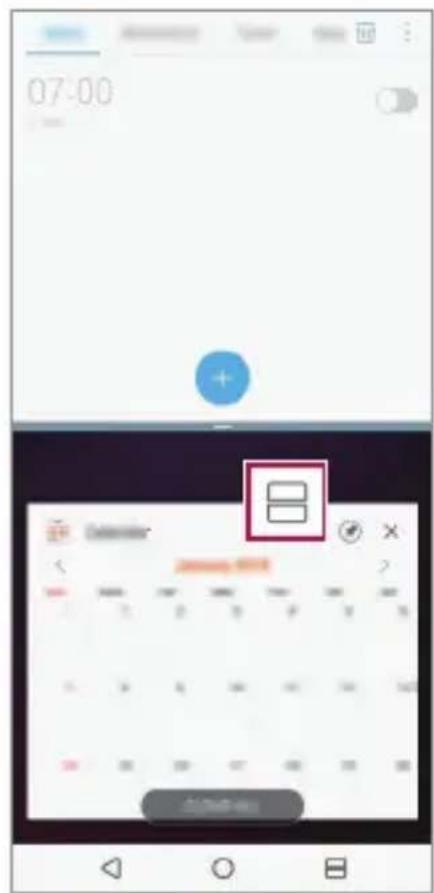

- Aby wyłączyć funkcję Tryb Wiele okien, dotknij przycisku i przytrzymaj go na przycisku dotykowym ekranu głównego.
- Aby dostosować rozmiar podzielonego ekranu, przeciągnij przycisk — pośrodku ekranu.
- Funkcji Tryb Wiele okien nie obsługują niektóre aplikacje LG. Odpowiednie aplikacje można pobrać ze sklepu Google Play.
Ostatnie ekrany
Widok Ostatnie ekrany zawiera podgląd ostatnio używanych aplikacji. Aby wyświetlić listę ostatnio używanych aplikacji, należy dotknąć przycisku na ekranie głównym, a następnie dotknąć okno wyświetlonej aplikacji.
- Aby uruchomić aplikację w Wiele okien, należy dotknąć jej ikony i przytrzymać ją, a następnie przeciągnąć w kierunku górnej krawędzi ekranu. Możesz również dotknąć □ na górze każdej aplikacji.
Always-on display
Gdy główny ekran jest wyłączony, można wyświetlić datę, godzinę lub podpis. Przesuń dół ekranu funkcji Always-on display, aby włączyć funkcje, takie jak Aparat, Capture+, Wi-Fi, Ustawienia dźwięku, Bluetooth®, Lampa błyskowa, Muzyka i inne.
1 Dotknij opcji ○ > Ustawienia > Wyświetlacz > Always-on display. 2 Wybierz obraz, który ma być wyświetlany i dotknij przycisku ZAPISZ.
- Dotknij jednego z obrazów: Zegar cyfrowy, Zegar analogowy, Podwójny zegar, Podpis, Kalendarz lub Obraz.
- Przeciągnij Szybkie narzędzia i odtwarzacz muzyki 📞, aby przesunąć ikony stanu dla Szybkich narzędzi i odtwarzacza muzycznego.
- Dotknij opcji AI Pick, aby wyświetlić przydatne informacje zapewniane w oparciu o funkcję Context Awareness.
- Aby ustawić okres czasu, przez jaki funkcja Always-on display nie będzie włączana, dotknij przycisku Przedział czasu.
- Aby zwiększyć jasność na potrzeby funkcji Always-on display, dotknij przycisku Jaśniejszy wyświetlacz.

- Używanie funkcji Always-on display przyspiesza wyczerpywanie się baterii. Wyłącz tę funkcję, aby oszczędzać baterię.
- Aby wyłączyć funkcję Always-on, dotknij poleceń ○ > Ustawienia > Wyświetlacz > Always-on display, a następnie dotknij.
Uwagi dotyczące wodoodporności
To urządzenie jest odporne na wodę i pył zgodnie z wymogami klasy ochrony IP68.
Urządzenie zostało poddane testom w kontrolowanym środowisku i udowodniono, że jest odporne na wodę i kurz w pewnych okolicznościach (spełnia wymogi klasyfikacji IP68 określone przez międzynarodową normę IEC 60529 – Stopnie ochrony zapewniane przez obudowy [Kod IP]; warunki testu: 15-35 °C, 86-106 kPa, 1,5 metra przez 30 minut). Z urządzenia nie należy korzystać w warunkach innych niż warunki testowe. Wyniki mogą się różnić w praktyce.

OSTRZEŻENIE
Pomimo stopnia ochrony IP68 charakteryzującego Twoje urządzenie nie jest ono odporne na inne warunki niż te kontrolowane, w których było testowane przez firmę LG. Należy pamiętać, że jakiekolwiek szkody powstałe na skutek takich warunków spowodują zmianę koloru wskaźnika LDI (Liquid Damage Indicator). W przypadku zmiany wskaźnika LDI wewnątrz produktu produkt nie będzie spełniał warunków wymaganych pod kątem bezpłatnej naprawy na podstawie ograniczonej gwarancji produktu.
Należy unikać umieszczania urządzenia w środowisku zawierającym nadmierną ilość pyłu i wilgoci. Nie wolno używać urządzenia w warunkach wymienionych poniżej.

Nie wolno zanurzać urządzenia w ciekłych substancjach chemicznych innych niż woda (roztwór mydlany itd.).

Nie wolno zanurzać produktu w wodzie słonej, na przykład w wodzie morskiej.

Nie wolno zanurzać produktu w gorących źródłach.
Nie wolno pływać z tym produktem.

Nie wolno umieszczać produktu bezpośrednio w piasku (na przykład na plaży) ani w błocie.

Produktu nie należy zanurzać w wodzie na głębokość większą niż około 1,5 metra.
Produktu nie należy trzymać pod powierzchnią wody dłużej niż 30 minut.
- Jeśli produkt ulegnie zamoczeniu, należy przetrzeć mikrofon, głośnik i gniazdo stereo za pomocą suchej ściereczki przed ponownym użyciem.
- Jeśli produkt lub dłonie staną się wilgotne, należy osuszyć je dokładnie przed przystąpieniem do obsługi produktu.
- Nie wolno używać produktu w miejscach, w których mógłby zostać spryskany wodą pod wysokim ciśnieniem (np. przy kranie lub słuchawce prysznica), ani zanurzać go w wodzie na dłuższy czas, ponieważ nie został on zaprojektowany jako odporny na wodę pod wysokim ciśnieniem.
- To urządzenie nie jest odporne na wstrząsy. Nie należy upuszczać urządzenia ani narażać go na wstrząsy. Grozi to uszkodzeniem lub zniekształceniem jednostki głównej, co może powodować przeciekanie wody.
- Funkcje produktu, które zapewniają mu odporność na wodę i pył, mogą utracić swoją skuteczność w wyniku upuszczenia lub uderzenia.
- Jeśli produkt zamoczy się, należy wysuszyć go dokładnie za pomocą czystej, miękkiej szmatki.
- Ekran dotykowy i inne funkcje mogą nie działać poprawnie, jeśli urządzenie jest mokre.
- Produkt jest wodoodporny tylko wtedy, gdy taca karty SIM / karty pamięci jest prawidłowo włożona.
- Nie należy otwierać ani zamykać tacy karty SIM / karty pamięci, gdy produkt jest mokry lub zanurzony w wodzie. Narażenie otwartej tacy na działanie wody lub wilgoci może spowodować uszkodzenie produktu.
- Taca karty SIM / karty pamięci zawiera gumowe [zabezpieczenie], które zapobiega wniknięciu pyłu, wody lub wilgoci do wnętrza produktu. Nie należy manipulować przy gumowym [zabezpieczeniu], ponieważ może to doprowadzić do wniknięcia pyłu, wody lub wilgoci do wnętrza produktu i spowodować jego uszkodzenie.

- Nieprzestrzeganie dostarczonych instrukcji może spowodować unieważnienie ograniczonej gwarancji urządzenia.
- Jeśli urządzenie jest mokre, wskaźnik LDI znajdujący się wewnątrz urządzenia zmienia kolor. W takim przypadku urządzenie nie podlega bezpłatnemu serwisowi naprawczemu zapewnianemu w ramach ograniczonej gwarancji na urządzenie.
- Pomimo klasy ochrony IP68 urządzenie nie jest całkowicie odporne na wodę we wszystkich sytuacjach.
02
Funkcje podstawowe

- UMIEJSCOWIENIE PRZY CIELE
- IKONA ZABLOKUJ/UKRYJ
- WYŚWIETLANIE TREŚCI Z CHMURY
- WYSYŁANIE WIADOMOŚCI E-MAIL
- ŁĄCZENIE Z SIECIĄ WI-FI
- INSTRUKCJA OBSŁUGI — INFORMACJE
- OZNACZENIA STOSOWANE W INSTRUKCJI
- SPIS TREŚCI
- FUNKCJE NIESTANDARDOWE
- FUNKCJE PODSTAWOWE
- PRZYDATNE APLIKACJE
- USTAWIENIA
- DODATEK
- WSKAZÓWKI DOTYCZĄCE BEZPIECZEŃSTWA I PRAWIDŁOWEGO UŻYTKOWANIA
- NARAŻENIE NA WPŁYW FAL RADIOWYCH
- INFORMACJE FCC W SPRAWIE NARAŻENIA NA WPŁYW FAL RADIOWYCH
- OŚWIADCZENIE DOTYCZĄCE CZĘŚCI
- DZIAŁANIE BLISKO CIAŁA
- CZYSZCZENIE I KONSERWACJA PRODUKTU
- PRAWIDŁOWE KORZYSTANIE Z URZĄDZENIA
- URZĄDZENIA ELEKTRONICZNE
- BEZPIECZEŃSTWO NA DRODZE
- ZAPOBIEGANIE USZKODZENIU SŁUCHU
- SZKLANE ELEMENTY
- MIEJSCA ROBÓT STRZELNICZYCH
- MIEJSCA ZAGROŻONE WYBUCHEM
- W SAMOLOCIE
- DZIECI
- POŁĄCZENIA ALARMOWE
- INFORMACJE O BATERII
- OCHRONA INFORMACJI OSOBISTYCH
- INFORMACJE NA TEMAT WYMIANY BATERII
- AIR MOTION
- INFORMACJE O FUNKCJI AIR MOTION
- KORZYSTANIE Z FUNKCJI AIR MOTION
- SKRÓTY I ZRZUTY EKRANU
- GESTY RĘKĄ
- STEROWANIE MUZYKĄ I FILMAMI
- STEROWANIE POŁĄCZENIAMI I ALARMAMI
- WYŚWIETL INSTRUKCJE GESTÓW RĘKĄ
- FUNKCJE APARATU
- POTRÓJNE KAMERY
- POTRÓJNE ZDJĘCIE
- POTRÓJNY PODGLĄD
- STUDIO
- REFLEKTOR
- ZASTONA
- PORTRET
- MAKIJAŻ PRO
- GOOGLE LENS
- KORZYSTANIE Z FUNKCJI GOOGLE LENS
- FUNKCJE AR
- TWORZENIE MOJEGO AWATARA
- KORZYSTANIE Z FUNKCJI MÓJ AWATAR, AR EMOJI, AR STICKER
- UŻYWANIE NAKLEJKI AWATARA
- KORZYSTANIE Z ANIMOWANEJ NAKLEJKI
- AI CAM
- QLENS
- CINE SHOT
- CINE VIDEO
- STEADY CAM
- JAKOŚĆ DŹWIĘKU I FUNKCJE EFEKTÓW
- DTS:X 3D SURROUND
- REGULACJA KIERUNKU DŹWIĘKU
- FLOATING BAR
- PRZEGLĄD FUNKCJI FLOATING BAR
- OTWIERANIE I ZAMYKANIE FLOATING BAR
- ZMIANA POŁOŻENIA FLOATING BAR
- GOOGLE ASYSTENT
- PRZEGLĄD FUNKCJI GOOGLE ASYSTENT
- LOGOWANIE
- DOTKNIJ PRZYCISKU ZAPISZ
- URUCHAMIANIE FUNKCJI GOOGLE ASYSTENT
- HAND ID
- INFORMACJE O IDENTYFIKATORZE RĘKI
- ŚRODKI OSTROŻNOŚCI DOTYCZĄCE IDENTYFIKATORA RĘKI
- REJESTROWANIE HAND ID
- ODBLOKOWANIE EKRANU ZA POMOCĄ FUNKCJI HAND ID
- ROZPOZNAWANIE LINII PAPILARNYCH
- PRZEGLĄD FUNKCJI ROZPOZNAWANIA LINII PAPILARNYCH
- ŚRODKI OSTROŻNOŚCI PODCZAS KORZYSTANIA Z ROZPOZNAWANIA LINII PAPILARNYCH
- REJESTROWANIE ODCISKÓW PALCÓW
- ZARZĄDZANIE ODCISKAMI PALCÓW
- ODBLOKOWANIE EKRANU ZA POMOCĄ ODCISKU PALCA
- FACE UNLOCK
- INFORMACJE O FUNKCJI ODBLOKOWANIA PRZY UŻYCIU OBRAZU TWARZY
- ŚRODKI OSTROŻNOŚCI PODCZAS KORZYSTANIA Z FUNKCJI FACE UNLOCK
- ODBLOKOWANIE EKRANU ZA POMOCĄ FUNKCJI ROZPOZNAWANIA TWARZY
- OPCJE FUNKCJI ODBLOKOWANIA PRZY UŻYCIU OBRAZU TWARZY
- WIELOZADANIOWOŚĆ
- WIELE OKIEN
- MOŻNA TEŻ
- OSTATNIE EKRANY
- ALWAYS-ON DISPLAY
- UWAGI DOTYCZĄCE WODOODPORNOŚCI
- OSTRZEŻENIE
Marka : LG
Model : LMG810EAW
Kategoria : Telefon komórkowy