
80B HELIUM - Tablet ARCHOS - Bezpłatna instrukcja obsługi
Znajdź bezpłatnie instrukcję urządzenia 80B HELIUM ARCHOS w formacie PDF.



| Typ produktu | Tablet |
| Marka | ARCHOS |
| Model | 80B Helium |
| System operacyjny | Android |
| Łączność | WiFi 802.11 b/g/n, Bluetooth, GPS, 3G |
| Przedni aparat | Kamera internetowa |
| Tylny aparat | Aparat z lampą błyskową |
| Bateria | Ładowana przez dołączoną ładowarkę USB |
| Porty | 1x micro-USB, 1x gniazdo audio jack 3,5 mm |
| Obsługiwane karty | 1x karta SIM, 1x karta pamięci microSD (gniazdo TIF) |
| Głośniki | 2 wbudowane głośniki |
| Mikrofon | Wbudowany |
| Przyciski | ON/OFF, głośność +/-, Reset (przez otwór) |
| Główne funkcje | Przeglądanie Internetu, aplikacje Android, telefon 3G, multimedia, GPS |
| Konserwacja i czyszczenie | Czyścić miękką, suchą szmatką. Unikać wilgoci. |
| Bezpieczeństwo | Blokada ekranu za pomocą wzoru, kodu PIN lub hasła |
| Części zamienne i naprawialność | Przycisk Reset dostępny. Bateria niewymienna. Zdejmowana tylna obudowa umożliwiająca dostęp do kart. |
| Informacje ogólne | Instrukcja dostępna na archos.com. Zalecana rejestracja produktu. |
Często zadawane pytania - 80B HELIUM ARCHOS
Pytania użytkowników dotyczące 80B HELIUM ARCHOS
0 pytanie dotyczące tego urządzenia. Odpowiedz na te, które znasz, lub zadaj własne.
Zadaj nowe pytanie dotyczące tego urządzenia
Pobierz instrukcję dla swojego Tablet w formacie PDF za darmo! Znajdź swoją instrukcję 80B HELIUM - ARCHOS i weź swoje urządzenie elektroniczne z powrotem w ręce. Na tej stronie opublikowane są wszystkie dokumenty niezbędne do korzystania z urządzenia. 80B HELIUM marki ARCHOS.
INSTRUKCJA OBSŁUGI 80B HELIUM ARCHOS
Zawartość opakowania. 2 Pierwsze uruchomienie. 3 Opis urządzenia. 4 Korzystanie z kreatora. 6 Nawiązywanie połączenia z siecią Wi-Fi. 7 Interfejs AndroidTM 8 Korzystanie z systemu AndroidTM 12 Rozwiązywanie problemów. 14
Aby uzyskać więcej informacji, należy zapoznać się z najczęściej zadawanymi pytaniami opublikowanymi na stronie www.archos.com. Należy obowiązkowo zapoznać się z wspomnianym działem w przypadku dokonania zwrotu danego produktu. Twój problem być może da się łatwo rozwiązać. Często aktualizujemy i wprowadzamy udoskonalenia w naszych produktach, dlatego też oprogramowanie może nieznacznie różnić się wyglądem lub dostępnością funkcji od tego, co zaprezentowano w skróconej instrukcji obsługi.
Skonsultować deklarację zgodności na http://www.archos.com/products/declaration_conformity.html


Zawartość opakowania
ARCHOS 80b Xenon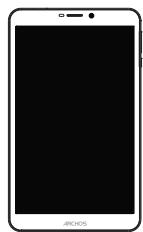
Skrócona instrukcja obsługi
Gwarancja, oświadczenia prawne i informacja dotycząca bezpieczeństwa

Kabel USB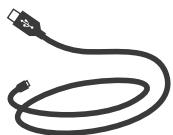
Ładowarka
Pierwsze uruchomienie
Ładowanie
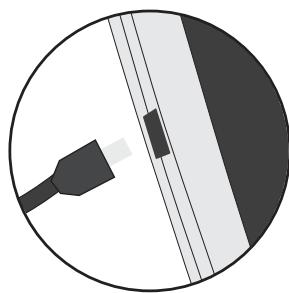
- Aby naładować urządzenie, podłącz kabel zasilający do portu micro-USB. Urządzenie ARCHOS rozpocznie ładowanie.
- Naciśnij przycisk zasilania, aby uruchomić urządzenie. Wskaźnik ładowania świeci, gdy trwa ładowanie baterii.
- Podczas ładowania możesz korzystać z urządzenia ARCHOS.
- Przy pierwszym ładowaniu urządzenia nie należy odłączać urządzenia od źródła zasilania przed pełnym naładowaniem baterii.
- Do ładowania należy używać wyłącznie dołączonej ładowarki.
Jeśli urządzenie jest całkowicie rozładowane, po podłączeniu go do źródła zasilania należy odczekać przynajmniej 10 minut, aby uruchomiła się ikona z symbolem ładowania.
WSKAZÓWKA:
Aby móc korzystać z pełnej gamy usług, należy zarejestrować produkt.
Można tego dokonać na stronie www.archos.com/register.



Opis urządzenia
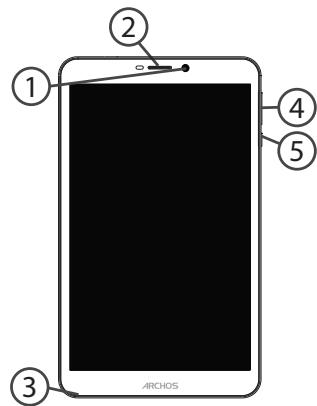
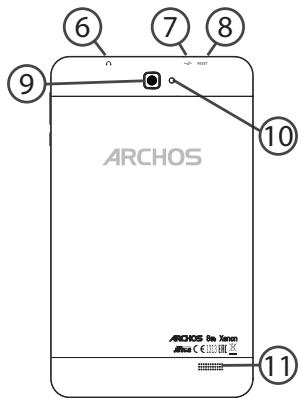
① Kamera przednia
⑤ Przycisk zasilania
⑨ Kamera tylna
② Głośnik trybu głośnomówiącego
⑥ Wejście słuchawkowe ⑩ Flash
③ Mikrofon
⑦ Port microUSB
11 Głośnik
4 Przyciski regulacji głośności
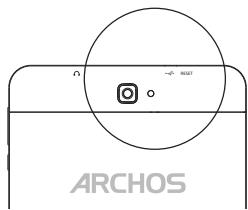
Reset sprzętowy
Wkładanie karty SIM i karty Micro-SD
OSTRZEŻENIE: Upewnij się, aby wyłączyć urządzenie przy wkładaniu karty SIM i karty pamięci.
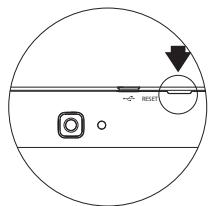
Otwarcie
Jego wycięcie, aby zdjąć tylną obudowę.
Nie należy zginać ani skręcać tylnej pokrywy nadmiernie. Może to spowodować uszkodzenie obudowy.
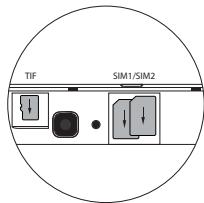
Wkładanie karty SIM
Dla danej karty SIM, przesuń go w dół, stojąc w gniazdach SIM.
Wkładanie karty pamięci
Przesuń go w dół, w kierunku gniazda TIF
Zamknięcie
Załóż tylną pokrywę, klikając ją z powrotem na swoje miejsce.

Nawiązywanie połączenia z siecią Wi-Fi
3G
Aby korzystać z Internetu, należy aktywować ikonę danych mobilnych.
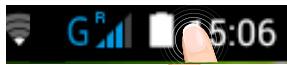
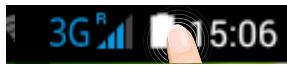
- Dotknij i przytrzymaj ikony godziny i baterii, aby wyświetlić pasek stanu.
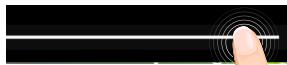
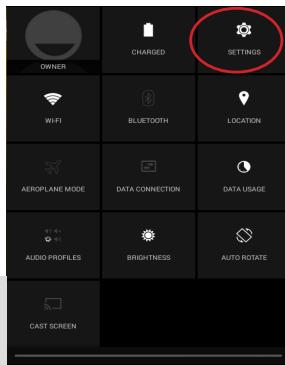
- Przeciągnij linię w dół, aby wyświetlić panel statusu.
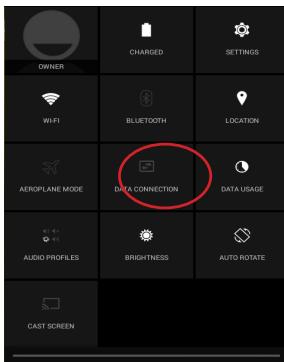
- Dotknij ikonę danych mobilnych, aby aktywować opcje. Jeśli urządzenie nie łączy się z siecią dostawcy 3G: Skontaktuj się z operatorem 3G, aby uzyskać parametry połączenia. W urządzeniu, dotknij opcji Ustawienia. Wybierz Bezprzewodowe i sieci > Więcej... > Sieci komórkowe. Na operatorów sieciowych, wybrać operatora. W Access Point Names, wybierz właściwą nazwę punktu dostępu i wpisz dokładne parametry połączenia.
Wskazówki:
W przypadku problemów z połączeniem zapoznaj się z najczęściej zadawanymi pytaniami na stronie www.archos.com lub skontaktuj się z operatorem sieci.




Połączenia Wi-Fi
OSTRZEŻENIE: Upewnij się, że urządzenie znajduje się w zasięgu działania sieci Wi-Fi. Skrót do ustawień
połączenia Wi-Fi znajduje się na pasku stanu urządzenia.
- Dotknij i przytrzymaj ikony godziny i baterii, aby wyświetlić pasek stanu.
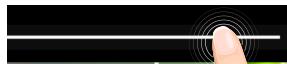
- Przeciągnij linię w dół, aby wyświetlić panel statusu.
- Dotknij ikonę "Settings" (ustawienia), aby otworzyć menu ustawień.
- W części "Wireless & networks" (usługi bezprzewodowe i sieci), jeśli Łączność Wi-Fi jest wyłączona, przesuń włącznik Wi-Fi do pozycji "ON" (wł.). Po uruchomieniu Łączności Wi-Fi urządzenie ARCHOS rozpocznie skanowanie w poszukiwaniu dostępnych sieci Wi-Fi.
- Dotknij "Wi-Fi", aby wyświetlić dostępne sieci.
- Dotknij nazwę sieci, z którą chcesz się połączyć. Sieci prywatne wyświetlane są z ikoną kłódki – aby się z nimi połączyć, musisz wprowadzić hasło.
WSKAZÓWKI:
Wpisując hasło do sieci Wi-Fi, zalecamy zaznaczenie opcji "Show password" (pokaż hasło),
tak aby mieć podgląd w trakcie wpisywania znaków. Hasło do sieci Wi-Fi (lub ustawienia sieci) otrzymasz od administratora sieci. Jeśli opcja
łączność Wi-Fi jest aktywna, a urządzenia ARCHOS znajdują się w zasięgu sieci, z którą wcześniej się łączyły, zostanie podjęta automatyczna próba połączenia z siecią.
Aby połączenie z siecią Wi-Fi było aktywne również w trybie uśpienia urządzenia, dotknij ikony Menu na stronie Wi-Fi. Następnie wybierz opcję Advanced > Keep WiFi on during sleep > Always (zaawansowane > uruchom sieć Wi-Fi w trybie uśpienia > zawsze).

Interfejs Android™
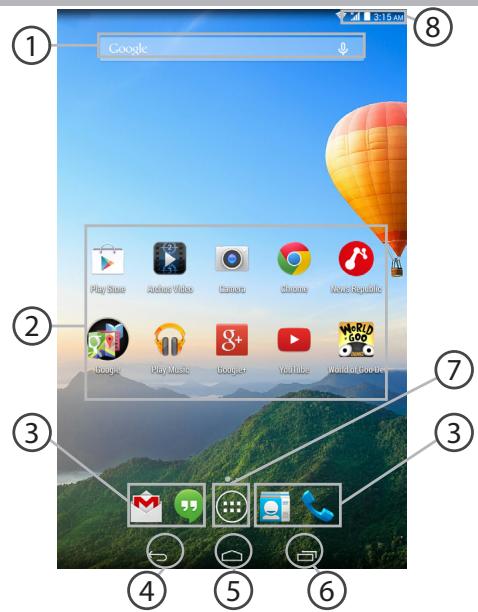

Wyszukiwarka Google™
Dotknij „Google”, aby skorzystać z funkcji wyszukiwania tekstowego lub dotknij ikonę mikrofonu, aby rozpocząć wyszukiwanie głosowe.
② Skróty do aplikacji dla systemu Android™
Dotknij, aby uruchomić aplikację.
③ Android™ Stałe skróty aplikacji
Dotknij, aby uruchomić aplikację.
(4) Przycisk Wstecz 5 Przycisk ekranu głównego 6 Przycisk ostatnio używanych aplikacji 7 Przycisk "All Apps" (wszystkie aplikacje)
Dotknij tę ikonę, aby wyświetlić wszystkie aplikacje i widżety zainstalowane w twoim urządzeniu ARCHOS. Tutaj widoczne są wszystkie pobrane aplikacje.
8 Pasek stanu urządzenia
Wyświetla powiadomienia i skróty do najważniejszych ustawień.

Interfejs Android™
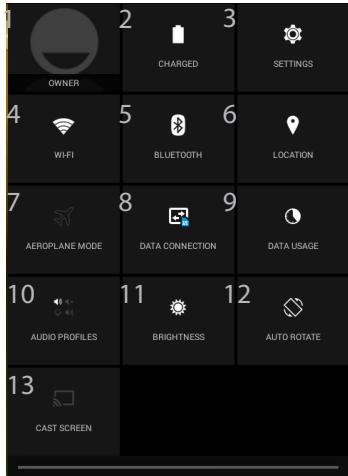
(1) Nowa obsługa wielu użytkowników na tabletach umożliwia różnym użytkownikom posiadanie własnych, oddzielnych, konfigurowalnych przestrzeni na jednym urządzeniu. Dodawaj użytkowników w Ustawienia > Urządzenie. (2) Ta opcja umożliwia udostępnianie filmów, klipów YouTube oraz wszelkiej innej zawartości ekranu na ekranie telewizora HD. Aby wyświetlić obraz
Szybka konfiguracja
1 Bieżący użytkownik(1) 2 Stan naładowania baterii 3 Dostęp do opcji ustawień. 4 Włączanie/wyłączanie sieci Wi-Fi. 5 Włączanie/wyłączanie sieci Bluetooth. 6 Usługi lokalizacyjne 7 Aktywacja/dezaktywacja opcji łączności bezprzewodowej (tzw. tryb samolotowy). 8 Aby włączyć / wyłączyć połączenia danych 9 Aby sprawdzić, ile danych zostało wykorzystane 10 Aby ustawić profil audio 11 Regulacja jasności ekranu. 12 Aktywacja/dezaktywacja funkcji automatycznej zmiany orientacji ekranu przy obracaniu urządzeniem ARCHOS. 13 Aktywacja opcji wyświetlania bezprzewodowego(2)
z ekranu tabletu na telewizorze, należy podłączyć bezprzewodowy adapter do dowolnego modelu telewizora HD wyposażonego w złącze HDMI.


Ostatnio używane aplikacje
Otwiera listę miniatur ikon aplikacji, z których ostatnio korzystano:
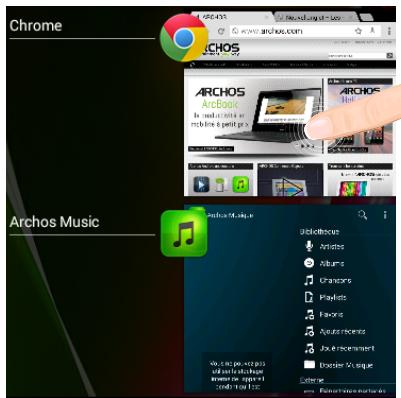
Dotknij: aby uruchomić aplikację.
Przytrzymaj: aby wyświetlić opcje
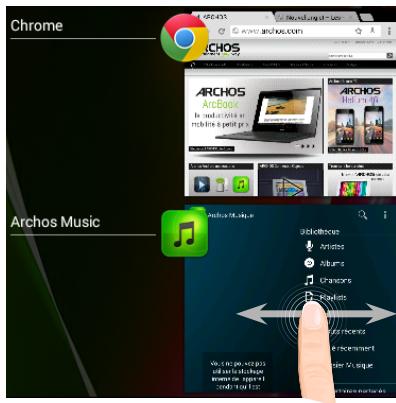
Przesuń w górę lub w dół: aby zamknąć aplikację.

Korzystanie z systemu Android™
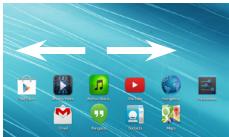
Rozszerzony ekran główny:
Przełączaj kolejne panele ekranu głównego, przesuwając palcem w prawo i w lewo.
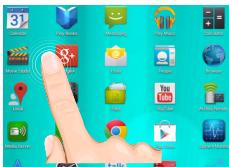
Przenoszenie elementu z ekranu głównego:
Dotknij i przytrzymaj palec na wybranym elemencie aż do wyświetlenia linii pozycjonowania, a następnie przesuń ikonę w wybrane miejsce.
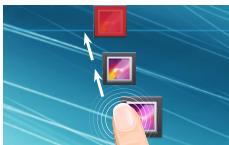
Usuwanie elementu z ekranu głównego:
Dotknij i przytrzymaj wybrany element, przesuń palec w górę ekranu i upuść element nad ikoną usuwania.
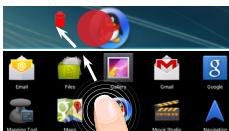
Usuwanie elementu:
Na ekranie wszystkich aplikacji dotknij i przytrzymaj wybrany element, przesuń palec w górę ekranu i upuść element nad ikoną usuwania.
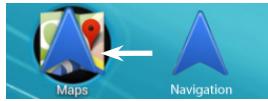
Tworzenie folderów aplikacji:
Upuść ikonę jednej aplikacji na drugą na ekranie głównym, aby je połączyć.
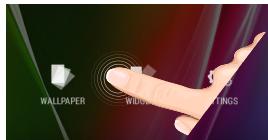
Widżety:
Przytrzymaj palec w pustym miejscu na ekranie głównym, a następnie wybierz tapetę z listy widżetów.
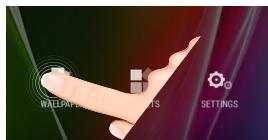
Zmiana tapety:
Przytrzymaj palec w pustym miejscu na ekranie głównym, a następnie wybierz tapetę z listy.
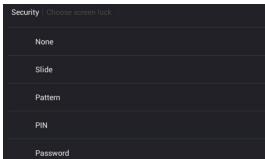
Blokowanie ekranu głównego:
W menu Ustawienia (Settings) przewiń w dół i dotknij ikony Zabezpieczenia (Security). Następnie dotknij Blokada ekranu (Screen lock). Dotknij rodzaj blokady, jaką chcesz zastosować. Po ustawieniu blokady zablokowany ekran będzie wyświetlany po każdym uruchomieniu urządzenia ze stanu hibernacji, wraz z monitem o wprowadzenie ustalonego wzoru, kodu PIN lub skonfigurowanego elementu zabezpieczającego.
Rozwiązywanie problemów
Jeśli urządzenie zawiesi się:
Naciśnij i przytrzymaj przycisk zasilania przez 10 sekund.
Jeśli urządzenie nie uruchomi się:
- Podłącz urządzenie do źródła zasilania na co najmniej 10 minut.
- Naciśnij i przytrzymaj przycisk zasilania przez 10 sekund.
Telefon nie łączy się z siecią lub wyświetlany jest komunikat o braku dostępnych usług.
Spróbuj połączyć się z innym miejscem. Sprawdź zasięg sieci u swojego operatora.
Nie mogę wykonywać połączeń wychodzących.
Upewnij się, że telefon jest połączony z siecią oraz że sieć nie jest przeciążona lub niedostępna.
Nie mogę odbierać połączeń przychodzących.
Upewnij się, że telefon jest włączony i połączony z siecią (sprawdź, czy sieć nie jest przeciążona lub niedostępna).
Kod PIN karty SIM został zablokowany.
Skontaktuj się z operatorem sieci, aby otrzymać kod PUK, który umożliwi odblokowanie karty SIM.
Jeśli sygnał Wi-Fi jest zbyt słaby:
Upewnij się, że nie znajdujesz się w zbyt dużej odległości od punktu dostępu Wi-Fi.
Zaktualizuj oprogramowanie wbudowane: http://www.archos.com/support.
Zresetuj i zmień parametry łączności.
Skontaktuj się z dostawcą usług sieci Wi-Fi.





- ZAWARTOŚĆ OPAKOWANIA
- PIERWSZE URUCHOMIENIE
- ŁADOWANIE
- WSKAZÓWKA
- OPIS URZĄDZENIA
- WKŁADANIE KARTY SIM I KARTY MICRO-SD
- OTWARCIE
- WKŁADANIE KARTY SIM
- WKŁADANIE KARTY PAMIĘCI
- ZAMKNIĘCIE
- NAWIĄZYWANIE POŁĄCZENIA Z SIECIĄ WI-FI
- G
- WSKAZÓWKI
- POŁĄCZENIA WI-FI
- INTERFEJS ANDROID™
- SZYBKA KONFIGURACJA
- OSTATNIO UŻYWANE APLIKACJE
- KORZYSTANIE Z SYSTEMU ANDROID™
- ROZSZERZONY EKRAN GŁÓWNY
- PRZENOSZENIE ELEMENTU Z EKRANU GŁÓWNEGO
- USUWANIE ELEMENTU Z EKRANU GŁÓWNEGO
- USUWANIE ELEMENTU
- TWORZENIE FOLDERÓW APLIKACJI
- WIDŻETY
- ZMIANA TAPETY
- BLOKOWANIE EKRANU GŁÓWNEGO
- ROZWIĄZYWANIE PROBLEMÓW
- JEŚLI URZĄDZENIE ZAWIESI SIĘ
- JEŚLI URZĄDZENIE NIE URUCHOMI SIĘ
- NIE MOGĘ WYKONYWAĆ POŁĄCZEŃ WYCHODZĄCYCH
- NIE MOGĘ ODBIERAĆ POŁĄCZEŃ PRZYCHODZĄCYCH
- KOD PIN KARTY SIM ZOSTAŁ ZABLOKOWANY
- JEŚLI SYGNAŁ WI-FI JEST ZBYT SŁABY
Marka : ARCHOS
Model : 80B HELIUM
Kategoria : Tablet