INSTRUKCJA OBSŁUGI 101C PLATINUM ARCHOS
Zawartosc opakowania. 114
Pierwsze uruchomienie. 115
Opis urzadzenia. 116
Poprzez Wizard 117
Nawiazywanie połaczenia z siecia Wi-Fi. 118
Interfejs AndroidTM 120
Korzystanie z systemu AndroidTM 124
Rozwiawyanie problemów. 126
Aby uzyskać wieciej informacijs, naleź yazo zapoznać sie z sączȩśćj zadawanymi pytaniami opublikowyamni na stronie www.archos.com. Naleź obowiazkowo zapoznać sie ze wospomnianym dzialem w przypadku rozwazania dokonania zwrotu dowolné produktu. Twoj problem byc要去 die latwo rozwiaźć. Częst okstakulizujem i prowadzamy udoskonalenia w naszych produktach, dląte goż oprogramwanie要去 niedznacnia goźnci goźgladem lub dostepnosć fungcj odargo, co zaprezentowan w skroconej instrukcj obshugi.
Skonsultować deklaracja zgodnosci na http://www.archos.com/products/declaration_conformity.html


Zawartość opakowania
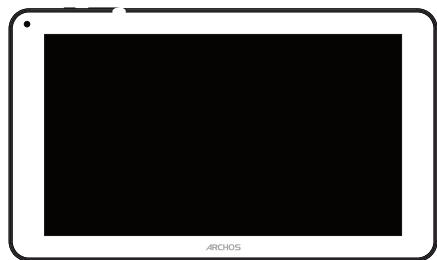
ARCHOS 101c Neon
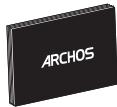
Skrócona instrukcja obslugi

Gwarancja, oświadczenia prawne i informacje dotycznébezmieczneżstwa

Kabel USB

Ladowarka
Pierwsze uruchomienie
Ladowanie
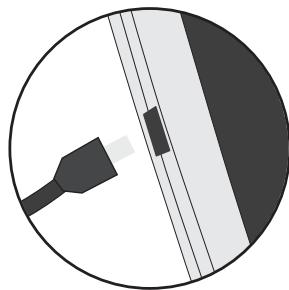
- Aby naładowaec urzadzenia, podlacz kabel zasilajncy do portu micro-USB. Urzadzenia ARCHOS Rozpocznych loadowanie.
-
Naciński przyczisk zasilania, aby uruchomic urzadzenia. Wskaznik Ładowania świeci, gdy trwaładowanie baterii.
-
Podczas Ładowaniaość korzystać z urzadzenia ARCHOS.
- Przy pierwszymośćgowaniu urzadzenia nie sąȩzy odłączć urzadzenia od zródrę zasilania przypełnym naładowaniem baterii.
- Doławania naleź wykorystyȩwć wyłącznia dołączonaśćadowskarę.
Jesli urzadzenie jest calkowicie Rozladowane, po podlączeniu go do zródla zasilania daneź odczekAAC przyznajmiej 10 minut, aby uruchomila są ikona z symbolem ladowania.
WSKAZOWKA:
Aby moc korzystac z pełnej gamy uslug, nalezy zarejestrować produkt.
Mozna tego dokonać na stronie www.archos.com/register.



Opis urzadzenia
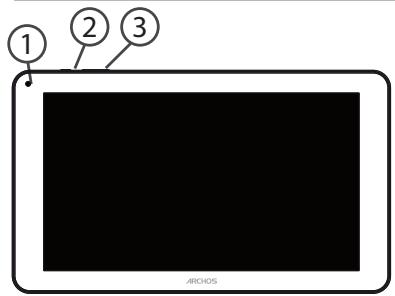
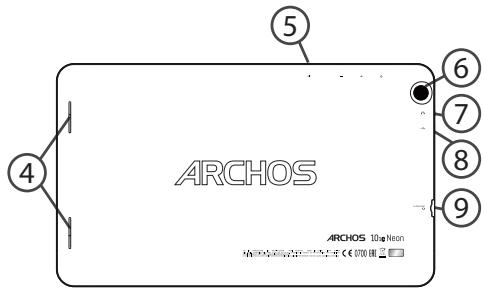
① Kamera przydnia
(2) Przycisk zasilania
3 Przyciski regulaggi glosnosci
Głosnik trybu glosnomówicgo
⑤ Mikrofon
Kamera tylna
Wejcie słuchawkowe
8 Port microUSB
Gniazdo na kartę microSD

Korzystanie z kreatora
Po pierwszym uruchomieniu urzadzenia ARCHOS kreator instalacji pomoze ci skonfigurować najwazniejsze ustawenia:
- Kalibracja ekranu dotykowycho
- Język
-Dataigodzina
- Połaczenia Wi-Fi
- Opcje ustug lokalizacyjnych
- Aplikacja od dostawcow zewétrznych
PL
WSKAZÓWKA:
Zalecamy przyȩprowadzanie konfiguracje urzędzenia w strefie zasięgu sieci Wi-Fi, z króź bedzie są ono regularnych sączyć.


Nawiązywanie połęczenia z siecia Wi-Fi
UWAGA: Upewnij sie, ze urzadzenie znajduje sie w zasięgu dziażania sieci Wi-Fi.

① Dotknij i przytrzymaj ikony godziny i baterii, aby wyświetić pasek stanu. Wyświetlona zostanie niebieska linia.

② Przeciągnij niedieska linie w dó!, aby wyświet瓠 panel statusu.

③ Dotknij „Wi-Fi off" na pasku statusu. Wyświetlona zostanie strona sieci Wi-Fi.

④Przesun przyȩcznik do poźycji „ON“(w!).
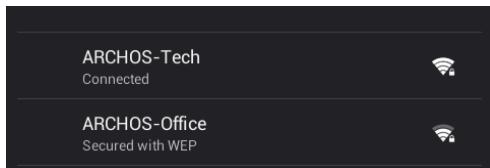
⑤ Urzadzenie ARCHOS rozpocznie wyszukiwanie dostepnych sieci Wi-Fi. Dotknij nazwe sieci, z która chcesz sie połączyc.
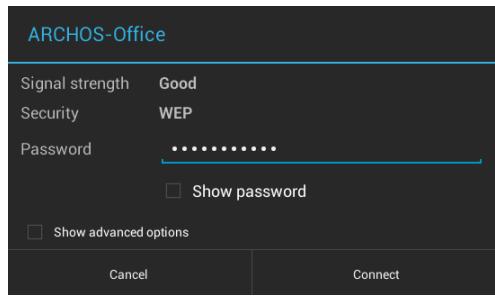
Sieci prywatne wyświetlane są zikoną kłódki – aby są z nimi połaczyc, musisz wpopadzić haslo.
WSKAZOWKI:
- Wpisujac haslo do sieci Wi-Fi, zalecamy zaznaczenia opcj, Show password" (pokaz haslo), tak aby miec podglad wpopradzanych znakow. Haslo do sieci Wi-Fi (lub ustawienia sieci) przyna ostrzyma od administratora sieci. Jesli opcja lacznosci Wi-Fi jest aktywna, a urzadzenie ARCHOS znajduje sie w zasięgu sieci, z ktorawczesnej sie lczyto, dostanie podjeta automatyczna proba nawiageania polaczenia z siecia.
- Aby połaczenia z siecia Wi-Fi było aktywnie rownikówtrybie uspienia urzadzenia, zaznaczikonę Menu na stronie Wi-Fi. Nastepnie wybierz opcjé Advanced > Keep WiFi on during sleep > Always (zaawansowane > uruchom siec Wi-Fi w trybie uspienia > zawsze).
Interfejs Android™
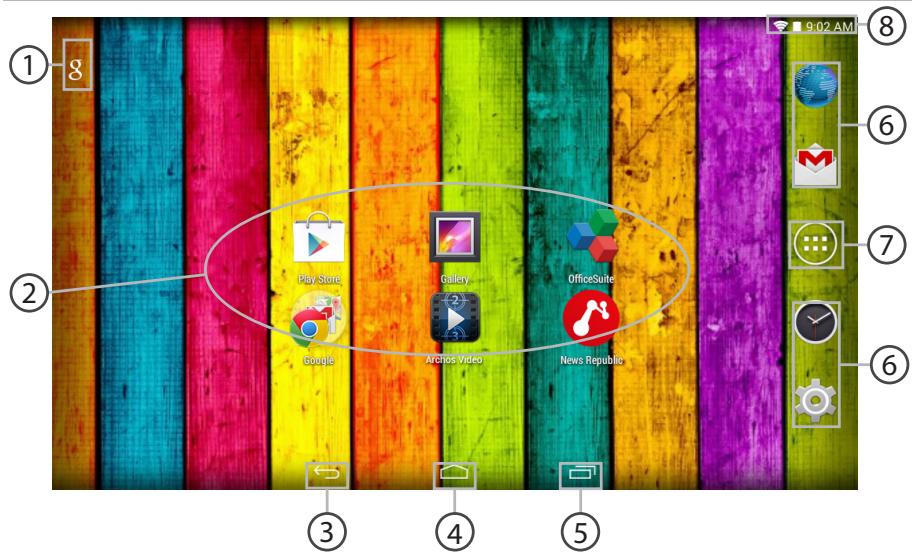
1 Wyszukiwarka GoogleTM
Dotknij „Google“, aby skorzystać z funkcjji wyszukiwania tekstowego lub dotknij ikonę mikrofonu, aby Rozpoczȩ wyszukiwanie glosowe.
② Skroty do aplikaksi dla systemu Android™
Dotknij, aby uruchomic aplikacja.
③Przycisk Wstecz
4 Przycisk ekranu glownego
5 Przycisk ostatnio uzywanych aplikacji
6 Android™ Stafa applikacja skróty
Dotknij, aby uruchomic aplikacja.
(7) Przycisk, "All Apps" (wszystkie aplikacje)
Dotknij tę akone, aby wyświetlicź wszystkie aplikacje i widżety zainstalowane w twoim urzadzeniu ARCHOS. Tutaj widoczne są wszystkie povrane aplikacje.
(8) Pasek stanu urzadzenia
Wyświetla powiadomienia i skróty do najwaźciejszych ustawién.
PL


Interfejs Android™
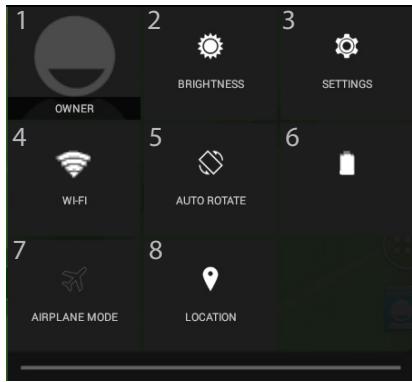
Szybka konfiguracja
1 Biezyacy uzytkownik*
2 Regulacja jasnosci ekranu.
3 Dostep do opci ustawien.
4 Włączanie/wyłączanie sączna Wi-Fi.
5 Aktywacja/dezaktywacja funkcji automatycznej zmiany orientacje ekranu przy obracaniu urzadzeniem ARCHOS.
6 Stan naładowania baterii
7 Aktywacja/dezaktywacja opcji脘nosci bezprzewodowej (tzw. tryb samolotowy).
8 Usugi likalizacyjne
Ostatnio uzywane aplikacja
Otwiera liste miniatur ikon aplikacji, z ktorych ostatnio korzystano:
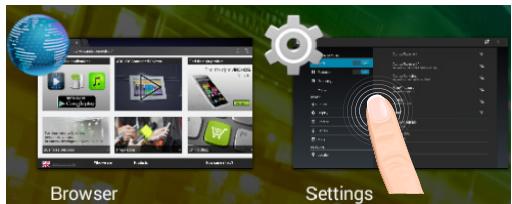
Dotknij:aby uruchomicaplifikacja.
Przytrzymaj: aby wyświet榔 opcje
PL
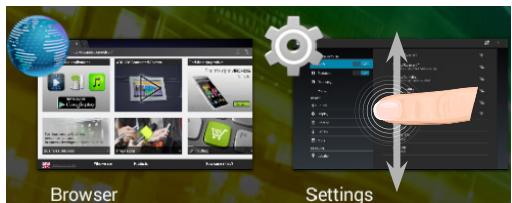
Przesun w góre lub w doh: aby zamknac aplikacja.

Korzystanie z systemu Android™
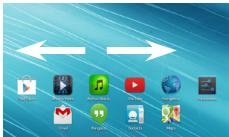
Rozszerzony ekran glówny:
Przeloczaj kolejne panele ekranu glówno, przyȩwajć palcem w sprawo i w lewo.
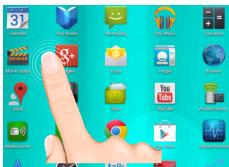
Przenoszenie elementu z ekranu glówno:
Dotknij i przytrzymaj palec na wybranym elemencie az do wyświetlenia linii pozycjonowania, a nastepnie przyzesuń ikone w wybrane.),
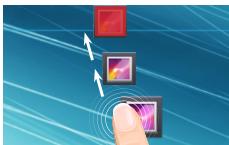
Usuwanie elementu z ekranu glownego:
Dotknij i przytrzymaj wybrany element, przysun palec w góre ekranu i upusć element nad ikoną usuwania.
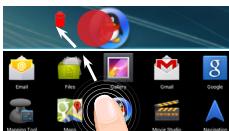
Usuwanie elementu:
Na ekranie wzystkich aplikaggi dotknij i przytrzymaj wybrany element, przesun palec w gore ekranu i upusc element nad ikona usuwania.
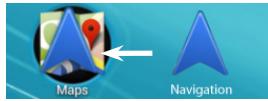
Tworzenie folderów aplikacje:
Upuść ekonę jegnej aplikacje nad kolejność ekranie glównym, aby je połączyć.
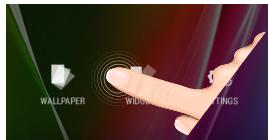
Widzety:
Przytrzymaj palec w pustym.), a tastepnie wybierz tapete z listy: widzetow.
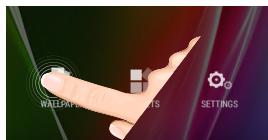
Zmiana tapety:
Przytrzymaj palec w pustym.), ekranu glówno, a sątechnie wybierz zapeti z listy.
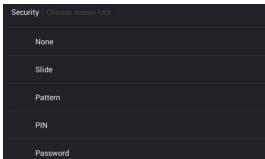
Blokowanie ekranu glownego:
W menu Settings (ustawienia) przywn w doi dotknij ikone Security (bezieczenstwo). Nastepnie dotknij Screen lock (blokada ekranu). Dotknij rodzaj blokady, jak chcesz zastosowac. Po ustawieniu blokady zablokowyakran bedzie wyswietlany po kaźdym uruchomieniu urzadzenia ze stanu hibernancies, wraz z monitem o wprovadzenia ustalonego wzoru, kodu PIN lub skonfigurowanego elementu zabezmieczajacego.
Rozwiptywanie problemów
Jesli urzadzenie zawiesi sie:
Naciśnij i przytrzymaj przyczisk zasilania przyez 10 sekund.
Jesli urzadzenie nie uruchomi sie:
- Naładuj urzadzenie.
- Naciński przytrzymaj przycisk zasilania przyez 10 sekund.
Jesli chcesz wyduzyc zwyotnosc baterii:
Reguluj jasność ekranu w zależnosci od oświetzenia otoczenia i wyłączaj funkcję sącznosci bezprzemodowej, gdy z nich nie korzystasz.
Jesli urzadzenie działa zbyt wolno:
Zamknij wzystkie otwarte aplikacja.
Jesli sygnal Wi-Fi jest zbyt违法犯罪
Upewnij sie, ze nie znajdujesz sie w zbyt duzej odlegosci od punktu dostepowego Wi-Fi.
Zaktualizuj oprogramowanie wbudowane: http://www.archos.com/support.
Zresetuj izmien parametry lacznosci.
Skontaktuj sie z dostawca uslug sieci Wi-Fi.
Tartalomjegyzék