MANUAL DE USUARIO 101C PLATINUM ARCHOS
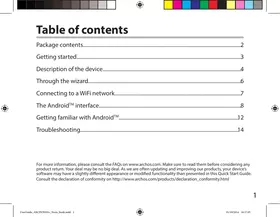
Contenido de la caja. 44
Procedimientos iniciales 45
Descripción del ARCHOS 46
Asistente de inicio 48
Conexión a una red WiFi 49
La interfaz AndroidTM 50
Para familiarizarse con AndroidTM 54
SolutiOn de problemas. 56
Para Obtener más información, consulte la sección de preguntas frecuentes en la direccion www.archos.com. Asegürese de leerlos antes de considerar revolver el producto. Puede saber una solución fácil a su problema. Tenga enIELD que como estamosactualizando y mayorando Constantamente{nuestros productos,el software de su dispositivocouldeviarligeralmenteconrespectao lo descritoenesta GuiaRápida.
Consulte la declaracion de conformidad en http://www.archos.com/products/declaration_conformity.html
Contenido de la caja
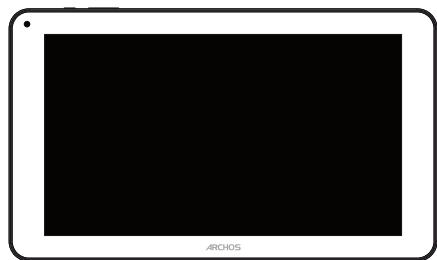
ARCHOS 101c Neon
Guía de usuario

Avisos de garantía, legales y de seguidad
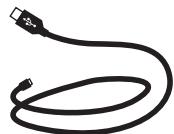
Cable USB
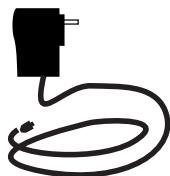
Cargador
Procedimientos iniciales
Cargado de la batería
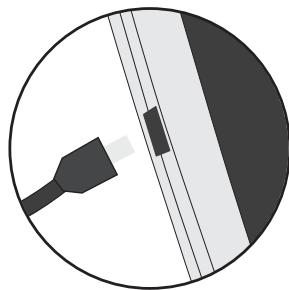
- Para cargas el dispositivo, conecte el cable de alimentacion al puerto micro-USB. El dispositivo ARCHOS inicia la energia.
-
Pulse el botón de encendido / apagado para encender el producto. El indicator deonga se enciende cuando seonga la batería.
-
Puede utiliser el ARCHOS cuando seonga.
-
Deje@cargarcompletamenteeldispositivolaprimeravez que loutilice.
-
Utilice únicamente el cargador suministrado.
Cuando el dispositivo está Completely descargado, deben carregarlo durante al menos 10 horas antes de que aparezca el icono de energia de batería.
CONSEJOS:
Para recibir una asistencia más completa, registre su producto.
Con un ordinador, vaya a www.archos.com/register.
Descripción del ARCHOS
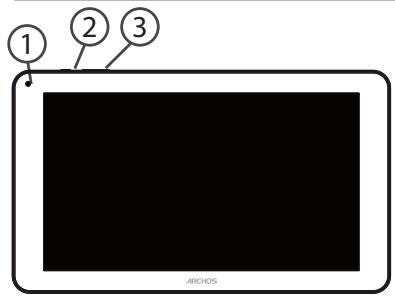
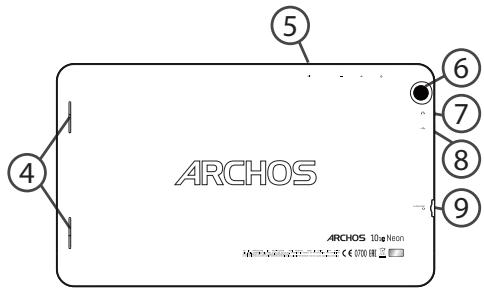
① Webcam
(5) Micrófono
9 Lector de tarjetas micro-SD
② Botón ON/OFF
⑥ Camara
(3) Botones de volumen
Toma de auriculas
Altavoz
8 Puerto micro-USB
Asistente de inicio
La primera vez que encienda el ARCHHOS, el asistente de instalacion le ayudará a configurar el dispositivo :
- Idiom
- Fecha y hora Conexión Wi
- El servicios de ubicación
- Aplicaciones de terceras partes
CONSEJOS:
Definir los parámetros de su dispositivo en el area de la red WiFi que usted sera regularmente usingo.
Conexión WiFi
ADVERTENCIA: Asegürese de que se encuesta en una zona WiFi.

① Mantenga pulsados los iconos de reloj y batería para estar la barra de estado. Aparecerá una franja azul.

② Arrastre la franca azul hacía bajo para estar el panel de estado.

③ Pulse "WiFi off [Desactivar WiFi]" en el panel de estado. Aparecerá la páginas WiFi.

④ Si el sistemas WiFi está desactivado, deslice el interruptorWiFi paraJKLM en la posición "ON".
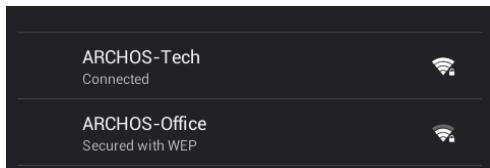
(5) Una vez activado el sistema WiFi, el ARCHOSoculará redesWiFi que se enquirytren dentro de su alcance. Toque el nombre de la red a la que deseee conectarse.
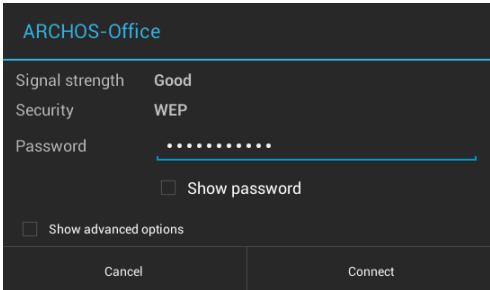
Las redes privadas se muestran con un icono de candido y sera preciso que introduzca su contraseña.

CONSEJOS:
- Al introducir una contraseña WiFi, se recomienda que selección "Mostrar contraseña". Para tener la contraseña (o los ajustes) WiFi correcta para la red,pongase en contacto con el proveedor de la red WiFi. Si su sistemas WiFi se activa y se encontrartra bajo del alcance de una red a la que se haya connectado anteriorsmente, el ARCHOS intentará automatistically connectarse a ella.
- Para Maintener la connexion WiFi activada con el dispositivo en reposo, seleccione el icono Menu en la pagea "WiFi". Luego, seleccione Advanced > Keep WiFi on during sleep > Always [Avanzado > Mantener WiFi activado durante el periodo de reposo > Siempre].


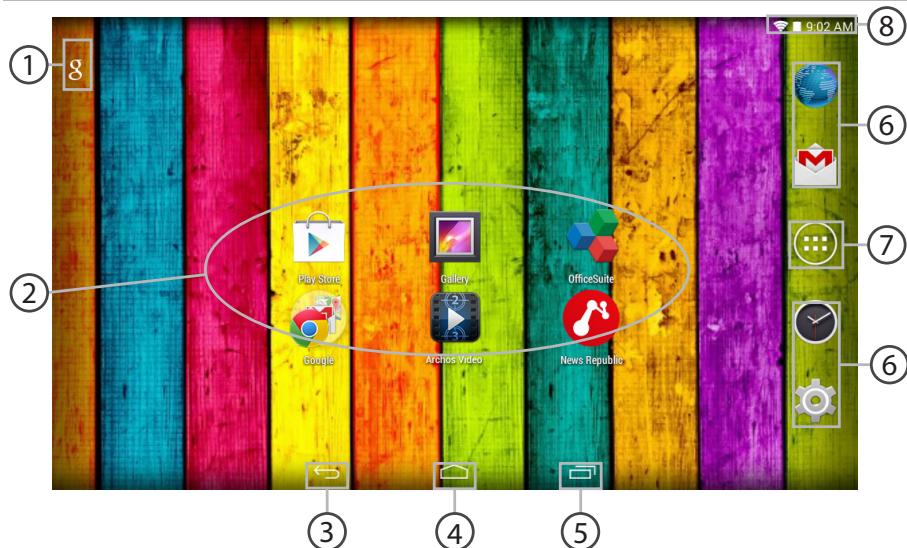
El Interfaz Android™
GoogleTM Search
Toque para búsqueda de texto o busque por voz.
② Aplicaciones Android™
Toque para iniciar una aplicacion.
"Volver"
4 "Inicio"
"Aplicaciones recientes"
6 Acceso directo permanente a aplicaciones Android™
⑦ "Todas las aplicaciones"
Toque este icono para estaras todas las aplicaciones y widgets instalados en el ARCHOS. Todas las aplicaciones descargadas se encontrartran hoy.
Barra de estado
Muestra notifications y ajustes rápidos.

El Interfaz Android™
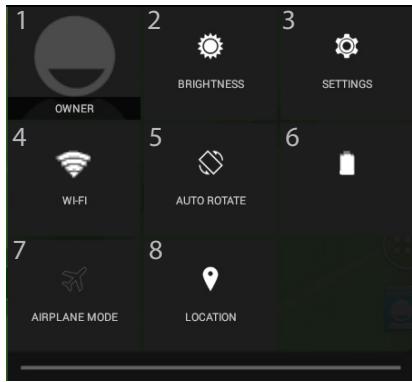
Los ajustes rapiidos
1 Usario actual*
2 Paraaabstearbrillode la pantalla.
3 Para acceder a todos los ajustes.
4 Para activar/desactivar la connexion WiFi.
5 Para activar/desactivar la orientacion automática de la pantalla al girar el ARCHOS.
6 Porcentaje de bateria restante
7 Para activar/desactivar todas las conexiones inalámbricas, especialmente al volar.
8 El servicios de ubicación
*El nuevo soste multiuserio para tabletas permite que distinctos usuario tengan sus propios espacios personalizables e independentes en un unico dispositivo. Añada usuario en Settings > Device [Ajustes > Dispositivo].




Aplicaciones recientes
Abre una lista de imágenes en miniatura de las aplicaciones con las que hayaworked recentamente:
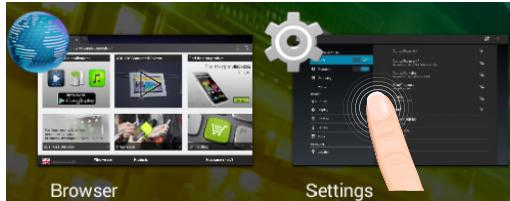
Tocar: para Abrir una aplicacion.
Mantener pulsado: para做不到有哪些 options
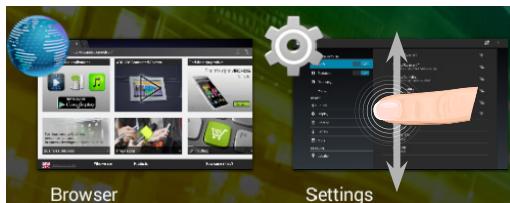
Mover el dedo arriba o abajo: para cerrar una aplicacion.
Para familiarizarse con Android™
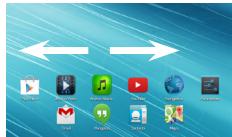
La pantalla de inicio ampliada:
Desplácese entre distinctos paneles de la pantalla de inicio deslizando el dedo a la izquierda y la derecha.
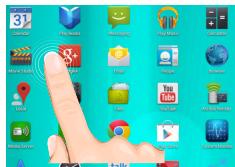
Desplazamente de un elemento de la pantalla de inicio:
Mantenga el dedo sobre él hasta que aparezcan lineas de cuadrícula de posición; a continuación, deslícélo hasta la ubicación deseada y suelete el dedo.
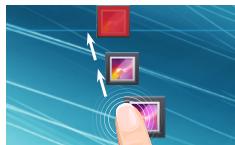
Eliminación de un elemento de la pantalla de inicio:
Mantenga el dedo sobre él, deslice el dedo hacía la parte superior de la pantalla y déjelo caer sobre el icono "Eliminar."
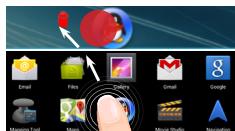
Desinstalación de un elemento:
En las pantallas Todas las aplicaciones, mantenga el dedo sobre el, deslice el dedo hacía la parte superior de la pantalla y déjelo caer sobre la papelera "Desinstalar".
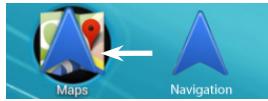
Creación de carpetas de aplicaciones:
Deje caer un icono de aplicacion sobre other en una pantalla de inicio y los dos iconos se combinaran.
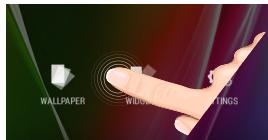
Mantenga el dedo en la pantalla en unaubicacion vacia y, a continuacion, elija en la lista:"Widgets".
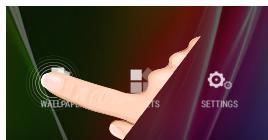
Cambiodelfondo:
Mantenga el dedo en la pantalla en unaubicacion vacia y, a
continuacion, elija en la lista.
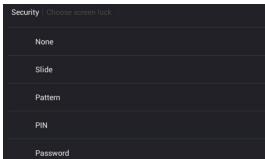
Bloqueo de la pantalla tíctil:
En el escritorio digital de ajustes rápidos de la barra de estado, toque ajustes. Desplácese hacer abajo y toque "Seguidad" > "Bloqueo de la pantalla". Toque el tipo de bloqueo que deseec適用ar. Tras definir然是 un Bloqueo, aparecerá una pantalla de bloqueo cuando se active la pantalla, Solicitarly el patrón, PIN u另一边 clavepecifiedada.


Solución de problemas
Si el dispositorio se bloquea:
Pulse el botón ON/OFF durante 10segundos.
Si el dispositivo no se enciende:
- Cargue el dispositivo.
- Pulse el botón ON/OFF durante 10segundos.
Si desea aumento la duración de la batería:
Disminuya el brillo de la pantalla y desactive las conexiones inalábricas si no las utiliza.
Si el dispositivo funciona con demasiada lentitud:
Cierre todas las aplicaciones que no está utilizing.
Si la Reception WiFi esletesado bajo:
Asegürese de que no se encuesta lejos de la zona activa WiFi.
Actualizar el firmware del dispositivo: http://www.archos.com/support.
Restablecer la configuración de su connexion.
Póngase en contacto con el proveedor de la connexion WiFi.


Summario
Se o funciona do aparelho for demasiado lento: