
Comfort C550HX - Telefon GIGASET - Bezpłatna instrukcja obsługi
Znajdź bezpłatnie instrukcję urządzenia Comfort C550HX GIGASET w formacie PDF.


| Typ produktu | Telefon bezprzewodowy DECT |
| Wymiary (słuchawka) | 165 x 55 x 28 mm |
| Wymiary (stacja bazowa) | 100 x 80 x 50 mm |
| Waga (słuchawka) | ok. 130 g |
| Waga (stacja bazowa) | ok. 150 g |
| Zasilanie | Bateria litowo-jonowa 3,7 V, 800 mAh |
| Wyświetlacz | Kolorowy TFT 2,2 cala |
| Książka telefoniczna | Do 200 kontaktów |
| Tryb głośnomówiący | Tak |
| Budzik | Tak |
| Identyfikacja numeru | CLIP |
| Dźwięki | MP3 jako dzwonki |
| Rozbudowa | Do 6 słuchawek |
| Zasięg wewnątrz | Do 50 m |
| Zasięg na zewnątrz | Do 300 m |
| Części zamienne | Baterie, ładowarki dostępne u producenta |
| Konserwacja i czyszczenie | Czyścić suchą, miękką szmatką; unikać wilgoci |
| Bezpieczeństwo | Nie narażać na wysoką temperaturę; używać tylko zalecanych ładowarek |
| Gwarancja | 2 lata |
Często zadawane pytania - Comfort C550HX GIGASET
Pytania użytkowników dotyczące Comfort C550HX GIGASET
0 pytanie dotyczące tego urządzenia. Odpowiedz na te, które znasz, lub zadaj własne.
Zadaj nowe pytanie dotyczące tego urządzenia
Pobierz instrukcję dla swojego Telefon w formacie PDF za darmo! Znajdź swoją instrukcję Comfort C550HX - GIGASET i weź swoje urządzenie elektroniczne z powrotem w ręce. Na tej stronie opublikowane są wszystkie dokumenty niezbędne do korzystania z urządzenia. Comfort C550HX marki GIGASET.
INSTRUKCJA OBSŁUGI Comfort C550HX GIGASET
Informacje na temat systemu telefonicznego:

Wyczerpująca i najbardziej aktualna instrukcja obsługi Twojego telefonu Gigaset www.gigaset.com/manuals

Dokumentacja Twojej stacji bazowej / routera


Gigaset HX – uniwersalna słuchawka bezprzewodowa
Słuchawka bezprzewodowa Gigaset HX to wysokiej jakości, wielofunkcyjne urządzenie przystosowane do najnowszych i przyszłych technologii.
Ta słuchawka bezprzewodowa może być używana z różnymi stacjami bazowymi DECT.
Współpraca ze stacją bazową Gigaset
Podłącz słuchawkę HX do stacji bazowej Gigaset i korzystaj z licznych funkcji ciesząc się sprawdzoną jakością Gigaset.
Jeżeli twoja stacja bazowa Gigaset jest przystosowana do telefonii IP, twoja słuchawka HX może służyć również do prowadzenia rozmów szerokopasmowych z najwyższą jakością dźwięku (HDSP).
W niniejszej instrukcji wyszczególniono i opisano wszystkie funkcje dostępne w słuchawce HX. Wszystkie funkcje stacji bazowych Gigaset zostały opisane w instrukcji obsługi twojego systemu Gigaset.
Wszystkie instrukcje obsługi urządzeń Gigaset można znaleźć pod adresem
→ www.gigaset.com/manuals
Współpraca z telefonem lub routerem DECT/GAP innego producenta
Naturalnie, słuchawka bezprzewodowa współpracuje również z telefonami DECT/GAP innych producentów, jak również z routerami DECT. Wyczerpujące informacje można znaleźć pod adresem → www.gigaset.com/compatibility.
Routery DECT z CAT-iq 2.0/2.1
Twoja słuchawka bezprzewodowa Gigaset HX jest certyfikowana na zgodność ze standardem DECT/CAT-iq 2.0/2.1. Dzięki temu możliwa jest również współpracą z routerem DECT obsługującym funkcję CAT-iq.
Funkcje słuchawki z routerem CAT-iq (np.):
- pełny dostęp do centralnej książki telefonicznej routera oraz lokalnej książki telefonicznej zintegrowanej w słuchawce,
- wygodne telefonowanie i korzystanie z historii połączeń,
- połączenia z wieloma liniami i rozmówcami (rzeczywisty zakres funkcji zależy od kraju, sieci i routera),
- ciesz się doskonałą jakością dźwięku (certyfikowana jakość HD-Voice TM ).
→ Szczegółowe informacje podano w instrukcji obsługi routera.
Więcej informacji na temat słuchawki bezprzewodowej HX można znaleźć pod adresem
→ www.gigaset.com/hx
Szczegółowe informacje na temat funkcji słuchawki we współpracy z różnymi stacjami bazowymi i routerami można znaleźć pod adresem → www.gigaset.com/compatibility
Spis treści
Widok urządzenia ....4
Wskazówki dotyczące bezpieczeństwa ....8
Uruchamianie telefonu....9
Obsługa telefonu 14
Podstawowe funkcje telefonu 14
Telefonowanie 18
Lokalna automatyczna sekretarka 21
Historia połączeń 22
Listy wiadomości 23
Książki telefoniczne 25
Lokalna książka telefoniczna słuchawki 25
Książka telefoniczna stacji bazowej 29
Przyporządkowanie przycisku nawigacji do książki 29
Inne funkcje 30
Kalendarz 30
Timer 33
Budzik 34
Niania elektroniczna 35
ECO DECT 37
Ochrona przed niepożadnymi połączeniami 38
Wyciszenie połączeń anonimowych 38
Ustawianie telefonu 42
Dodatek 53
Obsługa klienta i pomoc 53
Instrukcje producenta 56
Dane techniczne 58
Symbole na wyświetlaczu 61
Indeks 63
Oprogramowanie Open Source 67

Niektóre spośród funkcji opisanych w instrukcji obsługi są niedostępne w niektórych krajach i u niektórych operatorów.
Widok urządzenia
1 W y ś w i e t l a c z
2 P a s e → s t a n u ( str. 61)
Aktualne ustawienia i stan telefonu są sygnalizowane przez symbole
3 Przyciski kontekstowe ( s t r . 1 5 )
różne funkcje zależne od sytuacji
Zmiana przyporządkowania przycisków (str. 48)
4 Przycisk odkładania / Przycisk wł./wył.
Zakończenie rozmowy; ▶ naciśnij wyjście z funkcji; powrót do wyższego poziomu krótko
Powrót do stanu oczekiwania; ▶ naciśnij Włączanie / wyłączanie długo słuchawki
5 Przycisk sterowania / Menu ( → t r . 1 4 )
Otwieranie menu, nawigacja w menu i polach edycyjnych, wywoływanie funkcji
Włączenie/wyłączenie blokady przycisków; wprowadzenie przerwy w wybieraniu ▶ naciśnij długo
Przełączanie między dużymi i ▶ naciśnij małymi literami oraz cyframi krótko
7 P r z y c i s k R
Zapytanie (flash) naciśnij długo
8 Mikrofon
9 Przycisk z gwiazdką
Włączanie/wyłączanie dzwonka ▶ naciśnij długo
Otworzyć tabelę znaków specjalnych ▶ naciśnij krótko
10 Gniazdo słuchawkowe (3,5 mm typu jack)
11 Przycisk 1
Automatyczna sekretarka/połączenie z pocztą głosową ▶ naciśnij długo
12 Przycisk odbierania połączenia / Głośnika
Odebranie połączenia; ▶ naciśnij wybranie wyświetlanego krótko
numeru, przełączanie między trybem słuchawki a trybem głośnomówiącym; otwieranie listy ostatnich połączeń
Wybieranie numeru naciśnij ▶ długo
13 Przycisk wiadomości ( str. 23)
Dostęp do list połączeń i wiadomości miganie: nowa wiadomość lub nowe połączenie

Jeżeli wyszczególniono więcej funkcji, to działanie przycisku jest kontekstowe.
W ramach udoskonalania produktu zastrzegamy sobie możliwość wprowadzenia zmian technicznych i optycznych.
Sposób prezentacji w instrukcji obsługi
 | Ostrzeżenia, których nieprzestrzeganie może prowadzić do obrażeń osób lub uszkodzenia urządzeń. |
 | Ważne informacje dotyczące funkcji i prawidłowego obchodzenia się lub też funkcji, które mogą spowodować naliczenie opłat. |
 | Warunek umożliwiający wykonanie następuącego działania. |
 | Dodatkowe pomocne informacje. |
Klawisze
 lub Klawisz połączenia lub Klawisz trybu głosnomó wiącego lub Klawisz połączenia lub Klawisz trybu głosnomó wiącego | |
 Klawisz zakończenia połączenia Klawisz zakończenia połączenia | 0 do 9 Klawisze cyfr/liter |
 wisz sterujący boczny górny/dolny / środkowy wisz sterujący boczny górny/dolny / środkowy | Klawisz wiadomości |
 Klawisz R Klawisz gwiadki Klawisz R Klawisz gwiadki | * |
 Klawisz krzyżyka Klawisz krzyżyka | |
| OK, Powrót, Wybierz, Zmień, Zapisz, ... | Klawisze wyświetlacza |
Procedury
Przykład: włączanie/wyłączanie funkcji automatycznego przyjmowania połączenia
Ustawienia OK Telefonia OK Autoodbieranie
Zmień (aktywny)
| Przedstawienie | Znaczenie |
| ▶ Każda strzałka uruchamia operację. | |
▶  | W stanie gotowości naciśnij klawisz sterujący pośrodku.Zostanie otwarte menu główne. |
▶  [IMAGE]▶ OK [IMAGE]▶ OK | Klawiszem sterującym przejdź do ikeny . [IMAGE]Potwierdź przyciskiem OK. Zostanie wyświetlone menu opcji Usta-wienia. |
▶ 1  ▶ C[unknown] ▶ C[unknown] | Klawiszem sterującym wybierz wpis Telefonia.Potwierdź przyciskiem OK. Zostanie wyświetlone menu opcji Tele-fonia. |
▶  | Jako pierwszy punkt menu zostanie wyświetlona funkcja umożliwia-jąca włączanie/wyłączanie funkcji automatycznego przyjmowania połączenia. |
▶  | Przyciskiem Zmień włącz lub wyłącz funkcję.Funkcja zostanie włączona wyłączona . [IMAGE] |
Wskazówki dotyczące bezpieczeństwa
 | Przed użyciem aparatu należy przeczytać instrukcję obsługi oraz wskazówki dotyczące bezpieczeństwa. |
 | Urządzenia nie można używać bez zasilania. Niemożliwe jest wówczas również wykonywanie żadnych połączeń alarmowych.W razie awarii połączenia LAN lub internetowego, funkcje wymagające połączenia internetowego, np. telefonia internetowa (VoIP), książki telefoniczne online lub centrum informacji są niedostępne.W przypadku ustawionejblokadyklawiszy/ekranuwybieranie numerów alarmowych jest niemożliwe. |
 | Należy używać tylkoak umulatorów zgodnych zespecyfikacją(patrz lista zatwierdzonych akumulatorków→www.gigaset.com/service), aby wykluczyć zagrożenia dla bezpieczeństwa lub zdrowia. Akumulatory z widocznymi oznakami uszkodzenia należy wymienić. |
 | Z słuchawki wolno korzystać tylko z zamkniętą pokrywą komory akumulatorków.Upewnij się, że baterie nie mogą zostać zwarte przez przedmioty znajdujące się w komorze baterii. |
 | Nie należy używać urządzenia w środowiskach, w których zachodzi ryzyko wybuchu, np. w lakierniach. |
 | Urządzenia nie są wodoszczelne. Telefonu nie należy w związku z tym ustawiać w wilgotnych pomieszczeniach, takich jak łazienki ani w pobliżu prysznica. |
 | Należy używać wyłącznie zasilacza dostarczonego z urządzeniem.Podczas ładowania gniazdko musi być łatwo dostępne. |
 | Uszkodzone urządzenia należy wycofać z eksploatacji lub naprawić w serwisie, aby uniknąć gene-Rowania ewentualnych zakłóceń radiowych. |
 | Nie wolno używać urządzenia, jeśli wyświetlacz jest pęknięty lub rozbity. Pęknięte szkło lub tworzywo sztuczne mogą poranić dłonie i twarz. Urządzenie należy naprawić w serwisie. |
 | Nie należy odwracać słuchawki tylną stronę do ucha, gdy telefon dzwoni lub gdy włączony jest tryb głośnomówiący. Może to doprowadzić do poważnych, trwałych uszkodzeń słuchu.Telefon może generować w analogowych aparatach słuchowych szum (przydźwięk sieciowy lub gwizd interferencyjny) lub przesterowanie. W razie problemów należy skontaktować się ze specja-listą ds. aparatów słuchowych. |
 | Małe baterie, które mogą zostać połknięte, przechowywać z dala od dzieci.Połknięcie baterii może spowodować oparzenia, perforację układu pokarmowego i śmierć.Poważne oparzenia mogą wystąpić już w przeciągu 2 godzin po połknięciu.W przypadku połknięcia baterii natychmiast zgłosić się do lekarza. |
 | System telefoniczny może zakłócać pracę urządzeń medycznych. Należy przestrzegać ograniczeń technicznych związanych z danym środowiskiem pracy (np. w gabinecie lekarskim).W przypadku używania urządzeń medycznych (takich jak stymulator pracy serca) należy skonsultować się z producentem takiego urządzenia. Informacje na temat odporności urządzenia na wpływ zewnętrzniej energii o wysokiej częstotliwości można uzyskać od producenta (informacje o produkcie marki Gigaset przedstawia sekcja „Dane techniczne”). |
Uruchamianie telefonu
Zawartość zestawu
- słuchawka, pokrywa, dwa akumulatory, stacja ładowania z zasilaczem sieciowym, klips na pasek
- instrukcja obsługi

Stacja ładująca może być używana w zamkniętych, suchych pomieszczeniach w zakresie temperatur od +5 °C do +45 °C.
Nigdy nie wystawiać telefonu na działanie źródeł ciepła oraz chronić go przed bezpośrednim nasłonecznieniem oraz wpływem innych urządzeń elektrycznych.
Chronić telefon przed wilgocią, kurzem, agresywnymi cieczami i oparami.
Zazwyczaj nóżki urządzenia nie pozostawiają śladów na powierzchni, z którą się stykają. Ze względu na różnorodność lakierów i politur stosowanych przy produkcji mebli nie można jednak wykluczyć, że przy długotrwałym kontakcie na powierzchni pozostaną ślady.
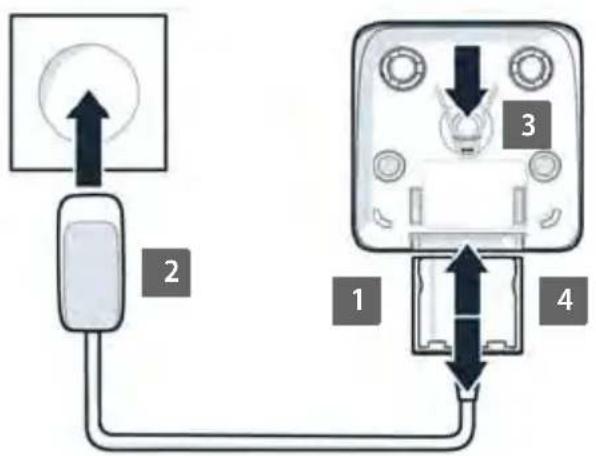
Podłączanie stacji ładującej
Podłączyć wtyczkę płaską zasilacza . 1
▶ Podłączyć zasilacz do gniazdka . 2
Odłączyć wtyczkę z powrotem ze stacji ładującej:
▶ Odłączyć zasilacz od sieci elektrycznej.
▶ Nacisnąć przycisk odblokowania . 3
Wyciągnąć wtyczkę płaską 4.
Wyświetlacz jest zabezpieczony folią. ▶ Ściągnąć folię ochronną!
Wkładanie akumulatorków

Używać tylko akumulatorków przeznaczonych do ładowania, ponieważ w przeciwnym wypadku nie można wykluczyć szkód materialnych. Może dojść np. do zniszczenia płaszcza akumulatorka lub jego wybuchu. Poza tym mogą wystąpić zakłócenia działania lub uszkodzenia urządzenia.
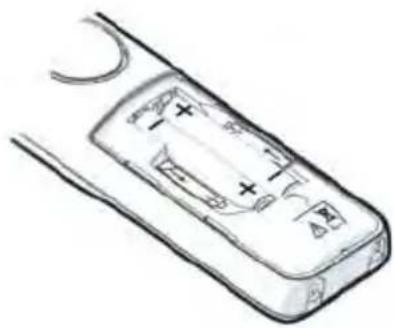
Wkładanie akumulatorków (kierunek wkładania +/- patrz ilustracja).
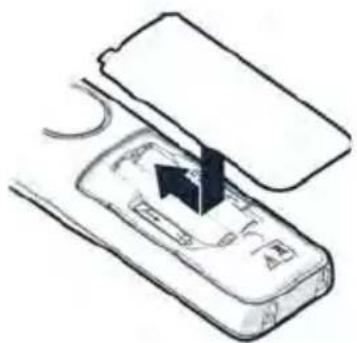
▶ Założyć od góry pokrywę komory akumulatorków.
Zasunąć pokrywę do zatrzaśnięcia.
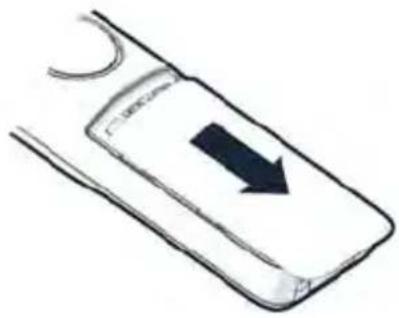
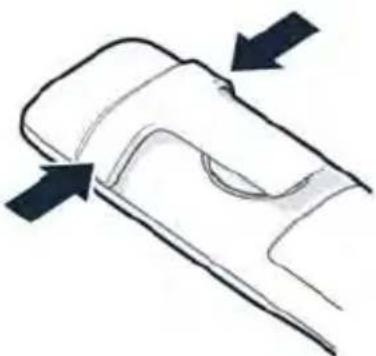
Otwieranie pokrywy komory akumulatorków:
Paznokciem podważyć rowek na górze pokrywy i przesunąć pokrywę w dół.
Mocowanie klipsa na pasek
Po bokach słuchawki znajdują się otwory służące do montażu klipsa na pasek.
- Mocowanie klipsa na pasek: ▶ Docisnąć klips na pasek z tyłu słuchawki, aby jego wypustki weszły w otwory słuchawki.
- Zdejmowanie klipsa na pasek: ▶ Mocno docisnąć kciukiem środek klipsa na pasek. ▶ Wsunąć paznokieć kciuka drugiej dłoni z boku między klips a obudowę. ▶ Wyciągnąć klips do góry.
Ładowanie akumulatorków
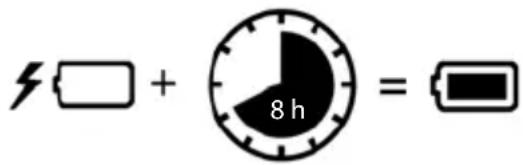
▶ Całkowicie naładować akumulatorki przed pierwszym użyciem w stacji ładującej.
Akumulatorki są całkowicie nała dowane, gdy symbol błyskawicy na wyświetlaczu gaśnie.
Akumulatorki mogą się nagrzewać podczas ładowania. Jest to niegrożne zjawisko.
Pojemność akumulatorków zmniejsza się w miarę upływu czasu z przyczyn technicznych.
Zmienianie języka wyświetlacza
Zmienić język wyświetlacza, jeżeli ustawiono niezrozumiały język.
Naciśnij środek klawisza sterującego
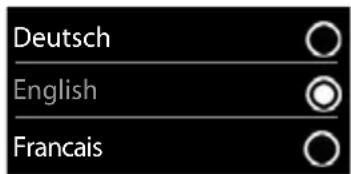
Naciśnij kolejno powoli klawisze 6 i 5 ... pojawi się ekran ustawienia języka, ustawiony język (np. English) jest zaznaczony (© wybrany).
Wybór innego języka: ▶ Naciskaj klawisz sterujący 📋, aż na wyświetlaczu zostanie zaznaczony żądany język, np. Francais ▶ naciśnij prawy klawisz bezpośrednio pod wyświetlaczem, aby uaktywnić język.
Przełączenie na stan oczekiwania: ▶ Nacisnąć długo przycisk zakończenia połączenia
Przykład
Logowanie słuchawki (zależne od stacji bazowej)

Proces logowania trzeba zainicjować zarówno na stacji bazowej jak również na słuchawce.
Obie czynności trzeba wykonać w przeciągu 60 sekund.
Na stacji bazowej / Na routerze
Stacja bazowa Gigaset: ▶ Wcisnąć długo (ok. 3 s) przycisk logowania / szukania telefonu na stacji bazowej.
Inna stacja bazowa / router:
Informacje na temat procedury logowania Dokumentacja stacji bazowej / routera
Czynności przy słuchawce
▶ Ustawienia ▶ OK ▶ Rejestracja ▶ OK ▶ Zarejestruj słuch. ▶ OK … wyszukiwana jest stacja bazowa gotowa do zalogowania słuchawki ▶ jeżeli pojawia się wezwanie: wprowadzić PIN systemu (stan fabryczny stacji bazowych Gigaset: 0000) ▶ OK
Po pomyślnym zalogowaniu słuchawka przechodzi w stan oczekiwania. Na wyświetlaczu wskazywany jest wewnętrzny numer słuchawki, np. WEWN 1. W przeciwnym wypadku należy powtórzyć czynności.
Jedna słuchawka może być zarejestrowana w maksymalnie czterech stacjach bazowych.
Ustawienia OK Rejestracja OK
Zmiana stacji bazowej: ▶ Wybór bazy ▶ OK ▶ za pomocą 📋 wybrać stację bazową lub Najlepsza ▶ Wyb iierz (♀ wybrano) Najlepsza: Słuchawka wybiera stację bazową o najlepszym zasięgu, gdy traci połączenie z bieżącą stacją bazową.
Wylogowanie słuchawki (zależne od stacji bazowej):
Wyrejestruj słuch. ▶ OK … wybrano bieżącą słuchawkę ▶ za pomocą 📋 ew. wybrać inną słuchawkę ▶ OK ▶ ew. podać PIN systemu ▶ OK ▶ potwierdzić wylogowanie za pomocą Tak Jeżeli słuchawka jest zarejestrowana jeszcze w innych stacjach bazowych, wówczas przełącza się ona na stację bazową o najlepszym zasięgu (Najlepsza).
Ochrona danych
Jeśli produkt jest podłączony do Internetu za pośrednictwem stacji bazowej IP lub routera, będzie automatycznie łączyć się z serwerem wsparcia Gigaset, przesyłając regularnie informacje dotyczące urządzenia. Informacje te wykorzystywanie są na przykład do zapewnienia aktualizacji oprogramowania i usług sieciowych. Po więcej informacji na temat przechowywanych danych odwiedź → www.gigaset.com
Ustawienie daty i godziny
Należy ustawić datę i godzinę, aby daty i godziny połączeń przychodzących były prawidłowo przypisywane i możliwe było korzystanie z budzika.

Data i godzina zostały ustawione na stacji bazowej. W stacji bazowej z funkcją IP można ustawić datę i godzinę również poprzez sieciowy serwer czasu.
Jeżeli stacja bazowa obsługuje tę funkcje, można również ustawić datę i godzinę ręcznie na słuchawce.
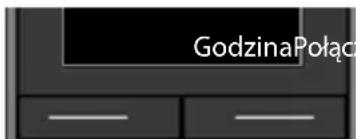
▶ Naciśnij klawisz wyświetlacza Godzina
lub, jeśli data i godzina są już ustawione:
Ustawienia OK Data i godzina OK
Miga aktywna pozycja edycji.
Zmienić pozycję edycji.
Przełączyć między polami edycyjnymi.
Wprowadzenie daty:
Klawiszami wprowadź dzień, miesiąc i rok w formacie 8 znaków.
Wprowadzenie godziny:
Klawiszami wprowadź godziny i minuty w formacie 4 znaków.
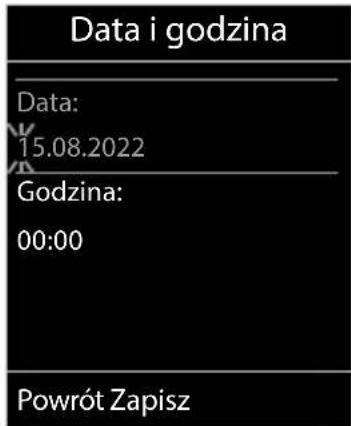
Zapisanie ustawienia:
Naciśnij klawisz wyświetlacza Zapisz. . . . na wyświetlaczu pojawi się komunikat Zapisano i rozlegnie się sygnał potwierdzenia
Powrót do stanu spoczynku:
Nacisnąć długo przycisk zakończenia połączenia
Telefon jest teraz gotowy do użycia!
Podłączanie zestawu słuchawkowego
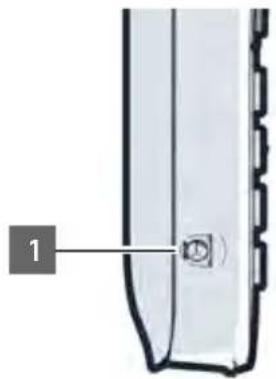
Podłączyć zestaw słuchawkowy przez gniazdo słuchawkowe 3,5 mm po lewej stronie słuchawki .1
Głośność zestawu słuchawkowego odpowiada ustawieniu głośności słuchawek.
Podstawowe funkcje telefonu
Włączanie/wyłączanie słuchawki
Włączanie: ▶ wcisnąć długo przycisk odkładania słuchawki 📞, gdy słuchawka jest wyłączona.
Wyłączanie: ▶ w stanie oczekiwania nacisnąć długo przycisk odkładania słuchawki 📞.
Słuchawka włącza się automatycznie po wstawieniu wyłączonej słuchawki do stacji ładowania.
Włączanie/wyłączanie blokady przycisków
Blokada przycisków zapobiega niepożądanej obsłudze telefonu.
Włączanie lub wyłączanie blokady przycisków: ▶ # -o nacisnąć długo
Blokada przycisków włączona: Na wyświetlaczu pojawia się symbol

Jeżeli w słuchawce sygnalizowany jest alarm, blokada przycisków wyłącza się automatycznie. Można odebrać telefon. Po zakończeniu rozmowy, blokada z powrotem się włącza.
Gdy włączona jest blokada przycisków, nie można wybrać także numerów alarmowych.
Przycisk sterowania
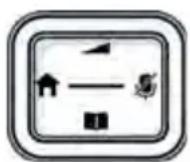
Przycisk sterujący służy do nawigowania w menu i polach edycyjnych oraz w niektórych kontekstach do wywoływania określonych funkcji.
Poniżej strona przycisku sterującego jest zaznaczona na czarno (na górze, na dole, z prawej, z lewej), którą trzeba nacisnąć w danym kontekście obsługi, np. dla „nacisnąć prawą część przycisku sterującego” lub ▶nacisnąć środkową część przycisku sterującego”.
W trybie oczekiwania
Otwieranie książki telefonicznej
Otworzyć listę dostępnych internetowych książek telefonicznych (Gigaset IP-Basis) lub centralną książkę telefoniczną stacji bazowej (np. stacja bazowa CAT-iq)
Otwieranie menu głównego lub
Otwieranie listy słuchawek
nacisnąć krótko nacisnąć długo

W podmenu, polach wyboru i polach edycyjnych
Potwierdzanie funkcji

Podczas rozmowy
Otwieranie książki telefonicznej
Otworzyć listę dostępnych internetowych książek telefonicznych (Gigaset IP-Basis) lub centralną książkę telefoniczną stacji bazowej (np. stacja bazowa CAT-iq)
Wyciszanie mikrofonu
Wewnętrzne zapytanie
Zmiana głośności słuchawki lub funkcji głośnomówiącej

nacisnąć długo

Przyciski kontekstowe
Przyciski kontekstowe mają funkcję zależną od sytuacji obsługowej.
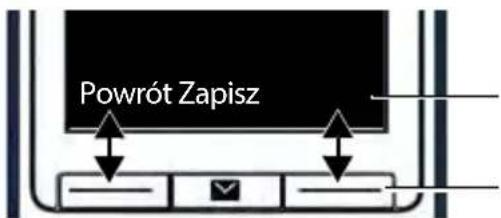
Bieżące funkcje przycisków kontekstowych
Przyciski kontekstowe
Symbole przycisków kontekstowych → str. 61

Przyciski kontekstowe w stanie spoczynku mają przypisaną funkcję. Można zmienić to przypisanie.
Nawigacja w menu
Funkcje telefonu są dostępne poprzez menu składające się z kilku poziomów.

Wygląd menu zależy od stacji bazowej. Zależnie od liczby i rodzaju dostępnych funkcji, mogą one pojawiać się w różnych menu, np. na najwyższym poziomie lub w jednym z podmenu.
Przykłady: Ustawienia audio może znajdować się na najwyższym poziomie menu lub w podmenu Ustawienia, Kalendarz może znajdować się w menu Organizer lub w menu Dodatkowe funkcje.
Wybieranie/potwierdzanie funkcji
Potwierdzanie wyboru za pomocą OK lu
b nacisnąć środkową część przy- cisku sterującego
Powrót do poprzedniego poziomu menu za pomocą Powrót
Przełączenie na stan oczekiwania za pomocą nacisnąć

ugo
Włączanie/wyłączanie funkcji za pomocą
Zmień
włączone

/ wyłączone

Aktywacja/dezaktywacja opcji za pomocą
Wybierz
wybrano

/ nie wybrano

Menu główne
W trybie oczekiwania: ▶ Nacisnąć przycisk sterujący pośrodku ▶ przyciskiem sterującym ◆ wybrać podmenu ▶ OK
Funkcje menu głównego są wskazywane na wyświetlaczu z symbolami. Symbol wybranej funkcji jest zaznaczony w kolorze, a odpowiednia nazwa pojawia się w wierszu tytułowym.
Przykład
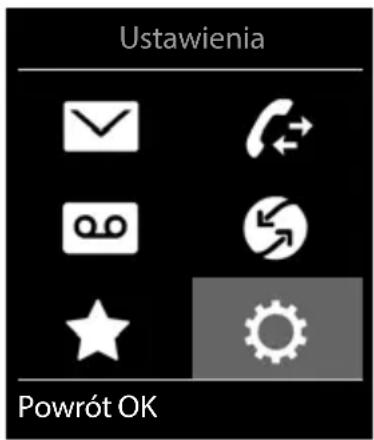
Podmenu
Funkcje w podmenu są wyświetlane w postaci listy.
Dostęp do funkcji: ▶przyciskiem sterującym wybrać
funkcję OK
Powrót do poprzedniego poziomu menu:
▶ Nacisnąć przycisk kontekstowy Powrót
lub
Nacisnąć krótko przycisk zakończenia połączenia

Powrót do stanu oczekiwania
Nacisnąć długo przycisk zakończenia połączenia

Przykład
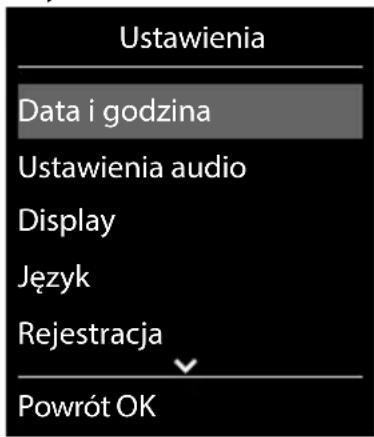

Jeżeli nie zostanie naciśnięty żaden przycisk, wyświetlacz przełącza się po ok. 2 minutach automatycznie na stan oczekiwania.
Wprowadzanie tekstu
Pozycja wprowadzania tekstu
Za pomocą 📋 wybrać pole edycyjne Pojawia się zaznaczone pole edycyjne z migającym kursorem.
▶ Za pomocą można przesuwać kursor.
Poprawianie tekstu
Usuwanie znaków przed kursorem:
Usuwanie słów przed kursorem:
▶ <C nacisnąć krótko
▶ <C nacisnąć długo
Wprowadzanie liter/znaków
Każdemu przyciskowi między 2 a 9 oraz przyciskowi 0 — przypisanych jest kilka liter i cyfr. Zaraz po naciśnięciu przycisku wyświetlane są dostępne znaki w dolnej części wyświetlacza. Wybrany znak jest wyróżniony.
- Wybieranie liter/cyfr: ▶ Nacisnąć wielokrotnie krótko przycisk
- Przełączanie między małymi, dużymi literami i cyframi: ▶ Nacisnąć przycisk z kluczem # -o Podczas edycji wpisu w książce telefonicznej pierwsza litera oraz każda litera pisana po spacji jest automatycznie pisana wielką literą.
- Wprowadzanie znaków specjalnych: ▶ Nacisnąć przycisk z gwiazdką * ▶ za pomocą przejść do wybranego znaku ▶ Ws taw

Dostępność znaków specjalnych zależy ustawionego języka.
Telefonowanie
Wykonywanie połączeń
▶ Za pomocą 📋 wprowadzić numer ▶ nacisnąć krótko przycisk odbierania 🏻
lub
nacisnąć długo przycisk odbierania 📞️ wprowadzić numer za pomocą
Anulowanie wybierania numeru: ▶ Nacisnąć przycisk zakończenia połączenia
W stacji bazowej Gigaset obsługującej IP
Połączenie jest wybierane przez linię nadawczą skonfigurowaną dla słuchawki. Używanie innej linii:
Nacisnąć długo przycisk odbierania połączenia 📋 za pomocą 📋 wybrać linię ▶ Wybierz ▶ za pomocą 📋 wprowadzić numer ... numer jest wybierany ok. 3 sekundy po wprowadzeniu ostatniej cyfry
Wybieranie kontaktu z lokalnej książki telefonicznej
▶ Za pomocą □ otworzyć książkę telefoniczną ▶ za pomocą 📁 wybrać kontakt ▶ Nacisnąć przycisk odbierania połączenia 🌐
Jeżeli w kontakcie zapisanych jest kilka numerów:
▶ Za pomocą ◀ wybrać numer ▶ nacisnąć przycisk odbierania połączenia ⏻ … numer jest wybierany

Szybki dostęp (szybkie wybieranie) Przypisać numery z książki telefonicznej przyciskom numerycznym lub kontekstowym.
Wybieranie numeru z publicznej / centralnej książki telefonicznej
Zależnie od stacji bazowej, do jakiej stacji bazowej podłączona jest słuchawka, można wybierać numeru z publicznej książki telefonicznej lub centralnej książki telefonicznej, korzystając ze stacji bazowej CAT-iq.
▶ nacisnąć długo
Więcej informacji podano w wyczerpującej instrukcji obsługi Państwa telefonu
Wybieranie z listy ostatnich połączeń wychodzących
Na liście ostatnich połączeń wychodzących znajduje się 20 ostatnich połączeń wybieranych z tej słuchawki.
Nacisnąć krótko przycisk odbierania połączenia ⏻ otwiera się lista ostatnich połączeń wychodzących ▶ za pomocą 📋 wybrać pozycję ▶ nacisnąć przycisk odbierania połączenia
Jeżeli wyświetlane jest imię:
▶ Wyświetl ... wskazywany jest numer ▶ ew. przewijać numery za pomocą 📋 ▶ przy wybranym numerze nacisnąć przycisk odbierania połączenia √
Zarządzanie pozycjami na liście ostatnich połączeń wychodzących
Nacisnąć krótko przycisk odbierania połączenia ⓞ ... otwiera się lista ostatnich połączeń wychodzących ▶ za pomocą 📋 wybrać pozycję ▶ Opcje ... dostępne możliwości:
Zapisywanie numeru w książce telefonicznej: ▶ Ko piuj do ks. tel. ▶ OK
Zapisanie numeru na wyświetlaczu:
▶ Wyświetl numer ▶ OK ▶ ew. za pomocą <C zmienić lub uzupełnić ▶ → zapisać jako nowy wpis w książce telefonicznej
Usuwanie wybranego kontaktu: ▶ Usuń wpis ▶ OK
Usuwanie wszystkich kontaktów: ▶ Usuń listę ▶ OK
Wybieranie z historii połączeń
Historie połączeń (→ str. 22) zawierają ostatnio odebrane, wychodzące lub nieodebrane połączenia.
Listy poł. ▶ OK ▶ za pomocą ☐ wybrać listę ▶ OK ▶ za pomocą
wybrać pozycję ▶ nacisnąć przycisk odbierania połączeń

Do historii połączeń można przejść bezpośrednio przyciskiem kontekstowym Połącz., gdy jest on odpowiednio przypisany.
Do listy Poł. nieodebrane można przejść również przyciskiem wiadomości 📎.
Połączenia przychodzące
Połączenie przychodzące jest sygnalizowane przez dzwonek, wskazanie na wyświetlaczu oraz miganie przycisku odbierania połączenia.
Odebranie połączenia:
- Nacisnąć przycisk odbierania połączenia
- Jeżeli włączone jest Autoodbieranie: ▶ wyjąć słuchawkę ze stacji bazowej
- Przekazanie połączenia do automatycznej sekretarki: ▶ → 0.0
- Odbieranie połączeń za pomocą zestawu słuchawkowego

Wyłączanie dzwonka: ▶ Cicho . . . połączenie można odebrać, dopóki jest ono sygnalizowane na wyświetlaczu
Przerwać wykonywanie połączenia i przejąć numer do listy blokowanych (przy aktywnej liście)
▶ Blokuj ▶ Tak
Odrzucenie połączenia: ▶ Nacisnąć przycisk zakończenia połączenia

Gdy aktywna jest lista numerów blokowanych Wycisz. poł.) połączenie z numeru wpisanego na listę blokowanych jest sygnalizowane na wyświetlaczu symbolem (×).
Podczas rozmowy
Funkcja głośnomówiąca
Włączanie/wyłączanie funkcji głośnomówiącej podczas rozmowy, nawiązywania połączenia i odsłuchiwania automatycznej sekretarki (w systemie z lokalną automatyczną sekretarką):
▶ Nacisnąć przycisk głośnika
Podczas rozmowy wstawić słuchawkę do stacji ładującej:
Nacisnąć przycisk głośnika i przytrzymać wstawić słuchawkę do stacji ładującej przytrzymać wciśnięty przez kolejne 2 sekundy
Głośność podczas rozmowy
Dotyczy aktualnie używanego trybu (funkcja głośnomówiąca, słuchawka lub zestaw słuchawkowy, o ile słuchawka ma połączenie z zestawem słuchawkowym):
▶ za pomocą ▶ ustaw głośność ▶ Zapisz

Ustawienia są zapisywane automatycznie po ok. 3 sekundach, nawet jeżeli nie zostanie naciśnięte Zapisz.
Wyciszanie mikrofonu
Przy wyłączonym rozmówca nie słyszy użytkownika.
Włączanie/wyłączanie mikrofonu podczas rozmowy: ▶ Nacisnąć ▶.
Lokalna automatyczna sekretarka
(tylko w stacjach bazowych Gigaset z lokalną automatyczną sekretarką)
Włączanie / wyłączanie automatycznej sekretarki
Sekretarka OK Uruchomienie OK za pomocą wybrać automatyczną sekretarkę (jeżeli jest ich więcej) Zmień za pomocą wybrać Wł. lub Wył. Za pisz
Odsłuchiwanie wiadomości
Nacisnąć przycisk wiadomości 📋 ▶ za pomocą 📋 wybrać automatyczną sekretarkę (jeżeli dostępne są wiadomości w różnych automatycznych sekretarkach) ▶ OK
Rejestrowanie własnej zapowiedzi / informacji
Sekretarka OK Zapowiedzi OK za pomocą wybrać Nagraj zapowiedź lub Nagraj wskazówke OK za pomocą wybrać automatyczną sekretarkę (jeżeli jest ich kilka) OK OK nagrać zapowiedź (co najmniej 3 sekundy) ... dostępne możliwości:
Zakończenie nagrywania zapowiedzi i jej zapisanie:
Koniec ... zapowiedź jest odtwarzana w celu kontroli
Przerywanie zapowiedzi:
Nacisnąć przycisk zakończenia połączenia lub Powrót
Ponowne odtworzenie nagrania:
▶ OK
Powtórzenie nagrania:
Nowa
Historia połączeń
W telefonie zapisywane są różne typy połączeń (nieodebrane, odebrane i wychodzące) w postaci list.

Stacja bazowa / router, które są przypisane do słuchawki, udostępniają informacje na temat kontaktów.
Wyczerpujące informacje dostępne na stronach →www.gigaset.com/compatibility.
Pozycja na liście
Następujące informacje są wskazywane przy pozycjach na listach:
- Rodzaj listy (w nagłówku)
- Symbol typu pozycji:

Poł. nieodebrane

Nowe połączenia nieodebrane

Poł. odebrane

Poł. wychodzące (Lista o statnich połączeń wychodzących)

Połączenie na automatyczną sekretarkę (tylko w systemie z lokalną automatyczną sekretarką)

Nowa wiadomość na automatycznej sekretarce

Połączenie zablokowane, numer na liść blokowanych
Przykład
![Wszystkie poł. Frank Dzisiaj, 15:40 [3] 089563795 13.05.22, 18:32 Susan Black 12.05.22, 13:12 Wyświetl Opcje](/content/2026/06/1174573/images/c540381c34724859ad2710c961346df50e85709f8cab42a1a7b2c58589ef25e9.jpg)
- Numer osoby dzwoniącej Jeżeli numer jest zapisany w książce telefonicznej, zamiast tego wskazywane jest imię i typ numeru (Telon (dom), Telefon (biuro), Telefon (komórka)). W przypadku połączeń nieodebranych w nawiasach kwadratowych zawsze wskazywana jest liczba połączeń z tego numeru.
- Numer połączenia przychodzącego / wychodzącego (gdy rozmowa prowadzona była przez połączenie IP)
- Data i godzina połączenia (jeżeli ustawiono)
Otwieranie listy połączeń
Za pomocą przycisku kontekstowego:
Połącz. ▶ wybrać listę ▶ OK
Poprzez menu: ▶ ▶ ▶ ▶ Listy poł. ▶ OK ▶ wybrać listę ▶ OK
Poprzez przycisk wiadomości (połączenia nieodebrane):
Nacisnąć przycisk wiadomości ▼ Nieodebr. poł.: OK
Oddzwonienie do osoby z historii połączeń

Inne opcje

Podgląd pozycji: ▶ wybrać kontakt ▶ Wyświetl
Zapisanie numeru w książce telefonicznej:
▶ wybrać kontakt ▶ Opcje ▶ Kopiuj do ks. tel. ▶ OK
Zapisanie numeru na liście blokowanych:

Listy wiadomości
Powiadomienia na temat nieodebranych połączeń, wiadomości z automatycznej sekretarki/ poczty głosowej operatora i niepotwierdzone przypomnienia są zapisywane w listach wiadomości i można je wyświetlić na słuchawce.
Gdy nadejdzie nowa wiadomość, rozlega się dźwięk informacyjny. Dodatkowo miga przycisk wiadomości .•ktywacja za pomocą słuchawki jest możliwa tylko w stacjach bazowych Gigaset, w przypadku routerów CAT-iq należy ew. skorzystać z interfejsu internetowego. Informacje -Instrukcja obsługi stacji bazowej / routera.
Symbole typu wiadomości oraz liczba nowych wiadomości są sygnalizowane w stanie oczekiwania.
Dostępne są powiadomienia dla następujących typów wiadom ości:




Symbol poczty głosowej operatora jest zawsze wskazywany, jeżeli jej numer jest zapisany w telefonie. Inne listy są wskazywane tylko wtedy, gdy zawierają wiadomości.
Przykład
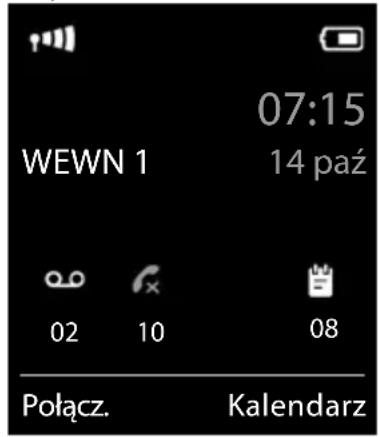
Wyświetlanie wiadomości:
Nacisnąć przycisk wiadomości 📋… wskazywane są listy zawierające wiadomości, Skrzynka pocz.: jest wskazywane zawsze
W nawiasach podana jest liczba wiadomości.
▶ wybrać listę ▶ OK... pojawia się lista połączeń lub wiadomości
Poczta głosowa operatora: Wybierany jest numer poczty głosowej operatora.

Lista wiadomości zawiera po jednej pozycji dla każdej automatycznej sekretarki, która jest powiązana z słuchawką, np. dla lokalnej automatycznej sekretarki lub dla poczty głosowej operatora.
Przykład
| Wiadomości i pot. | |
| Przeg. alarmy: (1) | |
| Nieodebr. pot.: (3) | |
| Skrzynka pocz.: (0) | |
| Autom. sekr.: (5) | |
| Powrót | OK |
Włączanie/wyłączanie migania przycisku wiadomości
Nadejście nowych wiadomości jest sygnalizowane przez miganie przycisku wiadomości na słuchawce. Ten sygnał można włączać lub wyłączać dla każdego typu wiadomości.
W trybie oczekiwania:
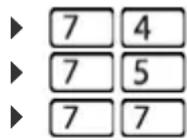
▶ Nacisnąć przyciski * # -o 0 ↓ 5 # -o ... na wyświetlaczu pojawia się cyfra 9 ▶ za pomocą 📋 wybrać typ wiadomości:
Wiadomości na skrzynce głosowej operatora
Połączenia nieodebrane
Połączenie na automatyczną sekretarkę (tylko w systemie z lokalną automatyczną sekretarką)
Wskazywana jest cyfra 9 (np. 975), po której następuje wprowadzony numer, w polu edycyjnym miga aktualne ustawienie wybranego typu wiadomości (np. 0) ▶ za pomocą 📋 ustawić reakcję na nowe wiadomości
Przycisk wiadomości miga
Przycisk wiadomości nie miga ▶
Potwierdzić wybrane ustawienie za pomocą OK
lub
▶ powrót bez zmian do stanu spoczynku: ▶ Powrót
![System 975 SET: [0] Powrót OK](/content/2026/06/1174573/images/bb724808ca2ce51963dfb87b3841e55ac6053bd9bb0059019273fd394e99be80.jpg)
Książki telefoniczne
Lokalna książka telefoniczna słuchawki
Lokalna książka telefoniczna jest dostępna w określonej słuchawce. Kontakty można jednak wysłać do innych słuchawek.

Informacje na temat stacji bazowych obsługujących IP lub centralnych książek telefonicznych w stacjach bazowych CAT-iq→ Instrukcja obsługi stacji bazowej.
Otwieranie książki telefonicznej
W stanie oczekiwania □ nacisnąć krótko

Zmiana przyporządkowania przycisku nawigacji do książki telefonicznej: str. 29
Kontakty w książce telefonicznej
Liczba kontaktów: do 200
Informacje: Imię i nazwisko, maksymalnie trzy numery, rocznica z przypomnieniem, dzwonek VIP z symbolem VIP
Długość kontaktów: Numery: maks. 32 cyfry Imię i nazwisko, maks. 16 znaków
Tworzenie kontaktu
▶ □ ▶
Nazwiska:
▶ za pomocą wprowadź imię i/lub nazwisko
Numery:
Tel. 1 - typ ▶ za pomocą ▶ wybierz typ numeru (Dom, Biuro lub Kom.) ▶ ▶ za pomocą ▶ wprowadź numer
Przykład
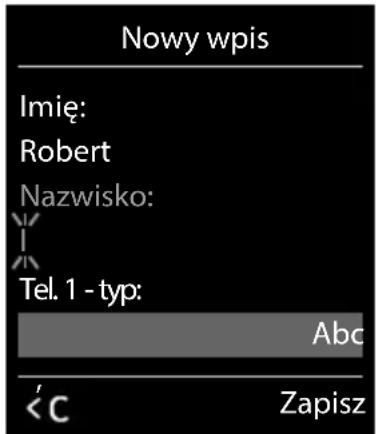
Wprowadź inne numery: ▶ za pomocą [icon] można przełącać między polami Tel. 1 - typ/Tel.
2 - typ/Tel. 3 - typ ▶ za pomocą 📋 wprowadź numer
Rocznica:
Za pomocą włączyć/wyłączyć Rocznica za pomocą wprowadzić datę i czas za pomocą wybrać sposób sygnalizowania (T ylko optyczny lub dzwonek)
Melodia rozm. (VIP):
Za pomocą ← wybrać dzwonek, którym ma być sygnalizowane połączenie przychodzące z tego kontaktu ... jeżeli przypisano Melodia rozm. (VIP) do kontaktu w książce telefonicznej dodawany jest symbol VIP
Zapisywanie kontaktu: ▶ Za pisz

Pozycja jest ważna tylko wtedy, jeżeli zawiera co najmniej jeden numer.
Wyszukiwanie/wybieranie kontaktu z książki telefonicznej
▶ za pomocą przewinąć do szukanego imienia
lub
▶ lub wprowadzić litery początkowe (maks. 8) . . . zaznaczenie przemieszcza się do pierwszego imienia na tą literę ▶ za pomocą ew. przewinąć dalej do wybranego kontaktu
Szybkie przewijanie kontaktów: ▶ ▶ nacisnąć długo
Wyświetlenie/edycja kontaktu
▶ za pomocą wybrać kontakt Wyświetl za pomocą wybrać pole, które ma zostać zmienione Edytuj
lub
▶ za pomocą wybrać kontakt ▶ Opcje ▶ Edytuj wpis ▶ OK
Usuwanie kontaktów
Usuwanie jednego kontaktu:
▶ za pomocą wybrać kontakt ▶ Opcje ▶ Usuń wpis ▶ OK
Usuwanie wszystkich kontaktów:
▶ ▶ Opcje ▶ Usuń wszystko ▶ OK ▶ Tak
Ustalanie kolejności kontaktów w książce telefonicznej
Kontakty w książce telefonicznej można sortować według imion lub nazwisk.
▶ ▶ Opcje ▶ Sortuj wg nazwiska / Sortuj wg imienia
Jeżeli jakiś kontakt nie zawiera imienia, domyślny numer zostaje przejęty w polu nazwiska. Tego typu kontakty pojawiają się na początku listy, niezależnie od sposobu sortowania.
Kolejność sortowania jest następująca:
Spacja | cyfry (0-9) | litery (alfabetycznie) | pozostałe znaki.
Wyświetlanie ilości wolnego miejsca w książce telefonicznej
▶ ▶ Opcje ▶ Dostępna pamięć ▶ OK
Zapisanie numeru w książce telefonicznej
Zapisywanie numeru w książce telefonicznej:
- z listy, np. historii połączeń lub listy połączeń wychodzących
- podczas wybierania numeru
Numer zostaje wyświetlony lub zaznaczony.
Nacisnąć przycisk kontekstowy lub Opcje Kopiuj do ks. tel. OK . . . dostępne możliwości:
Tworzenie nowego kontaktu:
Dodawanie numeru do istniejącego kontaktu:
▶ Za pomocą ➕ wybrać kontakt ▶ OK ▶ za pomocą ➕ wybrać typ numeru ▶ OK … numer zostaje wpisany lub wyświetlane jest zapytanie, czy nadpisać inny zapisany numer ▶ ew. odpowiedzieć na pytanie wybierając Tak/Nie ▶ Zapisz
Kopiowanie kontaktu/książki telefonicznej

Słuchawka nadająca i słuchawka odbierająca są zalogowane w tej samej stacji bazowej.
Druga słuchawka oraz stacja bazowa obsługują funkcję wysyłania i odbioru kontaktów z książki telefonicznej.

Zewnętrzne połączenie przerywa przesyłanie danych.
Dźwięki nie są przenoszone. Z rocznicy przesyłana jest tylko data.
Obie słuchawki obsługują format vCard
- Brak kontaktu pod tą nazwą: Tworzony jest nowy kontakt.
- Kontakt pod tą nazwą już istnieje: Kontakt zostaje rozszerzony o ten numer. Jeżeli kontakt zawiera więcej numerów, niż obsługuje urządzenie odbierające, tworzony jest kolejny kontakt pod tą samą nazwą.
Słuchawka odbierająca kontakty nie obsługuje formatu vCard
Dla każdego numeru tworzony i wysyłany jest oddzielny kontakt.
Słuchawka wysyłąjąca kontakty nie obsługuje formatu vCard
W słuchawce odbierającej kontakty zostaje utworzony nowy kontakt, przekazany numer zostaje przejęty w polu Telefon (dom). Jeżeli już istnieje kontakt pod tą nazwą, wysyłany kontakt zostaje odrzucony.
Wysyłanie pojedynczych kontaktów
▶ □ ▶ wybrać kontakt ▶ Opcje ▶ Kopiuj wpis ▶ OK ▶ do wewn. ▶ OK ▶ za pomocą ▶ wybrać słuchawkę odbierającą kontakt ▶ OK ... kontakt zostaje przesłany
Po pomyślnym przesłaniu przesłać następny kontakt: ▶ Ta klub nacisnąć Nie
Wysyłanie całej książki telefonicznej
▶ □ ▶ Opcje ▶ 📋 Kopiuj wszystko ▶ OK ▶ 🔊 do wewn. ▶ OK ▶ za pomocą 📋 wybrać słuchawkę odbierającą kontakty ▶ OK … pozycje są wysyłane kolejno
Książka telefoniczna stacji bazowej
(zależnie od stacji bazowej)
Jeżeli stacja bazowa DECT (np. w routerze CAT-iq) udostępnia własną książkę telefoniczną, można ją sygnalizować i edytować również na słuchawce.
▶ ▶ ▶ 📋 Kontakty ▶ OK ▶ 📋 Ks. stacji bazowej ▶ OK ... Wskazywana jest pierwsza pozycja w książce telefonicznej
lub
Nacisnąć długo przycisk nawigacji
Informacje o książce telefonicznej stacji bazowej:→ Dokumentacja Twojej stacji bazowej / routera
Przyporządkowanie przycisku nawigacji do książki
Preferowaną książką telefoniczną jest książka,
- która jest otwierana krótkim naciśnięciem przycisku nawigacji,
• do którego za pomocą podczas wybierania przesyłany jest numer, - w którym następuje wyszukiwanie nazwy pasującej do numeru (np. w celu wyświetlenia go na wyświetlaczu w czasie połączenia przychodzącego lub podczas przenoszenia połączenia do listy).
Standardowo lokalna książka telefoniczna jest książką preferowaną.
Zmiana preferowanej książki telefonicznej:
▶ ▶ ▶ ▶ Kontakty ▶ OK ▶ Pref. książka tel. ▶ OK ▶ Wybrać Książka słuchawki lub Ks. stacji bazowej ▶ OK
Inne funkcje

Rzeczywista dostępność funkcji Twojego telefonu oraz sposób ich obsługi zależy od stacji bazowej / routera, w której / w którym jest zalogowana słuchawka.
Sposób wykonania tych czynności w Twoim telefonie może różnić się nieco od procedur opisanych w niniejszej instrukcji. Zależnie od liczby i rodzaju dostępnych funkcji, mogą one pojawiać się w różnych menu, np. na najwyższym poziomie lub w jednym z podmenu.

Wyczerpujące informacje
System telefoniczny, jeżeli słuchawka jest zalogowana w stacji bazowej Gigaset:
→ Instrukcja obsługi Twojego telefonu Gigaset
System telefoniczny, jeżeli słuchawka jest zalogowana w innej stacji bazowej / innym routerze:
→ Dokumentacja Twojej stacji bazowej / routera
Wszystkie instrukcje obsługi Gigaset są podane w formacie PDF:
→ www.gigaset.com/manuals
Kalendarz
Można ustawić nawet do 30 przypomnień.
W kalendarzu bieżący dzień jest widoczny w białej ramce, a dni z przypomnieniami są widoczne w kolorze. Wybrany dzień jest widoczny w kolorze.
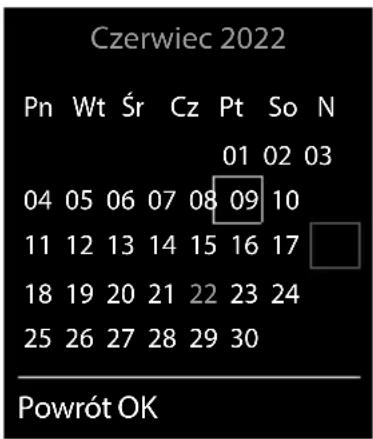
Zapisywanie przypomnienia w kalendarzu

Ustawiono datę i godzinę.
Dodatkowe funkcje OK Kalendarz OK wybrać dzień
OK...następnie
Włączanie/wyłączanie:
Aktywacja: za pomocą ←▶ wybrać Wł. lub Wył.
Wprowadzanie daty: ▶ Data ... wybrany dzień jest ustawiony wstępnie ▶ za
pomocą worowadzić nową datę
Wprowadzanie czasu:
Godzina ▶ za pomocą 📋 Wprowadzanie godziny i minuty przypomnienia
Ustalanie nazwy: ▶ Treść ▶ za pomocą 📋 wprowadzić nazwę przypomnienia (np. kolacja, spotkanie)
Sygnał ▶ za pomocą 📋 wybrać melodię przypomnienia lub wyłączyć sygnał dźwiękowy
Wprowadzić dane dla przypomnienia:
Za pomocą ▼ wybierać kolejno Data, Godzina, Treść i Sygnał ▶ ustawić wartość za pomocą 📞 Zapiż
Zapisywanie przypomnienia:
Zapisz

Jeżeli już jest wprowadzone przypomnienie: ▶
Sygnalizacja przypomnień/rocznic
Rocznice są przejmowane z książki telefonicznej i wskazywane jako przypomnienia.
Przypomnienie / rocznica jest sygnalizowane w stanie oczekiwania. Przez 60 sekund rozlega się wybrany dzwonek.
Potwierdzenie i wyłączenie przypomnienia: ▶ Nacisnąć przycisk kontekstowy Wył.

Podczas rozmowy przypomnienie jest sygnalizowane jednorazowo za pomocą dźwięku informacyjnego w słuchawce.
Wyświetlane ominiętych (niepotwierdzonych) przypomnień/rocznic
Następujące przypomnienia i rocznice są zapisywane na liście Przegapione alarmy:
- Przypomnienie/rocznica nie zostały potwierdzone.
- Przypomnienie/rocznica są sygnalizowane podczas rozmowy.
- Słuchawka była wyłączona w momencie przypomnienia/rocznicy.
Zapisano ostatnich 10 pozycji. Na wyświetlaczu wskazywany jest symbol oraz liczbańowych pozycji. Najnowsza pozycja znajduje się na początku listy.
Otwieranie listy
Nacisnąć przycisk wiadomości 📋 ▶ Przeg. alarmy: ▶ OK ▶ za pomocą 📋 w razie potrzeby przewinąć listę
lub
Dodatkowe funkcje OK Przegapione alarmy OK
Każda pozycja jest sygnalizowana z numerem lub nazwą, datą i godziną. Najnowsza pozycja znajduje się na początku listy.
Usuwanie przypomnienia/rocznicy: ▶ Us uń
Wyświetlanie/edycja/usuwanie zapisanych przypomnień
Dodatkowe funkcje OK Kalendarz OK za pomocą wybrać dzień OK... wyświetlana jest lista przypomnień za pomocą wybrać przypomnienie... dostępne możliwości:
Wyświetlanie szczegółów przypomnień: ▶ Wyświetl ... wskazywane są ustawienia przypomnienia
Edycja przypomnienia: ► Wyświetl Edytuj lub ► Opcje ► Edytuj wpis ► OK
Aktywacja/dezaktywacja przypomnienia: ► Opcje ► Włącz/Wyłącz ► OK
Usuwanie przypomnienia: ► Opcje ► Usuń wpis ► OK
Usuwanie wszystkich przypomnień z danego dnia: ► Opcje ► Usuń wsz. terminy ► OK ► Tak
Timer
Nastawianie timera (odliczanie)
Dodatkowe funkcje OK Czasomierz OK ... następnie
Włączanie/wyłączanie:
Aktywacja: za pomocą ←▶ wybrać Wł. lub Wył.
Nastawianie czasu trwania:
Czas trwania ▶ za pomocą wprowadzić liczbę godzin i minut dla timera
min: 00:01 (jedna minuta); maks.: 23:59 (23 godziny, 59 minut)
Zapisywanie timera: ▶ Zapisz
Timer rozpoczyna odliczanie. Gdy wyświetlacz jest wygaszony, wyświetlany jest symbol oraz pozostała liczba godzin i minut, aż do momentu, gdy pozostanie jeszcze tylko jedna minuta. Poniżej jednej minuty wyświetlana będzie liczba pozostałych sekund. Po zakończeniu odliczania uruchomiony zostaje alarm.
Włączanie/powtarzanie alarmu
Wyłączanie alarmu: ▶ Wył.
Powtarzanie alarmu: ▶ Restartuj . . . wyświetlacz timera zostanie ponownie uruchomiony ▶ ew. ustawić inny czas trwania ▶ Zapisz . . . odliczanie rozpocznie się od nowa
Budzik

Ustawiono datę i godzinę.
Włączanie i wyłączanie oraz ustawianie budzika
Dodatkowe funkcje OK Budzik OK...następnie
Włączanie/wyłączanie:
Aktywacja: za pomocą ←▶ wybrać Wł. lub Wył.
Ustawianie czasu bucdzenia:
Ustawianie dni: Godzina ▶ za pomocą 📋 wprowadzić godzinę i minutę Kiedy ▶ za pomocą 📋 wybierać między Pon-Piątek i Codziennie
Ustawianie głośności:
Głośność za pomocą ustawiać głośność w 5 krokach lub z narastającą głośnością
Ustawianie budzika: ▶ Melodia ▶ za pomocą ←▶ wybrać melodię dzwonka dla tego budzika
Wprowadzić dane dla budzenia:
Za pomocą ▼ wybierać kolejno Godzina, Kiedy, Głośność i Melodia ▶ ustawić wartość za pomocą 📋 lub Zapiusz
Zapis ustawień: ▶ Zapisz
Gdy włączony jest budzik, w stanie oczekiwania wskazywany jest symbol 📞 oraz czas budzenia.
Sygnał budzika
Sygnał budzika jest wskazywany na wyświetlaczu i sygnalizowany wybraną melodia dzwonka. Sygnał trwa ok. 60 s. Jeżeli nie zostanie naciśnięty żaden przycisk dźwięk powtarza się po 5 minutach. Po drugim powtórzeniu, sygnał budzenia zostaje wyłączony na 24 godziny.

Podczas rozmowy budzik jest sygnalizowany jedynie za pomocą krótkiego dźwięku.
Wyłączanie dźwięku budzika/powtarzanie po przerwie (drzemka)
Wyłączanie sygnału budzika: ▶ Wył.
Powtarzanie sygnału budzika (drzemka): ▶ Dr zemka lub nacisnąć dowolny przycisk ... sygnał budzika zostaje wyłączony i rozlega się ponownie po 5 minutach.
Niania elektroniczna
Przy włączonej niani elektronicznej zapisany numer (wewnętrzny lub zewnętrzny) zostaje wywołany, gdy tylko w otoczeniu słuchawki zostanie przekroczony określony poziom hałasu. Alarm do numeru zewnętrznego zostaje anulowany po ok. 90 sekundach.
Za pomocą funkcji Rozmowa dwukier. można odpowiedzieć na alarm. Za pomocą tej funkcji można wyłączyć głośnik słuchawki znajdującej się blisko dziecka.
Na słuchawce w trybie niani elektronicznej rozmowy przychodzące są sygnalizowane tylko na wyświetlaczu bez dzwonka). Podświetlenie wyświetlacza zostaje zmniejszone do 50%. Dźwięki informacyjne zostają wyłączone. Wszystkie przyciski z wyjątkiem przycisków kontekstowych oraz przycisku sterującego (środkowa część) są zablokowane.
Gdy rozmowa przychodząca zostanie przyjęta, tryb niani elektronicznej zostaje przerwany na czas rozmowy, a funkcja pozostaje włączona. Trybu niani elektronicznej nie można wyłączyć wyłączając i włączając słuchawkę.

Odstęp między słuchawką a dzieckiem powinien wynosić od 1 do 2 metrów. Mikrofon musi być skierowany w stronę dziecka.
Włączenie funkcji skraca czas pracy słuchawki na baterii. Dlatego zaleca się, aby słuchawka była włóżona do stacji ładującej.
Niania elektroniczna aktywuje się dopiero po 20 sekundach po włączeniu.
Zawsze używany jest mikrofon systemu głośnomówiącego, nawet jeżeli podłączone są słuchawki.
W numerze docelowym musi być wyłączona automatyczna sekretarka.
Po włączeniu:
▶ Sprawdzić czułość.
Jeżeli alarm jest kierowany do zewnętrznego numeru, sprawdzić, czy połączenie zostaje nawiązane.
Aktywacja i ustawienie niani elektronicznej
Dodatkowe funkcje OK Babyfon
OK...następnie
Włączanie/wyłączanie:
- Aktywacja: za pomocą wybrać Wł. lub Wył.
Wprowadzanie numeru docelowego:
▶ Alarm na numer za ▶ pomocą ◇ wybrać Zewnętrzny lub Wewnętrzny
Zewnętrzny: ▶ Numer▶ za pomocą wprowadzić numer
lub wybrać numer z książki
telefonicznej: ▶ Wewnętrzny: ▶ Słuchawka ▶ Zmień ▶ za pomocą wybrać słuchawkę ▶ OK
Babyfon włączony
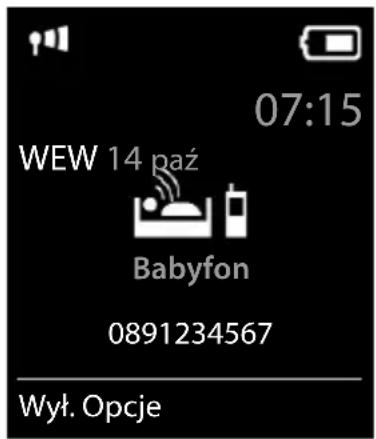
Aktywacja/dezaktywacja funkcji przekazywania głosu:
Rozmowa dwukier. za pomocą wybrać Wł. lub Wył.
Ustawianie czułości mikrofonu:
Czułość za pomocą wybrać Duża lub Mała
Zapisać ustawienie: ▶ Zapisz
Gdy włączona jest niania elektroniczna, w stanie czuwania wskazywany jest docelowy numer telefonu.
Włączanie niani elektronicznej / Anulowanie alarmu
Wyłączanie niani elektronicznej:
▶ W stanie oczekiwania nacisnąć przycisk Wył.
Anulowanie alarmu: ▶ Podczas alarmu nacisnąć przycisk zakończenia połączenia
Wyłączanie niani elektronicznej z zewnątrz

Alarm jest kierowany do zewnętrznego numeru.
Telefon docelowy obsługuje wybieranie tonowe.
▶ Odbieranie połączenia alarmowego ▶ nacisnąć przyciski 9 #
Niania elektroniczna jest wyłączona, a słuchawka jest w trybie oczekiwania. Ustawienia słuchawki w trybie elektronicznej (np. brak dzwonka) pozostają zachowane, dopóki nie zostanie naciśnięty przycisk kontekstowy Wył.

Nie ma możliwość ponownej aktywacji z zewnątrz niani elektronicznej.
Ponowna aktywacja: str. 36
ECO DECT
(zależne od stacji bazowej)
Przy dostawie urządzenie jest ustawione na maksymalny zasięg. Zapewnione jest wówczas optymalne połączenie między słuchawką a stacją bazową. W stanie oczekiwania słuchawka nie nadaje i nie emituje promieniowania. Jedynie stacja bazowa wysyła sygnały radiowe niewielkiej mocy, zapewniając kontakt ze słuchawką. Podczas rozmowy moc nadawania dopasowuje się automatycznie do odległości między stacją bazową a słuchawką. Im mniejsza jest więc odległość d stacji bazowej, tym mniejsza jest intensywność promieniowania.
Aby jeszcze bardziej zmniejszyć poziom promieniowania:
Ograniczenie promieniowania nawet o 80%


Przy tym ustawieniu ogranicza się również zasięg.
Nie można korzystać z repeatera zwiększającego zasięg.
Wyłączanie promieniowania w stanie oczekiwania


Aby wykorzystać zalety ustawienia Bez emisji, wszystkie zalogowane słuchawki muszą obsługiwać tę funkcję.
Gdy aktywne jest ustawienie Bez emisji i w stacji bazowej zalogowana zostaje słuchawka nieobsługująca tej funkcji, następuje Bez emisji automatyczne wyłączenie.
Po wylogowaniu tej słuchawki funkcja Bez emisji automatycznie aktywuje się ponownie.
Połączenie radiowe jest nawiązywane tylko przy połączeniach przychodzących albo wychodzących. Wskutek tego nawiązywanie połączenia trwa dłużej o ok. 2 sekundy.
Aby słuchawka przy połączeniu przychodzącym mogą szybciej nawiązać połączenie ze stacją bazową, musi częściej „nasłuchiwać” stacji bazowej, tzn. skanować otoczenie.
Zwiększa to zużycie prądu i skraca czas czuwania na baterii oraz czas rozmów.
Jeżeli aktywna jest funkcja Bez emisji, zasięg nie jest wskazywany ani nie jest generowany alarm utraty zasięgu w słuchawce. Dostępność można sprawdzić, próbując nawiązać połączenie.
Przycisk odbierania połączeń ⬇ długo nacisnąć ... rozlega się sygnał ciągły.
Ochrona przed niepożadnymi połączeniami
Sterowanie czasowe zewnętrznymi połączeniami

Ustawiono datę i godzinę.
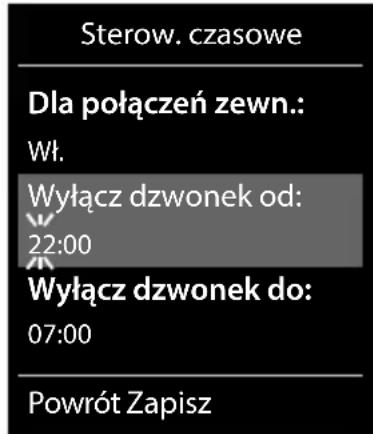
Wprowadzić przedział czasowy, w którym słuchawka nie ma dzwonić w przypadku połączeń.

Włączanie/wyłączanie:
za pomocą ←▶ wybrać Wł. lub Wył.
Wprowadzanie przedziału czasowego:
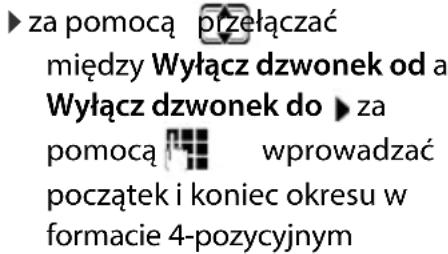
Zapisywanie: ▶ Zapisz
Przykład

Sterowanie czasowe dotyczy tylko tej słuchawki, w której dokonano ustawień.
W przypadku numerów, które w książce telefonicznej mają przypisaną grupę VIP, telefon zawsze dzwoni.
Wyciszenie połączeń anonimowych
Słuchawka nie dzwoni w przypadku połączeń bez identyfikacji numeru dzwoniącego. To ustawienie jest możliwe tylko w jednym lub we wszystkich załogowanych słuchawkach.
Dla słuchawki

Dla wszystkich słuchawek
(tylko w niektórych stacjach bazowych Gigaset)

Brak zabezp. Anonimowe telefony są sygnalizowane tak samo, jak telefony z identyfikacją numeru dzwoniącego.
Wycisz. poł. Telefon nie dzwoni, połączenie przychodzące jest sygnalizowane tylko na wyświetlaczu.
Zablok. poł. Telefon nie dzwoni i połączenie przychodzące nie jest sygnalizowane. Osoba dzwoniąca słyszy sygnał zajętości.
Zapisać ustawienie: Zapisz
Przekierowanie tylko znanych osób dzwoniących
(nie we wszystkich stacjach bazowych)

PIN systemu jest inny niż 0000 (ustawienie fabryczne).
Następuje przekierowanie tylko tych osób dzwoniących, które są zapisane w książce telefonicznej.

Gdy funkcja jest aktywna, na wyświetlaczu pojawia się symbol


Gdy jeden z kontaktów zmieni numer, należy zmienić go również w książce telefonicznej. W przeciwnym wypadku połączenia z tego numeru nie będą już odbierane.
Lista numerów blokowanych
Gdy aktywna jest lista numerów blokowanych, połączenia z numerów znajdujących się na tej liście nie są sygnalizowane lub są sygnalizowane tylko na wyświetlaczu.
Lista numerów blokowanych została aktywowana (oznaczona w menu za pomocą 🚗 gdy jako tryb ochrony wybrane jest Wycisz. poł. lub Zablok. poł.. Aktywuje się ona automatycznie po pierwszej pozycji.
Ustawianie trybu ochrony

Brak zabezp. Wszystkie telefony są sygnalizowane, również od dzwoniących, których numery znajdują się na liście blokowanych.
Wycisz. poł. Telefon nie dzwoni, połączenie przychodzące jest sygnalizowane tylko na wyświetlaczu.
Zablok. poł. Telefon nie dzwoni i połączenie przychodzące nie jest sygnalizowane.
Zapisać ustawienie: ▶ Zapisz
Wyświetlanie/edycja listy blokowanych
Ustawienia OK Telefonia OK Czarna lista OK
Zablokow. numery ▶ OK . . . wskazywana jest lista zablokowanych numerów . . . dostępne możliwości:
Pierwsza pozycja: ▶ Nowa ▶ Wprowadzić numer ▶ Zapisz
Kolejna pozycja: ▶ Opcje ▶ Nowy wpis ▶ OK ▶ Wprowadzić numer ▶ Zapisz Blokowanie zakresu numerów:
Wprowadzić tylko pierwsze cyfry numeru ▶ odpowiedzieć na pytanie Dodać numer jako wzorzec? wybierając Tak
Przy dynamicznej liście numerów blokowanych zabezpieczyć numer przed usunięciem:
▶ odpowiedzieć na pytanie Zablokować ten numer? wybierając Tak
Edycja wpisu: ▶ wybrać pozycję 📋 ▶ Opcje ▶ 📋 Edytuj wpis ▶ OK
Zabezpieczyć numer: ▶ wybrać pozycję ▶ Opcje ▶ Blokuj numer ▶ Edytuj
(✉włączone) ... numer pojawia się na liście z symbolem,
jest on usuwany nawet, gdy aktywna jest dynamiczna lista blokowania
Wyszukiwanie numeru:
▶ Opcje ▶ Szukaj ▶ OK ▶ wprowadzić numer ▶ Szukaj
Usuwanie wpisu: ▶ wybrać pozycję ▶ Opcje ▶ OK ▶ Usuń wpis
Usuwanie listy: ▶ Opcje ▶ Usuń wszystko ▶ OK ▶ Tak
Przesyłanie numeru z listy połączeń przychodzących do listy numerów blokowanych

Numery przekierowane na listę blokowanych są zablokowane tylko wtedy, gdy lista blokowanych jest aktywna.
Przy połączeniu przychodzącym (możliwe tylko przy aktywnej liście numerów blokowanych)
nacisnąć przycisk kontekstowy Blokuj Tak ... numer zostaje zapisany na liście blokowanych
Podczas rozmowy
▶ Opcje ▶ Blokuj numer ▶ Tak... Rozmowa zostaje przerwana, numer zostaje zapisany na liście blokowanych
Przejmowanie numeru z listy połączeń przychodzących do listy blokowanych
Listy poł. ▶ OK ▶ Poł.odebrane/Poł.nieodebrane ▶ OK ▶ wybrać
numer ▶ Opcje ▶ Kop. na czarną listę ▶ OK
Połączenia z numerów blokowanych są wskazywane w historii połączeń za pomocą symbolu
Dynamiczna lista blokowanych
Numery połączeń typu spam często nie są aktywne przez długi czas. Na potrzeby tych samych połączeń reklamowych generowane są stale nowe numery. Liczba pozycji na liście numerów blokowanych jest jednak ograniczona ilością dostępnej pamięci.
Lista numerów blokowanych jest prowadzona jako lista dynamiczna. Najstarszy numer zostaje usunięty z listy, gdy lista jest pełna oraz zostanie wpisany nowy numer.
Włączanie / wyłączanie dynamizacji


Numery chronione przed usunięciem nie zostają usunięte.
Włączanie / wyłączanie wyciszenia pierwszego sygnału dzwonka
Gdy aktywna jest lista numerów blokowanych, zawsze wyciszany jest pierwszy dzwonek, aby można sprawdzić, czy numer znajduje się na liście. Włączanie / wyłączanie wyciszenia pierwszego dzwonka (w stanie oczekiwania):
. * w polu edycyjnym miga bieżące ustawienie
(np. 1) ... wtedy
Pierwszego dzwonka nie należy wyciszać:

Wyciszenie pierwszego dzwonka (ustawienie fabryczne):

Ustawianie telefonu
Ręczne ustawianie daty i godziny
(zależnie od stacji bazowej)
Data i godzina muszą być ustawione poprawnie, aby np. czas połączeń przychodzących był wskazywany prawidłowo, oraz aby można było korzystać z budzika i kalendarza.

W telefonie/routerze zapisany jest adres serwera czasu dostępnego w Internecie. Z tego serwera czasu pobierana jest data i godzina, o ile telefon/router jest połączony z Internetem i aktywna jest synchronizacja z serwerem czasu. Następnie ustawienia są nadpisywane ręcznie.
Jeżeli na słuchawce data i godzina nie są jeszcze ustawione, wskazywany jest przycisk kontekstowy Godzina.
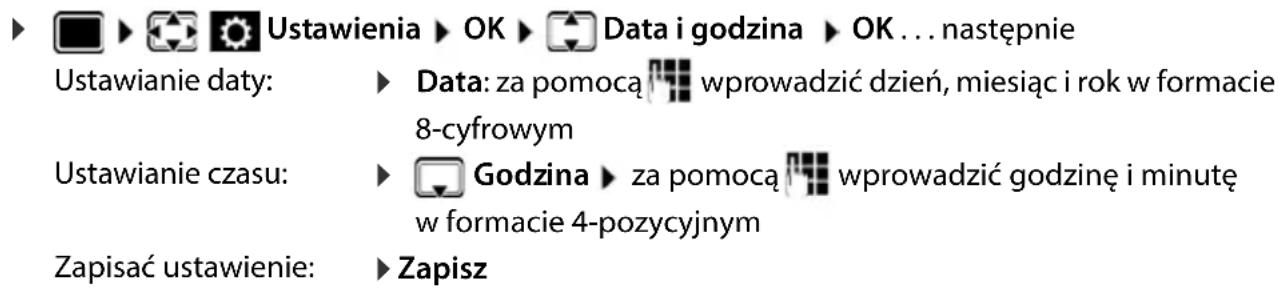
▶ Nacisnąć przycisk kontekstowy Godzina
lub
Zmiana języka

Jeżeli ustawiono niezrozumiały język:

Wybór kraju (jeżeli jest dostępny)
Wybrać kraj, w którym będzie używany telefon. Twój wybór zostanie wykorzystany do ustawień krajowych.

Wyświetlacz
Wygaszacz ekranu
(zależnie od stacji bazowej)
W stanie oczekiwania widoczny jest wygaszacz ekranu. Dostępny jest zegar cyfrowy albo analogowy oraz usługi informacyjne.
Ustawienia OK Wyświetlacz OK Wygaszacz ekranu Edytuj (Jaktywny) ... następnie
Włączanie / wyłączanie:
Aktywacja: za pomocą 📋 wybierz Wł. lub Wył.
Wybór wygaszacza ekranu:
Wybór ▶ za pomocą ◇ wybierz wygaszacz ekranu (Zegar cyfrowy / Zegar analogowy / Serwisy Info)
Podgląd wygaszacza ekranu:
▶ Wyświetl
Zapisanie wyboru: ▶ Zapisz
Wygaszacz ekranu aktywuje się ok. 10 sekund po przełączeniu się wyświetlacza w stan oczeki-wania.
Zakończenie konfiguracji wygaszacza ekranu
Nacisnąć krótko przycisk odkładania 📞... wyświetlacz przechodzi w stan oczekiwania
Widok usług informacyjnych jako wygaszacz ekranu
(tylko w stacji bazowej Gigaset IP)

Serwisy Info są aktywowane poprzez konfigurator internetowy.
Telefon ma połączenie z Internetem.
Przykład: Aktywacja usługi pogodowej jako wygaszacz ekranu
Aktywacja usług informacyjnych jako wygaszacz ekranu:
Ustawienia OK Wyświetlacz OK Wygaszacz ekranu Edytuj za pomocą Ak tywacja: wybierz Wł. Wybór za pomocą wybierz Serwisy Info jako wygaszacz ekranu Zapisz
Wybierz miejsca:
▶ Dodatkowe funkcje ▶ Centrum informacji ▶ Dodaj Pogoda ▶ OK ▶ Miejsce ▶ OK ▶ za pomocą ▶ wprowadź nazwę miejscowości ▶ OK ... pojawia się lista miejscowości o tej nazwie ▶ wybierz miejscowość ▶ OK ▶ Zapisz
Można wprowadzić kilka miejscowości. Po wprowadzeniu wszystkich wybranych miejscowości: ▶ za pomocą <- przejść wstecz
Aktywacja wygaszacza ekranu:


Rodzaj usługi informacyjnych w telefonie ustawiono na serwerze internetowym Gigaset.net.
Jeżeli nie są dostępne żadne aktualne informacje, wskazywana jest godzina w postaci cyfrowej (Zegar cyfrowy) do momentu, gdy będą dostępne nowe informacje.
Włączanie / wyłączanie paska informacyjnego
(tylko w stacji bazowej Gigaset IP)
Informacje tekstowe z Internetu ustawione dla wygaszacza ekranu Serwisy Info mogą być wyświetlanie w stanie oczekiwania w postaci przewijanego tekstu.

Pasek informacyjny zaczyna biec, gdy telefon przechodzi w stan oczekiwania. Jeżeli w stanie oczekiwania wskazywany jest komunikat, pasek informacyjny znika.
Powiększona czcionka
Wyświetlenie powiększonych napisów i symboli w książce adresowej dla lepszej widoczności. Na wyświetlaczu widoczny jest tylko jeden kontakt, imiona mogą być skrócone. Podczas wybierania numer jest wyświetlany powiększoną czcionką.

Motyw kolorystyczny
Wyświetlacz może wyświetlać różne motywy kolorystyczne.

Podświetlenie wyświetlacza
Podświetlenie wyświetlacza włącza się zawsze wtedy, gdy słuchawka zostaje wyjęta ze stacji bazowej / ładującej lub zostanie naciśnięty przycisk. Naciskane cyfry pojawiają się na wyświetlaczu i przygotowywane jest połączenie.
Włączanie / wyłączanie podświetlenia wyświetlacza w stanie oczekiwania:
Ustawienia OK Wyświetlacz OK Podświetlenie OK
Oświetlenie stacji ładującej:
W ładowarce: za pomocą ← wybierz Wł. lub Wył.
Oświetlenie poza stacją ładującą:
Poza ładowarką za pomocą wybierz Wł. lub Wył.
Podświetlenie podczas rozmowy:
W stanie rozmowy za pomocą wybierz Wł. lub Wył.
Zapisanie wyboru: ▶ Zapisz

Przy włączonym podświetleniu wyświetlacza czas pracy słuchawki na baterii może być znacznie krótszy.
Zmiana głośności słuchawki / funkcji głośnomówiącej
Niezależne 5-stopniowe ustawianie głośności słuchawki i głośnika
Podczas rozmowy
▶ Głośność słuchawki ▶ za pomocą ◀ wybierz głośność ▶ Zapisz ... ustawienie zostaje zapisane

Jeżeli ustawienie nie zostanie zapisane, zapisuje się ono automatycznie po ok. 3 sekundach.
W trybie oczekiwania
Ustawienia ▶ OK ▶ Ustawienia audio ▶ OK ▶ Głośność słuchawki ▶
OK...a następnie
Dla słuchawki: ▶ Słuchawka: ustawić głośność za pomocą

Dla funkcji głośnomówiącej:
Tryb głośnomów. za pomocą ustaw głośność
Zapisanie ustawienia: ▶ Zapisz
Profil słuchawki i funkcji głośnomówiącej
Wybrać profil dla słuchawki oraz funkcji głośnomówiącej, aby dostosować telefon w sposób optymalny do sytuacji otoczenia. Proszę samodzielnie sprawdzić, który profil najbardziej odpowiada oczekiwaniem Państwa oraz Państwa rozmówców.
▶ Ustawienia ▶ OK ▶ Ustawienia audio ▶ OK ▶ Profile akustyczne ▶ Profile słuchawek / Profile zest. głośn. ▶ OK ▶ za pomocą ▶ wybierz profil ▶ Wybierz (○ = wybrano)
Profile słuchawek: Głośno lu b Cicho (stan przy dostawie)
Profile zest. głośn.: Pro fil 1 (stan przy dostawie) lub Profil 2
Dzwonki
Głośność dzwonka
Głośność można ustawić na jeden z 5 poziomów lub narastająco (rosnąca głośność).
▶ Ustawienia ▶ OK ▶ Ustawienia audio ▶ OK ▶ Dzwonki (słuchaw.) ▶ OK ▶ Głośność ▶ OK ▶ za pomocą ▶ Dla połączeń wewn. i alarmów lub wybierz Połączenia zewn. ▶ za pomocą ▶ ustaw głośność ▶ Zapisz
Melodia dzwonka
Ustawianie różnych dzwonków dla połączeń wewnętrznych i zewnętrznych dla każdego dostępnego połączenia przychodzącego telefonu (Linia stacj., IP1) lub dla Wszystkie poł. ustawić ten sam dźwięk dzwonka.
▶ Ustawienia ▶ OK ▶ Ustawienia audio ▶ OK ▶ Dzwonki (słuchaw.) ▶ OK ▶ Melodie ▶ OK ▶ za pomocą □ wybierz połączenie ▶ za pomocą □ wybierz dźwięk dzwonka/melodie ▶ Zapisz
Włączanie/wyłączanie dzwonka
Trwałe wyłączenie dzwonka
Naciśnij długo przycisk * △ ... w pasku stanu pojawia się
Trwałe włączenie dzwonka
▶ Naciśnij długo przycisk
Ustawianie dzwonka dla bieżącego połączenia
Naciśnij przycisk Cicho lub przycisk zakończenia połączenia
Włączanie/wyłączanie dźwięku powiadomienia (piip)
Włączenie dźwięku powiadomienia (piip) zamiast dzwonka:
naciśnij przycisk z gwiazdką * △ długo ▶ Ton w przeciągu 3 sekund ... w pasku stanu pojawia się
Wyłączanie dźwięku powiadomienia: ▶Nacisn ąć długo przycisk z gwiazdką
Włączanie / wyłączanie dźwięków informacyjnych
Słuchawka informuje dźwiękiem o różnych czynnościach i stanach. Dźwięki informacyjne można wyłącać niezależnie od siebie.
▶ ▶ ⬇ Ustawienia ▶ OK ▶ Ustawienia audio ▶ OK ▶ Tony serwisowe ▶
OK...a następnie
Dźwięk po naciśnięciu przycisku:
Dźwięk klawiszy: wybierz za pomocą Wł. lub Wył.
Dźwięk potwierdzenia / błędu po wprowadzeniu danych, dźwięk informacyjny po nadejściu nowej wiadomości:
Potwierdzenie ▶ za pomocą ← wybierz Wł. lub Wył.
Dźwięk ostrzegawczy, gdy pozostało mniej niż 10 minut rozmowy (co 60 sekund):
Bateria ▶ za pomocą ◀ wybierz Wł. lub Wyl.
Dźwięk ostrzegawczy, gdy słuchawka traci zasięg stacji bazowej:
Poza zasięgiem: wybierz za pomocą Wł. lub Wył.
Zapisanie ustawienia: ▶ Zapisz

Gdy włączona jest niania elektroniczna, wyczerpywanie się baterii nie jest sygnalizowane.
Automatyczne odbieranie połączeń
Gdy włączone jest automatyczne odbieranie połączeń, słuchawka odbiera połączenia przychodzące automatycznie, gdy zostanie wyjęta ze stacji bazowej.
Ustawienia ▶ OK ▶ Telefonia ▶ OK ▶ Autoodbieranie ▶ Zmień = a k t y w n y )
Niezależnie od ustawienia Autoodbieranie połączenie zostaje zakończone, gdy słuchawka zostanie włóżona do stacji bazowej.
Szybki dostęp do numerów i funkcji
Przypisywanie numerów przyciskom numerycznym (szybkie wybieranie)
Przyciskom 2-9 można przypisać po jednym numerze z książki telefonicznej.

Przycisk numeryczny jeszcze nie ma przypisanego numeru.
▶ Nacisnąć długo przycisk
lub
▶ nacisnąć krótko przycisk numeryczny ▶ nacisnąć przycisk kontekstowy Sz. wyb.
Otwiera się książka telefoniczna.
▶ Za pomocą 📋 wybrać kontakt ▶ OK ▶ ew. wybrać numer za pomocą 📋 OK . . . kontakt zostaje zapisany pod przyciskiem numerycznym

Jeżeli kontakt w książce telefonicznej zostanie później usunięty, nie ma to wpływu na przypisanie przycisku numerycznego.
Wybieranie numeru
Wcisnąć długo przycisk numeryczny ... numer zostaje natychmiast wybrany
lub
nacisnąć krótko przycisk numeryczny ... nad lewym przyciskiem kontekstowym pojawia się numer/imię (ew. skrócone) ▶ nacisnąć przycisk kontekstowy ... numer zostaje wybrany
Zmiana przypisania przycisku numerycznego
Nacisnąć krótko przycisk numeryczny Zmień . . . otwiera się książka telefoniczna . . . dostępne możliwości:
Zmiana przypisania: ▶ Za pomocą 📁 wybrać kontakt ▶ OK ▶ ew. wybrać numer ▶ OK Usuwanie przypisania:
Wyczyść
Przypisywanie przycisku kontekstowego / Zmiana przypisania
Lewy i prawy przycisk kontekstowy mają w stanie oczekiwania przypisaną funkcję. Można zmienić to przypisanie.
W stanie oczekiwania wciśnij długo lewy lub prawy przycisk . . . pojawia się lista funkcji, które można przypisać ▶ za pomocą 📋 wybierz funkcję ▶ OK . . . przypisanie przycisku na wyświetlaczu zostaje zmienione
Możliwe funkcje: Budzik, Wybierz ponownie, Książka słuchawki . . . Inne funkcje można znaleźć pod Więcej funkcji...

Dostępność funkcji zależy od stacji bazowej.
Włączanie funkcji
Gdy telefon jest w stanie oczekiwania: ▶ nacisnąć krótko przycisk . . . przypisana funkcja zostaje wykonana
Zmiana nazwy połączenia (linii)
(tylko w routerze CAT-iq)

Przypisanie słuchawki do połączenia (linii)
(tylko w routerze CAT-iq)
Jednemu połączeniu można przypisać kilka słuchawek. Połączenia przychodzące na dany numer połączenia są przekierowywane do wszystkich słuchawek, którym przyporządkowanie jest połączenie.

Zezwalanie / blokowanie jednoczesnych połączeń
(tylko w routerze CAT-iq)
Jeżeli funkcja ta jest włączona, można równocześnie prowadzić kilka rozmów.

Zezwalanie / blokowanie dołączenia do rozmowy zewnętrznej
(tylko w routerze CAT-iq)
Jeżeli funkcja ta jest włączona, to wewnętrzny abonent może dołączyć się do zewnętrznej rozmowy i brać w niej udział (telekonferencja).

Wyświetlanie statusu systemu i linii
(tylko na stacji bazowej CAT-iq od V2.1)
Wyświetlanie statusu systemu

W przypadku błędu systemowego można wyświetlić informacje dotyczące przyczyny błędu: ▶ Szczeg.
Wyświetlanie statusu linii

Wyświetlanie większej ilości informacji (w zależności od stanu): ▶ Szczeg.
Przykład: Stan linii = Błąd, pod Szczeg. otrzymają Państwo dodatkowe informacje na temat rodzaju błędu

Dane statusu są aktualizowane tylko przy wywoływaniu odpowiednich menu. Jeżeli podczas wyświetlania zmienia się status, dane nie są aktualizowane.
Wyświetlanie komunikatów o statusie na ekranie czuwania

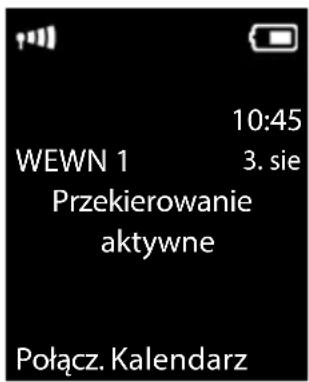
Jeżeli aktywny jest komunikat o statusie, odpowiednie komunikaty są wskazywanie na ekranie czuwania. Jeżeli istnieje kilka aktualnych komunikatów, wskazywany jest komunikat o najwyższym priory- tecie, np. Błąd systemu lub Błąd linii przed Przekierowanie aktywne.
Przykład
Aktualizacja słuchawki
Słuchawka obsługuje funkcję aktualizacji oprogramowania sprzętowego poprzez połączenie radiowe DECT do stacji bazowej / do routera (SUOTA = Software Update Over The Air).

Stacja bazowa / router, do którego / której zalogowana jest słuchawka, musi również obsługiwać tę funkcję (www.gigaset.com/compatibility)
Telefon sprawdza, czy dla słuchawki dostępne jest nowe oprogramowanie sprzętowe. Jeżeli tak jest, to wskazywany jest komunikat.
Rozpocząć aktualizację oprogramowania sprzętowego za pomocą Tak.
Włączanie / wyłączanie automatycznej kontroli pod kątem aktualizacji oprogramowania sprzętowego:

Ręczne rozpoczynanie aktualizacji oprogramowania sprzętowego


Proces aktualizacji może trwać do 30 minut. W tym czasie można korzystać ze słuchawki tylko w ograniczonym zakresie.
Sprawdź wersję oprogramowania sprzętowego

Kontrola szyfrowania DECT
(zależnie od stacji bazowej)
Po aktywacji tej funkcji słuchawka sprawdza, czy połączenie DECT do bazy jest bezpieczne, tzn. zaszyfrowane. Jeżeli nie jest, na wyświetlaczu pojawia się komunikat.


Jeżeli używany jest repeater bez okablowania, należy dezaktywować kontrolę bezpieczeństwa.
Jeżeli przy aktywnej kontroli bezpieczeństwa szyfrowanie stacji bazowej zostanie później dezaktywowane, np. z powodu konieczności podłączenia repeatera, to na słuchawce będzie wskazywany komunikat Przeczytaj inform. o zabezpieczeniach.
▶ Info ... zostanie to objaśnione ▶ Zab. wył... kontrola bezpieczeństwa zostaje dezaktywowana
Podczas rozmowy
Jeżeli szyfrowanie stacji bazowej zostanie wyłączone podczas rozmowy, to jest to sygnalizowane sygnałem informacyjnym i komunikatem na wyświetlaczu.
Dalsze prowadzenie rozmowy: ▶ Tak
Przerwanie rozmowy: ▶ Nie
Jeżeli brak jest reakcji, to rozmowa zostaje przerwana po określonym czasie.
Kontrola stanu bezpieczeństwa podczas rozmowy:
nacisnąć bardzo długo przycisk z krzyżykiem ... status bezpieczeństwa jest wskazywany na wyświetlaczu
Przywracanie ustawień fabrycznych słuchawki
Zerowanie indywidualnych ustawień i zmian


Przywracanie ustawień fabrycznych nie ma wpływu na następujące ustawienia
- zalogowanie słuchawki w stacji bazowej
- data i godzina
- pozycje w książce telefonicznej i listach połączeń
Dodatek
Obsługa klienta i pomoc
Rozwiązania krok po kroku z obsługą klientów Gigaset www.gigaset.com/service.

Strony obsługi klientów znajdują się pod adresem
Na stronach tych można znaleźć:
- Oprogramowanie i instrukcje obsługi do bezpłatnego pobrania
- Deklaracje zgodności

Kontakt z pracownikami serwisu
Nie można znaleźć rozwiązania w sekcji „Pytania i odpowiedzi”? Jesteśmy do dyspozycji użytkowników...
... online:
za pomocą naszego formularza kontaktowego na stronie serwisu
... przez telefon:
w przypadku konieczności dokonania naprawy, ew. skorzystania z prawa gwarancji:
Infolinia Polska 801 140 160
Koszt połączenia według stawki operatora.
Należy przygotować dowód zakupu.
Należy pamiętać, że jeśli produkt Gigaset nie jest sprzedawany przez autoryzowanych dystrybutorów w kraju, produkt może nie być w pełni kompatybilny z krajową siecią telefoniczną. Na opakowaniu, w pobliżu znaku CE, widnieje informacja dla jakiego kraju jest on przeznaczony.
Używanie sprzętu niezgodnie z pow yższym zaleceniem lub zaleceniami w instrukcji obsługi, czy też niezgodnie z jego przeznaczeniem, ma wpływ na warunki gwarancji i ogranicza roszczenia klienta (naprawa lub wymiana produktu).
W celu wykonania naprawy gwarancyjnej użytkownik zobowiązany jest dostarczyć dokument zakupu z widniejącą datą oraz wypełnioną i podstemplowaną kartę gwarancyjną.
Pytania dotyczące łącza DSL i dostępu do usługi VoIP należy kierować do operatora udostępniającego te usługi.
Gwarancja
Warunki gwarancji
1 Niniejsza gwarancja obowiązuje na terytorium Rzeczypospolitej Polskiej.
2 Gwarancja nie wyłącza, nie ogranicza ani nie zawiesza uprawnień kupującego wynikających z przepisów o rękojmi za wady rzeczy sprzedanej.
3 Gigaset Communications Austria GmbH z siedzibą w W iedniu, Modecenterstraße 17 gwarantuje sprawne działanie produktu przez okres 24 miesięcy od daty zakupu, umieszczonej na niniejszej karcie gwarancyjnej oraz dowodzie zakupu. Na akumulatory gwarancja udzielana jest na okres 6 miesięcy od daty zakupu.
4 Karta gwarancyjna jest nieważna w następujących przypadkach:
- brak pieczątki i podpisu sprzedawcy
- numer fabryczny/seryjny produktu lub datę sprzedaży w jakikolwiek sposób zmieniono, zamazano, usunięto lub zatarto
5 Usterki produktu ujawnione w okresie gwarancyjnym będą usuwane bezpłatnie w ciągu 14 dni roboczych od daty przyjęcia produktu do Autoryzowanego Punktu Serwisowego Gigaset.
6 Warunkiem wykonania naprawy jest dostarczenie pr oduktu z ważną kartą gwarancyjną.
7 Wydanie produktu po naprawie nastąpi w miejscu oddania do naprawy.
8 Naprawa gwarancyjna nie obejmuje czynności przewidzian ych w instrukcji obsługi, do których wykonania zobowiązany jest użytkownik we własnym zakresie.
9 Użytkownikowi przysługuje prawo wymiany produktu lub części produktu na nowy, wolny od wad, jeżeli: a. w okresie gwarancji Autoryzowany Punkt Serwisowy Gigaset dokona czterech napraw istotnych, a produkt nadal będzie wykazywał wady, które uniemożliwiają jego używanie zgodnie z przeznaczeniem b. Autoryzowany Punkt Serwisowy Gigaset stwierdzi na piśmie, że usterka jest niemożliwa do usunięcia. Za wadę istotną uznaje się takie uszkodzenie produktu, które uniemożliwia korzystanie z produktu zgodnie z jego przeznaczeniem. Wymianie podlega wyłącznie ta część produktu, w której nastąpiła usterka. W przypadku braku możliwości wymiany na taki sam produkt, dokonana zostanie wymiana na produkt o nie gorszych parametrach funkcjonalnych od produktu podlegającego wymianie
10 Gwarancją nie są objęte:
a. bezpieczniki, przewody i ich wymiana
b. mechaniczne uszkodzenia produktu i wywołane nimi wszystkie inne uszkodzenia
c. uszkodzenia i wady na skutek:
- niewłaściwego lub niezgodnego z instrukcją obsługi użytkowania, przechowywania i konserwacji
- nieautoryzowanej ingerencji w oprogramowanie urządzenia
- samowolnych (dokonanych przez użytkownika lub inne nieupoważnione osoby) napraw, przeróbek lub zmian konstrukcyjnych
- zdarzeń losowych (np. zalanie cieczą, wyładowania atmosferyczne, rdza oraz korozja)
- użytkowania lub pozostawienia produktu w niewłaściwych warunkach (nadmierna wilgotność, zbyt wysoka lub niska temperatura, itp.)
- zastosowania nieoryginalnych akcesoriów
- przepięć w sieci telefonicznej lub energetycznej, nieprawidłowego napięcia zasilającego, podłączenia do nieuziemionego gniazda zasilającego
11 Gigaset Communications Austria GmbH nie ponosi odp owiedzialności za utratę jakichkolwiek danych użytkownika produktu w trakcie wykonywania naprawy gwarancyjnej.
Wykluczenie odpowiedzialności
Wyświetlacz tego telefonu komórkowego składa się z punktów (pikseli). Każdy z pikseli składa się z trzech subpikseli (czerwony, zielony, niebieski).
Może się zdarzyć, że nastąpi awaria jednego z subpikseli lub zmiana koloru.
Wnioski gwarancyjne można składać, jeżeli i zostanie przekroczona maksymalna liczba błędnie działających pikseli.
| Opis Maksymalna liczba dozwolonych błędów | pikseli |
| Kolorowy subpiksel 1 | |
| Ciemny subpiksel 1 | |
| Całkowita liczba kolorowych i ciemnych subpikseli 1 |

Ślady użytkowania na wyświetlaczu i obudowie są wykluczone z gwarancji.
UWAGA!
Karta gwarancyjna musi być wypełniona dokładnie przez sprzedawcę pod rygorem nieważności. Jakiekolwiek zmiany, wytarcia lub zamazania mogą być powodem unieważnienia gwarancji.
Nazwa sprzętu / typ:
Nr fabryczny:
Data sprzedaży:

Dane i podpis użytkownika:
Akceptuję warunki niniejszej gwarancji
Pieczęć i podpis sprzedawcy
Informacje o produkcie, jego cechach technicznych oraz o najbliższym autoryzowanym punkcie serwisowym uzyskacie Państwo pod numerem telefonu: 801 140 160.
| Data zgłoszenia | Data wykonania | Przebieg naprawy | Pieczątka zakładu |
Instrukcje producenta
Zezwolenie
To urządzenie przeznaczone jest do użytku na całym świecie, a poza Europejskim Obszarem Gospodarczym (z wyjątkiem Szwajcarii) po uzyskaniu krajowej homologacji.
Wymagania poszczególnych krajów zostały uwzględnione.
Niniejszym Gigaset Communications GmbH oświadcza, że następujące typy instalacji radiowych spełniają wymagania dyrektywy 2014/53/UE:
S30852-S3051-xxxx
Pełny tekst deklaracji zgodności UE jest dostępny pod następującym adresem internetowym: www.gigaset.com/docs.
Deklaracja ta powinna również być dostępna wśród plików „Międzynarodowe deklaracje zgodności” lub „Europejskie deklaracje zgodności”.
W związku z tym prosimy o sprawdzenie wszystkich tych plików.
Ochrona danych
Firma Gigaset bardzo poważnie podchodzi do ochrony danych swoich klientów. Z tego względu dbamy o to, aby wszystkie nasze produkty były tworzone w technologii chroniącej dane osobowe („Privacy by Design“). Wszystkie zbierane nas dane służą zapewnieniu usług najlepszej jakości. Należy przy tym zwrócić uwagę, że Państwa dane są chronione i używane tylko do celów związanych z udostępnianiem Państwu określonych usług lub produktów. Wiemy, jaką drogę przechodzą Państwa dane w naszym przedsiębiorstwie oraz dbamy o to, aby była ona bezpieczna, odpowiednio chroniona i zgodna z wytycznymi dotyczącymi ochrony danych osobowych.
Pełny tekst dyrektywy RODO UE jest dostępny pod następującym adresem internetowym: www.gigaset.com/privacy-policy
Środowisko
System zarządzania środowiskowego


Firma Gigaset Communications GmbH jest certyfikowana zgodnie z normami międzynarodowymi ISO 14001 oraz ISO 9001.
Certyfikat ISO 14001 (środowiskowy): od września 2007 roku, wydany przez TÜV SÜD Management Service GmbH.
Certyfikat ISO 9001 (jakościowy): od 17 lutego 1994 roku, wydany przez TÜV SÜD Management Service GmbH.
Utylizacja
Akumulatorów nie wolno wyrzucać do śmietnika. Należy je utylizować zgodnie z miejscowymi przepisami dotyczącymi likwidacji odpadów. Odpowiednie informacje można uzyskać w urzędzie gminy lub u sprzedawcy, u którego nabyto produkt.
Wszelkie urządzenia elektryczne i elektroniczne należy utylizować w wyznaczonych przepisami punktach. Nie wolno ich wyrzucać z odpadkami.

Produkty oznaczone symbolem przekreślonego kosza podlegają Dyrektywie Europejskiej 2012/19/UE.
Prawidłowa utylizacja i oddzielna zbiórka zużytych urządzeń obniżają szkodliwość tych odpadów dla zdrowia i środowiska. Jest to niezbędne do ponownego wykorzystania i recyklingu zużytych urządzeń elektrycznych i elektronicznych.
Szczegółowe informacje na temat utylizacji zużytych u rządzeń można uzyskać w urzędzie gminy, zakładzie oczyszczania lub u sprzedawcy, u którego nabyto produkt.
Konserwacja
Urządzenie należy czyścić czystą, wilgotną szmatką lub ściereczką antystatyczną. Nie wolno używać środków czyszczących ani ściereczek z mikrofibry.
Nie należy nigdy używać suchej szmatki. Stwarza to niebezpieczeństwo gromadzenia się ładunku statycznego.
W rzadkich przypadkach kontakt urządzenia z substancjami chemicznymi może doprowadzić do zmian powierzchniowych. Ze względu na ilość chemikaliów dostępnych na rynku nie było możliwe przetestowanie wszystkich substancji.
Uszkodzenia błyszczących powierzchni można ostrożnie zlikwidować przy użyciu środka do czyszczenia ekranu telefonu komórkowego.
Kontakt z cieczami

W przypadku kontaktu urządzenia z cieczą należy:
1 Odłączyć wszystkie kable od urządzenia.
2 Wyjąć akumulatory i pozostawić otwartą wnękę akumulatorów.
3 Umożliwić wypłynięcie cieczy z urządzenia.
4 Wytrzeć do sucha wszystkie elementy.
5 Umieścić urządzenie (klawiaturą do dołu) z otwartą wnęką akumulatorów na c o najmniej 72 godziny w suchym, ciepłym miejscu (nie w: kuchence mikrofalowej, piekarniku itp.).
6 Urządzenie należy włączyć dopiero po jego całkowitym wyschnięciu.
Po całkowitym wyschnięciu na ogół można znowu używać urządzenia.
Dane techniczne
Akumulatory
Technologia: 2 x AAA NiMH
Napięcie: 1,2 V
Pojemność: 750 mAh
Czasy pracy / czasy ładowania słuchawki
Czas pracy telefonu Gigaset zależy od pojemności akumulatorów, ich wieku oraz sposobu użytkowania. (wszystkie podane czasy są czasami maksymalnymi)
| Czas czuwania (godziny) 320 / 190 * | |
| Czas rozmów (godziny) 17 | |
| Czas pracy przy 1,5 godz. rozmów dziennie (godziny) 160 / 115* | |
| Czas ładowania w stacji ładującej (godziny) 8 |
* Bez emisji wyłączony / Bez emisji włączony, bez podświetlenia wyświetlacza w stanie oczekiwania
Pobór mocy słuchawki w stacji ładującej
Podczas ładowania: ok. 1,50 W
Dla zachowania stanu naładowania: ok. 0,50 W
Ogólne dane techniczne
| Standard DECT obsługiwany | |
| Standard GAP obsługiwany | |
| Liczba kanałów 60 kanałów duplex | |
| Zakres częstotliwości radiowych 1880-1900 | MHz |
| Metoda duplex | Multiplex czasowy, długość ramki 10 ms |
| Częstotliwość powtarzania impulsu nadawczego | 100 Hz |
| Długość impulsu nadawczego | 370 μs |
| Siatka kanałów 1728 kHz | |
| Prędkość przesyłu | 1152 kb/s |
| Modulacja | GFSK |
| Kodowanie głosu | 32 kb/s |
| Moc nadawcza 10 mW średniej mocy na kanał, moc impulsu 250 mW | |
| Zasięg | do 50 m w budynkach, 300 m na zewnątrz |
| Warunki otoczenia podczas eksploatacji | od +5 °C do +45 °C; wilgotność względna od 20 % do 75 % |
| Wybieranie numeru | MFV (tonowe) |
Zasilacz
| Producent Salom Electric (Xiamen) Co. Ltd. | Numer w rejestrze handlowym: 91350200612003878C31 Building, Huli Industrial District,Xiamen, Fujian 361006, P.R. China |
| Salcomp (Shenzen) Co. Ltd.Numer w rejestrze handlowym: 91440300618932635PSalcomp Road, Furond Industrial Area,Xinqiao, Shajing, Baoan District, Shenzen 518125 China | |
| Rozpoznanie modelu C705 | |
| Napięcie wejściowe 230 V | |
| Częstotliwość wejścia prądu przemiennego | 50 Hz |
| Napięcie wyjściowe 4 V | |
| Prąd wyjściowy 0,15 A | |
| Moc wyjściowa 0,6 W | |
| Średnia sprawność podczas eksploatacji > 46 % | |
| Sprawność przy niewielkim obciążeniu(10%) nieistotne – tylko przy mocy wyjściowej > 10 W | |
| Pobór mocy przy zerowym obciążeniu < 0,1 | 0 W |
Tabele zestawów znaków
Pismo używane w słuchawce zależy od ustawionego języka.
Standardowa czcionka
Naciśnij kilkakrotnie odpowiedni klawisz.
| 1x2 | 3x4 | 5x6 | 7 | 8x9 | 10x | ||||||
| 1∞ | 1 | ||||||||||
| 2 | a | b | c | 2 | ä | á | à | â | ã | ç | |
| 3 | d | e | f | 3 | ë | é | è | ê | |||
| 4 | g | h | i | 4 | ï | í | ì | î | |||
| 5 | j | k | l | 5 | |||||||
| 6 | m | n | o | 6 | ö | ñ | ó | ò | ô | õ | |
| 7 | p | q | r | s | 7 | ß | |||||
| 8 | t | u | v | 8 | ü | ú | ù | û | |||
| 9 | w | x | y | z | 9 | ÿ | ÿ | æ | ø | å | |
| 0~ | 1) | . | , | ? | ! | 2) | 0 |
1) Spacja
2) Złamanie wiersza
Europa Środkowa
Naciśnij kilkakrotnie odpowiedni klawisz.
| 1x2 | 3x4x | 5x6x7 | x8x9x | 10x11 | x12x | |||||||
| 1GO | 1 | |||||||||||
| 2ABC a | b | c | 2 | a | ă | ä | á | â | ć | ç | č | |
| 3DEF d | e | f | 3 | đ | d" | e | ë | é | ě | |||
| 4GHI g | h | i | 4 | í | ||||||||
| 5JKL | j | k | l | 5 | ł | lí | l' | |||||
| 6MNO m | n | ø | ø | n | n | ó | ó | ó | ó | |||
| 7PORS p | q | r | s | 7 | ř | rí | ß | ś | š | ş | ||
| 8TUV | t | u | v | 8 | t' | t | ü | ü | ú | ü | ||
| 9WXYZ | w | x | y | z | 9 | ý | ź | ż | ž | |||
| 0ß | 1) | . | , | ? | ! | 2) | 0 |
1) Spacja
2) Złamanie wiersza
Symbole na wyświetlaczu
Zależnie od ustawień oraz stanu eksploatacyjnego telefonu są wskazywane następujące symbole.
Symbole na pasku stanu
| Symbol Znaczenie | |
 | Siła sygnału (Bez emisji wył.)1 % -100 %biały, gdy Maks. zasięg wt.;zielony, gdy Maks. zasięg wt. |
 | czerwony: brak połączenia ze stacją bazową |
 | Bez emisji włączony:biały, gdy Maks. zasięg wt.;zielony, gdy Maks. zasięg wt. |
 | Włączona automatyczna sekretarkaMiga: Automatyczna sekretarka przyjmuje wiadomości lub obsługiwana jest przez innego użytkownika wewnętrznego (tylko w systemie z lokalną automatyczną sekretarką) |
 | |
| dzwonek wyłączony | |
 | Sygnał dzwonka „piip” włączony |
| Blokada przycisków włączona | |

| Symbol Znaczenie | |
 | Stan naładowania baterii:biały: naładowana od 11 % do 100 % |
 | czerwony: naładowana poniżej 11 %miga na czerwono: bateria niemal wyczerpana(pozostało jeszcze ok. 5 minut rozmów) |
 | bateria jest ładowana(bieżący stan naładowania): |
 | 0 % - 100 % |
Symbole przycisków kontekstowych
| Symbol Znaczenie | |
| Wybranie ostatniego numeru | |
| Usuwanie tekstu | |
| Symbol Znaczenie | |
| Otwieranie książki telefonicznej | |
| Zapisanie numeru w książce telefonicznej | |
| Przekazanie połączenia do automatycznej sekretarki | |
Symbole na wyświetlaczu, gdy sygnalizowane są . . .
| Symbol Znaczenie | |
 | Połączenie zewnętrzne |
 | Połączenie wewnętrzne |
 | Połączenie na zablokowany numer (tryb ochrony Wycisz. poł.) |
 | Nawiązanie połączenia (połączenie wychodzące) |
 | Nawiązano połączenie |
 | Nie można nawiązać połączenia/ połączenie przerwane |
| Symbol Znaczenie | |
 | Przypomnienie |
 | Przypomnienie o rocznicy |
 | Sygnał budzika |
 | Licznik odliczający w dół |
 | Automatyczna sekretarka rejestruje wiadomość |
Inne symbole na wyświetlaczu
| Symbol Znaczenie | |
 | Budzik włączony, wskazanie czasu budzenia |
 | Włączono timer, wyświetlacz z odliczaniem |
 | Operacja wykonana (zielony) |
 | Operacja zakończona niepowodzeniem (czerwony) |
| Symbol Znaczenie | |
 | Informacja |
 | Zapytanie (dotyczące bezpieczeństwa) |
 | Proszę czekać ... |
 | Funkcja Tylko znajomi włączona |
Indeks
A
Aktualizacja oprogramowania sprzętowego .... 51
Akumulatorki
ładowanie....11
wkładanie 10
Anulowanie alarmu (niania elektroniczna)..... 36
Aparaty słuchowe....8
Automatyczna sekretarka.... 21
Automatyczne odbieranie połączeń ..... 47
Awaria
połączenie internetowe....8
połączenie LAN....8
B
Bateria
stan naładowania.... 61
Blokada połączeń przychodzących.... 39
Blokowanie
dzwoniącego 20
Brak emisji promieniowania.... 37
Budzik.... 34
włączanie/wyłączanie 34
C
Ciecz 57
Customer Care....53
Czas ładowania słuchawki ..... 58
Czas pracy słuchawki 58
D
Dane techniczne 58
Dołączenie do rozmowy zewnętrznej..... 49
Drzemka (budzik) 34
lista numerów blokowanych. 41
Dynamiczna lista numerów blokowanych ..... 41
Dzwonek
sterowanie czasowe.... 38
wyciszenie.... 41
wyciszenie pierwszego 41
zmiana....46
Dzwonek VIP 26
Dzwonienie
zewnętrzne 18
Dźwięk dzwonka
głośność 46
melodia dla połączeń wewnętrznych/ zewnętrznych 46
Dźwięk powiadomienia (piip) 47
Dźwięki dzwonka 46
Dźwięki informacyjne.... 47
E
ECO DECT 37
Ekran czuwania
komunikaty o statusie ....50
F
Funkcja głośnomówiąca 20
G
Głośnik 20
Głośność
głośnik 45
głośność funkcji głośnomówiącej słuchawki. . 45
głośność funkcji głośnomówiącej/słuchawki w słuchawce ...... 20
słuchawka 45
Głośność funkcji głośnomówiącej ..... 20
Głośność słuchawki....20
Gniazdo słuchawkowe....4, 13
GNU General Public License (GPL)
Angielski 67
Grupa VIP, przyporządkowanie kontaktu
w książce telefonicznej 26
Gwarancja....53
H
Historia połączeń....22
oddzwonienie do osoby 23
pozycja....22
usuwanie 23
usuwanie kontaktu....23
wybieranie z 19
HX 2
|
Instalacja....9
Instrukcje producenta....56
J
Jednoczesne połączenia 49
Język, wyświetlacz....11, 42
K
Kalendarz 30
Klips na pasek....10
Konfiguracja komunikatu systemowego .....50
Konserwacja urządzenia 57
Kontakt z cieczami....57
Korekty błędów w tekście ..... 17
Korzystanie ze słuchawki jak z niani elektronicznej....35
Kraj 42
Książka telefoniczna 25
dodawanie numeru 27
kolejność kontaktów 27
kontakt 25
preferowana 29
przeszukiwanie.... 26
tworzenie kontaktu 25
wolne miejsce.... 27
wybieranie kontaktu 26
wybieranie numeru 18
wysyłanie do słuchawki.... 28
wysyłanie kontaktu/listy do słuchawki ..... 28
Książka telefoniczna stacji bazowej.... 29
L
Licencja GPL....67 LGPL....67
Linia 49
Lista blokowanych przejmowanie numeru z listy połączeń ..... 40
Lista numerów blokowanych.... 39 blokowanie numerów.... 40 wyszukiwanie numeru.... 40
Lista ostatnich połączeń wychodzących .... 19, 22
Lista połączeń otwieranie....22
Lista wiadomości zapisywanie numeru w książce telefonicznej....23
zapisywanie numeru w książce telefonicznej . 23
Listy wiadomości.... 23
Logowanie słuchawki .... 11
Logowanie (słuchawka) 11
M
Maks. zasięg.... 37
Małe / duże litery.... 17
Melodia dźwięk dzwonka dla połączeń wewnętrznych/ zewnętrznych.... 46
Motyw kolorystyczny 44
N
Najlepsza stacja bazowa.... 12
Niania elektroniczna .... 35 aktywacja .... 36 wyłączanie .... 36
Numer zapisanie w książce telefonicznej.... 27 zapisywanie w książce telefonicznej.... 25
0
Obsługa klienta i pomoc....53
Ochrona danych....56
Ochrona przed telefonami lista blokowanych....39
Odbieranie połączeń, automatyczne.....47
Odliczanie (timer)....33
Ominięte rocznice/przypomnienia ..... 32
Oprogramowanie Open Source 67
Otwieranie książki telefonicznej .... 25
P
Pamięć książki telefonicznej ..... 27
Pasek stanu....4 symbole....61
Pęknięty wyświetlacz....8
Piip (dźwięk powiadomienia) 47
Podłączanie zestawu słuchawkowego ..... 13
Połączenie przyporządkowanie słuchawki ..... 49 zmiana nazwy ..... 49
Połączenie alarmowe niemożliwe ....8
Połączenie internetowe awaria....8
Połączenie LAN awaria....8
Poprawianie tekstu 17
Powiększona czcionka....44
Preferowana książka telefoniczna ..... 29
Profile funkcji głośnomówiącej ..... 46
Profile słuchawki 46
Promieniowanie ograniczenie .... 37
Przegląd słuchawka .... 4
Przycisk 1....4
Przycisk głośnika 20
Przycisk menu 14
Przycisk nawigacji 4
Przycisk odbierania połączenia 4
Przycisk R 4
Przycisk sterowania .... 14
Przycisk wiadomości 4
Przycisk wł./wył. 4
Przycisk z gwiazdką 4
Przycisk z krzyżykiem 4
Przycisk zakończenia połączenia .....4, 18
Przyciski menu .... 14
przycisk głośnika....20
przycisk nawigacji.... 4
przycisk odbierania połączenia....4
przycisk R....4
przycisk sterowania 14
przycisk wiadomości 4
przycisk wł./wył. 4
przycisk z gwiazdką ....4
przycisk z krzyżykiem .....4
przycisk zakończenia połączenia .....4, 18
przyciski kontekstowe 4,15
Przyciski kontekstowe....4,15
symbole....61
Przypisywanie przycisków 48
kontekstowych....48
Przypisywanie przycisku numerycznego ..... 48
Przypomnienie ominięte 32
wyświetlanie ominiętych 32
R
Rocznica, patrz przypomnienie
Rozmowa
zewnętrzne 18
S
Siła sygnału 61
Słuchawka
aktualizacja....51
głośność funkcji głośnomówiącej ..... 20, 45
głośność słuchawki .....20,45
język wyświetlacza.... 42
motyw kolorystyczny.... 44
podłączanie stacji ładującej .....9
podświetlenie wyświetlacza 45
powiększona czcionka.... 44
przegląd 4
przyporządkowanie połączenia ..... 49
przywracanie ustawień fabrycznych ..... 52
stan oczekiwania 16
włączanie 10
włączanie/wyłączanie 14
zmiana ustawień 42
Środowisko 56
Stacja bazowa – Książka telefoniczna ..... 29
Stacja ładująca (słuchawki)
podłączanie 9
Stan naładowania baterii 61
Stan oczekiwania
powrót do....16
Sterowanie czasowe zewnętrznymi
połączeniami 38
SUOTA....51
Sygnalizowanie
przypomnień 31
Sygnalizowanie nowych wiadomości.... 23
Sygnał budzika 34
Sygnały, symbole.... 62
Symbole
budzik 34
na przyciskach kontekstowych.... 61
pasek stanu....61
sygnalizowanie nowych wiadomości ..... 23
sygnały....62
timer....33
Symbole na wyświetlaczu....61
Szybkie wybieranie .....18, 48
Szyfrowanie, połączenie DECT....52
T
Tabele zestawów znaków ..... 60
Telefon
obstuga 14
Telefon, anonimowy
wyciszenie....38
Telefonowanie
zewnętrzne 18
Timer 33
U
Urządzenia medyczne....8
Ustawianie
przypomnienia 30
Ustawianie daty
Ustawianie godziny
Ustawienie daty
Ustawienie godziny
Utylizacja....56
W
Włączanie / wyłączanie
słuchawki 14
Włączanie / wyłączanie blokady przycisków .... 14
Włączanie, słuchawka
Włączanie/wyłączanie
mikrofonu 21
Włączanie/wyłączanie alarmu (timera)
Włączanie/wyłączanie diody powiadomienia ... 24
Włączanie/wyłączanie dzwonka 46
Włączanie/wyłączanie wskazania
nowych wiadomości....24
Wprowadzanie cyfr
Wprowadzanie liter specjalnych
Wprowadzanie tekstu
Wprowadzanie znaków specjalnych
Wskazówki dotyczące bezpieczeństwa.
Wskazywanie
ominiętego przypomnienia/rocznicy ..... 32
wolnego miejsca w pamięci książki
telefonicznej 27
Wybieranie
szybkie 48
z historii połączeń
z książki telefoniczne
z listy ostatnich połączeń wychodzących .... 19
Wyciszanie
słuchawki 21
Wyciszanie słuchawki
Wyciszenie anonimowych telefonów .....38
Wyciszenie pierwszego dzwonka .....41
Wyciszenie telefonów
anonimowych.... 38
sterowanie czasowe.... 38
Wygaszacz ekranu.... 43
Wykluczenie odpowiedzialności ..... 54
Wyłączanie modułu radiowego.... 37
Wyświetlacz motyw kolorystyczny.... 44
pęknięty .....8
podświetlenie.... 45
wygaszacz ekranu 43
zmiana języka wyświetlacza 42
Wyświetlanie komunikatu poczty głosowej operatora ..... 23
Wyświetlanie komunikatu poczty głosowej operatora 23
Wyświetlanie statusu linii ....50
Wyświetlanie statusu systemu .... 50
Wysyłanie całej książki telefonicznej do słuchawki.....28
Wyszukiwanie w książce telefonicznej .....26
Z Zasilacz....59
Zasilacz wtyczkowy 8
Zawartość zestawu 9
Zmiana głośność funkcji głośnomówiącej....45
głośność słuchawki....45
języka wyświetlacza 42
Wszystkie prawa zastrzeżone. Producent zastrzega prawo do zmian.
Oprogramowanie Open Source
Informacje ogólne
Twoje urządzenie Gigaset zawiera między innymi oprogramowanie Open Source podlegające różnym warunkom licencyjnym. Prawa do korzystania z oprogramowania Open Source wykraczające poza korzystanie z urządzenia w postaci dostarczonej przez Gigaset Communications GmbH zostały określone w odpowiednich warunkach licencji oprogramowania Open Source. Odpowiednie warunki licencji zostały zamieszczone w dalszej części niniejszego dokumentu w ich oryginalnym brzmieniu.
W odniesieniu do licencjodawców oprogramowania Open Source, teksty licencji zawierają regularnie wykluczenia odpowiedzialności. Przykładowo, to wykluczenie odpowiedzialności dla LGPL, wersja 2.1 brzmi:
Nie ma to wpływu na odpowiedzialność Gigaset Communications GmbH.
Wskazówki dotyczące licencji i praw autorskich
Państwa urządzenie Gigaset zawiera oprogramowanie Open Source. Odpowiednie warunki licencji zostały zamieszczone w dalszej części niniejszego dokumentu w ich oryginalnym brzmieniu.
Teksty licencji
- GIGASET HX – UNIWERSALNA SŁUCHAWKA BEZPRZEWODOWA
- WSPÓŁPRACA ZE STACJĄ BAZOWĄ GIGASET
- WSPÓŁPRACA Z TELEFONEM LUB ROUTEREM DECT/GAP INNEGO PRODUCENTA
- ROUTERY DECT Z CAT-IQ 2.0/2.1
- SPIS TREŚCI
- WIDOK URZĄDZENIA
- PROCEDURY
- WSKAZÓWKI DOTYCZĄCE BEZPIECZEŃSTWA
- URUCHAMIANIE TELEFONU
- ZAWARTOŚĆ ZESTAWU
- PODŁĄCZANIE STACJI ŁADUJĄCEJ
- WKŁADANIE AKUMULATORKÓW
- MOCOWANIE KLIPSA NA PASEK
- ŁADOWANIE AKUMULATORKÓW
- ZMIENIANIE JĘZYKA WYŚWIETLACZA
- LOGOWANIE SŁUCHAWKI (ZALEŻNE OD STACJI BAZOWEJ)
- NA STACJI BAZOWEJ / NA ROUTERZE
- CZYNNOŚCI PRZY SŁUCHAWCE
- OCHRONA DANYCH
- USTAWIENIE DATY I GODZINY
- TELEFON JEST TERAZ GOTOWY DO UŻYCIA
- PODŁĄCZANIE ZESTAWU SŁUCHAWKOWEGO
- PODSTAWOWE FUNKCJE TELEFONU
- WŁĄCZANIE/WYŁĄCZANIE SŁUCHAWKI
- WŁĄCZANIE/WYŁĄCZANIE BLOKADY PRZYCISKÓW
- PRZYCISK STEROWANIA
- W TRYBIE OCZEKIWANIA
- PODCZAS ROZMOWY
- PRZYCISKI KONTEKSTOWE
- NAWIGACJA W MENU
- WYBIERANIE/POTWIERDZANIE FUNKCJI
- MENU GŁÓWNE
- PODMENU
- POWRÓT DO STANU OCZEKIWANIA
- WPROWADZANIE TEKSTU
- POZYCJA WPROWADZANIA TEKSTU
- POPRAWIANIE TEKSTU
- WPROWADZANIE LITER/ZNAKÓW
- TELEFONOWANIE
- WYKONYWANIE POŁĄCZEŃ
- W STACJI BAZOWEJ GIGASET OBSŁUGUJĄCEJ IP
- WYBIERANIE KONTAKTU Z LOKALNEJ KSIĄŻKI TELEFONICZNEJ
- WYBIERANIE NUMERU Z PUBLICZNEJ / CENTRALNEJ KSIĄŻKI TELEFONICZNEJ
- WYBIERANIE Z LISTY OSTATNICH POŁĄCZEŃ WYCHODZĄCYCH
- ZARZĄDZANIE POZYCJAMI NA LIŚCIE OSTATNICH POŁĄCZEŃ WYCHODZĄCYCH
- WYBIERANIE Z HISTORII POŁĄCZEŃ
- POŁĄCZENIA PRZYCHODZĄCE
- FUNKCJA GŁOŚNOMÓWIĄCA
- GŁOŚNOŚĆ PODCZAS ROZMOWY
- WYCISZANIE MIKROFONU
- LOKALNA AUTOMATYCZNA SEKRETARKA
- WŁĄCZANIE / WYŁĄCZANIE AUTOMATYCZNEJ SEKRETARKI
- ODSŁUCHIWANIE WIADOMOŚCI
- REJESTROWANIE WŁASNEJ ZAPOWIEDZI / INFORMACJI
- HISTORIA POŁĄCZEŃ
- POZYCJA NA LIŚCIE
- OTWIERANIE LISTY POŁĄCZEŃ
- ODDZWONIENIE DO OSOBY Z HISTORII POŁĄCZEŃ
- INNE OPCJE
- LISTY WIADOMOŚCI
- WYŚWIETLANIE WIADOMOŚCI
- PRZYKŁAD
- WŁĄCZANIE/WYŁĄCZANIE MIGANIA PRZYCISKU WIADOMOŚCI
- KSIĄŻKI TELEFONICZNE
- LOKALNA KSIĄŻKA TELEFONICZNA SŁUCHAWKI
- OTWIERANIE KSIĄŻKI TELEFONICZNEJ
- KONTAKTY W KSIĄŻCE TELEFONICZNEJ
- TWORZENIE KONTAKTU
- ROCZNICA
- MELODIA ROZM. (VIP)
- WYSZUKIWANIE/WYBIERANIE KONTAKTU Z KSIĄŻKI TELEFONICZNEJ
- WYŚWIETLENIE/EDYCJA KONTAKTU
- USUWANIE KONTAKTÓW
- USTALANIE KOLEJNOŚCI KONTAKTÓW W KSIĄŻCE TELEFONICZNEJ
- WYŚWIETLANIE ILOŚCI WOLNEGO MIEJSCA W KSIĄŻCE TELEFONICZNEJ
- ZAPISANIE NUMERU W KSIĄŻCE TELEFONICZNEJ
- KOPIOWANIE KONTAKTU/KSIĄŻKI TELEFONICZNEJ
- OBIE SŁUCHAWKI OBSŁUGUJĄ FORMAT VCARD
- WYSYŁANIE POJEDYNCZYCH KONTAKTÓW
- WYSYŁANIE CAŁEJ KSIĄŻKI TELEFONICZNEJ
- KSIĄŻKA TELEFONICZNA STACJI BAZOWEJ
- PRZYPORZĄDKOWANIE PRZYCISKU NAWIGACJI DO KSIĄŻKI
- INNE FUNKCJE
- WYCZERPUJĄCE INFORMACJE
- KALENDARZ
- ZAPISYWANIE PRZYPOMNIENIA W KALENDARZU
- SYGNALIZACJA PRZYPOMNIEŃ/ROCZNIC
- WYŚWIETLANE OMINIĘTYCH (NIEPOTWIERDZONYCH) PRZYPOMNIEŃ/ROCZNIC
- OTWIERANIE LISTY
- WYŚWIETLANIE/EDYCJA/USUWANIE ZAPISANYCH PRZYPOMNIEŃ
- TIMER
- NASTAWIANIE TIMERA (ODLICZANIE)
- WŁĄCZANIE/POWTARZANIE ALARMU
- BUDZIK
- WŁĄCZANIE I WYŁĄCZANIE ORAZ USTAWIANIE BUDZIKA
- SYGNAŁ BUDZIKA
- WYŁĄCZANIE DŹWIĘKU BUDZIKA/POWTARZANIE PO PRZERWIE (DRZEMKA)
- NIANIA ELEKTRONICZNA
- AKTYWACJA I USTAWIENIE NIANI ELEKTRONICZNEJ
- WŁĄCZANIE NIANI ELEKTRONICZNEJ / ANULOWANIE ALARMU
- WYŁĄCZANIE NIANI ELEKTRONICZNEJ Z ZEWNĄTRZ
- ECO DECT
- OGRANICZENIE PROMIENIOWANIA NAWET O 80
- WYŁĄCZANIE PROMIENIOWANIA W STANIE OCZEKIWANIA
- OCHRONA PRZED NIEPOŻADNYMI POŁĄCZENIAMI
- STEROWANIE CZASOWE ZEWNĘTRZNYMI POŁĄCZENIAMI
- WYCISZENIE POŁĄCZEŃ ANONIMOWYCH
- DLA SŁUCHAWKI
- DLA WSZYSTKICH SŁUCHAWEK
- PRZEKIEROWANIE TYLKO ZNANYCH OSÓB DZWONIĄCYCH
- LISTA NUMERÓW BLOKOWANYCH
- USTAWIANIE TRYBU OCHRONY
- WYŚWIETLANIE/EDYCJA LISTY BLOKOWANYCH
- PRZESYŁANIE NUMERU Z LISTY POŁĄCZEŃ PRZYCHODZĄCYCH DO LISTY NUMERÓW BLOKOWANYCH
- PRZY POŁĄCZENIU PRZYCHODZĄCYM (MOŻLIWE TYLKO PRZY AKTYWNEJ LIŚCIE NUMERÓW BLOKOWANYCH)
- PRZEJMOWANIE NUMERU Z LISTY POŁĄCZEŃ PRZYCHODZĄCYCH DO LISTY BLOKOWANYCH
- DYNAMICZNA LISTA BLOKOWANYCH
- WŁĄCZANIE / WYŁĄCZANIE WYCISZENIA PIERWSZEGO SYGNAŁU DZWONKA
- USTAWIANIE TELEFONU
- RĘCZNE USTAWIANIE DATY I GODZINY
- ZMIANA JĘZYKA
- WYBÓR KRAJU (JEŻELI JEST DOSTĘPNY)
- WYŚWIETLACZ
- WYGASZACZ EKRANU
- ZAKOŃCZENIE KONFIGURACJI WYGASZACZA EKRANU
- WIDOK USŁUG INFORMACYJNYCH JAKO WYGASZACZ EKRANU
- PRZYKŁAD: AKTYWACJA USŁUGI POGODOWEJ JAKO WYGASZACZ EKRANU
- WŁĄCZANIE / WYŁĄCZANIE PASKA INFORMACYJNEGO
- POWIĘKSZONA CZCIONKA
- MOTYW KOLORYSTYCZNY
- PODŚWIETLENIE WYŚWIETLACZA
- ZMIANA GŁOŚNOŚCI SŁUCHAWKI / FUNKCJI GŁOŚNOMÓWIĄCEJ
- PROFIL SŁUCHAWKI I FUNKCJI GŁOŚNOMÓWIĄCEJ
- DZWONKI
- GŁOŚNOŚĆ DZWONKA
- MELODIA DZWONKA
- WŁĄCZANIE/WYŁĄCZANIE DZWONKA
- TRWAŁE WYŁĄCZENIE DZWONKA
- TRWAŁE WŁĄCZENIE DZWONKA
- USTAWIANIE DZWONKA DLA BIEŻĄCEGO POŁĄCZENIA
- WŁĄCZANIE/WYŁĄCZANIE DŹWIĘKU POWIADOMIENIA (PIIP)
- WŁĄCZANIE / WYŁĄCZANIE DŹWIĘKÓW INFORMACYJNYCH
- AUTOMATYCZNE ODBIERANIE POŁĄCZEŃ
- SZYBKI DOSTĘP DO NUMERÓW I FUNKCJI
- PRZYPISYWANIE NUMERÓW PRZYCISKOM NUMERYCZNYM (SZYBKIE WYBIERANIE)
- WYBIERANIE NUMERU
- ZMIANA PRZYPISANIA PRZYCISKU NUMERYCZNEGO
- PRZYPISYWANIE PRZYCISKU KONTEKSTOWEGO / ZMIANA PRZYPISANIA
- WŁĄCZANIE FUNKCJI
- ZMIANA NAZWY POŁĄCZENIA (LINII)
- PRZYPISANIE SŁUCHAWKI DO POŁĄCZENIA (LINII)
- ZEZWALANIE / BLOKOWANIE JEDNOCZESNYCH POŁĄCZEŃ
- ZEZWALANIE / BLOKOWANIE DOŁĄCZENIA DO ROZMOWY ZEWNĘTRZNEJ
- WYŚWIETLANIE STATUSU SYSTEMU I LINII
- WYŚWIETLANIE STATUSU SYSTEMU
- WYŚWIETLANIE STATUSU LINII
- WYŚWIETLANIE KOMUNIKATÓW O STATUSIE NA EKRANIE CZUWANIA
- AKTUALIZACJA SŁUCHAWKI
- RĘCZNE ROZPOCZYNANIE AKTUALIZACJI OPROGRAMOWANIA SPRZĘTOWEGO
- SPRAWDŹ WERSJĘ OPROGRAMOWANIA SPRZĘTOWEGO
- KONTROLA SZYFROWANIA DECT
- PRZYWRACANIE USTAWIEŃ FABRYCZNYCH SŁUCHAWKI
- DODATEK
- OBSŁUGA KLIENTA I POMOC
- STRONY OBSŁUGI KLIENTÓW ZNAJDUJĄ SIĘ POD ADRESEM
- KONTAKT Z PRACOWNIKAMI SERWISU
- INFOLINIA POLSKA 801 140 160
- GWARANCJA
- WARUNKI GWARANCJI
- WYKLUCZENIE ODPOWIEDZIALNOŚCI
- UWAGA
- INSTRUKCJE PRODUCENTA
- ZEZWOLENIE
- ŚRODOWISKO
- SYSTEM ZARZĄDZANIA ŚRODOWISKOWEGO
- UTYLIZACJA
- KONSERWACJA
- KONTAKT Z CIECZAMI
- DANE TECHNICZNE
- AKUMULATORY
- CZASY PRACY / CZASY ŁADOWANIA SŁUCHAWKI
- POBÓR MOCY SŁUCHAWKI W STACJI ŁADUJĄCEJ
- TABELE ZESTAWÓW ZNAKÓW
- STANDARDOWA CZCIONKA
- EUROPA ŚRODKOWA
- SYMBOLE NA WYŚWIETLACZU
- SYMBOLE NA WYŚWIETLACZU, GDY SYGNALIZOWANE SĄ
- INNE SYMBOLE NA WYŚWIETLACZU
- INDEKS
- A
- B
- C
- D
- E
- F
- G
- H
- J
- K
- L
- M
- N
- 0
- P
- R
- S
- T
- U
- W
- OPROGRAMOWANIE OPEN SOURCE
- INFORMACJE OGÓLNE
- WSKAZÓWKI DOTYCZĄCE LICENCJI I PRAW AUTORSKICH
- TEKSTY LICENCJI
Marka : GIGASET
Model : Comfort C550HX
Kategoria : Telefon