XNP-C6403RW - Kamera monitoringu Hanwha Vision - Bezpłatna instrukcja obsługi
Znajdź bezpłatnie instrukcję urządzenia XNP-C6403RW Hanwha Vision w formacie PDF.


Pytania użytkowników dotyczące XNP-C6403RW Hanwha Vision
0 pytanie dotyczące tego urządzenia. Odpowiedz na te, które znasz, lub zadaj własne.
Zadaj nowe pytanie dotyczące tego urządzenia
Pobierz instrukcję dla swojego Kamera monitoringu w formacie PDF za darmo! Znajdź swoją instrukcję XNP-C6403RW - Hanwha Vision i weź swoje urządzenie elektroniczne z powrotem w ręce. Na tej stronie opublikowane są wszystkie dokumenty niezbędne do korzystania z urządzenia. XNP-C6403RW marki Hanwha Vision.
INSTRUKCJA OBSŁUGI XNP-C6403RW Hanwha Vision
©2023 Hanwha Vision Co., Ltd. Wszelkie prawa zastrzeżone.
Znaki towarowe
Wizystkie znaki handlowe wymienione w niniejszym dokumencie są zastrzeżone. Nazwa niniejszego produktu i inne znaki handlowe wymienione w niniejszym podręczniku są zastrzeżorymi znakami handlowym ocowiwdnich właściceli.
Ograniczenia
Prawa zu urskie do lego dokumentu są zastuzego. Kopiowanie, rozpowszechnienie lub modyfikowanie treści niniejszego dokumentu, częściowo lub w całości, bez formalnego zezwolenia, jest zabronione.
Wyłączenie odpowiedzialności
Firma Hanuwa Vision przedsięwzięta wszelke wysilk, aby zapewnić sośyności i poprawność treści niniejszej publikacji, ale nie zapewnia formalnych gwarancji. Uzytkownik bierze połną odpowiedzialność za stosowanie tego cokumentu i wynikło rezultaty. Firma Hanuwa Vision zastrzega sobie prawo do zmiany treści tego doku menu bez uprzedzenia.
※ Konstrukcja i dane techniczne urządzenia mogą ulec zmianie bez powiadomienia.
Początkowym ID administratora jest "admln" a haśło powlnno zostać ustawlone podczas pierwszego logowania. Dla zabezpieczenia informacji i zapobieżenia szkodom, haśło należy zmieniać co trzy miesiące. Proszę pamiętać, że odpowiedzialność za bezpieczeństwo i wszelkie szkody wynikające z braku dbałości o haśło.
WAŻNE ZALECENIA DOTYCZĄCE BEZPIECZEŃSTWA
- Należy przeczytać poniższe zalecenia.
- Należy zachować je do wglądu.
- Należy przeczytać wszystkie ostrzeżenia.
- Należy przestrzegać wszystkich zaleceń.
- Nie używać urządzenia w pobliżu wody.
- Zabrudzoną powierzchnię produktu wyczyść miękką, suchą szmatką lub wilgotną szmatką. (Nie używaj żadnych detergentów ani produktów kosmetycznych zawierających alkohol, rozpuszczalniki, surfaktanty lub substancje oleiste, ponieważ mogą one spowodować odkształcenie lub uszkodzenie produktu).
- Nie blokować żadnych otworów wentylacyjnych. Montować zgodnie z instrukcją producenta.
- Nie montować w pobliżu źródeł ciepła takich jak grzejniki, kratki nagrzewnic lub innych urządzeń (w tym wzmacniaczy) emitujących ciepło.
- Nie lekceważyc zabezpieczenia wynikającego ze stosowania wtyczek spolaryzowanych lub z uziemieniem. Wtyczka spolaryzowana mada bwa bolce, z których jeden jest szerszy od drugiego. Wtyczka z uziemieniem ma trzy bolce, z czego jeden jest uziemiający. Szerszy lub odpowiednio trzeci bolec stosuje się w celu zapewnienia bezpieczeństwa. Jeśli dostarczona wtyczka nie pasuje do gniazda, skontaktuj się z elektrykiem w celu wymiany przestarzałego gniazda.
- Przewód zasilający przy wtyczkach, oprawach oraz w miejscach, gdzie wystają one z urządzenia należy zabezpieczyć przed możliwością nadepnięcia lub przyciśnięcia.
- Używać wyłącznie elementów dodatkowych/akcesoriów zalecanych przez producenta.
- Kamery należy używać tylko z wózkiem, podstawą, statywem, uchwytem lub stołem zalecanym przez producenta lub sprzedawanym z kamerau. W przypadku użycia wózka podczas przemieszczania zestawu wózek-urządzenie należy zachować ostrożność, aby uniknąć obrażeń spowodowanych jego wywróceniem.
- W czasie burzy z wyładowaniami atmosferycznymi lub w przypadku nieużywania urządzenia przez dłuższy czas należy odlączyć urządzenie od zasilania.
- Wszelkie naprawy należy zlecać wykwalifikowanemu personelowi serwisu. Naprawy są konieczne gdy urządzenie zostało uszkodzone w jakikołwiek sposób, np. gdy uszkodzony jest przewód zasilający lub wtyczka, do środka urządzenia przedostał się płyn lub ciała obce, urządzenie miało kontakt z deszczem lub wilgocią, nie funkcjonuje normalnie lub spadło.
- Ten produkt może być zasilany zasilaczem z certyfikatem UL oznaczonym jako „Class 2”, „LPS” lub „PS2”, o parametrach przynajmniej PoE (55 V); 0,84 A.
- Ten produkt przeznaczony jest do zasilania z izolowanego zasilacza.
- Użycie zbyt dużej siły podczas instalacji produktu może doprowadzić do uszkodzenia i nieprawidłowego działania kamery. Instalacja produktu przy użyclu siły i nieodpowiednich narzędzi może doprowadzić do jego uszkodzenia.
- Produktu nie należy instalować w miejscu, w którym mogą występować lub powstawać substancje chemiczne lub mgły olejowe. Oleje jadalne, talek jak olej sojowy, mogą użskodzić lub odkształcć produkt, w związku z czym nie należy instalować go w kuchni lub w pobliżu blatu kuchennego. W przeciwnym razie produkt może ulec uszkodzeniu.
- Podczas instalacji produktu należy uwazać, aby jego powierzchnia nie została zabrudzona substancjami chemicznymi. Niektóre substancje chemiczne zawierające rozpuszczalniki lub kleje mogą powodować poważne uszkodzenie powierzchni produktu.
- W przypadku instalacji lub demontażu produktu w sposób inny niż zalecany nie można zagwarantować prawidłowego działania funkcji i wydajności produktu. Zainstaluj produkt, zapoznając się z rozdziałem „Instalacja i podłączanie” w podręczniku użytkownika.
- Instalacja lub eksploatacja produktu w wodzie może doprowadzić do jego poważnego uszkodzenia.

- Jeśli produkt działa normalnie, stopień presetowej precyzji wynosi 0,1'. W przypadku rebootowania w związku z przestojem, aktualizacją oprogramowania układowego itp., tolerancja może wymagać korekty po sprawdzeniu wszelkich zmian w ustawieniach presetowych.
- Temperatura robocza produktu wynosi od -40°C do +55°C (-40°F - +131°F).
- Nagrzewnica włącza się, gdy temperatura otoczenia jest niższa niż 12°C (53,6°F) i wyłącza się, gdy jest wyższa niż 15°C (59°F).
OSTRZEŻENIE
ABY ZMNIEJSZYĆ RYZYKO POŻARU LUB PORAŻENIA PRĄDEM ELEKTRYCZNYM, NIE NALEŻY WYSTAWIAĆ URZĄDZENIA NA DZIAŁANIE WODY ANI WILGOCI. DO NOT INSERT ANY METALLIC OBJECT THROUGH THE VENTILATION GRILLS OR OTHER OPENNINGS ON THE EQUIPMENT.
Nie należy narażać urządzenia na kapanie lub rozlewanie płynów. Na urządzeniu nie należy stawiać przedmiotów wypełnionych cieczą np. wazonów.
Aby zapobiec obrażeniom, urządzenie należy dobrze przymocować do ściany/sufitu, zgodnie z instrukcjami montażu.
Silnik panoramowania/wychylania/zoomowania oraz pierścień ślizgowy są objęte jednoroczną gwarancją przy ciągłej pracy.
UWAGA

UWAGA
NIEBEZPIECZEŃSTWO PORAŻENIA PRADEM. NIE OTWIERAĆ

UWAGA : ABY ZMNIEJSZYĆ RYZYKO PORAŻENIA PRĄDEM NIE USUWAĆ OBUDOWY (ANI CZĘŚCI TYLNEJ).
NIE MA CZĘŚCI PRZEZNACZONYCH DO NAPRAWY PRZEZ UŻYTKOWNIKA. NALEŻY SKONTAKTOWAĆ SIĘ Z WYKWALIFIKOWANYM PERSONELEM SERWISU.
WYJAŚNIENIE SYMBOLI GRAFICZNYCH

Równoboczny trójkąt ostrzegawczy ze znakiem błyskawicy zakończonej strzałką przestrzega przed "niebezpiecznym napięciem" wewnątrz urządzenia, które może mieć wystarczająco wysokie natężenie, aby stanowić zagrożenie porażenia prądem elektrycznym.

Trójkąt równoboczny z wykrzyknikiem to symbol wskazujący, że dokumentacja dołączona do urządzenia zawiera ważne instrukcje dotyczące obsługi i konserwacji (serwisowania).
Klasa Ikonstrukcji
informacje ogólne
Urządzenie z konstrukcją KLASA i należy podłączać do gniazda SIECI ELEKTRYCZNEJ za pomocą zabezpieczonych przewodów uziemiających.
Akumulator
Akumulatorów (znajdującego się w urządzeniu zestawu akumulatorów lub akumulatora) nie należy wystawiać na działanie zbyt wysokiej temperatury, np. promieni słonecznych, ognia itp. Nie można wymienić baterii.
Odłączanie urządzenia
Jeśli urządzenie jest uszkodzone, odłącz je z sieci zasilającej. Wezwij także lokalnego technika serwisowego.
Jeśli urządzenie jest używane poza granicami Stanów Zjednoczonych, może być stosowane ze wtyczkami z kodami atestów odpowiednich urzędów.
UWAGA
Istnieje ryzyko eksplozji, jeśli użyto baterii niewłaściwego typu.
Zużyte baterie utylizować zgodnie z zaleceniami.
Poniższe instrukcje serwisowania są przeznaczone wyłącznie na użytek wykwalifikowanych pracowników serwisu.
Ze względu na zagrożenie porażeniem prądem elektrycznym osoby nieposiadające odpowiednich kwalifikacji nie powinny wykonywać czynności serwisowych innych niż opisane w poniższej instrukcji.
Należy doprowadzać zasilanie wejściowe tylko do jednej kamery i nie należy do niego podłącać innych urządzeń.
ITE należy podłączać tylko do sieci PoE bez trasowania do zewnętrznego zakładu.
Należy uważnie przeczytać poniższe zasady bezpieczeństwa.
- Nie należy umieszczać tego urządzenia na nierównej powierzchni.
- Urządzenia nie należy instalować na powierzchni wystawionej bezpośrednio na działanie promieni słonecznych, w pobliżu grzejników lub w miejscach o bardzo niskiej temperaturze.
- Nie umieszczać urządzenia w pobliżu materiałów przewodzących.
- Nie należy samodzielnie podejmować prób naprawy urządzenia.
- Na urządzeniu nie należy stawiać pojemników z wodą.
- Produktu nie należy instalować w pobliżu urządzeń emitujących pola magnetyczne.
- Nie zasłaniać otworów wentylacyjnych.
- Na urządzeniu nie należy kłaść ciężkich przedmiotów.
- Podczas instalacji i demontażu kamery należy używać rękawic ochronnych. Wysoka temperatura powierzchni produktu może spowodować poparzenia ciała.
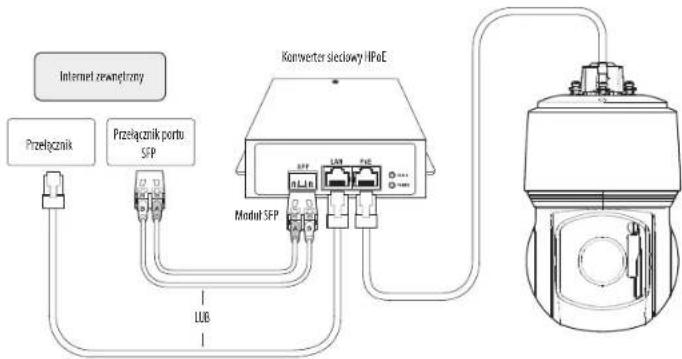
- Podczas podłączania konwertera sieciowego HPoE do zewnętrznego Internetu, użyj jednego z portów kabla sieciowego (LAN) lub port światłowodowy (SFP), ale nie oba.
Instrukcja obsługi zawiera wytyczne dotyczące użytkowania produktu.
W niniejszej instrukcji obsługi informacje są oznaczone jako.
- Informacje dodatkowe: wytyczne dotyczące użytkowania produktu
- Uwaga : informacje o występowaniu ryzyka uszkodzenia produktu lub obrażenia użytkownika w wyniku nieprzestrzegania instrukcji
※ W celu zapewnienia bezpieczeństwa przed rozpoczęciem korzystania z urządzenia należy zapoznać się z poniższą instrukcją obsługi i przechowywać ją w bezpiecznym miejscu.
Nie gwarantujemy jakości produktów innych firm (np. soczewek, akcesoriów), które kupowane są osobno.
W niektórych środowiskach montażowych mogą wystąpić zakłócenia w komunikacji radiowej. W przypadku wystąpienia zakłóceń fal elektromagnetycznych między produktem a urządzeniem komunikacji radiowej zaleca się zachowanie pewnej odległości między nimi lub zmianę kierunku anteny odbiorczej.
UWAGA
Nie należy patrzeć na pracującą lampę IR LED, aby uniknąć uszkodzenia wzroku.
Dotyczy tylko poniższych modeli.
XNP-C9303RW
XNP-C8303RW
XNP-C6403RW
Grupa ryzyka 1
UWAGA ten produkt emituje światło podczerwone. Nie wolno patrzeć na pracującą lampę.
Produkt przebadany zgodnie z normą IEC 62471
SPIS TREŚCI
INFORMACJE OGÓLNE
3
3 Waźne zalecenia dotyczące bezpieczeństwa
6 Zalecane Specyfikacje Komputera PC
6 Specyfikacja Zalecanych Kart Pamięci Micro SD/SDHC/SDXC
6 Specyfikacja zalecana przez NAS
7 Co znajduje się w opakowaniu
7 Sieclowa skrzynka I/O — produkt sprzedawany oddzielnie
7 Opcjonalne akcesoria montażowe
8 Spojrzenie na Kamerę
PRZEGLĄDARKA INTERNETOWA
25
25 Podłączanie do Kamery
26 Ustawienia hasła
26 Logowanie
26 Ustawianie przeglądarki internetowej kamery
DODATEK
27
27 Rozwiązywanie Problemów
INSTALACJA I PODŁĄCZANIE
10
10 Montaż
18 Zasilanie i sieć
19 Podłączanie dźwięku i wł./wył. alarmu
20 Podłączanie Kamery Bezpośrednio do Sieci Lokalnej
20 Podłączanie Kamery Bezpośrednio do Modemu DSL/telewizji Kablowej Opartego na Protokole DHCP
21 Korzystanie z programu Device Manager
21 Konfigurowanie projektów
21 Automatyczne wyszukiwanie kamery
21 Konfigurowanie adresu IP
23 Ręczna rejestracja kamery
23 Automatyczna konfiguracja IP
23 Konfigurowanie Przekazywania Zakresu Portów (Mapowania Portów)
24 Podłączanie do Kamery za Pomocą
Udostępnionego Lokalnego Komputera
24 Podłączanie do Kamery ze Zdalnego Komputera Przez Internet
informacje ogólne
ZALECANE SPECYFIKACJE KOMPUTERA PC
• Procesor: Intel(R) Core(TM) i7 3.4 GHz lub wyższy
- Pamięć RAM: 8 GB lub więcej
• Zalecana przeglądarka: Chrome
- Obsługiwane przeglądarki: Chrome, Safari, Firefox, MS Edge(chromium based)
- Obsługiwany system operacyjny: Windows, Mac, Linux, Android, iOS, Chrome
• Weryfikacja środowiska
- Windows 10: Google Chrome w wersji 80 lub nowszej, Firefox w wersji 72 lub nowszej, MS Edge w wersji 83 lub nowszej
- Mac 10.13/14: Safari w wersji 11.0.1 lub nowszej
※ Wydajność odtwarzania wideo w przeglądarce internetowej zależy od wydajności procesora i karty graficznej użytkownika.
SPECYFIKACJA ZALECANYCH KART PAMIĘCI MICRO SD/SDHC/SDXC
- Zalecana pojemność: Zalecana pojemność: od 16 do 1 TB (Wymagany typ MLC)
• Zalecani producenci: SanDisk, Transcend - Rodzaj produktu: Wysoka wytrzymałość
- Zgodność zależy od producentów i typów kart.

Karta Micro SD może obsługivać do 1TB, jeśli używane są dwa wejścia. Każde wejście obsługuje do 512 GB a jedno wejście nie może samo obsługivać 1 TB.
SPECYFIKACJA ZALECANA PRZEZ NAS
- Zalecana pojemność: Zalecane jest 200GB lub więcej.
- Dla tej kamery zalecane jest wykorzystanie NAS z następującą specyfikacją fabryczną. Zalecane produkty : QNAP NAS, Synology NAS
CO ZNAJDUJE SIĘ W OPAKOWANIU
Należy sprawdzić, czy w opakowaniu znajduje się kamera oraz wszystkie akcesoria. (Akcesoria nie są identyczne i zależą od kraju sprzedaży)
| Wygląd Naziva elementu Liczba Opis | |||
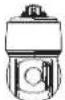 | Obudowa Główna 1 | ||
 | Skracona instrakcja obsługi (Oscjonalny) 1 | ||
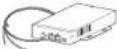 (SP0-8315) (SP0-8315) | Konverter sieciowy HPoE※Nie uwzględniono w XNP-C****RW/KEX | 1 Służy do podłączenia zasilania i sied | |
 | Kabel zasilający※Nie uwzględniono w XNP-C****RW/KEX | 1 Łaczy v konverterem sieciowymi HPnE | |
 | Karzędzie do instalacji nasadki 1 Służy do podłączenia kabla sieciowego | ||
| [5086] | Kląpn do tulei 1 | Służy jako środek zapobiegający udkączeniu tulei do kabla lub oddzieleniu od otworu. | |
 | Tuleja do kabla 1 Dodatkowa tuleja do instalacji kabla sieciowego. | ||
SIECIOWA SKRZYNKA I/O — PRODUKT SPRZEDAWANY ODDZIELNIE
| Wygląd | Item Name | Description | Nazwa modelu |
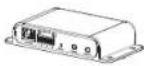 | Siedowa skrzynka I/D | Zewnętrzne urządzenie połączeniowe do alarmu i wejścia / wyjścia audio kamery | 5PM-4210 |
OPCJONALNE AKCESORIA MONTAŻOWE
Dostępne są w sprzedaży odpowiednie opcjonalne akcesoria.
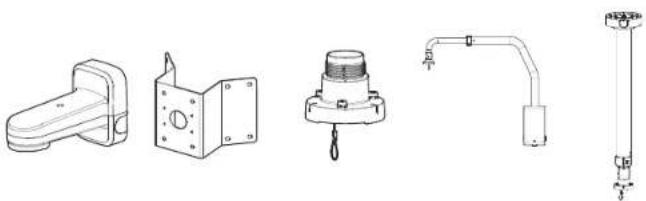
| Montaż na ścianie i skupku | Montaż na rogu | Montaż wiszący | Montaż na balustradzle | Montaż na suflde |
| SBP-156MWW | SBP-156MWW | SBP-156HMW | SBP-156LMW | SBP-156CMW |
" Ten uchwyt może być używany po przymocowaniu do wieszaka
SBP-300LMW (Montaż na balustradzie)
SBP-300CMW (Montaż na suficie)
SBP-300WMW (Montaż na ścianie)
SBP-300WMW1 (Montaż na ścianie)
SBP-300PMW (Montaż na słupku)
SBP-300KMW (Montaż na rogu)
SPOJRZENIE NA KAMERE
Wygląd
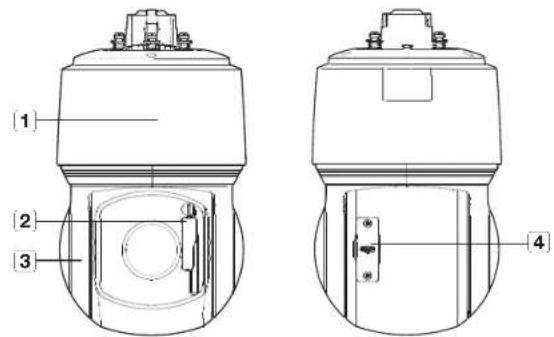
| Element Opls | ||
| 1 | Pokrywa główna | Chroni mechanizm wewnętrzny PTZ przed bezpośrednim naslonecznieniem, deszczem lub czynnikami zewnętrznymi. |
| 2 | Wycieraczka przedniej szyby | Używana do zbierania padającego na szybę deszczu lub śniegu.Nie należy regulować vycieraczki ręcznie. Po włączeniu zaślianza roznuch zostanie zakończony, a vycieraczka iżstawi się w przycjł domyślinej. |
| 3 | Pokrywa | Pokrywa ochrona na obiektyw. |
| 4 | Ostona karty Micro SD | Gniażda karty Micro SD i przyczsk reselowania znajdują się ovemątzz i można je otworzyć za pomocą śrubokętów Toro itp. |
Wewnątrz
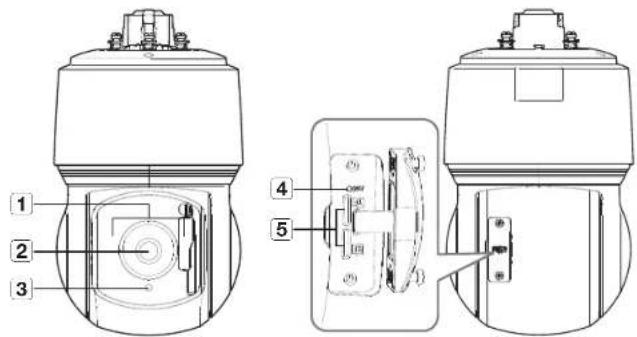
| Element Opls | ||
| 1 | Dioda podczerwieni Diody podczerwieni są stenowane za pomarą czujnika oświetlenia. | |
| 2 | Obiektyw Obiektyw kamery. | |
| 3 | Czujnik oświetlenia Wykrywa n-----------enie światka i steruje diodą podczerwieni. | |
| 4 | Przycisk Reset | Ten przycisk przywnaca wszystkie ustawienia kamery do wartości domyślnych. haciśnji i przyczynaj przez okolo 5 sekund, aby uruchamić system ponownie. W przypadku zresetowania kamery ustawienia sieciowe zostaną dostosowane tak, aby możliwe było vłączenie pratakuła DHCP. Jeśli w sieci nie ma serwera DHCP, należy uruchomic program Device Manager, aby zmienić podstawowe ustawienia sieciowe, także jak adres IP, maska podsied, brama itp., zaniem będzie można połączyć się z siecią. |
| 5 | Gniażdo na kartę Micro SD Gniażdo na kartę Micro SD | |
Montowanie na powierzchni
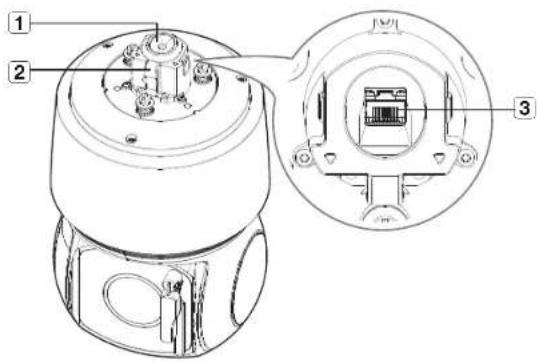
| Element Opis | ||
| 1 | Tuleja do kabla Woduodpoma gumowa naradka, przez którą minusa poprowadzić kabel sieciowy. | |
| 2 | Bezpieczny uchwyt na przewód | Zavieś ten haczyk na uchwycie bezpieczeństwa przewodu, aby zapobiec upadkowski. |
| 3 | Port HPoE | Port, który łączy się z konverterem sieciowym HPoE i kablem sieciowym do zasilania i połączenia sieciowego. |
instalacja i podłączanie
MONTAZ
- Kamera jest wodoszczelna i spełnia wymogi IP66, z wyłączeniem przyłącza zewnętrznego kabla. Zaleca się montaż tego urządzenia pod okapem dachu, tak aby uchronić kabel przed działaniem warunków zewnętrznych.
Środki ostrożności przed montażem
Przed przystąpieniem do montażu kamery należy przeczytać poniższe instrukcje:
- Wybierz miejsce instalacji, które może utrzymać pięciokrotną masę kamery.
- Zmiażdzone lub "gołe" przewody mogą być przyczyną uszkodzenia urządzenia lub pożaru.
- Ze względów bezpieczeństwa nie należy dopuszczacł innych osób w pobliżu miejsca montażu.
Na wszelki wypadek należy również odsunąć rzeczy osobiste personelu. - Użycie zbyt dużej siły w celu montażu może doprowadzić do uszkodzenia kamery z powodu jej nieprawidłowego działania. Montaż przy użyciu siły i nieodpowiednich narzędzi może doprowadzić do uszkodzenia produktu.
Wkładanie karty Micro SD
- Odkręć dwie śruby na pokrywie karty Micro SD, obracając je przeciwnie do ruchu wskazówek zegara za pomocą śrubokręta Torx.
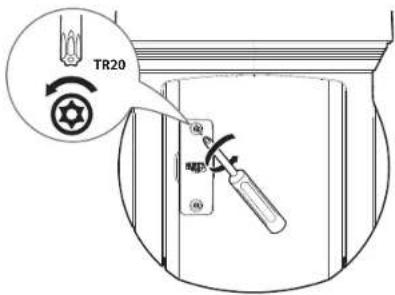
Podłącz kabel zasilania kamery przed włożeniem karty Micro SD
-
W przypadku deszczu lub wysokiej wilgotności wkładanie i wyjmowanie karty Micro SD nie jest zalecane.
Podczas instalacji wyjmowania karty Micro SD należy pamiętać o ustawieniu korpusu produktu na płaskim gruncie przed rozpoczęcem użytkowania, aby zapobiec upadniędu i uszkodzeniu jakichkolwiek części.
■ Nie odkręcaj całkowicie śrubek. -
Podnieś pokrywę karty Micro SD i popchnij kartę Micro SD w kierunku strzałki, jak pokazano na rysunku.
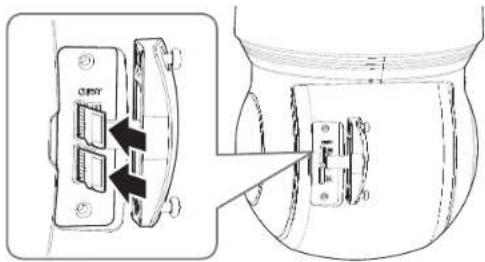
■ Nie wkładaj jej na siłę w ośwrotnym kierunku. Karta Micro SD lub produkt mogą się uszkodzić.
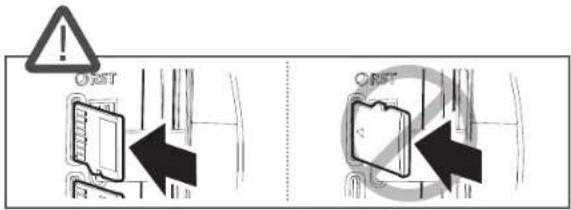
- Złoż kamerę po włożeniu karty Micro SD w kolejności odwrotnej niż demontaż.
Dokręć Sruby podczas montażu osłony karty Micro SO, aby zapobiec przenikaniu wilgoci.
Wyjmowanie karty Micro SD
Aby wysunąć kartę Micro SD z gniazda, delikatnie naciśnij wystającą jej część tak, jak to jest widoczne na schemacle.
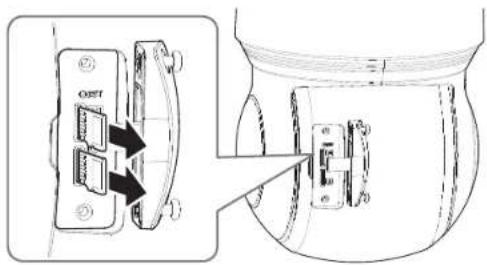
- Przed wyjściem karty Micro SD w obszarze
- W przypadku wyłączenia kamery lub wyjęcia karty Micro 5D, która zawiera dane z produktu, dane te mogą ulec utracie lub zniszczeniu.
Przygotowanie i instalacja mocowania kamery
Wskazówki dotyczące instalacji uchwytów znajdują się w instrukcji montażu dołączonej do uchwytu.
Zobacz „Opcjonalne akcesoria montażowe”, aby uzyskać informacje o wyglądzie każdego uchwytu (rozpakowanych). (strona 7)
Przygotowanie do instalacji kabla sieciowego
- Usuń tuleję kabla.
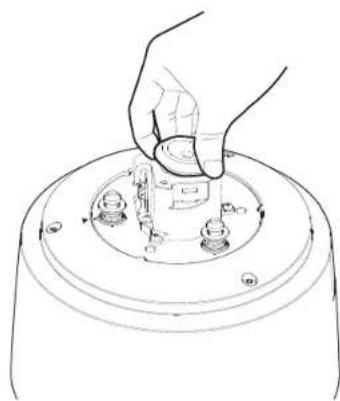
- Zdejmij wytloczoną część usuniętej tulei kablowej.
- Użyj narzędzia do montażu nasadek, aby poprowadzić kabel sieciowy przez tuleję.
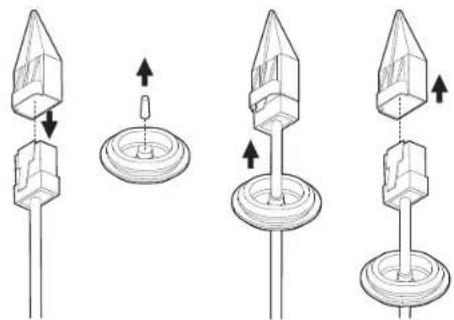
- Jeśli tuleja kabletwa jest uszkodzona, użyj destarczonej dodatkowej tulei.
instalacja i podłączanie
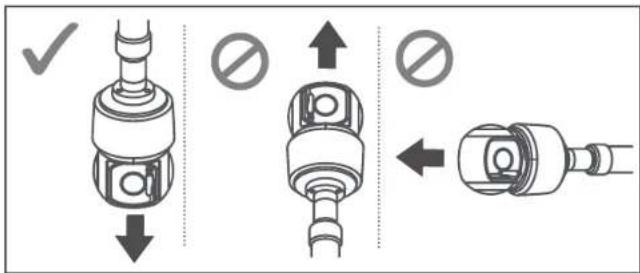
- Aby zapewnić wodoodporność, pociągnij kabel poniżej przepustu kablowego, jak pokazano na rysunku.
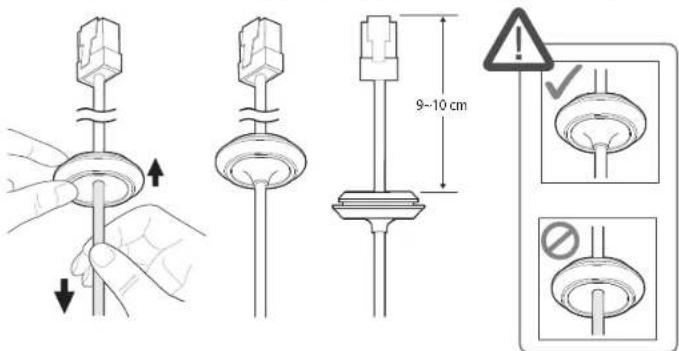
Instalowanie za pomocą uchwytu przeznaczonego na ścianę i słup
- Wąpcz konverter sieciowy HPoE dopiero po zakończeniu instalacji. Podłączenie kamery do zasilania w trakde montażu może spovendować pozar lub uszkodzenie produktu.
- Zawieś zabezpieczony przewód na uchwycie ściennym na haczyku zabezpieczonego przewodu.
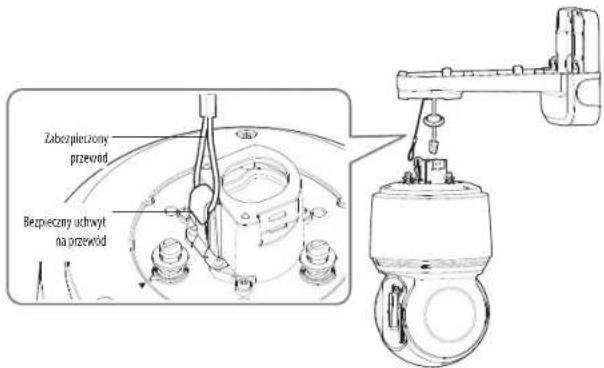
12_ Instalacja | podłączanie
- Podłącz kabel sieciowy do portu HPoE.
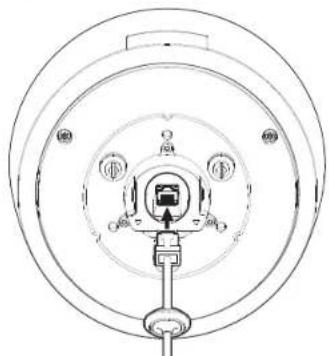
- Włóz tuleję kabla sieciowego do otworu. Podczas podłączania, naciśnij równomiernie cały obszar tuleł, aby prawidłowo podłączyć.
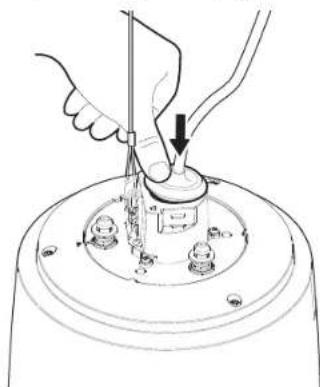
Długosić i szerokość tulei są różne. Sprawdź kształt i vloż we własciwym kierunku.
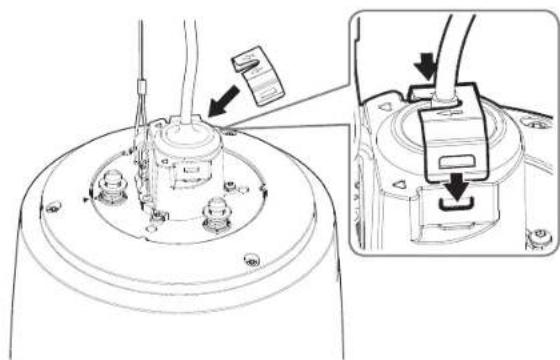
- Zamontować zacisk tulei.
Strzalka na zaczepie wskazuje haczyk zabezpieczonego przewodu. Wklikuj z każdej strony pojedynczo.
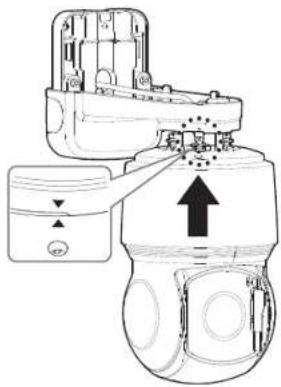
- Po wyrównaniu prowadnic kierunku instalacji kamery i uchwytu ściennego słupkowego, pchnij główną pokrywę do góry i obróć ją w kierunku przeciwnym do ruchu wskazówek zegara, aż zostanie zabezpieczona.
- Mocno przykręć 3 śruby montażowe po wewnętrznej stronie uchwytu ściennego i słupkowego.
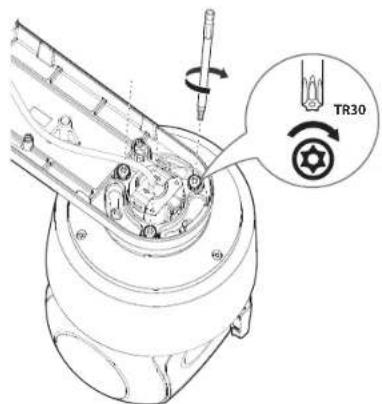
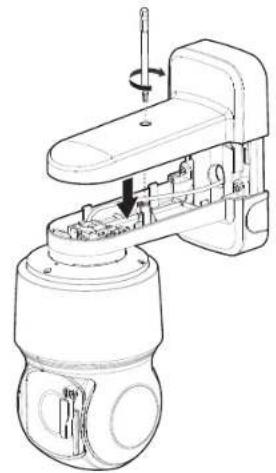
- Dołącz górną pokrywę uchwytu ściennego i słupowego.
instalacja i podłączanie
Montaż za pomocą uchwytu sufitowego lub parapetowego
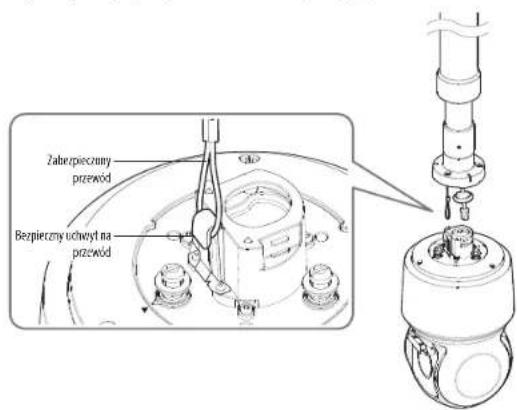
- Zawieś linkę zabezpieczającą uchwytu na haku linki zabezpieczającej produktu.
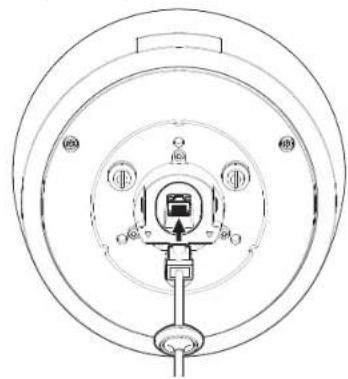
- Podłącz kabel sieciowy do portu sieciowego.
14_ Instalacja i podłączanie
- Włóż tuleję kabla sieciowego do otworu.
Podczas podłączania, naciśnij równomiernie cały obszar tulei, aby prawidłowo podłączyć.
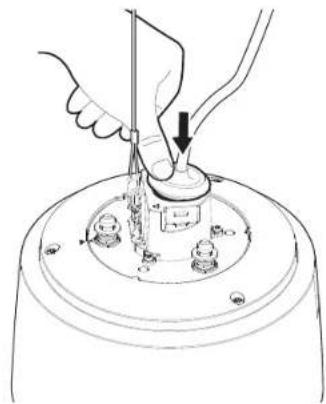
Długność i szerokość tulei są różne. Sprawdź kształt i Acquisition wie wąścivym kierunku.
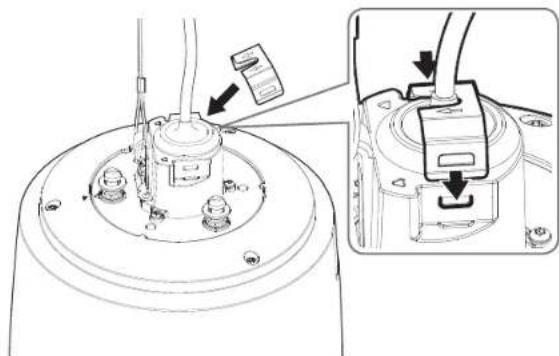
- Zamontować zacisk tulei.
Strzałka na zaczepie wskazuje haczyk zabezpieczonego przewodu. Wklikuj z każdej strony pojedynczo.
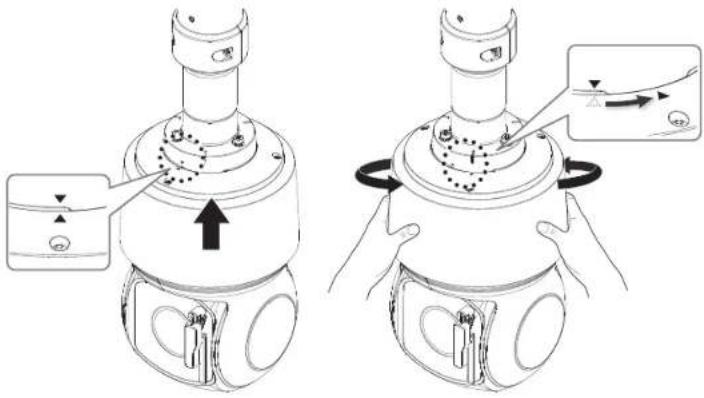
- Po wyrównaniu prowadnic kierunku montażu uchwytu wiszącego, pchnij główną pokrywę do góry i obróć ją w kierunku przeciwnym do ruchu wskazówek zegara, aż zostanie zabezpieczona.
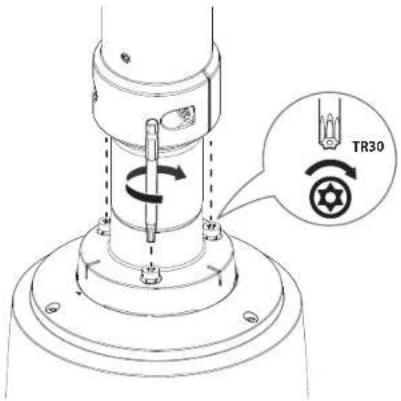
- Mocno przykręć 3 śruby mocujące w górnej części uchwytu.
- Łączony z oficjalnymi uchwytami produktów (sufit / parapet)
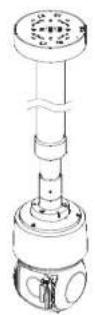
Uchwyt sufitowy (SBP-156CMW)
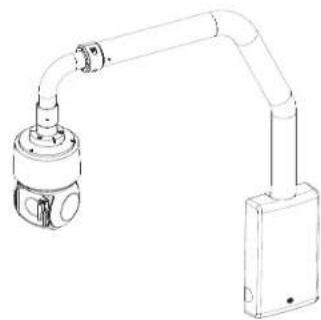
Montaż na gzymsie (SBP-156LMW)
instalacja i podłączanie
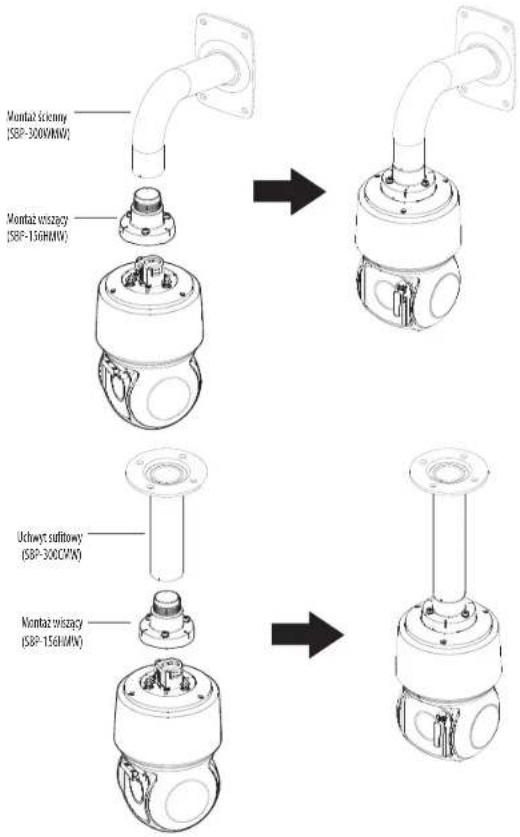
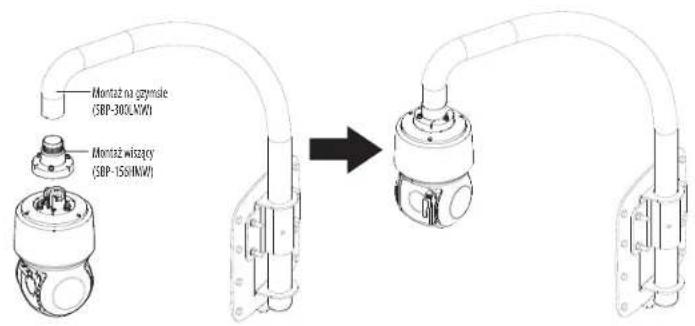
- Łączony z mocowaniami innymi niż oficjalne mocowania produktu
Jeśli używasz uchwytu do zawieszania, możesz zainstalować kamerę na dowolnym uchwycie innym niż uchwyt dołączony do produktu.
16_ Instalacja i podłączanie
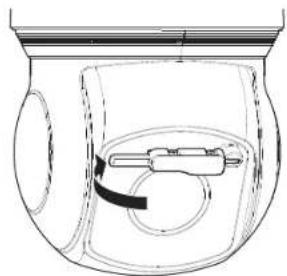
Wymiana gumy pióra wycieraczki
Jeśli gumowa część pióra wycieraczki jest zużyta i nie czyści prawidłowo okna, możesz wymienić część gumową.
- Podnieś wycieraczkę.
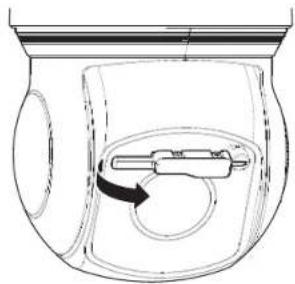
- Pociągnij pióro wycieraczki do tyłu.
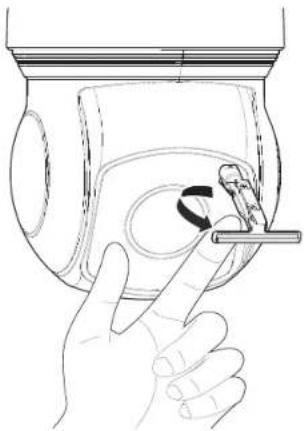
- Zdejmij gumową część, pociągając ją do tyłu.
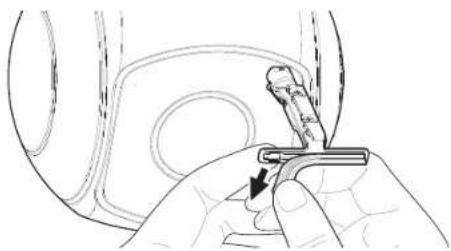
- Włóż gumowy zamiennik we wpust złącza, przesuwając go w kierunku strzałki.
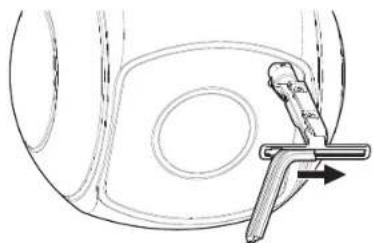
- Obróć pióro wycieraczki z powrotem do pierwotnego polożenia i powoli odlóż.
instalacja i podłączanie
ZASILANIE I SIEĆ
Połącz konwerter sieciowy HPoE z portem HPoE kamery.

- Nie można korzystać z produktu w temperaturze urządzenia bądź otoczenia poniżej -40°C.
Zależnie od otoczenia, Produkt może nie odmrozić się w temperaturze poniżej -40°C. - Po odłączeniu produktu w niskich temperaturach otocznia, czas potrzebny na przywrócenie normalnego działania może sięgać 2 godzin.
Jeżeli produkt został włączony po wystavieniu na jakości czas na temperaturę ponizej -20°C, należy zresetować czas.
Do podłączania zasilania i sieci używaj dołączonego konvertera sieciowego HPoE.
Do połączenia używaj tylko jednego kabla sieciowego lub światłowodowego.
Specyfikacja kabla sieciowego
| Przedmiot Zawartość Uwagi | ||
| Zącze R45 (10/100BASE-T) | ||
| Ethernet 10/100BASE-T | ||
| Kabel UTP Kategoria 5e | ||
| Odległość maks. 10004 Opornosć pr. stałego ≤ 0,125 Ω/m | ||
| Obsługa HPoE. HPoE | ||

■ Użyj kabla STP, aby zwiększyć ochronę przed uderzeniami pioruna.
18_ Instalacja | podłączanie
Specyfikacja portu SFP
| Obsługa napięcia SFP 3,3 V typowy | |
| Obsługa prądu SFP Maksymalnie 300 mA | |
| Obsługa klatki SFP Standardowa ikatka mini-SFP (dla SFP wysokość tonu 6,5 mm) | |
| Obsługa portu typu SFP Typ LC | |
| Wymagana prędkości SFP | 1250 Mbps (dla ethernetu 1000 Mbps) |
| Wymagany BER SFP (bitowy wskaźnik błędów) | Maksymalnie 10^-7 |
| Meloda transmirji (Światlowodowa) | Tryb zależy od modułu SFP |
| Tryb światlowodu (dlnupa-/Antikofalawy) | Tryb zależy od modułu SFP |
| Utrata wtrącenierova kabla (dB) | Tryb zależy od modułu SFP |

■ Połączenie/rozłączenie modułu SFP należy wykonac dopiero po wyłączeniu konvertera sieciowego HPoE.
Załamanie kabla światłowodowego może zakłocić połączenie w celu komunikacji.
Nie patrz bezpośrednio na kabel światłowodowy. Może to spowodować obrażenia oczu.
PODŁĄCZANIE DŻWIĘKU I WŁ./WYŁ. ALARMU
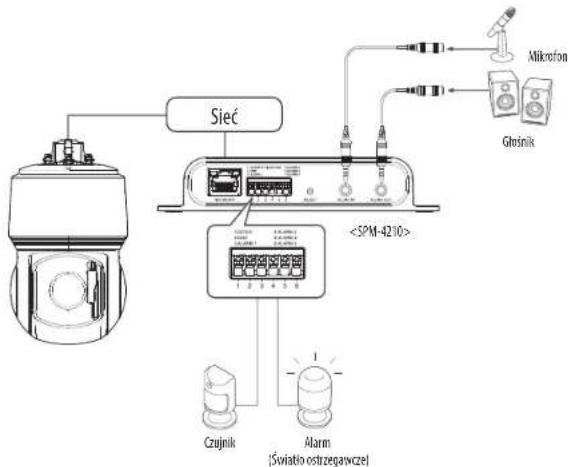
Możesz podłączyć dźwięk i alarm za pomocą sieciowej skrzynki I/O sprzedawanej oddzielnie.
flowchart
graph TD
    A["Microfon"] --> B["<5PM-4210>"]
    C["Głośnik"] --> B
    D["Sieć"] --> B
    E["Czujnik"] --> F["Alarm (Śviatio ostrzegawcze)"]
    G["Alarm"] --> F
    B --> H["1 2 3 4 5 6"]

- Więcej informacji na temat sieciowej skrzynki I/O można znaleźć w instrukcji obsługi sieciowej skrzynki I/O.
- Sieciową skrzynkę I/O można ustawić w przeglądarme internetowej kamery
→ → .
Podłącz tylko jedną kamenę do każdej skrzynki I/O sieci. Produkt może działań nieprawidłowny, jeśli podłączono więcej niż jedną kamenę.
połączenie sieciowe i konfiguracja
Można skonfigurować ustawienia sieciowe zgodnie z charakterystyką sieci użytkownika.
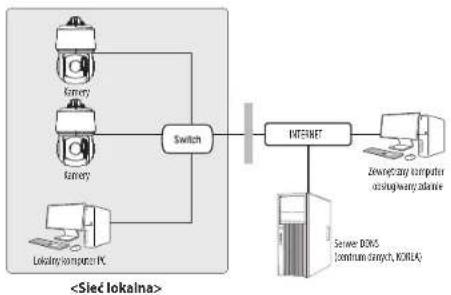
PODŁĄCZANIE KAMERY BEZPOŚREDNIO DO SIECI LOKALNEJ
Podłączanie do kamery lokalnego komputera PC przyłączonego do sieci lokalnej
- Uruchom na lokalnym komputerze PC przeglądarkę internetową.
- Na pasku adresu przeglądarki wpisz adres IP kamery.
flowchart
graph TD
    A["Switch"] --> B["Lokatny/computer PC"]
    A --> C["Inventory"]
    C --> D["Internet"]
    D --> E["Server: DOS, Iordium smart, KORLA"]
    style A fill:#f9f,stroke:#333
    style B fill:#ccf,stroke:#333
    style C fill:#cfc,stroke:#333
    style D fill:#fcc,stroke:#333
    style E fill:#cff,stroke:#333

Zdalny komputer PC podłączony do zewnętrznej sieci Internet poza siecią lokalną może nie potączyć się z kamera podłączoną do intranetu,
jesli przekazywanie portów nie zostanie prawidłowo ustawione lub gdy działa zapora.
W takim wypadku, aby rozwiązać problem, należy skontaktować się z administratorem sied.
- Domyślnym ustawieniem fabrycznym jest automatyczne przydzielanie adresu IP przez serwer DHCP.
Jeśli serwer DHCP nie jest dostępny, adres IP zostanie ustawiory na 192.168.1.100.
Aby zmienić adres IP, użyj programu Device Manager.
Aby uzyskać więcej informacji nt. korzystania z programu Device Manager, patrz, Korzystanie z programu Device Manager". (Strona 21)
PODŁĄCZANIE KAMERY BEZPOŚREDNIO DO MODEMU DSL/TELEWIZJI KABLOWEJ OPARTEGO NA PROTOKOLE DHCP
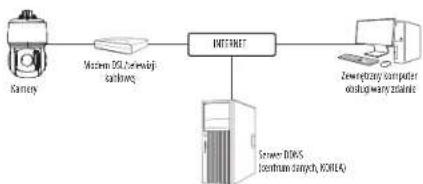
flowchart
graph LR
    A["Kamey"] --> B["Macrom DOS"]
    B --> C["Internet"]
    C --> D["Server DOS (centrum simplex, KOREA)"]
    E["Zenergetary computer"]
    F["OSW"] --> C
- Połączenie użytkownika PC bezpośrednio z kamera sieciową.
- Uruchom Device Manager i zmień adres IP kamery, aby można było użyć przeglądarki internetowej na pulpłcie do połączenia się z kamera.
- Uzyskaj połączenie z przeglądarką Web Viewer za pomocą przeglądarkki Internetowej.
- Przejdź do strony [Ustawienia].
- Przejdź do opcji [Sieć] – [DDNS] i skonfiguruj ustawlenia DDNS.
- Przejdź do [Basic] - [IP & Port] i ustaw typ IP do [DHCP].
- Podłącz odlączona od komputera kamere, bezpośrednio do modemu.
- Uruchom kamerę ponownie.

Informacje na temat sposobu konfiguracji DONS można znaleźć w systemie pomocy online przeglądarki Web Viewer.
- Informacje na temat sposobu ustawiania formatu IP można znaleźć w systemie pomocy online przeglądarki Web Viewer.
KORZYSTANIE Z PROGRAMU DEVICE MANAGER

- Program Device Manager można pobrać z menu
- w witrynie Hanwha Vision (https://www.HanwhaVision.com). - Więcej instrukcji programu Devite Manager można znaleźć v menu
na stronie głównej.
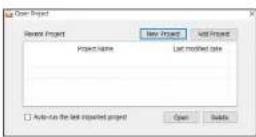
KONFIGUROWANIE PROJEKTÓW
Dla każdego projektu można zapisywać i importować kamery. Aby utworzyć nowy projekt, należy ustawić jego nazwę i hasło. Aby uruchomić utworzony projekt, należy wprowadzić hasło.
AUTOMATYCZNE WYSZUKIWANIE KAMERY
Jeśli kamera jest podłączona do tej samej sieci komputera PC, na którym jest zainstalowany Device Manager, możesz znaleźć kamerę sieciową za pomocą funkcji wyszukiwania.
- Kliknij
na stronie głównej programu Device Manager. - Sprawdź kamerę z listy.
- Sprawdź adres MAC na naklejce dołączonej do kamery.
KONFIGUROWANIE ADRESU IP
Jeśli chcesz zmienić ustawienia sieci kamery, znak
Konfigurowanie statycznego IP
Ręcznie wstaw i skonfiguruj adres IP i informacje o porcie.
Podczas ustawiania jednej kamery
- Kliknij kamerę z listy dla której chcesz zmienić ustawienia IP.
- Kliknij
na stronie głównej programu Device Manager. - Wybierz
.
- Informacje IP kamery zostaną wyświetlone zgodnie z poprzednim ustawieniem.
- Wypełnij kategorie związane z IP & Port.
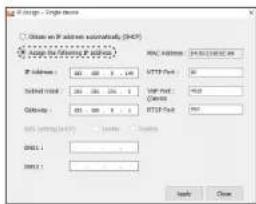
Jeżeli nie jest używany Ruter szerokopasmowy
Zapytaj o ustawioną wartość menedżera sieci
- HTTP Port: Umożliwia dostęp do kamery za pomocą przeglądarki internetowej; domyślna wartość to 80.
- RTSP Port: Port sterujący strumieniowaniem w czasie rzeczywisłym. Początkowa wartość to 554.
Jeżeli używany jest Ruter szerokopasmowy
- IP Address: Wpisz adres mieszczący się w zakresie IP podanym przez Ruter szerokopasmowy.
Np. 192.168.1.2–254, 192.168.0.2–254, 192.168.XXX.2–254 - Subnet Mask: Opcja
Ruter szerokopasmowy będzie także stanowić kamery. - Gateway : Opcja
Ruter szerokopasmowy będzie także stanowić kamery.
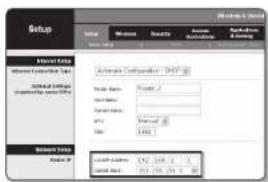

Ustavienia mogą być różne, w zależności od Ruter szerokopasmowy. Aby uzyskać więcej informacji, patrz instrukcja obsługi odpowiedniego rutera.
- Aby uzyskać więcej informacji na temat przekierowywania portu rutera szerokopasmowego, petrz część "Konfigurowanie Przekazywania Zakresu Portów (Mapowania Portów)". (Strona 23)
Jeżeli do Ruter szerokopasmowy jest podłączonych więcej niż jedna kamera
Skonfiguruj ustawienia powiązane z adresem IP oraz portem osobno.
Np.
| Kategoria Kamera 1 Kamera 2 | |||
| Ustawieniazwiązane z IP | IP AddressSubnet MaskGateway | 192.168.1.100255.255.255.0192.168.1.1 | 192.168.1.101255.255.255.0192.168.1.1 |
| Ustawieniazwiązane z portem | HTTP PortRTSP Port | 8080554 | 8081555 |

- Jeżeli opcja
Np. http://Adres IP: port HTTP http://192.168.1.100:8080
- Kliknij przycisk [Apply].
- Jeśli wyświetlona zostanie wiadomość o powodzeniu, kliknij [OK].
połączenie sieciowe i konfiguracja
Podczas ustawiania wielu kamer
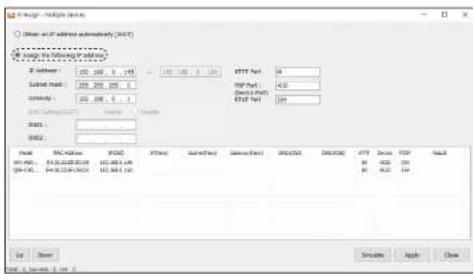
- Kliknij kamerę z listy dla której chcesz zmienić ustawienia IP.
- Kliknij
na stronie głównej programu Device Manager. - Wyblerz
. - Wprowadź początkowy adres zakresu adresów IP, które mają zostać przypisane.
-
Kliknij przycisk [Simulate], aby sprawdzić adres IP, który ma zostać przypisany dla każdego urządzenia.
-
Adres można edytować, klikając dwukrotnie pozycję adresu IP.
- Kliknij przycisk [Apply], aby rozpocząć przypisywanie IP.
- Sprawdź pozycję
, aby sprawdzić, czy przypisanie adresu IP powłodło się.
Konfigurowanie dynamicznego IP
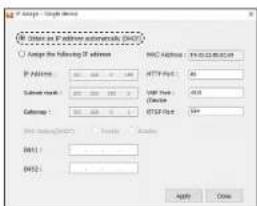
Odbierz adres IP z DHCP.
- Przykład środowiska dynamicznego IP
- Jeżeli do Ruter szerokopasmowy IP z podłączonymi kamerami zostanie przypisany adres IP przez serwer DHCP
- Jeżeli kamera zostanie podłączona bezpośrednio do xDSL lub modemu kablowego za pomocą protokołów DHCP
- Jeżeli adresy IP są przypisywane przez wewnętrzny serwer DHCP przez sieć LAN
Podczas ustawiania jednej kamery
- Kliknij kamerę z listy dla której chcesz zmienić ustawienia IP.
- Kliknij
na stronie głównej programu Device Manager. - Wybierz
- Kliknij przycisk [Apply].
- Jeśli wyświetlona zostanie wiadorność o powodzeniu, kliknij [OK].
Podczas ustawiania wielu kamer
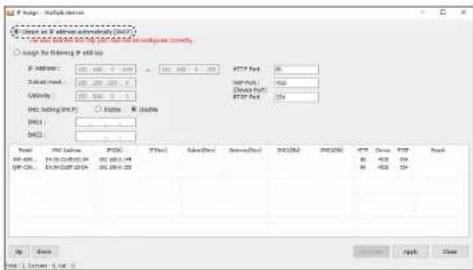
- Kliknij kamere z listy dla której chcesz zmienić ustawienia IP.
- Kliknij
na stronie głównej programu Device Manager. - Wybierz
- Kliknij przycisk [Apply], aby rozpocząć przypisywanie IP.
- Sprawdź pozycję
, aby sprawdzić, czy przypisanie adresu IP powłodło się.
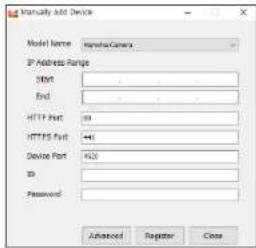
REÇZNA REJESTRACJA KAMERY
Jeśli nie można znaleźć kamery za pomocą funkcji wyszukiwania, kamerę można zarejestrować zdalnie, ręcznie wprowadzając informacje o IP, jeśli kamera jest podłączona do sieci zewnętrznej.
- Kliknij
- na stronie głównej programu Device Manager. - Wstaw zakres szukanego adresu IP.
- Wybierz
zarejestrowanej kamery i wstaw port HTTP, port HTTPS, ID oraz hasło. - Kliknij przycisk [Register].
- Sprawdź, czy kamera jest zarejestrowana.
- Sprawdź adres MAC na naklejce dołączonej do kamery.
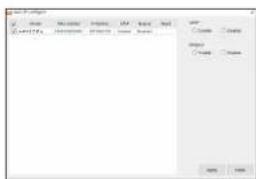
AUTOMATYCZNA KONFIGURACJA IP
- Kliknij kamerę z listy dla której chcesz automatycznie skonfigurować IP.
- Kliknij < + > na głównej stronie programu Device Manager. • Pojawi się menu ustawień sprzętu.
- W menu kliknij
. - Aby użyć protokolu
lub , wybierz i kliknij przycisk [Apply].
Jeżeli zainstalowany jest Ruter szerokopasmowy z podłączoną kamera, należy ustawić przekazywanie zakresu portów na Ruter szerokopasmowy, aby zdalny komputer mógł uzyskać dostęp do kamery za jego pośrednictwem.
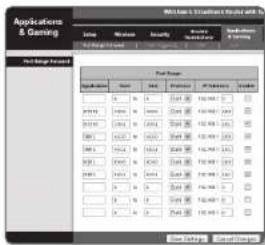
Ręczne przekazywanie zakresu portów
- Z menu Konfiguracja Ruter szerokopasmowy, wybierz opcje
- . W celu ustawienia przekazywania zakresu portów dla rutera innego producente należy zapoznać się z instrukcją obsługi tego Ruter szerokopasmowy. - Wybierz opcję
oraz dla każdej kamery podłączonej do Ruter szerokopasmowy. Numer każdego portu, który ma zostać skonfigurowany do routera IP, należy ustawić zgodnie z numerem portu określonym w menu - - w przeglądarce Web Viewer kamery. - Po zakończeniu kliknij opcję [Save Settings]. Ustawlenia zostaną zapisane.
Ustavienie przekierowania portu jest przykładem ustawienia routera IP CISCO.
Ustawienia mogą być różne, w zależności od Ruter szerokopasmody. Aby uzyskać więcej informacji, palrz instrukcja obshugi odpowiedniego rutera.
połączenie sieciowe i konfiguracja
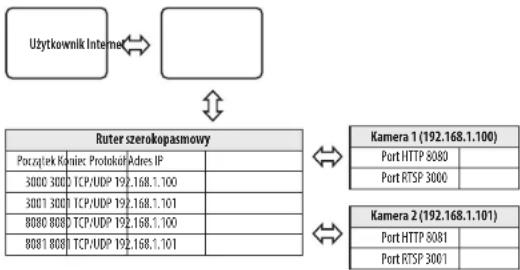
Konfigurowanie opcji Przekazywanie zakresu portów dla kilku kamer sieciowych
- Użytkownik może ustawić przekierowanie portu na Ruter szerokopasmowy na stronie internetowej konfiguracji.
- Użytkownik może zmienić każdy port za pomocą ekranu ustawień kamery.
W przypadku podłączenia Kamery 1 i Kamery 2 do rutera :
flowchart
graph TD
    A["Uzytkownik Internet"] --> B["Router szerokopasmovy"]
    B --> C["Kamera 1 (192.168.1.100)"]
    B --> D["Kamera 2 (192.168.1.101)"]
    C --> E["Port HTTP 8080"]
    C --> F["Port RTSP 3000"]
    D --> G["Port HTTP 8081"]
    D --> H["Port RTSP 3001"]
Przekierowanie portów runże zostać ustawione bez dodalkonych ustawień mutera, jeżeli muter obstuguje funkcję UPnP (Universal Plug and Play).
Po podłączeniu kamery siectowej zaznacz pole wyboru w menu
PODŁĄCZANIE DO KAMERY ZA POMOCĄ UDOSTĘPNIONEGO LOKALNEGO KOMPUTERA
- Uruchom program Device Manager.
Aplikacja wyszuka podłączone kamery i wyświetli je w postaci listy. - Wybierz żądany projekt, a następnie kliknij przycisk [Open].
- Wprowadzenie hasła spowoduje wyświetlienie listy kamer w projekcie.
- Kliknij dwukrotnie kamerę, aby uzyskać do niej dostęp.
Zostanie uruchomiona przeglądarka internetowa i nastąpi połączenie z kamerą.
Do kamery można przejść także wpisując adres IP znalezionej kamery w pasku adresu przeglądarki internetowej.
PODŁĄCZANIE DO KAMERY ZE ZDALNEGO KOMPUTERA PRZEZ INTERNET
Na komputerze zdalnym, który nie znajduje się w klastrze sieciowym routera szerokopasmowego, użytkownicy mogą uzyskać dostęp do kamer w sieci routera szerokopasmowego, używając DDNS URL kamery.
- Aby możliwe było uzyskanie dostępu do kamery w sieci Ruter szerokopasmowy, należy ustawić przekazywanie zakresu portów Ruter szerokopasmowy.
- Na zdalnym komputerze uruchom przeglądarkę internetową i wpisz adres URL DDNS kamery lub adres Ruter szerokopasmowy szerokopasmowy w pasku adresu. Np. http://ddns.hanwha-security.com/ID
Aby korzystać z DONS, zarejestruj się na stronie głównej DDNS (http://ddns.hanwha-security.com) i zarejestruj produkt w [Moje DDNS] > [Zarejestruj Produkt].
PODŁĄCZANIE DO KAMERY
Zazwyczaj należy postępować w następujący sposób
- Uruchom przeglądarkę internetową.
- Wpisz adres IP kamery w pasku adresu.
np. • Adres IP (IPv4): 192.168.1.100 → http://192.168.1.100
-powinno zostać wyświetlone okno dialogowe.
- Adres IP (IPv6) : 2001:230:abcd:ffff:0000:0000:ffff:1111
-powlnno zostać wyświetlone okno dialogowe.
Jeśli port http jest inny niż 80
- Uruchom przeglądarkę internetową.
- Wpisz adres IP i numer portu HTTP kamery w pasku adresu.
np. Adres IP : 192.168.1.100: numer portu HTTP (8080)
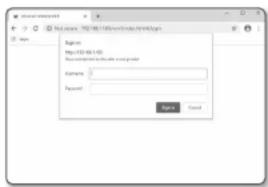
→ http://192.168.1.100:8080 - powinno zostać wyświetlone okno dialogowe logowania.
- Uruchom przeglądarkę internetową.
- Wpisz adres URL DDNS kamery w pasku adresu.
np. Adres URL : http://ddns.hanwha-security.com/ID
- powinno zostać wyświetlone okno dialogowe logowania.

■ Połączenie sieciowe jest wyłączone w środowisku ograniczonym do LAN.
Połączenie przez UPnP
- Uruchomić klienta lub system operacyjny obsługujący protokół UPnP.
- Aby wyszukać, kliknąć w nazwę kamery.
W systemie Windows, kliknąć w nazwę kamery wyszukaną w menu sieciowym.
- Okno logowania jest otwarte.
Połączenie przez Bonjour
- Uruchomić klienta lub system operacyjny obsługujący protokół Bonjour.
- Aby wyszukać, kliknąć w nazwę kamery.
W Mac SO kliknąć w nazwę kamery wyszukaną w zakładce Bonjour na Safari.
- Okno logowania jest otwarte.

Aby użyć protokolu UPnP lub Bonjour, patrz „Automatyczna konfiguracja IP”.
Sprawdzanie adresu DDNS
Jeśli kamera została podłączona bezpośrednio do przewodowego modemu DHCP lub DSL, adres IP będzie zmieniał się przy każdej próbie połączenia się z infrastrukturą dostawcy internetowego (firmy, z którą została podpisana umowa o świadczenie usług komunikacyjnych).
W takim przypadku użytkownik nie będzie informowany o zmianie adresu IP przez DDNS.
Po zarejestrowaniu urządzenia z dynamicznym adresem IP w serwerze DDNS można bezpiecznie sprawdzić zmieniony adres IP podczas uzyskiwania dostępu do urządzenia. Aby zarejestrować urządzenie na serwerze
przegładarka internetowa
USTAWIENIA HASŁA
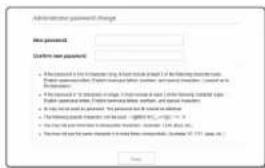
Pierwsze użycie produktu wiąże się z koniecznością rejestracji loginu i hasła.

- W przypadku nowego hasła składającego się z 8 do 9 znaków musisz użyć co najmniej 3 z następujących: wielkie/male litery, cyfny i znaki specjalne. W przypadku hasta składającego się z 10 lub więcej znaków musisz użyć cu najmniej 2 z wyżej wymienionych znaków. (obstuga do 64 znaków)
- Dozwolone znaki specjalne: -lo + 5% B^*()- = -I|^a < >c.?
- Hasło nie może posiadać spacji.
- Dla poprawy bezpieczeństwa nie zaleca się powtarzania tych samych znaków po kolei ani używania kolejnych znaków klawiatury.
- Jeżeli hasło zostało utracone, nacisnać przycisk [RESET] i inicjovac produkt. Zatem hasło należy zapamiętać, lub zapisać.
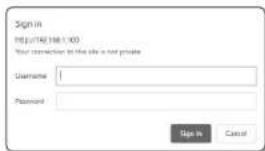
Przy każdej próbie uzyskania dostępu do kamery zostanie wyświetlono okno logowania. Wprowadź ID użytkownika i hasło, aby uzyskać dostęp do kamery.
- Wpisz słowo "admin" w polu
. Identyfikator administratora, „admin”, można zmienić w Web Viewer. - Wprowadź hało w polu
- Kliknij przycisk [Sign in]. Jeżeli logowanie się powiodło, zostanie wyświetlony ekran aplikacji Live Viewer.
Podczas korzystania z podglądu internetowego należy zwrócić uwagę na bezpieczeństwo i sprawdzić, czy obraz jest szyfrowany.

- Najlepszająakość wideo można uzyskać przy ekranie o rozmiarze 100%. Zmniejszenie współczynnika może spowodować obcięde krawędzi obrazu.
USTAWIANIE PRZEGLĄDARKI INTERNETOWEJ KAMERY
- Kliknij ikone [Ustawienia (
- Wyświetlone zostanie okno Ustawienia.
- Ustawienia dotyczące podstawowych informacji o kamerze, wideo, dźwięku, sieci, zdarzeń, analizy i systemu można skonfigurować za pośrednictwem sieci.
- Kliknij opcję
, aby wyświetlić szczegółowy opis każdej funkcji.
ROZWIĄZYWANIE PROBLEMÓW
| PROBLEM ROZWIĄZANIE | |
| Nie wysyświetli się żadne video poprzez dostęp do bezpłatnej przeglądarki na Safari poprzez HTTPS. | W oknie uwierzytełniania wysyświetlnym przy pieroszym dostęp nie do protokolu https kliknij opęć „Pokaż certyfikat uwierzytełnienia” i zaznacz pole wyboru „Zawsze ufaj, nawiązując połączenie do określonego IP przeglądarki WebViewer”.Jeśli przeglądarka nadal odmawia wysyświetania video po wyborze "Następny" w poniższym oknie komunikatów, należy nadracją krawisz polecenia + 0 w celu opuszczenia przeglądarki Safari, uzyskać ponowny dostęp i wykunać podane wyżej procedury. |
| Nie mogę uzyskać dostępu do kamery z przeglądarki internetowej. | Sprawdź, czy ustawienia sierienie kamery są odpowiednie.Sprawdź, czy wszystkie kable siediowe zostały podłączone pravidłowo.W przypadku łączenia za pomocą DHCP sprawdź, czy kamera otrzymała dynamiczny adres IP.Jesli kamera jest podłączone do Ruter szerokopasmowy, sprawdź, czy przekazyvanie portów został skonfigurowane pravidłowo. |
| Program podglądu został odlączony podczas monitorowania. | Podłączone programy podglądu zostą Parallelne przy każdej zmianie konfiguracji kamery lub sied.Sprawdź wszystkie połączenia siediowe. |
| Kamera podłączona do sieci nie jest wykrywana w programie Device Manager. | Wylącz cz zaporę na komputerze PC i wyszukaj kamery ponovnie. |
| Obrazy nakładają się na siebie. | Sprawdź, czy kilka kamer nie jest ustawionych na ten sam adres multiemisji. Jeśli jest używany ten sam adres przez wiele kamer, obrazy mogą się na siebie nakładań. |
| Brak obrazu. | Jeśli metoda transmisji ta multiemisja, sprawdź, czy router w sieci lokalnej, do którego jest podłączona kamera, obstaguje multiemisje. |
| PROBLEM ROZWIĄZANIE | |
| Po ustawieniuna "Włącz" w, żaden plik nie jest dostarczany za pośrednictwem poczty e-mail, pomino wystąpienia w kamerze zdarzenia analizy wideo. | • Sprawdź ustawienia w następującej kolejności.A. Sprawdź ustawienia opcjipowlinno być wybórane ustawienie.w menu. |
| Nagrywanie na karcie Micro SD jest niemożliwe. | • Sprawdź, czy karta Micro SD jest uszkordzona.• Kartę Micro SD należy wymienłać wtećy, goby urządzenie jest odłączone od zasilania. |
| Karta Micro SD jest włóżona, jednak kamera nie działa prawidłowo. | • Sprawdź, czy karta Micro SD została włóżona odpowiednią struń. Ta kamera nie govarantuje działania karty Micro SD sformatowanej w innych urządzeniach.• Sformatuj kartę Micro SD ponewnie w menu→→ |
| Nie można nagrywać w NAS. | • Upewnic się, że informacja rejestrowana w NAS jest poprzwna. |
| Raportuje że ustawienia NAS nie powłodły się. | • Upewnic się, że adres IP NAS jest poprawny.• Upewnic się, że ID/hadu NAS są poprawne.• Kurzystając z ID NAS, upewnic się, że jest dostęp do foldenu uskazanego jako podstawowy.• Upewnic się, że SMB/OPS nie są zazinaczone.• Upewnic się, że adres IP NAS oraz adres IP kamery mają taki sam format.hip I Początkowa wartość maski podised NAS i kamery wynosi 255.255.255.0.Jeżeli adres IP jest 192.168.20.32 adres IP NAS IP povłynien zawierać się w 192.168.20.1 - 192.168.20.255.• Sprawdź deze podejmovales proble dagepu jako inny użytkownik bez formatowania zapisanego bądź używanego podstawowego foldenu.• Upewnic się, że wykorzystyvanay jest zalecany sprzęt NAS. |

Na wszystkich etapach produkcji firma Hamwha Vision dba o środowisko naturalne iwykonuje wiele działań dązac do dostarczenia klientom produktów niegrożnych dla środowiska.
Oznaczenie „Eco” świadczy o tym, że firma Hanwła Vision wytwarza produkty nieszkośliwe dla środowiska oraz wskazuje, że niniejszy produkt spełnia wymagania przedstawione w dyrektywie RoHS obowiązującej w UE.
Prawidłowe usuwanie produktu (zużyty sprzęt elektryczny i elektroniczny)
To oznaczenie umieszczane na produkcie, aktesoriach lub dokumentacji oznacza, że po żakarczeniu ekspulatacji nie należy tego produktu ani jego akcesoriów (np. ładwarkii, zestawu slurachkawirowego, przewodu USB) wyzurezu oraz ze zwykłymi otpadami gospodarstwa domowego. Aby unilnać szkiodliwego wpływu na środowisko naturałne i zdrowie ludzi wskutek niekontrolewanego usowania odpadów, prosimy o oddzielenie tych przedmiotów od odpadów innego typu oraz o odpowiedzialny recykling i praktykowanie ponewnego wykorzystania materiałów.
W celu uzyskania informacji na temat miejsca i sposobu bezpiecznego dla środowiska recyklingu tych przedmiotów, użytkownicy w gospodarstwach domowych powinni skontaktować się z punktem sprzedaży detalicznej, w którym dokonali zakupu produktu, lub z organem władz lokalnych.
Użytkownicy w firmach povinni skontaktować się ze swoim dostawcą i sprawdzić warunki umowy zakupu. Produktu ani jego akcesoriów nie należy usuwać razem z innymi odpadami komercyjnymi.

Sposób poprawnego usuwania baterii, w które wyposażony jest niniejszy produkt
(Dotyczy obszaru Unii Europejskiej oraz innych krajów europejskich posiadających oddzielne systemy zwrotu zużytych baterii.)
Niniejsze oznaczenie na baterii, instrukcji obsługi lub opakowaniu oznaca, że po upływie okresu użytkowania baterie, w które wyposażony był dany produkt, nie mogą zostać usumiięt e wraz z innymi odpadami pochodziągo z gospodanstw domowych. Przy zastosowaniu takiego oznaczenia symbole chemiczne (Hg. Cd lub Phi) tvskazują, że dana bateria zawiera ręty, kadm lub imów i ilości przewyszjaszajcej poziomy odniesienia opisane w dyrektywie WE 2006/66. Jeśli baterie nie zostaną poprawnie zutylizowane, substancje te mogą powodować zagrożenie dla złowia ludzliego lub środowiska naturalnego.
Aby chronić zasoby naturalne i promować ponowne wykorzystanie materiałów, należy oddzielać baterie od innego typu odpadów i poddawać je utylizacji poprzez lokalny, bezpłatny system zwrotu baterii.

Hanwha
Vision