Smart Implant FGBS-222 - Niekategoryzowane Fibaro - Bezpłatna instrukcja obsługi
Znajdź bezpłatnie instrukcję urządzenia Smart Implant FGBS-222 Fibaro w formacie PDF.


Pytania użytkowników dotyczące Smart Implant FGBS-222 Fibaro
0 pytanie dotyczące tego urządzenia. Odpowiedz na te, które znasz, lub zadaj własne.
Zadaj nowe pytanie dotyczące tego urządzenia
Pobierz instrukcję dla swojego Niekategoryzowane w formacie PDF za darmo! Znajdź swoją instrukcję Smart Implant FGBS-222 - Fibaro i weź swoje urządzenie elektroniczne z powrotem w ręce. Na tej stronie opublikowane są wszystkie dokumenty niezbędne do korzystania z urządzenia. Smart Implant FGBS-222 marki Fibaro.
INSTRUKCJA OBSŁUGI Smart Implant FGBS-222 Fibaro
1: Informacje dotyczące bezpieczeństwa 4
2: Opis i funkcje urządzenia 5
2.1: Opis 5
2.2: Podstawowe funkcje FIBARO Smart Implant 5
3: Dane techniczne: 6
4: Montaż 7
4.1: Przed przystąpieniem do montażu 7
4.2: Połączenie z linią alarmową 9
4.3: Połączenie z czujnikiem DS18B20 10
4.4: Połączenie z czujnikiem DHT22 10
4.5: Połączenie z czujnikiem 2-wire 0-10V 11
4.6: Połączenie z czujnikiem 3-wire 0-10V 11
4.7: Połączenie z czujnikiem binarnym 12
4.8: Połączenie z przyciskiem 13
4.9: Połączenie z napędem bramy 14
5: Dodawanie do sieci Z-Wave 15
5.1: Dodawanie ręczne 15
5.2: Dodawanie przy użyciu Smart Start 15
6: Usuwanie z sieci Z-Wave 16
7: Obsługa urządzenia 17
7.1: Sterowanie wyjściami 17
7.2: Wskaźniki wizualne 17
7.3: Menu 18
7.3: Przywracanie ustawień fabrycznych 18
7.4: Testowanie działania 18
8: Test zasięgu Z-Wave 19
9: Aktywacja scen 20
10: Konfiguracja 21
10.1: Asocjacje 21
10.2: Parametry zaawansowane 21
11: Specyfikacja Z-Wave 31
12: Normy i przepisy 39
1: Informacje dotyczące bezpieczeństwa
Przed przystąpieniem do montażu zapoznaj się z niniejszą instrukcją obsługi!
Nieprzestrzeganie zaleceń zawartych w tej instrukcji może oka- zać się niebezpieczne lub stanowić naruszenie obowiązujących przepisów. Producent urządzenia, Fibar Group S.A. nie ponosi odpo- wiedzialności za szkody powstałe w wyniku użytkowania niezgodne- go z niniejszą instrukcją.
Nie ingeruj w urządzenie!
Nie modyfikuj tego urządzenia w żaden sposób, który nie został zawarty w tej instrukcji. Może to spowodować utratę uprawnień wynikających z gwarancji.
Inne urządzenia!
Producent urządzenia, Fibar Group S.A. nie ponosi odpowiedzialności za jakiekolwiek szkody lub utratę uprawnień wynikających z gwarancji dla innych podłączonych urządzeń, jeśli połączenie jest niezgodne z ich instrukcją.
NIEBEZPIECZEŃSTWO!
Czujnik zasilany jest napięciem bezpiecznym. Należy jednak zachować szczególną ostrożność lub zlecić instalację osobie wykwalifikowanej.
NIEBIEZPIECZEŃSTWO!
Aby uniknąć ryzyka porażenia prądem, nie obsługuj urządzenia mokrymi lub wilgotnymi rękami.
Ten produkt przeznaczony jest do użytku w suchym miejscuweenątrz budynku.
Nie do użytku w wilgotnych lub mokrych miejscach, w pobliżu wanny, zlewu, prysznica, basenu ani gdziekolwiek indziej, gdzie występuje woda lub wilgoć.
To nie zabawka!
Ten produkt nie jest zabawką. Trzymać poza zasięgiem dzieci i zwierząt!
2: Opis i funkcje urządzenia
2.1: Opis
FIBARO Smart Implant pozwala zwiększyć funkcjonalność czujników przewodowych oraz innych urządzeń poprzez dodanie do nich komunikacji sieciowej Z-Wave.
FIBARO Smart Implant daje możliwość podłączenia czujników binarnych, czujników analogowych, czujników temperatury DS18B20 lub czujników wilgotności i temperatury DHT22, aby zgłosić swoje odczyty do kontrolera Z-Wave.
FIBARO Smart Implant może również sterować urządzeniami poprzez otwieranie/zamykanie styków wyjściowych niezależnie od wejść.
2.2: Podstawowe funkcje FIBARO Smart Implant
- Umożliwia podłączenie czujników:
» 6 czujników DS18B20,
» 1 czujnik DHT,
» 2 czujniki analogowe 2-wire,
» 2 czujniki analogowe 3-wire,
» 2 czujniki binarne.
- Posiada wbudowany czujnik temperatury.
- Obsługuje tryby bezpieczeństwa sieci Z-Wave: S0 z szyfrowaniem AES-128 i S2 Authenticated z szyfrowaniem opartym na PRNG.
- Działa jako wzmacniacz sygnału Z-Wave (wszystkie urządzenia w sieci, które nie są zasilane bateryjnie, będą działać jako repeatery w celu zwiększenia niezawodności sieci).
- Kompatybilny z dowolnym kontrolerem Z-Wave lub Z-Wave Plus.
W celu korzystania z wszystkich funkcji urządzenia, musi ono współpracować z kontrolerem obsługującym Z-Wave Plus oraz tryb Security.
3: Dane techniczne:
| Napięcie zasilania 9-30V DC ±10% | |
| Wejścia 2 wejścia 0-10V, analogowe lub binarne1 wejście szeregowe 1-wire (dla DHT22 lub DS18B20) | |
| Wyjścia 2 wyjścia bezpotenc- | jałowe (do sterowania układami zewnętrznymi) |
| Wspierane czujniki cyfrowe 6 DS18B20 lub 1 DHT22 | |
| Maksymalna obciążalność prądowa wyjść | 150mA |
| Maksymalne napięcie na stykach wyjściowych | 30V DC / 20V AC ±5% |
| Zakres pomiarowy wbudowanego czujnika temperatury | -55°C-126°C |
| Temperatura pracy 0-40°C (32-104°F) | |
| Protokół radiowy Z-Wave (500 series chip) | |
| Częstotliwość radiowa 868.4 or 86 | 9.8 MHz EU;908.4, 908.42 or 916.0 MHz US;921.4 or 919.8 MHz ANZ;869.0 MHz RU; |
| Moc nadawania EIRP max. 7dBm | |
| Zasięg do 50m w terenie otwartym | do 40m w budynkach(w zależności od terenu i materiałów budowlanych) |
| Wymiary (dł. x szer. x wys.) 29 x 18 x 13 mm | |
| Zgodność z normami UE RoHS 2011/65/EURED 2014/53/EU | |
Częstotliwość radiowa pojedynczego urządzenia musi być taka sama jak częstotliwość kontrolera Z-Wave. Jeśli nie masz pewności, sprawdź informacje na pudełku lub skonsultuj się ze sprzedawcą.
4: Montaż
4.1: Przed przystąpieniem do montażu

Podłączenie urządzenia niezgodnie z niniejszą instrukcją może spowodować szkody materialne, a nawet zagrożenie
dla zdrowia i życia.
- Należy podłączać tylko zgodnie ze schematem zamieszczonym w instrukcji,
- Czujnik zasilany jest napięciem bezpiecznym. Należy jednak zachować szczególną ostrożność lub zlecić instalację osobie wykwalifikowanej,
- Nie podłączaj urządzeń, które nie są zgodne ze specyfikacją,
- Nie podłączaj czujników innych niż DS18B20 lub DHT22 do zaci-sków SP i SD,
- Nie podłączaj czujników do zacisków SP i SD za pomocą przewodów dłuższych niż 3 metry,
- Nie obciążaj wyjść urządzenia prądem przekraczającym 150mA,
- Każde podłączone urządzenie powinno być zgodne z istotnymi normami bezpieczeństwa,
- Nieużywane linie należy pozostawić zaizolowane.
Wskazówki układania anteny:
- Poprowadzić antenę w możliwe dużej odległości od metalowych elementów (przewody przyłączeniowe, wsporniki pierścieniowe itp.), aby zapobiec zakłóceniom sygnału radiowego.
- Metalowe powierzchnie w bezpośrednim otoczeniu (np. metalowe puszki podtynkowe, metalowe listwy ościeżnicowe) mogą pogarszać zdolność odbioru!
- Nie należy odcinać lub skracać anteny. Jej długość jest idealnie dopasowana do pasma, w którym pracuje system.
- Upewnij się, że żadna część anteny nie wystaje z wyłącznika ściennego.
Objaśnienia do schematów:
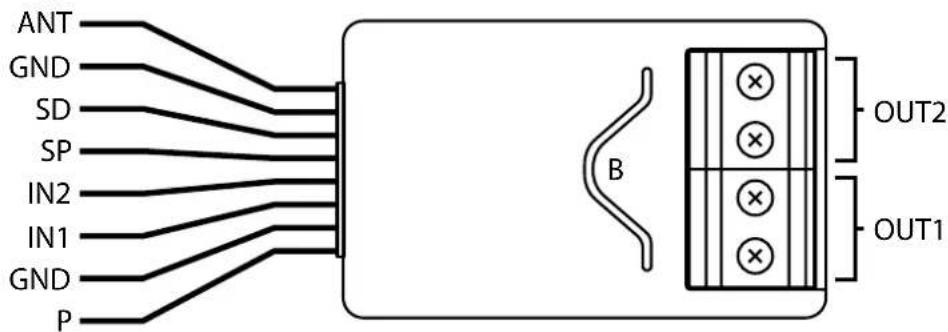
ANT (czarny) - antenna
GND (niebieski) – przewód uziemiający
SD (biały)– przewód sygnałowy dla czujnika DS18B20 lub DHT22
SP (brązowy) – przewód zasilający dla czujnika DS18B20 lub DHT22 (3.3V)
IN2 (zielony) - wejście 2
IN1 (żółty) - wejście 1
GND (niebieski) – przewód uziemiający
P (czerwony) – przewód zasilający
OUT1 – wyjście 1 przypisane do wejścia IN1
OUT2 - wyjście 2 przypisane do wejścia IN2
B – przycisk serwisowy (służy do dodawania i usuwania urządzenia z systemu.
4.2: Połączenie z linią alarmową
-
Wyłącz system alarmowy.
-
Połącz się zgodnie z jednym z poniższych schematów:
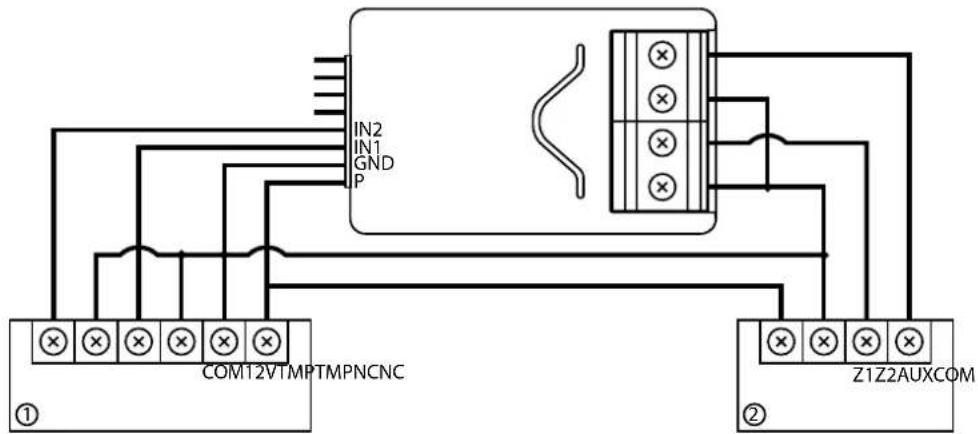
Schemat 1: Przykładowe połączenie z linią alarmową zwykłą
(1 - czujnik alarmu, 2 - centrala alarmowa)
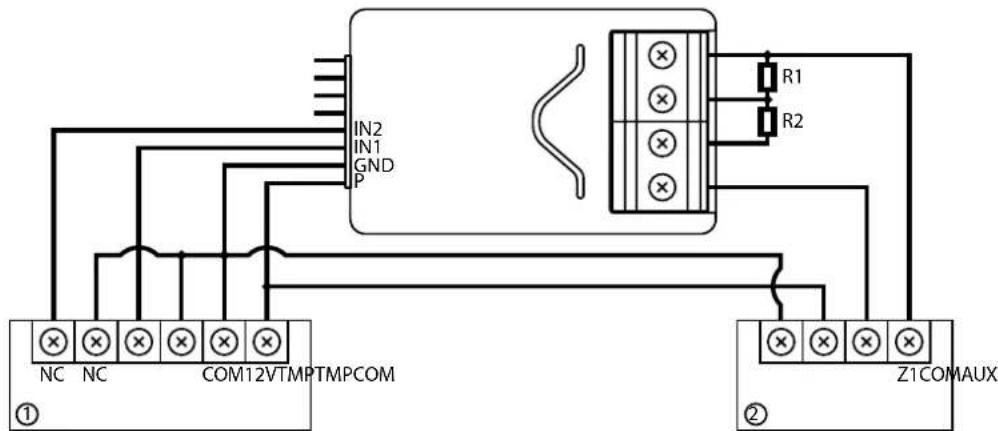
Schemat 2: Połączenie z linią alarmową parametryczną
(1 - czujnik alarmu, 2 - centrala alarmowa)
-
Sprawdź poprawność połączenia.
-
Ułoż urządzenie i jego antenę w obudowie.
-
Podłącz urządzenie do zasilania.
-
Dodaj urządzenie do sieci Z-Wave.
-
Zmień wartości parametrów:
- Podłączony do wejścia IN1:
» Normalnie zamknięty: zmienić parametr 20 na 0
» Normalnie otwarty: zmienić parametr 20 na 1
- Podłączony do wejścia IN2:
» Normalnie zamknięty: zmienić parametr 21 na 0
» Normalnie otwarty: zmienić parametr 21 na 1
4.3: Połączenie z czujnikiem DS18B20
Czujnik DS18B20 można latwo zainstalować wszędzie tam, gdzie wymagane są bardzo precyzyjne pomiary temperatury. Jeśli zostaną podjęte odpowiednie środki ochronne, czujnik może być używany w wilgotnym środowisku lub pod wodą, może również być wbudowany w beton lub mieszczony pod podłogą.
Można podłączyć do 6 czujników DS18B20 równolegle do zacisków SP-SD.
- Odłącz zasilanie.
- Podłącz zgodnie z poniższym schematem:
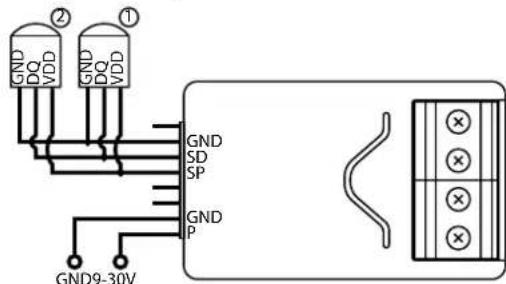
- Sprawdź poprawność połączenia.
- Podłącz urządzenie do zasilania.
- Dodaj urządzenie do sieci Z-Wave.
4.4: Połączenie z czujnikiem DHT22
Czujnik DHT22 można łatwo zainstalować wszędzie tam, gdzie wymagane są pomiary wilgotności i temperatury.
Można podłączyć tylko 1 czujnik DHT22 do zacisków TP-TD.
- Odłącz zasilanie.
- Podłącz zgodnie z poniższym schematem:
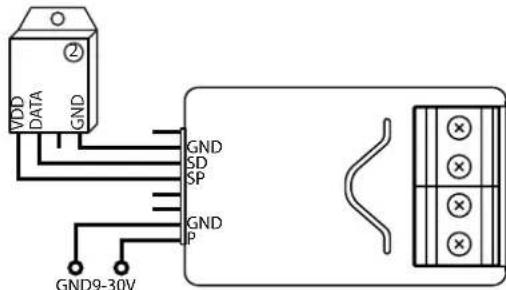
Diagram 4: Połączenie z czujnikiem DHT22
(1 - czujnik DHT22)
-
Sprawdź poprawność połączenia.
-
Podłącz urządzenie do zasilania.
- Dodaj urządzenie do sieci Z-Wave.
4.5: Połączenie z czujnikiem 2-wire 0-10V
Czujnik analogowy 2-wire wymaga rezystora podciągającego.
Do zacisków IN1/IN2 można podłączyć maksymalnie 2 czujniki analogowe.
Do tego typu czujników wymagane jest zasilanie 12V.
- Odłącz zasilanie.
- Podłącz zgodnie z poniższym schematem:
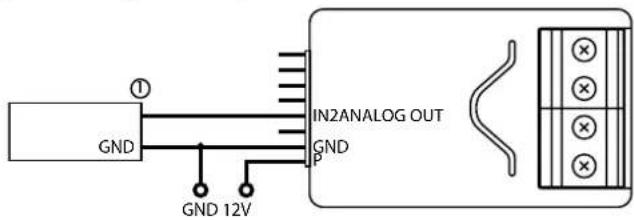
Schemat 5: Połączenie z czujnikiem analogowym 2-wire do wejścia IN2
(1 - czujnik analogowy 2-wire)
- Sprawdź poprawność połączenia.
- Podłącz urządzenie do zasilania.
- Dodaj urządzenie do sieci Z-Wave.
-
Zmień wartości parametrów:
-
Podłączony do wejścia IN1: zmienić parametr 20 na 5
- Podłączony do wejścia IN2: zmienić parametr 21 na 5
4.6: Połączenie z czujnikiem 3-wire 0-10V
Do zacisków IN1/IN2 można podłączyć maksymalnie 2 czujniki analogowe.
- Odłącz zasilanie.
- Podłącz zgodnie z poniższym schematem:
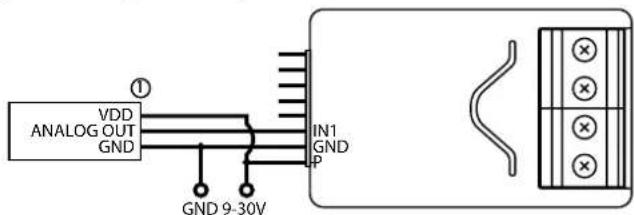
Schemat 6: Połączenie z czujnikiem analogowym 3-wire do wejścia IN1
(1 - czujnik analogowy 3-wire)
-
Sprawdź poprawność połączenia.
-
Podłącz urządzenie do zasilania.
-
Dodaj urządzenie do sieci Z-Wave.
-
Zmień wartości parametrów:
- Podłączony do wejścia IN1: zmienić parametr 20 na 4
- Podłączony do wejścia IN2: zmienić parametr 21 na 4
4.7: Połączenie z czujnikiem binarnym
Podłącz normalnie otwarte lub normalnie binarne czujniki do zaci- sków IN1/IN2.
-
Odłącz zasilanie.
-
Podłącz zgodnie z poniższym schematem:
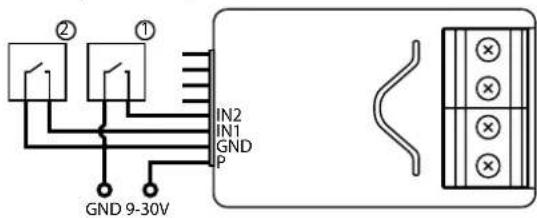
Schemat 7: Połączenie z 2 czujnikami binarnymi (1,2 - czujnik binarny)
-
Sprawdź poprawność połączenia.
-
Podłącz urządzenie do zasilania.
-
Dodaj urządzenie do sieci Z-Wave.
-
Zmień wartości parametrów:
- Podłączony do wejścia IN1:
» Normalnie zamknięty: zmienić parametr 20 na 0
» Normalnie otwarty: zmienić parametr 20 na 1
- Podłączony do wejści IN2:
» Normalnie zamknięty: zmienić parametr 21 na 0
» Normalnie otwarty: zmienić parametr 21 na 1
4.8: Połączenie z przyciskiem
Do zacisków IN1/IN2 można podłączyć przełączniki monostabilne lub bistabilne w celu aktywacji scen.
- Odłącz zasilanie.
- Podłącz zgodnie z poniższym schematem:
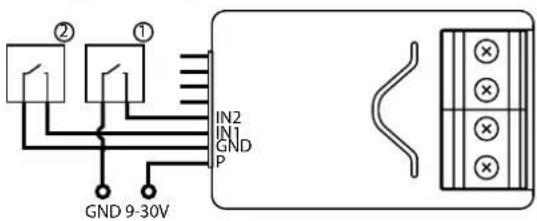
Schemat 8: Połączenie z 2 przyciskami (1,2 – przycisk)
-
Sprawdź poprawność połączenia.
-
Podłącz urządzenie do zasilania.
-
Dodaj urządzenie do sieci Z-Wave.
-
Zmień wartości parametrów:
-
Podłączony do wejścia IN1:
» Monostabilny: zmienić parametr 20 na 2
» Bistabilny: zmienić parametr 20 na 3
- Podłączony do wejścia IN2:
» Monostabilny: zmienić parametr 21 na 2
» Bistabilny: zmienić parametr 21 na 3
4.9: Połączenie z napędem bramy
Smart Implant można podłączyć do różnych urządzeń, aby je kontrolować. W tym przykładzie jest on podłączony do napędu bramy z wejściem impulsowym (każdy impuls uruchomi i zatrzyma napęd bramy, naprzemiennie ją otwierając/zamykając).
- Odłącz zasilanie.
- Podłącz zgodnie z poniższym schematem:
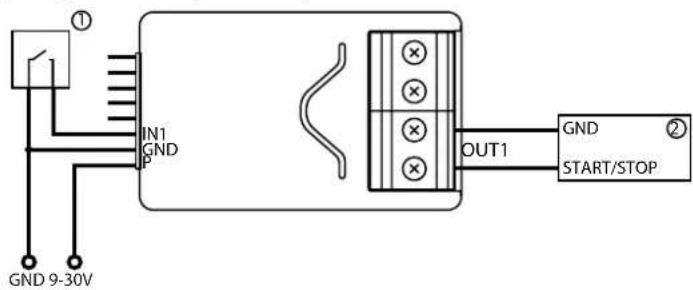
Schemat 9: Napęd bramy
(1 - przycisk monostabilny, 2 - sterownik napędu bramy)
-
Sprawdź poprawność połączenia.
-
Podłącz urządzenie do zasilania.
-
Dodaj urządzenie do sieci Z-Wave.
-
Zmień wartości parametrów:
-
Podłączony do wejścia IN1 i wyjścia OUT1:
» Zmienić parametr 20 na 2 (przycisk monostabilny)
» Zmienić parametr 156 na 1 (0.1s)
- Podłączony do wejścia IN2 i wyjścia OUT2:
» Zmienić parametr 21 na 2 (przycisk monostabilny)
» Zmienić parametr 157 na 1 (0.1s)
5: Dodawanie do sieci Z-Wave
Dodawanie (Inclusion) – Tryb uczenia urządzenia Z-Wave, umożliwiający dodanie urządzenia do istniejącej sieci Z-Wave.
5.1: Dodawanie ręczne
Aby recznie dodać urządzenie do sieci Z-Wave:
- Podłącz urządzenie do zasilania.
- Ustaw kontroler w tryb dodawania (security/non-security) - patrz instrukcja obsługi kontrolera.
- Szybko, trzykrotnie naciśnij przycisk na obudowie urządzenia lub przełącznik podłączony do wejścia IN1 lub IN2.
- Jeśli dodajesz w trybie Security S2, zeskanuj kod DSK QR albo wprowadź podkreślony fragment kodu (znajdujący się na etykiecie u dołu opakowania).
- Dioda LED zacznie migać na żółto. Poczekaj, aż urządzenie zostanie dodane do systemu.
- Poprawne dodanie zostanie potwierdzone przez kontroler sieci Z-Wave.
5.2: Dodawanie przy użyciu Smart Start
Produkty z funkcją SmartStart mogą być dodawane do kontrolera Z-Wave obsługującego funkcję SmartStart poprzez skanowanie kodu QR Z-Wave obecnego na produkcie. Urządzenie SmartStart zostanie dodane automatycznie w ciągu 10 minut od włączenia w zasięgu sieci.
Aby dodać urządzenie do sieci Z-Wave używając funkcji Smart Start:
- Wprowadź kontroler w bezpieczny tryb dodawania (Security S2 Authenticated) - patrz instrukcja obsługi kontrolera.
- Zeskanuj kod DSK QR lub wprowadź ręcznie podkreślony fragment kodu (znajdujący się na etykiecie u dołu opakowania).
- Podłącz urządzenie do zasilania.
- Dioda LED zacznie migać na żółto, zaczekaj aż urządzenie zostanie dodane do systemu.
- Poprawne dodanie zostanie potwierdzone przez kontroler sieci Z-Wave.
W przypadku problemów z dodawaniem urządzenia, zresetuj urządzenie i powtórz procedurę dodawania.
6: Usuwanie z sieci Z-Wave
Usuwanie (Exclusion) – tryb uczenia urządzenia Z-Wave umożliwiający usunięcie urządzenia z istniejącej sieci Z-Wave. Usunięcie urządzenia z sieci Z-Wave przywraca ustawienia fabryczne.
Aby usunąć urządzenie z sieci Z-Wave:
- Podłącz urządzenie do zasilania.
- Wprowadź kontroler w tryb usuwania - patrz instrukcja obsługi kontrolera.
- Szybko, trzykrotnie naciśnij przycisk na obudowie urządzenia lub przełącznik podłączony do wejścia IN1 lub IN2.
- Dioda LED zacznie migać na żółto, zaczekaj aż urządzenie zostanie dodane do systemu.
- Poprawne dodanie zostanie potwierdzone przez kontroler sieci Z-Wave.
i Usunięcie za pomocą przełącznika podłączonego do wejścia IN1 lub IN2 działa tylko wtedy, gdy parametr 20 (IN1) lub 21 (IN2) jest ustawiony na 2 lub 3, a parametr 40 (IN1) lub 41 (IN2) nie pozwala na wysyłanie scen dla potrójnego kliknięcia.
7: Obsługa urządzenia
7.1: Sterowanie wyjściami
Wyjściami mona sterować za pomocą wejść lub za pomocą wbudowanego przycisku B-button w następujący sposób::
- Pojedyncze kliknięcie przycisku – przełącz wyjście OUT1
- Dwukrotne kliknięcie przycisku – przełącz wyjście OUT2
7.2: Wskaźniki wizualne
Wbudowana dioda LED pokazuje aktualny stan urządzenia.
Po włączeniu zasilania urządzenia:
- Zielony – urządzenie dodane do sieci Z-Wave (bez użycia Security S2 Authenticated)
- Fioletowy – urządzenie dodane do sieci Z-Wave (z użyciem Security S2 Authenticated)
- Czerwony – urządzenie nie dodane do sieci Z-Wave
Aktualizacja:
- Migający niebieski – aktualizacja w toku
- Zielony – aktualizacja przeprowadzona pomyślnie (dodano bez użycia Security S2 Authenticated)
- Fioletowy – aktualizacja przeprowadzona pomyślnie (dodano z użyciem Security S2 Authenticated)
- Czerwony – aktualizacja nie powiodła się
Menu:
- 3 zielone mignięcia – wchodzenie do menu (dodano bez użycia Security S2 Authenticated)
- 3 fioletowe mignięcia – wchodzenie do menu (dodano z użyciem Security S2 Authenticated)
- 3 czerwone mignięcia – wchodzenie do menu (nie dodano do sieci Z-Wave)
- Fioletowy – test zasięgu sieci Z-Wave
- Żółty – reset urządzenia
7.3: Menu
Menu pozwala na wykonywanie akcji związanych z siecią Z-Wave. Aby przejść w tryb menu:
- Naciśnij i przytrzymaj przycisk, aby wejść w MENU, urządzenie miga, sygnalizując stan dodawanie (patrz 7.1: Wskaźniki wizualne).
- Zwolnij przycisk, gdy urządzenie sygnalizuje pożadaną pozycję za pomocą koloru:
• FIOLETOWY - test zasięgu sieci Z-Wave
- ŻÓŁTY - reset URZĄDZENIA
- Szybko kliknij przycisk, aby zatwierdzić wybór.
7.3: Przywracanie ustawień fabrycznych
Procedura resetowania pozwala przywrócić urządzenie do ustawień fabrycznych, co oznacza, że wszystkie informacje o kontrolerze Z-Wave i konfiguracji użytkownika zostaną usunięte.
i Zresetowanie urządzenia nie jest zalecanym sposobem usuwania urządzenia z sieci Z-Wave. Użyj procedury resetowania tylko wtedy, gdy brakuje podstawowego kontrolera lub gdy podstawowy kontroler nie działa. Pewne usunięcie urządzenia można osiągnąć za pomocą procedury usuwania opisanej poniżej.
- Naciśnij i przytrzymaj przycisk, aby wejść do MENU.
- Zwolnij przycisk, gdy urządzenie zaświeci się na żółto.
- Szybko kliknij przycisk, aby zatwierdzić wybór.
- Po kilku sekundach urządzenie zostanie zrestartowane, co zostanie zasygnalizowane czerwonym kolorem diody.
7.4: Testowanie działania
Wbudowany przycisk pozwala natestowanie działania urządzenia w następujący sposób:
- Pojedyncze kliknięcie przycisku – przełącz wyjście OUT1
- Dwukrotne kliknięcie przycisku – przełącz wyjście OUT2
8: Test zasięgu Z-Wave
Urządzenie posiada wbudowany mechanizm umożliwiający sprawdzenie zasięgu sieci Z-wave.
Aby możliwe było przetestowanie zasięgu sieci, urządzenie musi być dodane do kontrolera Z-Wave. Badanie zasięgu obciąża sieć, dlatego zalecane jest wykonywanie testu tylko w szczególnych przypadkach.
Aby przetestować zasięg głównego kontrolera:
- Naciśnij i przytrzymaj przycisk, aby wejść do MENU.
- Zwolnij przycisk, gdy urządzenie zaświeci się na fioletowo.
- Szybko wciśnij przycisk, aby zatwierdzić wybór.
- Dioda LED zasygnalizuje zasięg sieci Z-Wave (opis trybów sygnalizacji zasięgu poniżej).
- Aby wyjść z trybu testu zasięgu, naciśnij krótko przycisk.
Tryby sygnalizacji zasięgu sieci Z-Wave::
- Dioda pulsuje w kolorze zielonym - urządzenie próbuje bezpośrednio komunikować się z głównym kontrolerem. Jeżeli bezpośrednia komunikacja nie będzie możliwa, urządzenie spróbuje komunikacji poprzez inne moduły, co zostanie zasygnalizowane miganiem koloru żółtego.
- Dioda świeci w kolorze zielonym - urządzenie komunikuje się bezpośrednio z kontrolerem.
- Dioda pulsuje w kolorze żółtym - urządzenie szuka drogi komunikacji z głównym kontrolerem poprzez inne moduły.
- Dioda świeci w kolorze żółtym - urządzenie komunikuje się z centralą poprzez inne moduły. Po dwóch sekundach urządzenie ponownie spróbuje skomunikować się bezpośrednio z centralą, co będzie sygnalizowane miganiem w kolorze zielonym..
- Dioda pulsuje w kolorze fioletowym - urządzenie próbuje komunikować się na granicy zasięgu. Jeżeli komunikacja powiedzie się, operacja zostaje potwierdzona zmianą koloru wskaźnika LED na żółty. Nie zaleca się pracy urządzenia na granicy zasięgu.
- Dioda świeci w kolorze czerwonym - urządzenie nie może sko-munikować się z kontrolerem ani bezpośrednio, ani poprzez inne węzły sieci Z-Wave.
Moduł może zmieniać tryb komunikacji z bezpośredniej na komunikację z użyciem routingu i odwrotnie, zwłaszcza jeżeli znajduje się na granicy zasięgu komunikacji bezpośredniej.
9: Aktywacja scen
Urządzenie może aktywować sceny w kontrolerze Z-Wave poprzez wysłanie identyfikatora sceny i atrybutu dane akcji korzystając z Central Scene Command Class.
Aby ta funkcja działała, podłącz monostabilny lub bistabilny przełącznik do wejścia IN1 lub IN2 i ustaw parametr 20 (IN1) lub 21 (IN2) na 2 lub 3.
Domyślnie sceny nie są aktywowane, ustaw parametry 40 i 41, aby włączyć aktywację scen dla wybranych akcji.
| Przycisk | Akcja ID Sceny Atrybut | ||
| Przycisk podłączo-ny do zacisku IN1 | Naciśnięcie 1 Key Pressed | 1 time | |
| Podwójne naciśnięcie | 1 Key | Pressed 2 times | |
| Potrójne naciśnięcie* | 1 Key | Pressed 3 times | |
| Przytrzymanie** 1 | Key Held | Down | |
| Zwolnienie** 1 | Key Released | ||
| Przycisk podłączo-ny do zacisku IN2 | Naciśnięcie 2 Key Pressed | 1 time | |
| Podwójne naciśnięcie | 2 Key | Pressed 2 times | |
| Potrójne naciśnięcie* | 2 Key | Pressed 3 times | |
| Przytrzymanie** 2 | Key Held | Down | |
| Zwolnienie** 2 | Key Released | ||
* Aktywacja potrójnych kliknięć uniemożliwi usunięcie za pomocą terminala wejściowego.
** Niedostępne dla przycisków bistabilnych.
10: Konfiguracja
10.1: Asocjacje
Asocjacja (powiązanie) - bezpośrednie sterowanie innymi urządzeniami w sieci Z-wave, np. Dimmerem, Switchem, Roller Shutterem, lub sceną (tylko za pośrednictwem kontrolera Z-Wave).
Asocjacja zapewnia bezpośredni transfer poleceń sterujących pomiędzy urządzeniami, odbywa się bez udziału głównego kontrolera i wymaga, aby powiązane urządzenie znajdowało się w bezpośrednim zasięgu.
Urządzenie umożliwia asocjację trzech grup:
Pierwsza grupa asocjacyjna - "Lifeline" raportuje stan urządzenia i pozwala na przypisanie tylko jednego urządzenia (domyślnie kontrolera).
Druga grupa asocjacyjna – “On/Off (IN1)” jest przypisana do wejścia IN1 terminala (używa podstawowej klasy poleceń).
Trzecia grupa asocjacyjna - "On/Off (IN2)" jest przypisana do wejścia IN2 terminala (używa podstawowej klasy poleceń).
Urządzenie w grupie 2 i 3 pozwala kontrolować 5 zwykłych lub wie-lokanałowych urządzeń w jednej grupie asociacyjnej. Wyjątkiem jest "LifeLine", która jest zarezerwowana dla kontrolera i może mieć przypisany tylko jeden węzeł.
10.2: Parametry zaawansowane
Urządzenie pozwala dostosować jego działanie do potrzeb użytkownika za pomocą konfigurowalnych parametrów.
Ustawienia można regulować za pomocą kontrolera Z-Wave, do którego dodane jest urządzenie. Sposób ich regulacji może się różnić w zależności od kontrolera.
W interfejsie FIBARO parametry są przedstawiane jako proste opcje w Ustawieniach zaawansowanych urządzenia.
Zależność parametrów
Wiele parametrów dotyczy tylko określonych trybów pracy wejścia (parametry 20 i 21), zapoznaj się z poniższą tabelą:
| Para-metr 20 | Nr 40 | Nr 47 Nr | 49 Nr 1 | 50 Nr 15 | 2 Nr 63 | Nr 64 | |
| 0 lub 1 | √ √ | √ √ | |||||
| 2 lub 3 | √ | ||||||
| 4 lub 5 | √ | √ | |||||
| Para-metr 21 | Nr 41 | Nr 52 Nr | 54 Nr 15 | 51 Nr 15 | 3 Nr 63 | Nr 64 | |
| 0 lub 1 | √ √ | √ √ | |||||
| 2 lub 3 | √ | ||||||
| 4 lub 5 | √ | √ |
Dostępne parametry:
| 20. Input 1 - tryb pracy | |
| Ten parametr pozwala wybrać tryb pierwszego wejścia (IN1). Zmień go w zależności od podłączonego urządzenia. | |
| Romiar parametru | 1B |
| Wartość domyślna | 2 (przycisk monostabilny) |
| Możliwe wartości | 0 - Normalnie zamknięte wejście alarmowe (Notification)1 - Normalnie otwarte wejście alarmowe (Notification)2 - Przycisk monostabilny (Central Scene)3 - Przycisk bistabilny (Central Scene)4 - Wejście analogowe bez wewnętrzne-go podciągania (Sensor Multilevel)5 - Wejście analogowe z wewnętrznym podciąganiem (Sensor Multilevel) |
| 21. Input 2 - tryb pracy | |
| Ten parametr pozwala wybrać tryb drugiego wejścia (IN2). Zmień go w zależności od podłączonego urządzenia. | |
| Romiar parametru | 1B |
| Wartość domyślna | 2 (przycisk monostabilny) |
| Możliwe wartości | 0 - Normalnie zamknięte wejście alarmowe (Notification CC)1 - Normalnie otwarte wejście alarmowe (Notification CC)2 - Przycisk monostabilny (Central Scene CC)3 - Przycisk bistabilny (Central Scene CC)4 - Wejście analogowe bez wewnętrzne-go podciągania (Sensor Multilevel CC)5 - Wejście analogowe z wewnętrznym podciąganiem (Sensor Multilevel CC) |
| 24. Zamiana wejść | |
| Parametr pozwala na odwrócenie działania wejść IN1 i IN2 bez faktycznej zmiany podłączonych przewodów (np. w przypadku nieprawidłowego podłączenia). | |
| Romiar parametru | 1B |
| Wartość domyślna | 0 |
| Możliwe wartości | 0 - domyślna (IN1 - 1. wejście, IN2 - 2. wejście)1 - odwrócona (IN1 - 2. wejście, IN2 - 1. wejście) |
| 25. Zamiana wyjść | |
| Parametr pozwala na odwrócenie działania wyjść OUT1 i OUT2 bez faktycznej zmiany podłączonych przewodów (np. w przypadku nieprawidłowego podłączenia). | |
| Romiar parametru | 1B |
| Wartość domyślna | 0 |
| Możliwe wartości | 0 - domyślna (OUT1 - 1. wyjście, OUT2 - 2. wyjście)1 - odwrócona (OUT1 - 2. wyjście, OUT2 - 1. wyjście) |
| 40. Input 1 - aktywowanie scen | ||
| Parametr określa w wyniku jakich akcji urządzenie wyśle przypisany identyfikator sceny do kontrolera. Parametr ma znaczenie tylko wtedy, gdy parametr 20 jest ustawiony na 2 lub 3. | ||
| Romiar parametru | 1B | |
| Wartość domyślna | 0 | |
| Możliwe wartości | 1 - Pojedyncze kliknięcie2 - Podwójne kliknięcie4 - Potrójne kliknięcie8 - Przytrzymanie i zwolnienie | |
| 41. Input 2 - aktywowanie scen | ||
| Parametr określa w wyniku jakich akcji urządzenie wyśle przypisany identyfikator sceny do kontrolera. Parametr ma znaczenie tylko wtedy, gdy parametr 21 jest ustawiony na 2 lub 3. | ||
| Romiar parametru | 1B | |
| Wartość domyślna | 0 | |
| Możliwe wartości | 1 - Pojedyncze kliknięcie2 - Podwójne kliknięcie4 - Potrójne kliknięcie8 - Przytrzymanie i zwolnienie | |
| 47. | Input 1 - wartość wysłana do 2. grupy asocjacji, gdy jest aktywowana | |
| Ten parametr określa wartość wysyłaną do urządzeń w 2. grupie asocjacji po wywołaniu wejścia IN1 (przy użyciu Basic Command Class). | ||
| Romiar parametru | 2B | |
| Wartość domyślna | 255 | |
| Możliwe wartości | 0-255 | |
| 49. | Input 1 - wartość wysłana do 2. grupy asocjacji, gdy jest dezaktywowana | |
| Ten parametr określa wartość wysyłaną do urządzeń w 2. grupie asocjacji, gdy wejście IN1 jest dezaktywowane (przy użyciu Basic Command Class). | ||
| Romiar parametru | 2B | |
| Wartość domyślna | 0 | |
| Możliwe wartości | 0-255 | |
| 52. | Input 2 - wartość wysłana do 3. grupy asocjacji, gdy jest aktywowana | |
| Ten parametr określa wartość wysyłaną do urządzeń w trzeciej grupie asocjacji po wywołaniu wejścia IN2 (przy użyciu Basic Command Class). | ||
| Romiar parametru | 2B | |
| Wartość domyślna | 255 | |
| Możliwe wartości | 0-255 | |
| 54. | Input 2 - wartość wysłana do 3. grupy asocjacji, gdy jest dezaktywowana | |
| Ten parametr określa wartość wysyłaną do urządzeń w 3. grupie asocjacji, gdy wejście IN2 jest dezaktywowane (przy użyciu Basic Command Class). | ||
| Romiar parametru | 2B | |
| Wartość domyślna | 0 | |
| Możliwe wartości | 0-255 | |
| 150. In | put 1 - wrazliwość | |
| Ten parametr określa czas bezwładności wejścia IN1 w trybach alarmowych. Dostosuj ten parametr, aby zapobiec zakłóceniom sygnału. Parametr ma znaczenie tylko wtedy, gdy parametr 20 jest ustawiony na 0 lub 1 (tryb alarmu). | ||
| Romiar parametru | 1B | |
| Wartość domyślna | 10 (100ms) | |
| Możliwe wartości | 1-100 (10ms-1000ms, 10ms krok) | |
| 151. In | put 2 - wrazliwość | |
| Ten parametr określa czas bezwładności wejścia IN2 w trybach alarmowych. Dostosuj ten parametr, aby zapobiec zakłóceniom sygnału. Parametr ma znaczenie tylko wtedy, gdy parametr 21 jest ustawiony na 0 lub 1 (tryb alarmu). | ||
| Romiar parametru | 1B | |
| Wartość domyślna | 10 (100ms) | |
| Możliwe wartości | 1-100 (10ms-1000ms, 10ms krok) | |
| 152. In | put 1 - opóźnienie odwołania alarmu | |
| Ten parametr określa dodatkowe opóźnienie anulowania alarmu na wejściu IN1. Parametr ma znaczenie tylko wtedy, gdy parametr 20 jest ustawiony na 0 lub 1 (tryb alarmu). | ||
| Romiar parametru | 2B | |
| Wartość domyślna | 0 | |
| Możliwe wartości | 0 - brak opóźnienia 1-3600s | |
| 153. Input 2 - opóźnienie odwołania alarmu | |
| Ten parametr określa dodatkowe opóźnienie anulowania alarmu na wejściu IN2. Parametr ma znaczenie tylko wtedy, gdy parametr 21 jest ustawiony na 0 lub 1 (tryb alarmu). | |
| Romiar parametru | 2B |
| Wartość domyślna | 0 (brak opóźnienia) |
| Możliwe wartości | 0 - brak opóźnienia0-3600s |
| 154. Output 1 - logika działania | |
| Ten parametr definiuje logikę działania wyjścia OUT1. | |
| Romiar parametru | 1B |
| Wartość domyślna | 0 (NIE) |
| Możliwe wartości | 0 - styki normalnie otwarte / zam-knięte, gdy są aktywne1 - styki normalnie zamknięte / ot-warte, gdy są aktywne |
| 155. Output 2 - logika działania | |
| Ten parametr definiuje logikę działania wyjścia OUT2. | |
| Romiar parametru | 1B |
| Wartość domyślna | 0 (NIE) |
| Możliwe wartości | 0 - styki normalnie otwarte / zam-knięte, gdy są aktywne1 - styki normalnie zamknięte / ot-warte, gdy są aktywne |
| 156. Output 1 - automatyczne wyłączanie | |
| Ten parametr określa czas, po którym OUT1 zostanie automatycz- nie dezaktywowany. | |
| Romiar parametru | 2B |
| Wartość domyślna | 0 (automatyczne wyłączanie nieaktywne) |
| Możliwe wartości | 0 - automatyczne wyłączanie nieaktywne1-27000 (0.1s-45min, 0.1s krok) |
| 157. Output 2 - automatyczne wyłączanie | |
| Ten parametr określa czas, po którym OUT2 zostanie automatycz- nie dezaktywowany. | |
| Romiar parametru | 2B |
| Wartość domyślna | 0 (automatyczne wyłączanie nieaktywne) |
| Możliwe wartości | 0 - automatyczne wyłączanie nieaktywne1-27000 (0.1s-45min, 0.1s krok) |
| 64. Wejścia analogowe - raporty okresowe | ||
| TTen parametr określa okres raportowania wartości wejść analogowych. Raporty okresowe są niezależne od zmian wartości (parametr 63). Parametr dotyczy tylko wejść analogowych (parametr 20 lub 21 ustawiony na 4 lub 5). | ||
| Romiar parametru | 2B | |
| Wartość domyślna | 0 (raporty okresowe wyłączone) | |
| Możliwe wartości | 0 - raporty okresowe wyłączone60-32400 (60s-9h) | |
| 65. | Wewnętrzny czujnik temperatury - minimalna zmiana do zgłoszenia | |
| Ten parametr określa minimalną zmianę (od ostatnio podanej) wartości czujnika temperatury wewnętrznej, która powoduje wysłanie nowego raportu. | ||
| Romiar parametru | 2B | |
| Wartość domyślna | 5 (0.5°C) | |
| Możliwe wartości | 0 - raportowanie o zmianie wyłączone1-255 (0.1-25.5°C) | |
| 66. Wejnetrzny czujnik temperatury - raporty okresowe | ||
| Ten parametr określa okres raportowania wartości wewnętrznego czujnika temperatury. Raporty okresowe są niezależne od zmian wartości (parametr 65). | ||
| Romiar parametru | 2B | |
| Wartość domyślna | 0 (raporty okresowe wyłączone) | |
| Możliwe wartości | 0 - raporty okresowe wyłączone60-32400 (60s-9h) | |
| 67. Czujniki zewnętrzne - minimalna zmiana do zgłoszenia | |
| Ten parametr określa minimalną zmianę (od ostatniego raportu) wartości czujników zewnętrznych (DS18B20 lub DHT22), która powoduje wysłanie nowego raportu. Parametr dotyczy tylko podłączonych czujników DS18B20 lub DHT22. | |
| Romiar parametru | 2B |
| Wartość domyślna | 5 (0.5 jednostki) |
| Możliwe wartości | 0 - raportowanie o zmianie wyłączone1-255 (0.1-25.5 jednostki, 0.1) |
| 68. Czujniki zewnętrze - raporty okresowe | |
| Ten parametr określa okres raportowania wartości wejść analogowych. Raporty okresowe są niezależne od zmian wartości (parametr 67). Parametr dotyczy tylko podłączonych czujników DS18B20 lub DHT22. | |
| Romiar parametru | 2B |
| Wartość domyślna | 0 (raporty okresowe wyłączone) |
| Możliwe wartości | 0 - raporty okresowe wyłączone60-32400 (60s-9h) |
11: Specyfikacja Z-Wave
Wspierane Klasy Komend:
| Klasa komendy Wersja Bezp. | |||
| 1. Q | COMMAND_CLASS_ZWAVEPLUS_INFO [0x5E] V2 | ||
| 2. Q | COMMAND_CLASS_SWITCH_BINARY [0x25] V1 YES | ||
| 3. Q | COMMAND_CLASS_ASSOCIATION [0x85] V2 YES | ||
| 4. | COMMAND_CLASS_MULTI_CHANNEL_ASSOCIATION [0x8E] | V3 YES | |
| 5. | COMMAND_CLASS_ASSOCIATION_GRP_INFO [0x59] | V2 YES | |
| 6. Q | COMMAND_CLASS_TRANSPORT_SERVICE [0x55] V2 | ||
| 7. Q | COMMAND_CLASS_VERSION [0x86] V2 YES | ||
| 8. | COMMAND_CLASS_MANUFACTURER_SPECIFIC [0x72] | V2 YES | |
| 9. | COMMAND_CLASS_DEVICE_RESET_LOCALLY [0x5A] | V1 YES | |
| 10. | COMMAND_CLASS_POWERLEVEL [0x73] V1 YES | ||
| 11. | COMMAND_CLASS_SECURITY [0x98] V1 | ||
| 12. | COMMAND_CLASS_SECURITY_2 [0x9F] V1 | ||
| 13. | COMMAND_CLASS_CENTRAL_SCENE [0x5B] V3 YES | ||
| 14. | COMMAND_CLASS_SENSOR_MULTILEVEL [0x31] | V11 | YES |
| 15. | COMMAND_CLASS_MULTI_CHANNEL [0x60] | V4 YES | |
| 16. | COMMAND_CLASS_CONFIGURATION [0x70] | V1 YES | |
| 17. | COMMAND_CLASS_CRC_16_ENCAP [0x56] | V1 | |
| 18. | COMMAND_CLASS_NOTIFICATION [0x71] | V8 YES | |
| 19. | COMMAND_CLASS_PROTECTION [0x75] | V2 YES | |
| 20. | COMMAND_CLASS_FIRMWARE_UPDATE_MD [0x7A] | V4 YES | |
| 21. | COMMAND_CLASS_SUPERVISION [0x6C] | V1 | |
| 22. | COMMAND_CLASS_APPLICATION_STATUS [0x22] | V1 | |
| 23. | COMMAND_CLASS_BASIC [0x20] | V1 YES |
Wielokanałowe Klasy Komend:
| WIELOKANAŁOWE KLASY KOMEND | |
| ROOT (Endpoint 1) | |
| Generyczna Klasa Urządzenia | GENERIC_TYPE_SENSOR_NOTIFICATION |
| Specificzna Klasa Urządzenia | SPECIFIC_TYPE_NOTIFICATION_SENSOR |
| Klasy Komend | COMMAND_CLASS_ZWAVEPLUS_INFO [0x5E] |
| COMMAND_CLASS_ASSOCIATION [0x85] | |
| COMMAND_CLASS_MULTI_CHANNEL_ASSOCIATION [0x8E] | |
| COMMAND_CLASS_ASSOCIATION_GRP_INFO [0x59] | |
| COMMAND_CLASS_NOTIFICATION [0x71] | |
| COMMAND_CLASS_SUPERVISION [0x6C] | |
| COMMAND_CLASS_APPLICATION_STATUS [0x22] | |
| COMMAND_CLASS_SECURITY [0x98] | |
| COMMAND_CLASS_SECURITY_2 [0x9F] | |
| Opis Input | 1 - Notification |
| Endpoint 2 | |
| Generyczna Klasa Urządzenia | GENERIC_TYPE_SENSOR_NOTIFICATION |
| Specyficzna Klasa Urządzenia | SPECIFIC_TYPE_NOTIFICATION_SENSOR |
| Klasy Komend | COMMAND_CLASS_ZWAVEPLUS_INFO [0x5E] |
| COMMAND_CLASS_ASSOCIATION [0x85] | |
| COMMAND_CLASS_MULTI_CHANNEL_ASSOCIATION [0x8E] | |
| COMMAND_CLASS_ASSOCIATION_GRP_INFO [0x59] | |
| COMMAND_CLASS_NOTIFICATION [0x71] | |
| COMMAND_CLASS_SUPERVISION [0x6C] | |
| COMMAND_CLASS_APPLICATION_STATUS [0x22] | |
| COMMAND_CLASS_SECURITY [0x98] | |
| COMMAND_CLASS_SECURITY_2 [0x9F] | |
| Opis Input | 2 - Notification |
| Endpoint 3 | |
| Generyczna Klasa Urządzenia | GENERIC_TYPE_SENSOR_MULTILEVEL |
| Specyficzna Klasa Urządzenia | SPECIFIC_TYPE_ROUTING_SENSOR_MULTILEVEL |
| Klasy Komend | COMMAND_CLASS_ZWAVEPLUS_INFO [0x5E] |
| COMMAND_CLASS_ASSOCIATION [0x85] | |
| COMMAND_CLASS_MULTI_CHANNEL_ASSOCIATION [0x8E] | |
| COMMAND_CLASS_ASSOCIATION_GRP_INFO [0x59] | |
| COMMAND_CLASS_SENSOR_MULTILEVEL [0x31] | |
| COMMAND_CLASS_SUPERVISION [0x6C] | |
| COMMAND_CLASS_APPLICATION_STATUS [0x22] | |
| COMMAND_CLASS_SECURITY [0x98] | |
| COMMAND_CLASS_SECURITY_2 [0x9F] | |
| Opis Analog Input 1 - Voltage Level | |
| Endpoint 4 | |
| Generyczna Klasa Urządzenia | GENERIC_TYPE_SENSOR_MULTILEVEL |
| Specyficzna Klasa Urządzenia | SPECIFIC_TYPE_ROUTING_SENSOR_MULTILEVEL |
| Klasy Komend | COMMAND_CLASS_ZWAVEPLUS_INFO [0x5E] |
| COMMAND_CLASS_ASSOCIATION [0x85] | |
| COMMAND_CLASS_MULTI_CHANNEL_ASSOCIATION [0x8E) | |
| COMMAND_CLASS_ASSOCIATION_GRP_INFO [0x59] | |
| COMMAND_CLASS_SENSOR_MULTILEVEL [0x31] | |
| COMMAND_CLASS_SUPERVISION [0x6C] | |
| COMMAND_CLASS_APPLICATION_STATUS [0x22] | |
| COMMAND_CLASS_SECURITY [0x98] | |
| COMMAND_CLASS_SECURITY_2 [0x9F] | |
| Opis Analog Input 2 - Voltage Level | |
| Endpoint 5 | |
| Generyczna Klasa Urządzenia | GENERIC_TYPE_SWITCH_BINARY |
| Specyficzna Klasa Urządzenia | SPECIFIC_TYPE_POWER_SWITCH_BINARY |
| Klasy Komend | COMMAND_CLASS_ZWAVEPLUS_INFO [0x5E] |
| COMMAND_CLASS_SWITCH_BINARY [0x25] | |
| COMMAND_CLASS_ASSOCIATION [0x85] | |
| COMMAND_CLASS_MULTI_CHANNEL_ASSOCIATION [0x8E] | |
| COMMAND_CLASS_ASSOCIATION_GRP_INFO [0x59] | |
| COMMAND_CLASS_PROTECTION [0x75] | |
| COMMAND_CLASS_SUPERVISION [0x6C] | |
| COMMAND_CLASS_APPLICATION_STATUS [0x22] | |
| COMMAND_CLASS_SECURITY [0x98] | |
| COMMAND_CLASS_SECURITY_2 [0x9F] | |
| Opis Output 1 | |
| Endpoint 6 | |
| Generyczna Klasa Urządzenia | GENERIC_TYPE_SWITCH_BINARY |
| Specyficzna Klasa Urządzenia | SPECIFIC_TYPE_POWER_SWITCH_BINARY |
| Klasy Komend | COMMAND_CLASS_ZWAVEPLUS_INFO [0x5E] |
| COMMAND_CLASS_SWITCH_BINARY [0x25] | |
| COMMAND_CLASS_ASSOCIATION [0x85] | |
| COMMAND_CLASS_MULTI CHANNEL_ASSOCIATION [0x8E] | |
| COMMAND_CLASS_ASSOCIATION_GRP_INFO [0x59] | |
| COMMAND_CLASS_PROTECTION [0x75] | |
| COMMAND_CLASS_SUPERVISION [0x6C] | |
| COMMAND_CLASS_APPLICATION_STATUS [0x22] | |
| COMMAND_CLASS_SECURITY [0x98] | |
| COMMAND_CLASS_SECURITY_2 [0x9F] | |
| Opi Output 2 | |
| Endpoint 7 | |
| Generyczna Klasa Urządzenia | GENERIC_TYPE_SENSOR_MULTILEVEL |
| Specyficzna Klasa Urządzenia | SPECIFIC_TYPE_ROUTING_SENSOR_MULTILEVEL |
| Klasy Komend | COMMAND_CLASS_ZWAVEPLUS_INFO [0x5E] |
| COMMAND_CLASS_ASSOCIATION [0x85] | |
| COMMAND_CLASS_MULTI_CHANNEL_ASSOCIATION [0x8E] | |
| COMMAND_CLASS_ASSOCIATION_GRP_INFO [0x59] | |
| COMMAND_CLASS_NOTIFICATION [0x71] | |
| COMMAND_CLASS_SENSOR_MULTILEVEL [0x31] | |
| COMMAND_CLASS_SUPERVISION [0x6C] | |
| COMMAND_CLASS_APPLICATION_STATUS [0x22] | |
| COMMAND_CLASS_SECURITY [0x98] | |
| COMMAND_CLASS_SECURITY_2 [0x9F] | |
| Opis Temperature - internal sensor | |
| Endpoint 8-13 (gdy podłączony jest sensor DS18S20) | |
| Generyczna Klasa Urządzenia | GENERIC_TYPE_SENSOR_MULTILEVEL |
| Specyficzna Klasa Urządzenia | SPECIFIC_TYPE_ROUTING_SENSOR_MULTILEVEL |
| Klasy Komend | COMMAND_CLASS_ZWAVEPLUS_INFO [0x5E] |
| COMMAND_CLASS_ASSOCIATION [0x85] | |
| COMMAND_CLASS_MULTI_CHANNEL_ASSOCIATION [0x8E | |
| COMMAND_CLASS_ASSOCIATION_GRP_INFO [0x59] | |
| COMMAND_CLASS_NOTIFICATION [0x71] | |
| COMMAND_CLASS_SENSOR_MULTILEVEL [0x31] | |
| COMMAND_CLASS_SUPERVISION [0x6C] | |
| COMMAND_CLASS_APPLICATION_STATUS [0x22] | |
| COMMAND_CLASS_SECURITY [0x98] | |
| COMMAND_CLASS_SECURITY_2 [0x8F] | |
| Opis Temperature - external sensor DS18B20 No 1-6 | |
| Endpoint 8 (gdy podłączony jest sensor DHT22) | |
| Generyczna Klasa Urządzenia | GENERIC_TYPE_SENSOR_MULTILEVEL |
| Specyficzna Klasa Urządzenia | SPECIFIC_TYPE_ROUTING_SENSOR_MULTILEVEL |
| Klasy Komend | COMMAND_CLASS_ZWAVEPLUS_INFO [0x5E] |
| COMMAND_CLASS_ASSOCIATION [0x85] | |
| COMMAND_CLASS_MULTI_CHANNEL_ASSOCIA-TION [0x8E] | |
| COMMAND_CLASS_ASSOCIATION_GRP_INFO [0x59] | |
| COMMAND_CLASS_SENSOR_MULTILEVEL [0x31] | |
| COMMAND_CLASS_SUPERVISION [0x6C] | |
| COMMAND_CLASS_APPLICATION_STATUS [0x22] | |
| COMMAND_CLASS_SECURITY [0x98] | |
| COMMAND_CLASS_SECURITY_2 [0x9F] | |
| Opis Temperature - external sensor DHT22 | |
| Endpoint 9 (gdy podłączony jest sensor DHT22) | |
| Generyczna Klasa Urządzenia | GENERIC_TYPE_SENSOR_MULTILEVEL |
| Specyficzna Klasa Urządzenia | SPECIFIC_TYPE_ROUTING_SENSOR_MULTILEVEL |
| COMMAND_CLASS_ZWAVEPLUS_INFO [0x5E] | |
| COMMAND_CLASS_ASSOCIATION [0x85] | |
| COMMAND_CLASS_MULTI_CHANNEL_ASSOCIA-TION [0x8E] | |
| COMMAND_CLASS_ASSOCIATION_GRP_INFO [0x59] | |
| COMMAND_CLASS_SENSOR_MULTILEVEL [0x31] | |
| COMMAND_CLASS_SUPERVISION [0x6C] | |
| COMMANDCLASS_APPLICATION_STATUS [0x22] | |
| COMMAND_CLASS_SECURITY [0x98] | |
| COMMAND_CLASS_SECURITY_2 [0x9F] | |
| Opis Humidity - external sensor DHT22 | |
Klasy Komend Powiadomień:
To urządzenie używa Klasy Komend Powiadomień, aby zaraportować różne komunikaty do kontrolera (grupa "Lifeline").
| ROOT (Endpoint 1) | ||
| Rodzaj Notyfikacji Zdarzenie | ||
| Home Security [0x07] | Intrusion Unknown Location [0x02] | |
| Endpoint 2 | ||
| Rodzaj Notyfikacji Zdarzenie | ||
| Home Security [0x07] | Intrusion Unknown Location [0x02] | |
| Endpoint 7 | ||
| Rodzaj Notyfikacji Zdarzenie | Parametry Zdarzenia | |
| System [0x09] | System hardware failure with manufacturer proprietary failure code [0x03] | Device Overheat [0x03] |
| Endpoint 8-13 | ||
| Rodzaj Notyfikacji Zdarzenie | ||
| System [0x09] System hardware failure [0x01] | ||
Klasy Komend Ochronnych:
Klasa komend ochronnych pozwala zapobiec lokalnej lub zdalnej kontroli wyjść.
| Typ | Stan Opis Wskazówka | |
| Local 0 | Niezabezpieczone - Urządzenie nie jest chronione i może być normal- nie obsługiwane przez interfejs użytkownika. | |
| Local 2 | Brak możliwości działania - sta- nu wyjścia nie można zmienić za pomocą przycisku B lub odpowied- niego wejścia | |
| RF 0 | Niezabezpieczone - urządzenie ak- ceptuje i odpowiada na wszystkie polecenia RF. | |
| RF 1 | Brak kontroli RF - podstawowa klasa poleceń i binarne przełączni- ki są odrzucane, każda inna klasa poleceń będzie obsługiwana |
Mapowanie grup asocjacyjnych:
| Podstawa Endpoint | Grupa asocjacyjna w Endpoincie | |
| Association Group 2 | Endpoint 1 Association Group 2 | |
| Association Group 3 | Endpoint 2 Association Group 2 | |
Mapowanie podstawowych komend:
Mapowanie innych komend:
| Komenda Root Endpoint | |
| Sensor Multilevel Endpoint 7 | |
| Binary Switch Endpoint 5 | |
| Protection Endpoint 5 |
12: Normy i przepisy
Informacje prawne
Wszystkie informacje, w tym między innymi informacje dotyczące funkcji, funkcjonalności i / lub innej specyfikacji produktu mogą ulec zmianie bez powiadomienia. Firma Fibaro zastrzega sobie wszelkie prawa do zmiany lub aktualizacji swoich produktów, oprogramowania lub dokumentacji bez obowiązku powiadamiania jakichkolwiek osób lub podmiotów.
FIBARO i logo Fibar Group są znakami towarowymi firmy Fibar Group S.A. Wszystkie inne marki i nazwy produktów wymienione w niniejszym dokumencie są znakami towarowymi odpowiednich podmiotów.
Deklaracja zgodności
CE Fibar Group S.A. niniejszym oświadcza, że urządzenie jest zgodne z dyrektywą 2014/53/EU. Pełny tekst deklaracji zgodności UE jest dostępny pod następującym adresem internetowym: www.manuals.fibaro.com
Zgodność z dyrektywą WEEE
Urządzenia oznaczonego tym symbolem nie należy utylizować lub wyrzucać wraz z odpadami komunalnymi. Obowiązkiem użytkownika jest dostarczenie zużytego urządzenia do wyznaczonego punktu recyklingu.