Nexus N5 - Niekategoryzowane Vantrue - Bezpłatna instrukcja obsługi
Znajdź bezpłatnie instrukcję urządzenia Nexus N5 Vantrue w formacie PDF.


Pytania użytkowników dotyczące Nexus N5 Vantrue
0 pytanie dotyczące tego urządzenia. Odpowiedz na te, które znasz, lub zadaj własne.
Zadaj nowe pytanie dotyczące tego urządzenia
Pobierz instrukcję dla swojego Niekategoryzowane w formacie PDF za darmo! Znajdź swoją instrukcję Nexus N5 - Vantrue i weź swoje urządzenie elektroniczne z powrotem w ręce. Na tej stronie opublikowane są wszystkie dokumenty niezbędne do korzystania z urządzenia. Nexus N5 marki Vantrue.
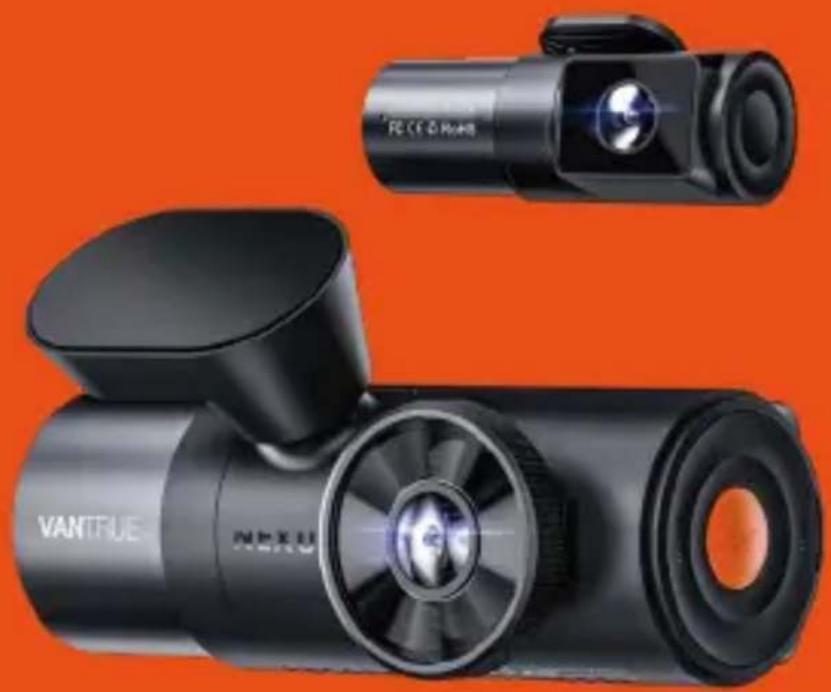
INSTRUKCJA OBSŁUGI Nexus N5 Vantrue
4-kanałowej Inteligentnej Kamery Samochodowej Sterowanej Glosem
Skontaktuj się z nami:

01 Co znajdziemy w pudełku? 1
02 Budowa urządzenia 2
03 Instalacja 5
04 Podstawowe funkcje 13
05 Dane techniczne 33
06 Ostrzeżenia 35
07 Gwarancja & wsparcie 36
Ciepłe wskazówki:
- Przed użyciem należy uważnie przeczytać instrukcję obsługi;
- Kamera samochodowa musi być podłączona do zasilania;
- Nie debuguj produktu ani nie używaj telefonu komórkowego do oglądania filmów z jazdy podczas jazdy i zwracaj uwagę na bezpieczeństwo jazdy;
- Ten produkt wymaga włożenia karty SD. Należy używać sprawnej karty SD;
- Nie należy samodzielnie demontować ani naprawiać obudowy kamery samochodowej. Jeśli produkt działa nieprawidłowo, należy skontaktować się z oficjalną firmą VANTRUE.
- Nie instaluj kamery samochodowej w miejscu, które może zasłaniać widok podczas jazdy;
- Produkt należy używać z dala od wysokich temperatur i wilgotnego otoczenia;
- W celu poprawy komfortu użytkowania produktu, oprogramowanie sprzętowe produktu będzie okresowo aktualizowane. W razie potrzeby można zaktualizować oprogramowanie sprzętowe;
- Nie instaluj kamery samochodowej bezpośrednio przed pasażerami, aby zapobiec przypadkowemu odłączeniu i potencjalnym zagrożeniom bezpieczeństwa;
- Należy pamiętać, że połączenie z aplikacją może nie być możliwe w przypadku korzystania z CarPlay lub Android Auto;
- Prosimy o korzystanie z tego produktu w zakresie dozwolonym przez prawo.
1. Co znajdziemy w pudełku?
A. VANTRUE N5 moduł przedni
B. Tylna kamera C. Uchwyt GPS
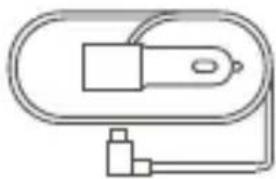
D. Ładowarka pod gniazdo zapalniczki 12V
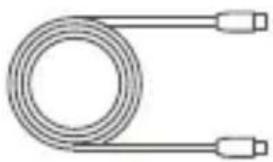
E. Przewód tylnej kamer
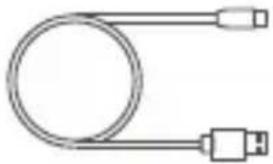
F. Kabel USB C do przesyłania danych
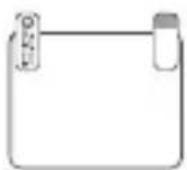
elektrostat yczne x2

H. SzpatułkaG. Naklejściereczka do wycierania

J. Naklejki ostrzegawcze x2

K. 3M taśmy x2
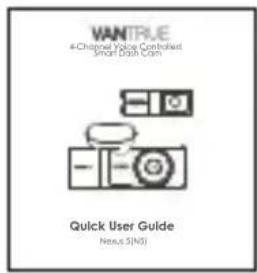
L. Skrócona instrukcja obsługi
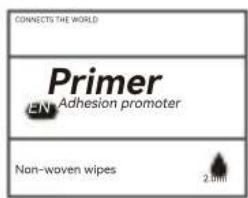
M. Promotor adhezji zamka
Opcjonalne akcesoria

Filtr CPL Bezprzewodowy pilot zdalnego sterowania
2. Budowa urządzenia
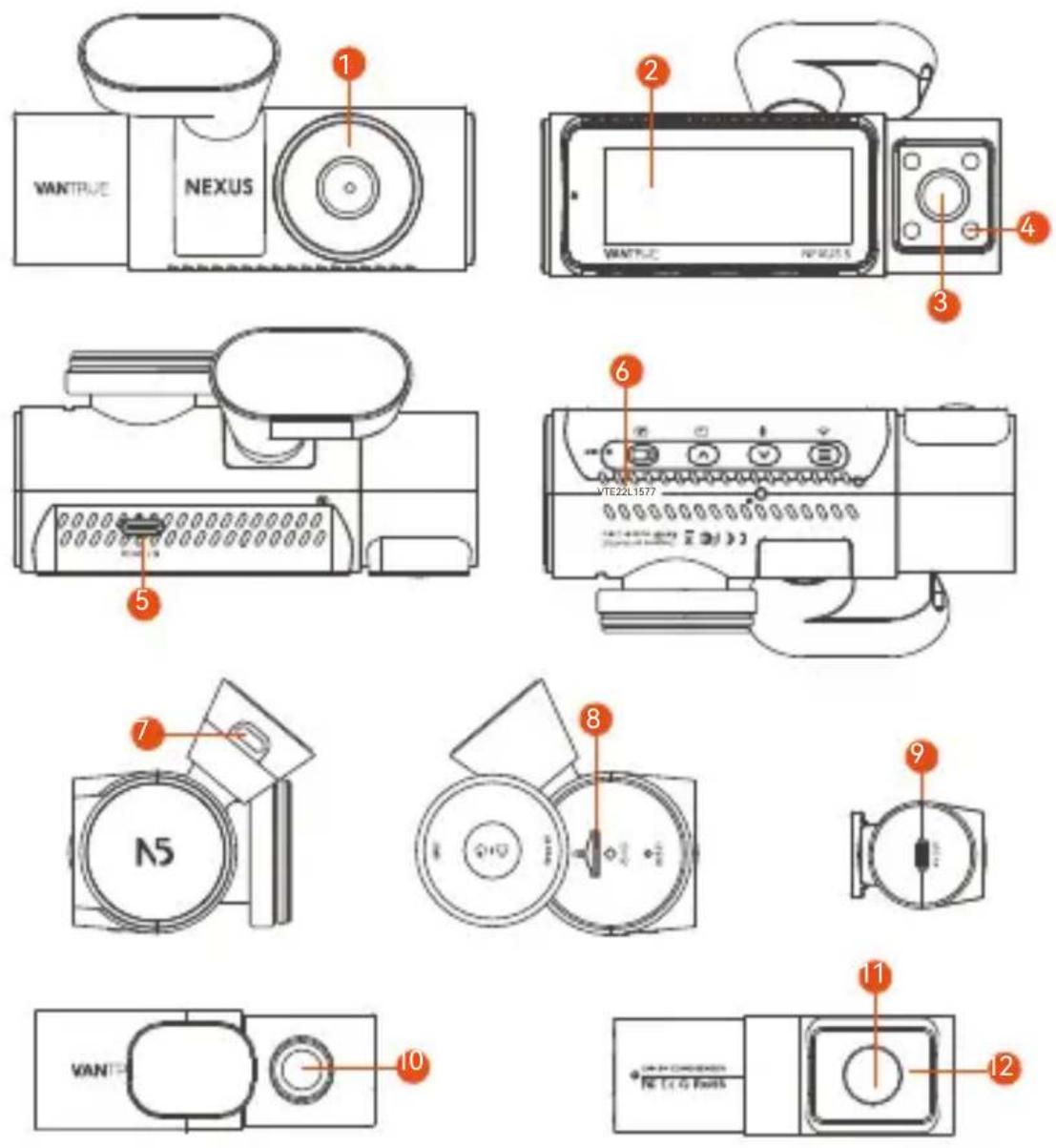
- Przednia kamera
2.3.19 "IPS ekran - Przednia wewnętrzna kamera
- Diody IR LED
- Port USBC do połączenia tylnej kamery lub przesyłania danych
- Numer seryjny urządzenia
- Port USBC do zasilania
- MicroSD slot na karty pamięci
- Type C USB Port for Rear Camera Cable
- Tylna kamera
- Tylna wewnętrzna kamera
- Diody IR LED
Opis przycisków
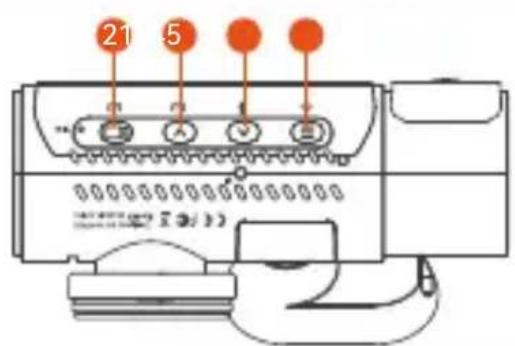
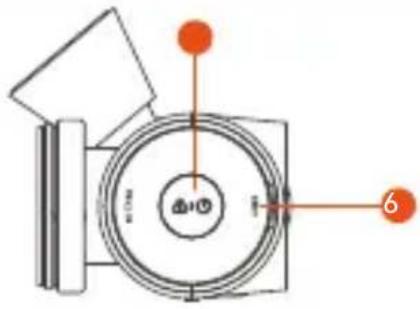
- W stanie włączenia naciśnij długo, aby wyłączyć kamerę;
W stanie wyłączenia, naciśnij krótko, aby włączyć kamerę;
Podczas nagrywania wideo naciśnij krótko, aby zrobić zdjęcie;
W trybie odtwarzania naciśnij krótko, aby wyświetlić menu usuwania;
- Podczas nagrywania wideo naciśnij krótko, aby
rozpocząć/zatrzymać nagrywanie;
W ustawieniach menu naciśnij krótko, aby potwierdzić działanie;
W trybie odtwarzania naciśnij krótko, aby odtworzyć/wstrzymać plik;
- ⏻ Podczas nagrywania wideo naciśnij krótko, aby przełączyć okno wideo;
W ustawieniach menu i przeglądaniu plików naciśnij krótko, aby wyświetlić poprzednią opcję, naciśnij długo, aby przewinąć w górę do opcji wyświetlania;
W trybie odtwarzania krótkie naciśnięcie powoduje szybkie przewijanie do przodu;
- 📋 Podczas nagrywania wideo naciśnij długo, aby szybko przejść do trybu parkowania, i naciśnij krótko, aby włączyć/wyłączyć mikrofon;
W ustawieniach menu i przeglądaniu plików naciśnij krótko, aby wyświetlić następną opcję, naciśnij długo, aby przewinąć w dół do opcji wyświetlania;
W trybie odtwarzania naciśnij krótko, aby wyświetlić menu usuwania plików;
- Ⓔ W trybie nagrywania naciśnij długo, aby włączyć/ wyłączyć WiFi;
W ustawieniach menu i przeglądaniu plików naciśnij krótko, aby powrócić do poprzedniego interfejsu;
- Krótkie wciśnięcie resetuje urządzenie
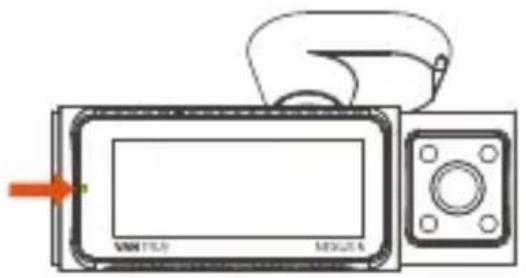
LED wskaźnik
Stałe zielone światło
Migające zielone światło
W stanie gotowości
Kamera nagrywa
3. Instalacja
3.1 Instalowanie karty pamięci (zalecana szybka karta microSD Vantrue U3).
Wóż kartę pamięci (pojemność karty pamięci: 32GB-1TB, prędkość karty: U3/Class10/A2) do gniazda karty zgodnie z kierunkiem pokazanym na poniższym rysunku, aż usłyszysz kliknięcie w gnieździe karty, wskazując czy karta pamięci jest prawidłowo włóżona.
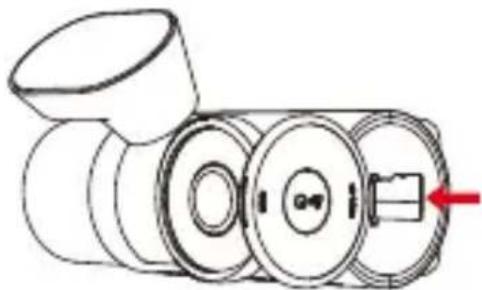
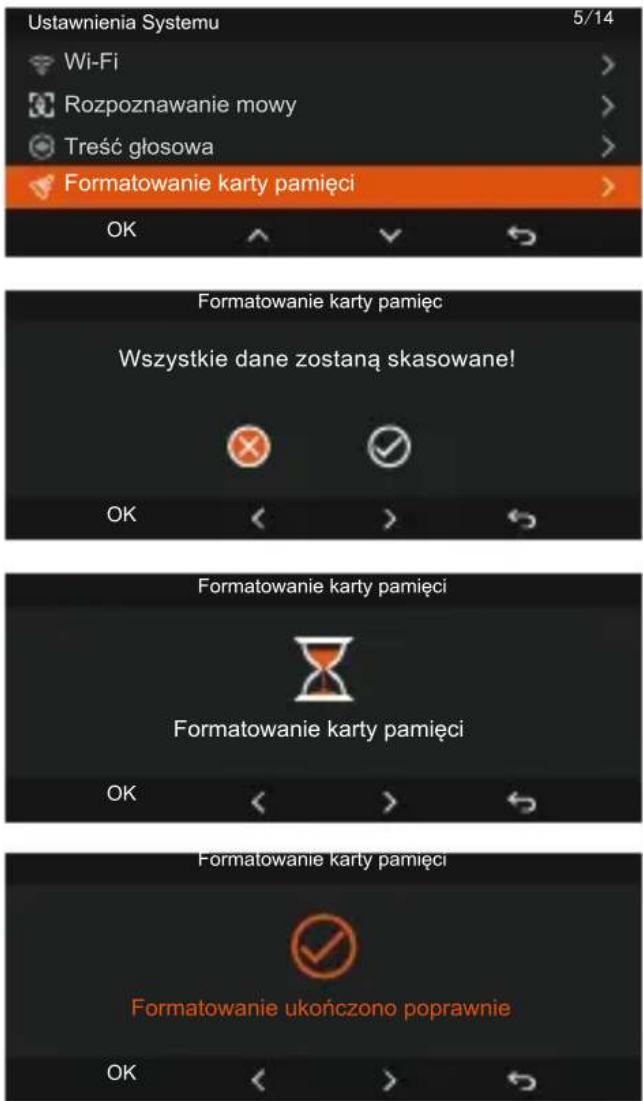
Po włożeniu karty pamięci, jeśli na ekranie pojawi się komunikat „Błąd karty, proszę sformatować” (pamiętaj, że rejestrator nie nagrywa w tym czasie), naciśnij bezpośrednio przycisk aby wejść do menu, a następnie przejdź do „konfiguracji systemu” i wybierz „format”, aby rozpocząć proces formatowania.
UWAGA:
- Kamera samochodowa ma pewne wymagania dotyczące szybkości karty pamięci. Aby zapewnić niezawodne działanie, użyj karty pamięci o szybkości: U3/Class10/A2, zalecamy użycie karty SD VANTRUE (sprzedawana oddzielnie).
- Kartę microSD należy formatować raz w miesiącu, aby maksymalnie wydłużzyć jej żywotność.
- Proszę nie wyjmować karty, gdy kamera nagrywa w przypadku ważnego pliku wideo zaginiony.
3.2 Instalacja
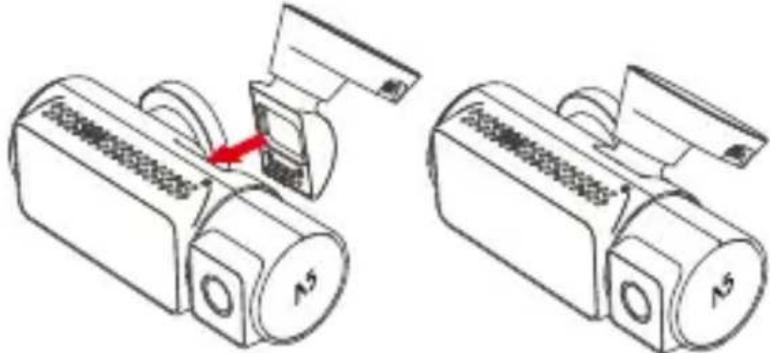
3.2.1 Montaż uchwytu kamery
Wyrównaj mocowanie z interfejsem mocowania kamery samochodowej, a następnie wciśnij, aż mocowanie zostanie zainstalowane.
3.2.2 Instalacja ładowarki samochodowej
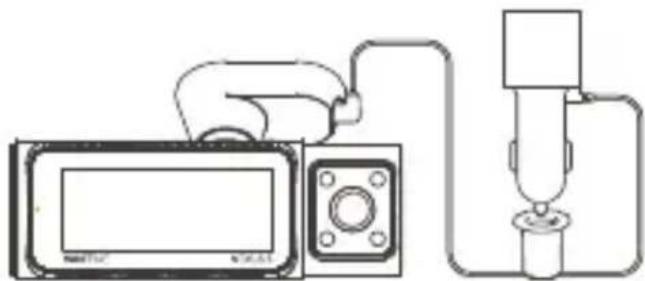
Podłącz jeden koniec ładowarki samochodowej do gniazda zapalniczki samochodowej, a drugi koniec do portu typu C na przednim uchwycie kamery. Włącz po uruchomieniu silnika.
3.2.3 Włącz urządzenie zobacz jak nagrywa i zamontuj na szybien
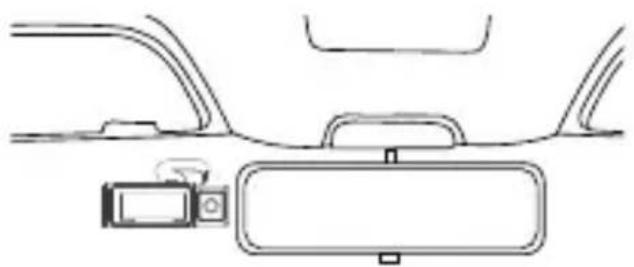
Przed instalacją włącz kamerę samochodową i sprawdź, czy kąt nagrywania przedniej i wewnętrznej soczewki jest odpowiedni w widoku nagrywania.
3.2.4 Instalowanie naklejek elektrostatycznych
Dokładnie umyj przednią szybę wodą lub alkoholem, a następnie wytrzyj suchą szmatką. Przyklej naklejkę elektrostatyczną za lusterkiem wstecznym, co jest zalecanym miejscem, aby zapobiec blokowaniu widoczności podczas jazdy.
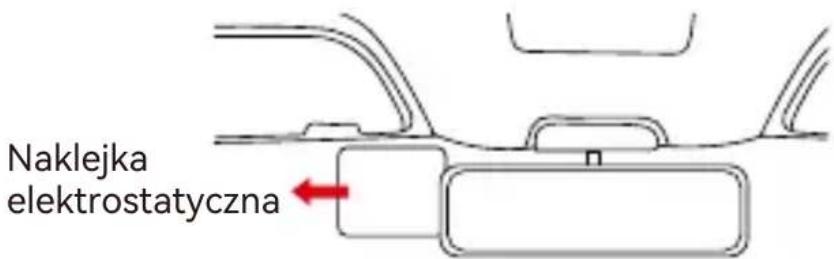
Uwaga: naklejki elektrostatyczne są dostarczane z dwustronną folią ochronną. Usuń folię ochronną z nr 1, wklej naklejkę elektrostatyczną na przednią szybę, a następnie zdejmij folię ochronną z nr 2.

3.2.5 Instalacja przedniej kamery
Usuń folię ochronną z uchwytu, a następnie przymocuj uchwyt i kamerę do naklejek elektrostatycznych.
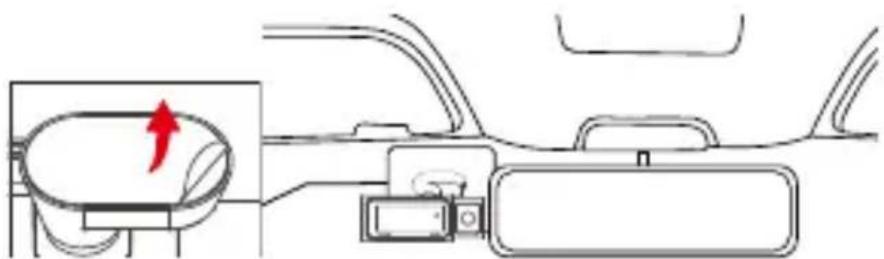
Uwaga: W celu zwiększenia twardości zamka, przed montażem zamka w miejscu instalacji można zastosować promotor przyczepności zamka.
3.2.6 Instalacja tylnej kamery
Wybierz miejsce instalacji na tylnej szybie. Usuń folię ochronną z podkładki samoprzylepnej i obiektywu tylnej kamery.
Zamocuj tylną kamerę w wybranej pozycji i wyreguluj kąt, a następnie użyj kabla tylnej kamery, aby połączyć tylną kamerę z główną przednią kamerą.
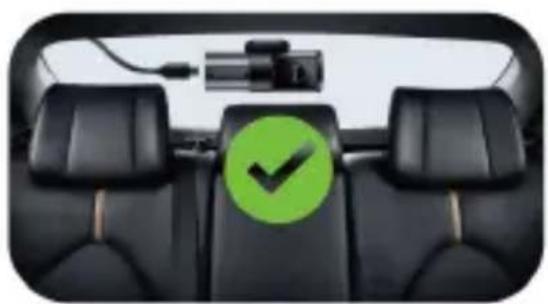
- Podczas instalowania tylnej soczewki należy unikać linii odmgławiania na tylnej szybie, aby nie wpływać na efekt wideo.
- Wyczyść obiektyw ściereczką niepozostawiającą kurzu dostarczoną przez firmę VANTRUE.
- Zapoznaj się z kierunkiem sitodruku, aby określić, czy prawidłowo zamontowałeś tylną kamerę.
- Soczewka z czerwonym światłem to tylna soczewka kabiny. Tylną kamerę kabinową należy zamontować po prawej stronie zwróconej w stronę użytkownika.
- Przednią kamerę kabinową można ustawić pod kątem 45° w górę iw dół.
- Tylną kamerę można ustawić pod kątem 45° w góre iw dół.
• Tylną kamerę kabinową można ustawić pod kątem 65° w górę iw dół.
3.2.7 Chowanie kabli
Kabel ładowarki samochodowej: Użyj łomu, aby wepcznąć kabel ładowarki samochodowej pod gumową uszczelkę słupka A i przedniej szyby.
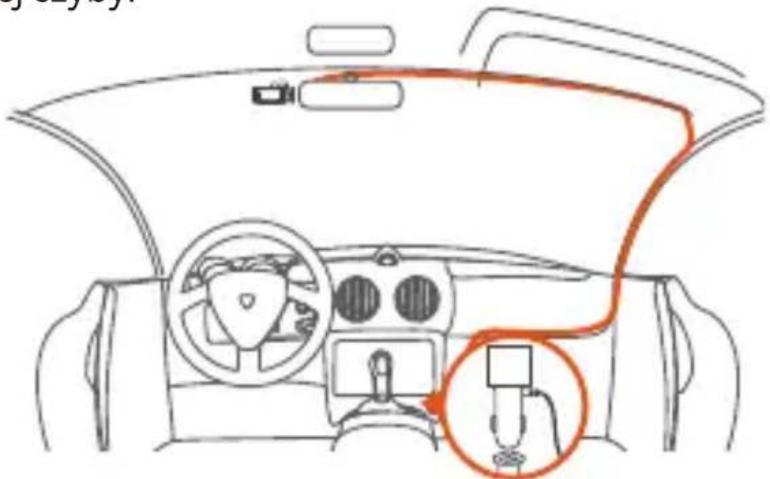
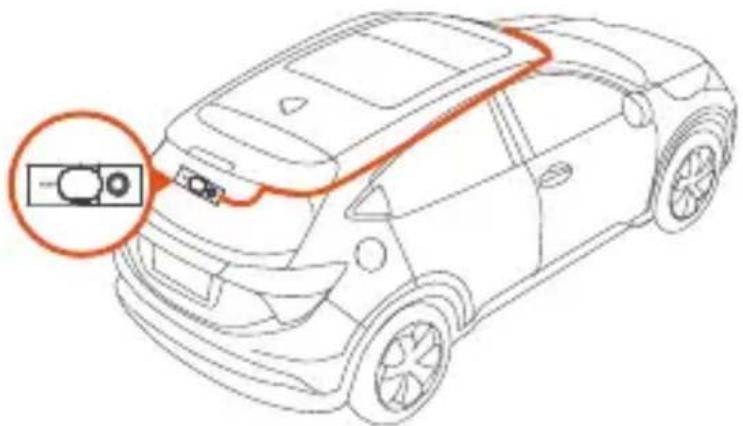
Kabel tylnej kamery: Ostrożnie przechowuj kabel tylnej kamery w kierunku pokazanym na rysunku.
Zeskanuj poniższy kod QR dla odpowiedniej wersji, aby pobrać aplikację i ją zainstalować.

Uwaga: Po pomyślnym połączeniu tego urządzenia z telefonem komórkowym przez Wi-Fi, może on wyświetlać podgląd wideo w czasie rzeczywistym, zmieniać ustawienia urządzenia, pobierać pliki bez połączenia z Internetem i odtwarzać filmy na telefonie komórkowym. Jednak funkcje odtwarzania ścieżek GPS i udostępniania wideo będą zależeć od usług internetowych lub telekomunikacyjnych o wartości dodanej (wymaga wyłączenia/odłączenia Wi-Fi kamery).on the internet or telecom value-added services (requires you to turn off/disconnect the camera WiFi).
3.4 WiFi łączenie
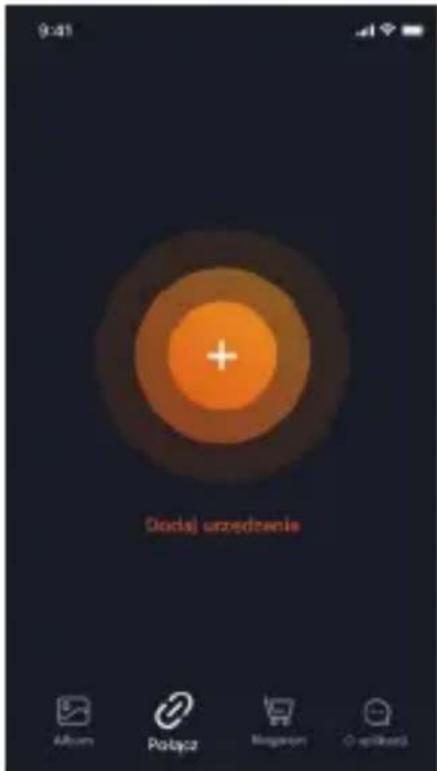
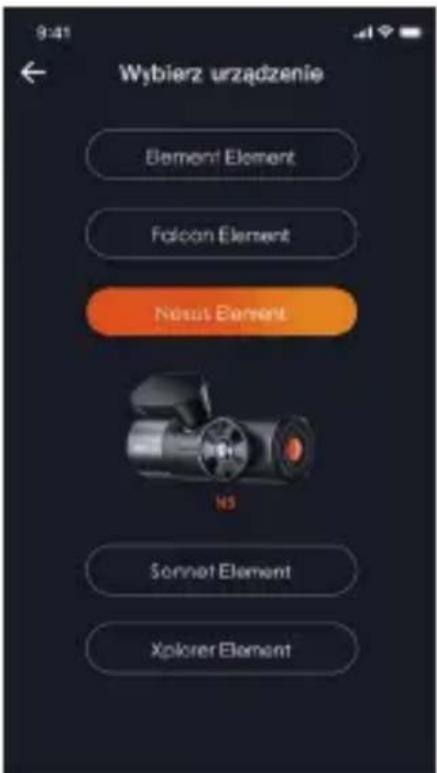
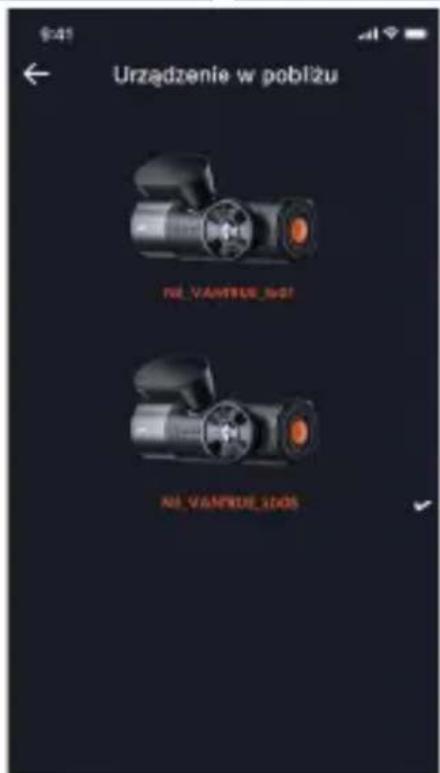
Ustawieniem domyślnym jest WYŁ. Kliknij „+”, aby znaleźć „N5” w „Nexus serials” za pośrednictwem aplikacji VANTRUE, wybierz odpowiednią kamerę samochodową do połączenia, a następnie aplikacja automatycznie połączy się z kamerą i wyświetli aktualną sytuację nagrywania w czasie rzeczywistym z kamery. Otwierając aplikację po raz pierwszy, włącz Bluetooth, aby ją sparować.
UWAGA:
- Przed podłączeniem WiFi sprawdź, czy funkcja WiFi i Bluetooth telefonu komórkowego jest włączona.
- Początkowe hasło do tego urządzenia służy tylko do pierwszego logowania. Aby zapobiec potencjalnym zagrożeniom bezpieczeństwa, pamiętaj o zmianie hasła początkowego po pierwszym logowaniu, aby uniemożliwić innym osobom zalogowanie się do urządzenia bez autoryzacji lub innych negatywnych konsekwencji.
- Jeśli zapomnisz hasła Wi-Fi, możesz przywrócić domyślne ustawienie urządzenia, a hasło Wi-Fi urządzenia zostanie również przywrócone do hasła domyślnego (12345678).
3.5 App funkcje
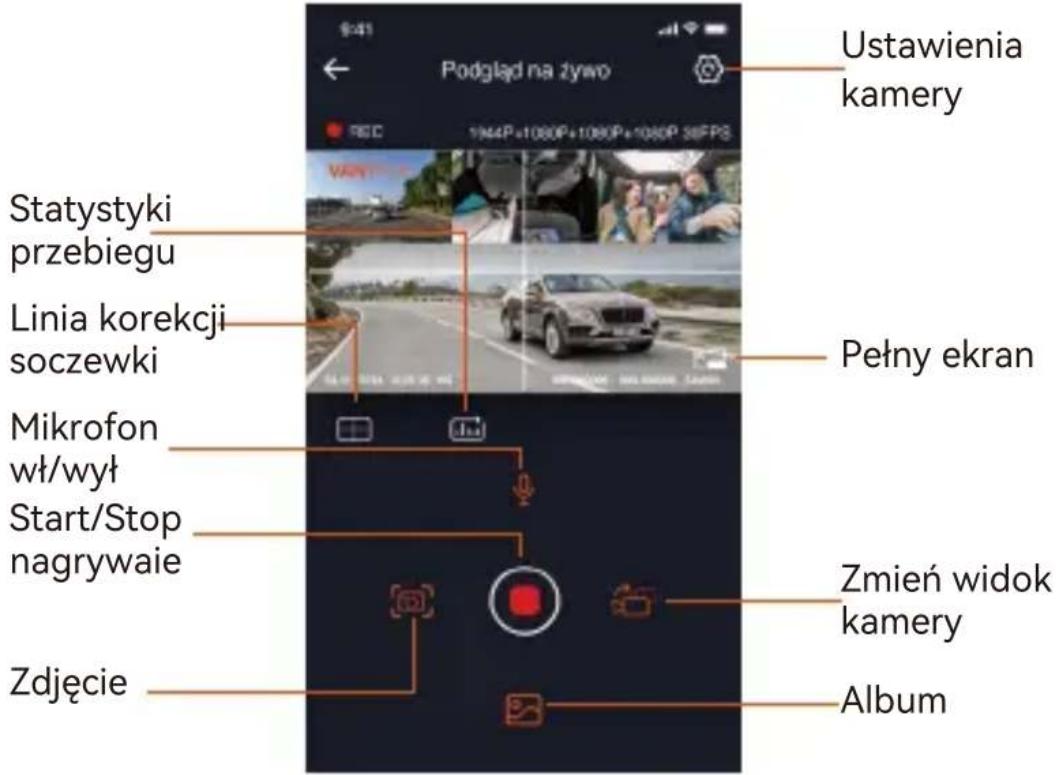
Po wejściu w podgląd aplikacji w czasie rzeczywistym możesz wykonać następujące operacje:
-
Podgląd wideo: po pomyślnym połączeniu aplikacji z kamerą wejdź na stronę podglądu w czasie rzeczywistym, kliknij ikonę pełnego ekranu lub umieść telefon poziomo, a ekran w czasie rzeczywistym automatycznie przełączy się na podgląd pełnoekranowy tryb. Kliknij ikonę przełączania okien, aby przełącać okna wideo. Z tej funkcji można korzystać tylko przy nagrywaniu wielokanałowym.
-
Odtwarzanie wideo: pliki wideo i zdjęcia zapisane na karcie SD można przeglądać w aplikacji, a wideo można odtwarzać po kliknięciu pliku.
-
Pobieranie wideo: Możesz wybrać wideo lub zdjęcie, które chcesz pobrać w interfejsie przeglądania karty SD lub w obszarze odtwarzania wideo. Po pobraniu wideo, jeśli odtwarzasz je w lokalnym pliku interfejsu aplikacji, możesz
wyświetlić ścieżkę GPS wideo.
- Migawka wideo: Możesz przechwycić bieżący ekran w interfejsie podglądu aplikacji w czasie rzeczywistym.
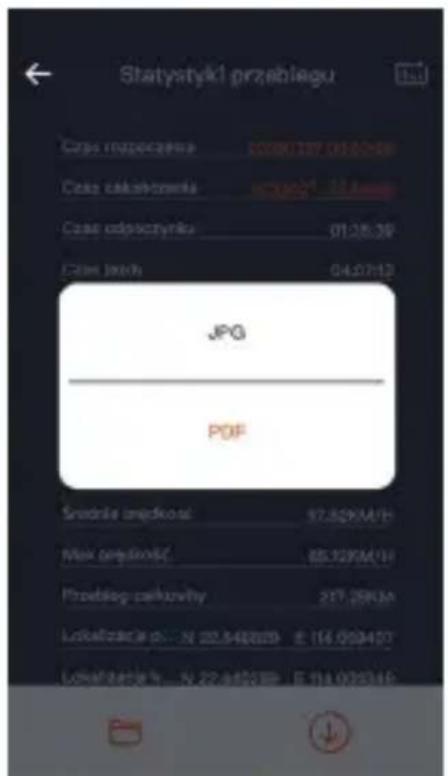
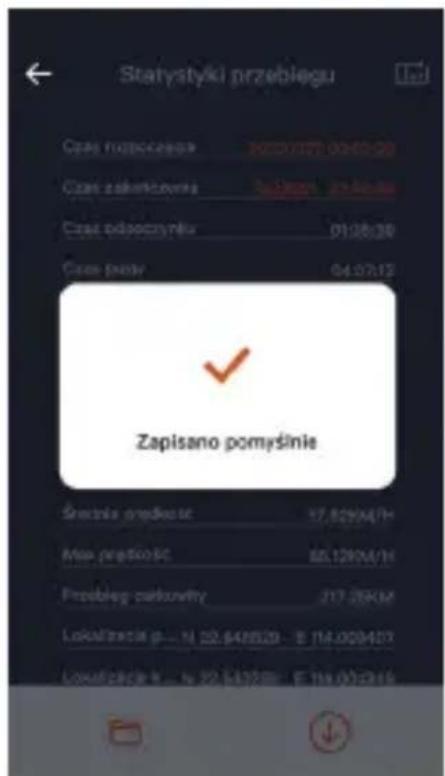
- Statystyki przebiegu: możesz kliknąć, aby pobrać informacje o przebiegu zgodnie z wymaganiami, a informacje o przebiegu zostaną zapisane w aplikacji jako obraz lub plik PDF.
- Linia korekcji obiektywu: Popraw balans obiektywu za pomocą dokładnego celownika, aby ekran wideo nie był przekrzywiony. Aktualizacja OTA: Możesz zaktualizować kamerę samochodową
- N5 za pośrednictwem aplikacji, zapoznaj się z 4.2.12, aby uzyskać więcej informacji.
3.6 APP aktualizacja
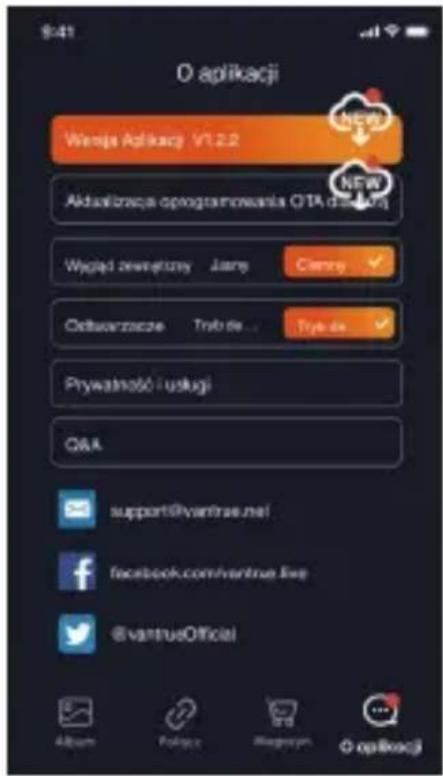
Otwórz aplikację „Vantrue”, połącz się z Wi-Fi, wejdź w „Ustawienia> Informacje> Wykryj nową wersję”. Aplikacja automatycznie wykryje, czy jej wersja jest najnowszą wersją. Jeśli dostępna jest nowa wersja aplikacji, postępuj zgodnie z instrukcjami i zaktualizuj wersję.
4. Podstawowe funkcje
4.1 Menu ustawienia
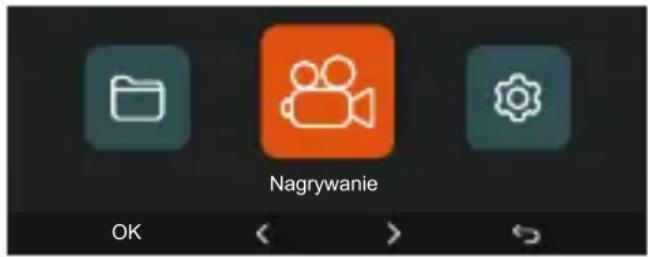
Kamera samochodowa N5 posiada 3 menu funkcyjne, którymi są: ustawienia nagrywania, ustawienia systemowe oraz przeglądanie plików. Dzięki tym ustawieniom funkcji możesz ustawić kamerę samochodową zgodnie z własnymi wymaganiami.
wciśnij 📋, aby najpierw wstrzymać wideo, a następnie naciśnij 📋 aby wejść do ustawień menu.
Ustawienia nagrywania:
A. Rozdzielczość: Kamera N5 posiada 5 trybów nagrywania:
Przód+ wewnętrzna przednia +wewnętrzna tylna +tylna:
1944P+1080P+1080P+1080P 30FPS
1440P+1080P+1080P+1080P 30FPS
1440P+720P+720P+1080P 30FPS
1080P+1080P+1080P+1080P 30FPS
1080P+720P+720P+1080P 30FPS
720P+720P+720P+720P 30FPS
Przód+ Wewnętrzna przednia+ Tylna :
1944P+1080P+1080P 30FPS
1440P+1080P+1080P 30FPS
1440P+720P+720P 30FPS
1080P+1080P+1080P 30FPS
1080P+720P+720P 30FPS
720P+720P+720P 30FPS
Przód + tył kabiny + nagrywanie z tyłu:
1944P+1080P+1080P 30FPS
1440P+1080P+1080P 30FPS
1440P+720P+720P 30FPS
1080P+1080P+1080P 30FPS
1080P+720P+720P 30FPS
720P+720P+720P 30FPS
Przednia + wewnętrzna przednia:
1944P+1080P 30FPS
1440P+1080P 30FPS
1440P+720P 30FPS
1080P+1080P 30FPS 1080P+720P 30FPS 720P+720P 30FPS Przód + tył: 1944P+1080P 30FPS 1440P+1080P 30FPS 1440P+720P 30FPS 1080P+1080P 30FPS 1080P+720P 30FPS 720P+720P 30FPS Tylko przód: 2592x1944P 30FPS 2560x1440P 30FPS 1920x1080P 30FPS 1280x720P 30FPS
B. Nagrywanie w pętli: Ustawienie domyślne to 1 min. Możesz wybrać opcje spośród 1/3/5 min i WYŁ.
C. Diody LED na podczerwień: przednia i tylna kamera kabinowa są wyposażone w diody podczerwieni. Ustawienie domyślne to Auto. Możesz wybrać tryb automatyczny, włączony lub wyłączony.
D. G-Sensor: Wybierz wymagany poziom G-sensor, a następnie możesz ustawić 3 kierunki (przód + tył/lewo + prawo/góra + dół). Wartość czujnika G w każdym kierunku można wybrać jako 1/2/3 (domyślnie)/4/5/Wył. Im wyższy poziom czułości, tym łatwiej wyzwalać nagrywanie zdarzeń. G-sensor jest najbardziej czuły, gdy jest ustawiony na 5.
E. Tryb prywatności: Domyślnie jest WYŁĄCZONY, można również włączyć. Po włączeniu wideo zostanie nagrane w trybie prywatności.
F. Nagrywanie dźwięku: ustawieniem domyślnym jest WŁ. Włącz lub wyłącz nagrywanie.
G. Odszumianie audio: Domyślne ustawienie to WŁ. Optymalizuje efekt nagrywania dźwięku poprzez dynamiczną redukcję szumów. Możesz to wyłączyć.
H. Ekspozycja: Wartość domyślna to +0,0. Dostosuj ekspozycję obiektywu.
I. Lampka stanu REC: Ustawienie domyślne to WŁ. Możesz włączyć/wyłączyć lampkę stanu nagrywania.
J. WDR: domyślnie WŁ. Możesz go wyłączyć.
K. HDR z tyłu: ustawieniem domyślnym jest WŁ. Włącz lub wyłącz.
L. Obróć wyświetlacz: Domyślnie jest wyłączone. Możesz odwrócić wideo z przedniej i przedniej kabiny oraz ekran tylnej i tylnej kabiny w góre iw dół (180 stopni).
M. Lustro: ustawieniem domyślnym jest WŁ. Jeśli go włączysz, przednia kabina, tylna kabina, tylny ekran nagrywania będą wyświetlane w trybie lustrzanym.
N. Tablica rejestracyjna: Wybierz numer lub literę do ustawienia. Po ustawieniu numer tablicy rejestracyjnej może być wyświetlany w nagranym filmie.
O. Dodaj do nagrania: Włącz lub wyłącz znak wodny na filmach i zdjęciach. Pieczęć znaku wodnego zawiera etykietę z godziną i datą, etykietę VANTRUE, numer tablicy rejestracyjnej, informacje o lokalizacji GPS i etykietę prędkości. Wszystkie włączone domyślnie.
P. Tryby poklatkowy: Wartość domyślna jest wyłączona. Możesz włączyć 1FPS/5FPS/10FPS/15FPS.
Q. Tryb parkowania: Możesz wybrać tryb parkowania, którego potrzebujesz, w tym wykrywanie kolizji/wykrywanie ruchu/nagrywanie z niską szybkością transmisji/tryb niskiej szybkości klatek/wyłączone, domyślnie wyłączone.
R. Noktowizor przy słabym oświetleniu w trybie parkowania: domyślnie WŁ. Po włączeniu może zoptymalizować efekt nagrywania filmów w trybie parkowania.
S. Wykrywanie kolizji w trybie parkowania:
Tryb oszczędzania energii: Domyślnie jest włączony. W trybie wykrywania kolizji kamera samochodowa N5 zostanie automatycznie wyłączona, jeśli nie zostanie wykryta żadna kolizja.
T. Tryb szybkiego uruchamiania: w trybie wykrywania kolizji kamera samochodowa N5 szybko rozpocznie nagrywanie po wykryciu kolizji.
U. Obszar wykrywania ruchu: Zakres wykrywania ruchu w obszarach przednich i tylnych można odpowiednio dostosować.
V. Statystyka przebiegu: ustawienie domyślne jest włączone, a informacje o przebiegu GPS będą przechowywane na karcie pamięci, można je wyświetlić na komputerze lub wyeksportować plik za pomocą funkcji statystyki przebiegu w aplikacji.
W. Ustawienia GPS: GPS jest domyślnie włączony. Ustawienia WŁ./WYŁ. GPS, ustawienia jednostek prędkości i informacje GPS są tutaj ustawiane.
Ustawienia systemu:
A. Język: dostępne języki English/Français/Espanol/Deutsch/I-taliano/简体中文/русский/日本語/Polski/한국어.
B. Wi-Fi: dostępne opcje 2,4G i 5G. Wartość domyślna to 5G. Po włączeniu możesz podłączyć Wi-Fi i obsługiwać kamerę samochodową N5 przez telefon komórkowy. Wi-Fi Information Wyświetla nazwę i hasło Wi-Fi.
C. Sterowanie głosowe: domyślna czułość to Standardowa.
Polecenia głosowe można rozpoznać po włączeniu opcji. Możesz wybrać opcje, takie jak niska czułość/wysoka czułość/standard/wył.
D. Treść głosowa: Polecenia rozpoznawania głosu. Możesz użyć różnych poleceń, aby zdalnie sterować kamerą do pracy.
mi. Formatuj kartę pamięci: Sformatuj wszystkie dane na karcie pamięci.
F. Formatuj konfigurację przypomnienia: możesz wybrać opcje przypomnienia: 15 dni, 1 miesiąc i wyłączone. Domyślnie jest wyłączone. Gdy czas się skończy, możesz wybrać „OK”, aby sformatować, lub wybrać „Dalej”, aby ponownie obliczyć.
G. Data i czas: Istnieją dwa sposoby ustawienia czasu i daty:
-
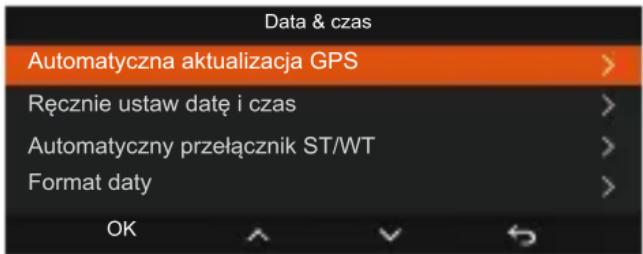
Automatyczna aktualizacja GPS: Automatyczna aktualizacja GPS jest domyślnie włączona. Data i godzina zostaną automatycznie zaktualizowane w oparciu o Twoją strefę czasową, wybierz odpowiednią strefę czasową.
-
Ręczne ustawianie daty/godziny. Możesz wyłączyć automatyczną aktualizację GPS, włączyć ręczne ustawianie daty/godziny oraz ręcznie poprawić datę i godzinę. Automatyczne przełączanie czasu letniego/zimowego. Domyślnie jest wyłączone. Po włączeniu tej funkcji system automatycznie przełącza się pomiędzy czasem letnim i zimowym.
-
Format czasu: Domyślne ustawienia w interfejsie nagrywania to 24-godzinny wyświetlacz czasu. W razie potrzeby możesz przełączyć się na 12-godzinny format czasu. Te ustawienia mają wpływ jedynie na interfejs nagrywania i znak wodny etykiety czasowej.
* Ta funkcja jest dostępna tylko w Ameryce Północnej. W innych regionach może wystąpić błąd czasu. W tym menu można również ustawić format daty i ustawienia strefy czasowej.
H. Automatyczne wyłączanie LCD: Domyślnie wyłączone. Ustaw czas automatycznego wyłączania wyświetlacza LCD po bezczynności.
I. Jasność ekranu: Wartość domyślna to Auto. Jasność ekranu zostanie automatycznie ustawiona na 50% po 10 minutach bezczynności. Wybierając opcje, możesz wybrać inną jasność ekranu takie jak wysoki/średni/niski.
J. Dźwięk urządzenia: Ustaw głośność urządzenia. Domyślny poziom głośności to 2, najniższy to 0, a najwyższy to 5.
K. Sygnał zachęty: W zależności od różnych sytuacji kamera samochodowa jest ustawiona na 5 rodzajów dźwięków zachęty, które są dźwiękiem włączania/wyłączania, dźwiękiem klawiszy, dźwiękiem zablokowania pliku, dźwiękiem formatowania i nieprawidłowym przypomnieniem o zatrzymaniu nagrywania. Wszystkie dźwięki podpowiedzi są domyślnie włączone.
L. Częstotliwość: Różne kraje mają różne częstotliwości. Aby uniknąć wpływu na wideo, możesz wybrać częstotliwość 50 Hz lub 60 Hz w zależności od regionu.
M. Informacje o systemie: Sprawdź aktualny model, wersję oprogramowania układowego i oficjalną stronę internetową Vantrue.
N. Certyfikaty: Możesz wyświetlić informacje o certyfikatach kamery N5.
O. Ustawienia domyślne: Zresetuj urządzenie do ustawień fabrycznych.
Pliki: Przejrzyj pliki wideo i zdjęcia nagrane przez urządzenie.
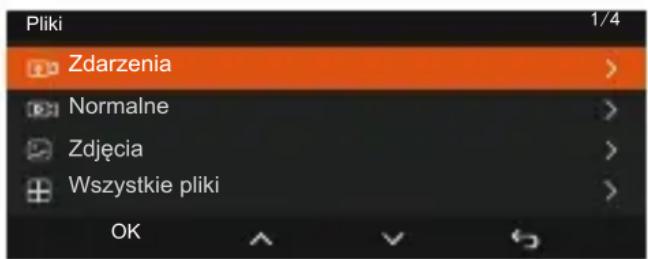
A. Zdarzenia: Krytyczne filmy zdarzeń wykryte przez G-Sensor lub ręcznie zablokowane przez użytkownika.
Format nazwy pliku to:
20300128_140633_0008_E_A.MP4
20300128_140633_0008_E_B.MP4
20300128_140633_0008_E_C.MP4
20300128_140633_0008_E_D.MP4
B. Normalny: nagrywane standardowe filmy. Ten folder zapisuje nagrania wideo w pętli, wideo w trybie parkowania, wideo
poklatkowe, wideo w trybie prywatności.
Format nazwy pliku wideo nagrywania w pętli to:
20300128_140933_0008_N_A.MP4;
Format nazwy pliku wideo w trybie parkowania to:
20300128_140833_0007_P_A.MP4;
Format nazwy pliku wideo poklatkowego to:
20300128_140733_0006_T_A.MP4;
Format nazwy pliku wideo w trybie prywatności to:
20300128_140633_0005_S_A.MP4.
C. Zdjęcie: pliki zdjęć.
D. Wszystkie: wszystkie nagrane standardowe filmy wideo i nagrania wideo zdarzeń krytycznych.
Uwaga: sufiks A oznacza pliki nagrane przednią kamerą, sufiks B oznacza pliki nagrane przednią kamerą kabinową, sufiks C oznacza pliki nagrane tylną kamerą kabinową, a sufiks D reprezentuje pliki nagrane przez tylny obiektyw.
4.2 Kluczowe cechy
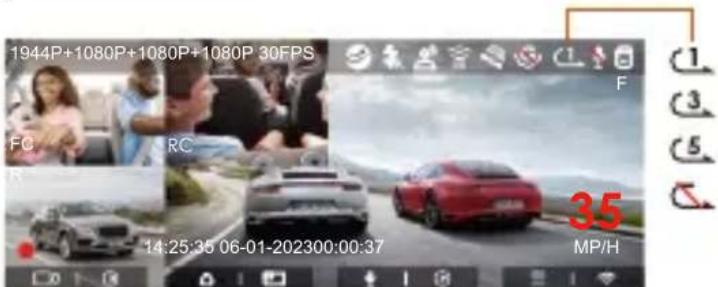
4.2.1 Nagrywanie w pętli
Po włożeniu karty pamięci i podłączeniu zasilania kamera samochodowa automatycznie włączy się i wejdzie w nagrywanie w pętli. Czas trwania każdego nagranego wideo zostanie zapisany na podstawie ustawionego czasu nagrywania w pętli, zapisanego w normalnym folderze wideo. Kiedy pojemność normalnego folderu wideo osiągnie 70% całkowitej pojemności, nowy plik nagrywania w pętli automatycznie zastąpi oryginalne pliki nagrywania w pętli. Po włączeniu tej funkcji plik wideo automatycznie nadpisze pętlę, aby nie przerywać nagrywania w trakcie jazdy.
-
Normalne działanie funkcji nagrywania w pętli jest bardzo zależne od szybkości karty pamięci, dlatego należy regularnie formatować kartę pamięci, aby uniknąć problemów, takich jak nadmiar plików na karcie pamięci i starzenie się karty, które wpływają na normalne nagrywanie w pętli.
-
Proszę regularnie sprawdzać nagrywanie wideo w pętli, aby uniknąć nadpisania niezbędnych filmów przez pętlę.
-
Gdy nagrywanie w pętli jest wyłączone, funkcja blokady wideo nie będzie już działać.
-
Po wyłączeniu nagrywania w pętli czas trwania każdego filmu będzie wynosił 20 minut, a nagrywanie zostanie zatrzymane po zapełnieniu karty pamięci.
4.2.2 Nagrywanie zdarzeń
Wideo zdarzenia jest uruchamiane przez G-sensor (czujnik grawitacji), który może być uruchamiany automatycznie lub ręcznie blokowany. Podczas jazdy, w szczególnych okoliczności-ach, kamera automatycznie zablokuje się do nagrywania zdarzeń lub można ją zablokować ręcznie, naciskając przycisk przycisk nagrywania zdarzenia. Podczas okresu blokady wideo, możesz nacisnąć przycisk, aby uchwycić wiele razy. Po nagraniu wideo zostanie automatycznie zapisane w folderze wideo wydarzenia, a zdjęcie zostanie zapisane w folderze zdjęć.
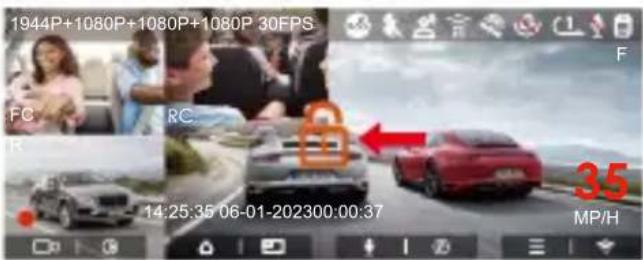
Wideo zdarzenia automatycznego blokowania jest wyzwalane, gdy samochód zostanie uderzony/wstrząśnięty. Kamera samochodowa wykrywa wibracje i automatycznie blokuje bieżące wideo, które jest zapisywane w folderze wideo zdarzenia.
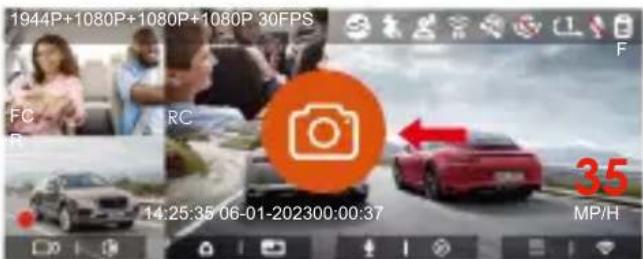
UWAGA:
- Czułość wyzwalacza wideo z automatyczną blokadą zależy od czułości kolizji. Im wyższe ustawienie czułości, tym większe prawdopodobieństwo wyzwolenia.
- Całkowita pojemność pliku wideo zdarzenia stanowi 30% całkowitej pojemności aktualnej karty pamięci. Gdy plik wideo zdarzenia osiągnie górny limit, nowy plik wideo zdarzenia
automatycznie zastąpi stary plik wideo zdarzenia. Zaleca się okresowe sprawdzanie i zapisywanie plików wideo z wydarzeń, aby uniknąć utraty.
- Blokada nagrywania nie uruchomi się w żadnej z następujących sytuacji: Nagrywanie w pętli jest wyłączone lub Nagrywanie poklatkowe jest włączone. Zdjęcia można robić tylko przy wyłączonym nagrywaniu w pętli/włączonym trybie poklatkowym.
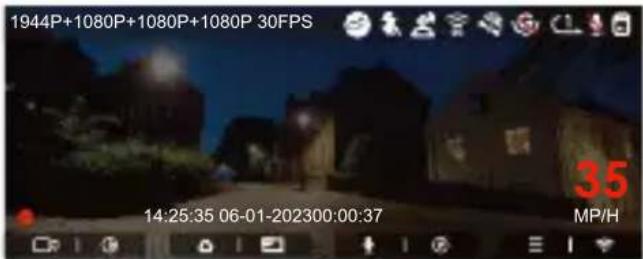
4.2.3 Low-light Night Vision w trybie parkingowym
Aby zwiększyć bezpieczeństwo parkowania w nocy, w pełni wykorzystujemy wydajność obiektywu w połączeniu z technologią noktowizyjną w słabym świetle, aby poprawić efekt widzenia w nocy w trybie parkowania. Ustawieniem domyślnym jest WŁ. Zostanie on uruchomiony dopiero po wejściu w tryb parkowania i nie wpłynie na normalne nagrywanie.
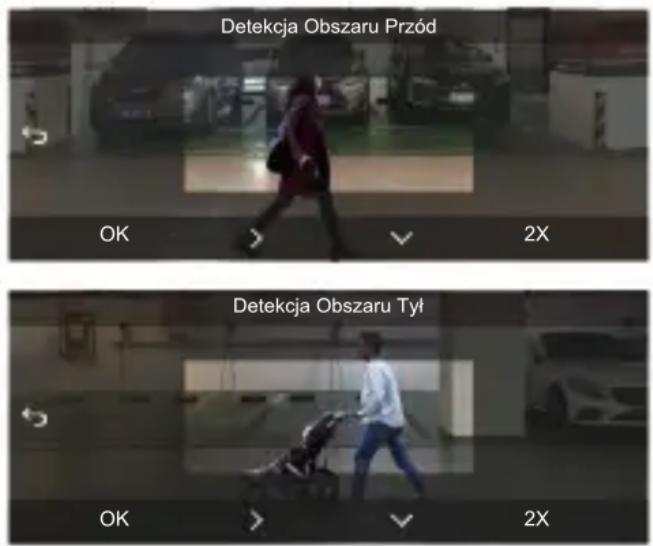
4.2.4 Zakres detekcji ruchu
Zakres wykrywania ruchu w obszarach przednich i tylnych można odpowiednio regulować, a ustawiony zakres można regulować w górę iw dół, w lewo iw prawo.
UWAGA:
- Ta funkcja działa tylko w trybie parkowania z wykrywaniem ruchu.
- Możesz wybrać zakres 1X, 2X, 3X, 4X lub 5X. Zasięg 5X to globalny tryb wykrywania.
4.2.5 Tryb parkingowy
Tryb parkowania działa jako funkcja wartownicza w różnych sytuacjach. Możesz przełączyć się na różne tryby monitorowania parkowania w zależności od różnych sytuacji parkingowych.
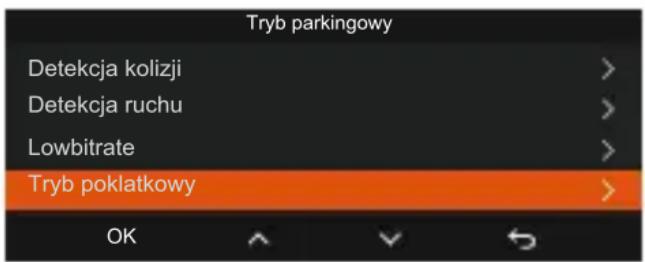
Po włączeniu trybu parkingowego istnieją trzy sposoby nagrywania:
- Możesz poczekać 5 minut na automatyczne uruchomienie.
- Długo naciśnij 📋 przycisk, aby rozpocząć ręcznie.
- Zainstaluj zestaw przewodów ACC, a kamera samochodowa wejdzie bezpośrednio po zatrzymaniu samochodu do silnika (zestaw przewodów ACC należy kupić osobno).
UWAGA:
- Aby kamera działała prawidłowo w trybie parkowania, użyj zestawu okablowania lub innego stabilnego i ciągłego źródła zasilania do zasilania kamery samochodowej.
- Proszę używać zestawu okablowania Vantrue do okablowania ACC. Okablowanie ACC innych marek może nie działać prawidłowo.
- Gdy temperatura w samochodzie osiągnie 60°C (140°F), zaleca się wyłączenie kamery, aby uniknąć nieprawidłowego działania kamery spowodowanego wysoką temperatura.
- Nagrywanie filmów poklatkowych i tryb parkowania (w tym wykrywanie kolizji, wykrywanie ruchu, nagrywanie z małą przepływnością i tryb niskiej liczby klatek na sekundę) można włączyć tylko pojedynczo. Gdy jeden jest włączony, drugi zostanie automatycznie wyłączony.
- Wszystkie filmy nagrane w trybie parkingowym (wykrywanie kolizji, wykrywanie ruchu, nagrywanie z małą szybkością transmisji, tryb niskiej szybkości klatek) zostaną zapisane w normalnym folderze wideo. Aby zapobiec nadpisywaniu wideo w trybie parkowania w pętli, sprawdź i zapisz wymagane pliki na czas, aby zapobiec utracie.
Detekcja kolizji
Gdy wykrywanie kolizji jest włączone, 📄Na interfejsie nagrywania zostanie wyświetlona ikona wskazująca, że rejestrator aktualnie korzysta z trybu wykrywania kolizji. Czułość wykrywania kolizji można regulować w zakresie od 1 do 5 poziomów. Możesz dostosować do swoich przyzwyczajeń, a także otoczenia samochodu. 5 poziom jest najczulszy.
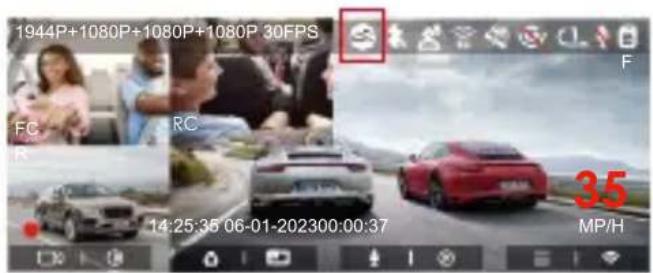
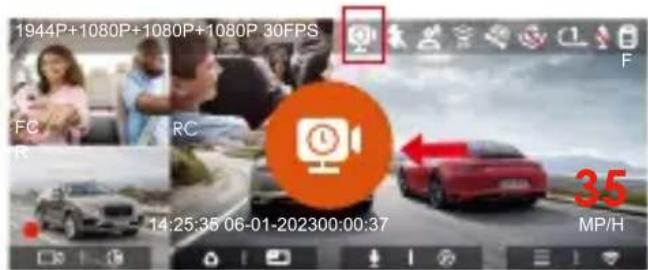
Gdy funkcja Detekcja kolizji jest włączona i po 5 minutach nagrywania nie zostanie wykryty żaden ruch (w skrócie 5-minutowy mechanizm wejścia), wówczas funkcja Collision Detection zostanie aktywowana za pomocą ikonę na środku ekranu, a urządzenie automatycznie się wyłączy. Gdy kamera samochodowa jest wyłączona, rozpocznie nagrywanie przez 1 minutę po potrząśnięciu, a następnie ponownie wyłączy kamerę samochodową.
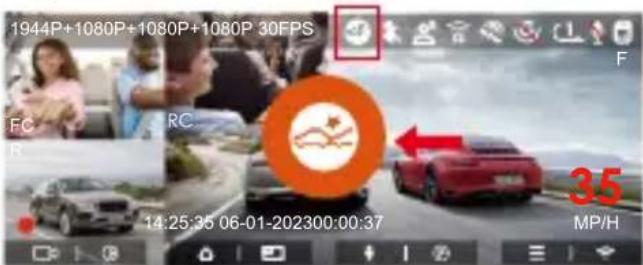
Uwaga: Jeśli kamera samochodowa będzie nadal uderzana podczas nagrywania wykrywania kolizji, wyjdzie z trybu wykrywania kolizji i przejdzie do normalnego nagrywania, ponownie uruchamiając mechanizm 5-minutowego wejścia.
Detekcja ruchu
Gdy wykrywanie ruchu jest włączone, ikona zostanie wyświetlona na interfejsie nagrywania, wskazując, że detekcja ruchu została włączona. Przejdź do „Obszar wykrywania ruchu”, aby ustawić zakres obszaru.
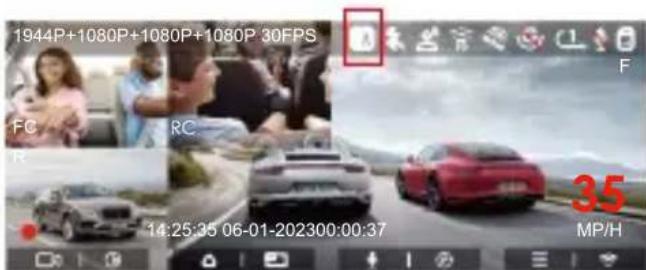
Gdy funkcja wykrywania ruchu jest włączona i po 5 minutach nagrywania nie zostanie wykryty żaden ruch, zapali się kolor pomarańczowy ikona pojawi się na środku ekranu, a ekran wyłączy się po 3 minutach.
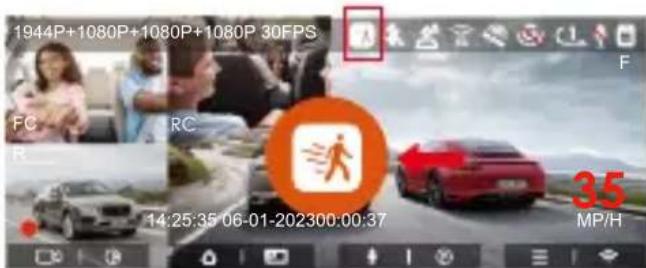
Proces nagrywania wideo: Gdy kamera wykryje ruch obiektu, automatycznie uruchomi nagrywanie wideo na 30 sekund. Po zakończeniu nagrywania z detekcją ruchu kamera załaduje 10-sekundowe nagrane wideo do 30-sekundowego filmu z detekcją ruchu i zapisze 40-sekundowe wideo w normalnym folderze.
Uwaga: Tryb wykrywania ruchu można włączyć tylko wtedy, gdy kamera jest włączona. Po wyłączeniu urządzenia tryb detekcji ruchu nie będzie działać.
Low Bitrate nagrywanie
Gdy włączone jest nagrywanie Lowbitrate, 15FPS lub 15FPS ikona będzie wyświetlana w interfejsie nagrywania, w zależności od tego, czy wybierzesz 1080P 15 kl./s, czy 720P 15 kl./s.
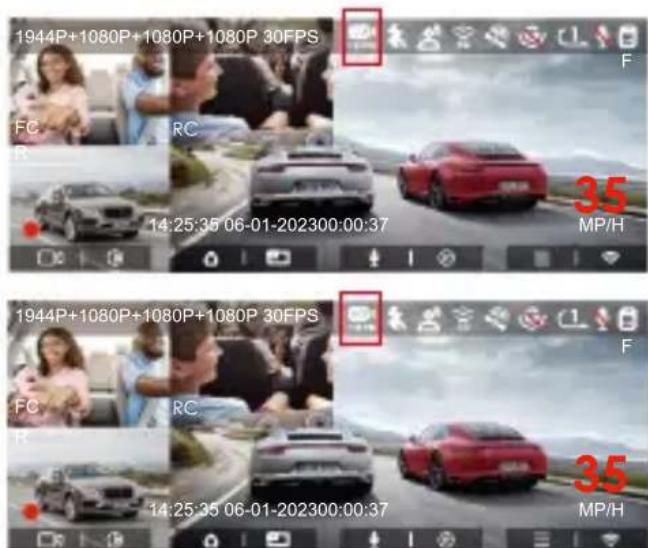
Jeśli po 5 minutach nagrywania nie zostanie wykryty żaden ruch, pojawi się a lub ikona, która pojawia się na środku ekranu. Rozdzielczość całego bieżącego wideo zostanie automatycznie przełączona na 1080P 15 kl./s lub 720P 15 kl./s podczas nagrywania, a czas nagrywania zostanie określony zgodnie z aktualnie ustawionym czasem trwania nagrywania w pętli. Kiedy kamera wibruje lub jest poruszana, automatycznie wyjdzie, odczeka 5 minut i wejdzie ponownie.
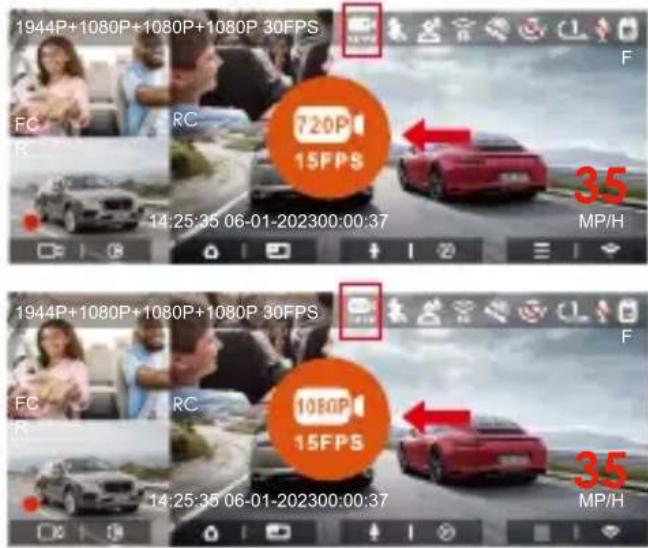
UWAGA: Low Bitrate nagrywanie można włączyć tylko wtedy, gdy N5 jest włączony. Po wyłączeniu N5 nagrywanie z niską przepływnością nie będzie działać.
Tryb poklatkowy
Po wybraniu trybu niskiej liczby klatek na sekundę kamera będzie nagrywać zgodnie z wyborem spośród 1 kl./s/5 kl./s/10 kl./s/15 kl./s. Na przykład, jeśli wybierzesz 1 kl./s, a bieżąca liczba klatek na sekundę w rozdzielczości wideo to 30 kl./s, kamera będzie generować wideo z szybkością 30 kl./s na sekundę. Tryb niskiej liczby klatek na sekundę może znacznie zachować integralność wideo i zaoszczędzić miejsce na karcie pamięci.
[Normalny czas nagrywania = Czas nagrywania przy niskiej liczbie klatek na sekundę (sek.) x Liczba klatek na sekundę nagrywania FPS/opcja Niska liczba klatek na sekundę] (Czas należy przeliczyć na sekundy)
UWAGA:
- Jednostką czasu we wzorze obliczeniowym są sekundy, więc obliczony końcowy normalny czas nagrywania również jest w sekundach. Jeśli chcesz przekonwertować go na inne jednostki czasu, sprawdź jednostki i przelicz je samodzielnie.
- Tryb niskiej liczby klatek na sekundę jest podobny do funkcji nagrywania poklatkowego, istnieje różnica między sufiksem nazwy pliku.
- W trybie niskiej liczby klatek na sekundę kamera potrzebuje również stabilnego zasilania. Po wyłączeniu lub wyczerpaniu zasilania kamera wyłączy się.
4.2.6 Privacy Mode (tryb prywatności)
Po włączeniu trybu prywatności zostaną zapisane tylko najnowsze 3-pliki nagrywania.
Na przykład: Jeśli ustawisz nagrywanie pętli na 1 minuty, po włączenie trybu prywatności, gdy trzecia 1-minutowa nagranie kończy się, nowy plik nagrywania pętli automatycznie zastąpi Najstarszy plik.
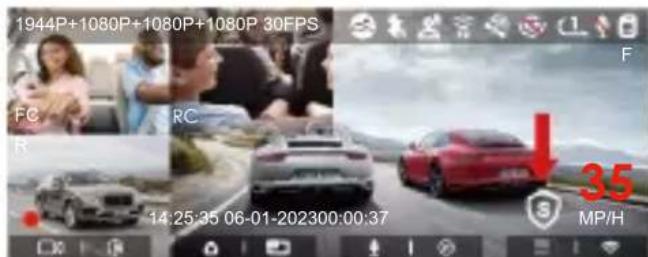
- Plik prywatności zostanie zapisany w normalnym folderze, a nazwa pliku zawiera znak „s”. Na przykład: 20210128_140633_0006_S_A.MP4
- Trybu prywatności nie można włączyć, gdy nagrywanie w pętli jest wyłączone.
- Przed włączeniem trybu prywatnego sformatuj kartę pamięci.
- W trybie prywatności ręcznie zablokowane pliki wideo zostaną zapisane w folderze Zdarzenie, a nazwa pliku będzie taka sama jak pliku wideo awaryjnego.
4.2.7 Statystyki przebiegu
Kamera samochodowa N5 może rejestrować, analizować i tworzyć statystyki czasu jazdy, odległości jazdy, wysokości, prędkości jazdy i innych informacji zgodnie z informacjami GPS.
Możesz kliknąć, aby pobrać informacje o przebiegu w aplikacji, a informacje o przebiegu zostaną zapisane w aplikacji jako obraz lub plik PDF.
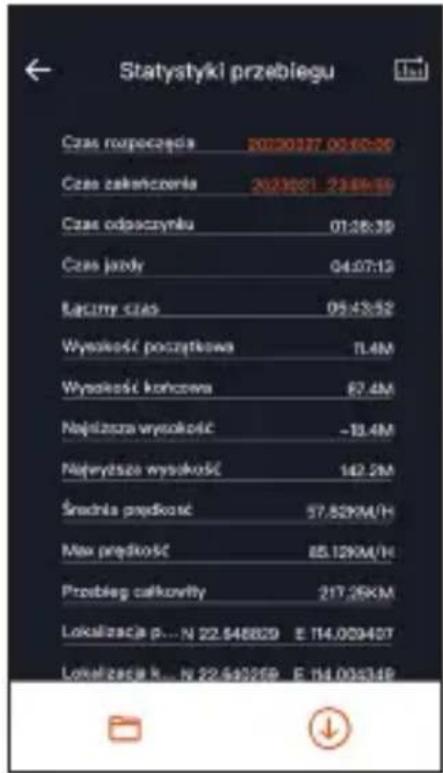
4.2.8 Sterowanie głosem
Możesz także sterować kamerą za pomocą poleceń głosowych, takich jak robienie zdjęć, uruchamianie wideo, włączanie/wyłączanie Wi-Fi, blokowanie wideo itp. Obecnie obsługiwane języki to angielski, japoński, rosyjski i chiński. Aby uzyskać bardziej szczegółowe polecenia głosowe, sprawdź Ustawienia systemu > Treść głosowa.
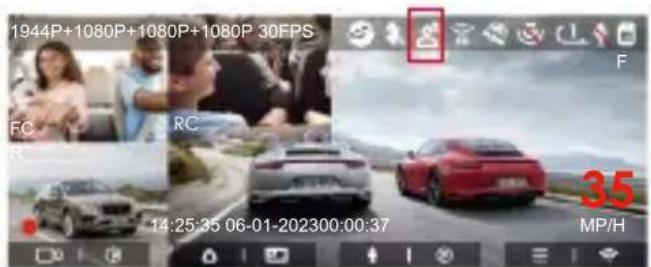
Domyślnym ustawieniem jest czułość standardowa. Rozpoznawanie głosu ma takie opcje, jak niska czułość/standardowa/wysoka czułość/wyłączone.
4.2.9 GPS funkcje
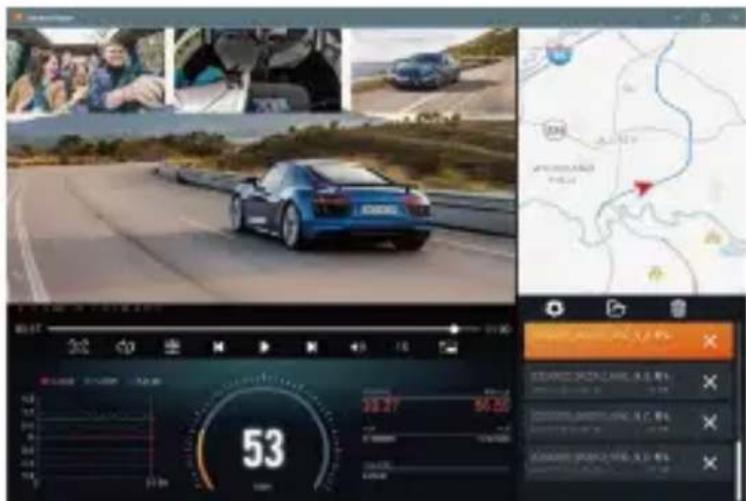
Funkcja GPS jest jedną z ważnych funkcji kamery samochodowej. GPS jest domyślnie włączony, a N5 odbiera sygnały GPS przez uchwyt GPS. Może automatycznie skalibrować godzinę i datę w Twojej okolicy, rejestrując lokalizację, w której zrobiono wideo i prędkość samochodu w tym czasie.
- Połączenie GPS zostanie nawiązane w ciągu 1 minuty od włączenia urządzenia. Jeśli połączenie GPS nie zostanie nawiązane w ciągu 1 minuty, sprawdź, czy urządzenie włączyło funkcję GPS, czy uchwyt GPS jest prawidłowo podłączony i czy Twoje otoczenie (parking podziemny, gęsto zaludniona dzielnica mieszkaniowa, metro, tunel itp.) wpływa na odbiór sygnału GPS.
- Wraz z filmem rejestrowane są informacje GPS. Aby go wyświetlić, pobierz i zainstaluj aplikację VANTRUE oraz VANTRUE GPS Player (dostępne do pobrania na stronie www.vantrue.pl/wsparcie).
4.2.10 GPS automatyczna data & czas
Ustawienie czasu automatycznej korekty GPS dla kamery samochodowej N5 jest domyślnie włączone. Możesz wybrać GMT-08:00, wybierając swoją strefę czasową, na przykład Los Angeles. Jeśli nie znasz strefy czasowej swojej lokalizacji, możesz użyć Wi-Fi, aby połączyć się z aplikacją Vantrue i potwierdzić, że funkcja automatycznej regulacji czasu w aplikacji jest włączona.
4.2.11 Przeglądanie wideo I zdjęć
a. Przeglądanie I kasowanie plików na urządzeniu
- Odtwarzane plików
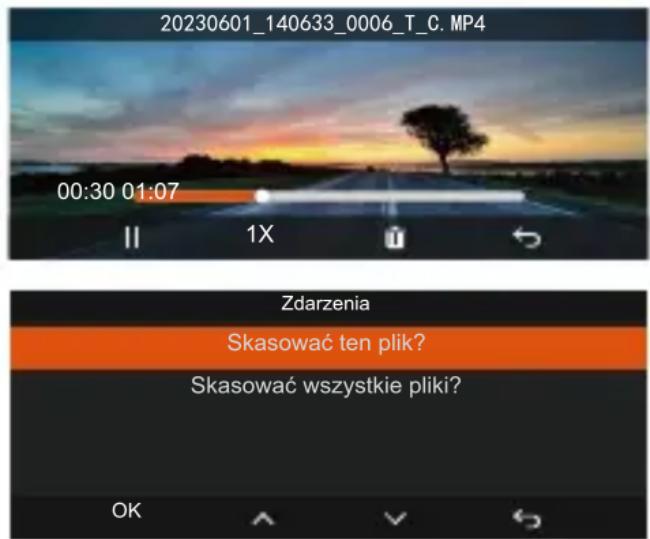
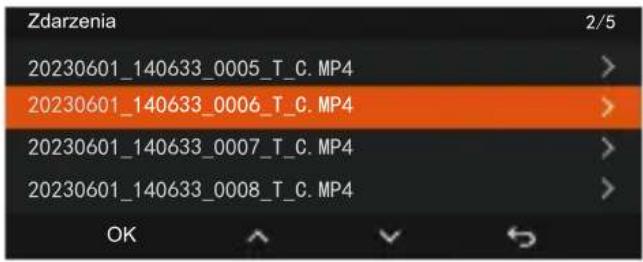
Po kliknięciu „Pliki” przejdź do dowolnego folderu, a po otwarciu folderu wideo możesz nacisnąć przycisk ▼ aby wybrać następny plik i usunąć plik podczas odtwarzania.
-kasowanie plików
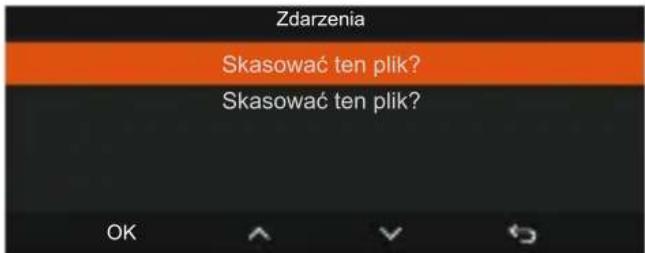
Przejdź do „Pliki”, wybierz wideo z kamery samochodowej, naciśnij w interfejsie przeglądania plików, aby wyświetlić menu usuwania.
b. Przeglądanie I kasowanie plików na komputerze
- Podłącz dołączony kabel danych USB TYPE-C do urządzenia i komputera.
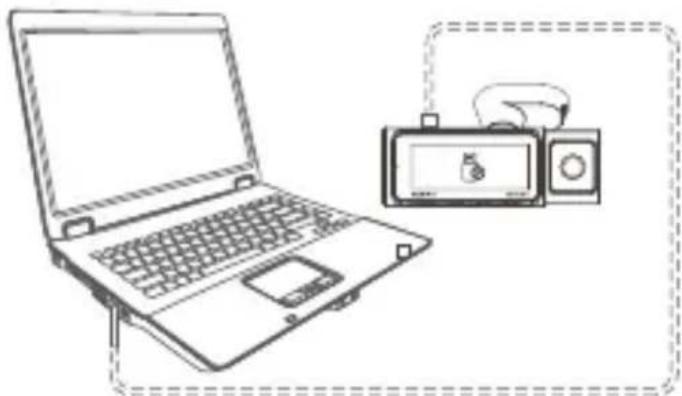
- Po pomyślnym nawiązaniu połączenia 🎯 ikona pojawi się na wyświetlaczu N5, aby przesłać dane, a następnie możesz przeglądać pliki wideo w folderze komputera.

-
W zależności od systemów komputerowych różnych użytkowników, po podłączeniu urządzenia do komputera będzie on wyświetlany jako dysk wymienny lub folder wymienny.
-
Aby wyświetlić pliki na komputerze, możesz uzyskać bezpośredni dostęp, kliknij prawym przyciskiem myszy, aby otworzyć menu i je usunąć.
-
Możesz także użyć czytnika kart USB, aby odczytać informacje o karcie pamięci.
-
Aby zapewnić stabilne zasilanie, sprawdź, czy interfejs komputera jest interfejsem USB 3.0. Podczas podłączania do komputera stacjonarnego zaleca się korzystanie z portu USB z tyłu komputera hosta.
c. Przeglądanie i usuwanie w aplikacji „Vantrue”.
Po pomyślnym połączeniu urządzenia z telefonem komórkowym przez Wi-Fi można odtwarzać, pobierać i usuwać pliki w aplikacji mobilnej
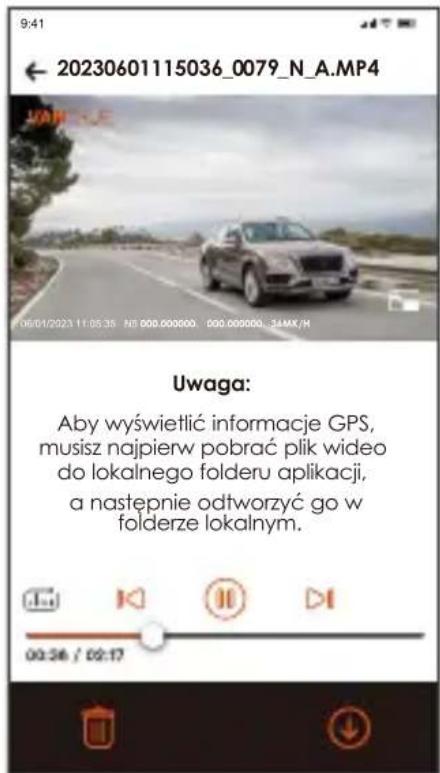
UWAGA:
- Odtwarzanie wideo w aplikacji lub pobieranie na kartę SD nie spowoduje zużycia ruchu sieciowego.
- Informacje o trasie GPS można przeglądać dopiero po pobraniu pliku wideo i odtworzeniu go lokalnie. W tym samym czasie musisz odłączyć WIFI kamery samochodowej, w przeciwnym razie informacje o mapie będą puste.
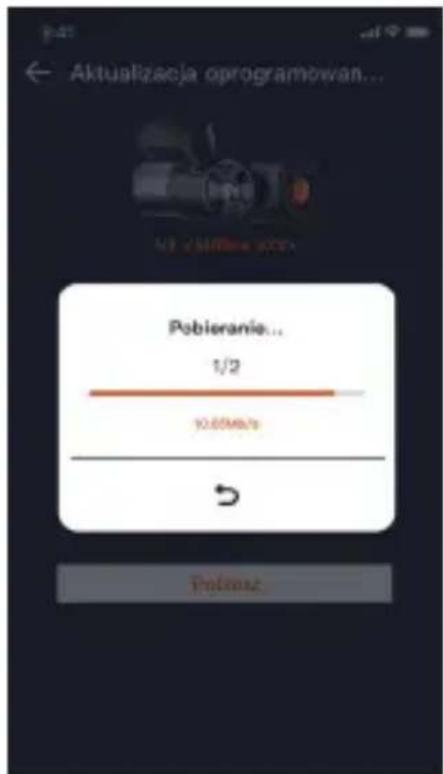
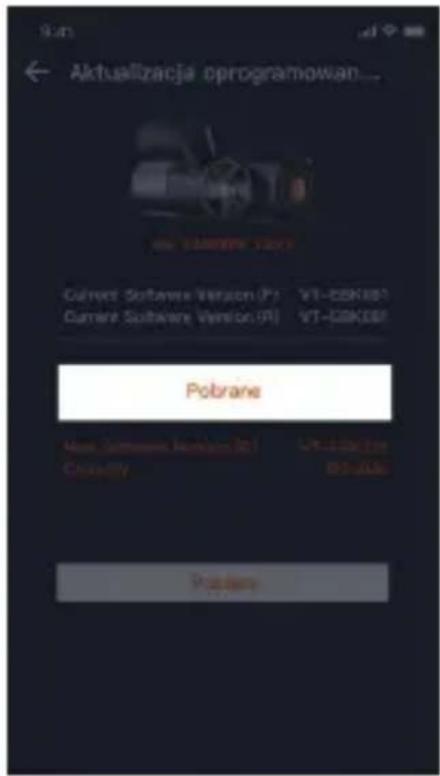
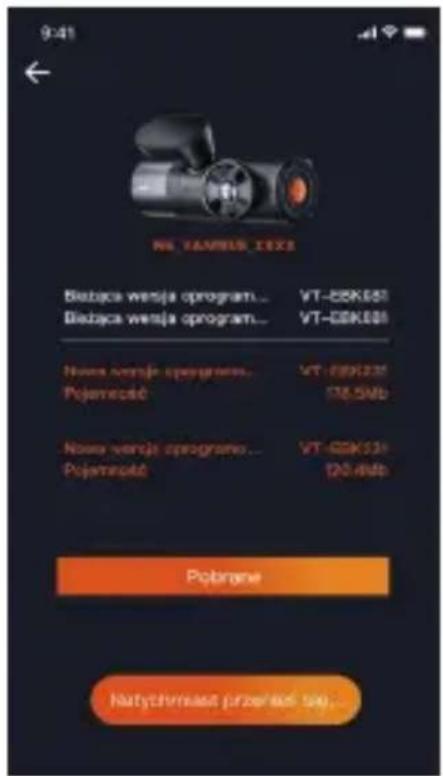
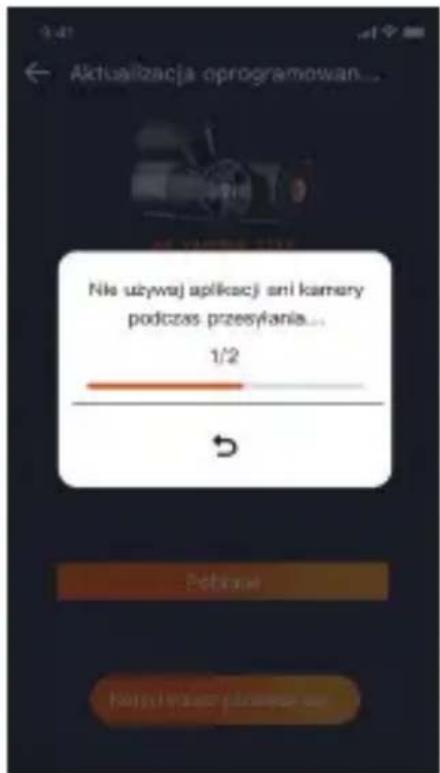
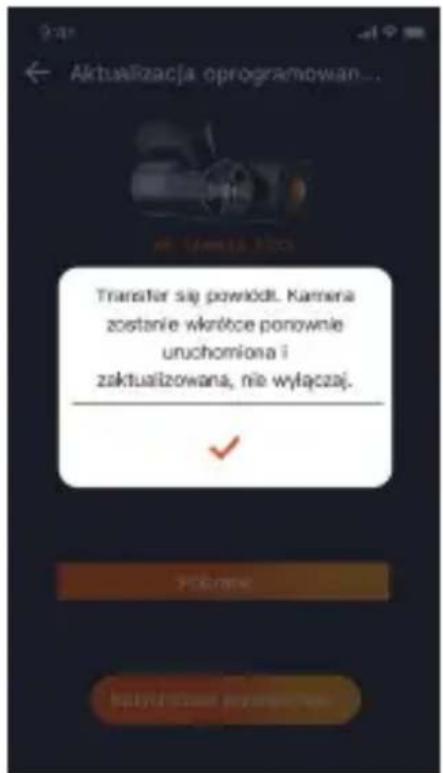
4.2.12. Aktualizacja oprogramowania
Opcja 1: Aktualizacja pliku
Po pobraniu najnowszego oprogramowania układowego N5 za pośrednictwem oficjalnej strony internetowej Vantrue.pl/wsparcie umieść plik w katalogu głównym karty pamięci, włóż go z powrotem do kamery samochodowej, włącz zasilanie, aby dokonać aktualizacji.
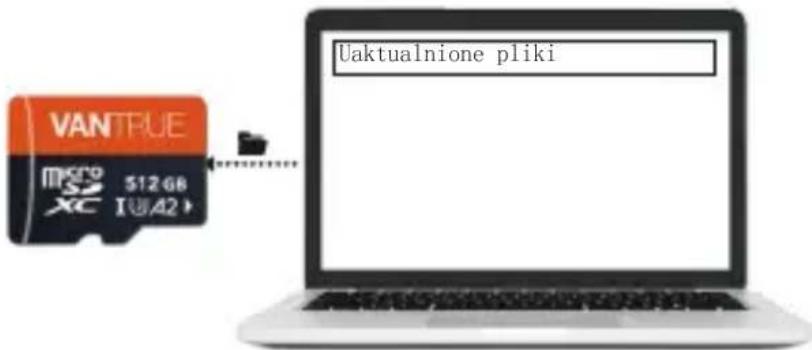
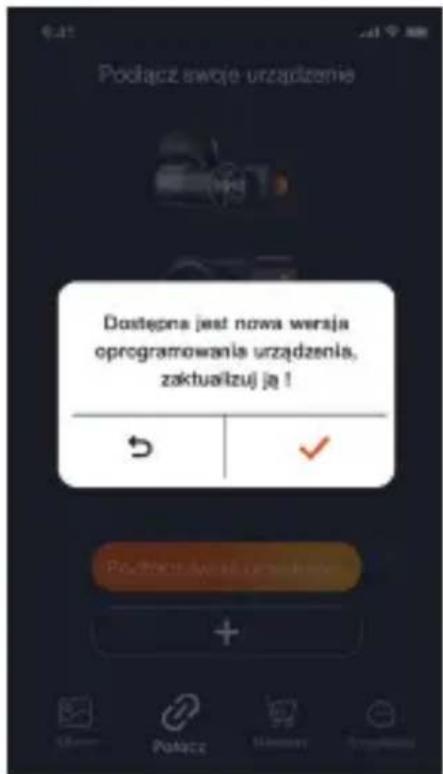
Opcja 2: Aktualizacja oprogramowania układowego OTA (OvertheAir).
Po otwarciu aplikacji otrzymasz powiadomienie o aktualizacji oprogramowania układowego. Po potwierdzeniu aktualizacji przejdzie do interfejsu aktualizacji OTA, który można zaktualizować zgodnie z wytycznymi aplikacji.
UWAGA:
- Proszę trzymać urządzenia blisko siebie podczas aktualizacji.
- OTA wymaga ruchu sieciowego do pobrania plików aktualizacji.
5. Dane techniczne
Specyfikacje tego produktu mogą ulec zmianie bez wcześniejjszego powiadomienia ze względu na ulepszenia produktu.
| N5Model | |
| Procesor | Novatek high-performance processor |
| Sensor obrazu | Sony Sensor |
| G-sensor | Wbudowany trzyosiowy |
| WiFi | 2.4GHz & 5GHz |
| Ekran | 3.19” IPS |
| Kąty widzeniaobiektywów | Przód: 158° szerokokątny;Wewnętrzna przednia: 160° szerokokątny;Wewnętrzna tylna: 160° szerokokątnyTylna: 165° szerokokątny; |
| Jasność obiektywów | Przód: F1.8Wewnętrzna przednia: F1.8Wewnętrzna tylna: F1.8Tylna: F1.8 |
| Dostępne języki | English、簡体中文、日本語、Deutsch、Italiano、Español、Français、Русский язык、Polski、한국어 |
| Dostępnerozdzielczości | Przód+ wnętrze przód+ wnętrze tył + tył:1944P+1080P+1080P+1080P 30FPS1440P+1080P+1080P+1080P 30FPS1440P+720P+720P+1080P 30FPS1080P+1080P+1080P+1080P 30FPS1080P+720P+720P+1080P 30FPS720P+720P+720P+720P 30FPSPrzód+wewnętrzna przednia+tył:1944P+1080P+1080P 30FPS1440P+1080P+1080P 30FPS1440P+720P+720P 30FPS1080P+1080P+1080P 30FPS1080P+720P+720P 30FPS720P+720P+720P 30FPSPrzód + tył kabiny + nagrywanie z tyłu:1944P+1080P+1080P 30FPS1440P+1080P+1080P 30FPS1440P+720P+720P 30FPS1080P+1080P+1080P 30FPS1080P+720P+720P 1080P+720P+720P 30FPS720P+720P+720P 30FPSPrzód + wewnętrzna przednia:1944P+1080P 30FPS1440P+1080P 30FPS1440P+720P 30FPS1080P+1080P 30FPS1080P+720P 30FPS720P+720P 30FPSPrzód+tył:1944P+1080P 30FPS1440P+1080P 30FPS1440P+720P 30FPS1080P+1080P 30FPS1080P+720P 30FPS720P+720P 30FPSPrzód:2592x1944P 30FPS2560x1440P 30FPS1920x1080P 30FPS1280x720P 30FPS |
| Video Format | MP4 |
| Format obrazu | JPEG |
| Audio | Wbudowany mikrofon oraz głośnik |
| Obsługiwana pamięć | Zewnętrzna: 32GB-1TB Micro SD Card,U3 (brak w zestawie) |
| USB Port | Type-C |
| Zasilanie | Built-in super capacitor |
| Prąd napięcia zasilania | DC 5V 2.4A |
| Zasilanie | 6W |
| Temperatura pracy urządzenia | -4°F to 140°F(-20°C to 60°C) |
| Temperatura pracy pamięci | -4°F to 158°F(-20°C to 70°C) |
6. Ostrzeżenia
- Ten produkt jest urządzeniem pomocniczym do rejestrowania zewnętrznych obrazów pojazdów, a niektóre funkcje mogą nie być obsługiwane ze względu na różne warunki jazdy i pojazdu.
- Aktualizacja oprogramowania układowego będzie przeprowadzana od czasu do czasu w celu dalszego ulepszenia produktu, należy zwrócić uwagę na oficjalne zawiadomienie VANTRUE zgodnie z konkretną aktualizacją.
- Ten produkt może rejestrować i zapisywać obrazy wypadków samochodowych, ale nie gwarantuje, że wszystkie obrazy wypadków będą mogły zostać zarejestrowane. Obraz może nie zostać nagrany w specjalnym folderze, ponieważ czujnika zderzenia nie można aktywować w przypadku drobnych zderzeń.
- Pamiętaj o wyłączeniu zasilania podczas wkładania lub wyjmowania karty pamięci.
- W celu stabilnego użytkowania produktu należy przynajmniej raz w miesiącu sformatować kartę pamięci.
- Ogólnie rzecz biorąc, karty pamięci mają swoją żywotność, a długotrwałe używanie kart pamięci może spowodować, że dane nie zostaną zapisane. W takim przypadku zaleca się zakup nowej karty pamięci do użytku. Jeśli dane zostaną zniszczone w wyniku długotrwałego użytkowania karty pamięci, firma nie ponosi odpowiedzialności.
- Nie instaluj ani nie obsługuj tego produktu, gdy pojazd jest uruchomiony.
- Nie narażaj produktu na silne wstrząsy lub wibracje, które mogą uszkodzić produkt i spowodować nieprawidłowe działanie lub brak działania.
- Do czyszczenia produktu nie używaj chemicznych rozpuszczalników ani środków czyszczących.
- Zakres temperatury otoczenia dla normalnego użytkowania tego urządzenia wynosi od -20 stopni Celsjusza do 60 stopni Celsjusza. Przekroczenie tego zakresu temperatur otoczenia może spowodować awarie produktu.
- Nie umieszczaj produktu w otwartym ogniu. Nie używaj produktu w miejscach o wysokiej temperaturze i wilgotności, ponieważ może to spowodować porażenie prądem, zwarcie i inne zagrożenia oraz uszkodzenie produktu.
- Zabrania się samodzielnego demontażu lub modyfikacji ładowarki samochodowej, jak również używania ładowarki
samochodowej powodującej zwarcie, gdyż grozi to obrażeniami ciała, porażeniem prądem elektrycznym, pożarem i innymi zagrożeniami lub uszkodzeniem produktu.
- Prosimy nie demontować ani nie modyfikować produktu bez pozwolenia, aby uniknąć uszkodzenia rejestratora, wytworzenia ciepła i spowodowania pożaru.
- Proszę korzystać z tego produktu w granicach prawa.
7. Gwarancja & wsparcie
Gwarancja
VANTRUE® N5 jest objęta pełną 12-miesięczną gwarancją. Jeśli zarejestrujesz swój produkt na naszej oficjalnej stronie (www.vantrue.net/register), możesz przedłużyć gwarancję do 18 miesięcy.
Wsparcie
Jeśli masz jakiekolwiek pytania dotyczące produktu, nie wahaj się skontaktować z nami pod adresem biuro@vantrue.pl
Odpowiedzi na zapytania są zazwyczaj udzielane w ciągu 12-24 godzin.
Twoja opinia ma znaczenie
VANTRUE® jest mocno zaangażowany w ciągłe ulepszanie swoich produktów, usług i doświadczeń użytkowników. Jeśli masz jakieś przemyślenia na temat tego, jak możemy robić to jeszcze lepiej, czekamy na Twoje konstruktywne opinie i sugestie.
Skontaktuj się z nami biuro@vantrue.pl Dziękujemy za wybór VANTRUE N5
VANTRUE®

www.vantrue.net
Made in China