LTE01 - Niekategoryzowane Vantrue - Bezpłatna instrukcja obsługi
Znajdź bezpłatnie instrukcję urządzenia LTE01 Vantrue w formacie PDF.


| Typ produktu | Kamera samochodowa z modem LTE |
| Marka | Vantrue |
| Model | LTE01 |
| Wymiary (dł. x szer. x wys.) | Ok. 10 x 5 x 3 cm |
| Waga | Ok. 120 g |
| Zasilanie | 5 V przez port USB (ładowarka samochodowa w zestawie) |
| Pobór mocy | Ok. 5 W |
| Rozdzielczość nagrywania | 1920 x 1080p @ 30 kl./s |
| Kąt widzenia | 170 stopni |
| Nośnik pamięci | Karta microSD (maks. 256 GB, klasa 10 lub UHS-I) |
| Łączność | LTE (4G) do zdalnego podglądu i powiadomień |
| GPS | Wbudowany moduł GPS |
| Czujnik ruchu | Tak, nagrywanie w trybie postojowym |
| Nocne widzenie | Tak, diody IR lub WDR |
| Głośnik i mikrofon | Wbudowany głośnik i mikrofon |
| Montaż | Na przedniej szybie za pomocą przyssawki |
| Certyfikaty | CE, RoHS |
| Język instrukcji | Polski (i inne w PDF) |
| Gwarancja | 12 miesięcy |
Często zadawane pytania - LTE01 Vantrue
Pytania użytkowników dotyczące LTE01 Vantrue
0 pytanie dotyczące tego urządzenia. Odpowiedz na te, które znasz, lub zadaj własne.
Zadaj nowe pytanie dotyczące tego urządzenia
Pobierz instrukcję dla swojego Niekategoryzowane w formacie PDF za darmo! Znajdź swoją instrukcję LTE01 - Vantrue i weź swoje urządzenie elektroniczne z powrotem w ręce. Na tej stronie opublikowane są wszystkie dokumenty niezbędne do korzystania z urządzenia. LTE01 marki Vantrue.
INSTRUKCJA OBSŁUGI LTE01 Vantrue
- Przed instalacją prosimy o dokładne zapoznanie się z niniejszą instrukcją obsługi.
-
Ten produkt jest zaprojektowany tak, aby zapewnić użytkownikom dostęp do Internetu w pojeździe, ułatwić im zdalne monitorowanie bezpieczeństwa pojazdu, komfortową przesyłkę danych dotyczących sprzętu oraz inne funkcje. Jednocześnie kierowcy nie powinni korzystać z tego produktu podczas jazdy, aby uniknąć rozpraszania uwagi i zwiększania ryzyka wypadków drogowych.
-
Box LTE musi być używany z adapterem stałego zasilania. Proszę zakupić przed instalacją.
-
Przed aktywacją urządzenia sprawdź, czy kamera samochodowa Vantrue obsługuje funkcję sieci LTE i pasuje do modułu LTE.
-
Urządzenie LTE wymaga użycia karty SIM. Proszę zakupić SIM przed instalacją.
-
Zaleca się pomyślną aktywację urządzenia przed zamontowaniem go w samochodzie, aby uniknąć nietypowych problemów wymagających demontażu.
-
Zaleca się, aby aktywację urządzenia przeprowadzić w samochodzie, gdyż na zewnątrz sygnał LTE jest silniejszy.
-
Zaleca się zakup karty SIM, która ma dobre recenzje w regionie i zapewnia pełny zasięg sygnału. Musi jedynie obsługiwać ruch LTE. Aby uzyskać szczegółowe informacje na temat karty SIM, możesz skontaktować się z lokalnym operatorem, zgodnie ze swoimi potrzebami.
-
Nasza firma nie ponosi żadnej odpowiedzialności za jakiekolwiek nielegalne zachowanie, które może wystąpić w trakcie korzystania z tego produktu przez użytkowników. Użytkownicy powinni przestrzegać przepisów prawa obowiązujących w swoim miejscu zamieszkania i ponosić odpowiedzialność za sposób korzystania z tego produktu.
1. Zestaw zawiera
-
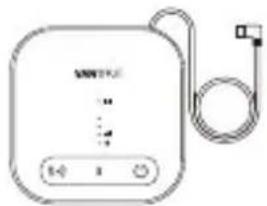
Host LT01 Box 2. Zablokowana igła
-
Zapasowy klej 3M
PL
- Skrócona instrukcja
- Naklejki elektrostatyczne (2 sztuki)
2. Jak aktywować LT01 Box
LT01 Box realizuje funkcję zdalnego monitorowania poprzez sieć LTE. Dlatego użytkownicy muszą wyposażzyć kartę danych LTE według własnych potrzeb, pobrać aplikację Vantrue Connected, a po考え方j aktywacji urządzenia zgodnie z instrukcją poprawnie zainstalować urządzenie i zacząć z niego korzystać. Jeśli podczas instalacji wystąpią jakiekolwiek problemy, prosimy o kontakt z przedstawicielem firmy VANTRUE.
*Wskazówki dotyczące zakupu karty SIM: LT01 LTE Box wymaga jedynie funkcji internetu LTE i nie wymaga funkcji SMS i połączeń. Dlatego możesz kupić kartę SIM po konsultacji z lokalnymi operatorami. Proszę jednak wybrać operatora o lepszej skali i marce, gdyż ich zakres i jakość usług jest stosunkowo dobra.
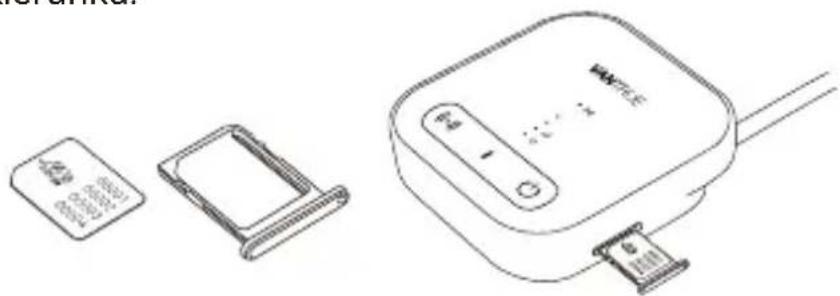
2.1 Wkładanie karty SIM
Wóż kartę SIM do kieszeni karty SIM hosta i włóż tackę karty z powrotem do hosta we właściwym kierunku.
2.2 Użyj LT01 Box, aby połączyć się z kamerą samochodową Vantrue
Włóż przewód zasilający portu typu C LT01 Box do interfejsu zasilania kamery samochodowej Vantrue, nie wyłączaj kamery Vantrue i poczekaj na następny krok.
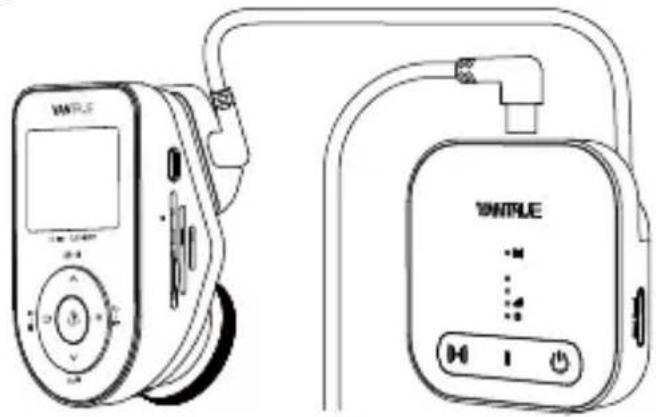
*Interfejs zasilania kamery samochodowej Vantrue znajduje się zwykle na wsporniku hosta. Podłącz go prawidłowo.
2.3 Do zasilania LT01 Box użyj stabilnego źródła zasilania
Zaleca się użycie adaptera stałego zasilania Vantrue do włączenia LT01 Box i sprawdzenie, czy wskaźnik LT01 Box świeci normalnie. Dla ułatwienia obsługi podczas aktywacji urządzenia można skorzystać z innych źródeł zasilania. Jednakże podczas normalnego użytkowania należy użyć zestawu
okablowania Vantrue, aby włączyć urządzenie, aby można było normalnie korzystać z funkcji zdalnego monitorowania.
*Proszę przeczytać szczegółowo instrukcję instalacji zestawu okablowania, aby dowiedzieć się, jak go zainstalować.
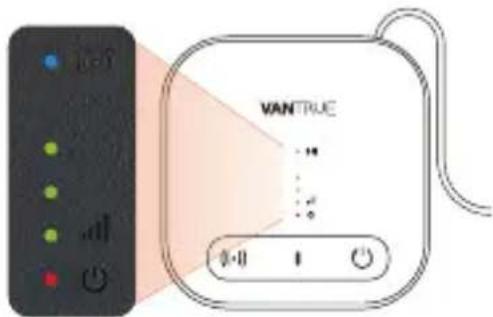
Normalny stan pracy
| • (•) | Lampka kontrolna pracy Wi-Fi | 2Zawsze włączona, wskazuje, że Wi-Fi i Bluetooth są włączone2Wyłączona, wskazuje, że Wi-Fi i Bluetooth są wyłączone |
| • • • | Wskaźnik siły sygnału | 1Liczba włączonych świateł wynosi od 1 do 3, co oznacza, że siła sygnału jest od niskiej do wysokiej jakości2Całkowicie wyłączone, wskazuje brak sygnału lub brak karty SIM |
| • ⏻ | Światło zasilani | 2Zawsze świeci, wskazując, że LT01 Box jest włączonyNieświeci, wskazując, że LT01 Box nie jest włączony |
*Uwaga: Jeśli konieczne jest wyłączenie światła urządzenia LT01, można dokonać tego poprzez aplikację Vantrue Connection > Ustawienia skrzynki LTE> Światła wskaźników pracy.
PL
Opis przycisków
| Przycisk Opis funkcji | |
| ((·)) WiFi | Krótkie naciśnięcie powoduje włączenie/wyłączenie funkcji Wi-Fi i BT |
| (Zasilanie) | Długie naciśnięcie przez około 10 sekund przywróci ustawienia domyślne LT01. |
2.4 Aktywuj LT01 Box poprzez aplikację Vantrue Connected
PL
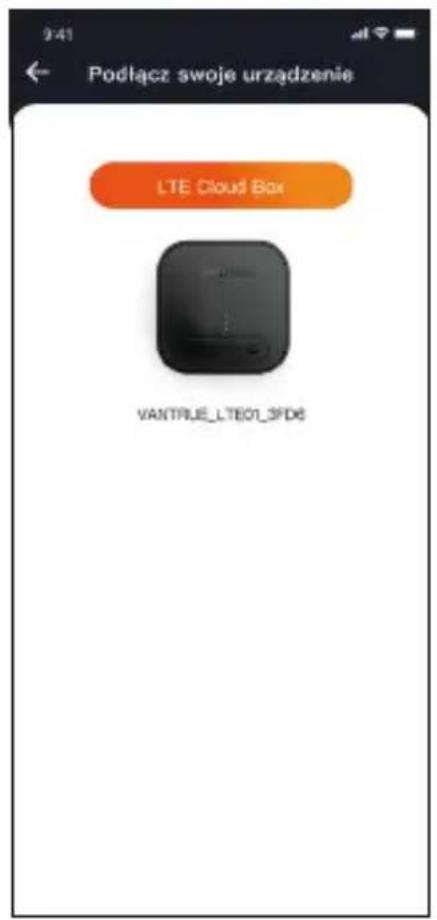
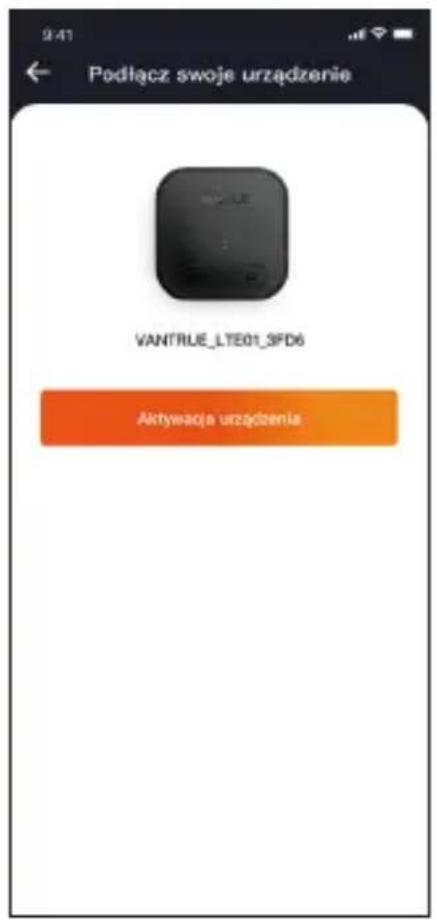
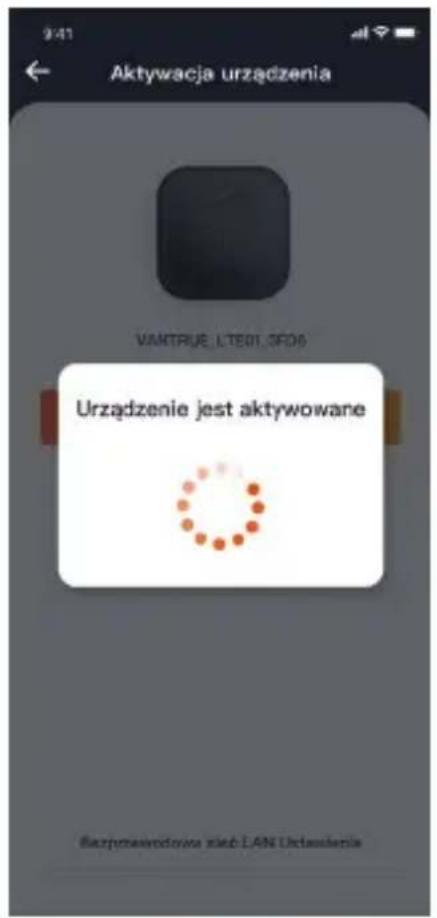
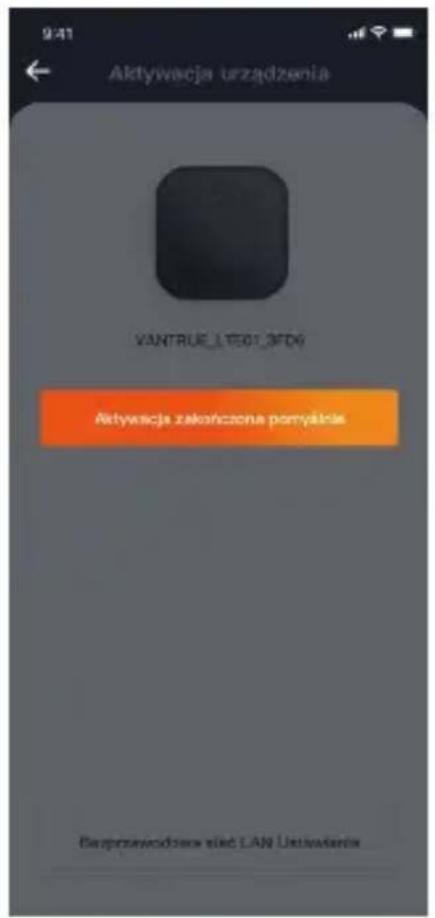
Po potwierdzeniu, że LT01 jest w normalnym stanie i podłączony do kamery samochodowej Vantrue, otwórz aplikację Vantrue Connected, aby zakończyć proces rejestracji konta, a następnie wybierz Dodaj urządzenie → LTE Box → Podłącz urządzenie → Aktywuj urządzenie i zakończ proces aktywacji LT01 zgodnie z wytycznymi aplikacji.
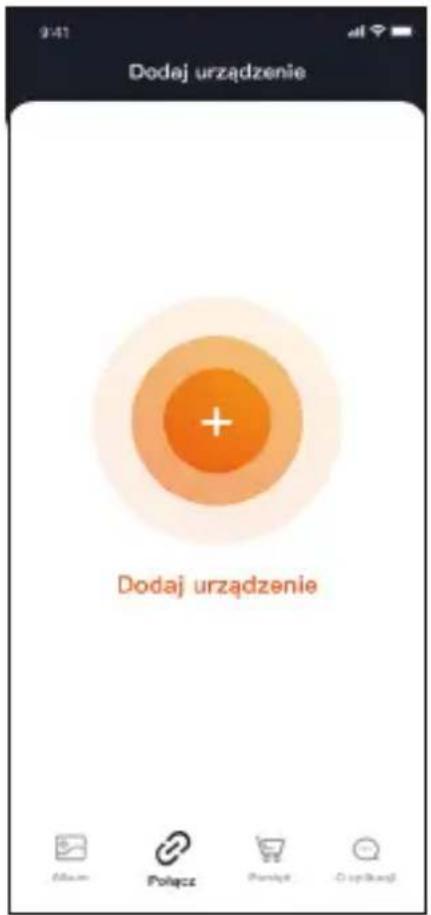
1
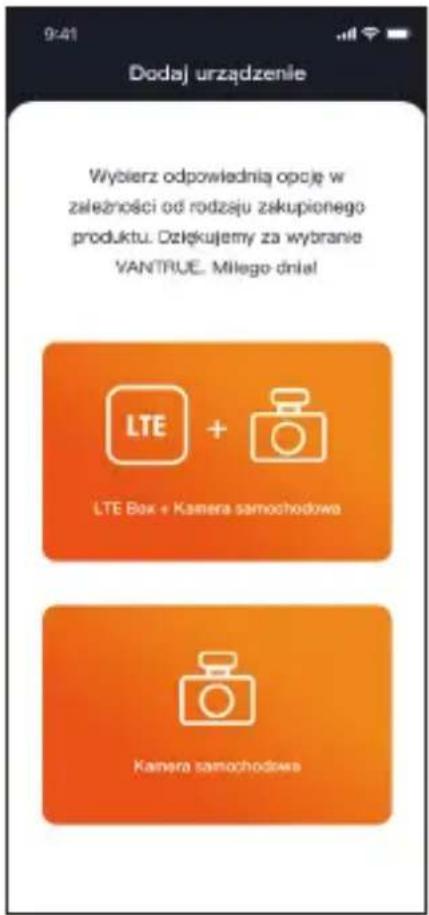
2

3
4
5
6
UWAGA:
① Podczas aktywacji LT01 Box nie odłączaj zasilania i nie wkładaj ani nie wyjmuj karty SIM;
② Jeśli aktywacja nie powiedzie się, sprawdź, czy karta SIM jest prawidłowa;
③ Zaleca się zakończenie procesu aktywacji w odległości mniejszej niż 2 metry od urządzenia. Dopiero po udanej aktywacji będzie można z niego korzystać zdalnie.
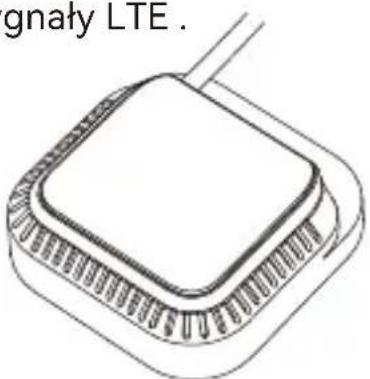
④ Podczas procesu aktywacji LT01 Box można umieścić w sposób pokazany poniżej, aby lepiej odbierać sygnały LTE.
2.5 Aktywowano LT01 Box pomyślnie
Po pomyślnej aktywacji LT01 Box można sterować aplikacją Vantrue Connected i współpracować z kamerą samochodową Vantrue w celu realizacji takich funkcji, jak zdalne monitorowanie, pozycjonowanie i wyszukiwanie pojazdów oraz ogrodzenia elektroniczne.

3. Instalacja LT01 Box
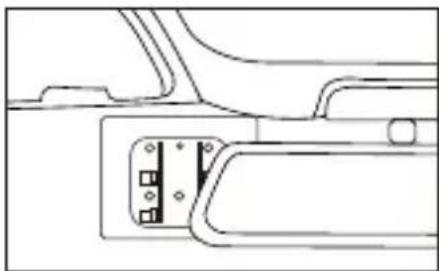
3.1 Wybierz miejsce instalacji LT01 Box
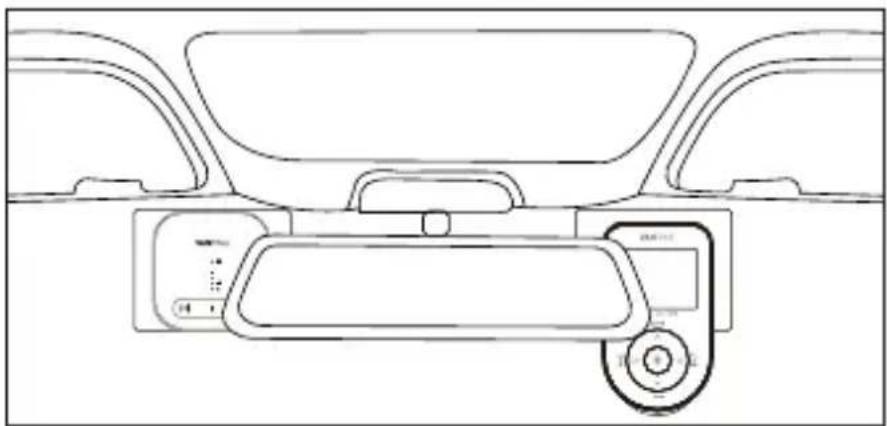
Zaleca się instalację LT01 Box z tyłu lusterka wstecznego lub po drugiej stronie kamery samochodowej Vantrue.
3.2 Instalacja LT01 Box
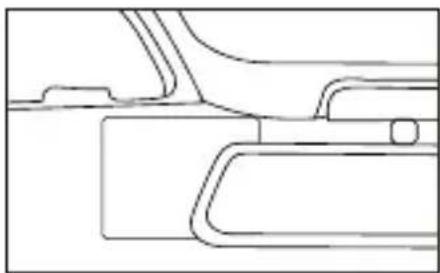
Po określeniu miejsca montażu należy najpierw oderwać folię ochronną z naklejki elektrostatycznej i przykleić ją w miejscu montażu. Następnie oderwij drugą folię ochronną naklejki elektrostatycznej.
Oderwij samoprzylepną folię ochronną 3M z tyłu LT01 Box, a następnie wklej ją na naklejkę elektrostatyczną. Instalacja została ukończona.
① Podczas instalacji należy uważać, aby nie znajdować się zbyt daleko od kamery samochodowej Vantrue;
② Nie instaluj go w pozycji zasłaniającej wzrok kierowcy;
③ Pozycja montażowa może być możliwie najwyższa. Po zakończeniu instalacji urządzenie można zdemontować, pociągając LT01 Box w dół.
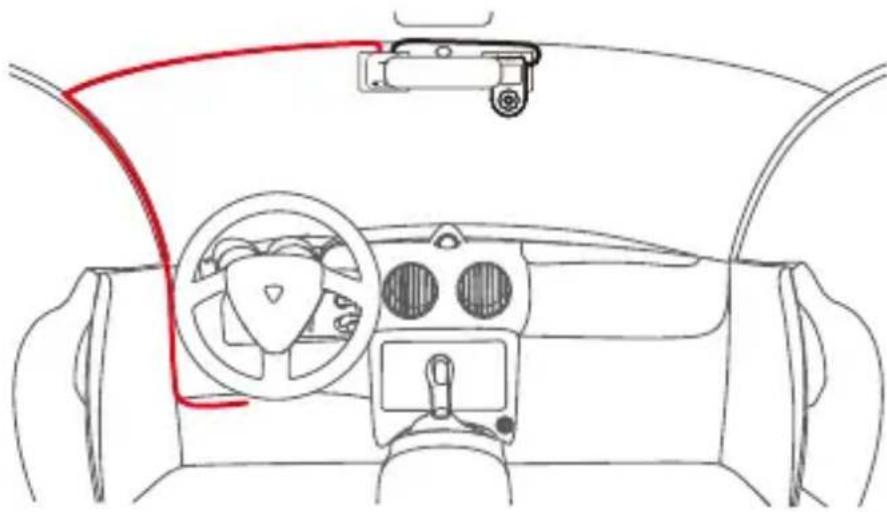
3.3 Prowadzenie kabli
Aby uniknąć wpływu na bezpieczeństwo jazdy, należy poprowadzić kable wzdłuż szczelin w dachu.
PL
4. Wprowadzenie do funkcji aplikacji LTE
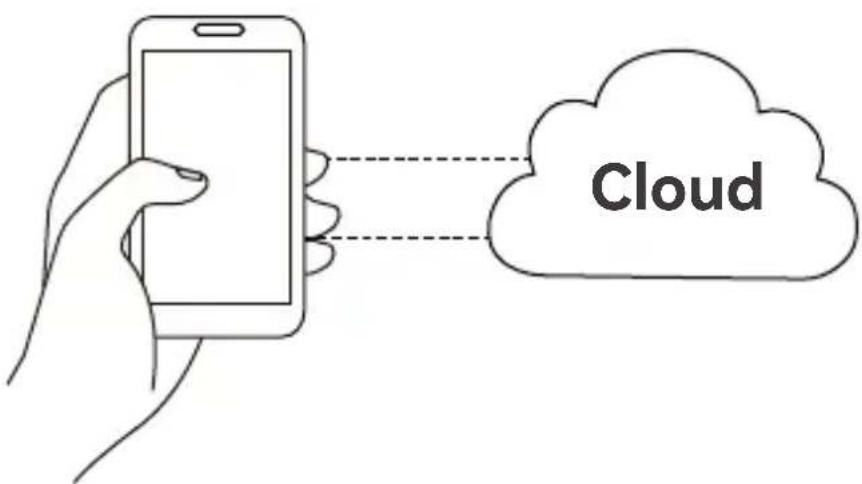
Po aktywowaniu modułu LT01 Box za pośrednic- twem aplikacji Vantrue Connected można korzystać z różnych funkcji zdalnych. Funkcja LTE w aplikacji składa się z dwóch części:
(1) interfejs ustawień funkcji LTE;
(2) Interfejs podglądu w czasie rzeczywistym LTE.
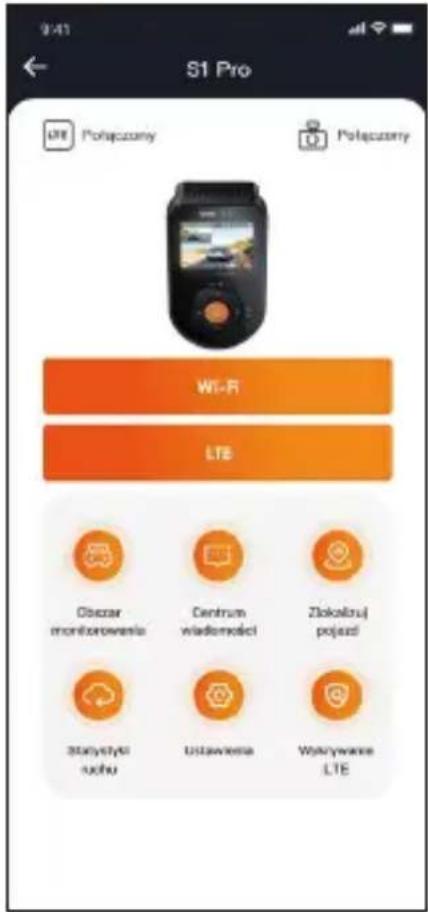
4.1 Interfejs zarządzania połączeniami urządzenia
PL
① WiFi: Kliknij, aby przejść do interfejsu podglądu Wi-Fi w czasie rzeczywistym. Ta operacja wymaga bliskiego połączenia z siecią Wi-Fi kamery samochodowej Vantrue, więc z tej funkcji nie można korzystać, gdy użytkownik pracuje zdalnie.
② LTE: Kliknij, aby przejść do interfejsu podglądu w czasie rzeczywistym LTE. Użytkownicy mogą zdalnie kliknąć tę funkcję, aby obserwować sytuację samochodu w czasie rzeczywistym. Mogą także wykonywać zdalne interkomy, zrzuty ekranu, nagrania ekranu i inne funkcje.
③ Elektroniczne ogrodzenie: użytkownik kliką, aby dodać elektroniczne ogrodzenie, a powiadomienie zostanie wysłane, gdy pojazd wjedzie lub opuści miejsce ogrodzenia.
④ Centrum wiadomości: W centrum wiadomości zostaną podsumowane informacje dotyczące
zdalnych powiadomień, takie jak powiadomienia dotyczące monitorowania parkingu i powiadomienia o elektronicznym ogrodzeniu. Użytkownicy mogą w odpowiednim czasie przeglądać informacje o zdalnych powiadomieni-ach za pomocą wyskakujących okienek lub przypomnień z czerwonymi kropkami o nieprzeczytanych wiadomościach.
⑤ Pozycjonowanie i wyszukiwanie pojazdów: LT01 Box uzyska najnowsze informacje o pozycji z kamery samochodowej Vantrue i prześle je do chmury. Użytkownik może uzyskać lokalizację pojazdu i nawigować, aby go znaleźć.
⑥ Statystyki ruchu: wyświetl dane o ruchu Vantrue Connected w ciągu ostatnich trzech miesięcy.
⑦ Wykrywanie LTE: Sprawdź osobno, czy funkcja połączenia sieciowego LT01 i kamery samochodowej Vantrue działa prawidłowo. Tę funkcję należy wykonać w odległości do 3 metrów od urządzenia.
⑧ Ustawienia LTE Box: W tym interfejsie można zmienić ustawienia LT01 i zrozumieć informacje WiFi urządzenia LT01; zmienić czas automatycznego otwarcia WiFi, hasło WiFi i częstotliwość WiFi; edytować punkt dostępu APN; wyłączyć wskaźnik urządzenia LT01; i przywrócić ustawienia domyślne urządzenia LT01.
4.2 Interfejs podglądu w czasie rzeczywistym LTE
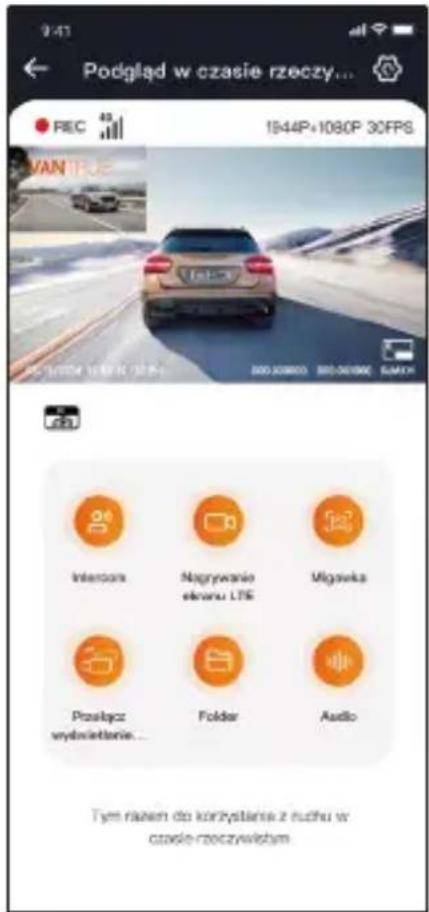
PL
Funkcja LTE: użytkownicy mogą kliknąć opcję „LTE”, aby przejść do interfejsu podglądu LTE w czasie rzeczywistym. W tym interfejsie mogą korzystać ze zdalnego interkomu, nagrywać ekran, zrzuty ekranu, przełączać wyświetlanie kamer, wchodzić do folderów i zdalnie przeglądać pliki z kamery samochodowej (pliki na karcie SD, pliki z przestrzeni w chmurze, pliki lokalne z telefonu komórkowego), naciśnij Ⓞustawienia i zdalnie zmieniaj ustawienia kamery samochodowej Vantrue.
UWAGA:
-
Powyższe funkcje muszą zapewniać normalne zasilanie urządzenia. Zaleca się użycie zestawu okablowania lub innego źródła stałego zasilania.
-
Funkcja LTE będzie zużywać dane karty SIM, należy jej używać zgodnie z aktualnym pakietem danych.
-
Aby zapobiec kradzieży danych na karcie SIM, zaleca się zmianę hasła WiFi w ustawieniach skrzynki LTE.
- Jeśli użytkownik przez pomyłkę usunie modele kamer samochodowych LT01 Box i Vantrue, wystarczy ponownie dodać urządzenie w ciągu 3 dni, a dane nie zostaną usunięte.
5. Często zadawane pytania:
PL
① Nie instaluj urządzenia LT01 LTE Box i kamery samochodowej Vantrue blisko siebie, ponieważ będzie to miało wpływ na odbiór sygnałów LTE;
② Jeśli urządzenie się nie włącza, sprawdź, czy zasilanie jest ok i czy złącze zasilania nie jest luźne. Jeżeli problemu nie da się wyeliminować, prosimy o kontakt z oficjalnym działem obsługi klienta Vantrue;
③ Dlaczego sygnał sieci LTE jest słaby? Na propagację sygnału ma wpływ położenie geograficzne. Obszary o dużej zabudowie i gęstości zaludnienia mają stosunkowo dobre sygnały; przeciążenie sieci będzie również powodować słaby sygnał sieciowy; zasięg sieci operatora, różni operatorzy mogą mieć różny zasięg sieci na różnych obszarach. Zasięg, jeśli przekroczy zasięg sieci operatora, spowoduje to również słaby sygnał sieci;
④ Po pomyślnej aktywacji LT01 Box nie można podłączyć kamery samochodowej Vantrue? Kamera samochodowa Vantrue ma obecnie wersję WiFi i wersję LTE. Użyj LT01 Box z kamerą samochodową w wersji Vantrue LTE;
⑤ Dlaczego LT01 Box wyłącza się automatycznie po wyłączeniu silnika i wyjściu z samochodu? Jeśli chcesz zdalnie monitorować stan pojazdu podczas parkowania, musisz użyć odpowiedniego zestawu przewodów Vantrue.
⑥ Urządzenie działa normalnie, ale dlaczego nie może odbierać przypomnień o informacjach o aplikacji? Użytkownik mógł wyłączyć przypomnienie w wyskakującym okienku aplikacji. Włącz przypomnienie w wyskakującym okienku aplikacji w ustawieniach systemu telefonu komórkowego;
⑦ Czy zdalne przeglądanie plików wideo/zdjęć będzie zużywać dane LTE? Tak, ponieważ dane muszą być podawane przez skrzynkę LT01 Box, prosimy o korzystanie z tej funkcji w zależności od własnych warunków danych.
⑧ Jakie typy plików będą przesyłane do przestrzeni w chmurze? Obecnie pliki kolizji Al objęte monitorowaniem parkowania będą przesyłane do przestrzeni w chmurze.
⑨ Jak zarządzać plikami w chmurze? Użytkownicy mogą wejść do folderu w chmurze, aby wyświetlić bieżącą liczbę plików oraz usunąć lub pobrać pliki. Gdy pojemność przestrzeni w chmurze będzie niewystarczająca, automatycznie zastąpi stare pliki najnowszymi przesłanymi plikami. Użytkownikom zaleca się terminowe sprawdzanie lub przesyłanie ważnych plików.
6. Gwarancja & wsparcie
Gwarancja
VANTRUE® LT01 Box jest objęte pełną 12-miesięczną gwarancją.
Wsparcie
Jeśli masz jakiekolwiek pytania dotyczące produktu, nie wahaj się skontaktować z nami pod adresem biuro@vantrue.pl Odpowiedzi na zapytania są zazwyczaj udzielane w ciągu 12-24 godzin.
Twoja opinia ma znaczenie
VANTRUE® jest mocno zaangażowany w ciągłe ulepszanie swoich produktów, usług i doświadczeń użytkowników. Jeśli masz jakieś przemyślenia na temat tego, jak możemy robić to jeszcze lepiej, czekamy na Twoje konstruktywne opinie i sugestie. Skontaktuj się z nami biuro@vantrue.pl
DZIEKUJEMY ZA WYBÓR VANTRUE
PL
PL
Hej, znajdziesz nas tutaj: