E360 - Niekategoryzowane Vantrue - Bezpłatna instrukcja obsługi
Znajdź bezpłatnie instrukcję urządzenia E360 Vantrue w formacie PDF.


| Typ produktu | Kamera samochodowa |
| Wymiary | 90 x 50 x 30 mm |
| Waga | 70 g |
| Zasilanie | 5V/2A przez port USB |
| Rozdzielczość nagrywania | 2560x1440p (2K) |
| Kąt widzenia | 170 stopni |
| Pamięć | Obsługa kart microSD do 256 GB |
| GPS | Wbudowany GPS |
| Wi-Fi | Tak, 2.4 GHz |
| Tryb parkingowy | Tak, z detekcją ruchu |
| Ekran | 2.0 cala IPS |
| Funkcje | Nagrywanie w pętli, detekcja wstrząsów, nagrywanie głosowe |
| Złącze | USB-C |
| Bateria | Wbudowana bateria litowo-polimerowa 200 mAh |
| Temperatura pracy | -20°C do 70°C |
| Gwarancja | 12 miesięcy |
| Certyfikaty | CE, FCC, RoHS |
| Zawartość zestawu | Kamera, uchwyt przyssawkowy, kabel USB, ładowarka samochodowa, instrukcja obsługi |
Często zadawane pytania - E360 Vantrue
Pytania użytkowników dotyczące E360 Vantrue
0 pytanie dotyczące tego urządzenia. Odpowiedz na te, które znasz, lub zadaj własne.
Zadaj nowe pytanie dotyczące tego urządzenia
Pobierz instrukcję dla swojego Niekategoryzowane w formacie PDF za darmo! Znajdź swoją instrukcję E360 - Vantrue i weź swoje urządzenie elektroniczne z powrotem w ręce. Na tej stronie opublikowane są wszystkie dokumenty niezbędne do korzystania z urządzenia. E360 marki Vantrue.
INSTRUKCJA OBSŁUGI E360 Vantrue
E360 Instrukcja użytkownika

-
Co jest w pudełku? 01
-
Instrukcje dotyczące komponentów ----02
2.1 Przegląd kamery 02
2.2 Przegląd ekranu 03
- Instrukcje dotyczące instalacji ----04
3.1 Instalowanie karty pamięci 04
3.2 Instalowanie ładowarki samochodowej ----04
3.3 Instalowanie rozdzielonego uchwytu samoprzylepnego ____05
3.4 Instalowanie kabla tylnej kamery - - - - - - - - - 07
3.5 Instalowanie tylnej kamery 07
3.6 Instalacja w trybie ręcznym----08
- Przegląd menu 08
4.1 Instrukcje dotyczące obsługi ekranu dotykowego----08
4.2 Instrukcje dotyczące menu ----12
- Instrukcje dotyczące funkcji 20
5.1 Połączenie Wi-Fi 20
5.2 Główne funkcje aplikacji ----24
5.3 Tryb nagrywania podczas jazdy ----27
5.4 Tryb nagrywania z ręki 35
5.5 Aktualizacja oprogramowania układowego - 36
-
Specyfikacje 38
-
Gwarancja i wsparcie 39

Ostrzeżenia:
-
Przed użyciem tej kamery samochodowej należy uważnie przeczytać instrukcję obsługi.
-
Aby użyć tej kamery samochodowej, należy ją podłączyć do gniazdka.
-
Aby zapewnić bezpieczeństwo jazdy, nie należy konfigurować tej kamery samochodowej ani oglądać nagrań z jazdy podczas jazdy.
-
Do działania tego produktu wymagana jest karta SD, należy używać działającej karty SD.
-
Nie należy demontować kamery samochodowej ani naprawiać jej samodzielnie. W przypadku awarii produktu należy skontaktować się z oficjalnym działem pomocy technicznej Vantrue.
-
Nie należy instalować kamery samochodowej w miejscu, które może ograniczać widoczność podczas jazdy.
-
Przechowywać produkt z dala od miejsc o wysokiej temperaturze i wilgotności.
-
Aby poprawić komfort użytkowania, będziemy okresowo aktualizować oprogramowanie układowe. W razie potrzeby należy zaktualizować oprogramowanie układowe i je przetestować.
-
Nie należy instalować kamery samochodowej bezpośrednio przed pasażerami, aby uniknąć przypadkowego odłączenia i potencjalnych zagrożeń bezpieczeństwa.
-
Należy używać tego produktu zgodnie z prawem.
1. Co jest w pudełku?
Standardowe akcesoria:
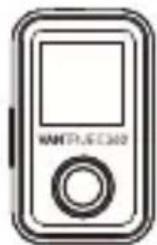
A. Główna kamera Vantrue E360
*To urządzenie nie jest wodoodporne, należy trzymać je z dala od wod

D. Uchwyt na kabel

G. Naklejki samoprzylepne 3M
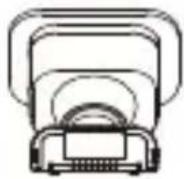
B. Uchwyt GPS

E. Naklejki elekt -rostatyczne
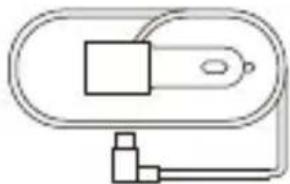
C. Ładowarka samochodowa
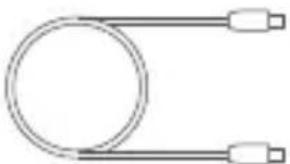
F. Kabel USB do transmisji danych
Opcjonalne akcesoria (do nabycia osobno)

H. Tylna kamera I. Kabel tylnej kamery
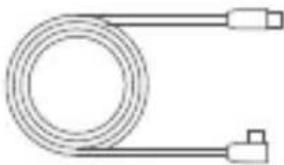
J. Uchwyt ręczny *To urządzenie nie jest wodoodporne, należy trzymać je z dala od wody.
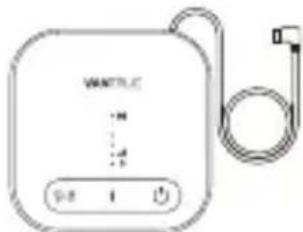
M. Moduł LTE
2. Instrukcje dotyczące komponentów
2.1 Przegląd kamery
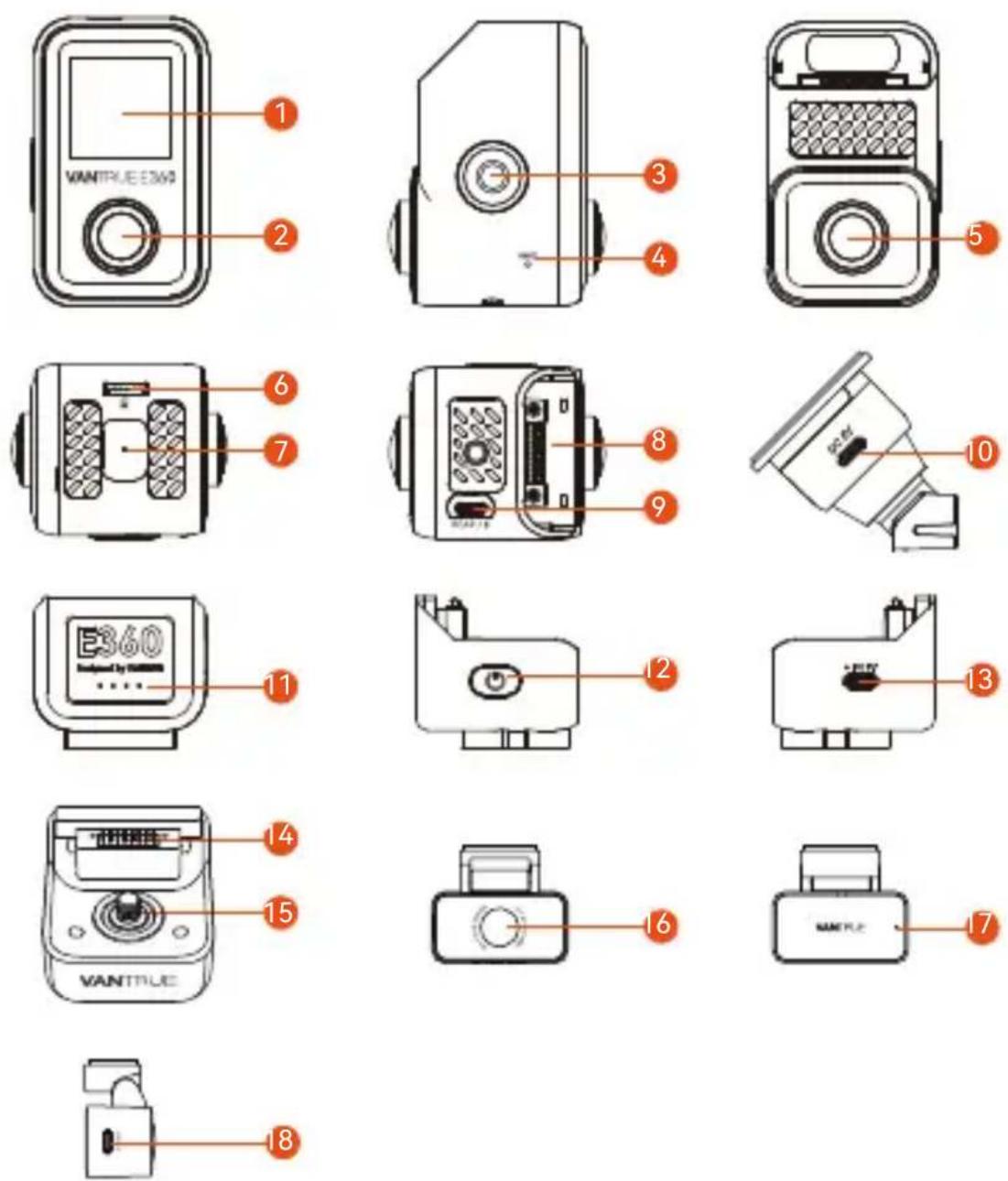
- Ekran
- Kamera kabinowa
- Przycisk blokady awaryjnej (przycisk zasilania)
- Przycisk resetowania
- Kamera przednia
- Gniazdo karty pamięci
- Mikrofon
- Port połączenia mocowania
- Port kamery tylnej
-
Port zasilania
-
Wskaźnik naładowania akumulatora uchwytu ręcznego
- Przycisk zasilania uchwytu ręcznego
- Port ładowania uchwytu ręcznego
- Interfejs połączenia uchwytu ręcznego
- Sruba mocująca uchwyt ręczny
- Kamera tylna
- Wskaźnik kamery tylnej
- Port połączenia kamery tylnej
Wskaźnik kamery głównej
| Zawsze włączony | W trybie gotowości |
| Miga powoli | Kamera nagrywa |
| Miga szybko | Aktualizacja oprogramowaniaukładowego |
Wskaźnik tylnej kamery
| Zawsze włączony | Włączone zasilanie |
| Wyłączony | Wyłączone zasilanie |
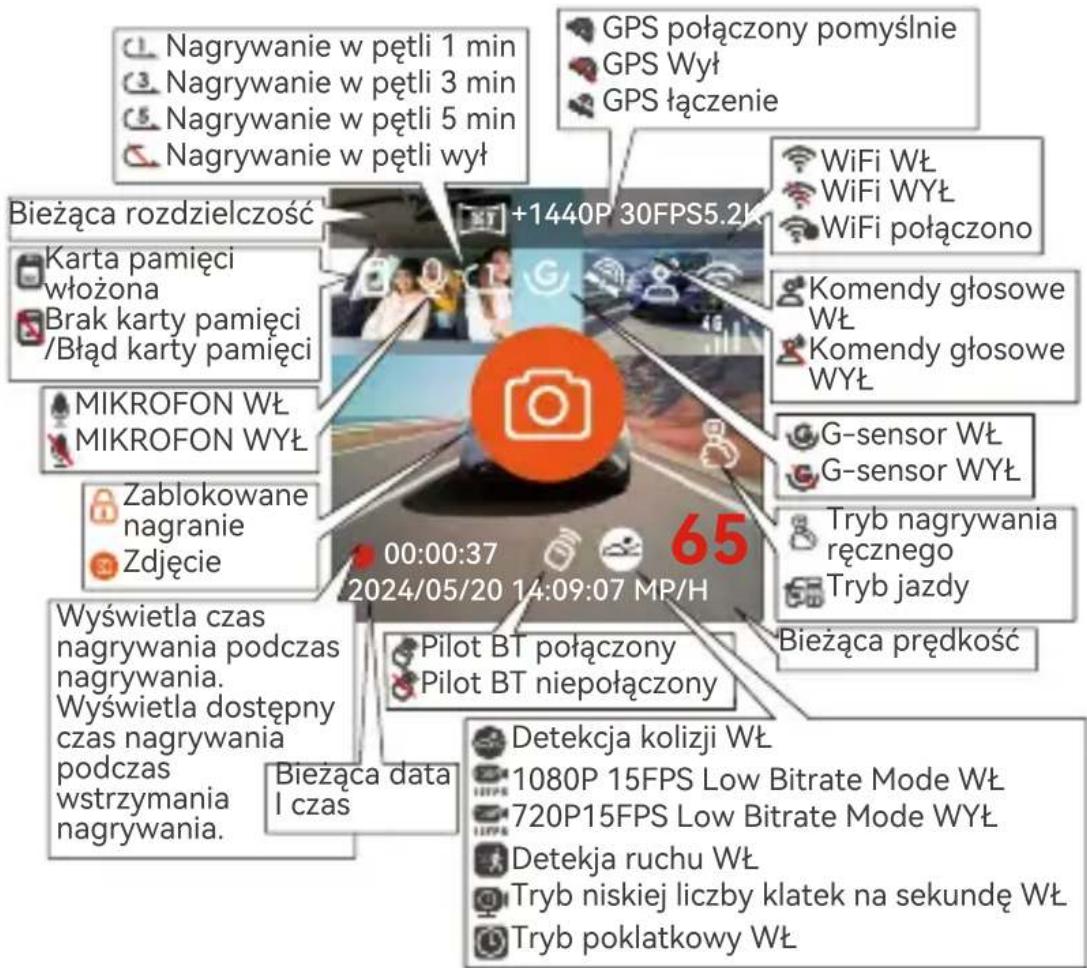
2.2 Przegląd ekranu
3. Instrukcja instalacji
Istnieją 2 scenariusze użytkowania tej kamery samochodowej: wewnątrz samochodu i na zewnątrz. Metody instalacji są różne dla tych 2 scenariuszy użytkowania. Aby zainstalować ją wewnątrz samochodu, wykonaj poniższe kroki instalacji.
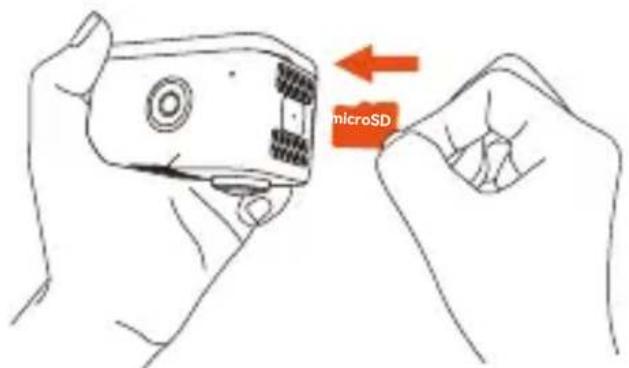
3.1 Instalowanie karty pamięci
Włóż kartę pamięci do gniazda karty zgodnie z kierunkiem pokazanym na schemacie. Zalecamy używanie karty SD Vantrue lub innej karty SD o prędkości transferu danych U3.
3.2 Montaż ładowarki samochodowej
Włóż ładowarkę samochodową do gniazda zapalniczki i włóż kabel do szczeliny wzdłuż słupka A samochodu.
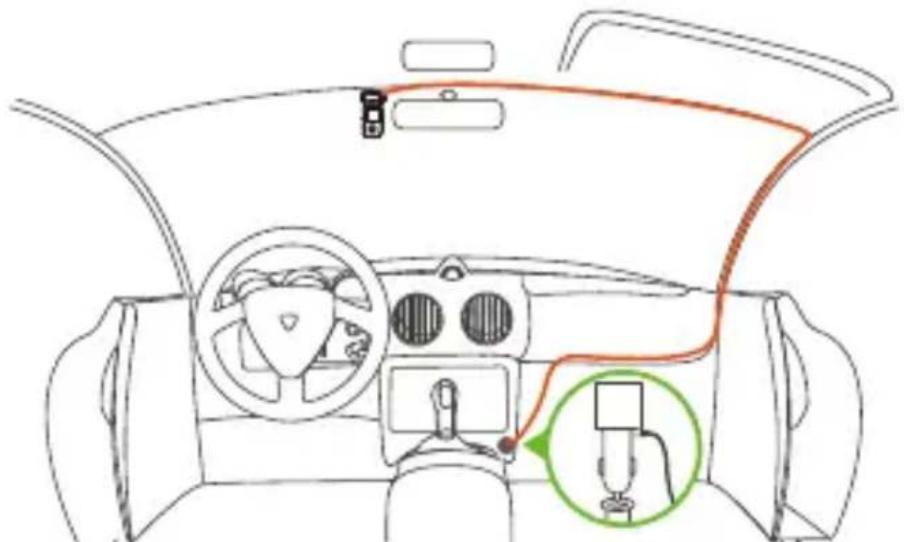
Podczas organizowania lub przechowywania kabli ładowarki samochodowej lub przewodów tylnej kamery, można użyć uchwytów na kable do ich zabezpieczenia. Po przymocowaniu uchwytu do odpowiedniego miejsca, wystarczy umieścić kable w uchwycie i je zamocować.
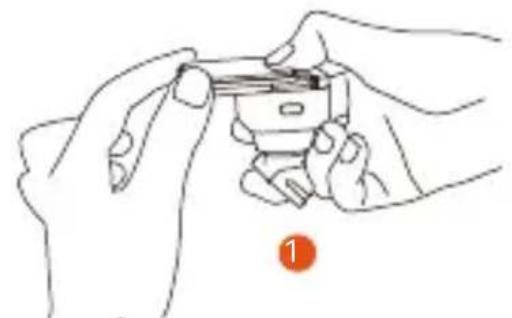
3.3 Instalacja rozdzielonego mocowania samoprzylepnego
E360 jest dostarczany z rozdzielonym mocowaniem samoprzylepnym. Zdejmij podstawę rozdzielonego mocowania samoprzylepnego i podłącz mocowanie do głównej kamery zgodnie ze schematem.
Podczas montażu podstawy montażowej należy zapoznać się z zalecanymi pozycjami montażu przedstawionymi na schemacie.
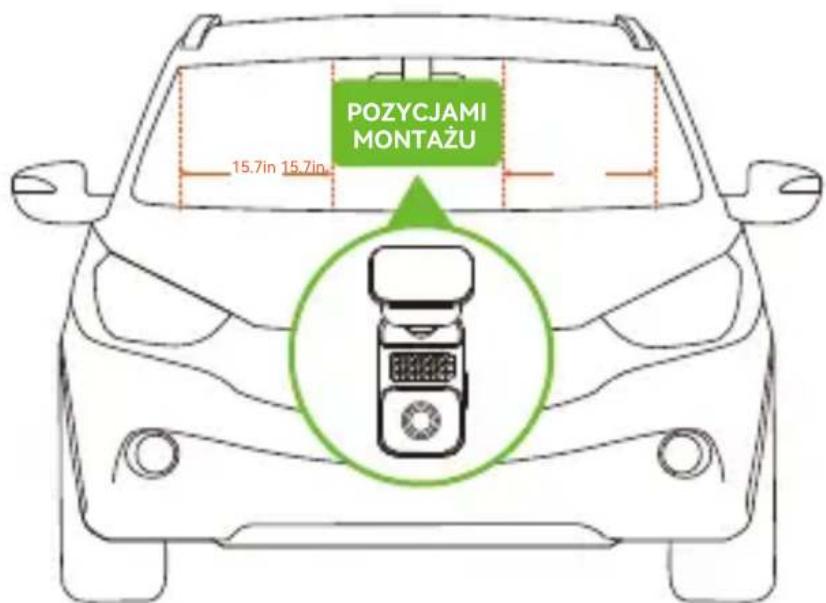
Uwaga: Odległość między główną kamerą E360 a słupkiem A samochodu powinna wynosić ponad 40 cm. Zaleca się montaż na środku przedniej szyby lub w obszarze oddalonym o ponad 40 cm od obu stron słupków A.
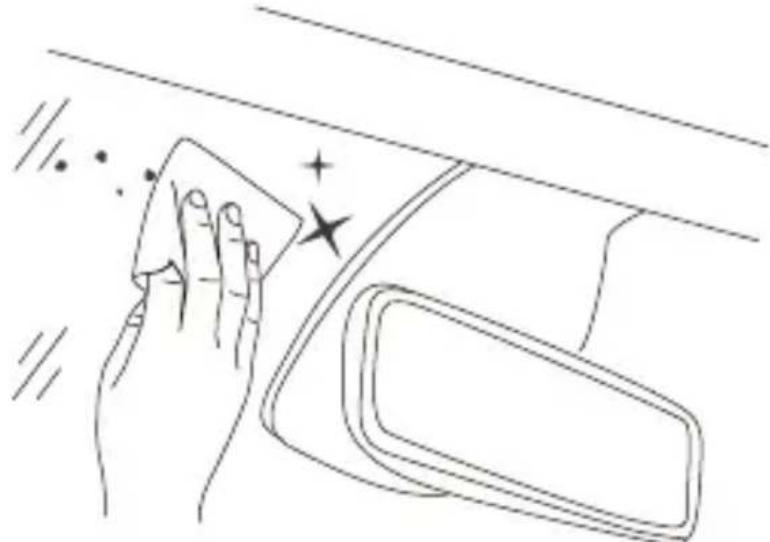
Po potwierdzeniu pozycji montażu uchwytu, należy wyczyścić miejsce montażu czystą szmatką.
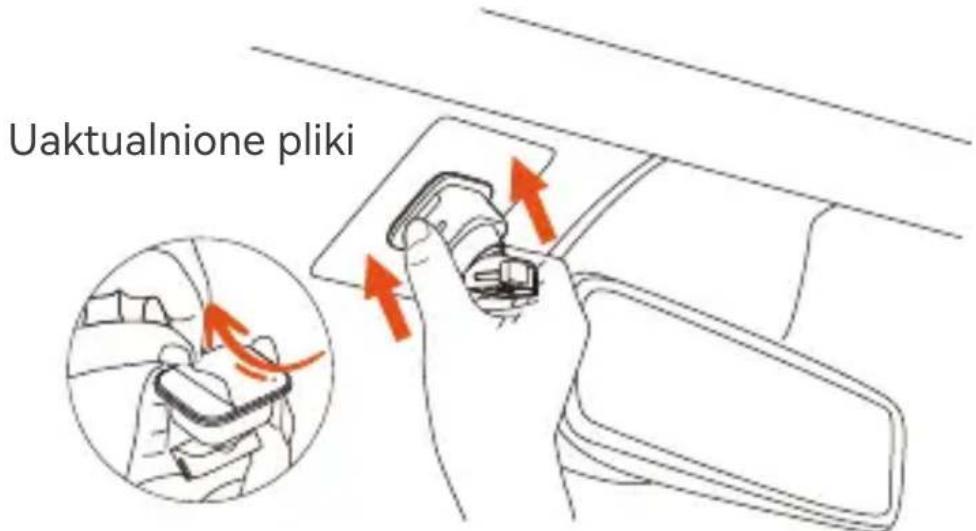
Zdejmij folię ochronną z podstawy uchwytu, zamontuj uchwyt w miejscu instalacji i mocno dociśnij.
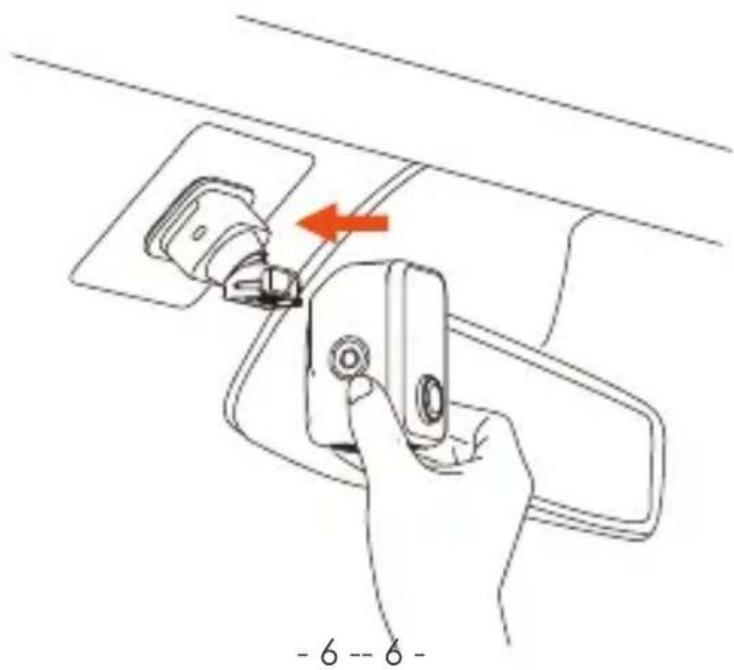
Na koniec należy podłączyć główną kamerę E360 do podstawy montażowej.
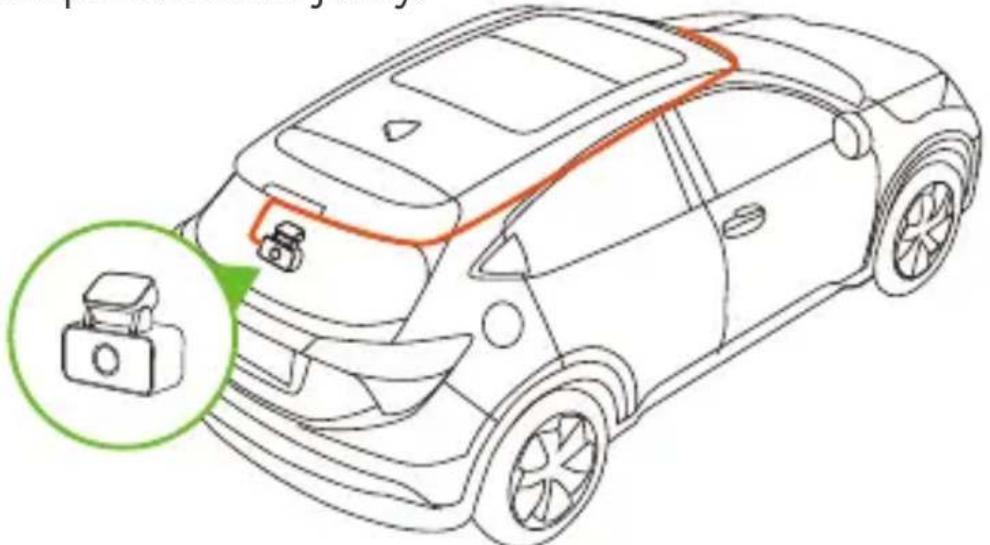
3.4 Instalacja kabla tylnej kamery (kabel tylnej kamery jest opcjonalny i należy go kupić osobno. Jest dołączony do E360 Plus lub Ace Bundle.)
Proszę zainstalować kabel tylnej kamery zgodnie z instrukcjami na schemacie. Dostosuj kabel zgodnie z rzeczywistą długością samochodu, aby uniknąć zwisania kabla i zastaniania widoku, zapewniając bezpieczeństwo jazdy.
3.5 Instalacja tylnej kamery (tylna kamera jest opcjonalna i należy ją zakupić osobno. Jest dołączona do pakietu E360 Ace.)
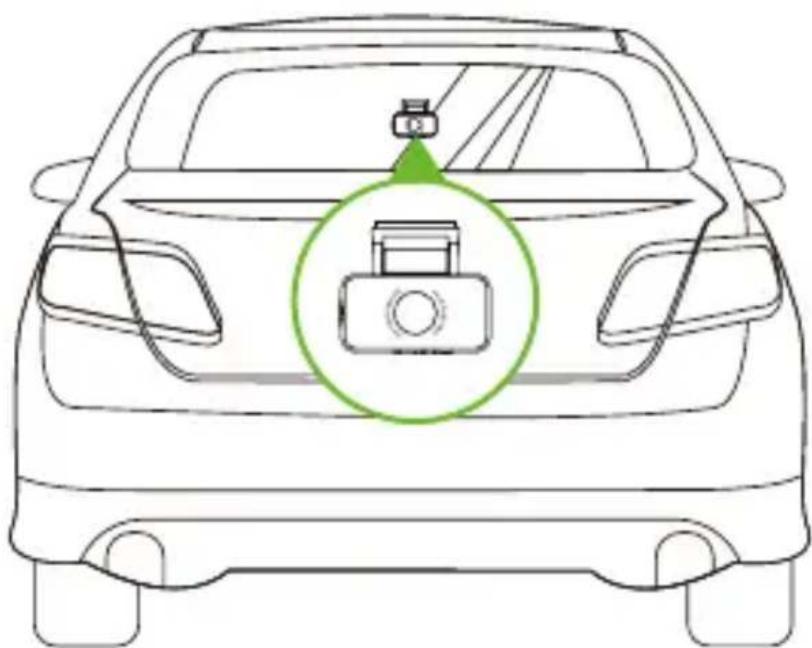
Zaleca się instalację tylnej kamery w centralnej pozycji tylnej szyby i unikanie umieszczania jej nad liniami odmgławiania. Dostosuj kąt nagrywania tylnej kamery zgodnie z rzeczywistą sytuacją nagrywania.
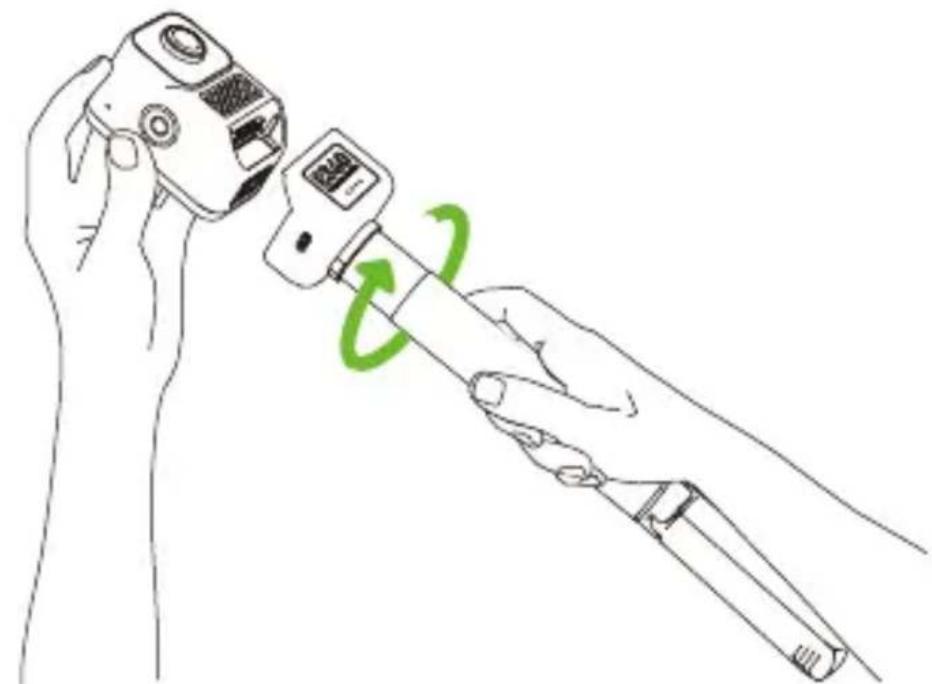
3.6 Instalacja w trybie ręcznym (uchwyt ręczny jest opcjonalny i należy go kupić osobno. Jest dołączony do zestawu E360 Ace Bundle.)
Po odłączeniu głównej kamery E360 od rozdzielonego uchwytu samoprzylepnego można zainstalować ją na uchwycie ręcznym, aby przełączyć się na tryb ręczny, co ułatwia korzystanie z niego na zewnątrz.
4.1 Instrukcje obsługi ekranu dotykowego
Menu kamery samochodowej E360 jest obsługiwane głównie w trybie sterowania dotykowego. Poniżej przedstawiono instrukcje obsługi ekranu dotykowego.
Start / Zatrzymanie nagrywania
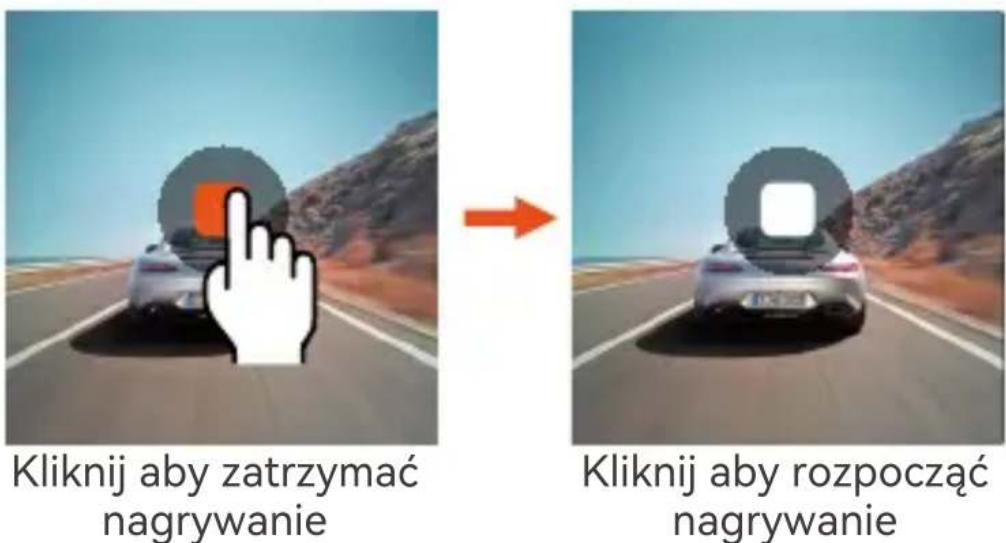
Uwaga: W trybie przenośnym, ustawienie domyślne jest takie, że nagrywanie nie rozpoczęnie się automatycznie. Aby rozpocząć nagrywanie, kliknij ręcznie ikonę nagrywania na ekranie.
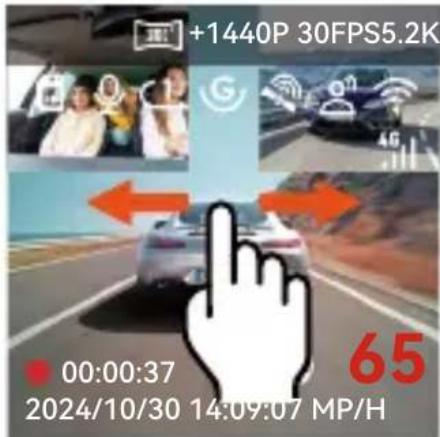
Dostosuj wyświetlanie ekranu
W interfejsie nagrywania można przełączać tryby wyświetlania ekranu, przesuwając palcem w lewo lub w prawo.
Wejście / Wyjście menu
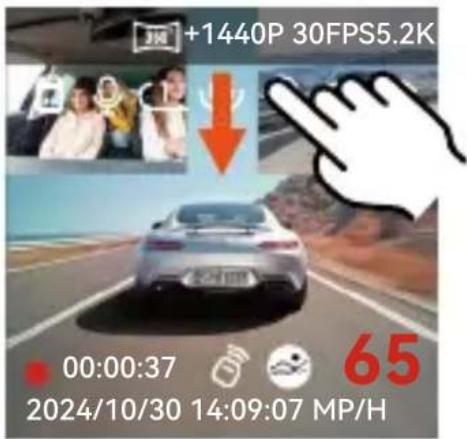
Przesuń palcem w dół od góry ekranu, aby wejść do menu ustawień.
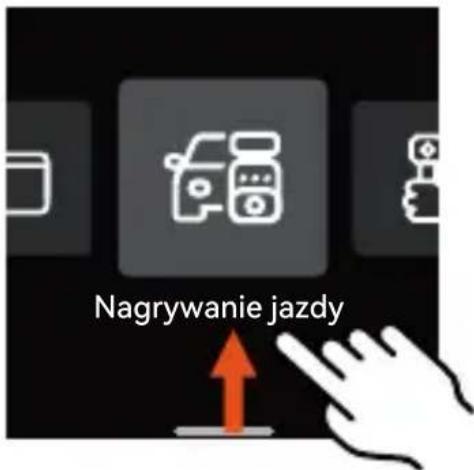
Przesuń palcem w dół od góry menu lub w góre od dołu menu, aby wyjść z menu.
Obsługa ustawień menu
Po wejściu do drugiego menu przesuń palcem w góre lub w dół, aby przeglądać opcje menu. Kliknij opcję menu, aby wejść do odpowiadających jej ustawień menu. Kliknij < aby powrócić do poprzedniego menu.
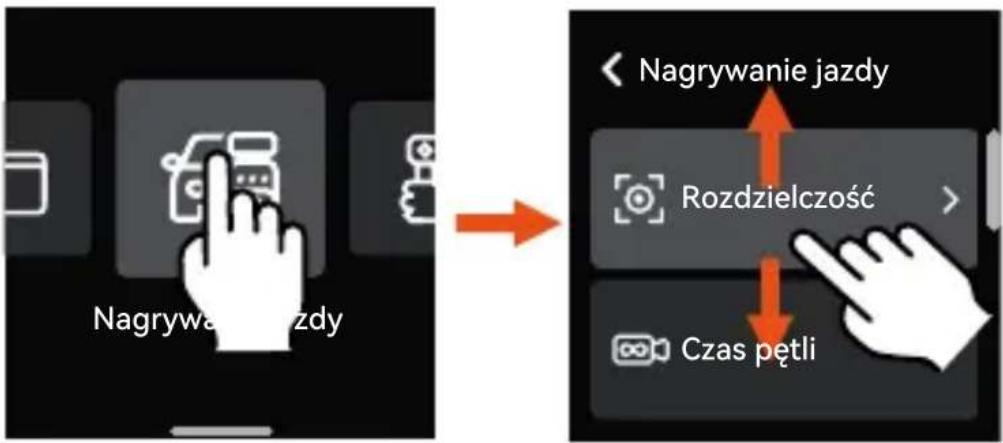
Konfiguracja szybkiego menu
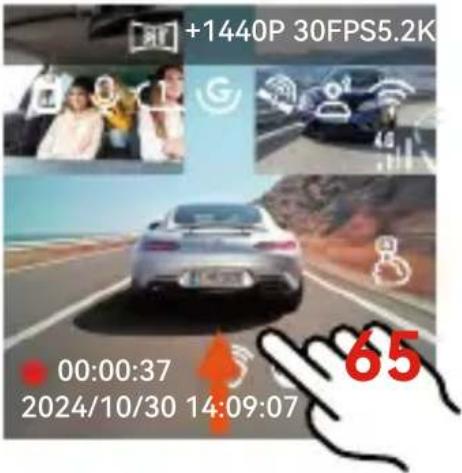
W interfejsie nagrywania przesuń palcem w góre, aby wejść do interfejsu szybkiego menu.
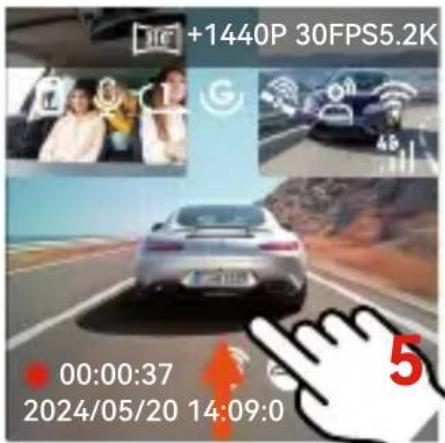
Przesuń palcem w górę od dołu interfejsu nagrywania
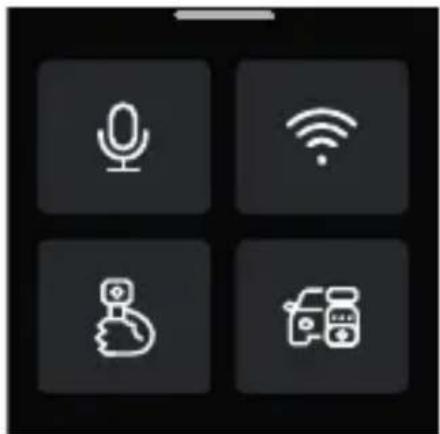
Przesuń palcem w górę od dołu interfejsu nagrywania
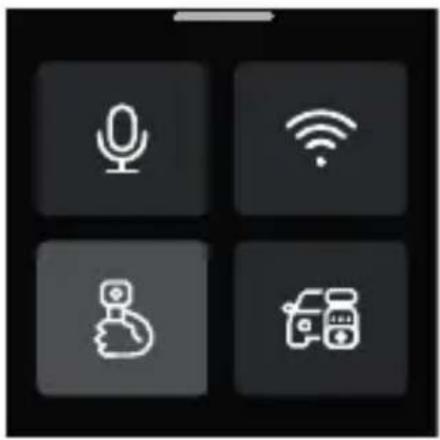
Kliknij ikonę trybu przenośnego 📞 aby szybko ustawić rozdzielczość trybu przenośnego.
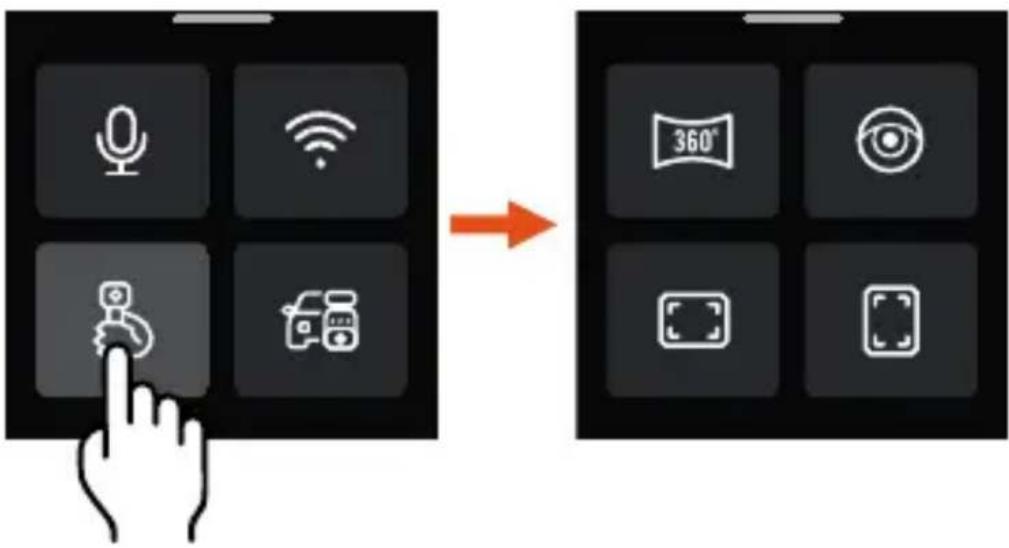
Instrukcje dotyczące ikon szybkiego menu

Kliknij, aby przełączyć na rozdzielczość 5,2K Panorama View 30FPS.

Kliknij, aby przełączyć na rozdzielczość 30 klatek na sekundę z podwójnym obiektywem typu rybie oko.

Kliknij, aby przełączyć na rozdzielczość 1440P+1440P 30FPS 16:9.

Kliknij, aby przełączyć na rozdzielczość 1440P+1440P 30FPS 9:16.
Kliknij ikonę trybu jazdy aby szybko ustawić rozdzielczość trybu jazdy.
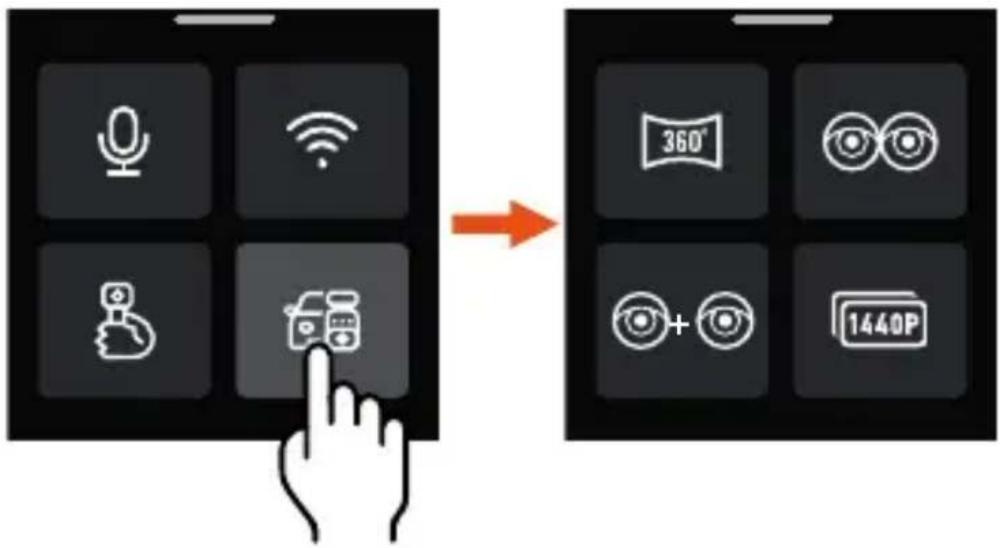
Instrukcje dotyczące ikon szybkiego menu

W trybie nagrywania z przodu i z kabiny kliknij, aby przełączyć się na rozdzielczość 5,2K Panorama View 30FPS.
W trybie nagrywania z przodu, z kabiny i z tyłu kliknij, aby przełączyć się na rozdzielczość 5,2K Panorama View+1440P 30FPS.

W trybie nagrywania z przodu i w kabinie kliknij, aby przełączyć na rozdzielczość Dual Fisheye Lens 30FPS.
W trybie nagrywania z przodu, w kabinie i z tyłu kliknij, aby przełączyć na rozdzielczość Dual Fisheye Lens+1440P 30FPS.

W trybie nagrywania z przodu i w kabinie kliknij, aby przełączyć się na rozdzielczość Fisheye+Fisheye 30FPS.
W trybie nagrywania z przodu, w kabinie i z tyłu kliknij, aby przełączyć się na rozdzielczość Fisheye+Fisheye+1440P 30FPS.

W trybie nagrywania z przodu i w kabinie kliknij, aby przełączyć na rozdzielczość 1440P+1440P 30FPS.
W trybie nagrywania z przodu, w kabinie i z tyłu kliknij, aby przełączyć na rozdzielczość 1440P+1440P+1440P 30FPS.
4.2 Instrukcje menu
4.2.1 Ustawienia tryb jazdy
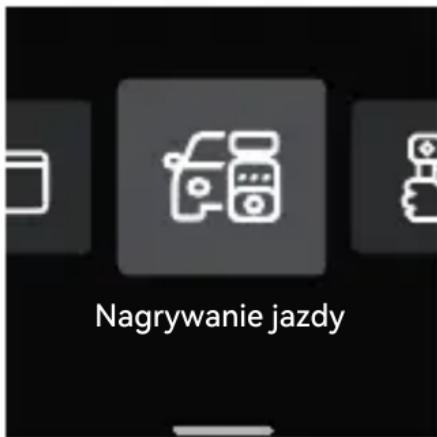
a. Rozdzielczość: Kamera samochodowa E360 obsługuje następujące rozdzielczości w trybie jazdy:
Nagrywanie z przodu + z kabiny + z tyłu:
Widok panoramiczny 5,2K + 1440P 30FPS
Podwójny obiektyw typu rybie oko + 1944P 30FPS
Podwójny obiektyw typu rybie oko + 1440P 30FPS
Rybie oko + rybie oko + 1944P 30FPS
Rybie oko + rybie oko + 1440P 30FPS
1944P + 1944P + 1944P 30FPS
Przód + Nagrywanie w kabinie:
5,2K Panoramiczny widok 30FPS
Podwójny obiektyw typu rybie oko 30FPS
Nagrywanie z przodu i z tyłu:
Fisheye+1944P 30FPS
Fisheye+1440P 30FPS
1944P+1944P 30FPS
1440P+1440P 30FPS
1440P+1080P 30FPS
1080P+1080P 30FPS
Przód Nagrywanie:
Fisheye 30FPS
2592x1944P 30FPS
2592x1944P 60FPS
2560x1440P 30FPS
2560x1440P 60FPS
1920x1080P 30FPS
b. Nagrywanie w pętli: Ustawienie domyślne to 1 min. Dostępne są 4 opcje do wyboru: Wył., 1 minuta, 3 minuty i 5 minut.
c. Diody LED IR: Tryb przełączania diod LED IR dla kamery przedniej i kamery kabinowej można ustawić osobno. Dostępne są 3 opcje do wyboru: Auto, Wył. i Wł. Ustawienie domyślne dla kamery przedniej to Wył., a dla kamery kabinowej to Auto.
d. Czujnik G: Poziom czułości na zderzenia można wybrać w razie potrzeby. Dostępne są 3 opcje kierunków (przód + tył/lewo + prawo/góra + dół) i 6 opcji poziomów czułości (1/2/3/4/5/wył.) do wyboru. Domyślnym ustawieniem jest poziom 3.
e. Nagrywanie dźwięku: Domyślnym ustawieniem jest Wł. Dostępne są 2 opcje do wyboru: Wył. i Wł.
f. Redukcja szumów audio: Domyślnym ustawieniem jest Wł. Optymalizuje efekt nagrywania dźwięku poprzez dynamiczną redukcję szumów. Dostępne są 2 opcje do wyboru: Wył. i Wł.
g. Ekspozycja: Wartość ekspozycji dla przedniej, kabinowej i tylnej kamery można ustawić osobno. Domyślne ustawienie to +0,0. Umożliwia dostosowanie ekspozycji obiektywu.
h. Kontrolka stanu REC: Domyślnym ustawieniem jest Wł. Dostępne są 2 opcje do wyboru: Wył. i Wł.
i. HDR: Domyślnym ustawieniem jest Wł. Umożliwia dostosowanie przełącznika HDR dla przedniej i kabinowej soczewki w celu uzyskania lepiej zbalansowanego nagrywania. HDR można tutaj włączać i wyłączać.
j. Timer HDR: Domyślnym ustawieniem jest Wył. Po włączeniu funkcji HDR Timer, HDR może być automatycznie włączany i wyłączany zgodnie z ustawionym czasem.
k. Obrót wyświetlacza: Ustawienie domyślne to Wył. Obrót wyświetlacza dla kamer przedniej, kabinowej i tylnej można włączyć osobno.
I. Lustro: Ustawienie domyślne to Wł. Obrazy dla kamer kabinowej i tylnej można ustawić osobno w trybie lustrzanym w trybie jazdy.
m. Tablica rejestracyjna: Numer tablicy rejestracyjnej może składać się z 9 znaków (liczby lub litery) i być wyświetlany na nagranym wideo.
n. Znaczek: Włącz lub wyłącz znak wodny na filmach i zdjęciach. Znak wodny obejmuje etykietę czasu i daty, etykietę VANTRUE, numer tablicy rejestracyjnej, informacje o lokalizacji GPS i etykietę prędkości. Wszystkie są domyślnie włączone.
o. Upływ czasu: Ustawienie domyślne to Wył. Można wybrać 5 opcji: Wył., 1FPS, 5FPS, 10FPS i 15FPS.
p. Tryb parkowania: Można wybrać 5 opcji: Wył., Wykrywanie kolizji, Wykrywanie ruchu, Tryb niskiej szybkości transmisji bitów i Tryb niskiej szybkości klatek. Możesz wybrać tryb parkowania według potrzeb. Ustawienie domyślne to Wył.
q. Ustawienia monitora parkowania: Ustawienia obiektywu wykrywania, Wizja nocna przy słabym oświetleniu w trybie parkowania, Wykrywanie kolizji w trybie parkowania można tutaj dostosować.
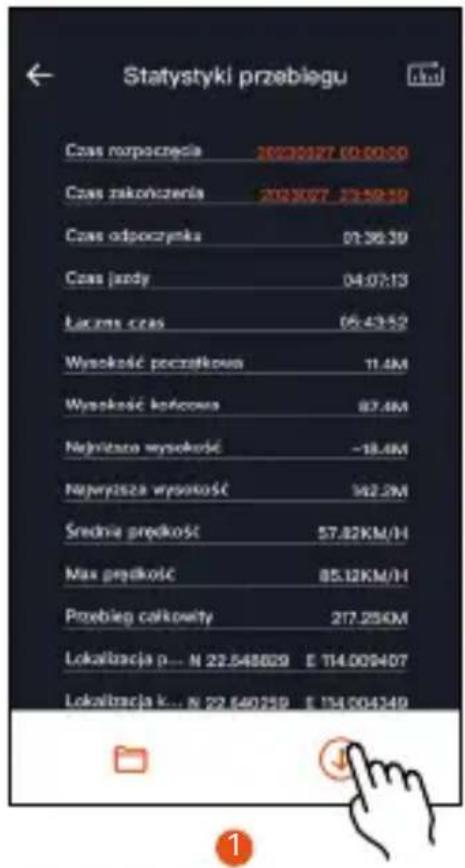
r. Statystyki przebiegu: Ustawienie domyślne to Wł. Rejestruje informacje o przebiegu jazdy. Możesz sprawdzić funkcję statystyk przebiegu w trybie połączenia WiFi za pośrednictwem aplikacji, analizować i eksportować plik statystyk przebiegu.
s. Ustawienia GPS: Ustawienie domyślne to Wł. Zawiera ustawienia GPS Wł. /Wył., jednostki prędkości i informacje GPS.
4.2.2 Ustawienia tryb ręczny
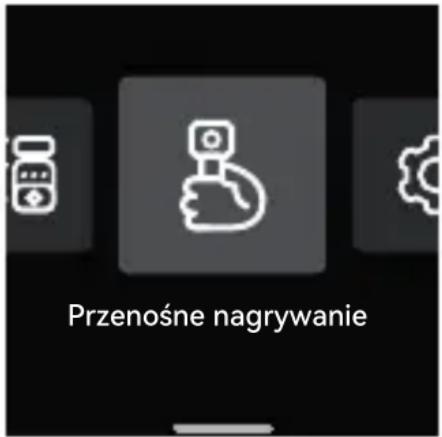
a. Rozdzielczość: Tryb nagrywania z ręki obsługuje tylko ustawianie rozdzielczości dla kamer przednich i kabinowych, zawiera 8 opcji:
5,2K Panoramiczny widok 30FPS
Podwójny obiektyw typu rybie oko 30FPS
Fisheye+Fisheye 30FPS
1944P+1944P 30FPS 4:3
1440P+1440P 30FPS 16:9
1440P+1440P 60FPS 16:9
1440P+1440P 30FPS 9:16
1440P+1440P 60FPS 9:16
b. Nagrywanie segmentów: W trybie nagrywania z ręki dostępne są 4 opcje nagrywania segmentów do wyboru: 3 minuty, 5 minut, 10 minut i 15 minut. Ustawienie domyślne to 5 minut.
c. Nagrywanie w pętli: Domyślne ustawienie to Wyłączone. Po włączeniu nagrywania w pętli
najstarsze nagrania zostaną nadpisane najnowszym.
d. Upływ czasu: Domyślne ustawienie to Wyłączone. Można wybrać 5 opcji: Wyłączone, 1FPS, 5FPS, 10FPS i 15FPS
e. Diody LED IR: Domyślne ustawienie to Auto. Można wybrać 3 opcje: Auto, Wyłączone i Włączone.
f. Nagrywanie dźwięku: Domyślne ustawienie to Włączone. Nagrywanie dźwięku można tutaj wyłączyć i włączyć.
g. Redukcja szumów dźwięku: Domyślne ustawienie to Włączone. Optymalizuje efekt nagrywania dźwięku poprzez dynamiczną redukcję szumów. Redukcję szumów dźwięku można tutaj wyłączyć i włączyć.
h. Ekspozycja: Tutaj można ustawić wartość ekspozycji. Domyślne ustawienie to +0,0. Umożliwia dostosowanie ekspozycji obiektywu.
i. Kontrolka stanu REC: Domyślne ustawienie to Włączone. Kontrolka stanu REC może być tutaj włączona i wyłączona.
j. HDR: Domyślne ustawienie to Włączone. Umożliwia dostosowanie przełącznika HDR dla obiektywu w celu uzyskania lepiej zbalansowanego nagrania. HDR można tutaj włączać i wyłączać.
k. Obróć wyświetlacz: Ustawienie domyślne to Wyłączone. Obróć wyświetlacz dla obiektywu można tutaj włączać i wyłączać.
I. Znacznik: Włącz lub wyłącz znak wodny na filmach i zdjęciach. Znak wodny obejmuje etykietę czasu i daty, etykietę VANTRUE, numer tablicy rejestracyjnej, informacje o lokalizacji GPS i etykietę prędkości. Wszystkie są domyślnie włączone.
* Domyślnym ustawieniem dla kamery samocho-dowej E360 jest tryb jazdy. Przesuń palcem w górę od dołu interfejsu nagrywania, aby wejść do szybkiego menu i wybrać tryb ręczny. Powiązane funkcje zostaną aktywowane po włączeniu trybu ręcznego.
4.2.3 Ustawienia systemu
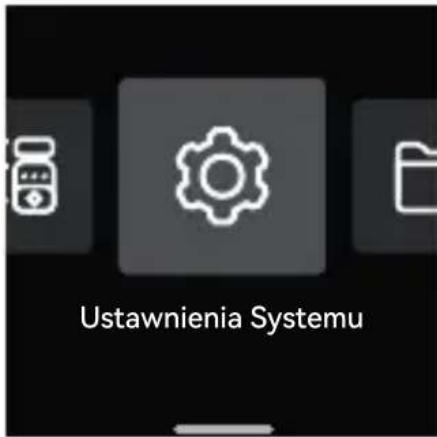
a. Język: Dostępne języki to angielski/francuski/hiszpański/ niemiecki/włoski/japoński/rosyjski/japoński/polski/한국어.
b. Wi-Fi: Zawiera opcje Wi-Fi Auto On, Wi-Fi Mode i Wi-Fi Info.
Wi-Fi Auto On: Domyślne ustawienie to Włączone. Wi-Fi zostanie automatycznie wyłączone po 10 minutach bez połączenia, jeśli wybierzesz „Wyłącz po 10 minutach”. Wi-Fi musi zostać włączone ręcznie, jeśli wybierzesz „Wyłączone”.
Tryb Wi-Fi: Domyślne ustawienie to 5G. Po włączeniu możesz połączyć się z Wi-Fi i obsługiwać kamerę samochodową E360 za pomocą telefonu.
Informacje o Wi-Fi: Tutaj możesz sprawdzić nazwę i haśło Wi-Fi.
c. Sterowanie głosowe: Domyślne ustawienie to Standard. Polecenia głosowe można rozpoznać po włączeniu. Dostępne są 4 opcje do wyboru: Wył., Niska czułość, Standardowa i Wysoka czułość.
d. Treść głosowa: Zawiera polecenia głosowe, które może rozpoznać ta kamera samochodowa. Możesz użyć różnych poleceń, aby zdalnie sterować kamerą samochodową.
e. Formatuj kartę SD: Sformatuj wszystkie dane na karcie pamięci.
f. Konfiguracja przypomnienia o formacie: Domyślne ustawienie to Wył. Dostępne są 3 opcje do wyboru: 15 dni, 1 miesiąc i Wył. Od ustawionej daty oblicz 15 dni lub 1 miesiąc. Po osiągnięciu godziny możesz
wybrać „Tak, sformatuj teraz”, aby sformatować, lub wybrać „Nie, następnym razem”, aby ponownie obliczyć.
- Czas i data: Istnieją 2 sposoby ustawienia czasu i daty:
- Automatyczna aktualizacja GPS: Automatyczna aktualizacja GPS jest domyślnie włączona. Czas i data są oparte na strefie czasowej użytkownika, wybierz prawidłową strefę czasową. Ustaw datę/godzinę ręcznie: Możesz wyłączyć automatyczną aktualizację GPS i włączyć opcję Ustaw datę/godzinę ręcznie, aby ręcznie ustawić datę i godzinę.
- Przełączanie automatyczne ST/WT: Domyślne ustawienie to Wyłączone. Po włączeniu automatycznie przełącza się zgodnie z datami czasu letniego i zimowego.
* Ta funkcja jest dostępna tylko w Ameryce Północnej; w innych regionach mogą występować rozbieżności czasowe. Ponadto w tym menu można również dostosować format daty i ustawienia strefy czasowej.
h. Automatyczne wyłączanie LCD: Domyślne ustawienie to Wyłączone. Dostępne są 4 opcje do wyboru: Wyłączone, 30 sekund, 1 minuta i 3 minuty.
i. Jasność LCD: Domyślne ustawienie to Auto. W trybie Auto, jeśli kamera samochodowa jest bezczynna przez 10 minut, jasność ekranu zostanie zmniejszona o 50%. Dostępne są 3 opcje poziomu jasności: Wysoki, Średni i Niski.
j. Dźwięk urządzenia: Domyślny poziom głośności to 2. Najniższy poziom głośności to 0, a najwyższy poziom głośności to 5.
k. Dźwięk ostrzegawczy: kamera samochodowa ma 5 dźwięków ostrzegawczych na różne sytuacje: dźwięk włączania zasilania, dźwięk klawiszy, dźwięk zablokowanego pliku, dźwięk przypomnienia o formacie i dźwięk przypomnienia o nieprawidłowym zatrzymaniu nagrywania. Wszystkie dźwięki ostrzegawcze są domyślnie włączone.
I. Częstotliwość: różne kraje mają różne częstotliwości.
Aby uniknąć wpływu na nagrywanie, wybierz częstotliwość 50 Hz lub 60 Hz w zależności od regionu.
m. Informacje o systemie: sprawdź aktualny model, wersję oprogramowania układowego i adres URL oficjalnej strony internetowej Vantrue.
n. Informacje o certyfikacji: informacje o certyfikacji kamery samochodowej można sprawdzić tutaj.
o. Ustawienia domyślne: zresetuj kamerę samochodową do domyślnych ustawień systemowych.
4.2.4 Pliki
W menu Pliki możesz odtwarzać nagrane filmy, sprawdzać zdjęcia i usuwać pliki.
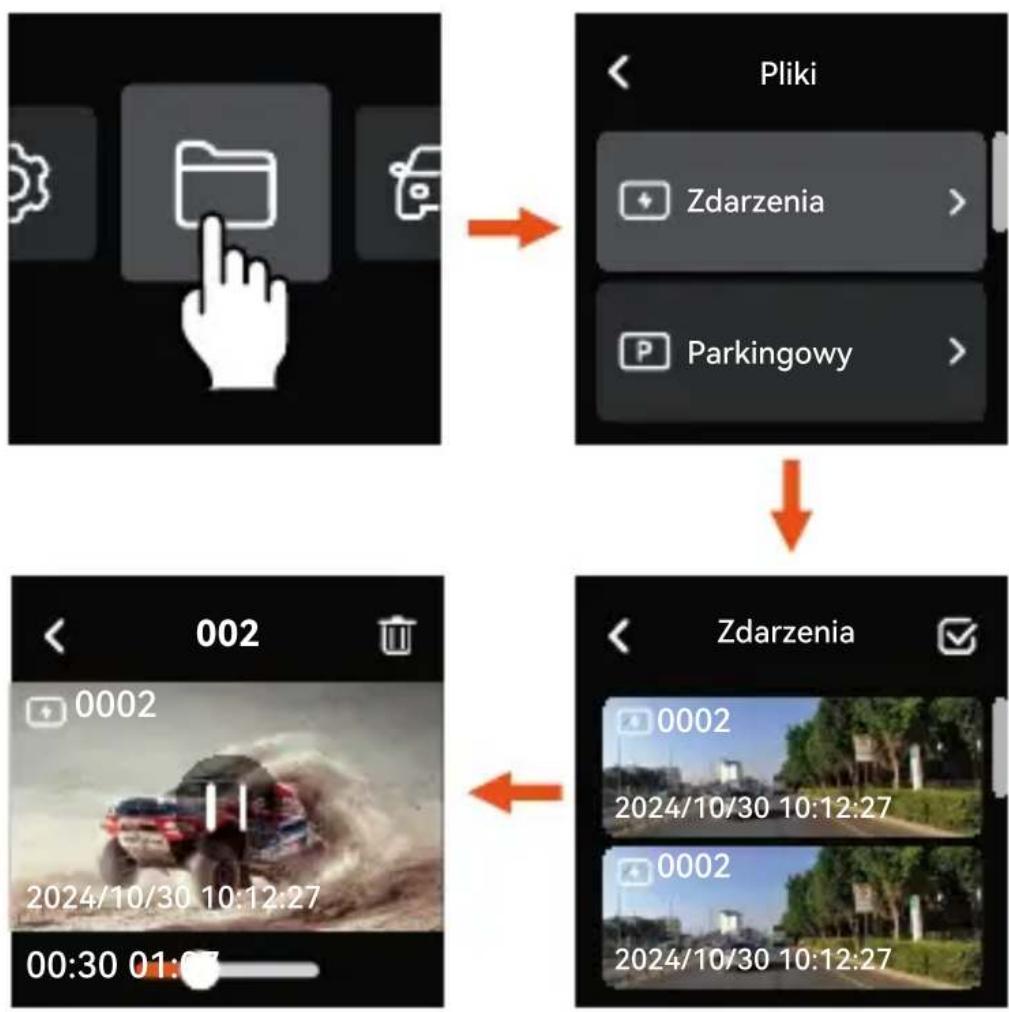
flowchart
graph TD
    A["Hand cursor clicking folder"] --> B["Zdarzenia"]
    B --> C["Parkingowy"]
    C --> D["Video player with 2024/10/30 10:12:27"]
    D --> E["Zdarzenia"]
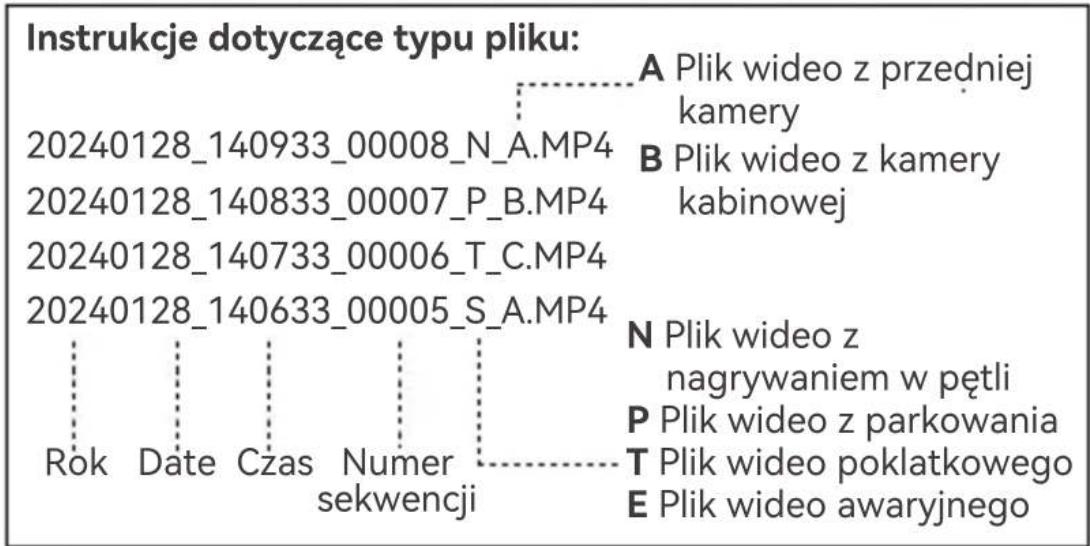
Poniżej przedstawiono różne typy plików w kamerze samochodowej E360. Możesz znaleźć odpowiednie pliki w oparciu o odpowiadający im typ.
5. Instrukcje dotyczące funkcji
Ta sekcja głównie przedstawia połączenie między kamerą samochodową E360 a aplikacją, główne funkcje aplikacji, tryb jazdy i tryb ręczny, aby pomóc użytkownikom szybko zrozumieć i używać kamery samochodowej E360.
5.1 Połączenie WiFi
---Instalowanie aplikacji
Użyj telefonu, aby zeskanować poniższy kod QR, aby pobrać i zainstalować aplikację Vantrue, postępując zgodnie z instrukcjami.


---Podłączanie aplikacji
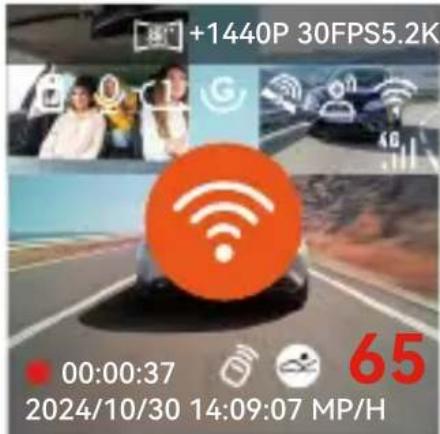
Gdy kamera samochodowa E360 jest włączona, automatycznie włącza funkcję WiFi. Przed połączeniem z aplikacją upewnij się, że funkcja WiFi jest włączona.
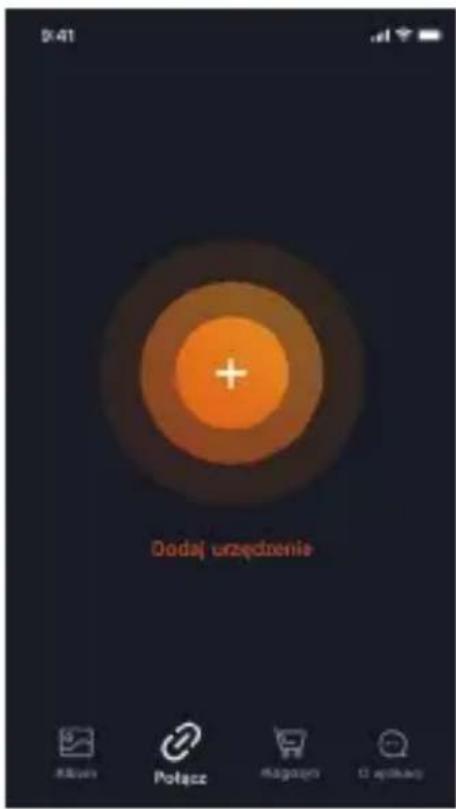
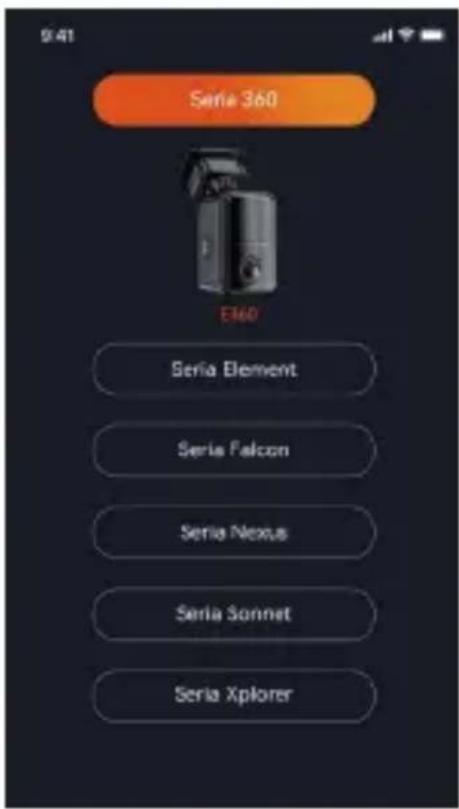
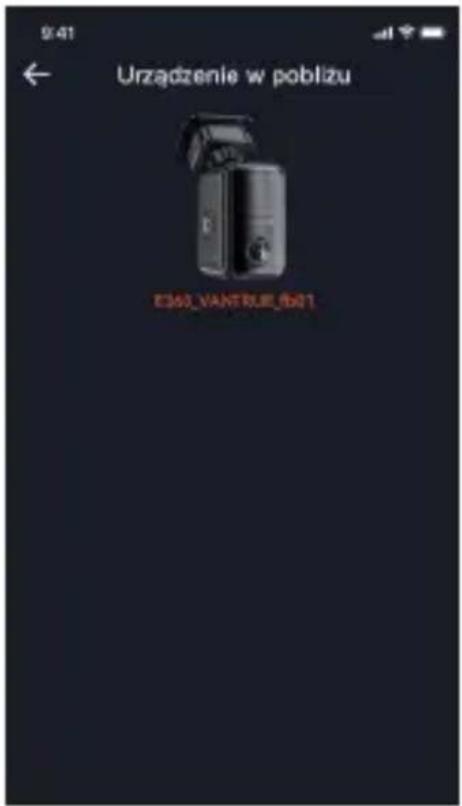
Otwórz aplikację, kliknij „+”, aby dodać urządzenie, następnie wybierz serię Element i znajdź model E360, kliknij, aby go dodać.
1
2
3
* Początkowe hasło WiFi to 12345678. Jeśli zapomnisz ustawionego hasła, możesz je przywrócić do początkowego hasła, resetując kamerę samochodową do ustawień domyślnych.
* Aby uniknąć wycieków prywatności, zaleca się użytkownikom zmianę początkowego hasła WiFi. Hasło WiFi można ustawić w aplikacji Vantrue.
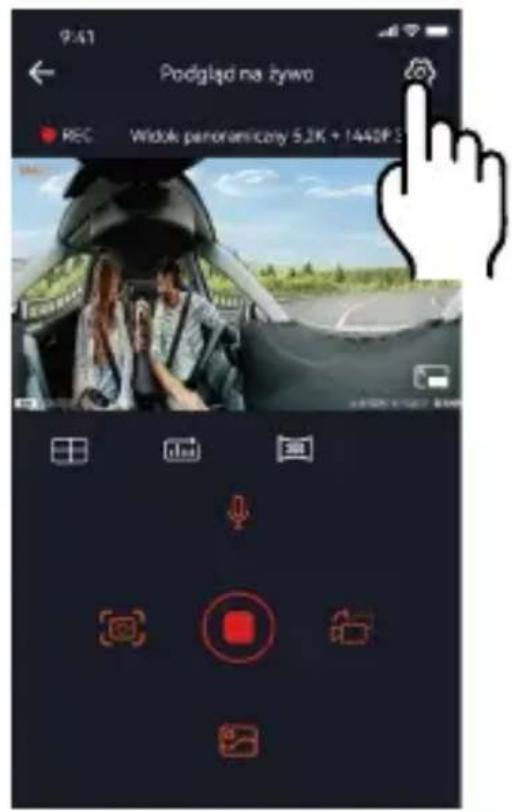
1
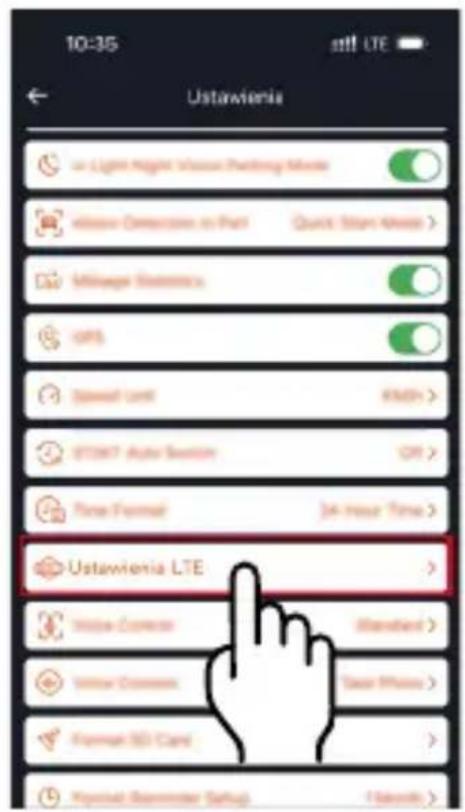
2
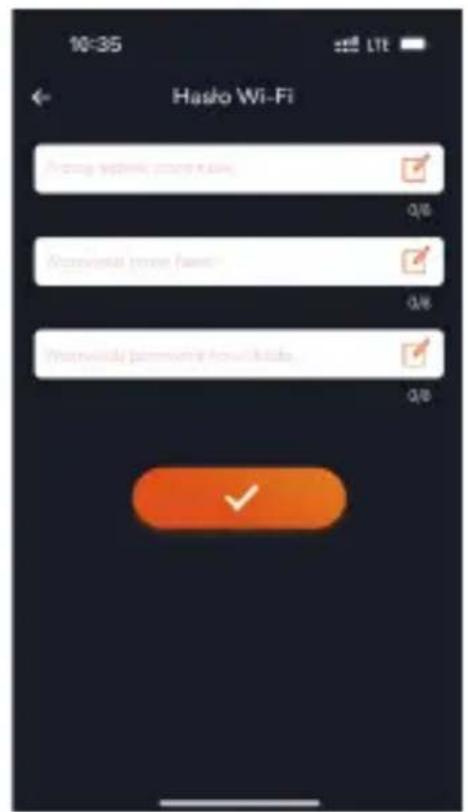
5.2 Główne funkcje APP
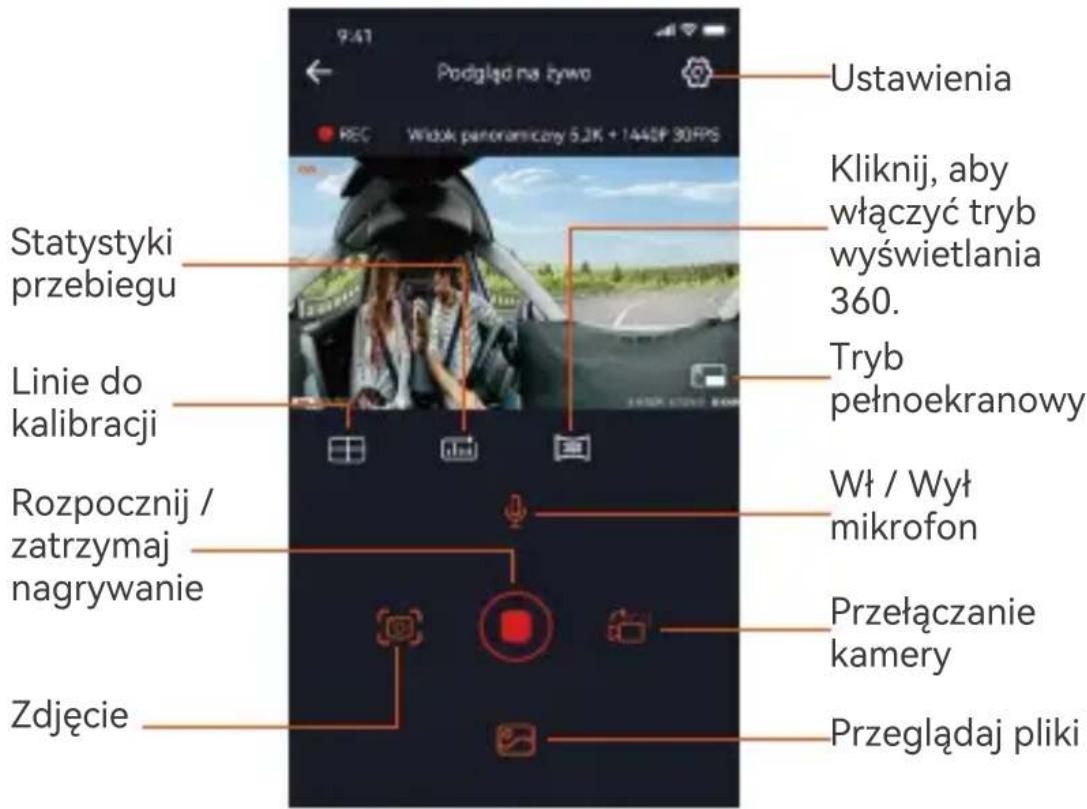
Po wejściu do interfejsu podglądu na żywo aplikacji możesz wykonać następujące operacje:
a. Podgląd wideo: Po pomyślnym połączeniu aplikacji przejdzie ona do interfejsu podglądu na żywo. Kliknij przycisk Pełny ekran lub obróć telefon, aby przełączyć się na tryb podglądu na pełnym ekranie. Kliknij przycisk Przełącznik obiektywu, aby przełącać się między widokiem wideo z przodu i z tyłu, jest on dostępny tylko w wielokanałowej kamerze samochodowej.
b. Odtwarzanie wideo: Kliknij „Pliki”, aby przeglądać i wyświetlać nagrane filmy lub zdjęcia na karcie SD.
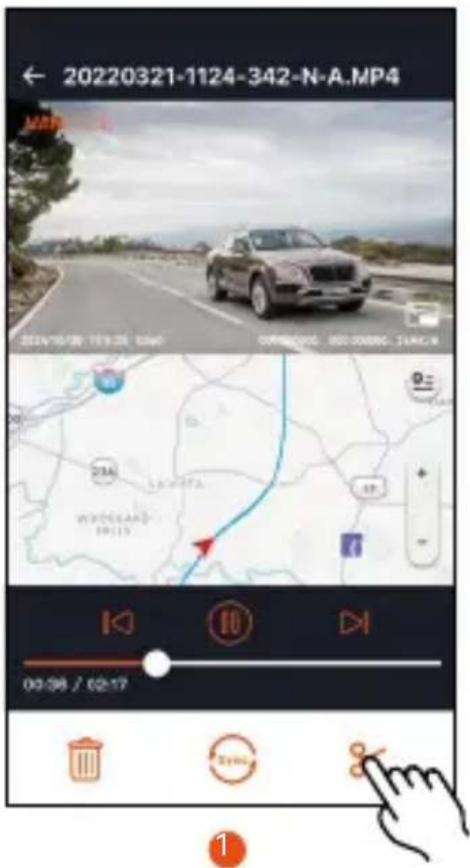
c. Pobieranie wideo: Możesz wybrać pobieranie wideo lub obrazów w interfejsie plików karty SD lub interfejsie odtwarzania wideo. Po pobraniu wideo możesz je odtworzyć w lokalnym interfejsie plików aplikacji i wyświetlić ślad GPS wideo.
d. Migawka wideo: Możesz wykonać migawkę bieżącego widoku w interfejsie podglądu na żywo aplikacji.
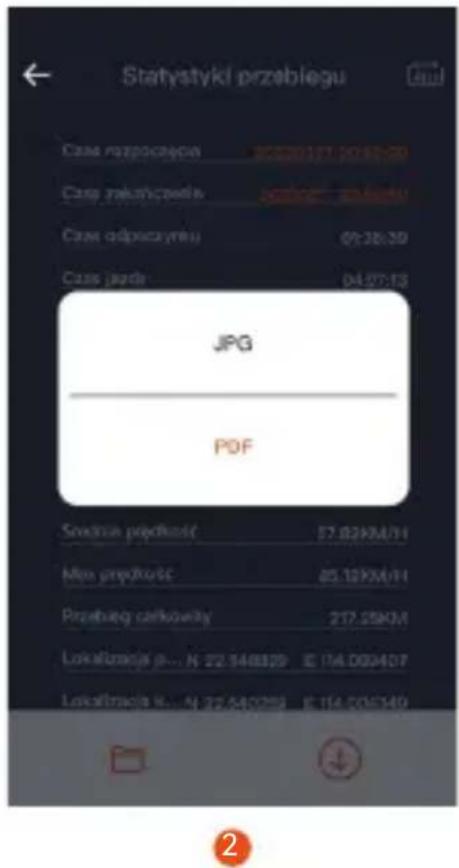
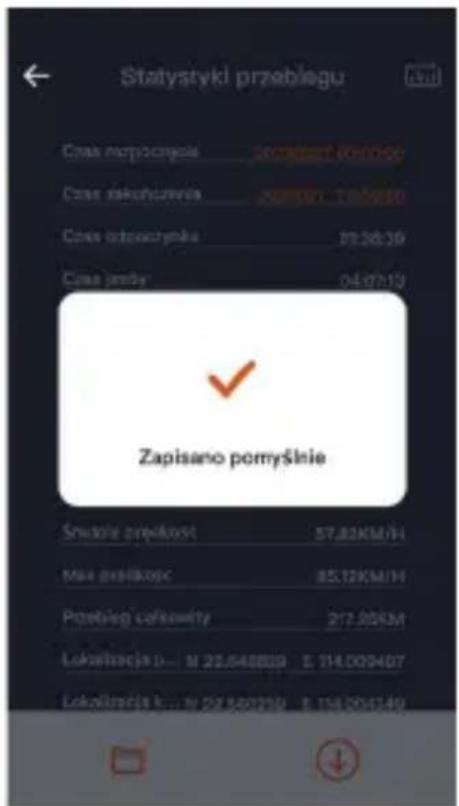
e. Statystyki przebiegu: Możesz kliknąć, aby pobrać informacje o przebiegu w razie potrzeby, a
informacje o przebiegu zostaną zapisane w aplikacji jako obraz lub plik PDF.
3
f. Linia kalibracji obiektywu: Skalibruj równowagę obiektywu za pomocą precyzyjnej linii krzyżowej, zapewniając, że nagrywany obraz nie będzie
przekrzywiony.
- Aktualizacja OTA: Zaktualizuj kamerę samochodową E360 za pomocą aplikacji.
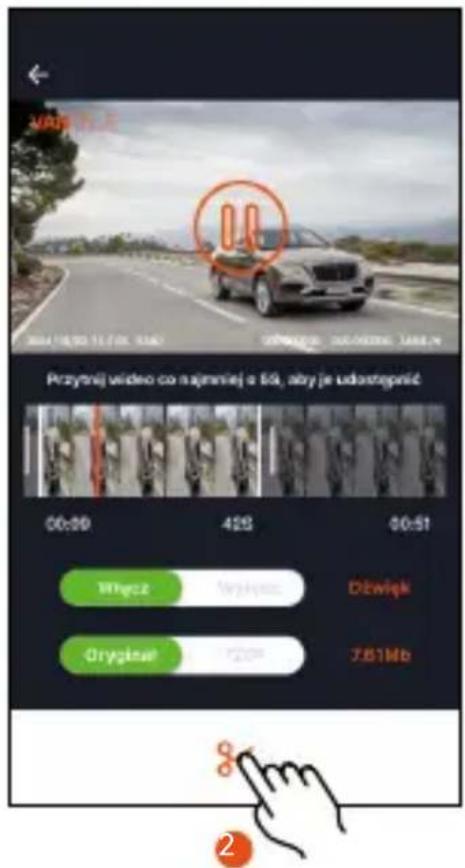
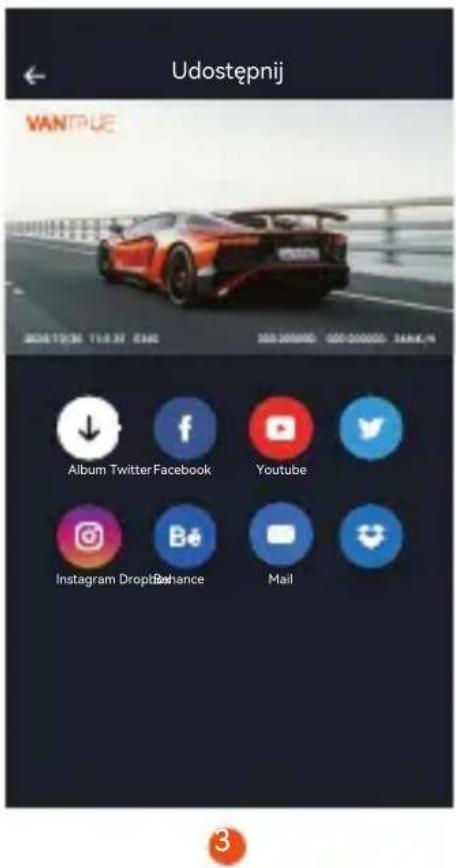
h. Udostępnianie wideo: Po pobraniu wideo możesz je edytować w interfejsie odtwarzania i udostępniać na platformach mediów społecznościowych.
5.3 Tryb nagrywania jazdy
Kamera samochodowa E360 działa głównie w trybie nagrywania jazdy podczas jazdy. Poniżej przedstawiono główne funkcje Instrukcje trybu nagrywania jazdy:
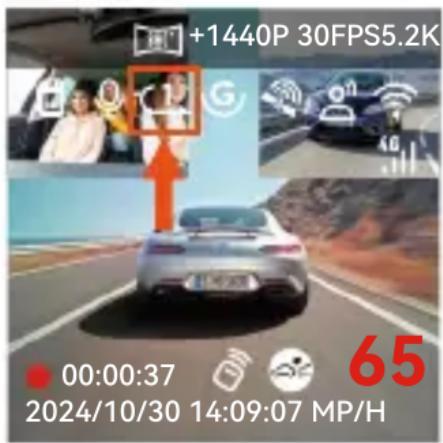
---Nagrywanie w pętli
Kamera samochodowa automatycznie przejdzie w tryb nagrywania w pętli po uruchomieniu i zapisze pliki wideo w standardowym folderze wideo na podstawie ustawionego czasu trwania pętli. Ta funkcja zapewnia ciągłe nagrywanie poprzez automatyczne nadpisywanie najstarszych plików wideo najnowszymi.
Uwaga:
- Stabilność nagrywania w pętli zależy od szybkości transferu danych karty pamięci. Regularnie formatuj kartę, aby uniknąć problemów spowodowanych przez nadmierną liczbę plików, starzenie się karty itp.
- Regularnie sprawdzaj filmy z nagrywania w pętli, aby zapobiec nadpisywaniu ważnych filmów.
- Jeśli nagrywanie w pętli jest wyłączone, funkcja blokady awaryjnej nie będzie już działać.
- Po wyłączeniu nagrywania w pętli każdy segment wideo trwa 20 minut. Gdy karta SD jest pełna, kamera samochodowa zatrzyma nagrywanie i wyświetli komunikat „Karta SD jest pełna!”.
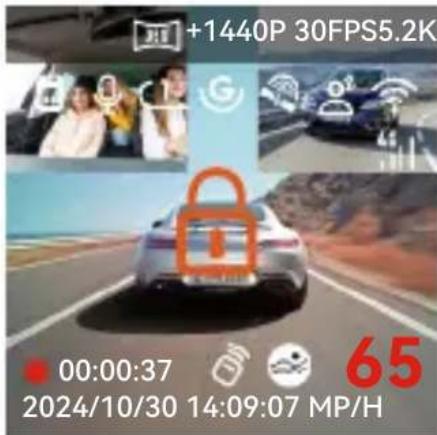
---Nagrywanie awaryjne
Podczas jazdy nagrywanie może zostać ręcznie zablokowane przez użytkowników lub automatycznie
zablokowane przez kamerę samochodową w przypadku wystąpienia jakiegokolwiek incydentu. Możesz nacisnąć przycisk nagrywania awaryjnego, aby rozpocząć nagrywanie. Wideo zostanie automatycznie zapisane w folderze wideo awaryjnego, a zdjęcia migawek zostaną zapisane w folderze zdjęć.
---Sterowanie głosowe
Użytkownicy mogą sterować kamerą samochodową za pomocą poleceń głosowych, takich jak: Zrób zdjęcie, Rozpocznij wideo, Włącz/wyłącz Wi-Fi, Zablokuj wideo itp. Kamera obsługuje wiele języków, w tym angielski, japoński, rosyjski, chiński i francuski. Aby dowiedzieć się więcej o konkretnych poleceniach głosowych, zapoznaj się z sekcją Konfiguracja systemu > Treść głosowa.
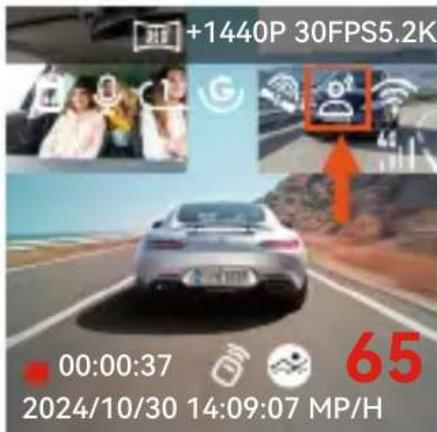
*Dostępne są 4 opcje sterowania głosem: Wył., Niska czułość, Standardowa i Wysoka czułość. Ustawienie domyślne to Standard. Użytkownicy mogą zdalnie sterować kamerą samochodową za pomocą poleceń głosowych.
---Funkcja GPS
GPS jest domyślnie włączony i odbiera sygnały przez uchwyt GPS. Może automatycznie dostosowywać czas i datę zgodnie z lokalizacją użytkownika oraz rejestrować informacje o lokalizacji i prędkości pojazdu.
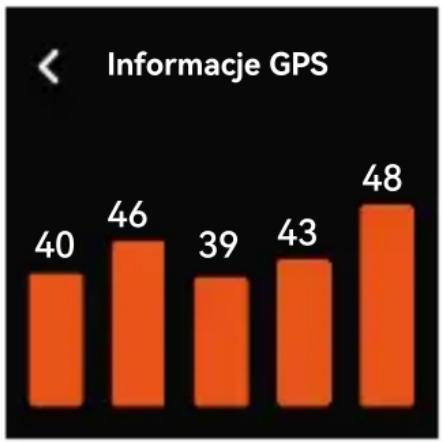
bar
Informacje GPS | Category | Value | |---|---| | 1 | 40 | | 2 | 46 | | 3 | 39 | | 4 | 43 | | 5 | 48 |Uwaga:
- GPS zostanie podłączony w ciągu 1 minuty od włączenia zasilania. Jeśli nie zostanie podłączony pomyślnie w ciągu 1 minuty, sprawdź stan funkcji GPS i uchwyt GPS oraz weź pod uwagę czynniki środowiskowe (parking podziemny, gęsto zabudowane obszary, metro, tunele itp. będą miały wpływ na odbiór sygnału GPS).
- Informacje GPS są rejestrowane w filmie. Aby je obejrzeć, pobierz i zainstaluj aplikację Vantrue APP i odtwarzacz GPS Vantrue.
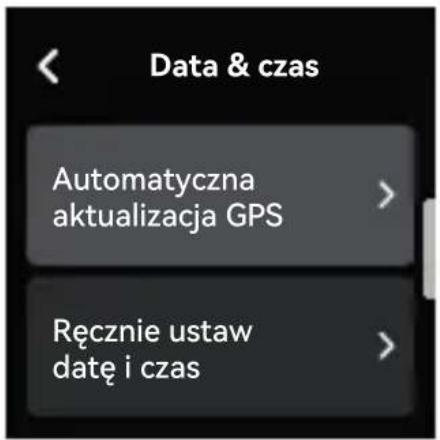
Automatyczna aktualizacja GPS dla czasu i daty jest domyślnie włączona. Wybierz prawidłową strefę czasową. Na przykład, jeśli jesteś w Los Angeles, wybierz GMT-08:00. Jeśli nie jesteś pewien strefy czasowej, połącz aplikację Vantrue APP i upewnij się, że automatyczna aktualizacja GPS jest włączona w aplikacji. Strefa czasowa kamery samochodowej zostanie dostosowana do strefy czasowej Twojego telefonu.
Uwaga:
- Automatyczna aktualizacja GPS jest oparta na ustawionej strefie czasowej. Zapoznaj się z reprezentatywnymi miastami w każdej strefie czasowej, aby wybrać właściwą strefę czasową.
- Automatyczne przełączanie czasu letniego/zimowego jest dostępne tylko w Ameryce Północnej
---Tryb parkowania
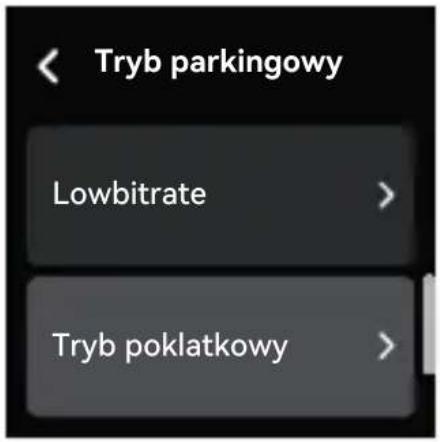
Podczas parkowania użytkownicy mogą dostosować różne ustawienia monitora parkowania w zależności od pojazdu, środowiska parkowania i osobistych potrzeb. Dostępne są 4 tryby parkowania.
Uwaga:
- Aby zapewnić prawidłowe działanie kamery samochodowej w trybie parkingowym, należy użyć zestawu Vantrue adapter do stałego zasilania lub innego zewnętrznego akumulatora o stabilnym i stałym zasilaniu.
- Należy użyć zestawu Vantrue ACC hardwire. Zestawy ACC hardwire innych marek mogą nie działać z powodu różnych pozycji PIN-u wykrywania ACC.
- W środowisku o wysokiej temperaturze zalecamy
korzystanie z trybu wykrywania kolizji. Jeśli temperatura wewnątrz pojazdu osiągnie 60°C, zaleca się wyłączenie kamery samochodowej, aby zapobiec awarii z powodu wysokiej temperatury.
- Tryb upływ czasu i tryb parkingowy (w tym wykrywanie kolizji, wykrywanie ruchu, tryb niskiej szybkości transmisji i tryb niskiej szybkości klatek) nie mogą być włączone jednocześnie. Jeśli jeden z nich jest włączony, drugi zostanie automatycznie wyłączony.
- Wszystkie pliki wideo trybu parkingowego zostaną zapisane w folderze wideo parkingowego. Aby uniknąć nadpisania, należy regularnie sprawdzać i tworzyć kopie zapasowe tych plików.
- Funkcja trybu parkingowego zostanie ulepszona dzięki funkcjom kamery samochodowej. Szczegółowe informacje na temat oprogramowania sprzętowego można znaleźć w instrukcjach dotyczących oprogramowania sprzętowego na oficjalnej stronie internetowej Vantrue lub skontaktować się z działem obsługi klienta.
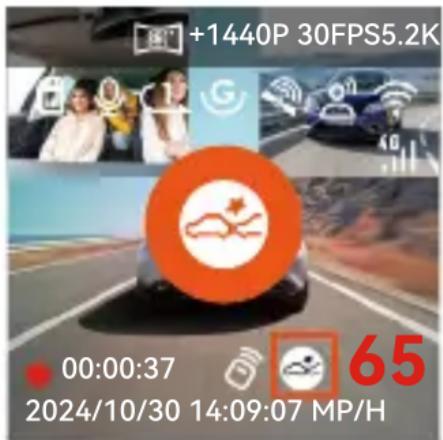
Tryb 1: Wykrywanie kolizji
Gdy wykrywanie kolizji jest włączone, ikona wykrywania kolizji zostanie wyświetlona na interfejsie nagrywania, wskazując, że tryb wykrywania kolizji jest aktywny. Po uruchomieniu przez kolizję kamera samochodowa będzie nagrywać przez 1 minutę i zapisywać plik wideo w folderze wideo parkingowego. Wideo można odtworzyć za pomocą aplikacji Vantrue na telefonie lub odtwarzacza GPS Vantrue na
komputerze.
Tryb 2: Wykrywanie ruchu
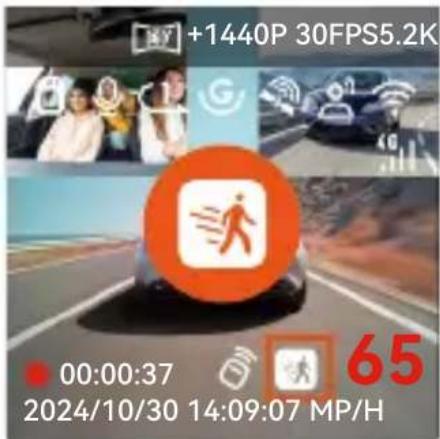
Gdy wykrywanie ruchu jest włączone, ikona wykrywania ruchu zostanie wyświetlona na interfejsie nagrywania, wskazując, że tryb wykrywania ruchu jest aktywny. Gdy w zasięgu monitorowania zostanie wykryty jakikolwiek ruch, kamera samochodowa będzie nagrywać przez 10 sekund przed wyzwoleniem i nagrywać przez 30 sekund po wyzwoleniu, 40-sekundowe wideo z wykrywaniem ruchu zostanie zapisane w folderze wideo parkingowego.
Tryb 3: Tryb lowbitrate
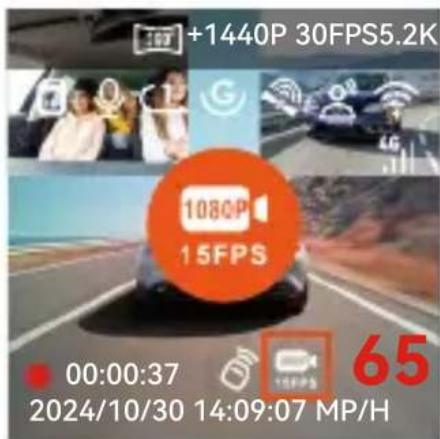
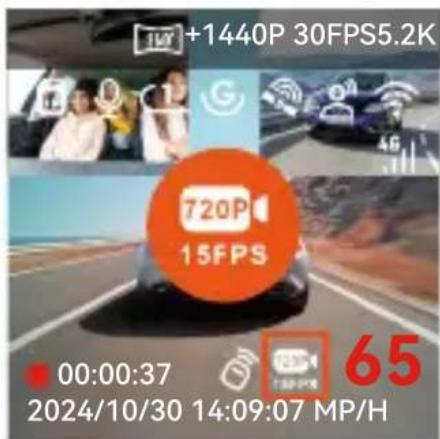
W trybie lowbitrate rozdzielczość wszystkich kamer automatycznie przełączy się na 1080P 15FPS lub 720P 15FPS z czasem trwania nagrania 3 minuty. Wideo zostanie zapisane w folderze parking video.
Tryb 4: Tryb niskiej liczby klatek na sekundę
W trybie niskiej liczby klatek na sekundę kamera samochodowa pomoże Ci zaoszczędzić miejsce w pamięci, zmniejszając liczbę klatek na sekundę. Każdy film o niskiej liczbie klatek na sekundę będzie trwał 1 minutę i zostanie zapisany w folderze wideo parkingowego.
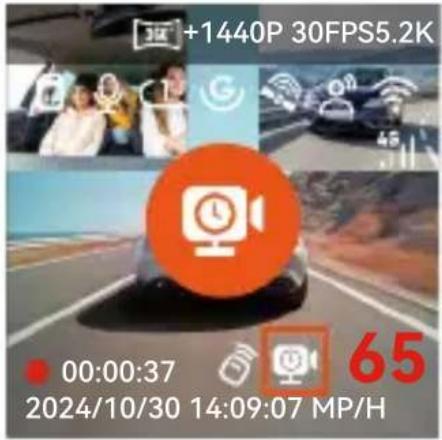
--Ustawienia trybu parkowania
Ta funkcja umożliwia dostosowanie różnych ustawień trybu parkowania w celu zwiększenia dokładności i elastyczności.
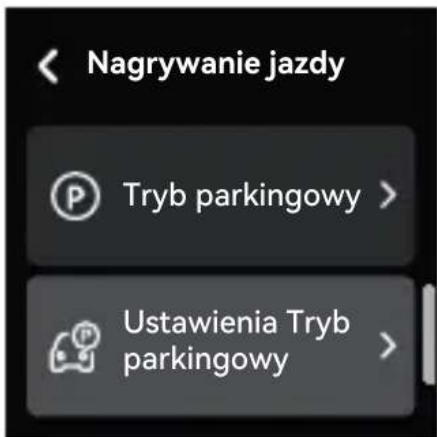
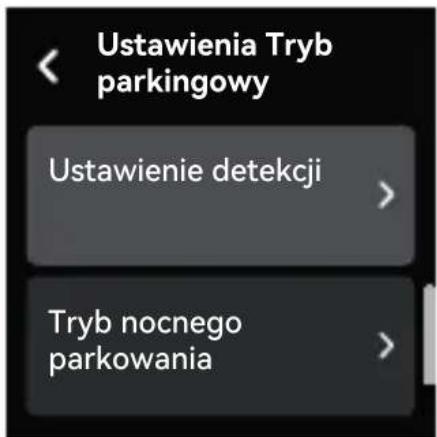
Ustawienie 1: Ustawienie soczewki detekcyjnej
Po włączeniu dowolnego z trybów parkowania wszystkie kamery mogą wykrywać. Możesz dostosować różne kombinacje kamer do wykrywania monitorowania parkowania w oparciu o rzeczywisty scenariusz użytkowania.
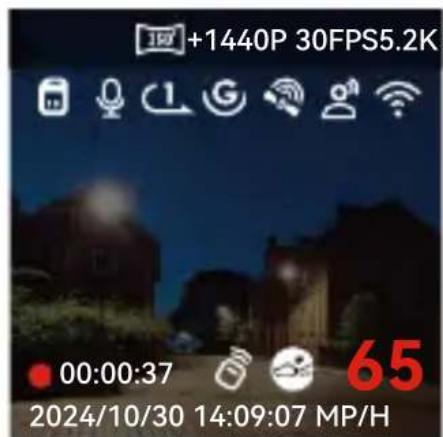
Ustawienie 2: Low Light Night Vision przy słabym oświetleniu w trybie parkowania
Aby poprawić bezpieczeństwo parkowania w nocy, wykorzystujemy wydajność kamery z technologią widzenia nocnego przy słabym oświetleniu, aby poprawić widoczność nocną w trybie parkowania. Ta funkcja jest domyślnie włączona i aktywowana tylko w trybie parkowania, więc nie ma wpływu na normalne nagrywanie.
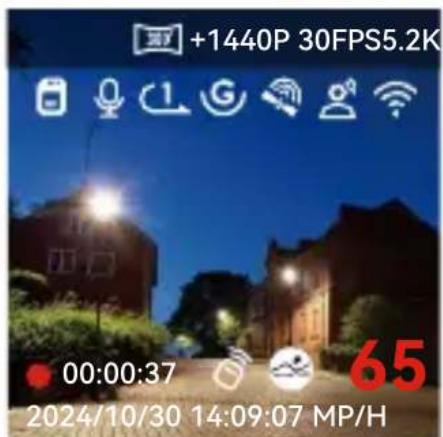
Low Light Night Vision WŁ
Ustawienie 3: Wykrywanie kolizji w trybie parkowania
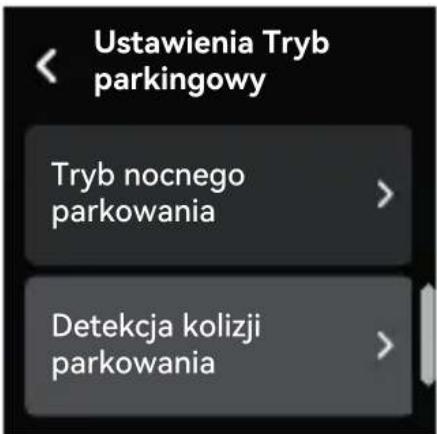
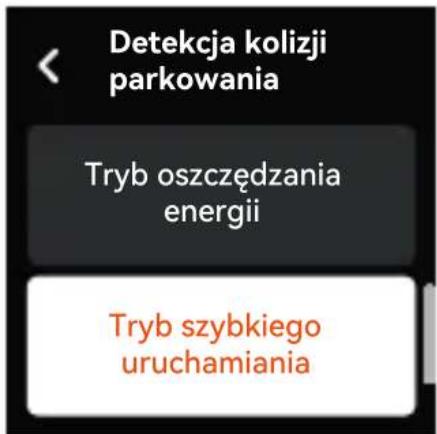
Ta funkcja umożliwia dostosowanie trybu w celu aktywacji wykrywania kolizji. W trybie oszczędzania energii kamera samochodowa wyłączy się. Po uruchomieniu zostanie włączona i rozpocznie nagrywanie; W trybie szybkiego uruchamiania kamera samochodowa będzie w trybie gotowości i rozpocznie nagrywanie natychmiast po uruchomieniu.
5.4 Tryb ręczny nagrywania
---Kamera samochodowa E360 obsługuje różne scenariusze. Można ją zdjąć z przedniej szyby i używać z uchwytem ręcznym, aby łatwo nagrywać kempingi, spotkania, narady i nie tylko.
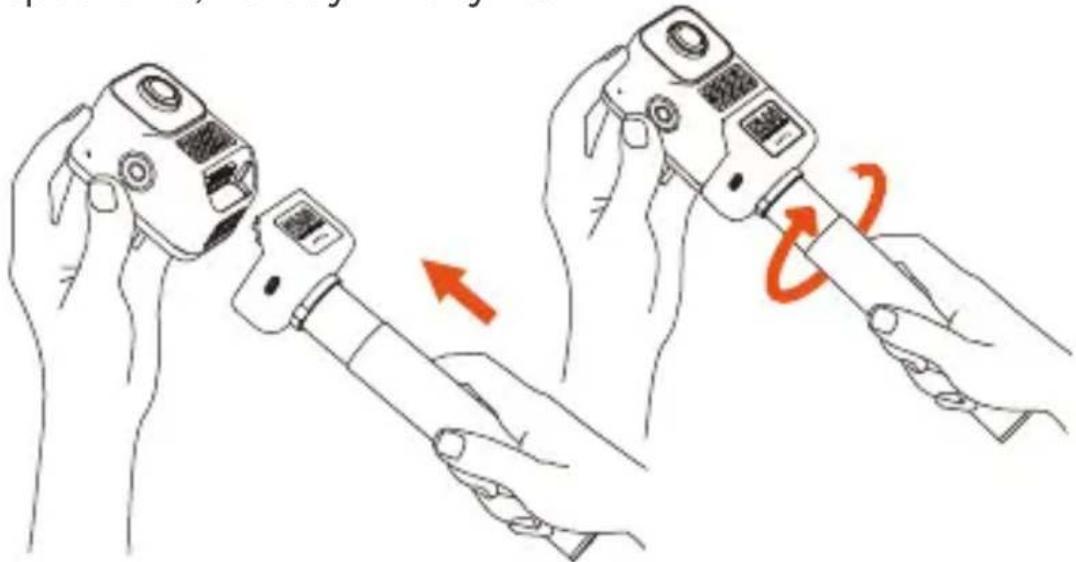
---Po podłączeniu do uchwytu ręcznego możesz włączyć tryb ręczny w menu podręcznym, aby rozpocząć nagrywanie ręczne.
---Uchwyt ręczny można ładować za pomocą zestawu Vantrue Hardiwre, ładowarki samochodowej, zewnętrznego akumulatora itp.

*To urządzenie nie jest wodoodporne, należy trzymać je z dala od wod
5.5 Aktualizacja oprogramowania układowego
Aby stale optymalizować funkcje kamery samocho- dowej E360, będziemy okresowo aktualizować oprogramowanie układowe. Sprawdź je na oficjalnej stronie internetowej Vantrue i uaktualniaj oprogramowanie układowe w odpowiednim czasie.
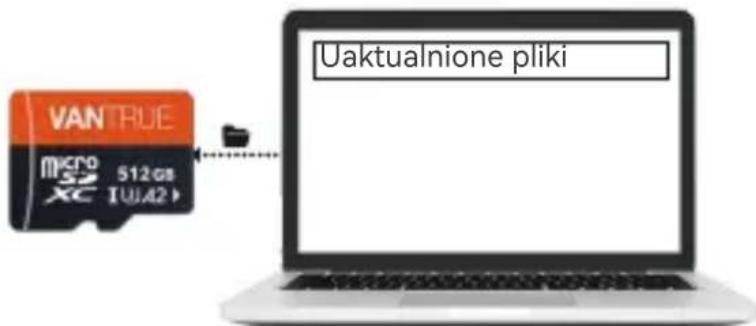
Metoda aktualizacji 1: Aktualizacja pliku
Pobierz najnowszy plik oprogramowania układowego z oficjalnej strony internetowej Vantrue i umieść plik w katalogu głównym karty pamięci, a następnie włóż ją z powrotem do kamery samochodowej i włącz zasilanie, aby dokonać aktualizacji.
Metoda aktualizacji 2: Aktualizacja OTA (Over the Air)
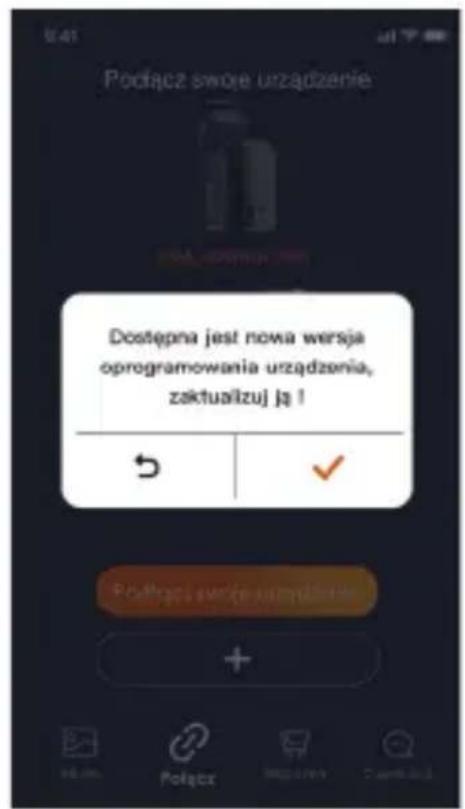
Otwórz aplikację, otrzymasz powiadomienie push o aktualizacji oprogramowania układowego. Po potwierdzeniu aktualizacji przejdziesz do interfejsu aktualizacji OTA, gdzie możesz postępować zgodnie z instrukcjami, aby ukończyć aktualizację.
1
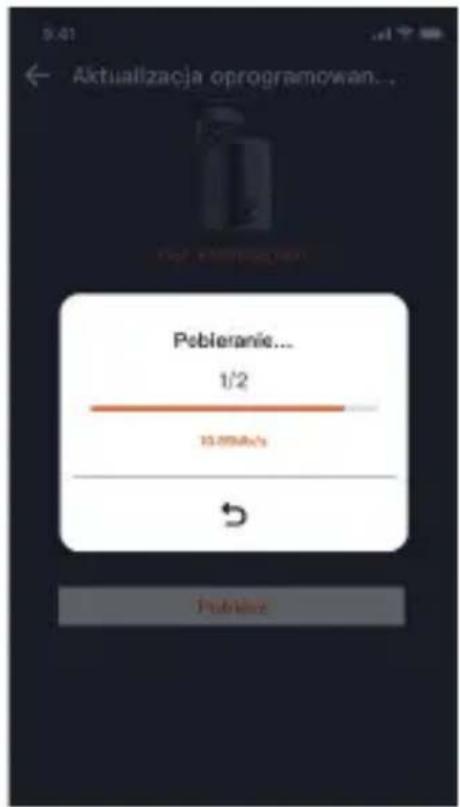
2
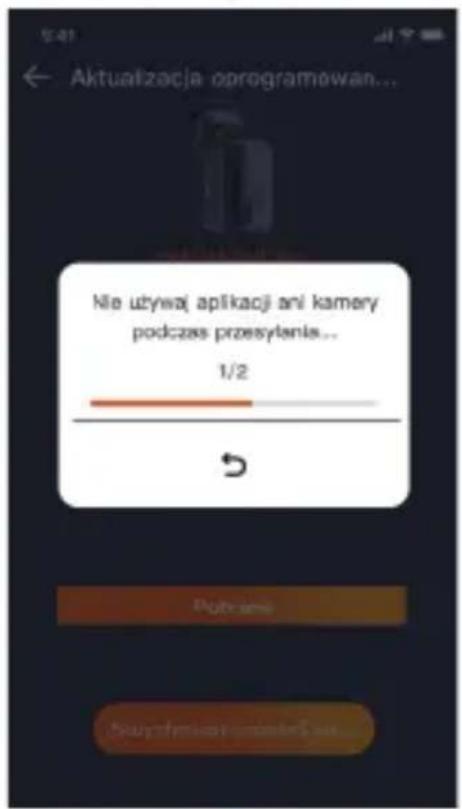
3
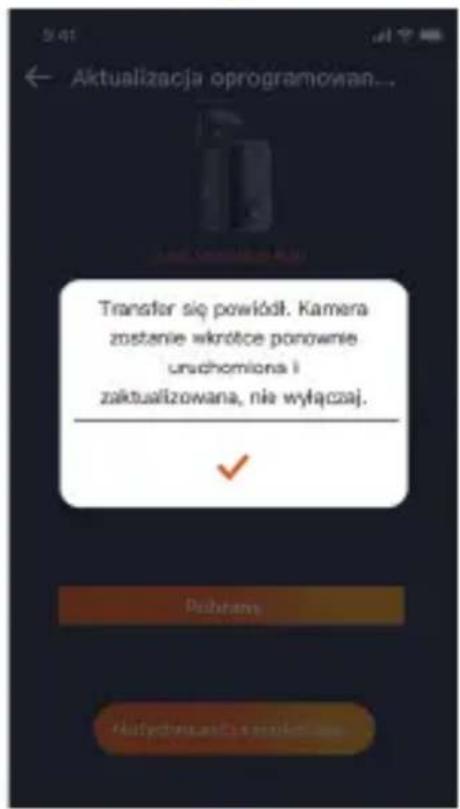
4
Uwaga:
- Podczas aktualizacji należy pozostawić kamerę samochodową E360 podłączoną do prądu.
- Aktualizacja OTA spowoduje zużycie ruchu sieciowego podczas pobierania oprogramowania układowego.
- W przypadku aktualizacji plików należy sformatować kartę pamięci w kamerze samochodowej E360 przed umieszczeniem w niej pliku oprogramowania układowego.
6. Dane techniczne
Aby zapewnić użytkownikom lepsze korzystanie z produktu, możemy uaktualnić specyfikację produktu bez wcześniejjszego powiadomienia.
| Model | E360 |
| Chips | Procesor o wysokiej wydajności Novatek |
| Czujnik obrazu | Czujnik Sony |
| Czujnik G | Wbudowany sześcioosiowyżyroskop |
| WiFi | 2,4 GHz i 5 GHz |
| Ekran 1 | 1,54-calowy ekran dotykowy IPS |
| Kąt kameryPrzód | 210°szeroki kąt |
| Kabina | 210°szeroki kąt |
| Tyt | 165°szeroki kątF2.2Przysłona Przód |
| Kabina | F2.2 |
| Tyt | F1.8 |
| Języki | English、简体中文、日本語、Deutsch、Italiano、Español、Français、Русский язык、Polski、한국어 |
| Rozdzielczość | Tryb jazdy:5,2K Panoramiczny widok + 1440P30FPS MaxTryb przenośny:5,2K Panoramiczny widok 30FPS |
| Format wideo | MP4 |
| Format obrazu | JPEG |
| Audio | Wbudowany mikrofon i głośnik |
Pamięć Karta Micro SD (obstuguje 32 GB-512 GB, U3 lub wyższą prędkość przesyłania danych)
| Port USB Typ C | |
| Źródło zasilania | Wbudowany superkondensator |
| Napięcie zasilania | Prąd DC 5 V 2,4 A |
| Moc | 6 W |
| Temperatura pracy | -4 °F do 140 °F (-20 °C do 60 °C) |
| Temperatura przechowywania | -4 °F do 158 °F (-20 °C do 70 °C) |
7. Gwarancja & wsparcie
Kamera samochodowa Vantrue E360 jest objęta 12-miesięczną gwarancją. Jeśli masz jakiekolwiek pytania dotyczące produktów, rozwiąż je w następujący sposób, a dedykowany zespół odpowie w ciągu 12-24 godzin:
① Otwórz aplikację Vantrue i znajdź odpowiedzi w sekcji About > FAQ;
② Skontaktuj się z obsługą klienta kanału zakupu;
③ Wyślij nam wiadomość e-mail na oficjalny adres e-mail Vantrue (biuro@vantrue.pl).
VANTRUE® zobowiązuje się do ciągłego ulepszania produktów, usług i doświadczeń użytkowników. Jeśli masz jakieś przemyślenia na temat tego, jak możemy działać lepiej, podziel się nimi z nami na naszym oficjalnym adresie e-mail biuro@vantrue.pl.
Chętnie wysłuchamy Twoich cennych opinii i sugestii. Dziękujemy za wybranie VANTRUE®.
VANTRUE®