T3 - Patelnia Vantrue - Bezpłatna instrukcja obsługi
Znajdź bezpłatnie instrukcję urządzenia T3 Vantrue w formacie PDF.


Pytania użytkowników dotyczące T3 Vantrue
0 pytanie dotyczące tego urządzenia. Odpowiedz na te, które znasz, lub zadaj własne.
Zadaj nowe pytanie dotyczące tego urządzenia
Pobierz instrukcję dla swojego Patelnia w formacie PDF za darmo! Znajdź swoją instrukcję T3 - Vantrue i weź swoje urządzenie elektroniczne z powrotem w ręce. Na tej stronie opublikowane są wszystkie dokumenty niezbędne do korzystania z urządzenia. T3 marki Vantrue.
INSTRUKCJA OBSŁUGI T3 Vantrue
Wyłączny importer oraz dystrybutor w Polsce
SPIS TREŚCI
• Co znajdziemy w pudełku [3]
- Budowa kamery [4]
- Przegląd ekranu [5]
- Montaż kamery [6]
• Konfiguracja nagrywania [8]
• Tryb parkingowy [11]
• Dane techniczne [14]
- Co znajdziemy w pudełku?
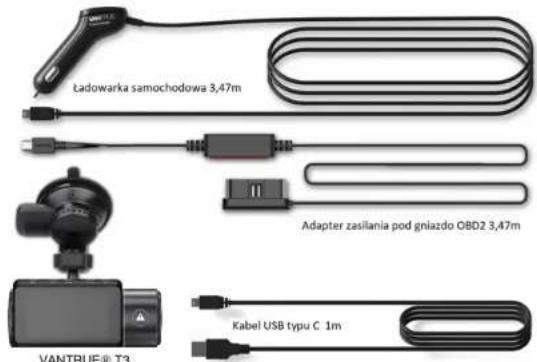
Instrukcja obsługi

Krótki przewodnik

Gwarancja
- Budowa kamery

| NO. | Nazwa Opls | |
| 1 | Miejsce na uchwyt Miejsce na wpięcie uchwytu | |
| 2 | Lampka Wave Guard (czujnik) Działa w trybie parkingowym | |
| 3 | Obiektyw Nagrywa wszystko co dzieje się na drodze | |
| 4 | Głośnik Do odtwarzania dźwięków na urządzeniu | |
| 5 | Ekran LCD 2,45" IPS | |
| 6 | Zdjęcia/Zdarzenia. Manualne wciśnięcie powoduje zapisanie bieżącego pliku do folderu chronionego przed nadpisaniem. | |
| 7 | Wejście / wyjście do menu | |
| 8 | Potwierdzanie oraz zatrzymanie/rozpoczęcie nagrywania | |
| 9 | Przesuwa znacznik w gore, włącza/wyłącza mikrofon oraz spowalnia odtwarzanie filmów na kamerce. | |
| 10 | Przesuwa znacznik w dot, przyspiesza nagrywanie, wyłącza ekran. | |
| 11 | Długie wciśnięcie włącza/wyłącza urządzenie Krótkie wciśnięcie kasowanie menu | |
| 12 | Micro HDMI port | W celu wyświetlania nagrań na innym urządzeniu. |
| 13 | Wyjście USBG | Transfer plików. Opcjonalne zasilanie urządzenia. |
| 14 | Wyjście na karty MicroSD | Obługuje max 256GB. Załcą się Samsung PRO Endurance lub Vantrue |
| 15 Przycisk Reset Służy do resetowania całego urządzenia |
| 16 Mikrofon Służy do nagrywania dźwięku |
| 17 Numer servjny urządzenia Identyfikacja danego modelu |
LED lampka
| Jeśli wokół przycisku ! miga dloda niebieska Kamera nagrywa |
| Jeśli niebieska dloda świeci non stop Kamera nagrywa zdarzenie |
| Jeśli świeci się czerwona dloda Kamera jest podłączona |
Przegład ekranu
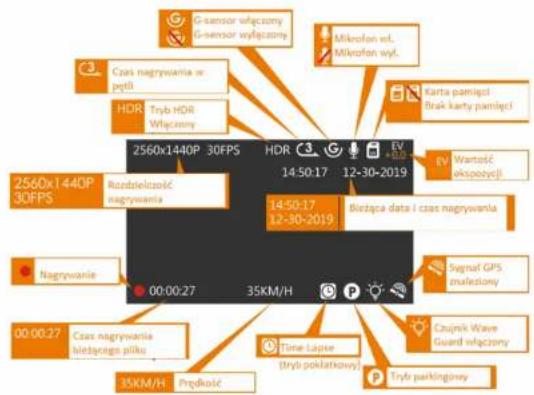
3. Pierwsze uruchomienie
3.1 Instalowanie karty pamięci (zalecana karta micro SD VANTRUE)
Należy używać oryginalnej karty pamięci Micro SD o pojemności od 32 GB do 256 GB z klasą szybkości 10 lub wyższą. Zalecamy uzycie karty Micro SD Vantrue (brak w zestawle). Włóż kartę SD, gdy kamera jest wyłączona. Ostroźnie włóż kartę pamięci do gniazda w T3, aż usłyszysz kliknięcie. Aby wyjąć kartę, najpierw wyłąc T3, a następnie wciśnij kartę do gniazda, aż usłyszysz kliknięcie.
Nadruk na karcie pamięci przy wkładaniu powinien być skierowany do szyby czołowej.
Jeśli używasz karty SD innej marki, przed uzyciem karty sformatuj ją poprawnie, wykonując następujące czynności:
• Naciśnij MENU, aby wejść do ustawień; jeśli kamera nagrywa wideo, naciśnij przycisk OK, aby zatrzymać nagrywanie; jeśli w tym miejscu jest napisane „Błąd karty SD, sformatuj kartę SD”, naciśnij przycisk OK i przycisk M, aby uzyskać dostęp do menu.
- Naciśnij prawy przycisk, aby podświetlić opcję Konfiguracja systemu, naciśnij Potwierdź.
- Naciśnij prawy przycisk, aby podświetlic opcję Format, naciśnij przycisk OK, a następnie prawy przycisk, aby wybrać Format.
UWAGA:
- Karta MicroSD powinna być formatowana raz w miesiącu, aby zmaksymalizować jej żywotność.
- Polecamy kartę VANTRUE lub Samsung PRO Endurance. Niektóre karty SD mogą nie być kompatyblne z naszą kamerą samochodową, takie Jak Sandisk, Transcend Itp.
3.2 Instalowanie kamery na przedniej szybie
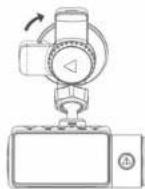
- Przymocuj uchwyt przysawkowy do złącza mocowania kamery, wciskając go, aż usłyszysz kliknięcie.
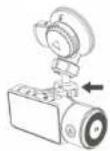
- Dokładnie wyczyść przednią szybę wodą lub alkoholem i wytrzyj do czysta suchą szmatką.
- Wytrzyj do czysta przyssawkę mocująca.
- Mocno przymocuj przyssawkę do szyby przedniej i obróć zacisk blokujący na uchwycie o 90° w góre, aż usłyszysz kliknięcie.
3.3 Zasilanie kamery
A. Przy pomocy ładowarki samochodowej pod gniazdo zapalniczki
- Ostrożnie poprowadź kabel zasilający wokół przedniej szyby i włóż go pod tapicerkę:
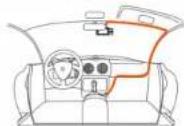
- Za pomocą kabla USB typu C podłącz dostarczoną ladowarkę sarnochodową do podstawy mocowania kamery..
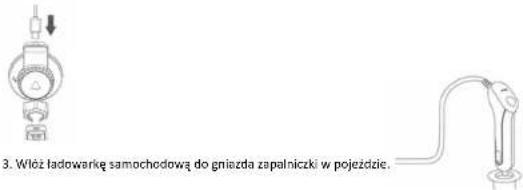
- Włoż ładowarkę samochodową do gniazda zapalniczki w pojeździe.
B. Za pomocą kabla OBD (adaptera zasilania)
- Ostrożnie poprowadź kabel zasilający wokół przedniej szyby i wsuń go pod tapicerkę.
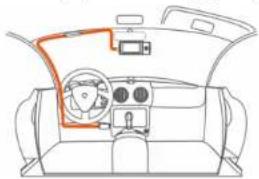
- Podłącz kabel z końcówka USBC do uchwytu kamery.
- Wepnij wtyczkę OBD2 do gniazda,
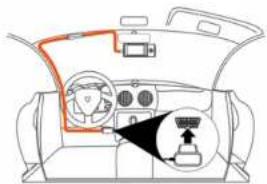
Zwykle port OBD2 znajduje się nad pedalami, rzadziej przy tunelu środkowym.
UWAGA: Gdy tryb parkowania Wave Guard jest WŁĄCZONY, po podłączeniu do zasilania przejdzie w tryb parkowania. Ekran LCD włącza się, gdy samochód jest w ruchu. Gdy tryb parkowania z wykrywaniem kolizji jest WŁĄCZONY, po podłączeniu zasilania nastąpi bezpośrednie przejście do normalnego stanu nagrywania, kamera włączy się.
- Podstawowe funkcje
4.1 Włączanie / wyłączanie zasilania
A. Zasilanie za pomocą ładowarki samochodowej.
-
Po włączeniu zasilania pojazdu kamera włącza się automatycznie.
-
Jeśli odcłączysz zasilanie, T3 wyłączy się.
B. Zasilanie z OBD.
Kamera pozostaje włączona przez cały czas, aż system Low Voltage Protection wykryje stan niskiego poziomu naładowania akumulatora samochodowego (zakres mocy wyjściowej akumulatora samochodowego wynosi 11,5 V-16 V).
Uwaga: zabezpieczenie niskiego napięcia działa tylko z pojazdami 12 V, nie działa z pojazdami 24 V (zwykle ciężarówki).
4.2 Przegląd menu
Po włączeniu T3 naciśnij przycisk MENU, aby przejść do procesu konfiguracji.(Jeśli T3 nagrywa wideo, naciśnij przycisk OK, aby zatrzymać nagrywanie przed naciśnięciem przycisku MENU.)
A. Konfiguracja nagrywania
Naciśnij prawy przycisk i podświetl opcję Nagrywanie. Naciśnij przycisk OK, aby wprowadzić ustawienia i użyj przycisków W lewo / W prawo, aby poruszać się po różnych opcjach.
Nagrywanie w pętli: nadiśnij przycisk w lewo / w prawo i OK, aby zmienić opcje: 1,3, 5 lub wyłączone.
G-Sensor: naciśnięcie przycisku Lewo / Prawo I OK daje następujące opcje czutości: WYŁ., Niska, Średnia i Wysoka.
Nagrywanie dźwięku: naciśnij przycisk OK i prawy przycisk, aby go wyłączyć / włączyć.
Tryb parkowania: naciśnięcie OK daje następujące opcje odległości: Wave Guard - Daleko, Wave Guard - Średnio, Wave Guard - Bilisko I wykrywanie kolizji. Daleko/Średnio/Bilisko to zakres na jakim ma być włączona detekcja ruchu.
Ekspozycja: naciśnięcie OK daje następujące opcje: +0,0, -1/3, -2/3, -1,0, -4/3, -5/3, -2,0, +2,0, +5/3, +4/3, +1,0, +2/3, +1/3.
HDR: naciśnij przycisk OK i prawy przycisk, aby go wyłączyć / włączyć.
Tablica rejestracyjna: Naciśnij Lewo / Prawo i OK, aby ustawić numer rejestracyjny samochodu. Zakończ naciskając przycisk MENU.
Dodaj do nagrania: Naciśnij OK, aby go WYŁĄCZYĆ / WŁĄCZYĆ. Dodaj do nagrania datę / godzine, logo, numer samochodu, prędkość i informacje o lokalizacji GPS.
Obróć wyświetlacz: naciśnij przycisk OK i prawy przycisk, aby go wyłączyć / włączyć.
Time Lapse/Tryb poklatkowy: naciśnij OK i prawy przycisk, aby go WYŁĄCZYĆ / WŁĄCZYĆ. Gdy funkcja Time Lapse jest włączona, kamera samochodowa wykonuje statyczne zdjęcia z szybkością 1 kl./s.
B. Konfiguracja systemu
Język: Naciśnij OK, aby wybrać język angielski, chiński uproszczony, japoński, niemiecki, włoski, hiszpański, polski, francuski i rosyjski.
Formatuj kartę SD: Naciśnij DK, przejdź w prawo i wybierz Formatuj, aby sformatować kartę micro SD.
Czas i data: naciśnij przycisk w lewo / w prawo i OK, aby ustawić aktualną datę i godzinę. Naciśnij przycisk MENU, aby wyjść.
Automatyczne wyłączanie wyświetlacja LCD: naciśnij przycisk Lewo / Prawo i OK, aby wybrać czas trwania w minutach: 30 sekund, 1 minuta, 3 minuty lub WYŁ., Aby go wyłączyć 30 sekund, 1 minuta, 3 minuty, aby wyłączyć ekran 30 sekund, 1 minuta, 3 minuty po rozpoczędu nagywania. Wskaźnik Wave Guard: naciśnij OK i prawy przycisk, aby go wyłączyć / włączyć. Kiedy jest wskaźnik włączony to w momencie wykrycia ruchu będzie świecił na czerwono. Będzie on pełnil funkcję „straszka”, którego reakcję widać z zewnątrz.
Dźwięk urządzenia: naciśnij przycisk w lewo / w prawo i OK, aby ustawić przełożenie 1, 2, 3, 4, 5 lub X (oznacza wyłączone).
Częstotliwość: naciśnij przycisk OK i prawy, aby przełącać między 50 Hz / 60 Hz.
Informacje o systemie: Naciśnij OK, aby sprawdzić aktualną wersję oprogramowania.
Ustawienie domyślne: Nacisnij OK i wybierz OK, aby zresetować urządzenie do fabrycznych ustawień fabrycznych.
Konfiguracja GPS: naciśnij przycisk OK i prawy przycisk, aby go wyłączyć / włączyć. Uwaga: aby korzystać z funkcji GPS, należy zakupić dodatkowe mocowanie GPS do aparatu.
Jednostka prędkości: naciśnij OK i prawy przycisk, aby wybrać KMH lub MPH.
C. Pliki
Przeglądaj i usuwaj obrazy / filmy zapisane w folderze Nromalne / Zdarzenia.
Zdarzenie: Krytyczne nagrania wideo ze zdarzenlami wykryte przez aktywność G-Sensor lub ręcznie zablokowane przez użytkownika.
Normalny: nagrane standardowe obrazy lub filmy. W Wave Guard Parking Monitoring filmy są zapisywane w tym folderze plików.
Wszystkie: wszystkie standardowe nagrania wideo, nagrania z krytycznych wydarzeń i standardowy obraz.
Usuń filmy:
Wideo w normalnym pliku:
Przejdż do pliku normalnego, wybierz wideo do usunięcia, naciśnii przyczisk zazania, wybierz opcję Usuń (Usuń pliki / Usuń wszystkie pliki) za pomocą przycisku w lewo / w prawo, potwierdź przyciskiem OK, a następnie wybierz Usuń prawym przyciskiem i OK, aby usunąć pliki. Po wykonaniu powytyszych czynności na ekranie pojawi się komunikat „Usunięto!”.
Wideo w pliku zdarzenia:
Przejdź do pliku zdarzenia, wybierz wideo do usunięcia, naciśnij przycisk zasilania, wybierz opcję Usuń (Usuń pliki / Usuń wszystkie pliki) za pomocą przycisku w lewo / w prawo, potwierdź przyciskiem OK, a następnie wybierz Usuń prawym przyciskiem I OK, aby usunąć pliki. Po wykonaniu powyższych czynności na ekranie pojawi się komunikat „Usuniętoł”.
4.3 Ustaw datę / godzine
Otwórz interfejs MENU, przejdź do „Ustawienia systemu” ▶ „Data i czas” i naciśnij przycisk OK, aby ustawić datę / godzinę. Nawiguj w lewo lub w prawo, aby wybrać wartości daty i godziny. Naciśnij OK, aby potwierdzić i kontynuować. Aby zakończyć konfigurację, wystarczy nacisnąć przycisk MENU, aby wyjść.
Uwaga: format daty to MM / DD / RR z czasem w formacie 24-godzinnym.
4.4 Automatyczne wyłączanie ekranu
Ta funkcja pozwala uniknąć sytuacji, w której ekran rozprasza kierowcę, zwłaszcza w nocy, gdy
podświetlenie ekranu LCD może być uciążliwe lub stanowić zagrożenie dla kierowcy.
Jeśli ustawisz Auto LCD Off na 3 minuty, wyświetlacz LCD aparatu wyłączy się po 3 minutach, ale nagrywanie będzie kontynuowane z niebieskim światłem migającym na przycisku aweryjnym. Możesz nacisnąć dowolny przycisk, aby wybudzić ekran.
Przejdź do konfiguracji systemu, aby ustawić czas na 30 s, 1 min, 3 min lub WYŁ., Aby go wyłączyć, aby wyświetlacz LCD mógł zawsze pozostać włączony.
4.5 Nagrywanie w pętli
Po włożeniu karty pamięci kamera (domyślnie) natychmiast rozpocznie nagrywanie w pętli wideo po podłączeniu do źródła zasilania i włączeniu zasilania. Jeśli urządzenie nie jest podłączone do źródła zasilania, nie uruchomi się natychmiast i nie nagra.
Podczas nagrywania wskaźnik LED będzie migać, a czerwona kropka będzie migać w lewym dolnym rogu ekranu. Możesz zatrzymać / rozpocząć nagrywanie w dowolnym momencie, naciskając przycisk OK.
Przejód do „Nagrywanie“ ▶ „Nagrywanie w pętli”, aby zmienić ją na 1 minutę, 3 minuty lub 5 minut. Góry nagrywanie w pętli jest wyłączone, aparat nagrywa wideo w 20-minut owych klipach, ale nie nadpisuje starych filmów, gdy karta pamięci jest pełna.
Format nazwy pliku wideo nagrywania w pętli to „Rok_Data_Czas_Serial A”. Na przykład: „2030_01_01_060101_A”, przyrosłek A oznacza pliki nagrane z przedniej kamery. Standard owe pliki są przechowywane w folderze „Video / Normalne”. Gdy karta micro SD jest peł na, kamera nadpisuje starsze pliki.
4.6 Nagrywanie zdarzeń
Wykrywanie zdarzeń krytycznych jest wyzwalane przez czujnik G (tczujnik przeciążeń) i automatycznie wykrywa uderzenia i kolizje pojadów. Spowoduje to, że kamera będzie chronić bieżący klip wideo przed nadpisaniem, blokując go i zapisując materiał filmowy w folderze „Zdarzenie”. Kierowca pożadzu może również ręcznie zablokować bieżąca sesję nagrywania wideo, nasciskar przycisk awaryjny „ ^19 ”. Na środku ekranu pojawł się ikona klucza.
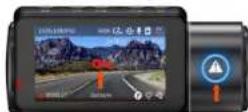
Czulosc G-Sensora można regulować za pomocą 4 ustawień: Wył., Niska, Średnia i Wysoka domyśnie jest ustawiona na Średnia. G-Sensor można również dezaktywować w „Nagrywanie” “G-Sensor”.
Uwaga: kamera automatycznie nadpisze stare nagrania wideo z wydarzenia, gdy folder wydarzeń zgromadzi 25% pojemności karty. Prostmy o regularne przesyłanie ważnych filmów do komputera lub innego miejsca przechowywania (np. Zewnętrznego dysku twardego). Aby zachować dobrą wydajność odczytu / zapisu, karta MicroSD powinna być formatowanaprzynajmniej raz w miesiącu.
4.7 Nagrywanie dźwięku
Domyślnie nagrywanie głosu jest włączone. Można go wyłączyć za pomocą jednej z następujących metod:
-Przejdź do „Konfiguracja nagrywania” ▶ „Nagrywanie dźwięku”, naciśnij przycisk OK, wybierz WYŁ. I naciśnij przycisk OK, aby potwierdzić.
-Podczas nagrywania wideo naciśnij lewy przycisk, aby włączyć / wyłączyć nagrywanie głosu. IKONA mikrofonu pojawi się na środku ekranu.
Gdy nagrywanie głosu zostanie wyłączone, Icona MIC w prawym górnym rogu ekranu zmieni kolor na biały z czerwoną linią w poprzek.
4.8 Tryb parkingowy
Tryb parkingowy działa jako funkcja wartownicza w różnych sytuacjach. Przejdź do „Nagrywanie“ „Tryb parkingowy“, naciśnł OK i wybierz następujące opcje odległości: Wave Guard - Daleko, Wave Guard - Medium, Wave Guard - Near i Collision Detection.
4.8.1 Wave Guard
Aby zapewnić ciągłą ochronę pojazdu w trybie parkowania, kamera rozpoźcnie nagrywanie i zapisze w folderze Normalne wideo po wykryciu poruszających się obiektów. Jest to reprezentowane przez ikonę (P) w prawym dolnym rogu ekranu. Gdy sam T3 nie czuje wbłracji po 5 minutach nagrywania, automatycznie przechodzi do trybu parkowania. Następnie na ekranie pojawła się ikona P i ekran gaśnie. W trybie parkowania, gdy czujnik z kamery wykryje ruch z przodu, rozpocznie automatyczne nagrywanie; zatrzyma nagrywanie po 10 sekundach bezczywności. Ikona P pojawła się ponownie i ekran gaśnie. W Wave Guard Parking Monitoring filmy są zapisywane w folderze Normalne wideo.
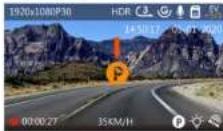
4.8.2 Wykrywanie kolizji
Jeśli kamera wykryje jakiekołówick kolizje (wykryte przez czujnik G) w trybie parkowania, rozpoczęnie nagrywanie i zapisanie w folderze wideo zdarzenia. Gdy sam aparat nie czuje wibracji po 5 minutach nagrywania, automatycznie przechodzi do trybu parkowania.
W trybie parkowania, gdy czujnik G wykryje kolizję, rozpocznie automatyczne nagrywanie; zatrzyma nagrywanie po 5 minutach bez wykrycia wibracji. Następnie aparat wyłączy się i ponownie wejdzie w tryb parkowania.
UWAGA: Jeśli potrzebujesz użyć monitora parkowania lub funkcji ochrony 24/7 (cały czas), użyj instalacji adaptera zasilania OBD.
4.9 Time Lapse (tryb poklatkowy)
Jeśli włączysz Time Lapse, aparat będzie robii jedno zdjęcie co sekundę, a następnie połączy zdjęcia w film z prędkością 1 kl./s. Przy maksymalnej szybkości nagrywania 30 klatek na sekundę, nagranie 8 godzin wideo w trybie Time Lapse 1 Sec spowoduje wygenerowanie filmu poklatkuowego
trwający zaledwie 16 minut (= 8x60x60 / 30/60). [Normalny czas nagrywania = Czas nagrywania poklatkowego (s) x Liczba klatek na sekundę nagrywania x 1 s]
Jeśli wybrano Time Lapse, tryb parkowania Wave Guard nie będzie działał, będzie kontynuował nagrywanie w tryble poklatkowym. Aby skorzystać z trybu parkowania Wave Guard, najpierw wyłącą Timie Lapse. Gędy wykrywanie kolizji jest włączone, po wykryctiu zderzeń i kolizji pojazdu włączy się automatycznie i rozpoczęne nagrywanie w tryble poklatkowym.
4.10 Robienie zdjęć
Gdy kamera nagrywa wideo, naciśnięcie przycisku alarmowego „!” spowoduje zrobienie zdjęcia.
4.11 Podłączanie zewnętrznego odbiornika GPS (wyposażenie opcjonalne)
Do korzystania z funkcji GPS wbudowanej w aparacie wymagane jest mocowanie zewnętrznego odbiornika GPS.
-
Zamontuj zewnętrzny uchwyt GPS na aparacie zamiast oryginalnego uchwytu.
-
Podłącz złącze USB typu C do uchwytu GPS, aby je zasilić.
-
Po naładowaniu kamera włączy się. Nagrywanie rozpoczęcie się po włożeniu karty micro SD, wystarczy nacisnąć przycisk potwierdzenia, aby zatrzymać nagrywanie.
-
Naciśnij przycisk MENU, aby wejść do ustawień, przejdź do „Ustawienia systemu” ▶ „Ustawienia GPS”, aby włączyć funkcję GPS aparatu.
-
Odbiornik GPS rozpocznie wyszukiwanie sygnału GPS, co jest reprezentowane przez szarą ikone GPS na ekranie. Po odebraniu i zablokowaniu sygnału GPS ikona zmieni kolor na pomarańczowy. 6. Możesz włączyć śledzenie GPS i prędkość pojazdu do materiału wideo, przejdź do „Ustawienia nagrywania” ▶ „Dodaj do nagrania” ▶ „GPS” i „Prędkość”, aby ustawić.
-
Możesz przeglądać nagrane wideo za pomocą przeglądarki VANTRUE ^2 GPS Player (do pobrania na stronie www.vantrue.pl).
4.12 Przeglądanie zdjęć i wideo na kamerace
Naciśnij MENU i przejdź do „Pliki”, naciśnij OK i przycisk W lewo / W prawo, aby przejść do ▶ „Wydarzenie”
lub▶ „Normalne” lub▶ „Zdjęcła” lub▶ „Wszystkie” foldery plików, aby przeglądać i odtwarzać filmy lub zdjęcia na wyświetlaczu aparatu. Użyj przycisków W lewo / W prawo, aby wybrać plik i naciśnij OK, aby odtworzyć / wstrzymać. Podczas odtwarzania naciśnij Prawo, aby przewinać do przodu.
Przeglądanie plików na komputerze
-
Podłącz T3 do komputera za pomocą dostarczonego kabla USB. (Nie podłączaj do podstawy mocowania kamery)
-
Na ekranie T3 pojawi się komunikat „USB Połączenie” i „Zasilanie”. Wybierz opcję Połączenie USB.
- W zależności od systemu operacyjnego komputera urządzenie pojawi się jako dysk wymienny lub jako wolumin wymienny.
UWAGA: Po podłączeniu do komputera standardowa konfiguracja i obsługa T3 zostaną wyłączone.
Jeśli chcesz obsługować T3 podczas ładowania, podłącz go do ładowarki telefonu lub ładowarki samochodowej.
Zobacz na telewizorze
Kamera posiada port micro HDMI do podłączenia zewnętrznego wyświetlacja, takiego jak monitor lub telewizor. Należy pamiętać, że produkt nie jest dostarczany z kablem micro HDMI do HDMI.
- Do ładowania T3 użyj ładowarki USB.
- Włóz złącze micro HDMI do portu HDMI aparatu.
- Włóz końcówkę złącza HDMI do portu HDMI telewizora lub monitora.
- Dostosuj ustawienia wyświetlania, aby wykryć źródło wejścia HDMI.
- Po podłączeniu do telewizora ekran T3 zmieni kolor na czarny i zostanie wyświetlony na ekranie telewizora.
UWAGA:
- Aby korzystać z trybu wyjścia HDMI, kamera wymaga stałego podłączenia do zasilania przez USB.
- Po podłączeniu do monitora zewnętrznego funkcja nagrywania wideo w T3 jest wyłączona.
4.13 Aktualizacja oprogramowania sprzętowego
System zaktualizuje się automatycznie, jeśli karta Micro SD zawiera plik z aktualizacją oprogramowania sprzętowego. Kamera uruchomi się ponownie po zakończeniu aktualizacji.
Bądź zawsze na bieżąco
Najnowsza wersja oprogramowania jest zawsze dostępna na oficjalnej stronie internetowej VANTRUE (www.vantrue.pl).
4.14 Temperatura robocza
Kamera jest przeznaczona do pracy w temperaturach od 14 - 158 ° F ( (-10 °C - 70 °C) ), temperatury poza tym zakresem mogą pogorszyć działanie kamery i spowodować uszkodzenie.
Aby uniknąć uszkodzeń
- W czasie upałów nie wystawiaj T3 bezpośrednio na słońce, gdy samochód jest zaparkowany.
- W ekstremalnych warunkach zimowych, tj. -4 °F (-20 °C) lub niżej, odlącz kamerę od przedniej szyby, gdy nie jest używana, i przechowuj ją w schowku.
5. Specyfikacja techniczna Vantrue T3
Specyflikacje tego produktu mogą ulec zmianie bez wcześniejszego powiadomienia ze względu na ulepszenia produktu.
| Model T3 | |
| Ekran 2.45" IPS LCD {4:3} | |
| Obiektyw | Przód: 160° szerokokatny F 1.4 |
| Język | Polski, English, 简休中文, Japanese, German, Italian, Spanish, French, Russian. |
| Dostępne rozdzielczości | 2592x1520P 30FPS/2560x1440P 30FPS/1920x1080P 60FPS/1920x1080P 30FPS/1280x720P 60FPS/1080x720P 30FPS |
| Wyjście na karty pamięci | Micro SD Card(class 10 lub wyższa, zalecane Samsung PRO Endurance lub Vantrue) |
| Zdjęcia JPG | |
| Video MP4 | |
| Audio | Wbudowany mikrofon i głośnik |
| Pamięć Wewnętrzna: 16 MBZewnętrzna: Micro SD Card (max 256GB, Class 10 lub wyższa) | |
| Typ migawki | Elektroniczna |
| USB Port | Type-C USB 2.0 |
| Zasilanie | Superkondensator |
| Rodzaj zasilania | OBD kabel, ładowarka samochodowa |
| Temperatura pracy | 14 -158°F (-10°C - 70°C) |
| Temperatura pamięci | -4-176°F (-20°C - 80°C) |
| Kompatybilny z | Windows XP/Vista/7/8/10 &Mac OS |
DZIĘKUJEMY za wybór
VANTRUE
Twoja opinia ma znaczenie
VANTRUE jest niezmiernie zaangażowany w ciągłe doskonalenie swoich produktów.
Jeśli masz jakiekolwiek uwagi, śmiało pisz opinie i sugestie na biuro@vantrue.pl
Wiecej informacji znajdziesz na www.Vantrue.pl
Obserwuj nas na fecbooku aby być na bieżąco z nowościami i aktualizacjami @VantruePolska https://www.facebook.com/VantruePolska
NIBLA CORP
Czesław Sieczkowski
Marzysz Pierwszy 37
26-021 Daleszyce
NIP 6570693032
Wyłączny importer oraz dystrybutor w Polsce