17-CP1003nw - Laptop HP - Bezpłatna instrukcja obsługi
Znajdź bezpłatnie instrukcję urządzenia 17-CP1003nw HP w formacie PDF.


Pytania użytkowników dotyczące 17-CP1003nw HP
0 pytanie dotyczące tego urządzenia. Odpowiedz na te, które znasz, lub zadaj własne.
Zadaj nowe pytanie dotyczące tego urządzenia
Pobierz instrukcję dla swojego Laptop w formacie PDF za darmo! Znajdź swoją instrukcję 17-CP1003nw - HP i weź swoje urządzenie elektroniczne z powrotem w ręce. Na tej stronie opublikowane są wszystkie dokumenty niezbędne do korzystania z urządzenia. 17-CP1003nw marki HP.
INSTRUKCJA OBSŁUGI 17-CP1003nw HP
Ten podręcznik zawiera informacje o podzespołach komputera, połączeniu sieciowym, zarządzaniu energią, zabezpieczeniu, tworzeniu kopii zapasowych i inne.
Informacje prawne
Bluetooth jest znakiem towarowym należącym do jego właściciela i używanym przez firmę HP Inc. w ramach licencji. Intel, Celeron i Pentium są znakami towarowymi firmy Intel Corporation lub jej podmiotów zależnych w Stanach Zjednoczonych lub innych krajach. Windows jest znakiem towarowym lub zastrzeżonym znakiem towarowymfirmy Microsoft Corporation, zarejestrowanym w Stanach Zjednoczonych i/lub w innych krajach. USB Type-C® i USB-C® są zarejestrowanymi znakami towarowymi USB Implementers Forum. Miracast® jest zarejestrowanym znakiem towarowym Wi-Fi Alliance.
Informacje zawarte w niniejszym dokumencie mogą zostać zmienione bez powiadomienia. Jedyne gwarancje na produkty i ustugi HP są określone w stosownych wyraźnych oświadczeniach gwarancyjnych towarzyszących tym produktom i usługom. Nic tu podanego nie może być rozumiane jako ustanawiające dodatkową gwarancję. Firma HP nie ponosi odpowiedzialności za błędy techniczne lub wydawnicze ani pominięcia, jakie mogą wystąpić w tekście.
Wydanie pierwsze: Luty 2022
Numer katalogowy dokumentu: N00287-241
Informacje o produkcie
Niniejsza instrukcja zawiera opis funkcji, w które wyposażona jest większość produktów. Niektóre z funkcji mogą być niedostępne w konkretnym komputerze.
Nie wszystkie funkcje są dostępne we wszystkich edycjach lub wersjach systemu Windows. Aby możliwe było wykorzystanie wszystkich funkcji systemu Windows, systemy mogą wymagać uaktualnienia i/lub oddzielnego zakupu sprzętu, sterowników, oprogramowania lub aktualizacji systemu BIOS. System Windows jest aktualizowany automatycznie, a funkcja ta jest zawsze włączona. Wymagany jest szybki dostęp do Internetu i dostęp do konta Microsoft. Instalacja aktualizacji może wiązać się z pobieraniem opłat przez dostawców usług internetowych. Mogą być również określane dodatkowe wymagania w tym zakresie. Zobacz http://www.windows.com. Jeśli produkt jest dostarczany z systemem Windows w trybie S: System Windows w trybie S korzysta wyłącznie z aplikacji ze sklepu Microsoft Store w systemie Windows. Nie można zmienić pewnych domyślnych ustawień, funkcji i aplikacji. Niektóre akcesoria i aplikacje zgodne z systemem Windows mogą nie działać w tej wersji systemu (np. niektóre programy antywirusowe, programy do obsługi PDF, narzędzia sterowników oraz aplikacje ułatwień dostępu) a wydajność komputera może być odmienna, nawet w przypadku wyłączenia trybu S. Po przełączeniu do systemu Windows nie będzie możliwe przywrócenie trybu S. Więcej informacji można znaleźć pod adresem Windows.com/SmodeFAQ.
Aby uzyskać dostęp do najnowszej instrukcji obsługi, przejdź do http://www.hp.com/support, a następnie postępuj zgodnie z instrukcjami w celu znalezienia swojego produktu. Następnie wybierz opcję Instrukcje obsługi.
Warunki użytkowania oprogramowania
Instalowanie, kopiowanie lub pobieranie wstępnie instalowanego na tym komputerze oprogramowania bądź używanie go w jakikolwiek inny sposób oznacza wyrażenie zgody na objęcie zobowiązaniami wynikającymi z postanowień Umowy Licencyjnej Użytkownika Oprogramowania HP (EULA). Jeżeli użytkownik nie akceptuje warunków licencji, jedynym rozwiązaniem jest zwrócenie całego nieużywanego produktu (sprzętu i oprogramowania) sprzedawcy w ciągu 14 dni od daty zakupu w celu odzyskania pełnej kwoty wydanej na jego zakup zgodnie z zasadami zwrotu pieniędzy.
W celu uzyskania dodatkowych informacji lub zażądania zwrotu pełnej kwoty wydanej na zakup komputera należy skontaktować się ze sprzedawcą.
Uwagi dotyczące bezpieczeństwa
Zmniejsz ryzyko oparzeń lub przegrzania komputera, stosując następujące zalecenia.
OSTRZEŻENIE! Aby zmniejszyć ryzyko oparzeń lub przegrzania komputera, nie należy umieszczać go bezpośrednio na kolanach ani blokować otworów wentylacyjnych. Należy używać komputera tylko na twardej, płaskiej powierzchni. Nie należy dopuszczacą, aby przepływ powietrza został zablokowany przez inną twardą powierzchnię, na przykład przez znajdującą się obok opcjonalną drukarkę, lub miękką powierzchnię, na przykład przez poduszki, koce czy ubranie. Nie należy także dopuszczacą, aby pracujący zasilacz prądu przemiennego dotykał skóry lub miękkiej powierzchni, na przykład poduszek, koców czy ubrania. Komputer i zasilacz prądu przemiennego są zgodne z limitem temperatury powierzchni dostępnych dla użytkownika, określonym przez obowiązujące standardy bezpieczeństwa.
Ustawienie konfiguracji procesora (tylko wybrane modele)
Ważne informacje o konfiguracjach procesora.
WAŻNE: Wybrane modele produktów są skonfigurowane z procesorem z serii Intel® Pentium® N35xx/N37xx lub Celeron® N28xx/N29xx/N30xx/N31xx oraz systemem operacyjnym Windows®. Jeśli komputer jest tak skonfigurowany, nie zmieniaj ustawienia konfiguracji procesora w pliku msconfig.exe z 4 lub 2 procesorów na 1 procesor. Jeśli tak zrobisz, komputer nie uruchomi się ponownie. Konieczne będzie wtedy przywrócenie ustawień fabrycznych komputera.
Spis treści
1 Rozpoczęcie pracy .... 1
Najlepsze praktyki....1
Wiecej zasobów HP....1
2 Poznawanie komputera 4
Wyświetlanie listy elementów sprzętowych....4
Wyświetlanie listy oprogramowania....4
Prawa strona....4
Lewa strona 5
Wyświetlacz....7
Tryb niskiego poziomu światła niebieskiego (tylko wybrane produkty)....7
Obszar klawiatury....8
Ustawienia i elementy płytki dotykowej....8
Ustawienia płytki dotykowej....8
Dostosowywanie ustawień płytki dotykowej 8
Włączanie płytki dotykowej 8
Elementy płytki dotykowej....8
Wskaźniki....9
Przycisk, głośniki i czytnik linii papilarnych....10
Klawisze specjalne....12
Klawisze czynności....13
Spód 15
Etykiety....16
3 Podłączanie do sieci....18
Podłączanie do sieci bezprzewodowej....18
Korzystanie z elementów sterujących komunikacją bezprzewodową....18
Klawisz trybu samolotowego....18
Elementy sterujące systemu operacyjnego....18
Połączenie z siecią WLAN 19
Korzystanie z modułu HP Mobile Broadband (tylko wybrane produkty) 19
Korzystanie z karty eSIM (tylko wybrane produkty)....20
Korzystanie z urządzenia GPS (tylko wybrane produkty)....20
Korzystanie z urządzeń bezprzewodowych Bluetooth (tylko wybrane produkty) ......20
Podłączanie urządzeń Bluetooth 21
Łączenie z siecią przewodową — LAN (tylko wybrane produkty)....21
4 Korzystanie z funkcji rozrywkowych 23
Korzystanie z kamery 23
Korzystanie z funkcji audio....23
Podłączanie głośników....23
Podłączanie słuchawek....23
Podłączanie zestawów słuchawkowych 24
Korzystanie z ustawień dźwięku 24
Ustawienia dźwięku....24
Ustawienia dźwięku....24
Korzystanie z wideo....25
Podłączanie urządzeń wideo przy użyciu kabla HDMI (tylko wybrane produkty)......25
Podłączanie telewizora lub monitora HD przy użyciu kabla HDMI 25
Konfiguracja dźwięku HDMI....26
Włączanie dźwięku HDMI....26
Przywracanie odtwarzania dźwięku przez głośniki komputera....26
Wykrywanie bezprzewodowych wyświetlaczy zgodnych ze standardem Miracast
i nawiązywanie połączenia z nimi (tylko wybrane produkty)......26
Przesyłanie danych....26
Podłączanie urządzeń do portu USB Type-C (tylko wybrane produkty) ......27
5 Nawigacja po ekranie....28
Korzystanie z gestów na płytce dotykowej i ekranie dotykowym....28
Dotykanie....28
Zbliżanie/rozsuwanie dwóch palców w celu zmiany powiększenia 28
Przesunięcie dwoma palcami (dotyczy płytki dotykowej i precyzyjnej płytki dotykowej) ......29
Naciśnięcie dwoma palcami (dotyczy płytki dotykowej i precyzyjnej płytki dotykowej)....29
Naciśnięcie trzema palcami (dotyczy płytki dotykowej i precyzyjnej płytki dotykowej) ......29
Naciśnięcie czterema palcami (dotyczy płytki dotykowej i precyzyjnej płytki dotykowej)....30
Przesunięcie trzema palcami (dotyczy płytki dotykowej i precyzyjnej płytki dotykowej)....30
Przesunięcie czterema palcami (precyzyjna płytka dotykowa) 30
Przesunięcie jednym palcem (ekran dotykowy) 31
Korzystanie z opcjonalnej klawiatury lub myszy....31
Korzystanie z klawiatury ekranowej (tylko wybrane modele) 31
6 Zarządzanie zasilaniem....33
Korzystanie z trybów uśpienia i hibernacji ....33
Inicjowanie i opuszczanie trybu uśpienia....33
Inicjowanie i opuszczanie trybu hibernacji (tylko wybrane produkty) 34
Wyłączanie komputera....34
Korzystanie z ikony zasilania ....35
Praca na zasilaniu z baterii....35
Korzystanie z funkcji HP Fast Charge (tylko wybrane produkty)....36
Wyświetlanie poziomu naładowania baterii....36
Wyszukiwanie informacji o baterii w programie HP Support Assistant (tylko wybrane produkty)....36
Oszczędzanie energii baterii 36
Identyfikowanie niskich poziomów naładowania baterii....37
Rozwiązywanie problemu niskiego poziomu naładowania baterii ....37
Rozwiązanie problemu niskiego poziomu naładowania baterii w sytuacji, gdy dostępne jest zewnętrzne źródło zasilania....37
Rozwiązanie problemu niskiego poziomu naładowania baterii w sytuacji, gdy nie jest dostępne żadne źródło zasilania....37
Rozwiązanie problemu niskiego poziomu naładowania baterii w sytuacji, gdy komputer nie może wyjść ze stanu hibernacji....37
Bateria wbudowana....38
Korzystanie z zewnętrznego źródła zasilania ....38
7 Konserwacja komputera....40
Zwiększanie wydajności....40
Uruchamianie programu Defragmentator dysków....40
Korzystanie z programu Oczyszczanie dysku....40
Korzystanie z oprogramowania HP 3D DriveGuard (tylko wybrane produkty)....40
Określanie stanu HP 3D DriveGuard....41
Aktualizowanie programów i sterowników....41
Aktualizacja programów i sterowników....41
Tylko aktualizowanie programów....41
Tylko aktualizacja sterowników 42
Czyszczenie komputera....42
Włączanie aplikacji HP Easy Clean (tylko wybrane produkty) 42
Usuwanie kurzu i brudu z komputera....42
Czyszczenie komputera za pomocą środków odkażających 43
Pielęgnacja okleiny drewnianej (tylko wybrane produkty)....44
Podróżowanie z komputerem lub transport sprzętu....44
8 Ochrona komputera i zawartych w nim informacji....46
Korzystanie z haset....46
Ustawianie haset systemu Windows....46
Ustawianie hasel narzędzia Setup Utility (BIOS) 47
Korzystanie z funkcji Windows Hello (tylko wybrane modele)....48
Korzystanie z oprogramowania zabezpieczającego przed zagrożeniami internetowymi ....48
Korzystanie z oprogramowania antywirusowego 48
Korzystanie z oprogramowania zapory 49
Instalowanie aktualizacji oprogramowania....49
Korzystanie z urządzenia HP jako usługi (tylko wybrane produkty) 49
Zabezpieczanie sieci bezprzewodowej 50
Tworzenie kopii zapasowej danych i aplikacji....50
Korzystanie z opcjonalnej linki zabezpieczającej (tylko wybrane produkty)....50
9 Korzystanie z narzędzia Setup Utility (BIOS)....51
Uruchamianie narzędzia Setup Utility (BIOS)....51
Aktualizacja narzędzia Setup Utility (BIOS) 51
Sprawdzanie wersji systemu BIOS ....51
Przygotowanie do aktualizacji systemu BIOS....52
Pobieranie aktualizacji systemu BIOS....52
Instalowanie aktualizacji systemu BIOS ....53
10 Korzystanie z narzędzia HP PC Hardware Diagnostics ....54
Korzystanie z narzędzia HP PC Hardware Diagnostics dla systemu Windows (tylko wybrane produkty) ....54
Korzystanie z identyfikatora błędu sprzętowego narzędzia HP PC Hardware Diagnostics dla systemu Windows....54
Uzyskiwanie dostępu do narzędzia HP PC Hardware Diagnostics dla systemu Windows ....54
Uzyskiwanie dostępu do narzędzia HP PC Hardware Diagnostics dla systemu Windows z poziomu narzędzia Pomoc i obsługa techniczna HP (tylko wybrane produkty)....55
Uzyskiwanie dostępu do programu HP PC Hardware Diagnostics dla systemu Windows z programu HP Support Assistant....55
Uzyskiwanie dostępu do programu HP PC Hardware Diagnostics dla systemu Windows z menu Start (tylko wybrane produkty)....55
Pobieranie narzędzia HP PC Hardware Diagnostics dla systemu Windows 56
Pobieranie najnowszej wersji narzędzia HP PC Hardware Diagnostics dla systemu Windows od firmy HP....56
Pobieranie narzędzia HP PC Hardware Diagnostics dla systemu Windows ze sklepu Microsoft Store .....56
Pobieranie narzędzia HP Hardware Diagnostics dla systemu Windows według nazwy lub numeru produktu (tylko wybrane produkty)....56
Instalowanie narzędzia HP PC Hardware Diagnostics dla systemu Windows....57
Korzystanie z narzędzia HP PC Hardware Diagnostics UEFI 57
Korzystanie z identyfikatora błędu sprzętowego narzędzia HP PC Hardware Diagnostics UEFI....57
Uruchamianie narzędzia HP PC Hardware Diagnostics UEFI (Diagnostyka sprzętu) 57
Pobieranie narzędzia HP PC Hardware Diagnostics UEFI na napęd flash USB 58
Pobieranie najnowszej wersji narzędzia HP PC Hardware Diagnostics UEFI....58
Pobieranie narzędzia HP PC Hardware Diagnostics UEFI według nazwy lub numeru produktu (tylko wybrane produkty) 58
Korzystanie z ustawień funkcji Remote HP PC Hardware Diagnostics UEFI (tylko wybrane produkty)....59
Pobieranie narzędzia Remote HP PC Hardware Diagnostics UEFI 59
Pobieranie najnowszej wersji narzędzia Remote HP PC Hardware Diagnostics UEFI ....59
Pobieranie narzędzia Remote HP PC Hardware Diagnostics UEFI według nazwy lub numeru produktu.....59
Dostosowywanie ustawień funkcji Remote HP PC Hardware Diagnostics UEFI....59
11 Tworzenie kopii zapasowych, przywracanie i odzyskiwanie danych....61
Wykonywanie kopii zapasowej informacji i tworzenie nośnika odzyskiwania danych....61
Tworzenie kopii zapasowej za pomocą narzędzi systemu Windows 61
Używanie narzędzia HP Cloud Recovery Download Tool do tworzenia nośnika odzyskiwania danych (tylko wybrane produkty) 61
Odtwarzanie i odzyskiwanie systemu....62
Tworzenie przywracania systemu....62
Metody przywracania i odzyskiwania 62
Odzyskiwanie z nośników HP Recovery 62
Zmiana kolejności rozruchu komputera....63
Korzystanie z rozwiązania HP Sure Recover (tylko wybrane produkty)....63
12 Wyładowania elektrostatyczne 65
13 Specyfikacje 66
Zasilanie....66
Środowisko pracy 67
14 Ułatwienia dostępu....69
HP i ułatwienia dostępu....69
Znajdowanie potrzebnych narzędzi....69
Zaangażowanie firmy HP....69
Wyszukiwanie najlepszej technologii ułatwień dostępu 70
Ocena własnych potrzeb 70
Dostępność produktów firmy HP 70
Standardy i ustawodawstwo....71
Standardy 71
Mandat 376 — EN 301 549....71
Web Content Accessibility Guidelines (WCAG)....71
Ustawodawstwo i przepisy....72
Przydatne zasoby i łącza dotyczące ułatwień dostępu....72
Organizacje 72
Instytucje edukacyjne....73
Inne zasoby dotyczące niepełnosprawności....73
Łacza firmy HP 73
Kontakt z pomocą techniczną 73
Indeks....74
Rozpoczęcie pracy1
Ten komputer to zaawansowane narzędzie zaprojektowane z myślą o podniesieniu jakości pracy i rozrywki.
Przeczytaj ten rozdział, aby poznać najlepsze praktyki po zakończeniu konfiguracji komputera i jego ciekawe możliwości oraz dowiedzieć się, skąd można uzyskać dodatkowe zasoby HP.
Najlepsze praktyki
W celu najlepszego wykorzystania swojego zakupu zalecamy wykonanie następujących czynności po skonfigurowaniu i zarejestrowaniu komputera:
- Wykonaj kopie zapasową dysku twardego, tworząc nośnik odzyskiwania danych. Zobacz Tworzenie kopii zapasowych, przywracanie i odzyskiwanie danych na stronie 61.
- Podłącz urządzenie do sieci przewodowej lub bezprzewodowej, jeśli nie jest jeszcze do nie podłączone. Zobacz szczegóły w rozdziale Podłączanie do sieci na stronie 18.
- Zapoznaj się z oprogramowaniem i urządzeniami zainstalowanymi w komputerze. Więcej informacji na ten temat znajduje się w rozdziałach Poznawanie komputera na stronie 4 i Korzystanie z funkcji rozrywkowych na stronie 23.
- Zaktualizuj lub kup oprogramowanie antywirusowe. Zobacz Korzystanie z oprogramowania antywirusowego na stronie 48.
Uzyskiwanie dostępu do aplikacji HP Support Assistant – aby uzyskać szybką pomoc online, otwórz aplikację HP Support Assistant (tylko wybrane produkty). Program HP Support Assistant optymalizuje wydajność komputera i rozwiązuje problemy przy użyciu najnowszych aktualizacji oprogramowania, narzędzi diagnostycznych oraz pomocy z przewodnikiem. Wybierz ikonę Wyszukaj na pasku zadań, wpisz support w polu wyszukiwania, a następnie wybierz pozycję HP Support Assistant.
Więcej zasobów HP
Aby znaleźć szczegółowe informacje o produkcie, porady dotyczące obsługi itd., skorzystaj z tej tabeli.
Tabela 1-1 Dodatkowe informacje
| Źródło informacji Spis treści | |
| Instrukcja konfiguracji | Omówienie konfiguracji i funkcji komputera |
Tabela 1-1 Dodatkowe informacje (ciąg dalszy)
| Źródło informacji Spis treści | |
| Pomoc techniczna HP | ●Czat online z pracownikiem technicznym HP |
| Aby uzyskać pomoc, przejdź na stronęhttp://www.hp.com/support i wykonaj instrukcje wyświetlane na ekranie, aby znaleźć swój produkt. | ●Numery telefonów pomocy technicznej●Filmy wideo dotyczące wymiany części (tylko wybrane produkty) |
| — lub — | ●Przewodniki dotyczące obsługi serwisowej i konserwacji |
| Wybierz ikonę Wyszukaj na pasku zadań, wpisz support w polu wyszukiwania, a następnie wybierz pozycję HP Support Assistant. | ●Lokalizacje centrów serwisowych HP |
| — lub — | |
| Wybierz ikonę znaku zapytania znajdująca się na pasku zadań. | |
| Bezpieczeństwo i komfort pracy | ●Prawidłowe przygotowanie stanowiska pracy |
| Aby uzyskać dostęp do tego podręcznika: | ●Wskazówki dotyczące prawidłowej postawy oraz nawyków pracy, które zwiększają wygodę i zmniejszają zagrożenie dla zdrowia |
| ■ Wybierz ikonę Wyszukaj na pasku zadań, wpisz HP Documentation w polu wyszukiwania, a następnie wybierz HP Documentation. | ●Informacje dotyczące bezpieczeństwa elektrycznego i mechanicznego |
| — lub — | |
| ■ Przejdź na stronęhttp://www.hp.com/ergo.WAŻNE:Aby uzyskać dostęp do najnowszej wersji instrukcji obsługi, potrzebne jest połączenie z Internetem. | |
| Uregulowania prawne, przepisy bezpieczeństwa i wymagania środowiskowe | ●Ważne informacje prawne, w tym dotyczące prawidłowej utylizacji baterii, jeśli są konieczne. |
| Aby uzyskać dostęp do tego dokumentu: | |
| ■ Wybierz ikonę Szukaj na pasku zadań, wpisz support w polu wyszukiwania, a następnie wybierz HP Documentation. | |
| Ograniczona gwarancja* | ●Informacje o gwarancji dotyczące konkretnego modelu komputera |
| Aby uzyskać dostęp do tego dokumentu: | |
| ■ Wybierz ikonę Szukaj na pasku zadań, wpisz support w polu wyszukiwania, a następnie wybierz HP Documentation. | |
| — lub — | |
| ■ Przejdź na stronęhttp://www.hp.com/go/orderdocuments.WAŻNE:Aby uzyskać dostęp do najnowszej wersji instrukcji obsługi, potrzebne jest połączenie z Internetem. | |
Tabela 1-1 Dodatkowe informacje (ciąg dalszy)
Źródło informacji Spis treści
*Do urządzenia jest dołączona Ograniczona gwarancja HP. Znajduje się ona razem z instrukcjami obsługi w urządzeniu i/lub na płycie CD lub DVD dostarczonej wraz z urządzeniem. W niektórych krajach lub regionach gwarancja może być dostarczana przez firmę HP w wersji drukowanej. Tam, gdzie gwarancja nie jest dołączona w postaci papierowej, można zamówić jej kopię na stronie http://www.hp.com/go/orderdocuments. W sprawie produktów zakupionych w regionie Azji i Pacyfiku można napisać do firmy HP na adres POD, PO Box 161, Kitchener Road Post Office, Singapore 912006. Należy podać nazwę produktu oraz swoje imię i nazwisko, numer telefonu i adres korespondencyjny.
Poznawanie komputera2
Komputer składa się z elementów najwyższej jakości. W tym rozdziale zawarto informacje o jego elementach, ich lokalizacji i sposobie działania.
Wyświetlanie listy elementów sprzętowych
Aby zobaczyć wszystkie elementy sprzętowe zainstalowane w komputerze, wybierz ikonę Szukajna pasku zadań, wpisz menedżer urządzeń w polu wyszukiwania, a następnie wybierz aplikację Menedżer urządzeń.
Informacje na temat elementów sprzętowych systemu oraz numer wersji systemu BIOS można uzyskać po naciśnięciu kombinacji klawiszy fn+esc (tylko wybrane produkty).
Wyświetlanie listy oprogramowania
Aby sprawdzić, jakie oprogramowanie jest zainstalowane na komputerze, kliknij prawym przyciskiem myszy przycisk Start, a następnie wybierz opcję Aplikacje i funkcje.
Prawa strona
Położenie elementów z prawej strony komputera.
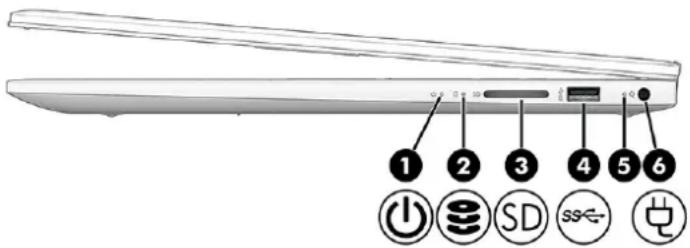
Tabela 2-1 Elementy z prawej strony wraz z opisami
| Element Opis | |
| (1) Wskaźnict zasilania •Świeci: komputer jest włączony. | Miga: (tylko wybrane modele): komputer znajduje się w stanie uśpienia, który jest trybem oszczędzania energii. Komputer wyłącza zasilanie wyświetlacza i innych zbebnych elementów.Nie świeci: w zależności od modelu komputera komputer jest wyłączony, w trybie hibernacji lub uśpiony. Hibernacja to tryb oszczędzania energii, podczas którego zużywana jest najmniejsza ilość energii. |
Tabela 2-1 Elementy z prawej strony wraz z opisami (ciąg dalszy)
| Element Opis | ||
| (2) |  Wskaźnik napędu Wskaźnik napędu | Miga na biało: komputer korzysta z dysku twardego. |
| (3) | SD Czytnik kart pamięci (tylko wybrane produkty) | Umożliwia odczytanie opcjonalnych kart pamięci służących do przechowywania, udostępniania i uzyskiwania dostępu do informacji oraz do zarządzanie nimi.Wkładanie karty:Trzymając kartę etykietą do góry, skierują stykami w stronę komputera.Włóż kartę do czytnika kart pamięci, a następnie wciśnij ją, aż zostanie w nim prawidłowo osadzona.Wyjmowanie karty:Wciśnij kartę do środka, a następnie wyjmij ją z czytnika kart pamięci. |
| (4) Port USB SuperSpeed 5 Gb/s Umożliwia podłączenie urządzenia USB, przesył danych z dużą szybkością i (w przypadku wybranych produktów) ładowanie małych urządzeń, nawet gdy komputer jest włączony lub w trybie uśpienia.UWAGA: W celu naładowania małego urządzenia zewnętrznego należy użyć standardowego kabla USB Type-A do ładowania lub adaptera kablowego (do zakupienia osobno). | ||
| (5) | Zasilacz prądu przemiennego i wskaźnik baterii | Biały: zasilacz prądu przemiennego jest podłączony, a bateria jest w pełni naładowana.Miga na pomarańczowo: zasilacz prądu przemiennego jest odłączony, a bateria osiągnęła niski poziom naładowania.Pomarańczowy: zasilacz prądu przemiennego jest podłączony, a bateria jest ładowana.Nie świeci: bateria nie jest ładowana. |
| (6) Złącze zasilania Umożliwia podłączenie zasilacza prądu przemiennego. | ||
Lewa strona
Położenie elementów z lewej strony komputera.

text_image
① ② ③ ④ SS← HOMI SS← headsetTabela 2-2 Elementy z lewej strony wraz z opisami
| Element Opis | ||
| (1) Port USB SuperSpeed 5 Gb/s Umożliwia podłączenie urządzenia USB, przesył danych z dużąszybkością i (w przypadku wybranych produktów) ładowanie małych urządzeń, nawet gdy komputer jest włączony lub w trybie uśpienia.UWAGA: W celu naładowania małego urządzeniazewnętrznego należy użyć standardowego kabla USB Type-Ado ładowania lub adaptera kablowego (do zakupienia osobno). | ||
| (2) port HDMI Umożliwia połączenie komputera z opcjonalnym urządzeniemHDMI | audio lub wideo, takim jak telewizor o wysokiej rozdzielczości,z dowolnym zgodnym urządzeniem cyfrowym lub audio albo z szybkim urządzeniem High-Definition Multimedia Interface (HDMI). | |
(3) | Port USB Type-C® SuperSpeed 10 Gb/s | Umożliwia podłączenie urządzenia USB, przesył danych z dużąszybkością i (w przypadku wybranych produktów) ładowanie małych urządzeń, nawet gdy komputer jest włączony lub w trybie uśpienia.UWAGA: W celu naładowania małego urządzeniazewnętrznego należy użyć standardowego kabla USB Type-Cdo ładowania lub adaptera kablowego (do zakupienia osobno). |
(4) Gnia: | ściowe audio (słuchawkowe)/wejściowe audio (mikrofonowe) typu combo | Umożliwia podłączenie opcjonalnych głośników stereo zewzmacniaczem, słuchawek nausznych, dousznych, zestawu słuchawkowego lub kabla audio telewizora. Umożliwia także podłączenie opcjonalnego mikrofonu zestawu słuchawkowego.To złącze jack nie obsługuje opcjonalnych niezależnych mikrofonów.OSTRZEŻENIE! Aby zmniejszyć ryzyko uszkodzenia słuchu, przed założeniem słuchawek nausznych, dousznych lub zestawu słuchawkowego należy odpowiednio dostosować poziom głośności. Aby uzyskać dodatkowe informacje dotyczące bezpieczeństwa, zobacz Uregułowania prawne, przepisy bezpieczeństwa i wymagania środowiskowe.Aby uzyskać dostęp do tego podręcznika:■ Wybierz ikonę Wyszukaj na pasku zadań, wpisz HP Documentation w polu wyszukiwania, a następnie wybierz HP Documentation.UWAGA: Gdy do złącza jack podłączone jest urządzenie,głośniki komputera są wyłączone. |
Wyświetlacz
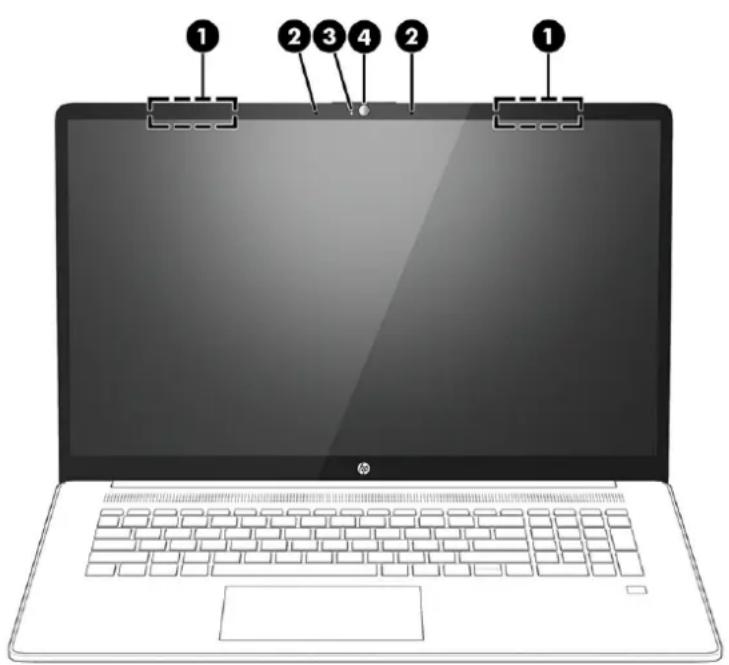
Wyświetlacz komputera może zawierać istotne elementy, takie jak głośniki, anteny, kamery i mikrofony.
Tryb niskiego poziomu światła niebieskiego (tylko wybrane produkty)
Wyświetlacz komputera jest dostarczany z fabryki z włączonym trybem niskiego poziomu światła niebieskiego w celu poprawy komfortu i bezpieczeństwa oczu. Ponadto tryb światła niebieskiego automatycznie reguluje emisję światła niebieskiego podczas korzystania z komputera w nocy lub czytania.
OSTRZEŻENIE! Aby zmniejszyć ryzyko odniesienia poważnych szkód zdrowotnych, zapoznaj się z dokumentem Bezpieczeństwo i komfort pracy. Opisano w nim poprawną konfigurację stanowiska pracy, właściwą postawę oraz właściwe nawyki pracy mające wpływ na zdrowie użytkowników komputerów. Ponadto dokument Bezpieczeństwo i komfort pracy zawiera istotne informacje na temat bezpieczeństwa elektrycznego i mechanicznego. Dokument Bezpieczeństwo i komfort pracy jest również dostępny w Internecie na stronie http://www.hp.com/ergo.
text_image
1 2 3 4 2 1Tabela 2-3 Elementy wyświetlacza i ich opisy
| Element Opis | |
| (1) Anteny WLAN* Wysytają i odbierają sygnały w bezprzewodowych sieciach lokalnych (WLAN). | |
| (2) Mikrofony wewnętrzne (2) Umożliwiają nagrywanie dźwięku. | |
| (3) Wskaźnik kamery Świeci: kamera jest używana. | |
| (4) Kamera Pozwala prowadzić rozmowy wideo, nagrywać materiały wideo i robićzdjęcia. Aby korzystać z kamery, patrz Korzystanie z kamery na stronie 23. Niektóre kamery umożliwiają logowanie do systemu Windows na podstawie rozpoznawania twarzy zamiast podawania hasta. Aby uzyskać więcej informacji, zobacz sekcję Korzystanie z funkcji Windows Hello (tylko wybrane modele) na stronie 48.UWAGA: Funkcje kamer zależą od zainstalowanego w urządzeniu sprzętu i oprogramowania kamer. |
Tabela 2-3 Elementy wyświetlacza i ich opisy (ciąg dalszy)
| Element Opis |
| *Anteny nie są widoczne z zewnątrz komputera. Aby zapewnić optymalną transmisję, należy pozostawić wolną przestrzeń w pobliżu anten.Informacje o normach dotyczących komunikacji bezprzewodowej można znaleźć w dokumencie Uregulowania prawne, przepisy bezpieczeństwa i wymagania środowiskowe w rozdziale dotyczącym danego kraju lub regionu.Aby uzyskać dostęp do tego podręcznika:■ Wybierz ikonę Wyszukaj na pasku zadań, wpisz HP Documentation w polu wyszukiwania, a następnie wybierz HP Documentation. |
Obszar klawiatury
Klawiatury mogą się różnić w zależności od języka.

UWAGA: Obszar klawiatury, w tym klawisze funkcyjne i klawisz zasilania (tylko wybrane produkty), jest wyłączony w trybie stojaka, klawiatury i tabletu. Aby włączyć klawiaturę, łącznie z klawiszem zasilania, należy przejść w tryb muszli.
Ustawienia i elementy płytki dotykowej
Zapoznaj się z ustawieniami i elementami płytki dotykowej
Ustawienia płytki dotykowej
Dowiedz się, w jaki sposób dostosować ustawienia płytki dotykowej.
Dostosowywanie ustawień płytki dotykowej
Aby dostosować ustawienia i gesty płytki dotykowej, wykonaj poniższe czynności.
- Wybierz ikonę Szukaj na pasku zadań, wpisz ustawienia TouchPad w polu wyszukiwania, a następnie naciśnij Enter.
- Wybierz ustawienie.
Włączanie płytki dotykowej
Aby włączyć płytkę dotykową, wykonaj następujące czynności.
-
Wybierz ikonę Szukaj na pasku zadań, wpisz ustawienia TouchPad w polu wyszukiwania, a następnie naciśnij Enter.
-
Za pomocą myszy zewnętrznej kliknij przycisk płytki dotykowej.
Jeśli nie korzystasz z myszy zewnętrznej, naciskaj klawisz Tab do momentu, aż wskaźnik zatrzyma się na przycisku płytki dotykowej. Następnie naciśnij spację, aby wybrać przycisk.
Elementy płytki dotykowej
Położenie elementów płytki dotykowej.

Tabela 2-4 Elementy płytki dotykowej wraz z opisami
| Element Opis | |
| (1) Obszar płytki dotykowej Odczytuje gesty wykonywane palcami w celu przesuwaniawskaźnika lub aktywowania elementów widocznych na ekranie.UWAGA: Aby uzyskać więcej informacji, zobacz sekcjęKorzystanie z gestów na płytce dotykowej i ekranie dotykowymna stronie 28. | |
| (2) Lewa strefa kontroli Aktywne powierzchnie teksturowane pozwalającena wykonywanie dodatkowych gestów. | |
| (3) Prawa strefa kontroli Aktywne powierzchnie teksturowane pozwalającena wykonywanie dodatkowych gestów. |
Wskaźniki
Położenie wskaźników komputera.
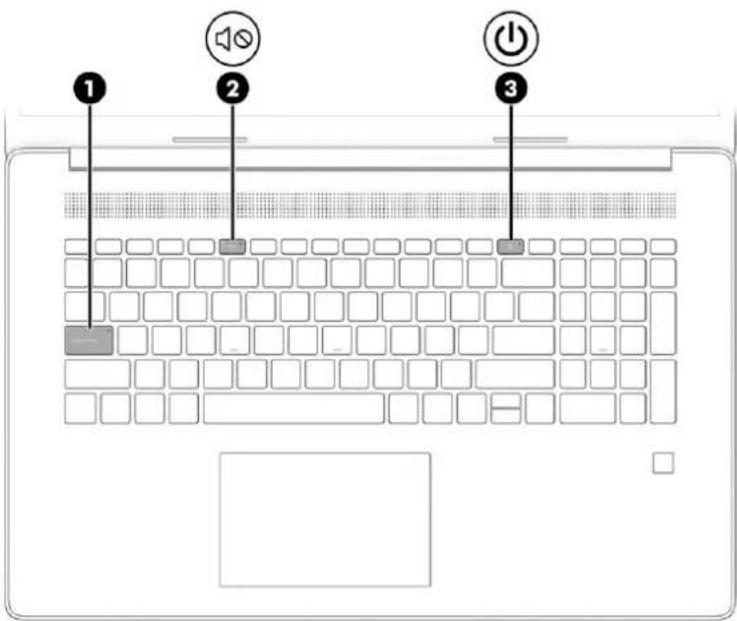
Tabela 2-5 Wskaźniki wraz z opisami
| Element Opis | ||
| (1) Wskaźnik caps lock Świeci: tryb caps lock jest włączony, co umożliwia pisaniewielkimi literami. | ||
(2) | Wskaźnik wyciszenia | Świeci: dźwięk w komputerze jest włączony.Nie świeci: dźwięk w komputerze jest włączony. |
(3) Wska | silania Świeci: komputer jest włączony. | Miganie (tylko wybrane produkty): komputer znajdujesię w stanie uśpienia, który jest trybem oszczędzaniaenergii. Komputer wyłącza zasilanie wyświetlacza i innychzbędnych elementów.Nie świeci: w zależności od modelu komputera komputerjest włączony, w trybie hibernacji lub uśpiony. Hibernacjato tryb oszczędzania energii, podczas którego zużywanajest najmniejsza ilość energii. |
Przycisk, głośniki i czytnik linii papilarnych
Położenie przycisku komputera, głośników i czytnika linii papilarnych.

Czytniki linii papilarnych, które umożliwiają logowanie na podstawie linii papilarnych, mogą znajdować się na płytce dotykowej, na bocznym panelu komputera lub na pokrywie górnej poniżej klawiatury.

WAŻNE: Aby sprawdzić, czy komputer obsługuje logowanie przy użyciu czytnika linii papilarnych, wybierz ikonę Wyszukaj na pasku zadań, wpisz Opcje logowania w polu wyszukiwania i naciśnij enter. Jeżeli na liście nie jest dostępna opcja Rozponawania linii papilarnych, oznacza to, że komputer nie jest wyposażony w czytnik linii papilarnych.
Tabela 2-6 Przycisk, głośniki i czytnik linii papilarnych wraz z opisami
Element Opis
(1) Głośniki (2) Odtwarzają dźwięk.
Tabela 2-6 Przycisk, głośniki i czytnik linii papilarnych wraz z opisami (ciąg dalszy)
| Element Opis | ||
(2)  | Przycisk zasilania | Gdy komputer jest wyłączony, krótko naciśnij przycisk, aby go włączyć.Gdy komputer jest włączony, krótko naciśnij przycisk, aby uruchomić tryb uśpienia.Gdy komputer znajduje się w stanie uśpienia, krótko naciśnij przycisk, aby wyjść z trybu uśpienia (tylko wybrane produkty).Gdy komputer jest w trybie hibernacji, krótko naciśnij przycisk, aby wyjść z tego trybu.WAŻNE: Naciśnięcie i przytrzymanie przycisku zasilania spowoduje utratę niezapisanych informacji.Gdy komputer nie odpowiada i nie można użyć standardowej procedury zamykania systemu, naciśnięcie przycisku zasilania i przytrzymanie go przez co najmniej 10 sekund umożliwia wyłączenie komputera.Więcej informacji na temat ustawień zasilania i uśpienia:Kliknij prawym przyciskiem myszy ikonę Zasilaniea następnie wybierz pozycję Ustawienia zasilania i uśpienia. |
(3) Czytr  | papilarnych (tylko wybrane modele) | Umożliwia logowanie do systemu Windows przy użyciu linii papilarnych zamiast podawania hasta.Przesuń palcem po czytniku linii papilarnych. Szczegółowe informacje można znaleźć w sekcji Korzystanie z funkcji Windows Hello (tylko wybrane modele) na stronie 48.WAŻNE: Aby zapobiec problemom z logowaniem się przy użyciu linii papilarnych, pamiętaj, aby zarejestrować linie papilarne z każdej strony palca. |
Klawisze specjalne
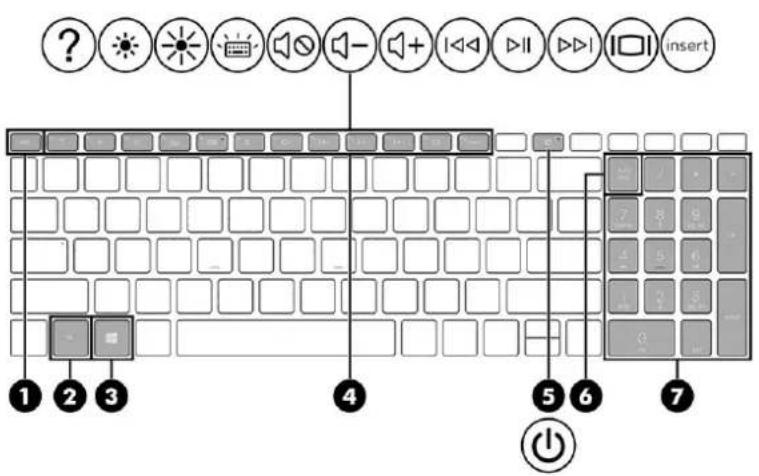
Położenie klawiszy specjalnych.
text_image
insert 1 2 3 4 5 6 7Tabela 2-7 Klawisze specjalne wraz z opisami
| Element Opis | ||
| (1) | Klawisz esc | Wyświetła informacje o systemie (po naciśnięciu razem z klawiszem fn). |
| (2) | Klawisz fn | Wciśnięty wraz z innym klawiszem służy do uruchamiania często używanych funkcji systemowych. |
| (3) Klawisz systemu Windows Otwiera menu Start. | ||
| UWAGA: Ponowne naciśnięcie klawisza Windows powoduje zamknięcie menu Start. | ||
| (4) Klawisze czynności Wykonuj często używane funkcje systemu zgodnie z symbolami na klawiszach funkcyjnych od f1 do f12. Zobacz Klawisze czynności na stronie 13. | ||
(5)  | Przycisk zasilania | Gdy komputer jest wyłączony, krótko naciśnij przycisk, aby go włączyć.Gdy komputer jest włączony, krótko naciśnij przycisk, aby uruchomić tryb uśpienia.Gdy komputer znajduje się w stanie uśpienia, krótko naciśnij przycisk, aby wyjść z trybu uśpienia (tylko wybrane produkty).Gdy komputer jest w trybie hibernacji, krótko naciśnij przycisk, aby wyjść z tego trybu.WAŻNE: Naciśnięcie i przytrzymanie przycisku zasilania spowoduje utratę niezapisanych informacji.Gdy komputer nie odpowiada i nie można użyć standardowej procedury zamykania systemu, naciśnięcie przycisku zasilania i przytrzymanie go przez co najmniej 10 sekund umożliwia wyłączenie komputera.Więcej informacji na temat ustawień zasilania i uśpienia:Kliknij prawym przyciskiem myszy ikonę Zasilanie a następnie wybierz pozycję Ustawienia zasilania i uśpienia. |
| (6) | Klawisz num lock | Przełącza między funkcjami nawigacyjnymi i numerycznymi wbudowanej klawiatury numerycznej. |
| (7) | Zintegrowana klawiatura numeryczna | Oddzielna klawiatura numeryczna z prawej strony klawiatury alfabetycznej. Po naciśnięciu klawisza num lock klawiatury tej można używać tak samo jak zewnętrznej klawiatury numerycznej.UWAGA: Jeśli w trakcie wyłączania komputera funkcja klawiatury numerycznej jest włączona, zostanie ponownie włączona przy kolejnym uruchomieniu komputera. |
Klawisze czynności
Położenie klawiszy czynności.
Klawisze czynności powodują wykonywanie często używanych funkcji systemu zgodnie z symbolami na klawiszach od f1 do f12. Klawisze funkcyjne mogą się różnić w zależności od komputera.
Aby użyć klawisza czynności, naciśnij i przytrzymaj go.

UWAGA: W przypadku niektórych produktów może być konieczne naciśnięcie klawisza fn w połączeniu z klawiszem czynności.
Tabela 2-8 Klawisze czynności wraz z opisami
| Ikona Opis | |
Osoby spogłądające na ekran z boku nie widzą zawartości ekranu. W razie potrzeby można zmniejszyć lub zwiększyć jasność w otoczeniu dobrze oświetlonym lub ciemniejszym. Aby wyłączyć filtr prywatności, należy ponownie nacisnąć skrót klawiaturowy.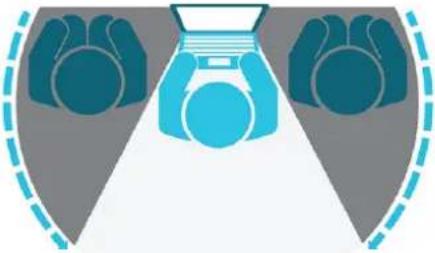 | |
| [x,y,z] | Naciśnięcie i przytrzymanie tego klawisza powoduje stopniowe zmniejszanie jasności obrazu. |
 | Naciśnięcie i przytrzymanie tego klawisza powoduje stopniowe zwiększanie jasności obrazu. |
 | Zostanie otwarta strona „Uzyskiwanie pomocy w systemie Windows”. |
 | Powoduje przełączenie wyświetlania obrazu między urządzeniami wyświetlającymi podłączonymi do komputera. Jeśli na przykład do komputera jest podłączony monitor, wielokrotne naciskanie tego klawisza powoduje przełączanie obrazu na ekranie pomiędzy wyświetlaczem wbudowanym a monitorem oraz trybem jednoczesnego wyświetlania obrazu na obu ekranach. |
 | Włącza lub wyłącza podświetlenie klawiatury. W wybranych produktach można dostosować jasność podświetlenia klawiatury. Naciskaj klawisz, aby zmienić jasność od dużej (przy pierwszym uruchomieniu komputera) przez małą aż do wyłączenia. Po dostosowaniu jasności podświetlenie klawiatury będzie powracać do wcześniejszego ustawienia przy każdym uruchomieniu komputera. Podświetlenie klawiatury wyłącza się po 30 sekundach braku aktywności. Aby ponownie włączyć podświetlenie klawiatury, naciśnij dowolny klawisz lub dotknij płytki dotykowej (tylko wybrane produkty). W celu oszczędzania energii baterii należy wyłączyć tę funkcję. |
 | Odtwarza poprzedni utwór z płyty audio CD lub poprzednią sekcję z dysku DVD lub Blu-ray (BD). |
 | Powoduje rozpoczęcie, wstrzymanie lub wznowienie odtwarzania płyty audio CD, dysku DVD lub Blu-ray. |
 | Powoduje odtwarzanie następnego utworu z płyty audio CD lub następnej sekcji z dysku DVD lub Blu-ray. |
 | Zmniejsza stopniowo głośność dźwięku po naciśnięciu i przytrzymaniu klawisza. |
Tabela 2-8 Klawisze czynności wraz z opisami (ciąg dalszy)
| Ikona Opis | |
 | Zwiększa stopniowo głośność głośników po naciśnięciu i przytrzymaniu klawisza. |
 | Wycisza lub przywraca dźwięk głośnika. |
| [7SZA] | Wycisza mikrofon. |
 | Służy do włączania lub wyłączania płytki dotykowej. |
 | Powoduje włączenie lub wyłączenie komunikacji bezprzewodowej oraz trybu samolotowego.UWAGA: Klawisz trybu samolotowego nazywany jest również przyciskiem komunikacji bezprzewodowej.UWAGA: Aby możliwe było nawiązanie połączenia bezprzewodowego, wcześniej musi być skonfigurowana sieć bezprzewodowa. |
Spód
Położenie elementu na spodzie.

Tabela 2-9 Element na spodzie wraz z opisem
| Element Opis | |
| Otwór wentylacyjny Umożliwia przepływ powietrza chłodzącego elementy wewnętrzne komputera. | |
| UWAGA: Wentylator komputera jest włączany automatycznie w celu chłodzenia elementów wewnętrznych i ich ochrony przed przegrzaniem. Włączanie i wyłączanie się wewnętrznego wentylatora podczas zwykłej pracy jest zjawiskiem normalnym. | |
Etykiety
Etykiety umieszczone na komputerze zawierają informacje, które mogą być potrzebne podczas podróży zagranicznych lub rozwiązywania problemów z systemem. Etykieta może być papierowa lub nadrukowana na produkcie.

WAŻNE: Sprawdzić następujące lokalizacje pod kątem etykiet opisanych w tej sekcji: na spodzie komputera, wewnątrz wnęki baterii, pod pokrywą serwisową, z tytu wyświetlacza lub w dolnej części podpórki tabletu.
- Etykieta serwisowa – zawiera ważne informacje dotyczące identyfikacji komputera. Dział pomocy technicznej może poprosić o podanie numeru seryjnego, numeru produktu lub numeru modelu. Przed skontaktowaniem się z pomocą techniczną należy znaleźć te informacje.
Etykieta serwisowa będzie podobna do jednego z poniższych przykładów. Należy skorzystać z ilustracji, która najdokładniej odzwierciedla wygląd etykiety serwisowej na komputerze.

text_image
SN# CNU1234567 ProdID EGT76D#ABA HP Pavilion dv7-2020usTabela 2-10 Elementy na etykiecie serwisowej
| Element |
| (1) Numer seryjny |
| (2) Identyfikator produktu |
| (3) Nazwa produktu HP i numer modelu |
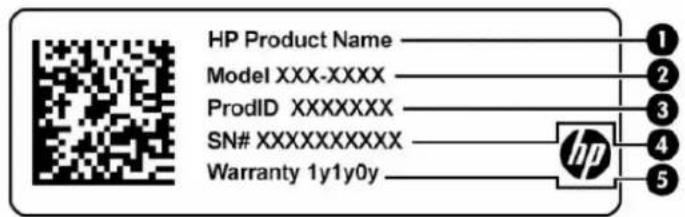
Tabela 2-11 Elementy na etykiecie serwisowej
| Element |
| (1) Nazwa produktu HP |
| (2) Numer modelu |
| (3) Identyfikator produktu |
| (4) Numer seryjny |
| (5) Okres gwarancji |

text_image
XXXXXXXXXXXXXXXXXX ProdID XXXXXXXXXXXX SN# XXXXXXXXXXXX Warranty XXXXXX www.hp.com 單計型電腦 / 信原式计算机 型號/型号/RM TPN-QXXX Made in China 中國製造/中国制造 hpTabela 2-12 Elementy na etykiecie serwisowej
| Element |
| (1) Nazwa produktu HP |
| (2) Numer modelu |
| (3) Okres gwarancji |
| (4) Identyfikator produktu |
| (5) Numer seryjny |
- Etykiety zgodności z przepisami – zawierają informacje o zgodności komputera z przepisami.
- Etykiety certyfikatów urządzeń bezprzewodowych – zawierają informacje o opcjonalnych urządzeniach bezprzewodowych oraz atesty krajów/regionów, w których te urządzenia zostały dopuszczone do użytku.
Podłączanie do sieci3
Komputer możesz zabierać ze sobą wszędzie. Jednak nawet w domu możesz odkrywać świat i uzyskiwać dostęp do informacji zamieszczonych w milionach witryn internetowych. Wystarczy mieć komputer i połączenie z siecią przewodową lub bezprzewodową. Ten rozdział zawiera przydatne informacje o komunikowaniu się ze światem.
Podłączanie do sieci bezprzewodowej
Komputer może być wyposażony w jedno lub więcej urządzeń bezprzewodowych.
- Urządzenie WLAN — łączy komputer z lokalnymi sieciami bezprzewodowymi (znanymi jako sieci Wi-Fi, sieci bezprzewodowe LAN lub sieci WLAN) w siedzibie firmy, w domu i w miejscach publicznych, takich jak lotniska, restauracje, kawiarnie, hotele czy uczelnie. Urządzenie WLAN w komputerze komunikuje się z routerem bezprzewodowym lub punktem dostępu bezprzewodowego.
Moduł HP Mobile Broadband — zapewnia łączność bezprzewodową przez bezprzewodową sieć rozległą (WWAN) o znacznie większym zasięgu. Operatorzy sieci mobilnych instalują stacje bazowe (podobne do masztów telefonii komórkowej) na dużych obszarach geograficznych, zapewniając tym samym zasięg w całych województwach, regionach lub nawet krajach. - Urządzenie Bluetooth® — tworzy osobistą sieć lokalną (PAN) umożliwiającą połączenia z innymi urządzeniami obsługującymi technologię Bluetooth, takimi jak komputery, telefony, drukarki, zestawy słuchawkowe, głośniki i aparaty fotograficzne. W sieci PAN każde urządzenie komunikuje się bezpośrednio z innymi urządzeniami. Odległość między nimi musi być dość niewielka — zwykle do 10 metrów (około 33 stóp).
Korzystanie z elementów sterujących komunikacją bezprzewodową
Urządzeniami bezprzewodowymi komputera można sterować przy użyciu jednej lub więcej funkcji.
- Przycisk trybu samolotowego (nazywany również przyciskiem komunikacji bezprzewodowej lub klawiszem komunikacji bezprzewodowej).
- Elementy sterujące systemu operacyjnego.
Klawisz trybu samolotowego
Komputer może być wyposażony w klawisz trybu samolotowego, jedno lub więcej urządzeń bezprzewodowych oraz jeden lub dwa wskaźniki komunikacji bezprzewodowej. Wszystkie urządzenia bezprzewodowe w komputerze są fabrycznie włączone.
Wskaźnik komunikacji bezprzewodowej określa ogólny stan zasilania urządzeń bezprzewodowych, a nie stan poszczególnych urządzeń.
Elementy sterujące systemu operacyjnego
Centrum sieci i udostępniania umożliwia skonfigurowanie połączenia lub sieci, nawiązanie połączenia z siecią, a także diagnozowanie i naprawianie problemów z siecią.
Korzystanie z elementów sterujących systemu operacyjnego:
Na pasku zadań kliknij prawym przyciskiem myszy ikonę stanu sieci, a następnie wybierz opcję Ustawienia sieci i Internetu.
Połączenie z siecią WLAN
Aby móc nawiązać połączenie z siecią WLAN, należy najpierw skonfigurować dostęp do Internetu.

UWAGA: Jeśli konfigurujesz dostęp do Internetu w swoim domu, musisz założyć konto u dostawcy usług internetowych (ISP). Skontaktuj się z lokalnym dostawcą usług internetowych, aby kupić usługę dostępu do Internetu i modem. Dostawca usług internetowych pomoże skonfigurować modem, zainstalować kabel sieciowy łączący router bezprzewodowy z modemem i przetestować usługę dostępu do Internetu.
- Upewnij się, że urządzenie WLAN jest włączone.
- Na pasku zadań wybierz ikonę stanu sieci, a następnie połącz się z jedną z dostępnych sieci.
Jeżeli sieć WLAN jest zabezpieczona, zostanie wyświetlone żądanie podania kodu zabezpieczającego. Wprowadź kod, a następnie wybierz przycisk Dalej, aby nawiązać połączenie.

UWAGA: Jeśli na liście nie ma żadnej sieci WLAN, znajdujesz się poza zasięgiem routera bezprzewodowego lub punktu dostępu bezprzewodowego.

UWAGA: Jeśli bezprzewodowa sieć lokalna, z którą chcesz się połączyć, jest niewidoczna:
- Na pasku zadań kliknij prawym przyciskiem myszy ikonę stanu sieci, a następnie wybierz opcję Ustawienia sieci i Internetu.
- Wybierz opcję Wi-Fi, a następnie wybierz polecenie Zarządzaj znanymi sieciami.
-
Wybierz Dodaj sieć.
-
Postępuj zgodnie z instrukcjami wyświetlanymi na ekranie, aby zakończyć nawiązywanie połączenia.
Po nawiązaniu połączenia kliknij prawym przyciskiem myszy ikonę stanu sieci po prawej stronie paska zadań, aby sprawdzić nazwę sieci i stan połączenia.

UWAGA: Zasięg (odległość, na jaką przesyłane są sygnały połączenia bezprzewodowego) zależy od rodzaju sieci WLAN, producenta routera oraz zakłóceń powodowanych przez inne urządzenia elektroniczne i przeszkody, takie jak ściany i podłogi.
Korzystanie z modułu HP Mobile Broadband (tylko wybrane produkty)
Ten komputer, wyposażony w moduł HP Mobile Broadband, obsługuje mobilne połączenia szerokopasmowe. Używanie komputera w sieciach telefonii komórkowej umożliwia nawiązywanie połączeń z Internetem, wysyłanie wiadomości e-mail i łączenie się z siecią korporacyjną bez korzystania z publicznych punktów dostępu Wi-Fi.
Aktywacja ustugi szerokopasmowej może wymagać podania numeru IMEI modułu HP Mobile Broadband, numeru MEID tego modułu lub obu tych numerów. Numer może być nadrukowany na etykiecie na dole komputera, we wnęce baterii, pod pokrywą serwisową albo z tytu wyświetlacza.
- Na pasku zadań kliknij prawym przyciskiem myszy ikonę stanu sieci.
- Wybierz pozycję Ustawienia sieci i Internetu.
- W zakładce Sieć i Internet wybierz Sieć komórkowa, a następnie żądaną opcję spośród dostępnych.
Niektóry operatorzy wymagają korzystania z kart SIM. Karta SIM zawiera podstawowe informacje o użytkowniku, takie jak PIN (osobisty numer identyfikacyjny), a także informacje o sieci. Niektóre komputery mają zainstalowaną fabrycznie kartę SIM. Jeśli karta SIM nie została zainstalowana fabrycznie, może być dołączona do dokumentacji modułu HP Mobile Broadband dostarczonej z komputerem lub dostarczona oddzielnie przez operatora sieci komórkowej.
Informacje na temat modułu HP Mobile Broadband i sposobu aktywacji usługi u wybranego operatora sieci komórkowej można znaleźć w informacjach o module HP Mobile Broadband dołączonych do komputera.
Korzystanie z karty eSIM (tylko wybrane produkty)
Komputer może być wyposażony w kartę eSIM. Karta eSIM to programowalna wersja powszechnie używanej karty SIM, której można użyć do pobrania różnych profilów od wybranych operatorów.
Karta eSIM umożliwia połączenie z Internetem za pośrednictwem połączenia sieci komórkowej. W przypadku karty eSIM nie ma potrzeby pobierania karty SIM od operatora sieci komórkowej i można szybko przełączać się między operatorami komórkowymi i planami danych. Na przykład może być dostępny jeden plan transmisji danych komórkowych do pracy i inny plan u innego operatora sieci komórkowej do użytku osobistego. Jeśli podróżujesz, możesz łączyć się z większej liczby miejsc, znajdując operatorów telefonii komórkowej z planami w danym obszarze.
Karty eSIM można zaimplementować na dwa sposoby:
- Układ eSIM może być wbudowany (eUICC). Wtedy komputer przenośny działa jak z dwiema kartami SIM, jedną jako eUICC, a drugą jako standardową kartę micro lub nano SIM w podajniku karty SIM. W dowolnym momencie aktywna może być tylko jedna karta SIM.
- Wymienna fizyczna karta eSIM jest umieszczona w podajniku karty SIM, jak standardowa karta micro lub nano SIM, ale karta eSIM nie jest ograniczona do jednego operatora (pusta fizyczna karta eSIM).
Aby nawiązać połączenie z Internetem przy użyciu danych sieci komórkowej, należy dodać profil eSIM. Aby dodać profil, zarządzać profilami SIM i dowiedzieć się, w jaki sposób korzystać z funkcji eSIM, przejdź do https://www.support.microsoft.com, a następnie wpisz w pasku wyszukiwania pozycję Używanie karty eSIM.
Korzystanie z urządzenia GPS (tylko wybrane produkty)
Komputer może być wyposażony w urządzenie GPS (Global Positioning System). Satelity systemu GPS dostarczają informacje o położeniu, prędkości i kierunku poruszania się do urządzeń wyposażonych w urządzenie GPS.
Aby włączyć funkcję GPS, należy upewnić się, że funkcja lokalizacji jest włączona w ustawieniach lokalizacji.
- Wybierz ikonę Szukaj na pasku zadań, wpisz lokalizacja w polu wyszukiwania, wybierz opcję Ustawienia prywatności lokalizacji, a następnie wybierz żądane ustawienie.
Korzystanie z urządzeń bezprzewodowych Bluetooth (tylko wybrane produkty)
Urządzenie Bluetooth zapewnia krótkodystansową komunikację bezprzewodową, która zastępuje połączenia przewodowe występujące tradycyjnie między takimi urządzeniami elektronicznymi.
• Komputery (biurkowe, przenośne)
- Telefony (komórkowe, bezprzewodowe, smartfony)
- Urządzenia do przetwarzania obrazu (drukarka, aparat)
- Urządzenia audio (stuchawki, głośniki)
•Mysz
• Zewnętrzna klawiatura
Podłączanie urządzeń Bluetooth
Przed rozpoczęciem korzystania z urządzenia Bluetooth należy nawiązać połączenie Bluetooth.
- Wybierz ikonę Szukaj na pasku zadań, wpisz Bluetooth w polu wyszukiwania, a następnie wybierz Ustawienia Bluetooth i innych urządzeń.
- Włącz komunikację Bluetooth, jeśli nie jest jeszcze włączona.
- Wybierz Dodaj urządzenie, a następnie w oknie dialogowym Dodaj urządzenie wybierz pozycję Bluetooth.
- Wybierz sterownik z listy, a następnie postępuj zgodnie z instrukcjami wyświetlanymi na ekranie.

UWAGA: Jeśli urządzenie wymaga potwierdzenia, wyświetlany jest kod parowania. Postępuj zgodnie z instrukcjami wyświetlanymi na ekranie dodawanego urządzenia, aby potwierdzić, że kod na urządzeniu odpowiada kodowi parowania. Więcej informacji można znaleźć w dokumentacji dostarczonej wraz z urządzeniem.

UWAGA: Jeśli urządzenie nie jest wyświetlane na liście, sprawdź, czy włączona jest w nim funkcja Bluetooth. W przypadku niektórych urządzeń mogą istnieć dodatkowe wymagania; zapoznaj się z dokumentacją dostarczoną z urządzeniem.
Łączenie z siecią przewodową — LAN (tylko wybrane produkty)
Jeśli chcesz podłączyć komputer bezpośrednio do routera w swoim domu (zamiast pracować bezprzewodowo) lub jeśli chcesz nawiązać połączenie z istniejącą siecią w swoim biurze, użyj połączenia w sieci LAN.
Jeśli komputer nie jest wyposażony w port RJ-45 (sieciowy), podłączenie do sieci LAN wymaga użycia kabla sieciowego i gniazda sieciowego lub opcjonalnego urządzenia do dokowania lub produktu rozszerzeń.
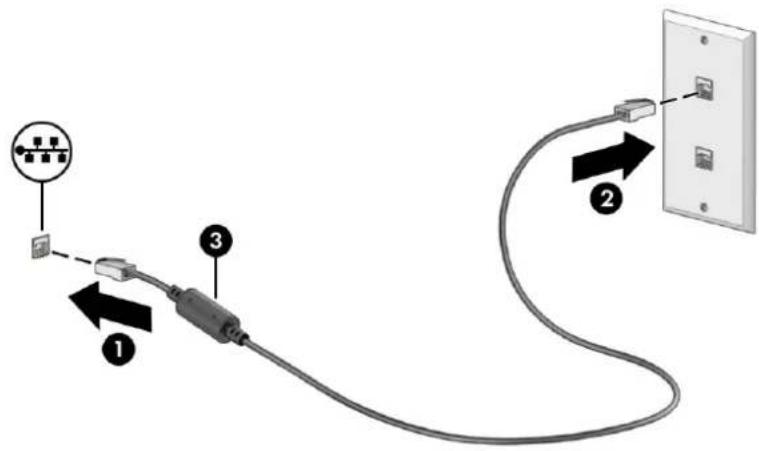
Aby podłączyć kabel sieciowy, wykonaj następujące czynności:
- Podłącz kabel sieciowy do gniazda sieciowego w komputerze (1).
- Podłącz drugi koniec kabla sieciowego do ściennego gniazda sieciowego (2) lub routera.

UWAGA: Jeżeli kabel sieciowy jest wyposażony w układ przeciwzakłóceniowy (3), który zapobiega interferencjom z sygnałem telewizyjnym i radiowym, należy podłączyć koniec z tym układem do komputera.
Korzystanie z funkcji rozrywkowych4
Używaj swojego komputera HP jako centrum rozrywki, aby udzielać się towarzysko dzięki kamerze, słuchać muzyki i zarządzać nią, a także pobierać i oglądać filmy. Aby komputer był jeszcze lepszym centrum rozrywki, podłącz do niego urządzenia zewnętrzne, takie jak monitor, projektor, telewizor, głośniki lub słuchawki.
Korzystanie z kamery
Komputer jest wyposażony w co najmniej jedną kamerę umożliwiającą kontakt z innymi osobami w celach służbowych lub prywatnych. Kamery mogą być skierowane ku przodowi, tyłowi lub otwierane.
Aby ustalić, w jaką kamerę lub kamery wyposażono urządzenie, zobacz sekcję Poznawanie komputera na stronie 4.
Większość kamer pozwala korzystać z czatów wideo, nagrywać filmy wideo i robić zdjęcia. Niektóre obsługują również wysoką rozdzielczość (HD), aplikacje do gier albo oprogramowanie do rozpoznawania twarzy, takie jak Windows Hello. Aby uzyskać więcej informacji na temat korzystania z oprogramowania Windows Hello, zobacz Ochrona komputera i zawartych w nim informacji na stronie 46.
W wybranych produktach można też zwiększyć prywatność poprzez wyłączenie kamery. Kamera jest domyśnie włączona. Aby wyłączyć kamerę, naciśnij klawisz prywatności kamery. Zaświeci się wskaźnik prywatności kamery. Aby włączyć kamerę, naciśnij ponownie przycisk.
Aby użyć kamery, wybierz ikonę Szukaj na pasku zadań, wpisz kamera, a następnie z wykazu aplikacji wybierz pozycję Kamera.

UWAGA: Przy pierwszym wyborze aplikacji Kamera należy wybrać, czy kamera będzie mieć dostęp do dokładnej lokalizacji.
Korzystanie z funkcji audio
Możesz pobierać muzykę i słuchać jej, przesyłać strumieniowo treści audio (łącznie z audycjami radiowymi) z Internetu, nagrywać dźwięk oraz miksować dźwięk i obraz wideo w celu tworzenia multimediów. Ponadto możesz odtwarzać muzyczne dyski CD za pomocą samego komputera (tylko wybrane produkty) lub po podłączeniu do niego zewnętrznego napędu optycznego. Aby zwiększyć przyjemność ze słuchania muzyki, podłącz zewnętrzne urządzenia audio, takie jak głośniki lub słuchawki.
Podłączanie głośników
Do komputera możesz podłączyć głośniki przewodowe, używając do tego portu USB lub złącza jack typu combo (wyjście audio słuchawkowe/wejście audio mikrofonowe) w komputerze lub stacji dokowania.
Aby podłączyć głośniki bezprzewodowe do komputera, postępuj zgodnie z instrukcjami producenta urządzenia. Aby podłączyć do komputera głośniki HD, zobacz sekcję Konfiguracja dźwięku HDMI na stronie 26. Przed podłączeniem głośników zmniejsz poziom głośności.
Podłączanie słuchawek
Słuchawki przewodowe można podłączyć do złącza słuchawkowego lub złącza typu combo (wyjście audio słuchawkowe/wejście audio mikrofonowe) w komputerze, podłączać przewodowe zestawy słuchawkowe.
OSTRZEŻENIE! Aby zmniejszyć ryzyko uszkodzenia słuchu, przed założeniem słuchawek nausznych, dousznych lub zestawu słuchawkowego należy obniżyć poziom głośności. Aby uzyskać dodatkowe informacje dotyczące bezpieczeństwa, zobacz Uregulowania prawne, przepisy bezpieczeństwa i wymagania środowiskowe.
Aby uzyskać dostęp do tego dokumentu:
- Wybierz ikonę Wyszukaj na pasku zadań, wpisz HP Documentation w polu wyszukiwania, a następnie wybierz HP Documentation.
Aby podłączyć słuchawki bezprzewodowe do komputera, postępuj zgodnie z instrukcją producenta urządzenia.
Podłączanie zestawów słuchawkowych
Słuchawki połączone z mikrofonem są nazywane zestawem słuchawkowym. Do złącza jack typu combo (wyjście audio słuchawkowe/wejście audio mikrofonowe) w komputerze można podłączać przewodowe zestawy słuchawkowe.
OSTRZEŻENIE! Aby zmniejszyć ryzyko uszkodzenia słuchu, przed założeniem słuchawek nausznych, dousznych lub zestawu słuchawkowego należy obniżyć poziom głośności. Aby uzyskać dodatkowe informacje dotyczące bezpieczeństwa, zobacz Uregulowania prawne, przepisy bezpieczeństwa i wymagania środowiskowe.
Aby uzyskać dostęp do tego dokumentu:
- Wybierz ikonę Wyszukaj na pasku zadań, wpisz HP Documentation w polu wyszukiwania, a następnie wybierz HP Documentation.
Aby podłączyć bezprzewodowe zestawy słuchawkowe do komputera, postępuj zgodnie z instrukcjami producenta urządzenia.
Korzystanie z ustawień dźwięku
Ustawienia dźwięku służą do ustawiania głośności systemowej, zmiany dźwięków systemowych i zarządzania urządzeniami audio.
Ustawienia dźwięku
Aby wyświetlić lub zmienić ustawienia dźwięku, wykonaj następujące czynności:
■ Wybierz ikonę Wyszukiwania na pasku zadań, wpisz panel sterowania w polu wyszukiwania, a następnie wybierz kolejno opcje Panel sterowania, Sprzęt i dźwięk oraz Dźwięk.
Ustawienia dźwięku
Komputer może być wyposażony w rozszerzony system dźwięku Bang & Olufsen, B&O lub innego dostawcy. Dzięki temu komputer może posiadać zaawansowane funkcje audio, którymi steruje się z poziomu panelu sterowania dźwiękiem właściwego dla danego systemu audio.
W panelu sterowania dźwiękiem można przeglądać ustawienia audio i sterować nimi.
- Wybierz ikonę Wyszukaj na pasku zadań, wpisz ustawienia dźwięku, a następnie wybierz panel sterowania audio dla swojego systemu.
Korzystanie z wideo
Komputer to zaawansowane urządzenie wideo, które umożliwia oglądanie przesyłanego strumieniowo wideo z ulubionych stron internetowych, a także pobieranie wideo i filmów do obejrzenia na komputerze bez konieczności uzyskiwania dostępu do sieci.
Aby zwiększyć przyjemność oglądania, użyj jednego z portów wideo komputera do podłączenia zewnętrznego monitora, projektora lub telewizora.

WAŻNE: Upewnij się, że urządzenie zewnętrzne jest podłączone do odpowiedniego portu komputera przy użyciu prawidłowego kabla. Postępuj zgodnie z instrukcjami producenta urządzenia.
W celu uzyskania informacji na temat korzystania z funkcji portu USB Type-C przejdź na stronę http://www.hp.com/support i postępuj zgodnie z wyświetlanymi instrukcjami, aby znaleźć swój produkt.
Podłączanie urządzeń wideo przy użyciu kabla HDMI (tylko wybrane produkty)
Kable HDMI (High Definition Media Interface) umożliwiają podłączanie urządzeń o wysokiej rozdzielczości, aby zwiększyć możliwości audio i wideo.
Podłączanie telewizora lub monitora HD przy użyciu kabla HDMI
Aby zobaczyć obraz z ekranu komputera na telewizorze lub monitorze HD, podłącz odpowiednie urządzenie HD zgodnie z poniższymi instrukcjami.

UWAGA: Do podłączenia urządzenia HDMI do komputera potrzebny jest zakupiony osobno kabel HDMI.
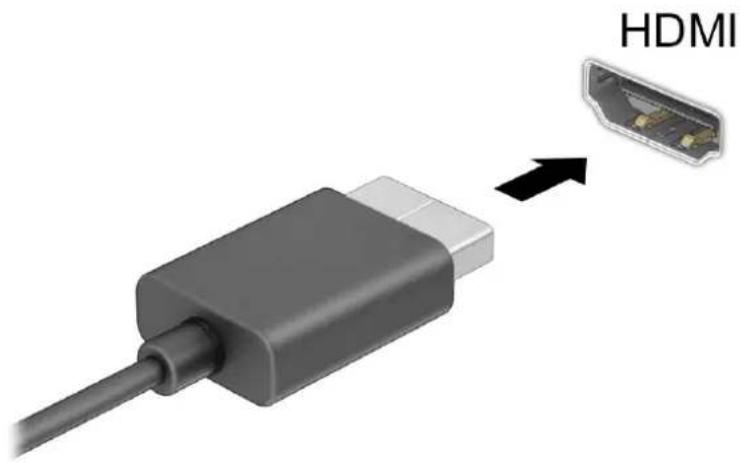
- Podłącz jeden koniec kabla HDMI do portu HDMI w komputerze.

UWAGA: Kształt portu HDMI może się różnić w zależności od urządzenia.
- Podłącz drugi koniec kabla do monitora lub telewizora HD.
- Naciśnij klawisz systemu Windows + p, aby przełączyć się między czterema trybami wyświetlania:
- Tylko ekran komputera: wyświetla obraz tylko na ekranie komputera.
- Duplikuj: wyświetla obraz jednocześnie na komputerze i urządzeniu zewnętrznym.
- Rozszerz: wyświetla rozszerzony obraz jednocześnie na komputerze i urządzeniu zewnętrznym.
- Tylko drugi ekran: wyświetla obraz tylko na ekranie urządzenia zewnętrznego.
Każde naciśnięcie klawisza systemu Windows + p powoduje zmianę trybu wyświetlania.

UWAGA: Aby uzyskać najlepsze wyniki, szczególnie w przypadku opcji Rozszerz, zwiększ rozdzielczość ekranu urządzenia zewnętrznego zgodnie z poniższymi wskazówkami. Wybierz przycisk Start, wybierz opcję Ustawienia, wybierz opcję System, a następnie wybierz opcję Ekran. W sekcji Skala i układ wybierz odpowiednią rozdzielczość, a następnie wybierz opcję Zachowaj zmiany.
Konfiguracja dźwięku HDMI
HDMI to jedyny interfejs wideo obsługujący obraz i dźwięk o wysokiej rozdzielczości.
Włączanie dźwięku HDMI
Po podłączeniu telewizora z portem HDMI do komputera możesz włączyć dźwięk HDMI, wykonując następujące czynności.
- Kliknij prawym przyciskiem myszy ikone Głośniki w obszarze powiadomień, po prawej stronie paska zadań, a następnie wybierz pozycje Ustawienia dźwięku, a następnie Więcej ustawień dźwięku.
- Na karcie Odtwarzanie wybierz nazwę wyjściowego urządzenia cyfrowego.
- Wybierz polecenie Ustaw domyślne, a następnie wybierz przycisk OK.
Przywracanie odtwarzania dźwięku przez głośniki komputera
Aby przywrócić odtwarzanie strumienia audio przez głośniki komputera, wykonaj opisane poniżej czynności.
- Kliknij prawym przyciskiem myszy ikonę Głośniki w obszarze powiadomień, po prawej stronie paska zadań, a następnie wybierz pozycję Ustawienia dźwięku, a następnie Więcej ustawień dźwięku.
- Na karcie Odtwarzanie wybierz opcję Głośniki.
- Wybierz polecenie Ustaw domyślne, a następnie wybierz przycisk OK.
Wykrywanie bezprzewodowych wyświetlaczy zgodnych ze standardem Miracast i nawiązywanie połączenia z nimi (tylko wybrane produkty)
Aby wykryć wyświetlacz bezprzewodowy zgodny z technologią Miracast® i nawiązać z nim połączenie bez opuszczania obecnych aplikacji, wykonaj poniższe czynności.
- Wybierz ikonę Wyszukaj na pasku zadań, wpisz połącz w polu wyszukiwania, a następnie wybierz pozycję Nawiąż połączenie z wyświetlaczem bezprzewodowym.
- W obszarze Skala i układ wybierz opcję Połącz obok pozycji Nawiąż potączenie z wyświetlaczem bezprzewodowym.
- Wybierz ustawienie, a następnie postępuj zgodnie z instrukcjami wyświetlanymi na ekranie.
Przesyłanie danych
Komputer to zaawansowane urządzenie multimedialne, które umożliwia przesyłanie zdjęć, materiałów wideo i filmów z urządzeń USB w celu wyświetlenia ich na ekranie.
Aby zwiększyć przyjemność z oglądania, użyj jednego z portów USB Type-C komputera w celu podłączenia urządzenia USB, takiego jak telefon komórkowy, aparat, opaska typu activity tracker lub zegarek typu smartwatch, i przesyłania plików do komputera.

WAŻNE: Upewnij się, że urządzenie zewnętrzne jest podłączone do odpowiedniego portu komputera przy użyciu prawidłowego kabla. Postępuj zgodnie z instrukcjami producenta urządzenia.
W celu uzyskania informacji na temat korzystania z funkcji portu USB Type-C przejdź na stronę http://www.hp.com/support i postępuj zgodnie z wyświetlanymi instrukcjami, aby znaleźć swój produkt.
Podłączanie urządzeń do portu USB Type-C (tylko wybrane produkty)
Do podłączenia urządzenia USB Type-C do komputera potrzebny jest zakupiony osobno kabel USB Type-C.
- Podłącz jeden koniec kabla USB Type-C do portu USB Type-C w komputerze.
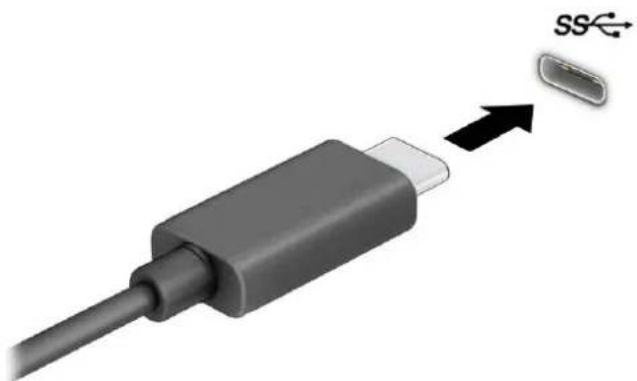
- Podłącz drugi koniec kabla do urządzenia zewnętrznego.
Nawigacja po ekranie5
W zależności od modelu komputera po ekranie komputera można się poruszać na jeden lub więcej z poniższych sposobów:
- wykonując gesty dotykowe bezpośrednio na ekranie komputera,
- wykonując gesty dotykowe na płytce dotykowej,
- korzystając z opcjonalnej myszy lub klawiatury (zakupionych osobno),
- korzystając z klawiatury ekranowej,
- korzystając z drążka wskazującego.
Korzystanie z gestów na płytce dotykowej i ekranie dotykowym
Płytka dotykowa ułatwia nawigację po ekranie komputera i sterowanie wskaźnikiem myszy przy użyciu prostych gestów dotykowych. Lewego i prawego przycisku płytki dotykowej można używać w taki sam sposób jak odpowiadających im przycisków myszy zewnętrznej. Aby nawigować, korzystając z ekranu dotykowego (dotyczy tylko wybranych produktów), należy dotykać ekranu, stosując gesty opisane w niniejszym rozdziale.
Aby dostosować gesty i zobaczyć materiał wideo pokazujący sposób ich działania, wybierz Szukajw pasku zadań, wpisz panel sterowania w polu wyszukiwania, a następnie wybierz Panel sterowania i Sprzęt i dźwięk. W sekcji Urządzenia i drukarki wybierz przycisk Mysz.
Niektóre modele są wyposażone w precyzyjną płytkę dotykową, która zapewnia większą funkcjonalność gestów dotykowych. Aby sprawdzić, czy monitor jest wyposażony w płytkę dotykową Precision TouchPad i uzyskać dodatkowe informacje, wybierz kolejno opcje Start, Ustawienia, Bluetooth i urządzenia, a następnie wybierz pozycję Płytka dotykowa Touchpad.

UWAGA: Jeżeli nie stwierdzono inaczej, gesty dotykowe można wykonywać zarówno na płytce dotykowej, jak i na ekranie dotykwym.
Dotykanie
Wskaż element na ekranie, a następnie dotknij jednym palcem obszaru płytki dotykowej lub ekranu dotykowego, aby wybrać ten element. Dotknij elementu dwukrotnie, aby go otworzyć.

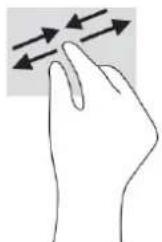
Zbliżanie/rozsuwanie dwóch palców w celu zmiany powiększenia
Gesty zbliżania i rozsuwania palców umożliwiają zmniejszanie lub powiększanie obrazów oraz tekstu.
- W celu zmniejszenia elementu umieść w obszarze płytki dotykowej lub na ekranie dotykowym dwa rozsunięte palce i przysuń je do siebie.
W celu powiększenia elementu umieść dwa złączone palce w obszarze płytki dotykowej lub na ekranie dotykowym i rozsuń je.
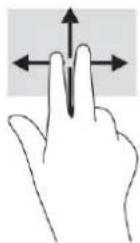
Przesunięcie dwoma palcami (dotyczy płytki dotykowej i precyzyjnej płytki dotykowej)
Umieść lekko rozsunięte dwa palce w obszarze płytki dotykowej, a następnie przesuń je w górę, w dół, w lewo lub w prawo, aby poruszać się na stronie lub obrazie w górę, w dół lub na boki.
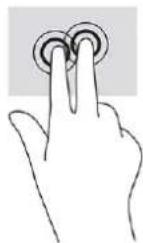
Naciśnięcie dwoma palcami (dotyczy płytki dotykowej i precyzyjnej płytki dotykowej)
Dotknij dwoma palcami obszaru płytki dotykowej, aby otworzyć menu opcji wybranego obiektu.

UWAGA: Dotknięcie dwoma palcami powoduje wykonanie tej samej funkcji, co kliknięcie prawym przyciskiem myszy.
Naciśnięcie trzema palcami (dotyczy płytki dotykowej i precyzyjnej płytki dotykowej)
Domyślnie naciśnięcie trzema palcami powoduje otwarcie pola wyszukiwania. Dotknij trzema palcami obszaru płytki dotykowej, aby wykonać ten gest.

Aby zmienić funkcję tego gestu na precyzyjnej płytce dotykowej, wybierz kolejno opcje Start, Ustawienia, Bluetooth i urządzenia, a następnie wybierz pozycję Płytka dotykowa. W obszarze Gesty trzema palcami w polu Naciśnięcia wybierz żądane ustawienie gestu.
Naciśnięcie czterema palcami (dotyczy płytki dotykowej i precyzyjnej płytki dotykowej)
Domyślnie gest dotknięcia czterema palcami powoduje wyświetlenie Centrum akcji. Dotknij czterema palcami obszaru płytki dotykowej, aby wykonać ten gest.
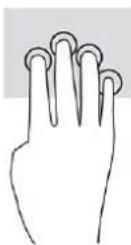
Aby zmienić funkcję tego gestu na precyzyjnej płytce dotykowej, wybierz kolejno opcje Start, Ustawienia, Bluetooth i urządzenia, a następnie wybierz pozycję Płytka dotykowa. W obszarze Gesty czterema palcami, w polu Naciśnięcia wybierz żądane ustawienie gestu.
Przesunięcie trzema palcami (dotyczy płytki dotykowej i precyzyjnej płytki dotykowej)
Domyślnie gest przesunięcia trzema palcami powoduje przełączanie się między otwartymi aplikacjami a pulpitem.
- Przeciągnij 3 palce od siebie, aby wyświetlić wszystkie otwarte okna.
- Przeciągnij 3 palce do siebie, aby wyświetlić pulpit.
- Przeciągnij trzy palce w lewo lub w prawo, aby przełącać się między otwartymi oknami.
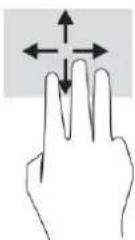
Aby zmienić funkcję tego gestu na precyzyjnej płytce dotykowej, wybierz kolejno opcje Start, Ustawienia, Bluetooth i urządzenia, a następnie wybierz pozycję Płytka dotykowa. W obszarze Gesty trzema palcami, w polu Przesunięcia wybierz żądane ustawienie gestu.
Przesunięcie czterema palcami (precyzyjna płytka dotykowa)
Domyślnie gest przesunięcia czterema palcami powoduje przełączanie się między otwartymi pulpitami.
- Przeciągnij czterema palcami od siebie, aby wyświetlić wszystkie otwarte okna.
- Przeciągnij czterema palcami do siebie, aby wyświetlić pulpit.
- Przeciągnij czterema palcami w lewo lub w prawo, aby przełączać się między pulpitami.
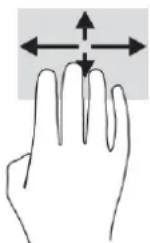
Aby zmienić funkcję tego gestu, wybierz kolejno opcje Start, Ustawienia, Bluetooth i urządzenia, a następnie wybierz pozycję Płytka dotykowa. W obszarze Gesty czterema palcami, w polu Przesunięcia, wybierz żądane ustawienie gestu.
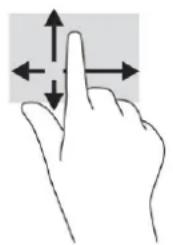
Przesunięcie jednym palcem (ekran dotykowy)
Użyj gestu przesunięcia jednym palcem, aby przesuwać lub przewijać listy i strony oraz przenieść obiekt.
Aby przewinąć zawartość ekranu, lekko przesuń jednym palcem po ekranie w wybranym kierunku.
- Aby przesunąć obiekt, naciśnij i przytrzymaj palec na obiekcie, a następnie przeciągnij palec, aby przesunąć obiekt.
Korzystanie z opcjonalnej klawiatury lub myszy
Przy użyciu opcjonalnej klawiatury lub myszy można pisać, zaznaczać elementy, przewijać i wykonywać te same funkcje co za pomocą gestów dotykowych. Klawiatura umożliwia także użycie klawiszy czynności i skrótów klawiaturowych w celu wykonania określonych funkcji.
Korzystanie z klawiatury ekranowej (tylko wybrane modele)
Wybrane produkty mają klawiaturę ekranową.
- Aby wyświetlić klawiaturę ekranową, wybierz ikonę klawiatury w obszarze powiadomień po prawej stronie paska zadań.
- Zacznij pisać.

UWAGA: Nad klawiaturą ekranową mogą być wyświetlane sugerowane słowa. Dotknij żądanego słowa, aby je wybrać.

UWAGA: Klawisze czynności i skróty klawiaturowe nie są wyświetlane ani nie działają na klawiaturze ekranowej.
Zarządzanie zasilaniem6
Komputer może pracować na zasilaniu bateryjnym lub ze źródła zewnętrznego. Gdy komputer jest zasilany z baterii i nie jest podłączone zewnętrzne źródło zasilania, które mogłoby ją ładować, ważne jest monitorowanie poziomu naładowania i oszczędzanie baterii.
Niektóre z funkcji zarządzania zasilaniem wymienionych w tej instrukcji mogą nie być dostępne w komputerze.
Korzystanie z trybów uśpienia i hibernacji
System Windows korzysta z dwóch stanów oszczędzania energii: uśpienia i hibernacji.
WAŻNE: W stanie uśpienia komputera występuje szereg dobrze znanych luk w zabezpieczeniach. Aby uniemożliwić nieupoważnionym użytkownikom uzyskanie dostępu do danych na komputerze, w tym również danych zaszyfrowanych, HP zaleca, by zawsze korzystać z hibernacji zamiast uśpienia, gdy pozostawiasz komputer bez opieki. Jest to szczególnie ważne w przypadku podróżowania z komputerem.
WAŻNE: Aby zmniejszyć ryzyko obniżenia jakości dźwięku i obrazu wideo, utraty możliwości odtwarzania dźwięku lub obrazu wideo albo utraty informacji, nie należy inicjować stanu uśpienia podczas odczytu z dysku lub zewnętrznej karty pamięci ani podczas zapisu na te nośniki.
Uspienie — stan uśpienia jest inicjowany automatycznie po okresie braku aktywności. Stan pracy jest wtedy zapisywany w pamięci, co pozwala na bardzo szybkie jej wznowienie. Stan uśpienia można zainicjować także ręcznie. Aby uzyskać więcej informacji, zobacz sekcję Inicjowanie i opuszczanie trybu uśpienia na stronie 33.
- Hibernacja — tryb hibernacji jest inicjowany automatycznie, gdy bateria osiągnie krytyczny poziom naładowania lub komputer był w stanie uśpienia przez dłuższy czas. W stanie hibernacji praca jest zapisywana w pliku hibernacji, a komputer zostaje wyłączony. Stan hibernacji można zainicjować także ręcznie. Aby uzyskać więcej informacji, zobacz sekcję Inicjowanie i opuszczanie trybu hibernacji (tylko wybrane produkty) na stronie 34.
Inicjowanie i opuszczanie trybu uśpienia
Tryb uśpienia można zainicjować na kilka sposobów.
• Wybierz kolejno przycisk Start, ikonę Zasilania i opcję Uśpij.
- Zamknij pokrywę (tylko wybrane produkty).
- Krótko naciśnij przycisk zasilania (tylko wybrane produkty).
Naciśnij skrót klawiaturowy uśpienia (tylko wybrane produkty); np. fn+f1 lub fn+f12.
Tryb uśpienia można wyłączyć w następujący sposób:
• Naciśnij krótko przycisk zasilania.
- Jeśli komputer jest zamknięty, podnieś pokrywę (tylko wybrane produkty).
- Naciśnij dowolny klawisz na klawiaturze (tylko wybrane produkty).
- Dotknij płytki dotykowej (tylko wybrane produkty).
Po wyjściu komputera z uśpienia przywracany jest poprzedni stan ekranu.

UWAGA: Jeśli ustawiono funkcję wprowadzania hasta podczas wychodzenia ze stanu uśpienia, przed przywróceniem ekranu do poprzedniego stanu konieczne jest wpisanie hasta systemu Windows.
Inicjowanie i opuszczanie trybu hibernacji (tylko wybrane produkty)
Opcje zasilania umożliwiają włączenie hibernacji inicjowanej przez użytkownika oraz zmianę innych ustawień zasilania i limitów czasu.
- Kliknij prawym przyciskiem myszy ikonę Zasilanie, a następnie wybierz pozycję Opcje zasilania.
- W lewym okienku wybierz opcję Wybierz działanie przycisków zasilania (sformułowanie zależy od produktu).
- W zależności od produktu tryb hibernacji w przypadku zasilania z baterii lub zewnętrznego źródła zasilania można włączyć w następujący sposób:
- Przycisk zasilania — w sekcji Ustawienia przycisku zasilania, przycisku uśpienia i pokrywy (sformułowanie zależy od produktu) wybierz pozycję Po naciśnięciu przycisku zasilania:, a następnie wybierz opcję Hibernacja.
- Przycisk uśpienia (tylko wybrane produkty) — w sekcji Ustawienia przycisku zasilania, przycisku uśpienia i pokrywy (sformułowanie zależy od produktu) wybierz pozycję Po naciśnięciu przycisku uśpienia:, a następnie wybierz opcję Hibernacja.
- Pokrywa (tylko wybrane produkty) — w sekcji Ustawienia przycisku zasilania, przycisku uśpienia i pokrywy (sformułowanie zależy od produktu) wybierz pozycję Po zamknięciu pokrywy:, a następnie wybierz opcję Hibernacja.
- Menu zasilania — wybierz opcję Zmień ustawienia, które są obecnie niedostępne, a następnie w sekcji Ustawienia zamykania zaznacz pole wyboru Hibernacja.
Dostęp do menu zasilania można uzyskać, naciskając przycisk Start.
- Wybierz opcję Zapisz zmiany.
Aby zainicjować tryb hibernacji, użyj metody włączonej w kroku 3.
Aby wyjść z trybu hibernacji, krótko naciśnij przycisk zasilania.

UWAGA: Jeśli ustawiono funkcję wprowadzania hasła podczas wychodzenia ze stanu hibernacji, przed przywróceniem ekranu do poprzedniego stanu konieczne jest wpisanie hasła systemu Windows.
Wyłączanie komputera
Polecenie wyłączenia komputera zamyka wszystkie otwarte programy, w tym system operacyjny, a następnie wyłącza wyświetlacz i komputer.

WAŻNE: Wyłączenie komputera powoduje utratę niezapisanych danych. Przed wyłączeniem komputera należy zapisać pracę.
Jeśli komputer przez dłuższy czas nie będzie używany lub podłączany do zewnętrznego zasilania, należy go wyłączyć.
Zalecaną metodą jest użycie polecenia Zamknij systemu Windows.

UWAGA: Jeśli komputer znajduje się w stanie uśpienia lub hibernacji, najpierw należy wyjść z tego stanu, krótko naciskając przycisk zasilania.
- Zapisz pracę i zamknij wszystkie otwarte aplikacje.
- Wybierz kolejno przycisk Start, ikone Zasilanie i opcje Zamknij.
Jeśli system nie odpowiada i nie można wyłączyć komputera przy użyciu powyższej procedury zamykania, należy użyć następujących procedur awaryjnych, stosując je w poniższej kolejności:
Naciśnij klawisze ctrl+alt+delete, wybierz ikonę Zasilanie, a następnie wybierz polecenie Zamknij.
- Naciśnij i przytrzymaj przycisk zasilania przez co najmniej 10 sekund.
- Jeśli komputer jest wyposażony w baterię z możliwością wymiany przez użytkownika (tylko wybrane produkty), odłącz komputer od zewnętrznego źródła zasilania, a następnie wyjmij baterię.
Korzystanie z ikony zasilania
Ikona zasilania przybiera odmienną formę, wskazując, czy komputer jest zasilany z baterii, czy ze źródła zewnętrznego. Jeżeli poziom naładowania baterii osiągnie niską lub krytycznie niską wartość, umieszczenie wskaźnika myszy nad ikoną powoduje wyświetlanie odpowiedniego komunikatu.
Ikona zasilania ☐ duje się na pasku zadań systemu Windows. Ikona zasilania pozwala na szybki dostęp do ustawień zasilania i sprawdzenie poziomu naładowania baterii.
- Aby wyświetlić wartość procentową naładowania baterii, należy umieścić wskaźnik myszy nad ikoną
Zasilanie
- Aby wyświetlić ustawienia zasilania i baterii, kliknij prawym przyciskiem myszy ikone Zasilanie ■, a następnie wybierz Ustawienia zasilania i uśpienia.
Praca na zasilaniu z baterii
Niepodłączony do zewnętrznego źródła zasilania komputer z włożoną naładowaną baterią jest zasilany z baterii. Gdy komputer jest wyłączony i niepodłączony do zewnętrznego źródła zasilania, bateria w komputerze powoli się rozładowuje. Gdy poziom naładowania baterii osiągnie niską lub krytycznie niską wartość, komputer wyświetla odpowiedni komunikat.

OSTRZEŻENIE! Aby zmniejszyć ryzyko wystąpienia problemów związanych z bezpieczeństwem, należy używać wyłącznie baterii dostarczonej wraz z komputerem, zamiennej baterii dostarczonej przez firmę HP lub zgodnej baterii zakupionej w firmie HP.
Czas pracy baterii komputera może być różny w zależności od ustawień zarządzania energią, programów zainstalowanych na komputerze, jasności ekranu, rodzaju urządzeń zewnętrznych podłączonych do komputera i innych czynników.

UWAGA: Wybrane produkty komputerowe mają możliwość przełączania pomiędzy kartami graficznymi w celu oszczędzania baterii.
Korzystanie z funkcji HP Fast Charge (tylko wybrane produkty)
Funkcja HP Fast Charge umożliwia szybkie ładowanie baterii komputera. Czas ładowania może różnić się w zakresie ±10%. Gdy pozostały poziom naładowania baterii mieści się w zakresie od 0 do 50%, bateria będzie ładowana do 50% pełnej pojemności w nie więcej niż 30 do 45 minut, w zależności od modelu komputera.
Aby użyć funkcji HP Fast Charge, wyłącz komputer, a następnie podłącz zasilacz prądu przemiennego do komputera i zewnętrznego źródła zasilania.
Wyświetlanie poziomu naładowania baterii
W przypadku korzystania z komputera w trakcie pracy na zasilaniu z baterii należy okresowo sprawdzać poziom naładowania baterii.
Aby wyświetlić wartość procentową naładowania baterii, należy umieścić wskaźnik myszy nad ikoną
Zasilanie
Wyszukiwanie informacji o baterii w programie HP Support Assistant (tylko wybrane produkty)
Dostęp do informacji o baterii można uzyskać na kilka sposobów.
- Wybierz ikonę Wyszukaj na pasku zadań, wpisz support w polu wyszukiwania, a następnie wybierz aplikację HP Support Assistant.
-lub-
Wybierz ikonę znaku zapytania znajdującą się na pasku zadań.
- Wybierz opcję Naprawa i diagnostyka, a następnie Sprawdź baterię oraz wybierz polecenie Uruchom. Jeśli narzędzie HP Battery Check wyświetli komunikat informujący o konieczności wymiany baterii, skontaktuj się z pomocą techniczną.
W programie HP Support Assistant są dostępne następujące narzędzia i informacje związane z baterią:
- Narzędzie HP Battery Check
- Informacje dotyczące typów baterii, danych technicznych, czasu eksploatacji i pojemności
Oszczędzanie energii baterii
Pamiętaj, aby oszczędzać energię baterii i wydłużzyć czas pracy na baterii:
• Zmniejsz jasność wyświetlacza.
- Wyłącz urządzenia bezprzewodowe, jeśli z nich nie korzystasz.
- Odłącz nieużywane urządzenia zewnętrzne, które nie są podłączone do zewnętrznego źródła zasilania, np. dysk twardy podłączony do portu USB.
- Zatrzymaj, wyłącz lub wyjmij nieużywane karty zewnętrzne.
- W przypadku dłuższej przerwy w pracy zainicjuj tryb uśpienia albo wyłącz komputer.
Identyfikowanie niskich poziomów naładowania baterii
Kiedy bateria, która stanowi jedyne źródło zasilania komputera, osiągnie niski lub krytyczny poziom naładowania, wskaźnik baterii oraz ikona zasilania pokaże powiadomienie o niskim poziomie naładowania baterii.
- Wskaźnik baterii (tylko wybrane produkty) informuje o wystąpieniu niskiego lub krytycznego poziomu naładowania baterii.
-lub-
- Na ikonie zasilania wytetlane jest powiadomienie o niskim lub krytycznym poziomie naładowania baterii.

UWAGA: Dodatkowe informacje na temat ikony zasilania znajdują się w sekcji Korzystanie z ikony zasilania na stronie 35.
W przypadku krytycznego poziomu naładowania baterii podejmowane są następujące działania:
- Jeśli wyłączono hibernację, a komputer jest włączony lub znajduje się w stanie uśpienia, komputer pozostanie przez krótki czas w stanie uśpienia, a następnie zostanie wyłączony. Wszystkie niezapisane dane zostaną utracone.
- Jeśli włączono hibernację, a komputer jest włączony lub znajduje się w stanie uśpienia, nastąpi uruchomienie hibernacji.
Rozwiązywanie problemu niskiego poziomu naładowania baterii
Można szybko rozwiązać problemy z niskim poziomem naładowania baterii.
Rozwiązanie problemu niskiego poziomu naładowania baterii w sytuacji, gdy dostępne jest zewnętrzne źródło zasilania
Podłącz jedno z następujących urządzeń do komputera i zewnętrznego źródła zasilania.
• zasilacz prądu przemiennego
- opcjonalna stacja dokowania lub urządzenie zewnętrzne
- opcjonalny zasilacz zakupiony jako akcesorium w firmie HP
Rozwiązanie problemu niskiego poziomu naładowania baterii w sytuacji, gdy niejest dostępne żadne źródło zasilania
Zapisz pracę i wyłącz komputer.
Rozwiązanie problemu niskiego poziomu naładowania baterii w sytuacji, gdy komputer niemoże wyjść ze stanu hibernacji
Gdy poziom naładowania baterii jest niski i nie można przełączyć komputera ze stanu hibernacji, podłącz zasilacz prądu przemiennego.
- Podłącz zasilacz prądu przemiennego do komputera i zewnętrznego źródła zasilania.
- Wyjdź ze stanu hibernacji, naciskając przycisk zasilania.
Bateria wbudowana
W celu sprawdzenia stanu baterii i ustalenia, czy nie występuje problem z utrzymaniem jej ładunku, należy uruchamiać narzędzie HP Battery Check w aplikacji HP Support Assistant (tylko wybrane produkty).
- Wybierz ikonę Wyszukaj na pasku zadań, wpisz support w polu wyszukiwania, a następnie wybierz aplikację HP Support Assistant.
-lub-
Wybierz ikonę znaku zapytania znajdującą się na pasku zadań.
- Wybierz opcję Naprawa i diagnostyka, a następnie Sprawdź baterię oraz wybierz polecenie Uruchom. Jeśli narzędzie HP Battery Check wyświetli komunikat informujący o konieczności wymiany baterii, skontaktuj się z pomocą techniczną.
W przypadku tego produktu nie ma możliwości łatwej wymiany baterii przez użytkownika. Wymiana baterii przez użytkownika może spowodować unieważnienie gwarancji. Jeśli bateria zbyt szybko się rozładowuje, należy skontaktować się z pomocą techniczną.
Korzystanie z zewnętrznego źródła zasilania
Informacje na temat podłączania zewnętrznego źródła zasilania znajdują się w arkuszu Instrukcja konfiguracji dołączonym do komputera.
Komputer nie korzysta z zasilania bateryjnego, gdy jest podłączony do zewnętrznego źródła zasilania za pośrednictwem zatwierdzonego zasilacza prądu przemiennego lub opcjonalnej stacji dokowania albo urządzenia zewnętrznego.
OSTRZEŻENIE! Aby zmniejszyć ryzyko wystąpienia problemów związanych z bezpieczeństwem, należy używać wyłącznie zasilacza prądu przemiennego, który został dostarczony wraz z komputerem, bądź zasilacza zamiennego lub zgodnego dostarczonego przez HP.
OSTRZEŻENIE! Baterii komputera nie należy ładować na pokładzie samolotu.
Komputer należy podłączać do zewnętrznego źródła zasilania prądem w następujących okolicznościach:
- podczas ładowania lub kalibrowania baterii,
- podczas instalowania lub aktualizowania oprogramowania systemowego,
• podczas aktualizowania systemu BIOS, - podczas zapisywania informacji na dysku (tylko wybrane produkty),
podczas korzystania z aplikacji Defragmentator dysków na komputerach z wewnętrznymi dyskami twardymi, - podczas tworzenia lub odzyskiwania kopii zapasowych.
Po podłączeniu komputera do zewnętrznego źródła zasilania:
•rozpoczyna się ładowanie baterii,
- ikona zasilania zmiaja wygląd.
Po odłączeniu zewnętrznego źródła zasilania:
- komputer przełącza się na zasilanie z baterii,
- ikona zasilania zmia wygląd.
Konserwacja komputera7
Regularna konserwacja zapewnia optymalne działanie komputera. W tym rozdziale wyjaśniono sposoby korzystania z narzędzi, takich jak Defragmentator dysków i Oczyszczanie dysku. Ponadto zawiera on instrukcje dotyczące aktualizacji programów i sterowników, opis czynności wykonywanych przy czyszczeniu komputera oraz wskazówki dotyczące podróżowania z komputerem bądź jego transportu.
Zwiększanie wydajności
Dzięki regularnej konserwacji oraz użyciu takich narzędzi, jak Defragmentator dysków i Oczyszczanie dysku, można poprawić wydajność komputera.
Uruchamianie programu Defragmentator dysków
Firma HP zaleca korzystanie z programu Defragmentator dysków do defragmentacji dysku twardego co najmniej raz w miesiącu.

UWAGA: Dyski półprzewodnikowe (SSD) nie wymagają uruchamiania Defragmentatora dysków.
Aby uruchomić program Defragmentator dysków:
- Podłącz komputer do zasilania sieciowego.
- Wybierz ikonę Szukaj na pasku zadań, wpisz defragmentuj w polu wyszukiwania, a następnie wybierz opcję Defragmentuj i optymalizuj dyski.
- Postępuj zgodnie z instrukcjami wyświetlanymi na ekranie.
Więcej informacji można znaleźć w Pomocy programu Defragmentator dysków.
Korzystanie z programu Oczyszczanie dysku
Program Oczyszczanie dysku służy do przeszukiwania dysku twardego pod kątem niepotrzebnych plików, które można bezpiecznie usunąć w celu zwolnienia miejsca i zwiększenia wydajności pracy komputera.
Aby uruchomić program Oczyszczanie dysku:
- Wybierz ikonę Wyszukiwania na pasku zadań, wpisz dysk w polu wyszukiwania, a następnie wybierz opcję Oczyszczanie dysku.
- Postępuj zgodnie z instrukcjami wyświetlanymi na ekranie.
Korzystanie z oprogramowania HP 3D DriveGuard (tylko wybrane produkty)
Funkcja HP 3D DriveGuard chroni dysk twardy, parkując głowice i wstrzymując obsługę żądań danych w określonych warunkach:
- Upuszczenie komputera.
- Przenoszenie komputera z zamkniętym wyświetlaczem, gdy komputer jest uruchomiony i zasilany z baterii.
Wkrótce po wystąpieniu jednego z tych zdarzeń funkcja HP 3D DriveGuard przywraca normalne działanie dysku twardego.

UWAGA: Program HP 3D DriveGuard chroni wyłącznie wewnętrzne dyski twarde. Dysk zainstalowany w opcjonalnym urządzeniu dokującym lub podłączony przez port USB nie jest chroniony przez program HP 3D DriveGuard.

UWAGA: Ponieważ dyski półprzewodnikowe (SSD) nie zawierają części ruchomych, system HP 3D DriveGuard nie jest potrzebny w przypadku takich dysków.
Określanie stanu HP 3D DriveGuard
Wskaźnik dysku twardego komputera zmienia kolor, aby poinformować, że dysk znajdujący się we wnęce podstawowego dysku twardego lub we wnęce dodatkowego dysku twardego (tylko wybrane produkty) jest zaparkowany.
Aktualizowanie programów i sterowników
HP zaleca także regularne aktualizowanie programów i sterowników. Aktualizacje mogą rozwiązać problemy i wprowadzić nowe funkcje i opcje do komputera. Na przykład starsze podzespoły graficzne mogą nie działać dobrze z najnowszymi grami. Bez najnowszego sterownika nie można w pełni korzystać z możliwości sprzętu.
W zależności od systemu operacyjnego można użyć następujących metod w celu zaktualizowania programów i sterowników:
- Aktualizacja programów i sterowników na stronie 41
- Tylko aktualizowanie programów na stronie 41
- Tylko aktualizacja sterowników na stronie 42
Aktualizacja programów i sterowników
Skorzystaj z tej procedury, aby zaktualizować programy i sterowniki.
- Wybierz ikonę Wyszukaj na pasku zadań, wpisz support w polu wyszukiwania, a następnie wybierz aplikację HP Support Assistant.
— lub —
Wybierz ikonę znaku zapytania znajdującą się na pasku zadań.
- W zakładce Mój notebook wybierz opcję Aktualizacje. Otwiera się okno Oprogramowanie i sterowniki, a system Windows sprawdza dostępność aktualizacji.
- Postępuj zgodnie z instrukcjami wyświetlanymi na ekranie.
Tylko aktualizowanie programów
Użyj poniższej procedury tylko do aktualizacji programów.
- Wybierz Start, a następnie opcję Microsoft Store.
- Wybierz punkty obok swojego zdjęcia profilu w prawym górnym rogu ekranu, a następnie wybierz opcję Pobieranie i aktualizacje.
- Na stronie Pobieranie i aktualizacje wybierz opcję Pobierz aktualizacji postępuj zgodnie z instrukcjami wyświetlanymi na ekranie.
Tylko aktualizacja sterowników
Użyj tej procedury tylko do aktualizacji sterowników.
- Wybierz ikonę Szukaj na pasku zadań, wpisz ustawienia aktualizacji Windows w polu wyszukiwania, a następnie wybierz Ustawienia aktualizacji Windows.
- Wybierz opcję Sprawdź aktualizacje i wykonaj instrukcje wyświetlane na ekranie.

UWAGA: Jeśli system Windows nie może znaleźć nowych sterowników, przejdź do witryny internetowej producenta urządzenia i postępuj zgodnie z instrukcjami.
Czyszczenie komputera
Czyszczenie komputera powoduje regularne usuwanie kurzu i brudu, co zapewnia optymalne działanie urządzenia. Poniższe informacje umożliwiają bezpieczne czyszczenie zewnętrznych powierzchni komputera.
Włączanie aplikacji HP Easy Clean (tylko wybrane produkty)
Aplikacja HP Easy Clean pozwala uniknąć przypadkowego wprowadzania danych podczas czyszczenia powierzchni komputera. To oprogramowanie wyłącza na określony czas urządzenia, takie jak klawiatura, ekran dotykowy i płytka dotykowa, co umożliwia wyczyszczenie wszystkich powierzchni komputera.
-
Uruchom aplikację HP Easy Clean w jeden z następujących sposobów:
-
Wybierz menu Start, a następnie wybierz pozycję HP Easy Clean.
— lub —
• Wybierz ikone HP Easy Clean na pasku zadań.
— lub —
• Wybierz Start, a następnie wybierz kafelek HP Easy Clean. -
Teraz, gdy urządzenie jest wyłączone na krótki czas, zapoznaj się z zalecanymi czynnościami opisanymi w rozdziale Usuwanie kurzu i brudu z komputera na stronie 42, które umożliwiają oczyszczenie zewnętrznych często dotykanych powierzchni komputera. Po usunięciu kurzu i brudu można również oczyścić powierzchnie za pomocą środków odkażających. Zobacz Czyszczenie komputera za pomocą środków odkażających na stronie 43, aby uzyskać wskazówki, które pomogą zapobiec rozprzestrzenianiu się szkodliwych bakterii i wirusów.
Usuwanie kurzu i brudu z komputera
Poniżej przedstawiono zalecane czynności, które należy wykonać, aby usunąć kurz i brud z komputera.
W przypadku komputerów z okleiną drewnianą należy zapoznać się z rozdziałem Pielęgnacja okleiny drewnianej (tylko wybrane produkty) na stronie 44.
- Podczas czyszczenia powierzchni należy używać rękawiczek jednorazowych wykonanych z lateksu (lub rękawiczek nitrylowych w przypadku uczulenia na lateks).
- Wyłącz urządzenie i odłącz kabel zasilający oraz inne podłączone urządzenia zewnętrzne. Wyjmij zainstalowane baterie z elementów takich jak klawiatury bezprzewodowe.

OSTROŻNIE: W celu uniknięcia porażenia prądem elektrycznym i uszkodzenia elementów nie należy czyścić produktu, gdy jest włączony lub podłączony do zasilania.
- Zwilż ściereczkę z mikrofibry wodą. Ściereczka powinna być wilgotna, ale nie mokra.

WAŻNE: Aby uniknąć uszkodzenia powierzchni, należy unikać użycia szorstkich tkanin, ręczników i ręczników papierowych.
- Delikatnie przetrzyj zewnętrzną część urządzenia wilgotną ściereczką.

WAŻNE: Trzymaj płyny z dala od urządzenia. Unikaj wnikania wilgoci do otworów urządzenia. Wniknięcie płynu do wnętrza produktu HP może spowodować jego uszkodzenie. Nie należy rozpyłać płynów bezpośrednio na urządzenie. Nie należy używać aerozoli, rozpuszczalników, środków ściernych ani środków czyszczących zawierających nadtlenek wodoru lub wybielaczy, które mogą uszkodzić powierzchnię.
- Zacznij od wyświetlacza (jeśli ma być czyszczony). Wytrzyj go dokładnie w jednym kierunku od górnej krawędzi ekranu do dołu. Na koniec wytrzyj wszystkie elastyczne kable, takie jak kabel zasilający, kabel klawiatury i kable USB.
- Przed włączeniem urządzenia po czyszczeniu upewnij się, że powierzchnie zostały całkowicie wysuszone powietrzem.
- Po każdym czyszczeniu należy wyrzucić rękawiczki. Umyj ręce natychmiast po zdjęciu rękawiczek.
Zobacz Czyszczenie komputera za pomocą środków odkażających na stronie 43, aby uzyskać informacje na temat zalecanych czynności związanych z czyszczeniem często dotykanych zewnętrznych powierzchni komputera w celu zapobiegania rozprzestrzenianiu się szkodliwych bakterii i wirusów.
Czyszczenie komputera za pomocą środków odkażających
Światowa Organizacja Zdrowia (WHO) zaleca czyszczenie powierzchni, a następnie ich dezynfekcję, jako najlepsze rozwiązanie zapobiegające rozprzestrzenianiu się wirusowych chorób układu oddechowego i szkodliwych bakterii.
Po oczyszczeniu zewnętrznych powierzchni komputera za pomocą czynności opisanych odpowiednio w częściach Usuwanie kurzu i brudu z komputera na stronie 42 i Pielęgnacja okleiny drewnianej (tylko wybrane produkty) na stronie 44, można również oczyścić te powierzchnie za pomocą środków odkażających. Środkiem odkażającym zgodnym z wytycznymi firmy HP dotyczącymi czyszczenia jest roztwór alkoholu składający się z 70% alkoholu izopropylowego i 30% wody. Ten roztwór jest również znany jako alkohol do dezynfekcji i jest sprzedawany w większości sklepów.
Podczas dezynfekcji często dotykanych zewnętrznych powierzchni komputera należy wykonać następujące czynności:
- Podczas czyszczenia powierzchni należy używać rękawiczek jednorazowych wykonanych z lateksu (lub rękawiczek nitrylowych w przypadku uczulenia na lateks).
- Wyłącz urządzenie i odłącz kabel zasilający oraz inne podłączone urządzenia zewnętrzne. Wyjmij zainstalowane baterie z elementów takich jak klawiatury bezprzewodowe.

OSTROŻNIE: W celu uniknięcia porażenia prądem elektrycznym i uszkodzenia elementów nie należy czyścić produktu, gdy jest włączony lub podłączony do zasilania.
- Zwilż ściereczkę z mikrofibry mieszaniną 70% alkoholu izopropylowego i 30% wody. Ściereczka powinna być wilgotna, ale nie mokra.

OSTROŻNIE: Nie używaj następujących substancji chemicznych lub jakichkolwiek roztworów, w tym środków czyszczących na bazie aerozoli: wybielacza, nadtlenków (w tym nadtlenku wodoru), acetonu,
amoniaku, alkoholu etylowego, chlorku metylowego lub jakichkolwiek materiałów na bazie ropy naftowej, takich jak benzyna, rozcieńczalniki do farb, benzen lub toluen.
WAŻNE: Aby uniknąć uszkodzenia powierzchni, należy unikać użycia szorstkich tkanin, ręczników i ręczników papierowych.
- Delikatnie przetrzyj zewnętrzną część urządzenia wilgotną ściereczką.
WAŻNE: Trzymaj płyny z dala od urządzenia. Unikaj wnikania wilgoci do otworów urządzenia. Wniknięcie płynu do wnętrza produktu HP może spowodować jego uszkodzenie. Nie należy rozpyłać płynów bezpośrednio na urządzenie. Nie należy używać aerozoli, rozpuszczalników, środków ściernych ani środków czyszczących zawierających nadtlenek wodoru lub wybielaczy, które mogą uszkodzić powierzchnię.
-
Zacznij od wyświetlacza (jeśli ma być czyszczony). Wytrzyj go dokładnie w jednym kierunku od górnej krawędzi ekranu do dołu. Na koniec wytrzyj wszystkie elastyczne kable, takie jak kabel zasilający, kabel klawiatury i kable USB.
-
Przed włączeniem urządzenia po czyszczeniu upewnij się, że powierzchnie zostały całkowicie wysuszone powietrzem.
-
Po każdym czyszczeniu należy wyrzucić rękawiczki. Umyj ręce natychmiast po zdjęciu rękawiczek.
Pielęgnacja okleiny drewnianej (tylko wybrane produkty)
Produkt może być pokryty wysokiej jakości okleiną drewnianą. Podobnie jak w przypadku wszystkich produktów z drewna naturalnego, właściwa pielęgnacja jest ważna dla uzyskania najlepszych efektów przez cały okres eksploatacji produktu. Ze względu na właściwości naturalnego drewna można zauważyć unikalne różnice w strukturze stojów lub subtelne różnice w kolorze, które są normalne.
- Drewno należy czyścić suchą, antystatyczną ściereczką z mikrofibry lub irchy.
- Nie używaj środków czyszczących zawierających substancje takie jak amoniak, chlorek metylenu, aceton, terpentynę lub produkty na bazie nafty.
- Nie narażaj drewna na długotrwałe działanie światła słonecznego lub wilgoci.
- W przypadku zamoczenia drewna osusz je, używając chłonnej, niestrzępiącej się ściereczki.
- Unikaj kontaktu z substancjami, które mogą zabarwić lub odbarwić drewno.
- Unikaj kontaktu z ostrymi przedmiotami oraz chropowatymi powierzchniami, które mogą zarysować drewno.
Aby uzyskać informacje na temat zalecanych czynności związanych z czyszczeniem powierzchni zewnętrznych komputera, zobacz Usuwanie kurzu i brudu z komputera na stronie 42. Po usunięciu kurzu i brudu można również oczyścić powierzchnie za pomocą środków odkażających. Zobacz Czyszczenie komputera za pomocą środków odkażających na stronie 43, aby uzyskać wskazówki dotyczące odkażania w celu zapobiegania rozprzestrzenianiu się szkodliwych bakterii i wirusów.
Podróżowanie z komputerem lub transport sprzętu
Jeśli musisz podróżować z komputerem lub go transportować, postępuj zgodnie z poniższymi poradami dotyczącymi zabezpieczania sprzętu.
- Przygotowanie komputera do podróży lub transportu:
–Utwórz kopię zapasową danych na zewnętrznym dysku.
—Wyjmij wszystkie dyski optyczne i nośniki zewnętrzne, takie jak karty pamięci.
—Wyłącz wszystkie urządzenia zewnętrzne, a następnie odłącz je.
- Wyłącz komputer.
- Należy utworzyć kopię zapasową danych. Kopię zapasową i komputer należy przechowywać oddzielnie.
Podczas podróży samolotem należy zabrać komputer na pokład jako bagaż podręczny, a nie jako bagaż transportowany oddzielnie.

WAŻNE: Należy unikać umieszczania napędów w pobliżu urządzeń wytwarzających pole magnetyczne. Urządzenia zabezpieczające z polem magnetycznym to między innymi bramki na lotniskach i ręczne czujniki. Stosowane na lotniskach taśmy transportowe i inne podobne urządzenia bezpieczeństwa sprawdzające bagaż podręczny korzystają z promieni Roentgena, które są nieszkodliwe dla napędów.
- Jeśli planujesz używanie komputera podczas lotu, posłuchaj informacji przekazywanych przed odlotem dotyczących tego, kiedy możesz używać sprzętu. Możliwość używania komputera podczas lotu zależy od wewnętrznych przepisów poszczególnych linii lotniczych.
Jeżeli zajdzie potrzeba przestania komputera lub napędu pocztą, należy włożyć go do odpowiedniego opakowania zabezpieczającego i opatrzyć opakowanie napisem informującym o konieczności delikatnego obchodzenia się z przesyłką: „OSTROŻNIE — DELIKATNE URZĄDZENIE”.
- W niektórych środowiskach używanie urządzeń bezprzewodowych może podlegać ograniczeniom. Takie ograniczenia mogą obowiązywać na pokładach samolotów, w szpitalach, w pobliżu materiałów wybuchowych i w miejscach niebezpiecznych. W razie braku pewności co do możliwości używania urządzenia bezprzewodowego w komputerze przed włączeniem komputera należy zapytać o pozwolenie.
- W przypadku podróży zagranicznych należy uwzględnić poniższe wskazówki:
- Zapoznaj się z prawem celnym związanym z komputerami każdego z krajów i regionów, przez które planujesz podróżować.
Należy sprawdzić wymagania dotyczące kabla zasilającego i adaptera w każdej z lokalizacji, w której zamierzasz korzystać z komputera. Napięcie, częstotliwość i typy wtyczek mogą się różnić.

OSTRZEŻENIE! Ze względu na ryzyko porażenia prądem, wywołania pożaru lub uszkodzenia sprzętu nie wolno zasilać komputera za pomocą zestawu konwersji napięcia przeznaczonego do urządzeń domowych.
8 Ochrona komputera i zawartych w nim informacji
Zabezpieczenia są niezbędne w celu ochrony poufności, integralności i dostępności przetwarzanych informacji. Standardowe funkcje zabezpieczeń dostępne w systemie operacyjnym Windows, aplikacjach HP, narzędziu Setup Utility (BIOS) oraz oprogramowaniu innych firm umożliwiają ochronę komputera przed różnorodnymi zagrożeniami, takimi jak wirusy czy robaki i inne rodzaje niebezpiecznego kodu.

UWAGA: Niektóre z funkcji zabezpieczeń wymienionych w tym rozdziale mogą nie być dostępne w danym komputerze.
Korzystanie z haset
Hasło to grupa znaków wybrana do zabezpieczenia danych komputerowych i transakcji internetowych. Można ustawić kilka rodzajów haset. Przykładowo, przy pierwszej konfiguracji komputera pojawia się propozycja utworzenia hasła użytkownika, które zabezpiecza komputer. Dodatkowe hasła można ustawić w systemie Windows lub w narzędziu Setup Utility (BIOS) firmy HP preinstalowanym na komputerze.
Tego samego hasła można używać zarówno w narzędziu Setup Utility (BIOS), jak i funkcji zabezpieczeń systemu Windows.
Aby tworzyć i zapisywać hasta, skorzystaj z następujących wskazówek:
- Aby zapobiec utracie dostępu do komputera, każde hało należy zapisać i przechowywać w bezpiecznym miejscu z dala od komputera. Hasel nie należy zapisywać w pliku na komputerze.
- Podczas tworzenia haset należy stosować się do wymagań określonych przez program.
- Hasła należy zmieniać co najmniej raz na 3 miesiące.
- Idealne hasło jest długie, składa się z liter, znaków przestankowych, symboli i cyfr.
- Przed odesłaniem komputera do serwisu należy wykonać kopię zapasową swoich plików, usunąć poufne dane oraz wszystkie ustawienia haset.

UWAGA: Aby uzyskać więcej informacji na temat hasel systemu Windows (na przykład hasel wygaszacza ekranu):
Wybierz ikonę Wyszukaj na pasku zadań, wpisz support w polu wyszukiwania, a następnie wybierz aplikację HP Support Assistant.
-lub-
Wybierz ikonę znaku zapytania znajdującą się na pasku zadań.
Ustawianie haset systemu Windows
Hasła systemu Windows mogą pomóc w zabezpieczeniu komputera przed nieautoryzowanym dostępem.
Tabela 8-1 Rodzaje haset systemu Windows i ich funkcje
| Hasło Funkcja | |
| Hasło użytkownika Chroni dostęp do konta użytkownika systemu Windows. | |
| Hasło administratora Blokuje dostęp do zawartości komputera dostępnej dla administratora.UWAGA: Hasła tego nie można użyć do uzyskania dostępu do zawartości narzędzia Setup Utility (BIOS). |
Ustawianie haset narzędzia Setup Utility (BIOS)
Hasła systemu BIOS zapewniają dodatkowe warstwy zabezpieczeń komputera.
Tabela 8-2 Rodzaje haset BIOS i ich funkcje
| Hasło Funkcja | |
| Hasło administratora | Musi być podawane przy każdym wejściu do narzędzia Setup Utility (BIOS).Jeśli zapomnisz hasła administratora, nie będzie możliwe uzyskanie dostępu do narzędzia Setup Utility (BIOS). |
| Hasło uruchomieniowe | Po ustawieniu hasła jego wprowadzanie jest konieczne przy każdym włączeniu lub ponownym uruchomieniu komputera.W przypadku zapomnienia hasła uruchomieniowego nie jest możliwe włączenie komputera ani jego ponowne uruchomienie. |
Aby ustawić, zmienić lub usunąć hało administratora lub uruchomieniowe w narzędziu Setup Utility (BIOS):

WAŻNE: Podczas wprowadzania zmian w narzędzi Setup Utility (BIOS) należy zachowywać szczególną ostrożność. Błędy mogą uniemożliwić normalną pracę komputera.
- Uruchom narzędzie Setup Utility (BIOS):
• Komputery i tablety z klawiaturą:
Włącz lub ponownie uruchom komputer, szybko naciśnij klawisz esc, a następnie klawisz f10.
- Tablety bez klawiatury:
a. Włącz lub uruchom ponownie tablet, a następnie szybko naciśnij i przytrzymaj przycisk zwiększania głośności.
-lub-
Włącz lub uruchom ponownie tablet, a następnie szybko naciśnij i przytrzymaj przycisk zmniejszania głośności.
-lub-
Włącz lub uruchom ponownie tablet, a następnie szybko naciśnij i przytrzymaj przycisk Windows.
b. Naciśnij przycisk f10.
- Wybierz pozycję Security (Zabezpieczenia) i postępuj zgodnie z instrukcjami wyświetlanymi na ekranie.
Aby zapisać zmiany, wybierz opcję Exit (Wyjdź), wybierz opcję Save Changes and Exit (Zapisz zmiany i zakończ), a następnie wybierz pozycję Yes (Tak).

UWAGA: Jeśli do podświetlania wybranej pozycji używasz klawiszy strzałek, po dokonaniu wyboru naciśnij klawisz enter.
Zmiany zaczną obowiązywać po ponownym uruchomieniu komputera.
Korzystanie z funkcji Windows Hello (tylko wybrane modele)
W urządzeniach wyposażonych w czytnik linii papilarnych lub kamerę podczerwieni oprogramowanie Windows Hello umożliwia zarejestrowanie odcisku palca, twarzy i ustawienie kodu PIN. Po zarejestrowaniu do załogowania w systemie Windows można wykorzystać czytnik linii papilarnych, rozpoznawanie twarzy lub kod PIN.
Konfiguracja funkcji Windows Hello:
- Wybierz przycisk Start a następnie wybierz kolejno opcje Ustawienia, Konta oraz Opcje logowania.
- Jeżeli nie masz ustawionego hasła, przed użyciem innych opcji logowania musisz je dodać. Wybierz Hasło, a następnie kliknij przycisk Dodaj.
- Wybierz Rozpoznawanie twarzy (Windows Hello) lub Rozpoznawanie linii papilarnych (Windows Hello), a następnie wybierz opcję Ustaw.
- Wybierz opcję Rozpocznij, a następnie postępuj zgodnie z instrukcjami wyświetlanymi na ekranie, aby zarejestrować swoje linie papilarne lub identyfikator twarzy i ustawić kod PIN.

WAŻNE: Aby zapobiec problemom z logowaniem się na podstawie linii papilarnych, należy pamiętać o zarejestrowaniu odcisku palca ze wszystkich stron na czytniku linii papilarnych.

UWAGA: Długość kodu PIN nie jest ograniczona. Domyślne ustawienie to tylko cyfry. Aby wpisać znaki alfabetyczne lub specjalnie, zaznacz pole wyboru include letters and symbols (Użyj liter i symboli).
Korzystanie z oprogramowania zabezpieczającego przed zagrożeniami internetowymi
W przypadku korzystania z komputera w celu dostępu do poczty elektronicznej, sieci lub Internetu komputer jest narażony na ataki wirusów komputerowych lub programów szpiegujących i inne zagrożenia internetowe. W celu ochrony komputera może być na nim preinstalowana wersja próbna oprogramowania zabezpieczającego przed zagrożeniami internetowymi, obejmująca funkcje programu antywirusowego i zapory. Aby oprogramowanie zabezpieczające zapewniało stałą ochronę przed nowo odkrywanymi wirusami i innymi zagrożeniami, należy je regularnie aktualizować. Firma HP zdecydowanie zaleca aktualizację wersji próbnej oprogramowania zabezpieczającego do wersji płatnej lub zakup wybranego przez siebie oprogramowania, aby zapewnić pełną ochronę komputera.
Korzystanie z oprogramowania antywirusowego
Wirusy komputerowe mogą zablokować programy, pakiety narzędziowe bądź system operacyjny lub powodować ich nieprawidłowe działanie. Oprogramowanie antywirusowe może wykryć większość wirusów, zniszczyć je i w większości przypadków naprawić spowodowane przez nie uszkodzenia.
Aby zapewnić stałą ochronę przed nowo odkrywanymi wirusami, należy regularnie aktualizować oprogramowanie antywirusowe.
Na komputerze może być preinstalowany program antywirusowy. Firma HP zdecydowanie zaleca korzystanie z wybranego programu antywirusowego, aby zapewnić pełną ochronę komputera.
Aby uzyskać więcej informacji na temat wirusów komputerowych, wybierz ikonę Wyszukiwania na pasku zadań, wpisz pomoc w polu wyszukiwania, a następnie wybierz aplikację HP Support Assistant.
-lub-
Wybierz ikonę znaku zapytania znajdującą się na pasku zadań.
Korzystanie z oprogramowania zapory
Zapory służą do zapobiegania nieautoryzowanemu dostępowi do systemu lub sieci. Zapora może być oprogramowaniem zainstalowanym na komputerze, w sieci lub w obu tych miejscach albo może być połączeniem elementów sprzętowych i programowych.
Dostępne są dwa rodzaje zapór:
Zapory oparte na hoście — oprogramowanie chroni jedynie komputer, na którym jest zainstalowane.
Zapory sieciowe — instalowane między modemem DSL lub kablowym użytkownika a siecią domową i mające za zadanie ochronę wszystkich komputerów w sieci.
Gdy w systemie jest zainstalowana zapora, wszystkie wysytane i odbierane dane są monitorowane i sprawdzane według określonych przez użytkownika kryteriów bezpieczeństwa. Wszystkie dane, które nie spełniają tych kryteriów, są blokowane.
Instalowanie aktualizacji oprogramowania
Oprogramowanie HP, system Windows i programy innych ☐rm, które są zainstalowane na komputerze, należy regularnie aktualizować w celu rozwiązywania problemów z bezpieczeństwem i podnoszenia wydajności oprogramowania.

WAŻNE: Firma Microsoft wysyła alerty dotyczące aktualizacji systemu Windows, które mogą obejmować aktualizacje zabezpieczeń. Aby chronić komputer przed próbami naruszenia zabezpieczeń i wirusami komputerowymi, należy instalować wszystkie aktualizacje ☐rmy Microsoft natychmiast po otrzymaniu alertu.
Aktualizacje te można zainstalować automatycznie.
Aby wyświetlić lub zmienić ustawienia:
- Wybierz przycisk Start, a następnie wybierz Ustawienia oraz Windows Update.
- Postępuj zgodnie z instrukcjami wyświetlanymi na ekranie.
- Aby zaplanować czas rozpoczęcia instalacji aktualizacji, wybierz Opcje zaawansowane, a następnie postępuj zgodnie z instrukcjami wyświetlanymi na ekranie.
Korzystanie z urządzenia HP jako usługi (tylko wybrane produkty)
HP DaaS jest opartym na chmurze rozwiązaniem IT umożliwiającym ☐rmom efektywne zabezpieczanie zasobów ☐rmowych i zarządzanie nimi.
Ustuga HP DaaS chroni urządzenia przed złośliwymi programami i innymi atakami, monitoruje stan urządzeń i pozwala skrócić czas poświęcany na rozwiązywanie problemów z urządzeniami i z zabezpieczeniami.
Oprogramowanie można szybko pobrać i zainstalować, co jest bardzo opłacalne w porównaniu z tradycyjnymi rozwiązaniami realizowanymi przez klienta we własnym zakresie. Więcej informacji można znaleźć na stronie https://www.hptouchpointmanager.com/.
Zabezpieczanie sieci bezprzewodowej
Podczas konfigurowania sieci WLAN lub uzyskiwania dostępu do istniejącej sieci WLAN należy zawsze włączać funkcje zabezpieczeń, które pozwolą chronić sieć przed nieautoryzowanym dostępem. Sieci bezprzewodowe w miejscach publicznych (tzw. hotspoty), np. w kawiarniach i na lotniskach, często nie zapewniają żadnych zabezpieczeń.
Tworzenie kopii zapasowej danych i aplikacji
Należy regularnie tworzyć kopie zapasowe oprogramowania i danych, aby chronić je przed całkowitą utratą w przypadku ataku wirusowego lub awarii oprogramowania bądź sprzętu.
Korzystanie z opcjonalnej linki zabezpieczającej (tylko wybrane produkty)
Linka zabezpieczająca (zakupiona osobno) utrudnia kradzież komputera, ale nie gwarantuje jego pełnego bezpieczeństwa. Aby podłączyć linkę zabezpieczającą do komputera, postępuj zgodnie z instrukcjami producenta urządzenia.
Korzystanie z narzędzia Setup Utility (BIOS)9
Narzędzie Setup Utility lub system BIOS (Basic Input/Output System) kontroluje komunikację między wszystkimi urządzeniami wejściowymi i wyjściowymi komputera (takimi jak napędy dysków, wyświetlacz, klawiatura, mysz i drukarka). Narzędzie Setup Utility (BIOS) zawiera ustawienia rodzajów zainstalowanych urządzeń, sekwencji startowej i ilości zainstalowanej pamięci systemowej i rozszerzonej.

UWAGA: Aby uruchomić narzędzie Setup Utility na komputerze typu convertible, komputer musi pracować w trybie komputera przenośnego i należy użyć klawiatury podłączonej do komputera przenośnego.
Uruchamianie narzędzia Setup Utility (BIOS)
Dostęp do narzędzia Setup Utility (BIOS) można uzyskać na kilka sposobów.

WAŻNE: Podczas wprowadzania zmian w narzędzi Setup Utility (BIOS) należy zachowywać szczególną ostrożność. Błędy mogą uniemożliwić normalną pracę komputera.
Włącz lub uruchom ponownie komputer i szybko naciśnij klawisz f10.
— lub —
Włącz lub ponownie uruchom komputer, szybko naciśnij klawisz esc, a następnie naciśnij klawisz f10, gdy wyświetlane jest menu Start.
Aktualizacja narzędzia Setup Utility (BIOS)
Zaktualizowane wersje narzędzia Setup Utility (BIOS) mogą być dostępne w witrynie internetowej HP. Większość aktualizacji systemu BIOS dostępnych w witrynie firmy HP jest spakowana w skompresowanych plikach o nazwie SoftPaq. Niektóre pakiety do pobrania zawierają plik o nazwie Readme.txt, w którym znajdują się informacje dotyczące instalowania oprogramowania oraz rozwiązywania związanych z nim problemów.
Sprawdzanie wersji systemu BIOS
Aby ustalić, czy konieczna jest aktualizacja narzędzia Setup Utility (BIOS), najpierw określić wersję systemu BIOS na komputerze.
Aby wyświetlić informację o wersji systemu BIOS (określanej też jako data pamięci ROM i BIOS systemu), użyj jednej z poniższych opcji.
- Wybierz ikonę Wyszukaj na pasku zadań, wpisz support w polu wyszukiwania, a następnie wybierz aplikację HP Support Assistant.
-lub-
Wybierz ikonę znaku zapytania znajdującą się na pasku zadań.
- W zakładce Mój notebookwybierz opcję Specyfikacje.
- Setup Utility (BIOS)
- Uruchom narzędzie Setup Utility (BIOS) (zobacz Uruchamianie narzędzia Setup Utility (BIOS) na stronie 51).
- Wybierz pozycję Main (Główne), a następnie zanotuj wersję systemu BIOS.
- Wybierz opcję Exit (Wyjście), wybierz jedną z opcji, a następnie postępuj zgodnie z instrukcjami wyświetlanymi na ekranie.
• W systemie Windows naciśnij CTRL+Alt+S.
Informacje na temat dostępności nowszych wersji BIOS zawiera Przygotowanie do aktualizacji systemu BIOS na stronie 52.
Przygotowanie do aktualizacji systemu BIOS
Przed pobraniem i zainstalowaniem aktualizacji systemu BIOS należy upewnić się, że zostały spełnione wszystkie wymagania wstępne.

WAŻNE: Aby zapobiec uszkodzeniu komputera lub nieprawidłowemu zainstalowaniu aktualizacji systemu BIOS, należy ją pobierać i instalować tylko wtedy, gdy komputer jest podłączony do niezawodnego zewnętrznego źródła zasilania prądem przemiennym za pomocą zasilacza. Aktualizacji systemu BIOS nie należy pobierać ani instalować, jeśli komputer jest zasilany z baterii, znajduje się w opcjonalnym urządzeniu dokowania lub jest podłączony do opcjonalnego źródła zasilania. Podczas pobierania i instalacji należy przestrzegać następujących zasad:
- Nie wolno odłączać zasilania od komputera przez odłączenie kabla zasilającego od gniazdka sieci elektrycznej.
- Nie wolno wyłącać komputera ani wprowadzać go w tryb uśpienia.
- Nie wolno wkładać, wyjmować, podłącać ani odłącać żadnych urządzeń, kabli czy przewodów.

UWAGA: Jeśli komputer jest podłączony do sieci, przed zainstalowaniem jakichkolwiek aktualizacji oprogramowania (a zwłaszcza aktualizacji systemu BIOS) zalecane jest skonsultowanie się z administratorem sieci.
Pobieranie aktualizacji systemu BIOS
Po zapoznaniu się z wymaganiami wstępnymi można sprawdzić dostępność aktualizacji systemu BIOS i pobrać je.
- Wybierz ikonę Wyszukaj na pasku zadań, wpisz support w polu wyszukiwania, a następnie wybierz aplikację HP Support Assistant.
-lub-
Wybierz ikonę znaku zapytania znajdującą się na pasku zadań.
-
Wybierz Aktualizacje. Otwiera się okno Sprawdzanie dostępności aktualizacji i system Windows sprawdza, czy i jakie aktualizacje są dostępne.
-
Postępuj zgodnie z instrukcjami wyświetlanymi na ekranie.
-
Na stronie pobierania wykonaj następujące czynności:
a. Odszukaj najnowszą aktualizację systemu BIOS i porównaj ją z wersją systemu BIOS obecnie zainstalowaną na komputerze. Jeśli aktualizacja jest nowsza niż obecnie używana wersja systemu
BIOS, zanotuj datę, nazwę lub inny identyfikator. Ta informacja może być później potrzebna do złokalizowania pliku aktualizacji po jego pobraniu na dysk twardy.
b. Postępuj zgodnie z instrukcjami wyświetlanymi na ekranie, aby pobrać wybrany plik na dysk twardy.
Zanotuj ścieżkę lokalizacji na dysku twardym, do której jest pobierana aktualizacja systemu BIOS. Informacja ta będzie potrzebna w celu uzyskania dostępu do aktualizacji przed jej zainstalowaniem.
Instalowanie aktualizacji systemu BIOS
Procedury instalacji systemu BIOS są różne. Należy postępować zgodnie z instrukcjami wyświetlonymi na ekranie po ukończeniu pobierania. Jeśli nie zostały wyświetlone żadne instrukcje, wykonaj następujące czynności.
- Wybierz ikonę Wyszukaj na pasku zadań, wpisz plik w polu wyszukiwania, a następnie wybierz pozycję Eksplorator plików.
- Wybierz oznaczenie dysku twardego. Oznaczenie dysku twardego to zwykle „Dysk lokalny (C:)”.
- Korzystając z zanotowanej wcześniej ścieżki dysku twardego, otwórz folder zawierający pobraną aktualizację.
- Kliknij dwukrotnie plik z rozszerzeniem .exe (np. nazwapliku.exe).
Rozpocznie się proces instalacji systemu BIOS. - W celu ukończenia instalacji postępuj zgodnie z instrukcjami wyświetlanymi na ekranie.

UWAGA: Po wyświetleniu na ekranie komunikatu o pomyślnym ukończeniu instalacji pobrany plik można usunąć z dysku twardego.
10 Korzystanie z narzędzia HP PC Hardware Diagnostics
Za pomocą narzędzia HP PC Hardware Diagnostics można ustalić, czy sprzęt komputera działa prawidłowo. Dostępne są trzy wersje narzędzia: HP PC Hardware Diagnostics dla systemu Windows, HP PC Hardware Diagnostics UEFI (Unified Extensible Firmware Interface) oraz (tylko wybrane produkty) Remote HP PC Hardware Diagnostics UEFI, która jest funkcją oprogramowania układowego.
Korzystanie z narzędzia HP PC Hardware Diagnostics dla systemu Windows (tylko wybrane produkty)
Narzędzie HP PC Hardware Diagnostics dla systemu Windows to narzędzie systemu Windows, które pozwala na przeprowadzenie testów diagnostycznych w celu określenia, czy sprzęt działa prawidłowo. Narzędzie działa w systemie operacyjnym Windows i diagnozuje awarie sprzętowe.
Jeśli narzędzie HP PC Hardware Diagnostics dla systemu Windows nie jest zainstalowane na komputerze, należy najpierw pobrać je i zainstalować. Aby pobrać narzędzie HP PC Hardware Diagnostics dla systemu Windows, patrz Pobieranie narzędzia HP PC Hardware Diagnostics dla systemu Windows na stronie 56.
Korzystanie z identyfikatora błędu sprzętowego narzędzia HP PC Hardware Diagnostics dla systemu Windows
Gdy narzędzie HP PC Hardware Diagnostics dla systemu Windows wykrywa awarię, która wymaga wymiany sprzętu, generowany jest 24-cyfrowy kod identyfikacyjny awarii do testów wybranych podzespołów. W przypadku testów interaktywnych, takich jak klawiatura, mysz lub paleta audio i wideo, przed otrzymaniem identyfikatora awarii należy przejść przez etapy rozwiązywania problemów.
■ Po otrzymaniu identyfikatora awarii masz kilka opcji:
- Wybierz przycisk Dalej, aby otworzyć stronę Event Automation Service (EAS), na której można zgłosić sprawę.
— lub — - Zeskanuj kod QR za pomocą urządzenia przenośnego, który przekieruje Cię do strony EAS, gdzie możesz zgłosić sprawę.
—lub — - Zaznacz pole obok 24-cyfrowego identyfikatora awarii, aby skopiować kod awarii i wysłać go do pomocy technicznej.
Uzyskiwanie dostępu do narzędzia HP PC Hardware Diagnostics dla systemu Windows
Po zainstalowaniu narzędzia HP PC Hardware Diagnostics dla systemu Windows jest ono dostępne z poziomu narzędzia HP Support Assistant lub menu Start.
Uzyskiwanie dostępu do narzędzia HP PC Hardware Diagnostics dla systemu Windows z poziomu narzędzia Pomoc i obsługa techniczna HP (tylko wybrane produkty)
Po zainstalowaniu narzędzia HP PC Hardware Diagnostics dla systemu Windows wykonaj następujące czynności, aby uzyskać do niego dostęp z poziomu narzędzia Pomoc i obsługa techniczna HP.
- Wybierz przycisk Start, a następnie wybierz opcję Pomoc i obsługa techniczna HP.
- Wybierz HP PC Hardware Diagnostics dla systemu Windows.
- Po otwarciu narzędzia wybierz typ testu diagnostycznego, który chcesz uruchomić, a następnie postępuj zgodnie z instrukcjami wyświetlanymi na ekranie.

UWAGA: Aby przerwać test diagnostyczny, wybierz opcję Anuluj.
Uzyskiwanie dostępu do programu HP PC Hardware Diagnostics dla systemu Windows z programu HP Support Assistant
Po zainstalowaniu narzędzia HP PC Hardware Diagnostics dla systemu Windows wykonaj następujące czynności, aby uzyskać do niego dostęp z poziomu programu HP Support Assistant.
- Wybierz ikonę Wyszukaj na pasku zadań, wpisz support w polu wyszukiwania, a następnie wybierz aplikację HP Support Assistant.
-lub-
Wybierz ikonę znaku zapytania znajdującą się na pasku zadań. - Wybierz opcję Fixes & Diagnostics (Naprawa i diagnostyka).
- Wybierz opcję Run hardware diagnostics (Uruchom diagnostykę sprzętu), a następnie wybierz Launch (Uruchom).
- Po otwarciu narzędzia wybierz typ testu diagnostycznego, który chcesz uruchomić, a następnie postępuj zgodnie z instrukcjami wyświetlanymi na ekranie.

UWAGA: Aby przerwać test diagnostyczny, wybierz opcję Anuluj.
Uzyskiwanie dostępu do programu HP PC Hardware Diagnostics dla systemu Windows z menu Start (tylko wybrane produkty)
Po zainstalowaniu narzędzia HP PC Hardware Diagnostics dla systemu Windows wykonaj następujące czynności, aby uzyskać do niego dostęp z menu Start.
- Kliknij przycisk Start prawym przyciskiem myszy, a następnie wybierz opcję Wszystkie aplikacje.
- Wybierz HP PC Hardware Diagnostics dla systemu Windows.
- Po otwarciu narzędzia wybierz typ testu diagnostycznego, który chcesz uruchomić, a następnie postępuj zgodnie z instrukcjami wyświetlanymi na ekranie.

UWAGA: Aby przerwać test diagnostyczny, wybierz opcję Anuluj.
Pobieranie narzędzia HP PC Hardware Diagnostics dla systemu Windows
Instrukcje dotyczące pobierania narzędzia HP PC Hardware Diagnostics dla systemu Windows są dostępne wyłącznie w języku angielskim. Należy użyć komputera z systemem Windows, aby pobrać narzędzie, ponieważ dostępne są wyłącznie pliki .exe.
Pobieranie najnowszej wersji narzędzia HP PC Hardware Diagnostics dla systemu Windows od firmy HP
Aby pobrać narzędzie HP PC Hardware Diagnostics dla systemu Windows od firmy HP, wykonaj następujące czynności.
- Przejdź na stronę http://www.hp.com/go/techcenter/pcdiags. Zostanie wyświetlona strona główna narzędzia HP PC Diagnostics.
- Wybierz opcję Download HP Diagnostics Windows (Pobierz narzędzie HP Diagnostics dla systemu Windows), a następnie wybierz określoną wersję narzędzia diagnostycznego systemu Windows, jaka ma być pobrana na komputer lub napęd flash USB.
Narzędzie zostanie pobrane do wybranej lokalizacji.
Pobieranie narzędzia HP PC Hardware Diagnostics dla systemu Windows ze sklepu Microsoft Store
Narzędzie HP PC Hardware Diagnostics dla systemu Windows można pobrać ze sklepu Microsoft Store.
- Wybierz aplikację Microsoft Store na pulpicie lub wybierz ikone Wyszukiwania na pasku zadań, a następnie wpisz Microsoft Store w polu wyszukiwania.
- Wprowadź frazę HP PC Hardware Diagnostics dla systemu Windows w polu wyszukiwania w sklepie Microsoft Store.
- Postępuj zgodnie z instrukcjami wyświetlanymi na ekranie.
Narzędzie zostanie pobrane do wybranej lokalizacji.
Pobieranie narzędzia HP Hardware Diagnostics dla systemu Windows według nazwy lub numeru produktu (tylko wybrane produkty)
Narzędzie HP PC Hardware Diagnostics dla systemu Windows można pobrać według nazwy lub numeru produktu.

UWAGA: W przypadku niektórych produktów może być konieczne pobranie oprogramowania na napęd flash USB z użyciem nazwy lub numeru produktu.
- Przejdź na stronę http://www.hp.com/support.
- Wybierz opcję Oprogramowanie i sterowniki, wybierz typ produktu, a następnie wprowadź nazwę lub numer produktu w wyświetlonym polu wyszukiwania.
- W sekcji Diagnostyka wybierz Pobierz, a następnie postępuj zgodnie z wyświetlanymi na ekranie instrukcjami, aby wybrać wersję narzędzia diagnostycznego odpowiednią dla danego systemu Windows i pobrać ją na komputer lub napęd flash USB.
Narzędzie zostanie pobrane do wybranej lokalizacji.
Instalowanie narzędzia HP PC Hardware Diagnostics dla systemu Windows
Aby zainstalować narzędzie HP PC Hardware Diagnostics dla systemu Windows, przejdź do folderu na komputerze lub napędzie flash USB, na który pobrano plik .exe, kliknij dwukrotnie plik .exe, a następnie postępuj zgodnie z instrukcjami wyświetlanymi na ekranie.
Korzystanie z narzędzia HP PC Hardware Diagnostics UEFI
Narzędzie HP PC Hardware Diagnostics UEFI (Unified Extensible Firmware Interface) umożliwia przeprowadzenie testów diagnostycznych w celu określenia, czy sprzęt działa prawidłowo. Narzędzie działa poza systemem operacyjnym, aby oddzielić awarie sprzętu od problemów, które mogą być spowodowane przez system operacyjny lub inne elementy oprogramowania.

UWAGA: W przypadku niektórych produktów należy użyć komputera z systemem Windows i napędu flash USB, aby pobrać i utworzyć środowisko wsparcia HP UEFI, ponieważ dostarczane są wyłącznie pliki .exe. Aby uzyskać więcej informacji, zobacz sekcję Pobieranie narzędzia HP PC Hardware Diagnostics UEFI na napęd flash USB na stronie 58.
Jeśli uruchomienie systemu Windows na komputerze nie powiedzie się, narzędzie HP PC Hardware Diagnostics UEFI umożliwia zdiagnozowanie problemów sprzętowych.
Korzystanie z identyfikatora błędu sprzętowego narzędzia HP PC Hardware Diagnostics UEFI
Gdy narzędzie HP PC Hardware Diagnostics UEFI wykrywa awarię, która wymaga wymiany sprzętu, generowany jest 24-cyfrowy kod identyfikacyjny awarii.
Aby uzyskać pomoc w rozwiązaniu problemu:
Wybierz opcję Kontakt z HP, zaakceptuj oświadczenie HP o ochronie prywatności, a następnie użyj urządzenia przenośnego, aby zeskanować kod identyfikacyjny awarii wyświetlany na następnym ekranie. Wyświetlana jest strona działu obsługi klienta HP — centrum serwisowego, na której automatycznie wypełniono pola identyfikatora awarii i numeru produktu. Postępuj zgodnie z instrukcjami wyświetlanymi na ekranie.
— lub —
Skontaktuj się z pomocą techniczną i podaj kod identyfikacyjny awarii.

UWAGA: Aby rozpocząć diagnostykę na komputerze konwertowalnym, musi on być w trybie komputera przenośnego i należy użyć dołączanej klawiatury.

UWAGA: Jeżeli chcesz przerwać test diagnostyczny, naciśnij klawisz esc.
Uruchamianie narzędzia HP PC Hardware Diagnostics UEFI (Diagnostyka sprzętu)
Aby uruchomić narzędzie HP PC Hardware Diagnostics UEFI, skorzystaj z poniższej procedury.
- Włącz lub uruchom ponownie komputer i szybko naciśnij klawisz esc.
- Naciśnij klawisz f2.
System BIOS wyszukuje narzędzia diagnostyczne w trzech miejscach, w następującej kolejności:
a. Dołączony napęd flash USB

UWAGA: Aby pobrać narzędzie HP PC Hardware Diagnostics UEFI na napęd flash USB, zobacz Pobieranie najnowszej wersji narzędzia HP PC Hardware Diagnostics UEFI na stronie 58.
b. Dysk twardy
c. BIOS
- Po otwarciu narzędzia diagnostycznego wybierz typ testu diagnostycznego, który chcesz uruchomić, a następnie postępuj zgodnie z instrukcjami wyświetlanymi na ekranie.
Pobieranie narzędzia HP PC Hardware Diagnostics UEFI na napęd flash USB
Pobranie narzędzia HP PC Hardware Diagnostics UEFI na napęd flash USB może być przydatne w określonych sytuacjach.
- Narzędzie HP PC Hardware Diagnostics UEFI nie znajduje się we wstępnie zainstalowanym obrazie.
- Narzędzie HP PC Hardware Diagnostics UEFI nie znajduje się na partycji HP Tool.
• Dysk twardy jest uszkodzony.

UWAGA: Instrukcje dotyczące pobierania narzędzia HP PC Hardware Diagnostics UEFI są dostępne wyłącznie w języku angielskim. Aby pobrać i utworzyć środowisko wsparcia HP UEFI, należy skorzystać z komputera z systemem Windows, ponieważ dostępne są wyłącznie pliki .exe.
Pobieranie najnowszej wersji narzędzia HP PC Hardware Diagnostics UEFI
Aby pobrać najnowsze narzędzie HP PC Hardware Diagnostics UEFI na napęd USB, skorzystaj z następującej procedury.
-
Przejdź na stronę http://www.hp.com/go/techcenter/pcdiags. Zostanie wyświetlona strona główna narzędzia HP PC Diagnostics.
-
Wybierz opcję Pobierz HP Diagnostics UEFI, a następnie kliknij przycisk Uruchom.
Pobieranie narzędzia HP PC Hardware Diagnostics UEFI według nazwy lub numeru produktu (tylko wybrane produkty)
Narzędzie HP PC Hardware Diagnostics UEFI można pobrać, posługując się nazwą lub numerem produktu (tylko wybrane produkty) na napęd flash USB.

UWAGA: W przypadku niektórych produktów może być konieczne pobranie oprogramowania na napęd flash USB z użyciem nazwy lub numeru produktu.
- Przejdź na stronę http://www.hp.com/support.
- Wprowadź nazwę lub numer produktu, wybierz swój komputer, a następnie wybierz system operacyjny.
- W sekcji Diagnostyka postępuj zgodnie z instrukcjami wyświetlanymi na ekranie, aby wybrać i pobrać żądaną wersję narzędzia Diagnostics UEFI.
Korzystanie z ustawień funkcji Remote HP PC Hardware Diagnostics UEFI (tylko wybrane produkty)
Remote HP PC Hardware Diagnostics UEFI jest funkcją oprogramowania układowego (BIOS), w ramach której narzędzie HP PC Hardware Diagnostics UEFI jest pobierane na komputer. Przeprowadza ono diagnostykę komputera, a następnie może przesłać wyniki na wstępnie skonfigurowany serwer.
Aby uzyskać więcej informacji o funkcji Remote HP PC Hardware Diagnostics UEFI, przejdź na stronę http://www.hp.com/go/techcenter/pcdiags, a następnie wybierz opcję Uzyskaj więcej informacji.
Pobieranie narzędzia Remote HP PC Hardware Diagnostics UEFI
Narzędzie HP Remote PC Hardware Diagnostics UEFI jest także dostępne jako oprogramowanie SoftPaq, które można pobrać z serwera.
Pobieranie najnowszej wersji narzędzia Remote HP PC Hardware Diagnostics UEFI
Najnowsze narzędzie HP PC Hardware Diagnostics UEFI można pobrać na napęd USB.
- Przejdź na stronę http://www.hp.com/go/techcenter/pcdiags. Zostanie wyświetlona strona główna narzędzia HP PC Diagnostics.
- Wybierz opcję Pobierz Remote Diagnostics, a następnie kliknij przycisk Uruchom.
Pobieranie narzędzia Remote HP PC Hardware Diagnostics UEFI według nazwy lub numeru produktu
Narzędzie HP Remote PC Hardware Diagnostics UEFI można pobrać według nazwy lub numeru produktu.

UWAGA: W przypadku niektórych produktów może być konieczne pobranie oprogramowania, posługując się nazwą lub numerem produktu.
- Przejdź na stronę http://www.hp.com/support.
- Wybierz opcję Oprogramowanie i sterowniki, wybierz typ produktu, wprowadź nazwę lub numer produktu w wyświetlonym polu wyszukiwania, wybierz swój komputer, a następnie system operacyjny.
- W sekcji Diagnostyka postępuj zgodnie z instrukcjami wyświetlanymi na ekranie, aby wybrać i pobrać żądaną wersję narzędzia Zdalne UEFI.
Dostosowywanie ustawień funkcji Remote HP PC Hardware Diagnostics UEFI
Używając ustawienia funkcji Remote HP PC Hardware Diagnostics w programie Computer Setup (BIOS) można wprowadzić kilka dostosowań:
- Ustalić harmonogram wykonywania diagnostyki nienadzorowanej. Można również uruchomić diagnostykę natychmiast, w trybie interaktywnym, wybierając opcję Execute Remote HP PC Hardware Diagnostics (Wykonaj zdalną diagnostykę narzędziem HP PC Hardware Diagnostics).
- Ustawić lokalizację do pobierania narzędzi diagnostycznych. Funkcja ta zapewnia dostęp do narzędzi z poziomu witryny HP lub wstępnie skonfigurowanego serwera. Do przeprowadzania diagnostyki zdalnej komputer nie wymaga tradycyjnego urządzenia pamięci masowej (takiego jak dysk twardy czy napęd flash USB).
Ustawić lokalizację do przechowywania wyników testów. Można także określić nazwę użytkownika i hało na potrzeby przesyłania danych. - Wyświetlić informacje o stanie poprzednio uruchamianej diagnostyki.
Aby dostosować ustawienia funkcji Remote HP PC Hardware Diagnostics UEFI, wykonaj następujące czynności:
- Włącz lub uruchom ponownie komputer i po wyświetleniu logo HP naciśnij klawisz f10, aby uruchomić program Computer Setup.
- Wybierz opcję Advanced (Zaawansowane), a następnie opcję Settings (Ustawienia).
- Dokonaj wyboru ustawień.
- Wybierz opcję Exit (Wyjdź), a następnie Save Changes and Exit (Zapisz zmiany i wyjdź), aby zapisać ustawienia.
Zmiany zaczną obowiązywać po ponownym uruchomieniu komputera.
11 Tworzenie kopii zapasowych, przywracanie i odzyskiwanie danych
Za pomocą narzędzi systemu Windows lub oprogramowania HP można wykonać kopię zapasową danych, utworzyć punkt przywracania, zresetować komputer, utworzyć nośnik odzyskiwania lub przywrócić komputer do stanu fabrycznego. Wykonanie tych standardowych procedur może szybciej przywrócić komputer do stanu roboczego.
WAŻNE: Bateria tabletu musi być naładowana w co najmniej 70% przed rozpoczęciem wykonywania procedur odzyskiwania na tablecie.
WAŻNE: W przypadku tabletu z odłączaną klawiaturą przed rozpoczęciem procesu odzyskiwania podłącz tablet do klawiatury.
Wykonywanie kopii zapasowej informacji i tworzenie nośnika odzyskiwania danych
Te metody tworzenia nośnika odzyskiwania danych oraz kopii zapasowych są dostępne tylko w wybranych produktach.
Tworzenie kopii zapasowej za pomocą narzędzi systemu Windows
HP zaleca wykonanie kopii zapasowej danych natychmiast po pierwszej konfiguracji. To zadanie można wykonać przy użyciu programu Kopia zapasowa systemu Windows lokalnie do zewnętrznego napędu USB lub przy użyciu narzędzi online.
WAŻNE: Jedynie system Windows pozwala na tworzenie kopii zapasowych informacji osobistych. Aby uniknąć utraty danych, zaplanuj regularne tworzenie kopii zapasowych.
UWAGA: Jeśli dostępna pamięć masowa nie przekracza 32 GB, funkcja Przywracanie systemu firmy Microsoft® jest domyślnie wyłączona.
Używanie narzędzia HP Cloud Recovery Download Tool do tworzenia nośnika odzyskiwania danych (tylko wybrane produkty)
Można użyć narzędzia HP Cloud Recovery Download Tool, aby utworzyć nośnik HP Recovery na rozruchowym napędzie flash USB.
Szczegóły można znaleźć w następującej lokalizacji:
■ Przejdź do strony http://www.hp.com, wyszukaj pozycję HP Cloud Recovery, a następnie wybierz wynik pasujący do rodzaju posiadanego komputera.
UWAGA: Jeśli nie można samodzielnie utworzyć nośnika odzyskiwania danych, skontaktuj się z pomocą techniczną w celu uzyskania pomocy dotyczącej uzyskiwania dysków do odzyskiwania. Przejdź do strony http://www.hp.com/support, wybierz odpowiedni kraj/region i postępuj zgodnie z instrukcjami wyświetlanymi na ekranie.
WAŻNE: Firma HP zaleca wykonanie instrukcji Metody przywracania i odzyskiwania na stronie 62 w celu przywrócenia komputera przed uzyskaniem i użyciem dysków HP Recovery. Użycie ostatniej kopii zapasowej może przywrócić komputer do stanu roboczego szybciej niż przy użyciu dysków HP Recovery. Po przywróceniu systemu ponowne zainstalowanie wszystkich programów systemu operacyjnego zwolnionych od pierwszego zakupu może być procesem długotrwałym.
Odtwarzanie i odzyskiwanie systemu
Istnieje kilka narzędzi, które umożliwiają odzyskanie systemu w systemie Windows i poza nim, jeśli pulpit nie może zostać załadowany.
Firma HP zaleca, aby podjąć próbę odzyskania systemu za pomocą programu Metody przywracania i odzyskiwania na stronie 62.
Tworzenie przywracania systemu
Przywracanie systemu jest dostępne w systemie Windows. Oprogramowanie Przywracanie systemu umożliwia automatyczne lub ręczne tworzenie punktów przywracania lub migawek plików systemowych i ustawień na komputerze w określonym momencie.
W przypadku korzystania z funkcji Przywracanie systemu komputer przywraca stan komputera do stanu z momentu, w którym wykonano punkt przywracania. Pliki osobiste i dokumenty nie powinny być naruszone.
Metody przywracania i odzyskiwania
Po zastosowaniu pierwszej metody wykonaj test, aby sprawdzić, czy problem ustąpił, przed przejściem do następnej metody, która może być już niepotrzebna.
- Uruchom program Przywracanie systemu firmy Microsoft.
- Uruchom funkcję Resetuj ustawienia komputera do stanu początkowego.

UWAGA: Skorzystanie z opcji Usuń wszystko, a następnie Całkowicie wyczyść dysk może zająć kilka godzin i spowoduje usunięcie z komputera wszystkich informacji. To najbezpieczniejszy sposób przywracania stanu początkowego komputera.
- Odzyskaj z nośnika HP Recovery. Aby uzyskać więcej informacji, zobacz sekcję Odzyskiwanie z nośników HP Recovery na stronie 62.
Więcej informacji o dwóch pierwszych metodach można znaleźć w aplikacji Uzyskaj pomoc:
Kliknij przycisk Start, wybierz opcję Wszystkie aplikacje; następnie wybierz aplikację Uzyskaj pomoc i wprowadź zadanie, które chcesz wykonać.

UWAGA: Do uzyskania dostępu do aplikacji Uzyskaj pomoc potrzebne jest połączenie internetowe.
Odzyskiwanie z nośników HP Recovery
Możesz skorzystać z nośnika HP Recovery do odzyskania oryginalnego systemu operacyjnego i zainstalowanych fabrycznie programów. W wybranych produktach można go utworzyć na rozruchowym napędzie flash USB za pomocą narzędzia HP Cloud Recovery Download Tool.
Szczegółowe informacje zawiera część Używanie narzędzia HP Cloud Recovery Download Tool do tworzenia nośnika odzyskiwania danych (tylko wybrane produkty) na stronie 61.

UWAGA: Jeśli nie można samodzielnie utworzyć nośnika odzyskiwania danych, skontaktuj się z pomocą techniczną w celu uzyskania pomocy dotyczącej uzyskiwania dysków do odzyskiwania. Przejdź do strony http://www.hp.com/support, wybierz odpowiedni kraj/region i postępuj zgodnie z instrukcjami wyświetlanymi na ekranie.
Aby odzyskać system:
Włóż nośnik HP Recovery i uruchom ponownie komputer.

UWAGA: Firma HP zaleca wykonanie instrukcji Metody przywracania i odzyskiwania na stronie 62 w celu przywrócenia komputera przed uzyskaniem i użyciem dysków HP Recovery. Użycie ostatniej kopii zapasowej może przywrócić komputer do stanu roboczego szybciej niż przy użyciu dysków HP Recovery. Po przywróceniu systemu ponowne zainstalowanie wszystkich programów systemu operacyjnego zwolnionych od pierwszego zakupu może być procesem długotrwałym.
Zmiana kolejności rozruchu komputera
Jeśli komputer nie uruchamia się przy użyciu nośnika HP Recovery, można zmienić kolejność rozruchu komputera, czyli kolejność na liście urządzeń w systemie BIOS z informacjami o rozruchu. Można wybrać napęd optyczny lub napęd flash USB w zależności od lokalizacji nośnika HP Recovery.

WAŻNE: W przypadku tabletu z odłączaną klawiaturą przed wykonaniem tych czynności podłącz tablet do klawiatury.
Aby zmienić kolejność rozruchu:
- Włóż nośnik HP Recovery.
-
Wejdź do menu Uruchamiania systemu.
-
W przypadku komputerów lub tabletów z podłączaną klawiaturą włącz lub ponownie uruchom komputer lub tablet, szybko naciśnij klawisz esc, a następnie naciśnij klawisz f9, aby wyświetlić opcje rozruchu.
- W przypadku tabletów bez klawiatury włącz lub uruchom ponownie tablet, szybko naciśnij i przytrzymaj przycisk zwiększania głośności dźwięku, a następnie wybierz klawisz f9
— lub —
Włącz lub uruchom ponownie tablet, szybko naciśnij i przytrzymaj przycisk zmniejszania głośności, a następnie wybierz klawisz f9.
- Wybierz napęd optyczny lub napęd flash USB, z którego chcesz uruchomić komputer, a następnie postępuj zgodnie z instrukcjami wyświetlanymi na ekranie.
Korzystanie z rozwiązania HP Sure Recover (tylko wybrane produkty)
Wybrane modele komputerów są skonfigurowane z zastosowaniem HP Sure Recover, czyli rozwiązania do odzyskiwania systemu operacyjnego komputera wbudowanego w sprzęt i oprogramowanie. Rozwiązanie HP Sure Recover może w pełni przywrócić obraz systemu operacyjnego komputera HP bez zainstalowanego oprogramowania do odzyskiwania.
Korzystając z rozwiązania HP Sure Recover, administrator lub użytkownik może przywrócić system i zainstalować:
- najnowszą wersję systemu operacyjnego,
• sterowniki urządzeń właściwe dla danej platformy, - aplikacje — w przypadku obrazu niestandardowego.
Aby uzyskać dostęp do najnowszej dokumentacji dotyczącej rozwiązania HP Sure Recover, przejdź do strony http://www.hp.com/support. Postępuj zgodnie z instrukcjami wyświetlanymi na ekranie, aby znaleźć produkt i dokumentację.
Wyładowania elektrostatyczne12
Wyładowanie elektrostatyczne polega na uwolnieniu ładunków elektrostatycznych w chwili zetknięcia się dwóch obiektów — dzieje się tak na przykład, gdy po przejściu przez dywan dotknie się metalowej gałki drzwi.
Wyładowanie ładunków elektrostatycznych z palców lub innych przewodników elektrostatycznych może spowodować uszkodzenie elementów elektronicznych.
WAŻNE: Aby zapobiec uszkodzeniu komputera i napędu oraz utracie danych, należy stosować następujące środki ostrożności:
- Jeśli instrukcje demontażu lub montażu zalecają odłączenie komputera, należy najpierw upewnić się, że jest on prawidłowo uziemiony.
- Należy przechowywać elementy w opakowaniach zabezpieczonych elektrostatycznie do chwili, gdy gotowe jest wszystko, co potrzebne do ich zainstalowania.
- Należy unikać dotykania styków, przewodów i układów elektrycznych. Należy zredukować obsługę elementów elektronicznych do minimum.
- Należy używać narzędzi niemagnetycznych.
- Przed dotknięciem elementów należy odprowadzić ładunki elektrostatyczne, dotykając niemalowanej powierzchni metalowej.
- Po wyjęciu elementu z komputera należy go umieścić w opakowaniu zabezpieczonym przed wyładowaniami elektrostatycznymi.
Specyfikacje13
Wartości znamionowe mocy wejściowej i specyfikacje robocze to informacje przydatne w przypadku podróży z komputerem lub jego przechowywania.
Zasilanie
Informacje dotyczące zasilania zawarte w tej części mogą być przydatne w przypadku podróży zagranicznych.
Komputer jest zasilany prądem stałym, który może być dostarczany ze źródła prądu przemiennego lub stałego. Wymagane parametry źródła prądu przemiennego to 100–240 V, 50–60 Hz. Choć komputer może być zasilany z samodzielnego źródła prądu stałego, powinien być zasilany tylko za pomocą zasilacza prądu przemiennego lub źródła prądu stałego dostarczonego przez firmę HP i zatwierdzonego do użytku z tym komputerem.
Komputer może być zasilany prądem stałym o co najmniej jednej z następujących specyfikacji. Napięcie robocze i prąd roboczy komputera są podane na etykiecie zgodności z przepisami.
Tabela 13-1 Specyfikacja zasilania prądem stałym
| Zasilanie Wartość znamionowa | |
| Napięcie robocze i prąd roboczy 5 V prądu stałego, 3 A / 9 V prądu stałego, 3 A / 12 V prądu stałego, 2,5 A / 15 V prądu stałego, 2 A — 30 W USB-C® | |
| 5 V prądu stałego, 2 A / 12 V prądu stałego, 3 A / 15 V prądu stałego, 3 A — 45 W USB-C | |
| 5 V prądu stałego, 3 A / 9 V prądu stałego, 3 A / 12 V prądu stałego, 3,75 A / 15 V prądu stałego, 3 A — 45 W USB-C | |
| 5 V prądu stałego, 3 A / 9 V prądu stałego, 3 A / 10 V prądu stałego, 3,75 A / 12 V prądu stałego, 3,75 A / 15 V prądu stałego, 3 A / 20 V prądu stałego, 2,25 A — 45 W USB-C | |
| 5 V prądu stałego, 3 A / 9 V prądu stałego, 3 A / 12 V prądu stałego, 5 A / 15 V prądu stałego, 4,33 A / 20 V prądu stałego, 3,25 A — 65 W USB-C | |
| 5 V prądu stałego, 3 A / 9 V prądu stałego, 3 A / 10 V prądu stałego, 5 A / 12 V prądu stałego, 5 A / 15 V prądu stałego, 4,33 A / 20 V prądu stałego, 3,25 A — 65 W USB-C | |
| 5 V prądu stałego, 3 A / 9 V prądu stałego, 3 A / 10 V prądu stałego, 5 A /12 V prądu stałego, 5 A / 15 V prądu stałego, 5 A / 20 V prądu stałego, 4,5 A — 90 W USB-C | |
| 5 V prądu stałego, 3 A / 9 V prądu stałego, 3 A / 12 V prądu stałego, 5 A / 15 V prądu stałego, 5 A / 20 V prądu stałego, port USB-A, 2 A — 100 W USB-C + 10 W USB-A | |
| 19,5 V prądu stałego, 2,31 A — 45 W | |
| 19,5 V prądu stałego, 3,33 A — 65 W | |
| 19,5 V prądu stałego, 4,62 A — 90 W | |
| 19,5 V prądu stałego, 6,15 A — 120 W | |
| 19,5 V prądu stałego, 6,9 A — 135 W | |
| 19,5 V prądu stałego, 7,70 A — 150 W | |
| 19,5 V prądu stałego, 10,3 A — 200 W | |
| 19,5 V prądu stałego, 11,8 A — 230 W | |
| 19,5 V prądu stałego, 16,92 A — 330 W | |
| 20 V prądu stałego, 14 A — 280 W | |

UWAGA: To urządzenie przeznaczone jest do współpracy z systemami zasilania urządzeń IT stosowanymi w Norwegii, z napięciem międzyfazowym o wartości skutecznej nie większej niż 240 V rms.
Środowisko pracy
Podczas podróży lub przechowywania komputera należy korzystać z przydatnych informacji zawartych w specyfikacjach roboczych.
Tabela 13-2 Specyfikacja środowiska pracy
| Czynnik Jednostki metryczne Jednostki imperialne |
| Temperatura |
| W trakcie pracy 0d 5°C do 35°C 0d 41°F do 95°F |
| Przechowywanie i transport 0d -20°C do 60°C 0d -4°F do 140°F |
| Wilgotność względna (bez kondensacji) |
| W trakcie pracy 0d 10% do 90% 0d 10% do 90% |
| Przechowywanie i transport 0d 5% do 95% 0d 5% do 95% |
| Maksymalna wysokość nad poziomem morza (przy ciśnieniu atmosferycznym) |
| W trakcie pracy 0d -15 m do 3 048 m 0d -50 ft do 10 000 ft |
| Przechowywanie i transport 0d -15 m do 12 192 m 0d -50 ft do 40 000 ft |
Ułatwienia dostępu14
Celem firmy HP jest projektowanie, produkcja i sprzedaż produktów, usług i informacji, które mogą być używane przez wszystkie osoby w dowolnym miejscu, zarówno autonomicznie, jak i w połączeniu z odpowiednimi urządzeniami lub aplikacjami innych firm stanowiącymi technologie ułatwień dostępu.
HP i ułatwienia dostępu
Firma HP pracuje nad tym, aby w tkankę firmy wpłatać różnorodność, integrację oraz równoważenie życia zawodowego i prywatnego, i znajduje to odzwierciedlenie we wszystkich jej działaniach. Firma HP dąży do stworzenia środowiska przyjaznego dla wszystkich, którego celem jest udostępnianie ludziom na całym świecie potęgi technologii.
Znajdowanie potrzebnych narzędzi
Technologia może wydobyć Twój potencjał. Technologie ułatwień dostępu usuwają bariery i dają niezależność — w domu, w pracy i w społeczeństwie. Technologie ułatwień dostępu pomagają zwiększyć, utrzymać i poprawić możliwości funkcjonalne technologii elektronicznych i IT.
Aby uzyskać więcej informacji, zobacz Wyszukiwanie najlepszej technologii ułatwień dostępu na stronie 70.
Zaangażowanie firmy HP
Firma HP angażuje się w dostarczanie produktów i usług dostępnych dla osób niepełnosprawnych. To zaangażowanie służy zwiększeniu różnorodności w firmie oraz udostępnieniu wszystkim korzyści, jakie daje technologia.
Firma HP projektuje, wytwarza oraz sprzedaje produkty i usługi dostępne dla wszystkich, w tym również dla osób niepełnosprawnych, które mogą z nich korzystać niezależnie lub z użyciem urządzeń pomocniczych.
Aby to osiągnąć, zasady dotyczące ułatwień dostępu obejmują siedem głównych celów, będących dla firmy HP drogowskazem przy wykonywaniu zadań. Oczekujemy, że wszystcy menedżerowie i pracownicy firmy HP będą popierać i wdrażać niniejsze cele, stosownie do zajmowanego stanowiska i zakresu obowiązków:
- Rozwój świadomości problemów związanych z dostępnością w ramach firmy HP oraz szkolenie pracowników zapoznające ich z projektowaniem, wytwarzaniem i sprzedażą produktów oraz usług dostępnych dla wszystkich.
- Przygotowanie zaleceń dotyczących dostępności produktów i usług oraz utrzymywanie zespołów odpowiedzialnych za ich wdrażanie, gdy jest to uzasadnione ze względów konkurencyjnych, technicznych i ekonomicznych.
- Zaangażowanie osób niepełnosprawnych w proces przygotowywania zaleceń dotyczących dostępności, a także w projektowanie i testowanie produktów oraz usług.
- Udokumentowanie funkcji ułatwień dostępu oraz publikowanie informacji o produktach i usługach firmy HP w łatwo dostępnej formie.
-
Nawiązanie kontaktu z czołowymi dostawcami technologii i rozwiązań związanych z ułatwieniami dostępu.
-
Prowadzenie wewnętrznych i zewnętrznych badań oraz prac rozwijających technologie ułatwień dostępu mające zastosowanie w produktach i usługach firmy HP.
- Pomoc i wkład w przygotowywanie standardów branżowych i zaleceń dotyczących dostępności.
IAAP jest organizacją non-profit, mającą na celu promowanie rozwoju osób zajmujących się zawodowo ułatwieniami dostępu dzięki spotkaniom, kształceniu i certyfikacji. Jej celem jest pomoc specjalistom w rozwoju osobistym i zawodowym oraz umożliwiaienie organizacjom integracji ułatwień dostępu z ich produktami i infrastrukturą.
Firma HP jest członkiem-założycielem, a jej celem jest współpracac z innymi organizacjami w działaniach na rzecz rozwoju ułatwień dostępu. Zaangażowanie firmy HP służy realizacji jej celów w zakresie ułatwień dostępu: projektowaniu, wytwarzaniu i sprzedaży produktów oraz usług, które mogą być efektywnie wykorzystywane przez osoby niepełnosprawne.
IAAP pomaga w rozwoju osób zajmujących się tą tematyką dzięki nawiązywaniu kontaktów przez pracowników, studentów i organizacje, co ułatwia wzajemne przekazywanie wiedzy. Jeśli chcesz dowiedzieć się więcej, przejdź na stronę http://www.accessibilityassociation.org i przyłącz się do naszej społeczności internetowej, zamów biuletyny informacyjne oraz poznaj możliwości uzyskania członkostwa.
Wyszukiwanie najlepszej technologii ułatwień dostępu
Każdy człowiek, w tym osoby niepełnosprawne lub w starszym wieku, powinien mieć możliwość komunikowania się, wyrażania swoich opinii i łączenia się ze światem przy użyciu technologii. Firma HP dąży do zwiększenia świadomości kwestii związanych z ułatwieniami dostępu zarówno wewnątrz firmy, jak i wśród naszych klientów oraz partnerów.
Niezależnie od tego, czy są to łatwo czytelne duże czcionki, rozpoznawanie głosu niewymagające użycia rąk czy też inna technologia ułatwień dostępu w konkretnej sytuacji, szeroka paleta takich technologii sprawia, że produkty firmy HP są łatwiejsze w użyciu. Jak dokonać wyboru?
Ocena własnych potrzeb
Technologia może uwolnić Twój potencjał. Technologie ułatwień dostępu usuwają bariery i dają niezależność — w domu, w pracy i w społeczeństwie. Technologie ułatwień dostępu (AT) pomagają zwiększyć, utrzymać i poprawić możliwości funkcjonalne technologii elektronicznych i IT.
Możesz wybierać spośród wielu produktów z ułatwieniami dostępu. Ocena technologii ułatwień dostępu powinna umożliwiać Ci analizę przydatności wielu produktów, odpowiedzieć na pytania i ułatwić wybór najlepszego rozwiązania. Osoby zajmujące się zawodowo oceną technologii ułatwień dostępu pochodzą z rozmaitych środowisk. Są wśród nich certyfikowani fizjoterapeuci, specjaliści od terapii zajęciowej, zaburzeń mowy i znawcy wielu innych dziedzin. Inne osoby, nieposiadające certyfikatów ani licencji, również mogą dostarczyć przydatnych informacji. Możesz zapytać o ich doświadczenie, wiedzę i opłaty, aby określić, czy spełniają Twoje wymagania.
Dostępność produktów firmy HP
Łącza te zawierają informacje o funkcjach ułatwień dostępu i technologii pomocniczych (jeśli mają zastosowanie w danym kraju lub regionie), które są dołączone do różnych produktów HP. Zasoby te pomogą w wyborze konkretnych funkcji technologii ułatwień dostępu oraz produktów najbardziej przydatnych w Twojej sytuacji.
- Agenci HP i ułatwienia dostępu: Przejdź na stronę http://www.hp.com i w polu wyszukiwania wpisz ułatwienia dostępu. Wybierz opcję Biuro agenta i ułatwienia dostępu.
- Komputery HP: W przypadku systemów operacyjnych Windows przejdź na stronę http://www.hp.com/support i wpisz Opcje ułatwień dostępu systemu Windows w polu wyszukiwania Przeszukaj nasze kompendium wiedzy. Wybierz odpowiedni system operacyjny w wynikach wyszukiwania.
- Sklep HP, urządzenia peryferyjne do produktów firmy HP: Przejdź na stronę http://store.hp.com, wybierz opcję Sklep, a następnie wybierz opcję Monitory lub Akcesoria.
Dodatkowe informacje o funkcjach ułatwień dostępu w produktach firmy HP można znaleźć na stronie Kontakt z pomocą techniczną na stronie 73.
Dodatkowe łącza do zewnętrznych partnerów i dostawców, którzy mogą udzielić dalszych informacji:
- Informacje dotyczące ułatwień dostępu firmy Microsoft (system Windows i Microsoft Office)
- Informacje o ułatwieniach dostępu w produktach firmy Google (Android, Chrome, aplikacje Google)
Standardy i ustawodawstwo
Kraje na całym świecie ustanawiają przepisy mające na celu ułatwienie dostępu do produktów i usług dla osób niepełnosprawnych. Przepisy te mają historycznie zastosowanie do produktów i usług telekomunikacyjnych, komputerów i drukarek wyposażonych w określone funkcje komunikacji i odtwarzania wideo, wraz z ich dokumentacją użytkownika i obsługą klienta.
Standardy
Amerykańska Rada ds. Dostępności utworzyła sekcję 508 standardów FAR (Federal Acquisition Regulation) w celu zapewnienia dostępu do technologii informacyjno-komunikacyjnych dla osób z niepełnosprawnościami fizycznymi, sensorycznymi lub poznawczymi.
Standardy opisują kryteria techniczne dla poszczególnych typów technologii, jak również wymagania dotyczące wydajności, skupiając się na funkcjonalności opisywanych produktów. Konkretne kryteria dotyczą aplikacji oraz systemów operacyjnych, informacji i aplikacji internetowych, komputerów, urządzeń telekomunikacyjnych, produktów wideo i multimedialnych oraz produktów zamkniętych stanowiących całość.
Mandat 376 — EN 301 549
Unia Europejska stworzyła normę EN 301 549 w ramach mandatu 376 jako zestaw narzędzi online do zamówień publicznych na produkty informacyjno-komunikacyjne. Ta norma umożliwia określenie wymagań dotyczących produktów i usług informacyjno-komunikacyjnych, wraz z opisem procedur testowych i metodologii oceny dla każdego wymagania.
Web Content Accessibility Guidelines (WCAG)
Dokumenty zawarte w Web Content Accessibility Guidelines (WCAG), będące efektem działalności grupy Web Accessibility Initiative (WAI) powstałej w ramach W3C, służą pomocą projektantom i deweloperom tworzącym witryny bardziej odpowiadające potrzebom osób niepełnosprawnych lub podlegających ograniczeniom związanym z wiekiem.
Dokumenty WCAG dotyczą ułatwień dostępu dla szerokiego zakresu zawartości (tekst, obrazy, audio i wideo) oraz aplikacji internetowych. Dokumenty WCAG podlegają precyzyjnym testom, są łatwe do zrozumienia i pozostawiają deweloperom miejsce na innowacje. Standard WCAG 2.0 został również zatwierdzony jako norma ISO/IEC 40500:2012.
Standard WCAG zwraca szczególną uwagę na bariery dostępu do Internetu napotykane przez osoby z niesprawnościami wzroku, słuchu, ruchowymi, psychicznymi i neurologicznymi oraz przez korzystające
z Internetu osoby starsze, które potrzebują ułatwień dostępu. Standard WCAG 2.0 zawiera charakterystyki dostępnej zawartości:
- Dostrzegalność (na przykład przedstawienie rozwiązań alternatywnych, tekst zamiast obrazów, podpisy zamiast audio, dostosowanie prezentacji lub kontrast kolorów)
- Dostępność (biorąc pod uwagę dostęp z klawiatury, kontrast kolorów, czas wprowadzania danych wejściowych, unikanie wywoływania ataków padaczki oraz nawigację)
Zrozumiałość (uwzględniając czytelność, przewidywalność i pomoc przy wprowadzaniu danych) - Niezawodność (na przykład dzięki zapewnieniu zgodności z technologiami ułatwień dostępu)
Ustawodawstwo i przepisy
Dostępność technologii informacyjnych i informacji jest coraz istotniejszym zagadnieniem dla ustawodawstwa. Te łącza stanowią źródło informacji o kluczowych aktach prawnych, przepisach i normach.
•Stany Zjednoczone
- Kanada
Europa
•Australia
Przydatne zasoby i łącza dotyczące ułatwień dostępu
Te organizacje, instytucje i zasoby mogą być dobrym źródłem informacji o niepełnosprawności i ograniczeniach związanych z wiekiem.

UWAGA: Nie jest to wyczerpująca lista. Poniższe organizacje podano wyłącznie w celach informacyjnych. Firma HP nie ponosi żadnej odpowiedzialności za informacje lub kontakty, na które można natrafić w internecie. Obecność na tej liście nie oznacza udzielenia poparcia przez firmę HP.
Organizacje
Są to jedne z wielu organizacji które zapewniają informacje o niepełnosprawności i ograniczeniach związanych z wiekiem.
Instytucje edukacyjne
Wiele instytucji edukacyjnych, w tym przedstawione w tych przykładach, dostarcza informacje o niepełnosprawności i ograniczeniach związanych z wiekiem.
Inne zasoby dotyczące niepełnosprawności
Wiele zasobów, w tym te przykłady, zawiera informacje o niepełnosprawności i ograniczeniach związanych z wiekiem.
- ADA (Americans with Disabilities Act) Technical Assistance Program
- Międzynarodowa Organizacja Pracy — Inicjatywa Global Business and Disability Network
- EnableMart
• European Disability Forum
• Job Accommodation Network - Microsoft Enable
Łącza firmy HP
Te łącza do poszczególnych produktów firmy HP zawierają informacje na temat niepełnosprawności i ograniczeń związanych z wiekiem.
Przewodnik po bezpieczeństwie i komforcie pracy firmy HP
Sprzedaż dla sektora publicznego w firmie HP
Kontakt z pomocą techniczną
HP oferuje pomoc techniczną i wsparcie w zakresie ułatwień dostępu dla klientów niepełnosprawnych.

UWAGA: Pomoc techniczna jest dostępna tylko w języku angielskim.
Klienci niesłyszący lub słabosłyszący mogą zgłaszać swoje pytania dotyczące pomocy technicznej lub ułatwień dostępu w produktach firmy HP w następujący sposób:
Użyj urządzenia TRS/VRS/WebCapTel, aby skontaktować się z działem pod numerem (877) 656-7058 od poniedziałku do piątku, od godziny 06:00 do 21:00 czasu górskiego.
- Klienci z innymi niesprawnościami lub ograniczeniami związanymi z podesztym wiekiem mogą zgłaszać swoje pytania dotyczące pomocy technicznej lub ułatwień dostępu w produktach firmy HP, używając następujących opcji:
Zadzwoń pod numer (888) 259-5707 od poniedziałku do piątku, od godziny 06:00 do 21:00 czasu górskiego.
Indeks
A
aktualizacje oprogramowania, instalacja 49
aktualizowanie programów 41
aktualizowanie programów i sterowników 41
aktualizowanie sterowników 42
anteny bezprzewodowe, położenie 7
anteny WLAN, położenie 7
audio 23 dźwięk HDMI 26
głośniki 23
regulowanie głośności 14, 15
stuchawki 23
ustawienia dźwięku 24
zestawy słuchawkowe 24
B
bateria
niskie poziomy naładowania baterii 37
oszczędzanie energii 36
rozładowanie 36
rozwiązywanie problemu niskiego poziomu naładowania baterii 37
wbudowana 38
wyszukiwanie informacji 36
bateria wbudowana 38
bateria, wyszukiwanie informacji 36
BIOS
aktualizowanie 51
określanie wersji 51
pobieranie aktualizacji 52, 53
uruchamianie narzędzia Setup Utility 51
C
czyszczenie komputera 42
dezynfekcja 43
HP Easy Clean 42
pielęgnacja okleiny drewnianej 44
czytnik linii papilarnych 12
D
Defragmentator dysków 40
dźwięk
Patrz audio
E
ekran
poruszanie się 28
Element na spodzie 15
elementy
lewa strona 5
obszar klawiatury 8
płytka dotykowa 8
prawa strona 4
spód 15
wskaźniki 9
wyświetlacz 7
elementy płytki dotykowej 8
elementy sterujące komunikacją bezprzewodową
przycisk 18
system operacyjny 18
elementy sterujące systemu operacyjnego 18
elementy wyświetlacza 7
elementy z lewej strony 5
elementy z prawej strony 4
eSIM 20
etykieta certyfikatu urządzenia bezprzewodowego 16
etykieta urządzenia Bluetooth 16
etykieta urządzenia WLAN 16
etykiety
Bluetooth 16
certyfikat urządzenia
bezprzewodowego 16
numer seryjny 16
serwis 16
WLAN 16
zgodność z przepisami 16
etykiety serwisowe, położenie 16
G
gest dotknięcia czterema palcami płytki dotykowej 30
gest dotknięcia na płytce dotykowej i ekranie dotykowym 28
gest naciśnięcia dwoma palcami na płytce dotykowej 29
gest naciśnięcia trzema palcami na płytce dotykowej 29
gest przesunięcia czterema palcami po płytce dotykowej 30
gest przesunięcia dwoma palcami na płytce dotykowej 29
gest przesunięcia jednym palcem na ekranie dotykowym 31
gest przesunięcia trzema palcami na płytce dotykowej 30
gest zbliżania/rozsuwania dwóch
palców w celu zmiany
powiększenia na płytce
dotykowej i ekranie
dotykowym 28
gesty 28
gesty na ekranie dotykowym dotykanie 28
przesunięcie 31
przesunięcie jednym palcem 31
zbliżanie/rozsuwanie dwóch palców w celu zmiany powiększenia 28
gesty na płytce dotykowej
dotknięcie czterema palcami 30
naciśnięcie dwoma palcami 29
naciśnięcie trzema palcami 29
przesunięcie czterema palcami 30
przesunięcie dwoma palcami 29
przesunięcie trzema palcami 30
gesty na płytce dotykowej i ekranie dotykowym
dotykanie 28
zbliżanie/rozsuwanie dwóch palców w celu zmiany powiększenia 28
gesty na precyzyjnej płytce dotykowej
dotknięcie czterema palcami 30
naciśnięcie dwoma palcami 29
naciśnięcie trzema palcami 29
przesunięcie czterema palcami 30
przesunięcie dwoma palcami 29
przesunięcie trzema palcami 30
głośniki 11
podłączanie 23
głośność
regulowanie 14, 15
gniazda
czytnik kart pamięci 5
Czytnik kart pamięci microSD 5
wyjście audio (stuchawkowe)/ wejście audio (mikrofonowe) 6
GPS 20
H
hasta
Setup Utility (BIOS) 47
Windows 46
hasła narzędzia Setup Utility (BIOS) 47
hasła systemu Windows 46
hibernacja
inicjowana, gdy poziom naładowania jest krytyczny 37
inicjowanie 34
opuszczanie 34
HP 3D DriveGuard 40
HP Fast Charge 36
HP Mobile Broadband aktywowanie 19
numer IMEI 19
numer MEID 19
HP Sure Recover 63
HP Touchpoint Manager 49
|
ikona zasilania, korzystanie 35
informacje o zgodności z przepisami
etykieta zgodności z przepisami 16
etykiety certyfikatów urządzeń bezprzewodowych 16
inicjowanie stanów uśpienia i hibernacji 33
instalowanie
opcjonalna linka zabezpieczająca 50
korzystanie 23 położenie 7
Klawiatura ekranowa 31
klawiatura i opcjonalna mysz korzystanie 31
klawiatura, zintegrowana numeryczna 13
klawisz czynności następnego utworu 14
klawisz czynności odtwarzania 14
klawisz czynności pauzy 14
klawisz czynności podświetlenia klawiatury 14
klawisz czynności poprzedniego utworu 14
klawisz czynności przełączania wyświetlania obrazu 14
klawisz czynności Uzyskaj pomoc w systemie Windows 14
klawisz czynności wyciszania głośności 15
klawisz czynności wyciszenia mikrofonu 15
klawisz czynności zmniejszania jasności obrazu 14
klawisz czynności zwiększania jasności obrazu 14
klawisz czynności, położenie 13
klawisz esc, położenie 13
klawisz filtra prywatności 14
klawisz fn, położenie 13
klawisz num lock, położenie 13
klawisz płytki dotykowej 15
klawisz systemu Windows, położenie 13
klawisz trybu samolotowego 15, 18
klawisze
czynność 13
esc 13
fn 13
num lock 13
płytka dotykowa 15
tryb samolotowy 15
Windows 13
klawisze czynności
filtr prywatności 14
głośność wyciszanie 15
głośność głośników 14, 15
korzystanie 13
następny utwór 14
odtwórz 14
pauza 14
płytka dotykowa 15
podświetlenie klawiatury 14
położenie 13
pomoc 14
poprzedni utwór 14
przełączanie trybu wyświetlania obrazu 14
tryb samolotowy 15
wyciszanie 15
wyciszenie mikrofonu 15
zmniejszanie jasności obrazu 14
zwiększanie jasności obrazu 14
klawisze czynności głośności głośników 14, 15
klawisze specjalne korzystanie 12 położenie 12
kolejność rozruchu, zmiana 63
konserwacja aktualizowanie programów i sterowników 41
Defragmentator dysków 40 Oczyszczanie dysku 40
konserwacja komputera 42
kopie zapasowe 61
kopie zapasowe, tworzenie 61
korzystanie z haset 46
korzystanie z klawiatury i opcjonalnej myszy 31
korzystanie z płytki dotykowej 28
krytyczny poziom naładowania baterii 37
L
lewa strefa kontroli, położenie 8, 9
linka zabezpieczająca, mocowanie 50
七
łączenie z siecią LAN 21
M
metody przywracania i odzyskiwania 62
mikrofony wewnętrzne, położenie 7
Miracast 26
N
najlepsze praktyki 1
narzędzia systemu Windows, używanie 61
Narzędzie HP PC Hardware Diagnostics dla systemu Windows instalowanie 57
kod identyfikacyjny awarii 54
korzystanie 54
pobieranie 56
uzyskiwanie dostępu 54, 55
Narzędzie HP PC Hardware
Diagnostics UEFI (Diagnostyka sprzętu)
kod identyfikacyjny awarii 57
korzystanie 57
pobieranie 58
uruchamianie 57
nawigacja po ekranie 28
nazwa i numer produktu, komputer 16
niski poziom naładowania baterii 37
nośnik do przywracania systemu tworzenie za pomocą narzędzia HP Cloud Recovery Download Tool 61
nośnik HP Recovery odzyskiwanie 62
nośnik odzyskiwania danych 61 tworzenie za pomocą narzędzi systemu Windows 61
numer IMEI 19
numer MEID 19
numer seryjny, komputer 16
0
obstuga klienta, ułatwienia dostępu 73
obszar płytki dotykowej, położenie 8, 9
odciski palca, rejestrowanie 48
odzyskiwanie 61, 62 dysk USB Flash 62
dyski 62
multimedia 62
opcje płytki dotykowej, dostosowanie 8
oprogramowanie Defragmentator dysków 40
Oczyszczanie dysku 40
wyświetlanie listy 4
oprogramowanie antywirusowe, używanie 48
oprogramowanie zabezpieczającego przed zagrożeniami internetowymi, używanie 48
oprogramowanie zapory 49
otwory wentylacyjne, położenie 15
P
płytka dotykowa
korzystanie 28
ustawienia 8
podłączanie do sieci 18
podłączanie do sieci bezprzewodowej 18
podróżowanie z komputerem 16, 44
połączenie z firmową siecią WLAN 19
potączenie z publiczną siecią WLAN 19
połączenie z siecią WLAN 19
port HDMI podłączanie 25 położenie 6
Port USB SuperSpeed 5 Gb/s, położenie 5, 6
Port USB Type-C SuperSpeed 10 Gb/s, położenie 6
port USB Type-C, podłączanie 27
portów HDMI 6, 25
USB SuperSpeed 5, 6
USB Type-C SuperSpeed 6
porty HDMI 25 USB Type-0
poziom naładowania baterii 36
prawa strefa kontroli, położenie 8, 9
precyzyjna płytka dotykowa korzystanie 28
program Oczyszczanie dysku 40
przesył danych 26
przesyłanie danych 26
przycisk komunikacji bezprzewodowej 18
przycisk prywatności kamery, korzystanie 23
przycisk zasilania, położenie 12, 13
przyciski
lewy przycisk płytki dotykowej 8
prawy przycisk płytki dotykowej 8
zasilanie 12, 13
przyciski płytki dotykowej położenie 8
przywracanie 61
przywracanie systemu 62
punkt przywracania systemu, tworzenie 61
5
sieć bezprzewodowa (WLAN) podłączanie 19
połączenie z firmową siecią WLAN 19
połączenie z publiczną siecią WLAN 19
zasięg sieci 19
sieć bezprzewodowa, zabezpieczanie 50
sieć przewodowa (LAN) 21
stuchawki, podłączanie 23
specyfikacje 66
sprzęt, wyświetlanie listy elementów 4
stan uśpienia inicjowanie 33 opuszczanie 3:
standardy i ustawodawstwo, ułatwienia dostępu 71
Standardy ułatwień dostępu w Sekcji 508 71
stany wyświetlania 25
strefa kontroli 8
system nie odpowiada 34
§
środowisko pracy 67
T
technologie ułatwień dostępu cel 69 wyszukiwanie 70
transport komputera 44
tryb niskiego poziomu światła niebieskiego 7
tryb samolotowy 18
tryby uśpienia i hibernacji, inicjowanie 33
tworzenie kopii zapasowej danych i aplikacji 50
U
ułatwienia dostępu 69, 70, 72, 73
ułatwienia dostępu wymagają oceny 70
ułatwienia dostępu, technologie wyszukiwanie 70
urządzenia o wysokiej rozdzielczości, podłączanie 25, 26
Urządzenie Bluetooth 18, 20
Urządzenie HP jako ustuga (HP DaaS) 49
urządzenie WLAN 16
urządzenie WWAN 19
ustuga szerokopasmowa aktywowanie 19
numer IMEI 19
numer MEID 19
ustawienia dźwięku, korzystanie 24
Ustawienia funkcji Remote HP PC Hardware Diagnostics UEFI dostosowanie 59 korzystanie 59
ustawienia zasilania, korzystanie 35
W
wideo
port HDMI 25
USB Type-C 27
wyświetlacze
bezprzewodowe 26
wideo, korzystanie 25
Windows
kopia zapasowa 61
nośnik odzyskiwania danych 61
punkt przywracania systemu 61
Windows Hello 23
korzystanie 48
wskaźnik caps lock 10
wskaźnik kamer, położenie 7
wskaźnik komunikacji
bezprzewodowej 18
wskaźnik napędu, położenie 5
wskaźnik płytki dotykowej, położenie 8
wskaźnik wyciszenia, położenie 10
wskaźnik zasilacza prądu przemiennego i baterii, położenie 5
wskaźnik zasilania, położenie 4, 10
wskaźniki
caps lock 10
kamera 7
napęd 5
płytka dotykowa 8
wyciszanie 10
zasilacz prądu przemiennego i bateria 5
zasilanie 4, 10
wyładowania elektrostatyczne 65
wyłączanie komputera 34
Z
zainstalowane oprogramowanie wyświetlanie listy 4
zamykanie 34
zarządzanie zasilaniem 33
Zasady dotyczące ułatwień dostępu obowiązujące w firmie HP 69
zasilanie 66
bateria 35
zewnętrzne 38
zasilanie z baterii 35
zasoby HP 1
zasoby, ułatwienia dostępu 72
zestawy słuchawkowe, podłączanie 24
zewnętrzne źródło zasilania, korzystanie 38
zintegrowana klawiatura numeryczna, położenie 13
złącza
zasilanie 5
złącze jack typu combo (wyjście audio słuchawkowe/wejście audio mikrofonowe), położenie 6
złącze zasilania
położenie 5