40DM1000 - Telewizor Star-Light - Bezpłatna instrukcja obsługi
Znajdź bezpłatnie instrukcję urządzenia 40DM1000 Star-Light w formacie PDF.


| Typ produktu | Telewizor LED |
| Model | 40DM1000 |
| Rozmiar ekranu | 40 cali (100 cm) |
| Rozdzielczość | 1920 x 1080 (Full HD) |
| Jasność | 260 cd/m² |
| Współczynnik kontrastu | 5000:1 |
| Pobór mocy (maks.) | 75 W |
| Zasilanie | AC 100-240V, 50/60 Hz |
| Waga (ok.) | 9 kg (ze stojakiem) |
| Wymiary (S x W x G) ok. | 90 x 60 x 20 cm (ze stojakiem) |
| VESA (standard montażu) | 200 x 200 mm |
| Porty USB | 1 x USB 2.0 |
| Porty HDMI | 3 x HDMI |
| Inne wejścia | SCART, VGA, YPbPr, AV, RF, PC Audio |
| Wyjście cyfrowe | Koncentryczne (SPDIF) |
| Gniazdo CI | 1 x CI (Common Interface) |
| Gniazdo słuchawkowe | Tak, 3,5 mm |
| Funkcja PVR | Tak (przez USB) |
| Teletekst | Tak |
| Blokada rodzicielska | Tak (chroniona hasłem) |
| Tryby obrazu | Standardowy, Dynamiczny, Miękki, Użytkownik |
| Tryby dźwięku | Standardowy, Muzyka, Film, Mowa |
| Instrukcja czyszczenia | Przetrzyj miękką, suchą szmatką. Nie używaj płynnych środków czyszczących. |
| Ostrzeżenia bezpieczeństwa | Nie wystawiać na deszcz ani wilgoć. Odłączaj podczas burzy. |
| Dostępność części zamiennych | Skontaktuj się z autoryzowanym serwisem. |
Często zadawane pytania - 40DM1000 Star-Light
Pytania użytkowników dotyczące 40DM1000 Star-Light
0 pytanie dotyczące tego urządzenia. Odpowiedz na te, które znasz, lub zadaj własne.
Zadaj nowe pytanie dotyczące tego urządzenia
Pobierz instrukcję dla swojego Telewizor w formacie PDF za darmo! Znajdź swoją instrukcję 40DM1000 - Star-Light i weź swoje urządzenie elektroniczne z powrotem w ręce. Na tej stronie opublikowane są wszystkie dokumenty niezbędne do korzystania z urządzenia. 40DM1000 marki Star-Light.
INSTRUKCJA OBSŁUGI 40DM1000 Star-Light
Niniejsza instrukcja obsługi jest tylko w celach informacyjnych, sam produkt może ulec zmianie ze względu na poprawę jakości produktów.
Zawartość
Twój telewizor LED....2
Pilot zdalnego sterowania....4
Wybór źródła sygnału wejściowego....6
Ustawienie początkowe....7
Obsługa menu główne....8
Menu dźwięku....10
Menu kanalu....12
Menu blokada systemu....16
Menu Ustawienia....18
Menu ustawienia PC....22
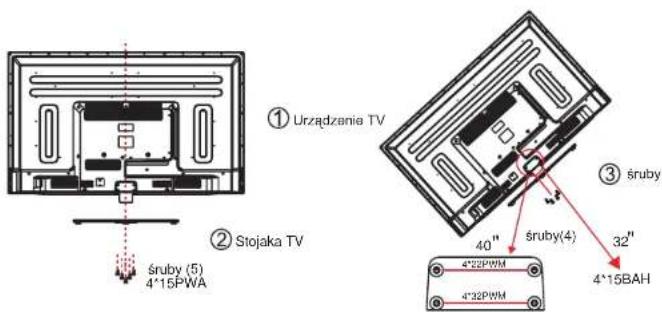
Jak zainstalować stojak TV Jak zainstalować stojak TV
- Przymocuj urządzenie TV do stojaka, przytrzymaj stojakę, obracaj i zablokuj urządzenie TV w stojace w kierunku punktu strzałąka.
- Wkręć śruby do stojaka telewizora po zainstalowaniu urządzeń ia i stojaku tv
- Montażu na ścianie
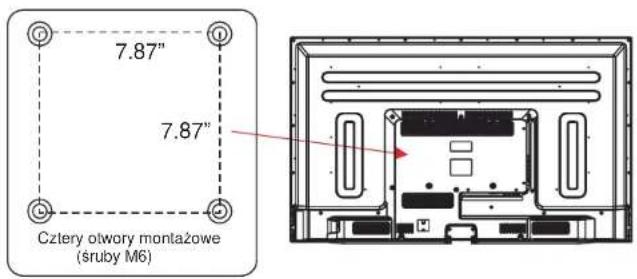
To Urządzenie jest zgodne ze standardem VESA i jest przeznaczone do zamontowania na ścianie z wykorzystaniem systemu montażowego VESA 7,87" x 7.87" (200mmx 200mm), przenaczony do jednostki TV z płaskim ekranem (nie dołączone). Zainstaluj urządzenie zgodnie z instrukcją montażu w zestawie. Długość śruby nie musi przekraczać 8 mm.
UWAGA:
Zdejmij stojak przed zamontowaniem jednoski na ścianie.
1
Twój telewizor LED
ÖN/SOL/Widok z przodu / w lewo / w prawo i przyciskiSAĞ GÖRÜNÜŞLER VE KONTROLLER
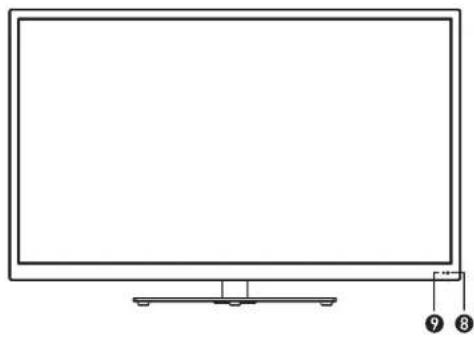
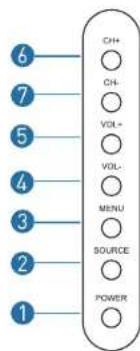
- Power: włącz telewizor/ Standby
- SOURCE : Wybór źródła wejścia audio / wideo
- MENU : Otwórz menu ustawień
4.VOL-:Zmniejsz głośność
5.VOL + : Zwiększ głośność
6.CH- : Poprzedni kanał
7.CH+: Następny kanał
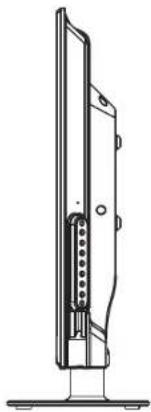
8.Odbiornik IR: Odbiera sygnały z pilota zdalnego sterowania
9.Wskaźnik LED: Wskaźnik stanu
( On: zielony / Standby: czerwony)
Jak zainstalować stojak TV
Widok z tyłu i Gniazda
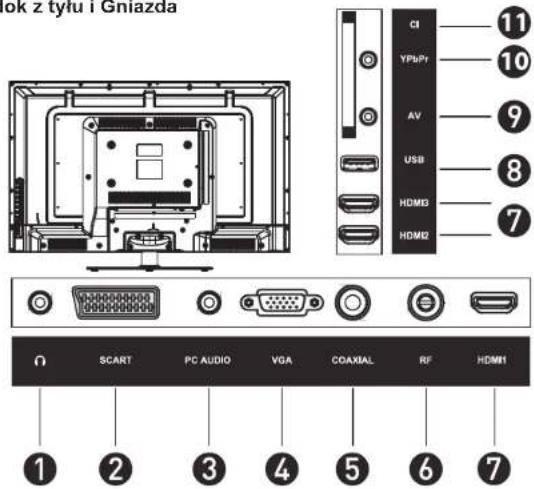
1.Słuchawki
2.SCART
3.PC AUDIO : Podłącz do złącza wyjścia audio z komputera
4.VGA: wejście wideo PO
5.Coax : Cyfrowe wyjście audio
6.RF: Podłączenie anteny
7.HDMI
8.USB
9.AV: wejście wideo&wejście audio stereo
10.YPbPr : Podłącz do gniazda wyjścia wideo YPbPr z DVD
11.CI : Włóż złącze CI
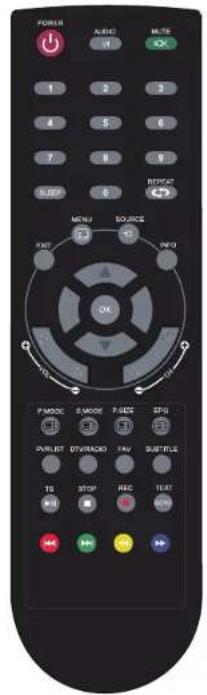
Pilot zdalnego sterowania
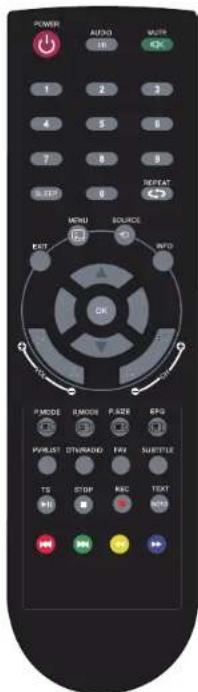
POWER: Włącza telewizor LCD i umieszcza go w stanie standby
AUDIO I / II : Przełącz kanał audio do odtwarzania multimediów
MUTE : zatrzymuje i wznawia dźwięk telewizora LCD
0-9 : Naciśnięcie wybiera numer kanału
SLEEP Ustawienie timera dla wejścia w trybie uśpienia SLEEP
REPEAT ◎ przełącza się pomiędzy obecnych i poprzednich kanałów
EXIT Wyjście z menu ekranowego MENU Wyświetla menu.
SOURCE Naciśnięcie SOURCE wyświetla listę źródeł, wykorzystywaj ▼ ▲ do wyboru sprzętu wideo podłączonego do wejścia wideo telewizora LCD, i naciśnij OK, aby potwierdzić
INFO Naciśnięcie przycisku INFO pokazuje wiele informacji, takich jak bieżącego kanału i źródła sygnału wejściowego
OKpozwala na poruszanie się po menu ekranowych i modyfikowanie ustawień systemu do własnych preferencji. Przycisk OK potwierdza ustawienie opcji. OK wyświetla Listę kanałów
VOL + / VOL- Zwiększa i zmniejsza głośność
CH+/CH- Navigacja
P.MODE wybór typ obrazu © Wyświetłanie głównego indeksu w trybie Telegazety
S.Mode Wybór opcje efektu dźwiękowego ☑ Wywołanie ukrytych informacji, takich jak odpowiedzi na zapytania w Telegazecie
P.SIZE Poruszanie ustawień trybów panoramicznych ©i wyświetla część górnej, dolnej lub całą stronę
Pilot zdalnego sterowania
EPG Wyświetla na ekranie Przewodnik programów w trybie
DTV. Naciśnij ponownie, aby zatrzymać przewodnik.
(=p Ustawia zmianę wielokanałowego w trybie Telegazety
PVRLIST: W trybie DTV pokaza LISTĘ PVR i Indeks
DTV/RADIO: W trybie DTVm naciśnij DTV/RADIO,
aby wejść do trybu DTV lub RADIO
FAV.CH:pokaza ulubione kanały
SUBTITLE: Wybiera napis pliku media wideo (wymaga wsparcie dysku lub pliku)
TS Nawigacja w ustawieniach trybu Widescreen
▶ || W trybie media, naciśnij przycisk, aby odtworzyć lub wstrzymać
STOP ■ W trybie media, naciśnij przycisk, aby zatrzymać odtwarzanie utworu, albumu lub utworu
TEXT: Włącza i wyłącza funkcję Telegazety
GOTO: Odtwarzania od żądanego miejsca
Naciśnij odpowiedni kolor dla funkcji
bezpośredniego dostępu do Telegazety lub tryb EPG lub OSD
W trybie Media, kliknij, aby przejść do poprzedniego albumu lub utwór
▶▶ W trybie Media, kliknij, aby przejść do następnego albumu lub utwór
◀◀ / ▶▶ W trybie Media, użyj, aby grać szybko do tyłu lub do przodu
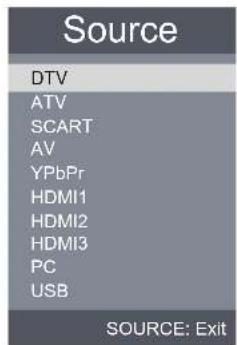
Wybór źródła sygnału wejściowego
Naciśnij WEJŚCIE (INPUT) aby wyświetlić listę źródeł wejścia.
Naciśnij ▼ / ▲ lub WEJŚCIE (INPUT), aby wybrać źródło sygnału wejściowego
Kliknij przycisk OK, aby potwierdzić źródła wejścia.
Naciśnij przycisk WYJŚCIE (EXIT), aby wyjść.
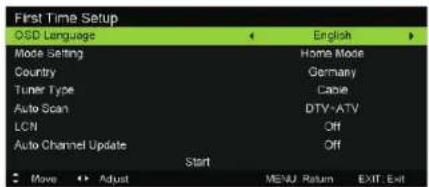
Ustawienie początkowe
Połącz kabel RF z wejściem TV o nazwie „ RF -in „ do gniazda antenowego TV Język OSD
Naciśnij ◀ / ▶, aby wybrać język w którym będą wyświetlane menu i komunikaty Ustawienie trybu
Naciśnij ◀ / ▶ , aby wybrać tryb .
Kraj
Naciśnij ◀ / ▶, aby wybrać żądany kraj.
Rodzaj anteny
Naciśnij ◀ / ▶, aby wybrać antenę (DVB-T) i kabel (DVB-C).
Auto Skar
Naciśnij ◀ / ▶, aby wybrać tryb: DTV + ATV, DTV, ATV.
LCN
Naciśnij ◀/▶, abywybrać opcjęOn / Off
Automatyczne aktualizacjekanałów
Naciśnij ◀/▶, abywybrać opcjęOn / Off
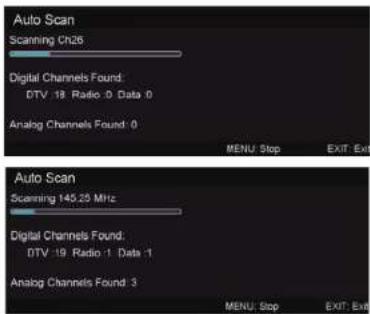
Stan automatycznegostrojenia
Pierwsze cyfrowe strojenie, naciśnij przycisk Menu, aby przejść cyfrowego strojenia. Druga zgoda analogowa, naciśnij przycisk Menu, aby przejść zgody analogowego
Naciśnij przycisk MENU, aby wyświetlić menu główne.
Naciśnij ◀ / ▶, aby wybrać Zdjęcie w menu głównym, a następnie naciśnij przycisk ▲ / ▼, aby wprowadzić do menu.
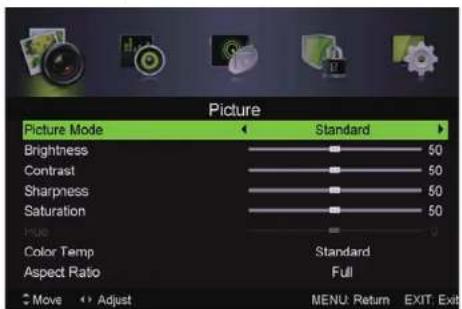
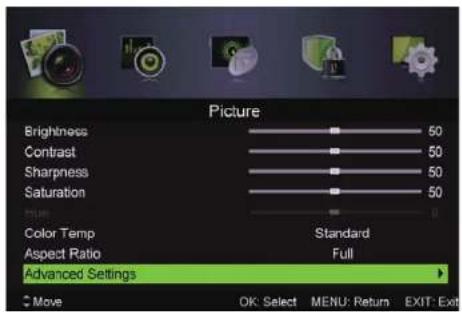
- Naciśnij przycisk ▲ / ▼, aby wybrać żądaną opcję do dostosowania w menu OBRAZ.
- Naciśnij przycisk ◀ / ▶, aby dostosować.
- Po zakończeniu dostosowania, naciśnij przycisk MENU, aby powrócić do poprzedniego menu
Tryb Obrazu
Naciśnij przycisk ▲ / ▼, aby wybrać Tryb obrazu, a następnie naciśnij ◀ / ▶.
Jasność / Kontrast / Nasycenie i Dokładność / Odcienia
Naciśnij przycisk ▲ / ▼, aby wybrać opcję, a następnie naciśnij ◀ / ▶, aby dostosować Kolor
Zmienij ogólny kolor obrazu
Naciśnij przycisk ▲ / ▼, aby wybrać kolor, a następnie naciśnij ◀ / ▶, aby wybrać opcję Standardowo / zimno / ciepło.
Proporcje
Naciśnij przycisk ▲ / ▼, aby wybrać Format obrazu, a następnie naciśnij ◀/▶, aby wybierać.
Full/4:3/Zoom 1/Zoom 2. Aby wybrać dostępny format wyświetlania.
Zaawansowane ustawienia
Wybierz zaawansowane ustawienia wideo, aby dostroić obraz.
Naciśnij przycisk ▲ / ▼, aby wybrać opcje Ustawienia zaawansowane, a następnie
naciśnij ◀ / ▶, aby przejść do podmenu.
NR
Ustaw opcje, aby zmniejszyć hałas wideo.
Naciśnij przycisk ▲ / ▼, aby wybrać opcję NR, a następnie naciśnij ◀ / ▶, aby wybrać.
Mpeg NR
Ustaw opcje w celu zmniejszenia hałasu MPEG.
Naciśnij przycisk ▲ / ▼, aby wybrać opcję Mpeg NR, a następnie naciśnij ◀ / ▶, aby wybrać.
Kontrast dynamiczny
Automatycznie dostosować szczegóły obrazu i jasności.
Naciśnij przycisk ▲ / ▼, aby wybrać Kontrast dynamiczny, a następnie naciśnij ◀ / ▶, aby wybrać.
(Dostępny Kontrast dynamiczny : Wyłączony, Niski, Średni, Wysoki).
Menu Dźwięku
Naciśnij przycisk MENU, aby wyświetlić menu główne.
Naciśnij ◀ / ▶, aby wybrać dźwięk w menu głównym, naciśnij ▲ / ▼, aby wejść.
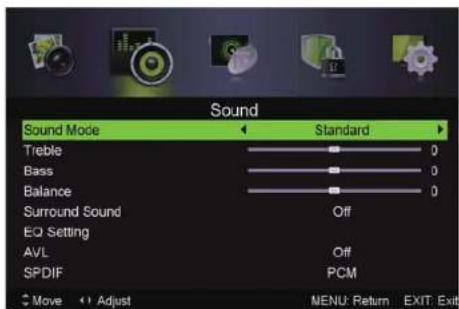
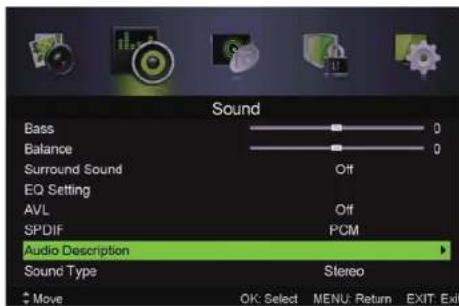
- Naciśnij przycisk ▲ / ▼, aby wybrać opcję, którą chcesz ustawić w menu Dźwięk.
- Naciśnij przycisk ◀ / ▶, aby wyregulować.
- Po zakończeniu regulacji, naciśnij przycisk MENU, aby powrócić do poprzedniego menu.
Tryb dźwięku
Naciśnij przycisk ▲ / ▼, aby wybrać tryb dźwięku, a następnie naciśnij ◀ / ▶, aby wybrać.
Treble/Bass/Balans
Naciśnij przycisk ▲ / ▼, aby wybrać opcję, a następnie naciśnij ◀ / ▶, aby wybrać. Surround Sound Naciśnij przycisk ▲ / ▼, aby wybrać Surround Sound, a następnie naciśnij ◀ / ▶, aby wybrać.
Ustawienie EQ
Dostosowanie parametrów 7-pasmowego korektoru. Naciśnij przycisk ▲ / ▼, aby wybrać Set EQ, a następnie naciśnij ◀ / ▶, aby przejść do podmenu.
AVL
Automatycznie zmniejsza nagłe zmiany głośności, na przykład podczas przełączania kanałów. Naciśnij przycisk ▲ / ▼, aby wybrać AVL, a następnie naciśnij ◀ / ▶, aby wybrać Włącz lub Wyłącz.
SPDIF
Naciśnij przycisk ▲ / ▼, aby wybrać wyjście cyfrowe, a następnie naciśnij ◀ / ▶, aby wybrać Wył / Auto / PCM.
Opis Audio
Naciśnij przycisk ▲ / ▼, aby wybrać Opis audio i naciśnij ◀ / ▶, aby przejść do podmenu.
Tryb
Naciśnij przycisk ▲ / ▼, aby wybrać tryb, a następnie naciśnij ◀ / ▶, aby wybrać Włącz lub Wyłącz.
Gdy tryb jest włączony, głośność można być u regulowana przez użytkowników.
Rodzaj Dźwięku
Naciśnij przycisk ▲ / ▼, aby wybrać rodzaj dźwięku, a następnie naciśnij ◀ / ▶, aby wybrać.
(Rodzaj dostępnego dźwięku : Stereo, DUAL I, DUAL II, Mieszane) .
UWAGA:
Balans: Ta opcja może regulować moc głośnika, co pozwala optymalny odsłuchu w zależności od twojego miejsca
AVL: Ta opcja służy do automatycznego zmniejszenia różnic głośności pomiędzy różnymi kanałami i programami. Ogólny dźwięk będzie równy. Spowoduje to zmniejszenie wahań dźwięku.
Menu kanałów
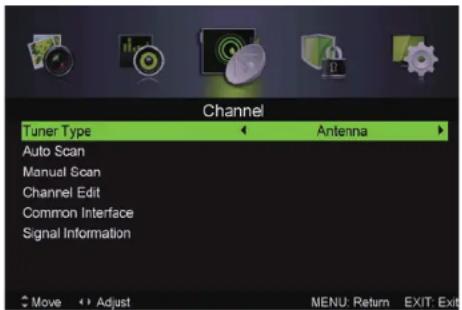
- Naciśnij przycisk MENU, aby wyświetlić menu główne.
- Naciśnij ◀ / ▶, aby wybrać kanał z menu głównego, naciśnij ▲ / ▼, aby wejść.
-
Naciśnij przycisk ▲ / ▼, aby wybrać opcję, którą chcesz zmienić w menu Kanałów.
-
Naciśnij klawisz Enter, aby przejść do podmenu.
-
Naciśnij przycisk MENU, aby powrócić do poprzedniego menu.
Typ tunera
Naciśnij przycisk ▲ / ▼, aby wybrać typ tunera, a następnie naciśnij ◀ / ▶, aby wybrać Antena lub Kabel.
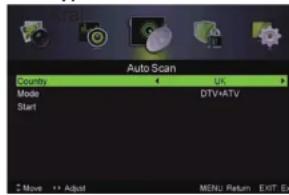
Skanowanie automatyczne
Naciśnij przycisk ▲ / ▼, aby wybrać Auto Scan, a następnie naciśnij ◀ / ▶, aby przejść do podmenu.
Typ tunera- Antena
Typ tunera- Kabel
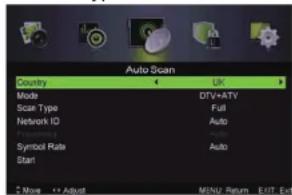
Kraj
Naciśnij przycisk ▲ / ▼, aby wybrać kraj.
Sposób
Naciśnij przycisk ▲ / ▼, aby wybrać Sposób: DTV+ATV, DTV, ATV.
Typ skanowania
Naciśnij ◀ / ▶, aby wybrać typ skanowania: Zaawansowane, Szybkie, Całkowite.
ID sieci
Naciśnij ◀ / ▶, aby wybrać ID sieci : Auto lub wprowadzając cyfrowe numery.
Czestotliwość
Naciśnij ◀ / ▶, aby wybrać częstotliwość : Autolub wprowadzając cyfrowe numery.
Symbol
Naciśnij ◀ / ▶, aby wybrać częstotliwość : Autolub wprowadzając cyfrowe numery.
Początek
Naciśnij ◀ / ▶ , aby rozpocząć automatyczne wyszukiwanie
Urządzenie najpierw szuka kanały cyfrowe, a potem te analogowe
Przed automatycznego wyszukiwania kanałów, proszę potwierdzić, czyźródłem sygnału jest antena lub kabel. Niewłaściwe ustawianie rodzaju sygnału może doprowadzić do brakujących kanałów.
Ręczne skanowanie
Szukaj kanały ręcznie.
Naciśnij przycisk ▲ / ▼, aby wybrać skanowanie ręczne, a następnie naciśnij ◀ / ▶, aby wejść do podmenu.
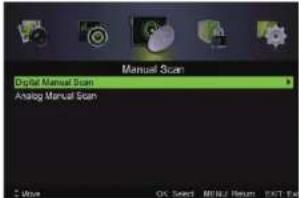
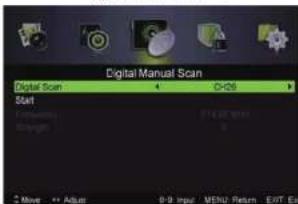
Ręczne cyfrowe skanowanie
Naciśnij przycisk ▲ / ▼, aby wybrać opcję Ręczne cyfrowe skanowanie, a następnie naciśnij ◀ / ▶, aby wejść do podmenu.
Typ tunera- Antena
Typ tunera- Kabel
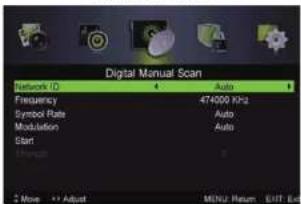
ID sieci
Naciśnij ◀ / ▶, aby wybrać ID sieci : Auto lub wprowadzić cyfrowe numery .
Częstotliwość
Naciśnij ◀ / ▶, aby wybrać częstotliwość : Auto lub wprowadzając cyfrowe numery.
Symbol
Naciśnij ◀ / ▶, aby wybrać częstotliwość : Auto lub wprowadzając cyfrowe numery .
Modulacja
Naciśnij ◀ / ▶, aby wybrać modulację: auto, 16QAM, 32QAM, 64QAM, 128QAM, 256QAM.
Początek
Naciśnij ◀ / ▶, aby rozpocząć wyszukiwanie kanałów.
Ręczne analogiczne skanowanie
Naciśnij przycisk ▲ / ▼, aby wybrać Ręczne analogiczne skanowanie, a następnie naciśnij ◀ / ▶, aby przejść do podmenu.
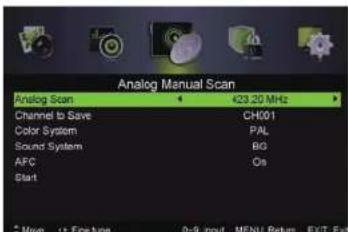
Analogiczne skanowanie
Naciśnij przycisk ▲ / ▼, aby wybrać analogiczne skanowanie.
Kanal do zapisania
Naciśnij ◀ / ▶, aby wybrać kanał do zapisania.
System kolorów
Naciśnij ◀ / ▶, aby wybrać system kolorów : Auto, PAL lub SECAM
AFC
Auto kontrola częstotliwości.
Naciśnij ◀ / ▶, aby wybrać Włącz lub Wyłącz.
Początek
Naciśnij ◀ / ▶, aby rozpocząć wyszukiwanie kanałów.
Edycja kanału
Naciśnij przycisk ▲ / ▼, aby wybrać Edycję kanału, a następnie naciśnij ◀ / ▶, aby przejść do podmenu.
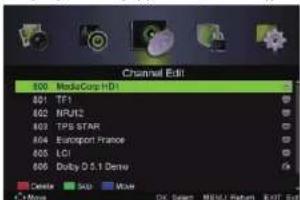
Te Trzy kolorowe przyciski są klawisze skrótów do kanałów programowych.
Najpierw naciśnij ▲ / ▼ , aby wybrać kanał, który chcesz usunąć lub przenieść lub pomijać, a następnie :
Naciśnij czerwony przycisk, aby usunąć kanał.
Naciśnij zielony przycisk, aby przejść do wybranego kanału
( Twój telewizor automatycznie przeskoczy kanał kiedy używasz przycisk CH +/- do obejrzenia kanały )
Naciśnij niebieski przycisk, aby umieścić kanał w stanie ruchu. Następnie naciśnij ▲ / ▼, aby zmienić pozycję, którą chcesz, a następnie naciśnij niebieski przycisk, aby zakończyć operację przenoszenia.
Wspólny interfejs
Naciśnij przycisk ▲ / ▼, aby wybrać wspólny interfejs i naciśnij przycisk OK, aby wejść do podmenu. Dostępne tylko, gdy istnieje karta CI w trybie DTV IC.
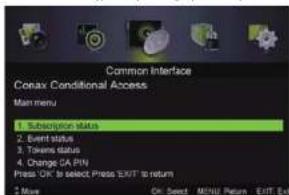
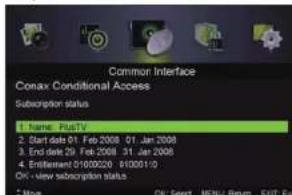
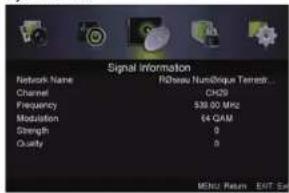
Informacja o sygnale
Naciśnij przycisk ▲ / ▼, aby wybrać Informacje o sygnale, a następnie naciśnij przycisk OK, aby wyświetlić szczegółowe informacje o sygnale. Opcja dostępna tylko kiedy istnieje syganł w trybie DTV.
15
Menu blokada systemu
Naciśnij przycisk MENU, aby wyświetlić menu główne.
Naciśnij ◀ / ▶, aby wybrać Blokada systemu z menu głównego, a potem naciśnij ▲ / ▼, aby wejść.
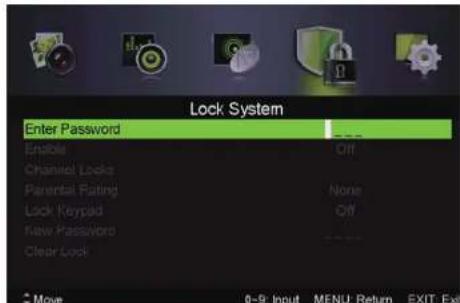
- Naciśnij przycisk ▲ / ▼, aby wybrać żądaną opcję do dostosowania w menu blokady systemu.
- Naciśnij przycisk ◀ / ▶ w celu wyregulowania.
- Po zakończeniu regulacji, naciśnij przycisk MENU, aby powrócić do poprzedniego menu
Domyślne hasło to 0000, a jeśli zapomnisz hasło, skontaktuj się z call center.
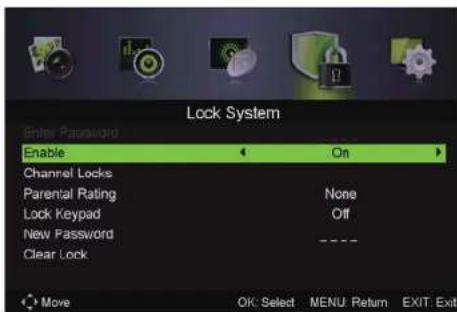
Naciśnij przycisk ▲ / ▼, aby wybrać Aktywacja, a następnie naciśnij ◀ / ▶, aby wybrać Włącz lub Wyłącz. Po włączeniu opcji Blokada kanału, będą dostępne opcje: blokada kanału, opinia rodziców i zablokowane klawisze.
Zablokowanie kanałów
Naciśnij przycisk ▲ / ▼, aby wybrać Blokada kanałów, a następnie naciśnij ◀ / ▶, aby przejść do podmenu.
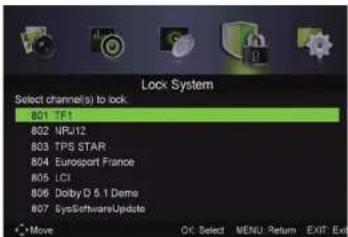
Opinia rodziców
Naciśnij przycisk ▲ / ▼, aby wybrać opinię rodziców, a następnie maciśnij ◀ / ▶, aby wybrać.
Zablokowanie klawiatury
Użyj tą funkcję, aby zapobiec ich stosowanie przez dzieci lub inne nieprzewidziane zastosowania.
Naciśnij przycisk ▲ / ▼, aby wybrać Blokadę klawiatury, a następnie naciśnij ◀ / ▶, aby wybrać Włącz lub Wyłącz.
Nowe hasta
Naciśnij przycisk ▲ / ▼, aby wybrać nowe hasło, a następnie wprowadź 4-cyfrowy numer, który chcesz ustawić go, dwukrotnie.
Odblokowanie
Naciśnij przycisk ▲ / ▼, aby odblokować.
Menu ustawienia
Naciśnij przycisk MENU, aby wyświetlić menu główne.
Naciśnij ◀ / ▶, aby wybrać opcję Ustawienia z menu głównego, a następnie naciśnij klawisz ENTER / ▼, aby wejść.
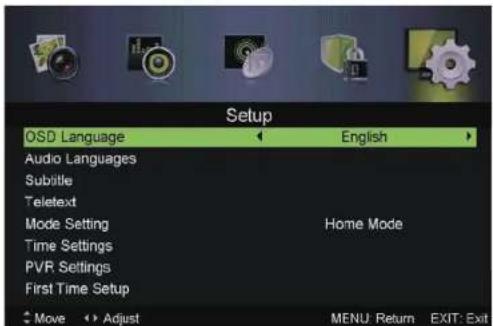
- Naciśnij przycisk ▲ / ▼, aby wybrać żądaną opcję do dostosowania w menu SETUP.
- Naciśnij przycisk ◀ / ▶, aby wyregulować.
- Po zakończeniu regulacji, naciśnij przycisk MENU, aby zapisać i powrócić do poprzedniego menu.
Jezyk OSD
Wybierz język menu OSD który ma być wyświetlany. W trybie standardowym wybrano
angielski jako język menu.
Naciśnij przycisk ▲ / ▼, aby wybrać Język OSD, a następnie naciśnij ◀ / ▶, aby wybrać.
Audio języki
Wybierz język dźwięku który będzie wyświetlany. W trybie standardowym wybrano angielski
jako język audio
Naciśnij przycisk ▲ / ▼, aby wybrać język audio, a następnie naciśnij przycisk OK, aby
przejść do podmenu
Naciśnij przycisk ▲ / ▼ ◀ / ▶, aby wybrać główny język audio i język dźwięku wtórnego.
Napisy
Wybrać język napisów, który będzie wyświetlany. W trybie standardowym wybrano angielski jako język napisów.
Tryb
Naciśnii przycisk ▲ / ▼ , aby wybrać tryb, a następnie naciśnii ◀ / ▶ , aby wybrać Włacz
lub Wyłącz
Naciśnij przycisk ▲ / ▼ ◀ / ▶, aby wybrać główny i drugi język napisów.
Opcja Niemy
Naciśnij przycisk ▲ / ▼, aby wybrać głuchy, a następnie naciśnij ◀ / ▶, aby wybrać
Włącz lub Wyłącz.
Telegazeta
Dostosuj ustawienia telegazety. Opcja jest dostępna tylko z źródłem: DTV, ATV, AV i SCART.
Naciśnij przycisk ▲ / ▼, aby wybrać Telegazeta, a następnie naciśnij ◀ / ▶, aby przejść
do podmenu.
Ustawienia trybu
Naciśnij przycisk ▲ / ▼, aby ustawić Tryb.
Ustawienia czasu
Naciśnij przycisk ▲ / ▼, aby wybrać ustawienia czasu, a następnie naciśnij ◀ / ▶, aby
przejść do podmenu.
Czas OSD
Naciśnij przycisk ▲ / ▼, aby wybrać czas OSD, i potem naciśnij przycisk ◀ / ▶, aby wybrać.
( Dostępne funkcje: zegar uśpienia : Off , 5 min , 15 min , 30 min , 60 min , 90 min , 120 min ,
240 min )
Autosleep
Naciśnij przycisk ▲ / ▼, aby wybrać Tryb autosleep, a następnie naciśnij ◀ / ▶, aby
wybrać funkcję : OFF , 03:00 , 04:00 lub 05:00
Obszar godzinowy
Wybierz twój obszar godzinowy.
Naciśnij przycisk ▲ / ▼, aby wybrać strefę czasową, a następnie naciśnij ◀ / ▶, aby
przejść do podmenu.
Godzina
Naciśnij przycisk ▲ / ▼, aby wybrać godzinę , a następnie naciśnij ◀ / ▶, aby przejść
do podmenu
Ustaw funkcję Auto Sync Off, a potem można ręcznie ustawić godzinę
Uwaga: W przypadku awarii zasilania, ustawienia godziny zostaną utracone.
Ustawienia PVR
Naciśnij przycisk ▲ / ▼, aby wybrać Ustawienia PVR, a następnie naciśnij klawisz Enter, aby przejść do podmenu. Pozwoli to sprawdzić USB.
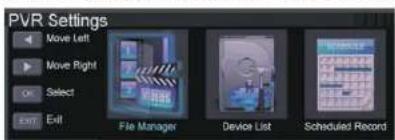
Naciśnij ◀ / ▶, aby wybrać File Manager, a następnie naciśnij klawisz Enter, aby przejść do podmenu.
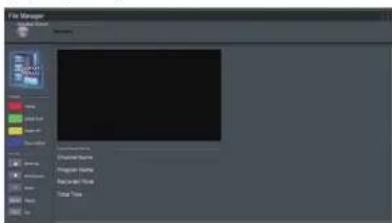
Naciśnij ◀ / ▶, aby wybrać Listę urządzeń, a następnie naciśnij klawisz Enter, aby przejść do podmenu.
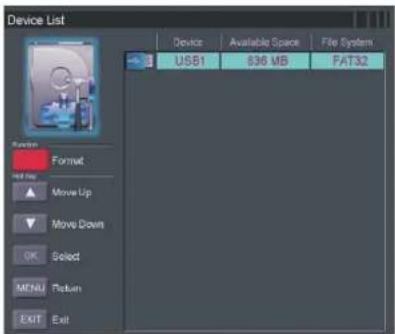
Naciśnij ◀ / ▶, aby wybrać zaplanowane nagranie, a następnie naciśnij klawisz Enter, aby przejść do podmenu.
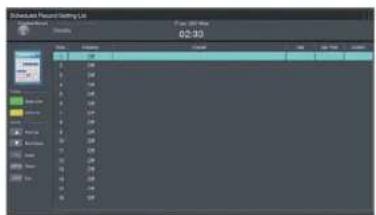
Domyślnie ustawienia
Naciśnij przycisk ▲ / ▼, aby wybrać Domyślnie ustawienia i naciśnij klawisz Enter, aby wejść.
Zresetowanie
Naciśnij przycisk ▲ / ▼ , aby wybrać Reset, a następnie naciśnij klawisz Enter, aby przejść do podmenu.
Jeśli jesteś pewien, że chcesz zresetować, kliknij przycisk Tak, aby wyzerować.
Menu EPG
Nacisnąć przycisk EPG na pilocie zdalnego sterowania, aby uzyskać dostęp do menu EPG.
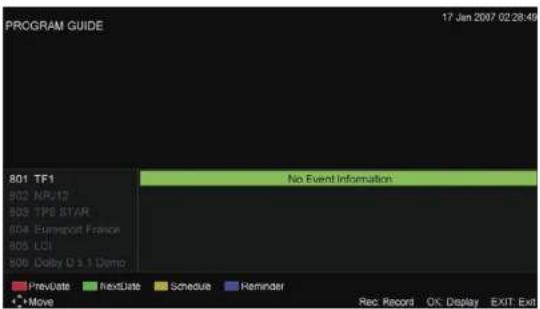
Nacisnąć czerwony przycisk, aby wyświetlić poprzednią datę.
Naciśnij zielony przycisk, aby wyświetlić następną datę.
Naciśnij żółty przycisk, aby zobaczyć ustawienia które zrobiłeś wcześniej.
Naciśnij niebieski przycisk, aby ustawić godzinę o której chcesz dostać przypomnienie o programie, który chcesz oglądać.
Menu ustawienia PC
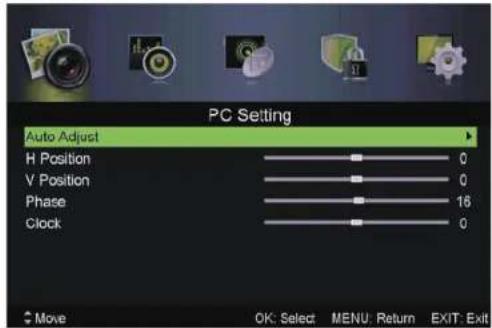
Naciśnij przcisk INPUT ( WEJŚCIE ) na pilocie zdalnego sterowania, aby wybrać PC . Naciśnij przycisk MENU na pilocie zdalnego sterowania, aby wyświetlić menu główne. Naciśnij przycisk ◀ / ► na pilocie zdalnego sterowania, aby wybrać USTAWIENIA PC z menu głównego komputera.
-
Naciśnij przycisk ▲ / ▼ na pilocie zdalnego sterowania, aby wybrać opcję, którą chcesz ustawić w menu USTAWIENIA PC.
-
Naciśnijprzycisk Enter na pilocie, w celu dostosowania.
-
Po zakończeniu dostosowania, naciśnij przycisk MENU, aby powrócić do poprzedniego menu.
Dostosowanie automatzcyne
Naciśnij przycisk Enter / ▶, aby automatycznie dostosować wyświetlanie obrazu do optymalnej pozycji.
Pozycja H
Dostosuj pozioma pozycje obrazu.
Pozycja V
Dostosuj pionową pozycję obrazu.
Faza
Dostosuj poziome linie interferencyjne.
Godzina
Dostosuj pionowe linie interferencyjne.
Uwaga:
- Funkcje dokładności, nasycenie i zaawansowane ustawienia w menu Obrazu są nieważne.
- Funkcje Opis audio i funkcje Rodzaj dźwięku w menu SOUND są nieważne.
- Funkcje Blokady kanałów i Opinia rodziców w menu BLOKADA są nieważne.
- Funkcje Języki audio, Napisy, Telegazeta i Ustawienia PVR są nieważne.
- Tryb PC brakuje menu kanalów.
ATV / SCART / AV / YPbPr/HDMI
- Menu OBRAZ i Opis są takie same jak w trybie DTV
2.Funkcje Opis audio i Typu dźwięku w menu Dźwięk są nieważne.
- Tryb SCART / AV / YPbPr / DVD / HDMI brakuje menu Kanałów
4.Funkcje Rodzice Opinia i Blokada kanałów w menu Blokada są niewłaściwe dla trybu SCART / HDMI / AV / YPbPr . Funkcja Opinia rodziców jest nieważna w trybie ATV.
5.Funkcje Języki audio, Napisy i Ustawienie PVR dla opcji USTAWIENIA są nieważne w trybie SCART / AV / DVD. Funkcje Języki audio, napisy, Telegazeta, Ustawienie PVR dla opcji USTAWIENIA są nieważne w trybie HDMI / YPbPr
6.HDMI zawiera tryb Ekranu w menu Obraz.
- Wideo do wejścia DVD. PC do wejścia komputerowego. Automatyczny wybór trybu Wideo i PC.
| MODEL | 40DM1000 | 32DM1000 |
| Rozmiar Ekranu | 100cm | 80cm |
| Jasność | 260 cd/m2 | 240 cd/m2 |
| Kontrast | 5000:1 | 3000:1 |
| Rozdzielczośćmaksymalna | 1920X1080 | 1366X768 |
| USB | 1 | 1 |
| YPbPr | 1 | 1 |
| Audio PC | 1 | 1 |
| VGA | 1 | 1 |
| HDMI IN | 3 | 3 |
| INTRARE VHF/UHF | 1 | 1 |
| Słu chaw kl | 1 | 1 |
| Wejście AV | 1 | 1 |
| CI | 1 | 1 |
| COAXIAL | 1 | 1 |
| SCART | 1 | 1 |
| Źródkozasilania | AC 100-240V~ 50/60Hz | AC 100-240V~ 50/60Hz |
| Konsumpcja | Max 75W | Max 65W |
Funkcje i specyfikacje mogą ulec zmianie bez powiadomienia.
Deklaracja zgodności
My, DANTE INTERNATIONAL S.A z siedzibą przy ul. Soseaua Virtutii, Nr. 148, spatiul E47, sector 6, Bucuresti, Romania zarejestrowani w rumuńskim Rejestrze Handlowym z nr J40/372/23.01.2002, kod fiskalny RO14399840, w charakterze importera, oświadczamy i gwarantujemy na własną odpowiedzialność, że produkt:
Nazwa handlowa: TV LED
40 DM 1000
32 DM 1000
Marka: Star-Light
nie jest niebezpieczny dla życia, zdrowia, bezpieczeństwa pracy, nie ma negatywnego wpływu na środowisko i odpowiada standardom określonym w deklaracji zgodności producenta, spełnia wymagania ochronne i spełnia wymogi ochronne i są one zgodne z:
Zgodnie z przepisami H.G. 982/2007 oraz H.G. 457/2003, produkt oznaczony jest znakiem "CE", oraz RoHS.
Dokumentacja techniczna jest dostępna S.C. DANTE INTERNATIONAL S.A. adres Swan Office Park, Windsor Building, Ulica: Soseaua Bucuresti Nord, No. 15-23, postal code: 077190, Voluntari, Ilfov, Romania
Deklaracja zgodności dostępna jest pod adresem: www.star-light.com

Dante International SA



- ZAWARTOŚĆ
- JAK ZAINSTALOWAĆ STOJAK TV JAK ZAINSTALOWAĆ STOJAK TV
- UWAGA
- TWÓJ TELEWIZOR LED
- JAK ZAINSTALOWAĆ STOJAK TV
- PILOT ZDALNEGO STEROWANIA
- WYBÓR ŹRÓDŁA SYGNAŁU WEJŚCIOWEGO
- USTAWIENIE POCZĄTKOWE
- STAN AUTOMATYCZNEGOSTROJENIA
- TRYB OBRAZU
- ZMIENIJ OGÓLNY KOLOR OBRAZU
- PROPORCJE
- ZAAWANSOWANE USTAWIENIA
- NR
- MPEG NR
- KONTRAST DYNAMICZNY
- MENU DŹWIĘKU
- TRYB DŹWIĘKU
- TREBLE/BASS/BALANS
- USTAWIENIE EQ
- AVL
- SPDIF
- OPIS AUDIO
- TRYB
- RODZAJ DŹWIĘKU
- MENU KANAŁÓW
- TYP TUNERA
- SKANOWANIE AUTOMATYCZNE
- KRAJ
- SPOSÓB
- TYP SKANOWANIA
- ID SIECI
- CZESTOTLIWOŚĆ
- SYMBOL
- POCZĄTEK
- RĘCZNE SKANOWANIE
- RĘCZNE CYFROWE SKANOWANIE
- CZĘSTOTLIWOŚĆ
- MODULACJA
- RĘCZNE ANALOGICZNE SKANOWANIE
- ANALOGICZNE SKANOWANIE
- KANAL DO ZAPISANIA
- SYSTEM KOLORÓW
- AFC
- EDYCJA KANAŁU
- WSPÓLNY INTERFEJS
- INFORMACJA O SYGNALE
- MENU BLOKADA SYSTEMU
- OPINIA RODZICÓW
- ZABLOKOWANIE KLAWIATURY
- NOWE HASTA
- ODBLOKOWANIE
- MENU USTAWIENIA
- JEZYK OSD
- AUDIO JĘZYKI
- NAPISY
- OPCJA NIEMY
- TELEGAZETA
- USTAWIENIA TRYBU
- USTAWIENIA CZASU
- CZAS OSD
- AUTOSLEEP
- OBSZAR GODZINOWY
- GODZINA
- USTAWIENIA PVR
- MENU EPG
- MENU USTAWIENIA PC
- DOSTOSOWANIE AUTOMATZCYNE
- ATV / SCART / AV / YPBPR/HDMI
- DEKLARACJA ZGODNOŚCI
- NAZWA HANDLOWA: TV LED
- MARKA: STAR-LIGHT
Marka : Star-Light
Model : 40DM1000
Kategoria : Telewizor