
SE2426HG - Ekran DELL - Bezpłatna instrukcja obsługi
Znajdź bezpłatnie instrukcję urządzenia SE2426HG DELL w formacie PDF.


| Rodzaj produktu | Monitor LCD |
| Przekątna ekranu | 23,8 cala (60,5 cm) |
| Rozdzielczość | 1920 x 1080 (Full HD) |
| Częstotliwość odświeżania | 165 Hz |
| Czas reakcji | 1 ms (MPRT) |
| Jasność | 250 cd/m² |
| Kontrast statyczny | 1000:1 |
| Technologia panelu | VA |
| Złącza | 2 x HDMI 2.1 (TMDS), 1 x DisplayPort 1.4, 1 x wyjście słuchawkowe (3,5 mm) |
| Pobór mocy (typowy) | 20 W |
| Pobór mocy (tryb gotowości) | < 0,5 W |
| Wymiary z podstawą (szer. x gł. x wys.) | ok. 540 x 180 x 400 mm |
| Waga z podstawą | ok. 4,5 kg |
| Montaż VESA | 100 x 100 mm |
| Funkcje dodatkowe | Blokada Kensington, prowadzenie kabli, menu OSD (joystick) |
| Zawartość zestawu | Monitor, podstawa, kabel HDMI, kabel DisplayPort (opcjonalnie), instrukcja |
| Konserwacja | Przecierać suchą, miękką szmatką; nie używać chemikaliów |
| Bezpieczeństwo | Używać tylko z uziemionym gniazdem; nie otwierać obudowy |
| Serwis i naprawy | Tylko przez autoryzowanych techników Dell |
Często zadawane pytania - SE2426HG DELL
Pytania użytkowników dotyczące SE2426HG DELL
0 pytanie dotyczące tego urządzenia. Odpowiedz na te, które znasz, lub zadaj własne.
Zadaj nowe pytanie dotyczące tego urządzenia
Pobierz instrukcję dla swojego Ekran w formacie PDF za darmo! Znajdź swoją instrukcję SE2426HG - DELL i weź swoje urządzenie elektroniczne z powrotem w ręce. Na tej stronie opublikowane są wszystkie dokumenty niezbędne do korzystania z urządzenia. SE2426HG marki DELL.
INSTRUKCJA OBSŁUGI SE2426HG DELL
Uproszczona instrukcja serwisowa
Uwagi, przestrogi i ostrzeżenia
i UWAGA: UWAGA oznacza ważną informację, która może pomóc w lepszym wykorzystaniu produktu.
△ PRZESTROGA: PRZESTROGA oznacza potencjalną możliwość uszkodzenia sprzętu lub utraty danych i wskazuje, jak uniknąć problemu.
⚠ OSTRZEŻENIE: OSTRZEŻENIE oznacza potencjalną możliwość wystąpienia uszkodzenia własności, obrażeń osób lub śmierci.
Spis treści
Instrukcje bezpieczeństwa 4
Przed rozpoczęciem pracy wewnątrz monitora 4
Po pracy wewnątrz monitora .... 4
Widoki monitora SE2426HG 5
Widok z przodu 5
Widok od tyłu 6
Widok z boku....6
Widok z dołu 7
Główne komponenty monitora SE2426HG 8
Schemat podłączenia okablowania....10
Podłączenie monitora 12
Podłączenie kabla HDMI....12
Podłączenie kabla DisplayPort (opcjonalny)....12
Zabezpieczanie monitora z użyciem blokady Kensington (opcjonalna) 13
Prowadzenie kabli....13
Demontaż i ponowny montaż 14
Zalecane narzędzia....14
Lista śrub....14
Podstawa....15
Zdejmowanie podstawy 15
Instalacja podstawy 16
Pokrywa tylna 17
Zdejmowanie pokrywy tylnej....17
Instalacja pokrywy tylnej 19
Płyta klawiatury i płyta LED 21
Zdejmowanie płyty klawiatury i płyty LED.... 21
Instalacja płyty klawiatury i płyty LED 22
Metalowa osłona....23
Zdejmowanie metalowej osłony.... 23
Instalacja metalowej osłony 25
Płyta systemowa i płyta zasilania 27
Zdejmowanie płyty systemowej i płyty zasilania.... 27
Instalacja płyty systemowej i płyty zasilania 28
Ramka środkowa 31
Zdejmowanie ramki środkowej.... 31
Instalacja ramki środkowej 32
Rozwiązywanie problemów 33
Autotest....33
Wbudowane testy diagnostyczne 34
Typowe problemy 35
Problemy charakterystyczne dla produktu 36
Informacje dotyczące przepisów....37
Uwagi FCC (tylko USA) i inne informacje dotyczące przepisów. 37
Baza danych produktów UE dla etykiety dotyczącej zużycia energii i arkusza informacji o produkcie. 37
Kontaktowanie się z firma Dell ....38
Historia zmian 39
Instrukcje bezpieczeństwa
Użyj następujących zaleceń dotyczących bezpieczeństwa w celu zabezpieczenia monitora przed potencjalnym uszkodzeniem i zapewnienia bezpieczeństwa osobistego. Jeśli nie zostanie to określone inaczej w każdej procedurze w tym dokumencie założono, że użytkownik przeczytał dostarczone z monitorem informacje dotyczące bezpieczeństwa.
UWAGA: Przed użyciem monitora, należy przeczytać informacje dotyczące bezpieczeństwa dostarczone z posiadanym monitorem i wydrukowane na produkcie. Dokumentację należy zachować w bezpiecznym miejscu do wykorzystania w przyszłości.
OSTRZEŻENIE: Używanie elementów sterowania, regulacji lub procedur, innych niż określone w tej dokumentacji, może spowodować narażenie na porażenie prądem elektrycznym, zagrożenia związane z prądem elektrycznym i/lub zagrożenia mechaniczne.
△ PRZESTROGA: Możliwy długotrwały efekt słuchania audio przy wysokiej głośności przez słuchawki (na monitorze, który je obsługuje), może spowodować uszkodzenie słuchu.
• Monitor należy umieścić na trwałej powierzchni i obsługiwać z zachowaniem ostrożności.
- Ekran jest delikatny i po upuszczeniu lub uderzeniu ostrym przedmiotem, można go uszkodzić.
- Należy się upewnić, że monitor jest zasilany prądem zmiennym dostępnym w miejscu użytkownika.
- Monitor należy utrzymywać w temperaturze pokojowej. Zbyt niska lub wysoka temperatura może wpływać negatywnie na ciekłe kryształy wyświetlacza.
- Kabel zasilający monitora należy podłączyć do znajdującego się w pobliżu i dostępnego, ściennego gniazda zasilającego. Patrz Podłączenie monitora.
• Monitora nie należy umieszczać i używać na mokrej powierzchni lub w pobliżu wody.
- Monitora nie należy narażać na duże wstrząsy lub silne uderzenia. Na przykład, monitora nie należy umieszczać w bagażniku samochodowym.
• Monitor należy odłączyć, gdy długo nie będzie używany.
- Aby uniknąć porażenia prądem elektrycznym, nie należy zdejmować żadnych pokryw lub dotykać elementów wewnątrz monitora.
- Należy uważnie przeczytać niniejsze instrukcje. Dokument ten należy zachować na przyszłość. Należy stosować się do wszystkich ostrzeżeń i instrukcji oznaczonych na produkcie.
- Określone monitory można zamontować z użyciem sprzedawanego oddzielnie zestawu do montażu VESA. Należy się upewnić, że są używane prawidłowe specyfikacje VESA, jak określono w Instrukcji użytkownika w części dotyczącej montażu na ścianie.
W celu uzyskania informacje o instrukcjach bezpieczeństwa, należy sprawdzić w dostarczonym z monitorem dokumencie Informacje dotyczące bezpieczeństwa, środowiska i przepisów (SERI).
Przed rozpoczęciem pracy wewnątrz monitora
Kroki
- Zapisz i zamknij wszystkie otwarte pliki oraz zamknij wszystkie otwarte aplikacje.
- Wyłącz monitor.
- Odłącz monitor i wszystkie podłączone urządzenia od gniazd elektrycznych.
- Odłącz od monitora wszystkie podłączone urządzenia sieciowe i urządzenia peryferyjne, takie jak klawiatura, mysz i stacja dokująca.
△ PRZESTROGA: Aby odłączyć kabel sieciowy, najpierw odłącz kabel od monitora, a następnie odłącz kabel od urządzenia sieciowego. - Jeśli ma to zastosowanie, wyjmij z monitora wszelkie karty multimedialne i dyski optyczne.
Po pracy wewnątrz monitora
△ PRZESTROGA: Przypadkowe pozostawienie śrub wewnątrz monitora, może spowodować jego poważne uszkodzenie.
Kroki
- Założ z powrotem wszystkie śruby i upewnij się, że wewnątrz monitora nie pozostały żadne inne śruby.
- Podłącz wszelkie urządzenia zewnętrzne, urządzenia peryferyjne lub kable, które zostały odłączone przed rozpoczęciem pracy na monitorze.
- Przed przystąpieniem na monitorze, włóż z powrotem wszystkie karty multimedialne, dyski lub inne wyjęte części.
- Podłącz monitor i wszystkie podłączone urządzenia do ich gniazd elektrycznych.
- Włącz monitor.
Widoki monitora SE2426HG
Widok z przodu

Rysunek 1. Widok monitora z przodu
Tabela 1. Komponenty i opisy.
| Etykieta Opis Zastosowanie | ||
| 1 | Przycisk zasilania (ze wskaźnikiem LED) | Stałe, białe światło oznacza, że monitor jest włączony i działa.Migające, białe światło oznacza, że monitor znajduje się w trybie oszczędzania energii. |
Widok od tyłu

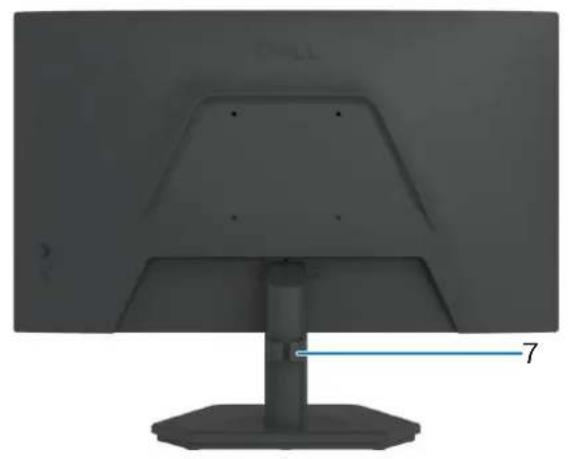
Rysunek 2. Widok monitora od tyłu
Tabela 2. Komponenty i opisy.
| Etykieta Opis Zastosowanie | ||
| 1 | Otwory montażowe VESA (100 mm x 100 mm) - za zamontowaną pokrywą VESA | Montaż monitora na ścianie z wykorzystaniem zestawu do montażu na ścianie, zgodnego z VESA (sprzedawany oddzielnie). W celu uzyskania dalszych informacji, sprawdź część montaż na ścianie (opcjonalnie) w Instrukcji użytkownika SE2426HG. |
| 2 | Przycisk zwolnienia wspornika Zwalnianie wspornika z monitora. | |
| 3 | Joystick Służy do sterowania menu OSD. W | celu uzyskania dalszych informacji,sprawdź część Obsługa monitora w Instrukcji użytkownika SE2426HG. |
| 4 | Przycisk zasilania Do włączania lub wyłączania monitora. | |
| 5 | Etykieta zgodności z przepisami (z kodem QR MyDell, numerem seryjnym i etykietą Service Tag) | Tę etykietę trzeba sprawdzić, jeśli potrzebny jest kontakt z pomocą techniczną Dell. Service Tag, to unikatowy identyfikator alfanumeryczny,który umożliwia technikom serwisu Dell identyfikację komponentów sprzętowych w monitorze i uzyskanie dostępu do informacji o gwarancji. |
| 6 | Etykieta z informacjami wymaganymi przepisami | Lista zgodności z przepisami. |
| 7 | Zaczep prowadzenia kabli Używany do prowadzenia kabli poprzez ich przełożenie przez gniazdo. | |
Widok z boku
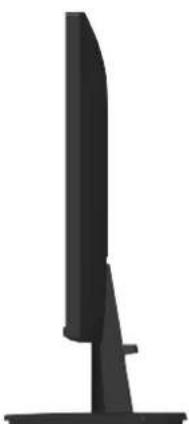
Rysunek 3. Widok monitora z boku
Widok z dołu

Rysunek 4. Widok z dołu
Tabela 3. Komponenty i opisy.
| Etykieta Opis Zastosowanie | ||
| 1 | Gniazdo blokady zabezpieczenia (w oparciu o wykorzystanie gniazda zabezpieczenia Kensington) | Zabezpiecz monitor za pomocą blokady zabezpieczenia (do nabycia osobno), aby zapobiec nieuprawnionemu przemieszczaniu monitora. Aby uzyskać więcej informacji, sprawdź część Zabezpieczanie monitora z użyciem blokady Kensington (opcjonalna). |
| 2 | Gniazdo zasilania Podłączenie kabla zasilającego. | |
| 3,4 | Gniazdo HDMI 2.1 (TMDS) (2) Podłączanie do komputera z użyciem kabla HDMI. | |
| 5 | Gniazdo DisplayPort 1.4 Podłączanie do komputera kablem DisplayPort. | |
| 6 | Gniazdo wyjścia słuchawek (gniazdo audio 3,5mm) | Podłączanie do zewnętrznych słuchawek. |
Główne komponenty monitora SE2426HG

Rysunek 5. Główne komponenty SE2426HG
Tabela 4. Główne komponenty SE2426HG.
| Nr Opis | |
| 1 Płyta wspornika | |
| 2 | Podstawa wspornika |
| 3 Pokrywa tylna | |
| 4 Metalowa osłona | |
| 5 Płyta klawiatury | |
| 6 Płyta LED | |
| 7 Płyta systemowa | |
| 8 Płyta zasilania | |
| 9 | Ramka środkowa |
| 10 Panel wyświetlacza | |
Schemat podłączenia okablowania

Rysunek 6. Schemat podłączenia okablowania
Tabela 5. Schemat podłączenia okablowania.
| Nr Opis | |
| 1 | Kabel listwy świetlnej |
| 2 | Kabel płyty systemowej - płyty zasilania |
| 3 | Kabel płyty systemowej - panela wyświetlacza |
| 4 | Kabel płyty systemowej - panela wyświetlacza |
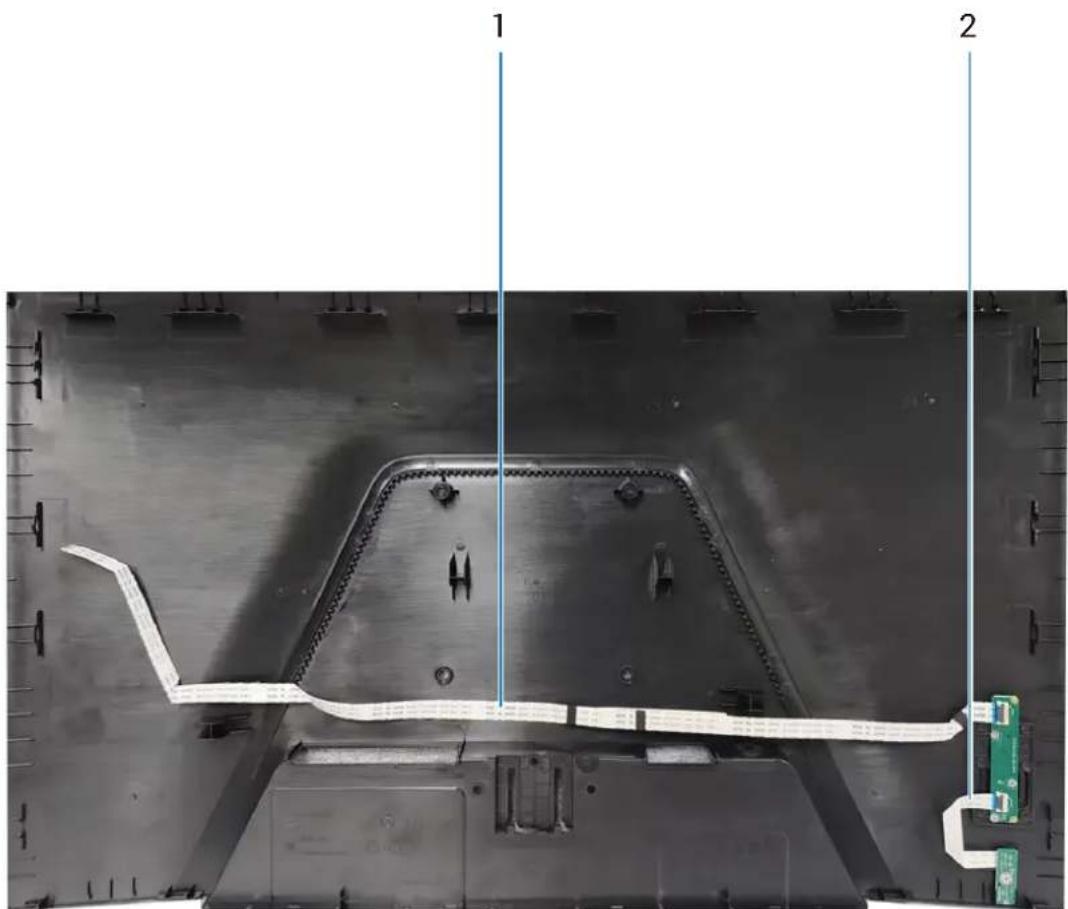
Rysunek 7. Schemat podłączenia okablowania
Tabela 6. Schemat podłączenia okablowania.
| Nr Opis | |
| 1 | Kabel płyty klawiatury |
| 2 | Kabel płyty LED - płyty klawiatury |
Podłączenie monitora
OSTRZEŻENIE: Przed rozpoczęciem jakichkolwiek procedur z tej części wykonaj Instrukcje bezpieczeństwa.
OSTRZEŻENIE: Dla własnego bezpieczeństwa należy się upewnić, że uziemione gniazdo zasilania, do którego jest podłączany kabel zasilający, jest dostępne dla operatora i znajduje się jak najbliżej urządzenia. Aby odłączyć zasilanie urządzenia, należy odłączyć kabel zasilający od gniazda zasilania, mocno chwytając za wtyczkę. Nigdy nie należy ciągnąć za przewód.
UWAGA: Monitory Dell są zaprojektowane do optymalnej pracy z dostarczonymi w opakowaniu kablami Dell. Firma Dell nie gwarantuje jakości wideo i jakości działania, jeżeli używane są kable innej firmy niż Dell.
i UWAGA: Przed podłączeniem kabli do monitora należy je przeprowadzić przez otwór do prowadzenia kabli.
UWAGA: Nie należy podłączać jednocześnie wszystkich kabli do komputera.
i UWAGA: Obrazy służą wyłącznie do zilustrowania. Wygląd komputera może być inny.
W celu podłączenia monitora do komputera:
- Wyłącz komputer i odłącz kabel zasilający.
- Podłącz kabel HDMI/DisplayPort od monitora do komputera.
- Włącz monitor.
- Wybierz właściwe źródło wejścia w menu OSD monitora i włącz komputer.
UWAGA: Domyślne ustawienie SE2426HG/SE2726HG to DisplayPort 1.4. Karta graficzna DisplayPort 1.1 może nie wyświetlać obrazu prawidłowo. Sprawdź część Problemy charakterystyczne dla produktu – Brak obrazu podczas używania połączenia DP z komputerem PC w celu zmiany ustawienia domyślnego.
Podłączenie kabla HDMI
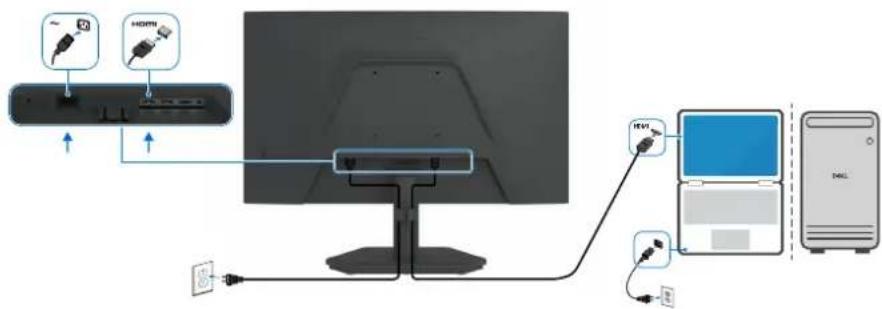
Rysunek 8. Podłączenie kabla HDMI
Podłączenie kabla DisplayPort (opcjonalny)
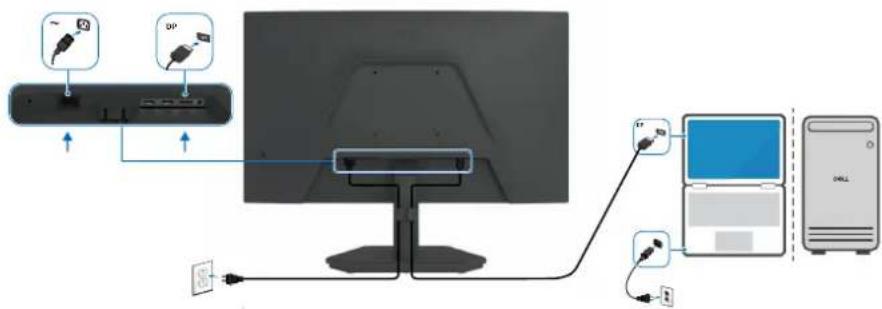
Rysunek 9. Podłączenie kabla DisplayPort
Zabezpieczanie monitora z użyciem blokady Kensington (opcjonalna)
Blokada zabezpieczenia jest na spodzie monitora (sprawdź Gniazdo blokady zabezpieczenia). Monitor należy przymocować do stołu używając blokady zabezpieczenia Kensington.
Więcej informacji dotyczących używania blokady Kensington (sprzedawanej oddzielnie), można znaleźć w dostarczonej z blokadą dokumentacji.

Rysunek 10. Używanie blokady Kensington
i UWAGA: Obraz służy wyłącznie do zilustrowania. Wygląd blokady może być różny.
Prowadzenie kabli
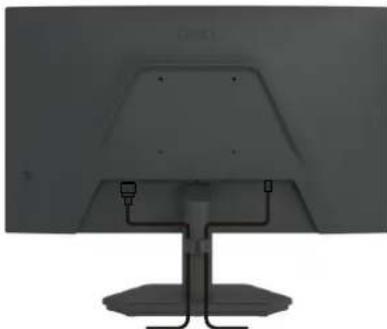
Rysunek 11. Prowadzenie kabli
Podczas podłączania niezbędnych kabli, należy je poprowadzić przez gniazdo prowadzenia kabli. W celu uzyskania dalszych informacji, patrz Podłączenie monitora.
Jeśli kabel nie sięga do komputera, można go podłączyć bezpośrednio do komputera, bez prowadzenia go przez gniazdo na wsporniku monitora.
Demontaż i ponowny montaż
PRZESTROGA: Informacje zawarte w tej części przeznaczone są dla autoryzowanych techników serwisowych w regionie EMEA. Firma Dell zabrania użytkownikom demontażu monitora, a wszelkie uszkodzenia spowodowane nieautoryzowanym serwisowaniem nie będą objęte gwarancją.
Zalecane narzędzia
- Śrubokręt (krzyżakowy, sześciokątny)
• Plastikowe narzędzie do podważania
Lista śrub
UWAGA: Podczas usuwania śrub z komponentu zaleca się zanotowanie rodzaju śrub i ich ilości, a następnie umieszczenie ich w pudełku do przechowywania śrub. Ma to na celu zapewnienie przywrócenia prawidłowej ilości śrub i prawidłowego typu śrub podczas wymiany elementu.
UWAGA: Niektóre komputery mają powierzchnie magnetyczne. Podczas wymiany komponentu należy uważać, aby śruby nie pozostały przymocowane do takich powierzchni.
i UWAGA: Kolor śrub może się różnić w zależności od zamówionej konfiguracji.
Tabela 7. Lista śrub.
| Komponent Typ śruby Liczba Obrazy śrub | |||
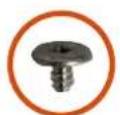
| Pokrywa tylna P3x6 2 | [CC08] | ||
| Płyta klawiatury i płyta LED Q2x2,5 4 |  | ||
| Metalowa osłona M3x4 2 |  | ||
| Płyta systemowa i płyta zasilania D3x6 4 | [H04K] | ||
| Płyta zasilania M4x6 1 | [Y460] | ||
| Ramka środkowa | M3x3,8 | 11 |  |
Podstawa
Zdejmowanie podstawy
Wymagania
Wykonanie procedury z części Przed rozpoczęciem pracy wewnątrz monitora.
Informacje o tym zadaniu
Poniższa ilustracja wskazuje lokalizację wspornika i przedstawia wizualną prezentację procedury demontażu.

Rysunek 12. Zdejmowanie wspornika
Kroki
- Umieść monitor na miękkiej tkaninie na krawędzi płaskiej powierzchni.
- Użyj długiego śrubokręta do naciśnięcia przycisku zwalniania i odłącz zespół wspornika od monitora.
- Chwyć przycisk zwalniania na podstawie wspornika kciukiem i palcem wskazującym, a następnie drugą ręką wyciągnij płytę wspornika.
Instalacja podstawy
Wymagania
Podczas wymiany komponentu, przed wykonaniem procedury instalacji należy wyjąć istniejący komponent.
Informacje o tym zadaniu
Poniższa ilustracja wskazuje lokalizację wspornika i przedstawia wizualną prezentację procedury instalacji.

Rysunek 13. Instalacja podstawy
Kroki
- Wsuń płytę wspornika monitora w odpowiednim kierunku na podstawę wspornika, aż zaskoczy na swoje miejsce.
- Dopasuj wspornik na płycie podstawy do rowków z tyłu monitora.
- Wsuń zespół podstawy do momentu zablokowania na miejscu.
Następne kroki
Wykonanie procedury z części Po pracy wewnątrz monitora.
Pokrywa tylna
Zdejmowanie pokrywy tylnej
Wymagania
- Wykonanie procedury z części Przed rozpoczęciem pracy wewnątrz monitora.
- Zdejmowanie wspornika.
Informacje o tym zadaniu
Poniższa ilustracja wskazuje lokalizację pokrywy tylnej i przedstawia wizualną prezentację procedury demontażu.

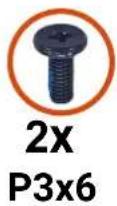
2x
P3x6
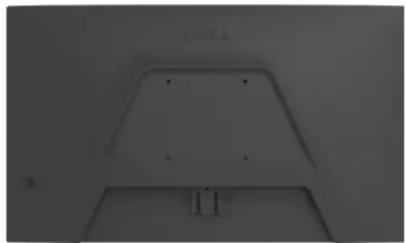
Rysunek 14. Zdejmowanie pokrywy tylnej
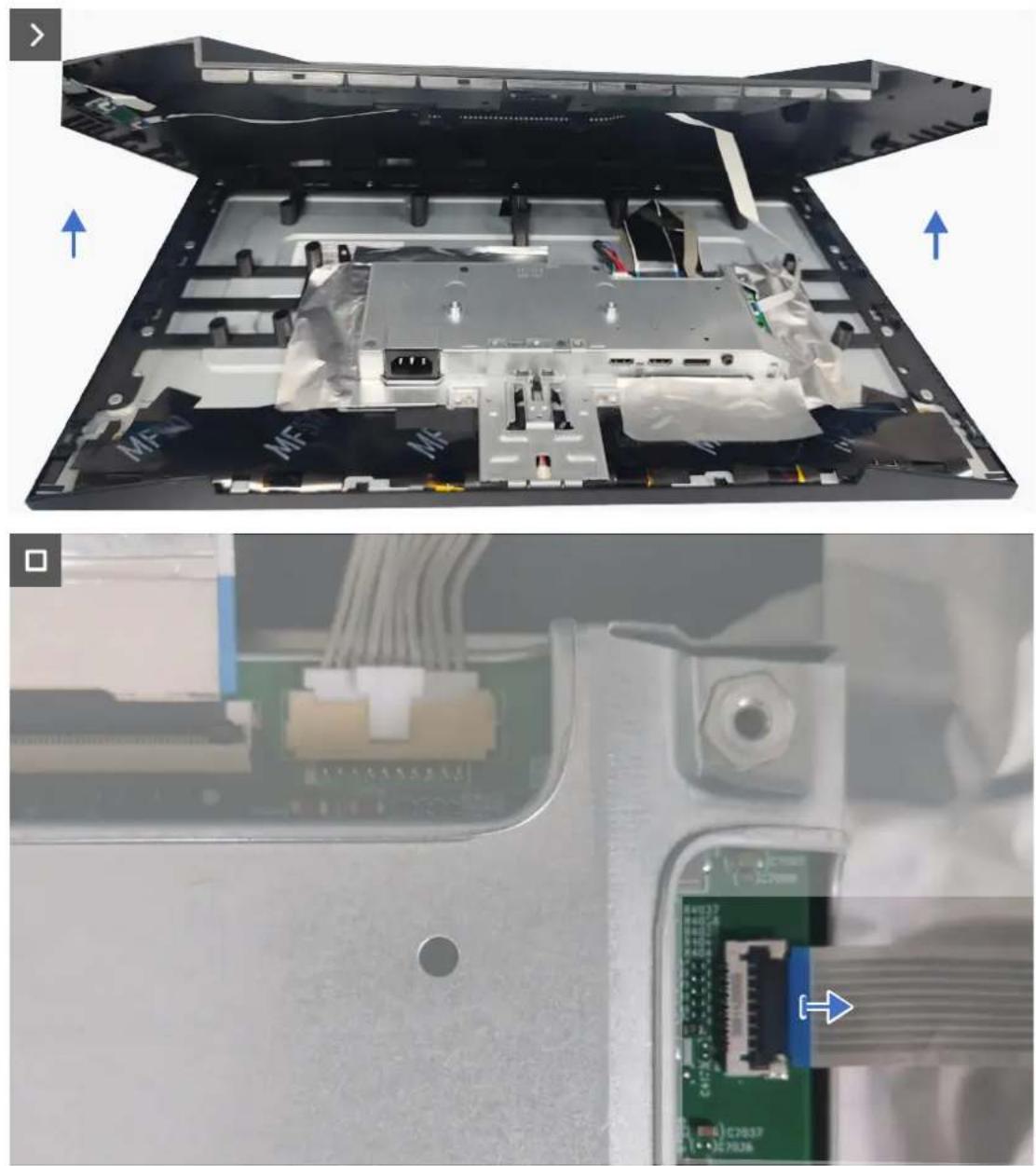
Rysunek 15. Zdejmowanie pokrywy tylnej
Kroki
- Odkręć dwie śruby (P3x6), mocujące pokrywę tylną do zespołu obudowy.
- Plastikowym narzędziem do podważania, podważ tylną pokrywę, zaczynając od dolnej krawędzi monitora.
- Podnieś częściowo pokrywę tylną z dolnej krawędzi i odłącz kabel płyty klawiatury od złącza na płycie systemowej.
- Unieś i zdejmij pokrywę tylną z monitora.
Instalacja pokrywy tylnej
Wymagania
Podczas wymiany komponentu, przed wykonaniem procedury instalacji należy wyjąć istniejący komponent.
Informacje o tym zadaniu
Poniższa ilustracja wskazuje lokalizację pokrywy tylnej i przedstawia wizualną prezentację procedury instalacji.
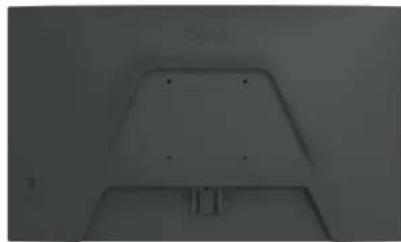
Rysunek 16. Instalacja pokrywy tylnej
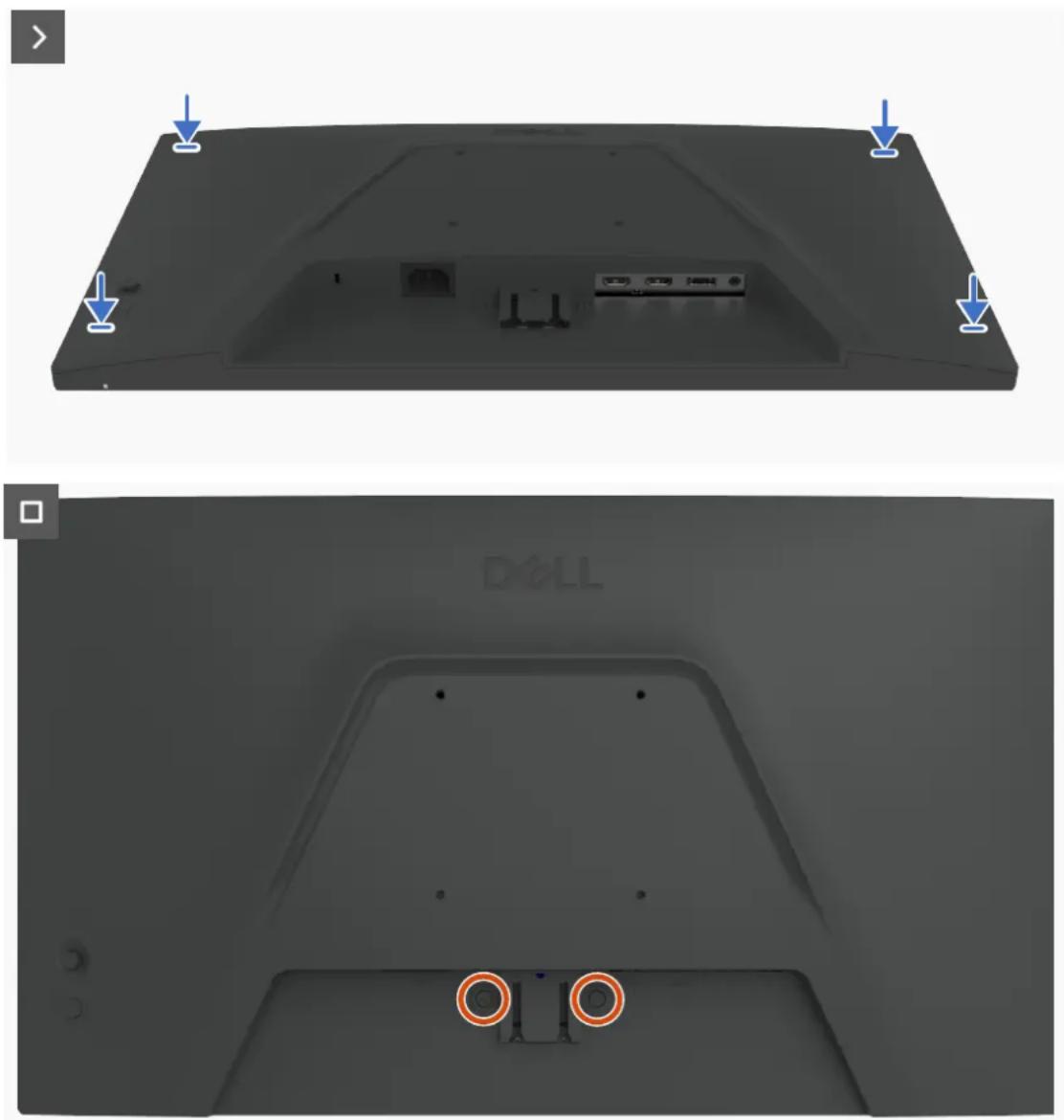
Rysunek 17. Instalacja pokrywy tylnej
Kroki
- Podłącz kabel płyty klawiatury do złącza na płycie systemowej.
- Dopasuj otwory na śruby w tylnej pokrywie z otworami na śruby w monitorze i delikatnie dociśnij po bokach, aby zatrzasnąć tylną pokrywę na miejscu.
i UWAGA: Przed dociśnięciem upewnij się, że otwory śrub na pokrywie tylnej są dopasowane do otworów obudowy. - Przykręć z powrotem dwie śruby (P3x6) w celu zamocowania tylnej pokrywy do zespołu obudowy.
Następne kroki
- Zainstaluj wspornik.
- Wykonanie procedury z części Po pracy wewnątrz monitora.
Płyta klawiatury i płyta LED
Zdejmowanie płyty klawiatury i płyty LED
Wymagania
- Wykonanie procedury z części Przed rozpoczęciem pracy wewnątrz monitora.
- Zdejmowanie wspornika.
- Zdejmowanie pokrywy tylnej.
Informacje o tym zadaniu
Poniższa ilustracja wskazuje lokalizację płyty klawiatury oraz płyty LED i przedstawia wizualną prezentację procedury demontażu.
4x Q2x2.5

Rysunek 18. Zdejmowanie płyty klawiatury i płyty LED
Kroki
- Przykręć cztery śruby (Q2x2,5) mocujące płytę klawiatury i płytę LED do pokrywy tylnej.
- Podłącz kabel płyty klawiatury i kabel płyty LED - płyty klawiatury od złączy na płycie klawiatury.
- Odłącz kabel płyty LED - płyty klawiatury od złącza na płycie LED.
Instalacja płyty klawiatury i płyty LED
Wymagania
Podczas wymiany komponentu, przed wykonaniem procedury instalacji należy wyjąć istniejący komponent.
Informacje o tym zadaniu
Poniższa ilustracja wskazuje lokalizację płyty klawiatury oraz płyty LED i przedstawia wizualną prezentację procedury demontażu.

Rysunek 19. Instalacja płyty klawiatury i płyty LED
Kroki
- Podłącz kabel płyty LED - płyty klawiatury do złącza na płycie LED.
- Podłącz kabel płyty LED - płyty klawiatury i kabel płyty klawiatury do złączy na płycie klawiatury.
- Przykręć z powrotem cztery śruby (Q2x2,5) mocujące płytę klawiatury i płytę LED do pokrywy tylnej.
Następne kroki
- Zainstaluj pokrywę tylną.
- Zainstaluj wspornik.
- Wykonanie procedury z części Po pracy wewnątrz monitora.
Metalowa ośłona
Zdejmowanie metalowej osłony
Wymagania
- Wykonanie procedury z części Przed rozpoczęciem pracy wewnątrz monitora.
- Zdejmowanie wspornika.
- Zdejmowanie pokrywy tylnej.
Informacje o tym zadaniu
Poniższa ilustracja wskazuje lokalizację metalowej osłony i przedstawia wizualną prezentację procedury demontażu.

2x M3x4
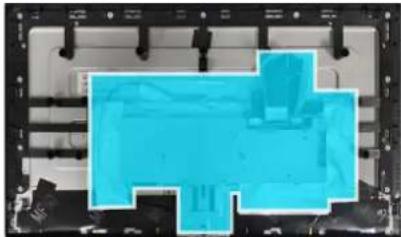
Rysunek 20. Zdejmowanie metalowej osłony

Rysunek 21. Zdejmowanie metalowej osłony
Kroki
- Ściągnij folię aluminiową mocującą kabel listwy świetlnej i metalową osłonę do panela wyświetlacza.
- Odkręć dwie śruby (M3x4), mocujące metalową osłonę do panela wyświetlacza.
- Podnieś częściowo metalową osłone i odklej taśmy mocujące dwa kable płyty systemowej do panelu wyświetlacza oraz kabel listwy świetlnej do panelu wyświetlacza.
- Odłącz dwa kable płyty systemowej od panela wyświetlacza oraz kabel listwy świetlnej od złączy na panelu wyświetlacza.
Instalacja metalowej osłony
Wymagania
Podczas wymiany komponentu, przed wykonaniem procedury instalacji należy wyjąć istniejący komponent.
Informacje o tym zadaniu
Poniższa ilustracja wskazuje lokalizację metalowej osłony i przedstawia wizualną reprezentację procedury instalacji.

2x M3x4

natural_image
3D rendered blue rectangular object with black frame, no visible text or symbols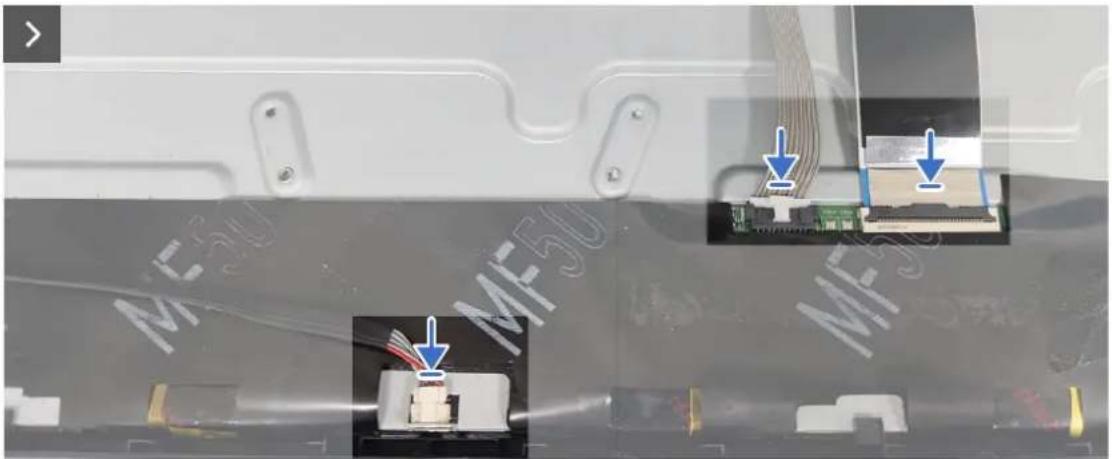
Rysunek 22. Instalacja metalowej osłony

Rysunek 23. Instalacja metalowej osłony
Kroki
- Podnieś częściowo metalową osłone i podłącz dwa kable płyty systemowej do panela wyświetlacza oraz kabel listwy świetlnej do złączy na panelu wyświetlacza.
- Przyklej taśmy, aby zamocować dwa kable płyty systemowej - panelu wyświetlacza oraz kabel listwy świetlnej do panelu wyświetlacza.
- Dopasuj otwory na śruby w metalowej osłonie do otworów na śruby w panelu wyświetlacza.
- Przykręć z powrotem dwie śruby (M3x4) w celu zamocowania metalowej osłony do panela wyświetlacza.
- Przyklej folię aluminiową, aby zamocować kabel listwy świetlnej i metalową osłonę do panelu wyświetlacza.
Następne kroki
- Zainstaluj pokrywę tylną.
- Zainstaluj wspornik.
- Wykonanie procedury z części Po pracy wewnątrz monitora.
Płyta systemowa i płyta zasilania
Zdejmowanie płyty systemowej i płyty zasilania
Wymagania
- Wykonanie procedury z części Przed rozpoczęciem pracy wewnątrz monitora.
- Zdejmowanie wspornika.
- Zdejmowanie pokrywy tylnej.
- Zdejmowanie metalowej osłony.
Informacje o tym zadaniu
Poniższa ilustracja wskazuje lokalizację płyty systemowej oraz płyty zasilania i przedstawia wizualną prezentację procedury demontażu.
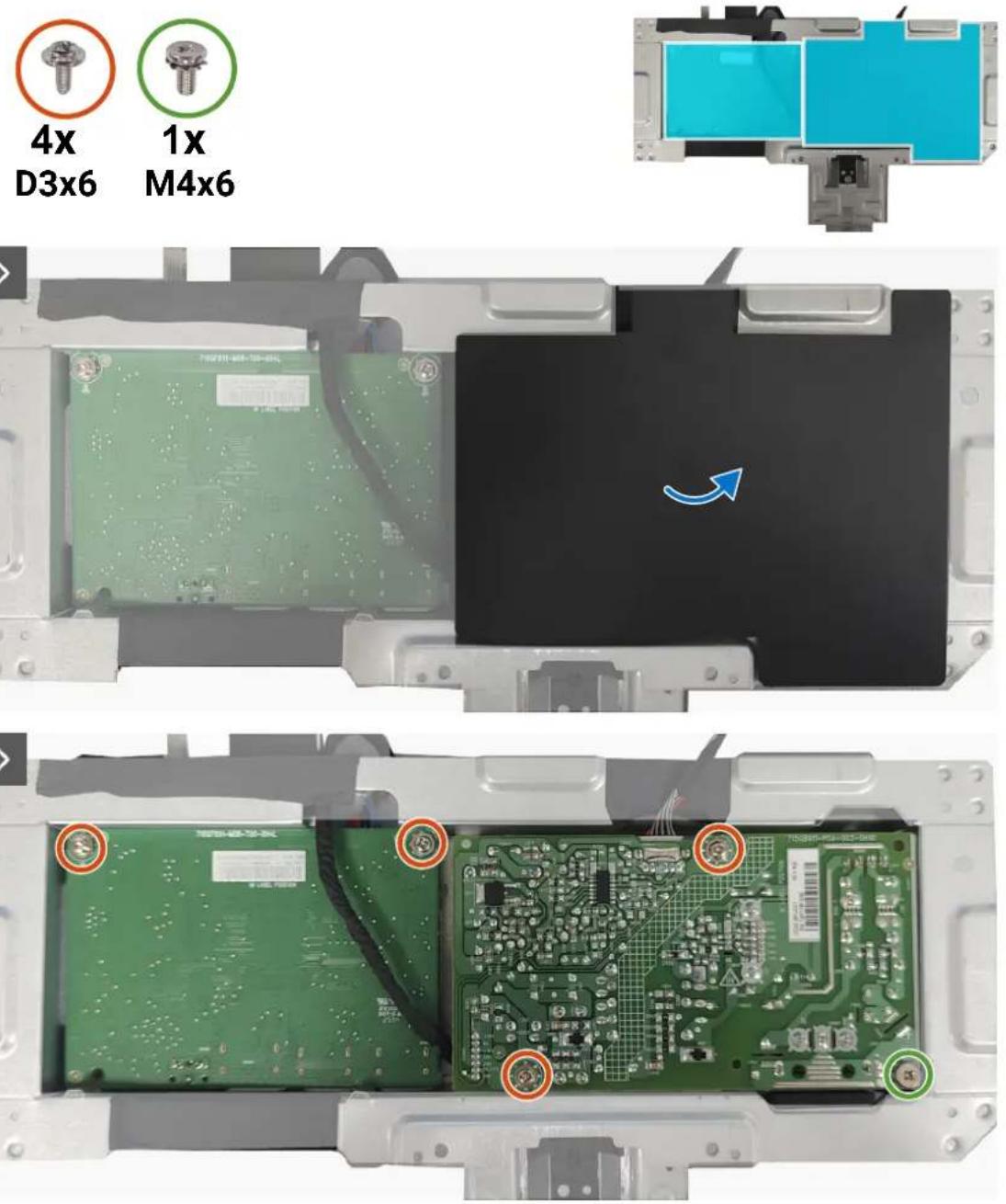
Rysunek 24. Zdejmowanie płyty systemowej i płyty zasilania
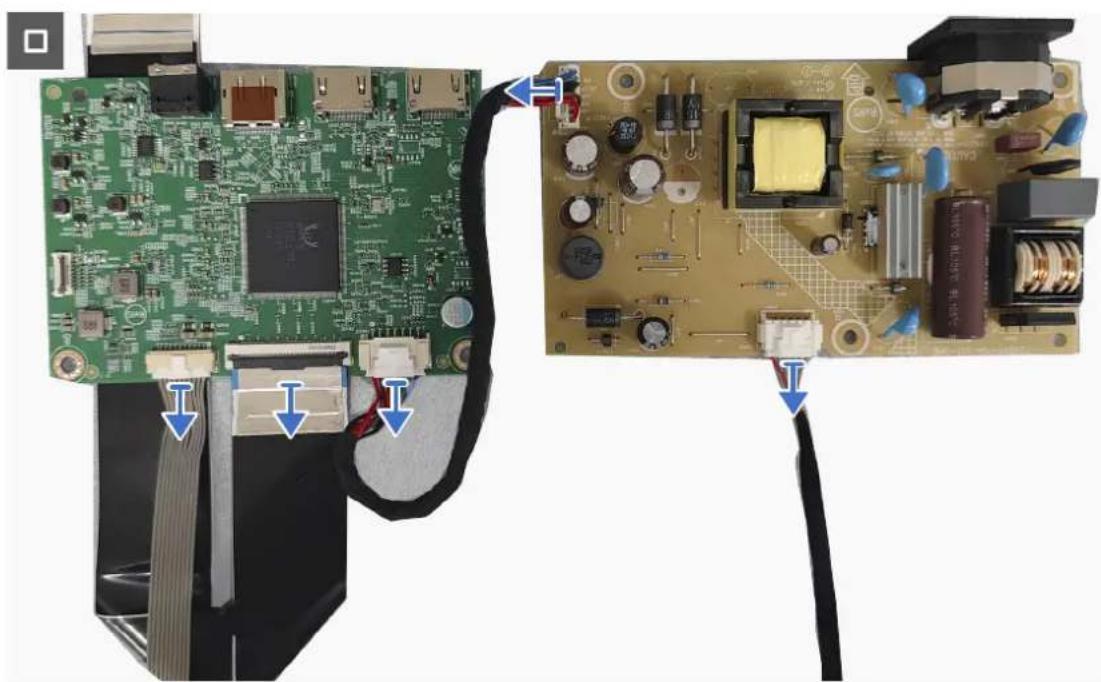
Rysunek 25. Zdejmowanie płyty systemowej i płyty zasilania
Kroki
- Zdejmij arkusz mylarowy na płycie zasilania.
- Odkręć cztery śruby (D3x6) i śrubę (M4x6), które mocują płytę systemową i płytę zasilania do metalowej ostony.
- Odłącz kable od złączy na płycie głównej i płycie zasilania.
Instalacja płyty systemowej i płyty zasilania
Wymagania
Podczas wymiany komponentu, przed wykonaniem procedury instalacji należy wyjąć istniejący komponent.
Informacje o tym zadaniu
Poniższa ilustracja wskazuje lokalizację płyty systemowej oraz płyty zasilania i przedstawia wizualną prezentację procedury instalacji.

4x
D3x6
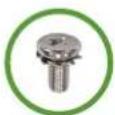
1x
M4x6

Rysunek 26. Instalacja płyty systemowej i płyty zasilania
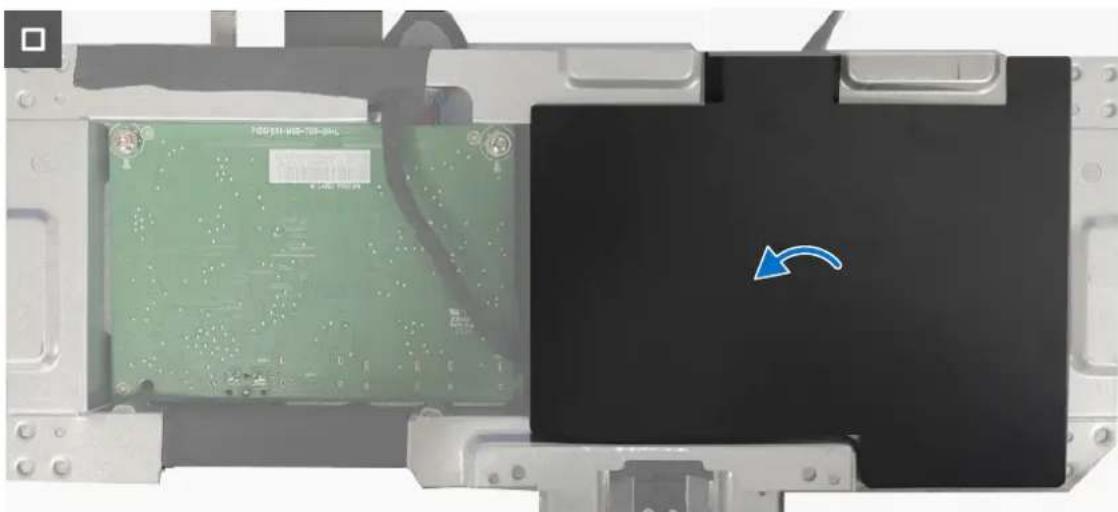
Rysunek 27. Instalacja płyty systemowej i płyty zasilania
Kroki
- Podłącz kable do złączy na płycie systemowej i płycie zasilania.
- Przykręć z powrotem cztery śruby (D3x6) i śrubę (M4x6) w celu przymocowania płyty systemowej i płyty zasilania do metalowej osłony.
- Umieść arkusz mylarowy na płycie zasilania.
Następne kroki
- Zainstaluj metalowa ostone.
- Zainstaluj pokrywę tylną.
- Zainstaluj wspornik.
- Wykonanie procedury z części Po pracy wewnątrz monitora.
Ramka środkowa
Zdejmowanie ramki środkowej
Wymagania
- Wykonanie procedury z części Przed rozpoczęciem pracy wewnątrz monitora.
- Zdejmowanie wspornika.
- Zdejmowanie pokrywy tylnej.
- Zdejmowanie metalowej osłony.
Informacje o tym zadaniu
Poniższa ilustracja wskazuje lokalizację środkowej ramki i przedstawia wizualną prezentację procedury demontażu.

11x M3x3.8

Rysunek 28. Zdejmowanie ramki środkowej
Kroki
- Odkręć jedenaście śrub (M3x3,8), które mocują środkową ramkę do panela wyświetlacza
- Podnieś i zdejmij środkową ramkę z panela wyświetlacza.
Instalacja ramki środkowej
Wymagania
Podczas wymiany komponentu, przed wykonaniem procedury instalacji należy wyjąć istniejący komponent.
Informacje o tym zadaniu
Poniższa ilustracja wskazuje lokalizację środkowej ramki i przedstawia wizualną prezentację procedury instalacji.
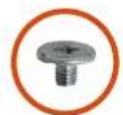
11x M3x3.8
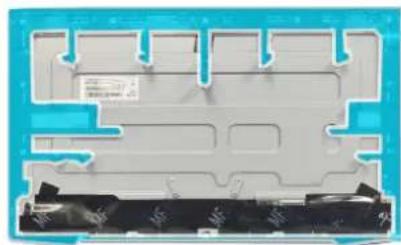
Rysunek 29. Instalacja ramki środkowej
Kroki
- Dopasuj środkową ramkę i panel wyświetlacza.
- Przykręć ponownie jedenaście śrub (M3x3,8), aby przymocować środkową ramkę do panela wyświetlacza.
Następne kroki
- Zainstaluj metalową ostone.
- Zainstaluj pokrywę tylną.
- Zainstaluj wspornik.
- Wykonanie procedury z części Po pracy wewnątrz monitora.
Rozwiązywanie problemów
OSTRZEŻENIE: Przed rozpoczęciem jakichkolwiek procedur z tej części wykonaj Instrukcje bezpieczeństwa.
Autotest
Monitor ma funkcję autotestu, umożliwiającą sprawdzenie poprawności jego działania. Jeśli monitor i komputer są prawidłowo podłączone, ale ekran monitora pozostaje ciemny należy uruchomić autotest monitora, wykonując następujące czynności:
- Wyłącz komputer i monitor.
- Odłącz kabel wideo z tyłu komputera. Aby zapewnić prawidłowe działanie autotestu, odłącz wszystkie podłączone kable cyfrowe i analogowe z tyłu komputera.
- Włącz monitor.
Jeśli monitor nie wykrywa sygnału wideo i działa prawidłowo, powinno pojawić się pływające okno dialogowe (na czarnym tle). W trybie autotestu, dioda LED zasilania świeci białym światłem. W zależności od wybranego wejścia, będzie także stale przewijane na ekranie jedno z pokazanych poniżej okien dialogowych.

Rysunek 30. Komunikat ostrzeżenia dotyczący odłączonego kabla DP
lub
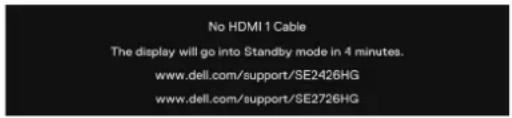
Rysunek 31. Komunikat ostrzeżenia dotyczący odłączonego kabla HDMI 1
lub
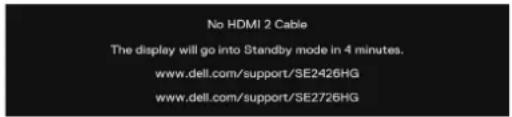
Rysunek 32. Komunikat ostrzeżenia dotyczący odłączonego kabla HDMI 2
i UWAGA: To okno pojawia się także na ekranie monitora, jeśli kabel wideo jest odłączony lub uszkodzony.
- Wyłącz monitor i podłącz ponownie kabel wideo; następnie włącz komputer i monitor.
Jeśli po ponownym podłączeniu kabli ekran monitora pozostanie ciemny, należy sprawdzić kartę graficzną i komputer.
Wbudowane testy diagnostyczne
Monitor ma wbudowane narzędzie diagnostyczne, które umożliwia określenie, czy nieprawidłowości działania ekranu są powiązane z monitorem czy z komputerem i kartą graficzną.
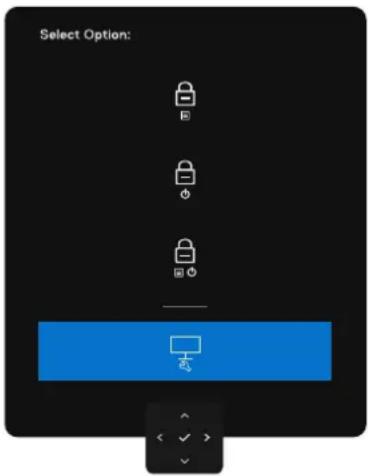
Rysunek 33. Self-Diagnostic (Autodiagnostyka)
Aby uruchomić wbudowane testy diagnostyczne:
- Upewnij się, że ekran jest czysty (na powierzchni ekranu nie ma kurzu).
- Naciśnij lewy przycisk kierunkowy joysticka i przytrzymaj go przez cztery sekundy, aż na ekranie pojawi się menu.
- Za pomocą joysticka zaznacz opcję Diagnostyka i naciśnij przycisk joysticka, aby uruchomić diagnostykę. Wyświetlany jest szary ekran.
- Obserwuj, czy na ekranie nie występują żadne defekty lub nieprawidłowości.
- Przełącz ponownie joystick, aż wyświetlony zostanie czerwony ekran.
- Obserwuj, czy na ekranie nie występują żadne defekty lub nieprawidłowości.
- Powtarzaj kroki 5 i 6, aż na ekranie pojawią się kolory zielony, niebieski, czarny i biały. Zwróć uwagę na wszelkie nieprawidłowości lub wady.
Test jest zakończony, po pojawieniu się ekranu z wzorem tekstowym. Aby wyjść, ponownie przełącz joystick.
Jeśli używając wbudowanego narzędzia diagnostyki nie można wykryć żadnych nieprawidłowości ekranu, monitor działa prawidłowo. Sprawdź kartę graficzną i komputer.
Typowe problemy
Następująca tabela zawiera ogólne informacje o typowych problemach związanych z monitorem, które mogą wystąpić i podaje możliwe rozwiązania.

OSTRZEŻENIE: Cykl pracy panelu LCD monitora jest zaprojektowany na 18 godzin dziennie, 7 dni w tygodniu. Używanie w czasie dłuższym niż przewidziany cykl pracy, może spowodować przedwczesny spadek jasności podświetlenia panelu, co może nie być objęte gwarancją.
Tabela 8. Typowe problemy.
| Typowe objawy Co się stało | Możliwe rozwiązania | |
| Brak wideo/nie świeci dioda LED zasilania | Brak obrazu | Upewnij się, że kabel wideo jest prawidłowo podłączony do monitora i zamocowany.Sprawdź, czy prawidłowo działa gniazdo zasilania, wykorzystując do tego celu inne urządzenie elektryczne.Upewnij się, że został prawidłowo naciśnięty przycisk zasilania.Upewnij się, że wybrane zostało prawidłowe źródło wejścia w menu Input Source (Źródło wejścia) w Instrukcji użytkownika SE2426HG. |
| Brak wideo/włączona dioda LED zasilania | Brak obrazu lub brak jasności | Zwiększ poziom jasności i kontrastu za pomocą elementów sterowania w menu OSD.Wykonaj autotest monitora.Sprawdź, czy nie są wygięte lub złamane styki złącza kabla wideo.Uruchom wbudowane testy diagnostyczne. W celu uzyskania dalszych informacji, patrz Wbudowane testy diagnostyczne.Upewnij się, że wybrane zostało prawidłowe źródło wejścia w menu Input Source (Źródło wejścia) w Instrukcji użytkownika SE2426HG. |
| Brakujące piksele Na ekranie LCDpojawiają się plamki | Wykonaj cykl włączenia i wyłączenia zasilania.Piksel trwale wyłączony to naturalny defekt, który występuje w technologii LCD.Aby uzyskać dalsze informacje o polityce jakości i pikseli monitora LCD, patrz Wytyczne Dell dotyczące pikseli wyświetlacza. | |
| Wadliwe piksele Na ekranie LCDpojawiają się jasne plamki | Wykonaj cykl włączenia i wyłączenia zasilania.Piksel trwale włączony to naturalny defekt, który występuje w technologii LCD.Aby uzyskać dalsze informacje o polityce jakości i pikseli monitora LCD, patrz Wytyczne Dell dotyczące pikseli wyświetlacza. | |
| Problemy dotyczące jasności | Obraz za ciemny lub za jasny | Zresetuj monitor do ustawień fabrycznych.Wyreguluj elementy sterowania jasności i kontrastu przez OSD. |
| Problemy związane z bezpieczeństwem | Widoczny dym lub iskrzenie | Nie należy wykonywać żadnych czynności rozwiązywania problemów.Należy jak najszybciej skontaktować się z Dell. |
| Okresowe problemy Pojawianiesię i zanikanie nieprawidłowego działania monitora | Upewnij się, że kabel wideo łączący monitor z komputerem jest prawidłowo podłączony i zamocowany.Zresetuj monitor do ustawień fabrycznych.Wykonaj autotest monitora i sprawdź, czy okresowe problemy pojawiają się także w trybie autotestu. | |
| Brak koloru | Brak koloru obrazu | Wykonaj autotest monitora.Upewnij się, że kabel wideo łączący monitor z komputerem jest prawidłowo podłączony i zamocowany.Sprawdź, czy nie są wygięte lub złamane styki złącza kabla wideo. |
| Nieprawidłowy kolor Nieodpowiedni kolor obrazu | Wypróbuj inne ustawienia Preset Modes (Tryby ustawień wstępnych) w ustawieniach Color (Kolor) OSD.Wyreguluj wartości R/G/B w opcji Custom Color (Kolory niestandardowe) menu OSD Color (Kolor).Zmień Input Color Format (Format koloru wejściowego) na RGB lub YCbCr w ustawieniach Color (Kolor) OSD.Uruchom wbudowane testy diagnostyczne. | |
| Długotrwałe utrzymywanie statycznego obrazu na monitorze | Na ekranie wyświetlane są słabe cienie od obrazów statycznych | Ustawienie wyłączenia ekranu po kilku minutach bezczynności ekranu.Elementy te można dostosować w ustawieniach Windows Power Options (Opcje zasilania Windows) lub w Mac Energy Saver.Alternatywnie, użyj dynamicznie zmienianego wygaszacza ekranu. |
Problemy charakterystyczne dla produktu
Tabela 9. Problemy charakterystyczne dla produktu.
| Charakterystyczne objawy | Co się stało Możliwe rozwiązania | |
| Za mały obraz ekranowy | Obraz wyśrodkowany na ekranie, ale nie wypełnia całego obszaru wyświetlania | • Sprawdź ustawienie Aspect Ratio (Współczynnik proporcji) w menu OSD Display (Wyświetlacz). • Zresetuj wyświetlacz do ustawień fabrycznych. |
| Nie można regulować monitora za pomocą joystickka znajdującego się z tyłu monitora. | OSD nie wyświetla się na ekranie | • Wyłącz monitor, odłącz kabel zasilania, podłącz go ponownie, a następnie włącz monitor. • Sprawdź, czy nie jest zablokowane menu ekranowe (OSD). Jeśli jest, przesuń i przytrzymaj joystick do przodu/do tyłu/w lewo/w prawo przez 4 sekundy w celu odblokowania. |
| Brak sygnału wejścia po naciśnięciu elementów sterowania użytkownika | Brak obrazu, białe światło LED | • Sprawdź źródło sygnału. Upewnij się, że komputer nie znajduje się w trybie oszczędzania energii, przesuwając mysz lub naciskając dowolny przycisk na klawiaturze. • Sprawdź, czy kabel sygnałowy jest prawidłowo podłączony. Jeżeli to konieczne, ponownie podłącz kabel sygnałowy. • Zresetuj komputer lub odtwarzacz wideo. |
| Obraz nie wypełnia całego ekranu | Obraz nie wypełnia wysokości lub szerokości ekranu | • Ze względu na różne formaty wideo (współczynnik proporcji) DVD, monitor może wyświetlać obraz na pełnym ekranie. • Uruchom wbudowane testy diagnostyczne. |
| Brak obrazu podczas korzystania z połączenia DP z komputerem | Czarny ekran | • Sprawdź, do którego standardu DP (DP 1.1a lub DP 1.4) ma certyfikat posiadana karta graficzna. Pobierz i zainstaluj najnowszy sterownik karty graficznej. • Niektóre karty graficzne DP 1.1a nie obsługują monitorów DP 1.4. |
Informacje dotyczące przepisów
Uwagi FCC (tylko USA) i inne informacje dotyczące przepisów
Uwagi FCC i inne informacje dotyczące przepisów, znajdują się na stronie internetowej Strona główna zgodności z przepisami Dell.
Baza danych produktów UE dla etykiety dotyczącej zużycia energii i arkusza informacji o produkcie
Więcej informacji o przepisach dotyczących etykiet energetycznych, można znaleźć w następującym źródle:
Informacje dotyczące etykiety energetycznej dla SE2426HG
Kontaktowanie się z firmą Dell
W celu kontaktu z firmą Dell w zakresie problemów dotyczących sprzedaży, pomocy technicznej lub obsługi klienta, patrz Skontaktuj się z pomocą techniczną na stronie pomocy technicznej Dell.
UWAGA: Dostępność zależy od kraju, regionu lub produktu, a niektóre usługi mogą nie być dostępne w miejscu lokalizacji użytkownika.
i UWAGA: Przy braku aktywnego połączenia z Internetem, informacje kontaktowe można znaleźć na fakturze zakupu, opakowaniu, rachunku lub w katalogu produktów Dell.
Historia zmian
Poniższa tabela przedstawia historię zmian tego dokumentu:
Tabela 10. Historia zmian.
| Zmiana Data Opis | ||
| A00 Listopad 2025 Data pierwszej publikacji. |




- Uproszczona instrukcja serwisowa
- Uwagi, przestrogi i ostrzeżenia
- Spis treści
- Instrukcje bezpieczeństwa 4
- Widoki monitora SE2426HG 5
- Główne komponenty monitora SE2426HG 8
- Schemat podłączenia okablowania....10
- Podłączenie monitora 12
- Demontaż i ponowny montaż 14
- Rozwiązywanie problemów 33
- Informacje dotyczące przepisów....37
- Kontaktowanie się z firma Dell ....38
- Historia zmian 39
- Instrukcje bezpieczeństwa
- Przed rozpoczęciem pracy wewnątrz monitora
- Kroki
- Po pracy wewnątrz monitora
- Widoki monitora SE2426HG
- Widok z przodu
- Widok od tyłu
- Widok z boku
- Widok z dołu
- Schemat podłączenia okablowania
- Podłączenie monitora
- Podłączenie kabla HDMI
- Podłączenie kabla DisplayPort (opcjonalny)
- Zabezpieczanie monitora z użyciem blokady Kensington (opcjonalna)
- Prowadzenie kabli
- Demontaż i ponowny montaż
- Zalecane narzędzia
- Lista śrub
- Podstawa
- Zdejmowanie podstawy
- Wymagania
- Informacje o tym zadaniu
- Instalacja podstawy
- Następne kroki
- Pokrywa tylna
- Zdejmowanie pokrywy tylnej
- Instalacja pokrywy tylnej
- Płyta klawiatury i płyta LED
- Zdejmowanie płyty klawiatury i płyty LED
- Instalacja płyty klawiatury i płyty LED
- Metalowa ośłona
- Zdejmowanie metalowej osłony
- Instalacja metalowej osłony
- Płyta systemowa i płyta zasilania
- Zdejmowanie płyty systemowej i płyty zasilania
- Instalacja płyty systemowej i płyty zasilania
- Ramka środkowa
- Zdejmowanie ramki środkowej
- Instalacja ramki środkowej
- Rozwiązywanie problemów
- Autotest
- Wbudowane testy diagnostyczne
- Aby uruchomić wbudowane testy diagnostyczne:
- Typowe problemy
- Problemy charakterystyczne dla produktu
- Informacje dotyczące przepisów
- Uwagi FCC (tylko USA) i inne informacje dotyczące przepisów
- Baza danych produktów UE dla etykiety dotyczącej zużycia energii i arkusza informacji o produkcie
- Kontaktowanie się z firmą Dell
- Historia zmian
Marka : DELL
Model : SE2426HG
Kategoria : Ekran