
E Series E2418HN - Ekran DELL - Bezpłatna instrukcja obsługi
Znajdź bezpłatnie instrukcję urządzenia E Series E2418HN DELL w formacie PDF.


| Typ produktu | Monitor LCD |
| Przekątna ekranu | 24 cale (60,96 cm) |
| Rozdzielczość | 1920 x 1080 (Full HD) |
| Format obrazu | 16:9 |
| Typ matrycy | TN (Twisted Nematic) |
| Podświetlenie | LED |
| Wymiary (z podstawą) | 54,3 x 16,2 x 40,7 cm |
| Waga (z podstawą) | 3,5 kg |
| Pobór mocy (typowy) | 20 W |
| Pobór mocy (tryb czuwania) | < 0,3 W |
| Napięcie zasilania | 100-240 V AC, 50/60 Hz |
| Złącza wejściowe | 1 x VGA, 1 x DVI-D (HDCP) |
| Regulacja wysokości | Nie |
| Pochylanie | Tak (-5° do 21°) |
| Obrót | Nie |
| Możliwość montażu na ścianie | Tak (VESA 100x100 mm) |
| Funkcje oszczędzania energii | PowerNap, tryb Eco |
| Filtrowanie światła niebieskiego | Tak (tryb ComfortView) |
| Czyszczenie ekranu | Sucha, miękka ściereczka; unikać środków chemicznych |
| Środki bezpieczeństwa | Nie otwierać obudowy, odłączyć przed czyszczeniem |
| Części zamienne | Zasilacz (wewnętrzny), kable, podstawka |
| Reparowalność | Ograniczona; zalecany serwis autoryzowany |
Często zadawane pytania - E Series E2418HN DELL
Pytania użytkowników dotyczące E Series E2418HN DELL
0 pytanie dotyczące tego urządzenia. Odpowiedz na te, które znasz, lub zadaj własne.
Zadaj nowe pytanie dotyczące tego urządzenia
Pobierz instrukcję dla swojego Ekran w formacie PDF za darmo! Znajdź swoją instrukcję E Series E2418HN - DELL i weź swoje urządzenie elektroniczne z powrotem w ręce. Na tej stronie opublikowane są wszystkie dokumenty niezbędne do korzystania z urządzenia. E Series E2418HN marki DELL.
INSTRUKCJA OBSŁUGI E Series E2418HN DELL
Instrukcja użytkownika Dell E2418HN
Model - zgodność z przepisami: E2418HNb
UWAGA: UWAGA oznacza ważną informację, pomocą w lepszym używaniu monitora.
PRZESTROGA: PRZESTROGA oznacza potencjalne niebezpieczeństwo uszkodzenia lub utraty danych, w przypadku nie zastosowania się do instrukcji.
OSTRZEŻENIE: OSTRZEŻENIE oznacza potencjalną możliwość wystąpienia uszkodzenia własności, obrażeń osób lub śmierci.

Copyright © 2017 Dell Inc. Wszelkie prawa zastrzeżone.
Informacje w tym dokumencie mogą zostać zmienione bez powiadomienia. Odtwarzanie tych materiałów w jakikolwiek sposób, bez pisemnego pozwolenia Dell Inc., jest zabronione.
Znaki towarowe użyte w tym tekście: Dell i logo DELL to znaki towarowe Dell Inc. Microsoft i Windows to zastrzeżone znaki towarowe lub znaki towarowe Microsoft Corporation w Stanach Zjednoczonych i/lub w innych krajach. ENERGY STAR to zastrzeżony znak towarowy Agencji Ochrony Środowiska USA. Jako partner ENERGY STAR, firma Dell Inc. określiła, że ten produkt spełnia zalecenia ENERGY STAR dotyczące efektywności energetycznej.
W dokumencie mogą być użyte inne znaki towarowe i nazwy handlowe, w odniesieniu do jednostek roszczących sobie prawo do marki i nazw lub produktów tych jednostek. Dell Inc. nie rości sobie prawa do żadnych zastrzeżonych znaków towarowych i nazw handlowych, innych niż jej własne.
2017 - 07
Rev. A00
Spis treści
O monitorze 5
Zawartość opakowania....5
Właściwości produktu 6
Identyfikacja części i elementów sterowania ..... 7
Specyfikacje monitora 9
Tryby zarządzania zasilaniem 13
Zgodność z Plug and Play 16
Ustawienia monitora....17
Zakładanie podstawy 17
Podłączanie monitora. 18
Prowadzenie kabli 19
Demontaż podstawy monitora 19
Mocowanie na ścianie (opcja) 20
Używanie monitora.... 21
Włącz zasilanie monitora 21
Używanie elementów sterowania na panelu przednim ..... 21
Używanie menu ekranowego (OSD) 22
Ustawienie maksymalnej rozdzielczości. 35
Nachylanie. 37
Rozwiązywanie problemów 38
Autotest 38
Wbudowane testy diagnostyczne. 39
Typowe problemy 40
Problemy charakterystyczne dla produktu ..... 43
Problemy związane z panelem dźwiękowym Dell ..... 44
Dodatek 47
Instrukcje bezpieczeństwa 47
Uwaga FCC (tylko USA) i inne informacje dotyczące przepisów . . . 47
Kontakt z firmą Dell 47
O monitorze
Zawartość opakowania
Monitor jest dostarczany ze wszystkimi pokazanymi poniżej komponentami. Upewnij się, że otrzymałeś wszystkie komponenty i Kontakt z firmą Dell, jeśli czegoś brakuje.

UWAGA: Niektóre elementy mogą być opcjonalne i nie są dostarczane z danym monitorem. Niektóre funkcje lub multimedia mogą być niedostępne w niektórych krajach.
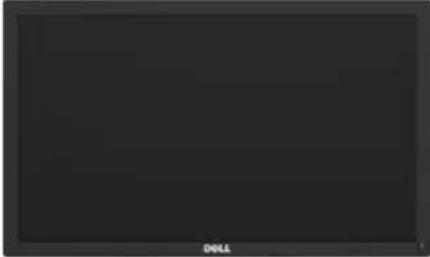 | • Monitor |
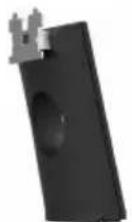 | • Wspornik |
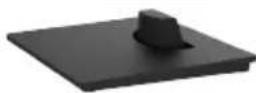 | • Podstawa |
 | • Pokrywa śrub VESATM |
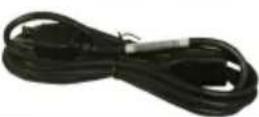 | • Kabel zasilający (zależy od kraju) |
 | • Kabel HDMI |
 | • Kabel VGA (Tylko Europa, Bliski Wschód i Afryka) |
| Nośnik Sterowniki i dokumentacjaInstrukcja szybkiej instalacjiInformacje dotyczącebezpieczeństwa i przepisów |
Właściwości produktu
Wyświetlacz z płaskim panelem Dell E2418HN posiada aktywną matrycę, tranzystor cienkowarstwowy, wyświetlacz ciekłokrystaliczny (LCD) i podświetlenie LED. Właściwości monitora:
- Przekątna widocznego ekranu 60,5 cm (23,8 cala), rozdzielczość 1920 x 1080, plus pełnoekranowa obsługa niższych rozdzielczości.
- Obstuga regulacji nachylania.
- Zdejmowana podstawa i rozstaw otworów montażowych (100 mm) w standardzie VESA (Video Electronics Standards Association), zapewniają elastyczne rozwiązania montażu.
- Obstuga plug and play, jeśli funkcja ta jest wspierana przez system.
- Regulacje z użyciem menu ekranowego (OSD, On-Screen Display) ułatwiają konfiguracje i optymalizację ekranu.
- Nośnik z oprogramowaniem i dokumentacją, zawierający plik informacji (INF), plik ICM (Image Color Matching File) i dokumentację produktu.
• Oprogramowanie Dell Display Manager
• Zgodność z ENERGY STAR.
• Gniazdo blokady zabezpieczenia.
- Obstuga zarządzania.
• Zaodność z EPEAT Gold.
• CFCP (dla Chin)
• Zaodność z RoHS.
• Wyświetlacze z certyfikatem TCO.
- Wskaźnik zużycia energii, pokazuje ilość energii zużywanej przez monitor w czasie rzeczywistym.
- Zapewnia komfort dla oczu dzięki ekranowi z funkcją zapobiegania migotaniu i dzięki funkcji ComfortView, służącej do minimalizacji emisji niebieskiego światła.
• Optymalizacja komfortu widzenia z brakiem migania na ekranie.
- W dłuższej perspektywie światło niebieskie emitowane przez monitor może mieć niekorzystne skutki dla oczu, m.in. powodować zmęczenie wzroku w wyniku kontaktu z urządzeniami cyfrowymi. Funkcja ComfortView jest przeznaczona do zmniejszania ilości niebieskiego emitowanego z monitora w celu optymalizacji komfortu widzenia.
Identyfikacja części i elementów sterowania Widok z przodu

| 1 | Przyciski funkcji (Dalsze informacje, patrzUżywanie monitora) |
| 2 | Przycisk Włączenie/Wytączenie (ze wskaźnikiem LED) |
Widok od tyłu
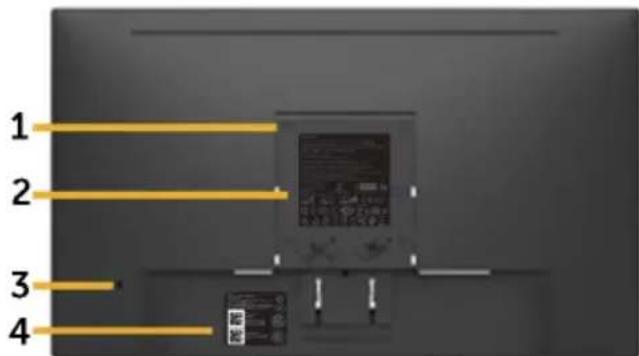
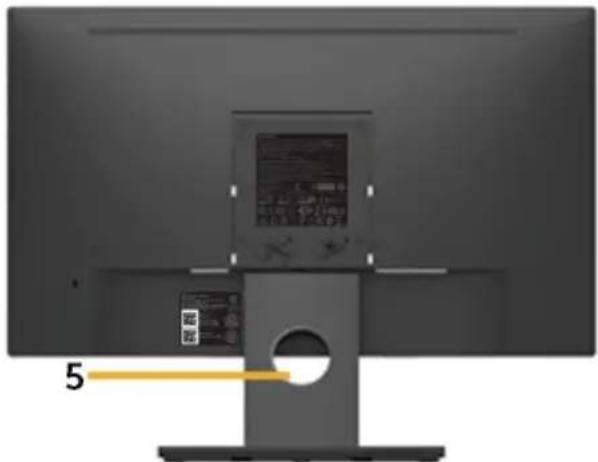
Widok od tyłu z podstawą monitora
| Etykieta | Opis Zastosowanie | |
| 1 Otwory montażowe VESA (100 mm) | Do montażu monitora. | |
| 2 Etykieta zgodności z przepisami Lista zgodności z przepisami. | ||
| 3 Gniazdo blokady zabezpieczenia | Zabezpieczenie monitora blokadą zabezpieczenia (linka zabezpieczenia nie dostarczona). | |
| 4 Etykieta numeru seryjnego z kodem kreskowym | Sprawdź tę etykietę, jeśli poszukujesz informacji o kontakcie z pomocą techniczną Dell. | |
| 5 Gniazdo prowadzenia okablowania | Do organizacji przebiegu kabli, poprzez umieszczenie ich w gnieździe. | |
Widok z boku

| Etykieta | Opis Zastosowanie | |
| 1 Złącze zasilania prądem przemiennym | Do podłączenia kabla zasilania monitora. | |
| 2 Złącze HDMI Do podłączania komputera do monitora kablem HDMI. | ||
| 3 Złącze VGA Do podłączenia komputera do monitora kablem VGA. | ||
| 4 Gniażda montażowe panelu dźwiękowego Dell | Do zamocowania opcjonalnego panelu dźwiękowego Dell. | |
Specyfikacje monitora
Dane techniczne panelu płaskiego
| Numer modelu E2418HN | |
| Typ ekranu Aktywna matryca - TFT LCD | |
| Technologia panelu Technologia IPS (In Plane Switching) | |
| Współczynnik proporcji 16:9 | |
| Widoczny obrazPrzekątna 604,7 mm (23,8 cala)Poziomo, obszar aktywny 527,04 mm (20,75 cala)Pionowo, obszar aktywny 296,46 mm (11,67 cala)Obszar 156246,27 mm | ^2 (242,18 cala^2 ) |
| Podziałka pikseli 0,2745 x 0,2745 mm | |
| Pikseli na cal (PPI) 93 | |
| Kąt widzeniaPoziomo 178° typowyPionowo 178° typowy | |
| Jasność 250 cd/ m^2 (typowe) | |
| Współczynnik kontrastu 1000 do 1 (typowe) | |
| Powłoka ekranu wyświetlacza | Przeciwodblaskowa o twardości 3H |
| Podświetlenie System oświetlenia krawędzi biatymi diodami LED | |
| Czas reakcji | 5 ms (szary do szarego - tryb szybki)8 ms (typowy - tryb normalny) |
| Głębia kolorów | 16,7 miliona kolorów |
| Paleta kolorów | CIE1976 (87 %)* |
| Wbudowane urządzenia | N/A |
| Połączenie | 1 x HDMI 1.4, 1 x VGA |
| Szerokość ramki (krawędź monitora do obszaru aktywnego) | 17 mm (Góra/Lewo/Prawo)18 mm (Spód) |
| NastawnośćRegulowana wysokość stojakaNachylenie -5° do 21°Obrót w poziomie N/AObrót wyświetlacza N/A | N/A |
| Zgodność Dell Display Manager | Tak |
| Zabezpieczenie | Gniazdo blokady zabezpieczenia (blokada kablowa sprzedawana oddzielnie) |
* Paleta kolorów (typowa) została ustalona na podstawie standardowych testów CIE1976 (87% NTSC) i CIE1931 (72% NTSC).
Dane techniczne rozdzielczości
| Numer modelu E2418HN | |
| Zakres skanowaniaW poziomie 30 kHz do 83 kHz (automatyczne)W pionie 50 Hz do 76 Hz (automatyczne) | |
| Maksymalna wstępnie ustawiona rozdzielczość | 1920 x 1080 przy 60 Hz |
Obstugiwane tryby video
| Numer modelu E2418H | N |
| Możliwości wyświetlania video (odtwarzanie VGA & HDMI) | 480i, 480p, 576i, 576p, 720p, 1080i, 1080p |
Wstępnie ustawione tryby wyświetlania
Następująca tabela zawiera listę wstępnie ustawionych trybów, dla których Dell gwarantuje rozmiar obrazu i wyśrodkowanie:
| Tryb wyświetlania | Częstotliwość pozioma (kHz) | Częstotliwość pionowa (Hz) | Zegar pikseli (MHz) | Polaryzacja synchronizacji (w poziomie/w pionie) |
| VESA, 640 x 480 31 | 5 60,0 25,2 -/- | |||
| VESA, 640 x 480 37 | 5 75,0 | 31,5 | -/- | |
| IBM, 720 x 400 | 31,5 | 70,0 | 28,3 | -/+ |
| VESA, 800 x 600 37 | 9 60,0 40,0 +/+ | |||
| VESA, 800 x 600 46 | 9 75,0 49,5 +/+ | |||
| VESA, 1024 x 768 | 48,4 | 60,0 | 65,0 | -/- |
| VESA, 1024 x 768 | 60,0 75,0 78,8 | +/+ | ||
| VESA, 1152 x 864 | 67,5 75,0 | 108,0 | +/+ | |
| VESA, 1280 x 1024 | 64,0 | 60,0 | 108,0 | +/+ |
| VESA, 1280 x 1024 | 80,0 | 75,0 | 135,0 | +/+ |
| VESA, 1600 x 900 | 60,0 60,0 | 108,0 | +/+ | |
| VESA, 1920 x 1080 | 67,5 | 60,0 | 148,5 | +/+ |
Dane techniczne elektryczne
| Numer modelu | E2418HN |
| Sygnały wejścia wideo | Analogowy RGB: 0,7 Wolt ± 5 %, impedancja wejścia 75 omHDMI, 600mV dla każdej linii różnicowej, impedancja wejścia na parę różnicową 100 om |
| Sygnały wejściowe synchronizacji | Oddzielna synchronizacja w poziomie i w pionie, bez-biegunowy poziom TTL, SOG (Composite SYNC on green) |
| Napięcie/ częstotliwość/prąd wejścia prądu przemiennego | Prąd zmienny 100 V do prąd zmienny 240 V/50 Hz lub 60 Hz ± 3 Hz/1 A (typowe) |
| Prąd rozruchowy | 120 V: 30 A (maks.)240 V: 60 A (maks.) |
Charakterystyki fizyczne
Następująca tabela zawiera charakterystyki fizyczne monitora:
| Numer modelu | E2418HN |
| Typ złącza | Analogowe: D-Sub, 15 pinówCyfrowe: HDMI, 19 pinów |
| Wymiary: (z podstawą) | |
| Wysokość | 425,1 mm (16,73 cala) |
| Szerokość | 562,6 mm (22,15 cala) |
| Głębokość | 179,9 mm (7,08 cala) |
| Wymiary:(bez podstawy) | |
| Wysokość | 333,1 mm (13,11 cala) |
| Szerokość 562,6 mm (22,15 cala) | |
| Głębokość | 53,5 mm (2,11 cala) |
| Wymiary podstawy: | |
| Wysokość 176,7 mm (6,95 cala) | |
| Szerokość 250,0 mm (9,84 cala) | |
| Głębokość 179,9 mm (7,08 cala) | |
| Masa: | |
| Masa z opakowaniem 5,80 kg (12,79 funta) | |
| Masa z zamontowaną podstawą i kabłami | 4,25 kg (9,37 funta) |
| Masa bez zespołu podstawy (do montażu ściennego lub do montażu VESA - bez kabli) | 3,41 kg (7,52 funta) |
| Masa zespołu podstawy 0,69 kg (1,52 funta) | |
| Połysk przedniej ramy Czarna rama - 35 jednostek połysku (maks.) | |
Charakterystyki środowiskowe
Następująca tabela zawiera warunki środowiskowe dla monitora:
| Numer modelu E2418HN | |
| Zgodność ze standardamiZgodność z ENERGY STARW Stanach Zjednoczony zarejestrowano z klasyfikacją EPEAT Złota.Status rejestracji EPEAT różni się w zależności od kraju. Odwiedź witrynęwww.epeat.net, aby sprawdzić status rejestracji w danym krajuZgodność z przepisami RoHSWyświetlacze z certyfikatem TCOZmniejszonaPVC/BFR/CFRSzkło nie zawierające arsenu i rtęci przeznaczone tylko do panelu | |
| TemperaturaDziałanie 0 °C do 40°C (32 °F do 104 °F)Bez działania Przechowywanie: -20 °C do 60 °C (-4 °F do 140 °F)Transport: -20 °C do 60 °C (-4 °F do 140 °F) | |
| WilgotnośćDziałanie 10 % do 80% (bez kondensacji)Bez działania Przechowywanie: 5 % do 90 % (bez kondensacji)Transport: 5 % do 90 % (bez kondensacji) | |
| Wysokość nad poziomem morzaDziałanie Maks. 5 000 m (16 404 ft) | |
| Bez działania Maks. 12 191 m (40 000 stóp) | |
| Odprowadzanie ciepta 85,3 | BTU/godzinę (maksymalne)75,1 BTU/godzinę (typowe) |
Tryby zarządzania zasilaniem
Jeśli w komputerze zainstalowana jest karta graficzna lub oprogramowanie zgodne z VESA DPM, monitor automatycznie redukuje zużycie energii, gdy nie jest używany. Określa się to jako Tryb oszczędzania energii. Jeśli komputer wykryje wejście z klawiatury, myszy lub innego urządzenia wejścia, automatycznie wznowi działanie. Następująca tabela pokazuje zużycie energii i sygnały tej funkcji automatycznego oszczędzania energii:
| Tryby VESA | Synchr. pozioma | Synchr. pionowa | Video | Wskaźnik zasilania | Zużycie energii |
| Normalne działanie | Aktywna Aktywna | Akywna Aktywna | Biały 25 W (maksymalnie) | **22 W (typowo) | |
| Tryb wył. aktywności | Nieaktywna Nieaktywna Pusty Jarzy się na biało | Mniej niż 0,3 W | |||
| Wyłączenie | -- | Wyt. | Mniej niż 0,3 | W * | |
| Energy Star Zużycie energii | |
| P_ON | 12,64 W*** |
| E_TEC | 54,15 kWh*** |

UWAGA:
PON: Zużycie energii, zgodnie z definicją standardu Energy Star w wersji 7.0.
ETEC : Łączne zużycie energii w KWh, zgodnie z definicją standardu Energy Star w wersji 7.0.
OSD działa wyłącznie w trybie normalne działanie. Po naciśnięciu w trybie wyłączenia aktywności, dowolnego innego przycisku oprócz przycisku zasilania, wyświetlone zostaną następujące komunikaty:
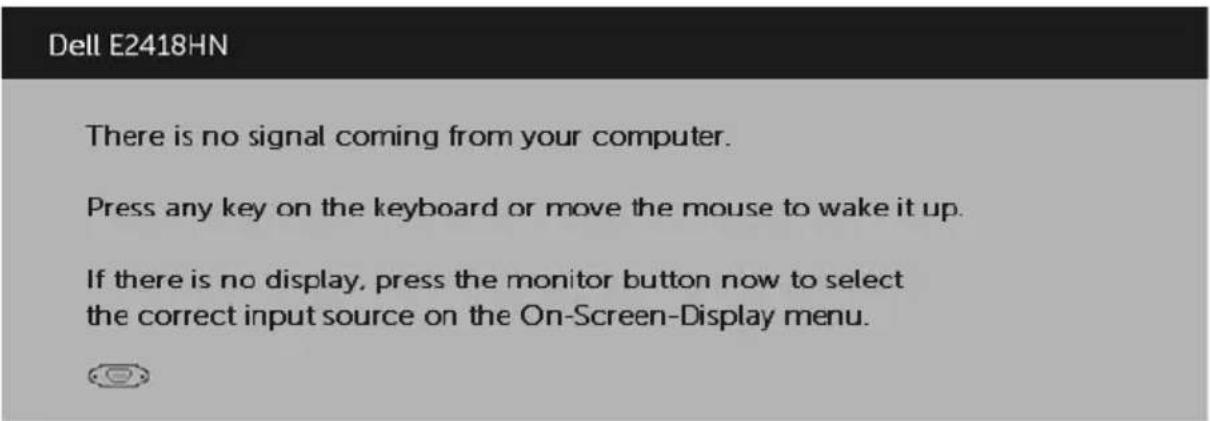
Uaktywnij komputer i monitor w celu uzyskania dostępu do OSD.

UWAGA: Ten monitor jest zgodny ze standardami zarządzania energią ENERGY STAR.

* Zerowe zużycie energii w trybie WYŁ. można uzyskać wyłącznie poprzez odłączenie kabla sieciowego od monitora.
** Maksymalne zużycie energii z maks. luminancją i kontrastem.
*** Dokument ten petni wyłącznie funkcję informacyjną i przedstawia wyniki uzyskane w laboratorium. Wydajność urządzenia może być inna w zależności od zakupionych programów, składników i urządzeń peryferyjnych; uaktualnienie podanych informacji nie jest zagwarantowane. W związku z tym klient nie powinien polegać na zapewnionych informacjach podczas podejmowania decyzji dotyczących tolerancji elektrycznych itp. Nie udziela się żadnych gwarancji, wyraźnych ani dorozumianych, w odniesieniu do dokładności lub kompletności.
Przypisanie styków
Złącze VGA
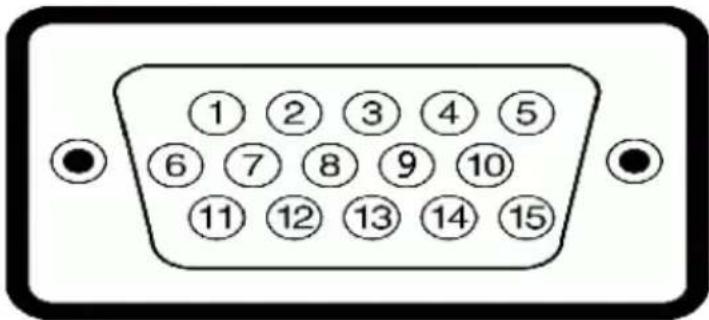
| Numer styku | 15-stykowa strona podłączonego kabla sygnałowego |
| 1 Video- | Czerwony |
| 2 Video- | Zielony |
| 3 Video- | Niebieski |
| 4 GND | |
| 5 Autotest | |
| 6 GND-R | |
| 7 GND-G | |
| 8 GND-B | |
| 9 DDC -5 V | |
| 10 GND-synchr. | |
| 11 GND | |
| 12 Dane | DDC |
| 13 Synchr. pozioma | |
| 14 Synchr. pionowa | |
| 15 Zegar | DDC |
Złącze HDMI
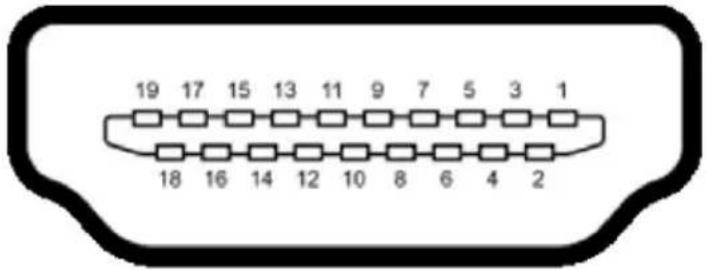
| Numer styku | 19-stykowa strona podłączonego kabla sygnałowego |
| 1 TMDS | DANE 2+ |
| 2 TMDS | DANE 2 SHIELD |
| 3 TMDS | DANE 2- |
| 4 TMDS | DANE 1+ |
| 5 TMDS | DANE 1 SHIELD |
| 6 TMDS | DANE 1- |
| 7 TMDS | DANE 0+ |
| 8 TMDS | DANE 0 SHIELD |
| 9 TMDS | DANE 0- |
| 10 TMDS | Zegar+ |
| 11 TMDS | Zegar SHIELD |
| 12 TMDS | Zegar- |
| 13 CEC | |
| 14 Zarezerwowane (N.C. w urządzeniu) | |
| 15 DDC | Zegar (SCL) |
| 16 DDC | DANE (SDA) |
| 17 DDC/CEC uziemienie | |
| 18 +5V | POWER |
| 19 Wykrywanie bez wyłączania | |
Zgodność z Plug and Play
Monitor można zainstalować w dowolnym systemie zgodnym z Plug and Play. Monitor automatycznie udostępnia dla komputera dane EDID (Extended Display Identification Data) poprzez protokoły DDC (Display Data Channel), dlatego system może wykonać automatyczną konfigurację i optymalizację ustawień. Większość instalacji monitora jest automatyczna. W razie potrzeby, można wybrać inne ustawienia.
Polityka jakości i pikseli monitora LCD
Podczas procesu produkcji monitorów LCD, może się zdarzyć, że jeden lub więcej pikseli utrwali się w niezmienionym stanie. Widocznym rezultatem jest martwy piksel, który wygląda jak bardzo mały, ciemny lub jasny odbarwiony punkt. Stale świecenie piksela, określa się jako "jasny punkt". Gdy piksel pozostaje czarny, określa się go jako "ciemny punkt".
Prawie w każdym przypadku, te martwe piksele są trudno widoczne i nie pogarszają jakości wyświetlania lub użyteczności. Wyświetlacz z 1 do 5 martwymi pikselami jest uważany za normalny i mieszczący się w zakresie obowiązujących norm.
Dodatkowe informacje, patrz strona Dell Support, pod adresem:
Wskazówki dotyczące konserwacji
Dbanie o monitor

PRZESTROGA: Przed czyszczeniem monitora należy przeczytać i zastosować się do zaleceń dotyczących bezpieczeństwa.

OSTRZEŻENIE: Przed czyszczeniem monitora należy odłączyć od gniazdka elektrycznego kabel zasilający monitora.
Podczas rozpakowywania, czyszczenia lub obsługi monitora należy przestrzegać poniższych zaleceń:
- W celu oczyszczenia ekranu antystatycznego, lekko zwilż wodą miękką, czystą szmatkę. Jeśli to możliwe należy używać specjalnych chusteczek do czyszczenia ekranu lub środków odpowiednich do czyszczenia powłok antystatycznych. Nie należy używać benzenu, rozcieńczalnika, amoniaku, ściernych środków czyszczących lub sprężonego powietrza.
- Do czyszczenia plastików należy używać lekko zwilżoną, ciepłą szmatkę. Należy unikać używania jakichkolwiek detergentów, ponieważ niektóre detergenty pozostawiają na plastikach mleczny osad.
- Jeśli po rozpakowaniu monitora zauważony zostanie biały proszek należy wytrzeć go szmatką. Proszek ten pojawia się podczas transportowania monitora.
- Podczas obsługi monitora należy uważać, ponieważ zarysowanie monitorów w ciemnych kolorach, powoduje pozostawienie białych śladów, bardziej widocznych niż na monitorach w jasnych kolorach.
- Aby uzyskać najlepszą jakość obrazu na monitorze należy używać dynamicznie zmieniany wygaszacz ekranu i wyłączać monitor, gdy nie jest używany.
Ustawienia monitora
Zaktadanie podstawy

UWAGA: Po dostarczeniu monitora z fabryki, podstawa jest odłączona.
- Zamontuj na podstawie wspornik podstawy.
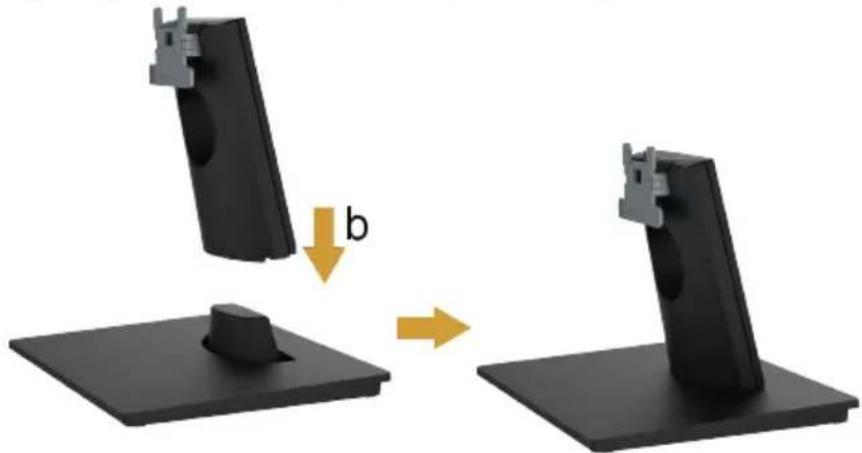
a. Ustaw podstawę monitora na stabilnej powierzchni stołu.
b. Wsuń wspornik podstawy monitora w dół, aż do zatrzaśnięcia.
- Zamontuj zespół podstawy do monitora:
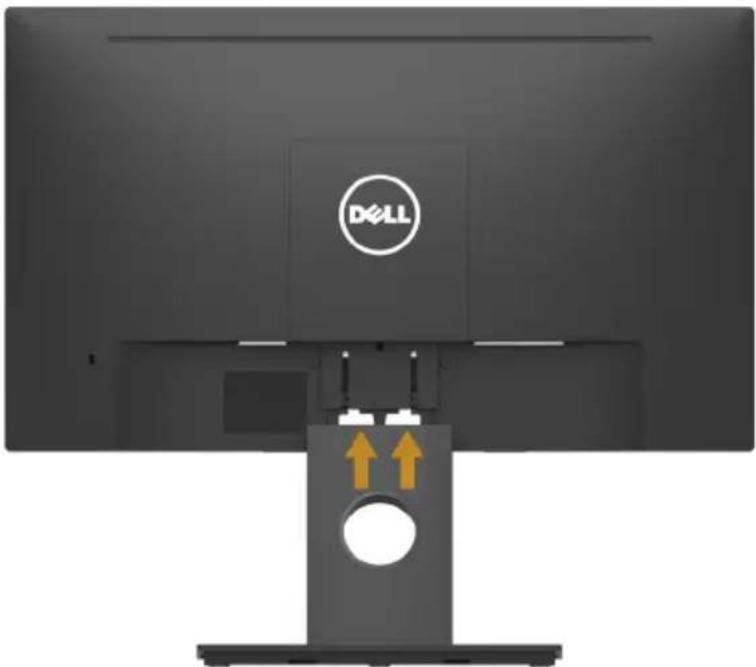
a. Położ monitor na miękkiej tkaninie lub poduszce w pobliżu krawędzi biurka.
b. Dopasuj wspornik montażu podstawy do rowków na monitorze.
c. Wsuń wspornik w kierunku monitora, aż do zatrzaśnięcia.
Podłączanie monitora

OSTRZEŻENIE: Przed rozpoczęciem jakichkolwiek procedur z tej części, wykonaj Instrukcje bezpieczeństwa.
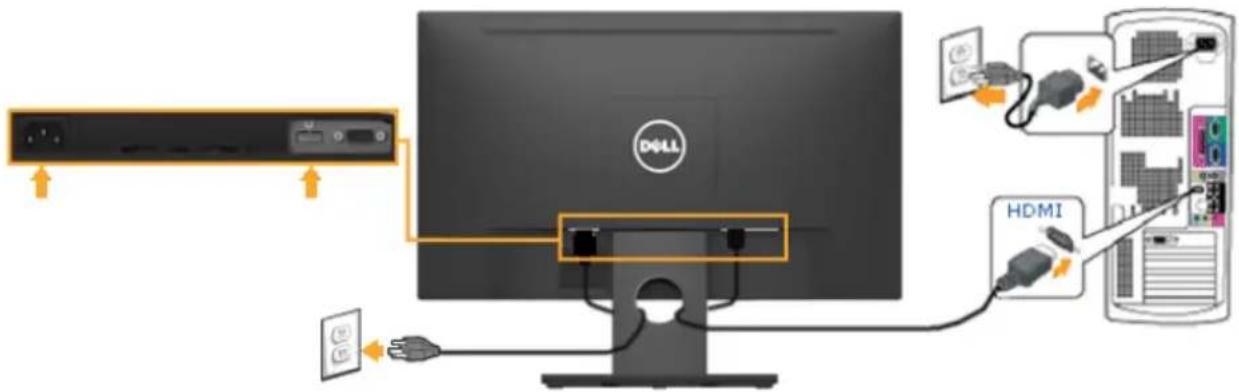
W celu podłączenia monitora do komputera:
- Wyłącz komputer i odłącz kabel zasilający.
- Podłącz kabel HDMI lub VGA, łączac monitor z komputerem.
Podłączanie kabla HDMI
Podłączanie kabla VGA (opcja)
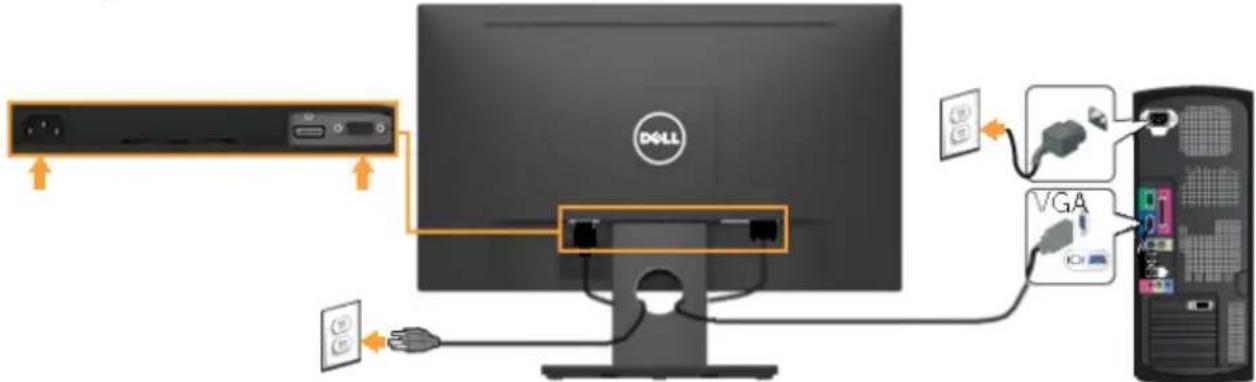
UWAGA: Grafiki stłużą wyłącznie jako ilustracje. Wygląd komputera może być inny.
Prowadzenie kabli

Po podłączeniu do monitora i komputera wszystkich niezbędnych kabli, (Sprawdź Podłączanie monitora), poprowadź wszystkie kable jak pokazano powyżej.
Demontaż podstawy monitora

UWAGA: Procedura ta dotyczy monitora z podstawą. W przypadku używania innej zakupionej podstawy, należy zapoznać się z dołączoną do niej instrukcją obsługi zawierającą opis procedury odłączania.
- Zdejmij pokrywę VESA.
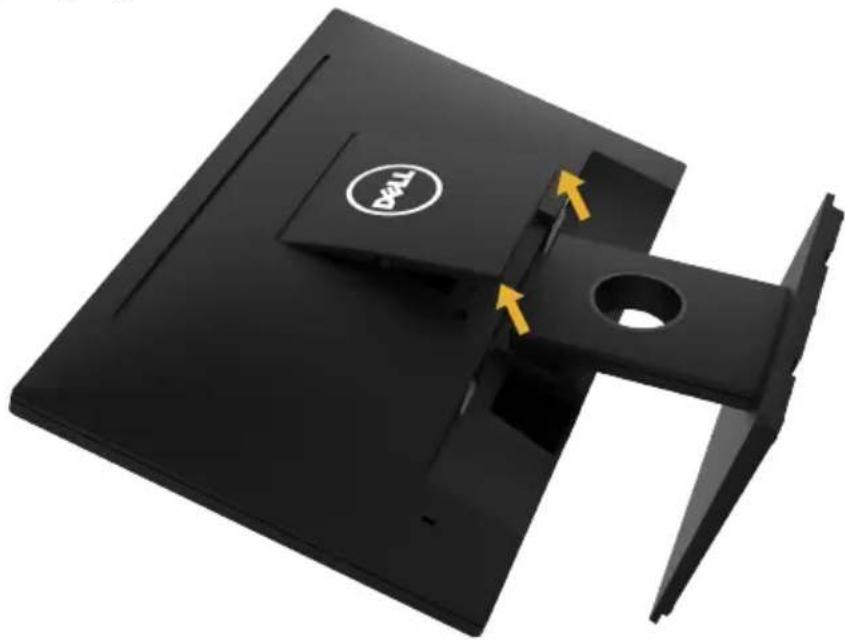
a. Potóż ekran monitora na miękkim materiale lub poduszce.
b. Podważ pokrywę VESA jednocześnie z obu stron i odłącz ją od monitora.
- Odłącz podstawę od monitora.

a. Użyj długiego wkrętaka, do naciśnięcia zatrzasku zwolnienia znajdującego się w otworze nad podstawą monitora.
b. Po zwolnieniu zatrzasku, odłącz podstawę monitora od monitora.
Mocowanie na ścianie (opcja)

(Wymiary śruby: M4 x 10 mm).
Patrz instrukcja dotączona do zestawu montażowego zgodnego z VESA.
- Potóż panel monitora na miękkiej tkaninie lub poduszce na stabilnym, płaskim stole.
- Zdemontuj podstawę.
- Użyj wkrętaka, aby wykręcić cztery śruby mocujące płaską pokrywę.
- Przymocuj wspornik montażowy z zestawu do mocowania na ścianie do monitora LCD.
- Zamontuj monitor LCD na ścianie wykonując zalecenia zawarte w instrukcji zestawu montażowego podstawy.

UWAGA: Do użytku wyłącznie ze wspornikami do montażu na ścianie posiadającymi aprobatę UL o minimalnej nośności 13,64 kg.
Używanie monitora
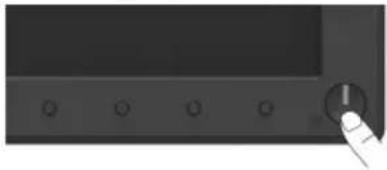
Włącz zasilanie monitora
Naciśnijprzycisk w celu włączenia monitora.
Używanie elementów sterowania na panelu przednim
Użyj przycisków z przodu monitora służy do regulacji ustawień obrazu.
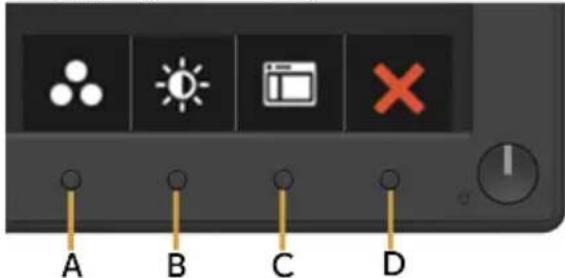
| Przyciski na panelu przednim | Opis | |
| A |  Tryby ustawień wstępnych Tryby ustawień wstępnych | Użyj przycisku Tryby ustawień wstępnych w celu wyboru listy trybów ustawień wstępnych koloru.PatrzUżywanie menu ekranowego (OSD). |
| B |  Jasność/Kontrast Jasność/Kontrast | Użyj przycisk Jasność/Kontrastw celu uzyskania bezpośredniego dostępu do menu sterowania "Jasność" i "Kontrast". |
| C |  Menu Menu | Użyj przycisk Menu do otwierania menu ekranowego (OSD). |
| D |  Zakończ Zakończ | Użyj przycisk Zakończdo wychodzenia z menu i podmenu menu ekranowego (OSD). |
Przyciski na panelu przednim
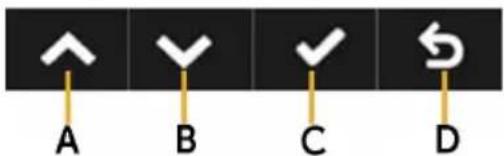
| Przyciski na panelu przednim | Opis | |
| A |  W góre W góre | Użyj przycisku W góre do regulacji (zwiększenia zakresów) elementów w menu OSD. |
| B |  W dół W dół | Użyj przycisku W góre do regulacji (zmniejszenia zakresów) elementów w menu OSD. |
| C |  OK OK | Użyj przycisku OK w celu potwierdzenia wyboru. |
| D |  Cofnij Cofnij | Użyj przycisku Cofnij, aby powrócić do poprzedniego menu. |
Używanie menu ekranowego (OSD)
Dostęp do systemu menu

UWAGA: Jeżeli zmienisz ustawienia a następnie przejdziesz do innego menu lub opuścisz menu OSD, monitor automatycznie zapisze te zmiany. Zmiany zostaną zapisane również, po zmianie ustawień, a następnie zaczekaniu na zniknięcie menu OSD.
- Naciśnij przycisk Faby otworzyć menu OSD i wyświetlić menu główne.
Menu główne

bar
Dell E2418HN Energy Use | Category | Value (%) | | :--- | :--- | | Brightness / Contrast | 75 | | Auto Adjust | 70 | | Input Source | 70 | | Color | 70 | | Display | 70 | | Energy | 70 | | Menu | 70 | | Personalize | 70 | | Others | 70 | Resolution: 1280x1024, 60Hz Maximum: 1920x1080, 60Hz

UWAGA: Automatyczna regulacja jest dostępna wyłącznie podczas używania złącza analogowego (VGA).
- Naciśnij przyciski ⚠ i ♦aby przetączyć między opcjami w menu. Po przesunięciu z jednej ikony na drugą, zostanie podświetlona nazwa opcji.
- Aby wybrać podświetlony element w menu, naciśnij ponownie przycisk →.
- Naciśnij przyciski i yaby wybrać wymagany parametr.
- W celu wykonania zmian naciśnij przycisk →, aby przejść do paska suwaka, a następnie użyj przycisków lub, godnie ze wskaźnikami w menu.
- Wybierz ☑, aby powrócić do poprzedniego menu, bez akceptacji bieżących ustawień lub ☑, aby zaakceptować i powrócić do poprzedniego menu.
Tabela poniżej udostępnia listę wszystkich opcji menu OSD i ich funkcji.
| Ikona | Menu i podmenu | Opis | ||
| Zużywana energia | Ten miernik pokazuje poziom energii zużywanej przez monitor w czasie rzeczywistym. | |||
 | Brightness/Contrast(Jasność/Kontrast) | Użyj menuJasność i Kontrastdo regulacji jasności/kontrastu.Dell E2418HNEnergy Use Brightness / Contrast Brightness / Contrast Auto Adjust Auto Adjust Input Source Input Source Color Color Display Display Energy Energy Menu Menu Personalize Personalize Others Others Resolution: 1280x1024, 60HzMaximum: 1920x1080, 60Hz Resolution: 1280x1024, 60HzMaximum: 1920x1080, 60Hz | ||
| Brightness(Jasność) | Umożliwia regulację jasności lub luminancji podświetlenia.Naciśnij przycisk▲, aby zwiększyć jasność i naciśnij przycisk▼ w celu zmniejszenia jasności (min. 0 ~ maks. 100). | |||
| Contrast(Kontrast)Auto Adjust(Autom.ustawianie) | Umożliwia regulację kontrastu lub stopnia różnicy między ciemnymi i jasnymi miejscami na ekranie. Wyreguluj najpierw jasność, a kontrast wyreguluj tylko wtedy, gdy wymagana jest dalsza regulacja.Naciśnij przycisk▲, aby zwiększyć kontrast i naciśnij przycisk▼ w celu zmniejszenia kontrastu (min. 0 ~ maks. 100).Użyj tego przycisku do uaktywnienia automatycznych ustawień i menu regulacji. Use this key to activate automatic setup and adjust menu. | |||
| Dell E2418HN Energy Use | ||||
| Brightness / ContrastAuto AdjustPress √ to adjust the screen automatically.Input SourceColorDisplayEnergyMenuPersonalizeOthersResolution: 1280x1024, 60Hz Maximum: 1920x1080, 60Hz | ||||
| Podczas autodopasowania monitora do bieżącego wejścia, pojawi się następujące okno dialogowe: | ||||
| Auto Adjustment in Progress... | ||||
| Automatyczna regulacja umożliwia autoregulację monitora do przychodzącego sygnału wideo. Po użyciu funkcji Automatyczna regulacja, można dalej wyregulować monitor, poprzez użycie elementów sterowania Zegar pikseli (Wstępna) i Faza (Dokładna) w menuUstawienia wyświetlania.UWAGA: Automatyczna regulacja nie występuje, kiedy naciśniesz przycisk przy braku aktywnego sygnału wejściowego wideo lub podłączonych kabli.Opcja ta jest dostępna wyłącznie podczas używania złącza analogowego (VGA). | ||||
 | Input Source(źródło wejścia) | Użyj menu Žródło wejścia do wyboru między różnymi sygnałami wideo,które można podłączyć do monitora. | ||
| Dell E2418HN Energy Use | ||||
| Brightness / Contrast | VGA | |||
| Auto Adjust | HDMI | |||
| Input Source | Auto Select On | |||
| Color | Reset Input Source | |||
| Display | ||||
| Energy | ||||
| Menu | ||||
| Personalize | ||||
| Others | ||||
| Resolution: 1280x1024, 60Hz Maximum: 1920x1080, 60Hz | ||||
| VGA | Wybierz wejście VGA, gdy używane jest złącze analogowe (VGA). Naciśnij ➕, aby wybrać źródło wejścia VGA. | |||
| HDMI | Wybierz wejście HMDI, gdy używane jest złącze HDMI. Naciśnij ➕, aby wybrać źródło wejścia HDMI. | |||
| Auto Select(Autom. źródło) | Wybierz Automatyczny wybór w celu wyszukania dostępnych sygnałów wejścia. | |||
| Reset Input Source(Resetuj źródło wejścia) | Umożliwia przywrócenie fabrycznych ustawień wejścia monitora. | |||
 | Color (Kolor) | Uzyj opcji Color (Kolor), aby ustawić tryb ustawiania kolorów. | ||
| Dell E2418HN | Energy Use | |||
 | Brightness / Contrast | Preset Modes Standard | ||
 | Auto Adjust | Input Color Format RGB | ||
| [WABX] | Input Source | Reset Color | ||
| [BX4T] | Color | |||
| [0A46] | Display | |||
| ### | Energy | |||
| ### | Menu | |||
| ### | Personalize | |||
| ### | Others | |||
| ### | Resolution: 1280x1024. 60Hz | Maximum: 1920x1080. 60Hz | ||
 | ||||
| Preset Modes (Tryby ustawień wstępnych) | Umożliwia wybór z listy trybów wstępnych ustawień koloru. | |||
| Dell E2418HN Energy Use | ||||
| Brightness / Contrast Auto Adjust Input Source Color Display Energy Menu Personalize Others Resolution: 1280x1024, 60Hz Maximum: 1920x1080, 60Hz | ||||
| Standard (Standardowy): Załadowanie domyślnych ustawień koloru monitora. To jest domyślny tryb ustawień wstępnych.ComfortView: Zmniejsza poziom emitowanego przez ekran niebieskiego światła w celu zwiększenia komfortu dla oczu. OSTRZEŻENIE: W dłuższej perspektywie światło niebieskie emitowane przez monitor może mieć niekorzystne skutki dla oczu, powodować zmęczenie wzroku w wyniku kontaktu z urządzeniami cyfrowymi, zmęczenie oczu i uszkodzenie wzroku. W przypadku używania monitora przez dłuższe okresy mogą występować bóle niektórych części ciała np. karku, ramion, pleców i barków.Aby zmniejszyć ryzyko nadwyrężenia wzroku oraz wystąpienia bólu karku/ramion/pleców/barków w wyniku korzystania z monitora przez długi czas, zalecamy:Umieść ekran w odległości od 50 do 70 cm (20–28 cali) od oczu.Mrugaj często, aby nawilżać oczy lub skraplaj je wodą przy dłuższym użytkowaniu monitora.Robienie regularnych i częstych przerw — 20-minutowa przerwa co dwie godziny.Niepatrzenie na monitor i patrzenie na obiekt oddalony o co najmniej 20 stóp (6 metrów) przez co najmniej 20 sekund podczas przerw.Podczas przerw należy wykonywać ćwiczenia rozciągające w celu rozluźnienia napięcia karku, ramion, pleców i barków. | ||||
| Multimedia(Multimedia): Ładowanie ustawień koloru, idealnych do aplikacji multimedialnych.Warm (Ciepty): Zwiększenie temperatury kolorów. Z odcieniem czerwonym/zóttym ekran wydaje się cieplejszy.Cool (Chłodny): Zmniejszenie temperatury kolorów. Z odcieniem niebieskim, ekran wydaje się zimniejszy.Custom Color (Kolor dostosowany): Umożliwia ręczną regulację ustawień kolorów. Naciśnij przyciski i celu regulacji wartości kolorów Czerwony, Zielony i Niebieski i utworzenia własnego trybu wstępnych ustawień koloru. | ||||
| Input Color Format (Format wejścia kolorów) | Umożliwia ustawienie trybu wejścia wideo na:RGB: Wybierz tę opcję, jeśli monitor jest podłączony do komputera lub odtwarzacza DVD za pomocą kabla HDMI.YPbPr: Wybierz tę opcję, jeśli odtwarzacz DVD obstuguje tylko wyjście YPbPr. | |||
| Reset Color (Resetowanie koloru) | Przywraca fabryczne ustawienia kolorów dla monitora. | |||
 | Display (Wyświetlacz) | Dostosuj ustawienia wyświetlania monitora w menuEkran.Dell E2418HN Energy Use | ||
| [13KC] Brightness / Contrast | Aspect Ratio | Wide 16:9 | ||
| [WS3W] Auto Adjust | Horizontal Position | 50 | ||
 Input Source Input Source | Vertical Position | 50 | ||
| [284H] Color | Sharpness | 50 | ||
| [WS7C] Display | Pixel Clock | 50 | ||
| [6027] Energy | Phase | 50 | ||
| [660C] Menu | Response Time | Normal | ||
| [195D] Personalize | Reset Display | |||
| [6W5Z] Others | ||||
| [1235] Resolution: 1280x1024, 60Hz Maximum: 1920x1080, 60Hz | ||||
 | ||||
| Aspect Ratio (Współczynnik proporcji) | Regulacja współczynnika proporcji jako Wide 16:9 (Szeroki 16:9), 4:3 lub 5:4.UWAGA: Regulacja Wide 16:9 nie jest wymagana przy maksymalnej, wstępnie ustawionej rozdzielczości 1920 x 1080. | |||
| Horizontal Position (Położenie w poziomie) | Użyj przycisków lub vo regulacji przesunięcia obrazu w lewo i w prawo. Minimalna wartość wynosi '0' (-). Maksymalna wartość wynosi '100' (+). | |||
| Vertical Position (Położenie w pionie) | Użyj przycisków ▲ lub ▼o regulacji przesunięcia obrazu w górę i w dół. Minimalna wartość wynosi '0' (-). Maksymalna wartość wynosi '100' (+).UWAGA: Ustawienie Horizontal Position (Położenie w poziomie) oraz Vertical Position (Położenie w pionie) jest dostępne tylko dla wejścia „VGA". | |||
| Sharpness (Ostrość) | Ta funkcja sprawia, że obraz wygląda na bardziej ostry lub bardziej miękki. Użyj ▲ lub ▼o regulacji ostrości w zakresie od '0' do '100'. | |||
| Pixel Clock (Zegar pikseli) | Regulacje Faza i Zegar pikseli, umożliwiają regulację monitora do preferencji. Użyj przycisków ▲ lub ▼o regulacji, dla uzyskania najlepszej jakości obrazu. | |||
| Phase (Faza) | Jeśli poprzez użycie regulacji Faza, nie można uzyskać satysfakcjonujących wyników, użyj regulacji Zegar pikseli (wstępna), a następnie użyj ponownie regulacji dokładna.UWAGA: Regulacja Zegar pikseli i Faza, jest dostępna wyłącznie dla wejścia VGA. | |||
| Response Time (Czas reakcji) | Umożliwia wybór ustawienia Normal (Normalny) lub Fast (Szybki) dla opcji Response Time (Czas reakcji). | |||
| Reset Display (Resetuj wyświetlacz) | Wybierz opcję do przywrócenia domyślnych ustawień wyświetlania. | |||
 | Energy (Energia) |   | ||
| Power Button LED (Wskaźnik LED przycisku zasilania) | ||||
| Reset Energy (Resetuj energię) | Wybierz opcję do przywrócenia domyślnych ustawień energii. | |||
 | Menu Wybierz tę opcję, aby wyregulować ustawienia OSD, takie jak języki OSD, czas pozostawania menu na ekranie, itp. | |||
 | Personalize(Personali-zo-wanie) | Wybór tej opcji umożliwia ustawienie dwóch przycisków skrótu.Użytkownik może wybrać spośród „Tryby ustawień wstępnych“,„Jasność/Kontrast“, „Automatyczna regulacja“, „Źródło wejścia“,„Współczynnik proporcji“ i ustawić jako przycisk skrótu. | ||
| Dell E2418HN Energy Use | ||||
| Brightness / Contrast | Shortcut Key 1 | Preset Modes | ||
| Auto Adjust | Shortcut Key 2 | Brightness / Contrast | ||
| Input Source | Reset Personalization | |||
| Color | ||||
| Display | ||||
| Energy | ||||
| Menu | ||||
| Personalize | ||||
| Others | ||||
| Resolution: 1280x1024, 60Hz Maximum: 1920x1080, 60Hz | ||||
| Resetowa-nie perso-nalizacji | Umożliwia przywrócenie domyślnego ustawienia przycisku skrótu. | |||
 | Others(Inne) | Wybierz tę opcję, aby dostosować ustawienia OSD, np. DDC/CI, LCDConditioning (Kondycjonowanie LCD) itd. | ||
| Dell E2418HN Energy Use | ||||
| Brightness / Contrast | DDC/CI | Enable | ||
| Auto Adjust | LCD Conditioning | Disable | ||
| Input Source | Reset Other | |||
| Color | Factory Reset | Reset All Settings | ||
| Display | ||||
| Energy | ||||
| Menu | ||||
| Personalize | ||||
| Others | ||||
| Resolution: 1280x1024, 60Hz Maximum: 1920x1080, 60Hz | ||||
DDC/CI DDC/CI (Display Data Channel/Command Interface) umożliwia wykonanie przez oprogramowanie komputera takich regulacji monitora jak jasność, zrównoważenie kolorów, itd.Włącz (Domyślne): Optymalizacja działania monitora i zapewnienie lepszych odczuć użytkownika.Wyłącz: Wyłączenie opcji DDC/CI, po czym na ekranie pojawia się następujący komunikat.Dell E2418HNThe function of adjusting display setting using PC application willbe disabled. Do you wish to disable DDC/CI function? | |
LCD Conditioning (Kondycjonowanie LCD)Funkcja ta pomoże w zmniejszeniu ilości przypadków zatrzymywania obrazu.Jeśli obraz na monitorze zostanie zablokowany, wybierz opcję Kondycjonowanie LCD, aby wyeliminować zatrzymywanie obrazu. Działanie funkcji Kondycjonowanie LCD, może trochę potrwać.Funkcja Kondycjonowanie LCD nie usuwa poważniejszych przypadków zatrzymania lub utwalenia obrazu.UWAGA: Funkcji Kondycjonowanie LCD należy używać wyłącznie po wystąpieniu zatrzymania obrazu.Pokazany poniżej komunikat ostrzeżenia pojawia się, po wybraniu przez użytkownika "Włącz" dla funkcji Kondycjonowanie LCD.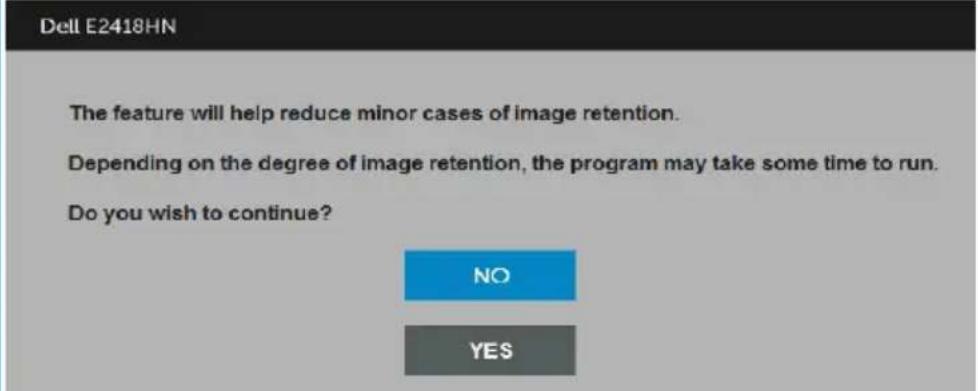 | |
| Reset Others (Resetuj inne)Wybierz opcję do przywrócenia domyślnych innych ustawień, takich jak DDC/CI. | |
| Factory Reset (Przy-wracanie ustawień fabrycznych)Resetowanie wszystkich ustawień OSD do fabrycznych, wstępnie ustawionych wartości. |
Komunikaty OSD
Gdy monitor nie obstuguje określonego trybu rozdzielczości, pojawi się następujący komunikat:
Dell E2418HN
Oznacza to, że monitor nie może się zsynchronizować z sygnałem odbieranym z komputera. Sprawdź Specyfikacje monitora, w celu uzyskania informacji o poziomych i pionowych zakresach częstotliwości, które może obstugiwać ten monitor. Zalecany tryb to 1920 x 1080.
Przed wyłączeniem funkcji DDC/CI, pojawi się następujący komunikat.
Dell E2418HN
Po przejściu monitora do trybu Oszczędzanie energii, pojawi się następujący komunikat: When the monitor enters the Power Save mode, the following message appears:
Dell E2418HN
Entering Power Save Mode.

Uaktywnij komputer i wybudź monitor, aby uzyskać dostęp do OSD.
Po naciśnięciu dowolnego przycisku, oprócz przycisku zasilania, w zależności od wybranego wejścia, pojawi się następujący komunikat:
Dell E2418HN
Jeśli nie jest podłączony kabel VGA lub HDMI, pojawi się następujące, pływające okno dialogowe. Po pozostawieniu w tym stanie, monitor przejdzie do trybu oszczędzania energii po 4 minutach.
Dell E2418HN


No VGA Cable
UWAGA: Komunikat może być nieznacznie inny w zależności od podłączonego sygnału źródłowego.
Aby uzyskać dalsze informacje, sprawdź Rozwiązywanie problemów.
Ustawienie maksymalnej rozdzielczości
Dla zapewnienia optymalnej rozdzielczości wyświetlania, podczas używania systemów operacyjnych Microsoft Windows, ustaw rozdzielczość wyświetlania na 1920 x 1080 pikseli, poprzez wykonanie następujących czynności:
Windows Vista, Windows 7, Windows 8, Windows 8.1
- Tylko dla Windows 8, Windows 8.1: wybierz kafelek Pulpit, aby przełączyć na klasyczny wygląd pulpitu.
- Kliknij prawym przyciskiem na pulpicie i kliknij Rozdzielczość ekranu.
- Kliknij, aby wyświetlić rozwijaną listę rozdzielczości ekranu i wybierz 1920 x 1080.
- Kliknij OK.
Windows 10:
- Kliknij prawym przyciskiem myszy na pulpicie, a następnie kliknij polecenie Ustawienia ekranu.
- Kliknij pozycję Zaawansowane ustawienia wyświetlania.
- Kliknij, aby wyświetlić rozwijaną listę rozdzielczości ekranu i wybierz 1920 x 1080.
- Kliknij pozycję Zastosuj.
Jeśli nie jest widoczna opcja 1920 x 1080, może być konieczna aktualizacja sterownika karty graficznej. Wybierz scenariusz poniżej najlepiej opisujący używany system komputerowy i wykonaj instrukcje
1: Jeśli używany jest komputer Dell typu desktop lub przenośny komputer Dell z dostępem do Internetu
2: Jeśli używany jest komputer typu desktop, komputer przenośny lub karta graficzna innej marki niż Dell
Jeśli używany jest komputer Dell typu desktop lub przenośny komputer Dell z dostępem do Internetu
- Przejdź do http://www.dell.com/support, wprowadź znacznik serwisowy i pobierz najnowszy sterownik dla posiadanej karty graficznej.
- Po instalacji sterowników dla adaptera grafiki należy ponownie spróbować ustawić rozdzielczość na 1920 x 1080.

UWAGA: Jeśli nie można ustawić rozdzielczości na 1920 x 1080 należy się skontaktować z firmą Dell i zapytać o adapter grafiki, który obstuguje te rozdzielczości.
Jeśli używany jest komputer typu desktop, komputer przenośny lub karta graficzna innej marki niż Dell
Windows Vista, Windows 7, Windows 8, Windows 8.1:
- Tylko dla Windows 8, Windows 8.1: wybierz kafelek Pulpit, aby przetączyć na klasyczny wygląd pulpitu.
- Kliknij prawym przyciskiem na pulpicie i kliknij Personalizacja.
- Kliknij Zmień ustawienia wyświetlania.
- Kliknij Ustawienia zaawansowane.
- Zidentyfikuj dostawcę karty graficznej z opisu w górnej części okna (np. NVIDIA, ATI, Intel, itd.).
- Wyszukaj zaktualizowany sterownik na stronie sieciowej dostawcy karty graficznej (na przykład, http://www.ATI.com LUB http://www.NVIDIA.com).
- Po instalacji sterowników dla adaptera grafiki należy ponownie spróbować ustawić rozdzielczość na 1920 x 1080.
Windows 10:
- Kliknij prawym przyciskiem myszy na pulpicie, a następnie kliknij polecenie Ustawienia ekranu.
- Kliknij pozycję Zaawansowane ustawienia wyświetlania.
- Kliknij pozycję Właściwości karty graficznej.
- Zidentyfikuj dostawcę karty graficznej z opisu w górnej części okna (np. NVIDIA, ATI, Intel, itd.).
- Wyszukaj zaktualizowany sterownik na stronie sieciowej dostawcy karty graficznej (na przykład, http://www.ATI.com LUB http://www.NVIDIA.com).
- Po instalacji sterowników dla adaptera grafiki należy ponownie spróbować ustawić rozdzielczość na 1920 x 1080.

UWAGA: Jeśli nie można ustawić rozdzielczości na 1920 x 1080 należy się skontaktować z producentem komputera lub rozważyć zakupienie adaptera grafiki z obstugą rozdzielczości wideo 1920 x 1080.
Nachylanie
Wykonywanie nachylania
Przy zamontowanej podstawie monitor można nachyłać dla uzyskania najbardziej wygodnego kąta widzenia.
UWAGA: Po dostarczeniu monitora z fabryki, podstawa jest odłączona.
Rozwiązywanie problemów

OSTRZEŻENIE: Przed rozpoczęciem jakichkolwiek procedur z tej części, wykonaj Instrukcje bezpieczeństwa
Autotest
Monitor ma funkcję autotestu, umożliwiającą sprawdzenie prawidłowości działania monitora. Jeśli monitor i komputer są prawidłowo podłączone, ale ekran monitora pozostaje ciemny należy uruchomić autotest monitora, wykonując następujące czynności:
- Wyłącz komputer i monitor.
- Odłącz kabel wideo z tytu komputera.
- Włącz monitor.
Jeśli monitor nie wykrywa sygnału wideo i działa prawidłowo, powinno pojawić się pływające okno dialogowe (na czarnym tle). W trybie autotestu, dioda LED zasilania świeci białym światłem. W zależności od wybranego wejścia, będzie także stale przewijane na ekranie jedno z pokazanych poniżej okien dialogowych.
Dell E2418HN


No VGA Cable
- To okno pojawia się także przy normalnym działaniu systemu, po odłączeniu lub uszkodzeniu kabla wideo. Po pozostawieniu w tym stanie, monitor przejdzie do trybu oszczędzania energii po 4 minutach.
- Wyłącz monitor i podłącz ponownie kabel wideo; następnie włącz komputer i monitor.
Jeśli po zastosowaniu poprzedniej procedury ekran monitora pozostaje pusty, sprawdź kartę graficzną i komputer, ponieważ monitor działa prawidłowo.
Wbudowane testy diagnostyczne
Monitor ma wbudowane narzędzie diagnostyczne, pomocne w określeniu, czy nieprawidłowości działania ekranu są powiązane z monitorem, czy z komputerem i kartą graficzną.
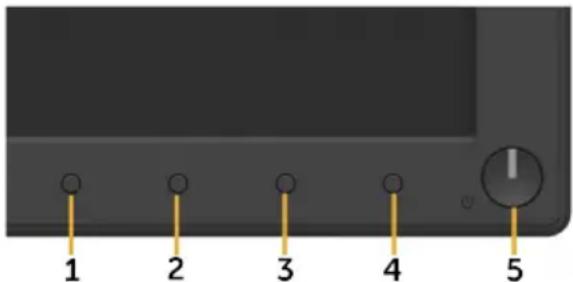

UWAGA: Wbudowane testy diagnostyczne można uruchomić wyłącznie po odłączeniu kabla wideo, gdy monitor znajduje się w trybie autotestu.
Aby uruchomić wbudowane testy diagnostyczne:
- Upewnij się, że ekran jest czysty (na powierzchni ekranu nie ma kurzu).
- Odłącz kabel(e) wideo z tytu komputera lub monitora. Monitor przejdzie do trybu autotestu.
- Naciśnij i przytrzymaj jednocześnie przez 2 sekundy Przycisk 1 na panelu przednim. Pojawi się szary ekran.
- Uważnie sprawdź ekran pod kątem nieprawidłowości.
- Ponownie naciśnij Przycisk 1 na panelu przednim. Kolor ekranu zmieni się na czerwony.
- Sprawdź wyświetlacz pod kątem wszelkich nieprawidłowości.
- Powtórz czynności 5 i 6, aby sprawdzić wyświetlanie kolorów zielonego, niebieskiego, czarnego, białego.
Pojawienie się ekranu tekstowego oznacza zakończenie testu. Naciśnij ponownie Przycisk 1, aby zakończyć.
Jeśli używając wbudowanego narzędzia diagnostyki nie można wykryć żadnych nieprawidłowości ekranu, monitor działa prawidłowo. Sprawdź kartę graficzną i komputer.
Typowe problemy
Następująca tabela zawiera ogólne informacje o mogących wystąpić typowych problemach związanych z monitorem i możliwe rozwiązania.
| Typowe objawy | Co się stało Możliwe rozwiązania | |
| Brak wideo/nie świeci dioda LED zasilania | Brak obrazu • Upewnij się, że kabel wideo jest prawidłowo podłączony do monitora i zamocowany.Sprawdź, czy prawidłowo działa gniazdo zasilania, wykorzystując do tego celu inne urządzenie elektryczne.Upewnij się, że został do końca naciśnięty przycisk zasilania.Upewnij się, że przyciskiem wyboru Źródło wejścia wybrane zostało prawidłowe źródło wejścia.Zaznacz “Przycisk LED zasilania” w opcji Ustawienia energii menu OSD. | |
| Brak wideo/ włączona dioda LED zasilania | Brak obrazu lub brak jasności | Zwiększ jasność i kontrast przez OSD.Wykonaj autotest monitora.Sprawdź, czy nie są wygięte lub złamane styki złącza kabla wideo.Upewnij się, że wybrane zostało prawidłowe źródło wejścia, przez menu wyboru Źródło wejścia. Uruchom wbudowane testy diagnostyczne. |
| Staba ostrość Obraz jest nieostry, zamazany lub zamglony | Wykonaj automatyczną regulację przez OSD.Wyreguluj fazę i zegar pikseli przez OSD.Wyeliminuj przedłużacze kabli wideo.Zresetuj monitor do ustawień fabrycznych.Zmień rozdzielczość wideo na prawidłowy współczynnik proporcji (16:9). | |
| Drżący/skaczący obraz wideo | Pofalowany obraz lub nie płynny ruch | Wykonaj automatyczną regulację przez OSD.Wyreguluj fazę i zegar pikseli przez OSD.Zresetuj monitor do ustawień fabrycznych.Sprawdź czynniki środowiskowe.Zmień lokalizację monitora i sprawdź go w innym pomieszczeniu. |
| Brakujące piksele | Na ekranie LCD pojawiają się plamki | Włącz i wyłącz zasilanie.Piksel trwale wyłączony to naturalny defekt, który występuje w technologii LCD.Dalsze informacje o polityce jakości i pikseli monitora LCD, można sprawdzić na stronie pomocy technicznej Dell, pod adresem:http://www.dell.com/support/monitors. |
| Wadliwe piksele Na | a ekranie LCD pojawiają się jasne plamki | Włącz i wyłącz zasilanie.Piksel trwale wyłączony to naturalny defekt, który występuje w technologii LCD.Dalsze informacje o jakości monitorów Dell i polityce pikseli, można sprawdzić na stronie pomocy technicznej Dell, pod adresem:http://www.dell.com/support/monitors. |
| Problemy dotyczące jasności | Obraz za ciemny lub za jasny | Zresetuj monitor do ustawień fabrycznych.Automatyczna regulacja przez OSD.Wyreguluj jasność i kontrast przez OSD. |
| Zniekształcenie geometryczne | Nieprawidłowe wyśrodkowanie ekranu | Zresetuj monitor do ustawień fabrycznych.Automatyczna regulacja przez OSD.Wyreguluj jasność i kontrast przez OSD.UWAGA: Podczas używania "HDMI", nie są dostępne regulacje pozycjonowania. |
| Poziome/pionowe linie | Na ekranie wyświetlą się jedna lub więcej linii | Zresetuj monitor do ustawień fabrycznych.Wykonaj automatyczną regulację przez OSD.Wyreguluj fazę i zegar pikseli przez OSD.Wykonaj autotest monitora i sprawdź, czy linie są widoczne także w trybie autotestu.Sprawdź, czy nie są wygięte lub złamane styki złącza kabla wideo.UWAGA: Podczas używania "HDMI", nie są dostępne regulacje zegar pikseli i faza. |
| Problemy związane z synchronizacją | Zniekształcony lub postrzepiony obraz ekranowy | Zresetuj monitor do ustawień fabrycznych.Wykonaj automatyczną regulację przez OSD.Wyreguluj fazę i zegar pikseli przez OSD.Wykonaj autotest monitora i sprawdź, czy obraz ekranowy jest zniekształcony także w trybie autotestu.Sprawdź, czy nie są wygięte lub złamane styki złącza kabla wideo.Uruchom ponownie komputer w trybie bezpiecznym. |
| Problemyzwiązane zbezpieczeństwem | Widoczny dym lub iskrzenie | Nie należy wykonywać żadnych czynności rozwiązywania problemów.Należy jak najszybciej skontaktować się z Dell. |
| Okresowe problemy | Pojawianie się i zanikanie nieprawidłowego działania monitora | Upewnij się, że kabel wideo łączący monitor z komputerem jest prawidłowo podłączony i zamocowany.Zresetuj monitor do ustawień fabrycznych.Wykonaj autotest monitora i sprawdź, czy okresowe problemy pojawiają się także w trybie autotestu. |
| Brak koloru Brak koloru obrazu • Wykonaj autotest monitora.Upewnij się, że kabel wideo łączący monitor z komputerem jest prawidłowo podłączony i zamocowany.Sprawdź, czy nie są wygięte lub złamane styki złącza kabla wideo. | ||
| Nieprawidłowy kolor | Nieodpowiedni kolor obrazu | Zmień ustawienie pozycji Tryb kolorów w menu OSD Kolor na Grafika lub Wideo w zależności od zastosowania.Wypróbuj różne ustawienia wstępne kolorów w menu OSD Kolor. Dostosuj wartość R/G/B w menu OSD Kolor, jeśli pozycja Zarządzanie kolorami jest wyłączona.Zmień ustawienie pozycji Format wejściowy kolorów na PC RGB lub YPbPr w menu OSD Kolor. |
| Długotrwałe utrzymywanie statycznego obrazu na monitorze | Na ekranie wyświetlane są słabe cienie od obrazów statycznych | Użyj funkcji zarządzania zasilaniem w celu wyłączenia monitora, przez cały czas nieużywania (dalsze informacje, patrz Tryby zarządzania zasilaniem).Alternatywnie, użyj dynamicznie zmienianego wygaszacza ekranu. |

UWAGA: Po wybraniu trybu HDMI, nie jest dostępna funkcja Automatyczna regulacja.
Problemy charakterystyczne dla produktu
| Charakterystyczne objawy | Co się stało Możliwe | rozwiązania |
| Za mały obraz ekranowy | Obraz wyśrodkowany na ekranie, ale nie wypełnia catego obszaru wyświetlania | • Zresetuj monitor do ustawień fabrycznych. |
| Nie można wyregulować monitora przyciskami na panelu przednim | OSD nie wyświetla się na ekranie | • Wyłącz monitor, odłącz przewód zasilający, ponownie podłącz, a następnie włącz monitor. |
| Brak sygnału wejścia po naciśnięciu elementów sterowania użytkownika | Brak obrazu, biate światło LED. Po naciśnięciu przycisku "w góre", "w dół" lub "Menu", pojawi się komunikat "Brak sygnału wejścia". | • Sprawdź źródło sygnału. Upewnij się, że komputer nie znajduje się w trybie oszczędzania energii, przesuwając mysz lub naciskając dowolny przycisk na klawiaturze.• Sprawdź, czy kabel sygnałowy jest prawidłowo podłączony. Jeżeli konieczne, ponownie podłącz kabel sygnałowy.• Zresetuj komputer lub odtwarzacz wideo. |
| Obraz nie wypełnia catego ekranu | Obraz nie wypełnia wysokości lub szerokości ekranu | • Ze względu na różne formaty video (współczynnik proporcji) DVD, monitor może wyświetlać obraz na pełnym ekranie.• Uruchom wbudowane testy diagnostyczne. |
Problemy związane z panelem dźwiękowym Dell
| Typowe objawy Co się stało Możliwe rozwiązania | ||
| Brak dźwięku dla systemu, w którym panel dźwiękowy jest zasilany z zasilacza prądu przemiennego | Brak zasilania panelu dźwiękowego - wyłączony wskaźnik zasilania | Obróć pokrętło Zasilanie/Głośność panelu dźwiękowego w kierunku ruchu wskazówek zegara, do pozycji środkowej; sprawdź, czy jest podświetlony wskaźnik zasilania (białe światło diody LED) z przodu panelu dźwiękowego.Sprawdź, czy kabel zasilający z panelu dźwiękowego jest podłączony do zasilacza. |
| Brak dźwięku Brak zasilania panelu dźwiękowego - włączony wskaźnik zasilania | Podłącz kabel liniowego wejścia audio do gniazda wyjścia audio komputera.Ustaw wszystkie elementy sterowania głośnością na maksimum i upewnij się, że jest włączona funkcja wyciszenia.Odtwórz w komputerze treści audio (na przykład, audio CD lub MP3).Obróć pokrętło Zasilanie/Głośność panelu dźwiękowego na wyższy poziom głośności.Oczyść i podłącz ponownie wtyczkę liniowego wejścia audio.Sprawdź panel dźwiękowy z innym źródłem audio (Na przykład: przenośny odtwarzacz CD, odtwarzacz MP3). | |
| Zniekształcony dźwięk | Jako źródło audio jest używana karta dźwiękowa komputera | • Usuń wszelkie przeszkody między panelem dźwiękowym a użytkownikiem.• Sprawdź, czy wtyczka liniowego wejścia audio jest całkowicie włożona do gniazda karty dźwiękowej.• Ustaw wszystkie elementy sterowania Windows na ich punkty środkowe.• Zmniejsz głośność aplikacji audio.• Obróć pokrętło Zasilanie/Głośność panelu dźwiękowego w kierunku przeciwnym do ruchu wskazówek zegara, na niższy poziom głośności.• Oczyć i podłącz ponownie wtyczkę liniowego wejścia audio.• Rozwiąż problemy z kartą dźwiękową komputera.• Sprawdź panel dźwiękowy z innym źródłem audio (Na przykład: przenośny odtwarzacz CD, odtwarzacz MP3).• Należy unikać używania przedłużacza audio lub konwertera gniazda audio. |
| Zniekształcony dźwięk | Używane jest inne źródło audio | • Usuń wszelkie przeszkody między panelem dźwiękowym a użytkownikiem.• Sprawdź, czy wtyczka liniowego wejścia audio jest całkowicie włożona do gniazda źródła audio.• Zmniejsz głośność źródła audio.• Obróć pokrętło Zasilanie/Głośność panelu dźwiękowego w kierunku przeciwnym do ruchu wskazówek zegara, na niższy poziom głośności.• Oczyć i podłącz ponownie wtyczkę liniowego wejścia audio. |
| Niezrównoważone wyjście dźwięku | Dźwięk jest generowany tylko z jednej strony panelu dźwiękowego | • Usuń wszelkie przeszkody między panelem dźwiękowym a użytkownikiem.• Sprawdź, czy wtyczka liniowego wejścia audio jest całkowicie włożona do gniazda karty dźwiękowej lub źródła audio.• Ustaw wszystkie elementy sterowania balansu audio Windows (L-R) na ich punkty środkowe.• Oczyć i podłącz ponownie wtyczkę liniowego wejścia audio.• Rozwiąż problemy z kartą dźwiękową komputera.• Sprawdź panel dźwiękowy z innym źródłem audio (Na przykład: przenośny odtwarzacz CD, odtwarzacz MP3). |
| Niski poziom głośności | Za niski poziom głośności | • Usuń wszelkie przeszkody między panelem dźwiękowym a użytkownikiem.• Obróć pokrętło Zasilanie/Głośność panelu dźwiękowego na maksymalny poziom głośności.• Ustaw wszystkie elementy sterowania Windows na ich punkty maksymalne.• Zwiększ głośność aplikacji audio.• Sprawdź panel dźwiękowy z innym źródłem audio (Na przykład: przenośny odtwarzacz CD, odtwarzacz MP3) |
Dodatek
Instrukcje bezpieczeństwa

OSTRZEŻENIE: Używanie elementów sterowania, regulacji lub procedur, innych niż określone w tej dokumentacji, może spowodować narażenie na porażenie prądem elektrycznym, zagrożenia związane z prądem elektrycznym i/lub zagrożenia mechaniczne.
Informacje dotyczące instrukcji bezpieczeństwa, znajdują się w części Instrukcja informacji o produkcie.
Uwaga FCC (tylko USA) i inne informacje dotyczące przepisów
Uwagi FCC i inne informacje dotyczące przepisów, można sprawdzić na stronie sieciowej zgodności z przepisami, pod adresem www.dell.com\regulatory_compliance.
To urządzenie spełnia wymagania części 15 przepisów FCC. Jego działanie podlega następującym, dwóch warunkom:
(1) to urządzenie nie może powodować szkodliwych zakłóceń
(2) to urządzenie musi przyjmować wszelkie odbierane zakłócenia, w tym zakłócenia mogące powodować niepożądane działanie
Kontakt z firmą Dell
Dla klientów w Stanach Zjednoczonych, należy dzwonić pod numer 800-WWW-DELL (800-999-3355).

UWAGA: Przy braku aktywnego połączenia z Internetem, informacje kontaktowe można znaleźć na fakturze zakupu, opakowaniu, rachunku lub w katalogu produktu Dell.
Firma Dell udostępnia kilka opcji pomocy technicznej i usług online i telefonicznie. Dostępność zależy od kraju i produktu, a niektóre usługi mogą nie być dostępne w danym regionie.
- Pomoc techniczna online — www.dell.com/support/monitors
- Kontakt z firmą Dell — www.dell.com/contactdell




- Instrukcja użytkownika Dell E2418HN
- Copyright © 2017 Dell Inc. Wszelkie prawa zastrzeżone.
- Spis treści
- O monitorze 5
- Ustawienia monitora....17
- Używanie monitora.... 21
- Rozwiązywanie problemów 38
- Dodatek 47
- O monitorze
- Zawartość opakowania
- Właściwości produktu
- Identyfikacja części i elementów sterowania Widok z przodu
- Widok od tyłu
- Specyfikacje monitora
- Dane techniczne rozdzielczości
- Obstugiwane tryby video
- Wstępnie ustawione tryby wyświetlania
- Charakterystyki fizyczne
- Charakterystyki środowiskowe
- Tryby zarządzania zasilaniem
- UWAGA:
- Przypisanie styków
- Złącze VGA
- Zgodność z Plug and Play
- Polityka jakości i pikseli monitora LCD
- Wskazówki dotyczące konserwacji
- Dbanie o monitor
- Ustawienia monitora
- Zaktadanie podstawy
- Podłączanie monitora
- Prowadzenie kabli
- Demontaż podstawy monitora
- Mocowanie na ścianie (opcja)
- Używanie monitora
- Włącz zasilanie monitora
- Używanie elementów sterowania na panelu przednim
- Przyciski na panelu przednim
- Używanie menu ekranowego (OSD)
- Dostęp do systemu menu
- Komunikaty OSD
- Dell E2418HN
- Ustawienie maksymalnej rozdzielczości
- Jeśli używany jest komputer Dell typu desktop lub przenośny komputer Dell z dostępem do Internetu
- Jeśli używany jest komputer typu desktop, komputer przenośny lub karta graficzna innej marki niż Dell
- Nachylanie
- Wykonywanie nachylania
- Rozwiązywanie problemów
- Autotest
- Wbudowane testy diagnostyczne
- Typowe problemy
- Problemy charakterystyczne dla produktu
- Problemy związane z panelem dźwiękowym Dell
- Dodatek
- Instrukcje bezpieczeństwa
- Uwaga FCC (tylko USA) i inne informacje dotyczące przepisów
- Kontakt z firmą Dell
Marka : DELL
Model : E Series E2418HN
Kategoria : Ekran