UltraSharp U2724D - Ekran DELL - Bezpłatna instrukcja obsługi
Znajdź bezpłatnie instrukcję urządzenia UltraSharp U2724D DELL w formacie PDF.


Pytania użytkowników dotyczące UltraSharp U2724D DELL
0 pytanie dotyczące tego urządzenia. Odpowiedz na te, które znasz, lub zadaj własne.
Zadaj nowe pytanie dotyczące tego urządzenia
Pobierz instrukcję dla swojego Ekran w formacie PDF za darmo! Znajdź swoją instrukcję UltraSharp U2724D - DELL i weź swoje urządzenie elektroniczne z powrotem w ręce. Na tej stronie opublikowane są wszystkie dokumenty niezbędne do korzystania z urządzenia. UltraSharp U2724D marki DELL.
INSTRUKCJA OBSŁUGI UltraSharp U2724D DELL
Podręcznik użytkownika
UWAGA: UWAGA wskazuje ważną informację, która pomoże w lepszym używaniu komputera.
OSTRZEŻENIE: OSTRZEŻENIE wskazuje potencjalna możliwość uszkodzenia urządzenia lub utraty danych, jeśli nie zostaną wykonane instrukcje.
⚠️ PRZESTROGA: PRZESTROGA wskazuje potencjalną możliwość uszkodzenia urządzenia, odniesienie obrażeń osobistych albo śmierci.
Copyright © 2023 Dell Inc. lub jej oddziałów. Wszelkie prawa zastrzeżone. Dell, EMC i inne znaki towarowe, są znakami towarowymi firmy Dell Inc. lub jej oddziałów. Inne znaki towarowe mogą być znakami towarowymi ich odpowiednich właścicieli.
Spis treści
Instrukcje bezpieczeństwa .... 5
Informacje o monitorze 7
Zawartość opakowania. 7
Funkcje produktu 8
Identyfikacja części i elementów sterowania ..... 10
Widok z przodu ..... 10
Widok z góry 11
Widok od tyłu. 12
Widok od spodu. 13
Specyfikacje monitora 15
Specyfikacje rozdzielczości 17
Wstępnie ustawione tryby wyświetlania. 17
Tryby DP MST (Multi-Stream Transport) ..... 18
Specyfikacje elektryczne. 18
Właściwości fizyczne. . . . . . . . . . . . . . . . . . . . . . . . . . . . . . . . . . . . . . . . . . . . . . . . . . 20
Charakterystyka środowiskowa 21
Przypisanie styków....22
Plug-and-Play 26
Jakość monitora LCD i zasady dotyczące pikseli ..... 26
Ergonomia 27
Obsługa i przenoszenie wyświetlacza. 29
Zalecenia dotyczące konserwacji ..... 31
Czyszczenie monitora .....31
Konfiguracja monitora 32
Podłączenie podstawy 32
Używanie funkcji nachylania, obracania i wysuwanie w pionie. 35
Nachylanie, obracanie i wysuwanie w pionie . . . . . . . . . . . . . . . . . . . . . . . . . . . . . . . . . . . . . . . . . . . . . 35
Obracanie wyświetlacza 36
Regulacja ustawień obróconego wyświetlania w systemie . . . 37
Prowadzenie kabli 38
Podłączenie monitora 39
Zabezpieczanie monitora z użyciem blokady Kensington (opcjonalna) 42
Zdejmowanie podstawy monitora 43
VESA Montaż na ścianie (opcjonalnie) 44
Używanie monitora.... 45
Włącz monitor 45
Sterowanie joystickiem 45
Używanie programu uruchamiania menu ..... 46
Przycisk na panelu tylnym . . . . . . . . . . . . . . . . . . . . . . . . . . . . . . . . . . . . . . . . . . . . . . . . . . . . . . . . . . . . . . . . . 48
Używanie menu głównego. 49
Używanie funkcji blokady OSD. . . . . . . . . . . . . . . . . . . . . . . . . . . . . . . . . . . . . . . . . . . . . . . . . . . . . . . . . . . . . . . . . 64
Initial Setup (Ustawienia początkowe) .....67
Komunikaty ostrzeżeń OSD . . . . . . . . . . . . . . . . . . . . . . . . . . . . . . . . . . . . . . . . . . . . . . . . . . . . . . . . . . . . . . . . . 68
Ustawienie maksymalnej rozdzielczości .....71
Ustawienie maksymalnej częstotliwości odświeżania. . . . . . . . . . . . . . . . . 72
Multi-Monitor Sync(Synchronizacja wielu monitorów)(MMS) .....73
Ustawienie Multi-Monitor Sync (Synchronizacja wielu monitorów) (MMS)74
Rozwiązywanie problemów 75
Autotest 75
Wbudowane testy diagnostyczne ..... 76
Typowe problemy 77
Problemy specyficzne dla produktu. 79
Problemy związane z Uniwersalną magistralą szeregową (USB) 81
Informacje dotyczące przepisów 82
Uwagi FCC (tylko USA) i inne informacje dotyczące przepisów 82
Baza danych produktów UE dla etykiety efektywności
energetycznej i arkusz informacji o produkcie ..... 82
Kontaktowanie się z firmą Dell 83

Instrukcje bezpieczeństwa
Użyj następujących zaleceń dotyczących bezpieczeństwa do zabezpieczenia swojego monitora przed potencjalnym uszkodzeniem i do zapewnienia bezpieczeństwa osobistego. Jeśli nie określono inaczej, każda procedura zawarta w tym dokumencie zakłada, że użytkownik przeczytał informacje dotyczące bezpieczeństwa dostarczone z monitorem.

UWAGA: Przed użyciem monitora, należy przeczytać informacje dotyczące bezpieczeństwa dostarczone z monitorem i wydrukowane na produkcie. Dokumentację należy umieścić w bezpiecznym miejscu do wykorzystania w przyszłości.

PRZESTROGA:Używanie elementów sterowania, regulacji lub procedur, innych niż określone w tej dokumentacji, może spowodować narażenie na porażenie prądem elektrycznym, zagrożenia związane z prądem elektrycznym i/lub zagrożenia mechaniczne.

PRZESTROGA: Możliwe efekty długotrwałego słuchania audio z wysoką głośnością przez słuchawki (na monitorze z ich obsługą), mogą spowodować uszkodzenie słuchu.
- Monitor należy ustawić na solidnej powierzchni i obsługiwać go z zachowaniem ostrożności. Ekran jest delikatny i może ulec uszkodzeniu w przypadku upuszczenia lub uderzenia ostrym obiektem.
- Należy się upewnić, że monitor jest przystosowany do pracy przy zasilaniu prądem zmiennym dostępnym w swojej lokalizacji.
• Monitor należy używać w temperaturze pokojowej. Zbyt niska albo za wysoka temperatura może mieć negatywny wpływ na płynne kryształy wyświetlacza. - Kabel zasilający monitora należy podłączyć do pobliskiego i dostępnego gniazdka ściennego.
- Monitora nie należy umieszczać i używać na mokrej powierzchni lub w pobliżu wody.
- Monitora nie należy narażać na silne wibracje lub silne uderzenia. Na przykład, nie należy umieszczać monitora w bagażniku samochodu.
• Monitor należy odłączyć, gdy przez dłuższy czas nie będzie używany. - Aby uniknąć porażenia prądem elektrycznym, nie należy zdejmować żadnej pokrywy, ani dotykać wnętrza monitora.
- Przeczytaj uważnie te instrukcje. Zachowaj dokument do wykorzystania w przyszłości. Zastosuj się do wszystkich ostrzeżeń i instrukcji oznaczonych na produkcie.
- Niektóre monitory można montować na ścianie z wykorzystaniem zestawu do montażu zgodnego z VESA, który jest sprzedawany oddzielnie. Upewnij się, że zastosowane zostaną prawidłowe specyfikacje VESA, jak wspomniano w części Instrukcji obsługi dotyczącej montażu na ścianie.
Informacje dotyczące instrukcji bezpieczeństwa, znajdują się w części Bezpieczeństwo, Informacje dotyczące środowiska i przepisów (SERI).
Informacje o monitorze
Zawartość opakowania
Następująca tabela zawiera listę komponentów dostarczanych z monitorem. Jeśli któregokolwiek komponentu brakuje należy się skontaktować z firmą Dell. W celu uzyskania dalszych informacji należy sprawdzić część Kontaktowanie się z firmą
Dell.

UWAGA: Niektóre komponenty mogą być opcjonalne i mogą nie zostać dostarczone z monitorem. Niektóre funkcje mogą nie być dostępne w określonych krajach.

UWAGA: Po podłączeniu wspornika zakupionego z dowolnego, innego źródła, wykonaj instrukcje wykonania ustawień, dostarczone ze wspornikiem.
 | Wyświetlacz | ||
 | Wspornik podstawy | ||
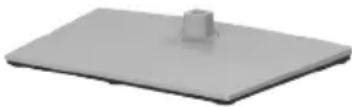 | Baza podstawy | ||
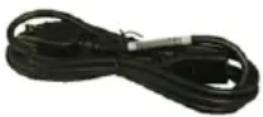 | Kabel zasilający (zależy od kraju) | ||
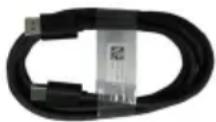 | Kabel DisplayPort 1.8 M(DisplayPort do DisplayPort) | ||
 | Kabel USB-C 1.0 M (A do C) | ||
 |  |  | • Skrócona instrukcja ustawień• Informacje dotyczące bezpieczeństwa, środowiska i przepisów• Raport kalibracji fabrycznej |
Funkcje produktu
Monitor Dell UltraSharp U2724D to monitor z aktywną matrycą, na tranzystorach cienkowarstwowych (TFT), z wyświetlaczem ciekłokrystalicznym (LCD) i podświetleniem LED. Właściwości monitora:
- Widoczny obszar wyświetlacza 68,47 cm (27,0 cali) (zmierzony po przekątnej). Rozdzielczość 2560 x 1440 (16:9) z pełnoekranową obsługą niższych rozdzielczości.
- Szerokie kąty widzenia z kolorami 100% sRGB, BT.709, Display P3 ≥ 98% oraz DCI-P3≥ 98% o średnią Delta E < 2.
- akie możliwości regulacji, jak nachylanie, obracanie, przekręcanie i wysuwanie w pionie.
- Zdejmowana podstawa i otwory montażowe w standardzie Video Electronics Standards Association (VESA™) 100 mm dla zapewnienia elastycznych rozwiązań montażowych.
- Funkcja automatycznej jasności, automatycznie dostosowuje jasność i temperaturę kolorów monitora na podstawie wykrytego światła otoczenia, a wiele monitorów firmy Dell z funkcją automatycznej jasności może synchronizować poziom jasności i temperatury barwowej.
- Bardzo cienko ramka, minimalizująca odstęp przy zestawianiu wielu monitorów, umożliwiając łatwiejszą konfigurację i uzyskanie eleganckiego wyglądu.
- Dzięki rozbudowanej łączności cyfrowej z DP monitor jeszcze długo nie wyjdzie z użycia.
- Funkcja plug and play o ile jest obsługiwana przez komputer.
• Regulacje On-Screen Display (OSD) do łatwej konfiguracji i optymalizacji ekranu.
• Blokada przycisków zasilania i OSD.
• Gniazdo blokady zabezpieczenia.
• ≤ 0,3 W w Tryb wyłączenia.
- Monitor obsługuje funkcję VRR (zmienna częstotliwość odświeżania), co zapewnia uzyskanie większej liczby klatek na sekundę i pomaga w zmniejszeniu rozrywania ekranu w grach.
- Monitor obsługuje funkcję DRR (Dynamiczna częstotliwość odświeżania), DRR działa ze wszystkimi zadaniami Windows 11, umożliwiając automatyczne zwiększenie częstotliwości odświeżania (dla zapewnienia płynniejszego działania) podczas używania komputera PC lub NB do pisania lub przewijania oraz obniżenie częstotliwości odświeżania, gdy nie jest potrzebna, co pozwala zaoszczędzić więcej energii.
- Obsługa trybu wyboru Picture by Picture (PBP) i Picture in Picture (PIP).
- Monitor umożliwia łańcuchowe połączenie wielu monitorów przez DisplayPort w celu synchronizacji predefiniowanej grupy ustawień OSD w tle, przez Multi-Monitor Sync (MMS).
• Gwarancja Premium Panel Exchange zapewnia spokojne używanie. - Optymalizacji komfortu dla oczu z pozbawionym migania ekranem i niską emisją niebieskiego światła w celu minimalizacji zagrożenia emisją niebieskiego światła.
- Ten monitor wykorzystuje panel o niskiej emisji niebieskiego światła. Po zresetowaniu monitora do ustawień fabrycznych lub ustawień domyślnych, jest on zgodny z certyfikatem sprzętowym TÜV Rheinland dotyczącym niskiego poziomu niebieskiego światła.*
Współczynnik światła niebieskiego:
Współczynnik światła w zakresie od 415 nm do 455 nm w porównaniu do 400 nm do 500 nm, powinien być mniejszy niż 50%.
| Kategoria Współczynnik światła niebieskiego | |
| 1 ≤20% | |
| 2 20% < R ≤ 35% | |
| 3 35% < R ≤ 50% |
- Zmniejsza poziom niebezpiecznego, niebieskiego światła emitowanego przez ekran, dzięki czemu oglądanie jest wygodniejsze dla oczu, bez zniekształcania dokładności kolorów.
- Monitor wykorzystuje technologię Flicker-Free (Brak migania), która usuwa widoczne dla oczu miganie, zwiększając komfort oglądania i zapobiegając zmęczeniu oczu przez użytkowników.
* Ten monitor jest zgodny z certyfikatem sprzętowym TÜV Rheinland dotyczącym niskiego poziomu niebieskiego światła w kategorii 2.

PRZESTROGA: Możliwa długotrwała emisja niebieskiego światła z monitora, może doprowadzić do uszkodzenia oczu, w tym ale nie tylko, do zmęczenia oczu lub cyfrowego uszkodzenia oczu. Funkcja ComfortView Plus służy do redukcji ilości niebieskiego światła emitowanego z monitora w celu optymalizacji komfortu oczu.

Identyfikacja części i elementów sterowania
Widok z przodu

| Etykieta | Opis Zastosowanie | |
| 1 Wskaźnik | LED zasilania | Stałe, białe światło oznacza, że monitor jest włączony i działa normalnie. Oddychające, białe światło oznacza, że monitor znajduje się w trybie oczekiwania. |
Widok z góry
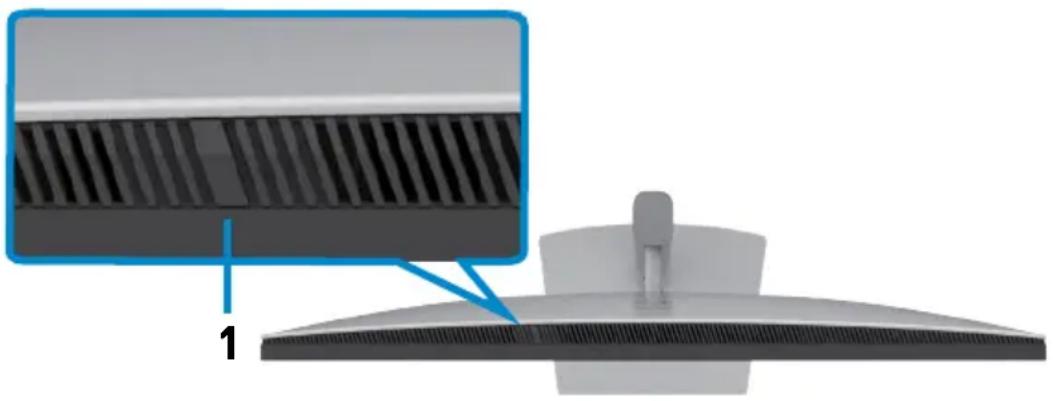
| Etykieta | Opis Zastosowanie | |
| 1 Czujnik | światła otoczenia | Wykrywa światło otoczenia i odpowiednio dostosowuje jasność wyświetlacza.W celu uzyskania dalszych informacji, sprawdźAuto Brightness (Automatyczna jasność) i Auto Color Temp. (Automatyczna temp. barwowa).UWAGA:Jeśli czujnik światła otoczenia wykryje nieprawidłową zmianę poziomu światła, sprawdźNieprawidłowość wykrywania światła otoczenia. |
Widok od tyłu

text_image
1 2 3 45 6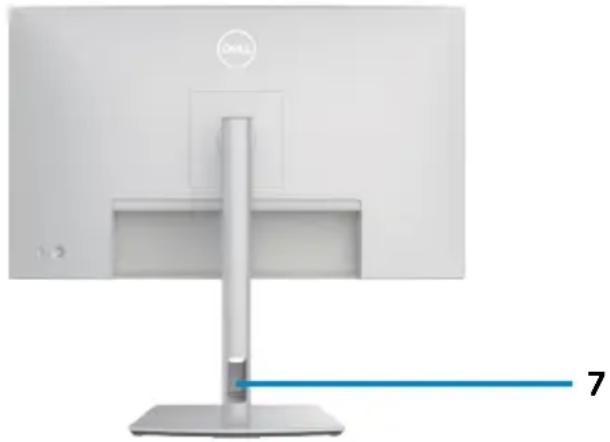
| Etykieta | Opis Zastosowanie | |
| 1 | Otwory montażowe VESA(100 mm x 100 mm - zazałożoną pokrywą VESA) | Zestaw do montażu monitora na ścianie zgodny ze standardem VESA (100 mm x 100 mm). |
| 2 | Etykieta certyfikatów Wymienia certyfikaty zgodności. | |
| 3 | Przycisk zwalnianiapodstawy | Zwalnianie podstawy z monitora. |
| 4 | Przycisk Włączenia/Wyłączenia zasilania | Do włączania lub wyłączania monitora. |
| 5 | Joystick Służy do sterowania menu OSD. | W celu uzyskania dalszych informacji,sprawdź częśćUżywanie monitora. |
| 6 | Etykieta z adresem Mac,kodem kreskowym, numeremseryjnym i kodem ServiceTag | Etykietę tę należy sprawdzić, gdy wymagany jest kontakt z firmą Dell wcelu uzyskania pomocy technicznej. Kod Service Tag to niepowtarzalny identyfikator alfanumeryczny, który umożliwia technikom serwisu Dell identyfikację komponentów sprzętowych w komputerze i dostęp do informacji o gwarancji. |
| 7 | Szczelina prowadzenia kabli | Używana do prowadzenia kabli, poprzez ich włożenie do tej szczeliny. |
Widok od spodu
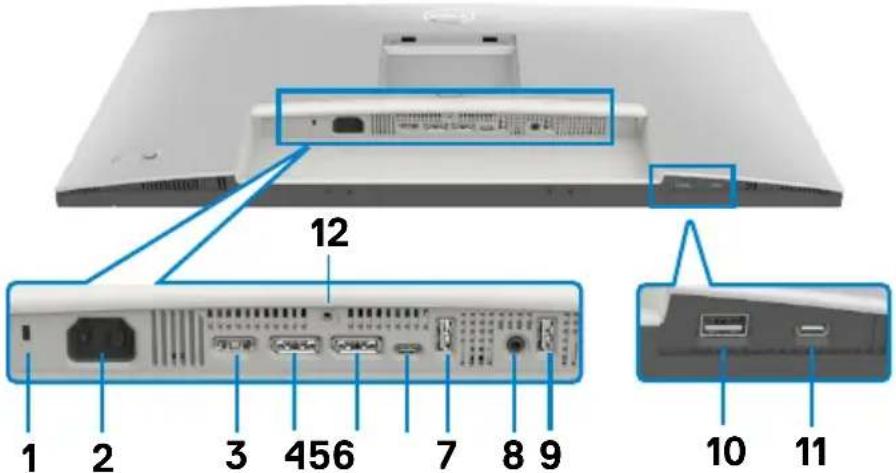
text_image
1 2 3 456 7 8 9 10 11 12| Etykieta | Opis Zastosowanie | |
| 1 Gniazdo | blokady zabezpieczenia | Zabezpieczanie monitora linką blokady zabezpieczenia (sprzedawana oddzielnie). |
| 2 | ~Złącze zasilania | Podłączenie kabla zasilającego. |
| 3 | HDMIPort HDMI | Podłączenie komputera z kablem HDMI. |
| 4 | DZłącze DP (wejście) | Podłącz kabel DP komputera. |
| 5 | DZłącze DP (wyjście) | Wyjście DP dla monitora z obsługą MST (Multi-Stream Transport). Aby włączyć MST, sprawdź instrukcje w części Podłączanie monitora dla funkcji DP MST. |
| 6 | USB-C przesyłania danych | Podłącz do swojego komputera z wykorzystaniem kabla USB(A do C lub C do C).Po podłączeniu kabla, można używać złącza pobierania danych USB na monitorze.UWAGA: Port USB-C obsługuje wyłącznie dane, nie służy do obsługi wejścia wideo. |
| 7,9,10 | Super speed USB 10 Gbps (USB 3.2 Gen2) (3) | Do podłączania swojego urządzenia USB. Porty te można używać wyłącznie po podłączeniu kabla USB (A do C lub C do C) od komputera do monitora.Port z ikoną baterii obstuguje Battery Charging Rev. 1.2. |
| 8 |  Gniazdo liniowego wyjścia audio Gniazdo liniowego wyjścia audio | Podłączenie głośników do odtwarzania audio przez kanały audio HDMI lub DisplayPort.Obstugiwane jest wyłącznie audio dwukanałowe.UWAGA: Gniazdo liniowego wyjścia audio nie obsługuje słuchawek. |
| 11 |  Porty USB-C pobierania danych Porty USB-C pobierania danych | Port z ikoną  obsługuje 5V/3A.o podłączania swojego urządzenia USB. Porty te można używać wyłącznie po podłączeniu kabla USB (A do C lub C do C) od komputera do monitora. obsługuje 5V/3A.o podłączania swojego urządzenia USB. Porty te można używać wyłącznie po podłączeniu kabla USB (A do C lub C do C) od komputera do monitora. |
| 12 | Blokada podstawy | Blokada podstawy z monitorem poprzez użycie śruby M3 x 8 mm (śruba nie jest dostarczana). |
Specyfikacje monitora
| Typ ekranu Aktywna | matryca - TFT LCD |
| Typ panelu Technologia In-plane switching | |
| Współczynnikproporcji | 16:9 |
| Wielkość przeglądanego obrazu | |
| Przekątna 68,47 cm | (27 cala) |
| Aktywny obszar | |
| W poziomie 596,74 mm | (23,49 cala) |
| W pionie 335,66 mm | (13,22 cala) |
| Obszar 200301,74 mm | ^2 (310,47 cala^2 ) |
| Rozstaw pikseli | 0,2331 mm x 0,2331 mm |
| Pikseli na cal (PPI) | 108,97 |
| Kąt widzenia | |
| W poziomie 178° (typowy) | |
| W pionie 178° (typowy) | |
| Jasność | 350 cd/ m^2 (typowa) |
| Współczynnikkontrastu | 2000 do 1 (typowa) |
| Powłoka ekranuwyświetlacza | Twarda powłoka antyrefleksyjnej obróbki przedniego polaryzera(3H) |
| Podświetlenie | System oświetlenia krawędziowego LED |
| Czas reakcji (Grayto Gray) | 5ms (tyrb szybki)8 ms (Tryb NORMALNY) |
| Głębia kolorów | 1,07 miliarda kolorów |
| Paleta kolorów | 100% sRGB100% BT. 70998% Display P398% DCI-P3 |
| Dokładnośćkalibracji | Delta E < 2 (średnio)(sRGB, BT. 709, Display P3, DCI-P3) |
| Połączenia · 1 x DP | 1.4 (DRR dla Microsoft Windows) (Obsługa 2 x QHD 120Hz 8 bitów) |
| · 1 x DP (wyj.) | |
| · 1x HDMI (HDCP 1.4)(Obsługa do QHD 2560 x 1440 120Hz TMDS, VRR, zgodnie ze specyfikacją w HDMI2.1)* | |
| · 1 x USB-C (USB 3.2 Gen2, 10 Gbps) przesyłania danych (tylko dane) | |
| · 2 x USB-A (USB 3.2 Gen2, 10 Gbps) | |
| · 1 x liniowe wyjście | |
| Szybki dostęp: | |
| · 1 x USB-A (USB 3.2 Gen2, 10 Gbps) z obstługą ładowania BC 1.2 przy | |
| · 1 x USB-C (USB 3.2 Gen2, 10 Gbps, 15 W) pobierania danyc | |
| Szerokość obrzeża (krawędź monitora do aktywnego obszaru) | |
| Od góry | 7,75 mm |
| Z lewej/z prawej | 7,75 mm |
| Od dołu | 9,10 mm |
| Możliwości regulacji | |
| Podstawa z regulowaną wysokością | 150,00 mm |
| Nachylanie -5° do 21° | |
| Obracanie -45° do 45° | |
| Obracanie -90° do 90° | |
| Prowadzenie kabli Tak | |
| Zgodność z Dell Display Manager (DDM) | Łatwa aranżacja i inne kluczowe funkcje |
| Zabezpieczenie Gniazdo blokady zabezpieczenia (linka blokady sprzedawana oddzielnie) | |
* Brak obsługi opcjonalnej specyfikacji HDMI 2.1, włącznie z HDMI Ethernet Channel (HEC), Audio Return Channel (ARC), standardem dla formatu 3D i rozdzielczości, standardem dla cyfrowej rozdzielczości kinowej 4K, HDR, Fixed Rate Link (FRL), Enhanced audio return channel (eARC), Quick Media Switching (QMS), Quick Frame Transport (QFT), Auto Low Latency Mode (ALLM), Display Stream Compression (DSC) oraz Source-Based Tone Mapping (SBTM). HDMI 2.1 obsługuje Variable Refresh Rate (VRR).
Specyfikacje rozdzielczości
| Zakres skanowania w poziomie 30 kHz do 178 | kHz |
| Zakres skanowania w pionie 48 Hz do 120 Hz | |
| Domyślna, wstępnie ustawiona rozdzielczość | 2560 x 1440 przy 60Hz |
| Maksymalna wstępnie ustawiona rozdzielczość | 2560 x 1440 przy 120Hz |
| Możliwości wyświetlacza wideo (naprzemiennyi HDMI i DP) | 480p, 576p, 720p, 1080i (Wyłącznie HDMI), 1080p |
Wstępnie ustawione tryby wyświetlania
| Tryb wyświetlania | Częstotliwość pozioma (kHz) | Częstotliwość pionowa (Hz) | Zegar pikseli (MHz) | Polaryzacja impulsów synchronizacji (w poziomie/w pionie) |
| VGA, 720 x 400 | 31,469 | 70,08 | 28,322 | -/+ |
| VGA, 640 x 480 | 31,469 | 59,94 | 25,175 | -/- |
| VESA, 640 x 480 | 37,500 | 75,00 | 31,5 | -/- |
| VESA, 800 x 600 | 37,879 | 60,317 | 40 | +/+ |
| VESA, 800 x 600 | 46,875 | 75,00 | 49,5 | +/+ |
| VESA, 1024 x 768 | 48,363 | 60,004 | 65 | -/- |
| VESA, 1024 x 768 | 60,023 | 75,029 | 78,75 | +/+ |
| MAC, 1152 x 864 | 67,50 | 75,00 | 108 | +/+ |
| VESA, 1280 x 720 | 45,00 | 60,00 | 74,25 | +/+ |
| VESA, 1280 x 1024 | 64,00 | 60,02 | 108 | +/+ |
| VESA, 1280 x 1024 | 79,976 | 75,025 | 135 | +/+ |
| CVT, 1600 x 1200 | 65,00 | 60,00 | 175,5 | +/+ |
| VEST, 1600 x 900 | 60,00 | 60,00 | 108 | +/+ |
| CVT, 1920 x 1080 | 67,5 | 60,00 | 148,5 | +/+ |
| CVT, 1920 x 1080 | 135,00 | 120,00 | 297 | +/- |
| CVT 2048 x 1080 | 66,66 | 60,00 | 147,18 | +/- |
| CVT, 2560 x 1440 | 88,787 | 59,951 | 241,5 | +/- |
| CVT 2560 x 1440 | 110,30 | 75,00 | 304,24 | +/- |
| CVT 2560 x 1440 | 177,60 | 120,00 | 488,4 | +/- |
Tryby DP MST (Multi-Stream Transport)
| Monitor źródła MST Maksymalna liczba monitorów zewnętrznych, które mogą być obsługiwane |
| 2560 x 1440 przy 60Hz (8 bit) 4 |
| 2560 x 1440 przy 120Hz (8 bit) 2 |
Specyfikacje elektryczne
| Sygnały wejścia wideo | • Cyfrowy sygnał wideo dla każdej linii różnicowejNa linię różnicową przy impedancji 100 om• Obsługa wejścia sygnału DP/HDMI |
| Napięcie wejścia/ częstotliwość/prąd | Prąd zmienny 100-240 V / 50 lub 60Hz ± 3Hz/1,6 A (maksymalny) |
| Prąd rozruchowy | 120 V : 30 A (Maks.)240 V : 60 A (Maks.)Prąd rozruchowy jest mierzony przy temperaturze otoczenia 0°C. |
| Zużycie energii | 0,3 W (Tryb wyłączenia)10,5 W (Tryb gotowości)123,9 W (Tryb włączenia)85 W (max)217,1 W ( P_on )354,4 W (TEC)3 |
^1 Zgodnie z definicją w UE 2019/2021 i UE 2019/2013.
^2 Ustawienia maksymalnej jasności i kontrastu z maksymalną mocą ładowania we wszystkich portach USB.
^3 P _on : Zużycie energii w trybie włączenia zgodnie z Energy Star 8.0.
TEC: Całkowite zużycie energii w kWh zgodnie z Energy Star 8.0.
Ten dokument służy wyłącznie do informacji i odzwierciedla osiągi laboratoryjne.
Osiągi posiadanego produktu zależą od zamówionego oprogramowania, komponentów i urządzeń peryferyjnych, a aktualizowanie takich informacji nie jest obowiązkowe.
Z tego powodu, klient nie może polegać na tych informacjach podczas podejmowania decyzji o tolerancjach elektrycznych, itp. Nie zapewnia się wyrażonych lub dorozumianych gwarancji w odniesieniu do dokładności lub kompletności.

UWAGA: Ten monitor ma certyfikat ENERGY STAR.

Ten produkt jest zgodny z wymaganiami standardu ENERGY STAR przy fabrycznych ustawieniach domyślnych, które można przywrócić przez funkcję “Zerowanie do ustawień fabrycznych” w menu OSD. Zmiana fabrycznych ustawień domyślnych lub włączenie innych funkcji, może zwiększyć zużycie energii, powyżej limitu określonego przez standard ENERGY STAR.
Właściwości fizyczne
| Typ kabla sygnałowego · Kabel | DP do DP 1,8 m |
| · Kabel USB 3.2 Gen 2 (A do C) 1,0 m | |
| Wymiary (z podstawą) | |
| Wysokość (po wysunięciu wspornika) | 535,58 mm (21,09 cala) |
| Wysokość (po wsunięciu wspornika) | 385,58 mm (15,18 cala) |
| Szerokość | 612,24 mm (24,10 cala) |
| Głębokość | 192,28 mm (7,57 cala) |
| Wymiary (bez podstawy) | |
| Wysokość | 352,51 mm (13,88 cala) |
| Szerokość | 612,24 mm (24,10 cala) |
| Głębokość | 50,12 mm (1,97 cala) |
| Wymiary podstawy | |
| Wysokość (po wysunięciu wspornika) | 428,30 mm (16,86 cala) |
| Wysokość (po wsunięciu wspornika) | 381,50 mm (15,02 cala) |
| Szerokość | 272,80 mm (10,74 cala) |
| Głębokość | 192,28 mm (7,57 cala) |
| Podstawa 272,80 mm x 189,00 mm (10,74 cala x 7,44 cala) | |
| Waga | |
| Waga z opakowaniem 9,40 kg | (20,72 funta) |
| Waga z zespołem podstawy i kablami | 6,56 kg (14,46 funta) |
| Waga bez zespołu podstawy (Przy montażu na ścianie lub podczas montażu w standardzie VESA - bez kabli) | 4,49 kg (9,90 funta) |
| Waga zespołu podstawy 1,75 kg | (3,86 funta) |
Charakterystyka środowiskowa
| Zgodność ze standardami | |
| Monitor z certyfikatem ENERGY STAR.W stosownych przypadkach należy wykonać rejestrację EPEAT. Rejestracja EPEAT zależy od kraju. Stronahttps://www.epeat.netzawiera informacje o stanie rejestracji wg kraju.TCO Certified & TCO Certified Edge.Zgodność z RoHS.Monitor bez BFR/PVC (wyłączając kable zewnętrzne).Szkło bez arsenu, tylko panel bez dodatku rtęci. | |
| Temperatura | |
| Działanie 0°C do 40°C (32°F do 104°F) | |
| Wyłączenie -20°C do 60°C (-4°F do 140°F) | |
| Wilgotność | |
| Działanie 10% do 80% (bez kondensacji) | |
| Wyłączenie 5% do 90% (bez kondensacji) | |
| Wysokość nad poziomem morza | |
| Działanie 5 000 m (16 404 stóp) | (maksymalna) |
| Wyłączenie 12 192 m (40 000 stóp) | (maksymalna) |
| Rozpraszanie ciepła 290,0 BTU/heure (Maksymalne)81,6 BTU/heure (Tryb włączenia) | |
Przypisanie styków
Złącze DP

text_image
19 17 15 13 11 9 7 5 3 1 20 18 16 14 12 10 8 6 4 2| Numer styku Strona 20 pinu podłączonego kabla sygnałowego | |
| 1 | Lane3(-) |
| 2 | GND |
| 3 | Lane3(+) |
| 4 | Lane2(-) |
| 5 | GND |
| 6 | Lane2(+) |
| 7 | Lane1(-) |
| 8 | GND |
| 9 | Lane1(+) |
| 10 | Lane0(-) |
| 11 | GND |
| 12 | Lane0(+) |
| 13 | CONFIG1 |
| 14 | CONFIG2 |
| 15 | AUX CH (+) |
| 16 | GND |
| 17 | AUX CH (+) |
| 18 Wykrywanie bez odłączania | |
| 19 Powrót | |
| 20 DP_PWR | |

Złącze HDMI

text_image
19 17 15 13 11 9 7 5 3 1 18 16 14 12 10 8 6 4 2| Numer styku 19 | pinu podłączonego kabla sygnałowego |
| 1 DANE TMDS 2+ | |
| 2 DANE TMDS 2, EKRAN | |
| 3 DANE TMDS 2- | |
| 4 DANE TMDS 1+ | |
| 5 DANE TMDS 1, EKRAN | |
| 6 DANE TMDS 1- | |
| 7 DANE TMDS 0+ | |
| 8 DANE TMDS 0, EKRAN | |
| 9 TMDS DATA 0- | |
| 10 ZEGAR TMDS | |
| 11 ZEGAR TMDS, EKRAN | |
| 12 TMDS ZEGAR- | |
| 13 CEC | |
| 14 Zarezerwowane (N.C. na urządzeniu) | |
| 15 ZEGAR DDC (SCL) | |
| 16 DANE DDC (SDA) | |
| 17 MASA | |
| 18 ZASILANIE +5 V | |
| 19 WYKRYWANIE BEZ WYŁĄCZANIA |
Złącze USB-C
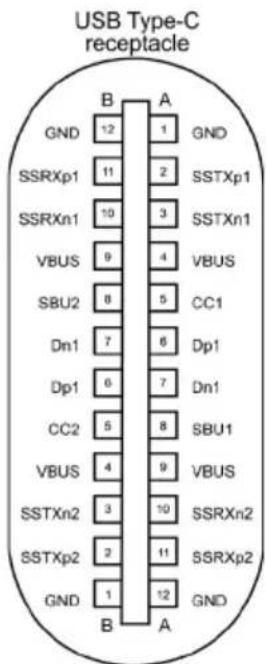
text_image
USB Type-C receptacle GND 12 1 GND SSRXp1 11 2 SSTXp1 SSRXn1 10 3 SSTXn1 VBUS 9 4 VBUS SBU2 8 5 CC1 Dn1 7 6 Dp1 Dp1 6 7 Dn1 CC2 5 8 SBU1 VBUS 4 9 VBUS SSTXn2 3 10 SSRXn2 SSTXp2 2 11 SSRXp2 GND 1 12 GND B AW tej części znajdują się informacje dotyczące portów USB znajdujących się w lewej części monitora.

UWAGA: Do 2A w porcie USB pobierania danych (port z ikoną baterii 10) z urządzeniami zgodnymi z Battery Charging Rev. 1,2; do 0,9A w innych portach pobierania danych USB. Do 3A na port pobierania danych USB-C (port z ikoną) z urządzeniami zgodnymi z 5V/3A.
Twój komputer ma następujące złącza USB:
• 1 USB-C port przesyłania danych (tylko dane) - na dole
• 1 USB-C port pobierania danych - poprzez Quick Access (Szybki dostęp)
• 3 porty pobierania danych super speed USB 10 Gbps (USB 3.2 Gen 2) Type-A - 2 na dole, 1 poprzez Quick Access (Szybki dostęp)
Gniazdo ładujące - gniazdo oznaczone ikoną baterii ⚠️ 0 umożliwia błyskawiczne ładowanie prądem o dużym natężeniu urządzeń zgodnych z BC 1.2. Port pobierania danych USB-C z ikoną „obstługuje szybkie ładowanie prądem, jeśli urządzenie jest zgodne z 5V/3A.

UWAGA: Porty USB monitora działają wyłącznie wtedy, gdy monitor jest włączony lub w trybie czuwania. W trybie czuwania, jeśli jest podłączony kabel USB (A do C lub C do C), porty USB mogą działać normalnie. W przeciwnym razie, należy wykonać ustawienie OSD Inne ładowanie USB, jeśli ustawione jest “On in Standby Mode (Włączenie w trybie czuwania)”, to USB działa normalnie, w przeciwnym razie USB jest wyłączone. Po wyłączeniu, a następnie włączeniu monitora, podłączone urządzenia peryferyjne mogą wznowić normalne działanie po kilku sekundach.
Super speed USB 10 Gbps (USB 3.2 Gen2) Urządzenie
| Prędkość transferu | Szybkość przesyłania danych | Maksymalne zużycie energii (każdy port) |
| super speed+ 10 Gbps | 4,5 W | |
| Hi-Speed* 480 Mb/s | 4,5 W | |
| Pełna prędkość* 12 Mb/s | 4,5 W |
* Szybkość urządzenia, po wybraniu wysokiej rozdzielczości.
USB-C przesyłania danych
• Data Super Speed+ 10 Gbps (USB3.2 Gen2)

Plug-and-Play
Monitor można podłączyć do systemu zgodnego z Plug-and-Play. Monitor automatycznie systemowi komputera dane rozszerzonej identyfikacji wyświetlacza (EDID) z wykorzystaniem protokołów kanału danych wyświetlania (DDC), dzięki czemu komputer może się sam konfigurować i optymalizować ustawienia monitora. Instalacje większości monitorów są automatyczne; jeśli to wymagane można wybrać inne ustawienia. W celu uzyskania dalszych informacji o zmianie ustawień monitora, sprawdź Używanie monitora.
Jakość monitora LCD i zasady dotyczące pikseli
Podczas produkcji monitora LCD nierzadko dochodzi do pozostawania w niezmiennym stanie jednego lub kilku pikseli, które są trudne do zobaczenia i nie wpływają na jakość lub stabilność obrazu. W celu uzyskania dalszych informacji o Jakości monitorów Dell i Polityce dotyczącej pikseli, sprawdź https://www.dell.com/pixelguidelines.
Ergonomia
△ OSTRZEŻENIE: Nieprawidłowe lub zbyt długie używanie klawiatury, może spowodować obrażenia.
△ OSTRZEŻENIE: Wydłużone oglądanie ekranu monitora, może spowodować zmęczenie oczu.
Dla zapewnienia komfortu i efektywności, podczas konfiguracji i używania stacji roboczej komputera należy się zastosować do następujących zaleceń:
- Komputer należy ustawić w taki sposób, aby podczas pracy monitor i klawiatura znajdowały się przed użytkownikiem. W handlu dostępne są specjalne półki, pomocne w prawidłowym ustawieniu klawiatury.
-
W celu zmniejszenia niebezpieczeństwa zmęczenia oczu i bólu karku/ramion/pleców/ramion, spowodowanego długotrwałym używaniem monitora, zalecamy, aby:
-
Ustawić ekran w odległości około 20 do 28 cali (50 - 70 cm) od swoich oczu.
- Często mrugać powiekami w celu zwilżenia lun nawodnienia oczu podczas pracy z monitorem.
- Wykonywać regularne i często przerwy trwające 20 minut co dwie godziny.
- Odwracać wzrok od monitora i podczas przerw kierować wzrok na obiekt w odległości 20 stóp przez co najmniej 20 sekund.
-
Podczas przerw wykonywać ćwiczenia rozciągające w celu rozluźnienia napięcia karku/ramion/pleców/barków.
-
Podczas siedzenia przed monitorem upewnić się, że ekran monitora znajduje się na poziomie lub lekko poniżej poziomu oczu.
• Wyregulować nachylenie monitora, jego kontrast i ustawienia jasności. - Wyregulować światło otoczenia (takie jak oświetlenie górne, lampy biurkowe oraz zasłony lub żaluzje na pobliskich oknach), aby zminimalizować odbicia i odblask na ekranie monitora.
• Użyć fotel, który zapewnia dobra oparcie dolnej części pleców. - Podczas używania klawiatury lub myszy, przedramię trzymać w poziomie z nadgarstkami w neutralnej, wygodnej pozycji.
- Podczas używania klawiatury lub myszy zawsze pozostawić miejsce na oparcie rąk.
- Umożliwić naturalną pozycję ramion po obu stronach ciała.
- Upewnić się, że stopy spoczywają płasko na podłodze.
- Podczas siedzenia upewnić się, że ciężar ciała nóg spoczywa na stopach, a nie na przedniej części siedzenia. Wyregulować wysokość fotela lub, jeśli to konieczne, użyć podnożek do utrzymania prawidłowej postawy.
- Zmieniać wykonywane czynności. Tak zorganizować swoją pracę, aby nie trzeba było zbyt długo siedzieć i pracować. Wstawać lub chodzić w regularnych odstępach czasu.

- Utrzymać porządek pod biurkiem, aby nie było tam przeszkód oraz kabli lub przewodów, które mogłyby uniemożliwiać wygodne siedzenie lub stwarzać niebezpieczeństwo przewrócenia.

Obsługa i przenoszenie wyświetlacza
Aby zapewnić bezpieczeństwo podczas podnoszenia lub przenoszenia monitora, należy się zastosować do podanych poniżej zaleceń:
- Przed przenoszeniem lub podnoszeniem monitora, wyłączyć komputer i monitor.
- Odłączyć od monitora wszystkie kable.
- Umieścić monitor w oryginalnym opakowaniu z oryginalnymi materiałami pakującymi.
- Podczas podnoszenia lub przesuwania monitora, przytrzymać mocno dolną krawędź i bok monitora, bez stosowania nadmiernej siły.

- Podczas podnoszenia lub przenoszenia monitora, upewnić się, że ekran jest skierowany w stronę przesuwania i nie naciskać obszaru wyświetlania, aby uniknąć zarysowań lub uszkodzenia.

- Podczas transportu monitora, unikać nagłych wstrząsów lub wibracji.

- Podczas podnoszenia lub przesuwania monitora, nie należy przekręcać monitora górą w dół, gdy trzymana jest baza podstawy lub wspornik podstawy. Może to spowodować przypadkowe uszkodzenie monitora albo obrażenia osobiste.

Zalecenia dotyczące konserwacji
Czyszczenie monitora
⚠️ PRZESTROGA: Przed czyszczeniem monitora należy odłączyć od gniazda zasilania prądem elektrycznym kabel zasilający monitora.
OSTRZEŻENIE: Przed czyszczeniem monitora należy przeczytać Instrukcje bezpieczeństwa.
Najlepsze rozwiązanie to, aby podczas rozpakowywania, czyszczenia lub obsługi monitora postępować zgodnie z podanymi instrukcjami:
- Użyj czystą szmatkę, lekko zwilżoną w wodzie do oczyszczenia zespołu podstawy, ekranu i obudowy swojego monitora Dell. Jeśli jest dostępna, użyj chusteczkę do czyszczenia ekranu lub roztwór odpowiednie do czyszczenia monitorów Dell. - Po oczyszczeniu powierzchni stołu, przed umieszczeniem na niej swojego monitora Dell upewnij się, że jest całkowicie sucha i wolna od wilgoci lub jakichkolwiek środków do czyszczenia.
OSTRZEŻENIE: Nie należy używać detergentów lub innych środków chemicznych, takich jak benzen, rozcieńczalnik, amoniak, ścierne substancje czyszczące, alkohol lub sprężone powietrze.
⚠️ PRZESTROGA: Nie należy bezpośrednio spryskiwać powierzchni monitora roztworem do czyszczenia lub nawet wodą. Bezpośrednie spryskiwanie panela płynem, spowoduje jego spłynięcie do dolnej części panela i korozję elektroniki, a w rezultacie trwałe uszkodzenie. Zamiast tego, należy nanieść roztwór lub wodę na miękki materiał szmatki.
△ OSTRZEŻENIE: Używanie środka do czyszczenia może spowodować zmianę wyglądu monitora, takie jak wyblakły kolor, blade smugi na monitorze, deformacje, nierówne ciemne odcienie, a nawet złuszczanie powierzchni.
UWAGA: Uszkodzenia monitora spowodowane nieprawidłowymi metodami czyszczenia i używaniem benzenu, rozcieńczalnika, amoniaku, ściernych środków czyszczących, alkoholu, sprężonego powietrza, jakichkolwiek detergentów, doprowadzi do Uszkodzeń spowodowanych przez klienta (CID). Uszkodzenia CID nie są objęte standardową gwarancją Dell.
- Jeśli po rozpakowaniu monitora zauważony zostanie biały proszek należy go wytrzeć szmatką.
- Podczas obsługi monitora należy uważać, ponieważ zarysowanie monitorów w ciemnych kolorach, powoduje pozostawienie białych śladów, bardziej widocznych niż na monitorach w jasnych kolorach.
- Aby uzyskać najlepszą jakość obrazu na monitorze należy używać dynamicznie zmieniany wygaszacz ekranu i wyłączać monitor, gdy nie jest używany.

Konfiguracja monitora
Podłączenie podstawy

UWAGA: Po dostarczeniu z fabryki, wspornik nie jest zainstalowany.

UWAGA: Następujące instrukcje mają zastosowanie wyłącznie dla podstawy dostarczonej z monitorem. Podczas podłączania podstawy zakupionej z innych źródeł, należy się zastosować do instrukcji ustawień, dostarczonych z podstawą.
W celu podłączenia podstawy monitora:
- Otwórz przednią klapę opakowania, aby wyjąć przedłużkę wspornika i podstawę wspornika.

- Dopasuj i umieść wspornik podstawy na bazie podstawy.
- Otwórz uchwyt śruby na spodzie bazy podstawy i obróć w prawo, aby zamocować zespół podstawy.

- Zamknij uchwyt śruby.
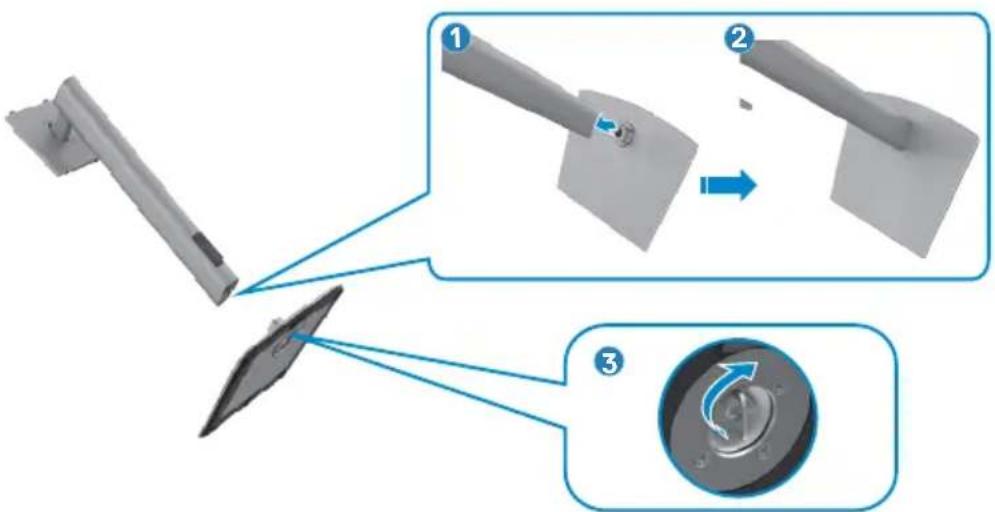
- Otwórz pokrywę zabezpieczającą na monitorze w celu dostępu do gniazda VESA na monitorze.
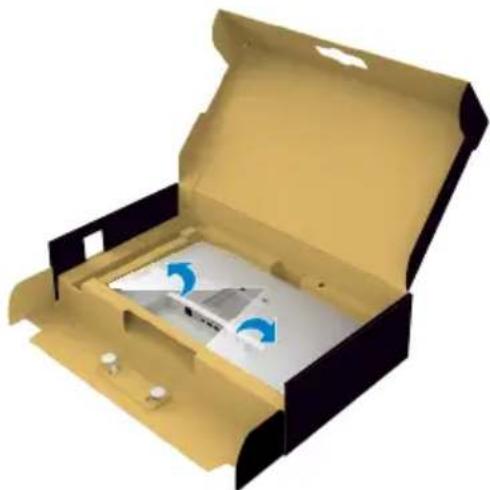
- Ostrożnie wsuń zaczepy zespołu płyty wspornika do gniazd na pokrywie tylnej wyświetlacza i naciśnij zespół wspornika, aż do jego zatrzaśnięcia na swoim miejscu.

- Przytrzymaj wspornik podstawy i ostrożnie podnieś monitor, a następnie ustaw go na płaskiej powierzchni.
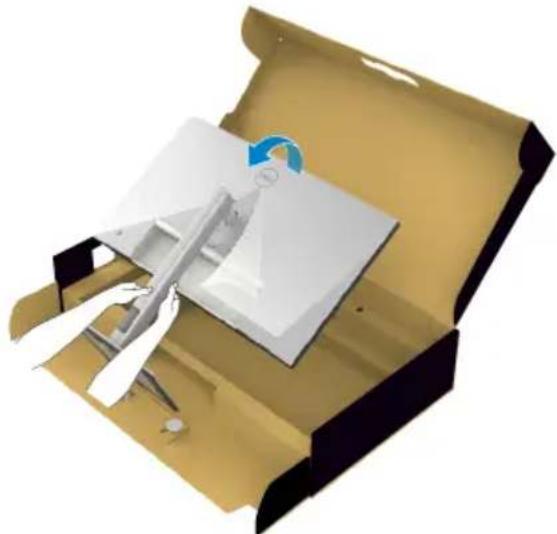
UWAGA: Podczas podnoszenia monitora, przytrzymaj mocno wspornik podstawy, aby uniknąć przypadkowego uszkodzenia.
- Zdejmij z monitora pokrywę zabezpieczającą.

Używanie funkcji nachylania, obracania i wysuwanie w pionie

UWAGA: Następujące instrukcje mają zastosowanie wyłącznie dla podstawy dostarczonej z monitorem. Podczas podłączania podstawy zakupionej z innych źródeł, należy się zastosować do instrukcji ustawień, dostarczonych z podstawą.
Nachylanie, obracanie i wysuwanie w pionie
Dzięki wbudowanej podstawie, można przechylac monitor do najbardziej wygodnego kąta widzenia.

text_image
5° 45° 150 mm 45° 21°
UWAGA: Po dostarczeniu monitora z fabryki, podstawa jest odłączona.
Obracanie wyświetlacza
Przed obróceniem wyświetlacza, wysuń wyświetlacz w pionie, aż do aż do górnej pozycji wspornika podstawy i przechyl wyświetlacz maksymalnie do tyłu, aby uniknąć uderzenia dolnej krawędzi wyświetlacza.
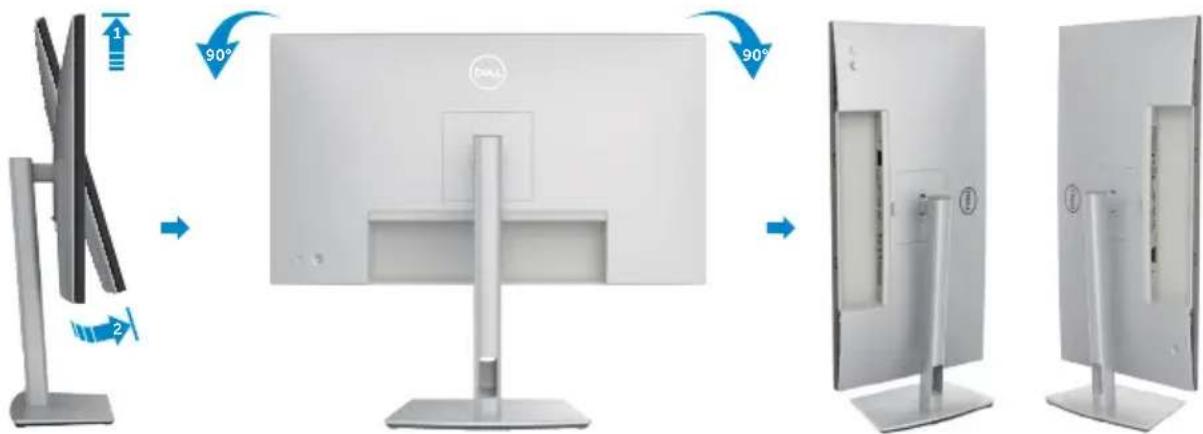
text_image
1 2 90° 90°
UWAGA: Aby przełączyć ustawienie wyświetlacza na komputerze Dell, pomiędzy ustawieniem poziomym i pionowym podczas obracania wyświetlacza, pobierz i zainstaluj najnowszy sterownik grafiki. W celu pobrania, przejdź do https://www.dell.com/support/drivers i wyszukaj odpowiedni sterownik.

UWAGA: Gdy wyświetlacz znajduje się w trybie pionowym, podczas używania aplikacji intensywnie wykorzystujących grafikę, takich jak gry 3D, może mieć miejsce pogorszenie jakości.
Regulacja ustawień obróconego wyświetlania w systemie
Po obróceniu monitora należy wykonać poniższą procedurę w celu regulacji ustawień obróconego wyświetlania w systemie.

UWAGA: W przypadku używania monitora z komputerem firmy innej niż Dell należy przejść na stronę internetową ze sterownikiem karty graficznej lub na stronę producenta komputera w celu uzyskania informacji o obracaniu zawartości na ekranie.
Aby dostosować ustawienia obrotu wyświetlania:
- Kliknij prawym przyciskiem Desktop (Pulpit) i kliknij Properties (Właściwości).
- Wybierz kartę Settings (Ustawienia) i kliknij Advanced (Zaawansowane).
- Jeśli używana jest karta graficzna AMD, wybierz kartę Rotation (Obrót) i ustaw preferowany obrót.
- Jeśli używana jest karta graficzna NVIDIA, kliknij kartę NVIDIA i w lewej kolumnie wybierz NVRotate, a następnie wybierz preferowany obrót.
- Jeśli używana jest karta graficzna Intel, wybierz kartę grafiki Intel, kliknij Graphic Properties (Właściwości grafiki), wybierz kartę Rotation (Obrót), a następnie ustaw preferowany obrót.

UWAGA: Jeśli nie wyświetla się opcja obrotu lub nie działa normalnie, przejdź do www.dell.com/support i pobierz najnowszy sterownik dla posiadanej karty graficznej.
Prowadzenie kabli

Podczas podłączania niezbędnych kabli (więcej informacji można znaleźć w części Podłączenie monitora) poprowadź kable przez szczelinę do prowadzenia kabli. Jeśli kabel nie sięga do komputera PC, można podłączyć bezpośrednio do komputera PC, bez prowadzenia przez otwór na wsporniku monitora.
Podłączenie monitora

PRZESTROGA: Przed rozpoczęciem jakichkolwiek procedur z tej części, należy wykonać Instrukcje bezpieczeństwa.

UWAGA: Monitory Dell są przeznaczone do optymalnego działania ze znajdującymi się w opakowaniu kablami, dostarczonymi przez firmę Dell. Firma Dell nie gwarantuje jakości wideo i działania, jeżeli używane są kable innego producenta niż Dell.

UWAGA: Przed ich podłączeniem, kable należy poprowadzić przez szczelinę prowadzenia kabli.

UWAGA: Kabli nie należy podłączać do komputera w tym samym czasie.

UWAGA: Obrazy są przeznaczone wyłącznie do celów ilustracyjnych. Wygląd komputera może być inny.
W celu podłączenia monitora do komputera:
- Wyłącz komputer i odłącz kabel zasilający.
- Podłącz kabel HDMI/DisplayPort od monitora do komputera.
- Włącz monitor.
- Wybierz prawidłowe źródło wejścia z menu OSD monitora, a następnie włącz komputer.

UWAGA: Domyślne ustawienie to DisplayPort 1.4. Karta graficzna DisplayPort 1.1 może nie wyświetlać normalnego obrazu. Należy sprawdzić problemy specyficzne dla produktu – Brak obrazu podczas używania połączenia DP z komputerem PC w celu zmiany ustawienia domyślnego.
Podłączenie kabla HDMI

Podłączenie kabla DP
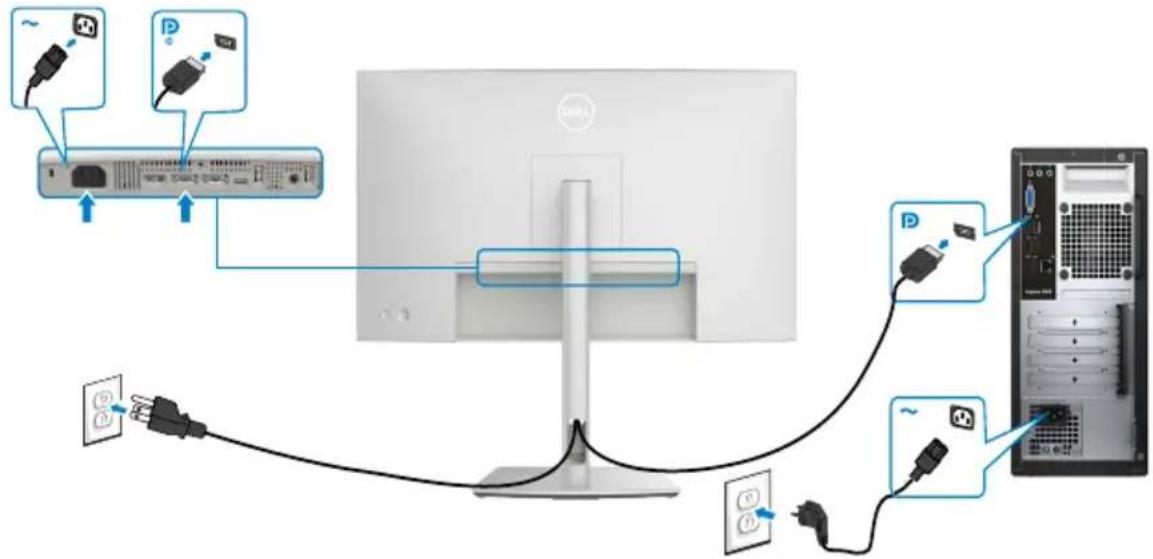
Podłączanie monitora dla funkcji Monitor dla wielostrumieniowego transportu DP (MST)

UWAGA: obsługuje funkcję DP MST. Aby ją używać, karta graficzna komputera PC musi posiadać certyfikat DP1,2 z opcją MST.
UWAGA: W przypadku korzystania ze złącza DP out, wyciągnij gumowy korek.

Podłączenie kabla USB-C(A do C)
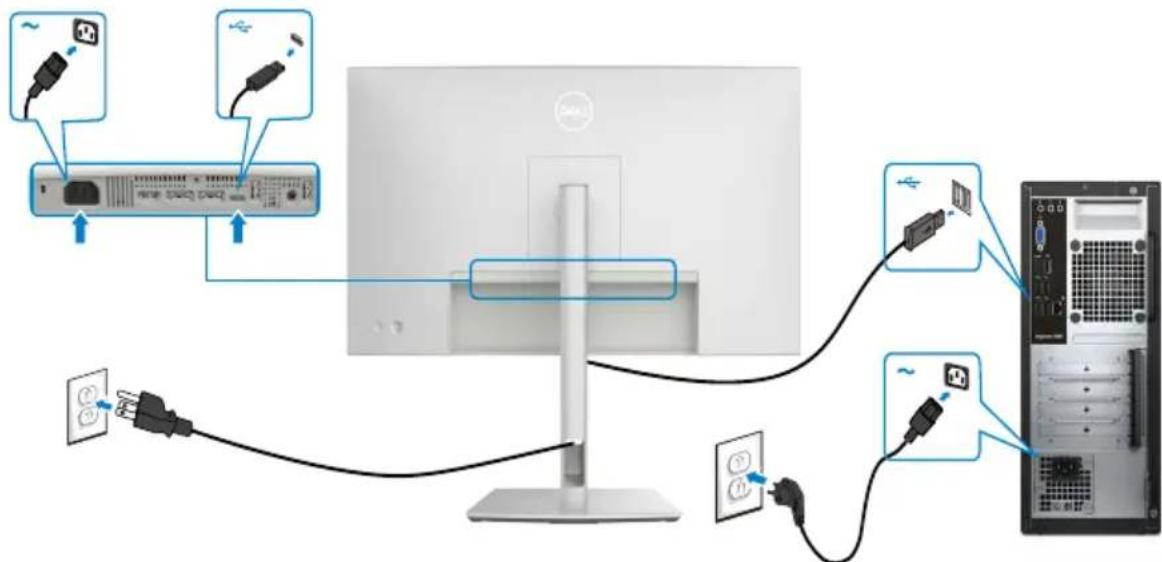
UWAGA: Przy tym połączeniu dostępne są tylko dane, bez wideo. Do wyświetlania wymagany jest inne połączenie wideo.
Zabezpieczanie monitora z użyciem blokady Kensington (opcjonalna)
Blokada zabezpieczenia znajduje się na spodzie monitora (Patrz Gniazdo blokady zabezpieczenia). Przymocuj monitor do stołu z użyciem blokady zabezpieczenia.
W celu uzyskania dalszych informacji o używaniu blokady Kensington (kupowana oddzielnie), sprawdź dokumentację dostarczoną z blokadą.
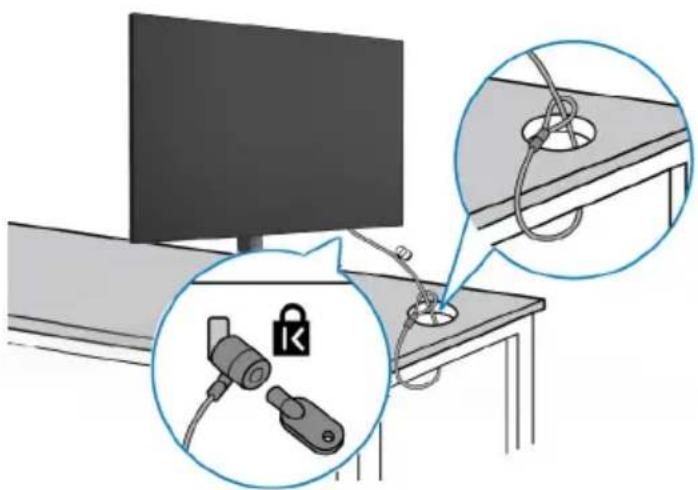
UWAGA: Obraz służy wyłącznie jako ilustracja. Blokada może wyglądać inaczej.
Zdejmowanie podstawy monitora

OSTRZEŻENIE: Aby zabezpieczyć ekran LCD przed zarysowaniem podczas zdejmowania wspornika, monitor należy położyć na miękkiej powierzchni i obsługiwać go z zachowaniem ostrożności.

UWAGA: Czynności poniżej dotyczą zdejmowania wspornika dostarczonego z monitorem. Podczas zdejmowania wspornika zakupionego z dowolnego, innego źródła, należy wykonać instrukcje instalacji dostarczone ze wspornikiem.
Aby odłączyć podstawę:
- Położ monitor na miękkiej tkaninie lub wyściółce.
- Naciśnij i przytrzymaj przycisk zwalniania obudowy.
- Unieś podstawę i zdejmij ją z monitora.

VESA Montaż na ścianie (opcjonalnie)
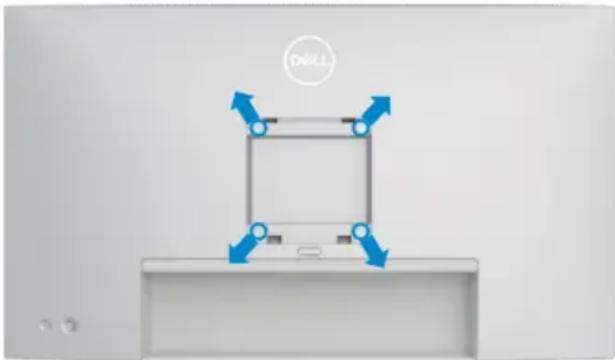
UWAGA: Mocowanie monitora do zestawu do montażu na ścianie należy wykonać z użyciem śrub M4 x 11 mm.
Sprawdź instrukcje dostarczone z zestawem do montażu podstawy, zgodnym z VESA.
- Położ monitor na miękkiej tkaninie lub wyściołce, umieszczonej na stabilnym, płaskim stole.
- Zdejmij wspornik (Sprawdź Zdejmowanie wspornika monitora).
- Wykręć cztery śruby zabezpieczające plastikową pokrywę za pomocą śrubokręta krzyżakowego.
- Przymocuj wspornik montażowy z zestawu do montażu na ścianie do monitora.
- Zamontuj monitor na ścianie. Aby uzyskać więcej informacji, sprawdź dokumentację dostarczoną z zestawem do montażu na ścianie.

UWAGA: Można używać wyłącznie ze wspornikami do montażu na ścianie wymienionymi na liście UL, CSA lub GS o minimalnej masie/udźwigu 17,96 kg (39,60 funta).

Używanie monitora
Włącz monitor
Naciśnij przycisk , aby włączyć monitor.
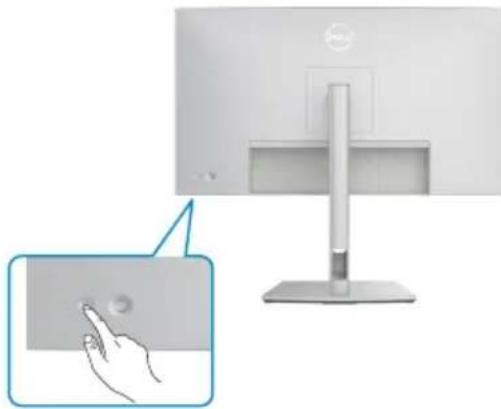
Sterowanie joystickiem
Użyj joysticka z tyłu monitora do wykonania regulacji OSD.
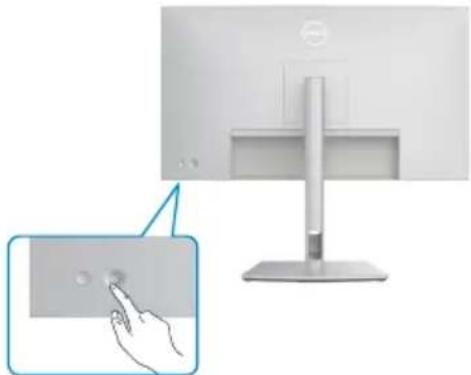
W celu modyfikacji regulacji OSD z użyciem sterowania joystickiem, na końcu, z tyłu monitora, należy wykonać następujące czynności:
-
Naciśnii jovstick, aby otworzyć program uruchamiania menu OSD.
-
Przesuń joystick w góre/w dół/w lewo/w prawo, aby przełączyć pomiędzy opcjami OSD.
Funkcje joysticka
Joystick Opis
Naciśnij joystick, aby otworzyć program uruchamiania menu OSD.
Do nawigacji w prawo i w lewo.
Do nawigacji w góre i w dół.
Używanie programu uruchamiania menu
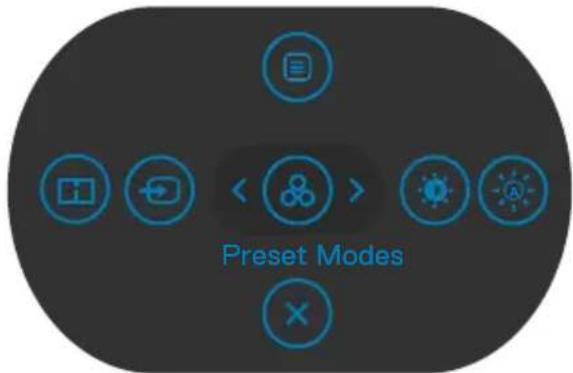
Naciśnij joystick, aby otworzyć program uruchamiania menu OSD.
text_image
Preset Modesuruchamiania menu
- Przełącz joystick w górę, aby otworzyć menu główne.
- Przełącz joystick w lewo lub w prawo, aby wybrać wymagane przyciski skrótu.
- Przełącz joystick w dół w celu wyjścia.

Szczegóły programu uruchamiania menu
Następująca tabela opisuje ikony programu uruchamiania menu:
Ikony uruchamiania menu Opis
 | Otwieranie menu ekranowego (OSD). SprawdźUżywanie menu głównego. |
| Main Menu | |
 | Użyj ten przycisk do wyboru z listy Display Info(Informacje o wyświetlaczu). |
| Display Info(Informacje o wyświetlaczu)(Shortcut key 1) | |
 | Ustawienie Input Source (Źródło wejścia). |
| Input Source(Źródło Wejścia)(Shortcut key 2) | |
 | Umożliwia wybór z listy Preset color modes(Wstępne ustawienia kolorów). |
| Preset Modes(Tryby ustawień wstępnych)(Shortcut key 3) | |
 | Do bezpośredniego dostępu do suwaków regulacjiBrightness/Contrast (Jasność/Kontrast). |
| Brightness/Contrast(Jasność/Kontrast)(Shortcut key 4) | |
 | Użyj ten przycisk do włączania/wyłączania funkcjiAuto Brightness (Automatyczna jasność). |
| Auto Brightness(Automatyczna jasność)(Shortcut key 5) | |
 | Wychodzenie z menu głównego OSD. |
| Exit(Wyjście) | |

Przycisk na panelu tylnym
Użyj joystick z tyłu monitora do regulacji ustawień obrazu.
| Przycisk- na panelu przednim | Opis | ||
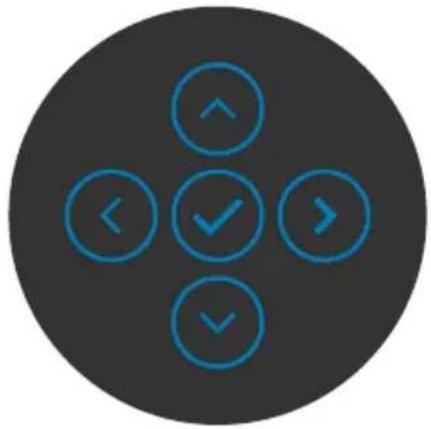
| 1 |  |  | Użyj przyciski W góre (zwiększenie) i W dół(zmniejszenie) do regulacji elementów w menu OSD. |
| W góre | W dół | ||
| 2 |  | Użyj przycisk Poprzednie w celu przejścia z powrotem do poprzedniego menu. | |
| Poprzednie | |||
| 3 |  | Użyj przycisk Dalej w celu przejścia do następnego poziomu lub w celu wyboru opcji. | |
| Dalej | |||
| 4 |  | Użyj przycisk Zaznacz w celu potwierdzenia swojego wyboru. | |
| Zaznacz | |||
Używanie menu głównego
Ikona Menu i podmenu Opis

Brightness/ Contrast (Jasność/ Kontrast)
Wyreguluj funkcje Brightness (Jasność), Contrast (Kontrast), Auto Brightness (Automatyczna jasność), Auto Brightness Range Level (Poziom zakresu automatycznej jasności), Auto Color Temp. (Automatyczna temp. barwowa), Primary Monitor for Sync (Podstawowy monitor do synchronizacji) oraz Reset Brightness/ Contrast (Resetowanie jasności/kontrastu).
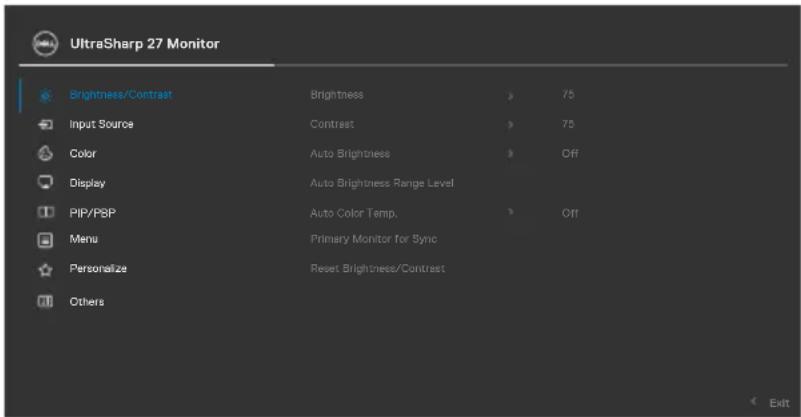
| Brightness(Jasność) | Reguluje luminancję podświetlenia (Zakres: 0 - 100).Przesuń joystick w górę, aby zwiększyć jasność.Przesuń joystick w dół, aby zmniejszyć jasność. |
| Contrast(Kontrast) | Wyreguluj najpierw Brightness (Jasność), a następnie wyreguluj Contrast (Kontrast) tylko wtedy, gdy będzie konieczna dalsza regulacja.Przesuń joystick w górę w celu zwiększenia kontrastu i przesuń joystick w dół, aby zmniejszyć kontrast (Zakres: 0 - 100).Funkcja Contrast (Kontrast) reguluje stopień różnicy pomiędzy ciemnymi i jasnymi obszarami na ekranie monitora. |
| Auto Brightness(Automatyczna jasność) | Włącza funkcję Auto Brightness (Automatyczna jasność) i reguluje ustawienie jasności monitora, według światła otoczenia. |

Ikona Menu i podmenu Opis
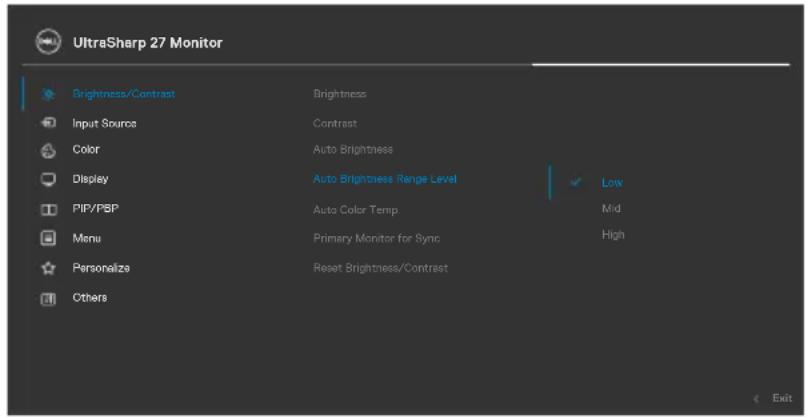
Auto Brightness Range Level (Poziom zakresu automatycznej jasności)
Po włączeniu Auto Brightness (Automatyczna jasność), wyreguluj poziom zakresu funkcji Auto Brightness (Automatyczna jasność).
UWAGA: Po wyłączeniu funkcji Auto Brightness (Automatyczna jasność), ta funkcja nie jest dostępna.
Auto Color Temp. (Automatyczna temp. barwowa)
Włącza funkcję Auto Color Temp (Automatyczna temp. barwowa) i reguluje ustawienia kolorów RGB monitora, zgodnie ze światłem otoczenia.
Primary Monitor for Sync (Podstawowy monitor do synchronizacji)
Po włączeniu funkcji Auto Brightness (Automatyczna jasność) lub Auto Color Temp. (Automatyczna temp. barwowa) oraz, gdy podłączonych przez MST, jest wiele monitorów Dell obsługujących tę funkcję, monitory wyregulują ich ustawienia jasności lub RGB, według warunków światła otoczenia wykrytych przez podstawowy monitor.
UWAGA: Podstawowym monitorem, jest monitor wybrany w Dell Display Manager (DDM). Aby zmienić podstawowy monitor, wybierz preferowany monitor w DDM. Sprawdź szczegółowe informacje w instrukcji obsługi DDM.
UWAGA: Gdy wyłączone są Auto Brightness (Automatyczna jasność) i Auto Color Temp. (Automatyczna temp. barwowa), ta funkcja nie jest dostępna.
UWAGA: Jeśli podstawowy lub dodatkowy monitor odłącza się od MST, odłącza się również od synchronizacji monitora.
Ikona Menu i podmenu Opis
| Reset | Resetuje wszystkie ustawienia w menu Brightness/ |
| Brightness/ | Contrast (Jasność/Kontrast) do domyślnych ustawień fabrycznych. |
| Contrast (Resetowanie jasności/kontrastu) |

Input Source (Źródło wejścia)
Wybór pomiędzy różnymi wejściami wideo, podłączonymi do monitora.

| DP | Wybierz wejście DP, gdy jest używane złącze DP(DisplayPort). Naciśnij przycisk joysticka w celu potwierdzenia wyboru. |
| HDMI Wybierz wejście HDMI gdy jest używane złącze HDMI.Naciśnij przycisk joysticka w celu potwierdzenia wyboru. | |
| Auto Select(Automatyczny wybór) | Umożliwia wyszukanie dostępnych źródeł wejścia.Naciśnij √ , aby wybrać tę funkcję. |
| Rename Inputs(Zmiana nazw wejść) | Umożliwia zmianę nazwy wyjść. |
| Reset Input Source (Tryby ustawień wstępnych) | Resetowanie wszystkich ustawień w menu Input Source(Źródło wejścia) do domyślnych ustawień fabrycznych.Naciśnij √ , aby wybrać tę funkcję. |

Ikona Menu i podmenu Opis

Color (Ustawienia koloru)
Regulacja trybu ustawień kolorów.

Preset Modes (Tryb ustawień wstępnych)
Na liście Preset Modes (Tryby zdefiniowane) można wybrać tryby Standard (Standardowy), Movie (Film), Game (Gra), Color Temp. (Temp. barwowa), Color Space (Przestrzeń kolorów) lub Custom Color (Kolor niestandardowy).

- Standard (Standardowy): Domyślne ustawienia kolorów. Ten monitor wykorzystuje panel z niskim poziomem niebieskiego światła i ma certyfikat zgodności z TUV w celu zmniejszenia wyświetlania niebieskiego światła i tworzenia bardziej relaksujących i mniej stymulujących obrazów podczas odczytywania treści na ekranie.
• Movie (Film): Idealne do filmów.
• Game (Gra): Idealne do większości gier.

Ikona Menu i podmenu Opis
- Color Temp. (Temp. barwowa): Kolory ekranu wydają się być cieplejsze z odcieniem czerwono/żółtym, przy suwaku ustawionym na 5000K lub chłodniejsze z odcieniem niebieskawym, przy suwaku ustawionym na 10 000K.
- Color Space (Przestrzeń kolorów): Umożliwia wybór przestrzeni kolorów: sRGB, BT 709, Display P3, DCI-P3.
- Custom Color (Kolory niestandardowe): Umożliwia ręczną regulację ustawienia kolorów. Naciśnij joystick i przyciski w prawo w celu regulacji wartości Czerwony, Zielony i Niebieski oraz utworzenia własnego trybu wstępnych ustawień kolorów.
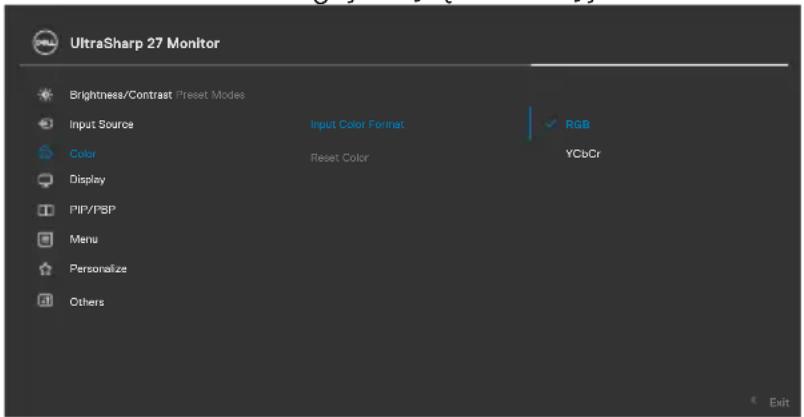
Input Color Format (Wprowadź format koloru)
Umożliwia ustawienie trybu wejścia wideo na.
- RGB: Wybierz tę opcję, jeśli monitor jest podłączony do komputera lub odtwarzacza multimediów z obsługą wyjścia RGB.
- YCbCr: Wybierz tę opcję, jeśli posiadany odtwarzacz multimediów obsługuje wyłącznie wyjście YCbCr.
text_image
UltraSharp 27 Monitor Brightness/Contrast Preset Modes Input Source Input Color Format RGB Color Reset Color YCbCr Display PIP/PBP Menu Personalize Others Exit
Reset Color (Reset Resetowanie koloru)
Przywraca fabryczne ustawienia kolorów dla monitora.
Naciśnij √, aby wybrać tę funkcję.

Ikona Menu i podmenu Opis

Display (Wyświetlacz)
Użyj menu Display (Wyświetlacz) do regulacji obrazu.
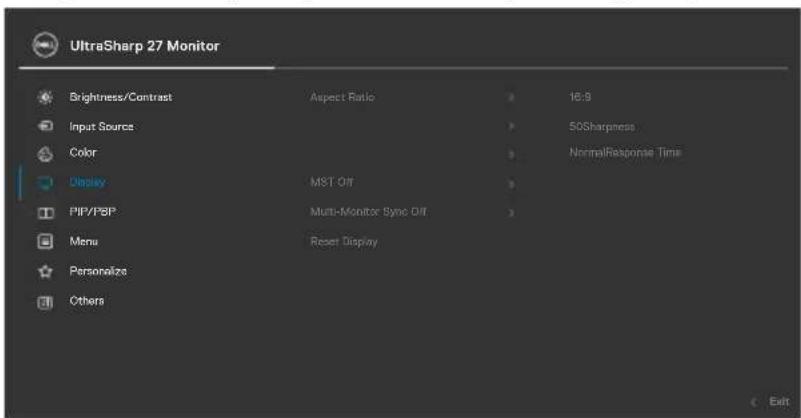
| Aspect Ratio(Współczynnikproporcji) | Wyreguluj współczynnik proporcji obrazu na 16:9, Auto Resize (Automatyczna zmiana rozmiaru), 4:3, 1:1. |
| Sharpness(Ostrość) | Detale obrazu są wyostrzane lub zmiękczane.Przesuń joystick w górę i w dół w celu regulacji ostrości wzakresie ‘0’ do ‘100’. |
| Response Time(Czasodpowiedzi) | Umożliwia ustawienie dla pozycji Czas odpowiedzi opcji Normalny lub Szybki.Off (Wył.): Wyłączenie funkcji Smart HDR.UWAGA: Możliwa do uzyskania wartość szczytowaluminancji w trybie HDR wynosi 400 nitów (typowe).Rzeczywista wartość i czas trwania podczas odtwarzaniaHDR mogą być różne w zależności od treści wideo. |
| MST DP Multi Stream Transport, Ustawienie na WŁĄCZ włączAMST (DP out), ustawienie na WYŁĄCZ wyłącza funkcjęMST.UWAGA: Przy podłączonym kablu przesyłania danychDP i kablu DP pobierania danych, monitor automatycznieustawi MST = WŁĄCZENIE, to działanie zostaniewykonane wyłącznie po wyzerowaniu do ustawieńfabrycznych lub wyzerowaniu wyświetlacza.Należy sprawdzić Podłączanie monitora dla funkcjiMonitor dla wielostrumieniowego transportu DP(MST). | |

Ikona Menu i podmenu Opis
Multi- Monitor Sync (Synchronizacja wielu monitorów)
Multi-Monitor Sync (Synchronizacja wielu monitorów), umożliwia łańcuchowe połączenie wielu monitorów przez DisplayPort w celu synchronizacji predefiniowanej grupy ustawień OSD w tle.
Opcja OSD, “Multi-Monitor Sync (Synchronizacja wielu monitorów)” zostanie utworzona w Display Menu (Menu Ekran), aby umożliwiać użytkownikowi włączenie/wyłączenie synchronizacji.
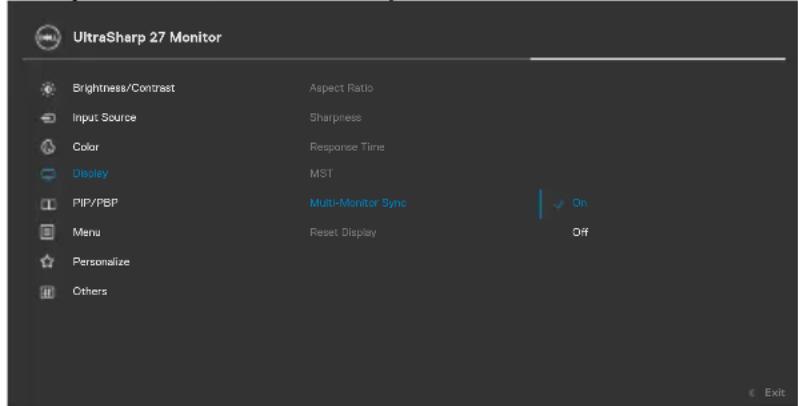
Reset Display (Wyzeruj ustawienia ekranu)
Resetowanie wszystkich ustawień w menu Display (Ekran) do fabrycznych ustawień domyślnych. Naciśnij √, aby wybrać tę funkcję.
Ikona Menu i podmenu Opis

PIP/PBP Ta funkcja pokazuje okno z wyświetlonym obrazem z innego źródła wejścia.
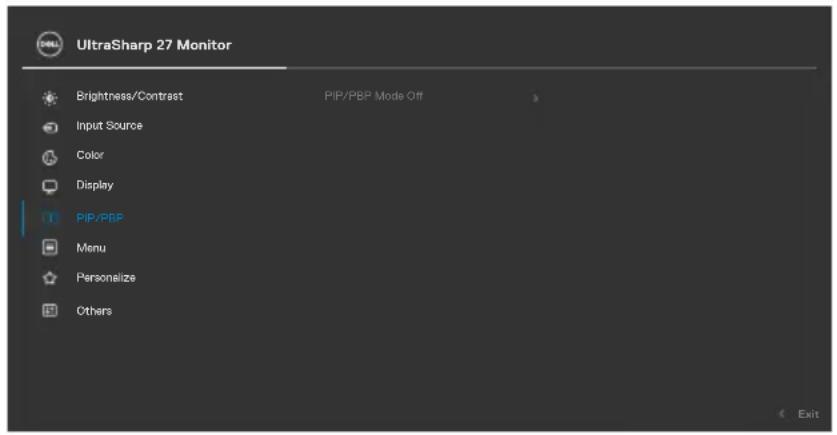
| Główne okno Dodatkowe okno | ||
| HDMI DP | ||
| HDMI √ √ | ||
| DP √ √ | ||
UWAGA: Obrazy w PBP zostaną wyświetlone na środku ekranu, nie na pełnym ekranie.

Ikona Menu i podmenu Opis
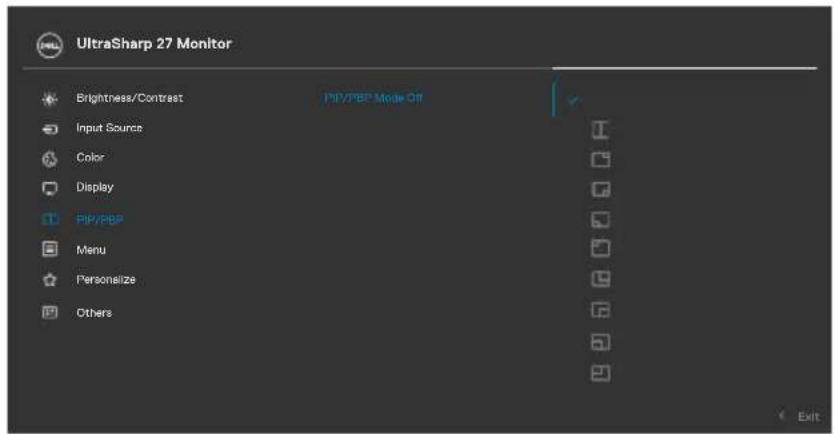
Regulacja trybu PIP lub PBP (Obraz obok obrazu). Funkcję tę można wyłączyć poprzez wybranie Off (Wył.).
Ikona Menu i podmenu Opis

Menu Wybierz tę opcję, aby wyregulować takie ustawienia OSD,
jak języki OSD, ilość czasu pozostawania menu na ekranie, itd.

text_image
UltraSharp 27 Monitor Brightness/Contrast Language English Input Source Rotation Select Color 20Transparency Display 20 sTimer PIP/PBP DisableLock Menu Reset Menu Personalize Others Exit
| Language (Język) | Ustawienie ekranu OSD na jeden z ośmiu języków. (Angielski, Hiszpański, Francuski, Niemiecki, Portugalski Brazylijski, Rosyjski, Uproszczony Chiński lub Japoński). |
| Rotation (Obrót) | Pozwala obrócić menu ekranowe o 0/90/270 stopni. Aby przełączyć należy nacisnąć joystick. |
| Transparency (Przezroczystość) | Wybierz tę opcję w celu zmiany przezroczystości menu poprzez przesunięcie joysticka w górę lub w dół (Zakres: 0 - 100). |
| Timer OSD Hold Time (Czas zatrzymania menu): Ustawianie długości czasu utrzymywania aktywności OSD po naciśnięciu przycisku. |
| Użyj joystick do regulacji suwaka z przyrostami 1-sekundowymi w zakresie 5 do 60 sekund. |

Ikona Menu i podmenu Opis
Lock (Blokada)
Zablokowanie przycisków sterowania na monitorze, uniemożliwia dostęp innym osobom do elementów sterowania. Zabezpiecza to także przed przypadkowym uaktywnieniem wielu monitorów w konfiguracji obok siebie.

text_image
UltraSharp 27 Monitor Brightness/Contrast Language Input Source Rotation Color Transparency Display Timer PIP/PSP Lock Menu Buttons Menu Reset Menu Power Button Personalize Menu + Power Buttons Others Disable Exit
- Przyciski Menu: Blokada przycisków Menu przez OSD.
- Przycisk zasilania: Blokada przycisku zasilania przez OSD.
- Przyciski Menu + zasilania: Blokada wszystkich przycisków Menu i zasilania przez OSD.
- Wyłączenie: Przesuń Joystick w lewo i przytrzymaj przez 4 sek.
Reset Menu (Zerowanie menu)
Resetowanie wszystkich ustawień w menu Reset (Resetuj) do fabrycznych ustawień domyślnych.
Naciśnij √, aby wybrać tę funkcję.
Ikona Menu i podmenu Opis

Personalize (Personalizuj)

| Shortcut key 1(Przycisk skrótu 1) | Wybór spośród Preset Modes (Tryby ustawień wstępnych), Brightness/Contrast (Jasność/Kontrast), Auto Brightness (Automatyczna jasność), Auto Color Temp. (Automatyczna temp. barwowa), Input Source (Źródło wejścia), Aspect Ratio (Współczynnik proporcji), Rotation (Obrót), PIP/PBP Mode (Tryb PIP/PBP), Video Swap (Zamiana wideo), Display Info (Informacje o wyświetlaczu) w celu ustawienia jako przycisk skrótu. |
| Shortcut key 2(Przycisk skrótu 2) | |
| Shortcut key 3(Przycisk skrótu 3) | |
| Shortcut key 4(Przycisk skrótu 4) | |
| Shortcut key 5(Przycisk skrótu 5) | |
| Power ButtonLED (DiodaLED przycisku zasilania) | Umożliwia ustawienie stanu kontrolki zasilania w celu oszczędzania energii. |
| USB Umożliwia włączenie lub wyłączenie funkcji Other USB-CCharging (Inne ładowanie USB) w trybie gotowości monitora.UWAGA: Po włączeniu tej funkcji, notebook lub urządzenia mobilne będzie można ładować przez kabel USB-A, nawet wtedy, gdy monitor znajduje się w trybie czuwania. | |
| ResetPersonalization(Wyzerujpersonalizację) | Resetowanie wszystkich ustawień w menu Personalize(Personalizacja) do wstępnie ustawionych wartości fabrycznych.Naciśnij , aby wybrać tę funkcję. |

Ikona Menu i podmenu Opis

Others (Inne) Wybierz tę opcję, aby wyregulować takie ustawienia OSD, jak DDC/CI, LCD conditioning (Kondycjonowanie LCD), itd.
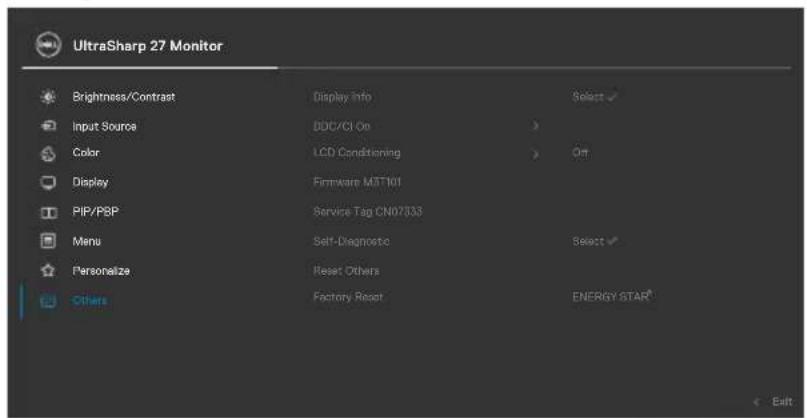
Display Info (Inf. Wyświetlanie bieżących ustawień monitora. o wyświetlaczu) Naciśnij √, aby wybrać tę funkcję.
Ikona Menu i podmenu Opis
DDC/CI DDC/CI (Kanał wyświetlania danych/Interfejs poleceń) umożliwia regulację parametrów monitora (jasność, zrównoważenie kolorów, itd.) przez oprogramowanie komputera. Funkcję tę można wyłączyć poprzez wybranie Off (Wyt.). Włącz tę funkcję dla uzyskania najlepszych odczuć użytkownika i optymalnej wydajności monitora.

LCD Conditioning (Kondycjonowanie LCD)
Funkcja ta pomaga w rzadkich przypadkach zatrzymywania obrazu. W zależności od stopnia zatrzymania obrazu, program może wymagać czasu do uruchomienia. Funkcję tę można włączyć poprzez wybranie On (Wł.).

Firmware Wyświetlanie wersji firmware monitora.

Ikona Menu i podmenu Opis
| Service Tag Wyświetlanie kodu Service Tag. Kod Service Tag to niepowtarzalny identyfikator alfanumeryczny, który umożliwia identyfikację przez firmę Dell specyfikacji produktu i dostęp do informacji o gwarancji.UWAGA: Kod Service Tag jest także wydrukowany na etykiecie znajdującej się z tyłu pokrywy. | |
| Self-Diagnostics (Autodiagnostyka) | Użyj tę opcję do uruchomienia wbudowanych diagnostyk, sprawdź Wbudowane testy diagnostyczne. |
| Reset Others (Wyzeruj inne) | Resetowanie wszystkich ustawień w menu Other (Inne) do fabrycznych ustawień domyślnych.Naciśnij , aby wybrać tę funkcję. |
| Factory Reset (Zerowanie do ustawień fabrycznych) | Przywracanie wszystkich wstępnie ustawionych wartości do domyślnych ustawień fabrycznych. |
Używanie funkcji blokady OSD
Przyciski na panelu przednim można zablokować, aby uniemożliwić dostęp do menu OSD i/lub przycisku zasilania.
Użyj menu Blokada do zablokowania przycisku(w)
- Wybierz jedną z następujących opcji.

text_image
UltraSharp 27 Monitor Brightness/Contrast Input Source Color Display PSP/PBP Menu Personalize Others Language Rotation Transparency Timer Lock Reset Menu Menu Buttons Power Button Menu + Power Buttons Disable ExitPojawi się następujący komunikat.
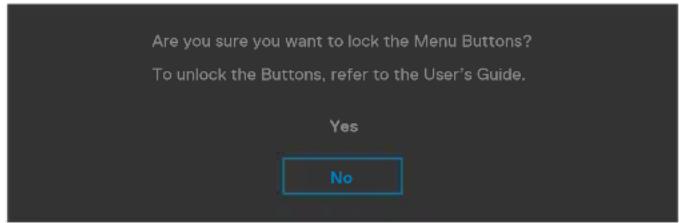
- Wybierz Tak, aby zablokować przyciski. Po zablokowaniu, naciśnięcie dowolnego przycisku sterowania spowoduje wyświetlenie ikony blokady
Użyj Joystick do zablokowania przycisku(w)
Naciśnij Joystick nawigacji kierunkowej na cztery sekundy, po czym na ekranie pojawi się menu.
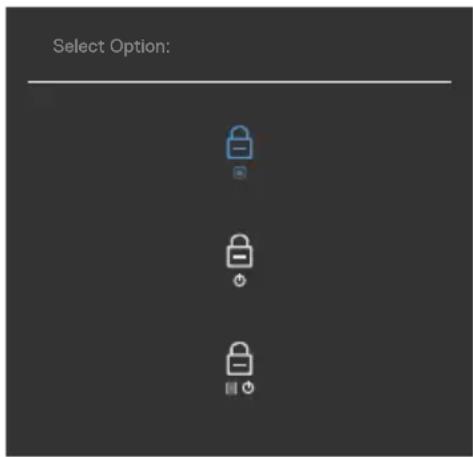
Wybierz jedną z następujących opcji:
Opcje Opis
| 1 |  | Użyj tę opcję w celu blokady funkcji menu OSD. |
| Blokada przycisków menu | ||
| 2 |  | Użyj tę opcję, aby zablokować przycisk zasilania.Zapobiega to wyłączeniu przez użytkownika monitora podczas używania przycisku zasilania. |
| Blokada przycisku zasilania | ||
| 3 |  | Użyj tę opcję w celu blokady menu OSD i przycisku zasilania i uniemożliwienia wyłączenia zasilania. |
| Blokada przycisków menu i zasilania | ||
Użyj joysticka do odblokowania przycisku(w)
Naciśnij Joystick nawigacji kierunkowej na cztery sekundy, aż na ekranie pojawi się menu. Następująca tabela opisuje opcje odblokowania przycisków sterowania na panelu przednim.

| 1 |  | Użyj tę opcję do odblokowania działania menu OSD. |
| Odblokowanie przycisków menu | ||
| 2 |  | Użyj tę opcję w celu odblokowania przycisku zasilania w celu wyłączenia monitora. |
| Odblokowanie przycisku zasilania | ||
| 3 |  | Użyj tę opcję w celu odblokowania menu OSD i przycisku zasilania w celu wyłączenia monitora. |
| Odblokowanie przycisków menu i zasilania |
Initial Setup (Ustawienia początkowe)
Po wybraniu elementów OSD Zerowanie do ustawień fabrycznych w funkcji Inne, pojawi się następujący komunikat:
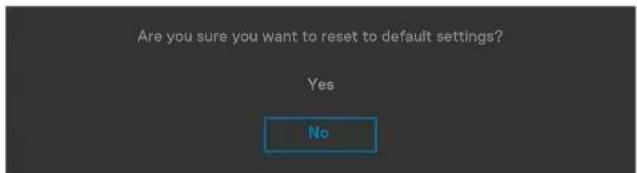
Po wybraniu 'Tak' w celu zresetowania do ustawień domyślnych, pojawi się następujący komunikat:

Komunikaty ostrzeżeń OSD
Gdy monitor nie obsługuje określonego trybu rozdzielczości, wyświetlany jest następujący komunikat:

Oznacza to, że monitor nie może zsynchronizować sygnału z sygnałem otrzymywanym z komputera. Patrz część Specyfikacje monitora w celu uzyskania informacji o adresowalnych zakresach częstotliwości poziomej i pionowej tego monitora. Zalecany tryb to 2560 x 1440.
Przed wyłączeniem funkcji DDC/Cl, może się pojawić następujący komunikat:
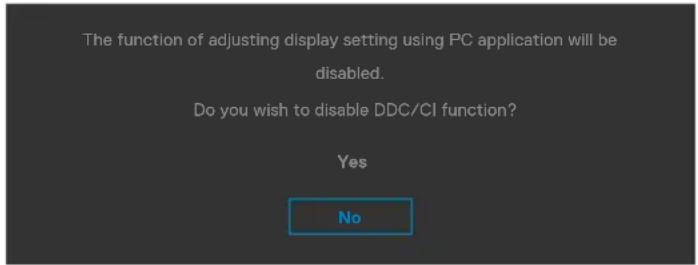
Po przejściu przez monitor do Standby Mode (Tryb gotowości), pojawi się następujący komunikat:

Uaktywnij komputer i wybudź monitor, aby uzyskać dostęp do OSD.
Po naciśnięciu dowolnego przycisku poza przyciskiem zasilania, pojawią się następujące komunikaty w zależności od wybranego wejścia:
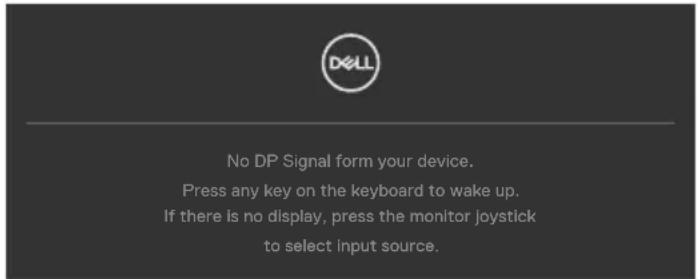
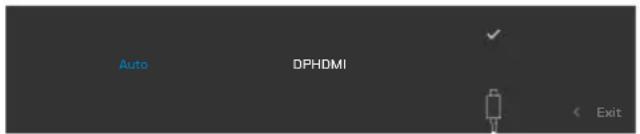
Po połączeniu monitora z dwoma lub więcej portami, po wybraniu Auto (Automatyczny wybór) jako opcji Input Source (Źródło wejścia), przełączy się on na następny port z dostępnym sygnałem.
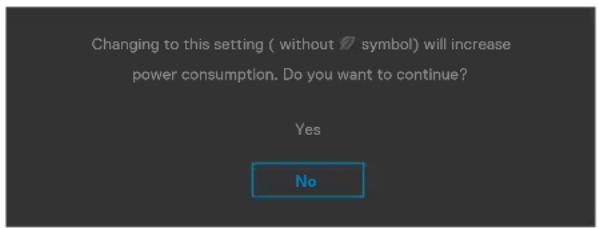
Wybierz elementy OSD Włączanie w trybie gotowości w funkcji Personalizacja, po czym pojawi się następujący komunikat:
Przy regulacji poziomu jasności powyżej poziomu domyślnego lub przy wartości ponad 75%, pojawi się następujący komunikat:
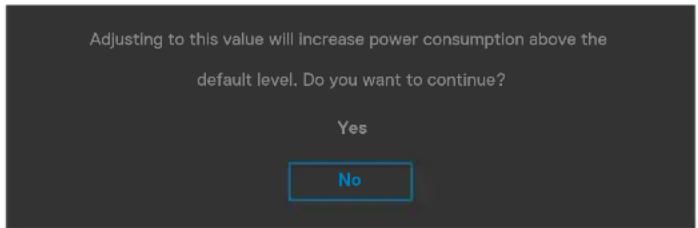
- Po wybraniu przez użytkownika “Tak”, komunikat zasilania jest wyświetlany tylko raz.
- Po wybraniu przez użytkownika ‘Nie’, komunikat ostrzeżenia dotyczącego zasilania pojawi się ponownie.
- Komunikat ostrzeżenia dotyczącego zasilania pojawi się ponownie wyłącznie po wybraniu przez użytkownika Factory Reset (Resetowanie do ustawień fabrycznych) z menu OSD.
Po włączeniu Auto Brightness (Automatyczna jasność), podczas regulacji poziomu jasności, pojawi się następujący komunikat:

Po wybraniu wejścia DP / HDMI gdy nie jest podłączony odpowiedni kabel, pojawi się pokazane poniżej pływające okno dialogowe.
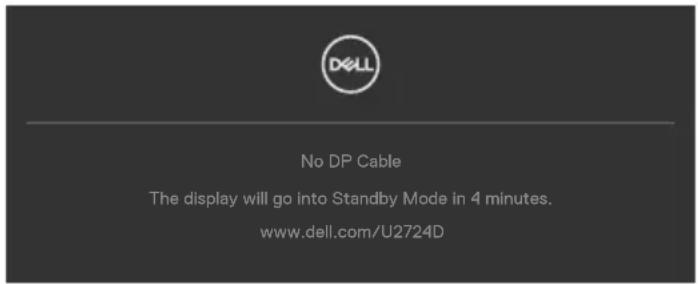
Sprawdź Rozwiązywanie problemów w celu uzyskania dalszych informacji.

Ustawienie maksymalnej rozdzielczości

UWAGA: Czynności mogą się nieco różnic w zależności od wersji używanego systemu Windows.
Aby ustawić maksymalną rozdzielczość dla monitora:
W systemach Windows 8.1:
- Dla Windows 8.1, wybierz kafelek Pulpit w celu przełączenia na klasyczny pulpit.
- Right-click on the desktop and click Screen resolution (Rozdzielczość ekranu).
- Jeżeli podłączony jest więcej niż jeden monitor upewnij się, że wybrany został U2724D.
- Kliknij rozwijaną listę Screen resolution (Rozdzielczość ekranu) i wybierz 2560 x 1440.
- Kliknij OK.
W systemie Windows 10 / Windows 11:
- Kliknij prawym przyciskiem na pulpicie i kliknij Display settings (Ustawienia ekranu).
- Jeżeli podłączony jest więcej niż jeden monitor upewnij się, że wybrany został U2724D.
- Kliknij rozwijaną listę Rozdzielczość ekranu i wybierz 2560 x 1440.
- Kliknij Zachowaj zmiany.
Jeżeli nie widać opcji 2560 x 1440, należy zaktualizować sterownik grafiki do najnowszej wersji. W zależności od komputera, należy wykonać jedną z następujących procedur:
Jeżeli posiadasz komputer Dell typu desktop lub laptopa:
- Przejdź do www.dell.com/support, wprowadź swój kod service tag i pobierz najnowszy sterownik dla posiadanej karty graficznej.
Jeśli używany jest komputer innej marki niż Dell (laptop lub desktop):
- Przejdź na stronę pomocy technicznej dla używanego komputera i pobierz najnowsze sterowniki grafiki.
- Przejdź na stronę internetową producenta swojej karty graficznej i pobierz najnowsze sterowniki grafiki.
Ustawienie maksymalnej częstotliwości odświeżania

UWAGA: Czynności mogą się nieznacznie różnić w zależności od używanej wersji systemu Windows.
Aby ustawić maksymalną częstotliwość odświeżania dla monitora:
- Dla Windows 8.1: wybierz kafelek Pulpit, aby przełączyć na klasyczny wygląd pulpitu.
- Kliknij prawym przyciskiem myszy na pulpicie, a następnie kliknij Screen resolution (Rozdzielczość ekranu).
- Jeżeli podłączony jest więcej niż jeden monitor upewnij się, że wybrano U2724D.
- Kliknij Advanced Settings (Ustawienia zaawansowane).
- Kliknij kartę Monitor.
- Kliknij rozwijaną listę Screen refresh rate (Częstotliwość odświeżania ekranu) i wybierz 120 Hz.
- Kliknij OK.
- Kliknij prawym przyciskiem dowolne miejsce na pulpicie i kliknij Display settings (Ustawienia ekranu).
- Kliknij Advanced display settings (Zaawansowane ustawienia wyświetlania).
- Jeżeli podłączony jest więcej niż jeden monitor upewnij się, że wybrano U2724D.
- Kliknij rozwijaną listę Refresh rate (Częstotliwość odświeżania) i wybierz 120 Hz.
- Kliknij Keep changes (Zachowaj zmiany).
- Kliknij prawym przyciskiem dowolne miejsce na pulpicie i kliknij Display settings (Ustawienia ekranu).
- Kliknij Advanced display (Zaawansowane wyświetlania).
- Jeżeli podłączony jest więcej niż jeden monitor upewnij się, że wybrano U2724D.
- Kliknij rozwijaną listę Choose a refresh rate (Wybierz częstotliwość odświeżania) i wybierz 120 Hz.
- Kliknij Keep changes (Zachowaj zmiany).

Multi-Monitor Sync(Synchronizacja wielu monitorów)(MMS)
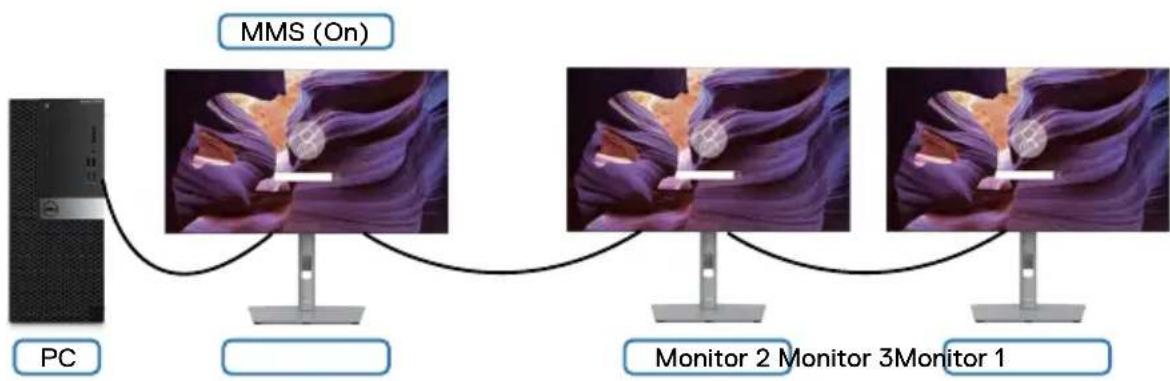
Multi-Monitor Sync (Synchronizacja wielu monitorów), umożliwia łańcuchowe połączenie wielu monitorów przez DisplayPort w celu synchronizacji predefiniowanej grupy ustawień OSD w tle.
Opcja OSD, “Multi-Monitor Sync (Synchronizacja wielu monitorów)” jest dostępna w Display Menu (Menu Ekran), aby umożliwiać użytkownikowi włączenie/wyłączenie synchronizacji.

UWAGA: MMS nie jest obsługiwana przez interfejs HDMI.
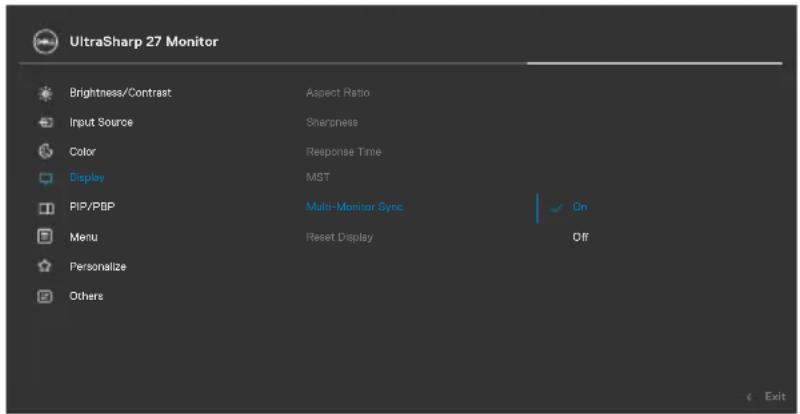
Jeśli Monitor 2 obsługuje Multi-Monitor Sync (Synchronizacja wielu monitorów), jego opcja MMS zostanie automatycznie ustawiona na On (Wł.), aby go także objąć synchronizacją.
Jeśli nie jest preferowana synchronizacja ustawień OSD na monitorach, ta funkcja może zostać wyłączona poprzez ustawienie opcji MMS każdego monitora na Off (Wył.).
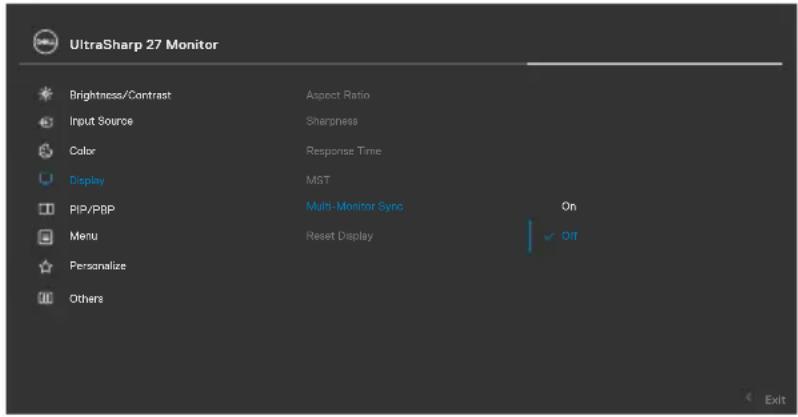
Ustawienia OSD do synchronizacji
• Brightness (Jasność)
• Contrast (Kontrast)
- Preset Modes (Tryby ustawień wstępnych)
• Color Temperature (temperatura barwowa)
- Custom Color (RGB Gain) (Niestandarowe kolory (Wzmocnienie RGB))
• Hue (Movie, Game mode) (Barwa (Film, tryb Gra))
• Saturation (Movie, Game mode) (Nasycenie (Film, tryb Gra))
• Response Time (Czas odpowiedzi)
• Sharpness (Ostrość)
Ustawienie Multi-Monitor Sync (Synchronizacja wielu monitorów) (MMS)
Podczas początkowego włączenia zasilania lub podłączenia nowego monitora, ustawienie synchronizacji użytkownika, uruchamia się wyłącznie po ustawieniu MMS na On (Wł.). Wszystkie monitory powinny zsynchronizować ustawienia z Monitorem 1.
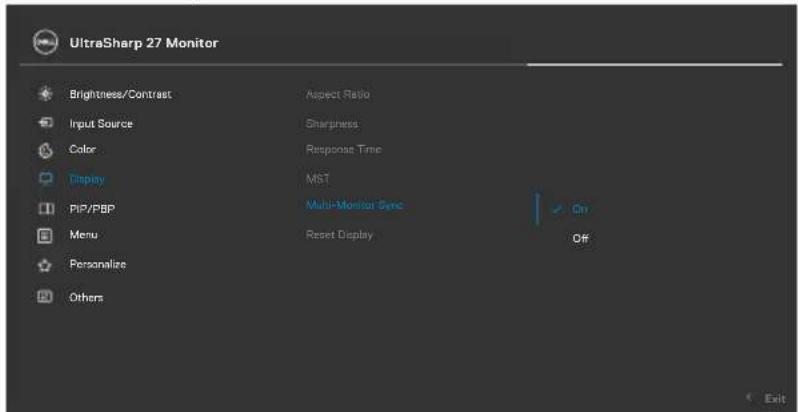
Po pierwszej synchronizacji, kolejne synchronizacje są wykonywane poprzez zmianę na predefiniowaną grupę ustawień OSD z dowolnego węzła w łańcuchu. Dowolny węzeł może zainicjować zmiany pobierania i przesyłania danych.
Rozwiązywanie problemów

PRZESTROGA: Przed rozpoczęciem jakichkolwiek procedur z tej części, należy wykonać Instrukcje bezpieczeństwa.
Autotest
Posiadany monitor ma funkcję autotestu, umożliwiającą sprawdzenie prawidłowości działania monitora. Jeśli monitor i komputer są prawidłowo podłączone, ale ekran monitora pozostaje ciemny należy uruchomić autotest monitora, wykonując następujące czynności:
- Wyłącz komputer i monitor.
- Odłącz kabel wideo z tyłu komputera. W celu zapewnienia prawidłowego działania autotestu, odłącz z tyłu komputera wszystkie kable cyfrowe i analogowe.
- Włącz monitor.
Jeśli monitor nie wykrywa sygnału wideo i działa prawidłowo, powinno pojawić się pływające okno dialogowe (na czarnym tle). W trybie autotestu, dioda LED zasilania świeci niebieskim światłem. W zależności od wybranego wejścia, będzie także stale przewijane na ekranie jedno z pokazanych poniżej okien dialogowych.
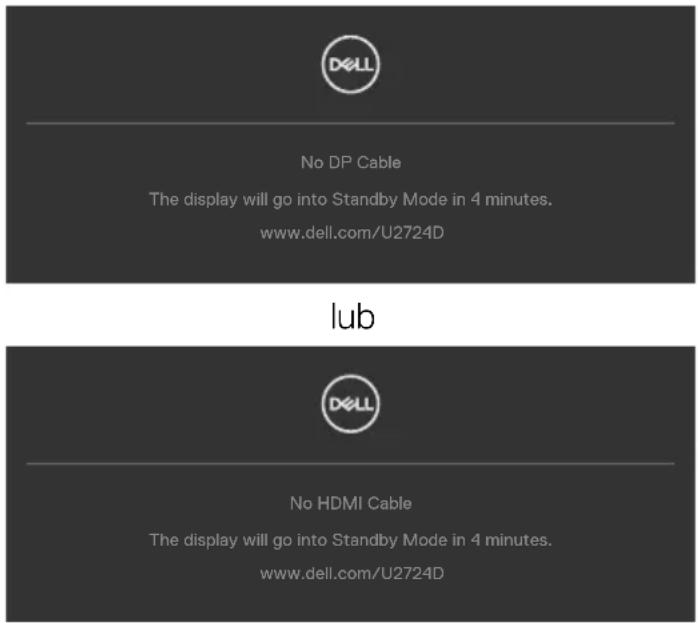
UWAGA: To okno dialogowe pojawia się także przy normalnym działaniu, jeśli jest odłączony lub uszkodzony kabel wideo.
- Wyłącz monitor i podłącz ponownie kabel wideo; następnie włącz komputer i monitor.
Jeśli po zastosowaniu poprzedniej procedury ekran monitora pozostaje pusty, sprawdź kartę graficzną i komputer, ponieważ monitor działa prawidłowo.

Wbudowane testy diagnostyczne
Posiadany monitor ma wbudowane narzędzie diagnostyczne, pomocne w określeniu, czy nieprawidłowości działania ekranu są powiązane z monitorem, czy z komputerem i kartą graficzną.
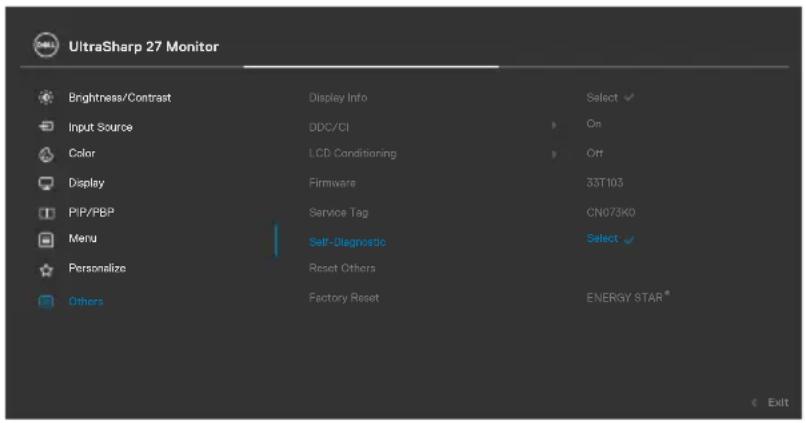
Aby uruchomić wbudowane testy diagnostyczne:
- Upewnij się, że ekran jest czysty (na powierzchni ekranu nie ma kurzu).
- Wybierz pozycje OSD Autodiagnostyka w opcji Inne.
- Naciśnij przycisk joysticka w celu rozpoczęcia diagnostyki. Wyświetlony zostanie szary ekran.
- Sprawdź, czy na ekranie nie ma żadnych defektów lub nienormalności.
- Przełącz jeszcze raz joystick, aż do wyświetlenia czerwonego ekranu.
- Sprawdź, czy na ekranie nie ma żadnych defektów lub nienormalności.
- Powtórz czynności 5 i 6, aż na ekranie wyświetlone zostaną kolory zielony, niebieski, czarny i biały. Należy zapisać wszelkie nienormalności lub defekty.
Test jest zakończony, gdy wyświetlony zostanie ekran tekstowy. W celu wyjścia, ponownie przełącz sterowanie joystickiem.
Jeśli używając wbudowanego narzędzia diagnostyki, nie można wykryć żadnych nieprawidłowości ekranu, monitor działa prawidłowo. Sprawdź kartę graficzną i komputer.

Typowe problemy
Następująca tabela zawiera ogólne informacje o mogących wystąpić typowych problemach związanych z monitorem i możliwe rozwiązania.
Typowe objawy Co się stało Możliwe rozwiązania
| Brak wideo/nie świeci dioda LED zasilania | Brak obrazu · Upewnij się, że kabel wideo połączenia monitora i komputera jest prawidłowo podłączony i zamocowany.Sprawdź, czy prawidłowo działa gniazdo zasilania, wykorzystując do tego celu inne urządzenie elektryczne.Upewnij się, że został prawidłowo naciśnięty przycisk zasilania.Upewnij się, że wybrane zostało prawidłowe źródło wejścia w menu Źródło wejścia . |
| Brak wideo/świeci dioda LED zasilania | Brak obrazu lub brak jasnościZwiększ jasność i kontrast przez OSD.Wykonaj funkcję autotestu monitora.Sprawdź, czy nie są wygięte lub złamane styki złącza kabla wideo.Uruchom wbudowaną diagnostykę. Aby uzyskać więcej informacji, sprawdź Self-Diagnostic (Autodiagnostyka).Upewnij się, że wybrane zostało prawidłowe źródło wejścia w menu Źródło wejścia . |
| Brakujące piksele Na ekranie LCD pojawiają się plamki | |
| Wadliwe piksele Na ekranie LCD pojawiają się jasne plamki | |
| Problemy dotyczące jasności | Obraz za ciemny lub za jasnyZresetuj monitor do ustawień fabrycznych.Wyreguluj jasność i kontrast przez OSD. |
| Problemy związane z bezpieczeństwem | Widoczny dym lub iskrzenieNie należy wykonywać żadnych czynności rozwiązywania problemów.Należy jak najszybciej skontaktować się z Dell. |
| Typowe objawy Co się stało Możliwe rozwiązania | ||
| Okresowe problemy | Pojawianie się i zanikanie nieprawidłowego działania monitora | · Upewnij się, że kabel wideo łączący monitor z komputerem jest prawidłowo podłączony i zamocowany.· Zresetuj monitor do ustawień fabrycznych.· Wykonaj autotest monitora i sprawdź, czy okresowe problemy pojawiają się także w trybie autotestu. |
| Brak koloru Brak koloru obrazu | · Wykonaj autotest monitora.· Upewnij się, że kabel wideo łączący monitor z komputerem jest prawidłowo podłączony i zamocowany.· Sprawdź, czy nie są wygięte lub złamane styki złącza kabla wideo. | |
| Nieprawidłowy kolor | Nieprawidłowy kolor obrazu | · Wypróbuj różne Tryby ustawień wstępnych w menu OSD Ustawienia kolorów.· Wyreguluj wartość R/G/B w Kolory niestandardowe w pozycji Kolor menu OSD.· Zmień Format wprowadzania koloru na PC RGB lub YCbCr w pozycji Kolor menu OSD.· Uruchom wbudowane testy diagnostyczne. |
| Długotrwałe utrzymywanie statycznego obrazu na monitorze | Na ekranie wyświetlane są słabe cienie od obrazów statycznych | · Ustawienie ekranu na wyłączenie po kilku minutach nieużywania ekranu. Te ustawienia można dopasować w Opcjach zasilania Windows lub w ustawieniu Mac Energy Saver.· Alternatywnie, użyj dynamicznie zmieniający się wygaszacz ekranu. |
Problemy specyficzne dla produktu
| Problem Co się stało Możliwe rozwiązania | ||
| Za mały obraz ekranowy | Obraz wyśrodkowany na ekranie, ale nie wypełnia całego obszaru wyświetlania | • Sprawdź ustawienieWspółczynnik proporcji w pozycji Wyświetlacz menu OSD.• Zresetuj monitor do ustawień fabrycznych. |
| Monitora nie można wyregulować przyciskami na panelu przednim | Nie ekranie nie wyświetla się OSD | • Wyłącz monitor, odłącz kabel zasilający monitora, podłącz go ponownie, a następnie włącz monitor.• Sprawdź, czy nie jest zablokowane menu ekranowe (OSD). Jeśli tak, przesuń i przytrzymaj joystick do przodu/do tyłu/w lewo/w prawo na 4 sekundy w celu odblokowania. |
| Brak sygnału wejścia po naciśnięciu elementów sterowania użytkownika | Brak obrazu, białe światło LED | • Sprawdź źródło sygnału. Upewnij się, że komputer nie znajduje się w trybie oszczędzania energii, przesuwając mysz lub naciskając dowolny przycisk na klawiaturze.• Sprawdź, czy kabel sygnałowy jest prawidłowo podłączony. W razie takiej potrzeby, ponownie podłącz kabel sygnałowy.• Zresetuj komputer lub odtwarzacz wideo. |
| Obraz nie wypełnia całego ekranu | Obraz nie wypełnia wysokości lub szerokości ekranu | • Ze względu na różne formaty wideo (współczynnik proporcji) DVD, monitor może wyświetlać obraz na pełnym ekranie.• Uruchom wbudowane testy diagnostyczne. |
| Brak obrazu podczas używania połączenia DP z komputerem PC | Czarny ekran • Sprawdź, certyfikat którego standardu DP (DP 1.1a lub DP 1.4) posiada używana karta graficzna. Pobierz i zainstaluj najnowszy sterownik karty graficznej.• Niektóre karty graficzne DP 1.1a nie obsługują monitorów DP 1.4. | |
Problem Co się stało Możliwe rozwiązania
| Nieprawidłowość wykrywania światła otoczenia | Po włączeniu funkcji Auto Brightness (Automatyczna jasność), wykryte światło otoczenia znacznie spada | • Sprawdź, czy jakiś przedmiot nie zasłania obszaru czujnika.• Upewnij się, że nad obszarem czujnika nie jest zamontowana kamera internetowa.• Usuń do czysta kurz, który może pokrywać obszar czujnika.• Upewnij się, że wyświetlacz nie jest obrócony i umieszczony obok innego monitora. |
Problemy związane z Uniwersalną magistralą szeregową (USB)
| Specyficzne objawy | Co się stało Możliwe rozwiązania | |
| Nie działa interfejs USB | Nie działają urządzenia peryferyjne USB | · Sprawdź, czy jest WŁĄCZONY posiadany wyświetlacz.· Podłącz ponownie do komputera kabel przesyłania danych.· Podłącz ponownie urządzenia peryferyjne USB (złącze pobierania danych).· Wyłącz i ponownie włącz monitor.· Uruchom ponownie komputer.· Niektóre urządzenia USB takie, jak przenośne dyski twarde, wymagają wyższej mocy źródła zasilania; podłącz napęd bezpośrednio do komputera. |
| Interfejs super speed USB 3.2 jest wolny. | Urzadzenia peryferyjne super speed USB 3.2 działają wolno lub nie działają wcale | · Sprawdź, czy używany komputer obsługuje USB 3.0.· Niektóre komputery mają porty USB 3.0, USB 2.0 i USB 1.1. Upewnij się, że jest używany prawidłowy port USB.· Podłącz ponownie do komputera kabel przesyłania danych.· Podłącz ponownie urządzenia peryferyjne USB (złącze pobierania danych).· Uruchom ponownie komputer. |
| Bezprzewodowe urządzenia peryferyjne USB przestają działać po podłączeniu urządzenia USB 3.0 | Bezprzewodowe urządzenia peryferyjne USB odpowiadają wolno lub działają wyłącznie po zmniejszeniu odległości pomiędzy urządzeniem i jego odbiornikiem | · Zwiększ odległość pomiędzy urządzeniami peryferyjnymi USB 3.0 i bezprzewodowym odbiornikiem USB.· Ustaw bezprzewodowy odbiornik USB jak najbliżej urządzeń peryferyjnych USB.· Użyj przedłużacz USB do ustawienia bezprzewodowego odbiornika USB jak najdalej od portu USB 3.0. |
Informacje dotyczące przepisów
Uwagi FCC (tylko USA) i inne informacje dotyczące przepisów
Uwagi FCC i inne informacje dotyczące przepisów, można
sprawdzić na stronie sieciowej zgodności z przepisami, pod adresem
Baza danych produktów UE dla etykiety efektywności energetycznej i arkusz informacji o produkcie
U2724D: https://eprel.ec.europa.eu/qr/1591641
Kontaktowanie się z firmą Dell
W celu kontaktu z firmą Dell w zakresie problemów dotyczących sprzedaży, pomocy technicznej lub obsługi klienta, sprawdź www.dell.com/contactdell.

UWAGA: Dostępność zależy od kraju i produktu, a niektóre usługi mogą nie być dostępne w kraju użytkownika.

UWAGA: Przy braku aktywnego połączenia z Internetem, informacje kontaktowe można znaleźć na fakturze zakupu, opakowaniu, rachunku lub w katalogu produktów Dell.