P2426H WOST - Ekran DELL - Bezpłatna instrukcja obsługi
Znajdź bezpłatnie instrukcję urządzenia P2426H WOST DELL w formacie PDF.


Pytania użytkowników dotyczące P2426H WOST DELL
0 pytanie dotyczące tego urządzenia. Odpowiedz na te, które znasz, lub zadaj własne.
Zadaj nowe pytanie dotyczące tego urządzenia
Pobierz instrukcję dla swojego Ekran w formacie PDF za darmo! Znajdź swoją instrukcję P2426H WOST - DELL i weź swoje urządzenie elektroniczne z powrotem w ręce. Na tej stronie opublikowane są wszystkie dokumenty niezbędne do korzystania z urządzenia. P2426H WOST marki DELL.
INSTRUKCJA OBSŁUGI P2426H WOST DELL
Uproszczona instrukcja serwisowa
Uwagi, ostrzeżenia i przestrogi
i UWAGA: UWAGA oznacza ważną informację, która może pomóc w lepszym wykorzystaniu produktu.
OSTRZEŻENIE: OSTRZEŻENIE wskazuje na możliwość uszkodzenia urządzenia lub utratę danych i informuje, jak uniknąć problemu.
⚠️ PRZESTROGA: PRZESTROGA oznacza potencjalną możliwość uszkodzenia majątku, obrażeń osobistych lub śmierci.
Instrukcje bezpieczeństwa 4
Przed rozpoczęciem pracy wewnątrz monitora 4
Po zakończeniu pracy wewnątrz monitora 4
Widok monitora P2426H / P2426H WOST / P2426H bezhalogenowego / P2426 / P2426
bezhalogenowego 5
Widok z boku....5
Widok z przodu 6
Widok z tyłu....7
Widok od dołu (P2426H/P2426H WOST/P2426H bezhalogenowy) 8
Widok od dołu (P2426/P2426 bezhalogenowy) 9
Główne elementy monitora .... 10
Schemat połączeń kablowych....12
Podłączanie kabli....14
Demontaż i ponowny montaż 15
Zalecane narzędzia....15
Lista śrub....15
Stojak....16
Demontaż stojaka 16
Montaż stojaka 17
Tylna pokrywa 18
Demontaż tylnej pokrywy.... 18
Montaż tylnej pokrywy 21
Metalowa osłona....23
Demontaż metalowej osłony.... 23
Montaż metalowej osłony 26
Płytka zasilania....29
Demontaż płytki zasilania 29
Montaż płytki zasilania.... 32
Plytka interfejsu 35
Demontaż płytki interfejsu.... 35
Montaż płytki interfejsu 36
Instrukcje dotyczące rozwiązywania problemów....37
Autotest....37
Wbudowana diagnostyka 37
Typowe problemy 38
Problemy specyficzne dla produktu 40
Problemy dotyczące USB (Universal Serial Bus) 41
Kontakt z firmą Dell 42
Historia korekt 43
Instrukcje bezpieczeństwa
Poniższe instrukcje bezpieczeństwa mają na celu ochronę monitora przed potencjalnymi uszkodzeniami oraz zapewnienie bezpieczeństwa użytkownikowi. Jeśli nie zaznaczono inaczej, każda procedura opisana w niniejszym dokumencie zakłada, że użytkownik przeczytał informacje dotyczące bezpieczeństwa dostarczone wraz z monitorem.
i UWAGA: Przed rozpoczęciem użytkowania monitora należy przeczytać dołączone do niego i umieszczone na nim informacje o bezpieczeństwie. Dokumentację należy zachować w bezpiecznym miejscu do użytku w przyszłości.
⚠️ PRZESTROGA: Używanie elementów sterowania bądź wykonywanie regulacji lub procedur innych niż określone w dokumentacji może spowodować narażenie na porażenie prądem elektrycznym, zagrożenia związane z prądem elektrycznym i/lub zagrożenia mechaniczne.
OSTRZEŻENIE: Długotrwałe słuchanie dźwięku o dużej głośności przez słuchawki (w przypadku obsługującego je monitora) może spowodować uszkodzenie słuchu.
- Postaw monitor na wytrzymałej powierzchni i obchodź się z nim ostrożnie.
- Ekran jest delikatny, więc upuszczenie go lub uderzenie ostrym przedmiotem może doprowadzić do jego uszkodzenia.
- Należy się upewnić, że napięcie znamionowe monitora jest odpowiednie do pracy przy zasilaniu prądem zmiennym dostępnym w danej lokalizacji.
- Monitor należy przechowywać w temperaturze pokojowej. Nadmierne ciepło lub chłód mogą mieć negatywny efekt na ciekły kryształ wyświetlacza.
-
Kabel zasilania należy podłączyć do monitora oraz do znajdującego się w pobliżu i łatwo dostępnego gniazda ściennego. Zobacz Podłączanie kabli.
-
Nie należy umieszczać ani użytkować monitora na mokrej powierzchni lub w pobliżu wody.
- Nie należy monitora narażać na mocne wstrząsy lub uderzenia. Na przykład: nie należy monitora umieszczać w bagażniku samochodu.
• Monitor należy odłączyć, jeśli ma być nieużywany przez dłuższy czas. - Aby uniknąć porażenia prądem, nie należy próbować zdejmować żadnej pokrywy ani dotykać wnętrza monitora.
- Prosimy o uważne przeczytanie niniejszych instrukcji. Niniejszy dokument należy zachować do użytku w przyszłości. Należy przestrzegać wszystkich ostrzeżeń i instrukcji umieszczonych na produkcie.
- Niektóre monitory można zamontować na ścianie za pomocą uchwytu montażowego VESA, który należy nabyć oddzielnie. Należy przy tym przestrzegać prawidłowej specyfikacji montażu VESA podanej w rozdziale dotyczącym montażu ściennego w Przewodniku użytkownika.
Informacje dotyczące bezpieczeństwa można znaleźć w dokumencie Informacje dotyczące bezpieczeństwa, środowiska i regulacji prawnych (SERI) dostarczonym wraz z monitorem.
Przed rozpoczęciem pracy wewnątrz monitora
Kroki
- Zapisz i zamknij wszystkie otwarte pliki i zamknij wszystkie otwarte aplikacje.
- Wyłącz monitor.
- Odłącz monitor oraz wszystkie podłączone do niego urządzenia od gniazd elektrycznych.
- Odłącz od monitora wszystkie podłączone urządzenia sieciowe i peryferyjne, takie jak klawiatura, mysz czy stacja dokująca.
OSTRZEŻENIE: W celu odłączenia kabla sieciowego najpierw odłącz go od monitora, a następnie od urządzenia sieciowego. - Usuń z monitora kartę multimedialną i dysk optyczny, jeśli dotyczy.
Po zakończeniu pracy wewnątrz monitora
OSTRZEŻENIE: Pozostawienie we wnętrzu monitora jakichkolwiek luźnych lub niewłaściwie umieszczonych śrub może skutkować jego poważnym uszkodzeniem.
Kroki
- Wkręć wszystkie śruby z powrotem i upewnij się, że we wnętrzu monitora nie zostały żadne luźne śruby.
- Podłącz wszelkie urządzenia zewnętrze, peryferyjne lub kable, które zostały odłączone przed przystąpieniem do pracy na monitorze.
- Wlóż wszelkie wcześniej karty multimedialne, dyski lub części usunięte przed przystąpieniem do pracy na monitorze.
- Podłącz monitor oraz wszystkie podłączone urządzenia do gniazd elektrycznych.
- Włącz monitor.
Widok monitora P2426H / P2426H WOST / P2426H bezhalogenowego / P2426 / P2426 bezhalogenowego
Widok z boku

Rysunek 1. Widok z boku
Widok z przodu
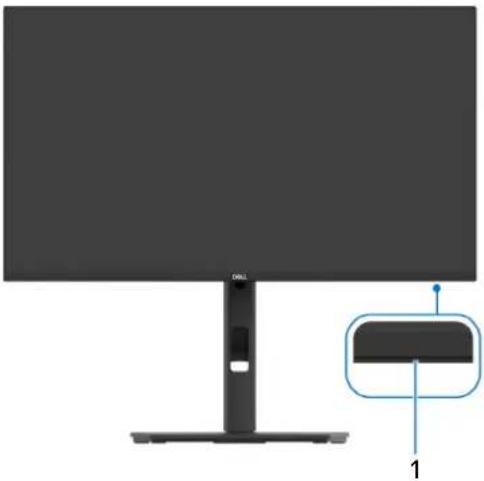
Rysunek 2. Widok z przodu ze stojakiem monitora
Tabela 1. Elementy i opis
| Etykieta Opis Działanie | ||
| 1 | Wskaźnik LED zasilania | Ciągłe białe światło oznacza, że monitor jest włączony i działa normalnie.Migające białe światło oznacza, że monitor jest w trybie gotowości. |
Widok z tyłu
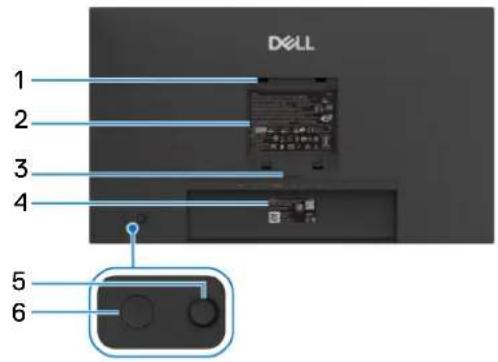
text_image
1 2 3 4 5 6 DXELL
Rysunek 3. Widok z tyłu
Tabela 2. Elementy i opis
| Etykieta Opis Działanie | ||
| 1 Otwory montażowe VESA (4)(100 mm x 100 mm) za podłączoną pokrywą VESA | Montaż ścienny monitora przy użyciu zestawu do montażu ściennego zgodnego ze standardem VESA (100 mm x 100 mm).i UWAGA: Zestaw do montażu na ścianie nie jest dostarczany z monitorem i jest sprzedawany oddzielnie. | |
| 2 Etykieta z oznaczeniami prawnymi Zawiera certyfikaty. | ||
| 3 | Przycisk odłączania stojaka Umożliwia odłączenie stojaka od monitora. | |
| 4 Kod QR MyDell, | numer seryjny i etykieta serwisowa | Do kontaktowania się z firmą Dell w sprawach pomocy technicznej.Etykieta serwisowa to unikalny identyfikator alfanumeryczny, dzięki któremu serwisanci firmy Dell mogą zidentyfikować komponenty osprzętu w monitorze i uzyskać dostęp do informacji o gwarancji. |
| 5 Dżojstik Do obsługi menu wyświetlanego na ekranie (OSD). (Więcej informacjizawiera rozdział Obsługa monitora w Przewodniku użytkownika). | ||
| 6 Przycisk zasilania Włącza lub wyłącza monitor. | ||
| 7 | Szczelina do prowadzenia kabli | Pomaga w uporządkowaniu przebiegu kabli przez umieszczenie ich w szczelinie. |
Widok od dołu (P2426H/P2426H WOST/P2426H bezhalogenowy)

text_image
DELL 11234567 8 9Rysunek 4. Widok z dołu bez stojaka monitora
Tabela 3. Elementy i opis
| Etykieta Opis Działanie | ||
| 1 Szczeliny na panel dźwiękowy W celu podłączenia zewnętrznego panelu dźwiękowego (sprzedawany oddzielnie) do monitora należy umieścić wypusty magnetyczne na panelu dźwiękowym w szczelinach w monitorze. | ||
| 2 Gniazdo blokady zabezpieczenia (którego działanie jest oparte na gnieździe Kensington Security Slot) | Przymocuj monitor za pomocą blokady zabezpieczającej (zakupionej osobno), aby zapobiec nieautoryzowanemu przenoszeniu monitora. | |
| 3 | ~Port zasilania | Podłącz kabel zasilający (dostarczony z monitorem). |
| 4 | HDMIPort HDMI | Podłącz komputer za pomocą dostarczonego z monitorem przewodu HDMI (tylko w wybranych krajach). |
| 5 Funkcja blokady stojaka Zablokuj stojaka do monitora przy użyciu śruby M3 x 6 mm (śrubę kupuje się oddzielnie). | ||
| 6 | DDisplayPort | Podłącz kabel DisplayPort do komputera. |
| 7 | ←Port przesyłania danych USB 5 Gb/s typu B | Podłącz dostarczony kabel USB do monitora i komputera. Po podłączeniu tego kabla można używać złączy USB monitora. |
| 8 | ←Porty pobierania danych USB 5 Gb/s typu A (2) | Podłącz urządzenie USB.*i UWAGA: Aby użyć tego portu, należy podłączyć kabel USB (dostarczony z monitorem) do portu przesyłania danych USB w monitorze oraz do komputera. |
| 9 | ←Porty USB-C 5 Gb/s pobierania danych (2) | Podłącz urządzenie USB.*i UWAGA: Aby użyć tego portu, należy podłączyć kabel USB (dostarczony z monitorem) do portu przesyłania danych USB w monitorze oraz do komputera. |
*Aby zapobiec zakłóceniom sygnału, należy unikać podłączania innych urządzeń USB do sąsiedniego portu podczas korzystania z bezprzewodowego urządzenia USB na porcie USB pobierania danych.
Widok od dołu (P2426/P2426 bezhalogenowy)

text_image
DELL 123456789Rysunek 5. Widok z dołu bez stojaka monitora
Tabela 4. Elementy i opis.
| Etykieta Opis Działanie | ||
| 1 Szczeliny na panel dźwiękowy W celu podłączenia zewnętrznego panelu dźwiękowego (sprzedawany oddzielnie) do monitora należy umieścić wypusty magnetyczne na panelu dźwiękowym w szczelinach w monitorze. | ||
| 2 Gniazdo blokady zabezpieczenia (którego działanie jest oparte na gnieżdzie Kensington Security Slot) | Przymocuj monitor za pomocą blokady zabezpieczającej (zakupionej osobno), aby zapobiec nieautoryzowanemu przenoszeniu monitora. | |
| 3 | ~Port zasilania | Podłącz kabel zasilający (dostarczony z monitorem). |
| 4 | HOMIPort HDMI | Podłącz komputer za pomocą dostarczonego z monitorem przewodu HDMI (tylko w wybranych krajach). |
| 5 Funkcja blokady stojaka Zablokuj stojaka do monitora przy użyciu śruby M3 x 6 mm (śrubę kupuje się oddzielnie). | ||
| 6 | DDisplayPort | Podłącz kabel DisplayPort do komputera. |
| 7 | ←Port przesyłania danych USB 5 Gb/s typu B | Podłącz dostarczony kabel USB do monitora i komputera. Po podłączeniu tego kabla można używać złączy USB monitora. |
| 8 | ←Porty pobierania danych USB 5 Gb/s typu A (3) | Podłącz urządzenie USB.*i UWAGA: Aby użyć tego portu, należy podłączyć kabel USB (dostarczony z monitorem) do portu przesyłania danych USB w monitorze oraz do komputera. |
| 9 | ←Port pobierania danych USB-C 5 Gb/s | Podłącz urządzenie USB.*i UWAGA: Aby użyć tego portu, należy podłączyć kabel USB (dostarczony z monitorem) do portu przesyłania danych USB w monitorze oraz do komputera. |
*Aby zapobiec zakłóceniom sygnału, należy unikać podłączania innych urządzeń USB do sąsiedniego portu podczas korzystania z bezprzewodowego urządzenia USB na porcie USB pobierania danych.
Główne elementy monitora

Rysunek 6. Główne elementy
Tabela 5. Elementy
| Element Opis | |
| 1 Ramię stojaka | |
| 2 Tylna pokrywa | |
| 3 | Metalowa osłona |
| 4 Płytka zasilania | |
| 5 Rama środkowa | |
| 6 Panel | |
| 7 | Płytka USB |
| 8 Płytka interfejsu | |
| 9 Podstawa stojaka | |
i UWAGA: W celu wymiany kabla zasilania, kabla łączącego i zasilacza zewnętrznego (jeśli dotyczy), skontaktuj się z firmą Dell:
- Przejdź do witryny pomocy technicznej firmy Dell.
- Sprawdź swój kraj lub region w rozwijalnym menu Wybierz kraj/region w prawym dolnym rogu strony.
- Kliknij Kontakt obok listy rozwijanej krajów.
- Wybierz łącze do odpowiedniej usługi lub wsparcia zależnie od potrzeby.
- Wybierz sposób kontaktu z Dell, który jest dla Ciebie wygodny.
Schemat połączeń kablowych
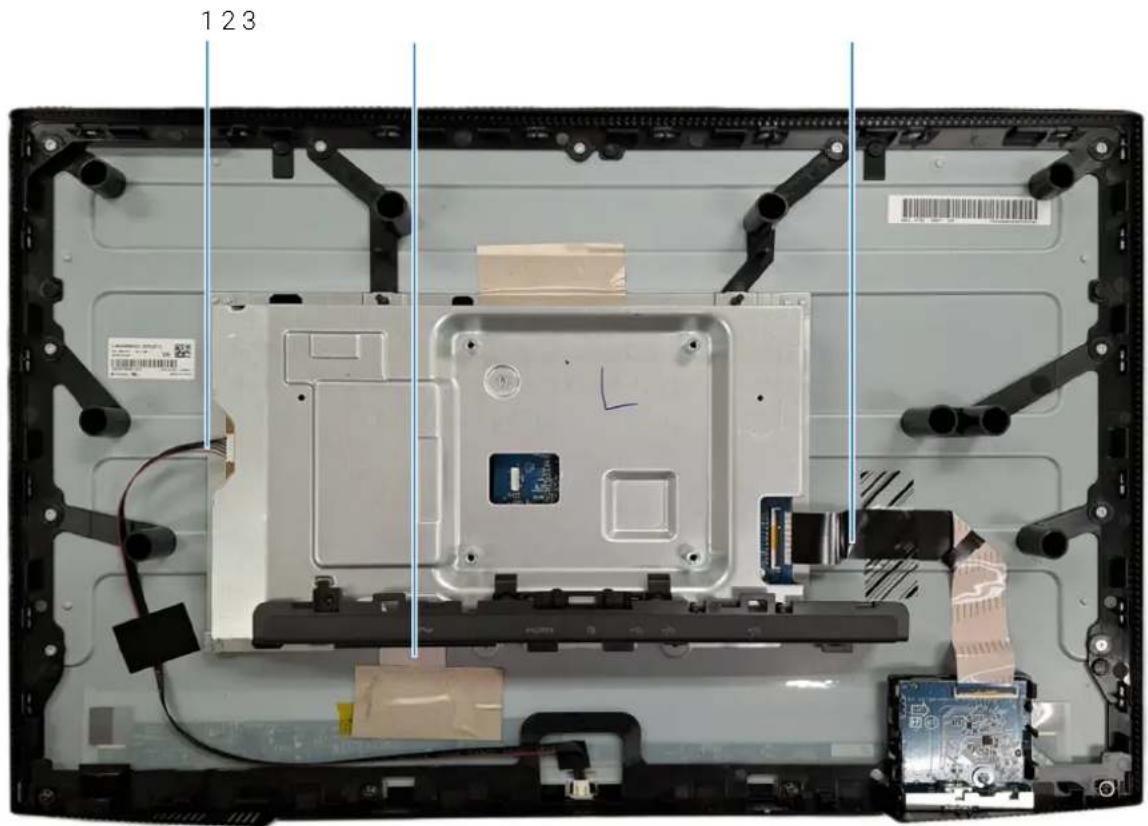
text_image
1 2 3Rysunek 7. Połączenia kablowe w zespole wyświetlacza
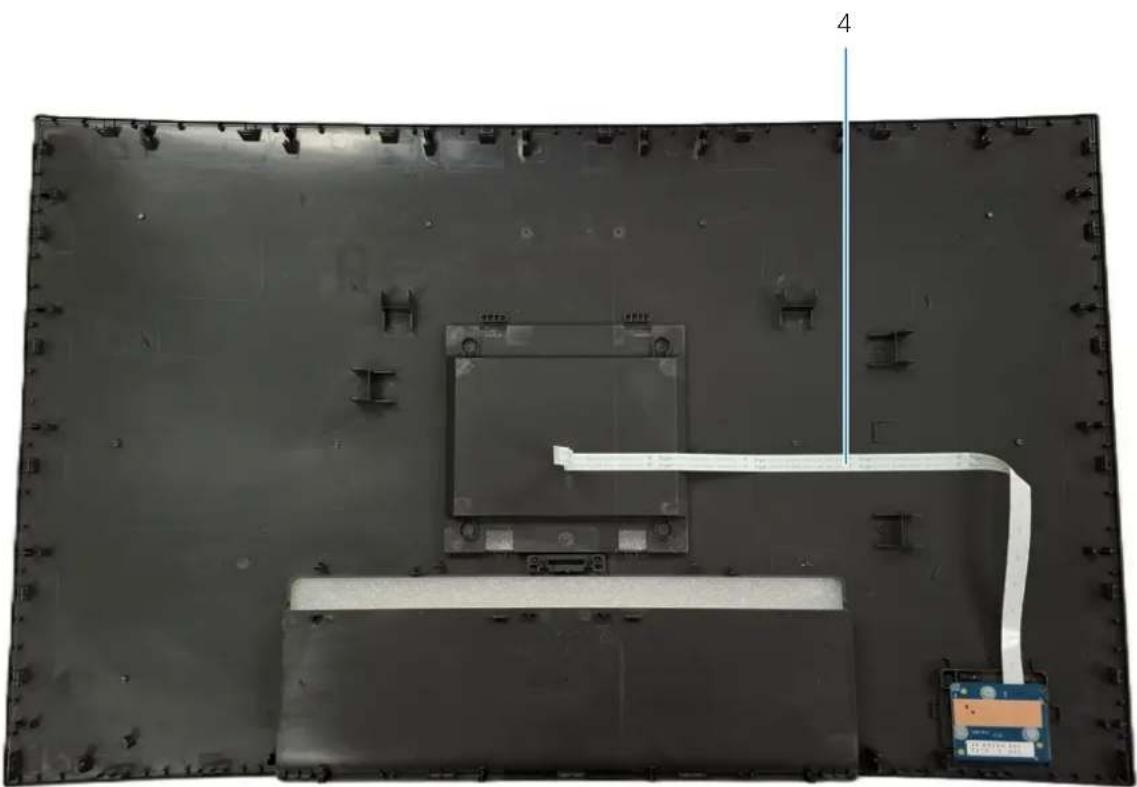
Rysunek 8. Połączenia kablowe na tylnej pokrywie wyświetlacza
Tabela 6. Kable
| Element Opis | |
| 1 Kabel oświetlenia tylnego | |
| 2 | Kabel w standardzie LVDS (ang. Low-Voltage Differential Signaling) |
| 3 Kabel płytki USB | |
| 4 Kabel płyty sterującej | |
Podłączanie kabli
⚠ PRZESTROGA: Przed rozpoczęciem wykonywania poniższych procedur należy zastosować się do Instrukcje bezpieczeństwa.
i UWAGA: Monitory Dell są zaprojektowane do optymalnej współpracy z kablami dostarczonymi przez firmę Dell w opakowaniu. Firma Dell nie gwarantuje jakości ani wydajności wideo w przypadku użycia kabli innych niż Dell.
i UWAGA: Przed podłączeniem kabli przeciągnij je przez szczelinę do prowadzenia kabli.
i UWAGA: Nie podłączaj wszystkich przewodów do komputera równocześnie.
i UWAGA: Ilustracje mają charakter wyłącznie poglądowy. Wygląd komputera może być inny.
W celu podłączenia monitora do komputera:
- Wyłącz komputer i odłącz kabel zasilający.
- Podłącz kabel DisplayPort (dostarczony z monitorem) lub kabel HDMI (zakupionej osobno*) do monitora i do komputera.
- Połącz port przesyłania danych USB typu B monitora z odpowiednim portem USB komputera przy użyciu załączonego przewodu USB (patrz Widok od dołu (P2426H/P2426H WQST/P2426H bezhalogenowy) lub Widok od dołu (P2426/P2426 bezhalogenowy), aby uzyskać szczegółowe informacje).
- Podłącz urządzenia peryferyjne USB do portów USB pobierania danych monitora.
- Podłącz kable zasilające komputera i monitora do najbliższego gniazda zasilania.
- Włącz monitor i komputer.
Jeśli na monitorze wyświetla się obraz, instalacja jest zakończona. Jeśli obraz nie wyświetla się, patrz Typowe problemy.
*Kabel HDMI jest dołączany do monitora wyłącznie w wybranych krajach. Skontaktuj się z przedstawicielem handlowym w danym kraju.
Podłączenie kabla DisplayPort (DisplayPort do DisplayPort)
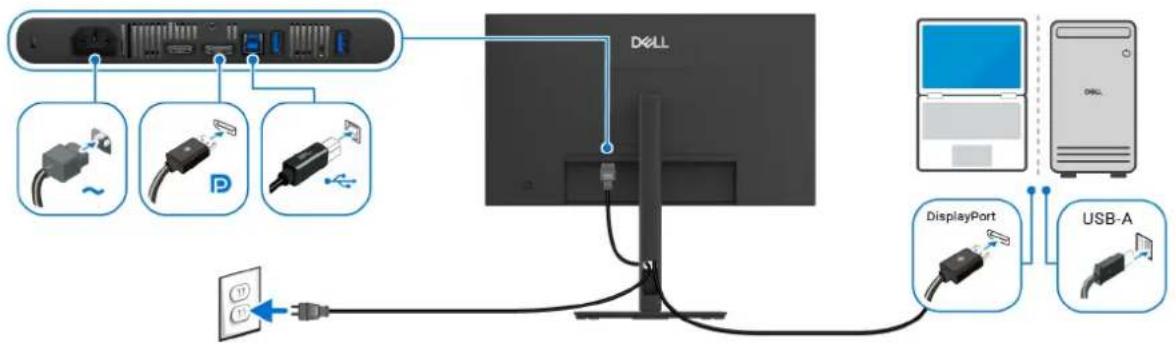
text_image
DXELL DisplayPort USB-ARysunek 9. Połączenie DisplayPort
Podłączenie kabla HDMI (opcjonalny)
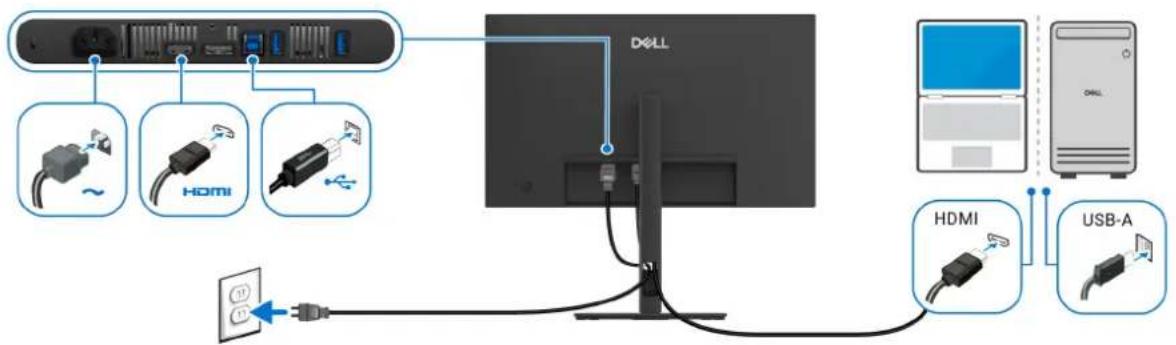
Rysunek 10. Połączenie HDMI
Demontaż i ponowny montaż
OSTRZEŻENIE: Informacje zawarte w tej sekcji są przeznaczone dla autoryzowanych techników serwisowych w regionie EMEA. Firma Dell zabrania użytkownikom demontażu monitora, a wszelkie uszkodzenia spowodowane nieautoryzowanym serwisowaniem nie będą objęte gwarancją.
Zalecane narzędzia
- Śrubokręt krzyżakowy nr 0
- Śrubokręt krzyżakowy nr 2
• Plastikowy patyczek do podważania
Lista śrub
i UWAGA: Przy wykręcaniu śrub z podzespołu zaleca się zanotowanie typu i liczby śrub, a następnie umieszczenie ich w pudełku do przechowywania śrub. Ma to na celu zapewnienie, że prawidłowa liczba śrub i prawidłowy typ śrub zostaną przywrócone po wymianie komponentu.
i UWAGA: Niektóre komputery mają magnetyczne powierzchnie. Podczas wymiany podzespołu upewnij się, że żadne śruby nie przywarły do takich powierzchni.
i UWAGA: Kolor śrub może się różnić w zależności od zamówionej konfiguracji.
Tabela 7. Lista śrub
| Podzespół Typ śruby Ilość Wygląd śruby | |||
| Tylna pokrywa M4*10 4 |  | ||
| Płytka zasilania M3*9 3 |  | ||
| Płytka interfejsu M3*9 2 |  |
Stojak
Demontaż stojaka
Wymagania wstępne
- Postępuj zgodnie z procedurą opisaną w Przed rozpoczęciem pracy wewnątrz monitora.
i UWAGA: Aby zapobiec porysowaniu ekranu w czasie zdejmowania podstawy, należy położyć monitor na miękkiej powierzchni i zachować ostrożność.
i UWAGA: Poniższe czynności dotyczą konkretnie demontażu stojaka dostarczonego wraz z monitorem. W przypadku demontowania stojaka zakupionego z innego źródła postępuj zgodnie z instrukcjami dołączonymi do tego stojaka.
Kroki
- Umieść monitor na miękkiej szmatce lub poduszce.
- Naciśnij i przytrzymaj przycisk zwalniania stojaka z tyłu monitora.
- Podnieś zespół stojaka i odsuń od monitora.

Rysunek 11. Demontaż stojaka
Montaż stojaka
- Ostrożnie wsuń wypustki w ramieniu stojaka w szczeliny w tylnej pokrywie ekranu i wciśnij zespół stojaka, aby zaskoczył we właściwym miejscu.
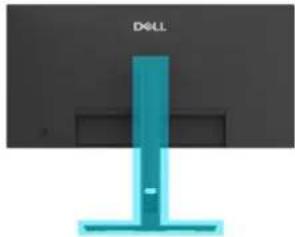
Rysunek 12. Montaż stojaka
Kolejne kroki
- Postępuj zgodnie z procedurą opisaną w Po zakończeniu pracy wewnątrz monitora.
Tylna pokrywa
Demontaż tylnej pokrywy
Wymagania wstępne
- Postępuj zgodnie z procedurą opisaną w Przed rozpoczęciem pracy wewnątrz monitora.
- Usuń stojak.
Kroki
- Wykręć cztery śruby (M4x10) mocujące tylną pokrywę do zespołu wyświetlacza.
- Za pomocą plastikowego patyczka do podważania podważ tylną pokrywę, zaczynając od krawędzi monitora.
- Ostrożnie podnieś tylną pokrywę wyświetlacza.
- Odłącz kabel płytki sterującej od złącza na płytce interfejsu.
- Zdejmij tylną pokrywę z monitora.

4x
M4x10

Rysunek 13. Demontaż tylnej pokrywy

Rysunek 14. Demontaż tylnej pokrywy

Rysunek 15. Demontaż tylnej pokrywy
Montaż tylnej pokrywy
Kroki
- Podłącz kabel płytki sterującej do złącza na płytce interfejsu.
- Wyrównaj tylną pokrywę z zespołem wyświetlacza i zatrzaśnij ją na miejscu.
i UWAGA: Wyrównaj otwory na śruby w pokrywie tylnej z otworami na śruby w zespole wyświetlacza, a następnie lekko dociśnij tylną pokrywę. - Wkręć cztery śruby (M4x10) mocujące tylną pokrywę do zespołu wyświetlacza.

4x
M4x10
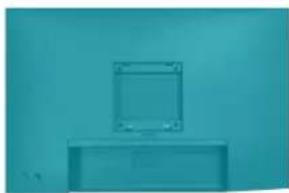
Rysunek 16. Montaż tylnej pokrywy
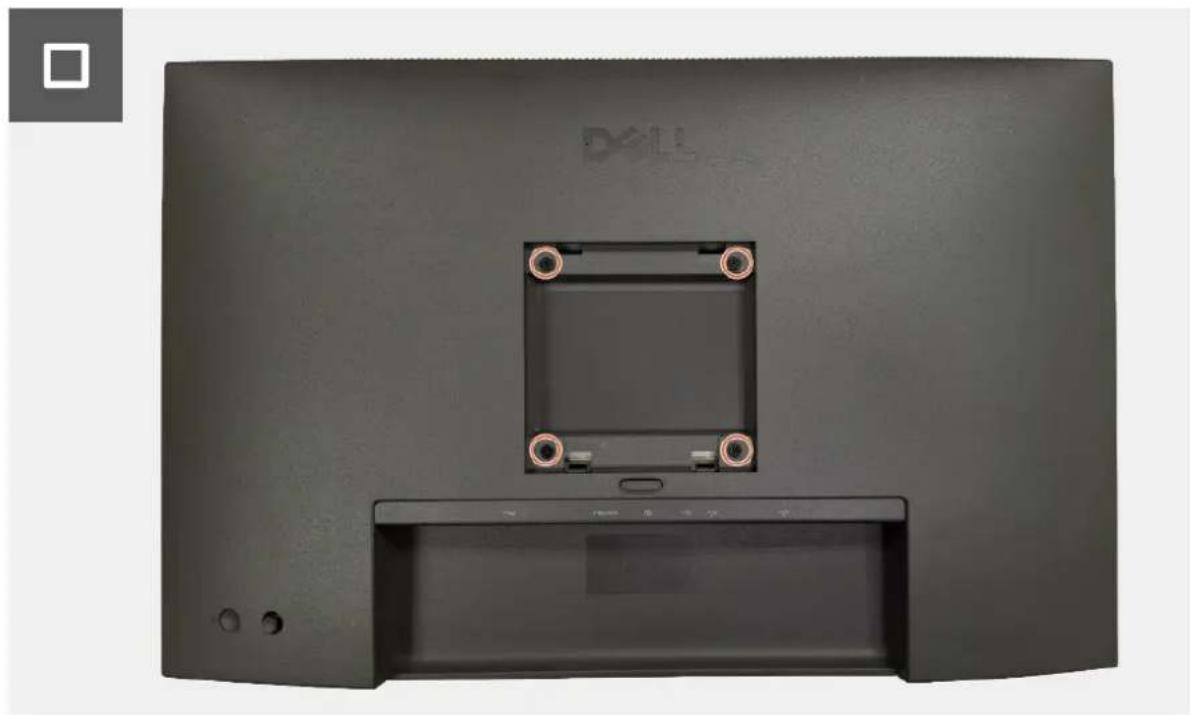
Rysunek 17. Montaż górnej pokrywy tylnej
Kolejne kroki
- Przymocuj stojak.
- Postępuj zgodnie z procedurą opisaną w Po zakończeniu pracy wewnątrz monitora.
Metalowa ostona
Demontaż metalowej osłony
Wymagania wstępne
- Postępuj zgodnie z procedurą opisaną w Przed rozpoczęciem pracy wewnątrz monitora.
- Usuń stojak.
- Usuń tylna pokrywa.
Kroki
- Zdejmij taśmę przewodzącą z metalowej osłony, a następnie usuń taśmę przewodzącą oraz żółtą taśmę, które zabezpieczają złącze przewodu LVDS do panelu wyświetlacza.
- Zdejmij taśmy z przewodu podświetlenia oraz przewodu płytki USB.
- Odłącz przewód podświetlenia od złącza na płytce zasilania, a następnie odłącz przewód płytki USB od złącza na płytce interfejsu.
- Unieś metalową osłone i odłącz przewód LVDS od złącza na panelu wyświetlacza.
- Unieś i zdejmij metalową osłonę z panelu wyświetlacza.
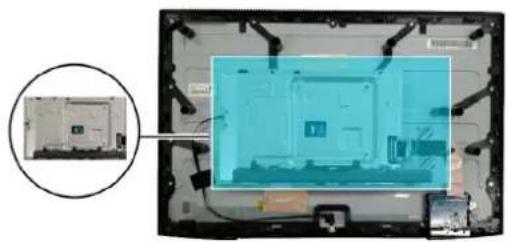
Rysunek 18. Demontaż metalowej osłony
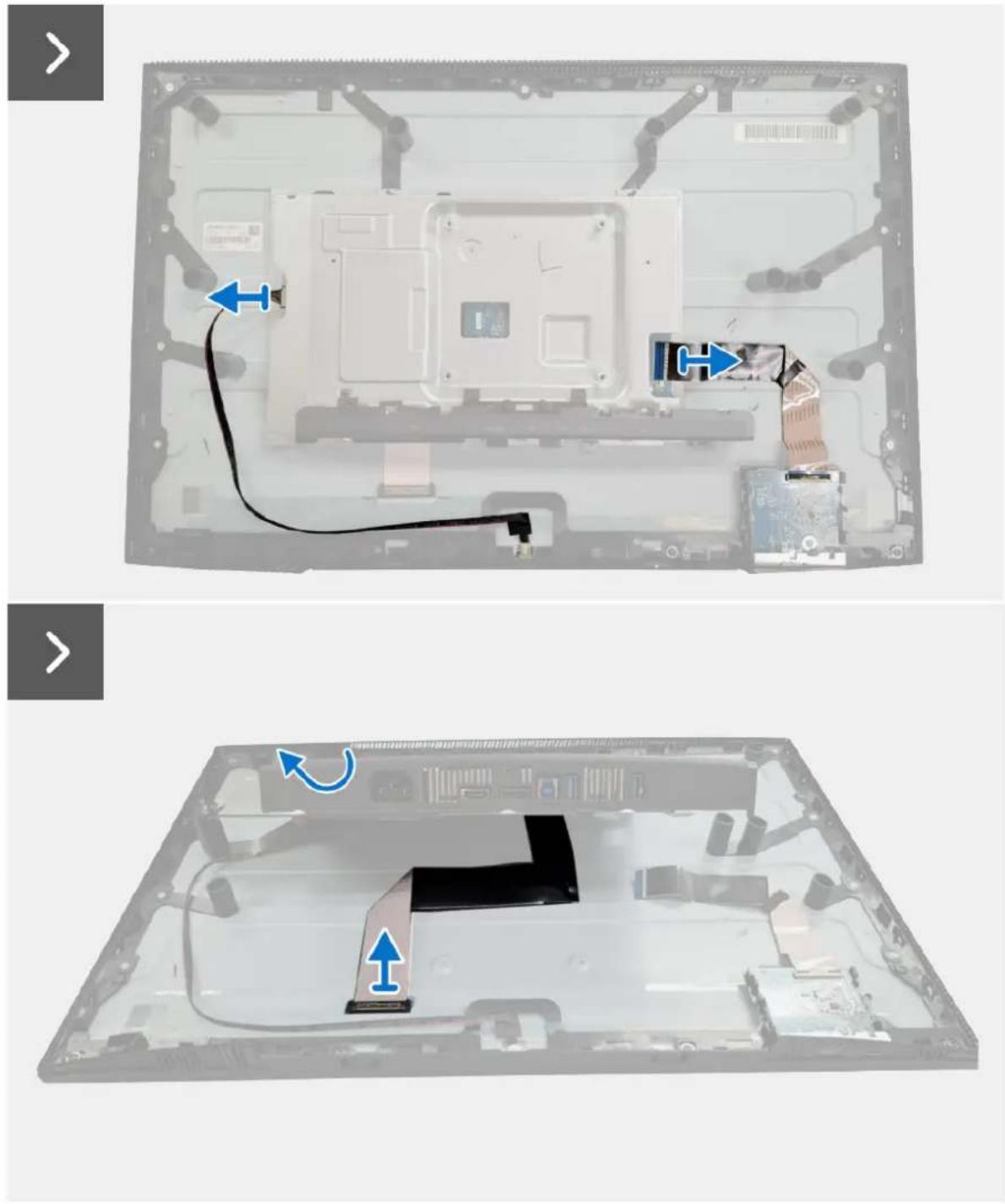
Rysunek 19. Demontaż metalowej osłony

Rysunek 20. Demontaż metalowej osłony
Montaż metalowej osłony
Kroki
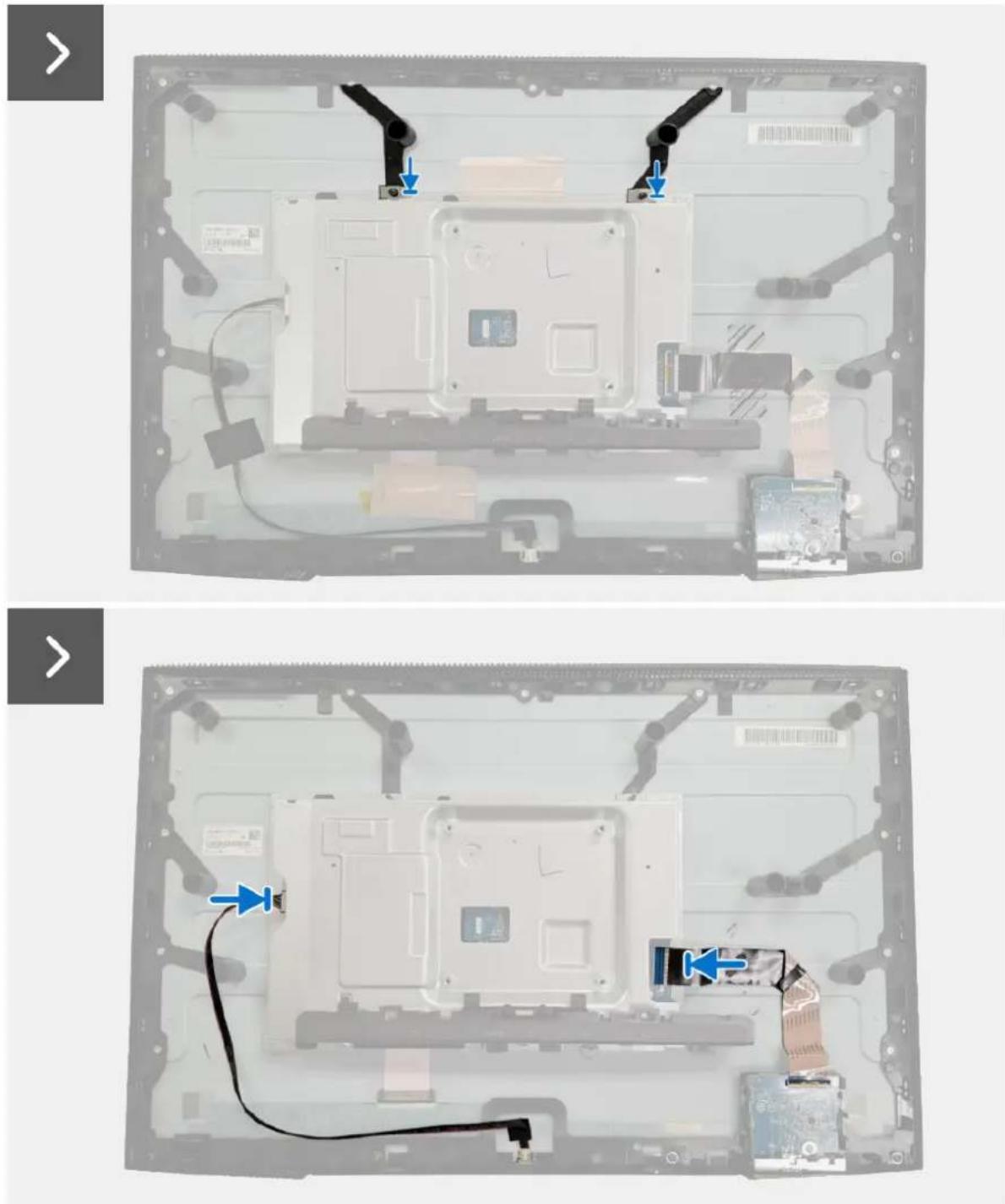
- Podnieś metalową osłone i podłącz przewód LVDS do złącza na panelu wyświetlacza.
- Wyrównaj i umieść metalową osłonę na panelu wyświetlacza.
- Podłącz przewód podświetlenia do złącza na płytce zasilania, a następnie podłącz przewód płytki USB do złącza na płytce interfejsu.
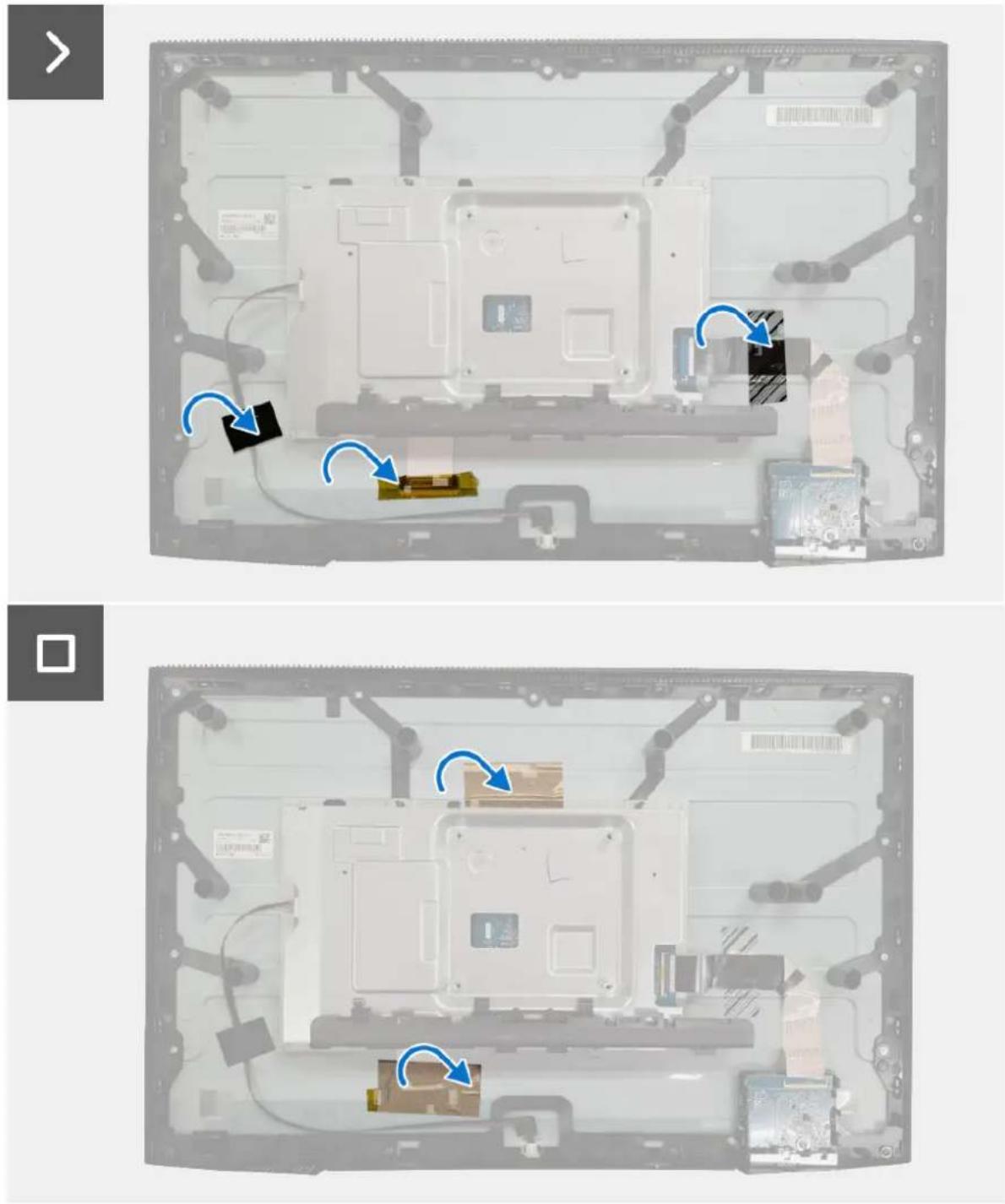
- Przyklej żółta taśmę, która zabezpiecza złącze przewodu LVDS do panelu wyświetlacza, a następnie przyklej taśmy mocujące przewód podświetlenia oraz przewód płytki USB do panelu wyświetlacza.
- Przyklej taśmy przewodzące, które zabezpieczają metalową osłonę oraz złącze przewodu LVDS do panelu wyświetlacza.
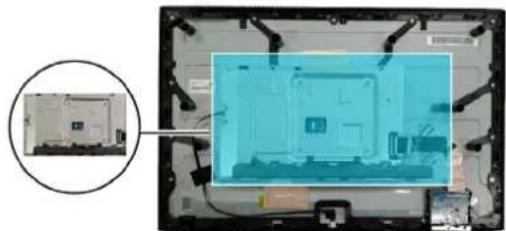
Rysunek 21. Montaż metalowej osłony
Rysunek 22. Montaż metalowej osłony
Rysunek 23. Montaż metalowej osłony
Kolejne kroki
- Przymocuj tylna pokrywa.
- Przymocuj stojak.
- Postępuj zgodnie z procedurą opisaną w Po zakończeniu pracy wewnątrz monitora.
Płytka zasilania
Demontaż płytki zasilania
Wymagania wstępne
- Postępuj zgodnie z procedurą opisaną w Przed rozpoczęciem pracy wewnątrz monitora.
- Usuń stojak.
- Usuń tylna pokrywa.
- Usuń metalowa osłona.
Kroki
- Odklej taśmę mylarową od metalowej osłony.
- Odkręć pięć śrub (M3×9), które mocują płytę zasilania oraz płytę interfejsu do metalowej osłony.
- Podnieś płytkę zasilania i płytkę interfejsu, a następnie wyjmij je z metalowej osłony.
- Odłącz przewód płytki zasilania od złącza na płytce interfejsu.

5x
M3×9
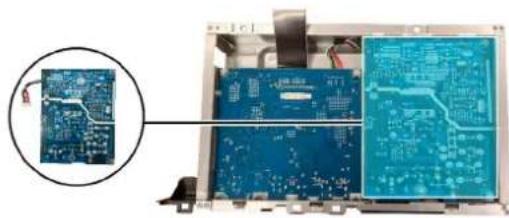
Rysunek 24. Demontaż płytki zasilania

Rysunek 25. Demontaż płytki zasilania

Rysunek 26. Demontaż płytki zasilania
Montaż płytki zasilania
Kroki
- Podłącz przewód płytki zasilania do złącza na płytce interfejsu.
- Dopasuj i umieść płytkę zasilania i płytkę interfejsu w metalowym uchwycie.
- Wkręć pięć śrub (M3×9), które mocują płytę zasilania oraz płytę interfejsu do metalowej osłony.
- Przyklej taśmę mylarową do metalowej osłony.

5x
M3x9
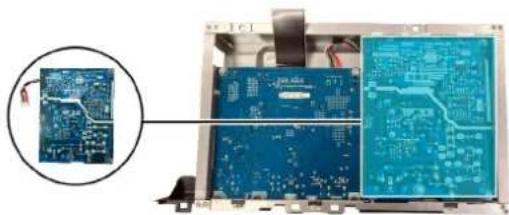
Rysunek 27. Montaż płytki zasilania
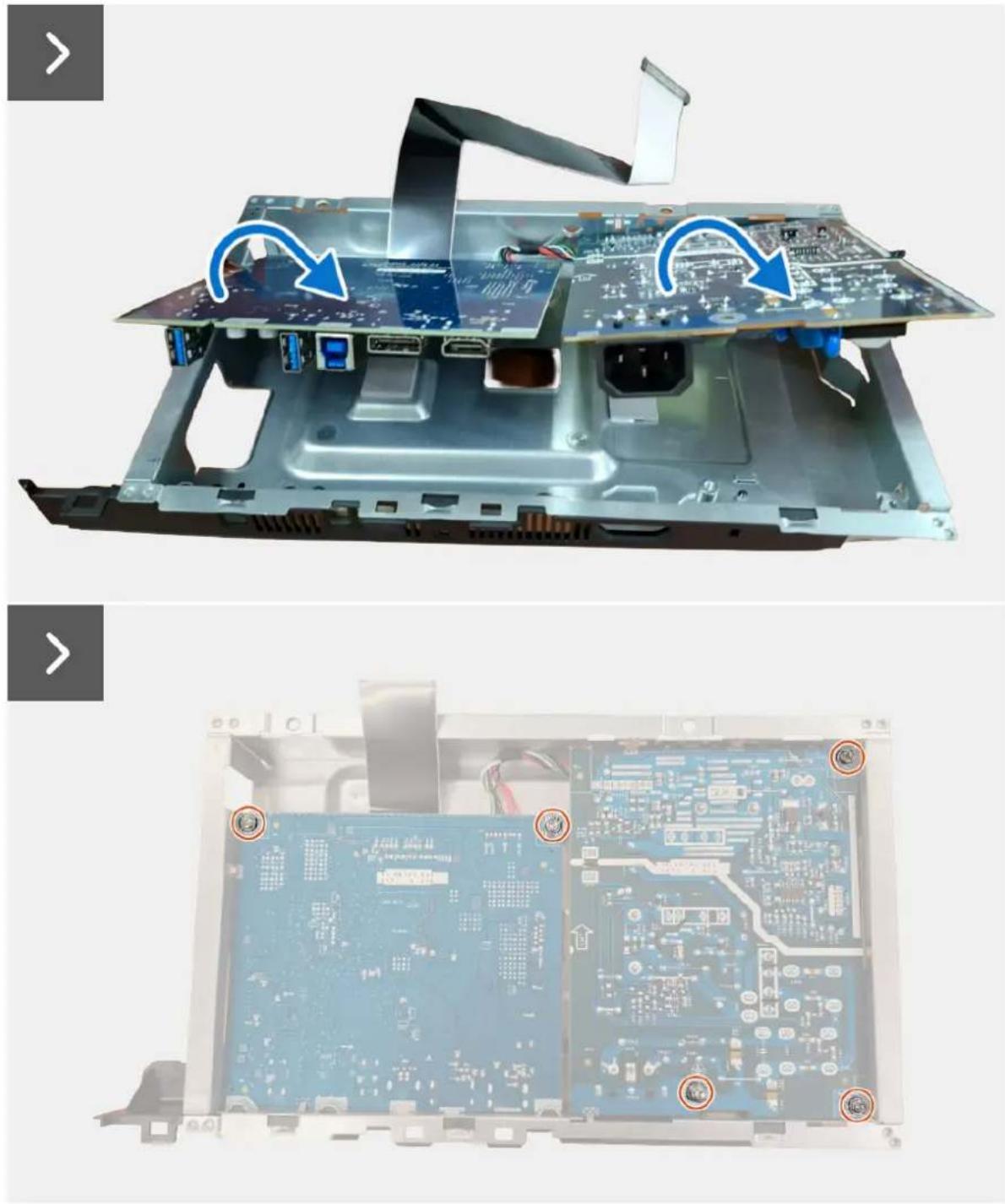
Rysunek 28. Montaż płytki zasilania

Rysunek 29. Montaż płytki zasilania
Kolejne kroki
- Przymocuj metalowa osłona.
- Przymocuj tylna pokrywa.
-
Przymocuj stojak.
-
Postępuj zgodnie z procedurą opisaną w Po zakończeniu pracy wewnątrz monitora.
Płytka interfejsu
Demontaż płytki interfejsu
Wymagania wstępne
- Postępuj zgodnie z procedurą opisaną w Przed rozpoczęciem pracy wewnątrz monitora.
- Usuń stojak.
- Usuń tylna pokrywa.
- Usuń metalowa osłona.
- Usuń płytka zasilania.
Kroki
- Odlącz kabel LVDS od złącza na płytce interfejsu.

Rysunek 30. Demontaż płytki interfejsu
Montaż płytki interfejsu
Kroki
- Podłącz kabel LVDS do złącza na płytce interfejsu.
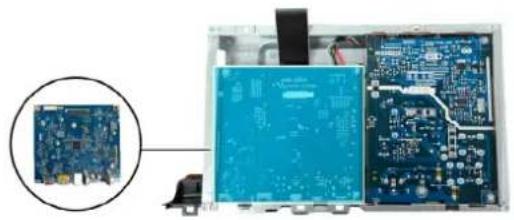
Rysunek 31. Montaż płytki interfejsu
Kolejne kroki
- Przymocuj płytka zasilania.
- Przymocuj metalowa osłona.
- Przymocuj tylna pokrywa.
- Przymocuj stojak.
- Postępuj zgodnie z procedurą opisaną w Po zakończeniu pracy wewnątrz monitora.
Instrukcje dotyczące rozwiązywania problemów
PRZESTROGA: Przed rozpoczęciem wykonywania opisanych w tej części procedur, należy zastosować się do Instrukcje bezpieczeństwa.
Autotest
Monitor oferuje narzędzie automatycznego testu funkcji, umożliwiającej sprawdzenie prawidłowego funkcjonowania. Jeżeli monitor i komputer są prawidłowo połączone, ale ekran monitora pozostaje ciemny, należy uruchomić automatyczny test monitora, wykonując następujące czynności:
- Wyłącz komputer i monitor.
- Odłącz kabel wideo od komputera.
- Włącz monitor.
Jeśli monitor nie może wykryć sygnału wideo, a działa poprawnie, zostanie wyświetlony następujący komunikat:
P2426H/P2426H WOST/P2426H bezhalogenowy

Rysunek 32. Komunikat ostrzegawczy o rozłączeniu kabla sygnałowego
P2426/P2426 bezhalogenowy

Rysunek 33. Komunikat ostrzegawczy o rozłączeniu kabla sygnałowego
i UWAGA: Komunikat może być nieznacznie inny w zależności od podłączonego sygnału źródłowego.
i UWAGA: W trybie autotestu dioda zasilania LED ma biały kolor.
4. Ten komunikat jest również wyświetlany podczas normalnego działania, jeżeli zostanie odłączony lub uszkodzony kabel wideo.
5. Wyłącz monitor i podłącz ponownie kabel video; następnie włącz komputer i monitor.
Jeżeli po zastosowaniu poprzedniej procedury na ekranie monitora nadal nie ma obrazu, sprawdź kontroler wideo i komputer; ponieważ monitor działa prawidłowo.
Wbudowana diagnostyka
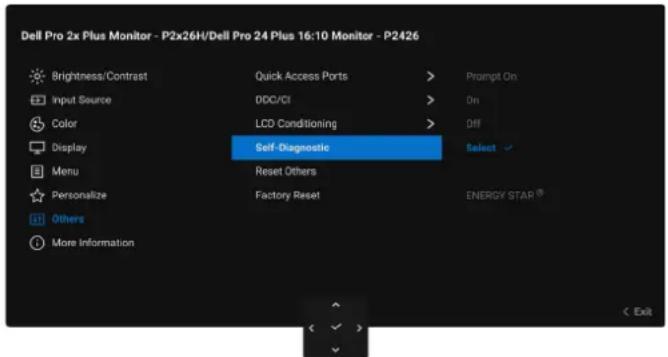
Monitor posiada wbudowane narzędzie diagnostyczne pomagające w określeniu, czy występujący nietypowy wygląd ekranu jest wewnętrznym problemem monitora lub komputera i karty graficznej.
text_image
Dell Pro 2x Plus Monitor - P2x26H/Dell Pro 24 Plus 16:10 Monitor - P2426 Brightness/Contrast Input Source Color Display Menu Personalize Others More Information Quick Access Ports DDO/CI LCD Conditioning Self-Diagnostic Reset Others Factory Reset Prompt On On Diff Select ENERGY STAR (5) ExitRysunek 34. Menu Self-Diagnostic (Samodiagnostyka)
Aby uruchomić wbudowaną diagnostykę:
- Upewnij się, że ekran jest czysty (brak drobinek kurzu na powierzchni ekranu).
- Przesuń lub naciśnij dżojstik, aby uruchomić Moduł uruchamiający menu.
- Przesuń dżojstik w górę, aby wybrać ☑worzyć główne menu.
- Używając joysticka, przejdź do menu OSD i wybierz Others (Inne) > Self-Diagnostic (Samodiagnostyka).
- Naciśnij przycisk na dżojstiku, aby rozpocząć diagnostykę. Zostanie wyświetlony szary ekran.
-
Sprawdź, czy ekran nie jest uszkodzony lub czy nie działa nieprawidłowo.
-
Przełączaj dżojstik, aż zostanie wyświetlony czerwony ekran.
- Sprawdź, czy ekran nie jest uszkodzony lub czy nie działa nieprawidłowo.
- Powtórz czynności 7 i 8, aż ekran zacznie wyświetlać kolory: zielony, niebieski, czarny i biały. Zwróć uwagę na wszelkie nietypowe działanie lub uszkodzenia.
Test jest zakończony po wyświetleniu ekranu tekstowego. Aby wyjść, przełącz ponownie na sterowanie dżojstikiem.
Jeśli nie wykryto żadnych nieprawidłowości ekranu z użyciem wbudowanego narzędzia diagnostycznego, oznacza to, że monitor działa prawidłowo. Sprawdź kartę graficzną i komputer.
Typowe problemy
Następująca tabela zawiera ogólne informacje dotyczące powszechnych problemów z monitorem, które mogą wystąpić i możliwe rozwiązania tych problemów:
⚠️ PRZESTROGA: Panel LCD monitora jest przystosowany do pracy przez 18 godzin dziennie, 7 dni w tygodniu. Użytkowanie przekraczające zaprojektowany cykl pracy może skutkować przedwczesnym spadkiem luminancji podświetlenia panelu, co może nie być objęte gwarancją.
Tabela 8. Typowe problemy i rozwiązania.
| Typowe symptomy Co się dzieje Możliwe rozwiązania | ||
| Brak video/wyłączona dioda LED zasilania | Brak obrazu | Upewnij się, że kabel wideo łączący monitor i komputer jest prawidłowo podłączony i zabezpieczony.Sprawdź, czy gniazdo zasilania działa prawidłowo, używając dowolnego innego urządzenia elektrycznego.Upewnij się, że przycisk zasilania został prawidłowo wciśnięty.Upewnij się, że w menu Input Source (Źródło wejścia) wybrane zostało prawidłowe źródło sygnału wejściowego. |
| Brak video/włączona dioda LED zasilania | Brak obrazu lub brak jasności | Upewnij się, że kabel wideo łączący monitor i komputer jest prawidłowo podłączony i zabezpieczony.Zwiększ poziom jasności i kontrastu w menu Brightness/Contrast (Jasność/Kontrast).Uruchom funkcję autotest w celu sprawdzenia działania monitora.Sprawdź, czy w złączu kabla wideo nie ma wygiętych lub połamanych szpilek.Uruchom wbudowaną diagnostykę. Aby uzyskać więcej informacji, zobacz Wbudowana diagnostyka.Upewnij się, że w menu Input Source (Źródło wejścia) wybrane zostało prawidłowe źródło sygnału wejściowego. |
| Słaba ostrość Obraz niewyraźny lub nieostry | Wyeliminuj przedłużacze wideo.Zresetuj monitor do ustawień fabrycznych. Więcej informacji zawiera rozdział Factory Reset (Przywracanie ustawień fabrycznych) w Przewodniku użytkownika.Ustaw rozdzielczość wideo na prawidłowy format obrazu. | |
| Drżący/niestabilny obraz video | Falujący obraz lub drobne ruchy | Zresetuj monitor do ustawień fabrycznych. Więcej informacji zawiera rozdział Factory Reset (Przywracanie ustawień fabrycznych) w Przewodniku użytkownika.Sprawdź czynniki środowiskowe.Zmień usytuowanie monitora i wykonaj test w innym pomieszczeniu. |
| Brakujące piksele Na ekranie LCD pojawiają się plamy | Kilka razy włącz i wyłącz zasilanie.Trwale wyłączone piksele to naturalna wada technologii LCD.W celu uzyskania dalszych informacji na temat jakości i zasad dotyczących pikseli monitora Dell, patrz Wytyczne dotyczące pikseli wyświetlaczy Dell. | |
| Wypalone piksele Na ekranie LCD pojawiają się jasne plamy | Kilka razy włącz i wyłącz zasilanie.Trwale wyłączone piksele to naturalna wada technologii LCD.W celu uzyskania dalszych informacji na temat jakości i zasad dotyczących pikseli monitora Dell, patrz Wytyczne dotyczące pikseli wyświetlaczy Dell. | |
| Problemy z jasnością Obraz za ciemny lub za jasny | Zresetuj monitor do ustawień fabrycznych. Więcej informacji zawiera rozdział Factory Reset (Przywracanie ustawień fabrycznych) w Przewodniku użytkownika.Wyreguluj elementy sterowania jasnością i kontrastem poprzez menu OSD. | |
| Zniekształcenia geometryczne | Ekran nie jest prawidłowo wyśrodkowany | Zresetuj monitor do ustawień fabrycznych. Więcej informacji zawiera rozdział Factory Reset (Przywracanie ustawień fabrycznych) w Przewodniku użytkownika. |
| Poziome/pionowe linie Na ekranie wyświetła się jedna lub więcej linii | Zresetuj monitor do ustawień fabrycznych. Więcej informacji zawiera rozdział Factory Reset (Przywracanie ustawień fabrycznych) w Przewodniku użytkownika.Wykonaj autotest funkcji monitora i sprawdź, czy linie te występują również w trybie automatycznego testu.Sprawdź, czy w złączu kabla wideo nie ma wygiętych lub połamanych szpilek.Uruchom wbudowaną diagnostykę. Aby uzyskać więcej informacji, zobacz Wbudowana diagnostyka. | |
| Problemy dotyczące synchronizacji | Obraz na ekranie jest pomieszany lub pourywany | Zresetuj monitor do ustawień fabrycznych. Więcej informacji zawiera rozdział Factory Reset (Przywracanie ustawień fabrycznych) w Przewodniku użytkownika.Uruchom funkcję autotest monitora i sprawdź, czy również w trybie automatycznego testu obraz jest poszarpany.Sprawdź, czy w złączu kabla wideo nie ma wygiętych lub połamanych szpilek.Uruchom ponownie komputer w trybie awaryjnym. |
| Zagadnienia związane z bezpieczeństwem | Widoczny dym lub iskry | Nie należy podejmować żadnych czynności w celu usunięcia usterek.Kontakt z firmą Dell niezwłocznie. |
| Okresowe problemy Wadliwe działanie monitora pojawia się i zanika | Upewnij się, że kabel wideo łączący monitor i komputer jest prawidłowo podłączony i zamocowany.Zresetuj monitor do ustawień fabrycznych. Więcej informacji zawiera rozdział Factory Reset (Przywracanie ustawień fabrycznych) w Przewodniku użytkownika.Uruchom funkcję autotest monitora i sprawdź, czy również w trybie automatycznego testu pojawiają się okresowe problemy. | |
| Brakujące kolory Brak kolorów obrazu | Uruchom funkcję autotest w celu sprawdzenia działania monitora.Upewnij się, że kabel wideo łączący monitor i komputer jest prawidłowo podłączony i zamocowany.Sprawdź, czy w złączu kabla wideo nie ma wygiętych lub połamanych szpilek. | |
| Nieprawidłowe kolory Niewłaściwe kolory obrazu | Zresetowanie wszystkich ustawień menu Color (Kolor) do wartości fabrycznych za pomocą opcji Reset Color (Resetuj kolor).Zmień opcję Input Color Format (Format wejścia kolorów) na RGB lub YCbCr w ustawieniach OSD Color (Kolor).Uruchom wbudowaną diagnostykę. Aby uzyskać więcej informacji, zobacz Wbudowana diagnostyka. | |
| Utrzymywanie się stałego obrazu na monitorze po pozostawieniu go przez dłuższy czas | Na ekranie pojawia się słaby cień z obrazu statycznego | Ustaw ekran tak, aby wyłącażal się po kilku minutach beczynności. Można to dostosować w Opcjach zasilania systemu Windows lub w ustawieniach oszczędzania energii komputera Mac.Alternatywnie, użyj dynamicznie zmieniającego się wygaszacza ekranu. |
| Zjawisko brzegowe wideo lub przekraczanie | Zjawisko brzegowe wideo lub przekraczanie lub rozmycie kolorów przy przewijaniu | Zmień wartość Response Time (Czas reakcji) w menu OSD Display (Wyświetlacz) na Normal (Normalny) lub Fast (Szybki) w zależności od aplikacji i użytkowania. |
Problemy specyficzne dla produktu
Tabela 9. Problemy specyficzne dla produktu i ich rozwiązania.
| Co się dzieje Specyficzne objawy Możliwe rozwiązania | ||
| Obraz jest wyśrodkowany na ekranie, ale nie wypełnia całego obszaru widzenia | Za mały obraz na ekranie | Sprawdź ustawienia Aspect Ratio (Współczynnik proporcji) w menu OSD Display (Wyświetlacz).Zresetuj monitor do ustawień fabrycznych. Więcej informacji zawiera rozdział Factory Reset (Przywracanie ustawień fabrycznych) w Przewodniku użytkownika. |
| Menu OSD nie wyświetla się na ekranie | Nie można ustawić monitora za pomocą dżojstika | Wyłącz monitor, odlącz kabel zasilający, a następnie podłącz go z powrotem i włącz monitor.Sprawdź, czy menu OSD jest zablokowane. Jeśli tak, przesuń dżojstik w góre/dół/lewo/prawo i przytrzymaj przez 4 sekundy, aby je odblokować (patrz Lock (Blokada) oraz Blokowanie przycisków sterowania w Przewodniku użytkownika). |
| Brak obrazu, światło LED jest białe | Brak sygnału wejściowego po naciśnięciu elementów sterowania użytkownika | Sprawdź źródło sygnału. Upewnij się, że komputer nie znajduje się w trybie oszczędzania energii, poprzez przesunięcie myszy lub naciśnięcie dowolnego przycisku na klawiaturze.Sprawdź, czy kabel sygnałowy jest prawidłowo podłączony. W razie potrzeby podłącz go ponownie.Zresetuj komputer lub odtwarzacz video. |
| Obraz nie wypełnia wysokości lub szerokości ekranu | Obraz nie wypełnia całego ekranu | Jest to spowodowane różnymi formatami video (współczynnik proporcji), monitor może wyświetląć na całym ekranie.Uruchom wbudowaną diagnostykę. Aby uzyskać więcej informacji, zobacz Wbudowana diagnostyka. |
| W przypadku podłączenia do klucza sprzętowego/urządzenia dokującego przez port nie ma obrazu wideo po odlączeniu/podłączeniu kabla z laptopa | Brak wideo po podłączeniu przez port HDMI/DisplayPort | Odlącz kabel HDMI/DisplayPort od klucza sprzętowego/urządzenia dokującego, a następnie podłącz kabel dokujący HDMI/DisplayPort do laptopa. |
Problemy dotyczące USB (Universal Serial Bus)
Tabela 10. Problemy i rozwiązania specyficzne dla USB.
| Specyficzne objawy Co się dzieje Możliwe rozwiązania | ||
| Nie działa interferejs USB Nie działają urządzenia peryferyjne USB | Sprawdź, czy monitor jest włączony.Podłącz ponownie do komputera kabel przesyłania danych.Podłącz ponownie urządzenia peryferyjne USB (złącze pobierania danych).Wyłącz, a następnie włącz ponownie monitor.Uruchom ponownie komputer.Niektóre urządzenia USB, takie jak zewnętrzny przenośny dysk twardy, wymagają zasilania prądem o wyższej mocy; podłącz urządzenie bezpośrednio do systemu komputerowego. | |
| Wolne działanieinterfejsu USB 5 Gb/s | Wolne działanie lub brak działania urządzeń peryferyjnych interfejsu USB 5 Gb/s | Sprawdź, czy komputer obsługuje USB 5 Gb/s.Niektóre komputery posiadają porty USB 3.2, USB 2.0 i USB 1.1.Sprawdź, czy używany jest prawidłowy port USB.Podłącz ponownie do komputera kabel przesyłania danych.Podłącz ponownie urządzenia peryferyjne USB (złącze pobierania danych).Uruchom ponownie komputer. |
| Bezprzewodowe urządzenia peryferyjne USB zostaną wyłączone, jeśli podłączone jest urządzenie USB 5 Gb/s | Czas reakcji bezprzewodowych urządzeń peryferyjnych USB jest wolny lub urządzenia te działają tylko wtedy, gdy zmniejsza się odległość pomiędzy urządzeniami a ich odbiornikami | Zwiększ odległość pomiędzy urządzeniami peryferyjnymi USB 5 Gb/s a bezprzewodowym odbiornikiem USB.Ustaw bezprzewodowy odbiornik USB możliwie jak najbliżej bezprzewodowych urządzeń peryferyjnych USB.Użyj przedłużacza kabla USB, aby ustawić bezprzewodowy odbiornik USB jak najdalej od portu USB 5 Gb/s. |
| Bezprzewodowa mysz USB nie działa poprawnie | Po podłączeniu do jednego z portów USB z tyłu monitora, bezprzewodowa mysz USB ma opóźnienia lub zawiesza się podczas użytkowania | Odlącz bezprzewodowy odbiornik myszy USB i podłącz go ponownie do portu szybkiego dostępu USB u dołu monitora. |
Kontakt z firmą Dell
Aby skontaktować się z firmą Dell w sprawie sprzedaży, wsparcia technicznego lub problemów związanych z obsługą klienta, patrz Kontakt z pomocą techniczną w witrynie pomocy technicznej firmy Dell.
i UWAGA: Dostępność zależy od kraju i produktu, a niektóre z usług mogą być w danym kraju niedostępne.
i UWAGA: Jeżeli nie masz dostępu do Internetu, informacje kontaktowe możesz znaleźć na fakturze, dokumencie zakupu, w liście przewozowym, na rachunku lub w katalogu produktów Dell.
Historia korekt
Poniższa tabela zawiera historię korekt tego dokumentu:
Tabela 11. Historia korekt
| Korekta Data Opis | ||
| A00 Marzec 2026 r. Oryginalna data publikacji |