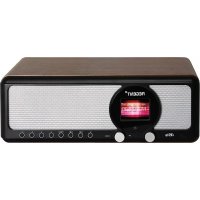
Regent i101 - Radio Ferguson - Bezpłatna instrukcja obsługi
Znajdź bezpłatnie instrukcję urządzenia Regent i101 Ferguson w formacie PDF.


| Typ produktu | Radio przenośne |
| Model | Regent i101 |
| Marka | Ferguson |
| Zakres częstotliwości | FM 87.5-108 MHz, AM 522-1620 kHz |
| Rodzaj strojenia | Analogowe (pokrętło) |
| Antena | Teleskopowa (FM), ferrytowa (AM) |
| Głośnik | Wbudowany, ok. 8 cm, 1 W |
| Wyjście słuchawkowe | Jack 3.5 mm |
| Zasilanie | Baterie 4×AA (1.5 V) lub zasilacz sieciowy 6 V DC |
| Pobór mocy | Około 2 W |
| Wymiary (szer. × wys. × gł.) | 205 × 125 × 55 mm |
| Waga (bez baterii) | Około 450 g |
| Materiał obudowy | Tworzywo sztuczne |
| Kolor | Czarny z srebrnymi akcentami |
| Wskaźnik LED | Dioda zasilania (zielona) |
| Regulacja głośności | Pokrętło z wyłącznikiem |
| Uchwyt do przenoszenia | Wbudowany |
| Stopień ochrony | Nie dotyczy (urządzenie domowe) |
| Akcesoria w zestawie | Zasilacz sieciowy, instrukcja obsługi |
| Czyszczenie | Suchą miękką szmatką, bez środków chemicznych |
| Warunki przechowywania | Sucho, z dala od źródeł ciepła |
Często zadawane pytania - Regent i101 Ferguson
Pytania użytkowników dotyczące Regent i101 Ferguson
0 pytanie dotyczące tego urządzenia. Odpowiedz na te, które znasz, lub zadaj własne.
Zadaj nowe pytanie dotyczące tego urządzenia
Pobierz instrukcję dla swojego Radio w formacie PDF za darmo! Znajdź swoją instrukcję Regent i101 - Ferguson i weź swoje urządzenie elektroniczne z powrotem w ręce. Na tej stronie opublikowane są wszystkie dokumenty niezbędne do korzystania z urządzenia. Regent i101 marki Ferguson.
INSTRUKCJA OBSŁUGI Regent i101 Ferguson
Lokalizacja elementów sterujących.... 3
Pilot zdalnego sterowania....5
Zanim rozpoczniesz......6
- Pierwsze kroki....6
- Ładowanie akumulatora....6
- Konfigurowanie sieci....7
Skanuj i wybierz....7
Wprowadzanie hasła do sieci bezprzewodowej.... 7
Konfiguracja sieci (WPS)....8
Przycisk WPS....8
- Przegląd cech i funkcji....9
- Radio internetowe....10
Skytune.... 10
- Obsługa podcastów....14
- Radio DAB+/DAB (Digital Audio Broadcasting).... 15
- Radio FM....16
- Centrum medialne....16
- Odtwarzanie BT (Bluetooth)....17
- Ustawienie alarmu....18
- Ustawianie timera....19
- Ustawienie wyłącznika czasowego.... 19
- Konfiguracja....20
Sieć 20
Data i czas....21
Język....22
Konfiguracja DAB....22
Ustawienia FM....22
Radio lokalne....23
Ustawienia odtwarzania.... 23
Opcje włączania....23
Automatyczne oszczędzanie energii.... 23
Ściemniacz....24
EQ(Korektor)....24
Czas buforowania....24
Timer....24
Informacje o sieci.... 24
Informacje o systemie.... 25
Aktualizacja oprogramowania.... 25
Przywracanie ustawień domyślnych....25
-
Zdalne sterowanie za pomocą komputera / smartfona.... 25
-
Zarządzanie ulubionymi za pomocą komputera / smartfona.... 27
- Rozwiązywanie problemów....28
Pomocne wskazówki.... 30
Specyfikacja techniczna....31
Zawartość opakowania....31
WEEE i recykling....32
Bezpieczeństwo.... 32
Zgodność....33
Lokalizacja elementów sterujących
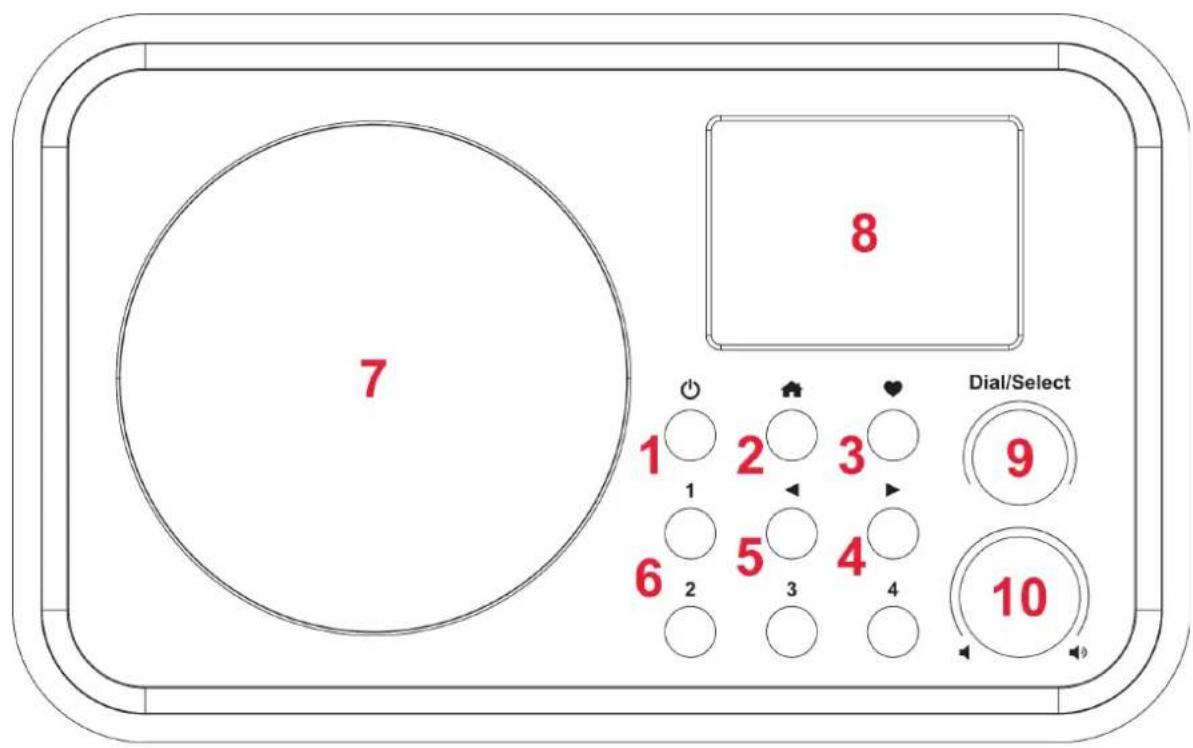
Naciśnij i przytrzymaj, aby włączyć/wybudzić radio. Gdy radio jest włączone, naciśnij przycisk, aby przejść do trybu gotowości / wybudzić radio.
2.
Dostęp do menu głównego. Naciśnij ten przycisk, aby powrócić do ekranu odtwarzania.
3.
Naciśnij i przytrzymaj, aby zaprogramować określoną stację. Naciśnij, aby przywołać listę ulubionych.
4.
Kursor w prawo / Wejście do menu edycji na liście ulubionych / Wyświetłanie dużego zegara i informacji radiowych pod ekranem odtwarzania.
5.
Kursor w lewo / Powrót do poprzedniego menu.
- Przyciski zaprogramowanych stacji 1-4
Zaprogramuj cztery dedykowane ulubione stacje. Naciśnij i przytrzymaj, aby zaprogramować. Naciśnij krótko, aby przywołać zaprogramowaną stację.
-
Głośnik
-
Kolorowy ekran TFT 2,4"
-
Pokrętło / Wybierz
Obróć, aby przewinąć menu w góre/w dół / Naciśnij, aby potwierdzić / wybrać opcję menu / Naciśnij, aby zatrzymać lub wznowić odtwarzanie kanału radiowego / Naciśnij, aby wstrzymać lub wznowić odtwarzanie multimediów / Naciśnij, aby wyciszyć dźwięk.
- /
Obróć, aby dostosować poziom głośności.
-
Wskaźnik LED stanu naładowania baterii
-
Gniazdo wejściowe DC
-
Gniazdo wyjścia liniowego 3,5 mm
-
Gniazdo słuchawkowe 3,5 mm
-
Antena teleskopowa
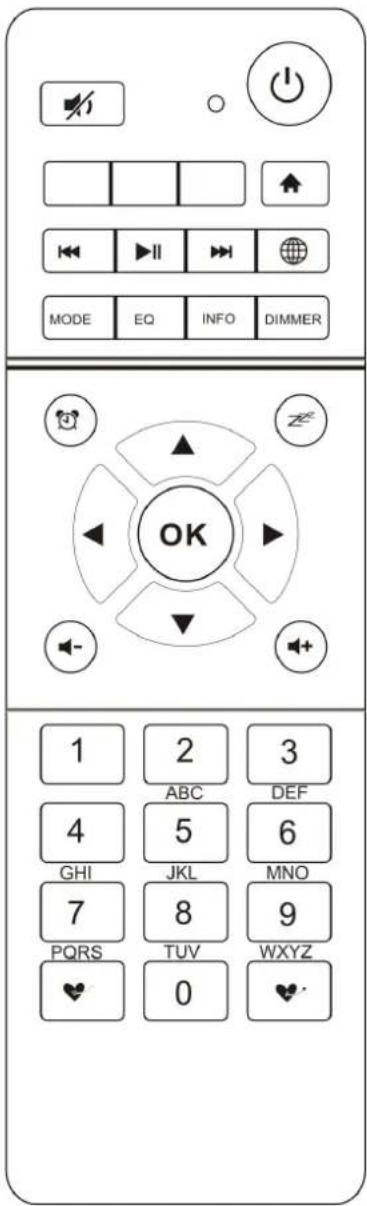
Pilot zdalnego sterowania
-
Naciśnij, aby przełączać między trybem gotowości i pracy. Naciśnij i przytrzymaj przycisk, aby wyłączyć odbiornik. Uwaga: Pilot NIE MOŻE włączyć radia!
-
Wyciszenie
-
0-9 Wprowadzanie numeru indeksu na liście / Wprowadzanie znaków hasła Wi-Fi
-
Dodanie aktualnie odtwarzanej stacji do Ulubionych
-
Kursor w góre
-
/ Kurser w lewo / Powrót do poprzedniego menu
-
Przycisk alarmu
-
Wyłącznik czasowy
-
Przelaczanie między różnymi trybami radia / BT / Media Center
-
Menu główne
-
Poprzednia stacja na liście/ Ręczne strojenie radia FM / Poprzedni utwór na BT / Media Center
-
Dostęp do informacji o sieci urządzenia radiowego
-
Przywołanie listy ulubionych
-
przycisk potwierdzenia
-
Kursor w prawo
-
Kursor w dół
-
Zwiększenie głośności
-
Zrniejszanie głośności
-
Korektor
-
Następna stacja na liście / Ręczne strojenie radia FM / Następny utwór na BT / Media Center
-
Odtwarzanie/pauza dla BT / Media Center / Odtwarzanie/zatrzymanie dla radia internetowego
-
Dostęp do menu przyciemniania w celu regulacji jasności wyświetlacza
-
Načisnij, aby przełączać informacje o stacji, włączyć ekran czasomierza lub powrócić do ekranu odtwarzania.
text_image
MODE EQ INFO DIMMER OK 1 2 3 ABC DEF 4 5 6 GHI JKL MNO 7 8 9 PQRS TUV WXYZ ♥ 0 ♥Zanim rozpoczniesz
Upewnij się, że poniższe warunki są spełnione a odpowiednie elementy przygotowane:
Masz szerokopasmowe połączenie z Internetem. Bezprzewodowy router szerokopasmowy jest pomyślnie podłączony do Internetu. Radio obsługuje połączenia bezprzewodowe B, G i N (router bezprzewodowy N może być również używany z ustawieniem B lub G). Znany jest kod/hasło szyfrowania danych WEP (Wired Equivalent Privacy) lub WPA (Wi-Fi Protected Access). Prawidłowy kod należy wprowadzić po podłączeniu odbiornika do routera bezprzewodowego w celu nawiązania połączenia z siecią. Jeśli nie znasz kodu/hasła, skontaktuj się z osobą/technikiem, który skonfigurował dla Ciebie router/sieć. Radio może działać za pośrednictwem bezprzewodowego połączenia sieciowego (połączenie Wi-Fi).
1. Pierwsze kroki
Odbiornik radiowy jest zasilany przez wbudowany akumulator litowy. Kabel USB jest dostarczany w opakowaniu produktu. Naciśnij i przytrzymaj przycisk [Φna radiu, aby je włączyć. Aby wyłączyć radio, naciśnij i przytrzymaj ten sam przycisk. Gdy radio jest włączone, naciśnij krótko przycisk [Φ aby przełączyć je w tryb gotowości. Naciśnij go ponownie, aby włączyć radio. Na pilocie zdalnego sterowania naciśnij i przytrzymaj przycisk [Φ aby wyłączyć radio, a następnie naciśnij go w trybie gotowości lub w celu wybudzenia radia. Należy pamiętać, że pilot zdalnego sterowania NIE MOŻE włączyć radia.
2. Ładowanie akumulatora
W radiu można sprawdzić poziom naładowania baterii. W górnym wierszu ekranu wyświetlany jest wskaźnik naładowania baterii [Hydy poziom naładowania baterii jest niski, wskaźnik baterii miga, przypominając o konieczności naładowania baterii. Aby naładować baterię, podłącz wtyczkę USB-C do portu znajdującego się z tyłu odbiornika radiowego, a drugi koniec podłącz do źródła zasilania zasilanego napięciem 5V OUT (natężenie prądu wynosi co najmniej 1A lub więcej). Dioda LED z tyłu odbiornika radiowego zaświeci się na czerwono, wskazując ładowanie akumulatora. Na ekranie pojawi się ikona ładowania [J].
Po zakończeniu ładowania dioda LED z tyłu zmieni kolor na zielony, a ikona na ekranie zmieni się na []. Oznacza to, że radio jest podłączone do zasilania.
Uwaga: Ładowanie może potrwać znacznie dłużej, jeśli radio jest odtwarzane podczas ładowania.
3. Konfigurowanie sieci
- Konfigurowanie radia po raz pierwszy spowoduje wyświetlienie monitu o wybranie preferowanego języka i strefy czasowej. Następnie skonfiguruj sieć zgodnie z instrukcjami kreatora. Wybierz Tak, aby rozpocząć.
- Istnieją dwa sposoby wyszukiwania sieci Wi-Fi: "Skanuj i wybierz" lub za pomocą przycisku WPS.
Skanuj i wybierz
Wybierz opcję "Scan & Select" (Skanuj i wybierz), aby rozpocząć skanowanie dostępnych sieci. Wybierz sieć i naciśnij [Q]kaby potwierdzić. Jeśli sieć Wi-Fi jest chroniona hasłem, zostaniesz poproszony o wprowadzenie hasła.
Uwaga: W haśle rozróżniana jest wielkość liter, jeśli nie znasz hasła, skonsultuj się z osobą, która skonfigurowała sieć.
Instrukcje dotyczące wprowadzania hasła znajdują się w następnym rozdziale.
Po pomyślnym nawiązaniu połączenia pojawi się komunikat "Association Complete". Pasek sygnału Wi-Fi pojawi się w lewym górnym rogu wyświetlacza.
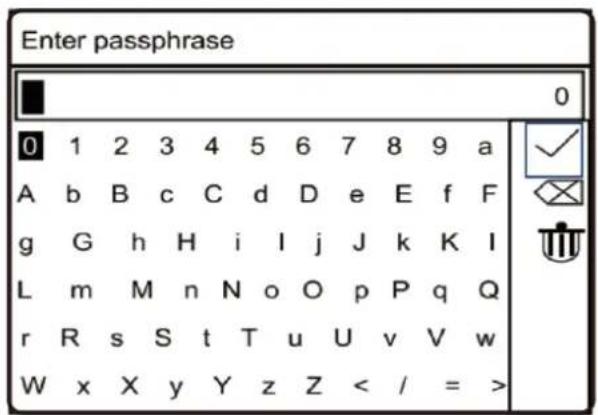
Wprowadzanie hasła do sieci bezprzewodowej
Korzystanie z pilota zdalnego sterowania.
Na klawiaturze alfanumerycznej naciśnij kilkakrotnie dany przycisk, aby przełączać się między znakami przypisanymi do każdego przycisku (patrz lista poniżej). Naciśnij [OK], aby wprowadzić następny znak.
Przycisk 1: 1 !@#\$%^&*()_+[]{};:"|,./<>?
Przycisk 2: 2ABCabc
Przycisk 3: 3DEFdef
Przycisk 4: 4GHIghi
Przycisk 5: 5JKLjkl
Przycisk 6: 6MNOmno
Przycisk 7: 7PQRSpqrs
Przycisk 8: 8TUVtuv
Przycisk 9: 9WXYZwxyz
Przycisk 0: 0
Ewentualnie użyj przycisków [√i [ ], aby wybrać znak, a następnie naciśnij przycisk [OK], aby wprowadzić następny znak. Po zakończeniu przesuń kursor do znaku [√i wciśnij [OK] aby zatwierdzić.
text_image
Enter passphrase 0 1 2 3 4 5 6 7 8 9 a A b B c C d D e E f F g G h H i l j J k K I L m M n N o O p P q Q r R s S t T u U v V w W x X y Y z Z < / = >Po zakończeniu wprowadzania przesuń kursor do tego znaku i naciśnij przycisk OK, aby potwierdzić.
Korzystanie z przycisków sterowania na radioodtwarzaczu.
Obróć pokrętło [Dial/Select], aby przewinąć znaki, podświetl znak i naciśnij pokrętło [Dial/Select], aby zatwierdzić wybór znaku i wprowadzić następny. Po zakończeniu przewiń do znaku [√i naciśnij pokrętło [Dial/Select], aby zakończyć wprowadzanie.
Uwaga: W haśle rozróżniana jest wielkość liter.
Konfiguracja sieci (WPS)
Przycisk WPS
Jeśli router Wi-Fi jest wyposażony w przycisk WPS, można wybrać opcję "Przycisk WPS", aby szybko połączyć się z siecią Wi-Fi.
Zaleca się umieszczenie radia w pobliżu routera Wi-Fi w celu przeprowadzenia konfiguracji. Wybierz opcję "Przycisk WPS" na radiu, naciśnij [OK] na pilocie lub naciśnij pokrętło [Dial/Select] na radiu, aby potwierdzić.
W międzyczasie naciśnij przycisk WPS na routerze Wi-Fi, który zacznie łączyć się z radiem. Po nawiązaniu połączenia wyświetlony zostanie komunikat "Association complete".
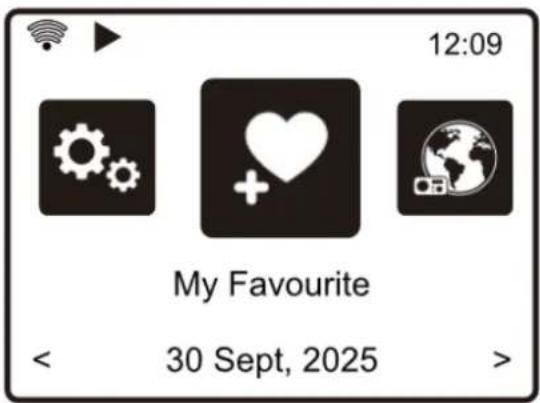
W lewym górnym rogu ekranu znajdziesz ikonę połączenia Wi-Fi [ ]
4. Przegląd cech i funkcji
Naciśnij przycisk [ł]aby przejść do menu głównego. Przewiń, obracając pokrętło [Dial/Select] lub wciskając przyciski strzałek nawigacji na pilocie:
Ulubione - wyświetlanie listy ulubionych stacji, które zostały przypisane do zaprogramowanych stacji. Dostępnych jest do 99 zaprogramowanych stacji.
Radio internetowe - tutaj można rozpocząć wyszukiwanie stacji radiowych i muzyki z całego świata.
Podcasty - tutaj można uzyskać dostęp do tysięcy kanałów podcastów, subskrybować je lub odsłuchiwać ponownie w dowolnym momencie.
Centrum multimedialne - możliwość przeglądania i strumieniowania muzyki z sieci za pośrednictwem urządzeń zgodnych z UPnP lub DLNA.
Radio DAB+/DAB - odbiera sygnał radiowy DAB+ i DAB, jeśli jest dostępny w okolicy (nie jest wymagane połączenie z Internetem).
Radio FM - odbiór zwykłych stacji radiowych FM w okolicy (nie jest wymagane połączenie z Internetem).
BT - Odtwarzanie Bluetooth, odtwarzanie strumienia audio (odbiór) z innego urządzenia obsługującego Bluetooth po sparowaniu/połączeniu.
Alarm - Budzik. Dostępne są dwa ustawienia alarmu. (Działa tylko przy podłączonym zasilaniu i włączonym trybie gotowości)
Timer - Odliczanie od określonego czasu z alarmem.
Timer uśpienia - Włącz timer, aby wyłączyć radio po upływie wybranego czasu.
Konfiguracja - Dostępnych jest więcej opcji/ustawień do personalizacji.
Styl zegara - Zmień grafikę zegara między stylem cyfrowym lub analogowym w Konfiguracja> Data i godzina> Ustaw styl zegara.
W menu głównym wybierz Radio internetowe, a znajdziesz poniższe opcje:
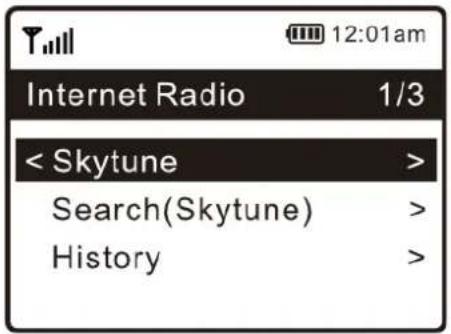
text_image
12:01am Internet Radio 1/3 < Skytune > Search(Skytune) > History >Skytune
Wybierz Skytune, aby zacząć słuchać tysięcy stacji radiowych z całego świata. Możesz filtrować wyszukiwanie według regionu, gatunku muzyki i rozmów.
Radio lokalne umożliwia szybki dostęp do stacji dostępnych w okolicy za pośrednictwem połączenia internetowego.
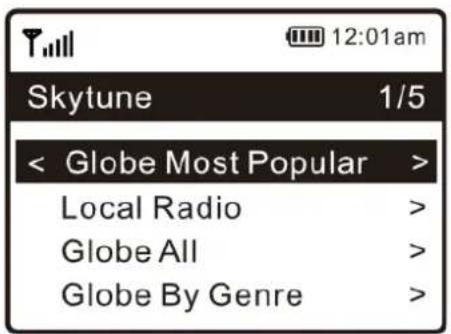
text_image
12:01am Skytune 1/5 < Globe Most Popular > Local Radio > Globe All > Globe By Genre >Uwaga: Obszar radia lokalnego można zmienić w sekcji Konfiguracja > Ustawienia radia lokalnego.
Gdy przewijasz listę Globe All i chcesz szybko przejść do określonego punktu na długiej liście, wprowadź numer indeksu na pilocie zdalnego sterowania, aby szybko przejść do tego punktu. Na przykład, na pilocie zdalnego sterowania, wprowadź 28 i naciśnij OK, podświetli to stację nr 28.
Wyszukiwanie
Zamiast przeglądać listę stacji radiowych, można wprowadzić kilka znaków żądanej stacji, aby odfiltrować/skrócić listę stacji.
Historia
Radio zapamiętuje stacje słuchane do 99 stacji. Jeśli słuchano więcej niż 99 stacji, zastąpiona zostanie pierwsza słuchana stacja.
Rozpoczęcie odtwarzania radia internetowego
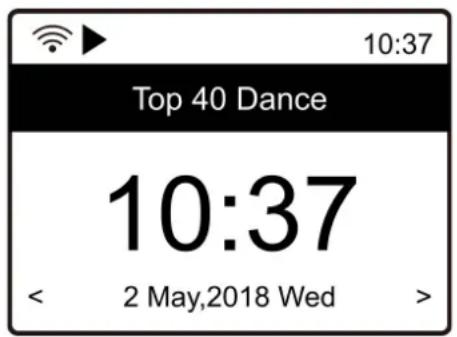
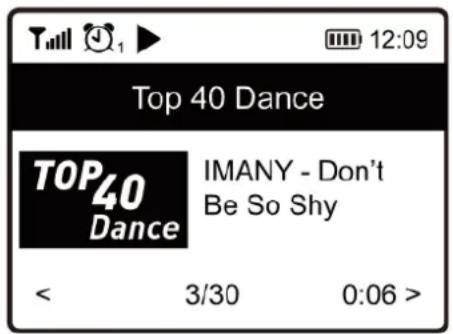
Po rozpoczęciu odtwarzania stacji radiowej można wyświetlić więcej informacji o radiu. Naciśnij przycisk [▶na urządzeniu radiowym w poniższym stanie ekranu odtwarzania lub naciśnij przycisk [INFO] na pilocie zdalnego sterowania:
text_image
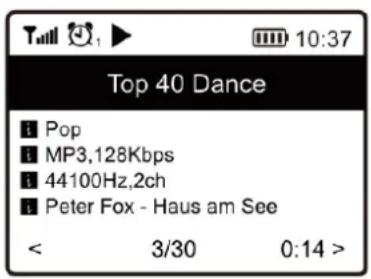
Top 40 Dance TOP40 Dance IMANY - Don't Be So Shy < 3/30 0:06 >Każde naciśnięcie przycisku [▶(lub naciśnięcie przycisku [INFO] na pilocie zdalnego sterowania) spowoduje przełączenie między dużym zegarem a informacjami o kanale radiowym:
text_image
Top 40 Dance ■ Pop ■ MP3,128Kbps ■ 44100Hz,2ch ■ Peter Fox - Haus am See < 3/30 0:14 >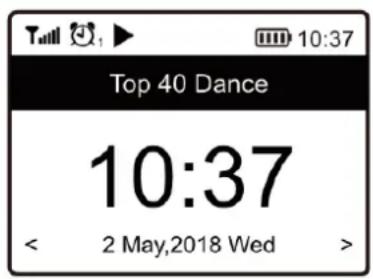
Służy do wyświetlania listy ulubionych stacji, które zostały przypisane do zaprogramowanych stacji.
Dodawanie stacji do ulubionych
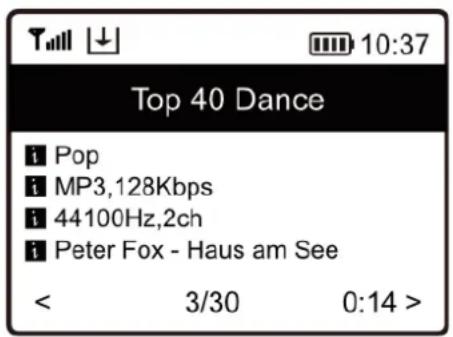
Gdy odtwarzana jest stacja radiowa, naciśnij przycisk [ ] na pilocie zdalnego sterowania lub naciśnij i przytrzymaj przycisk [ ] na urządzeniu, pojawi się ikona [ ], jak poniżej. Oznacza to, że stacja została dodana do listy ulubionych.
text_image
Top 40 Dance i Pop i MP3,128Kbps i 44100Hz,2ch i Peter Fox - Haus am See < 3/30 0:14 >Nowo dodana stacja będzie zawsze wyświetlana na ostatniej pozycji na liście ulubionych. Można zapisać do 150 zaprogramowanych stacji.
Na urządzeniu radiowym znajdują się 4 przyciski zaprogramowanych stacji (1-4) umożliwiające zaprogramowanie 4 dedykowanych stacji, które są przechowywane oddzielnie od listy ulubionych. Aby zmienić dowolną z 4 dedykowanych stacji, należy nacisnąć i przytrzymać przycisk numeryczny (1-4) na urządzeniu radiowym.
Przywoływanie stacji
Naciśnij przycisk [ ] na pilocie zdalnego sterowania lub naciśnij krótko przycisk [ ] na radioodtwarzaczu, aby przywołać listę zaprogramowanych stacji, lub przejdź do opcji Moje ulubione w menu głównym i wybierz ją, aby ją skonfigurować.
Utwórz nowe kategorie - utwórz niestandardowe foldery dla ulubionych
Na liście Moje ulubione znajdują się dwie pozycje, jak poniżej, "Wszystkie ulubione" i "Nieskategoryzowane":
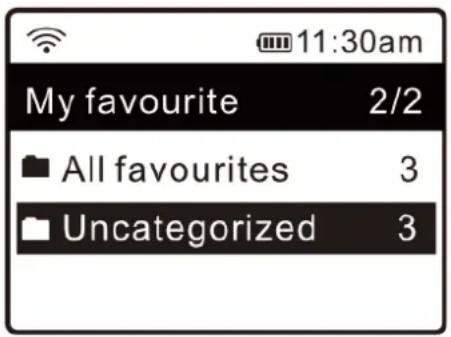
Możesz utworzyć nowe kategorie (nowe foldery) swoich ulubionych i nazwać je według własnego uznania, na przykład "Poranna mieszanka", "My Jazz", "Po pracy", itd. w celu posortowania ulubionych. Na stronie Moje ulubione naciśnij przycisk [▶], pojawi się menu edycji "Utwórz kategorię".
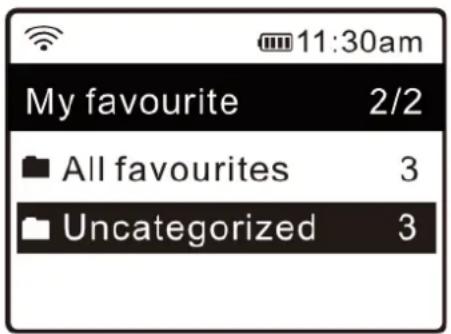
Naciśnij przycisk [▶]
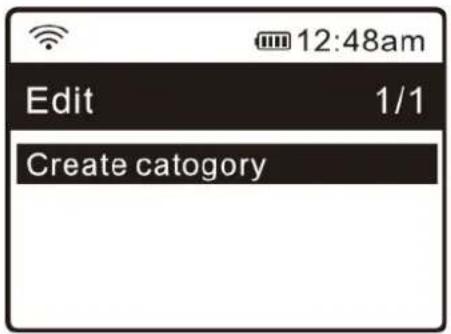
Naciśnij przycisk [OK], wprowadź nazwę kategorii, np. My Jazz
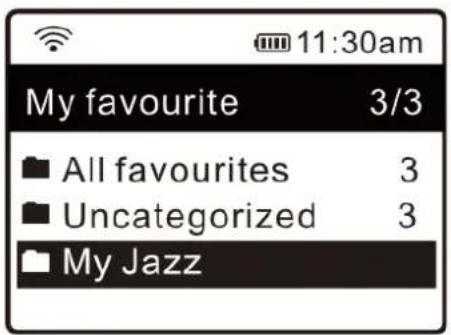
Po utworzeniu kategorii (można utworzyć więcej kategorii, jak chcesz), możesz teraz przypisać stacje do kategorii według potrzeb. "Nieskategoryzowane" oznacza stacje, które nie są jeszcze przypisane do żadnej kategorii.
Aby przenieść stacje do odpowiedniej kategorii, wejdź do folderu "Wszystkie ulubione" lub "Nieskategoryzowane", wybierz stację z listy, naciśnij przycisk [▶] i wybierz opcję "przenieś do kategorii", a następnie zaznacz kategorię, do której chcesz ją przenieść i naciśnij przycisk [OK], aby potwierdzić.
Zawsze można przenieść stację z jednej kategorii do drugiej.
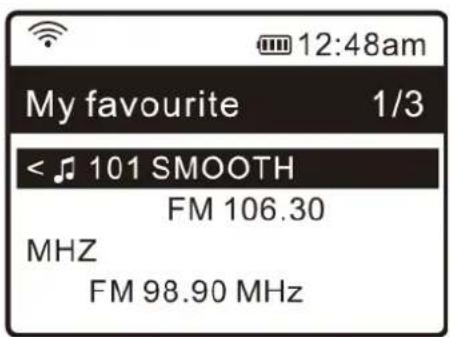
Podświetl stację, dla której chcesz zmienić kategorię, naciśnij [OK], aby potwierdzić.
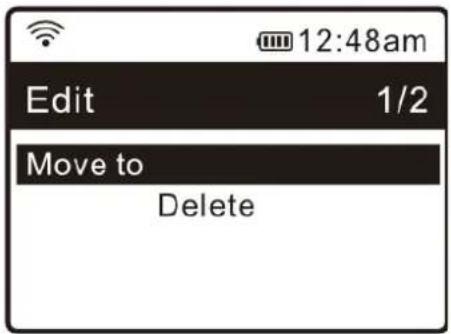
Wybierz "Przenieś do kategorii", wyświetli się lista i wybierz tę kategorię, do której chcesz przenieść stację, np. "My Jazz", a następnie naciśnij [OK].
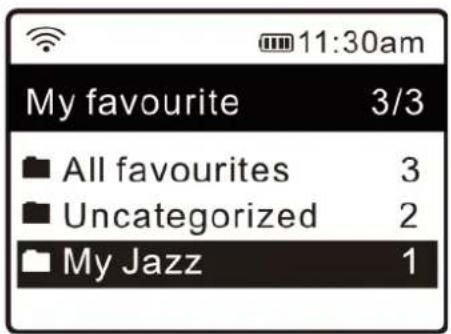
Stacja zostanie przeniesiona do folderu "My Jazz".
6. Obsługa podcastów
Na ekranie głównym wybierz "Podcasty" i naciśnij [OK], aby potwierdzić. Dostępne są następujące opcje:
Odsłuchaj ponownie - Zawsze możesz dodać konkretny odcinek do opcji "Posłuchaj ponownie", aby powtórzyć odsłuchiwanie lub kontynuować niedokończoną część.
Aby zapisać odcinek do "Odsłuchaj ponownie", naciśnij przycisk [he na radioodtwarzaczu podczas odtwarzania lub przycisk [ ]na pilocie. Zostanie on dodany do menu "Posłuchaj ponownie". Aby usunąć go z menu "Posłuchaj ponownie", podświetl odcinek i naciśnij przycisk [he, aby go edytować.
Uwaga: Odcinek zostanie wznowiony od miejsca, w którym został przerwany.
Subskrybowane - Subskrybuj swój ulubiony podcast, aby mieć łatwy dostęp do odsłuchania najnowszego odcinka.
Aby zasubskrybować podcast, zaznacz go i naciśnij przycisk [▶], a następnie wybierz opcję Subskrybuj.
Aby usunąć subskrypcję, podświetl podcast i naciśnij przycisk [▶, aby edytować.
Historia - Poprzednie odsłuchane odcinki podcastów.
Przeglądaj - Aby przeglądać listę dostępnych podcastów.
Szukaj - Wyszukaj podcast według słów kluczowych.
Historia wyszukiwania - lista poprzednich rekordów wyszukiwania.
Podczas odtwarzania odcinka zawsze można przejść do przodu / do tyłu, naciskając i przytrzymując przyciski [◀◀]. Kętkie naciśnięcie tych przycisków spowoduje przejście do następnego / poprzedniego odcinka.
Naciśnij pokrętło [Dial/Select] lub przycisk [▶na pilocie, aby wstrzymać odtwarzanie.
Jeśli w Twojej okolicy dostępna jest cyfrowa transmisja audio (DAB), radio może również odbierać stacje DAB (nie jest wymagane połączenie z Internetem). Radio obsługuje zarówno DAB, jak i DAB+. Umieść radio blisko okna i wyciągnij antenę tak daleko, jak to możliwe, aby uzyskać najlepszy odbiór. Czasami może być konieczne dostosowanie kierunku anteny w celu poprawy odbioru.
W menu głównym przewiń do opcji Radio DAB lub użyj przycisku [Mode] na pilocie, aby przełączyć na opcję Radio DAB. Potwierdź, naciskając pokrętło [Dial/Select] lub naciśnij przycisk [OK] na pilocie.
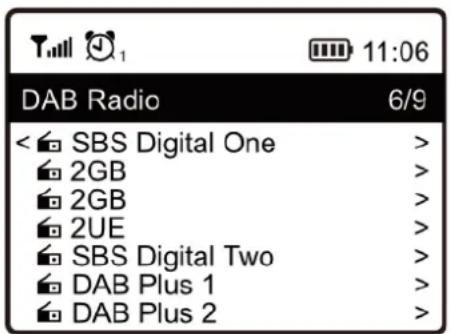
Pojawi się pytanie, czy chcesz skanować stację DAB. Naciśnij przycisk [OK], aby rozpocząć skanowanie i wyświetl i postęp liczby odebranych kanałów. Po zakończeniu zostanie wyświetlona zaprogramowana strona.
text_image
11:06 DAB Radio 6/9 < SBS Digital One > 2GB > 2GB > 2UE > SBS Digital Two > DAB Plus 1 > DAB Plus 2 >Możesz wybrać kanał i rozpocząć jego słuchanie. Jeśli chcesz dodać kanał do listy ulubionych, naciśnij przycisk [ ] na pilocie lub naciśnij i przytrzymaj przycisk [ ] na urządzeniu, a kanał zostanie dodany do listy ulubionych.
Naciśnij przycisk [ ] aby powrócić do listy zaprogramowanych stacji.
Uwaga: Podczas odtwarzania radia DAB naciśnij przycisk [▶, aby wyświetlić więcej informacji o radiu, każde naciśnięcie przycisku [▶spowoduje wyświetlienie różnych informacji, takich jak częstotliwość radiowa, powtarzające się teksty (jeśli są dostępne) i duży zegar (alternatywnie naciśnij przycisk [INFO] na pilocie). Nowe cyfrowe stacje radiowe powinny być odbierane automatycznie przez radio, jeśli są częścią odbieranego już multipleksu. W przeciwnym razie należy ponownie przeprowadzić skanowanie zaprogramowanych stacji.
8. Radio FM
Aby odbierać zwykle stacje FM (nie jest wymagane połączenie z Internetem), umieść radio blisko okna i wyciągnij antenę tak daleko, jak to możliwe, aby uzyskać najlepszy odbiór. Może być konieczne dostosowanie kierunku anteny, aby poprawić odbiór.
W menu głównym przewiń do opcji Radio FM lub użyj przycisku [MODE] na pilocie, aby przełączyć na opcję Radio FM. Skonfiguruj, naciskając pokrętło [Dial/Select] lub naciśnij przycisk [OK] na pilocie.
Zostanie wyświetlone pytanie, czy chcesz skanować stacje FM. Naciśnij przycisk [OK], aby rozpocząć skanowanie, co spowoduje wyświetlenie informacji o liczbie znalezionych kanałów. Po zakończeniu automatycznie zapisze znalezione kanały w ustawieniach i wyświetli ich listę.
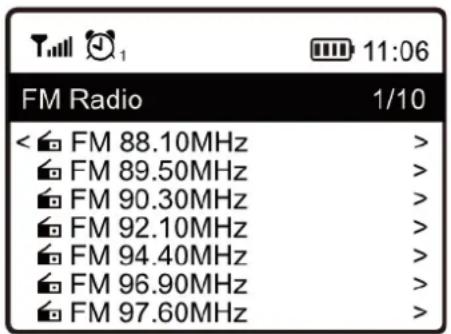
Możesz wybrać kanał i rozpocząć jego słuchanie. Jeśli chcesz dodać kanał do listy ulubionych, naciśnij przycisk [] na pilocie lub naciśnij i przytrzymaj przycisk [] na urządzeniu, a kanał zostanie dodany do listy ulubionych.
Naciśnij przycisk [ ] aby powrócić do listy zaprogramowanych stacji.
Strojenie ręczne - Aby ręcznie dostroić częstotliwość, obróć pokrętło [Dial/Select] na urządzeniu radiowym lub naciśnij przyciski [◀◀] na▶ilocie, aby dostroić częstotliwość.
9. Centrum medialne
Urządzenie obsługuje UPnP i jest kompatybilne z DLNA. Umożliwia to strumieniowe przesyłanie muzyki z sieci. Wymaga to jednak posiadania kompatybilnego urządzenia w sieci, które może działać jako serwer. Może to być np. sieciowy dysk twardy lub konwencjonalny komputer PC z np. systemem Windows 8, za pośrednictwem którego można uzyskać dostęp do udostępnionego folderu lub udostępniania multimediów. Foldery można następnie przeglądać i odtwarzać w radiu.
Uwaga: Przed rozpoczęciem korzystania z tej funkcji należy upewnić się, że laptop znajduje się w tej samej sieci Wi-Fi co radio.
Strumieniowe przesyłanie muzyki
- Po skonfigurowaniu serwera zgodnego ze standardem UPnP/DLNA do udostępniania plików multimedialnych radiu można rozpocząć strumieniowe przesyłanie muzyki.
- W menu głównym wybierz Media Center i wybierz UPnP.
- Skanowanie radia w poszukiwaniu dostępnych serwerów UPnP może potrwać kilka sekund. Jeśli nie zostaną znalezione żadne serwery UPnP, zostanie wyświetlony komunikat Pusta lista.
- Po pomyślnym zakończeniu skanowania wybierz serwer UPnP.
- Radio wyświetli kategorie multimediów dostępne z serwera UPnP, np. "Muzyka", "Listy odtwarzania" itp.
- Wybierz pliki multimedialne, które chcesz odtworzyć. Tryb odtwarzania można ustawić w sekcji Konfiguracja > Konfiguracja odtwarzania.
Moja lista odtwarzania
Można utworzyć własną listę odtwarzania dla plików muzycznych UPnP. Wybierz i podświetl utwór, który chcesz dodać do listy odtwarzania, naciśnij i przytrzymaj przycisk [ ] na urządzeniu radiowym lub naciśnij przycisk [ ] na pilocie, aż pojawi się znak [ ]. Utwór zostanie dodany do Mojej listy odtwarzania.
Wyczyść Moją listę odtwarzania
Usuń wszystkie utwory z "Mojej listy odtwarzania", aby umożliwiać przygotowanie nowej listy odtwarzania.
Uwaga: Jeśli dostępne są serwery kompatybilne z DLNA, wykonaj opisane powyżej czynności, aby przeglądać pliki audio z urządzenia kompatybilnego z DLNA w radiu w celu odtwarzania.
10. Odtwarzanie BT (Bluetooth)
Aby transmisja między urządzeniem BT a radiem była możliwa, oba urządzenia muszą być ze sobą połączone. Proces ten nazywany jest "parowaniem". Radio służy jako odbiornik, aby odbierać strumień muzyki do odtwarzania w radiu. Jeśli połączenie z urządzeniem BT zostało już wcześniej nawiązane, zostanie ono przywrócone automatycznie, gdy oba urządzenia znajdą się w zasięgu i w radiu zostanie wybrana obsługa BT. "Parowanie" nie musi być powtarzane. Funkcja ta może jednak wymagać aktywacji w urządzeniu BT.
- Naciśnij przycisk [Mode], aby wyświetlić menu wyboru dla różnych trybów pracy.
-
Za pomocą przycisków [ ] ▲[ ] wybierz tryb pracy BT i naciśnij przełącznik wybierania.
-
Włącz urządzenie BT, z którym chcesz połączyć radio i aktywuj tryb parowania. Urządzenie wyszuka urządzenia BT w zasięgu odbioru.
- Po znalezieniu radia urządzenie Bluetooth wyświetli jego nazwę Regent i101.
- Wybierz radio na urządzeniu BT.
- Rozpocznij odtwarzanie na urządzeniu BT.
- Odtwarzanie odbywa się teraz za pomocą radia.
11. Ustawienie alarmu
Uwaga! Aby korzystać z funkcji budzika, zdecydowanie zaleca się podłączenie zasilania do radia, aby zapewnić wystarczającą ilość energii do wyłączenia alarmu. Ponadto, aby alarm działat, należy zawsze ustawić radio w trybie gotowości. Gdy radio jest włączone, naciśnij przycisk [☐] aby przełączyć je w tryb gotowości.
- Wybierz opcję Alarm z menu głównego lub naciśnij przycisk [Alarm] na pilocie zdalnego sterowania.
- Wybierz Alarm 1 lub Alarm 2, wybierz Włącz, aby aktywować alarm.
- Postępuj zgodnie z instrukcjami kreatora alarmu, aby ustawić alarm.
- Kreator przeprowadzi Cię przez poniższe ustawienia:
○ Godzina - ustaw godzinę alarmu
Dźwięk - jako źródło alarmu można wybrać Wake to Tone, My Favourite
- Powtarzanie - można zaplanować alarm według własnego uznania: codziennie, raz lub na kilka dni
○ Głośność alarmu - dostosuj głośność alarmu do swoich potrzeb obracając pokrętło [Dial/Select] lub przyciski [A] na pilocie.
○ Czas trwania alarmu - ustaw czas trwania alarmu z menu w zakresie od 30 do 180 minut. Po upływie wybranego czasu radio przejdzie w tryb gotowości.
- Po zakończeniu powyższych ustawień naciśnij przycisk [ ], aby wyjść i upewnić się, że alarm jest włączony. Jeśli alarm jest włączony, na wyświetlaczu pojawi się ikona alarmu.
Zatrzymanie alarmu / aktywacja funkcji drzemki
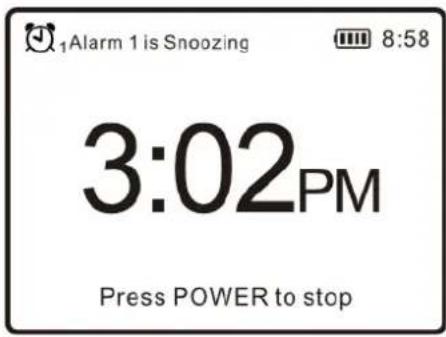
Gdy alarm się wyłączy, naciśnij przycisk [Φ] aby zatrzymać alarm lub naciśnij pokrętło [Dial/Select], aby aktywować funkcję drzemki. Po włączeniu funkcji drzemki alarm jest wyciszany na 9 minut i włącza się ponownie, gdy nadejdzie czas. Proces ten można powtarzać wielokrotnie. Aby wyłączyć funkcję drzemki, naciśnij przycisk [Φ]
12. Ustawianie timera
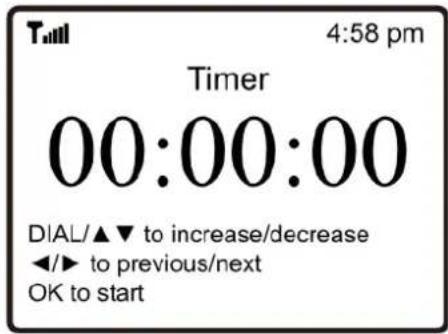
Ustawianie timera
Urządzenie oferuje funkcję timera jako minutnik kuchenny. Czas będzie odliczany od określonego czasu i zakończy się sygnałem dźwiękowym. Ustawienia timera wynoszą do 99 godzin, 59 minut i 59 sekund. Głośność i czas trwania sygnału dźwiękowego można regulować w ustawieniach timera w menu Konfiguracja.
Wyłączanie wyłącznika czasowego
Gdy włączy się alarm, można go wyłączyć, naciskając pokrętło [Dial/Select] na urządzeniu radiowym lub przycisk [OK] na pilocie zdalnego sterowania.
13. Ustawienie wyłącznika czasowego
Można ustawić timer, aby radio wyłączyło się po upływie wybranego czasu w zakresie od 15 minut do 180 minut. Naciśnij przycisk [ ] na pilocie zdalnego sterowania, aby ustawić timer. Po ustawieniu timera na wyświetlaczu pojawi się odpowiednia ikona.
| Internet Radio | 1/3 |
| < Skytune | > |
| Search(Skytune) | > |
| History | > |
14. Konfiguracja
Tutaj znajdziesz wszystkie ustawienia / opcje dostępne do skonfigurowania własnego tunera. W menu głównym przejdź do opcji Konfiguracja. Naciśnij przycisk [OK], aby wyświetlić listę dostępnych opcji.
Sieć
- Sieć bezprzewodowa
- Dodaj sieć bezprzewodową
Skanuj i wybierz - Spowoduje to przeskanowanie listy sieci bezprzewodowych w pobliżu.
Przycisk WPS - Wybierz tę opcję, aby podłączyć router Wi-Fi przez WPS, jeśli router ma przycisk WPS.
- Usuń sieć bezprzewodową
Jeśli sieć została już skonfigurowana i chcesz ją usunąć, wybierz tę opcję. Uwaga: Podczas konfiguracji należy zawsze zbliżać tuner do routera Wi-Fi na odległość mniejszą niż 2 metry.
○ AP: []
Jeśli w radiu dodano więcej niż jedną sieć i chcesz przełączyć się na inną, wybierz tę opcję, aby dokonać zmiany.
○ Sygnal
Służy do wyświetlania siły sygnału Wi-Fi routera odbieranego przez radio. Zwykle poziom sygnału niższy niż -70dBm oznacza słabszy poziom i jeśli ma to wpływ na odbiór radia, może być konieczne zoptymalizowanie lokalizacji routera lub sprawdzenie problemów z samym routerem.
○ IP
Domyślnie ustawiony jest dynamiczny adres IP. Wybierz, aby zmienić stały adres IP w zależności od stanu sieci.
○ DNS
DNS jest domyślnie ustawiony jako dynamiczny. Wybierz, aby zmienić
- Automatyczne włączanie/wyłączanie sieci
Zawsze włączona: Funkcja WLAN pozostaje włączona (szybszy dostęp podczas przełączania z trybu DAB lub FM na radio internetowe).
Automatyczne wyłączenie po 15s/30s: Funkcja WLAN wyłącza się po 15/30 sekundach, gdy nie jest używana (w celu oszczędzania energii).
- Kanały bezprzewodowe
Nie wszystkie kanały bezprzewodowe są dostępne w każdym kraju. Mogą one różnić się w zależności od kraju. Dlatego konieczne jest wybranie kanałów bezprzewodowych, aby zapewnić zadowalające działanie Wi-Fi.
Ustawiliśmy już kanały zgodnie z wymaganiami w różnych krajach. Wybierz z listy kraj, w którym przebywasz, aby uzyskać prawidłowy kanał.
- Test połączenia sieciowego
W przypadku jakichkolwiek problemów z połączeniem Skytune, wybierz tę opcję, aby sprawdzić wszelkie nieudane elementy parametrów sieci w celu dalszej diagnostyki.
Data i czas
• Ustaw datę i godzinę
Wprowadź datę i godzinę ręcznie, wybierając tę opcję.
- Strefa czasowa
Ustaw strefę czasową, aby automatycznie zsynchronizować czas z czasem sieciowym. W połączeniu z opcjami "ustaw czas z sieci" i "DST" (czas letni) czas zostanie automatycznie dostosowany, jeśli wybierzesz czas sieciowy.
• Ustawianie formatu czasu
Wybierz preferowaną notację 12- lub 24-godzinną.
• Ustaw styl zegara
Można wybrać wyświetlanie zegara w formie cyfrowej lub analogowej. Wybrany styl będzie obowiązywał w trybie gotowości, a także na wyświetlaczu dużego zegara podczas odtwarzania radia.
• Ustawianie formatu daty
○ DST (czas letni)
Włącz/wyłącz
• Ustaw czas z sieci
Służy do synchronizacji zegara urządzenia z serwerem czasu.
Wybór opcji "Włącz" spowoduje domyślną synchronizację czasu z serwerem domyślnie przy każdym włączeniu zasilania i połączeniu z Internetem. Można
zmienić na inny serwer czasu, wprowadzając adres URL (patrz poniżej Sieciowy serwer czasu).
- Sieciowy serwer czasu
Jest to serwer czasu używany przez radio do synchronizacji zegara urządzenia. Jeśli chcesz użyć innego serwera czasu, wybierz tę opcję i wprowadź adres URL.
• Ustaw czas z DAB
Wybierz synchronizację czasu z audycjami DAB. Dokładność zależy od stacji nadawczej i może się różnić w zależności od stacji.
- Ustaw czas z FM
Wybierz, aby zsynchronizować czas z audycjami FM. Dokładność zależy od stacji nadawczej i może się różnić w zależności od stacji.
Język
Można wybrać inne preferowane języki. Przewiń za pomocą przycisków [¶] na pilocie lub pokrętem [Dial/Select] do pozycji z wybranym językiem i naciśnij przycisk [OK]. Dostępnych jest wiele języków.
Konfiguracja DAB
- Pełne skanowanie DAB
Wybierając tę opcję, można zawsze przeprowadzić nowe skanowanie kanałów DAB. Wszystkie bieżące zaprogramowane stacje i kanały zostaną usunięte.
- Status stacji DAB
Służy do wyświetlania liczby stacji i odbieranego sygnału dla każdej częstotliwości DAB.
- Lista stacji DAB
Zeskanowane stacje DAB zostaną wyświetlone na liście do zarządzania. Można przesunąć pozycję lub nawet usunąć dowolną stację. Przewiń do stacji i naciśnij przycisk []. Zostanie wyświetlone okno podręczne: Przenieś w górę, Przenieś w dół i Usuń.
Ustawienia FM
• Ustawienia skanowania
Do skanowania można wybrać opcję "Wszystkie stacje" lub "Silne stacje" (o silniejszym sygnale).
- Ustawienie dźwięku
Jeśli sygnał jest słaby i stabilny odbiór stereo nie jest możliwy, wybierz opcję "Wymuszone Mono", aby uzyskać lepszy odbiór.
- Pełne skanowanie FM
Wybierając tę opcję, można zawsze przeprowadzić nowe skanowanie kanałów FM. Wszystkie bieżące zaprogramowane stacje i kanały zostaną usunięte. Radio o najniższej częstotliwości spośród skanowanych wartości zostanie podświetlone. Lista zaprogramowanych stacji zostanie zapisana, chyba że zostanie przeprowadzone nowe skanowanie zaprogramowanych stacji.
- Lista stacji FM
Listę zaprogramowanych stacji można dostosować, przesuwając ją w dół, w górę lub usuwając. Podświetl jedno z zaprogramowanych ustawień i naciśnij przycisk [1], co spowoduje przejście do menu edycji.
Naciśnij przycisk [◀] aby powrócić do listy zaprogramowanych stacji.
Radio lokalne
Radio jest domyślnie ustawione na automatyczne wykrywanie stacji radiowych w okolicy za pośrednictwem połączenia internetowego, a dostęp do tych stacji można uzyskać w menu "Radio lokalne" w Skytune. Jeśli chcesz, możesz również ustawić opcję Lokalne w innym regionie. Podświetl Radio lokalne i naciśnij OK. Wybierz opcję Ręczne ustawianie lokalnego radia, aby zmienić ustawienia regionu.
Ustawienia odtwarzania
Służy do ustawiania trybu odtwarzania w przypadku przesyłania strumieniowego zgodnego z UPnP/DLNA: Powtórz wszystko, Powtórz raz lub Losowo.
Opcje włączania
Wybierz stan radia po włączeniu, podłączeniu zasilacza do radia lub wznowieniu po przerwie w zasilaniu. Radio powróci do wybranego stanu. 2 opcje poniżej: Wznów po gotowości (odtwarza ostatnio odtwarzany tryb radia) lub Gotowy do użycia (pozostaje w menu głównym).
Automatyczne oszczędzanie energii
Radio automatycznie przełączy się w tryb czuwania/uśpienia po określonym czasie braku sygnału/nieodtwarzania. Dostępnych jest kilka opcji timera.
Ściemniacz
Można ustawić preferowany poziom podświetlenia wyświetlacza. Dostępne są dwa ustawienia: Tryb i Poziom.
- Tryb - Normalny lub Oszczędzanie energii
Normalny - wyświetlacz pozostanie na tym samym poziomie jasności przez cały czas bez przyciemniania.
Oszczędzanie energii - wyświetlacz zostanie przyciemniony po 20 sekundach, jeśli nie zostanie wykonana żadna operacja na radiu.
- Poziom - Jasny i Przyciemniony
Jasny - służy do regulacji poziomu jasności w trybie normalnym.
Przyciemniony - służy do regulacji poziomu jasności w trybie przyciemnionym.
- Przyciemnienie w trybie gotowości
Najwyższy poziom podświetlenia w trybie gotowości jest ustawiony domyśnie przez system. Aby jeszcze bardziej zmniejszyć podświetlenie lub całkowicie je wyłączyć, należy je wyregulować, obracając pokrętło [Dial/Select] w kierunku przeciwnym do ruchu wskazówek zegara na tunerze lub naciskając przycisk [▼na pilocie.
Zwiększenie podświetlenia poza poziom systemowy spowoduje świecenie przez 20 sekund, a następnie automatyczne przyciemnienie do ustawień domyślnych.
EQ (Korektor)
Można ustawić różne gatunki muzyczne.
Czas buforowania
Czasami może wystąpić nierównomierne odtwarzanie radia internetowego. Może się tak zdarzyć w przypadku wolnego połączenia internetowego lub przeciążenia sieci. Aby poprawić sytuację, można wybrać dłuższy czas buforowania, aby uzyskać kilka sekund strumienia radiowego przed rozpoczęciem odtwarzania. Wartość domyślna to 2 sekundy. Możesz wybrać 5/10 sekund, jeśli wolisz mieć dłuższy czas buforowania.
Timer
Służy do ustawiania głośności dźwięku alarmu i czasu trwania funkcji Timer.
Informacje o sieci
Aby uzyskać szybki dostęp do tych informacji, naciśnij przycisk [łna pilocie zdalnego sterowania. W przypadku korzystania z komputera PC do zarządzania usługą Moje ulubione
stacje, należy użyć adresu IP i można wyświetlić te informacje w tym miejscu. Następnie wpisz adres IP (Konfiguracja > Informacje o sieci > IP) w oknie wprowadzania przeglądarki komputera.
Informacje o systemie
Tu znajdziesz informacje o numer modelu, MID systemu i wersji oprogramowania.
Aktualizacja oprogramowania
Od czasu do czasu może być wydawane oprogramowanie aktualizujące funkcje odbiornika radiowego. Należy regularnie sprawdzać aktualizację, aby mieć dostęp do najnowszego oprogramowania.
Przywracanie ustawień domyślnych
Reset umożliwia wyczyszczenie wszystkich ustawień i przywrócenie ustawień domyślnych.
Uwaga! Należy pamiętać, że wszystkie zaprogramowane stacje, ustawienia i konfiguracja zostaną usunięte po wykonaniu resetu.
15. Zdalne sterowanie za pomocą komputera / smartfona
Łatwy sposób sterowania strojeniem kanałów radia internetowego i zarządzania listą ulubionych za pomocą przeglądarki internetowej na komputerze lub smartfonie. Obsługiwane przeglądarki to Internet Explorer i Chrome.
- Podłącz komputer lub smartfon do tej samej sieci Wi-Fi co radio.
- Odwiedź stronę www.skytune.net.
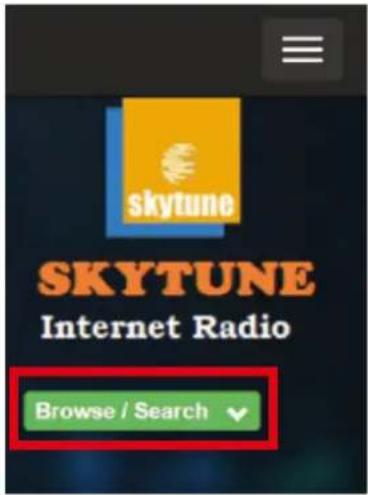
- Na stronie głównej kliknij "Browse/Search".
text_image
skytune SKYTUNE Internet Radio Browse / Search ↓- Wyświetlona zostanie lista internetowych kanałów radiowych.
• Kliknij symbol [ ]♥
- Zostanie wyświetlony monit o wybranie opcji "Dodaj do ulubionych" lub "Słuchaj stacji". Wprowadź adres IP radia (np. 192.168.1.11):
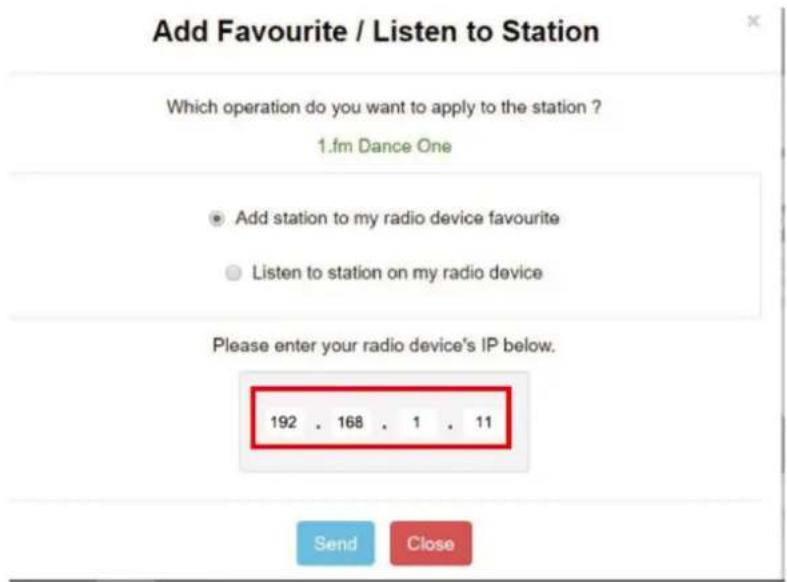
- Adres IP można znaleźć na urządzeniu radiowym w następujący sposób:
- Adres IP będzie wyświetlany wraz z innymi informacjami na przemian w prawym górnym rogu wyświetlacza w trybie radia internetowego.
○ Na pilocie zdalnego sterowania naciśnij przycisk [ ]łwybierz opcję Sieć i przewiń do opcji IP, aby wyświetlić adres IP.
○ W radiu powróć do menu głównego. Przejdź do Konfiguracja> Informacje o sieci> IP.
- Wybierz opcję "Listen to Station" (Słuchaj stacji), kliknij przycisk "Send" (Wyślij), a urządzenie radiowe przełączy odtwarzanie kanału i w przeglądarce internetowej pojawi się strona "My Favourite" (Moje ulubione).
Następnie można dodać odtwarzaną stację do ulubionych lub zarządzać listą za pomocą innych opcji edycji. Wszelkie zmiany zostaną natychmiast zsynchronizowane z urządzeniem radiowym.
16. Zarządzanie ulubionymi za pomocą komputera / smartfona
Wprowadź adres IP radia do przeglądarki internetowej, aby uzyskać dostęp do strony Moje ulubione na komputerze / smartfonie, aby łatwo zarządzać/edytować listę ulubionych lub dodawać stacje według potrzeb.
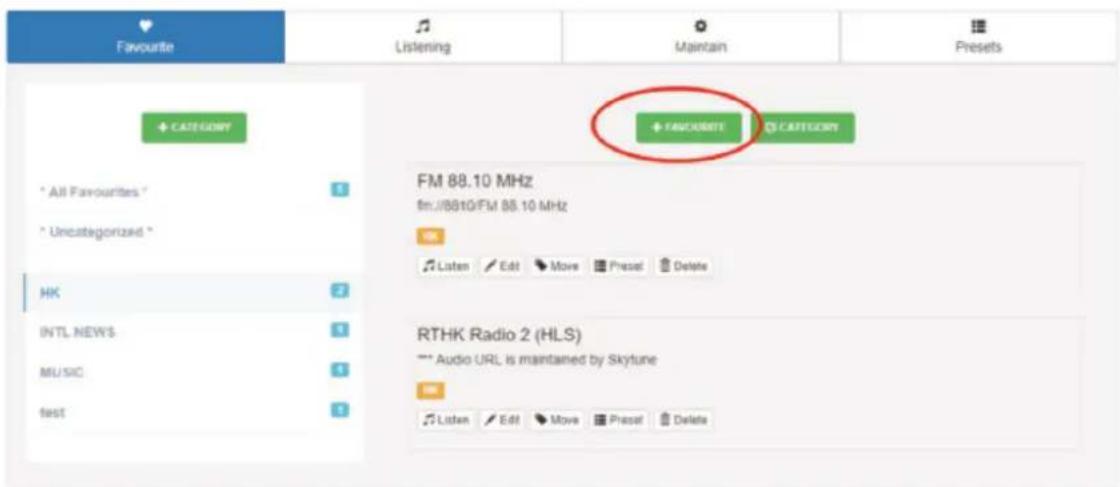
Możesz również dodać kanał radiowy, jeśli znasz opublikowany adres URL strumienia audio z następującym formatem przesyłania strumieniowego:
- Formaty audio: MP3, AAC, AAC+
- Formaty strumieniowe: Shoutcast, Icecast (HTTP, HTTPS) i HLS
- Formaty list odtwarzania: PLS, M3U
- Częstotliwość próbkowania: 44,1 KHz i 48 KHz
17. Rozwiązywanie problemów
| Problem | Przyczyna | Rozwiązania |
| Nie można połączyć się z siecią Wi-Fi | Sieć nie działaRouter ogranicza dostęp do wymienionych adresów MAC | Upewnij się, że komputer podłączony do sieci Wi-Fi lub przewodowej Ethernet może uzyskać dostęp do Internetu (tj. przeglądać strony internetowe) przy użyciu tej samej sieci.Sprawdź, czy dostępny jest serwer DHCP lub czy w odbiorniku skonfigurowano statyczny adres IP.Sprawdź, czy zapora sieciowa nie blokuje żadnych portów wychodzących. Jako minimum radio potrzebuje dostępu do portów UDP i TCP 80,443 i 8008, portu DNS 53.Uzyskaj adres MAC na stronie Konfiguracja > Informacja > Sieć > Wi-Fi MAC i dodaj go do listy dozwolonych urządzeń w punkcie dostępu.Uwaga: Radio ma oddzielne adresy MAC dla sieci przewodowych i bezprzewodowych. |
| Niewystarczają ca siła sygnału Wi-Fi | Sprawdź odległość od routera; sprawdź, czy komputer może połączyć się z siecią w tej lokalizacji.Zoptymalizuj odległość lokalizacji routera. | |
| Nieznanametoda szyfrowania | Zmień metodę szyfrowania na routerze. Radio obsługuje WEP, WPA, WPA2. | |
| Zaporasieciowa uniemożliwiająca dostęp | Zapory sieciowe firm innych niż Microsoft mogą wymagać konfiguracji dla UPnP. | |
| Radio może połączyć się z siecią, ale nie może odtwarzać określonych stacji | Stacja nie nadaje o tej porze dnia (pamiętaj, że może znajdować się w innej strefie czasowej).Zbyt wiele osób próbuje połączyć się z serwerem stacji radiowej, a pojemność serwera jest niewystarczająca.Stacja osiągnęła maksymalną dozwoloną liczbę jednoczesnych słuchaczy.Aktualizacja łącza odbywa się regularnie. Aby uzyskać zaktualizowaną listę stacji, przejdź do Radio internetowe > SkyTune. Jeśli określony strumień nadal nie działa, skontaktuj się z nami lub SkyTune, aby zgłosić ten przypadek. | |
| Brak dźwięku | Dostosuj poziom głośności i sprawdź, czy jest wyciszony.Sprawdź, czy zasilanie zewnętrznego głośnika jest włączone, jeśli używane jest wyjście liniowe. | |
| Radio zawiesza się lub nie odpowiada | Przeprowadzić reset w następujący sposób:W odbiorniku naciśnij jednocześnie przyciski [φi [ ],ażaż radio wyłączy się (ekran będzie pusty), a następnie zwolnij oba przyciski. |
Pomocne wskazówki
1. Jeśli radio internetowe ciągle ponownie włącza stację radiową:
Radio internetowe przesyła strumieniowo dane ze stacji radiowej za pośrednictwem połączenia szerokopasmowego, jeśli w połączeniu szerokopasmowym występuje wysoki poziom błędów lub połączenie jest przerywane, spowoduje to wstrzymanie radia internetowego do momentu ponownego nawiązania połączenia i otrzymania wystarczającej ilości danych, aby ponownie rozpocząć odtwarzanie.
Jeśli radio internetowe ciągle się zatrzymuje, należy sprawdzić modem, aby upewnić się, że linia szerokopasmowa nie ma wysokiego wskaźnika błędów lub rozłączeń. Jeśli występują takie problemy, należy skontaktować się z dostawcą łącza szerokopasmowego.
2. Co to jest Buffering?
Podczas odtwarzania strumienia radio internetowe / odtwarzacz multimedialny pobiera niewielką ilość strumienia przed rozpoczęciem odtwarzania. Służy to do wypełnienia wszelkich luk w strumieniu, które mogą wystąpić, jeśli Internet lub sieć bezprzewodowa są zajęte. Radio internetowe przesyła strumieniowo dane muzyczne z komputera podczas słuchania. Jeśli strumień zostanie zablokowany lub wystąpi przeciążenie Internetu podczas przesyłania, może to spowodować zatrzymanie / zakłócenie jakości odtwarzania. W takim przypadku należy sprawdzić szybkość połączenia internetowego - musi być ono szybsze niż prędkość strumieni.
3. Moje radio działa, ale nie można odtwarzać niektórych stacji.
Problem może być spowodowany jedną lub kilkoma z poniższych przyczyn:
a. Stacja radiowa już nie nadaje.
b. Stacja radiowa osiągnęła maksymalną dozwoloną liczbę jednoczesnych słuchaczy.
c. Stacja radiowa zmieniła układ strumienia i łącze nie jest już prawidłowe.
d. Stacja radiowa nie nadaje o danej porze dnia (nie wszystkie stacje nadają 24 godziny na dobę przez cały dzień).
e. Połączenie internetowe między radiem a serwerem stacji radiowej jest zbyt wolne lub niestabilne, aby obsłużyć szybkość transmisji danych.
Specyfikacja techniczna
| Model | Ferguson Regent i101 |
| Wejście zasilania | 5V, 1A |
| Napięcie zasilania | 100-240V ~50/60Hz |
| Sieć bezprzewodowa | IEEE802.11b/g/n |
| Częstotliwość sieci bezprzewodowej | 2412-2484MHZ |
| Moc transmisji bezprzewodowej | Typowa moc transmisji 14dBm (72,2Mb/s); 20dBm (tryb11b) |
| Protokół zabezpieczeń | WEP/WPA/WPA2 |
| Wersja Bluetooth | V5.3 |
| Częstotliwość Bluetooth | 2,4GHz |
| Zasięg Bluetooth | 10 metrów (linia wzroku) |
| Zakres częstotliwości DAB | 174,928MHz (5A) - 239,200MHz (13F), obsługa DAB i DAB+ |
| Zakres częstotliwości FM | 87,5-108MHz |
| Wbudowany akumulator litowo-jonowy | 2000mAh |
| Wyjście audio | Stereofoniczne gniazdo słuchawkowe 3,5 mm |
| Antena teleskopowa | Tak |
| Wymiary urządzenia | 185 x 100 x 114 mm (dł. x gł. x wys.) |
Uwaga! Specyfikacja urządzenia może ulec zmianie bez ostrzeżenia.
Zawartość opakowania
- Radio internetowe
• Kabel USB i wtyczka zasilania - Pilot zdalnego sterowania (z bateriami)
- Instrukcja obsługi
WEEE i recykling

Przepisy europejskie nie zezwalają na wyrzucanie starych lub uszkodzonych urządzeń elektrycznych lub elektronicznych wraz z odpadami komunalnymi. W celu utylizacji należy oddać produkt do komunalnego punktu zbiórki odpadów. System ten jest finansowany przez przemysł i zapewnia przyjazną dla środowiska utylizację oraz recykling cennych surowców.
Bezpieczeństwo
Ogólne zasady:
- Nie upuszczaj urządzenia i nie wystawiaj go na działanie cieczy, wilgoci ani pary - może to prowadzić do uszkodzeń.
- Jeśli urządzenie zostało przeniesione z zimnego do cieplejszego środowiska, daj mu czas na adaptację do nowej temperatury przed włączeniem, aby uniknąć kondensacji i awarii.
- Nie używaj urządzenia w zapylonym środowisku - kurz może uszkodzić wewnętrzne komponenty elektroniczne.
- Chroń urządzenie przed wibracjami i ustawiaj je na stabilnym podłożu.
- Nie próbuj demontować urządzenia.
- Jeśli urządzenie nie będzie używane przez dłuższy czas, odłącz je od zasilania poprzez wyjęcie wtyczki, aby uniknąć ryzyka pożaru.
- Nie zasłaniaj otworów wentylacyjnych przedmiotami, takimi jak gazety, obrusy, zasłony itp.
- Nie stawiaj na urządzeniu źródeł otwartego ognia, takich jak zapalone świece.
- Aby zachować zgodność z wymaganiami dotyczącymi narażenia na fale Wi-Fi RF, umieszczaj urządzenie co najmniej 20 cm od osób znajdujących się w pobliżu (poza sytuacjami, gdy obsługujesz je bezpośrednio).
Zasilacz:
- Używaj wyłącznie zasilacza dołączonego do urządzenia.
- Gniazdko powinno znajdować się blisko urządzenia i być łatwo dostępne.
- Nigdy nie dotykaj wtyczki mokrymi rękami i nie ciągnij za kabel podczas jej odłączania.
- Upewnij się, że napięcie podane na urządzeniu i wtyczce odpowiada napięciu w gniazdku. Nieprawidłowe napięcie może uszkodzić urządzenie.
Konserwacja / Czyszczenie:
- Zawsze wyłączaj urządzenie przed czyszczeniem.
- Nigdy nie używaj agresywnych detergentów ani rozpuszczalników - mogą one uszkodzić powierzchnię urządzenia.
- Użyj suchej, miękkiej ściereczki. Jeśli urządzenie jest silnie zabrudzone, można je przetrzeć lekko wilgotną szmatką. Po czyszczeniu upewnij się, że powierzchnia jest sucha.
- W razie potrzeby transportu urządzenia, użyj oryginalnego opakowania - warto je zachować na taką okazję.
Zgodność

To urządzenie zostało zatwierdzone pod kątem zgodności z podstawowymi i innymi istotnymi wymaganiami dyrektywy RED 2014/53/UE, dyrektywy ErP 2009/125/WE oraz dyrektywy RoHS 2011/65/UE.
Uproszczona deklaracja zgodności
Importer: Ferguson Sp. z o.o., ul. Dworska 1, 61-619 Poznań
Nazwa: Ferguson Regent i101
Typ urządzenia: Radio internetowe
W/w produkt jest zgodny z dyrektywą Parlamentu Europejskiego i Rady 2014/53/UE z dnia 16 kwietnia 2014 r. w sprawie harmonizacji ustawodawstw państw członkowskich dotyczących udostępniania na rynku urządzeń radiowych i uchylającą dyrektywę 1999/5/WE.
Pełna Deklaracja Zgodności do pobrania na stronie:
https://ferguson-digital.eu/deklaracje-zgodnosci/