
STRIKER Vivid 4sv - Elektronika GARMIN - Bezpłatna instrukcja obsługi
Znajdź bezpłatnie instrukcję urządzenia STRIKER Vivid 4sv GARMIN w formacie PDF.


| Typ produktu | Echosonda rybacka z GPS |
| Model | STRIKER Vivid 4sv |
| Ekran | 4 cale, kolorowy wyświetlacz |
| Wymiary | Około 14,8 x 8,6 x 3,7 cm |
| Waga | Około 500 g |
| Zakres napięcia zasilania | 10 V do 20 V DC |
| Prąd znamionowy | 1 A |
| Zakres temperatur pracy | -15°C do 55°C (5°F do 131°F) |
| Typ przetwornika | Zgodny z przetwornikiem dołączonym; możliwość wyboru innego typu w ustawieniach |
| Widoki sonaru | Traditional, DownVü, SideVü, Flasher, Podział powiększenia |
| Częstotliwości sonaru | 50/77/200 kHz (zależne od przetwornika) |
| GPS | Wbudowany odbiornik GPS |
| Punkty i trasy | Tak, z możliwością edycji i nawigacji |
| Rejestrowanie śladu | Tak, z opcjami interwału rejestrowania |
| Alarmy | Sonar (płytka woda, głębina, temperatura, ryby), nawigacja (przybycie, kotwiczny, zejście z kursu), system (budzik, napięcie, dokładność GPS) |
| Język interfejsu | Polski (dostępny w ustawieniach) |
| Montaż | Uchwyt do mocowania (w zestawie) |
| Zawartość opakowania | Echosonda, kabel zasilający, przetwornik, instrukcja obsługi |
Często zadawane pytania - STRIKER Vivid 4sv GARMIN
Pytania użytkowników dotyczące STRIKER Vivid 4sv GARMIN
0 pytanie dotyczące tego urządzenia. Odpowiedz na te, które znasz, lub zadaj własne.
Zadaj nowe pytanie dotyczące tego urządzenia
Pobierz instrukcję dla swojego Elektronika w formacie PDF za darmo! Znajdź swoją instrukcję STRIKER Vivid 4sv - GARMIN i weź swoje urządzenie elektroniczne z powrotem w ręce. Na tej stronie opublikowane są wszystkie dokumenty niezbędne do korzystania z urządzenia. STRIKER Vivid 4sv marki GARMIN.
INSTRUKCJA OBSŁUGI STRIKER Vivid 4sv GARMIN
Podręcznik użytkownika
Wszelkie prawa zastrzeżone. Zgodnie z prawami autorskimi, kopiowanie niniejszego podręcznika użytkownika w całości lub częściowo bez pisemnej zgody firmy Garmin jest zabronione. Firma Garmin zastrzega sobie prawo do wprowadzenia zmian, ulepszeń do produktów lub ich zawartości niniejszego podręcznika użytkownika bez konieczności powiadamiania o tym jakiejkolwiek osoby lub organizacji. Odwiedź stronę internetową www.garmin.com, aby pobrać bieżące aktualizacje i informacje uzupełniające dotyczące użytkowania niniejszego produktu.
Garmin * oraz logo Garmin są znakami towarowymi firmy Garmin Ltd. lub jej oddziałów zarejestrowanych w Stanach Zjednoczonych i innych krajach. Wykorzystywanie tych znaków bez wyrażnej zgody firmy Garmin jest zabronione.
Spis treści
Wstep.... 1
Ogólne informacje o urządzeniu.... 1
Kontakt z Garmin® działem pomocy technicznej...... 1
Powiększanie w urządzeniu STRIKER 4....1
Przesuwanie w urządzeniu STRIKER 4....1
Regulowanie podświetlenia.... 1
Dostosowywanie schematu kolorów.... 1
Ustawianie sygnału dźwiękowego.... 1
Namierzanie sygnałów satelitów GPS.... 1
Ekran główny.... 1
Dostosowywanie ekranu głównego.... 1
Dodawanie nowego układu do ekranu głównego STRIKER 5 lub 7....1
Dodawanie własnego układu do ekranu głównego STRIKER 4....2
Dodawanie ekranu Liczby....2
Wartości.... 2
Dodawanie ekranu z wykresami graficznymi.... 2
Wykresy graficzne....2
Sonar....2
Pełny ekran sonaru.... 2
Widok sonaru DownVü....2
Widok sonaru SideVü.... 3
Częstotliwość ekranu podziału.... 3
Flasher....3
Widok Podział powiększenia.... 3
Określanie typu przetwornika.... 3
Tworzenie punktu na ekranie sonaru przy użyciu aktualnej pozycji.... 3
Wstrzymywanie pracy sonaru.... 3
Tworzenie punktu na ekranie sonaru przy użyciu innej pozycji.... 3
Ustawienia nakładek liczbowych.... 3
Ustawienia czułości sonaru i zakłóceń...... 4
Ręczne ustawianie czułości.... 4
Automatyczne ustawianie czułości.... 4
Ukrywanie szumu lustra wody.... 4
Zakłócenia....4
Regulowanie zakresu skali głębokości.... 4
Regulacja powiększenia.... 4
Blokowanie ekranu na zarysie dna.... 4
Ustawianie limitu szukania dna....5
Częstotliwości sonaru.... 5
Wybór częstotliwości....5
Tworzenie predefiniowanej częstotliwości.... 5
Ustawianie prędkości przesuwu.... 5
Wyświetlanie i regulacja linii głębokości.... 5
Konfigurowanie wyglądu obiektów znajdujących się w toni..... 5
Włączanie funkcji A-Scope.... 5
Punkty....5
Oznaczanie bieżącej pozycji jako punktu.... 5
Tworzenie punktu w innej pozycji.... 5
Edytowanie zapisanego punktu.... 6
Oznaczanie i nawigowanie do pozycji sygnału „Człowiek za
burta" 6
Podróżowanie do punktu.... 6
Pomiar dystansu na mapie punktowej.... 6
Usuwanie punktu lub pozycji MOB.... 6
Usuwanie wszystkich punktów.... 6
Trasy....6
Tworzenie trasy i nawigowanie po niej przy użyciu mapy punktów.... 6
Edytowanie zapisanej trasy.... 6
Wyświetlanie listy tras....6
Przeglądanie zapisanej trasy i podróż zapisaną trasą...... 6
Usuwanie zapisanej trasy.... 6
Usuwanie wszystkich zapisanych tras....7
Ścieżka....7
Ustawianie koloru śladu....7
Czyszczenie śladu....7
Zarządzanie pamięcia wykresów śladów podczas
rejestrowania....7
Konfiguracja interwału rejestrowania dla wykresu śladu...... 7
Usuwanie wszystkich zapisanych punktów, tras i śladów...... 7
Konfiguracja urządzenia.... 7
Ustawienia systemowe....7
Informacje systemowe....7
Ustawienia mapy punktowej....7
Alarmy sonaru....7
Alarmy systemu....8
Alarmy nawigacji....8
Ustawienia nawigacji.... 8
Ustawienia Moja łódź...... 8
Ustawienia jednostek....8
Ustawianie przesunięcia temperatury wody.... 8
Ustawianie przesunięcia kilu....8
Przywracanie domyślnych ustawień fabrycznych.... 9
Załącznik....9
Rejestrowanie urządzenia.... 9
Dane techniczne....9
Umowa licencyjna na oprogramowanie.... 9
Rozwiązywanie problemów.... 9
Urządzenie nie włącza się.... 9
Mój sonar nie działa.... 9
Indeks.... 10
Wstęp
OSTRZEŻENIE
Należy zapoznać się z zamieszczonym w opakowaniu produktu przewodnikiem Ważne informacje dotyczące bezpieczeństwa i produktu zawierającym ostrzeżenia i wiele istotnych wskazówek.
Ogólne informacje o urządzeniu
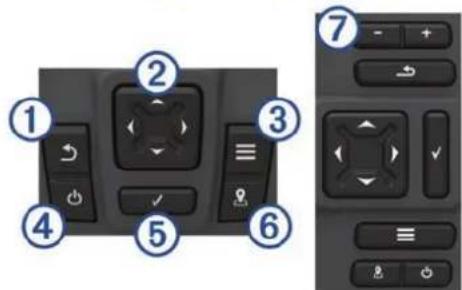
| 1 | Powrót do poprzedniego ekranu.Po przytrzymaniu powrót do ekranu głównego. | |
| 2 | Przewinięcie, podświetlenie opcji i zmiana pozycji kursora.Powiększanie i oddalanie widoku. (Dostępne tylko w modelach 4-calowych). | |
| 3 | Zamknięcie menu (jeśli ma zastosowanie).Otwarcie menu opcji dla strony (jeśli ma zastosowanie). | |
| 4 | Przytrzymanie powoduje włączenie lub wyłączenie urządzenia.Szybkie naciśnięcie i zwolnienie powoduje wykonanie jednej lub wielu z poniższych czynności:dostosowanie podświetleniadostosowanie trybu kolorówwłączenie i wyłączenie sonaru | |
| 5 | Potwierdzenie komunikatu oraz wybór opcji. | |
| 6 | Zapis bieżącej pozycji jako punktu. | |
| 7 | Oddalanie widoku. (Dostępne tylko w modelach 5- i 7-calowych).Powiększanie widoku. (Dostępne tylko w modelach 5- i 7-calowych). |
Kontakt z Garmin® działem pomocy technicznej
- Odwiedź stronę www.garmin.com/support, aby uzyskać informacje o pomocy technicznej dostępnej w poszczególnych krajach.
- Jeśli znajdujesz się w Stanach Zjednoczonych, zadzwoń pod numer 913-397-8200 lub 1-800-800-1020.
- Jeśli znajdujesz się w Wielkiej Brytanii, zadzwoń pod numer 0808 238 0000.
- Jeśli znajdujesz się w Europie, zadzwoń pod numer +44 (0) 870 850 1241.
Powiększanie w urządzeniu STRIKER 4
Możesz powiększać i pomniejszać widok Mapa punktowa.
- Wybierz, aby powiększyć.
• Wybierz, aby pomniejszyć.
Przesuwanie w urządzeniu STRIKER 4
Można przesunąć Mapa punktowa, aby wyświetlić obszar inny od aktualnie wyświetlanego.
1 Wybierz (lub), aby rozpocząć przesuwanie.
2 Użyj klawiszy strzałek, aby przesuwać.
PORADA: Możesz wybrać ↗, aby powiększyć.
Regulowanie podświetlenia
1 Wybierz kolejno Ustawienia > System > Wyświetlanie > Podświetlenie.
PORADA: Naciśnij przycisk ćna dowolnym ekranie, aby otworzyć ustawienia podświetlenia.
2 Dostosuj podświetlenie.
Dostosowywanie schematu kolorów
1 Wybierz kolejno Ustawienia > System > Wyświetlanie > Schemat kolorów.
PORADA: Naciśnij przycisk ćna dowolnym ekranie, aby uzyskać dostęp do ustawień kolorów.
2 Wybierz opcję.
Ustawianie sygnału dźwiękowego
Możesz określić, kiedy urządzenie ma emitować sygnały dźwiękowe.
1 Wybierz kolejno Ustawienia > System > Sygnał dźwiękowy.
2 Wybierz opcję:
- Aby urządzenie emitowało sygnał dźwiękowy po wybraniu opcji oraz w razie alarmu, wybierz ustawienie Włącz (wybrane opcje i alarmy).
- Aby urządzenie emitowało sygnał dźwiękowy tylko w przypadku alarmu, wybierz ustawienie Tylko alarmy.
Namierzanie sygnałów satelitów GPS
Po włączeniu echosondy rybackiej odbiornik GPS musi zgromadzić dane satelitarne i ustalić bieżącą pozycję. Gdy echosonda rybacka zlokalizuje satelity, u góry ekranu głównego pojawi się symbol . Jeśli echosonda rybacka utraci sygnał satelitarny, symbol . zriiknie, a na ekranie, nad ikoną , pojawi się migający znak zapytania.
Więcej informacji na temat systemu GPS można znaleźć na stronie www.garmin.com/aboutGPS.
Ekran główny
Ekran główny echosondy rybackiej daje dostęp do wszystkich funkcji echosondy. Ich zakres zależy od tego, jakie akcesoria podłączono do urządzenia. W tej instrukcji część opcji i funkcji może nie być omówiona.
Przytrzymanie pozwala na powrót do strony głównej z innych ekranów. Układ ekranów można dostosować.
Dostosowywanie ekranu głównego
Istnieje możliwość dodawania elementów do ekranu głównego i zmieniania ich położenia.
1 Na ekranie głównym wybierz Dostosuj ekran główny.
2 Wybierz opcję:
- Aby zmienić położenie elementu, wybierz Zmień kolejność i zaznacz element, który chcesz przenieść, a następnie wybierz nowe miejsce dla elementu.
- Aby dodać element do ekranu głównego, wybierz Dodaj a następnie wybierz nowy element, który chcesz dodać.
- Aby usunąć element dodany do ekranu głównego, wybierz Usuń, a następnie wybierz element, który chcesz usunąć.
Dodawanie nowego układu do ekranu głównego STRIKER 5 lub 7
Możesz utworzyć własny ekran dopasowany do indywidualnych potrzeb, który zostanie dodany do ekranu głównego.
1 Wybierz kolejno Dostosuj ekran główny > Dodaj > Dodaj nowy układ.
2 Wybierz układ funkcji.
3 Wybierz okno do zmiany.
4 Wybierz ekran, który chcesz dodać.
5 Powtórz kroki 3 i 4, aby wyświetlić dodatkowe okna.
6 Wybierz Dane (ukryte) (opcjonalnie).
7 Wybierz opcję:
- Aby dostosować dane wyświetlane na ekranie, wybierz Nakładki liczbowe.
- Aby włączyć lub wyłączyć pasek danych kompasu, wybierz Taśma kompasu.
8 Wybierz Dalej.
9 Podaj nazwę dla kombinacji.
PORADA:
aby zapisać.
- Przytrzymaj, aby wyczyścić dane.
- Wybierz lubo, aby przełączać między dużymi a małymi literami.
10 Użyj przycisków strzałek, aby zmienić rozmiar okien.
11 Użyj przycisków strzałek, aby wybrać lokalizację ekranu głównego.
Dodawanie własnego układu do ekranu głównego STRIKER 4
Możesz utworzyć własny ekran dopasowany do indywidualnych potrzeb, który zostanie dodany do ekranu głównego.
1 Wybierz kolejno Dostosuj ekran główny > Dodaj > Dodaj nowy układ.
2 Wybierz pierwszą funkcję, którą chcesz dodać.
3 Wybierz drugą funkcję, którą chcesz dodać.
4 Wybierz Podział i wskaż kierunek podziału ekranu (opcjonalnie).
5 Wybierz Dalej.
6 Podaj nazwę dla kombinacji.
PORADA:
oby zapisać.
- Wybierz, „any przełączać między dużymi a małymi literami.
- Przytrzymaj, „any wyczyścić dane.
7 Użyj przycisków strzałek, aby zmienić rozmiar okien.
8 Użyj przycisków strzałek, aby wybrać lokalizację ekranu głównego.
Dodawanie ekranu Liczby
Aby móc dostosować ekran Wartości, musisz go najpierw dodać do ekranu głównego.
Możesz wyświetlić dane liczbowe na ekranie głównym, korzystając z ekranu Wartości.
Wybierz kolejno Dostosuj ekran główny > Dodaj > Wartości.
Wartości
Aby dostosować ekran Wartości, wybierz kolejno Wartości >
Zmień wartości: Ustawia rodzaj danych liczbowych, który ma być wyświetlany.
Zmień układ: Ustawia, jak dużo danych liczbowych ma być wyświetlanych.
Zeruj podróż: Resetuje dane podróży i pozwala na zarejestrowanie nowych danych podróży.
Zeruj dystans: Resetuje dane licznika i pozwala na zarejestrowanie nowych danych licznika.
Zeruj maksymalną prędkość: Resetuje maksymalną prędkość w podróży i pozwala na zarejestrowanie nowej maksymalnej prędkości.
Dodawanie ekranu z wykresami graficznymi
Aby móc dostosować ekran Wykresy graficzne, musisz go najpierw dodać do ekranu głównego.
Możesz wyświetlć dane graficzne sonaru na ekranie głównym, korzystając z ekranu Wykresy graficzne.
Na ekranie głównym wybierz kolejno Dostosuj ekran główny > Dodaj > Wykresy graficzne.
Wykresy graficzne
Aby dostosować ekran Wykresy graficzne, wybierz kolejno
Wykresy graficzne >
Zmień wykres: Pozwala określić typ danych wyświetlanych na ekranie.
Ustawienia wykresu głębokości: Ustawia ilość czasu i zakres głębokości wyświetlany na wykresach graficznych głębokości.
Ustawienia wykresu temperatury: Ustawia ilość czasu i zakres głębokości wyświetlany na wykresach graficznych temperatury.
Sonar
Strony pełnego ekranu, podziału częstotliwości i ekranu sonaru przedstawiają w sposób wizualny obszar znajdujący się poniżej łodzi. Te widoki sonaru można dostosować.
Pełny ekran sonaru
Na pełnym ekranie sonaru jest wyświetlany wykres odczytu sonaru z przetwornika.
Wybierz kolejno Traditional lub DownVü.
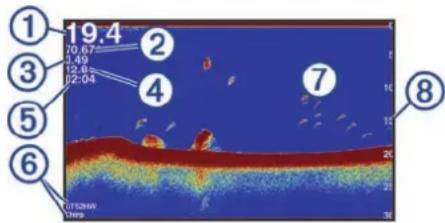
| 1 | Głębokość dna |
| 2 | Temperatura wody |
| 3 | Prędkość GPS |
| 4 | Napięcie urządzenia |
| 5 | Czas |
| 6 | Rodzaj i częstotliwość przetwornika |
| 7 | Obiekty znajdujące się w toni (ryby) |
| 8 | Wskaźnik głębokości podczas przesuwania ekranu z danymi sonaru od prawej strony do lewej |
Widok sonaru DownVü
UWAGA: Niektóre modele nie obsługują technologii sonaru i przetworników DownVü.
Sonar DownVü o wysokiej częstotliwości zapewnia wyraźniejszy obraz toni pod łodzią, zapewniając bardziej szczegółowy obraz mijanych przez łódź obiektów.
Tradycyjne przetworniki emitują wiązkę stożkową. Technologia sonaru DownVü emituje wąską wiązkę, podobną kształtem do wiązki kopiarki. Taka wiązka zapewnia wyraźniejszy, przypominający zdjęcie obraz sytuacji pod łodzią.
Widok sonaru SideVü
UWAGA: Niektóre modele nie obsługują sonaru SideVü i przetworników skanujących.
UWAGA: Aby odbierać sygnał sonaru skanującego SideVü, niezbędny jest zgodny przetwornik i echosonda rybacka.
Technologia sonaru skanującego SideVü wyświetlą obraz obiektów znajdujących się po bokach łodzi. Można ją wykorzystywać do wyszukiwania obiektów i ryb.
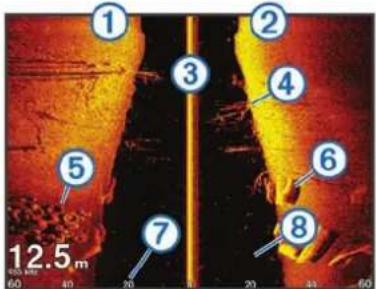
| 1 | Lewa strona statku |
| 2 | Prawa strona statku |
| 3 | Przetwornik na jednostce pływającej |
| 4 | Drzewa |
| 5 | Stare opony |
| 6 | Kłody |
| 7 | Odległość od burty statku |
| 8 | Odległość między statkiem a dnem |
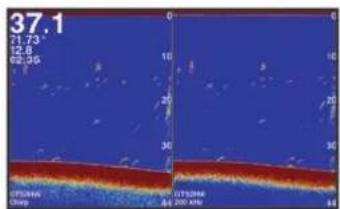
Częstotliwość ekranu podziału
Na ekranie podziału częstotliwości można wyświetlić dane uzyskane z dwóch częstotliwości.
Flasher
Ekran sonaru przedstawia informacje z sonaru wyświetlane na okrągłej skali głębokości, wskazując na to, co znajduje się pod dnem łodzi. Ma postać pierścienia, którego początek znajduje się na górze oraz który postępuje w prawo. Skala wewnątrz pierścienia wskazuje na głębokość. Po pojawieniu się na określonej głębokości informacji z sonaru, informacje z sonaru migają na pierścieniu. Kolory oznaczają różną moc echa odbieranego przez sonar.
Wybierz Flasher.
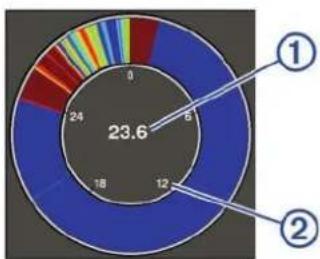
| 1 | Głębokość w aktualnej pozycji |
| 2 | Skala głębokości |
Widok Podział powiększenia
Na stronie podziału powiększenia, po prawej stronie ekranu, jest wyświetlany wykres odczytu sonaru. Po lewej stronie jest widoczny powiększony fragment wykresu.
Na ekranie sonaru wybierz kolejno ≡> Podział powiększenia.
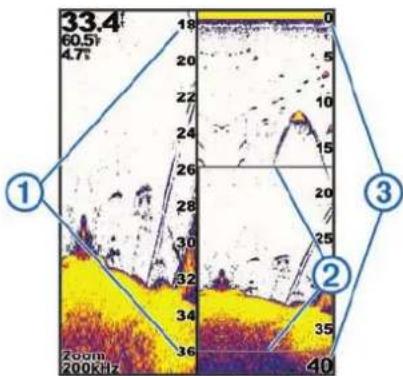
| 1 | Skala powiększenia głębokości |
| 2 | Okno powiększenia |
| 3 | Zakres głębokości |
Określanie typu przetwornika
Jeśli nie korzystasz z dołączonego przetwornika, musisz ustawić typ przetwornika, aby zapewnić optymalną pracę sonaru. Jeśli korzystasz z dołączonego przetwornika, nie musisz wykonywać tych czynności.
1 Wybierz kolejno Ustawienia > Moja łódź > Typ przetwornika.
2 Wybierz typ używanego przetwornika.
Tworzenie punktu na ekranie sonaru przy użyciu aktualnej pozycji
1 W widoku sonaru wybierz
2 W razie potrzeby edytuj informacje o punkcie.
Wstrzymywanie pracy sonaru
Nie wszystkie opcje są dostępne we wszystkich modelach. Wybierz opcję:
- Na ekranie sonaru Traditional lub DownVü wybierz lub
- Na ekranie sonaru SideVü wybierz lub .
Tworzenie punktu na ekranie sonaru przy użyciu innej pozycji
1 W widoku sonaru wstrzymaj pracę sonaru.
2 Wybierz pozycję.
3 Wybierz √
4 W razie potrzeby edytuj informacje o punkcie.
Ustawienia nakładek liczbowych
Możesz dostosować informacje wyświetlane na ekranie sonaru.
UWAGA: Nie wszystkie funkcje są dostępne w każdym urządzeniu.
Na ekranie sonaru wybierz kolejno ≡> Nakładki liczbowe.
Ramka nawigacji: Podczas podróży statkiem do miejsca docelowego wyświetla ramkę nawigacji.
Napięcie urządzenia: Wyświetla napięcie urządzenia.
Prędkość: Wyświetla aktualną prędkość statku.
Aktualny czas: Wyświetla aktualną godzinę.
Taśma kompasu: Wyświetla pasek danych kompasu.
Głębokość: Wyświetla aktualną głębokość przetwornika.
Temperatura wody: Wyświetla aktualną temperaturę wody.
Ustawienia czułości sonaru i zakłóceń
Można dostosować czułość oraz ilość zakłóceń na ekranie sonaru.
Ustawienie to określa czułość odbiornika sonaru kompensującą głębokość i stopień zanieczyszczenia wody. Zwiększenie czułości pozwala zobaczyć więcej szczegółów, a jej zmniejszenie redukuje ilość zakłóceń na ekranie.
UWAGA: Ustawienie czułości na jednej stronie obowiązuje także na wszystkich innych stronach.
Ręczne ustawianie czułości
1 Na ekranie sonaru wybierz kolejno Czułość.
2 Wybierz lub, oraz w części ekranu przedstawiającej wodę pojawią się zakłócenia.
3 Wybierz Jub „aby zmniejszyć czułość.
Automatyczne ustawianie czułości
UWAGA: Aby wyregulować czułość na ekranie podziału częstotliwości, należy osobno ustawić każdą częstotliwość.
1 Wybierz kolejno ≡ Czułość.
2 Wybierz Włącz autoczułość, jeśli opcja jest dostępna.
3 Wybierz opcję:
- Aby automatycznie wyświetlić słabsze echa sonaru o wyższej czułości i z większymi zakłóceniami, wybierz Auto - wysokie.
- Aby automatycznie wyświetlić echa sonaru o średniej czułości i z przeciętnymi zakłóceniami, wybierz Auto - średnie.
- Aby automatycznie wyświetlić echa sonaru o niższej czułości i z mniejszymi zakłóceniami, wybierz Auto - niskie.
Ukrywanie szumu lustra wody
Echa sonaru można ukryć lub wyświetlić blisko lustra wody. Ukrycie szumu lustra wody pomaga zmniejszyć zakłócenia na ekranie.
UWAGA: Ustawienie szumu lustra wody na jednym ekranie obowiązuje także na wszystkich pozostałych ekranach.
Funkcja nie jest dostępna we wszystkich przetwornikach.
Na ekranie sonaru wybierz kolejno ≡ > Ustawienia sonaru
Redukcja zakłóceń > Szum lustra wody.
Zakłócenia
Ustawienie Zakłócenia pozwala dostosować czułość sonaru w celu zmniejszenia efektu zakłóceń z pobliskich źródeł szumu.
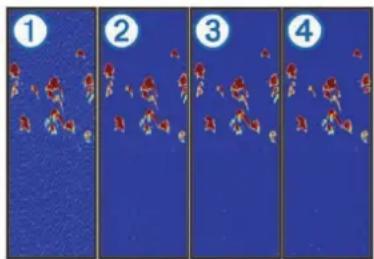
Kolejne ustawienia zakłóceń, od wyłączonego ① przez niskie ②, średnie ③, aż po wysokie ④, powodują stopniowe redukowanie szumów, mają jednak niewielki wpływ na sygnał zwrotny z silnych źródeł.
Aby usunąć zakłócenia z obrazu, należy użyć najniższego ustawienia zakłóceń, które powoduje uzyskanie żądanej poprawy. Najlepszym sposobem na wyeliminowanie zakłóceń
jest rozwiązanie problemów z instalacją, które powodują zakłócenia.
Ustawianie poziomu zakłóceń
1 Na ekranie sonaru wybierz kolejno ≡ Ustawienia sonaru > Redukcja zakłóceń > Zakłócenia.
2 Wybierz opcję.
Regulowanie zakresu skali głębokości
Skalę głębokości wyświetlaną po prawej stronie ekranu można regulować. Lokacja automatyczna utrzymuje dno w dolnej, trzeciej części ekranu sonaru i może służyć do monitorowania dna w przypadku wolnych lub przeciętnych zmian w ukształtowaniu terenu.
Gdy głębokość zmienia się gwałtownie, jak w przypadku uskoku czy klifu, ręczne dostosowanie zakresu pozwala zobaczyć określony zakres głębokości. Obraz dna jest wyświetlany na ekranie tak długo, jak tylko znajduje się w ustalonym ręcznie zakresie.
1 Na ekranie sonaru wybierz kolejno Zasięg.
2 Wybierz opcję:
- Aby umożliwiać urządzeniu automatyczną regulację zasięgu w zależności od głębokości, wybierz Auto.
- Aby ręcznie zwiększyć lub zmniejszyć zakres, wybierz lub ▲(Dostępne tylko w modelach 5- i 7-calowych).
- Aby ręcznie zwiększyć lub zmniejszyć zakres, wybierz lub ▶ (Dostępne tylko w modelach 4-calowych).
UWAGA: Na ekranie sonaru wybierz + lub - aby szybko dostosować zakres ręcznie. (Dostępne tylko w modelach 5-i 7-calowych).
Na ekranie sonaru wybierz lub, aby szybko wznowić automatyczne ustawianie zakresu. (Dostępne tylko w modelach 5- i 7-calowych).
Na ekranie sonaru wybierz (lub), aby szybko dostosować zakres. (Dostępne tylko w modelach 4-calowych).
Ustawienie zakresu na jednym ekranie obowiązuje także na wszystkich pozostałych ekranach.
Regulacja powiększenia
Powiększenie można regulować ręcznie, wybierając zakres i stałą głębokość początkową. Na przykład w przypadku wybrania głębokości 15 metrów i głębokości początkowej 5 metrów urządzenie będzie wyświetlało powiększony obszar o głębokości od 5 metrów do 20 metrów.
Urządzenie może również regulować powiększenie automatycznie po określeniu zakresu. Urządzenie oblicza obszar powiększenia od zarysu dna. Na przykład w przypadku wybrania zakresu 10 metrów urządzenie będzie wyświetłało powiększony obszar od dna do 10 metrów nad dnem.
1 Na ekranie sonaru wybierz kolejno ✉ Powiększenie.
2 Wybierz opcję:
- Wybierz Blokada dna, aby zablokować ekran na dnie.
- Wybierz Ręcznie, aby ręcznie ustawić powiększenie.
- Wybierz Auto, aby automatycznie ustawić powiększenie.
- Wybierz Podział powiększenia, aby włączyć widok Podział powiększenia.
Blokowanie ekranu na zarysie dna
Ekran można zablokować na zarysie dna. Na przykład w przypadku wybrania zakresu 20 metrów urządzenie będzie wyświetłało obszar od dna do 20 metrów nad dnem. Zakres zostanie wyświetlony po prawej stronie.
1 W widoku sonaru wybierz kolejno ■ Powiększenie > Blokada dna.
2 Określ zakres.
Ustawianie limitu szukania dna
Możesz ustawić maksymalną głębokość, przy której funkcja automatycznego ustawiania zakresu szuka dna. Niższy limit pozwala na szybsze uzyskanie informacji o dnie niż wyższy limit.
1 Na ekranie sonaru wybierz kolejno ≡ Ustawienia sonaru > Limit szukania dna.
2 Wybierz zakres.
Częstotliwości sonaru
UWAGA: Dostępne częstotliwości zależą od używanego przetwornika.
Regulacja częstotliwości pomaga dostosować sonar do określonych celów i aktualnej głębokości wody.
Wybór częstotliwości
UWAGA: W przypadku niektórych widoków sonaru i przetworników zmiana częstotliwości nie jest możliwa.
Można określić, które częstotliwości będą wyświetlane na ekranie sonaru.
1 W widoku sonaru wybierz kolejno ≡ Częstotliwość.
2 Wybierz częstotliwość odpowiadającą Twoim potrzebom oraz głębokość wody.
Więcej informacji na temat częstotliwości znajduje się w sekcji Częstotliwości sonaru, strona 5.
Tworzenie predefiniowanej częstotliwości
UWAGA: Ta opcja nie jest dostępna w przypadku niektórych przetworników.
Można zapamiętać ustawienie, aby zapisać określoną częstotliwość sonaru, co umożliwia szybkie zmiany częstotliwości.
1 W widoku sonaru wybierz kolejno ≡ Częstotliwość.
2 Wybierz Dodaj.
3 Podaj częstotliwość.
Ustawianie prędkości przesuwu
Można ustawić prędkość przesuwu obrazu sonaru na ekranie. Większa prędkość przesuwu umożliwia zarejestrowanie większej liczby szczegółów, zwłaszcza w przypadku przemieszczania się lub trolingu. Mniejsza prędkość przesuwu umożliwia dłuższe wyświetlanie na ekranie informacji z sonaru. Ustawienie prędkości przesuwu w jednym widoku sonaru obowiązuje we wszystkich widokach.
1 W widoku sonaru wybierz kolejno ≡ Ustawienia sonaru > Prędkość przesuwu.
2 Wybierz opcję:
- Aby automatycznie dostosować prędkość przesuwu, korzystając z danych dotyczących prędkości nad dnem, wybierz Auto.
Ustawienie Auto wybiera wartość przesuwu odpowiadającą prędkości łodzi, aby obiekty w wodzie były wyświetlane we właściwych proporcjach i były mniej zniekształcone. W przypadku wyświetlania widoku sonaru DownVü lub SideVü zalecane jest korzystanie z ustawienia Auto.
- Aby korzystać z bardzo szybkiej prędkości przesuwu, wybierz Ultrascroll 6 .
Wybór opcji Ultrascroll powoduje szybkie przesuwanie nowych danych sonaru, jednak obniża jakość obrazu. W większości sytuacji opcja Szybko zapewnia dobrą równowagę pomiędzy szybko przesuwającym się obrazem a wyświetlaniem obiektów, które są mniej zniekształcone.
Wyświetlanie i regulacja linii głębokości
Na ekranie sonaru można wyświetlać i regulować poziomą linię. Głębokość linii jest widoczna po prawej stronie ekranu.
UWAGA: Wyświetlanie linii głębokości na jednym ekranie powoduje, że linia jest widoczna także na pozostałych ekranach.
1 Na ekranie sonaru wybierz kolejno ≡ Ustawienia sonaru > Linia głębokości.
2 Wybierz
3 Aby dostosować Linia głębokości, wybierz ▲ lub ▼
Konfigurowanie wygląda obiektów znajdujących się w toni
UWAGA: Ustawienie wygląda obiektów znajdujących się w toni na jednym ekranie obowiązuje także na wszystkich pozostałych ekranach.
UWAGA: Funkcja nie jest dostępna we wszystkich widokach sonaru.
| Wyświetla obiekty w toni jako symbole. | |
| 21 | Wyświetla obiekty w toni jako symbole wraz z informacją o głębokości. |
| Wyświetla obiekty w toni jako symbole wraz z informacją tła sonaru. | |
| 21 | Wyświetla obiekty w toni jako symbole wraz z informacją tła sonaru i informacją o głębokości. |
1 Na ekranie sonaru wybierz kolejno ≡ Ustawienia sonaru > Wygląd > Symbole ryb.
2 Wybierz opcję.
Włączanie funkcji A-Scope
A-Scope to pionowy ekran sonaru widoczny wzdłuż prawej krawędzi pełnoekranowego widoku sonaru. Funkcja ta wyświetła ostatnio odebrane dane z sonaru, dzięki czemu są one lepiej widoczne. Funkcja przydaje się podczas wykrywania ryb znajdujących się blisko dna.
UWAGA: Funkcja nie jest dostępna na wszystkich ekranach sonaru.
Na stronie pełnego ekranu wybierz kolejno ≡ Ustawienia sonaru > Wygląd > A-Scope.
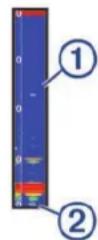
① Ekran A-Scope
② Średnica stożka sonaru na bieżącej głębokości
Punkty
Punkty są pozycjami zapisanymi przez użytkownika w urządzeniu.
Oznaczanie bieżącej pozycji jako punktu
Na dowolnym ekranie wybierz opcję 🍷.
Tworzenie punktu w innej pozycji
1 Wybierz kolejno Dane użytkownika > Punkty > Nowy punkt.
2 Wybierz opcję:
- Aby utworzyć punkt, wprowadzając współtrzędne geograficzne, wybierz Podaj współtrzędne i wprowadź współtrzędne.
- Aby utworzyć punkt trasy za pomocą mapy punktowej, wybierz Użyj mapy punktowej, wskaż pozycję i wybierz √.
- Aby utworzyć punkt trasy, korzystając z aktualnej pozycji, wybierz Użyj aktualnej pozycji i wpisz dane.
Punkt zostanie zapisany automatycznie.
Edytowanie zapisanego punktu
1 Wybierz kolejno Dane użytkownika > Punkty.
2 Wybierz punkt.
3 Wybierz Edytuj punkt.
4 Wybierz opcję:
- Aby dodać nazwę, wybierz Nazwa, a następnie wpisz nazwę.
- Aby zmienić symbol, wybierz Symbol.
- Aby zmienić głębokość, wybierz Głębokość.
- Aby zmienić temperaturę wody, wybierz Temperatura wody.
- Aby zmienić komentarz, wybierz Komentarz.
- Aby przesunąć pozycję punktu, wybierz Pozycja.
Oznaczanie i nawigowanie do pozycji sygnału „Człowiek za burtą”
Na dowolnym ekranie wybierz kolejno 🎩 > Człowiek za burtą > Tak.
Echosonda rybacka wyznacza bezpośredni kurs z powrotem do tej pozycji.
Podróżowanie do punktu
1 Przesuń mapę z punktami, aby znaleźć dany punkt.
2 Umieść środek kursora w środku symbolu punktu.
Nazwa punktu pojawi się na ekranie.
3 Wybierz punkt.
4 Wybierz Podróżuj trasą > Idź do.
Pomiar dystansu na mapie punktowej
Istnieje możliwość pomiaru dystansu między dwoma pozycjami.
1 Rozpocznij przesuwanie na mapie punktowej (Przesuwanie w urządzeniu STRIKER 4, strona 1).
2 Wybierz kolejno √ Pomiar dystansu.
Na ekranie zostanie wyświetlony dystans i inne dane.
Usuwanie punktu lub pozycji MOB
1 Wybierz kolejno Dane użytkownika > Punkty.
2 Wybierz punkt lub pozycję MOB.
3 Wybierz kolejno Usuń > OK.
Usuwanie wszystkich punktów
Wybierz kolejno Dane użytkownika > Zarządzaj danymi > Usuń dane użytkownika > Punkty > Wszystko.
Trasy
Trasa składa się z szeregu punktów lub lokalizacji i prowadzi użytkownika do ostatecznego celu podróży.
Tworzenie trasy i nawigowanie po niej przy użyciu mapy punktów
Punktem startowym może być aktualna lub inna pozycja.
1 Wybierz Dane użytkownika > Trasy > Nowy > Użyj mapy punktowej.
2 Przesuń mapę punktów, aby wybrać lokalizację początkową trasy.
3 Postępuj zgodnie z instrukcjami na ekranie, aby dodać zwrot.
4 Wybierz ≡ Nawiguj do.
5 Wybierz opcję.
Edytowanie zapisanej trasy
Istnieje możliwość zmiany nazwy trasy oraz zmiany zwrotów należących do trasy.
1 Wybierz kolejno Dane użytkownika > Trasy.
2 Wybierz trasę.
3 Wybierz Edytuj trasę.
4 Wybierz opcję:
- Aby zmienić nazwę, wybierz Nazwa , a następnie wpisz nazwę.
- Aby wybrać punkt z listy zwrotów, wybierz kolejno Edytuj zwroty > Użyj listy zwrotów, a następnie wybierz punkt z listy.
- Aby wybrać zwrot przy użyciu mapy, wybierz kolejno Edytuj zwroty >Użyj mapy punktowej, a następnie wybierz pozycję na mapie.
Wyświetlanie listy tras
Wybierz kolejno Dane użytkownika > Trasy.
Przeglądanie zapisanej trasy i podróż zapisaną trasą
Aby móc przeglądać listę tras oraz rozpocząć podróż jedną z nich, należy utworzyć i zapisać co najmniej jedną trasę.
1 Wybierz kolejno Dane użytkownika > Trasy.
2 Wybierz trasę.
3 Wybierz Nawiguj do.
4 Wybierz opcję:
- Aby podróżować trasą od punktu startowego użytego podczas tworzenia trasy, wybierz Do przodu.
- Aby podróżować trasą z punktu docelowego użytego podczas tworzenia trasy, wybierz Wstecz.
Zostanie wyświetlona karmazynowa linia. W środku karmazynowej linii widoczna jest cieńska, fioletowa linia, która reprezentuje skorygowany kurs z aktualnej pozycji do celu. Skorygowany kurs ma charakter dynamiczny i przesuwa się wraz z łodzią w przypadku zejścia z kursu.
5 Przejrzyj kurs wyznaczony przez karmazynową linię.
6 Podczas każdego etapu trasy nawiguj wzdłuż karmazynowej linii, unikając lądu, wody płytkiej oraz innych przeszkód.
7 W przypadku zejścia z kursu kieruj się fioletową linią (skorygowany kurs), aby nawigować do celu podróży, lub obierz kurs oznaczony przez karmazynową linię (bezpośredni kurs).
Usuwanie zapisanej trasy
1 Wybierz kolejno Dane użytkownika > Trasy.
2 Wybierz trasę.
3 Wybierz Usuń.
Usuwanie wszystkich zapisanych tras
Wybierz kolejno Dane użytkownika > Zarządzaj danymi > Usuń dane użytkownika > Trasy.
Ścieżka
W ramach śladu rejestrowana jest aktualna droga pokonana łodzią. Możesz wyświetlić aktualny ślad w widoku mapy punktowej.
Ustawianie koloru śladu
1 Wybierz kolejno Dane użytkownika > Ścieżka > Opcje śladu > Kolor śladu.
2 Wybierz kolor śladu.
Czyszczenie śladu
Wybierz kolejno Dane użytkownika > Ścieżka > Usuń ślad > OK.
Zarządzanie pamięcią wykresów śladów podczas rejestrowania
1 Wybierz kolejno Dane użytkownika > Ścieżka > Opcje śladu.
2 Wybierz Tryb rejestracji.
3 Wybierz opcję:
- Aby rejestrować wykres śladu do czasu zapełnienia pamięci śladu, wybierz Wypełnij.
- Aby rejestrować wykres śladu w sposób ciągły, zastępując stare dane śladu nowymi, wybierz Zawiń.
Konfiguracja interwału rejestrowania dla wykresu śladu
Można określić częstotliwość, z jaką ma być rejestrowany wykres śladu. Częstsze rejestrowanie pozwala uzyskać dokładniejsze dane, powoduje jednak szybsze zapelnianie się wykresu śladu. Zaleca się zastosowanie interwału rozdzielczości w celu umożliwiaenia najefektywniejszego wykorzystania pamięci.
1 Wybierz kolejno Dane użytkownika > Ścieżka > Opcje śladu > Interwał rejestrowania > Interwał.
2 Wybierz opcję:
- Aby rejestrować ślad na podstawie dystansu między punktami, wybierz kolejno Dystans > Zmień, a następnie podaj dystans.
- Aby rejestrować ślad na podstawie interwału czasu, wybierz kolejno Czas > Zmień, a następnie podaj interwał czasu.
- Aby rejestrować wykres śladu na podstawie zejścia z kursu, wybierz kolejno Rozdzielczość > Zmień, a następnie przed zarejestrowaniem punktu śladu podaj maksymalny dozwolony błąd w stosunku do właściwego kursu.
Usuwanie wszystkich zapisanych punktów, tras i śladów
Wybierz kolejno Dane użytkownika > Zarządzaj danymi > Usuń dane użytkownika > Wszystko > OK.
Konfiguracja urządzenia
Ustawienia systemowe
Wybierz kolejno Ustawienia > System.
Wyświetlanie: Pozwala dostosować jasność podświetlenia (Regulowanie podświetlenia, strona 1) oraz schemat kolorów (Dostosowywanie schematu kolorów, strona 1).
GPS: Wyświetlanie informacji o ustawieniach satelitów GPS i ustalonej pozycji.
Język: Ustawia język tekstu wyświetlanego na ekranie.
Symulacja: Umożliwia włączenie symulatora oraz ustawienie prędkości i symulowanej pozycji.
Sygnał dźwiękowy: Włączanie i wyłączanie dźwięku alarmów lub wybranych elementów (Ustawianie sygnału dźwiękowego, strona 1).
Autozasilanie: Umożliwia automatyczne włączanie urządzenia po podłączeniu zasilania.
Informacje systemowe: Wyświetlanie informacji o urządzeniu i o wersji oprogramowania.
Informacje systemowe
Wybierz kolejno Ustawienia > Ustawienia > Informacje systemowe.
Dziennik zdarzeń: Umożliwia wyświetlenie dziennika zdarzeń w systemie.
Informacje o oprogramowaniu: Wyświetlanie informacji o urządzeniu i o wersji oprogramowania.
Urządzenia Garmin: Wyświetla informacje o podłączonych urządzeniach Garmin.
Ustawienia fabryczne: Resetowanie urządzenia do ustawień fabrycznych.
UWAGA: Ta procedura spowoduje usunięcie wszystkich wprowadzonych ustawień.
Ustawienia mapy punktowej
Wybierz kolejno Mapa punktowa >
Punkty: Wyświetla listę punktów.
Wyświetlanie punktów: Określenie, w jaki sposób punkty mają być wyświetlane na mapie.
Trasy: Wyświetla listę tras.
Ścieżka: Wyświetla menu opcji śladu.
Szukaj: Umożliwia wyszukiwanie zapisanych tras i punktów.
Ustawienia mapy: Ustawia perspektywę mapy punktowej i wyświetla linię kierunki, tj. linię rysowaną na mapie punktowej od dziobu łodzi w kierunku podróży.
Nakładki liczbowe: Umożliwia dostosowanie danych wyświetlonych na mapie punktowej.
Alarmy sonaru
Wybierz kolejno Ustawienia > Alarmy > Sonar.
Woda płytka: Uruchamia się, gdy głębokość jest mniejsza od określonej wartości.
Głębina: Uruchamia się, gdy głębokość jest większa od określonej wartości.
Temperatura wody: Uruchamia się, gdy temperatura wody różni się o więcej niż ±1,1°C (±2°F). Ustawienia alarmów są zapisywane z chwilą wyłączenia urządzenia.
UWAGA: Aby skorzystać z tego alarmu, należy podłączyć urządzenie do przetwornika umożliwiającego pomiar temperatury.
Ryby: Ustawia alarm włączany, gdy sonar wykryje obiekt zawieszony w toni.
- ustawia włączenie alarmu po wykryciu ryby o dowolnych rozmiarach.
- ustawia włączenie alarmu tylko po wykryciu średnich lub dużych ryb.
- ustawia włączenie alarmu tylko po wykryciu dużych ryb.
Alarmy systemu
Budzik: Umożliwia ustawienie budzika.
Napięcie urządzenia: Umożliwia ustawienie alarmu informującego o niskim napięciu akumulatora.
Dokładność GPS: Umożliwia ustawienie alarmu informującego o spadku dokładności GPS poniżej wartości określonej przez użytkownika.
Alarmy nawigacji
Wybierz kolejno Ustawienia > Alarmy > Nawigacja.
Przybycie: Alarm jest uruchamiany w określonej odległości od miejsca docelowego lub określoną ilość czasu przed dotarciem do niego.
Alarm kotwiczny: Alarm jest uruchamiany po pokonaniu określonego dystansu z opuszczoną kotwicą.
Zejście z kursu: Alarm jest uruchamiany po zejściu z kursu na określony dystans.
Ustawienia nawigacji
UWAGA: Niektóre ustawienia i opcje wymagają dodatkowego sprzętu.
Wybierz kolejno Ustawienia > Nawigacja.
Etykiety tras: Wybór rodzaju etykiet wyświetlanych przy zwrotach na trasie widocznej na mapie.
Aktywacja przejścia w zwrot: Ustawianie obliczania przejścia w zwrot na podstawie czasu lub dystansu.
Czas do zwrotu: W przypadku wybrania ustawienia Czas dla opcji Aktywacja przejścia w zwrot, liczba minut przed zwrotem jest określana jako czas do następnego etapu.
Dystans do zwrotu: W przypadku wybrania ustawienia Dystans dla opcji Aktywacja przejścia w zwrot, liczba minut przed zwrotem jest określana jako dystans do następnego etapu.
Początek trasy: Wybór punktu startowego dla podróży trasą. Możesz wybrać Łódź, aby rozpocząć nawigowanie od aktualnej pozycji statku, lub Punkty, aby rozpocząć od pierwszego punktu trasy.
Ustawienia Moja łódź
UWAGA: Niektóre ustawienia i opcje wymagają dodatkowego sprzętu.
Wybierz kolejno Ustawienia > Moja łódź.
Typ przetwornika: Wyświetla typ przetwornika podłączonego do urządzenia (Określanie typu przetwornika, strona 3).
Przesuniecie kilu: Kompensuje odczyt głębokości kilu z lustra wody, umożliwiając pomiar głębokości ze spodu kilu zamiast z pozycji przetwornika (Ustawianie przesunięcia kilu, strona 8).
Przesunięcie temperatury: Kompensuje odczyt temperatury wody z przetwornika z funkcją pomiaru temperatury (Ustawianie przesunięcia temperatury wody, strona 8).
Ustawienia jednostek
Wybierz kolejno Ustawienia > Jednostki.
Jednostki systemowe: Ustawianie formatu jednostki dla urządzenia.
Deklinacja: Ustawiane dla obecnej pozycji deklinacji magnetycznej — kąta pomiędzy północą magnetyczną a rzeczywistą.
Odniesienie północne: Ustawianie punktów odniesienia kierunku wykorzystanych do ustalania informacji o kierunku. Ustawienie Rzeczywisty jako odniesienie północne określa północ geograficzną. Ustawienie Siatka jako odniesienie północne (000°) określa z kolei północ
topograficzną. Natomiast ustawienie Magnetyczny jako odniesienie północne określa północ magnetyczną.
Format pozycji: Ustawianie formatu, w jakim będzie wyświetlany odczyt danej pozycji. Nie należy zmieniać tego ustawienia, chyba że jest używana mapa wymagająca użycia innego formatu pozycji.
Układ odniesienia: Ustawianie układu współrzędnych, na którym oparta jest mapa. Nie należy zmieniać tego ustawienia, chyba że jest używana mapa wymagająca użycia innego układu odniesienia.
Format czasu: Umożliwia wybór formatu 12-, 24-godzinnego lub formatu czasu UTC.
Strefa czasowa: Umożliwia ustawienie strefy czasowej.
Czas letni: Pozwala wyłączyć ( Wyłączony) lub włączyć ( Włączony) czas letni.
Ustawianie przesunięcia temperatury wody
Można ustawić przesunięcie temperatury w celu skompensowania odczytu temperatury z czujnika temperatury.
1 Zmierz temperaturę wody za pomocą podłączonego do urządzenia przetwornika umożliwiającego pomiar temperatury.
2 Zmierz temperaturę wody za pomocą innego termometru lub czujnika temperatury, pozwalającego uzyskać dokładny pomiar.
3 Odejmij temperaturę wody otrzymaną w kroku 1 od temperatury wody otrzymanej w kroku 2.
Otrzymana wartość to przesunięcie temperatury. Jeśli pomiar z czujnika podłączonego do urządzenia wskazał niższą temperaturę wody niż w rzeczywistości, wpisz tę wartość w kroku 5 jako liczbę dodatnią. Jeśli pomiar z czujnika podłączonego do urządzenia wskazał wyższą temperaturę wody niż w rzeczywistości, wpisz tę wartość w kroku 5 jako liczbę ujemną.
4 Wybierz kolejno Ustawienia > Moja łódź > Przesunięcie temperatury.
5 Użyj klawiszy ze strzałkami do wprowadzenia przesunięcia temperatury wody, zmierzonego w kroku 3.
Ustawianie przesunięcia kilu
Można podać przesunięcie kilu, które kompensuje odczyt głębokości kilu z lustra wody, umożliwiając pomiar głębokości wody lub głębokości ze spodu kilu zamiast głębokości od przetwornika. Aby ustawić przesunięcie kilu, wpisz liczbę dodatnią. Wpisanie liczby ujemnej zapewnia kompensację w przypadku dużych statków, które mogą nabrać kilka stóp wody.
1 Wykonaj odpowiednią czynność zależnie od położenia przetwornika:
- Jeśli przetwornik jest zainstalowany na linii wodnej ①, odmierz odległość od przetwornika do kilu. Podaj tę wartość w krokach 3 i 4 jako dodatnią, aby wyświetlić głębokość ze spodu kilu.
- Jeśli przetwornik jest zainstalowany na spodzie kilu ②, odmierz odległość od przetwornika do linii wodnej. Wpisz tę wartość w krokach 3 i 4 jako ujemną, aby wyświetlić głębokość wody. Wpisz wartość 0, aby wyświetlić głębokość ze spodu kilu i głębokość od przetwornika.
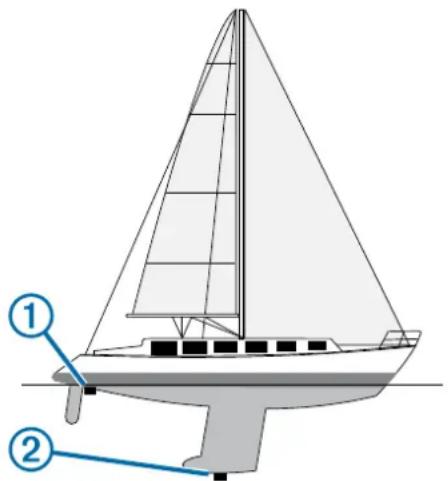
2 Wybierz kolejno Ustawienia > Moja łódź > Przesuniecie kilu.
3 Wybierz + lub zależnie od położenia przetwornika.
4 Podaj dystans określony w kroku 1.
Przywracanie domyślnych ustawień fabrycznych
UWAGA: Ta procedura spowoduje usunięcie wszystkich wprowadzonych ustawień.
1 Wybierz kolejno System > Informacje systemowe > Ustawienia fabryczne.
2 Wybierz opcję.
Załącznik
Rejestrowanie urządzenia
Pomóż nam jeszcze sprawniej udzielać Tobie pomocy i jak najszybciej zarejestruj swoje urządzenie przez Internet.
- Odwiedź stronę http://my.garmin.com.
- Pamiętaj o konieczności zachowania oryginalnego dowodu zakupu (względnie jego kserokopii) i umieszczenia go w bezpiecznym miejscu.
Dane techniczne
| Wielkość | |
| Zakres temperatur Od -15°C do 55°C | C (od 5°F do 131°F) |
| Zakres napięcia zasilania Od 10 V do 20 V | |
| Prąd znamionowy 1 A | |
Umowa licencyjna na oprogramowanie
UŻYTKOWANIE TEGO URZĄDZENIA OZNACZA ZGODĘ UŻYTKOWNIKA NA PRZESTRZEGANIE WARUNKÓW NINIEJSZEJ UMOWY LICENCYJNEJ NA OPROGRAMOWANIE. NALEŻY DOKŁADNIE ZAPOZNAĆ SIĘ Z UMOWĄ.
Firma Garmin Ltd. i jej oddziały (zwane w dalej „Garmin”) udzielają użytkownikowi ograniczonej licencji na użytkowanie oprogramowania urządzenia („Oprogramowanie“) w formie binarnego pliku wykonywalnego podczas normalnej eksploatacji produktu. Nazwa, prawa własności i prawa własności intelektualnej do Oprogramowania należą do firmy Garmin i/lub jej zewnętrznych dostawców.
Użytkownik przyjmuje do wiadomości, że Oprogramowanie jest własnością firmy Garmin i/lub jej zewnętrznych dostawców i jest
chronione prawem autorskim obowiązującym w Stanach Zjednoczonych oraz międzynarodowymi traktatami ochrony praw autorskich. Użytkownik przyjmuje do wiadomości, że struktura, organizacja i kod Oprogramowania stanowią cenną tajemnicę handlową firmy Garmin i/lub jej zewnętrznych dostawców i że kod źródłowy Oprogramowania pozostaje cenną tajemnicą handlową firmy Garmin i/lub jej zewnętrznych dostawców. Użytkownik zgadza się nie dekompilować, dezasembłować, modyfikować Oprogramowania ani odtwarzać jego kodu źródłowego lub dokonywać transkrypcji do formy możliwej do odczytu w części lub w całości. Użytkownik zgadza się nie tworzyć żadnych programów pochodnych opartych na Oprogramowaniu. Użytkownik zgadza się nie eksportować ani reeksportować Oprogramowania do żadnego kraju niezgodnie z ustawą o kontroli eksportu obowiązującą w Stanach Zjednoczonych lub w innych odnośnych krajach.
Rozwiązywanie problemów
Urządzenie nie włącza się
- Wepchnij przewód zasilający do końca z tyłu urządzenia. Nawet, jeśli kabel wydaje się podłączony, dla pewności dociśnij go do końca.
- Upewnij się, że źródło zasilania wytwarza prąd. Można to sprawdzić na kilka sposobów. Można na przykład sprawdzić, czy działają inne urządzenia podłączone do tego źródła zasilania.
- Sprawdź bezpiecznik w przewodzie zasilającym. Bezpiecznik powinien się znajdować w uchwycie będącym częścią czerwonej żyły przewodu zasilającego. Sprawdź, czy został zainstalowany bezpiecznik o właściwej wielkości. Dokładne informacje na temat wielkości bezpieczników można znaleźć na oznaczeniu przewodu lub w instrukcji instalacji. Upewnij się, że połączenie w bezpieczniku nie jest przerwane. Bezpiecznik można sprawdzić za pomocą miernika. Jeśli bezpiecznik jest sprawny, na mierniku będzie wyświetlana wartość 0 Ω.
- Sprawdź, czy urządzenie jest zasilanie prądem o napięciu co najmniej 10 V DC, jednak zalecane jest 12 V DC. Aby sprawdzić napięcie, zmierz napięcie prądu stałego w gniazdach żeńskich (faza i uziemienie) przewodu zasilającego. Jeśli napięcie jest niższe niż 10 V DC, urządzenie nie włączy się.
Mój sonar nie działa
- Wepchnij kabel przetwornika do końca z tyłu urządzenia. Nawet, jeśli kabel wydaje się podłączony, dla pewności dociśnij go do końca.
- Sprawdź, czy funkcja transmitowania w sonarze jest włączona.
Indeks
A
alarm kotwiczny 8
alarm przybycia 8
alarm zejścia z kursu 8
alarmy 8
alarm kotwiczny 8
nawigacja 8
przybycie 8
sonar 7
zejście z kursu 8
alarmy nawigacji 8
B
bezpieczna głębokość 8
bezpieczna wysokość 8
C
człowiek za burtą 6
D
dane użytkownika, usuwanie 7
Dokładność GPS 8
DownVü 2
dziennik zdarzeń 7
E
ekran, jasność 1
ekran główny, dostosowywanie 1
G
GPS
sygnały 1
ustawienia 7
J
jednostki miary 8
język 7
N
nakładki liczbowe 3
napiecie 8
P
planowanie podróży. Patrz trasy
podświetlenie 1
pola danych 3
pomiar dystansu 6
powiększanie 1
sonar 4
przesuniecie kilu 8
przesuwanie 1
przetwornik 2,3
przyciski 1
moc 1
punkty 5,7
człowiek za burtą 6
edytowanie 6
sonar 3
tworzenie 5
usuwanie 6
R
ramka nawigacji 3
rejestracja produktu 9
rejestrowanie urządzenia 9
rozwiązywanie problemów 9
S
schemat kolorów 1
SideVü 3
sonar 2,3
a-scope 5
alarmy 7
blokada dna 4
częstotliwości 3,5
czułość 4
DownVü 2
ekran 3
linia głębokości 5
obiekty znajdujące się w toni 2, 5
powiększanie 3,4
punkt 3
SideVü 3
skala głębokości 2,4
szumy 4
wartości 2
widoki 2,3
wygląd 2
wykres 2
zakłócenia 4
zakłócenia powierzchniowe 4
SOS 6
strony. Patrz sonar
sygnał dźwiękowy 1
sygnały satelitarne, odbieranie 1
\$
ślady 7
rejestrowanie 7
T
trasy 6
edytowanie 6
nawigacja 6
tworzenie 6
usuwanie 6,7
wyświetlanie listy 6
U
umowa licencyjna na oprogramowanie 9
urządzenie
przyciski 1
rejestracja 9
ustawienia 1, 2, 7, 8
informacje systemowe 7
ustawienia fabryczne 7,9
ustawienia wyświetlania 7
usuwanie, wszystkie dane użytkownika 7
W
woda, przesunięcie temperatury 8
Z
zaznacz pozycję 5
zegar 8
alarm 8
www.garmin.com/support
















- SPIS TREŚCI
- WSTEP.... 1
- EKRAN GŁÓWNY.... 1
- SONAR....2
- PUNKTY....5
- TRASY....6
- ŚCIEŻKA....7
- KONFIGURACJA URZĄDZENIA.... 7
- ZAŁĄCZNIK....9
- ROZWIĄZYWANIE PROBLEMÓW.... 9
- INDEKS.... 10
- WSTĘP
- OSTRZEŻENIE
- KONTAKT Z GARMIN® DZIAŁEM POMOCY TECHNICZNEJ
- POWIĘKSZANIE W URZĄDZENIU STRIKER 4
- PRZESUWANIE W URZĄDZENIU STRIKER 4
- REGULOWANIE PODŚWIETLENIA
- DOSTOSOWYWANIE SCHEMATU KOLORÓW
- USTAWIANIE SYGNAŁU DŹWIĘKOWEGO
- NAMIERZANIE SYGNAŁÓW SATELITÓW GPS
- EKRAN GŁÓWNY
- DOSTOSOWYWANIE EKRANU GŁÓWNEGO
- DODAWANIE NOWEGO UKŁADU DO EKRANU GŁÓWNEGO STRIKER 5 LUB 7
- PORADA
- DODAWANIE WŁASNEGO UKŁADU DO EKRANU GŁÓWNEGO STRIKER 4
- DODAWANIE EKRANU LICZBY
- WARTOŚCI
- DODAWANIE EKRANU Z WYKRESAMI GRAFICZNYMI
- WYKRESY GRAFICZNE
- SONAR
- PEŁNY EKRAN SONARU
- WIDOK SONARU DOWNVÜ
- WIDOK SONARU SIDEVÜ
- CZĘSTOTLIWOŚĆ EKRANU PODZIAŁU
- FLASHER
- WIDOK PODZIAŁ POWIĘKSZENIA
- OKREŚLANIE TYPU PRZETWORNIKA
- TWORZENIE PUNKTU NA EKRANIE SONARU PRZY UŻYCIU AKTUALNEJ POZYCJI
- WSTRZYMYWANIE PRACY SONARU
- TWORZENIE PUNKTU NA EKRANIE SONARU PRZY UŻYCIU INNEJ POZYCJI
- USTAWIENIA NAKŁADEK LICZBOWYCH
- USTAWIENIA CZUŁOŚCI SONARU I ZAKŁÓCEŃ
- RĘCZNE USTAWIANIE CZUŁOŚCI
- AUTOMATYCZNE USTAWIANIE CZUŁOŚCI
- UKRYWANIE SZUMU LUSTRA WODY
- ZAKŁÓCENIA
- USTAWIANIE POZIOMU ZAKŁÓCEŃ
- REGULOWANIE ZAKRESU SKALI GŁĘBOKOŚCI
- REGULACJA POWIĘKSZENIA
- BLOKOWANIE EKRANU NA ZARYSIE DNA
- USTAWIANIE LIMITU SZUKANIA DNA
- CZĘSTOTLIWOŚCI SONARU
- WYBÓR CZĘSTOTLIWOŚCI
- TWORZENIE PREDEFINIOWANEJ CZĘSTOTLIWOŚCI
- USTAWIANIE PRĘDKOŚCI PRZESUWU
- WYŚWIETLANIE I REGULACJA LINII GŁĘBOKOŚCI
- KONFIGUROWANIE WYGLĄDA OBIEKTÓW ZNAJDUJĄCYCH SIĘ W TONI
- WŁĄCZANIE FUNKCJI A-SCOPE
- PUNKTY
- OZNACZANIE BIEŻĄCEJ POZYCJI JAKO PUNKTU
- TWORZENIE PUNKTU W INNEJ POZYCJI
- EDYTOWANIE ZAPISANEGO PUNKTU
- OZNACZANIE I NAWIGOWANIE DO POZYCJI SYGNAŁU „CZŁOWIEK ZA BURTĄ
- PODRÓŻOWANIE DO PUNKTU
- POMIAR DYSTANSU NA MAPIE PUNKTOWEJ
- USUWANIE PUNKTU LUB POZYCJI MOB
- USUWANIE WSZYSTKICH PUNKTÓW
- TRASY
- TWORZENIE TRASY I NAWIGOWANIE PO NIEJ PRZY UŻYCIU MAPY PUNKTÓW
- EDYTOWANIE ZAPISANEJ TRASY
- WYŚWIETLANIE LISTY TRAS
- PRZEGLĄDANIE ZAPISANEJ TRASY I PODRÓŻ ZAPISANĄ TRASĄ
- USUWANIE ZAPISANEJ TRASY
- USUWANIE WSZYSTKICH ZAPISANYCH TRAS
- ŚCIEŻKA
- USTAWIANIE KOLORU ŚLADU
- CZYSZCZENIE ŚLADU
- ZARZĄDZANIE PAMIĘCIĄ WYKRESÓW ŚLADÓW PODCZAS REJESTROWANIA
- KONFIGURACJA INTERWAŁU REJESTROWANIA DLA WYKRESU ŚLADU
- USUWANIE WSZYSTKICH ZAPISANYCH PUNKTÓW, TRAS I ŚLADÓW
- KONFIGURACJA URZĄDZENIA
- USTAWIENIA SYSTEMOWE
- INFORMACJE SYSTEMOWE
- USTAWIENIA MAPY PUNKTOWEJ
- ALARMY SONARU
- ALARMY SYSTEMU
- ALARMY NAWIGACJI
- USTAWIENIA NAWIGACJI
- USTAWIENIA MOJA ŁÓDŹ
- USTAWIENIA JEDNOSTEK
- USTAWIANIE PRZESUNIĘCIA TEMPERATURY WODY
- USTAWIANIE PRZESUNIĘCIA KILU
- PRZYWRACANIE DOMYŚLNYCH USTAWIEŃ FABRYCZNYCH
- ZAŁĄCZNIK
- REJESTROWANIE URZĄDZENIA
- UMOWA LICENCYJNA NA OPROGRAMOWANIE
- ROZWIĄZYWANIE PROBLEMÓW
- URZĄDZENIE NIE WŁĄCZA SIĘ
- MÓJ SONAR NIE DZIAŁA
- INDEKS
- A
- B
- C
- D
- E
- G
- J
- N
- P
- R
- S
- T
- U
- W
- Z
- WWW.GARMIN.COM/SUPPORT
Marka : GARMIN
Model : STRIKER Vivid 4sv
Kategoria : Elektronika