HAMMER CONSTRUCTION - Smartfon myPhone - Bezpłatna instrukcja obsługi
Znajdź bezpłatnie instrukcję urządzenia HAMMER CONSTRUCTION myPhone w formacie PDF.


| Typ produktu | Smartfon wytrzymały (rugged) |
| Model | HAMMER CONSTRUCTION |
| Marka | myPhone |
| System operacyjny | Android (wersja zależna od partii) |
| Procesor | Czterordzeniowy 1.3 GHz |
| Pamięć RAM | 2 GB |
| Pamięć wewnętrzna | 16 GB |
| Wyświetlacz | 5 cali, rozdzielczość 1280x720 px, IPS |
| Bateria | 4000 mAh, wymienna |
| Aparat tylny | 8 MP z lampą błyskową LED |
| Aparat przedni | 2 MP |
| Ochrona | IP68 (pyło- i wodoszczelność), odporność na upadki |
| Wymiary | ok. 152 x 78 x 12 mm |
| Waga | ok. 250 g |
| Łączność | 4G LTE, Wi-Fi 802.11 b/g/n, Bluetooth 4.0, GPS |
| Gniazda | USB micro-B, jack 3.5 mm, dual SIM (Micro-SIM) |
| Czujniki | Akcelerometr, czujnik zbliżeniowy, czujnik światła |
| Zawartość zestawu | Smartfon, bateria, ładowarka, kabel USB, instrukcja obsługi |
| Materiał obudowy | Tworzywo sztuczne z gumowymi wzmocnieniami |
| Kolor | Czarno-pomarańczowy (lub inne w zależności od wersji) |
Często zadawane pytania - HAMMER CONSTRUCTION myPhone
Pytania użytkowników dotyczące HAMMER CONSTRUCTION myPhone
0 pytanie dotyczące tego urządzenia. Odpowiedz na te, które znasz, lub zadaj własne.
Zadaj nowe pytanie dotyczące tego urządzenia
Pobierz instrukcję dla swojego Smartfon w formacie PDF za darmo! Znajdź swoją instrukcję HAMMER CONSTRUCTION - myPhone i weź swoje urządzenie elektroniczne z powrotem w ręce. Na tej stronie opublikowane są wszystkie dokumenty niezbędne do korzystania z urządzenia. HAMMER CONSTRUCTION marki myPhone.
INSTRUKCJA OBSŁUGI HAMMER CONSTRUCTION myPhone
Tworzymy dla Ciebie.
Dziękujemy za wybranie urządzenia marki HAMMER. Produkt został zaprojektowany z myślą o Tobie, dlatego robimy wszystko, aby korzystanie z niego sprawiało Ci przyjemność. Zadbaliśmy, aby elegancja, funkcjonalność oraz wygoda użytkowania łączyły się z przystępną ceną. W trosce o Twoje bezpieczeństwo zalecamy uważne przeczytanie poniższej instrukcji obsługi.
Dane producenta:
mPTech Sp. z o. o.
ul. Nowogrodzka 31
00-511 Warszawa
Polska
Infolinia: (+48 71) 71 77 400
E-mail: pomoc@mptech.eu
Punkt dostarczania sprzętu:
mPTech Sp. z o. o.
ul. Krakowska 119
50-428 Wrocław
Polska
Strona WWW: www.mptech.eu
Wyprodukowano w Chinach
Instrukcja obsługi
Rzeczywisty produkt, dołączone do niego akcesoria oraz niektóre jego funkcje mogą różnić się od prezentowanych na zdjęciach i w opisach w niniejszej instrukcji. Aktualna instrukcja lub jej bardziej szczegółowa wersja jest również dostępna na stronie produktu:
Aby otworzyć tę stronę wystarczy zeskanować znajdujący się obok kod QR.
- Spis treści ....2
- Bezpieczeństwo ....5
- Korzystanie z instrukcji obsługi ......6
- Ważne informacje....6
- Specyfikacja techniczna ....7
- Zawartość zestawu....7
- Wygląd telefonu ....8
- Przed pierwszym uruchomieniem ....9
8.1 Montaż kart(y) SIM....9
8.2 Ładowanie akumulatora....9
-
Przyciski 10
-
Korzystanie z ekranu dotykowego 12
10.1 Dotknięcie....12
10.2 Przesunięcie ...... 12
10.3 Trzykrotne kliknięcie ....12
10.4 Przytrzymanie i przesunięcie .... 12
10.5 Rozsuwanie i zsuwanie .... 12
10.6 Blokada ekranu....13
10.7 Ekran pulpitu urządzenia....14
© 2022 mPTech. Wszystkie prawa zastrzeżone.
Construction
10.8 Ikony wskaźników....15
10.9 Usuwanie elementów z ekranu pulpitu....16
10.10 Tworzenie folderów .... 16
-
Połączenie z komputerem 17
-
Wprowadzanie tekstu.... 17
12.1 Wprowadzanie tekstu – klawiatura wirtualna....17
12.2 Kopiowanie i wklejanie tekstu....18
- Funkcja eSIM 19
8.1 Wyłączanie i usuwanie profilu...... Błąd! Nie zdefiniowano zakładki.
- Aplikacje .... 19
14.1 Pobieranie aplikacji....20
14.2 Uruchamianie i wyłączanie aplikacji....20
14.3 Odinstalowywanie aplikacji....20
14.4 Zarządzanie aplikacjami....21
- Ustawienia 21
15.1 Sieć i internet 21
Wi-Fi....21
Sieć komórkowa....21
Hotspot i tethering 21
VPN......Błąd! Nie zdefiniowano zakładki.
Tryb samolotowy......Błąd! Nie zdefiniowano zakładki.
15.2 Połączone urządzenia....23
15.3 Aplikacje i powiadomienia....22
15.4 Bateria....23
15.5 Funkcje zaawansowane...... Błąd! Nie zdefiniowano zakładki.
15.6 Wyświetlacz ....22
15.7 Dźwięk....22
15.8 Pamięć wewnętrzna ....23
15.9 Prywatność...... Błąd! Nie zdefiniowano zakładki.
15.10 Lokalizacja....23
15.11 Inteligentna pomoc...... Błąd! Nie zdefiniowano zakładki.
15.12 Zabezpieczenia 23
15.13 Konta...... Błąd! Nie zdefiniowano zakładki.
15.14 Ułatwienie dostępu...... Błąd! Nie zdefiniowano zakładki.
15.15 Cyfrowa równowaga i kontrola rodzicielska......24
15.16 Google....24
15.17 System....24
15.18 Informacje o telefonie ....24
- Kontakty 24
16.1 Dodawanie kontaktów 24
© 2022 mPTech. Wszystkie prawa zastrzeżone.
Construction
16.2 Edytowanie kontaktów ....25
16.3 Usuwanie kontaktów ....25
- Komunikacja....25
17.1 Wykonywanie połączeń....25
17.2 SMS - Wiadomości....26
Tworzenie wiadomości ....26
- Multimedia....28
18.1 Aparat....28
18.2 Zdjęcia....29
18.3 Radio FM....30
- Bluetooth....30
19.1 Wysyłanie plików....30
19.2 Odbieranie plików....31
19.3 Podłączanie zestawu słuchawkowego Bluetooth....31
- Internet 31
20.1 Wi-Fi....31
20.2 Połączenie z siecią 3G/4G....32
- Lokalizacja....32
-
Aktualizacja oprogramowania smartfona przez OTA......32
-
Uwagi dotyczące bezpieczeństwa.... 33
23.1 Rozwiązywanie problemów....33
23.2 Ochrona danych na kartach pamięci....34
23.3 Ochrona danych osobowych i ważnych informacji......34
23.4 Uwagi na temat poprawnego używania akumulatora ....34
- Konserwacja urządzenia 35
- Bezpieczeństwo otoczenia 35
- Korzystanie z instrukcji 36
26.1Zgody 36
26.2 Wygląd 36
26.3 Znaki towarowe ....36
- Prawidłowa utylizacja zużytego sprzętu 36
- Prawidłowa utylizacja zużytych akumulatorów 37
- Współczynnik SAR 37
- Deklaracja zgodności z dyrektywami UE....38
2. Bezpieczeństwo
Zapoznaj się uważnie z podanymi tu wskazówkami. Nieprzestrzeganie tych wskazówek może być niebezpieczne lub niezgodne z prawem.
—OGRANICZENIA W UŻYTKOWANIU—

Łączność bezprzewodowa Wi-Fi wykorzystuje pasmo 2,4 GHz oraz pasmo 5 GHz. Na terenie Unii Europejskiej z pasma Wi-Fi 5 GHz nie wolno korzystać na zewnątrz budynków. W miejscach użytkowania urządzeń należy przestrzegać przepisów krajowych i lokalnych.
—NIEPEŁNOSPRAWNI RUCHOWO LUB PSYCHICZNIE I DZIECI—
Urządzenie nie powinno być obsługiwane przez osoby (także dzieci) o ograniczonych predyspozycjach ruchowych lub psychicznych, a także przez osoby niemające doświadczenia w obsłudze sprzętu elektronicznego. Mogą one z niego korzystać jedynie pod nadzorem osób odpowiadających za ich bezpieczeństwo. Urządzenie nie jest zabawką. Karta pamięci i karta SIM są na tyle małe, że mogą zostać połknięte przez dziecko lub spowodować zadławienie. Przechowuj urządzenie oraz jego akcesoria z dala od zasięgu dzieci.
—WODA I INNE PŁYNY—
Urządzenie ma certyfikat odporności IP68. Oznacza to odporność na wodę i pył, gdy wszelkie uszczelki są nienaruszone i prawidłowo założone. W miarę możliwości nie narażaj urządzenia celowo na działania wody i innych płynów. Woda i inne płyny nie wpływają korzystnie na pracę elektronicznych podzespołów. Po zamoczeniu jak najszybciej wytrzyj i wysusz urządzenie.
Przed podłączeniem przewodu USB do gniazda ładowania telefonu upewnij się, że jest ono suche. Podłączanie przewodu do mokrego lub wilgotnego gniazda naraża go na powolną korozje i może spowodować problemy z ładowaniem telefonu.
—PROFESJONALNY SERWIS—
Ten produkt może naprawiać wyłącznie wykwalifikowany serwis producenta lub autoryzowany punkt serwisowy. Naprawa urządzenia przez niewykwalifikowany lub nieautoryzowany serwis grozi uszkodzeniem urządzenia i utratą gwarancji.
-AKUMULATORY I AKCESORIA-
Unikaj wystawiania akumulatora na działanie bardzo niskich lub bardzo wysokich temperatur (poniżej 0°C / 32°F lub powyżej 40°C / 104°F). Ekstremalne temperatury mogą mieć wpływ na pojemność i żywotność akumulatora. Unikaj narażania akumulatora na kontakt z płynami i metalowymi przedmiotami, gdyż może to doprowadzić do całkowitego lub częściowego uszkodzenia akumulatora. Akumulatora używaj tylko zgodnie z jego przeznaczeniem. Nie niszcz, nie uszkadzaj ani nie wrzucaj akumulatora do ognia – może to być niebezpieczne i spowodować pożar. Zużyty lub uszkodzony akumulator należy umieścić w specjalnym pojemniku. Przeładowanie akumulatora może powodować jego uszkodzenie.
W związku z tym nie ładuj jednorazowo akumulatora dłużej niż 1 dzień. Zamontowanie akumulatora nieodpowiedniego typu grozi jego wybuchem. Nie otwieraj akumulatora. Utylizuj akumulator zgodnie z instrukcją. Nieużywaną ładowarkę odłączaj od zasilania. W przypadku uszkodzenia przewodu ładowarki nie naprawiaj go, tylko wymień ładowarkę na nową. Używaj tylko oryginalnych akcesoriów producenta.

-SLUCH-
Aby uniknąć uszkodzenia słuchu, nie przykładaj urządzenia bezpośrednio do ucha, gdy jest ustawiony wysoki poziom głośności muzyki lub tryb głośnomówiący podczas rozmowy.

-WZROK-
Aby uniknąć uszkodzenia wzroku, nie patrz z bliska w kierunku lampy błyskowej podczas jej pracy. Mocny strumień światła może doprowadzić do trwałego uszkodzenia wzroku!
3. Korzystanie z instrukcji obsługi
Urządzenie oraz zrzuty ekranu zamieszczone w tej instrukcji obsługi mogą się różnić od rzeczywistego produktu. Akcesoria dołączone do zestawu smartfona mogą wyglądać inaczej niż na ilustracjach zamieszczonych w niniejszej instrukcji. W instrukcji obsługi zostały opisane opcje znajdujące się w systemie Android™. Opcje te mogą się różnić, w zależności od wersji systemu operacyjnego i aplikacji, które będą zainstalowane w urządzeniu.
4. Ważne informacje
Większość aplikacji, które mogą być zainstalowane na urządzeniu to aplikacje mobilne. Działanie takich aplikacji może się różnić od ich odpowiedników przeznaczonych do instalacji na komputerze osobistym. Aplikacje instalowane na urządzeniu mogą się różnić w zależności od kraju, regionu i parametrów technicznych sprzętu. Producent nie ponosi odpowiedzialności za problemy spowodowane przez oprogramowanie innych firm, jak również przez edytowanie ustawień rejestru i modyfikowanie oprogramowania systemu operacyjnego. Próby wprowadzania zmian w systemie operacyjnym mogą być przyczyną nieprawidłowego działania urządzenia i aplikacji oraz podstawą do unieważnienia gwarancji.

System Android
Z systemem Android 12 otrzymujesz więcej niż tylko sugerowane odpowiedzi na wiadomości. Dostajesz również sugerowane działania. Tak więc, jeśli przyjaciel zaprasza Cię na kolację, telefon może pobrać wskazówki bezpośrednio do Map Google, bez kopiowania i wklejania. Działa to we wszystkich twoich ulubionych aplikacji do przesyłania wiadomości.

Google Play
Google Play to Twoja nieograniczona rozrywka. Gromadzi wszystkie rodzaje multimediów, które uwielbiasz, i pomaga Ci odkrywać je na nowe sposoby, w dowolnym miejscu i czasie. Magię Google wykorzystujemy w muzyce, filmach, telewizji, książkach, czasopismach, aplikacjach i grach, abyś każdego dnia mógł czerpać więcej ze znajdujących się w Google Play treściach.
5. Specyfikacja techniczna
Wyświetlacz: 6.0", FHD+ (2160 x 1080px), Gorilla Glass 3
Aparat tylny (głębny): 16Mpx + 8Mpx z lampą LED
Aparat przedni: 8Mpx
Pamięć RAM: 6 GB
Pamięć wewnętrzna: 128 GB
Czytnik kart: microSD (do 1 TB)
System operacyjny: Android 12
Dual SIM: 2x nanoSIM (hybrydowy)
Odporność na pył i wodę: IP68
Złącza: USB-C
Akumulator: 6000 mAh, wbudowany
Parametry wej. ładowarki: 100-240V \~ 0.3A, 50/60Hz
Parametry wyj. ładowarki: 5.0V=2.0A, 10.0W
Średnia sprawność podczas pracy (dla 230V, 50hz): 79.27%
Zużycie energii w stanie bez obciążenia: poniżej 0.3W
Wymiary: 168.6 × 82.8 × 15.2mm
Waga netto: 321.8g
6. Zawartość zestawu
• Smartfon HAMMER CONSTRUCTION
- Ładowarka sieciowa (adapter + przewód USB)
- Instrukcja obsługi

Jeśli brakuje którejkolwiek z powyższych pozycji lub jest ona uszkodzona, taktuj się ze sprzedawcą.

Radzimy zachować opakowanie na wypadek ewentualnej reklamacji. Przechowuj kowanie z dala od zasięgu dzieci.

Zutylizuj opakowanie zgodnie z lokalnymi przepisami w sytuacji, gdy nie jest już potrzebne.
7. Wygląd telefonu
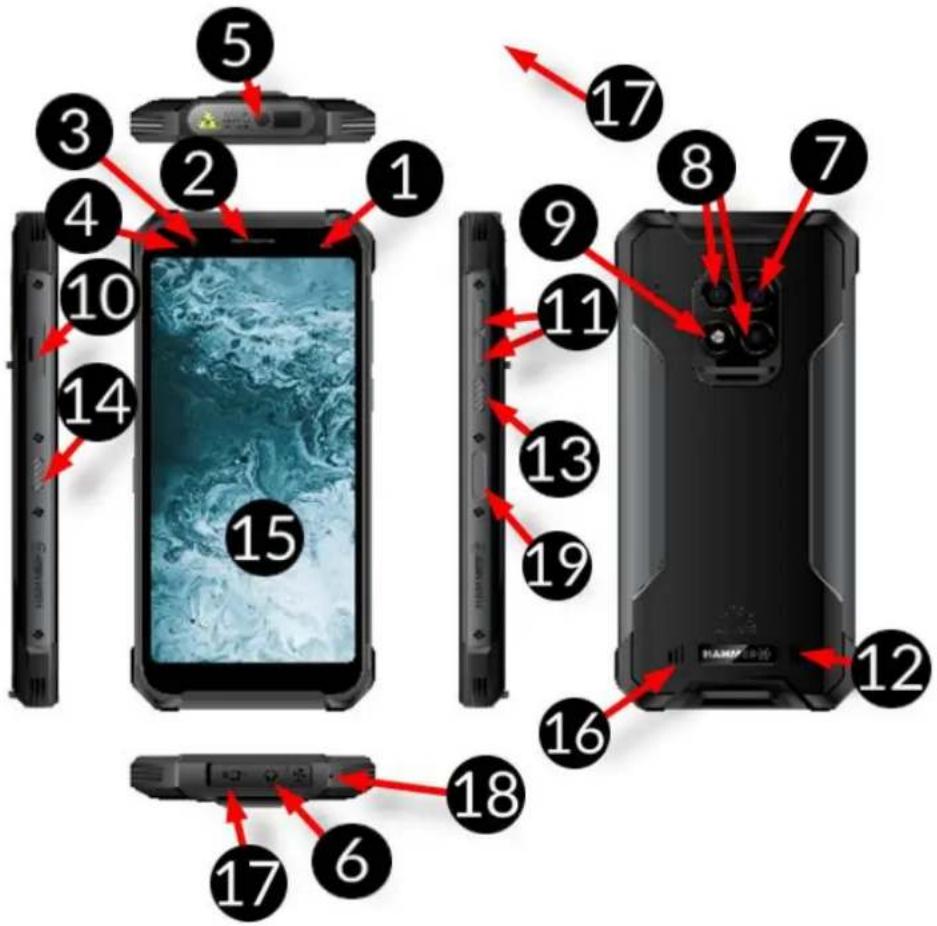
| Funkcja | |
| 1 | Czujniki: jasności i zbliżeniowy |
| 2 | Głośnik wewnętrzny |
| 3 | Obiektyw aparatu cyfrowego 8 Mpx (selfie) |
| 4 | Dioda powiadomień |
| 5 | Dalmierz laserowy |
| 6 | Gniazdo minijack 3,5 mm (pod wodoodporną uszczelką) |
| 7 | Obiektywy aparatu cyfrowego 16 Mpx (głębwny) |
| 8 | Obiektywy aparatu cyfrowego 8 Mpx (pomocniczy) |
| 9 | Diody doświetlające (lampa błyskowa) / Latarka |
| 10 | Tacka na karty SIM / microSD |
| 11 | Przyciski zwiększ./zmniejsz. głośność |
| 12 |  Otwór serwisowy! Nie wkładaj do niego żadnych przedmiotów!Uszkodzenie będzie skutkowało utratą gwarancji! Otwór serwisowy! Nie wkładaj do niego żadnych przedmiotów!Uszkodzenie będzie skutkowało utratą gwarancji! |
| 13 | Przycisk włączania / wyłączania / blokady |
| 14 | Przycisk programowalny |
| 15 | Dotykowy wyświetlacz 6,0” |
| 16 | Głośnik zewnętrzny |
| 17 | Wielofunkcyjne gniazdo USB-C (pod wodoodporną uszczelką) |
| 18 | Mikrofon |
| 19 | Czytnik linii papilarnych |
| 20 | Sposoby instalacji kart SIM i microSD – hybrydowy Dual SIM |
8. Przed pierwszym uruchomieniem
8.1 Montaż kart(y) SIM
Urządzenie jest telefonem komórkowym wykonanym w technologii Dual SIM (obsługa do 2 kart SIM), który pozwala na korzystanie z dwóch sieci komórkowych jednocześnie. Aby poprawnie włożyć kart(ę/y) SIM, należy:
- Wyłączyć telefon.
• Wysunąć tackę na karty (8). - Włożyć kart(ę/y) SIM do gniazd(a) zgodnie z wyżłobieniem na tacce.
- Wsunąć delikatnie tackę z kartami i dokładnie zamknąć zabezpieczenie przed wilgocią.
8.2 Ładowanie akumulatora
Przed pierwszym włączeniem urządzenia należy naładować akumulator. Akumulator należy naładować przy użyciu ładowarki z zestawu lub przeznaczonej do tego typu urządzeń. W razie wątpliwości skontaktuj się ze sprzedawcą lub serwisem producenta. Należy używać wyłącznie ładowarek i przewodów zalecanych przez producenta. Używanie niezgodnych ładowarek lub przewodów może spowodować eksplozję akumulatora lub uszkodzenie urządzenia. Gdy akumulator jest bliski rozładowania, wyświetlany jest komunikat o niskim poziomie jego naładowania. Aby kontynuować korzystanie z urządzenia, należy naładować jego akumulator. Po całkowitym rozładowaniu akumulatora urządzenia nie można włączać nawet wtedy, gdy jest ładowane. Przed ponownym włączeniem urządzenia należy przez kilka minut ładować akumulator. W przypadku problemów z akumulatorem lub w razie konieczności jego wymiany - urządzenie należy dostarczyć do centrum serwisowego producenta.
Aby naładować akumulator, należy:
- Podłączyć wtyczkę USB-C do gniazda w urządzeniu.

Nieprawidłowe podłączenie ładowarki (przewodu USB) może spowodować
uszkodzenie urządzenia lub zasilacza. Uszkodzenia wynikające z nieprawidłowej obsługi nie są objęte gwarancją.
- Podłączyć ładowarkę do gniazda sieciowego. Po rozpoczęciu ładowania w prawym górnym rogu ekranu ikona akumulatora zmieni się na animowaną z symbolem pioruna, a gdy urządzenie jest wyłączone, to pojawić powinna się animacja obrazująca poziom naładowania akumulatora.

Podczas ładowania urządzenie może się nagrzewać. To normalne zjawisko, które nie powinno wpływać na trwałość ani wydajność urządzenia.
- Gdy procent naładowania dojdzie do 100 będzie to oznaczało, że akumulator jest już naładowany i należy zakończyć ładowanie.
- Odłączyć ładowarkę od gniazda sieciowego i od telefonu, w którym zamknij dokładnie uszczelkę gniazda.

Jeżeli urządzenie nie jest prawidłowo ładowane, należy dostarczyć je wraz z ładowarką do centrum serwisowego producenta.
9. Przyciski
Menu
- Wciśnięcie go spowoduje włączenie listy otwartych aplikacji, a tam można przełączać się między nimi lub je wyłączać.
- Podwójne szybkie wciśnięcie przełącza do wcześniej używanej aplikacji.
Home
- Jedno krótkie naciśnięcie powoduje przejście do ekranu pulpitu.
- Dłuższe przytrzymanie i zwolnienie spowoduje włączenie Asystenta Google.
Back
- Wciśnięcie powoduje wyjście z aplikacji / poprzedni ekran.
Przycisk włączania / wyłączania / blokady
- Jedno krótkie naciśnięcie blokuje / odblokowuje ekran.
- Wciśnięcie i przytrzymanie przycisku przez ok. 2 sek. powoduje:
o jeśli smartfon jest wyłączony - włączenie urządzenia,
o jeśli smartfon jest włączony - wywołanie menu pozwalającego na wyłączenie urządzenia, uruchomienie ponowne systemu. - Możesz też wywołać „wymuszony reset” przez wciśnięcie i przytrzymanie przycisku aż do zrestartowania się urządzenia.
Przyciski zwiększania i zmniejszania głośności
- Naciśnięcie w czasie trwania połączenia głosowego powoduje zwiększenie lub zmniejszenie głośności dźwięku połączenia.
- Naciśnięcie podczas odtwarzania dźwięku połączenia przychodzącego smartfona wycisza dzwonek.
- Naciśnięcie na ekranie głównym, w przypadku braku aktywnych połączeń, zwiększa lub zmniejsza głośność dzwonków lub zmienia profil dźwiękowy smartfona na „tylko wibracje” lub „tylko alarmy”.
- Naciśnięcie w aplikacji aparatu może powodować uruchomienie spustu migawki - wykonanie zdjęcia. Działa to tylko, gdy oprogramowanie przewiduje taką funkcję.
- Naciśnięcie w innych aplikacjach kontroluje głośność muzyki, wypowiadanych wskazówek lub innych dźwięków.
- Wciśnięcie przycisku zmniejszania głośności oraz przycisku zasilania w tym samym czasie powoduje wykonanie zrzutu ekranu, który można obejrzeć w galerii zdjęć.
10. Korzystanie z ekranu dotykowego
Sterowanie ekranem dotykowym umożliwiają wymienione poniżej czynności.
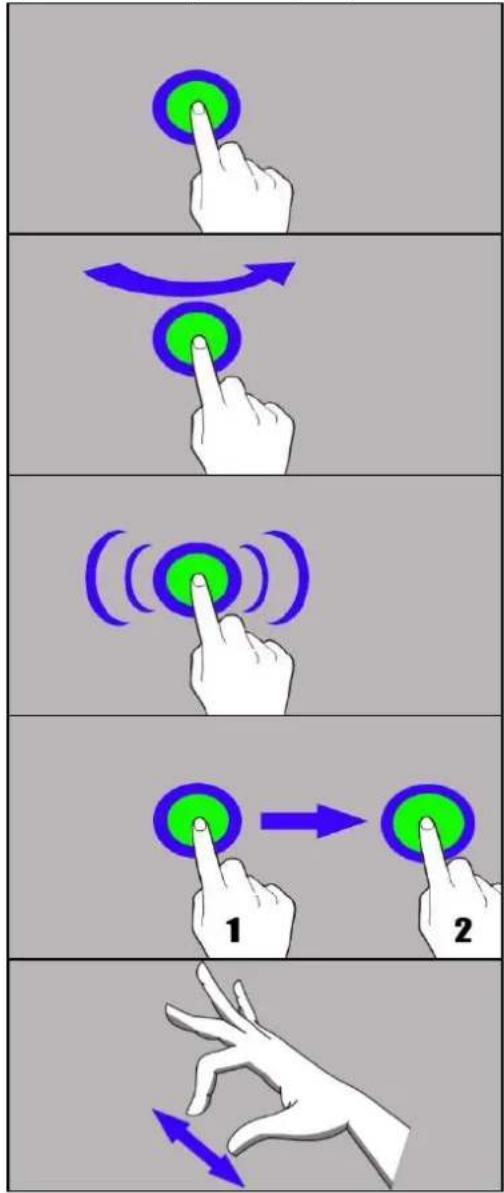
10.1 Dotkniecie
Dotknij jeden raz, aby uruchomić opcję, aplikację, menu.
10.2 Przesunięcie
Szybko przewiń w góre, dół, lewo lub prawo, aby przesunąć listę lub ekran.
10.3 Trzykrotne kliknięcie
Trzy razy szybko dotknij ekranu, aby uruchomić powiększenie, jeśli opcja jest uruchomiona w ustawieniach smartfona.
10.4 Przytrzymanie i przesunięcie
Dotknij elementu (na przykład ikony) i przytrzymaj go przez około 1 sekundę, aby móc przesunąć lub przenieść do usunięcia, deinstalacji.
Dotknij ekranu dwoma palcami i rozsuwaj je lub zsuwaj, aby powiększyć lub zmniejszyć zdjęcie albo mapę.
Ekran dotykowy urządzenia zostanie wyłączony po pewnym czasie braku aktywności. Aby włączyć ekran, naciśnij przycisk blokady.

W większości smartfonów można ustawić czas oczekiwania urządzenia przed wyłączeniem ekranu. Z listy aplikacji wystarczy najczęściej wybrać [Ustawienia] > [Wyświetlacz] > [Uśpienie].
10.6 Blokada ekranu
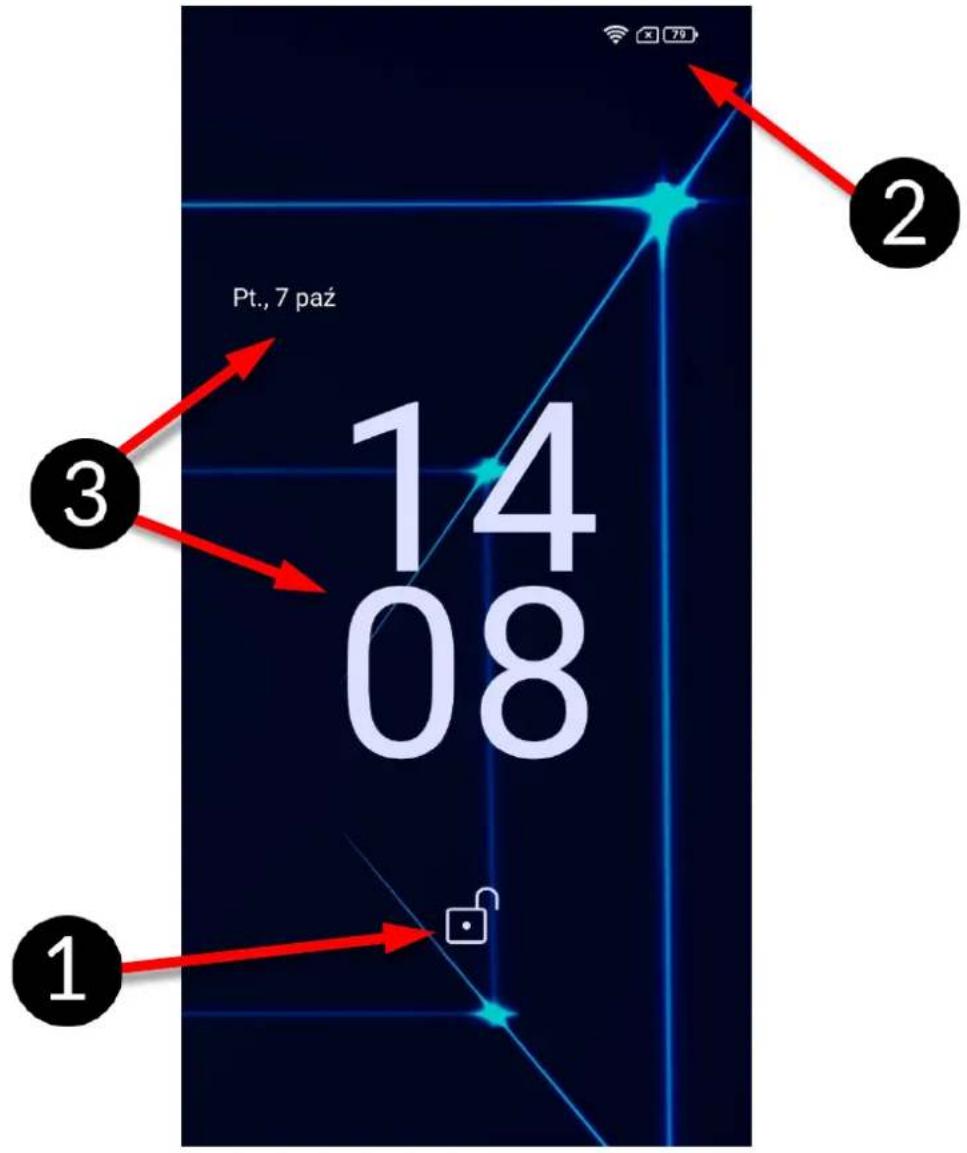
Aby zablokować urządzenie, wciśnij krótko przycisk blokady (12). Ekran zostanie wygaszony. Aby odblokować ekran, wciśnij krótko przycisk blokady. Pojawi się ekran podobny do poniższego, na którym znajdują się następujące informacje:
text_image
Pt., 7 paź 14 08 1 2 3- Ikona obrazująca zablokowanie urządzenia. Aby odblokować urządzenie, dotknij palcem na ikonę i przesuń ją w górę.
- Pasek z ikonami stanu.
- Aktualna godzina i data.
10.7 Ekran pulpitu urządzenia
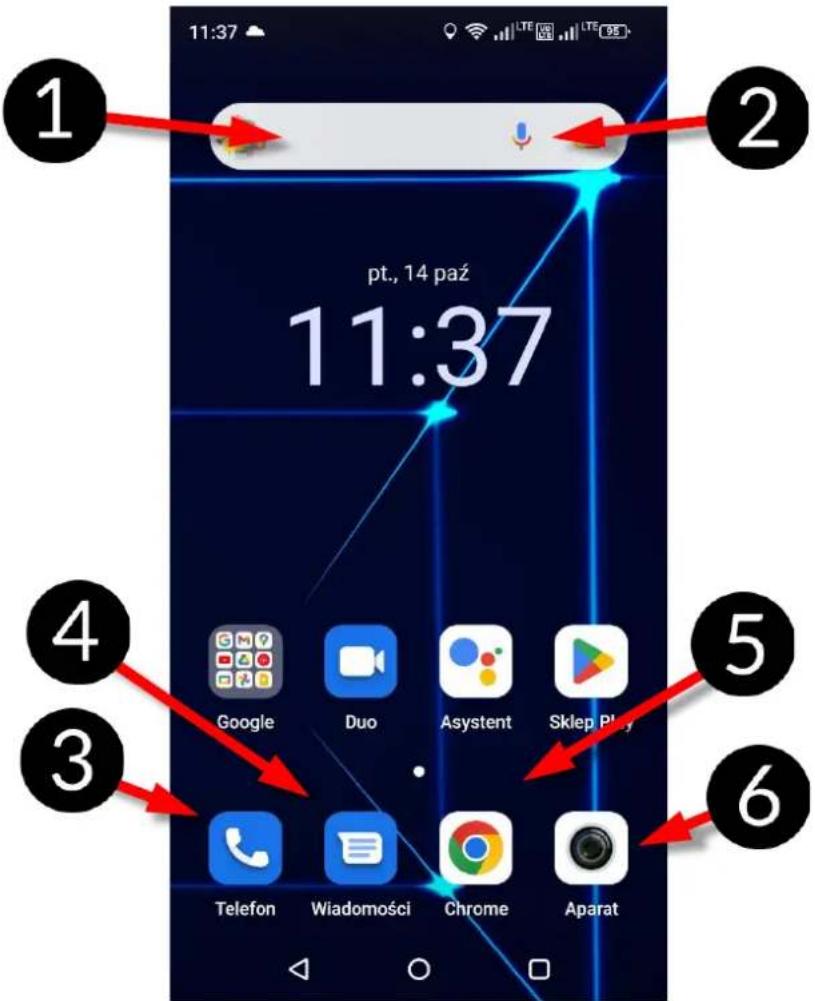
text_image
11:37 1 2 pt., 14 paź 11:37 4 3 5 Telefon Wiadomości Chrome Aparat 6- Wyszukiwarka Google.
- Wyszukiwanie głosowe. Po wciśnięciu tej ikony powiedz na głos, czego szukasz (na przykład słowo z adresu strony WWW etc.), a wyszukiwarka wyświetli znalezione wyniki.
Należy połączyć telefon z Internetem, aby działała funkcja wyszukiwania głosowego. - Aplikacja do wykonywania połączeń.
- Wiadomości.
- Przeglądarka internetowa.
- Aparat.
Jeśli użytkownik przeciągnie w dół od górnej krawędzi ekranu, nastąpi rozwinięcie okna. Pojawi się pole powiadomień. Ponowne przeciągnięcie spowoduje pojawienie się menu narzędzi, gdzie istnieje możliwość skonfigurowania i/lub podglądu podstawowych parametrów tj.:
-
Podświetlenie
• Wi-Fi -
Bluetooth
-
Dane mobilne
-
Lokalizacja
- Oszczędzanie baterii
- Latarka
• Auto-obracanie ekranu - Tryb samolotowy
Po dotknięciu ikony Ustawień 🎩, znajdującej się w prawym, dolnym rogu rozwiniętego okna nastąpi przeniesienie do menu [Ustawienia], które szczegółowo opisane jest w rozdziale zaczynającym się w dalszej części niniejszej instrukcji obsługi.
10.8 Ikony wskaźników
| Ikona | Opis |
| Poziom naładowania akumulatora | |
| Ikona aktywnego połączenia z siecią Wi-Fi | |
| Nowa wiadomość e-mail | |
| Nowa wiadomość SMS | |
| Ikona siły sygnału sieci komórkowej | |
| Nieodebrane połączenie | |
| Trwające połączenie |
| Wstrzymane połączenie | |
| Urządzenie podłączono do komputera | |
| Ikona aktywnego modułu Bluetooth | |
| Aktywny alarm | |
| Tryb samolotowy | |
| Tryb głośnomówiący | |
| Aktywny roaming | |
| Profil dźwięków ustawiony na wibracje |
⚠️ Prezentowane powyżej ikony mogą różnić się od pojawiających się w telefonie, w zależności od wersji systemu operacyjnego i nakładki systemowej.
10.9 Usuwanie elementów z ekranu pulpitu
Dotknij elementu, który chcesz usunąć, przytrzymaj go, a następnie wybierz „X Usuń”.
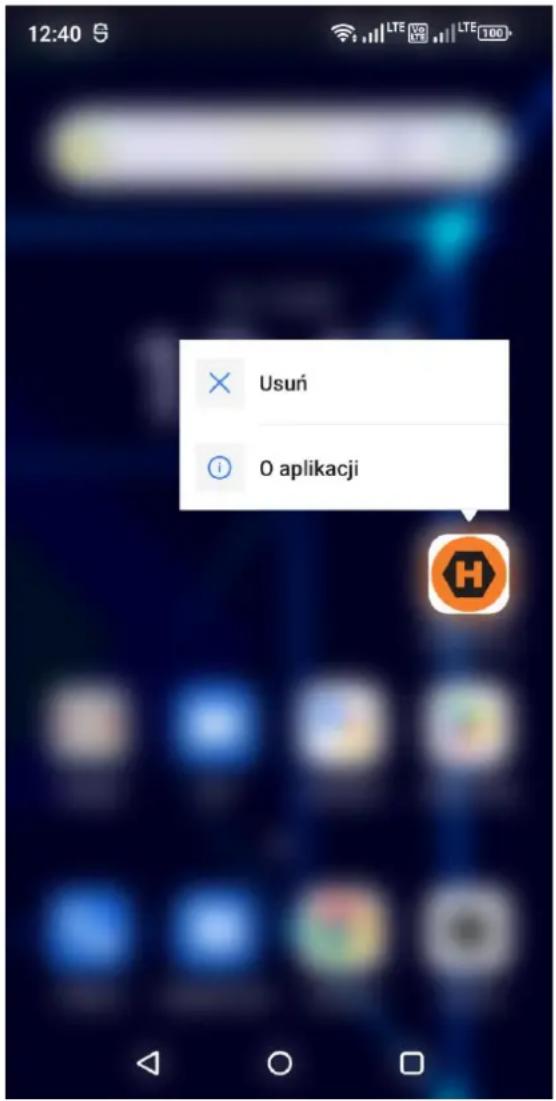
text_image
12:40 Usuń O aplikacji10.10 Tworzenie folderów
Na pulpicie można tworzyć foldery, które będą zawierały wybrane przez użytkownika aplikacje. Dzięki temu użytkownik może mieć często używane aplikacje w jednym miejscu, nie zaśmiecając pulpitu w telefonie.
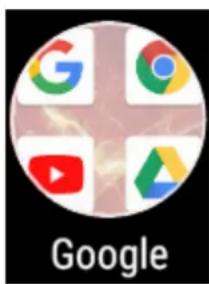
Grafika obok przedstawia folder Google, znajdujący się na głównym pulpicie telefonu. Aby utworzyć podobny, kliknij i przytrzymaj aplikację, a następnie przenieś ją na kolejną aplikację. W wyniku tego powstanie folder zawierający ikony dwóch aplikacji. W folderze można umieszczać kilka aplikacji. Aby ustalić lub edytować jego nazwę wystarczy dotknąć go palcem. Po otwarciu folderu dotknij palcem jego nazwę lub komunikat
„Folder bez nazwy” i wpisz nową nazwę, a następnie na klawiaturze wciśnij OK.
11. Połączenie z komputerem
Aby połączyć się z komputerem wyposażonym w system operacyjny Microsoft Windows 7/8/10/Vista/XP, Apple macOS lub Linux przewodem USB, należy podłączyć przewód USB znajdujący się w zestawie do wielofunkcyjnego gniazda USB-C w smartfonie. Drugi koniec przewodu podłączyć do gniazda USB w komputerze. Gdy urządzenie zostanie podłączone, to na ekranie komputera pojawi się okno z nazwą smartfona i możliwymi do wykonania operacjami (Windows). Jeśli tak się nie stanie, to w smartfonie przesuń palcem od górnej krawędzi w dół i kliknij komunikat „Ładowanie urządzenia przez USB”. Pojawi się więcej opcji. Aby móc przesyłać pliki wybierz „Przesyłanie plików”. W celu wymiany plików między komputerem a smartfonem, z okna wyświetlonego na ekranie komputera należy wybrać „Otwórz urządzenie, aby wyświetlić pliki”. Teraz możesz wymieniać pliki między smartfonem a komputerem.
Jeżeli system operacyjny nie widzi pamięci smartfona, sprawdź, czy jest zainstalowany poprawny sterownik do obsługi smartfona. Należy ręcznie przeszukać listę sterowników i wybrać „Urządzenie MTP USB”.
12. Wprowadzanie tekstu
12.1 Wprowadzanie tekstu - klawiatura wirtualna
Tekst wprowadza się przy użyciu wirtualnej klawiatury alfanumerycznej. Jeśli w urządzeniu wybrany jest język polski, to, aby wprowadzić polskie znaki, należy dłużej przytrzymać dany klawisz. Na przykład, aby wprowadzić literę „ą”, należy dłużej (około 2 sekund) przytrzymać klawisz z literą „ą”, a następnie z listy, która się pojawi, wybrać „ą”. Wirtualna klawiatura alfanumeryczna systemu Android w urządzeniu prezentuje się następująco (uwaga: wygląd klawiatury może się nieznacznie różnić w zależności od programu, w którym jest ona używa):
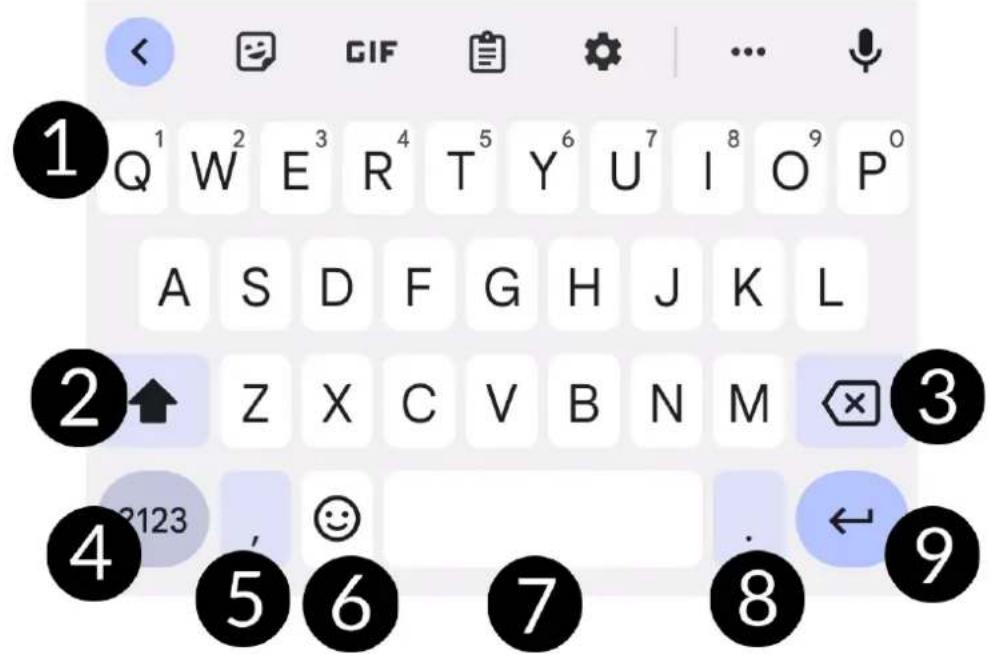
| Lp. | Funkcja |
| 1 | Klawisze wirtualnej klawiatury. Przytrzymanie klawiszy od Q do P powoduje wpisanie cyfr od 0 do 9 i liter ze znakami diakrytycznymi charakterystycznymi dla danego języka, np. ó, ö, ô, ô. |
| 2 | Shift / Caps Lock - pojedyncze kliknięcie powoduje zmianę znaczenia klawiszy / można wprowadzić jedną wielką literę, a podwójne kliknięcie (sygnalizowane włączeniem się podkreślenia) sprawia, że tekst pisany jest wielkimi literami. |
| 3 | Backspace - kasowanie znaku, za którym znajduje się kursor. |
| 4 | Przejście do panelu z cyframi i symbolami. |
| 5 | Pojedyncze kliknięcie powoduje wpisanie symbolu „”. Dłuższe przytrzymanie powoduje możliwość włączenia ustawień języka i samej klawiatury, w tym także jej wysokości na ekranie. Funkcja tego klawisz może zmieniać się w zależności od aplikacji, w której uruchomiono klawiaturę. |
| 6 | Przejście do zakładek z różnymi emotikonami, w tym obrazkowymi. |
| 7 | Wstawienie spacji (odstępu pomiędzy znakami). |
| 8 | Wstawienie kropki. Przytrzymanie uruchamia możliwość wyboru jednego ze znaków specjalnych. |
| 9 | Przejście do następnej linijki |
12.2 Kopiowanie i wklejanie tekstu
Tekst z pola tekstowego można skopiować i wkleić do innej aplikacji wykonując czynności:
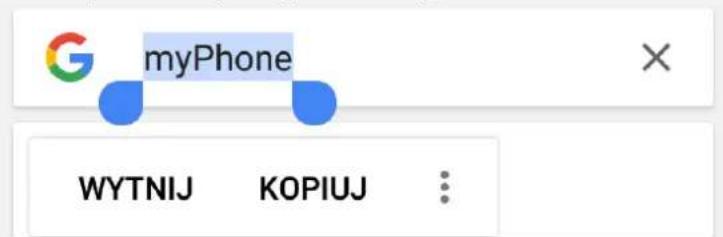
- Przytrzymaj palcem słowo, które chcesz skopiować.
- Pojawi się ekran podobny do poniższego:
text_image
myPhone WYTNIJ KOPIUJ :- Aby zaznaczyć więcej niż jedno słowo, użyj suwaków. Możesz również zaznaczyć cały tekst, rozwijając menu i wybierając [Zaznacz wszystko].
- Kliknij: [Kopiuj], aby skopiować, lub [Wytnij], aby wyciąć zaznaczone znaki.
- W innej aplikacji umieść kursor w miejscu, gdzie ma zostać wstawiony kopiowany tekst i przytrzymaj palcem (około 2 sekund).
- Wybierz [Wklej], aby wkleić tekst.
13. Funkcja eSIM
Do instalacji profilu eSIM-owego wymagane jest połączenie z internetem (Wi-Fi lub komórkowa transmisja danych). W smartfonie powinien znajdować się eSIM umożliwiający połączenie się z profilem. Upewnij się, że znajduje się on w slocie SIM. (przypomina standardową kartę SIM).
8.1 Uruchomienie i aktywacja karty eSIM
Przejdź do [Ustawienia] i wybierz z listy menu [Sieć komórkowa/eSIM] (w przypadku włóżonej zwykłej karty SIM należy przejść do [eSIM]) aby uruchomić instalację karty. Aktywacja karty eSIM polega na pobraniu jej profilu poprzez przejście konfiguracji.
Jeśli karta SIM znajduje się w telefonie i posiada już przypisany przez operatora profil eSIM, telefon automatycznie pobierze i zainstaluje ten profil.
⚠ W przypadku dodawania nowej karty eSIM należy wyjąć kartę SIM przed konfiguracją!
Aby skonfigurować nowy profil eSIM należy wprowadzić specjalny kod QR otrzymywany od operatora, który możesz zeskanować za pomocą skanera kodów QR lub wprowadzić go ręcznie przechodząc do zakładki [Potrzebujesz pomocy?] podczas skanowania.
Po zeskanowaniu lub wprowadzeniu kodu, profil karty pobierze się automatycznie.
Gdy profil zostanie pobrany, w [Menu] > [Ustawienia] > [Sieć komórkowa/eSIM] pojawi się zakładka z nazwą operatora i podpisem eSIM oraz ikona zasięgu sieci na górnym pasku stanu.
8.2 Wyłączanie i usuwanie profilu
Aby wyłączyć profil karty eSIM należy przejść do [Ustawienia] > [Sieć komórkowa/eSIM] > [Nazwa operatora karty eSIM] rozwinąć opcje zaawansowane, następnie w zakładce [Operator] przejść do ikonki ustawień i wybrać Wyłącz/Włącz. Po wyłączeniu karty zniknie ikona zasięgu z górnego paska.
Aby usunąć całkowicie wybrany profil karty eSIM, wybierz Usuń.
14. Aplikacje
Uruchamiając aplikacje, można w pełni wykorzystać możliwości urządzenia. Na ekranie pulpitu przeciągnij ekran z dołu do góry, aby uzyskać dostęp do zainstalowanych aplikacji. Aby dodać skrót do aplikacji na ekranie pulpitu, dotknij ikony aplikacji w menu aplikacji i przytrzymaj ją, a następnie po zmianie widoku na widok pulpitu wybierz miejsce utworzenia skrótu aplikacji i „upuść” ją w nim.
14.1 Pobieranie aplikacji
Aby skorzystać z usługi [Google Play] trzeba posiadać lub utworzyć własne konto w usługde Gmail.
Aby skorzystać z opcji [Google Play] wybierz z Menu aplikację [Sklep Play]. Wyszukaj pożadaną aplikację za pomocą ikony z lupą lub poprzez przesuwanie zakładek w opcji [Sklep Play], a następnie kliknij opcję [Zainstaluj] > [Akceptuj]. Po jej wybraniu rozpocznie się proces pobierania i instalowania aplikacji na urządzeniu.
Jeśli opcja powiadomień jest włączona, to zakończenie pobierania oraz instalowania aplikacji jest sygnalizowane powiadomieniem na Pasku systemowym.
Aby uruchomić aplikację, po zainstalowaniu jej na urządzeniu, wybierz [Otwórz]. Aby zainstalować aplikacje pobrane z innych źródeł, wybierz: [Menu aplikacji] > [Ustawienia] > [Aplikacje] > [Aplikacje ze specjalnym dostępem] > [Instalowanie nieznanych aplikacji] i przyznaj odpowiednie prawa aplikacjom, z których możesz instalować te programy (przeglądarki internetowe, menedżerzy plików, programy pocztowe, dyski wirtualne, etc.).
14.2 Uruchamianie i wyłączanie aplikacji
Aby uruchomić aplikację, wystarczy dotknąć jej ikonę na pulpicie lub w Menu aplikacji. Aby wejść do Menu aplikacji, to przeciągnij ekran pulpitu głównego w górę. Jeśli chcesz wyjść z aplikacji, to wystarczy wcisnąć przycisk Home - aplikacja zostanie zminimalizowana i będzie działała w tle, a Tobie ukaże się widok pulpitu. Jeśli chcesz wrócić do używanej wcześniej aplikacji, to wciśnij przycisk Menu. Pojawi się lista działających aplikacji, których ostatnio używałeś. Z listy wybierz interesującą Cię aplikację i kliknij ją, aby do niej wrócić. Jeśli chcesz zamknąć aplikację, to w widoku listy wciśnij okienko aplikacji i przesuń je w górę. Aby wyłączyć wszystkie uruchomione aplikacje przewiń listę otwartych w tle aplikacji maksymalnie w prawo i skorzystaj z przycisku WYCZYŚĆ WSZYSTKO znajdującego się po lewej stronie listy aplikacji.
14.3 Odinstalowywanie aplikacji
Aplikację można usunąć na kilka sposobów. Poniżej zostaną przedstawione 3 najczęściej spotykane sposoby.
-
Wybierz: [Menu aplikacji] > [Ustawienia] > [Aplikacje] wybierz z listy aplikację, którą chcesz odinstalować, kliknij ją i wybierz opcję [Odinstaluj] > [OK].
-
Wybierz: [Menu aplikacji] > [Sklep Play] wybierz lupę i wpisz nazwę aplikacji, którą chcesz odinstalować, kliknij ją, a następnie wybierz opcję [Odinstaluj] > [OK].
-
W [Menu Aplikacji] dotknij i przytrzymaj ikonę aplikacji, a następnie
wybierz Usuń. Potwierdź odinstalowanie aplikacji.
Odinstalować można aplikacje zainstalowane przez użytkownika i niektóre aplikacje zainstalowane przez producenta urządzenia. Nie można natomiast usuwać aplikacji systemowych.
14.4 Zarządzanie aplikacjami
Zarządzać aplikacjami można przy użyciu aplikacji menedżer zadań. Wybierz: [Menu aplikacji] > [Ustawienia] > [Aplikacje] > [Wyświetl wszystkie aplikacje]. Zostanie uruchomiony menedżer z listą aplikacji. Aby przerwać pracę aplikacji, kliknij nazwę aplikacji, a następnie wybierz opcję: [Wymuś zatrzymanie].
15. Ustawienia
Wybierz: [Menu aplikacji] > [Ustawienia].
15.1 Sieć i internet
Wi-Fi
Rozdział Internet – Wi-Fi znajduje się w dalszej części instrukcji.
Bluetooth
Aplikacja do włączania transmisji Bluetooth oraz ustawień połączenia USB
Android Auto
Android Auto umożliwia dostęp do funkcji telefonu na wyświetlaczu w samochodzie.
Karty SIM
Jest możliwość włączenia lub wyłączenia obsługi jednej lub obydwu kart SIM, aktywacji lub wyłączenia połączenia danych, ustalenia wykonywania połączeń i wysyłania SMS-ów z konkretnej karty lub pozostawienia wyboru za każdym razem przy aktywacji tych funkcji.
Sieć komórkowa/eSIM
Pozwala m.in. na łączenie się z Internetem za pomocą sieci komórkowej, wybór operatora sieci komórkowej, wybór typu sieci oraz włączenie transmisji danych w roamingu, uruchamianie trybu rozszerzonego LTE (4G), punktów dostępu oraz konfiguracje eSIM.
Hotspot i tethering
Udostępnianie komórkowego połączenia transmisji danych przy ustawieniu telefonu, jako przenośnego hot spotu Wi-Fi, Bluetooth, USB.
Więcej połączeń sieciowych
Możliwość dodawania VPN (Virtual Private Network) i nimi zarządzania, uruchomiania trybu samolotowego, ustawiania DNS oraz sprawdzania użycia danych
15.2 Wyświetlacz
Ustawienia dotyczące wyświetlacza urządzenia. Istnieje możliwość ustawienia między innymi:
- tapety
- uśpienia
• autoobracania ekranu - zmiany motywu
- rozmiaru czcionki
- wygaszacza ekranu
- poziomu jasności (także automatycznej)
15.3 Pasek nawigacji
Pozwala skonfigurować pasek nawigacji. Ustawić styl, kolor lub ukryć.
15.4 Dźwięk
Możliwość dostosowania dźwięków do własnych upodobań. Można ustawić:
- głośność dźwięków multimediów, alarmu, dzwonka
- wibracje
• tryb „nie przeszkadzać” - wybór melodii i dźwięków dla dzwonków
- dźwięki powiadomień i alarmu
- dźwięki wybierania numeru, blokady ekranu, ładowania, przy dotknięciu
- wibracje przy dotknięciu
15.5 Aplikacje
Wyświetla listę wszystkich aplikacji zainstalowanych na telefonie. Można też tu zarządzać powiadomieniami, uprawnieniami aplikacji, domyślnymi aplikacjami, a także ustawiać specjalny dostęp do aplikacji taki jak na przykład: Optymalizacja baterii, Aplikacje do zarządzania urządzeniem, Dostęp do „Nie przeszkadzać”, Wyświetlanie nad innymi aplikacjami, Usługi pomocnicze rzeczywistości wirtualnej, Modyfikowanie ustawień systemu,
15.6 Powiadomienia
Dostęp do ustawień powiadomień, migającej diody, historii powiadomień etc.
15.7 Prywatność
Pozwala zmienić uprawnienia, zarządzać aktywnością, ustawić personalizacje reklam oraz zmienić ustawienia zapisywania haset, danych kart i adresów.
15.8 Zabezpieczenia
Ustawienia i informacje z Google Play Protect (sprawdza aplikacje pod kątem szkodliwego działania). Możliwość uruchomienia opcji odnajdywania zagubionego smartfona. Możliwość włączenia preferowanej blokady ekranu Smart Lock (pozostawia urządzenie odblokowane, gdy znajduje się ono w pobliżu właściciela – sparowane jest z zaufanymi urządzeniami, znajduje się w zaufanym miejscu, słyszy zaufany głos, wykrywa kontakt z ciałem). Blokada antykradzieżowa, ochrona danych, blokada karty SIM, aplikacje monitorujące, szyfrowanie i dane logowania, przypinanie ekranu.
15.9 Bezpieczeństwo i tryb alarmowy
Możliwość skonfigurowania połączenia alarmowego SOS oraz informacji alarmowych.
15.10 Klawisz skrótu
Pozwala skonfigurować boczny klawisz telefonu (14)
15.11 Inteligentna pomoc
Możliwość dostosowania działania smartfona do specyficznych preferencji i ułatwień dla użytkownika. Pozwala ustawić tryb rękawiczek, połączenie alarmowe, skalibrować czujnik i wiele innych.
15.12 Inteligentny dotyk
Pozwala konfigurować gesty pojedynczego, dwukrotnego i długiego kliknięcia.
15.13 Bateria
Wyświetlanie informacji o sposobie wykorzystania energii akumulatora przez urządzenie, możliwość włączenia inteligentnego oszczędzania energii, procentowej prezentacji naładowania, oszczędzania baterii, automatycznej jasności ekranu, uśpienia.
15.14 Lokalizacja
Włączenie lokalizacji. Możliwość zezwolenia aplikacjom na używanie danych oraz satelitów GPS do określania przybliżonej lokalizacji urządzenia oraz możliwość zezwolenia usługze Google na użycie danych lokalizacyjnych w celu poprawy wyników wyszukiwania, etc.
15.15 Hasła i konta
Możliwość zarządzania hasłami oraz przypisania konta użytkownika do systemu Android. Ponadto można wyświetlić m.in. informacje o kontach użytkownika, zmienić ustawienia kont.
15.16 System
Pozwala ustawić język i metody wprowadzania w telefonie, ustawić datę i godzinę, sprawdzić stan pamięci, włączyć kopię zapasową, ustawić ułatwienia dostępu oraz przywrócić ustawienia fabryczne.
15.17 Informacje o telefonie
wyświetlenie informacji o urządzeniu, takich jak np. Aktualizacje systemu, Stan telefonu, Informacje prawne, model, wersja Androida, stan aktualizacji zabezpieczeń, wersja pasma podstawowego, wersja jądra, numer kompilacji.
15.20 Cyfrowa równowaga i kontrola rodzicielska
Pozwala uzyskać informacje o sposobie korzystania – jak często odblokowujesz telefon i jak długo używasz poszczególnych aplikacji.
15.21 Google
Daje kontrolę nad kontem Google, w tym danymi logowania, osobowymi i prywatnością, ustawieniami, kopiami zapasowymi, aplikacjami błyskawicznymi, Google Fit™, Google Pay™, lokalizacją, usługą Nearby, numerem telefonu urządzenia, połączonymi aplikacjami, przywracaniem kontaktów, reklamami. Można skonfigurować profil służbowy, urządzenia w pobliżu, funkcję SmartLock na hasta, wyszukiwarkę, sterować przesyłaniem multimediów.
15.22 Duraspeed
Pomaga w przyspieszeniu działania aplikacji będącej na pierwszym planie przez ograniczenie działania aplikacji uruchomionych i pracujących w tle. Po jej włączeniu niektóre powiadomienia (z aplikacji w tle) mogą pojawiać się z opóźnieniem.
16. Kontakty
16.1 Dodawanie kontaktów
Jednym ze sposobów jest włączenie aplikacji Telefon i wpisanie numeru telefonu, który chcemy dodać. Następnie wcisnąć przycisk „Utwórz nowy kontakt”. Pojawi się menu wyboru miejsca zapisu kontaktu (konto Google, pamięć telefonu). Po wybraniu miejsca zapisu pojawi się karta kontaktu z polami do wypełnienia. Od użytkownika zależy, które pola wypełni – standardowo wystarczy podać nazwę lub nazwisko i zapamiętać dane wybierając „Zapisz”.
Prócz nazwy lub nazwiska można wpisać drugi numer telefonu i opisać go (dom, praca, służbowy, etc.), E-mail, adres, dane osobowe (imieniny, urodziny).
16.2 Edytowanie kontaktów
Aby edytować kontakt:
- Uruchom aplikację [Kontakty].
- Wybierz i kliknij kontakt, który chcesz edytować.
- Wybierz ikone oznaczającą edycję.
- Wprowadź zmiany w polach, które cię interesują i naciśnij „Zapisz”, aby zapisać zmiany.
16.3 Usuwanie kontaktów
Aby usunąć kontakt:
- Uruchom aplikację [Kontakty].
- Wybierz i kliknij kontakt, który chcesz usunąć.
- Wciśnij przycisk i wybierz „Usuń”, a następnie potwierdź „OK”.
17. Komunikacja
17.1 Wykonywanie połączeń
Aby wykonać połączenie:
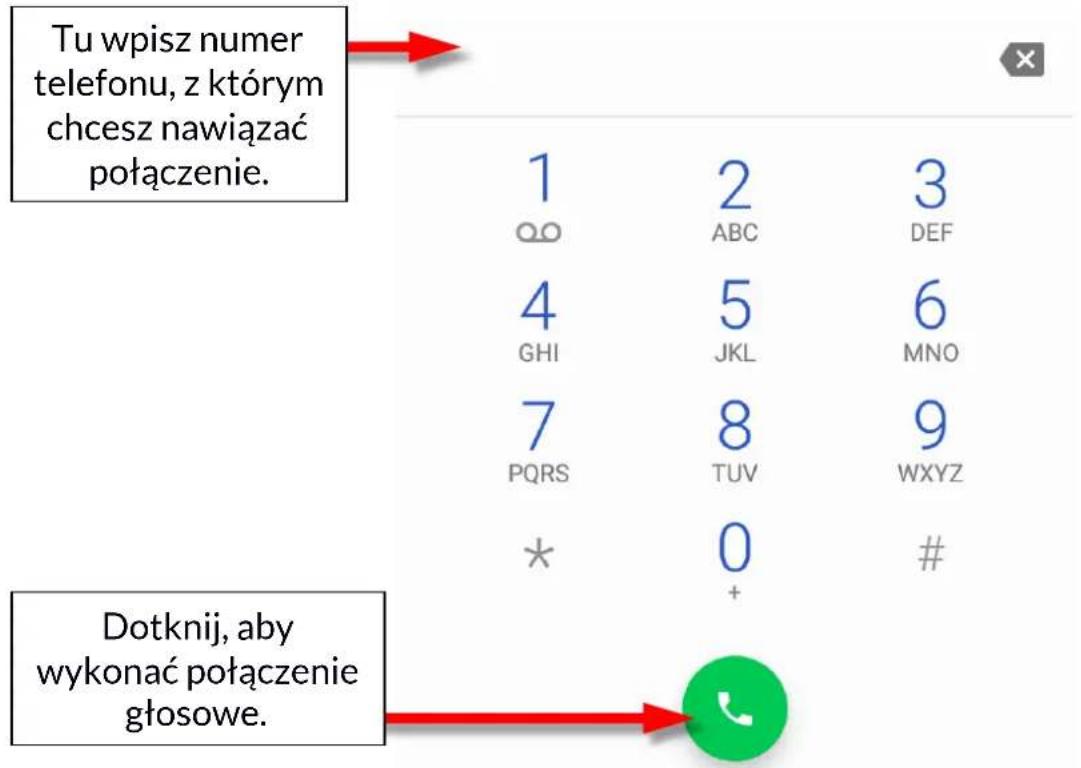
- Dotknij ikony „Telefon”, znajdującej się na ekranie głównym lub w menu aplikacji systemu Android.
- Wprowadź numer telefonu, na który chcesz zadzwonić lub wybierz go z
listy – książki telefonicznej 📞, albo z historii połączeń 📞. - Naciśnij „stuchawkę” znajdującą się na dole ekranu i wybierz kartę SIM, za pomocą której chcesz wykonać połączenie głosowe.
© 2022 mPTech. Wszystkie prawa zastrzeżone.
Construction
text_image
Tu wpisz numer telefonu, z którym chcesz nawiązać połączenie. Dotknij, aby wykonać połączenie głosowe.17.2 SMS - Wiadomości
Tego smartfona możesz używać do wymiany wiadomości tekstowych i multimedialnych z innymi telefonami komórkowymi. Do zarządzania
wiadomościami służy aplikacja [Wiadomości] znajdująca się na ekranie głównym lub w menu aplikacji smartfona. Wiadomości przychodzące i wychodzące do tego samego kontaktu będą zapisane jako jedna rozmowa, dzięki czemu możesz w wygodny sposób przeglądać całą historię korespondencji z danym kontaktem.
Aby móc wysłać SMS, włóż kartę SIM do gniazda w urządzeniu, wybierz [Menu aplikacji] > [Ustawienia] > [Sieć komórkowa/eSim] > wejdź w wybraną kartę SIM i ustaw za pomocą której wysyłane będą SMS-y (przy zmianie karty SIM należy wykonać powyższe kroki od nowa).
Tworzenie wiadomości
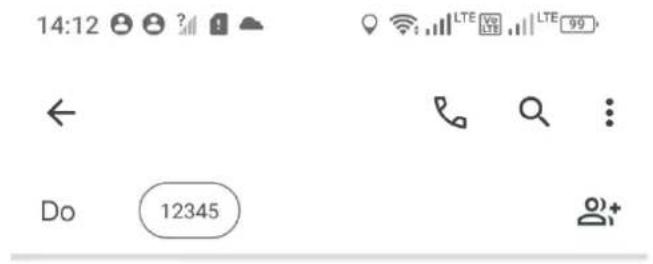
Do zarządzania wiadomościami służy aplikacja [Wiadomości] znajdująca się na ekranie głównym lub w menu aplikacji smartfona. Uruchom aplikację i dotknij pola „Rozpocznij Czat”, wpisz numer smartfona, nazwę kontaktu. Po wybraniu kontaktu pojawi się pole do wpisywania tekstu wiadomości.
Wprowadź treść wiadomości. Aby wysłać wiadomość, naciśnij SMS.
© 2022 mPTech. Wszystkie prawa zastrzeżone.
Construction
text_image
14:12 Do 1234514:12
SMS-ujesz/MMS-ujesz z: 12345


Wiadomość ...


GIF


...


?123


Zanim wyślesz wiadomość tekstową, możesz zmienić ją na multimedialną poprzez naciśnięcie symbolu + , znajdującego się po lewej stronie okna z treścią i dodanie naklejki, zdjęcia, filmu, audio lub lokalizacji.
18. Multimedia
18.1 Aparat
text_image
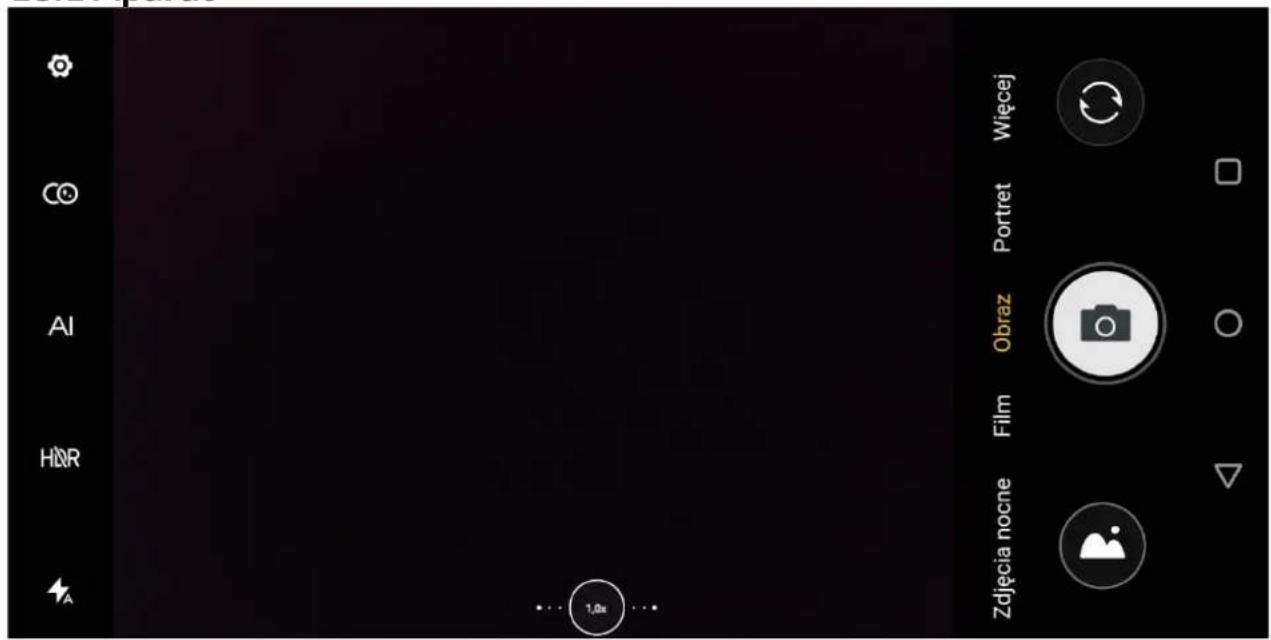
Więcej Portret Obraz Film Zdjęcia nocne 1,0x| Ikona | Opis |
| Przełączanie się pomiędzy aparatami | |
| Włączenie trybu HDR | |
| Włączenie/wyłączenie filtrów | |
| Włączenie funkcji AI |
| Tryb działania diody doświetlającej | |
| Ustawienia aparatu | |
| Wykonanie zdjęcia, nagranie wideo | |
| Podgląd wykonanych zdjęć/wideo |
Aby zrobić zdjęcie, umieść fotografowany obiekt w kadrze podglądu aparatu, a
następnie dotknij przycisku migawki. Wrazie potrzeby dopasuj ustawienia ekspozycji, lampy błyskowej i inne lub pozostaw je w trybie automatycznym (opcje dostępne w ustawieniach). Przesuń ekran od lewej do prawej albo prawej do lewe, aby zmienić tryb aparatu:
- Obraz
- Film
- Portret
- Krótki film
- Zdjęcia nocne
- Więcej
• Ustawienia aparatu:
- Ustawienia użytkownika
- Rozmiar zdjęcia
Samowyzwalacz - Dotknij ekran, aby zrobić zdjęcie
- Rozmiar zdjęć
- Znak wodny
◦ Linia siatki - Zapobieganie migotaniu
- Wyciszenie kamery
- Funkcja przycisku
- Lokalizacja geograficzna
- Reset
18.2 Zdjęcia

Dotknij ikony w Menu aplikacji, aby przeglądać zdjęcia i filmy. Aplikacja wyświetla zdjęcia i filmy znajdujące się w pamięci smartfona oraz na karcie pamięci SD, również te, które zostały zrobione aparatem, pobrane z sieci lub z innych lokalizacji. W aplikacji są dostępne między innymi takie opcje:
- Udostępnianie zdjęć: możesz udostępnić przeglądane zdjęcie/wideo poprzez Bluetooth, klienta poczty e-mail i inne aplikacje, dotykając ikonę

znajdującą się w lewym dolnym rogu aplikacji galeria w trakcie wietlania zdjęcia/wideo.
- Usuwanie zdjęć: możesz usunąć przeglądane zdjęcie/wideo, klikając ikone

i potwierdzając przeniesienie do kosza.
- Edytuj: podczas przeglądania zdjęć możesz dokonać edycji wybranego
przez Ciebie zdjęcia/wideo. W tym celu dotknij ikonę

- Informacje: można sprawdzić datę i godzinę wykonania zdjęcia, jego rozmiar i lokalizację
18.3 Radio FM
Aplikacja [Radio FM]
![myPhone HAMMER CONSTRUCTION - Aplikacja [Radio FM] - 1](/content/2026/05/1133931/images/5e27e96d4319cc21b650fc44a13b0ff52d866d39eee549091bbfd73bec8c1ec4.jpg)
znajdująca się w menu głównym.
![myPhone HAMMER CONSTRUCTION - Aplikacja [Radio FM] - 2](/content/2026/05/1133931/images/653d6b671f42e08dd08e7a28ae367bf62cf374b658d3248e3eabe2836a1b0e62.jpg)
Aby korzystać z Radia FM, należy podłączyć do smartfona przewodowy zestaw hawkowy.
Dotknięcie przycisku ⋯, otworzy okienko dialogowe, w którym znajdują się następujące opcje:
- Wyszukaj – wyszukuje wszystkie dostępne stacje
- Nagrywanie – pozwala nagrywać audycje radiowe i zapisywać je w pamięci smartfona.
- Lista kanałów – lista wszystkich wyszukanych wcześniej stacji.
- Zaplanowane wyłączenie – pozwala ustawić po jakim czasie radio wyłączy się automatycznie
Uruchomioną stacje radiową można słuchać także w tle, dzięki czemu użytkownik może w tym czasie korzystać z innych aplikacji zainstalowanych na smartfonie.
19. Bluetooth
Wbudowany w to urządzenie moduł Bluetooth wykorzystuje bezprzewodową technologię komunikacji krótkiego zasięgu, używaną do wymiany danych na
dystansie do około 10 metrów. Najczęściej używanymi urządzeniami Bluetooth są słuchawki lub głośniki bezprzewodowe do wykonywania połączeń głosowych oraz do słuchania muzyki, samochodowe zestawy bezprzewodowe i inne urządzenia mobilne takie jak laptopy, tablety, czy telefony komórkowe.
< Bluetooth
Używaj Bluetootha

Nazwa urządzenia
Hammer_Construction
Odebrane pliki
Dostępne urządzenia


19.1 Wysyłanie plików
Aby wysłać plik, wejdź do [Menu aplikacji] > [Ustawienia] > [Bluetooth], przesuń suwak [Bluetooth] w prawo, aby włączyć moduł. Wejdź w Zdjęcia lub
Pliki, wyszukaj i przytrzymaj dłużej plik, który chcesz udostępnić. Następnie dotknij ikonę i z listy wybierz Bluetooth. Na liście dotknij identyfikatora urządzenia, aby rozpocząć parowanie. Po sparowaniu urządzeń i potwierdzeniu transferu na urządzeniu docelowym, plik zostanie przesłany.
19.2 Odbieranie plików
Aby odebrać plik, wejdź do:
[Menu aplikacji] > [Ustawienia]> [Bluetooth], przesuń suwak [Bluetooth] w prawo, aby włączyć moduł. Po sparowaniu smartfon odbierze wystany z innego urządzenia plik i po potwierdzeniu transferu zapisze go w pamięci smartfona.
19.3 Podłączanie zestawu słuchawkowego Bluetooth
Aby podłączyć zestaw słuchawkowy do Twojego smartfona, wejdź w [Menu aplikacji] > [Ustawienia]> [Bluetooth], wybierz identyfikator zestawu słuchawkowego z listy.
20. Internet
20.1 Wi-Fi
Opcja służąca do połączenia urządzenia z siecią Wi-Fi.
text_image
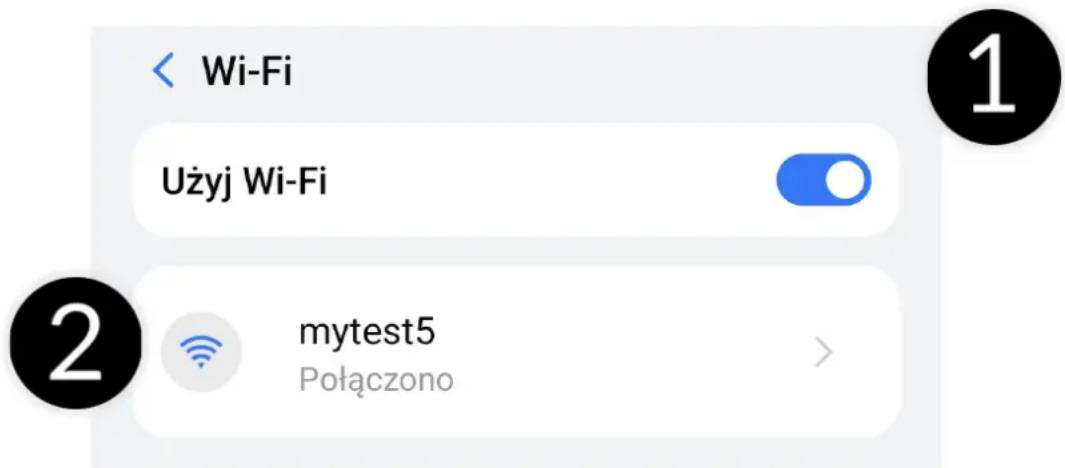
Wi-Fi Użyj Wi-Fi mytest5 Połączono- Wybierz: [Menu aplikacji] > [Ustawienia] > [Wi-Fi] i przesuń suwak w prawo (włącz). Jeśli chcesz dodać lub podać nową sieć Wi-Fi, wciśnij przycisk [Dodaj sieć] i podaj identyfikator SSID, wybierz typ zabezpieczenia, a jeśli to potrzebne ustaw serwer proxy oraz typ IP lub zeskanuj kod QR sieci.
- W tym polu widoczna jest lista dostępnych sieci Wi-Fi, status połączenia pomiędzy urządzeniem a daną siecią, ikona obrazująca moc sygnału sieci, zabezpieczenie - widoczna kính.
Jeśli sieć Wi-Fi jest zabezpieczona, przy próbie połączenia się z nią konieczne jest podanie hasta, które wpisuje się za pomocą wirtualnej klawiatury alfanumerycznej.
20.2 Połączenie z siecią 3G/4G
Za pomocą smartfona możesz korzystać z internetu mobilnego, który jest oferowany przez Twojego operatora sieci komórkowej. Aby korzystać z internetu w smartfonie, Twoja karta SIM powinna mieć możliwość połączenia się z siecią 3G/4G, a smartfon musi być w zasięgu działania tej sieci. Jeśli nie jesteś pewien czy karta ma taką możliwość oraz nie wiesz, czy smartfon jest w zasięgu sieci 3G/4G – skontaktuj się z operatorem. Aby włączyć mobilny internet karta SIM musi być włóżona do gniazda w urządzeniu. Wybierz [Menu aplikacji] > [Ustawienia] > [Sieć komórkowa] > [SIM1 lub SIM2] > [Mobilna transmisja danych].
Jeśli nie masz internetu, włącz w [Menu aplikacji] > [Ustawienia] > [Sieć komórkowa] roaming dla połączeń krajowych lub wszystkich.
21. Lokalizacja
Istnieje możliwość zezwolenia aplikacjom na używanie danych oraz satelitów GPS do określania przybliżonej lokalizacji oraz możliwość zezwolenia usługze Google na użycie danych lokalizacyjnych w celu poprawy np. wyników wyszukiwania. Przed rozpoczęciem korzystania z usług lokalizacji, takich jak mapa i aplikacje do nawigowania lub usług internetowych, należy się upewnić, że jest aktywne bezprzewodowe połączenie z siecią Internet oraz funkcja satelity GPS w [Menu aplikacji] > [Ustawienia] > [Lokalizacja].
22. Aktualizacja oprogramowania smartfona przez OTA
Producent, co jakiś czas, udostępnia aktualizacje oprogramowania systemowego, dzięki którym urządzenia otrzymują nowe możliwości, poprawki, etc.
W systemie znajduje się aplikacja [mPTech OTA] . Dzięki niej można sprawdzić, czy pojawiła się aktualizacja, a jeśli tak, to można ją ściągnąć z Internetu i zainstalować na urządzeniu.
Do aktualizacji oprogramowania systemowego wykorzystywana jest pamięć wewnętrzna urządzenia. Należy się upewnić, że na urządzeniu znajduje się dostateczna ilość wolnego miejsca dla pobieranej aktualizacji. Około 5GB wolnej przestrzeni powinno wystarczyć na pobranie i rozpakowanie paczki z aktualizacją.
Pamiętaj, że aktualizacje miewają wielkość liczoną w setkach megabajtów, dlatego zalecamy, aby dokonywać ich przy połączeniu poprzez Wi-Fi. Aktualizacja przez sieć GSM może przyczynić się do naliczenia przez operatora opłat za pobrane z internetu dane.
Należy pamiętać, by przed aktualizacją poziom naładowania akumulatora był wyższy niż 30 proc. Jeśli jest niższy, to przed aktualizacją podłącz urządzenie do ładowarki sieciowej i naładuj akumulator do wartości wyższej niż 30 proc.
Podczas procesu aktualizacji urządzenie może samo zrestartować się kilka razy. Nie należy wtedy wyjmować z niego akumulatora ani korzystać z jego funkcji, gdyż może to sprawić, że urządzenie przestanie działać.
23. Uwagi dotyczące bezpieczeństwa
23.1 Rozwiązywanie problemów
W razie jakichkolwiek problemów z urządzeniem radzimy zrobić kopię zapasową ważnych danych (kontakty, SMSy, zdjęcia, filmy, muzyka, etc.), po czym uruchomić smartfon ponownie (restart) lub przywrócić urządzenie do ustawień fabrycznych.
Jeśli problem nadal występuje, to przeczytaj poniższe porady i zastosuj się do podanych poniżej sugestii w razie kłopotów z konkretną sekcją pracy urządzenia:
- Praca USB – sprawdź przewód, podłączając za jego pomocą inne urządzenie. Sprawdź formę połączenia USB w ustawieniach smartfona (skrót dostępny w ekranie powiadomień). Jeśli to nie pomoże - użyj innego przewodu.
- Bluetooth – sprawdź, czy połączenie jest aktywowane i włączona jest widoczność urządzeń Bluetooth. Upewnij się, że obydwa urządzenia znajdują się w zasięgu połączenia Bluetooth i czy nie ma pomiędzy nimi przeszkód zakłócających pracę Bluetooth (ciekawostka – niektóre monitory LCD pochłaniają fale magnetyczne). Upewnij się, że urządzenia mają dostatecznie dużo wolnej pamięci w celu wymiany plików. Sprawdź, czy obydwa urządzenia nie mają włączonego trybu samolotowego, który blokuje pracę Bluetooth, Wi-Fi, sieci komórkowej.
- Internet / Wi-Fi – sprawdź, czy smartfon nie pracuje w trybie samolotowym. Uniemożliwia on korzystanie z jakichkolwiek funkcji sieci bezprzewodowych. Sprawdź zasięg sieci. Sprawdź, czy funkcja w urządzeniu jest uruchomiona, a parametry poprawnie ustawione. Sprawdź poprawność hasła do sieci Wi-Fi.
- Dźwięki – upewnij się, że dźwięk w smartfonie nie jest wyciszony i skontroluj pozostałe ustawienia dźwięków smartfona. Sprawdź, czy do gniazda minijack 3,5 mm poprawnie podłączona jest (lub nie) wtyczka, którą zakończony jest przewód. Niektóre końcówki minijack różnią się od pozostałych, to również może być powód. Wypróbuj inny przewód lub zastosuj przejściówkę.
- Zdjęcia i zrzuty ekranu – sprawdź, czy obiektyw aparatu nie jest czymś przysłonięty. Sprawdź, czy urządzenie ma wystarczającą ilość wolnej pamięci na karcie SD lub w pamięci wewnętrznej (w zależności od nośnika, gdzie zapisywane są zdjęcia lub zrzuty). Sprawdź poprawność zamontowania karty pamięci SD.
- Mimo, że akumulator jest ładowany, poziom jego naładowania nieustannie spada – wyłącz wszystkie opcje takie jak Wi-Fi, Bluetooth, Lokalizacja, a następnie zmniejsz jasność ekranu (te opcje najbardziej zużywają energię z akumulatora urządzenia), po czym włącz tryb samolotowy w urządzeniu. Te
proste kroki przyspieszają ładowanie akumulatora. Zaleca się ładować urządzenie za pomocą ładowarki, a nie poprzez port USB w komputerze.
Jeśli problem nadal występuje, skontaktuj się z dostawcą urządzenia.
23.2 Ochrona danych na kartach pamięci
- Nie wyjmuj karty pamięci, gdy informacje są przenoszone na nią lub wykorzystywane przez urządzenie. Może to być przyczyną utraty danych, uszkodzenia karty lub urządzenia.
- Nie należy dotykać styków karty pamięci palcami lub metalowymi przedmiotami. W razie zabrudzenia należy wytrzeć kartę suchą i miękką ściereczką.
23.3 Ochrona danych osobowych i ważnych informacji
- Zaleca się, aby regularnie wykonywać kopie zapasowe ważnych danych. Producent nie odpowiada za utratę żadnych informacji.
- Przed sprzedaż lub odstąpieniem urządzenia skasuj wszystkie dane [Menu aplikacji] > [Ustawienia] > [System] > [Zresetuj opcje] > [Wykasuj wszystkie dane (przywróć dane fabryczne)]. W ten sposób możesz zabezpieczyć się przed dostępem do osobistych informacji ze strony niepowołanych osób.
- Pobierając aplikacje, zapoznaj się z wyświetlanymi na ekranie informacjami. Szczególną ostrożność należy zachować w przypadku aplikacji, które uzyskują dostęp do wielu funkcji lub do znacznej ilości informacji osobistych.
- Regularnie kontroluj konta w kwestii nieautoryzowanego lub podejrzanego wykorzystywania. Jeżeli odkryte zostaną ślady niewłaściwego wykorzystania informacji osobistych, skontaktuj się z dostawcą usługi w celu skasowania lub zmiany danych konta.
- W przypadku zgubienia lub kradzieży urządzenia natychmiast zmień hasła do kont (Google, pocztowych, portali społecznościowych, etc.).
- Staraj się nie korzystać z aplikacji pochodzących z nieznanych źródeł. Blokuj urządzenie za pomocą wzoru, hasta lub kodu PIN.
- Nie rozpowszechniaj materiałów chronionych prawem autorskim.
- Nie wolno rozprowadzać treści chronionych prawami autorskimi bez uzyskania zezwolenia posiadacza praw autorskich. Niezastosowanie się do tego zalecenia może być przyczyną naruszenia praw autorskich. Producent nie odpowiada za skutki prawne nielegalnego rozpowszechniania przez użytkownika materiałów chronionych prawem autorskim.
- Korzystaj z programów antywirusowych, w których regularnie aktualizuj bazy sygnatur wirusów.
23.4 Uwagi na temat poprawnego używania akumulatora
- Akumulator w tym urządzeniu może być ładowany poprzez port USB w komputerze lub laptopie. Nie jest to jednak zalecana forma ładowania akumulatora pracującego urządzenia, ze względu na niski prąd ładowania
oferowany przez port USB - mimo połączenia ze źródłem zasilania akumulator nadal może się rozładowywać. Jeśli chcesz w ten sposób ładować akumulator, to wcześniej wyłącz urządzenie.
- Jeśli poziom naładowania akumulatora jest niski, doładuj go, aby dalej korzystać z urządzenia. Jeśli chcesz przedłużyć żywotność akumulatora, pozwalaj mu wyładować się poniżej 20% poziomu pełnego akumulatora, po czym ładuj go do pełna.
- Jeśli nie używasz ładowarki, odłącz ją od urządzenia. Przeładowanie może spowodować skrócenie czasu żywotności akumulatora.
- Temperatura akumulatora ma wpływ na jego ładowanie. Zanim rozpocznie się proces ładowania, akumulator możesz ochłodzić lub podnieść jego temperaturę, aby była zbliżona do standardowej w warunkach pokojowych. Jeśli temperatura akumulatora przekracza 40°C, nie może on być ładowany!
- Nie używaj uszkodzonego akumulatora!
- Żywotność akumulatora może być skrócona, jeśli jest on wystawiony na działanie bardzo niskiej lub bardzo wysokiej temperatury; powoduje to zakłócenia w działaniu urządzenia, nawet, jeśli akumulator został naładowany poprawnie.
24. Konserwacja urządzenia
Aby przedłużyć żywotność urządzenia, przestrzegaj poniższych zaleceń.
- Przechowuj urządzenie oraz jego akcesoria z dala od zasięgu dzieci.
- Unikaj kontaktu urządzenia z cieczami, gdyż mogą one powodować uszkodzenia części elektronicznych urządzenia.
- Unikaj bardzo wysokich temperatur, gdyż mogą one powodować skrócenie żywotności elektronicznych komponentów urządzenia, stopić części z tworzyw sztucznych i zniszczyć akumulator.
- Nie próbuj rozmontowywać urządzenia. Nieprofesjonalna ingerencja w urządzenie może je poważnie uszkodzić lub zniszczyć.
- Do czyszczenia urządzenia używaj tylko suchej ściereczki. Nie używaj środków o wysokim stężeniu kwasowym lub zasadowym.
- Używaj jedynie akcesoriów oryginalnych. Złamanie tej zasady może spowodować unieważnienie gwarancji.

Opakowanie urządzenia możesz poddać recyklingowi zgodnie z lokalnymi przepisami.
25. Bezpieczeństwo otoczenia
Wyłącz urządzenie w miejscach, gdzie zakazane jest jego używanie lub gdzie może powodować zakłócenia i niebezpieczeństwo. Używanie wszelkich
urządzeń wykorzystujących fale radiowe powoduje zakłócenia w pracy urządzeń medycznych (np. rozruszników serca), jeśli nie są one prawidłowo zabezpieczone (w razie wątpliwości, skonsultuj się z lekarzem lub producentem urządzenia medycznego), jest zabronione.
| Uwaga | Oświadczenie |
| Producent nie jest odpowiedzialny za konsekwencje sytuacji spowodowanych nieprawidłowym użytkowaniem urządzenia lub niezastosowaniem się do powyższych zaleceń. | Wersja oprogramowania może być ulepszona bez wcześniejjszego powiadomienia. |
26. Korzystanie z instrukcji
26.1 Zgody
Bez uprzedniej pisemnej zgody producenta żadna część niniejszej instrukcji obsługi nie może być powielana, rozpowszechniana, tłumaczona ani przekazywana w jakiejkolwiek formie czy przy użyciu jakichkolwiek środków elektronicznych bądź mechanicznych, w tym przez tworzenie fotokopii, rejestrowanie lub przechowywanie w jakichkolwiek systemach przechowywania i udostępniania informacji.
26.2 Wygląd
Urządzenie oraz zrzuty ekranu zamieszczone w tej instrukcji obsługi mogą się różnić od rzeczywistego produktu. Akcesoria dołączone do zestawu mogą wyglądać inaczej niż na ilustracjach zamieszczonych w niniejszej instrukcji.
26.3 Znaki towarowe
- Google, Android, Google Play, Google Play logo i inne marki są znakami towarowymi Google LLC.
- Oracle i Java są zarejestrowanymi znakami towarowymi firmy Oracle i / lub jej filii.
- Wi-Fi® oraz logo Wi-Fi to zastrzeżone znaki towarowe stowarzyszenia Wi-Fi Alliance.
- Wszelkie inne znaki towarowe i prawa autorskie należą do odpowiednich właścicieli.
27. Prawidłowa utylizacja zużytego sprzętu
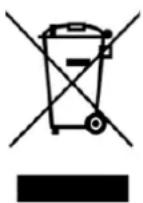
Urządzenie oznaczone jest symbolem przekreślonego kontenera na śmieci, zgodnie z Dyrektywą Europejską 2012/19/WE o zużytym sprzęcie elektrycznym i elektronicznym (Waste Electrical and Electronic Equipment – WEEE). Produktów oznaczonych tym symbolem po upływie okresu użytkowania nie należy utylizować lub wyrzucać wraz z innymi odpadami z gospodarstwa domowego. Użytkownik ma obowiązek pozbywać się zużytego sprzętu elektrycznego i elektronicznego,
dostarczając go do wyznaczonego punktu, w którym takie niebezpieczne odpady poddawane są procesowi recyklingu. Gromadzenie tego typu odpadów w wydzielonych miejscach oraz właściwy proces ich odzyskiwania przyczyniają się do ochrony zasobów naturalnych. Prawidłowy recykling zużytego sprzętu elektrycznego i elektronicznego ma korzystny wpływ na zdrowie i otoczenie człowieka. W celu uzyskania informacji na temat miejsca i sposobu bezpiecznego dla środowiska pozbycia się zużytego sprzętu elektrycznego i elektronicznego użytkownik powinien skontaktować się z odpowiednim organem władz lokalnych, z punktem zbiórki odpadów lub z punktem sprzedaży, w którym kupił sprzęt.
28. Prawidłowa utylizacja zużytych akumulatorów
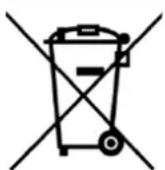
Zgodnie z Dyrektywą 2006/66/WE ze zmianami zawartymi w Dyrektywie 2013/56/UE o utylizacji baterii i akumulatorów, produkt ten jest oznaczony symbolem przekreślonego kosza na śmieci. Symbol oznacza, że zastosowane w tym produkcie baterie lub akumulatory nie powinny być wyrzucane razem z normalnymi odpadami z gospodarstw domowych, lecz traktowane zgodnie z dyrektywą i miejscowymi przepisami. Nie wolno wyrzucać akumulatorów razem z niesortowanymi odpadami komunalnymi. Użytkownicy baterii i akumulatorów muszą korzystać z dostępnej sieci odbioru tych elementów, która umożliwia ich zwrot, recykling oraz utylizację. Na terenie UE zbiórka i recykling baterii i akumulatorów podlega osobnym procedurom. Aby dowiedzieć się więcej o istniejących w okolicy procedurach recyklingu baterii i akumulatorów, należy skontaktować się z urzędem miasta, instytucją ds. gospodarki odpadami lub wysypiskiem.
29. Współczynnik SAR
Współczynnik SAR jest wielkością wskazującą ilość promieniowania emitowanego przez telefon. Limit współczynnika SAR zalecany przez Radę Unii Europejskiej wynosi 2 W/kg. Poniżej tabela pokazująca maksymalne wartości współczynnika SAR.
© 2022 mPTech. Wszystkie prawa zastrzeżone.
Construction
| SAR | |||
| Head | Body | Limb | |
| GSM 90 0 | 0.031 | 0.271 | 0.758 |
| GSM 1800 | 0.026 | 0.563 | 1.076 |
| WCDMA Band I | 0.032 | 0.347 | 0.959 |
| WCDMA Band VIII | 0.017 | 0.154 | 0.385 |
| LTE Band 1 | 0.025 | 0.302 | 0.818 |
| LTE Band 3 | 0.062 | 0.265 | 0.683 |
| LTE Band 7 | 0.286 | 1.199 | 1.977 |
| LTE Band 8 | 0.015 | 0.141 | 0.366 |
| LTE Band 20 | 0.131 | 0.408 | 0.498 |
| LTE Band 28 | 0.100 | 0.441 | 0.887 |
| LTE Band 38 | 0.051 | 0.316 | 0.634 |
| LTE Band 40 | 0.379 | 0.516 | 1.038 |
30. Deklaracja zgodności z dyrektywami UE

text_image
C€mPTech Sp. z o.o. niniejszym oświadcza, że smartfon HAMMER CONSTRUCTION jest zgodny z Dyrektywą 2014/53/UE. Pełny tekst deklaracji zgodności UE jest dostępny pod następującym adresem internetowym:
http://www.myphone.pl/certyfikaty