, aby powrócić do poprzedniego ekranu menu / pulpitu.
Dostosowanie telefonu
Telefon HAMMER 4+ można dostosować do własnych potrzeb. Dzięki temu jego użytkowanie będzie przyjemniejsze i łatwiejsze.
Włączanie i wyłączanie „Trybu spotkanie”
Do wyłączenia dźwięków w trybie gotowości służy klawisz <#>. Należy go nacisnąć i przytrzymać przez około 3 sekundy do pojawienia się komunikatu „Aktywowano Tryb spotkanie”. Ponowne naciśnięcie i przytrzymanie klawisza <#> spowoduje powrót do poprzedniego profilu dźwiękowego.
Dźwięki i profile użytkownika
Do ustawienia dzwonków i ich głośności w telefonie służy opcja [Profile]. Aby ją uruchomić, wciśnij przycisk , aby wejść do menu telefonu. Następnie, za pomocą przycisków nawigacyjnych wybierz opcję [Profile] oraz wciśnij . Z listy wybierz odpowiedni profil dźwiękowy i wybierz [Opcje] > [Włącz] > [Wybierz] lub , aby aktywować wybrany profil, lub [Opcje] > [Dostosuj] > [Wybierz], aby edytować profil zgodnie z własnymi preferencjami. Dostępne opcje edycji profilu dźwiękowego:
- [Typ alarmu] - wybierz [Opcje] > [Zmień] > oraz wybierz wibrację, dzwonek lub mix tych dwóch.
- [Typ dzwonka] - wybierz [Opcje] > [Zmień] > oraz wybierz rodzaj dzwonka - powtarzanie, rosnący, jeden sygnał.
- [Dzwonek SIM 1] lub [Dzwonek SIM 2] - opcja pozwala na zmianę melodii dzwonka potączenia przychodzącego dla karty SIM 1 lub SIM 2 - wejdź w [Opcje] > [Zmień] > , wybierz melodię i potwierdź przyciskiem .
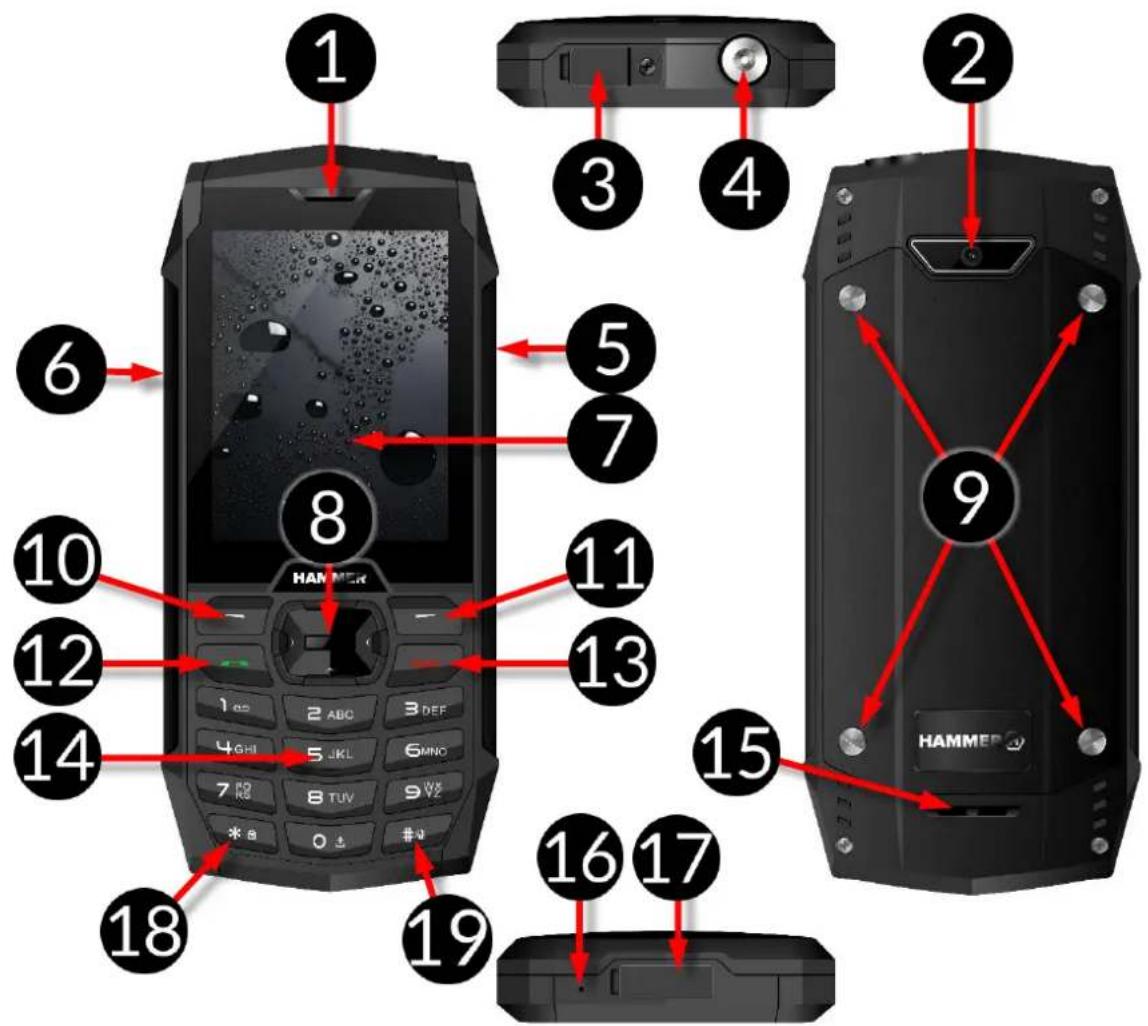
- [Głośność dzwonka] - reguluj głośność przyciskami <+> i <->, znajdujące się na lewym boku obudowy telefonu lub i .
- [SIM 1 wiadomość] lub [SIM 2 wiadomość] - zmień dźwięk przychodzących wiadomości SMS dla SIM 1 lub SIM 2 - wybierz [Opcje] > [Zmień] > i wybierz odpowiedni dźwięk.
- [Głośność wiad.] - reguluj głośność przyciskami <+> i <->, znajdujące się na lewym boku obudowy telefonu lub i .
- [Klawiatura] - wybierz [Opcje] > [Zmień] > oraz wybierz przyciskami lub rodzaj dźwięku klawiszy (Bez dźwięku, Klik, Dźwięk), następnie potwierdź przyciskiem .
© 2018 mPTech. Wszystkie prawa zastrzeżone.
HAMMER 4+
- [Głośność klawiatury] - reguluj głośność przyciskami <+> i <->, znajdujące się na lewym boku obudowy telefonu lub i .
- [Dźwięk wt.] - opcja pozwala na zmiane melodii dzwonka przy włączeniu telefonu.
- [Dźwięk wył.] - opcja pozwala na zmianę melodii dzwonka przy wyłączeniu telefonu.
- [Dźwięki ostrzeżeń] - opcja pozwala włączyć lub wyłączyć dźwięki systemowe telefonu.
Zmiany zapisz wybierając [Opcje] > [Zapisz].
Funkcje dotyczące połączeń
Nawiązywanie połączenia
W trybie gotowości telefonu (na ekranie głównym) wprowadź numer za pomocą klawiatury numerycznej,

Zalecamy wpisywać numer kierunkowy poprzedzający numer telefonu.
Naciśnij klawisz , aby nawiązać połączenie, a potem wybierz kartę SIM, za pomocą której chcesz nawiązać połączenie. Naciśnij klawisz , aby zakończyć połączenie.
Odbieranie połączenia
Podczas połączenia przychodzącego, wciśnij klawisz lub [Odbierz] w celu odebrania połączenia. Naciśnij klawisz , aby odrzucić / zakończyć połączenie.
Wiadomości tekstowe
Wysyłanie wiadomości
Wybierz [Menu] > [Wiadomości] > [Napisz wiadomość]. Wpisz treść wiadomości za pomocą klawiatury telefonu. Znaki wprowadzane są litera po literze. Klawisz <#> służy do zmiany metody wprowadzania na m.in.:
- PI - Pierwsza litera będzie duża, pozostałe małe,
- pl - wprowadzone będą tylko małe litery,
- PL - wprowadzone będą tylko duże litery,
• 123 - wprowadzone bedą tylko cyfry.
W celu wpisania znaku specjalnego, na przykład: kropki, przecinka, myślnika itp., należy wcisnąć klawisz <> i wybrać symbol z listy, lub wciskać klawisz <1> odpowiednią ilość razy (w trybie innym niż „123”). W celu wprowadzenia odstępu między słowami należy wcisnąć klawisz <0> . Aby wprowadzić literę „b”, należy dwa razy wcisnąć klawisz <2> . Aby wprowadzić literę „d”, należy raz wcisnąć klawisz <3> itp. Po wprowadzeniu treści wiadomości należy wcisnąć klawisz [Opcje], a następnie wybrać opcję [Wyślij do]. Pojawi się lista wyboru:
- [Wprowadź odbiorcę] - wprowadź numer za pomocą klawiatury numerycznej, a następnie naciśnii .
- [Dodaj z kontaktów] - po wybraniu tej opcji wystarczy wpisać pierwsze litery nazwy kontaktu, aby wyszukać go w spisie kontaktów.
Wybierz , aby zatwierdzić wybór. Po wpisaniu numeru / wybraniu kontaktu wybierz [Opcje] > [Wyślij], a następnie wybierz kartę SIM, z której ma być wysłana wiadomość.
Wyświetlanie wiadomości
Wybierz [Menu] > [Wiadomości] > [Skrz, odbiorcza], wybierz wiadomość z listy, po czym wybierz [Opcje] > [Podgląd] > , lub przycisk , aby odczytać jego treść.
Kontakty
Dodawanie nowego kontaktu
Aby dodać kontakt, otwórz pulpit główny telefonu i wciśnij przycisk [Osoby] po prawej dolnej stronie ekranu, a następnie wybierz [Dodaj kontakt] wciskając przycisk i wybierz miejsce zapisu kontaktu [Do SIM1], [Do SIM2] lub [Na telefon] potwierdzając za pomocą przycisku . Wpisz dane kontaktu, zaznaczając nazwę lub numer klawiszami i . Po wpisaniu numeru/nazwy naciśnij lub wybierz [Opcje] > [Zapisz], aby zapisać kontakt. Aby przenieść kontakt pomiędzy kartą SIM, a pamięcią telefonu wybierz [Menu] > [Kontakty], wybierz kontakt do przeniesienia, a następnie wybierz [Opcje] > [Kopiuj] > [Do SIM1], [Do SIM2], [Na telefon] lub [Do pliku] i zatwierdzić .
Wyszukiwanie kontaktu
Aby wyszukać kontakt, wybierz [Menu] > [Kontakty]. Wpisz pierwszą literę nazwy kontaktu. Na ekranie pojawi się lista kontaktów rozpoczynających się na podaną literę. Dalsze litery zawężą listę wyszukanych kontaktów. Aby wyszukać inny kontakt, użyj klawiszy nawigacyjnych lub .
Po wyszukaniu kontaktu i wybraniu [Opcje] wyświetli się lista operacji:
- [Podgląd] - aby obejrzeć szczegóły kontaktu (nazwa i numer).
- [Wyślij SMS] - aby wysłać wiadomość tekstową.
- [Zadzwoń] - aby zadzwonić pod numer kontaktu.
• [Edytuj] - aby edytować kontakty.
• [Usuń] - aby usunąć kontakt.
- [Kopiuj] – aby skopiować kontakt pomiędzy telefonem, kartami SIM, lub do pliku.
- [Przenieś] - aby przenieść kontakt pomiędzy telefonem i kartami SIM.
- [Wyślij wizytówkę] - aby wysłać wizytówkę jako SMS, MMS, E-Mail lub przez Bluetooth.
- [Dodaj do czarnej listy] - aby dodać kontakt do czarnej listy niechcianych numerów.
• [Zaznacz kilka] - aby zaznaczyć kilka kontaktów.
- [Grupy] - aby połączyć wiele kontaktów w grupę, do której można wysyłać wiadomości.
- [Ust. kontaktów] – aby wejść w menu dodatkowych opcji takich jak m.in. miejsce zapisu wiadomości, szybkie wybieranie, mój numer, stan pamięci, itd.
Usuwanie kontaktów
Aby usunąć wszystkie kontakty, wybierz [Menu] > [Kontakty] > [Opcje] > [Ust. kontaktów] > [Usunąć wszystkie kontakty] > należy podać hasło telefonu (standardowe to „1122”) > [Ok]. Aby usunąć pojedynczy kontakt, wybierz [Menu] > [Kontakty] > wyszukaj kontakt do usunięcia > [Opcje] > [Usuń] > [Tak].
4. Zaawansowane funkcje telefonu
Łączenie z kontaktem z książki telefonicznej
Aby nawiązać połączenie z numerem zapisanym w książce telefonicznej wybierz podmenu [Osoby]. Na liście kontaktów wyszukaj odpowiedni kontakt (wpisując za pomocą klawiatury nazwę kontaktu), po czym wykonaj połączenie, wciskając przycisk na klawiaturze telefonu.
Połączenia nieodebrane
Nieodebrane połączenia wyświetlane są na ekranie telefonu. O nieodebranym połączeniu informuje odpowiedni komunikat na wyświetlaczu telefonu oraz ikona na górze ekranu. Aby sprawdzić, kto dzwonił, naciśnij [Podgląd]. Innym rozwiązaniem jest funkcja [Połączenia]. Aby ją wybrać, wejdź w [Menu] > [Połączenia] > [Historia połączeń] > [Nieodebrane pot.] > . Aby połączyć się z nadawcą nieodebranego połączenia, wybierz je z listy, następnie wciśnij klawisz na klawiaturze telefonu i wybierz kartę SIM, za pomocą której chcesz wykonać połączenie.
Tryb głośnomówiący
W trakcie trwania połączenia naciśnij , aby aktywować lub wyłączyć tryb głośnomówiący.
Szybkie wybieranie
Wybierz opcję [Osoby] > [Opcje] > [Ust. kontaktów] > [Szybkie wybieranie]. Pojawi się lista opcji: [Status], aby włączyć lub wyłączyć usługę oraz [Ustaw numer], aby zaprogramować numery Szybkiego wybierania. Wybierz opcję [Status], następnie naciśnij oraz ustaw [Status] na [Włącz]. Wybierz opcję [Ustaw numer]. Po lewej stronie wyświetlacza znajdują się cyfry, które odpowiadają przyciskom klawiatury. Wybierz pozycję (od 1 do 9), na której chcesz zapisać numer i za pomocą opcji [Edytuj] wybierz z listy kontaktów odpowiedni numer. Po ustawieniu numerów naciśnij , aby powrócić na ekran główny telefonu. Aby nawiązać połączenie za pomocą funkcji prostego wybierania, wciśnij i przytrzymaj (ok. 3 sek.) zaprogramowany przycisk klawiatury numerycznej telefonu oraz kartę SIM do połączenia.
Dual SIM
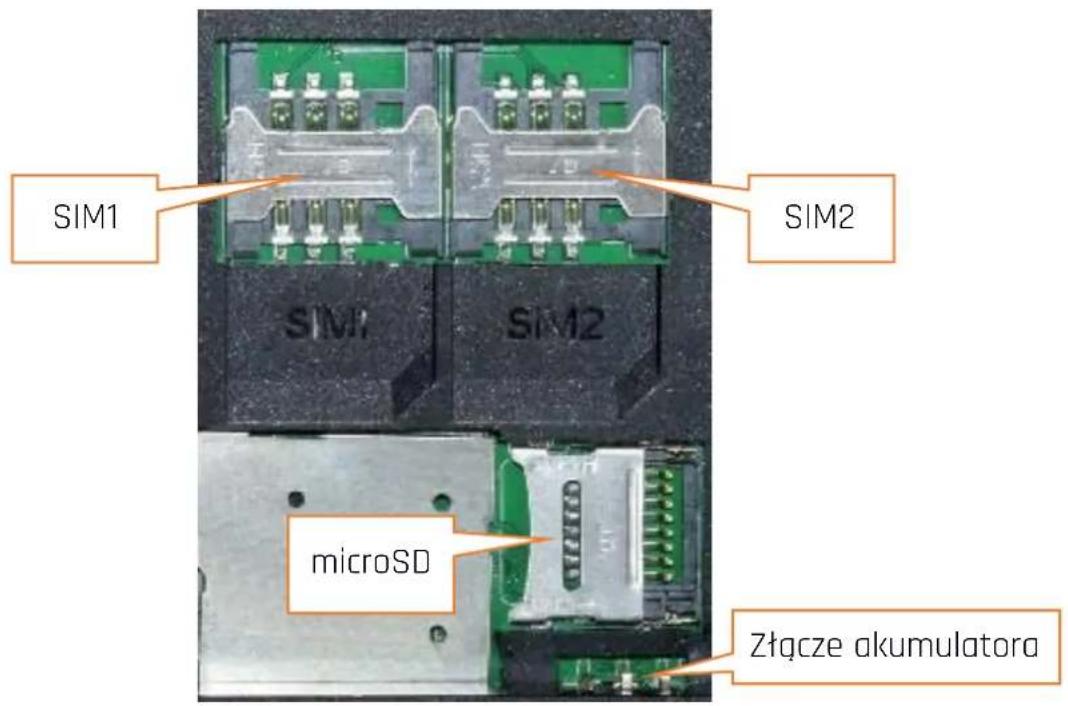
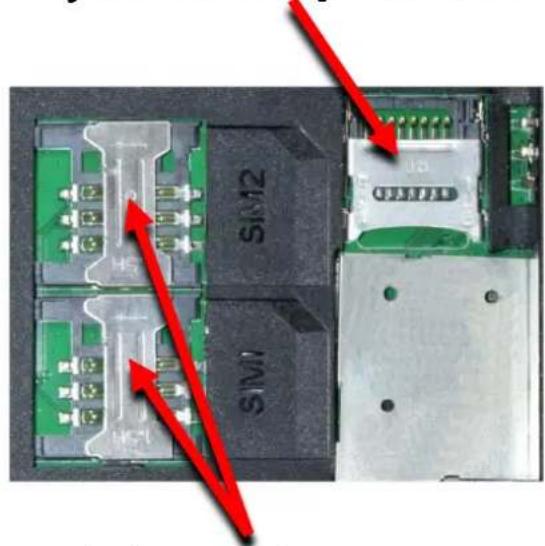
Funkcja Dual SIM umożliwia korzystanie z dwóch kart SIM jednocześnie. Aby skorzystać z tej funkcji, należy zamontować w telefonie dwie karty SIM (gniazda kart SIM znajdują się pod akumulatorem telefonu). Następnie wejść w [Menu] > [Ustawienia] > [Zarządzanie SIM]. Do wyboru są opcje [Użycie dwóch kart SIM], [Włącz SIM1] i [Włącz SIM2].
Podłączanie telefonu do komputera
Telefon HAMMER 4+ można podłączyć do komputera klasy PC za pomocą interfejsu USB. Pozwala to na podgląd i wymianę danych pomiędzy komputerem a telefonem.
Aby tego dokonać, należy:
- Podłączyć wtyczkę microUSB do złącza w telefonie (znajdującego się na spodzie telefonu), następnie podłączyć wtyczkę USB do złącza USB w komputerze.
- Na ekranie telefonu powinna pojawić się informacja o łączności USB.
• Z listy należy wybrać opcję [Urządzenia masowego magazynowania].
- Telefon został podłączony do komputera. Zawartość jego pamięci może być przeglądana za pomocą eksploratora systemu.
Łączenie z numerem międzynarodowym
W trybie gotowości wciśnij i przytrzymaj przez dwie sekundy przycisk <0> (zero), aż pojawi się znak „+”. Wprowadź pełny numer telefonu odbiorcy (numer kierunkowy kraju oraz numer telefonu abonenta), a następnie wciśnij klawisz , aby nawiązać połączenie.
Połączenie z internetem
Uruchamianie połączenia Wi-Fi
Aby skorzystać z Wi-Fi wejdź w [Menu] > [WLAN]. Moduł włączy się automatycznie i wyszuka dostępne sieci. Wybierz odpowiednią i podaj hasło dostępu. Wybierając [Opcje] możesz ręcznie zdefiniować punkt dostępu, a także wyłączyć moduł Wi-Fi [Wyłącz WLAN].
Przeglądarka internetowa
Aby skorzystać z przeglądarki internetowej „Opera mini”, należy mieć uaktywnione połączenie z internetem i wybrać [Menu] > [Usługi] > [Opera mini] > . Do wyboru są wprowadzanie adresu strony WWW, Wyszukiwarka Google, a także Zakładki i Historia. W Ustawieniach możesz sam ustawić jakość wczytywania grafiki, wielkość czcionki, a także włączyć widok mobilny stron, można tam też włączyć pojawianie się odnośników na stronie głównej, 24-godzinny zegar oraz usunąć zapisane ciasteczka. Po ekranie przeglądarki można poruszać się używając kursora – przemieszcza się go przyciskami , , , i do potwierdzania wyboru (jak lewy klawisz myszy na komputerze). Otwarte strony można dodać do zakładek (żeby móc później do nich powrócić), wysyłać ich adresy poprzez e-mail, na konto Twittera i Facebooka, zapisywać je w pamięci do przeglądania offline.
Klient Facebook
Aby skorzystać z obsługi konta Facebooka, należy mieć uaktywnione połączenie z internetem i wybrać [Menu] > [Facebook] > . Przy pierwszym uruchomieniu podaj swój login i haśło. Możesz otrzymać powiadomienie o konieczności weryfikacji kodem wysyłanym na numer SMS podanym przy zakładaniu konta. Jeśli nie masz skonfigurowanego konta, to zaznacz pole „Utwórz nowe konto”. Musisz podać imię, nazwisko, datę urodzenia i kliknąć [Dalej]. Następnie wybrać płeć, a potem numer swojego telefonu oraz haśło, które posłuży do logowania do portalu i potwierdzić klikając [Gotowe]. Na podany numer telefonu zostanie wysłany SMS z kodem, którym trzeba potwierdzić swoją tożsamość. Jeśli podany został numer telefonu, na którym konfigurujesz usługę Facebooka, to możesz wyjść do głównego ekranu, używając przycisku i odczytać SMSa. Potem można śmiało wrócić do aplikacji, wybierając ponownie z głównego ekranu w [Menu] > [Facebook] > . W zaznaczonym polu wprowadź kod i potwierdź go. Powinien pojawić się komunikat „Twoje konto zostało aktywowane”. Możesz dodać swoje zdjęcie, podać dane takie jak miejsce pochodzenia, zamieszkania, studiów, pracy. Potem można przystąpić do wyszukiwania znajomych. Jeśli wpiszesz dane do logowania się do istniejącego już konta, to Twoje kontakty zostaną pobrane automatycznie. Po podstawowej konfiguracji pojawi się pulpit z aplikacjami do takich aktywności na Facebooku jak Aktualności, Czat, Zaproszenia do grona znajomych, Powiadomienia, Wydarzenia, Zdjęcia, Znajomi, Profil, Szukaj znajomych, Szukaj, Strony, Grupy, Ustawienia, Język. Dzięki poszczególnym sekcjom możliwe jest korzystanie z Facebooka niemal w taki sam sposób, jak ma to miejsce na innych platformach.

Pamiętaj o ograniczeniach telefonu - wielkości i rozdzielczości ekranu, ilości pamięci operacyjnej i szybkości połączenia z internetem.

W razie jakichkolwiek problemów z aplikacją radzimy zrestartować telefon lub czenie z internetem i ponownie uruchomić usługę.
Klient poczty e-mail
Aby skorzystać z obsługi poczty e-mail, należy mieć uaktywnione połączenie z internetem i wybrać [Menu] > [Wiadomości] > [Email] > . Przy pierwszym uruchomieniu aplikacja zapyta o chęć utworzenia nowego konta. Można wybierać pomiędzy kilkoma popularnymi usługami, w tym Gmail, Yahoo i Hotmail. Można także wybrać możliwość wpisania konta spoza listy. Po podaniu adresu, hasta, nazwy konta i zapisaniu konfiguracji, można przystąpić do obsługi poczty. Można odbierać, pisać, kasować, sortować i odpowiadać na wiadomości.

Pamiętaj, że w niektórych przypadkach trzeba ręcznie określić ustawienia sieczeństwa i uwierzytelniania.

Pamiętaj o ograniczeniach telefonu – wielkości i rozdzielczości ekranu, ilości ęci operacyjnej i szybkości połączenia z internetem.

W razie jakichkolwiek problemów z aplikacją radzimy zrestartować telefon lub zzenie z internetem i ponownie uruchomić usługę.
5. Pozostałe funkcje telefonu
Ustawienia czasu i daty
Aby ustawić czas i datę, należy wybrać opcję: [Menu] > [Ustawienia] > [Opcje telefonu] > [Czas i data]. Wybierz [Ustaw czas/datę] i potwierdź przyciskiem i wpisz aktualną godzinę za pomocą klawiatury numerycznej. Wpisz aktualną godzinę i datę, zatwierdzając je przyciskiem . W opcji [Opcje telefonu] > [Czas i data] > [Ustaw format] wybierz odpowiedni dla Ciebie format wyświetlania daty i czasu na wyświetlaczu telefonu.
Awaryjna zmiana języka
Aby ustawić język użytkownika, gdy ktoś przypadkiem wybrać nieznany mu, należy nacisnąć przy aktywnym ekranie głównym sekwencję przycisków [Menu] > W dół > OK > W dół > OK > W dół> W dół > OK, a następnie wybrać żądany język menu.
Ustawienia wyświetlacja
Wybierz [Menu] > [Ustawienia] > [Opcje telefonu] > [Ust. Ekranu]:
- [Tapeta] > [Systemowa], jeżeli chcesz zobaczyć tapety systemowe lub wybierz [Użytkownika], jeżeli chcesz dodać własną tapetę z karty pamięci microSD, następnie wybierz dowolny obrazek z listy. Aby włączyć podgląd wybranego obrazka, wybierz . Aby ustawić wybrany obrazek jako tapetę, wybierz [Podgląd] > [OK].
- [Wygaszacz ekranu] - włączanie lub wyłączanie wygaszacza ekranu. Można wybrać też obrazek.
- [Włączanie tel.] - można wybrać animację pojawiającą się przy włączaniu telefonu.
- [Wyłączanie tel.] - można wybrać animację pojawiającą się przy wyłączaniu telefonu.
- [Pokaż datę i czas] - wyłącza/włącza wyświetlanie daty oraz godziny na ekranie głównym telefonu.
Ustawienia połączeń
Dostępne są w [Menu] > [Połączenia] > [Ust, połączeń] > [Ust, zaawansowane]. Dostępne są tam takie ustawienia połączeń jak czarna (niechciane numery) i biała (tylko te numery mogą kontaktować się z użytkownikiem telefonu) lista, automatyczne oddzwanianie, czas połączenia, automatyczne rozłączanie po podanym czasie, odrzucanie SMSem, informacje o połączeniu, ustawienia trybu odbierania (dowolnym klawiszem, automatyczne odbieranie, gdy są podłączone do telefonu słuchawki).
Konfiguracja alarmu / alarmów
Z menu głównego wybierz [Organizer]. Wybierz z listy pozycję [Alarm] za pomocą przycisków i , a następnie zatwierdź swój wybór, wciskając przycisk . Z listy wybierz dowolną pozycję, po czym wybierz opcję [Edytuj]. Włącz lub wyłącz alarm. Przechodząc do pozycji niżej, przyciskiem , można ustawić godzinę alarmu za pomocą klawiatury numerycznej telefonu. Kolejną pozycją możliwe jest ustawienie, w które dni alarm ma być wykonywany - funkcja [Powtórz], a możliwe opcje to jeden raz, codziennie, dostosowany (wybranie dni tygodnia). Niżej znajduje się opcja [Dźwięk alarmu], gdzie można zdefiniować dźwięk dzwonka. Poniżej jest też opcja [Dżemka], pozwalająca wybrać długość drzemki (czasu pomiędzy włączeniem się alarmu i jego ponowną aktywacją. [Typ alarmu], dzięki której można wybrać, czy ma być użyty dzwonek, wibracja czy ich kombinacja. Aby zatwierdzić ustawienia alarmu, wybierz [Wykonane] i potwierdzić lub nie zapisanie wprowadzonych zmian.
Korzystanie z kalkulatora
Wybierz [Menu] > [Organizer] > [Kalkulator] i zatwierdź przyciskiem . Podstawowe działania arytmetyczne można wykonywać przy użyciu klawiatury numerycznej (wpisywanie liczb, cyfr). Operator działania można ustawić za pomocą klawisza nawigacyjnego - dodawanie, - odejmowanie, - mnożenie, - dzielenie. Aby wyświetlić wynik działania, wciśnij klawisz .
Ustawienia fabryczne
Aby przywrócić ustawienia fabryczne systemu, należy wybrać [Menu] > [Ustawienia] > [Ust. Fabryczne], wprowadzić haśło telefonu oraz zatwierdzić wybór przyciskiem . Kod dla przywracania ustawień fabrycznych to: 1122.
Latarka
Aby włączyć latarkę, naciśnij i przytrzymaj przycisk znajdujący się na boku telefonu. Można jej użyć w dowolnym momencie i podczas korzystania z dowolnej aplikacji telefonu.

Uwaga: Światło emitowane przez diodę LED charakteryzuje się silnym skupieniem, dlatego nie zaleca się wpatrywania w diodę przez dłuższy czas. Nie przestrzeganie tego zalecenia może skutkować uszkodzeniem wzroku.
Historia połączeń
Aby przejrzeć historię połączeń (jakie połączenia były wykonywane, odbierane itp.) wybierz [Menu] > [Połączenia] > [Historia połączeń]. W podmenu znajdują się następujące pozycje:
Aby wejść w jedną z powyższych opcji, należy wybrać ją z listy, a następnie nacisnąć przycisk ,
Odtwarzacz audio
Odtwarzacz audio uruchomisz wybierając na głównym ekranie klawisz lub [Menu] > [Multimedia] > [Odtwarzacz audio]. Za jego pomocą można odtwarzać pliki muzyczne w formacie MP3, AAC, AMR, APE, M4A, WAV. Aby telefon mógł dodać do listy odtwarzania utwory, powinny być one zapisane w katalogu „My Music” w pamięci telefonu. Jest ona ograniczona, dlatego zalecamy korzystanie z karty pamięci microSD. Na niej także utwory powinny znaleźć się w katalogu „My Music”. Jeśli pliki już były tam zapisane, to przy pierwszym uruchomieniu odtwarzacza przeskanuje on wspomniany katalog na karcie i doda wszystkie znalezione w nim utwory. Aby odtwarzacz mógł odtworzyć nowo dodane na kartę pliki trzeba wybrać [Lista] > [Opcje] > [Odśwież listę].

Słuchanie odtwarzacza audio zbyt głośno lub przez dłuższy czas może grozić uszkodzeniem słuchu.
Do obsługi odtwarzacza służą następujące przyciski:
| Przycisk | Funkcja |
| + / <#> | Głośniej |
| - / <*> | Ciszej |
| Następny utwór |
| Poprzedni utwór |
| Start / Pauza |
| Stop |
Po włączeniu odtwarzacza dźwięku, w lewym dolnym rogu dostępna jest opcja [Lista], na której pojawią się wszystkie wyszukane utwory. Więcej opcji odtwarzacza dźwięku dostępne jest po wejściu w [Lista] > [Opcje] > [Ustawienia]:
- [Ustawienia odtwarzacza] – do wyboru są: Lista odtwarzania, Autogenerowanie listy, Powtórz, Przemieszaj, Odtwarzanie w tle.
- [Ustawienia wyświetlacja] – do wyboru są: Skórka (wygląd odtwarzacza), Widmo wyświetlania, Wyświetlanie napisów (tryb karaoke).
- [Efekty dźwiękowe] - do wyboru są: Efekty audio (Equalizer, Pogłos, Otoczenie 3D, Wyłącz), Wzmocnienie basu, Szybkość odtwarzania (można przyspieszyć lub spowolnić odtwarzane utwory).
Radio

Słuchanie radia FM nie wymaga podpięcia do złącza słuchawkowego słuchawek osażonych we wtyczkę minijack 3,5 mm, ale pomagają one, gdy odbiór stacji jest y - działają jak dodatkowa antena.
Wybierz [Menu] > [Multimedia] > [Radio FM]. Wybierz [Opcje] > [Auto wyszukiwanie] > i potwierdź automatyczne wyszukanie i zapisanie stacji radiowych w pamięci. Wszystkie znalezione stacje radiowe zostaną zapisane i dostępne po wybraniu [Opcje] > [Lista stacji]. Regulacja głośności radia odbywa się za pomocą przycisków <--> oraz <--> z boku obudowy telefonu. Sterowanie radiem odbywa się za pomocą następujących klawiszy:
| Klawisz | Funkcja |
| <OK> | Włączanie/wyłączanie radia.Zmiana częstotliwości o 0,1 MHz w górę lub szukanie następnego kanału w górę. |
| Zmiana częstotliwości o 0,1 MHz w dół lub szukanie poprzedniego kanału w dół. |
| Aby włączyć/wyłączyć nagrywanie. |
| Wyszukiwanie stacji o wyższej częstotliwości. |
| Wyszukiwanie stacji o niższej częstotliwości. |
Kalendarz
W telefonie HAMMER 4+ dostępny jest kalendarz. Umożliwia on podgląd aktualnej lub dowolnej daty. Aby uruchomić aplikację kalendarz, wybierz [Menu] > [Organizer] > [Kalendarz]. Możesz w nim dodować powiadomienia i przypomnienia na dany dzień (powtarzać je codziennie, co tydzień, miesiąc, rok lub w dowolny dzień tygodnia), a także edytować już wstawione.
Bluetooth
W telefonie dostępny jest moduł Bluetooth. Służy on do bezprzewodowego łączenia się oraz wymiany plików z innymi urządzeniami wyposażonymi w funkcję łączności Bluetooth. Program obsługi modułu Bluetooth znajduje się w: [Menu] > [Ustawienia] > [Łączność] > [Bluetooth]. Znajdują się tam opcje:
- [Stan] - wciskając włączamy lub wyłączamy nadawanie sygnału radiowego Bluetooth. Włączenie Bluetooth sygnalizowane jest wyświetlaniem się na górnym pasku stanu ikony Bluetooth.
- [Widoczność] – włączenie tej funkcji zezwala na widoczność telefonu na liście dostępnych urządzeń innych telefonów, tabletów i komputerów wyposażonych w moduł Bluetooth.
- [Moje urządzenie] – znajduje się tu opcja [Szukaj nowego urządzenia], dzięki której można wyświetlić listę dostępnych urządzeń Bluetooth znajdujących się w zasięgu telefonu. Funkcja ta umożliwia łączenie się z dostępnymi na liście urządzeniami.
- [Szukaj urządzeń audio] - ta opcja umożliwia wyszukanie oraz podłączenie telefonu do urządzeń audio wykorzystujących technologię łączności Bluetooth, np. słuchawek Bluetooth.
- [Moja nazwa] – umożliwia wprowadzenie nazwy, pod jaką telefon będzie widoczny podczas połączenia z innymi urządzeniami Bluetooth. Domyślna nazwa to Hammer_4_plus.
- [Zaawansowane] - Ta opcja umożliwia konfigurację funkcji przekazywania dźwięku pomiędzy słuchawką Bluetooth, a telefonem - funkcja [Ścieżka audio], wybierania pamięci do zapisu pobranych przez Bluetooth plików (Telefon, karta pamięci, wybór ręczny), ustalenie możliwości odczytu lub pełnej kontroli nad plikami - funkcja [Pozwolenie dostępu], wyświetlanie adresu MAC telefonu - funkcja [Mój adres].
Parowanie urządzeń Bluetooth
Aby połączyć się z urządzeniem Bluetooth, należy wybrać [Menu] > [Ustawienia] > [Łączność] > [Bluetooth] > [Moje urządzenie] > [Szukaj nowego urządzenia]. Po wyszukaniu się pożądanego urządzenia wybierz , aby przerwać wyszukiwanie. Następnie wybierz urządzenie z listy i naciśnij [Paruj]. Na obu urządzeniach pojawi się komunikat z zapytaniem o zgodność hasta.
Wpisz je lub wybierz dowolny ciąg cyfr i wpisz go także na urządzeniu docelowym. Połączenie powinno zostać ustanowione.
Wysyłanie plików poprzez Bluetooth
Aby wysłać plik znajdujący się na karcie pamięci do sparowanego (połączonego) urządzenia wybierz [Menu] > [Menedżer plików] > [Karta pamięci] > wybierz z karty pamięci plik do wystania oraz wybierz [Opcje] > [Wyślij] > [Bluetooth], wyszukaj urządzenie odbiorcy lub dodaj je z listy sparowanych urządzeń. Plik zostanie wystany po akceptacji przez odbiorcę.
Aparat fotograficzny
Telefon HAMMER 4+ wyposażony jest w aparat fotograficzny z możliwością wykonywania zdjęć oraz nagrywania filmów wideo.
Wykonywanie zdjęć
Aby wykonać zdjęcie, należy otworzyć aplikację aparat, wybierając na pulpicie głównym lub [Menu] > [Multimedia] > [Aparat]. Po wejściu w aplikację aparatu umieść fotografowany obiekt w kadrze, a następnie naciśnij przycisk na klawiaturze telefonu w celu wykonania zdjęcia. Zdjęcia domyślnie zapisywane są w katalogu „Photos” w pamięci telefonu. W ustawieniach aparatu można wybrać zapis na karcie microSD. Zdjęcia można przeglądać, korzystając z aplikacji [Menu] > [Multimedia] > [Podgląd obrazów].
Nagrywanie filmów wideo
Aby nagrać film wideo, należy wybrać na pulpicie głównym lub [Menu] > [Multimedia] > [Aparat]. Następnie , co przełączy aparat w tryb kamery wideo. Następnie umieść nagrywany obiekt w kadrze kamery oraz naciśnij przycisk w celu rozpoczęcia nagrywania. Nagrywane filmy domyślnie zapisywane są w katalogu „Videos” w pamięci telefonu. W ustawieniach aparatu można wybrać zapis na karcie microSD. Filmy można oglądać wybierając [Menu] > [Multimedia] > [Odtwarzacz video]. Wybranie klawisza spowoduje powrót do funkcji aparatu.
Ikony w telefonie
 | Zasięg sieci GSM |
 | Włączony moduł Bluetooth |
 | Włączony profil „Ogólny” |
 | Włączony profil „Spotkanie” |
 | Nieodebrane połączenie |
 | Poziom naładowania akumulatora |
 | Nieodebrany SMS lub MMS |
 | Aktywne WiFi |
 | Podłączone słuchawki |
 | Połączenie z komputerem |
Rozwiązywanie problemów
| Komunikat | Przykładowe rozwiązanie |
| Wóż kartę SIM | Należy się upewnić, czy karta SIM jest poprawnie zainstalowana. |
| Podoj PIN | Jeśli karta SIM zabezpieczona jest kodem PIN, po włączeniu telefonu należy podać kod PIN, po czym wcisnąć przycisk <OK>. |
| Błąd sieci | Na obszarach, na których występuje słaby sygnał lub odbiór, wykonywanie potączeń może okazać się niemożliwe. Równiej odbiór potączeń może być niemożliwy. Przenieś się w inne miejsce i spróbuj ponownie. |
| Nikt nie może się do mnie dodzwonić | Telefon musi być włączony i być w zasięgu sieci GSM. |
| Nie słychać rozmówcy / rozmówca mnie nie słyszy | Mikrofon powinien znajdować się blisko ust.Sprawdź, czy wbudowany mikrofon nie został zakryty.Jeśli wykorzystywany jest zestaw słuchawkowy, sprawdź, cz zestaw jest poprawnie podłączony.Sprawdź, czy wbudowany głośnik nie został zakryty. |
| Staba jakość dźwięku podczas rozmowy | Upewnij się, czy głośnik i mikrofon nie zostały zakryte. |
| Nie można nawiązać potączenia | Sprawdź, czy wpisany z klawiatury numer telefonu jest poprawny.Sprawdź, czy numer telefonu wpisany do [Kontakty] jest poprawny.Jeśli to konieczne, wpisz poprawnie numer telefonu. |
6. Prawidłowe utrzymanie telefonu
Poprawne używanie akumulatora
Akumulator w tym telefonie może być zasilany za pomocą ładowarki. Jeśli poziom akumulatora jest niski, naładuj go. Aby przedłużyć żywotność akumulatora, pozwól mu się wyładować przed podłączeniem ładowarki. Jeśli nie używasz ładowarki, odłącz ją od telefonu. Przeładowanie spowoduje skrócenie żywotności akumulatora.
Temperatura akumulatora ma wpływ na jego ładowanie. Zanim rozpocznie się proces ładowania, akumulator można ochłodzić lub podnieść jego temperaturę, aby była zbliżona do temperatury pokojowej (ok. 20°C). Jeśli temperatura akumulatora przekracza 40°C, akumulator nie może być ładowany! Używaj akumulatora tylko zgodnie z jego przeznaczeniem. Unikaj pozostawienia akumulatora w polu magnetycznym, gdyż skraca to jego żywotność. Nie używaj uszkodzonego akumulatora. Żywotność akumulatora może być skrócona, jeśli jest on wystawiony na działanie bardzo niskiej lub bardzo wysokiej temperatury - powoduje to zakłócenia w działaniu telefonu, nawet, gdy akumulator był poprawnie naładowany. Nie wrzucaj akumulatora do ognia! Nie wyrzucaj starego, zużytego akumulatora - prześlij go lub oddaj do autoryzowanego miejsca recyklingu.
Utrzymanie i konserwacja telefonu
Aby przedłużyć żywotność telefonu, postępuj zgodnie z wytycznymi. Przechowuj telefon oraz jego akcesoria z dala od zasięgu dzieci. Unikaj eksponowania telefonu w wysokiej i w niskiej temperaturze; może ona powodować skrócenie żywotności elektronicznych komponentów telefonu, stopić plastik i zniszczyć akumulator. Nie próbuj rozmontowywać telefonu.
Nieprofesjonalna ingerencja w jego strukturę może go poważnie uszkodzić, a nawet zniszczyć. Do czyszczenia telefonu używaj tylko suchej ściereczki. Nie używaj środków o wysokim stężeniu kwasowym lub zasadowym.
Używaj jedynie oryginalnych akcesoriów; złamanie tej zasady może spowodować unieważnienie gwarancji. Wystawianie telefonu na działanie ekstremalnych temperatur może zmniejszyć poziom jego ochrony. Zaleca się, aby telefon nie był użytkowany w temperaturach niższych niż 0°C / 32°F lub wyższych, jak 40°C / 104°F.

Opakowanie urządzenia można poddać recyklingowi zgodnie z lokalnymi przepisami.
Używając telefonu, weż pod uwagę regulacje dotyczące bezpieczeństwa użytkownika i jego otoczenia.
Bezpieczeństwo podczas jazdy
Pomijając sytuacje awaryjne, korzystanie z telefonu podczas jazdy powinno odbywać się z wykorzystaniem zestawu słuchawkowego lub głośnomówiącego, który zapewni bezpieczeństwo i spowoduje, iż możliwości ruchowe użytkownika aparatu nie zostaną ograniczone. Jeśli nie masz zestawu słuchawkowego, a chcesz skorzystać z telefonu, zjedź na pobocze i zatrzymaj samochód. Zwróć uwagę na regulacje prawne w zakresie wykorzystania telefonu komórkowego podczas jazdy. Pewne elementy elektroniczne samochodu, bez odpowiedniej ochrony, mogą być poddane oddziaływaniu fal emitowanych przez telefon; wskazane jest używanie telefonu w samochodzie tylko wtedy, gdy zewnętrzna antena pojazdu jest zabezpieczona. Skorzystaj z usług specjalisty przy instalacji telefonu w samochodzie.
Bezpieczeństwo otoczenia
Zapoznaj się z regulacjami prawnymi w zakresie użytkowania telefonów komórkowych. Wyłącz telefon w miejscach, gdzie zakazane jest jego używanie lub gdzie może on powodować zakłócenia lub niebezpieczeństwo. Używanie wszelkich aparatów wykorzystujących fale radiowe powoduje zakłócenia w pracy urządzeń medycznych (np. rozrusznika serca), jeśli nie są one prawidłowo zabezpieczone (w razie wątpliwości, skonsultuj się z lekarzem lub producentem urządzenia medycznego).

Uwaga: W miejscach, gdzie występuje zagrożenie eksplozją (np. stacje benzynowe, fabryki chemiczne itd.), wskazane jest wyłączenie telefonu. Zapoznaj się z regulacjami dotyczącymi używania sprzętu GSM w tych miejscach.
Kryteria technologiczne
Sieć: GSM 2G 850/900/1800/1900 MHz i 3G 900/2100 MHz
Niektóre usługi mogą zależeć od Twojego operatora, stanu lokalnej sieci komórkowej, wersji użytkowanej karty SIM oraz sposobu, w jaki używasz telefonu. Więcej informacji uzyskasz u swojego usługodawcy.
| Uwaga | Oświadczenie |
| Producent nie jest odpowiedzialny za konsekwencje sytuacji spowodowanych nieprawidłowym użytkowaniem telefonu lub niezastosowaniem się do powyższych zaleceń. | Wersja oprogramowania może być ulepszona bez wcześniejszego powiadomienia. Reprezentant zachowuje sobie prawo do decydowania o właściwej interpretacji powyższej instrukcji. |
Telefon komórkowy jest nadajnikiem i odbiornikiem fal radiowych. Został zaprojektowany i wyprodukowany według obowiązujących norm bezpieczeństwa tak, aby energia fal radiowych nie przekraczała nigdy limitów ustalonych przez Radę Unii Europejskiej. Limity te określają dozwolone poziomy oddziaływania fal radiowych dla całej populacji i zostały opracowane przez niezależne organizacje naukowe na podstawie wyników szczegółowych badań naukowych, z uwzględnieniem dużego marginesu bezpieczeństwa. Mają na celu zapewnienie bezpieczeństwa wszystkich osób, niezależnie od wieku i stanu zdrowia. W odniesieniu do telefonów komórkowych poziom narażenia na działanie fal radiowych jest mierzony wartością SAR (ang. Specific Absorption Rate). Limit współczynnika SAR zalecany przez Radę Unii Europejskiej wynosi 2 W/kg i dotyczy wartości uśrednionej w przeliczeniu na 10 gramów tkanki. Najwyższa wartość współczynnika SAR dla telefonu HAMMER 4+ jest równa 1,847 W/kg.
| Maksymalna moc częstotliwości radiowej emitowana w zakresie częstotliwości. |
| Zakres częstotliwości / Frequency Range | GSM850/900/1800/1900 MHz | UMTS900/2100 MHz | WiFi 2412-2472 MHz | Bluetooth2402-2480 MHz |
| Moc transmitowana / Transmit Power | 2W/1W | 0.25W | 13.87 dBm | 6.95 dBm EIRP |
Prawidłowa utylizacja zużytego sprzętu elektrycznego i elektronicznego

Urządzenie oznaczone jest symbolem przekreślonego kontenera na odpady, zgodnie z Dyrektywą Europejską 2012/19/UE o zużytym sprzęcie elektrycznym i elektronicznym (Waste Electrical and Electronic Equipment - WEEE). Produktów oznaczonych tym symbolem po upływie okresu użytkowania nie należy utylizować lub wyrzucać wraz z innymi odpadami z gospodarstwa domowego. Użytkownik ma obowiązek pozbywać się
zużytego sprzętu elektrycznego i elektronicznego, dostarczając go do wyznaczonego punktu, w którym takie niebezpieczne odpady poddawane są procesowi recyklingu. Gromadzenie tego typu odpadów w wydzielonych miejscach oraz właściwy proces ich odzyskiwania przyczyniają się do ochrony zasobów naturalnych. Prawidłowy recykling zużytego sprzętu elektrycznego i elektronicznego ma korzystny wpływ na zdrowie i otoczenie człowieka. W celu uzyskania informacji na temat miejsca i sposobu bezpiecznego dla środowiska pozbycia się zużytego sprzętu elektrycznego i elektronicznego użytkownik powinien skontaktować się z odpowiednim organem władz lokalnych, z punktem zbiórki odpadów lub z punktem sprzedaży, w którym zakupił sprzęt.
Prawidłowa utylizacja zużytego akumulatora

Zgodnie z dyrektywą UE 2006/66/EC o utylizacji akumulatora, produkt ten jest oznaczony symbolem przekreślonego kosza na śmieci. Symbol oznacza, że zastosowane w tym produkcie baterie lub akumulatory nie powinny być wyrzucane razem z normalnym odpadami z gospodarstw domowych, lecz traktowane zgodnie z dyrektywą i miejscowymi przepisami. Nie wolno wyrzucać baterii i akumulatorów razem z niesortowanymi odpadami komunalnymi. Użytkownicy baterii i akumulatorów muszą korzystać z dostępnej sieci odbioru tych elementów, która umożliwia ich zwrot, recykling oraz utylizację. Na terenie UE zbiórka i recykling baterii i akumulatorów podlega osobnym procedurom. Aby dowiedzieć się więcej o istniejących w okolicy procedurach recyklingu baterii i akumulatorów, należy skontaktować się z urzędem miasta, instytucją ds. gospodarki odpadami lub wysypiskiem.
Deklaracja zgodności z Dyrektywami UE

mPTech Sp. z o.o. niniejszym oświadcza, że telefon komórkowy HAMMER 4+ jest zgodny z Dyrektywą 2014/53/UE. Pełny tekst deklaracji zgodności UE jest dostępny pod następującym adresem internetowym:
www.myphone.pl/qr/hammer-4-plus