BT-12HD - Niekategoryzowane Bosto - Bezpłatna instrukcja obsługi
Znajdź bezpłatnie instrukcję urządzenia BT-12HD Bosto w formacie PDF.


| Typ produktu | Monitor graficzny z rysikiem |
| Przekątna ekranu | 11,6 cala (HD 1366x768) |
| Wymiary | 315 x 210 x 14 mm |
| Waga | 0,95 kg |
| Zasilanie | USB-C (5V/2A) lub zasilacz sieciowy 12V |
| Łączność | USB-C, HDMI, USB-A (hub) |
| Rysik | Bosto Pen (bez baterii, 8192 poziomów nacisku) |
| Kompatybilność systemowa | Windows, macOS, Android (z adapterem) |
| Funkcje dotykowe | Ekran dotykowy 10-punktowy, obsługa gestów |
| Zakres regulacji podpórki | 0-45 stopni |
| Pamięć wewnętrzna | Brak (urządzenie zewnętrzne) |
| Głośniki | Wbudowane, 2x 1W |
| Przyciski skrótów | 8 programowalnych przycisków |
| Akcesoria w zestawie | Rysik, kabel USB-C/HDMI, zasilacz, etui |
| Konserwacja i czyszczenie | Czyścić miękką, lekko wilgotną ściereczką. Nie używać rozpuszczalników. |
| Bezpieczeństwo | Chronić przed upadkiem i wilgocią. Nie otwierać obudowy. |
| Części zamienne i naprawy | Kontakt z autoryzowanym serwisem Bosto |
| Gwarancja | 2 lata (standard) |
Często zadawane pytania - BT-12HD Bosto
Zalecane: 4 GB RAM, procesor 2 GHz.
Pytania użytkowników dotyczące BT-12HD Bosto
0 pytanie dotyczące tego urządzenia. Odpowiedz na te, które znasz, lub zadaj własne.
Zadaj nowe pytanie dotyczące tego urządzenia
Pobierz instrukcję dla swojego Niekategoryzowane w formacie PDF za darmo! Znajdź swoją instrukcję BT-12HD - Bosto i weź swoje urządzenie elektroniczne z powrotem w ręce. Na tej stronie opublikowane są wszystkie dokumenty niezbędne do korzystania z urządzenia. BT-12HD marki Bosto.
INSTRUKCJA OBSŁUGI BT-12HD Bosto
BOSTO Tablet Graficzny
(Model BT-12HD / BT-12HDT)
DYSTRYBUTOR:
Posfoto Spółka z ograniczoną odpowiedzialnością sp.k.
Al. Armii Krajowej 64 bl. 2 / 16
05-200 Wotomin
www.posfoto.pl
Przed użyciem produktu należy przeczytać uważnie niniejszą instrukcję i zachować do przyszłego użytku w bezpiecznym miejscu.
Dziękujemy za zakup produktu marki BOSTO!
- Przedstawienie produktu
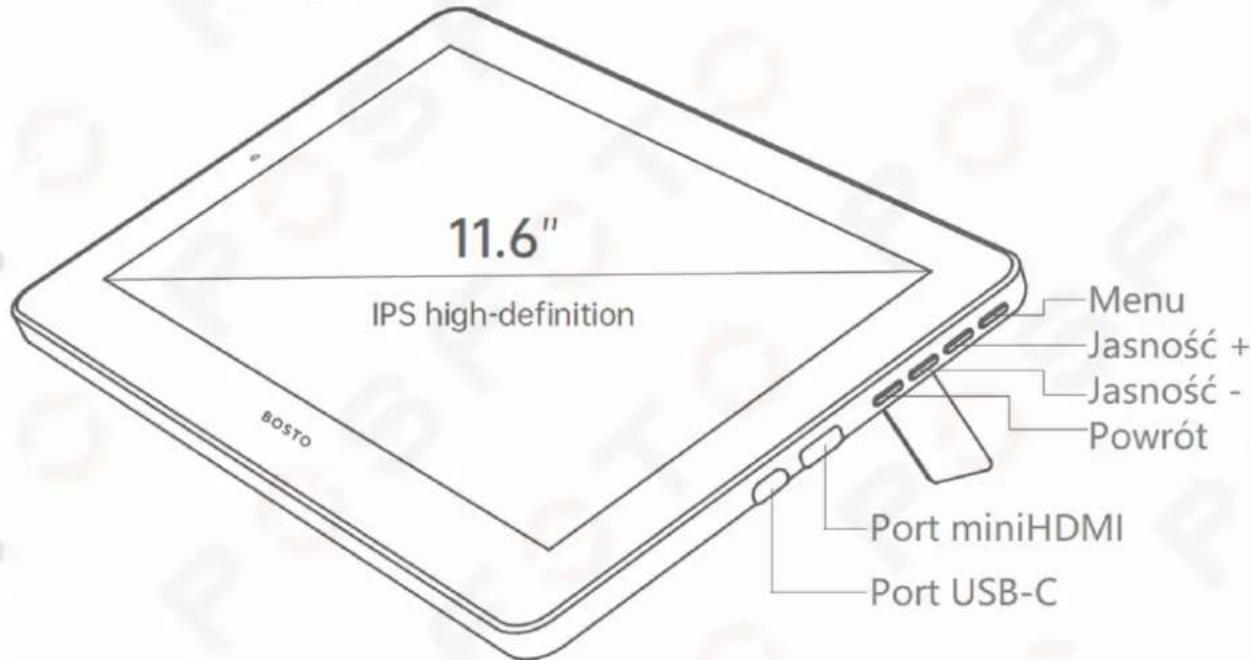
Model z oznaczeniem „T” w nazwie oznacza możliwość obsługi dotyku palcami dłoni
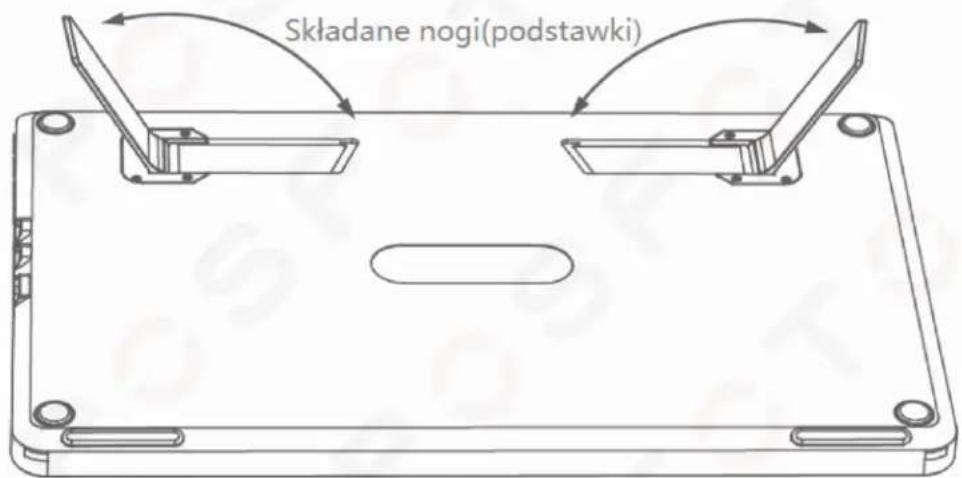
2. Wymagania systemowe
Do normalnej pracy urządzenia wymagany jest system operacyjny w komputerze:
Windows: 7/8/10 (32/64bit) lub nowszy
Mac: OSX 10.8.5 lub nowszy
3. Zawartość pudełka

① Pióro
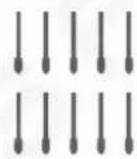
② Wymienne końcówki

③ Narzędzie do wymiany końcówek

4 Rękawiczka
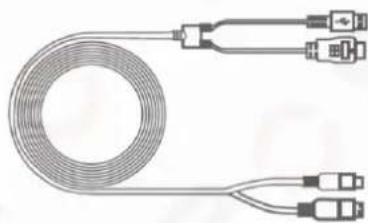

⑥ Instrukcja obsługi

⑦ Ściereczka

⑧Etui ochronne
4. Podłączanie tabletu do komputera
- Podłącz kabel USB(4) do komputera, a następnie końcówkę USB-C(2) do tabletu.
- Podłącz kabel miniHDMI(1) do portu w tablecie, a drugi koniec HDMI(3) do komputera. Jeżeli nic nie jest wyświetlane na wyświetlaczu tabletu, odłącz kabel i podłącz ponownie.
1 mini HDMI
② USB-C
③ HDMI
4 USB
5. Instalacja oprogramowania w komputerze
Przed instalacją oprogramowania do tabletu BOSTO, należy odinstalować wszelkie inne sterowniki od tabletów graficznych innych marek/producentów.
W razie potrzeby wyłącz programy anty-wirusowe i zaporę firewall, w celu poprawnej instalacji. Instalację sterowników powinien dokonać administrator komputera.
- Podłącz do komputera pendrive ze sterownikami. W razie potrzeby można również pobrać najnowsze oprogramowanie ze strony producenta: http://www.bostotablet.com/down.aspx lub oficjalnej polskiej strony marki https://bostopolska.pl/wsparcie/do-pobrania/
- Zainstaluj oprogramowanie z pendrive lub pobrane ze strony.
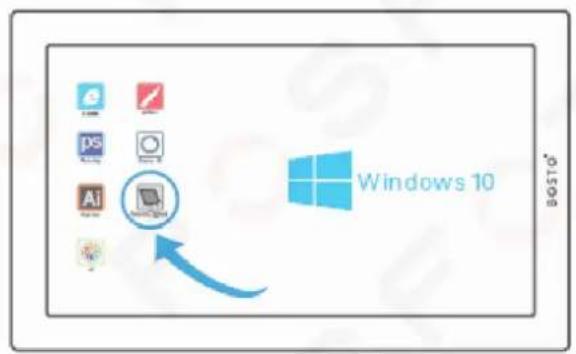
- Po poprawnej instalacji włącz program „Bosto Tablet / Bosto Digitizer”
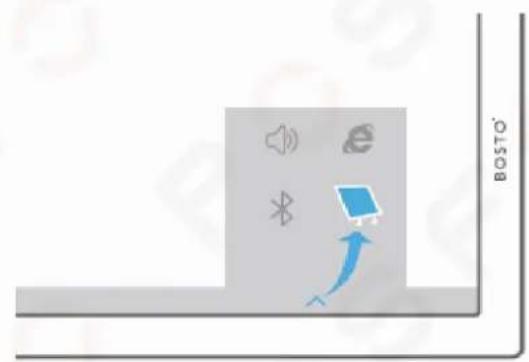
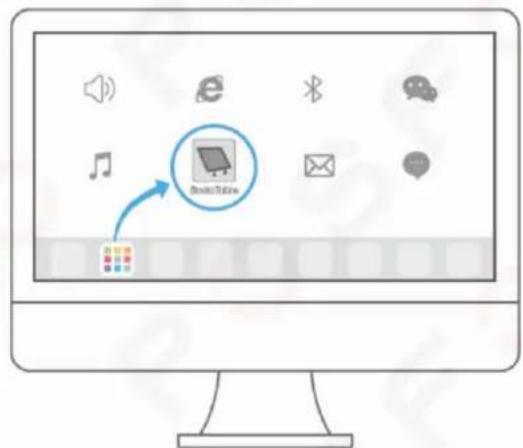
- Na urządzeniach MAC program „Bosto Tablet” można znaleźć w „Launchpadzie”. Po włączeniu, zobaczysz małą ikonę w prawym górnym pasku nawigacyjnym (jak pokazano na poniższym obrazku), kliknij, aby otworzyć panel ustawień sterownika.
- Przed użytkowaniem zaleca się wykonanie kalibracji, która jest dostępna w oprogramowaniu. W kolejnym punkcie instrukcji jest pokazane jak to wykonać.
6. Konfiguracja ustawień
• KALIBRACJA EKRANU
Przy włączonym tablecie, można skalibrować ekran według potrzeb, zgodnie z poniższym rysunkiem.
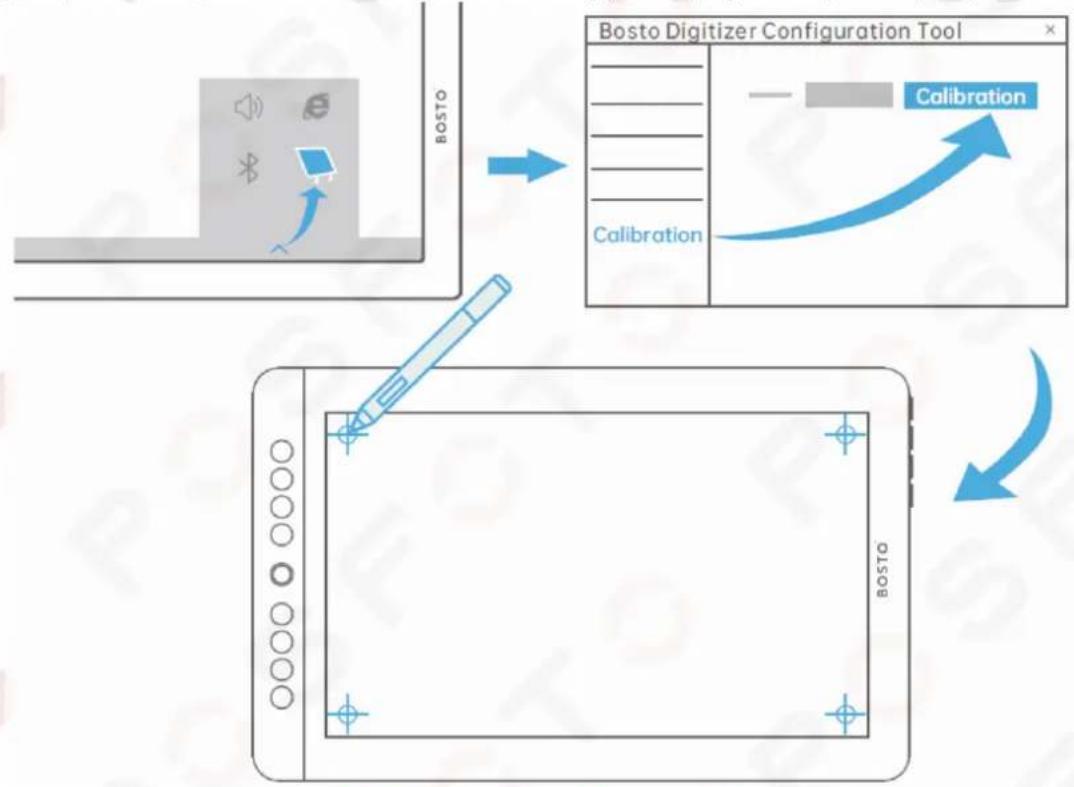
flowchart
graph TD
    A["Start"] --> B["Bosto Digitizer Configuration Tool"]
    B --> C["Calibration"]
    C --> D["End"]
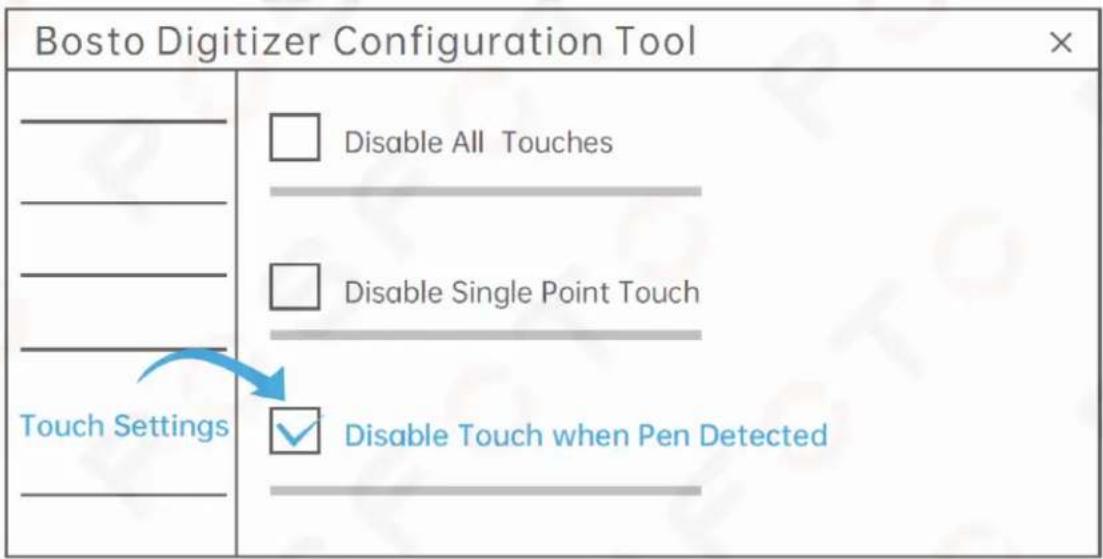
USTAWIENIA DOTYKU PALCEM (Tylko w modelu z „T” w nazwie)
Według własnych potrzeb można zmieniać ustawienia obsługi dotyku, wyłączyć częściowo, wyłączyć podczas wykrycia pióra lub całkowicie wyłączyć.
Uwaga: Jeżeli chcesz zmniejszyć fałszywe operacje wywołane dotykiem zaleca się opcję „Wyłącz jednopunktową twardość/Disable Single Point Touch” co znacznie ułatwi pracę.
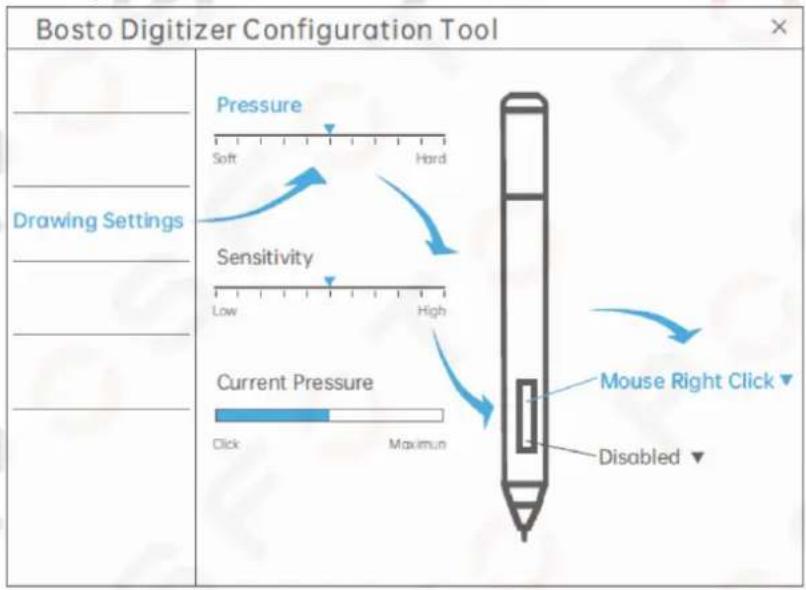
• USTAWIENIA NACISKU I CZUŁOŚCI PIÓRA
Regulacja nacisku: przesuwając suwak w prawo, do rysowania linii wymagany będzie większy nacisk, przesuwając w lewo wymagany nacisk będzie niższy.
Regulacja czułości: przesuwając suwak w prawo powoduje, że linia będzie grubsza przy tym samym nacisku, przesuwając w lewo, linia będzie cieńska
7. Wymiana stalówki/końcówki pióra
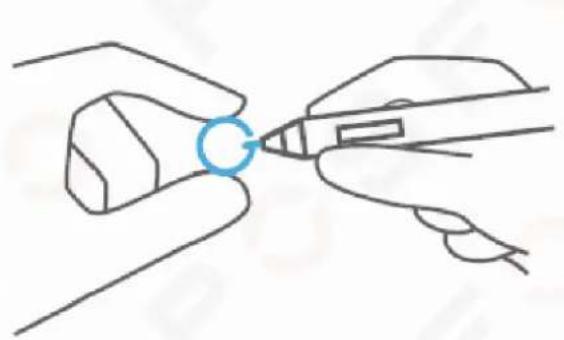
W celu wymiany zużytej stalówki/końcówki pióra, należy zacisnąć metalowy klips(dołączony z produktem) na końcówce i wyciągnąć ją z pióra. Włóż nową końcówkę do pióra z wyczuciem dociskając, aż się zatrzyma.
8. Czyszczenie i konserwacja
W celu wydłużenia żywotności produktu stosuj się do poniższych zaleceń:
- Do czyszczenia używaj tylko i wyłącznie suchego ręcznika lub ściereczki. Pod żadnym pozorem nie pozwól wodzie, ani innym cieczom na kontakt z urządzeniem.
- Proszę nie naprawiać, demontować ani ponownie montować urządzenia samodzielnie.
- Jeśli przewód zasilający lub wtyczka są uszkodzone, należy natychmiast zaprzestać ich używania, aby uniknąć niebezpieczeństwa i skontaktować się z profesjonalnym centrum konserwacji w celu konserwacji lub wymiany.
9. Specyfikacja techniczna
Nazwa produktu: BOSTO Tablet Graficzny
Model produktu: BT-12HD / BT-12HDT
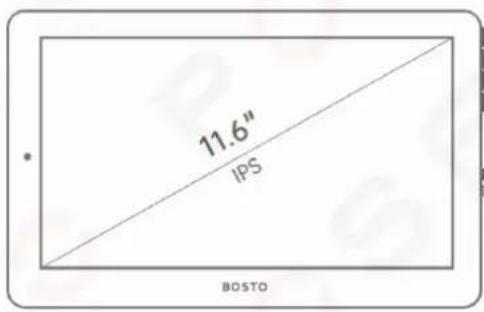
Rozmiar wyświetlacza: 11,6"
Typ wyświetlacza: H-IPS
Dotykowy ekran: TAK (tylko w modelu z oznaczeniem „T”)
Rozdzielczość: 1980x1080
Wymiary urządzenia: 319x199x14mm
Zasilanie: 5V / 1A
Serwis producenta: service@bostotablet.com
Na oficjalnej stronie https://bostopolska.pl/ można zaczerpnąć dodatkowych informacji na temat obsługi i konfiguracji tabletu oraz najczęściej zadawanych pytań(FAQ).
Dodatkowo można pobrać zawsze najnowsze oprogramowanie do danego urządzenia.
10. Postanowienia gwarancyjne
Produkty marki BOSTO są objęte 24-miesięczną gwarancją dla konsumentów lub 12-miesięczną gwarancją dla przedsiębiorców (zakupów na firmę).
Gwarancji nie podlegają: materiały eksploatacyjne(w tym baterie i akumulatory) uszkodzenia produktu będące wynikiem niewłaściwego użytkowania lub powstałe z winy użytkownika włączając w to niewłaściwe przechowywanie, upuszczenie, uderzenie, korozję, brud, piasek, zalanie, zamoczenie, wady spowodowane użytkowaniem innych akcesoriów niż fabryczne oraz szkody powstałe w wyniku niewłaściwego zabezpieczenia przesyłki z reklamowanym urządzeniem.
11. Deklaracja zgodności CE
Producent Bosto Co., Ltd niniejszym oświadcza, że to urządzenie jest zgodne z obowiązującymi dyrektywami i normami europejskimi i ich poprawkami. W celu zaczerpnięcie dokładniejszych informacji proszę zajrzeć na stronę www.bostotablet.com
12. Utylizacja sprzętu i ochrona środowiska
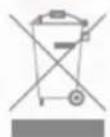
Wszystkie produkty, na których umieszczony jest symbol zostały sklasyfikowane jako odpady elektryczne(WEEE zgodnie z dyrektywą 2012/19/EU). Z tego względu muszą być utylizowane w punktach recyklingu odpadów elektrycznych. Pod żadnym pozorem nie powinny być wyrzucane razem z odpadami komunalnymi.