BST-X7 - Tablet graficzny Bosto - Bezpłatna instrukcja obsługi
Znajdź bezpłatnie instrukcję urządzenia BST-X7 Bosto w formacie PDF.


Pytania użytkowników dotyczące BST-X7 Bosto
0 pytanie dotyczące tego urządzenia. Odpowiedz na te, które znasz, lub zadaj własne.
Zadaj nowe pytanie dotyczące tego urządzenia
Pobierz instrukcję dla swojego Tablet graficzny w formacie PDF za darmo! Znajdź swoją instrukcję BST-X7 - Bosto i weź swoje urządzenie elektroniczne z powrotem w ręce. Na tej stronie opublikowane są wszystkie dokumenty niezbędne do korzystania z urządzenia. BST-X7 marki Bosto.
INSTRUKCJA OBSŁUGI BST-X7 Bosto
BOSTO Tablet graficzny BST-X7
Importer
Aktro Sp. z o. o.
ul. Andersa 7 lok. 4
15-124 Białystok
Przed użyciem produktu należy przeczytać uważnie niniejszą instrukcję i zachować do przyszłego użytku w bezpiecznym miejscu.
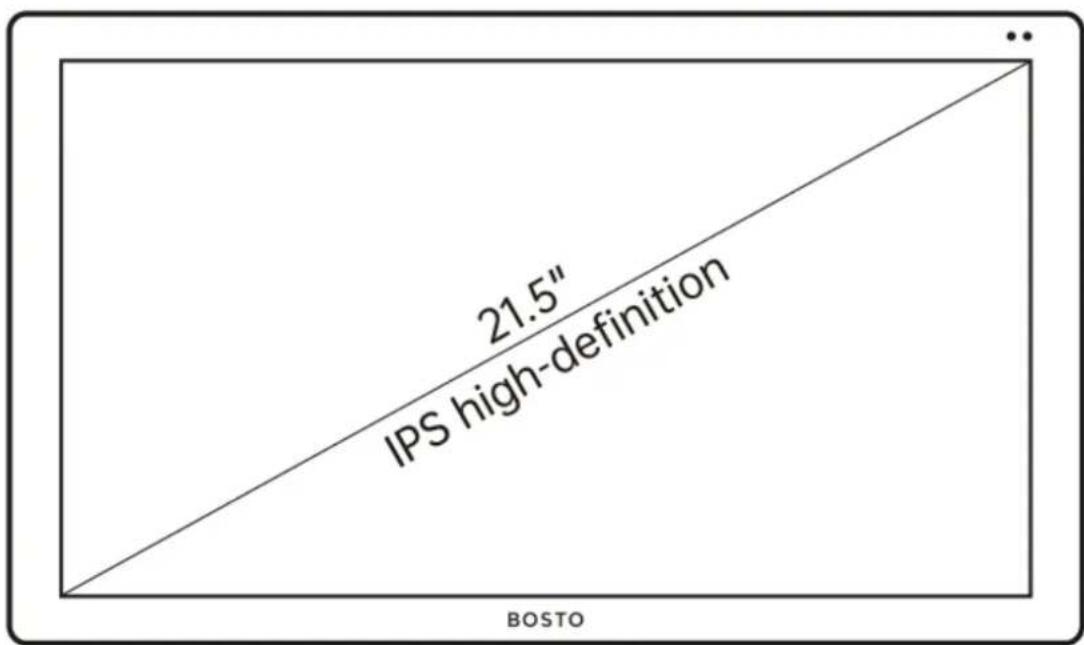
1. Przedstawienie produktu
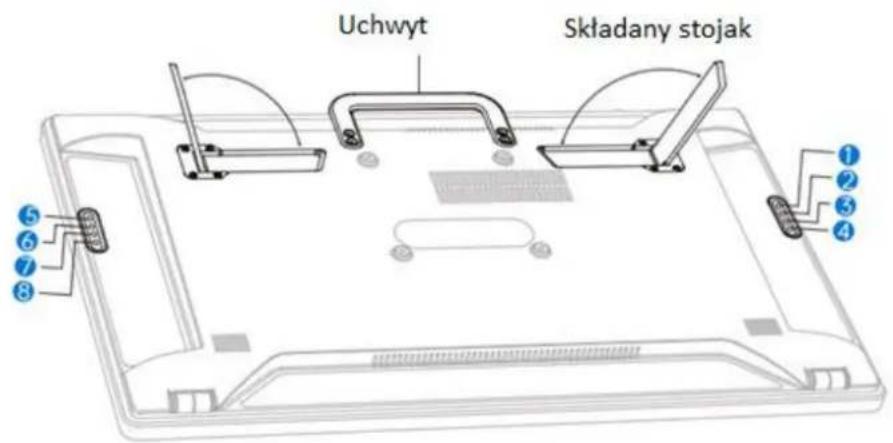
1 Rozmiar pędzla +
② Rozmiar pędzla -
3 Powiększenie
4 Pomniejszenie
5 Dton
6 Zapisz
7 Cofnij
8 Popraw
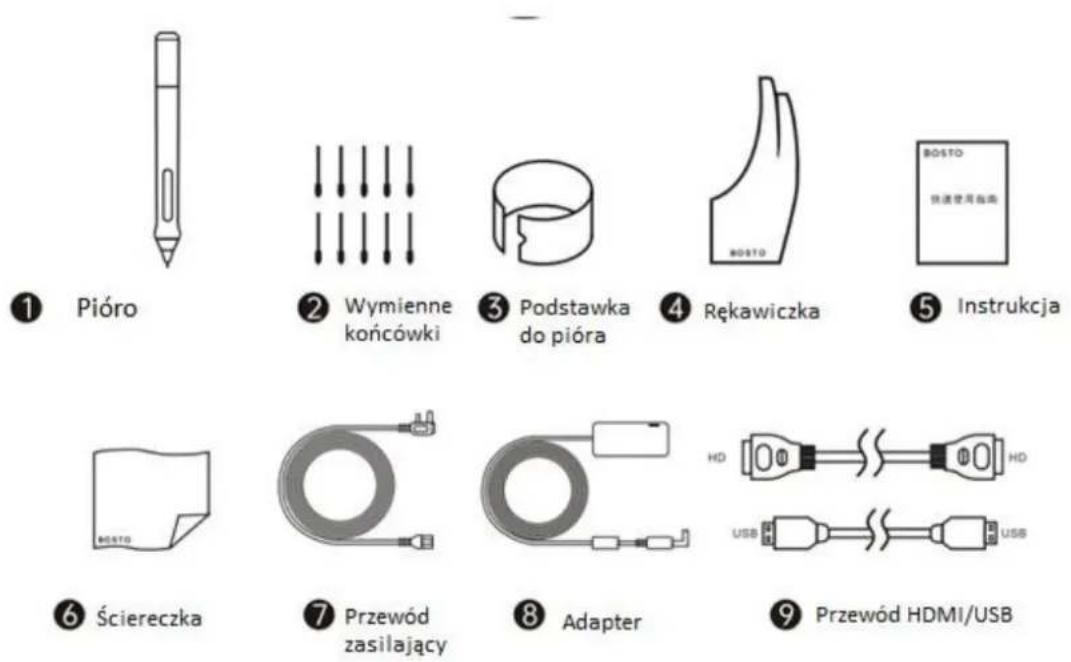
2.Akcesoria
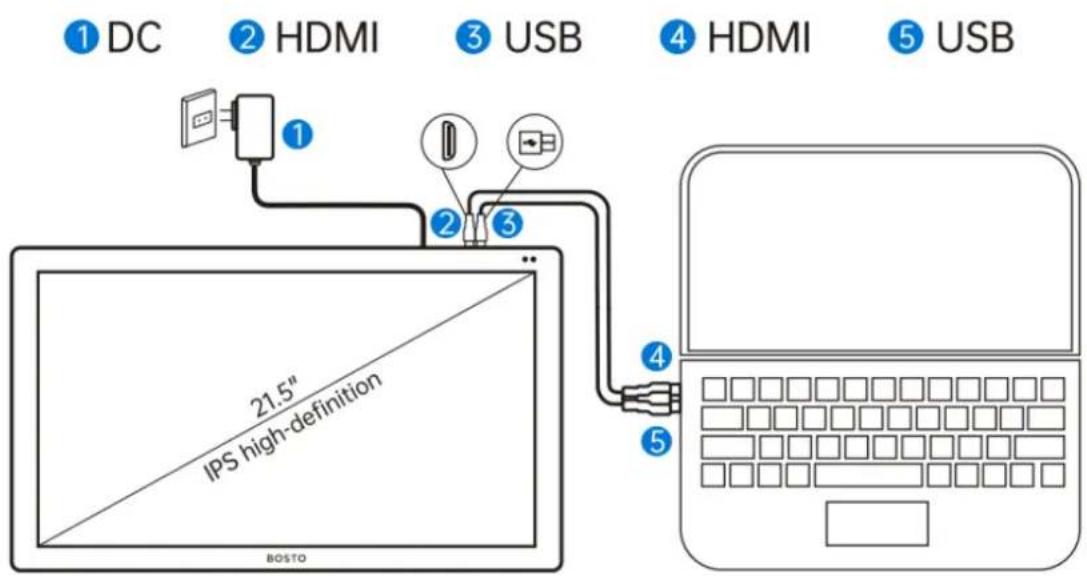
3. Podłączenie
4.Instalacja sterowników
-
Przygotowanie przed instalacją: Odinstaluj i usuń inne sterowniki tabletu/monitora graficznego zainstalowane w komputerze, zamknij wszystkie uruchomione programy, wyłącz tymczasowo oprogramowanie antywirusowe i zaporę sieciową, instalowanie sterownika jako administrator.
-
Pobierz sterownik ze strony: http://www.bostotablet.com/down.aspx
-
Po udanej instalacji
- Windows: Ikonę „Bosto Digitizer” można znaleźć na pulpicie lub pasku zadań w prawym dolnym rogu komputera.
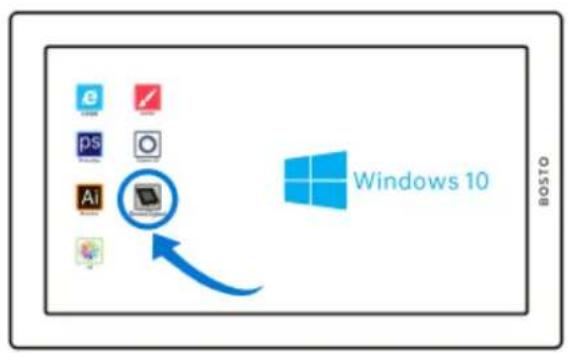
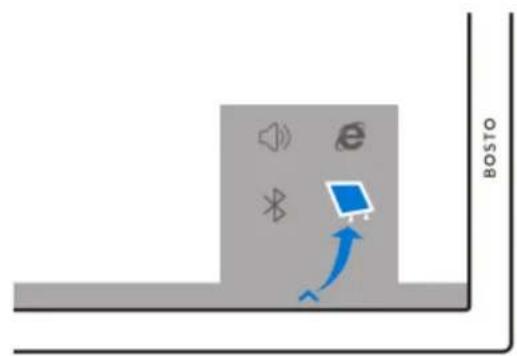
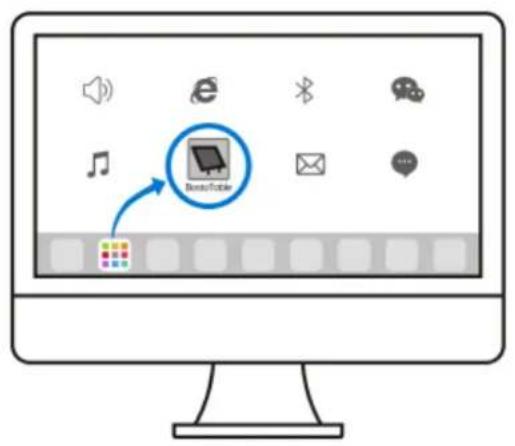
- Mac: Ikonę „Bosto Tablet” można znaleźć w „Launchpadzie”, po jej kliknięciu zobaczysz małą ikonę w prawym górnym pasku nawigacyjnym (jak pokazano na poniższym obrazku). Kliknij, aby otworzyć panel ustawień sterownika.
Uwaga: wybranie opcji „Wyłącz twardość pojedynczego punktu” może znacznie zmniejszyć liczbę niepotrzebnych operacji.
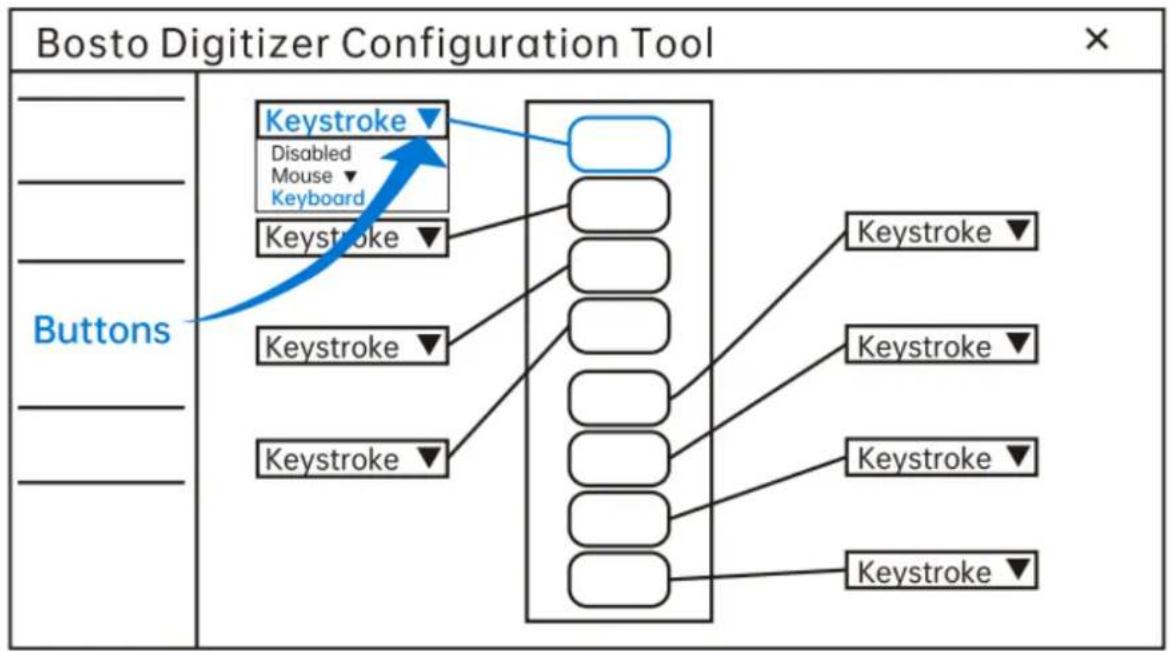
7. Ustawienie przycisków funkcyjnych
flowchart
graph TD
    A["Keystroke"] --> B["Disabled Mouse Keyboard"]
    B --> C["Keystroke"]
    C --> D["Keystroke"]
    D --> E["Keystroke"]
    E --> F["Keystroke"]
    F --> G["Keystroke"]
    G --> H["Keystroke"]
Przyciski można konfigurować i ustawiać konkretne funkcje według własnych potrzeb.
Regulacja nacisku: rysowanie linii Minimalny nacisk pisaka o Przesuń suwak w prawo, do rysowania linii wymagany jest większy nacisk
Regulacja czułości: podczas rysowania zmieniaj zakresy grubości odpowiednich linii, przesuń suwak w prawo, linia jest grubsza dla tego samego nacisku.
9. Wymiana końcówki pióra
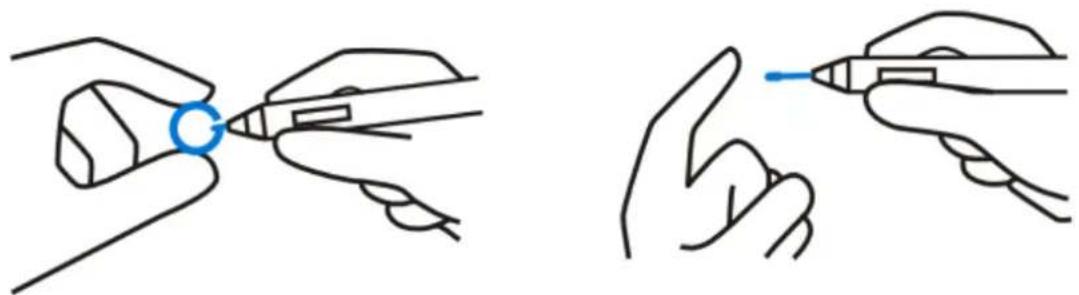
10.Regulacja kąta nachylenia podstawy (opcja)
Regulacja kąta:
Dla wygody użytkowników kąt można regulować w górę lub w dół, pociągając w górę spust na górze podstawy i zwalniając mechanizm. Cały proces można wykonać jedną ręką.
Regulowany od 15° do 90° maks. Spełnia wymagania dla różnych kątów.
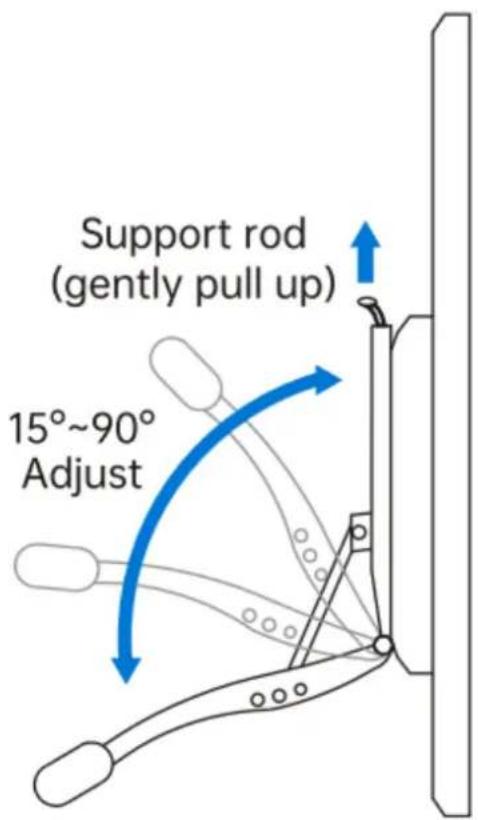
Uwaga: wspornik regulacyjny należy zakupić we własnym zakresie.
11.Rozwiązywanie problemów.
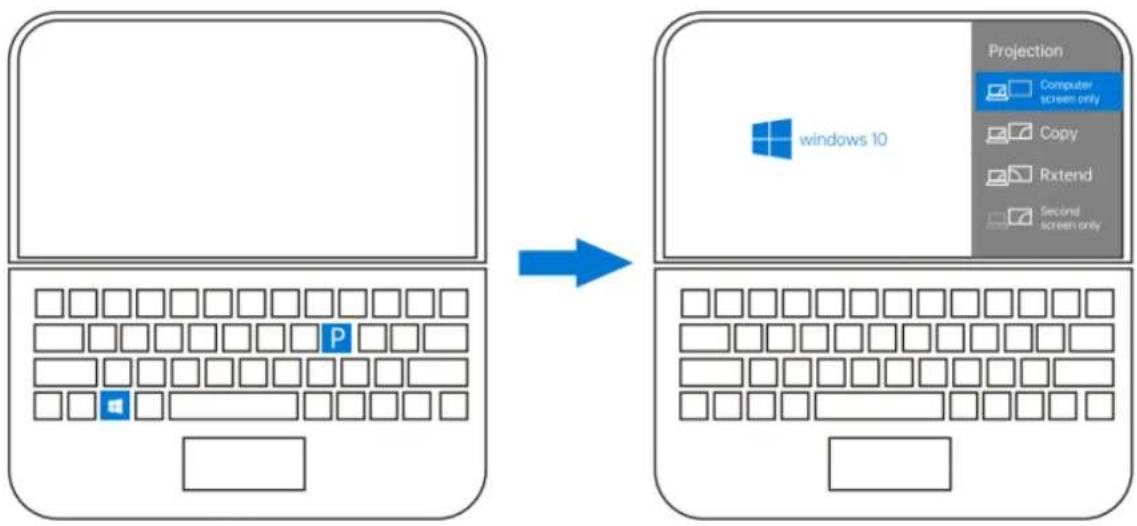
Jak skonfigurować tryb rozszerzenia kopii ekranu?
Możesz nacisnąć klawisz Windows i klawisz P, wybrać tryb kopiowania lub rozwijania, lub możesz także kliknąć prawym klawiszem myszy na stronie pulpitu komputera, aby wybrać rozdzielczość, a następnie zmodyfikować rozszerzenie lub tryb kopiowania.
flowchart
graph LR
    A["Desktop"] -->|Change| B["Windows 10"]
    B --> C["Projection"]
    style A fill:#f9f,stroke:#333
    style B fill:#bbf,stroke:#333
    style C fill:#dfd,stroke:#333
Jak skonfigurować, gdy kursor nie może przejść do ekranu cyfrowego w trybie rozszerzonym?
Przejdź do strony kalibracji panelu napędu, kliknij opcję kalibracji w lewym dolnym rogu i wybierz odpowiedni ekran cyfrowy.
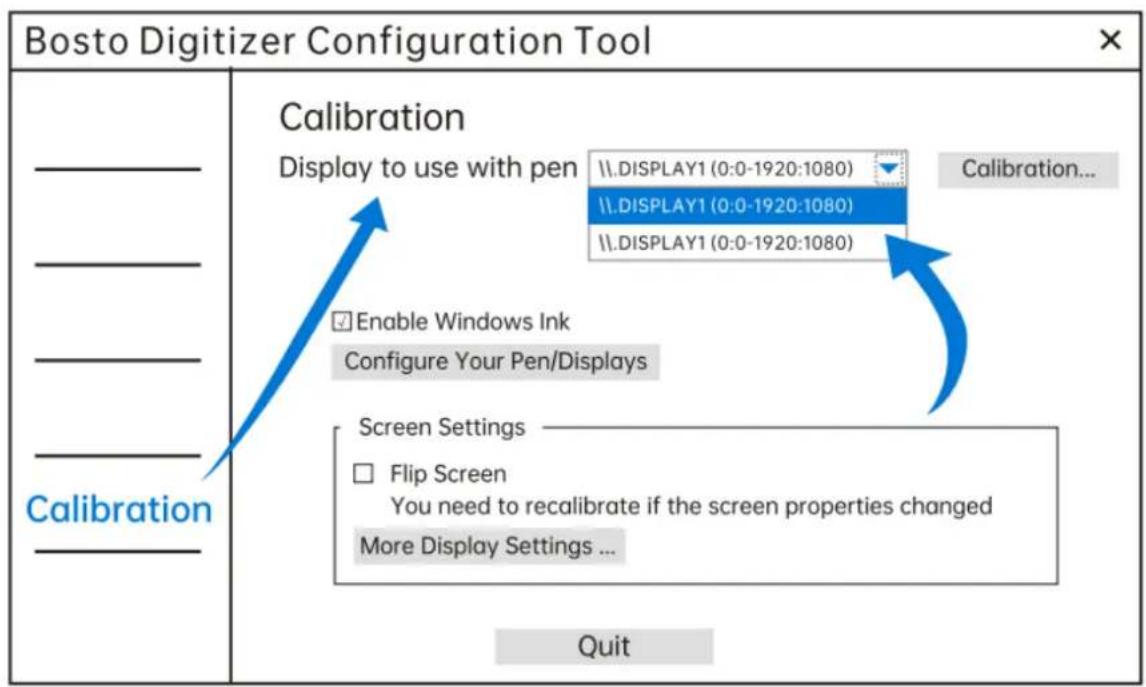
Jeśli problem nie został rozwiązany po wykonaniu powyższych czynności, wróć do strony pulpitu komputera i kliknij prawym przyciskiem myszy, usuń ekran cyfrowy po lewej stronie wyświetlacza głównego.
Wyświetlacz
Zmień ustawienie wyświetlacza.
Naciśnij głęboko lub wybierz dowolny z poniższych wyświetlaczy, przytrzymaj i przesuń w idealne miejsce.
2
1
Identification
Testing
Po ustawieniu otwórz stronę standaryzacji napędu, kliknij „Konfiguruj pióro/ekrany”.
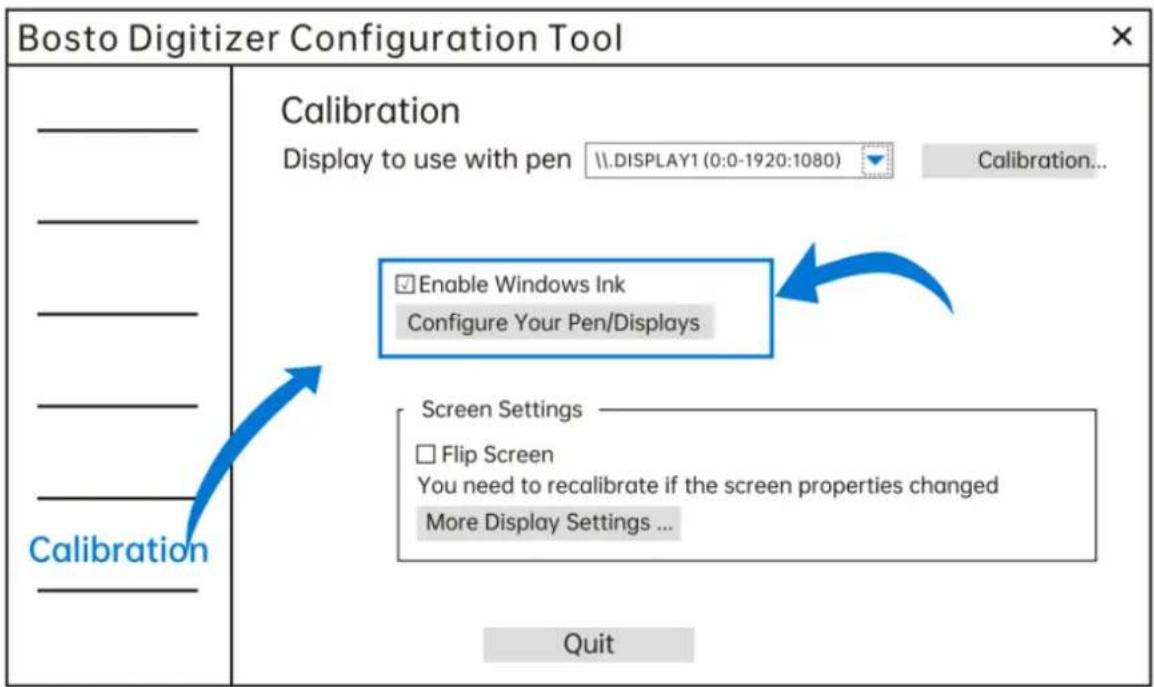
Po skonfigurowaniu pliku naciśnij klawisz Enter, aby przełączyć ekran. Kiedy tekst konfiguracji pojawi się na ekranie piórkowym, kliknij piórem ekran piórkowy, aby przełączyć kursor.
Dotknij tego ekranu rysikiem, aby ustawić go jako ekran tabletu. Jeśli nie jest to ekran tabletu, przejdź do następnego ekranu, naciskając klawisz Enter. Naciśnij klawisz Esc, aby zamknąć tę funkcję.
- Pióro jest ruchome, a kursor może poruszać się za pomocą pióra, ale nie ma sensu klikać piórem/piórem bez funkcji (tylko system MAC)
Otwórz>“preferencje systemowe”>znajdź „Bezpieczeństwo i prywatność”>kliknij „Odblokuj”
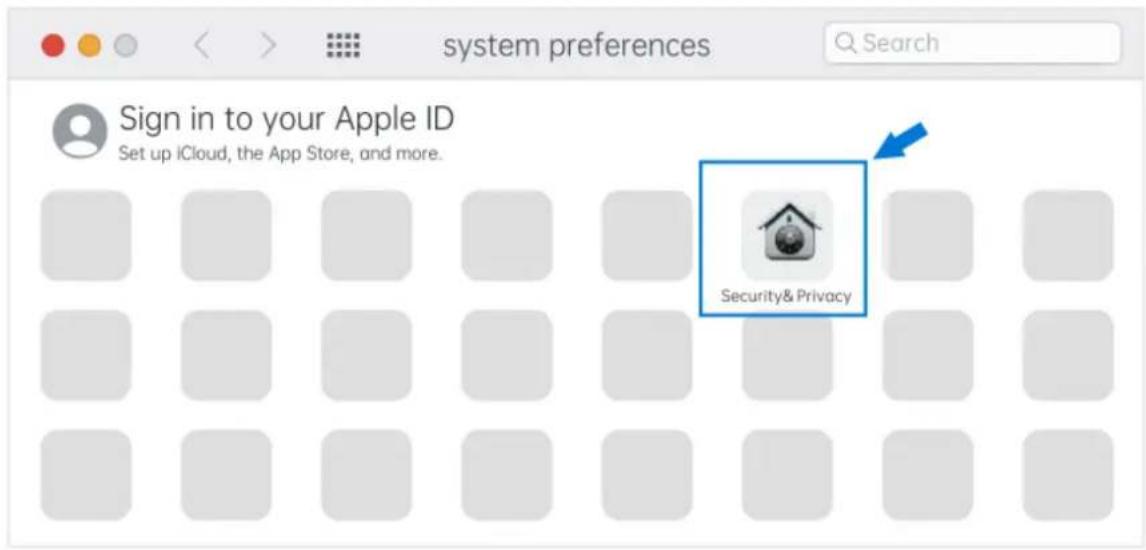
- Kliknij „Bezpieczeństwo i prywatność”> kliknij prawy dolny róg „Odblokuj”> wprowadź hało i zostanie odblokowane.
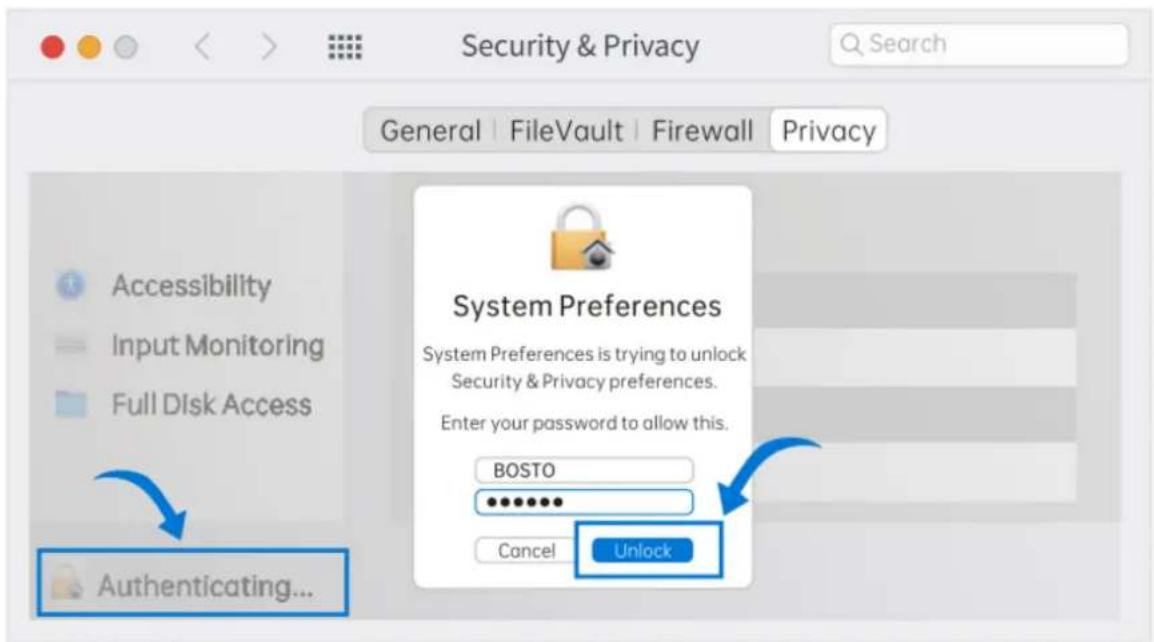
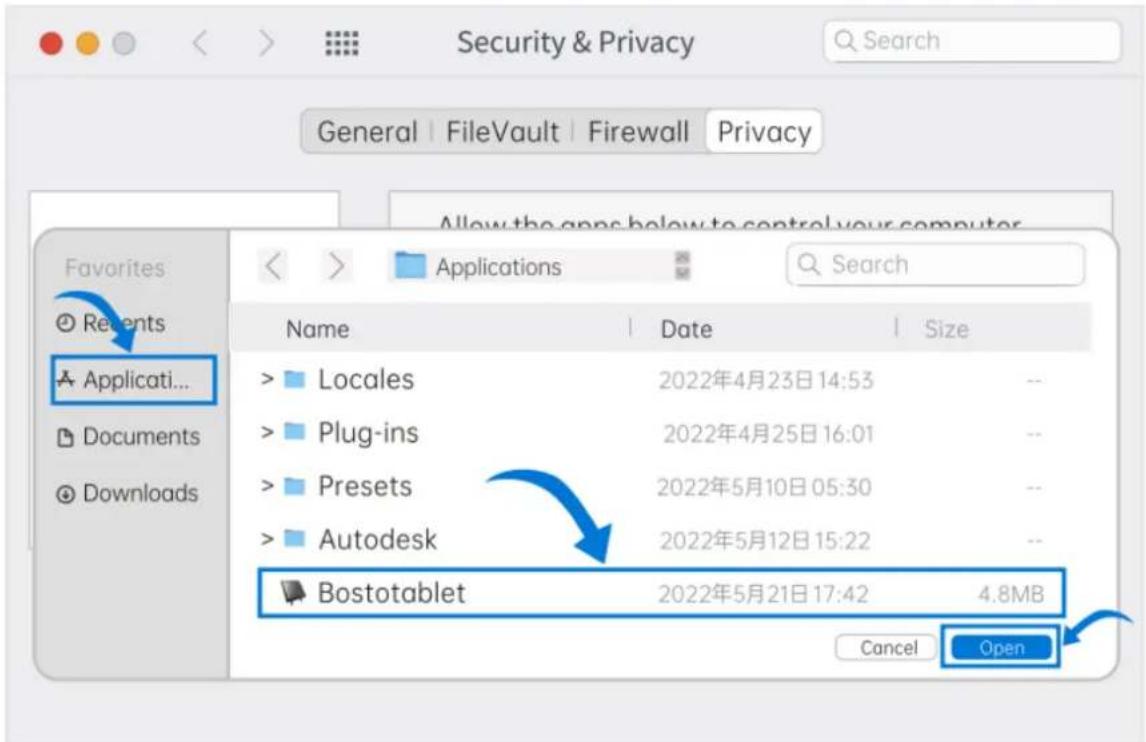
- Znajdź „Dostępność” „Monitorowanie wejścia” „Pełny dostęp do dysku” > kliknij „+”
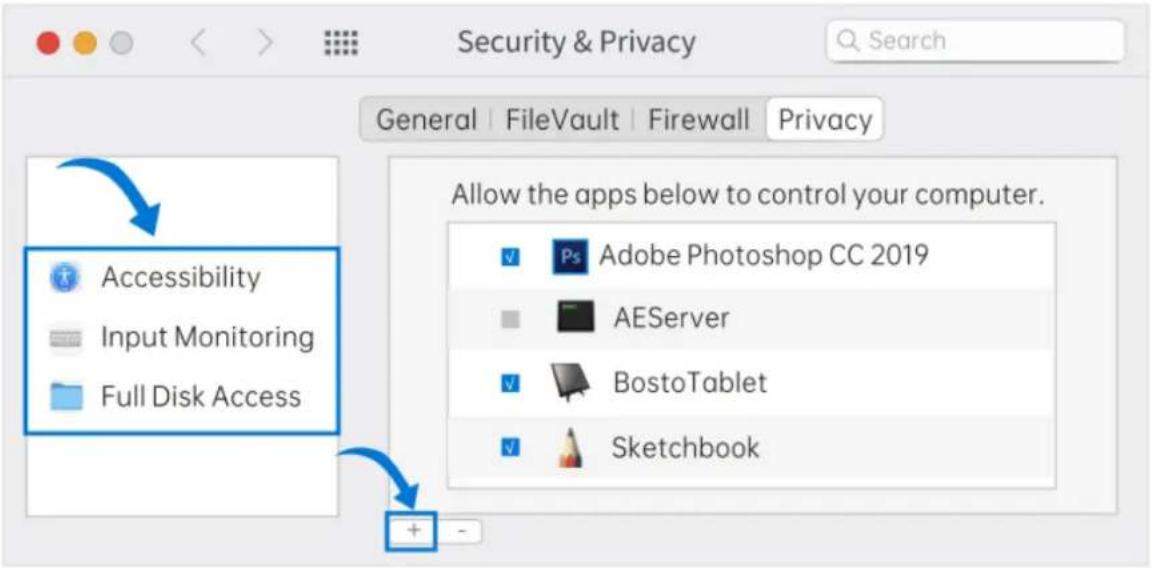
- Otwórz stronę aplikacji, wybierz „Bostotablet” i kliknij „Otwórz”
Specyfikacja techniczna
Model produktu: X7
Rozmiar wyświetlacza: 21,5"
Wymiary produktu: 532x323x34 mm
Waga netto: 4,2 kg
Przyciski: 8 przycisków
Typ wyświetlacza: IPS (w pełni laminowany)
Dotykowy ekran: TAK(dotyk piórem, dotyk dłońmi)
Rozdzielczość: 1980x1080
Wartość kolorów: 16,7 miliona kolorów
Współczynnik kontrastu: 1000:1
Wejście: 24W
Wyjście: 12V
Serwis producenta: service@bostotablet.com
Na oficjalnej stronie https://bostopolska.pl/ można zaczerpnąć dodatkowych informacji na temat obsługi i konfiguracji tabletu oraz najczęściej zadawanych pytań(FAQ).
Dodatkowo można pobrać zawsze najnowsze oprogramowanie do danego urządzenia.
8. Postanowienia gwarancyjne
Produkty marki BOSTO są objęte 24-miesięczną gwarancją dla konsumentów lub 12-miesięczną gwarancją dla przedsiębiorców(zakupów na firmę).
Gwarancji nie podlegają: materiały eksploatacyjne(w tym baterie i akumulatory) uszkodzenia produktu będące wynikiem niewłaściwego użytkowania lub powstałe z winy użytkownika włączając w to niewłaściwe przechowywanie, upuszczenie, uderzenie, korozję, brud, piasek, zalanie, zamoczenie, wady spowodowane użytkowaniem innych akcesoriów niż fabryczne oraz szkody powstałe w wyniku niewłaściwego zabezpieczenia przesyłki z reklamowanym urządzeniem.
9. Deklaracja zgodności CE
Producent Bosto Co., Ltd niniejszym oświadcza, że to urządzenie jest zgodne z obowiązującymi dyrektywami i normami europejskimi i ich poprawkami. W celu zaczerpnięcie dokładniejszych informacji proszę zajrzeć na stronę www.bostotablet.com
10. Utylizacja sprzętu i ochrona środowiska
Wszystkie produkty, na których umieszczony jest symbol zostały sklasyfikowane jako odpady elektryczne(WEEE zgodnie z dyrektywą 2012/19/EU). Z tego względu muszą być utylizowane w punktach recyklingu odpadów elektrycznych. Pod żadnym pozorem nie powinny być wyrzucane razem z odpadami komunalnymi.