BST-X5 - Tablet graficzny Bosto - Bezpłatna instrukcja obsługi
Znajdź bezpłatnie instrukcję urządzenia BST-X5 Bosto w formacie PDF.


Pytania użytkowników dotyczące BST-X5 Bosto
0 pytanie dotyczące tego urządzenia. Odpowiedz na te, które znasz, lub zadaj własne.
Zadaj nowe pytanie dotyczące tego urządzenia
Pobierz instrukcję dla swojego Tablet graficzny w formacie PDF za darmo! Znajdź swoją instrukcję BST-X5 - Bosto i weź swoje urządzenie elektroniczne z powrotem w ręce. Na tej stronie opublikowane są wszystkie dokumenty niezbędne do korzystania z urządzenia. BST-X5 marki Bosto.
INSTRUKCJA OBSŁUGI BST-X5 Bosto
BOSTO Tablet graficzny BST-X5 (2024)
Importer
Aktro Sp. z o. o.
ul. Andersa 7 lok. 4
15-124 Białystok
Przed użyciem produktu należy przeczytać uważnie niniejszą instrukcję i zachować w bezpiecznym miejscu.
1. Przedstawienie produktu
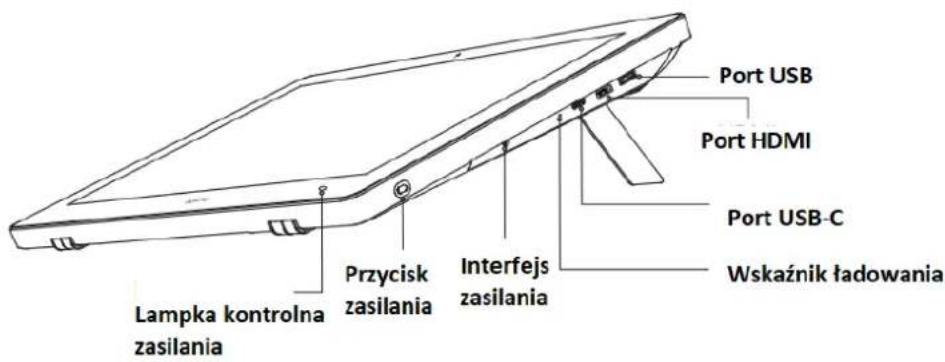
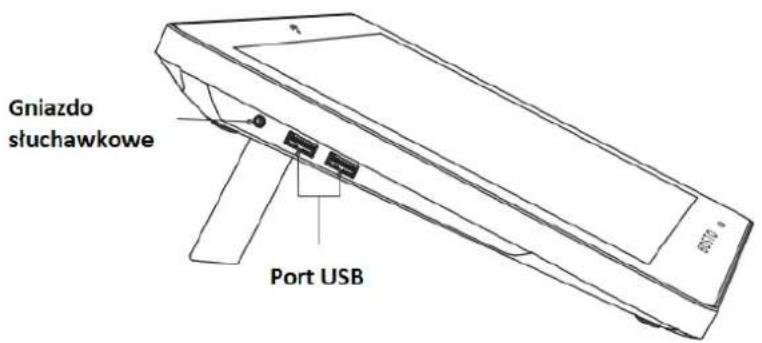
2.Akcesoria
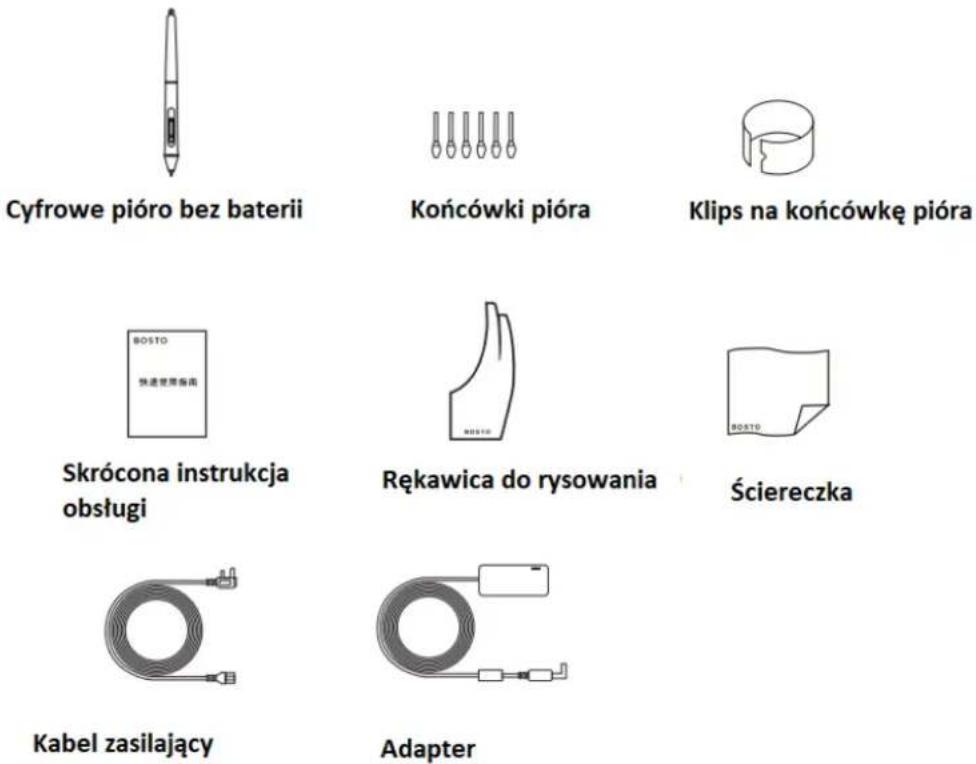
3.Wymiana końcówki pióra
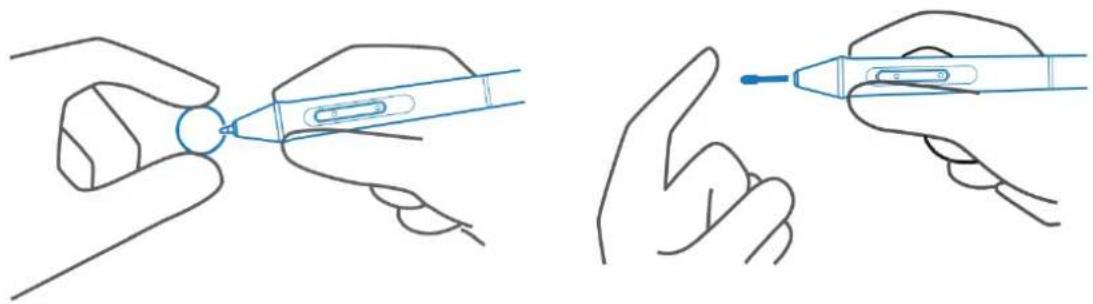
4.Instalacja sterowników
- Pobierz sterownik ze strony: http://www.bostotablet.com/down.aspx
- Przygotowanie przed instalacją: Odinstaluj i usuń inne sterowniki tabletu/monitora graficznego zainstalowane w komputerze, zamknij wszystkie uruchomione programy, wyłącz tymczasowo oprogramowanie antywirusowe i zaporę sieciową, instalowanie sterownika jako administrator.
- Po udanej instalacji
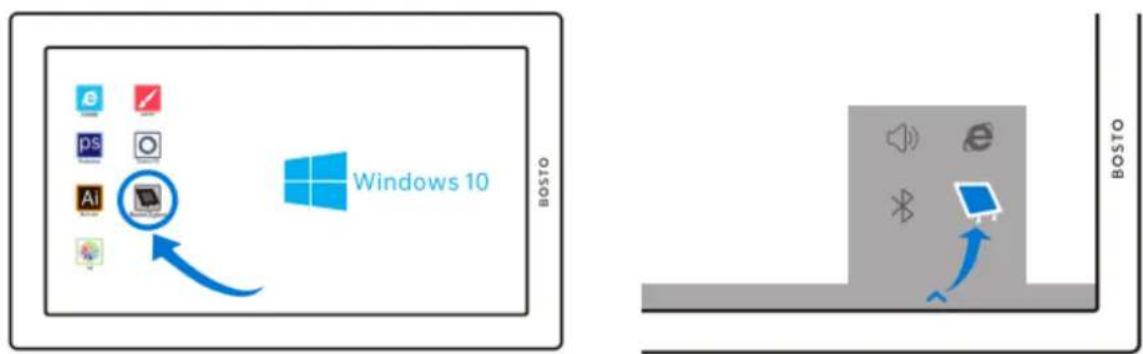
- Windows: Ikonę „Bosto Digitizer” można znaleźć na pulpicie lub pasku zadań w prawym dolnym rogu komputera.
5.Kalibracja ekranu
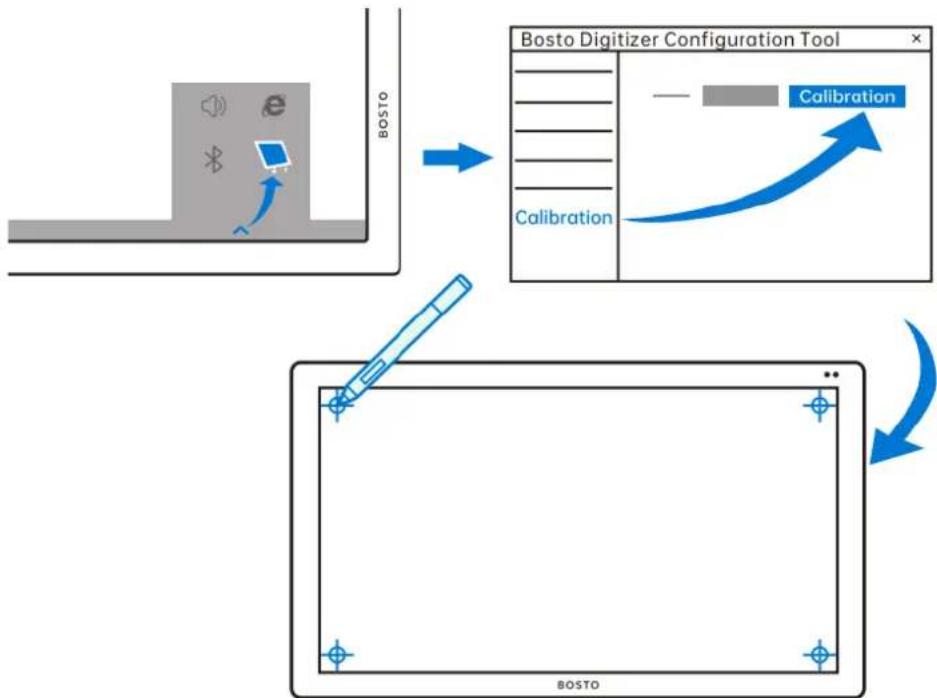
flowchart
graph TD
    A["Start: BOSTO"] --> B["Bosto Digitizer Configuration Tool"]
    B --> C["Calibration"]
    C --> D["End: BOSTO"]
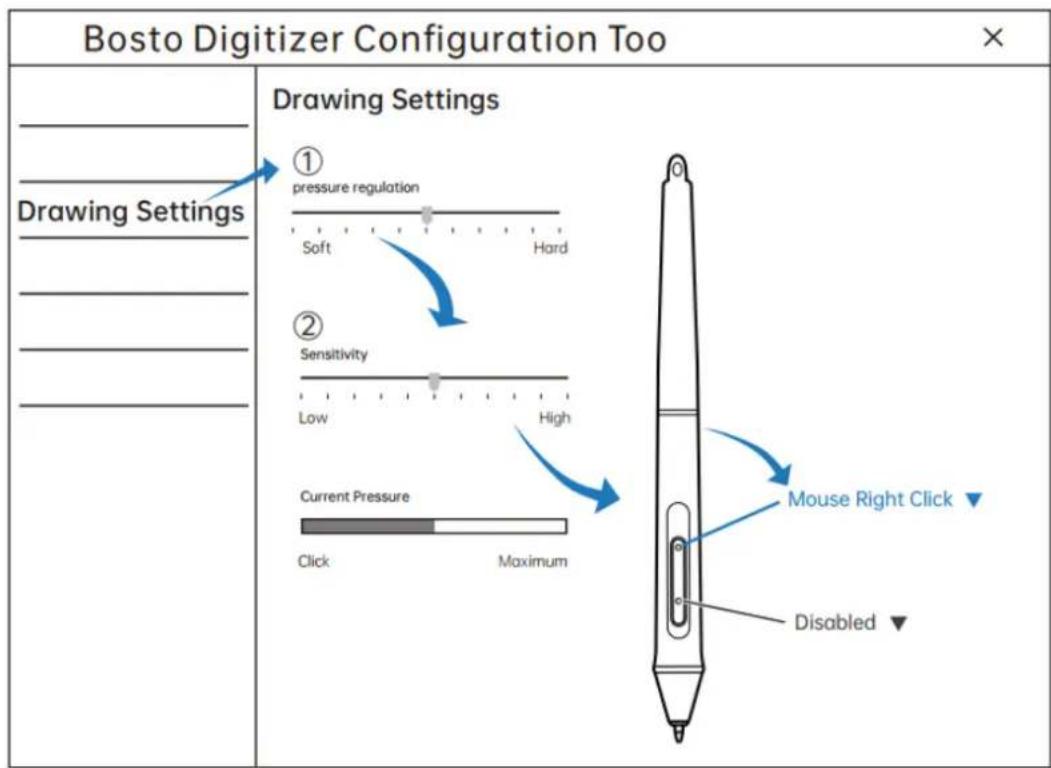
- Regulacja nacisku: Im bardziej przesuniesz suwak w prawo, tym większy nacisk będzie wymagany do narysowania linii.
- Regulacja czułości: W tym samym zakresie zmian ciśnienia, im bardziej suwak jest przesunięty w prawo, tym większa jest różnica w grubości rysowanych linii
7. Ustawienie przycisków funkcyjnych
| Bosto Digitizer Configuration Tool | |
| ____ | Touch settings□ Disable All TouchesDisable touch function completely□ Disable Single Point TouchOnly Multipoint Touch is available□ Disable Touch when Pen DetectedDisable touch temporary when pen detected |
| ____ | |
| ____ | |
| ____ | |
| Touch settings | |
| ____ | |
Wyłączenie pojedynczego dotknięcia może znacznie zmniejszyć liczbę przypadkowych dotknięć.
8. Ustawienia skrótów
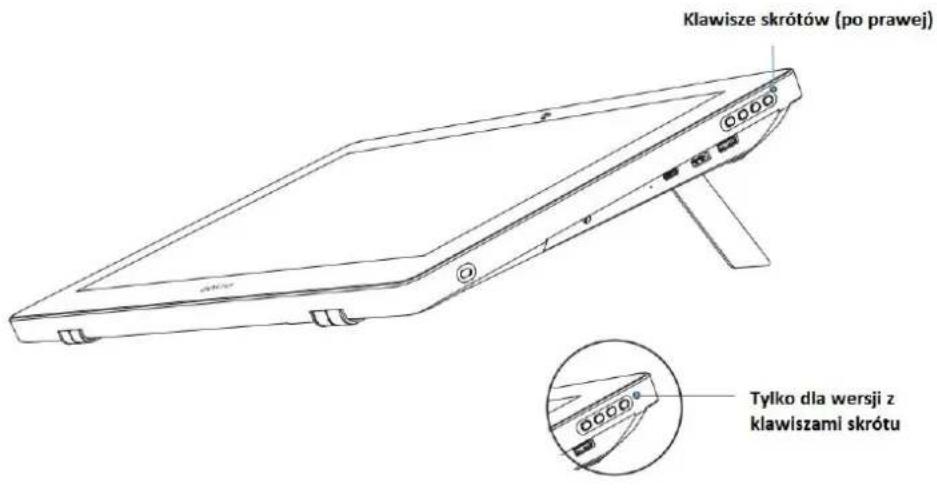
Na oficjalnej stronie https://bostopolska.pl/ można zaczerpnąć dodatkowych informacji na temat obsługi i konfiguracji tabletu oraz najczęściej zadawanych pytań(FAQ).
Dodatkowo można pobrać zawsze najnowsze oprogramowanie do danego urządzenia.
8. Postanowienia gwarancyjne
Produkty marki BOSTO są objęte 24-miesięczną gwarancją dla konsumentów lub 12-miesięczną gwarancją dla przedsiębiorców(zakupów na firmę).
Gwarancji nie podlegają: materiały eksploatacyjne(w tym baterie i akumulatory) uszkodzenia produktu będące wynikiem niewłaściwego użytkowania lub powstałe z winy użytkownika włączając w to niewłaściwe przechowywanie, upuszczenie, uderzenie, korozję, brud, piasek, zalanie, zamoczenie, wady spowodowane użytkowaniem innych akcesoriów niż fabryczne oraz szkody powstałe w wyniku niewłaściwego zabezpieczenia przesyłki z reklamowanym urządzeniem.
9. Deklaracja zgodności CE
Producent Bosto Co., Ltd niniejszym oświadcza, że to urządzenie jest zgodne z obowiązującymi dyrektywami i normami europejskimi i ich poprawkami. W celu zaczerpnięcie dokładniejszych informacji proszę zajrzeć na stronę www.bostotablet.com
10. Utylizacja sprzętu i ochrona środowiska
Wszystkie produkty, na których umieszczony jest symbol zostały sklasyfikowane jako odpady elektryczne(WEEE zgodnie z dyrektywą 2012/19/EU). Z tego względu muszą być utylizowane w punktach recyklingu odpadów elektrycznych. Pod żadnym pozorem nie powinny być wyrzucane razem z odpadami komunalnymi.