NAVIO 705CAM - GPS GOCLEVER - Bezpłatna instrukcja obsługi
Znajdź bezpłatnie instrukcję urządzenia NAVIO 705CAM GOCLEVER w formacie PDF.


| Typ produktu | Nawigator GPS z kamerą |
| Marka | GoClever |
| Model | NAVIO 705CAM |
| Rozmiar wyświetlacza | 7 cali |
| Rozdzielczość wyświetlacza | 800 x 480 pikseli |
| Wymiary | 17,5 x 10,5 x 1,5 cm |
| Waga | 210 g |
| Źródło zasilania | Wbudowany akumulator |
| Pojemność baterii | 1500 mAh |
| Napięcie ładowania | 5V DC przez USB |
| Główne funkcje | Nawigacja GPS, nagrywanie kamerą, alerty o fotoradarach, odtwarzanie multimediów |
| Rozdzielczość kamery | 1080p Full HD |
| Pamięć | Karta MicroSD do 32 GB |
| Łączność | USB, nadajnik FM (opcjonalny) |
| Chipset GPS | MediaTek MTK |
| Wstępnie załadowane mapy | Mapy Europy |
| Konserwacja | Czyścić suchą ściereczką; unikać płynów |
| Bezpieczeństwo | Używać uchwytu na szybę; nie zasłaniać widoku kierowcy |
| Dostępne części zamienne | Ładowarka, uchwyt, rysik (jeśli dotyczy) |
| Informacje ogólne | Wielojęzyczny interfejs; aktualizacje oprogramowania przez PC |
Często zadawane pytania - NAVIO 705CAM GOCLEVER
Pytania użytkowników dotyczące NAVIO 705CAM GOCLEVER
0 pytanie dotyczące tego urządzenia. Odpowiedz na te, które znasz, lub zadaj własne.
Zadaj nowe pytanie dotyczące tego urządzenia
Pobierz instrukcję dla swojego GPS w formacie PDF za darmo! Znajdź swoją instrukcję NAVIO 705CAM - GOCLEVER i weź swoje urządzenie elektroniczne z powrotem w ręce. Na tej stronie opublikowane są wszystkie dokumenty niezbędne do korzystania z urządzenia. NAVIO 705CAM marki GOCLEVER.
INSTRUKCJA OBSŁUGI NAVIO 705CAM GOCLEVER
Contents / Spis Treści
English 3
Polski 54
English
Przed skorzystaniem z urządzenia zapoznaj się z niniejszą instrukcją obsługi oraz zachowaj ją na przyszłość
Polski
INFORMACJA 55
OSTRZEŻENIA 55
LISTA AKCESORIÓW 57
WSTEP 58
Wygląd urządzenia 58
Zasilanie Oraz Ładowanie Urządzenia 62
Podstawowa Obsługa Urządzenia 64
Połączenie z Komputerem 66
Główne Funkcje Interfejsu Systemu Urządzenia 67
Konserwacja Urządzenia 68
ODTWARZANIE MUZYKI 70
PRZEGLĄDANIE ZDJĘĆ 72
CZYTANIE EBOOKÓW 75
ODTWARZANIE WIDEO 77
USTAWIENIA SYSTEMOWE 79
Kalibracja Ekranu 82
Nadajnik FM 82
Produkt może ulec zmianie bez uprzedzenia. Przepraszamy za jakiekolwiek niedogodności powstałe w wyniku zmian.
Nasza firma nie ponosi odpowiedzialności za szkody wynikłe z utraty danych, których kopia nie została wcześniej wykonana.
Niniejsza instrukcja została sprawdzona pod kątem możliwych błędów, jednak nie wyklucza się możliwości ich wystąpienia. Wszelkie błędy prosimy zgłaszać do sprzedawcy.
Proszę przeczytać niniejszą instrukcję oraz używać tylko i wyłącznie oryginalnych akcesoriów, aby zapobiec ewentualnym uszkodzeniom sprzętu. Używanie niesprawdzonych i nieoryginalnych części oraz oprogramowania może spowodować wadliwe działanie urządzenia, a nawet uszkodzenie sprzętu i zagrożenie dla użytkownika. Firma nie ponosi odpowiedzialności za skutki takich działań.
Roboty drogowe mogą spowodować niezgodność trasy elektronicznej z trasą rzeczywistą. Proszę stosować się do aktualnych przepisów oraz znaków ruchu drogowego. Obsługa nawigacji podczas prowadzenia pojazdu może być przyczyną wypadku drogowego. Firma nie ponosi odpowiedzialności za straty wynikłe ze spowodowania wypadku.
Zdjęcia oraz szkice zawarte w instrukcji mogą różnić się od posiadanego produktu.
Ostrzeżenia
- Nie potrząsaj urządzeniem. Nieostrożna obsługa urządzenia może spowodować utratę danych, uszkodzenie sprzętu lub błędne odtwarzanie plików.
- Trzymaj urządzenie z dala od bezpośredniego działania promieni słonecznych oraz wysokiej temperatury. W ten sposób unikniesz przegrzania baterii lub obudowy urządzenia, co może prowadzić do uszkodzeń całego urządzenia.
- Trzymaj urządzenie z dala od wilgoci oraz kropli deszczu. Woda wewnątrz urządzenia może uszkodzić sprzęt, a nawet uniemożliwić późniejszą naprawę.
-
Nie otwieraj obudowy urządzenia.
-
Trzymaj urządzenie z dala od piasku i pyłu.
- Korzystanie z urządzenia w pobliżu fali radioaktywnych może spowodować spadek wydajności urządzenia.
- Zawsze dociskaj do końca wtyczkę od zasilania.
- Zawsze upewniaj się, że okablowanie przebiega tak, aby nie stwarzało zagrożenia.
- Nie naciskaj zbyt mocno na wyświetlacz; Trzymaj wyświetlacz z dala od promieni słonecznych. Kurz i pył zetrzyj suchą szmatką.
- Jeżeli urządzenie ulegnie uszkodzeniu, odeślij je do autoryzowanego serwisu.
- Staraj się regularnie wykonywać kopie zapasowe zawartości kart pamięci, aby uniknąć utraty danych.
- Zwróć uwagę na format obsługiwanych plików. Nie umieszczaj na karcie pamięci plików, które nie mogą zostać odtworzone przez urządzenie.
- Filmy, muzyka oraz fotografie mogą podlegać ochronie praw autorskich, a ich odtwarzanie na urządzenie może te prawa naruszać.
- Nie umieszczaj żadnych metalowych przedmiotów wewnątrz otworu zasilania oraz nie używaj ich np. do odłączania ładowarki.
- Trzymaj urządzenie z dala od źródeł ciepła.
- Nie umieszczaj włączonego urządzenia na poduszkach, dywanach lub innych podobnych powierzchniach, które mogą spowodować przegrzanie się urządzenia.
- Podczas zapisu/odczytu danych z karty pamięci, nie wolno jej usuwać z urządzenia. Takie działanie może spowodować utratę danych lub awarię systemu operacyjnego.
- Nie wyłączaj urządzenia podczas działania nawigacji lub odtwarzania multimediów.
- Nie ładuj baterii w bardzo gorącej/bardzo zimniej temperaturze otoczenia. Takie działanie może osłabić wydajność baterii.
- Baterię oraz ładowarkę trzymaj z dala od dzieci.
- Nieprawidłowe umieszczenie baterii może spowodować eksplozję. Zużytą baterię składuj w miejscach do tego wyznaczonych.
- U żywaj tylko i wyłącznie baterii dostarczonych przez producenta.
- Podczas ładowania baterii, trzymaj urządzenie z dala od dzieci.
-
Upuszczenie lub uderzenie może spowodować uszkodzenie urządzenia.
-
Podczas korzystania z zestawu słuchawkowego, zwrócić uwagę na odpowiednie dostosowanie poziomu głośności.
- Nie ustawiaj maksymalnej głośności głośnika zewnętrznego na zbyt długi czas.
- Podczas oglądania materiałów multimedialnych przez zbyt długi czas, możesz poczuć dyskomfort rąk, szyi lub innych części ciała.
Lista akcesoriów
Upewnij się, że wszystkie części znajdują się w opakowaniu:
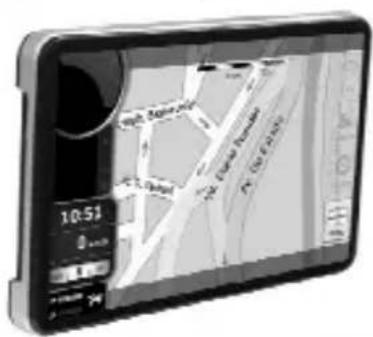
Ładowarka samochodowa
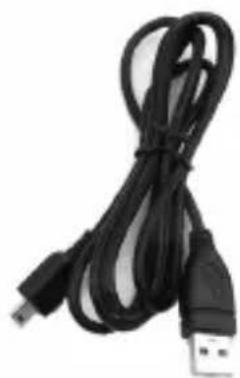
Zdjęcia oraz szkice zawarte w instrukcji mogą różnić się od posiadanego produktu. Jeżeli produkt jest uszkodzony, prosimy niezwłocznie odesłać go do sprzedawcy w celu wymiany na nowy model.
Wstep
W tym rozdziale zapoznasz się z budową urządzenia oraz jego podstawowymi funkcjami.
Wygląd Urządzenia
Navio 705CAM & Navio 705V Plus:
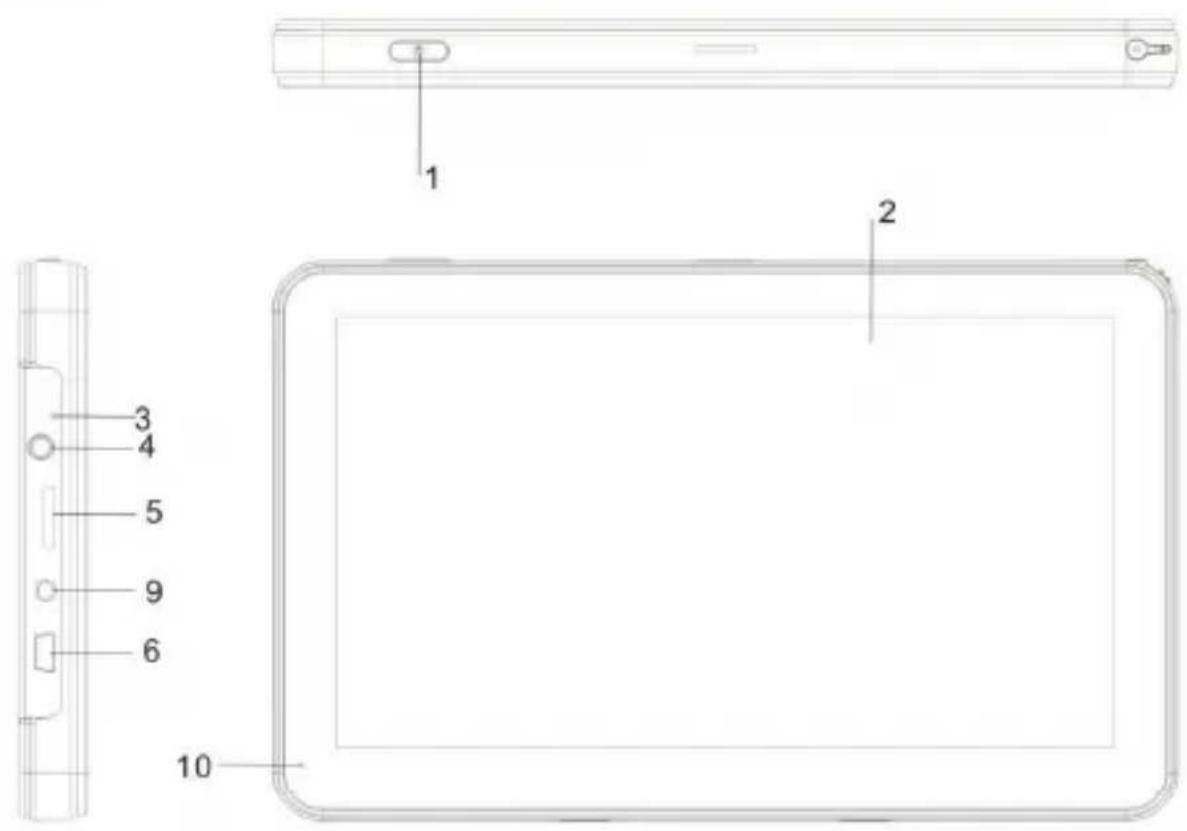
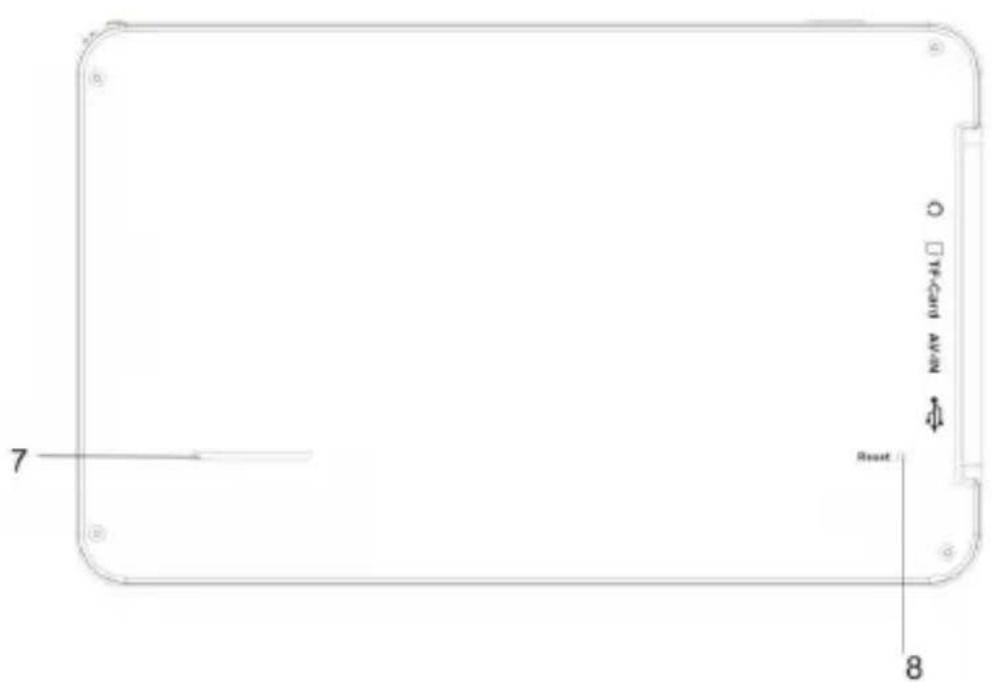
| 1 | Przycisk zasilania Włącz/wyłącz system | |
| 2 | Ekran dotykowy Obsługiwany za pomocą klikania | |
| 3 | Dioda Wskaźnik ładowania baterii | |
| 4 | Wejście jack | Umożliwia podłączenie słuchawek |
| 5 | Gniazdo kart Umożliwia umieszczenie jednej karty pamięci microSD | |
| 6 | Mini USB Umożliwia połączenie GPS – PC oraz ładowanie baterii | |
| 7 | Głośnik | Odtwarza dźwięki nawigacji oraz multimediów |
| 8 | Reset Uruchamia system ponownie | |
| 9 | Wejście AV | Zewnętrzne wejście audio/wideo do połączenia z kamerą wsteczną |
| 10 | Mikrofon Umożliwia rozmowy poprzez interfejs Bluetooth |
Navio 500 Plus:
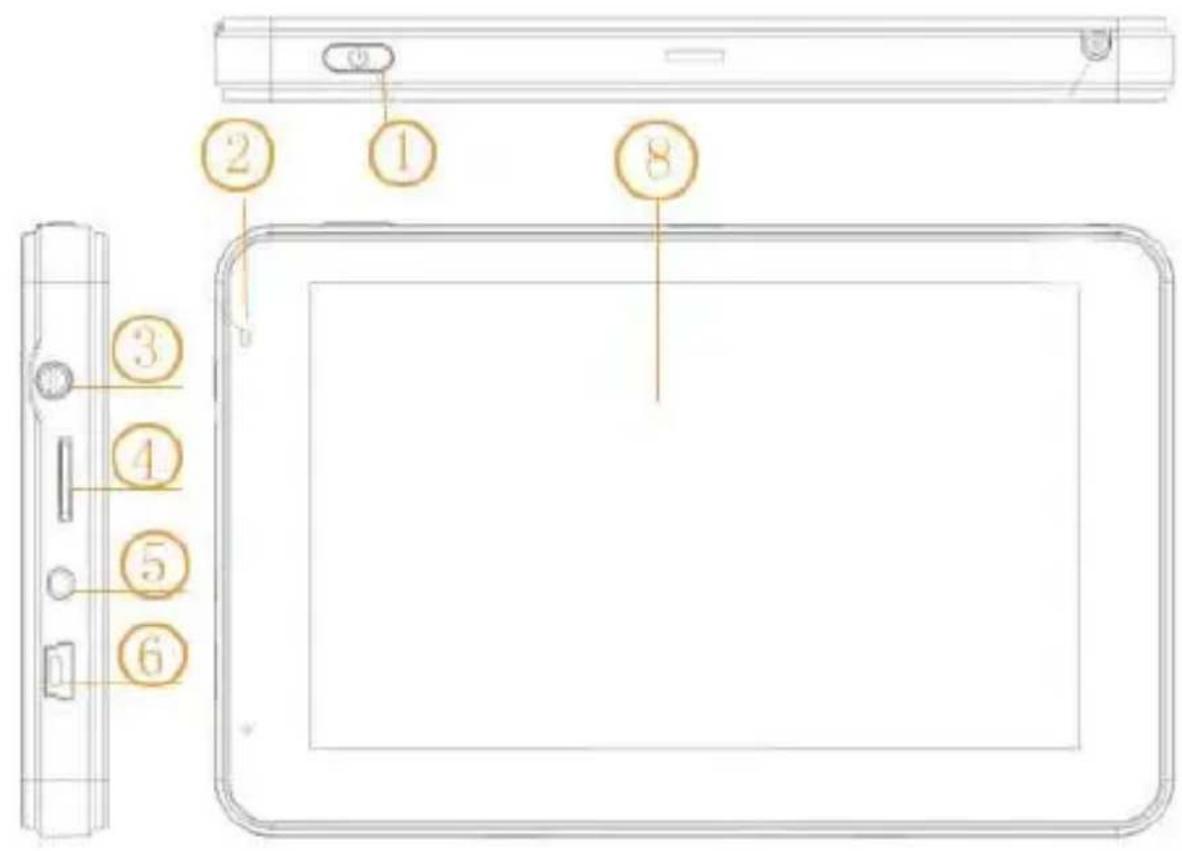
| 1 | Przycisk zasilania Włącz/wyłącz system | |
| 2 | Dioda Wskaźnik ładowania baterii | |
| 3 | Wejście jack | Umożliwia podłączenie słuchawek |
| 4 | Gniazdo kart Umożliwia umieszczenie jednej karty pamięci microSD | |
| 5 | Wejście AV | Zewnętrzne wejście audio/wideo do połączenia z kamerą wsteczną |
| 6 | Mini USB Umożliwia połączenie GPS – PC oraz ładowanie baterii | |
| 7 | Głośnik | Odtwarza dźwięki nawigacji oraz multimediów |
| 8 | Ekran dotykowy Obsługiwany za pomocą klikania | |
| 9 | Reset Uruchamia system ponownie |
Zasilanie oraz Ładowanie Urządzenia
Podczas pierwszego użycia lub użycia urządzenia po długim czasie spoczynku, baterię należy naładować do maksymalnego poziomu za pomocą kabla mini USB.
Źródła zasilania
Urządzenie może być zasilane za pomocą baterii oraz za pomocą kabla mini USB.
Urządzenie korzysta z baterii litowo-plimerowej, jeżeli nie jest podłączone do ładowarki. Ikona zasilania w prawym górnym rogu ekranu oraz pasek zasilania w interfejsie ustawień, wskazują poziom naładowania baterii.
Ikona zasilania
Pasek zasilania
Podczas połączenia urządzenia z ładowarką (lub z komputerem za pomocą kabla mini USB), nawigacja korzystać będzie z zasilania zewnętrznego.
[Informacja] Urządzenie korzysta z wbudowanej baterii litowo-polimerowej. Bateria może zasilić urządzenie przez 3 godziny (przy niskich ustawieniach jasności ekranu oraz braku fix 3D). Praca nawigacji może się skrócić lub wydłużyć w zależności jak urządzenie jest wykorzystywane. Niektóre funkcje (muzyka, wideo, wysoka jasność podświetlenia ekranu) skrócą czas pracy urządzenia na baterii.
[Uwaga] Urządzenie korzysta z wbudowanej baterii litowo-polimerowej. Aby uniknąć eksplozji, porażenia prądem lub wycieku substancji chemicznych, nie należy otwierać baterii.
Ładowanie baterii
Podczas pierwszego użycia lub użycia urządzenia po długim czasie spoczynku, baterię należy naładować do maksymalnego poziomu za pomocą kabla mini USB.
-
Podłącz wtyczkę ładowarki do gniazda znajdującego się na spodzie urządzenia.
-
Podłącz ładowarkę do źródła zasilania, aby naładować baterię oraz zapewnić bieżące zasilanie nawigacji.
[Informacja] Czerwona dioda ładowania oznacza ładowanie baterii. Poczekaj, aż urządzenie w pełni naładuje baterię. Nie odłączaj ładowarki podczas ładowania. Zielona dioda ładowania oznacza w pełni naładowaną baterię. Korzystaj z ładowarki, jeżeli poziom naładowania baterii jest niski. (Kolor stanu pełnego może się różnić w produkcie.)
Ładowanie baterii za pomocą ładowarki samochodowej
-
Podłącz końcówkę mini USB do urządzenia.
-
Podłącz drugą końcówkę ładowarki samochodowej do gniazda zapalniczki w pojeździe.
[Uwaga] Ładowarkę samochodową należy podłączyć po uruchomieniu samochodu, aby uniknąć zwarcia w urządzeniu podczas zapłonu silnika.
Podstawowa Obsługa Urządzenia
Włączanie i wyłączanie urządzenia
Naciśnij przycisk zasilania znajdujący się na górze urządzenia. System przejdzie w stan spoczynku. Po ponownym wciśnięciu przycisku urządzenie przejdzie w tryb pracy.
Przycisk zasilania
[Informacja] Aby zaoszczędzić baterię, wciśnij przycisk zasilania odcinając zasilanie urządzenia.
Ponowne uruchamianie systemu
Kiedy system nie odpowiada na polecenia użytkownika, wciśnij przycisk zasilania, aby uruchomić urządzenie ponownie.
[Uwaga] Poniższe działania mogą spowodować zawieszenie się systemu:
- Przełączanie zdjęć (np. gdy są one zbyt duże);
- Zbyt długi czas pracy, brak reakcji na kliknięcia;
- Bład podczas włączania/wyłączania urządzenia.
[Uwaga] Je żeli system zawiesi się, możesz utracić niezapisane informacje. Pamiętaj o regularnym wykonywaniu kopii bezpieczeństwa.
Montaż uchwytu
Uchwyt nawigacji składa się z uchwytu oraz wspornika. Uchwyt powinien zostać zamontowany na przedniej szybie pojazdu lub na desce rozdzielczej.
[Uwaga] Zachowaj ostrożność podczas montażu uchwytu. Upewnij się, że urządzenie nie będzie utrudniać widoczności kierowcy. Upewnij się, ze urządzenie zamontowane jest stabilnie oraz, że nie jest ono zamontowane w miejscach mogących przeszkodzić rozłożeniu się poduszek powietrznych.
Używanie pióra dotykowego (rysika)
Pióro dotykowe jest niezbędnym elementem obsługi ekranu nawigacji.
- Kliknięcie: kliknij końcówką pióra na ekran.
- Podwójne kliknięcie: szybko kliknij dwa razy końcówką pióra na ekran.
- Przeciąganie elementów: przyłoż końcówkę pióra do ekranu i przeciągnij w dane miejsce.
[Uwaga] Pióro z uszkodzoną końcówką, długopis lub inne ostre narzędzia mogą uszkodzić powierzchnię ekranu LCD. Nie używaj uszkodzonego pióra.
Używanie kart pamięci
Wymagane dane map oraz same mapy umieszczane są na karcie pamięci. Umieść kartę pamięci w urządzeniu przed rozpoczęciem nawigacji.
[Uwaga] Nie wyciągaj karty pamięci podczas pracy systemu (np. podczas korzystania z nawigacji lub odtwarzania multimediów).
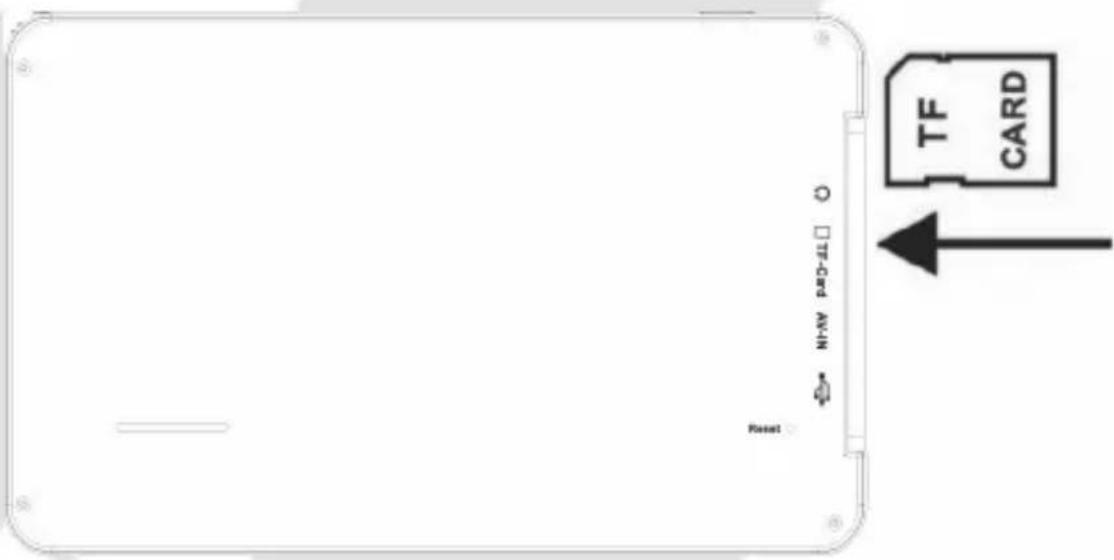
-
Nie wciskaj karty pamięci na siłę, nie zginaj jej oraz staraj się jej nie upuszczać.
-
Nie przechowuj karty pamięci w wysokiej temperaturze lub w wilgotnych miejscach. Chron kartę przed bezpośrednim działaniem promieni słonecznych oraz przed wilgocią.
-
Zwróć uwagę na odpowiednie ułożenie karty podczas umieszczania jej w urządzeniu. Niewłaściwe umieszczenie karty może uszkodzić urządzenie.
Połączenie z Komputerem
Wymiana danych z komputerem odbywa się poprzez połączenie urządzenia za pomocą kabla mini USB.
-
Upewnij się, ze urządzenie jest włączone;
-
Podłącz końcówkę mini USB do gniazda znajdującego się po lewej stronie urządzenia. Standardową końcówkę USB podłącz do wolnego portu w komputerze;
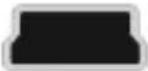
końcówka mini USB
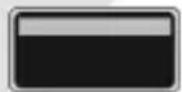
Standardowa końcówka USB
- Po podłączeniu urządzenia, computer zidentyfikuje nowy sprzęt.
- Po zakończeniu połączenia, odłącz kabel od nawigacji.
[Uwaga] Bezpieczeństwo danych: Proszę wykonać kopię zapasową danych system przed aktualizacją. Firma nie ponosi odpowiedzialności za utratę jakichkolwiek danych.
[Uwaga] Poniższe czynności zakłócą wymianę plików pomiędzy urządzeniem a komputerem. Transfer danych zostanie przerwany, gdy:. A) kabel USB zostanie odłączony; B) Przycisk zasilania zostanie wciśnięty; C) System zostanie uruchomiony ponownie.
Główne Funkcje Interfejsu Systemu Urządzenia
Interfejs systemu:
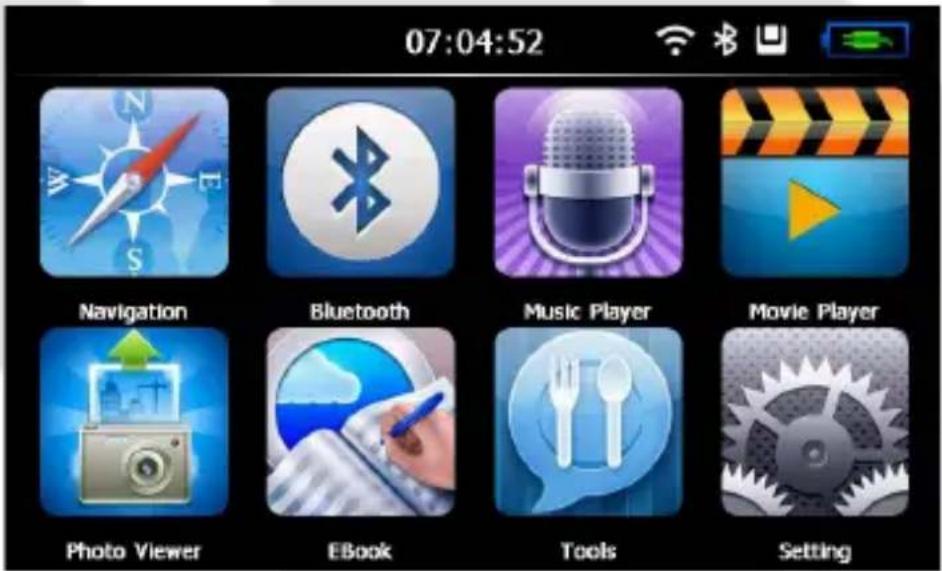
| Nawigacja Otwiera | mapę nawigacji |
| Odtwarzacz wideo | Odtwarza pliki wideo wmv/mpeg/mpg/mp4/3gp/asf i avi; dostępne funkcje: pauza, tryb pełnoekranowy, pasek przewijania |
| Odtwarzacz muzyki | Odtwarza pliki muzyczne WMA9 i WAV, pliki mogą być odtwarzane losowo lub cyklicznie. |
| Przeglądarka obrazów | Odtwarza pliki graficzne JPG, JPEG, BMP i PNG; dostępne funkcje: obracanie, powiększanie, pokaz slajdów |
| Bluetooth | Umożliwia uruchomienie zestawu głośnomówiącego |
| Narzędzia Wybór narzędzi | |
| EBook Umożliwia odtwarzanie plików tekstowych (TXT) | |
| Ustawienia | Ustawienia poziomu głośności, podświetlenia ekranu, daty i czasu, języka oraz informacje systemowe |
Konserwacja Urządzenia
Po każdej aktualizacji danych, utwórz ich kopię na zewnętrznym nośniku danych. Dostawca produktu nie ponosi odpowiedzialności za jakiekolwiek szkody wynikłe z utraty danych zapisanych na urządzeniu.
Trzymaj urządzenia oraz wszystkie akcesoria z dala od wilgoci i źródeł wysokiej temperatury, a w szczególności chroń je przed bezpośrednim działaniem promieni słonecznych w samochodzie.
Upewnij się, że urządzenie jest chronione przed wilgocią (np. deszczem, gradem)
Zwróć uwagę na możliwość gromadzenia się wilgoci w etui.
Chron urządzenie przed silnymi wibracjami i wstrząsami. Chron urządzenie przed wypadnięciem z uchwytu (np. podczas hamowania). Zamontuj urządzenie w pionie.
Urządzenie może pracować w temperaturze otoczenia od 5°C do 40°C oraz w warunkach, kiedy wilgotność powietrza waha się pomiędzy 10% a 90%.
Wyłączone urządzenie może być przechowywane w temperaturze od 0°C do 60°C.
Przechowuj urządzenie w miejscach, gdzie nie docierają bezpośrednie promienie słoneczne (zwróć na to uwagę np. podczas parkowania samochodu)
Zgodność Elektromagnetyczna
Po podłączeniu dodatkowych akcesoriów pamiętaj o przestrzeganiu "dyrektywy kompatybilności elektromagnetycznej" (EMC). Należy również pamiętać, że należy używać tylko i wyłącznie przewodu ekranowanego o długości nie przekraczającej 3 metrów.
Dla optymalnej wydajności urządzenia, trzymaj je w odległości co najmniej 3 metrów od źródeł wytwarzających pole elektromagnetyczne lub używających wysokich częstotliwości (np. telefon komórkowy, głośniki samochodowe). W ten sposób będziesz mógł zapobiec uszkodzeniu urządzenia lub utraty danych.
Odtwarzanie Muzyki
W tym rozdziale zapoznasz się z obsługą odtwarzacza plików muzycznych.
Funkcje
Odtwarzacz muzyki obsługuje pliki WMA, MP3 i WAV. Przed uruchomieniem odtwarzacza, skopiuj pliki muzyczne na kartę pamięci do dowolnego folderu.
Interfejs i Obsługa

Kliknij tę ikonę, a następnie wybierz utwór muzyczny, a by przejść do odtwarzacza jak pokazano na zdjęciu nr 1.
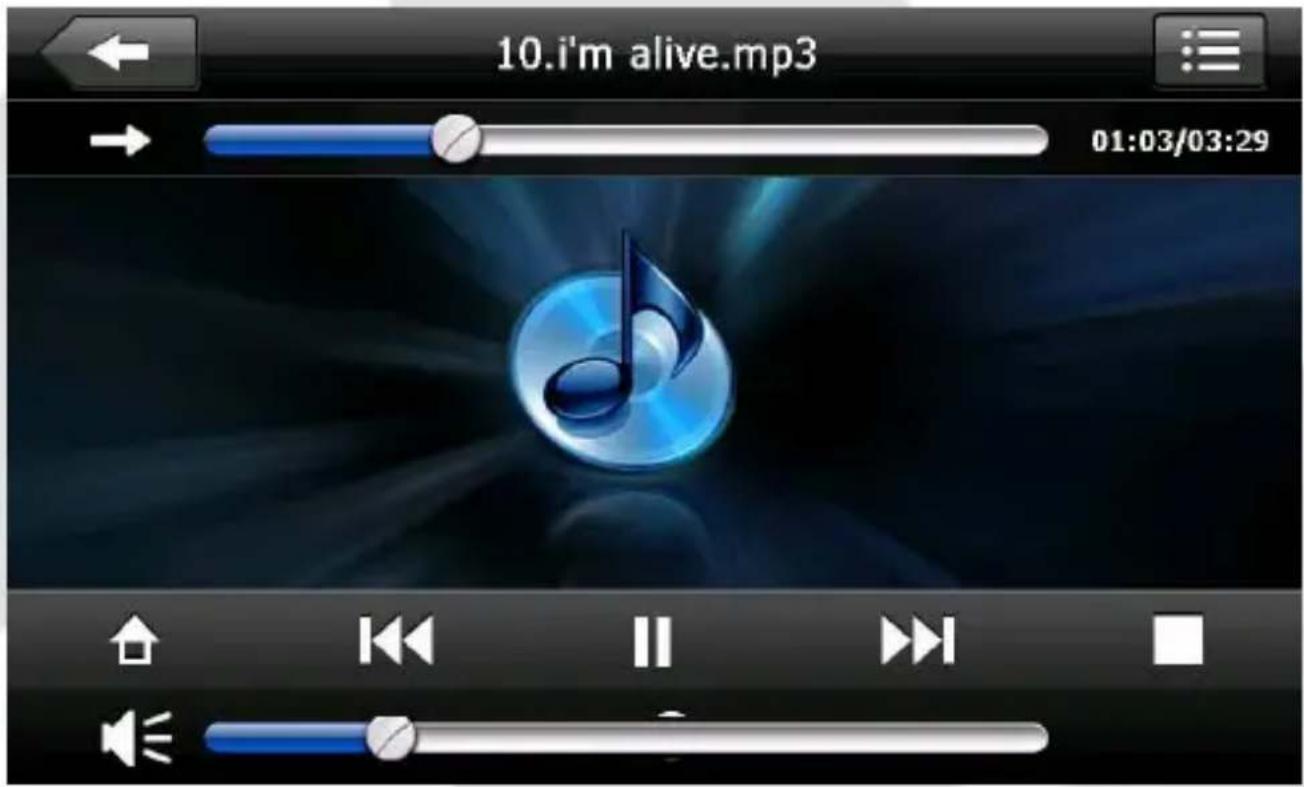
Zdjęcie nr 1, odtwarzacz muzyki
 | Zamknij Opuść obecny ekran |
 | Odtwarzaj Wciśnij, aby kontynuować odtwarzanie |
 | Pauza Wciśnij, aby wstrzymać odtwarzanie |
 | Stop Zatrzymaj odtwarzanie |
 | Poprzedni Odtwarzaj poprzedni plik |
 | Następny Odtwarzaj następny plik |
 | Poziom głośności Zwiększ głośność dźwięku przesuwając suwak w prawo. Zmniejsz głośność dźwięku przesuwając suwak w lewo. |
 | Pasek postępu Przesuwaj pasek postępu, aby przewinąć odtwarzane muzyki |
 | Wstecz Kliknij, aby otworzyć folder plików |
 | Czas Czas pozostały do końca utworu |
 | Home Kliknij, aby powrócić do interfejsu głównego |
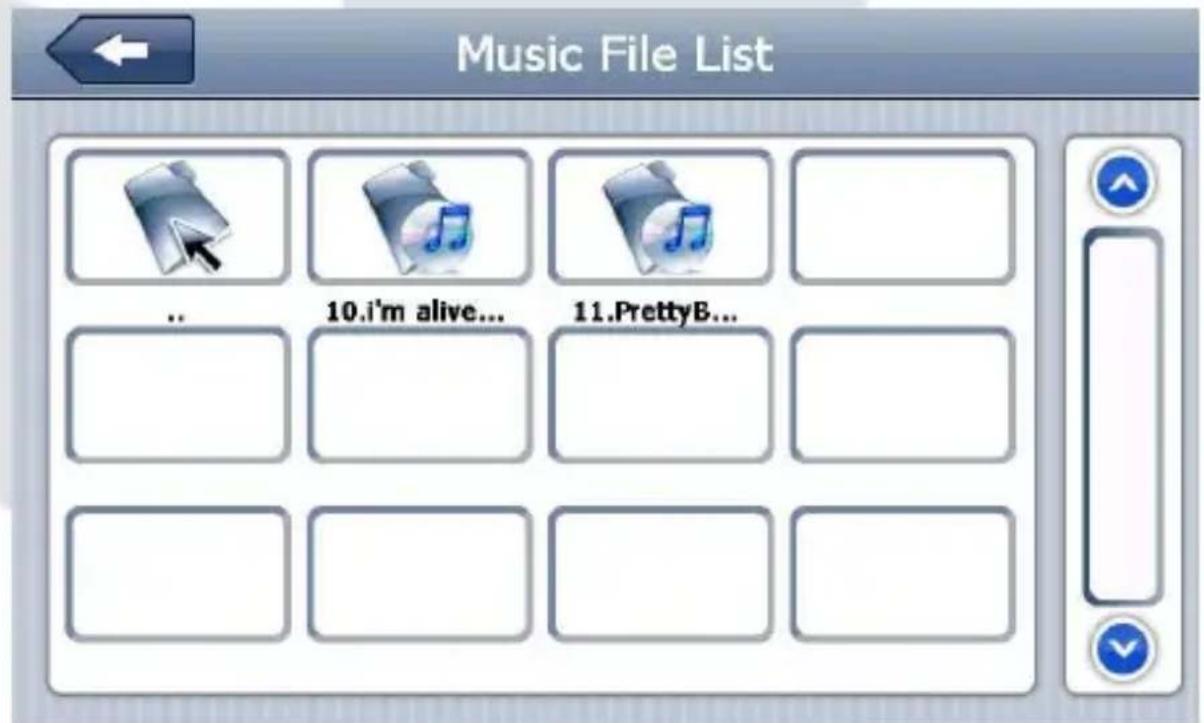
Zdjęcie nr 2, folder plików muzycznych
Przegładanie Zdjęć
W tym rozdziale zapoznasz się z obsługą przeglądarki zdjęć.
Funkcje
Przeglądarka zdjęć obsługuje pliki JPG, JPEG, PNG i BMP. Przed uruchomieniem przeglądarki, skopiuj pliki graficzne na kartę pamięci do dowolnego folderu
Interfejs i Obsługa
Kliknij tę ikonę, a następnie wybierz obraz, aby przejść do przeglądania jak pokazano na zdjęciu nr 3.
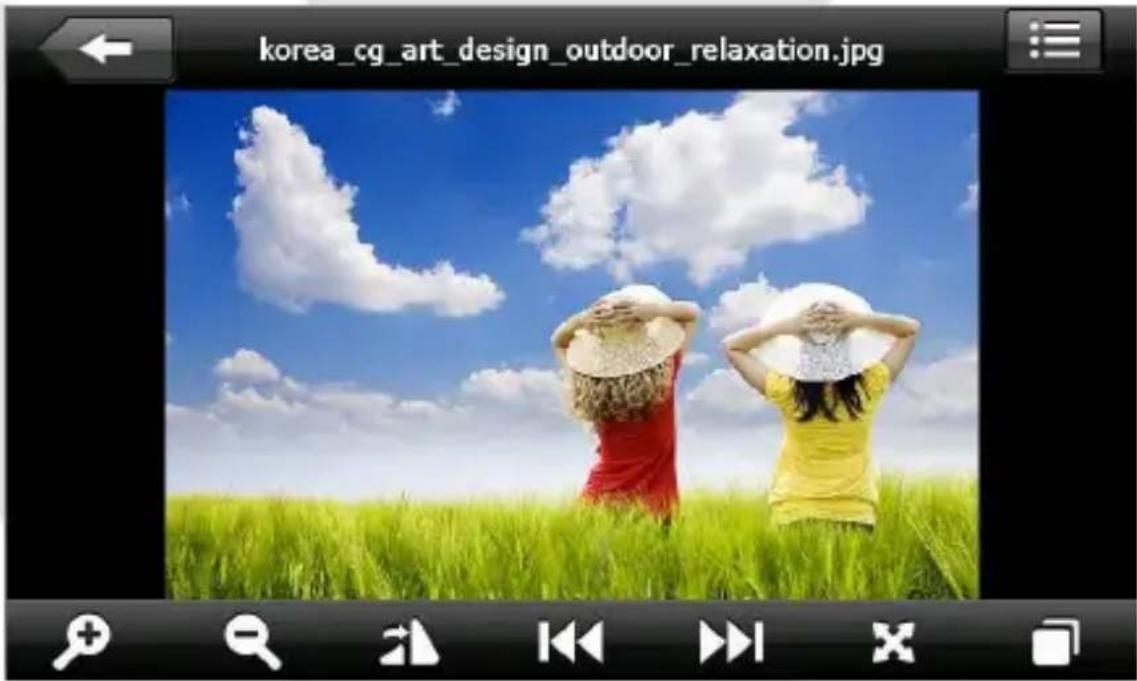
Zdjęcie nr 3, Przeglądarka zdjęć
 | Zamknij Opuść obecny ekran |
 | Ukryj Ukryj pasek narzędzi |
 | Obróć Obróć obecnie oglądany obraz o 90 stopni |
 | Poprzedni Odtwarzaj poprzedni plik z folderu |
 | Następny Odtwarzaj następny plik z folderu |
 | Pomniejsz Pomniejsz obecnie oglądany obraz |
 | Powiększ Powiększ obecnie oglądany obraz |
 | Pełny ekran Oglądaj obraz na pełnym ekranie |
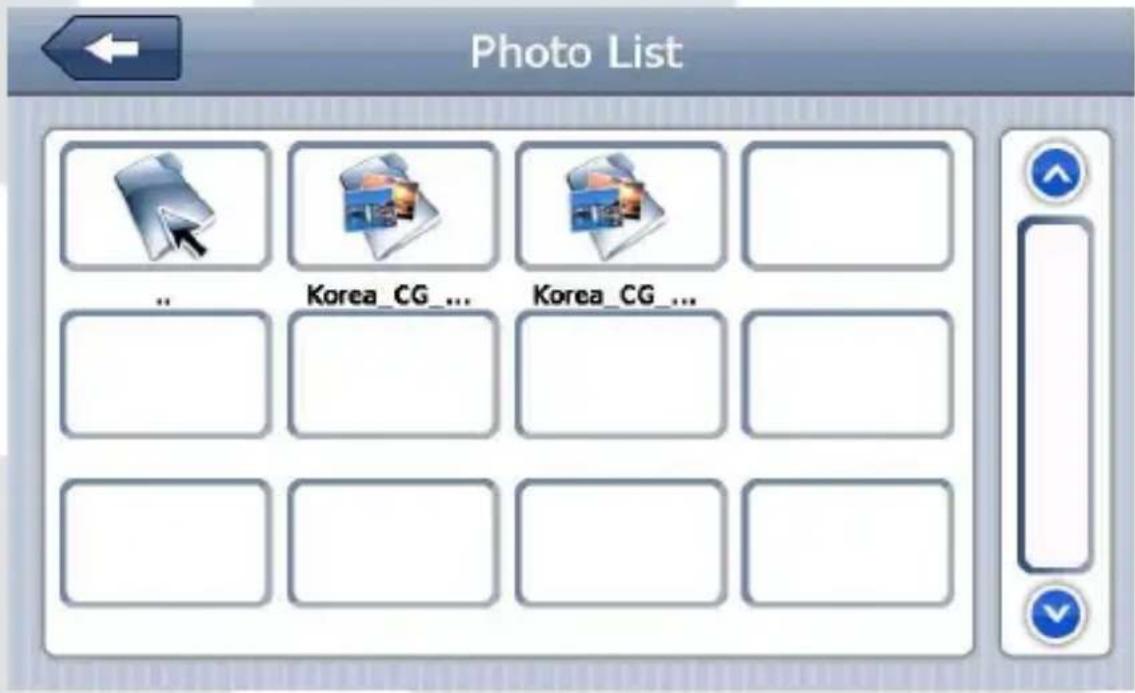
Zdjęcie nr 4, folder plików graficznych
Czytanie EBooków
W tym rozdziale zapoznasz się z obsługą przeglądarki EBooków.
Funkcje
Przeglądarka EBooków obsługuje pliki TXT. Przed uruchomieniem przeglądarki, skopiuj pliki tekstowe na kartę pamięci do dowolnego folderu.
Interfejs i Obsługa
Kliknij tę ikonę, a następnie wybierz plik, aby przejść do przeglądania jak pokazano na zdjęciu nr 5.
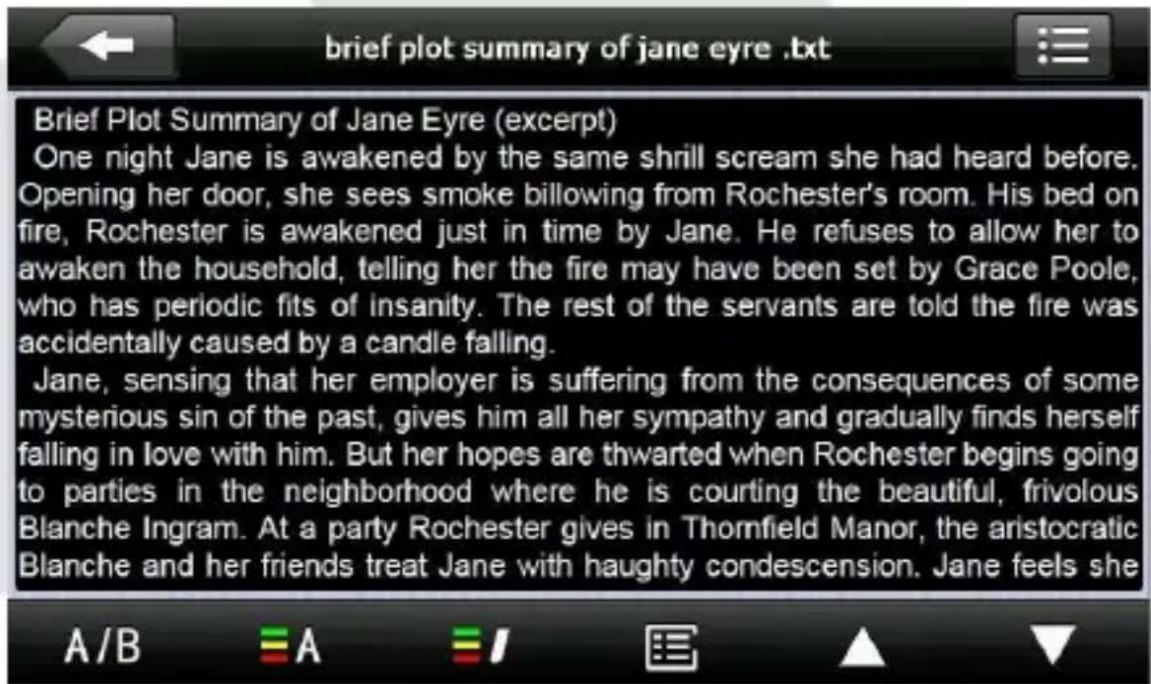
Zdjęcie nr 5,Przeglądarka EBooków
 | Zamknij Opuść obecny ekran |
 | Poprzednia Wyświetl poprzednią stronę |
 | Następna Wyświetl następną stronę |
 | Czcionka Ustaw rodzaj czcionki |
 | Kolor Ustaw kolor czcionki |
 | Zakładka Umieść zakładkę |
 | Zakładki Otwórz listę zakładek |
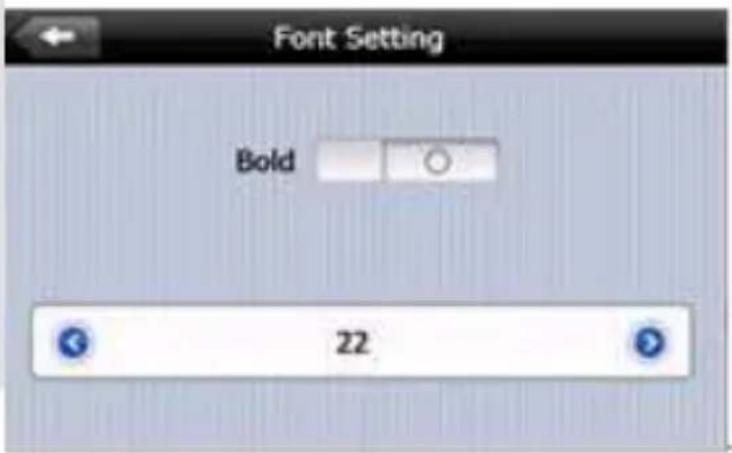
Zdjęcie nr 6, ustawienia czcionki
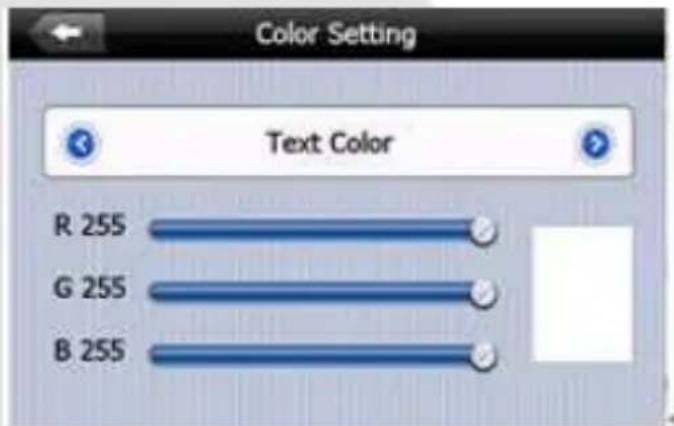
Zdjęcie nr 7, ustawienia koloru
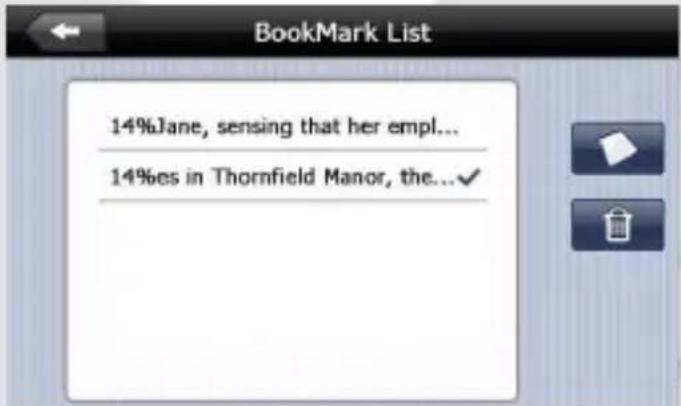
Zdjęcie nr 8, ustawienia zakładek
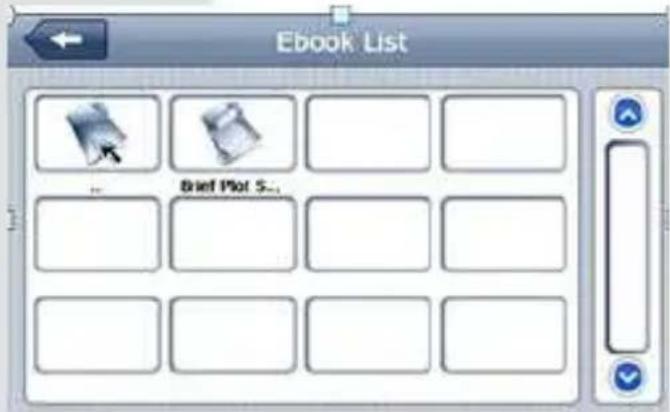
Zdjęcie nr 9, folder plików tekstowych
Odtwarzanie wideo
W tym rozdziale zapoznasz się z obsługą odtwarzacza plików wideo.
Funkcje
Odtwarzacz plików wideo obsługuje pliki wmv, mpeg, mpg, mp4, 3gp, asf i avi. Przed uruchomieniem odtwarzacza, skopiiuj pliki wideo na kartę pamięci do dowolnego folderu.
Interfejs i Obsługa

Kliknij tę ikonę, a następnie wybierz plik, aby przejść do oglądania jak pokazano na zdjęciu nr 10.
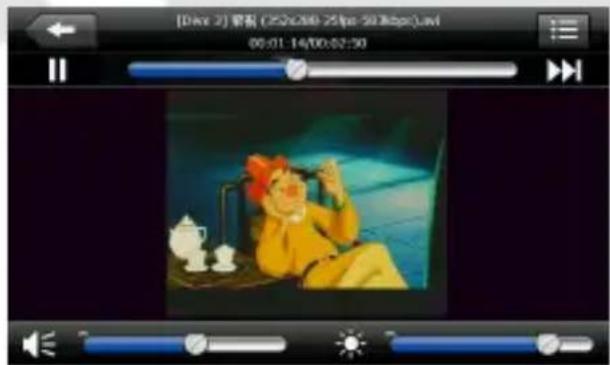
Zdjęcie nr 10, odtwarzacz plików wideo
 | Zamknij Opuść obecny ekran |
 | Odtwarzaj Wciśnij, aby kontynuować odtwarzanie, lub je wstrzymać |
 | Następny Odtwarzaj następne wideo |
 | Lista Przywołaj listę plików wideo |
 | Głośność Zwiększ głośność dźwięku przesuwając suwak w prawo. Zmniejsz głośność dźwięku przesuwając suwak w lewo. |
 | Pasek postępu Przesuwaj pasek postępu, aby przewinąć odtwarzane wideo |
 | Pasek jasności ekranu Przesuwaj pasek jasności ekranu, aby dostosować jasność podświetlenia ekranu |
 | Okno Kliknij dwukrotnie w okno odtwarzania, aby opuścić tryb pełnoekranowy odtwarzania |
 | Nazwa pliku Nazwa pliku wideo |
| 00:01:14/00:02:50 | Czas Czas odtwarzania / Czas całkowity |
![Video File List [WOLF][Na...](/content/2026/05/1129178/images/66e90d1138e2b7af00814d9ef7dae9bc15565d6b2f99de2006a218e54d6c7d53.jpg)
Zdjęcie nr 11, folder plików wideo
Ustawienia Systemowe
Kliknij tę ikonę, aby wejść w menu ustawień, następnie wybierz konkretną pozycję. Ustawienia obejmują ustawienia poziomu głośności, podświetlenia, daty i czasu, języka oraz informacje systemowe (patrz zdjęcie nr 12).
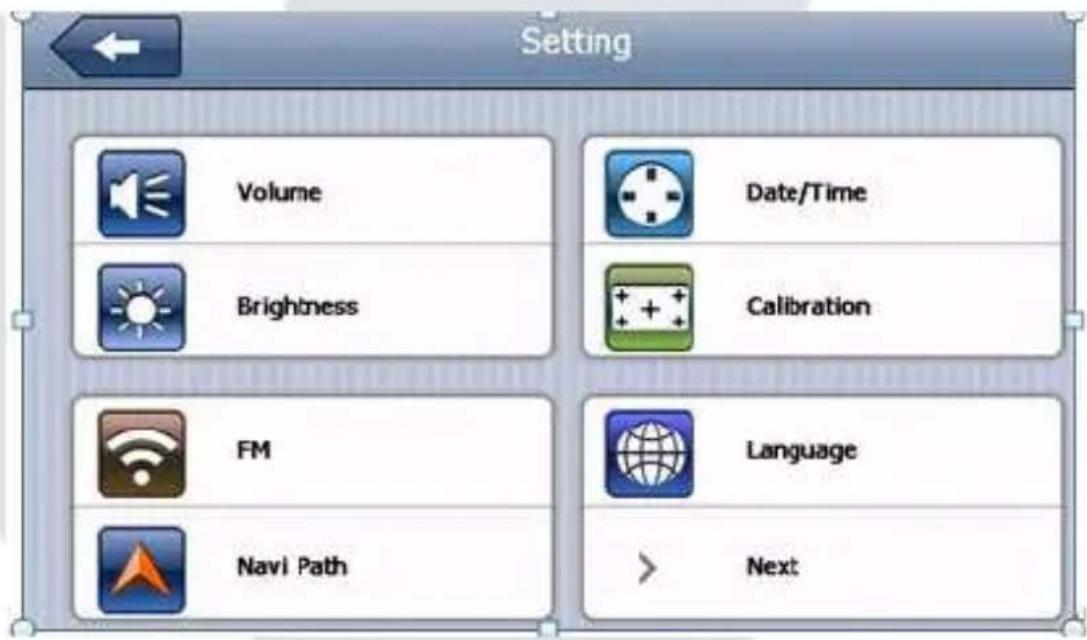
Zdjęcie nr 12, menu ustawień
 | Głośność | Dostosuj głośność dźwięków, Wyłącz dźwięk klikania |
 | Podświetlenie ekranu | Dostosuj podświetlenie ekranu podczas pracy na baterii oraz podczas ładowania baterii |
 | Czas i data | Ustaw czas, datę i strefę czasową |
 | Kalibracja ekranu Przeprowadź kalibrację ekranu | |
 | Nadajnik FM | Włącz/wyłącz nadajnik FM, ustaw częstotliwość |
 | Informacje o systemie | Zobacz wersję systemu, informacje o urządzeniu |
 | Język Wybierz język oprogramowania | |
 | Ścieżka nawigacji | Ustal ścieżkę nawigacji |
 | Przywróć ustawienia | Przywróć ustawienia fabryczne systemu |
 | GPS info Wyświetl informacje o sygnale GPS | |
 | Biuro Aplikacje biurowe (opcja) | |
 | USB Synchronizacja z komputerem | |
 | Wince System Operacyjny Wince | |
Kalibracja Ekranu
Wciśnij ten przycisk, aby przejść do ustawień kalibracji ekranu. Następnie kliknij "Tak" w oknie dialogowym. Przeprowadź kalibrację ekranu klikając na kolejne krzyżyki. Po zakończonej kalibracji kliknij gdziekolwiek, aby wyjść. Jeżeli chcesz przerwać kalibrację, odczekaj 30 sekund, aż system sam opuści ekran kalibracji.
Wciśnij ten przycisk, aby przejść do ustawień nadajnika FM. Nadajnik FM wysyła sygnał do urządzeń radiowych. Wybierz częstotliwość (np. 86.7MHZ). Ustaw taką samą częstotliwość w urządzeniu radiowym, aby sygnał audio urządzenia nawigacyjnego mógł zostać przekazany.
Informacje o systemie

Wciśnij ten przycisk, aby przejść do informacji o systemie: wersji oprogramowania (wersja Rom), wersji APP oraz numerze identyfikacyjnym systemu.
Funkcje Bluetooth (wraz z funkcją DUN)
Wciśnij ten przycisk, aby przejść do ustawień Bluetooth. W tym rozdziale dowiesz się, jak utworzyć połączenie pomiędzy urządzeniem nawigacyjnym a telefonem komórkowym w celu odbierania i wykonywania rozmów telefonicznych.
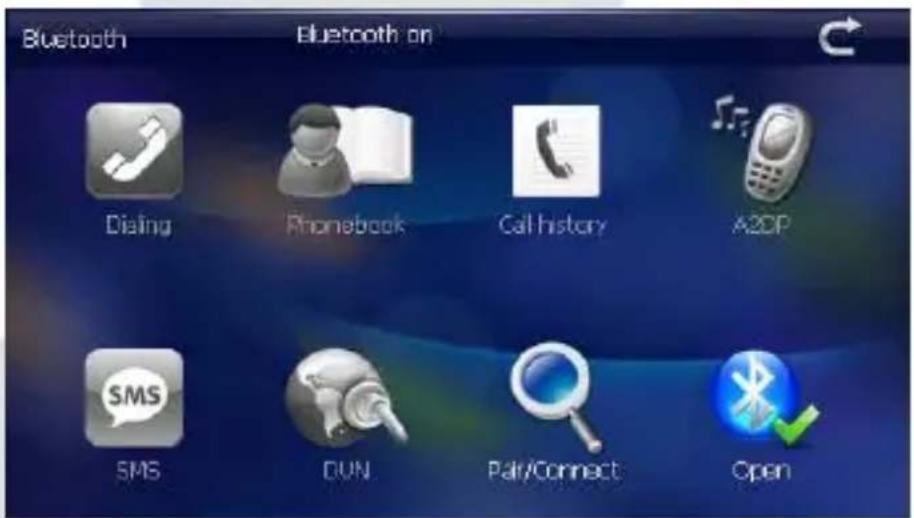
| Wstecz Opuść obecny ekran | ||
 | Klawiatura telefonu Przywołaj klawiaturę numeryczną | |
 | Książka adresowa | Wyświetl listę kontaktów z telefonu komórkowego |
 | Historia połączeń | Wyświetl historię połączeń |
 | A2DP Advanced Audio Distribution Profile | |
 | Wiadomości Pobierz | wiadomości SMS z telefonu komórkowego | |
 | DUN | Wyświetl opis DUN | |
 | UstawieniaBluetooth | Wyszukiwanie telefonów, zarządzanie profilem, wt./wył.funkcji Bluetooth | |
 | Bluetooth wt./wył. | Bluetooth wt./wył. |
Ustawienia Bluetooth: wciśnij ten przycisk, aby przejść do ustawień Bluetooth.
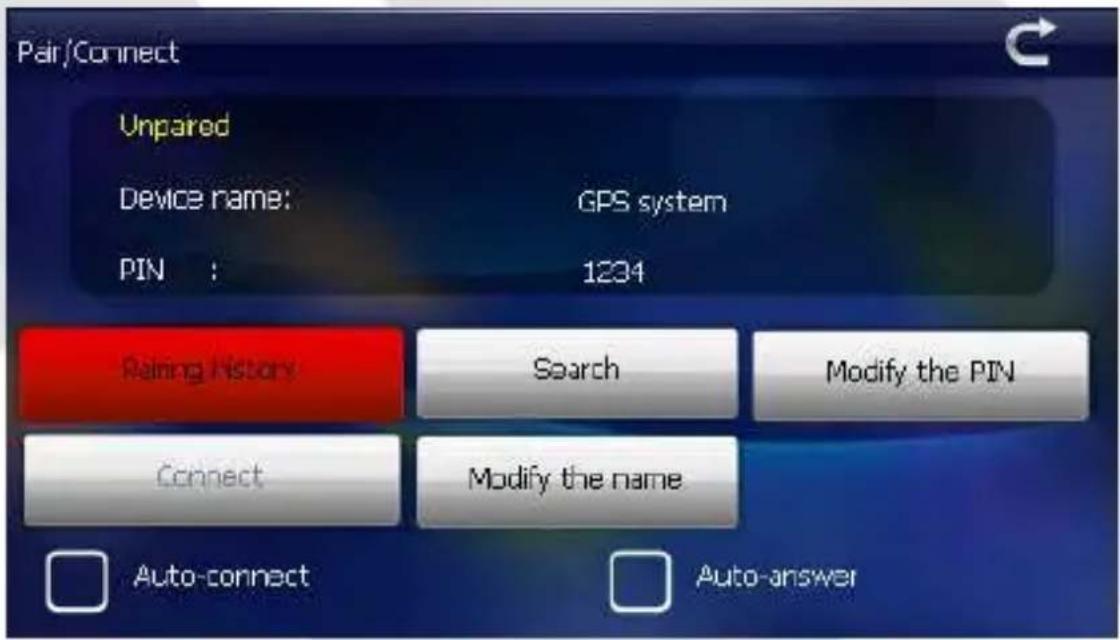
 | Wstecz Opuść obecny ekran | |
 | Brak połączenia z telefonem | |
 | Nazwa urządzenia | |
 | Kod PIN | |
 | Połącz / rozłącz | Połącz / rozłącz Bluetooth |
 | Zmień nazwę | Zmień nazwę urządzenia |
 | Zmień PIN Zmień PIN | |
 | Historia Historia połączeń z urządzeniami | |
 | Wyszukaj Wyszukaj urządzenia Bluetooth | |
 | Automatyczne połączenia | |
 | Automatyczny odbiór |
Wciśnij ten przycisk, aby zobaczyć historię połączeń z urządzeniami.
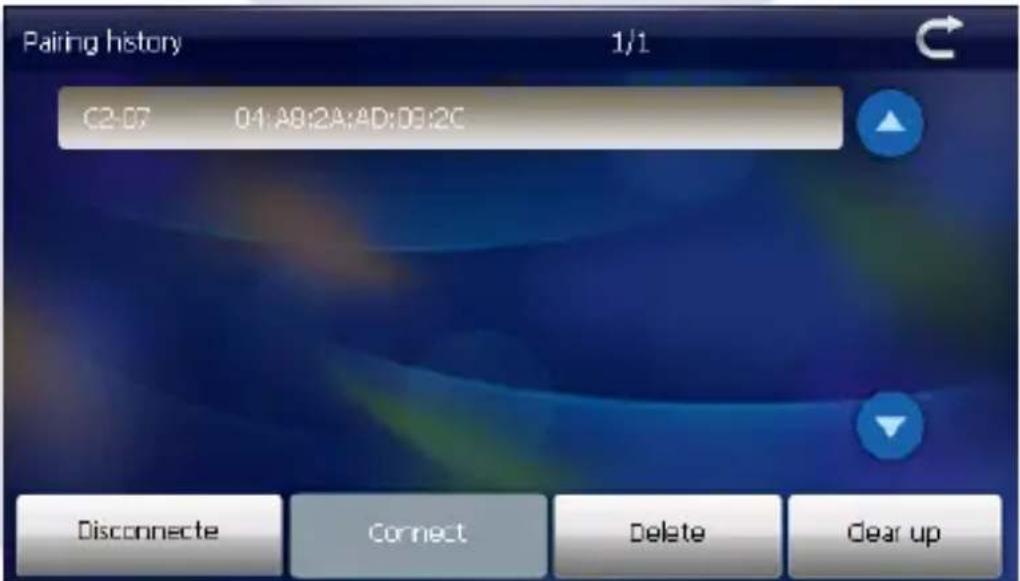
| Disconnecte | Wciśnij ten przycisk, aby rozłączyć urządzenie |
| Connect | Wciśnij ten przycisk, aby połączyć się z urządzeniem |
| Delete | Wciśnij ten przycisk, aby usunąć zaznaczone urządzenie |
| Clear up | Wciśnij ten przycisk, aby wyczyścić historię połączeń |
Wciśnij ten przycisk, aby rozpocząć wyszukiwanie i obejrzeć listę wyszukanych urządzeń Bluetooth:
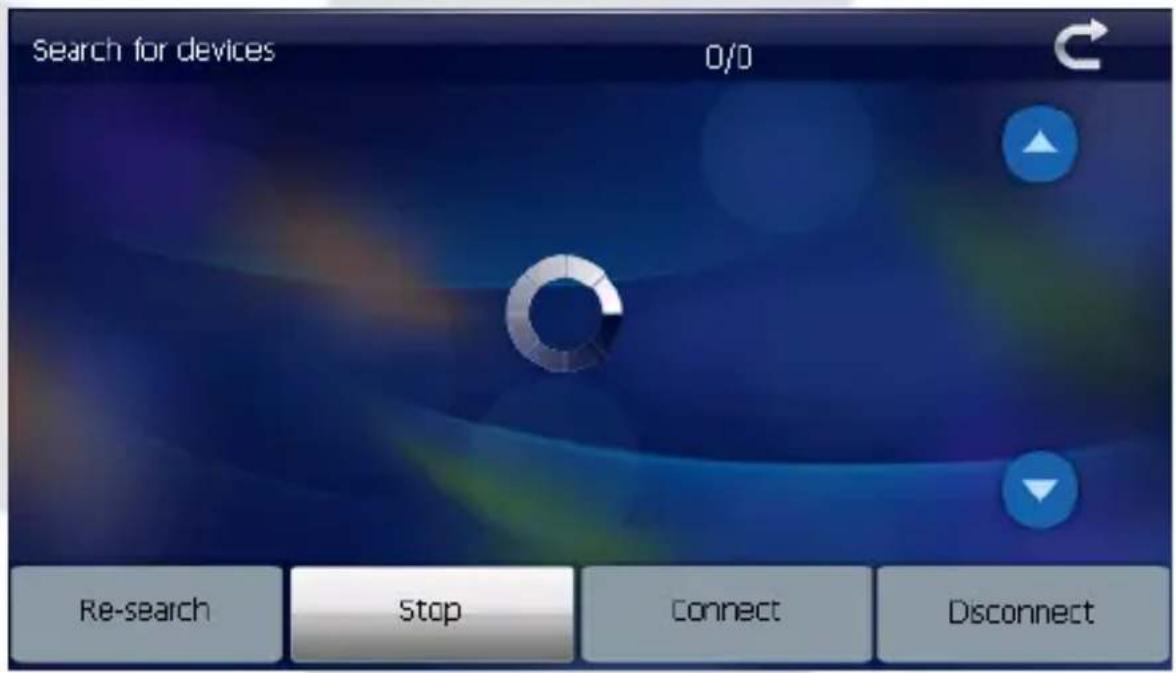
 | Wstecz Opuść obecny ekran |
| Re-search | Wyszukaj Wyszukaj urządzenie Bluetooth |
| Stop | Stop Zatrzymaj wyszukiwanie urządzeń |
| Connect | Połącz Połącz z urządzeniem |
| Disconnect | Rozłącz Rozłącz urządzenie |
Connect
Wciśnij ten przycisk.
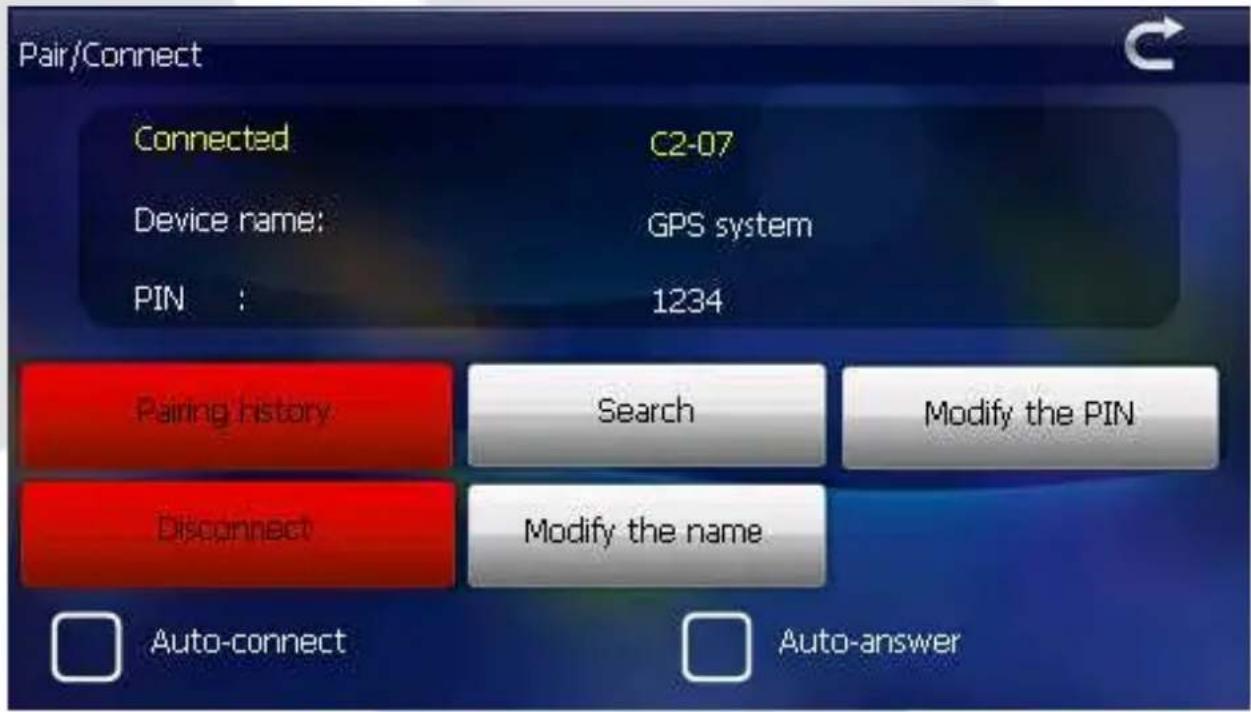
Opuść obecny ekran, aby przejść do ekranu pokazanego niżej. Kolorowe przyciski oznaczają aktywne połączenie z urządzeniem Bluetooth.
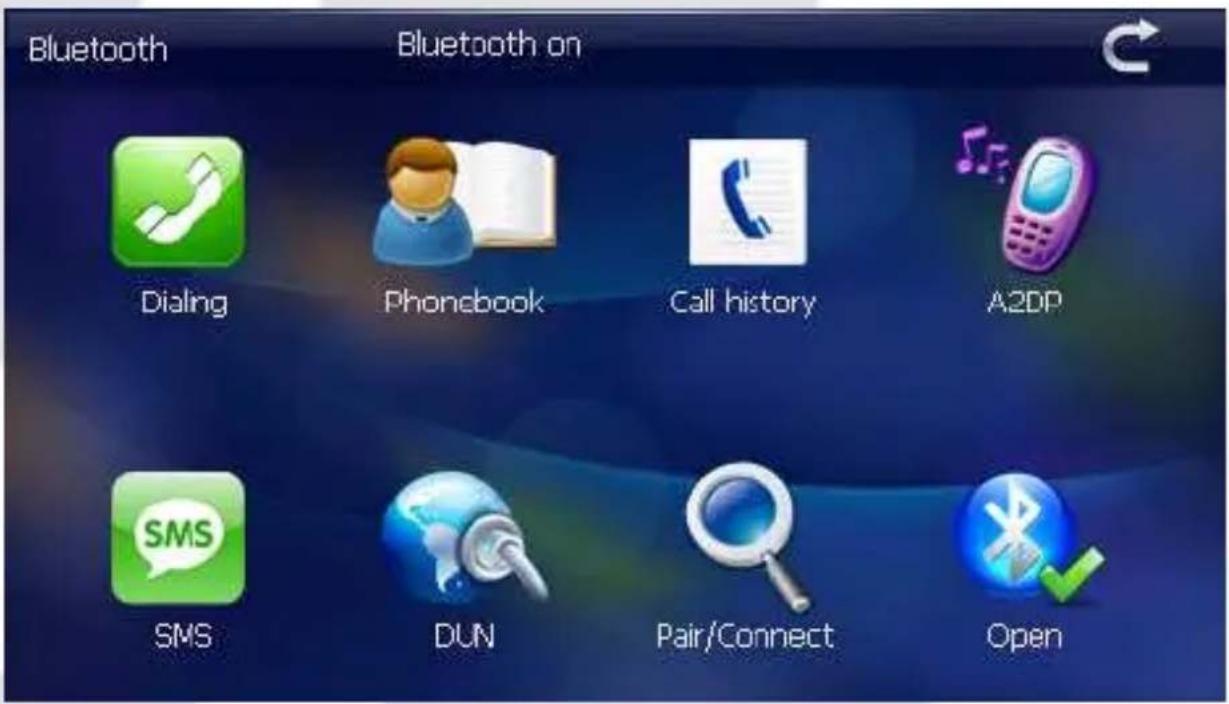
 | Wstecz Opuść obecny ekran |
 | Klawiatura telefonu Przywołaj klawiaturę numeryczną |
 | Książka adresowa Wyświetl listę kontaktów z telefonu komórkowego |
 | Historia połączeń | Wyświetl historię połączeń | |
 | A2DP Advanced Audio Distribution Profile | ||
 | Wiadomości Pobierz wiadomości SMS z telefonu komórkowego | ||
 | DUN | Wyświetl opis DUN | |
 | Ustawienia Bluetooth | Wyszukiwanie telefonów, zarządzanie profilem, wł./wył. funkcji Bluetooth | |
 | Bluetooth wł./wył. Bluetooth wł./wył. | ||
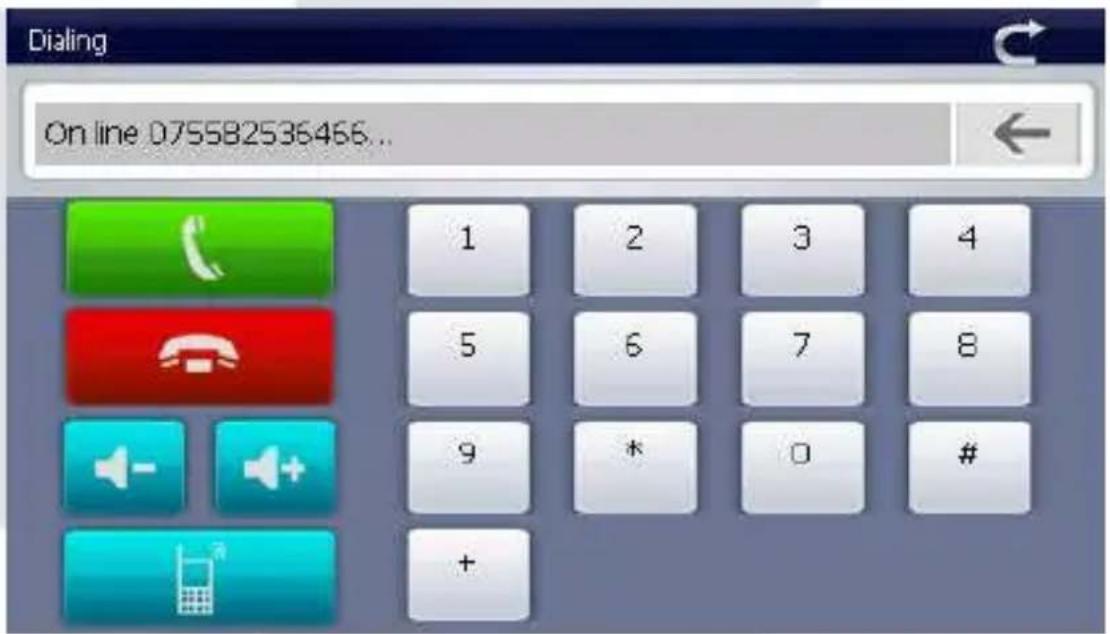
Wciśnij ten przycisk, aby otworzyć klawiaturę numeryczną.
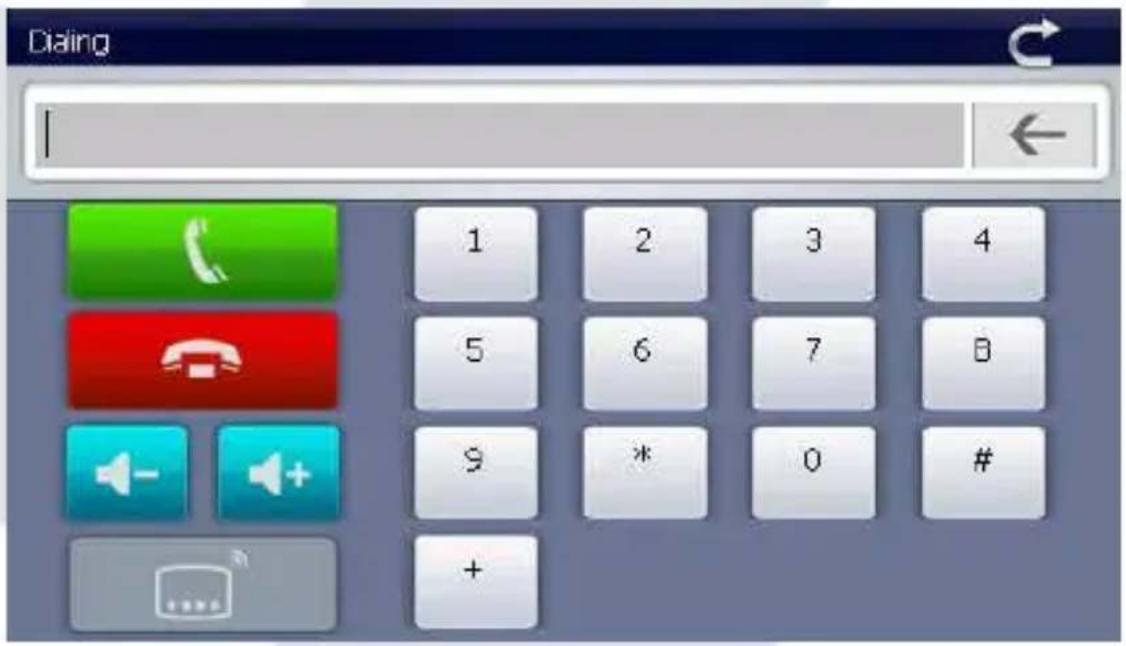
 | Wstecz Opuść obecny ekran |
 | Pole numeru Wyświetla wybierany numer |
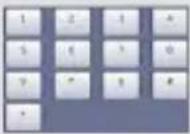 | Klawiatura Liczby od 0 do 9 oraz “*”, “#” |
 | Backspace Usuń ostatnio wpisany znak |
 | Głośność +/- Kliknij, aby stopniowo zwiększyć/zmniejszyć poziom głośności dźwięku |
 | Przełącz rozmowę Przełącz wyjście audio |
 | Zakończ Zakończ połączenie |
 | Zadzwoń Wykonaj połączenie |
Podczas rozmowy przychodzącej zostanie wyświetlony ekran (patrz obrazek poniżej). Możesz odebrać lub odrzucić połączenie.
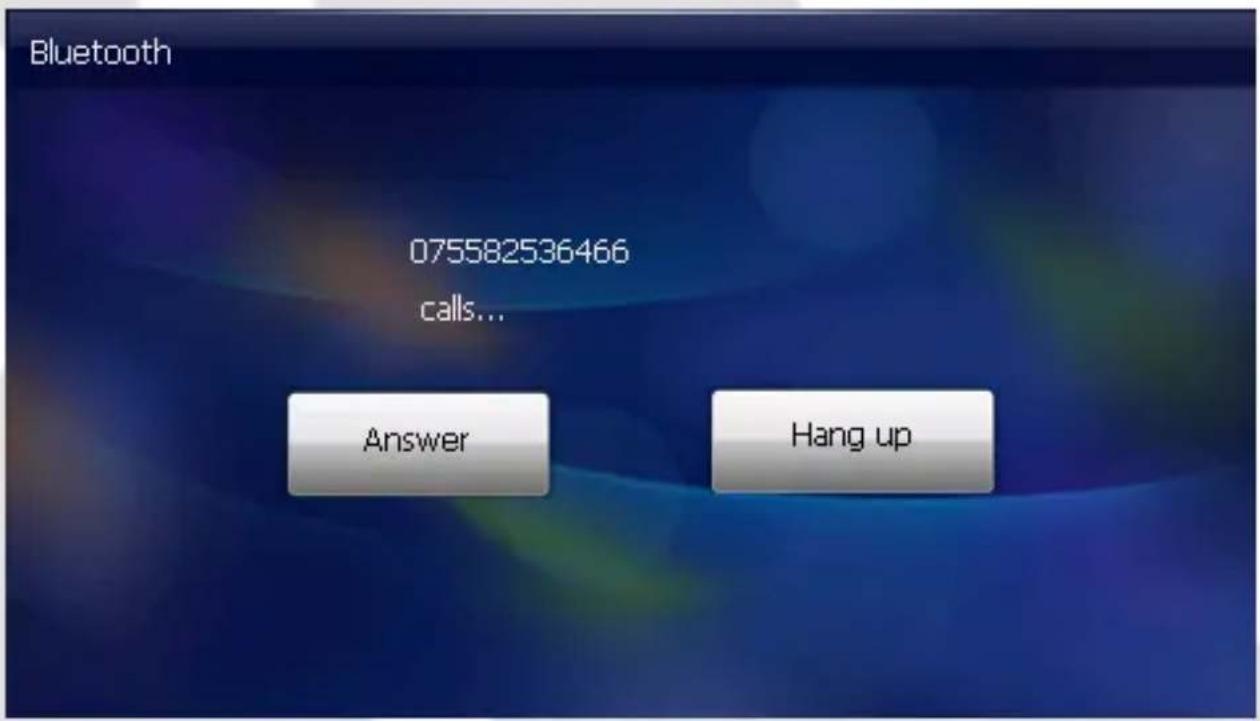
Jeżeli odbierzesz połączenie, zostanie wyświetlony ekran (patrz obrazek niżej poniżej).
Audio GPS/Telefon
Przełącz dźwięk pomiędzy telefonem a systemem GPS.
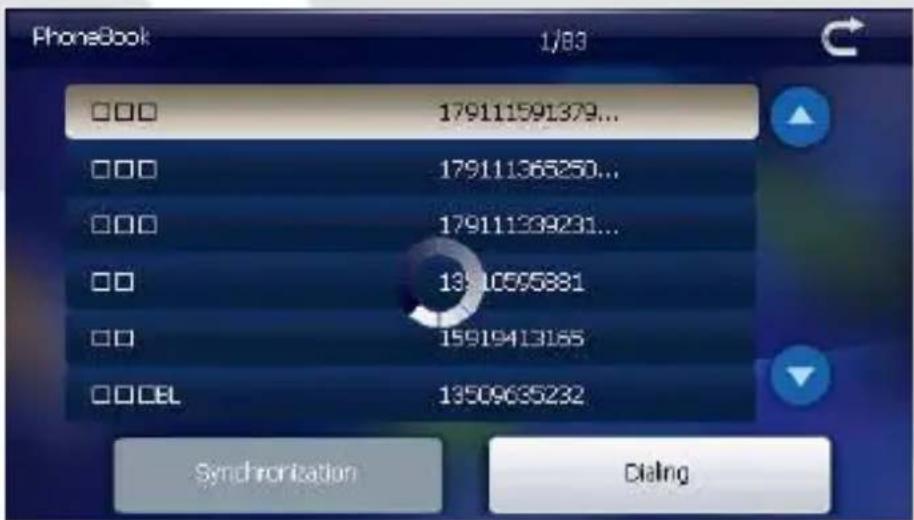
Książka Adresowa: wciśnij ten przycisk, aby otworzyć książkę adresową.
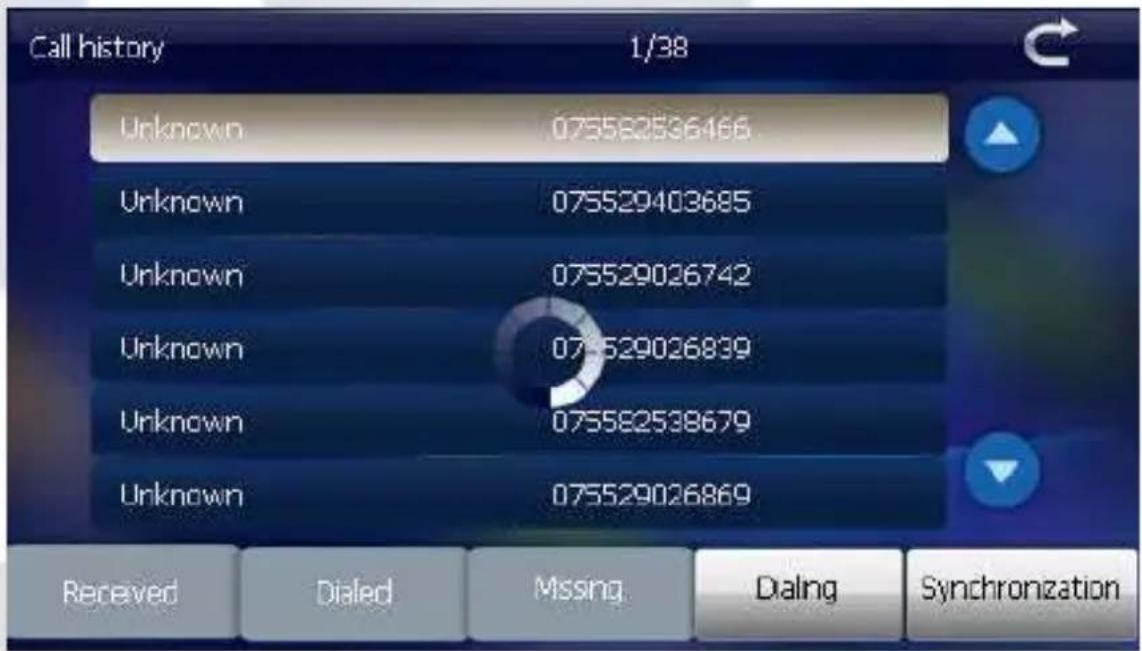
Historia Połączeń: wciśnij ten przycisk, aby otworzyć historię ostatnio wykonywanych połączeń telefonicznych.
A2DP: wciśnij ten przycisk, aby otworzyć interfejs A2DP.
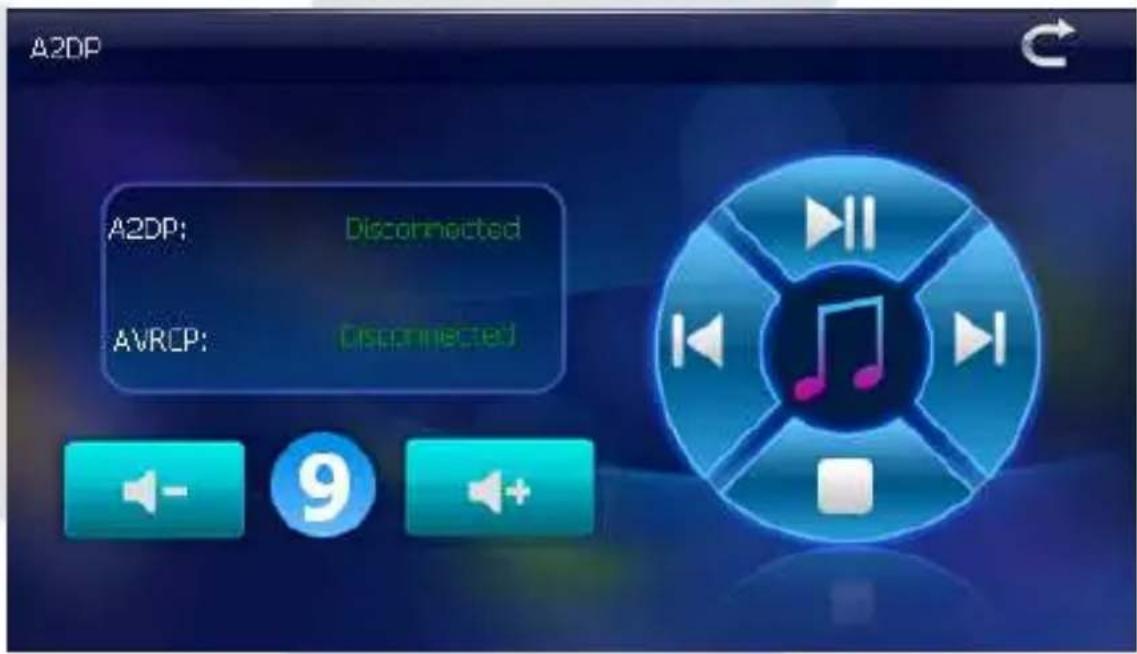
 | Połączenie Stereo Audio / Pilot Zdalnego Sterowania | |
 | Głośność - | Kliknij, aby stopniowo zmniejszyć poziom głośności dźwięku |
 | Poziom głośności | Poziom głośności (1 – 9) |
 | Głośność + | Kliknij, aby stopniowo zwiększyć poziom głośności dźwięku |
 | Odtwarzaj/Wstrzymaj | Kliknij, aby odtwarzać lub wstrzymać odtwarzanie |
 | Poprzedni Odtwarzaj poprzedni plik | |
 | Następny Odtwarzaj następny plik | |

Stop Zatrzymaj odtwarzanie
SMS: wciśnij ten przycisk, aby pobrać wiadomości tekstowe z telefonu komórkowego.
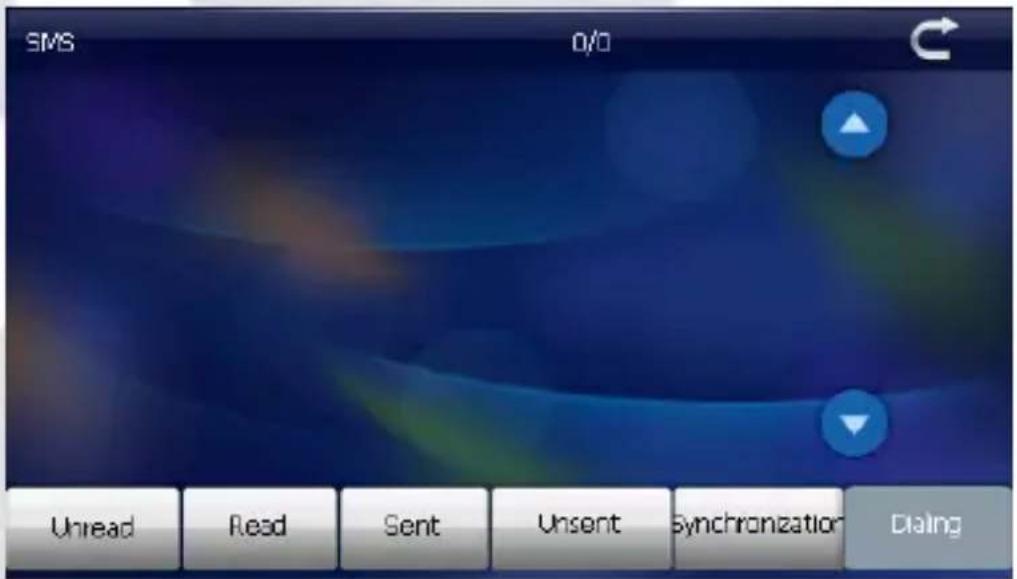
| Unread | Wciśnij ten przycisk, aby odczytać nowe wiadomości |
| Read | Wciśnij ten przycisk, aby odczytać przeczytane wiadomości |
| Sent | Wciśnij ten przycisk, aby odczytać wysłane wiadomości |
| Unsent | Wciśnij ten przycisk, aby odczytać wiadomości niewysłane |
| Synchronization | Wciśnij ten przycisk, aby zsynchronizować z telefonem |
Wciśnij ten przycisk, aby wybrać numer do wykonania połączenia
DUN: Po uzyskaniu połączenia, kliknij ten przycisk, aby przejść do interfejsu DUN.
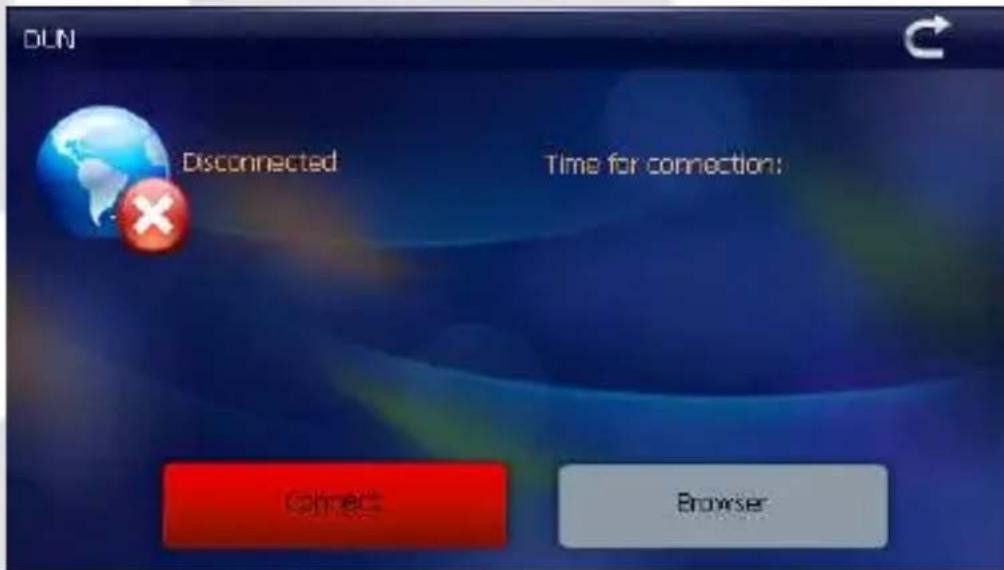
Wciśnij ten przycisk, aby połączyć:
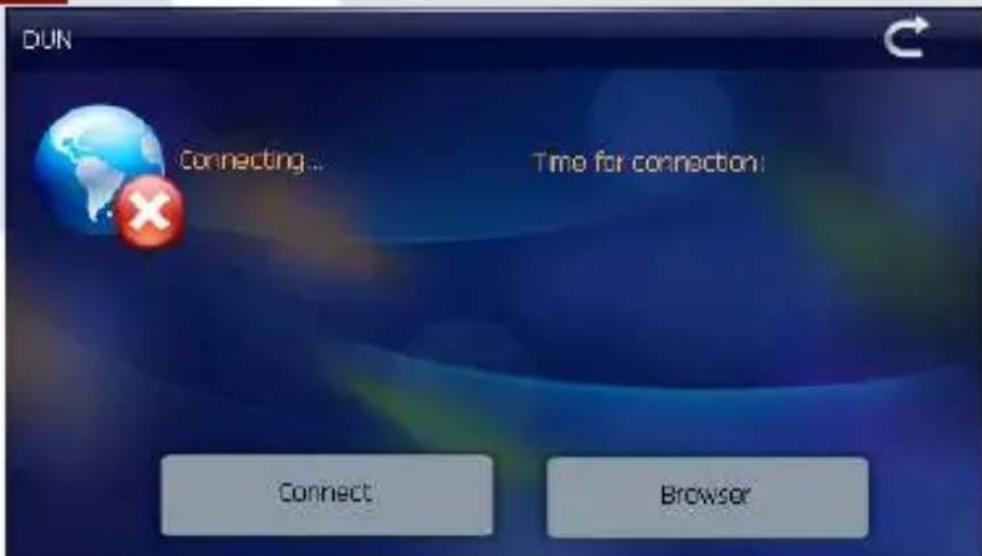
Po prawidłowym połączeniu, ujrzysz następujący ekran (patrz obrazek poniżej).
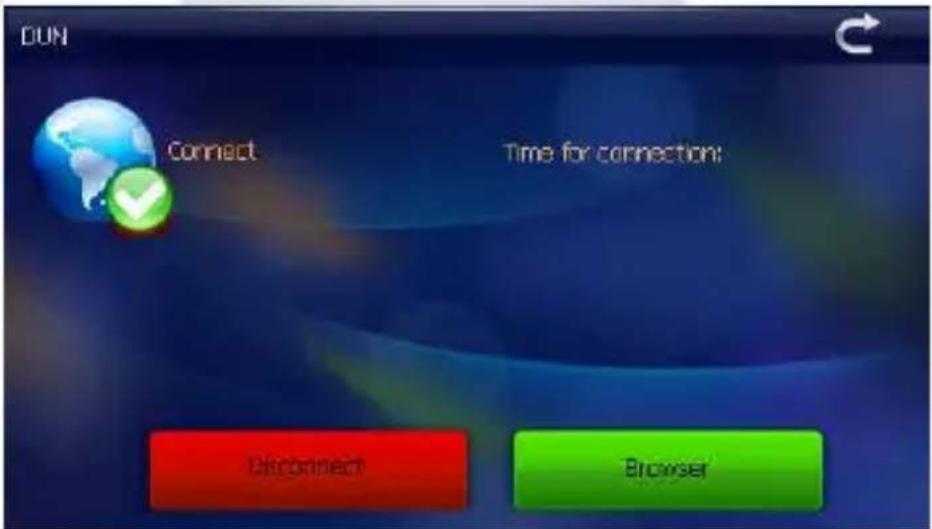
Wciśnij ten przycisk, aby uruchomić przeglądarkę internetową.
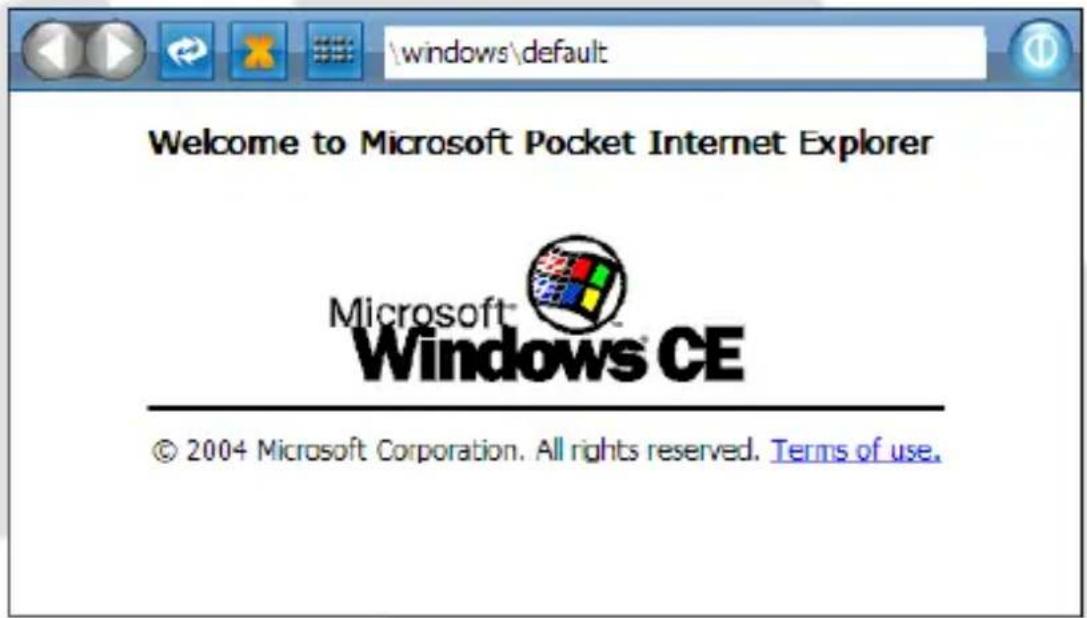
| Wstecz Powrót do poprzedniej strony |
 | Dalej Przejdź do następnej strony | |
 | Odśwież Odśwież obecną stronę | |
 | Stop Zatrzymaj ładowanie strony | |
 | Klawiatura Przywołaj klawiaturę ekranową | |
| \windows\default | Pasek adresu Wpisz adres strony internetowej | |
 | Zamknij Opuść obecny ekran | |
![http://home.mobile.msn.com/en-us/default.aspx msn Input Panel 1 2 3 4 5 6 7 8 9 0 - = BS Tab q w e r t y u i o p [ ] \ Caps Lock a s d f g h j k l ; ' Enter Shit z x c v b n m , . / ↑ pgup ctrl Alt ins del ← ↓ → pgdn](/content/2026/05/1129178/images/10ea785c9d1297aebc53f6261ab30e476e2ee603c971b2f9717b890702d2cdb5.jpg)
Narzędzia
Wciśnij tę n przycisk, aby przejść do menu wyboru narzędzi.
Ustawienie Tylnej Kamery
Funkcja opcjonalna, tylko dla Navio 705 CAM
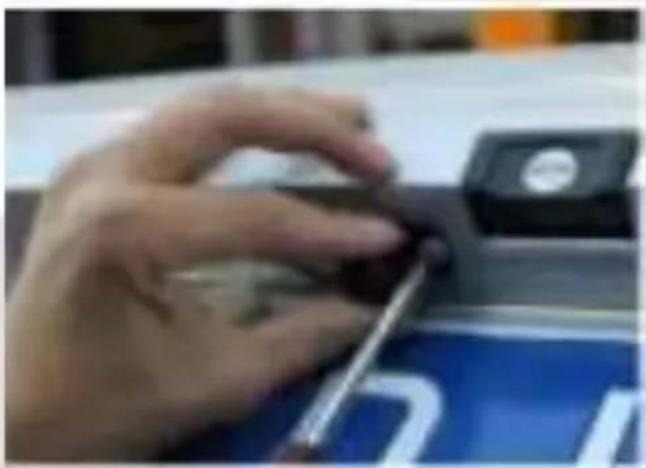
- Zdejmij rejestrację samochodu
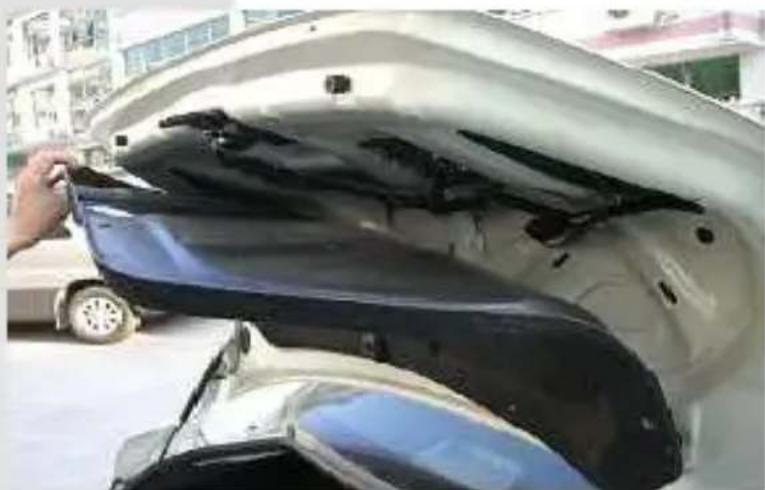
- Zdejmij osłonę bagażnika
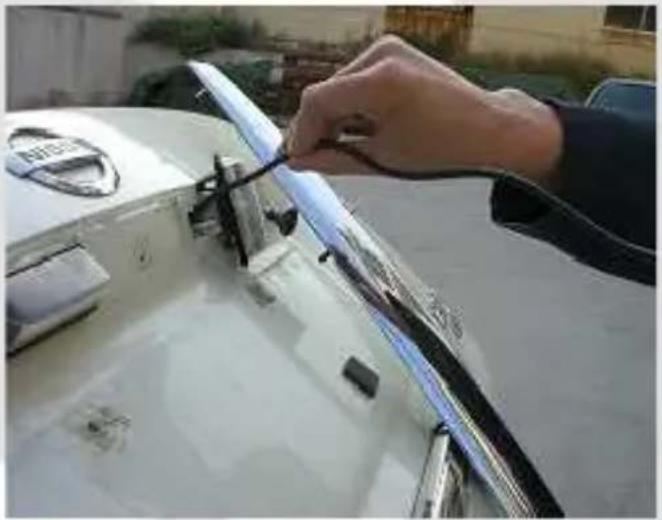
- Zdejmij osłonę lampy rejestracji i włóż kabel zasilania.
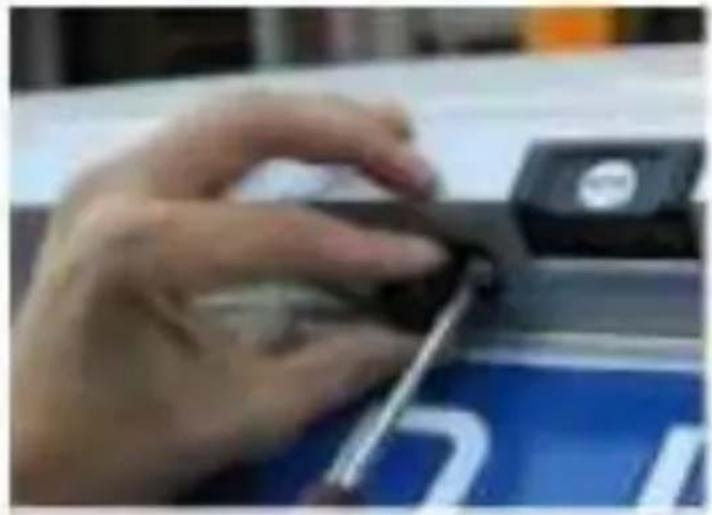
- Zamontuj kamere na uchwycie rejestracji.
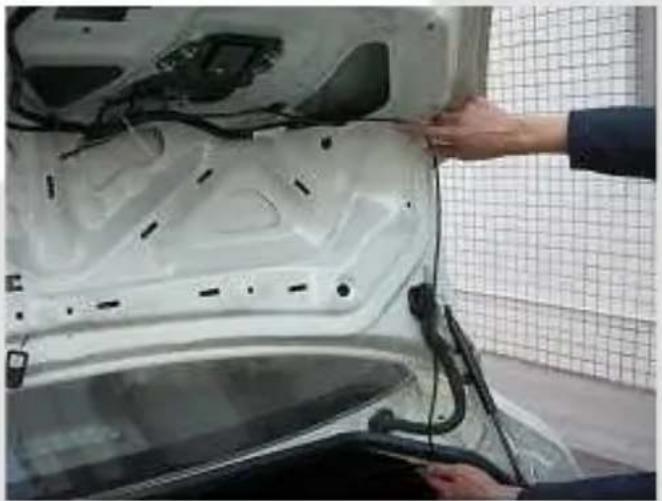
- Przeciągnij kabel zasilający do zasilania tylnej lampy pojazdu i podłącz go zgodnie z anodą i katodą.
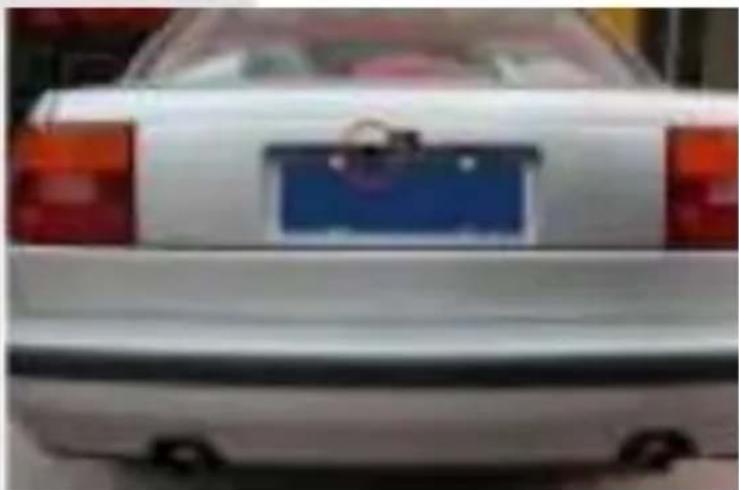
- Zamontuj rejestrację oraz osłonę bagażnika. Instalacja kamery zakończona. Przeciągnij kabel M5 z tyłu samochodu na przód i podłącz go do GPS.
Warunki gwarancji
- GOCLEVER SP. Z O.O. z siedzibą w Zakrzewie (62-069) przy ul. Przemysłowej 18 zwany dalej Gwarantem zapewnia, że urządzenie marki GOCLEVER, jest wolne od wad konstrukcyjnych i materiałowych, które mogłyby naruszyć jego funkcjonalność, o ile przestrzegana była instrukcja obsługi dostarczona przy zawarciu umowy.
- Gwarancja obowiązuje wyłącznie na terytorium Polski.
- Gwarant bezpłatnie usunie ewentualną niesprawność urządzenia, zgodnie z postanowieniami niniejszej gwarancji pod warunkiem przedstawienia wypełnionej w dniu zakupu karty gwarancyjnej wraz z kopia dowodu zakupu. Dokonywanie zmian i skreśleń w karcie gwarancyjnej przez osoby nieupoważnione powoduje utratę uprawnień wynikających z niniejszej gwarancji.
- Okres gwarancji na urządzenia GOCLEVER wynosi 12 miesiące, licząc od daty sprzedaży sprzętu, jednak nie dłużej niż 15 miesięcy od daty produkcji umieszczonej na Produkcie.
- Tryb przyjmowania produktów uszkodzonych w systemie DOOR to DOOR przysługuje nabywcy w terminie 12 miesięcy od daty zakupu, jednak nie dłużej niż 15 miesięcy od daty produkcji. Po przekroczeniu tych terminów użytkownik powinien przesłać uszkodzone urządzenie do punktu serwisowego na własny koszt po wcześniejszym uzyskaniu numeru RMA zgodnie z procedurą reklamacyjną. Natomiast koszt przesyłki do klienta po naprawie pokrywa Gwarant.
- Okres gwarancji na akcesoria dołączone do urządzenia (np. pilot, kable itp.) wynosi 1 miesiąc od daty sprzedaży z wyłączeniem uszkodzeń mechanicznych (nie dotyczy gwarancja door-to-door)
- Wady ujawnione w okresie gwarancji będą usuwane bezpłatnie w możliwie najkrótszym terminie nie przekraczającym 21 dni roboczych od przyjęcia urządzenia na serwis. W przypadku konieczności sprowadzenia części zamiennych z zagranicy, termin powyższy może ulec przedłużeniu o kolejne 30 dni.
- Reklamujący zobowiązany jest zgłosić usterkę w Centralnym Serwisie Klienta pod numerem Tel. (061) 84 88 767. W Przypadku nie zgłoszenia usterki i wysłania jej do gwaranta bez uzyskania numeru reklamacyjnego przesyłka nie zostanie przyjęta na serwis.
- Usterka musi być zgłoszona do serwisu nie później niż 14 dni od jej zaistnienia.
- Nabywca zobowiązany jest dostarczyć produkt w oryginalnym opakowaniu, wraz ze wszystkimi akcesoriami. Odpowiedzialność za uszkodzenia wynikające z użycia opakowania zastępczego ponosi nabywca.
- Sprzęt nie odebrany z serwisu w ciągu 3 miesięcy od ukończenia naprawy przepada na rzecz serwisu.
- W przypadku nieuzasadnionej reklamacji (reklamacji sprawnego urządzenia lub gdy uszkodzenie powstało z winy klienta) zgłaszający reklamację zostanie obciążony kosztami ekspertyzy oraz transportu.
- Gwarancja nie obejmuje:
-
jakiegokolwiek używania sprzętu wykraczającego poza opis zakresu jego pracy;
-
roszczeń z tytułu parametrów technicznych urządzenia, o ile są one zgodne z podanymi przez producenta w instrukcji obsługi lub innych dokumentach o charakterze normatywnym;
- uszkodzeń powstałych z przyczyn zewnętrznych, np.: uszkodzeń mechanicznych, skutków zjawisk atmosferycznych, zanieczyszczeń, zalań, przepięć, itp.
- wadliwego działania nieautoryzowanego oprogramowania zainstalowanego na urządzeniu
- W przypadku, gdy naprawa gwarancyjna wymaga wymiany części, element wymieniony pozostaje własnością Gwaranta. Części użyte do wymiany mogą być innej marki o parametrach technicznych co najmniej równoważnych.
- Nabywca traci prawa gwarancyjne w przypadku zerwania plomb gwarancyjnych, tabliczki znamionowej z numerem seryjnym lub stwierdzenia przez serwis producenta dokonywania nieautoryzowanych napraw lub zmian systemowy bądź konstrukcyjnych urządzenia.
- Gwarant może uchylić się od dotrzymania terminowości usługi gwarancyjnej, jeżeli zaistnieją nieprzewidziane okoliczności o charakterze siły wyższej np.: klęska żywiołowa, niepokoje społeczne itp.
- Gwarant nie odpowiada za szkody i straty powstałe w wyniku niemożności korzystania z urządzenia będącego w naprawie.
- Uprawnienia z tytułu gwarancji nie obejmują prawa kupującego do domagania się zwrotu utraconych korzyści w związku z wadami urządzenia.
- Gwarant nie odpowiada za szkody powstałe w wyniku utraty danych na nośnikach magnetycznych.
- Stosunek prawny pomiędzy nabywcą urządzenia i Gwarantem regulowany jest wyłącznie postanowieniami niniejszej gwarancji. Dalej idące roszczenia odszkodowawcze są wyłączone chyba, że wynikają one z bezwzględnie obowiązujących przepisów prawa.
- Gwarancja niniejsza ma charakter uzupełniający w stosunku do uprawnień nabywcy przysługujących wobec sprzedawcy. Gwarancja nie wyłącza, nie ogranicza ani nie zawiesza uprawnień nabywcy wynikających z niezgodności towaru z umową.
Najszybszą metodą rozwiązywania wielu problemów jest kontakt przez zgłoszenie serwisowe pod adresem:
Centralny Serwis Klienta Funkcjonuje od poniedziałku do piątku w godzinach: 9:00 – 16:30 tel. (061) 84 88 767. Goclever Spo. z o.o. ul. Przemysłowa 18 62-069 Zakrzewo, Polska serwis@goclever.pl
Serwisy partnerskie:
Czechy
BOUNCER S.R.O.
SLAVONICKA 324
ul. Geroev Dnepra 2A
04212, Kiev, Ukraine
+380 800 504 504
info@krok-ttc.com