
Navio 540 FE - Gps GOCLEVER - Bezpłatna instrukcja obsługi
Znajdź bezpłatnie instrukcję urządzenia Navio 540 FE GOCLEVER w formacie PDF.


| Marka | GoClever |
| Model | Navio 540 FE |
| Typ produktu | Przenośny nawigator GPS |
| Rozmiar wyświetlacza | 5,0 cala |
| Rozdzielczość wyświetlacza | 480 x 272 pikseli |
| Wymiary (S x W x G) | Ok. 135 x 85 x 15 mm |
| Waga | Ok. 180 g |
| Zasilanie | Wbudowany akumulator (litowo-jonowy) |
| Czas pracy na baterii | Do 4 godzin typowego użytkowania |
| Ładowanie | Kabel USB (5V DC) lub ładowarka samochodowa |
| Główne funkcje | Nawigacja GPS z wgranymi mapami, nawigacja zakręt po zakręcie, punkty zainteresowania (POI), planowanie trasy, alerty o fotoradarach, nadajnik FM (opcjonalny) |
| Pamięć | Wbudowana pamięć flash (4 GB) + gniazdo microSD do 32 GB |
| Łączność | USB 2.0, Bluetooth (opcjonalny), nadajnik FM (opcjonalny) |
| Układ GPS | SiRFstar IV lub MediaTek MTK |
| System operacyjny | Windows CE 6.0 lub wbudowany Linux |
| Pielęgnacja i czyszczenie | Przecierać miękką, suchą ściereczką. Unikać rozpuszczalników i ściernych środków czyszczących. |
| Bezpieczeństwo | Nie narażać na ekstremalne temperatury, wilgoć ani silne pola magnetyczne. Używać tylko zatwierdzonych ładowarek. |
| Części zamienne i naprawialność | Bateria wymienialna przez wykwalifikowany serwis; pozostałe części nie są przeznaczone do wymiany przez użytkownika. Skontaktuj się z pomocą techniczną GoClever lub autoryzowanymi centrami napraw. |
| Informacje ogólne | Zawiera: urządzenie GPS, uchwyt do szyby, ładowarkę samochodową, kabel USB, instrukcję obsługi. Gwarancja: 1 rok. |
Często zadawane pytania - Navio 540 FE GOCLEVER
Pytania użytkowników dotyczące Navio 540 FE GOCLEVER
0 pytanie dotyczące tego urządzenia. Odpowiedz na te, które znasz, lub zadaj własne.
Zadaj nowe pytanie dotyczące tego urządzenia
Pobierz instrukcję dla swojego Gps w formacie PDF za darmo! Znajdź swoją instrukcję Navio 540 FE - GOCLEVER i weź swoje urządzenie elektroniczne z powrotem w ręce. Na tej stronie opublikowane są wszystkie dokumenty niezbędne do korzystania z urządzenia. Navio 540 FE marki GOCLEVER.
INSTRUKCJA OBSŁUGI Navio 540 FE GOCLEVER

- Witamy!......3
2.Ważne....3 - Bezpieczeństwo i prawidłowa eksploatacja....4
- Wprowadzenie......5
- Zawartość zestawu.... 5
- Umiejscowienie złącz.... 6
- Ładowanie akumulatora.... 7
- Instalowanie karty pamięci...... 7
- Mocowanie urządzenia w samochodzie....7
- Ładowarka samochodowa.... 8
- Włączanie urządzenia......9
12.Ustawienia....9
13.Kalibracja....9 - O urządzeniu.... 10
- SygnałGPS....10
- Tabela parametrów technicznych NAVIO 540....11
- Dbanie o urządzenie Goclever...... 11
- Przygotowanie do uruchomienia..... 12
18.1. Podstawowe informacje...... 12
18.2. Nawigacja do punktu.... 16
18.3.Trybnawiqacji....17
18.4. Menu trasy.... 18
18.4.1. Zmiana celu podróży oraz dodanie punktów pośrednich.... 20
18.5. Symulacja trasy.... 21
18.6. Szukanie punktów POI...... 21
18.7. Logi Tras....23
18.8. Trybwyświetlania......24
WARUNKI GWARANCJI...... 25
OBSAH
Gratulacje! Właśnie dokonałeś zakupu nawigacji GOCLEVER NAVIO 540.
Dzięki szerokiemu wachlarzowi przydatnych funkcji oraz szczegółowym mapom podróże po Polsce staną się łatwe jak nigdy dotąd, nie zgubisz się i zaoszczędzisz swój cenny czas.
THE GLOBAL POSITIONING SYSTEM
Global Positioning System (GPS) jest systemem nawigacyjnym opartym o system satelitarny, składający się z 24 satelitów krążących wokół Ziemi. Na początku system służył tylko celom wojskowym, ale w latach 80-tych rząd Stanów Zjednoczonych udostępnił go do użytku cywilnego. GPS pracuje w każdych warunkach pogodowych, na całym świecie, 24 godziny na dobę bez żadnego abonamentu, czy dodatkowych opłat.
UWAGA
Zestaw Goclever jest przeznaczony do pomocy w nawigacji, nie dla dokładnego pomiaru odległości, wysokości, pozycji lub czasu.
Wyznaczone trasy należy traktować wyłącznie, jako ułatwienie, pierwszeństwo zawsze należy się przepisom drogowym
GPS może nie działać w miejscach, gdzie sygnał jest blokowany przez masywne obiekty (m.in. tunele) Aby zapobiec uszkodzeniu urządzenia, nie zostawiaj nawigacji wystawionej na bezpośrednie działanie promieni słonecznych i wysokiej temperatury,
Nawigacji nie wolno obsługiwać podc zas prowadzenia pojazdu,
......Nie montować w miejscach ograniczających widoczność kierowcy.
2. WAŻNE
Sygnał satelitów jest wymagany, aby urządzenie umożliwiało korzystanie ze swoich funkcji nawigacyjnych.
Funkcjonalność odbiornika może być ograniczona lub nieaktywna w Twoim domu i w większości budynków, gdy sygnał GPS jest zbyt słaby. To normalne zjawisko w tego
3. BEZPIECZEŃSTWO I PRAWIDŁOWA EKSPLOATACJA
OSTRZEŻENIE!
Podczas korzystania z nawigacji Goclever podczas jazdy ważne jest, aby prowadzić pojazd ze starannością i uwagą. Nigdy nie należy zmieniać ustawienia lub programować nawigacji podczas jazdy. Spoglądać na mapę, kiedy jest to bezpieczne. Postępuj zgodnie z instrukcjami nawigacji Goclever, gdy przepisy drogowe na to pozwalają.
AKUMULATOR
Twoja nawigacja używa akumulatora litowo- jonowego. Nie używaj w wilgotnym, mokrym lub żracym środowisku. Nie używaj i nie przechowuj swojego urządzenia w temperaturze powyżej 60 stopni Celsjusza lub wystawionego na bezpośrednie działanie promieni słonecznych. Nie wkładaj do mikrofali ani do pojemników ciśnieniowych. Nie stosowanie się do tych ostrzeżeń spowoduje utratę gwarancji i może spowodować wyciek kwasu, oparzenia, wybuch albo spowodowania uszkodzeń lub szkód innego rodzaju.
Jeśli zetknąłeś się z wyciekającym kwasem akumulatorowym przemyj dokładnie to miejsce i skontaktuj się z lekarzem.
Akumulator litowo-jonowy będący częścią składową tego urządzenia musi być poddana recyklingowi i unieszkodliwiona. Nie należy pozbywać się odpadów w gospodarstwach domowych lub spalać ich we własnym zakresie.
UWAGA!
Producent oraz gwarant nie ponoszą żadnej odpowiedzialności za przydatność urządzenia i jego oprogramowania do konkretnych celów oraz za następstwa ich wyboru i użytkowania.
Użytkownik winien zapoznać się z aktualnym stanem technologii GPS oraz jej ograniczeniami. Gwarant nie ponosi odpowiedzialności zwłaszcza za szczegółowość i precyzję map. WAŻNE WSKAZÓWKI
- Chron urzadzenie przed kurzem, wilgocią, woda, wysokimi i bardzo niskimi temperaturami oraz silnymi wstrząsami, upadkiem itp.
- Uderzenie czy wgniecenie obudowy może spowodować poważne, nieodwracalne uszkodzenie urządzenia lub akumulatora.
- Naładuj akumulator lub podłącz urządzenie do zasilacza samochodowego, jeżeli: Wskaźnik zużyciaakumulatora wska zuje jego znaczne wyczerpanie. Urządzenie samo się wyłącza, wyłącza się zaraz po jego włączeniu. Urządzenie nie reaguje na naciskanie przycisków.
-
Nie odłączaj urządzenia od komputera w trakcie kopiowania, zapisywania czy przenoszenia plikówmoże to spowodować uszkodzenie danych oraz urządzenia!
-
Użytkownik jest zobowiązany do właściwego zabezpieczenia ważnych danych (kopie na różnych nośnikach itp.). Gwarant nie ponosi odpowiedzialności za utratę jakichkolwiek danych spowodowaną nieprawidłowym działaniem urządzenia czy jego uszkodzeniem! Ważne dane powinny być archiwizowane na co najmniej dwóch nośnikach!
- Aby zminimalizować ryzyko utraty danych, chroń urządzenie przed silnymi polami elektromagnetycznymi; nie przechowuj go w pobliżu telewizora, głośników, telefonu komórkowego itp.
UWAGA!
Odtwarzacz multimedialny, będący jedną z funkcji urządzenia, może być używany jedynie do odtwarzania utworów, do których użytkownik posiada prawa autorskie lub zakupił/otrzymał od właściciela takich praw zgodę na korzystanie z utworu. Użytkownik, który łamie prawa autorskie, może zostać pociągnięty do odpowiedzialności karnej, zgodnie ze stosownymi regulacjami
4. WPROWADZENIE
Upewnij się, że przeczytałeś wszystkie informacje zawarte w niniejszej instrukcji przed skontaktowaniem się z infolinią serwisową.
5. ZAWARTOŚĆ ZESTAWU
- Urządzenie nawigacyjne (z mapami w pamięci NAND Flash)
- Szelka (z rysikiem)
- Ładowarka samochodowa
• Uchwyt samochodowy (z przyssawką) - Przewód USB do połączenia z komputerem
- Instrukcja obsługi
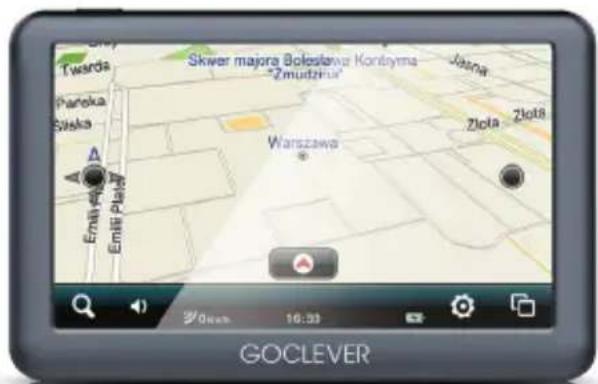
Nawigacja NAVIO 540


Szelka
(łącznik pomiędzy nawigacją achwytem)
Uchwyt samochodowy (z przyssawką)
samochodowa
do połączenia z komputerem
Ładowarka
Przewód USB

7. ŁADOWANIE AKUMULATORA
Zanim zaczniesz używać swojej nawigacji musisz naładować jej akumulator. Za pierwszym razem przeprowadź pełne ładowanie akumulatora, aby zapewnić mu maksymalną pojemność i żywotność. Zalecamy żeby to pierwsze ładowanie trwało, co najmniej 5 godzin. Późniejsze kolejne ładowania mogą być krótsze.
Zalecamy by podłączyć nawigację Goclever NAVIO 540 do zasilania samochodowego (zapalniczki 12V) zawsze, gdy używamy by zapewnić odpowiedni poziom naładowania akumulatora.
Ładowanie nawigacji Goclever NAVIO 540 może także odbywać się przez komputerowe gniazdo USB, jednak nie zalecamy tego, ponieważ wydłuża ono proces ładowania. Aby mimo wszystko ładować urządzenie z komputera podłącz przewód USB do gniazda mini USB z boku urządzenia.
Drugą końcówkę przewodu podłącz do komputerowego gniazda USB
8. INSTALOWANIE KARTY PAMIĘCI MICRO SD
Gdy karta jest zainstalowana nie powinna być wyjmowana podczas pracy. Jeśli trzeba wyjąć kartę, wyłącz urządzenie, wciśnij kartę i będzie można ją wyjąć z gniazda. Aby zainstalować ponownie: wsuńkartęi wciśnij do końca, aby poczuć klikniecie. Karta będzie osadzona prawidłowo.
URZĄDZENIE OBSŁUGUJE KARTY microSD HCdo 8 GB.
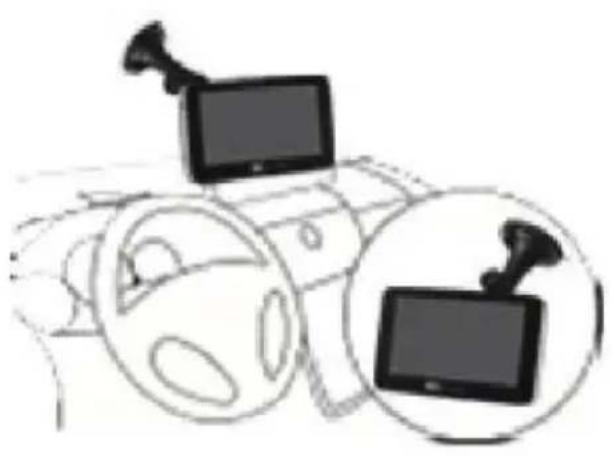
9. MOCOWANIE URZĄDZENIA W SAMOCHODZIE
-
Mocowanie składa się z dwóch części
-
uchwyt (część mocowana na szybie z przyssawką)
-
szelka (łącznik pomiędzy nawigacją a uchw ytem)
-
Odtluść szybę oraz przyssawkę uchwytu
- Przypnij uchwyt do wewnętrznej strony przedniej szyby samochodowej
- Wepnij szelkę do urządzenia i połącz razem z uchwytem przyssawkowym

UWAGA!
Urządzenie musi być zamontowane w miejscu, które nie przesłania widoczności kierowcy i nie może utrudniać korzystania z samochodu lub utrudniać działania poduszek powietrznych wsamochodzie.
Umieść urządzenie Goclever w miejscu, które zapewni najlepszy odbiór sygnału GPS.
Zakłócenia w odbiorze sygnału GPS mogą być spowodowane bliskością innych urządzeń elektronicznych lub rodzajem przedniej szyby (szyba metalizowana lub podgrzewana).
10. ŁADOWARKA SAMOCHODOWA
Gdy używasz nawigacji w samochodzie zalecamy podłączenie jej poprzez ładowarkę samochodową do źródła zasilania, czyli gniazda zapalniczki 12 V, to bardzo ważne zwłaszcza podczas dłuższych podróży.
Ilustracja na stronie 8 pokazują sposób instalacji nawigacji na szybie samochodu. Pamiętaj żeby przewód zasilający nie zasłaniał ważnych kontrolek lub ustawień.
Najpierw pokazuje się ekranzlogo Goclever.
Następnie ukazuje się ekran startowy nawigacji z dostępem do podstawowych funkcji urządzenia: Nawigacja, Test GPS, Ustawienia.

12. USTAWIENIA
Pamiętaj: Nie musiszwchodzić w menu ustawień przed uruchomieniemaplikacji nawigacyjnej. Klikając na ikony możesz dostosować m.in.tapetę, język, jasność, głośność, tryb USB. Jeśli klikniesz na daną ikonę wyświetli się szczegółowe menu.

13. KALIBRACJA
Ta funkcja kalibruje ekran urządzenia w celu precyzyjnego odczytu kliknięć. Potrzebujesz jej tylko wtedy, gdy ekran dotykowy reaguje nieprecyzyjnie.

14. O URZĄDZENIU
Strona 0 urządzeniu jest ekranem informacyjnym: pokazuje numer seryjny, wersje oprogramowania, dostępną pamięć.
15. SYGNAŁ GPS
Pamiętaj: To jedynie ekran informacyjny. Możesz zobaczyć liczbę widocznych satelitów i siłę ich sygnału.
PAMIETAJ:
Do prawidłowego odczytu pozycji konieczny jest sygnał, co najmniej trzech satelitów GPS.
Funkcjonalność odbiornika może być ograniczona lub nieaktywna w Twoim domu i w większości budynków, gdy sygnał GPS jest zbyt słaby. To normalne zjawisko w tego rodzaju produktach.
Twój samochód może posiadać przednią szybę atermiczną lub ogrzewaną i te właściwości materiału szyby mogą również zakłócać sygnałGPS.

Ten ekran pokazuje Twoja aktualną pozycję w stopniach długości i szerokości geogra-ficznej, a takżewysokość. Kompas pokazuje obraz satelitów, których sygnał odbiera urządzenie a słupkowywykres obok, siłę ich sygnału.
16. TABELA PARAMETRÓW TECHNICZNYCH
FUNKCJA SPECYFIKACJA TECHNICZNA
| PROCESOR | MSTAR MSB2531, 800 MHZ (CORTEX A7) |
| EKRAN | 5.0" 480X272 |
| SYSTEM OPERACYJNY | WINDOWS CE 6.0 |
| GNIAZDO ROZSZERZEŃ | OBSŁUGA KARTMICROSD HC O POJEMNOŚCI MAKSYMALNEJ 8 GB |
| ANTENA GPS | WEWNĘTRZNA ANTENA CERAMICZNA |
| WBUDOWANY GŁOŚNIK | 2.0 W MONO |
| USB | TRYB PAMIĘCI MASOWEJ/TRYB ACTIVESYNC |
| PAMIĘĆ | 128 MB PAMIĘCI RAM / 4 GB PAMIĘCI WEWNĘTRZNEJ FLESZ |
| WYMIARY | 135 MM X 84 MM X 12 MM |
| WEJŚCIE ŁADOWANIA | MINIUSB, 5 V, 1 A |
| WAGA WRAZ Z AKCESORIAMI | 320 G |
17. DBANIE O URZĄDZENIE GOCLEVER NAVIO 540
Ważne jest dbanie o urządzenie GocleverNAVIO 540 oraz prawidłowe jego czyszczenie.
- Do wycierania ekranu urządzenia Goclever NAVIO 540 należy używać miękkiej tkaniny. Nie wolno używać żadnych płynnych środków czyszczących ani substancji żrácych.
- Jeśli urządzenie Goclever NAVIO 540 ulegnie zamoczeniu, należy wytrzeć je miękką tkaniną.
- W żadnym wypadku nie wolno otwierać obudowy urządzenia Goclever NAVIO 540. Może to być niebezpieczne i spowoduje utratę gwarancji.
- Urządzenia Goclever NAVIO 540 nie wolno wystawiać na działanie wysokich lub niskich temperatur, może to spowodować trwałe uszkodzenie. Na przykład, nie wolno zostawiać go w samochodzie w gorące letnie dni lub podczas mrożnych zimowych nocy.
18. PRZYGOTOWANIE DO URUCHOMIENIA
W celu uruchomienia programu nawigacyjnego Goclever Maps włącz urządzenie i wybierz w menu głównym ikonę Nawigacja.
18.1 PODSTAWOWE INFORMACJE
Po uruchomieniu program widać mapę. Mapę można przesuwać przez przytrzymanie i poruszanie palcem.

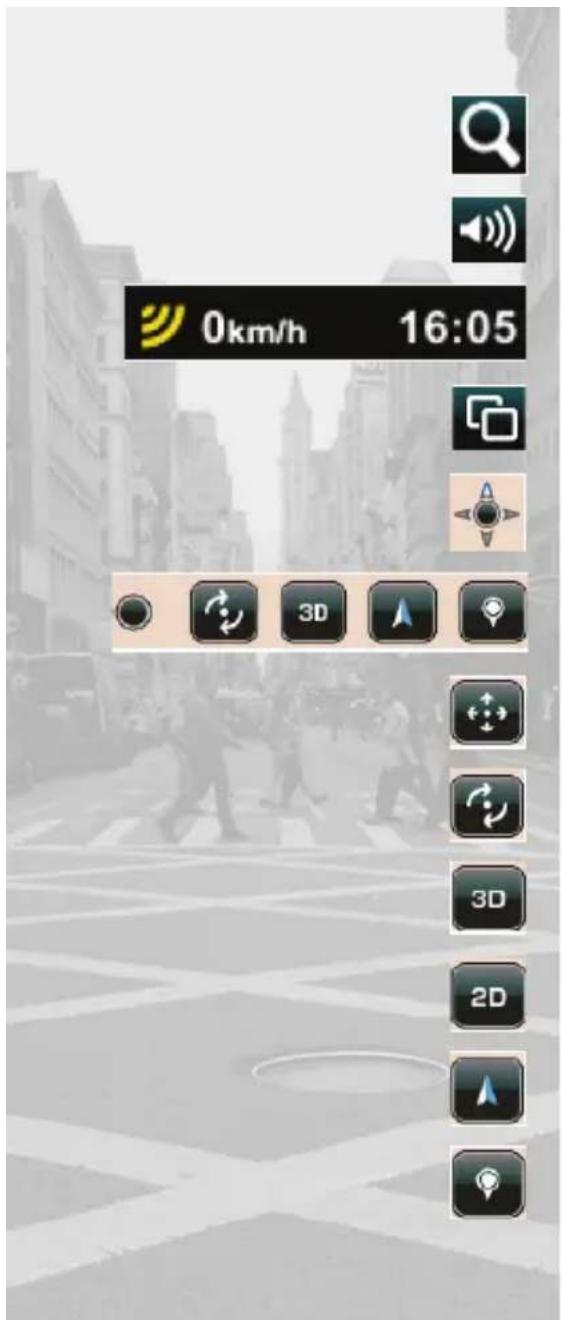
PRZYCISK PRZESUWANIA MAPY
PRZYCISK ZMIANY KĄTA NACHYLENIA MAPY ORAZ OBROTU MAPY
ZMIANA WIDOKU NA 3D
ZMIANA WIDOKU NA 2D
PRZYCISK KIERUNEK PÓŁNOCNY UWAGA PO WYBRANIU TEJ FUNKCJI MAPA BĘDZIE AUTOMATYCZNIE USTAWIONA W KIERUNKU PÓŁNOCNYM
PRZYCISK WYBIERZ PUNKT NA MAPIE
PO DOTKNIĘCIU PRZYCISKU NAWIGACJI I WYBRANIU Z MENU PUNKT NA MAPIE:

WYBIERZ PUNKT NA MAPIE


PRZYCISK POWIĘKSZ PO DOTKNIĘCIU PRZYCISKU RAZ


ORAZ PO DWUKROTNYM DOTKNIĘCIU JEGO MENU

AUTO ZOOM DOMYŚLNY WIDOK MAPY 3D PODCZAS NAWIGOWANIA W MIASTACH, W OBSZARACH NIEZABUDOWANYCH AUTOMATYCZNIE ZMIENIA SIĘ W WIDOK 2D

WIDOK BLISKI WYŚWIETLANE SĄ NAZWY ULIC (3D)

WIDOK OKOLICA WYŚWIETLANE SĄ NAZWY GŁÓWNYCH DRÓG W DANEJ MIEJSCOWOŚCI ORAZ NAZWY MIAST (3D)

WIDOK MIASTA WYŚWIETLANE SĄ NAWY MIAST ORAZ GŁÓWNYCH DRÓG JE ŁĄCZĄCYCH (2D)
Dostępne są cztery typy widoku, z czego trzy można modyfikować, nie ma możliwości zmiany widoku Auto zoom.
Po ustaleniu żądanego widoku mapy, aby go zapisać należy:
• ROZWINĄĆ MENU PRZYCISKU POWIĘKSZ
![loo lo l [o]](/content/2026/05/1005496/images/83828cdd819b5a9f1e07413d0d00cf3ce1b2c1d31aa69c852e7a5deb6980727e.jpg)
• NASTĘPNIE DOTKNAĆ I PRZYTRZYMAĆ NA JEDNYM Z PROFILI
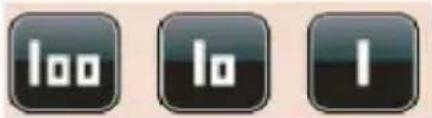
• POTWIERDZIĆ ZMIANĘ


Najpowszechniejszym zadaniem systemu nawigacji jest prowadzenie do ustalonego miejsca.
W Goclever Maps zadanie to wykonywane jest w następujący sposób:
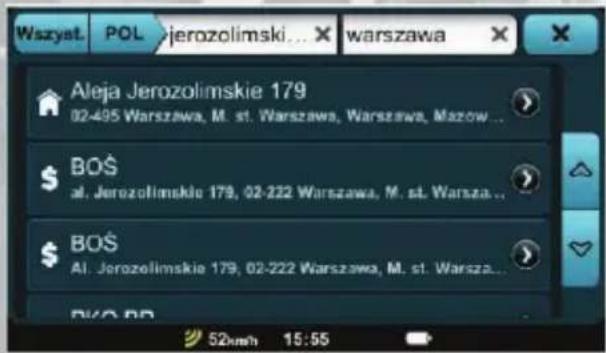
Kliknij [icon: Q] wprowadź nazwę miejscowości w prawym polu oraz ulice i numer domu w lewym polu (możesz również wprowadzić samą nazwę ulicy bez podania numeru domu).


WYSZUKIWANIE WEDŁUG ZADANYCH KRYTERIÓW
Wybierz szukany adres z wyników szukania (poprzez dotknięcie wyniku)
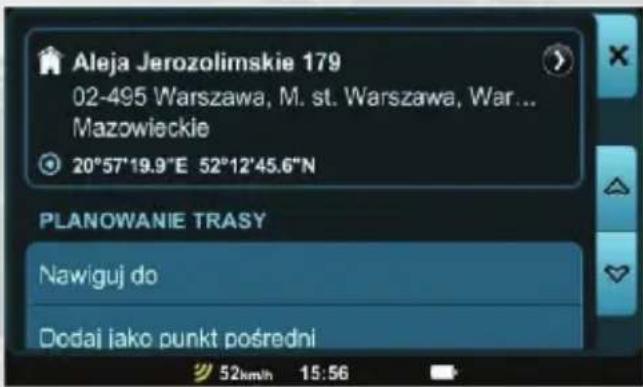
Następnie z menu wybierz
Nawiguj do
zostanie automatycznie wytyczony trasa oraz uruchomiony proces nawigowania. Natomiast po wybraniu wynik wyszukania zostanie wyświetlony na mapie.
WSKAZÓWKA:
W tym oknie wyświetlą ne są numery telefonów punktów POI, jeżeli są dostępne.
18.3 TRYB NAWIGACJI
Okno nawigacji i jego opis:

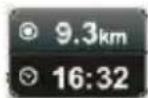
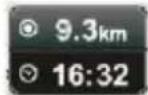
ODLEGŁOŚĆ DO CELU ORAZ SZACOWNY CZAS DOTARCIA
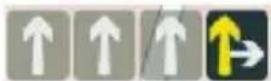
ASYSTENT PASA RUCHU

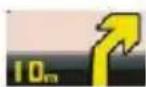
ODLEGŁOŚĆ DO NAJBLIŻSZEGO MANEWRU

NAZWA ULICY, W KTÓRĄ ODBĘDZIE SIĘ NAJBLIŻSZY MANEWR

POKAZANIE OBECNEJ POZYCJI GPS NA MAPIE

MAPA AUTOMATYCZNIE WYŚWIETLA WAŻNE POI WZDŁUŻ TRASY NP. STACJE BENZYNOWE
PO DOTKNIĘCIU TEGO POLA MOŻNA WYBRAĆ OPCJĘ

ABY USTAWIĆ OBJAZD DO TEGO PUNKTU

PO DOTKNIĘCIU OBJAZDU MOŻNA GO ANULOWAĆ.
WAŻNE!
Oprogramowanie automatycznie przeliczy trasę w wypadku złego manewru oraz dodania objazdu lub punktów pośrednich.
18.4 MENU TRASY
Naciśnij aby wywołać menu trasy:
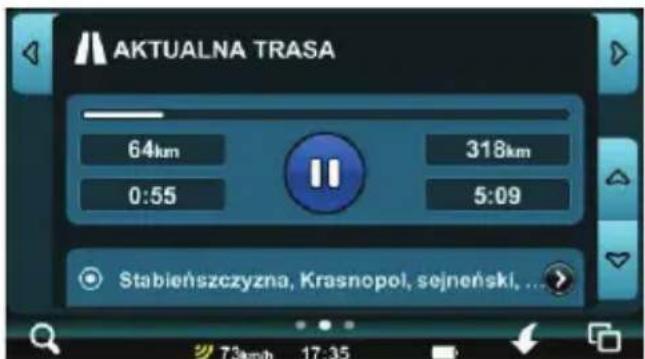
Wybierając ◀ wyświetl się konsola
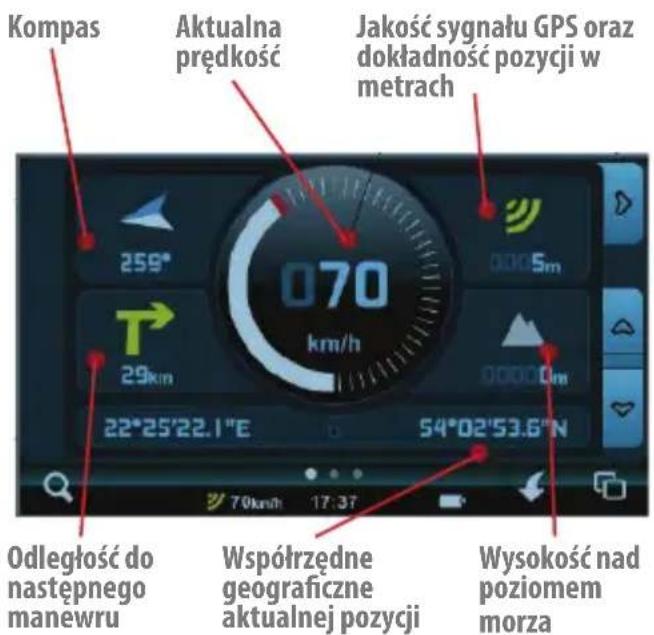
Wybierając ◀ wyświetl się konsola
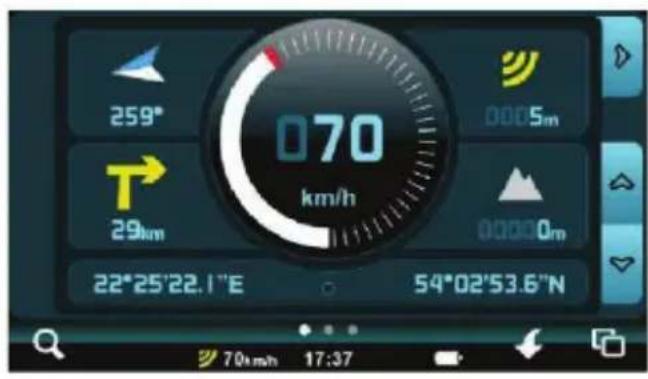
Wybierając w aktualnej trasie
Wybierając ⬇ wyświetl się lista manewrów

Wybierając wyświetl się lista manewrów
18.4.1 ZMIANA CELU PODRÓŻY ORAZ DODANIE PUNKTÓW POŚREDNICH
Zmianę trasy lub dodanie punktu pośredniego można wykonać w następujący sposób:


Wywołuje okno wyszukaj. Wyszukaj żądany obiekt tak jak podczas wybierania lokacji w punkcie 18.2 instrukcji obsługi i wybierz żądaną lokację / adres a zobaczysz ekran wybierania celu podróży (dzięki temu można zmienić cel podróży) / dodawania punktu VIA.
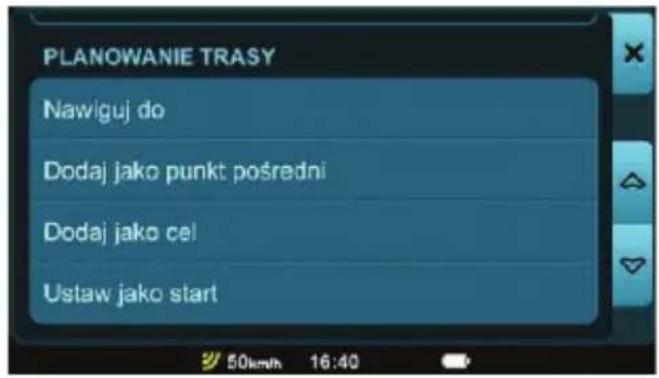
Dodaj jako cel
Dodaj jako punkt pośredni
Dodanie lokacji, jako punkt pośredni do wyznaczonej wcześniej trasy.

18.5 SYMULACJA TRASY
W celu wyszukania punktów trasy należy postąpić zgodnie z punktem 18.2. Po odnalezieniu punktu początkowego z menu

należy wybrać
Ustaw jako start
następnie po wyszukaniu punktu docelowego
należy wybrać
Dodaj jako cel
Urządzenie automatycznie wyliczy trasę. Aby uruchomić symulację trasy należy w MENU wybrać TRASA w oknie AKTUALNA trasa wybrać przycisk
Uruchom symulację trasy
aplikacja uruchomi symulację trasy.
Aby skasować trasę wybierz
Usun trase
18.6 SZUKANIE PUNKTÓW POI

Wywołuje opcję wyszukiwania, następnie lewy górny
róg ekranu zmień
Wszyst.
na
POI
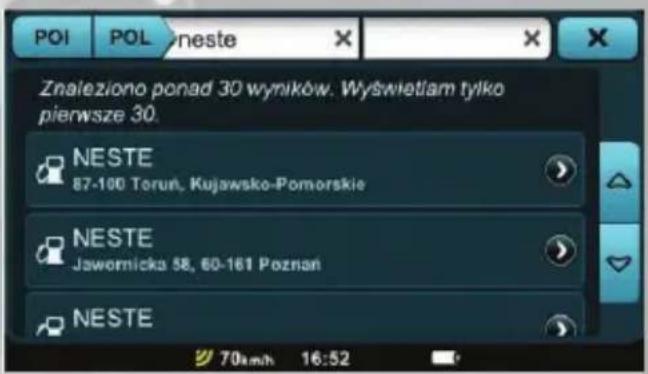
Natomiast, gdy wpiszemy „Neste” dodatkowo podając miasto np. „Poznań” wyszukiwarka wywoła wszystkie POI zawierające tą frazę w danym mieście.

Aplikacja automatycznie wyświetlą powiadomienie o najważniejszych POI podczas nawigowania punkt 18.4 instrukcji. Po wyszukaniu lokalizacji / adresu lub wskazaniu punktu na mapie możemy wyszukać najbliższe POI.

Mapa ma włączone automatyczne wyszukiwanie
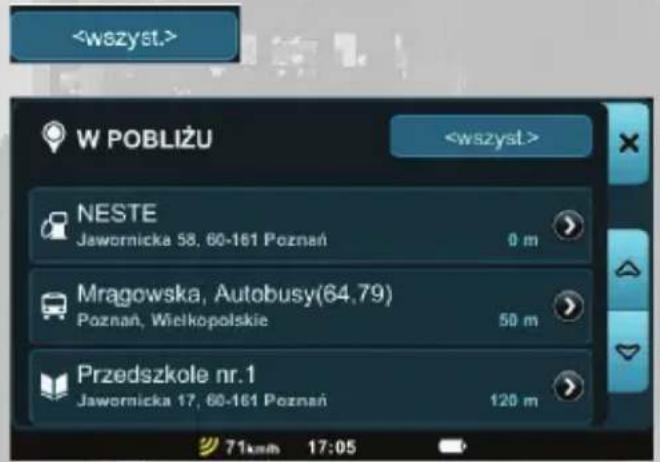
Dotykając

na i wybraniu Odznacz wszystko możemy z listy wybrać jedną kategorię, kliką wybranych lub użyć, aby zaznaczyć wszystkie kategorie na nowo. wybrać jedną kategorię, kliką wybranych lub użyć Zaznacz wszystko aby zaznaczyć wszystkie kategorie na nowo.

Po wybraniu kategorii POI wyniki wyszukania POI.

dotykamy, aby wyświetlić

18.7 LOGY TRAS
Aplikacja po wytyczeniu trasy podczas nawigowania automatycznie zapisuje ślad trasy. Ślady trasy są przechowywana przez 30 dni. Ślady starsze niż 30 dni są automatycznie kasowane. Aby przeglądać ślady trasy należy wybrać Menu następnie Historia w zakładce Zapamiętane Trasy wybrać interesujący nas zapis trasy np.

Zapisaną trasę można wyświetlić na mapie używając Istnieje również możliwość zablokowania śladu przed skasowaniem poprzez dotknięcie na ikonie zmieni ona wygląd na
Ślad można wyeksportować do pliku kml przy pomocy ikony po poprawnym wygenerowaniu pliku wyświetl się komunikat.

Wygenerowany plik kml znajduje się w katalogu mobilenavigator.
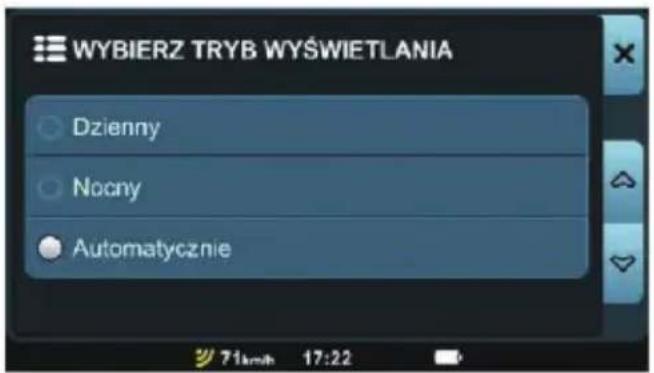
18.8 TRYB WYŚWIETLANIA
Program nawigacyjny Goclever Maps może działać w dwóch trybach wyświetlania, w trybie dziennym i w trybie nocnym. Użytkownik może sam określić tryb wyświetlaniaprogramu ustawiając ręcznie „DZIENNY” lub „NOCNY”, lub ustawić tryb AUTOMTYCZNIE, w którym oprogramowanie samo przełączy tryb wyświetlania posługując się zegaremwewnętrznym urządzenia (godzina przełączenia trybu w zależności od czasu astronomicznego).
W oknie nawigacji wybierz ikone następnie ustawienia W ustawieniach należy wybrać strzałąkę by przesunąć okno w dół, następnie dotknij TRYB WYŚWIETLANIA i zostanie wyświetlone okno z wyborem opcji trybu wyświetlania.



CE

Niniejszym GOCLEVER Sp. z o.o. oświadcza, że urządzenie GOCLEVER NAVIO 540 jest zgodne z zasadniczymi wymaganiami oraz innymi stosownymi postanowieniami Dyrektywy R&TTE 1999/5/WE, Dyrektywy EMC 2004/108/WE oraz Dyrektywy LVD 2006/95/WE. Co zostało potwierdzone wystawieniem Deklaracji zgodności oraz naniesieniem znaku CE na produkt. Pełen dokument Deklaracji zgodności jest dostępny na naszej stronie internetowej: www.goclever.com, w zakładce dotyczącej danego modelu produktu. Plik (format pdf) z Deklaracją zgodności jest umieszczony wśród zakładek.
Uwaga:
To urządzenie jest oznaczone zgodnie z Dyrektywą Europejską 2002/96/WE oraz polską Ustawą o zużytym sprzęcie elektrycznym i elektronicznym symbolem przekreślonego kontenera na odpady.
Takie oznakowanie informuje, że sprzęt ten, po okresie jego użytkowania nie może być umieszczany łącznie z innymi odpadami pochodzącymi z gospodarstw domowych.
Uwaga:
tego sprzętu nie wolno wyrzucać do odpadów komunalnych! Wyrób należy utylizować poprzez selektywną zbiórkę w punktach do tego przygotowanych.
Właściwe postępowanie ze zużytym sprzętem elektrycznym i elektronicznym przyczynia się do uniknięcia szkodliwych dla zdrowia ludzi i środowiska naturalnego konsekwencji wynikających z obecności składników niebezpiecznych oraz niewłaściwego składowania i przetwarzania takiego sprzętu.
Warunki gwarancji dostępne są na stronie Goclever
WWW.GOCLEVER.COM
1. VÍTEJTE!

Upínání
(łącznik pomiędzy nawigacją a chwytem)
(s přísavkou)
nabíječka
připojení počítače
Automobilový úchyt
Automobilová
Kabel USB k


OPCE HLEDEJ ADRESU: ULICE, POI, DÉLKA/ŠÍŘKA, VŠE.
REGULACJA GŁOŚNOŚCI
KVALITA SIGNÁLU GPS, AKTUÁLNÍ RYCHLOST, ČAS
VYVOLÁNÍ MENU
TLAČÍTKO NAVIGACE, ROH OZNAČENÝ MODROU BARVOU UKAZUJE SEVERNÍ SMĚR
PODOTKNUTÍ TLAČÍTKA JEHO MENU

TLAČÍTKO ZVĚTŠIT PO DOTKNUTÍ TLAČÍTKA JEDEN KRÁT


A PO DOTKNUTÍ DVA KRÁT JEHO MENU

AUTO ZOOM, PŘEDPOKLÁDANÉ ZOBRAZENÍ MAPY 3D BĚHEM NAVIGOVÁNÍ VE MĚSTECH, V NEZASTAVĚNÝCH OBLASTECH SE AUTOMATICKY MĚNÍ NA ZOBRAZENÍ 2D.

ZOBRAZENÍ BLÍZKÉ, ZOBRAZUJÍ SE NÁZVY ULIC (3D)

ZOBRAZENÍ OKOLÍ, ZOBRAZUJÍ SE NÁZVY HLAVNÍCH CEST V DANÉM MÍSTĚ A NÁZVY MĚST (3D)

ZOBRAZENÍ MĚSTA, ZOBRAZUJÍ SE NÁZVY MĚST A HLAVNÍCH SILNIC, KTERÉ JE SPOJUJÍ (2D)

18.2 NAVIGACE DO BODU

VYHLEDÁVÁNÍ PODLE ZADANÝCH KRITÉRIÍ
VZDÁLENOST OD CÍLE A ODHADOVANÝ ČAS NA DOJETÍ

ASISTENT PÁSU JÍZDY
VZDÁLENOST K NEJBLIŽŠÍMU MANÉVRU

NÁZEV ULICE, KDE PROBĚHNE NEJBLIŽŠÍ MANÉVR


Dodaj jako cel
Dodaj jako punkt pośredni
nutno vybrat
Ustaw jako start
nnastępnie po wyszukaniu punktu docelowego
należy vybrat
Dodaj jako cel
Uruchom symulację trasy
aplikace spustí simulaci trasy.
18.7 LOGY TRAS


CE

7. BATTERY CHARGING
When you use the navigation system in your car we recommend connecting it via the battery chargerllustracja na stronie 8 pokazują sposób instalacji nawigacji na szybie samochodu.

SEARCH FOR THE ADDRESS: STREETS, POIS, LONGITUDE/LATITUDE, ALL
VOLUME ADJUSTMENT
QUALITY OF THE GPS SIGNAL CURRENT SPEED, TIME
CALLS THE MENU
NAVIGATION BUTTON, THE CORNER MARKED WITH BLUE COLOUR INDICATES THE DIRECTION OF NORTHW

18.2 NAVIGATION TO A POINT
Then select:
Nawiguj do
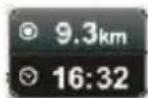
DISTANCE AND ESTIMATED ARRIVAL TIME
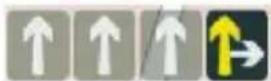
TRAFFIC LANE ASSISTANT
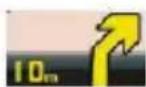
DISTANCE TO THE NEXT MANOEUVRE

NAME OF THE STREET TO MAKE THE NEXT MANOEUVRE
DISPLAYING THE CURRENT GPS POSITION ON THE MAP

Dodaj jako cel
Dodaj jako punkt pośredni
select
Ustaw jako start
Uruchom symulację trasy
18.7 ROUTES LOGS

CE

62-081 Przeźmierowo, POLSKA, EU.
www.goclever.com
Infolinia/Pomoc techniczna:
tel.+48 618488767
fax: +48 616417422
serwis@goclever.com
Importér:
GOCLEVER Sp. z o.o.
ul. Skórzewska 35
Wysogotowo (Poznań)
62-081 Przeźmierowo, POLSKO, EU.
www.goclever.com
62-081 Przeźmierowo, POLSKA, EU.
www.goclever.com
Infolinia/Pomoc techniczna:
tel.+48 618488767
fax: +48 616417422
serwis@goclever.com

- OBSAH
- THE GLOBAL POSITIONING SYSTEM
- UWAGA
- WAŻNE
- BEZPIECZEŃSTWO I PRAWIDŁOWA EKSPLOATACJA
- OSTRZEŻENIE
- AKUMULATOR
- WPROWADZENIE
- ZAWARTOŚĆ ZESTAWU
- ŁADOWANIE AKUMULATORA
- INSTALOWANIE KARTY PAMIĘCI MICRO SD
- MOCOWANIE URZĄDZENIA W SAMOCHODZIE
- ŁADOWARKA SAMOCHODOWA
- USTAWIENIA
- KALIBRACJA
- O URZĄDZENIU
- SYGNAŁ GPS
- PAMIETAJ
- TABELA PARAMETRÓW TECHNICZNYCH
- DBANIE O URZĄDZENIE GOCLEVER NAVIO 540
- PRZYGOTOWANIE DO URUCHOMIENIA
- 18.1 PODSTAWOWE INFORMACJE
- WYSZUKIWANIE WEDŁUG ZADANYCH KRYTERIÓW
- NAWIGUJ DO
- WSKAZÓWKA
- 18.3 TRYB NAWIGACJI
- 18.4 MENU TRASY
- 18.4.1 ZMIANA CELU PODRÓŻY ORAZ DODANIE PUNKTÓW POŚREDNICH
- DODAJ JAKO CEL
- DODAJ JAKO PUNKT POŚREDNI
- 18.5 SYMULACJA TRASY
- 18.6 SZUKANIE PUNKTÓW POI
- 18.7 LOGY TRAS
- 18.8 TRYB WYŚWIETLANIA
- CE
- VÍTEJTE
- 18.2 NAVIGACE DO BODU
- VYHLEDÁVÁNÍ PODLE ZADANÝCH KRITÉRIÍ
- BATTERY CHARGING
- 18.2 NAVIGATION TO A POINT
- 18.7 ROUTES LOGS
Marka : GOCLEVER
Model : Navio 540 FE
Kategoria : Gps