
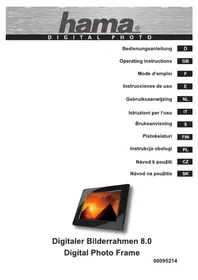
Ultra-Slim 00095263 - Cyfrowa ramka na zdjęcia HAMA - Bezpłatna instrukcja obsługi
Znajdź bezpłatnie instrukcję urządzenia Ultra-Slim 00095263 HAMA w formacie PDF.


| Typ produktu | Cyfrowa ramka na zdjęcia |
| Model | Ultra-Slim 00095263 |
| Wymiary (z podstawą) | 200 x 51 x 165 mm |
| Wymiary (bez podstawy) | 200 x 7 x 165 mm |
| Waga | ok. 360 g |
| Zasilanie wejściowe | 100-240 V AC, 50/60 Hz, maks. 0,3 A |
| Zasilanie wyjściowe | 5 V / 1,0 A |
| Pobór mocy | < 4 W |
| Wyświetlacz | 8" (20,32 cm), 800 x 600 pikseli, format 4:3 |
| Kontrast | 500:1 |
| Jasność | 200 cd/m² |
| Obsługiwane formaty plików | JPG, JPEG do 48 megapikseli |
| Kompatybilne nośniki danych | SD, SDHC do 32 GB |
| Pamięć wewnętrzna | 1,5 MB |
| Bateria podtrzymująca zegar | CR2032 (3 V) |
| Funkcje główne | Pokaz slajdów, kalendarz, zegar, tryb nocny, automatyczna regulacja jasności, foldery Ulubione i Informacje |
| Czyszczenie | Sucha, miękka ściereczka; nie używać rozpuszczalników ani alkoholu |
| Bezpieczeństwo | Chronić przed wilgocią; używać tylko dostarczonego zasilacza; nie otwierać obudowy |
| Części zamienne i naprawy | Stosować oryginalne części; naprawy zlecać wykwalifikowanemu personelowi |
Często zadawane pytania - Ultra-Slim 00095263 HAMA
Pytania użytkowników dotyczące Ultra-Slim 00095263 HAMA
0 pytanie dotyczące tego urządzenia. Odpowiedz na te, które znasz, lub zadaj własne.
Zadaj nowe pytanie dotyczące tego urządzenia
Pobierz instrukcję dla swojego Cyfrowa ramka na zdjęcia w formacie PDF za darmo! Znajdź swoją instrukcję Ultra-Slim 00095263 - HAMA i weź swoje urządzenie elektroniczne z powrotem w ręce. Na tej stronie opublikowane są wszystkie dokumenty niezbędne do korzystania z urządzenia. Ultra-Slim 00095263 marki HAMA.
INSTRUKCJA OBSŁUGI Ultra-Slim 00095263 HAMA
PL Instrukcja obsługi
Spis treści
Wprowadzenie ..... 227
Wstep 227
Prawa autorskie ..... 227
Ostrzeżenia 228
Użytkowanie zgodne z
przeznaczeniem....229
Ograniczenie
odpowiedzialności ..... 229
Uruchamianie ..... 230
Wskazówki bezpieczeństwa. 230
Budowa i działanie..... 232
Elektroniczna ramka do zdjęć
(widok u tyłu) 232
Zakres i kontrola dostawy .. 233
Ustawianie 233
Obstuga.... 234
Struktura menu....234
Ustawienia systemowe ... 236
Funkcje 238
Folder Ulubione 238
Folder Zdjęcia 238
Zapis / usuwanie zdjęć z
folderu Zdjęcia ..... 240
Kalendarz....241
Godzina 242
Folder Informacje ..... 242
Kopiowanie plików do
wewnętrznej pamięci ..... 243
Przenoszenie folderów do
wewnętrznej pamięci ..... 244
Funkcje dodatkowe ..... 245
Tryb nocny 245
Automatyczna regulacja
jasności 245
Czyszczenie i pielęgnacja. 246
Wskazówki bezpieczeństwa. 246
Czyszczenie....246
Usuwanie usterek..... 247
Wskazówki bezpieczeństwa. 247
Przyczyny usterek i ich
usuwanie 247
Utylizacja.... 249
Utylizacja urządzenia ..... 249
Utylizacja baterii....249
Usuwanie opakowania ..... 249
Załącznik.... 250
Dane techniczne ..... 250
Struktura menu DPF ..... 251
Pomoc techniczna ..... 252
Wprowadzenie
Wstep
Dziękujemy za zakup naszego produktu!
Przed pierwszym użyciem należy dokładnie przeczytać instrukcję obsługi. Instrukcję należy przechować, gdyż może być jeszcze potrzebna.
Prawa autorskie
Dokumentacja ta jest chroniona prawami autorskimi.
Każde powielanie, wzgl. drukowanie, także fragmentów, lub odtwarzanie ilustracji, również w zmienionym stanie dozwolone jest tylko po otrzymaniu pisemnej zgody producenta.
PL
Ostrzeżenia
W niniejszej instrukcji obsługi zastosowano następujące ostrzeżenia:
NIEBEZPIECZEŃSTWO
Ostrzeżenie tego stopnia oznacza grożącą niebezpieczną sytuację.
Jeżeli nie zapobiegnie się niebezpiecznej sytuacji, istnieje ryzyko utraty życia lub ciężkich obrażeń ciała.
Przestrzegać zaleceń w tym ostrzeżeniu, aby uniknąć ryzyka utraty życia lub ciężkich obrażeń ciała.
⚠ OSTRZEŻENIE
Ostrzeżenie tego stopnia oznacza potencjalnie niebezpieczną sytuację.
Jeżeli nie zapobiegnie się niebezpiecznej sytuacji, istnieje ryzyko odniesienia obrażeń ciała i/lub wystąpienia szkód rzeczowych.
Przestrzegać zaleceń w tym ostrzeżeniu, aby uniknąć obrażeń ciała lub szkód rzeczowych.
UWAGA
Ostrzeżenie tego stopnia oznacza możliwość wystąpienia szkód rzeczowych.
Jeżeli nie zapobiegnie się tej sytuacji, mogą wystąpić szkody rzeczowe.
Przestrzegać zaleceń w tym ostrzeżeniu, aby uniknąć szkód rzeczowych.
WSKAZÓWKA
Wskazówki oznaczają dodatkowe informacje ułatwiające obsługę urządzenia.
Użytkowanie zgodne z przeznaczeniem
Urządzenie to przeznaczone jest wyłącznie do prywatnego użytku w zamkniętych pomieszczeniach i służy do wyświetlania zdjęć.
Inne lub wykraczające poza wyznaczony zakres użytkowanie uważane jest za niezgodne z przeznaczeniem.
⚠ OSTRZEŻENIE
Niebezpieczeństwo w wyniku użytkowania niezgodnego z przeznaczeniem!
W przypadku stosowania urządzenia niezgodnie z przeznaczeniem i/lub innego użytkowania może dojść do zagrożeń.
▶ Należy korzystać z urządzenia tylko zgodnie z przeznaczeniem.
Przestrzegać opisanych w instrukcji obsługi sposobów postępowania.
Jakiekolwiek roszczenia z tytułu szkód wynikających z użytkowania niezgodnego z przeznaczeniem są wykluczone.
Ryzyko ponosi wyłącznie użytkownik.
Ograniczenie odpowiedzialności
Wszystkie zawarte w niniejszej instrukcji obsługi informacje techniczne, dane i wskazówki użytkowania odpowiadają aktualnemu stanowi w chwili złożenia do druku i uwzględniają naszą dotychczasową wiedzę i doświadczenie według najlepszej wiary.
Wykluczone są roszczenia wynikające z zastosowania informacji, rysunków i opisów zawartych w niniejszej instrukcji.
Producent nie ponosi odpowiedzialności za szkody wynikłe z nieprzestrzegania instrukcji, użytkowania niezgodnego z przeznaczeniem, nieprawidłowych napraw, niedozwolonych modyfikacji lub stosowania niedopuszczonych części zamiennych.
UWAGA
▶ Ze względów produkcyjnych może dojść do tzw. błędów pikselowych. Zazwyczaj ujawniają się one w postaci białych lub czarnych pikseli, które świecą się ciągle podczas wyświetlania obrazów. W zakresie tolerancji produkcyjnych możliwa jest maks. tolerancja 0,01% błędów pikselowych w odniesieniu do całkowitej wielkości ekranu, która nie stanowi wady produkcyjnej.
Uruchamianie
Wskazówki bezpieczeństwa
■ Przed użyciem sprawdzić urządzenie pod kątem występowania ewentualnych widocznych szkód zewnętrznych. Nie uruchamiać uszkodzonego urządzenia.
■ Chronić urządzenie przed wilgocią, zalaniem oraz wnikaniem ciał obcych. W razie kontaktu z cieczą natychmiast odłączyć zasilacz sieciowy od zasilania prądem.
■ Ustawić urządzenie na równej i poziomej powierzchni.
■ Nie ustawiać na urządzeniu innych przedmiotów.
■ Nie ustawiać urządzenia w gorącym, mokrym ani bardzo wilgotnym otoczeniu.
■ Prawidłowa praca urządzenia wymaga dostatecznej cyrkulacji powietrza. Nie ustawiać włączonego urządzenia na miękkie powierzchnie, dywany lub inne materiały, które mogą ograniczyć cyrkulację powietrza, oraz nie modyfikować urządzenia.
■ Chronić przewód przed gorącymi powierzchniami i ostrymi krawędziami.
■ Przewód nie może być mocno naciągany ani zginany.
■ Zapewnić swobodny dostęp do gniazda wtykowego, aby w razie potrzeby można było łatwo wyciągnąć zasilacz sieciowy.
■ Jeżeli urządzenie nie będzie używane przez dłuższy czas, wyłączyć urządzenie, odłączyć je od sieci zasilania elektrycznego i przechowywać w czystym, suchym miejscu zabezpieczonym przed bezpośrednim promieniowaniem słonecznym.
■ Należy stosować wyłącznie zasilacze sieciowe dostarczone z urządzeniem, gdyż w przeciwnym razie może dojść do uszkodzenia urządzenia.
■ Nie włączać urządzenia, gdy zasilacz sieciowy, przewód przyłączeniowy lub wtyczka są uszkodzone.

■ W żadnym wypadku nie otwierać obudowy urządzenia ani zasilacza sieciowego. W przypadku dotknięcia przyłączy pod napięciem i modyfikacji części elektrycznych lub mechanicznych istnieje ryzyko porażenia prądem.
■ W przypadku zakłóceń, podczas wyładowań atmosferycznych lub przed czyszczeniem urządzenia odłączyć zasilacz sieciowy od zasilania prądem.
■ Naprawy urządzenia zlecać wyłącznie specjaliście. Nieprawidłowe naprawy prowadzą do unieważnienia gwarancji.
■ W miejsce uszkodzonych części montażowych należy stosować tylko oryginalne części zamienne.
■ Nie używać materiałów opakowaniowych do zabawy. Istnieje niebezpieczeństwo uduszenia się.


PL
Elektroniczna ramka do zdjęć (widok u tyłu)

Wkładanie baterii
Aby zapisać w pamięci urządzenia godzinę, czas alarmu i inne czasy oraz datę, należy włożyć baterię guzikową CR2032 w urządzenie, jak pokazano na rysunku:

Zakres i kontrola dostawy
Standardowo urządzenie dostarczane jest wraz z następującymi elementami:
- Elektroniczna ramka do zdjęć
- Zasilacz sieciowy
- Instrukcja obsługi
• Bateria guzikowa CR2032
WSKAZÓWKA
▶ Należy sprawdzić dostawę pod kątem kompletności i widocznych usterek. Niekompletną lub uszkodzoną dostawę należy niezwłocznie zgłosić dostawcy / sprzedawcy.
Ustawianie
W celu ciągłego wyświetlania zdjęć ustawić urządzenie na sztorc.

Urządzenie może ulec uszkodzeniu wskutek wywrócenia się lub upadku!
Zapewnić stabilne ustawienie urządzenia.

Urządzenie posiada przyjazne dla użytkownika menu. Informacje menu wyświetlane są na ekranie.
◆ Zastosować można następujące nośniki danych:
- karty SD/SDHC
- karty MMC
◆ Włączyć urządzenie, naciskając dłużej niż 4 sekundy przycisk [HOME] (☑).
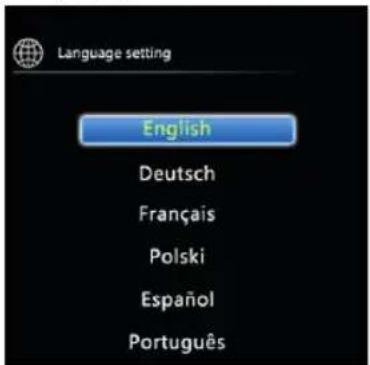
◆ Po pierwszym włączeniu wybrać najpierw przyciskami nawigacji [◀][▲][▼][▶] żądany język menu.
PL
Po każdym włączeniu urządzenie uruchamia się automatycznie, wyświetlając zdjęcia, nazywane też pokazem slajdów.
■ z włożonej karty pamięci
■ z wewnętrznej pamięci folderu „Zdjęcia“
■ z folderu „Ulubione“
Jeżeli nie jest włożony nośnik danych bądź w wewnętrznej pamięci nie są zapisane żadne pliki / zdjęcia, urządzenie uruchamia główne menu.

Główne menu otwiera się przyciskiem [HOME] (☑). Nawigacja w menu i wybór funkcji odbywa się za pomocą przycisków [▲][▼].
Po potwierdzeniu wyboru przyciskiem [▶II] pojawia się odpowiednie podmenu. Nawigacja w podmenu i wybór odpowiedniego wiersza odbywa się za pomocą przycisków [▲][▼]. Wybrany wiersz jest zaznaczony kolorowo.
Potwierdzić wybór przyciskiem [▶II]. Najczęściej pojawia się wtedy kolejne menu, w którym przyciskami [◀][▲][▼][▶] wybiera się odpowiednią opcję ustawienia.
Przyciskiem [EXIT] zamyka się aktualny poziom menu.
Dla lepszej orientacji - patrz też struktura menu w załączniku.

Ustawienia systemowe
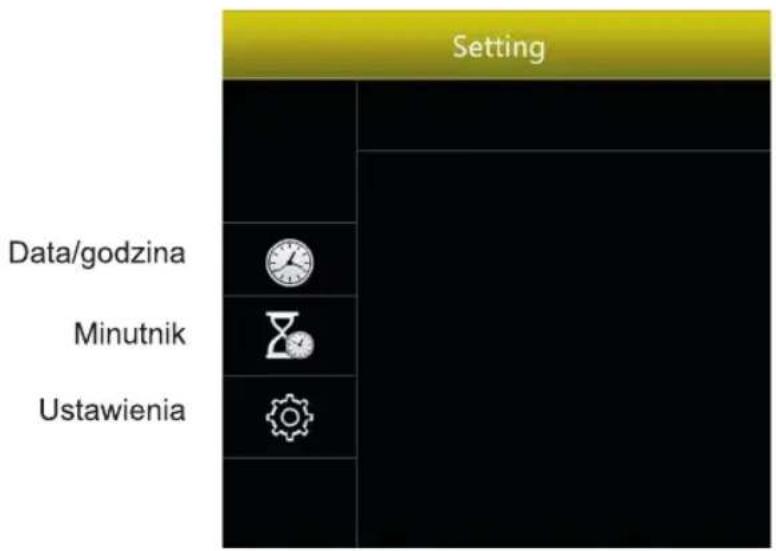
Aby przejść do menu ustawień, przyciskami [◀][▶] z tyłu urządzenia wybrać punkt menu 📋.
PL
Dostępne są następujące opcje ustawień:
| Data/godzina | Tryb | ■ Menu funkcyjne do ustawiania god-ziny |
| Czas | ||
| Ustaw | WSKAZÓWKA► Zegar kwarcowy charakteryzuje się wysoką precyzją działania, jednakże na jego dokładność wpływają różne czynniki (tem-peratura, normalne tolerancje materiałów budowlanych itp.). Jeżeli wbudowany mechanizm zegarowy spóźnia się bądź spie-szy, funkcja dostrojenia umożliwia skorygowanie zegara w krokach co +/- 0,5 s /dziennie. |

| Data/godzina | Data | ■ Menu funkcyjne do ustawiania daty |
| Data Format | ||
| Początek tydzień | ■ Menu funkcyjne do wyboru dnia początku tygodnia | |
| Tło | ■ Menu funkcyjne do wyboru tła ka- lendarza■ Czarny jako kolor domyślny lub po- kaz slajdów | |
| Minutnik | Minutnik | ■ Menu funkcyjne do ustawiania czasu włączania lub wyłączania urządzeniaWSKAZÓWKA► Funkcja minutnik musi być przy tym aktywna. |
| Czas włączenia | ||
| Czas wyłączenia | ||
| Powtórz | ||
| Język | ■ Wybór żądanego języka menu / obsługi | |
| Kolor tematu | ■ Wybór żądanego koloru menu | |
| Ogólne | Automat. jasność | ■ Menu funkcyjne do aktywacji trybu nocnego i automatycznej regulacji jasności zgodnie z opisem poniżej w rozdziale „Funkcje dodatkowe“ |
| Tryb nocny | ||
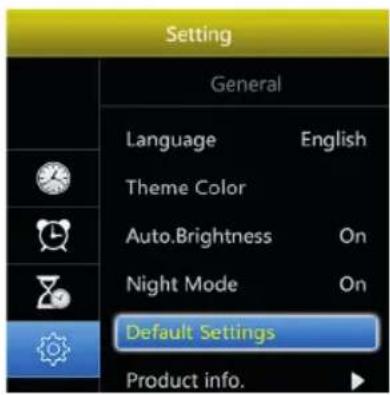
| Ustawienia fabryczne | ■ Menu funkcyjne do przywracania ustawień fabrycznych | |
| Informacje o produkcie | ■ Menu funkcyjne do wyświetlania informacji o aktualnym oprogramowa- niu sprzętowym |
◆ Przyciskami [◀][▶] na urządzeniu przejść na symbol nacisnąć przycisk [▶II].

Urządzenie uruchamia się zawsze automatycznie w trybie pokazu slajdów z folderu Ulubione. Jeżeli włóżony jest nośnik danych, urządzenie rozpoczyna pokaz slajdów ze zdjęciami na nośniku danych.
Folder Ulubione umożliwia umieszczenie w nim 6 wybranych „ulubionych“ zdjęć oraz ich wyświetlanie.
WSKAZÓWKA
Jako tło głównego menu ładowane jest pierwsze zdjęcie w porządku alfabetycznym lub zdjęcie z najniższą liczbą w nazwie pliku (P0000).
PL
Folder Zdjęcia
Urządzenie uruchamia się automatycznie w trybie pokazu slajdów po podłączeniu nośnika danych. Jeżeli nośnik danych nie jest włóżony, urządzenie uruchamia wyświetlanie zdjęć zapisanych w folderze „Ulubione”.
W menu Zdjęcia można też nawigować w następujący sposób:
◆ Przyciskami [◀][▶] na urządzeniu przejść na symbol i nacisnąć przycisk [▶II].
◆ Urządzenie uruchamia domyślnie pokaz slajdów.
Podczas pokazu slajdów nacisnąć przycisk [▶II], aby otworzyć podmenu.
Play/pauza/ obraz zatrzymany podczas pokazu slajdów
ustawienia pokazu slajdów
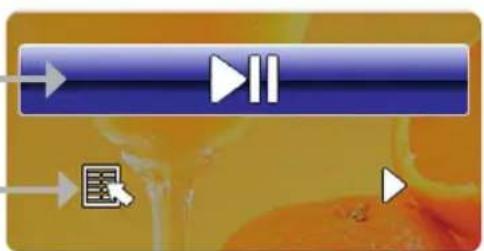
◆ Przyciskami [▲][▼] przejść na symbol
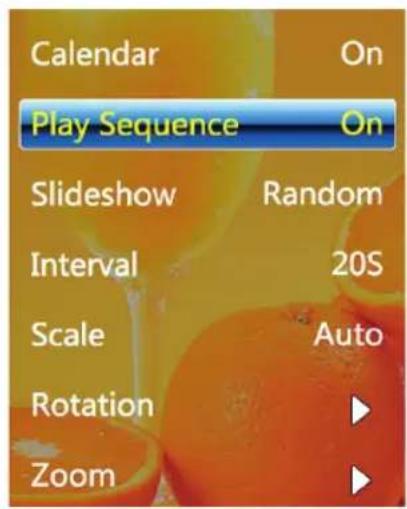
◆ Po naciśnięciu przycisku [▶II] otwiera się następujące okno menu:



PL
| Kalendarz | ■ Wyświetłanie / ukrywanie kalendarza na zdjęciu lub w pokazie slajdów |
| Play Sequence | ■ Losowo / W zaprogramowanej kolejności |
| Wystawiać | ■ Wybór efektu przejścia między zdjęciami |
| Okres | ■ Wybór czasu przełączania zdjęć■ (20 s/1 min/30 min/1 godz./24 godz.) |
| Skalowanie | ■ Oryginalna/Autom. |
| Obrót | ■ Obracanie aktualnie wyświetlanego zdjęcia |
| Powiększenie | ■ Zoomowanie (powiększanie) aktualnie wyświetlanego zdjęcia (1/2/3/4/5-krotne) |

Zapis / usuwanie zdjęć z folderu Zdjęcia
Podłączyć kartę pamięci do urządzenia.
◆ Uruchomić pokaz slajdów
Podczas pokazu slajdów nacisnąć przycisk [EXIT], aby przejść do trybu podglądu.
Przyciskami nawigacji wybrać zdjęcie - aktualnie wybrane zdjęcie jest otoczone kolorową ramką.
◆ Następnie nacisnąć przycisk [▶II], aby otworzyć następujące podmenu:

ponowne uruchamianie pokazu slajdów
zapis wybranego / zaznaczone-
go zdjęcia w „pokazie slajdów“
← usuwanie wybranego / zaznaczonego zdjęcia z karty pamięci lub folderu Zdjęcia
PL
◆ Przyciskami nawigacji wybrać następną operację i uruchomić ją przyciskiem [▶II].
◆ Operacja jest zakończona, gdy ponownie zniknie okno edycji / okno informacyjne.
WSKAZÓWKA
▶ Należy pamiętać, że zdjęcia / obrazy nie mogą przekroczyć zdefiniowanego rozmiaru 800 x 600 pikseli i 300 KB.

◆ Przyciskami [◀][▶] na urządzeniu przejść na symbol i nacisnąć przycisk [▶II].
Urządzenie może wyświetlać następujące warianty:

Przyciskami nawigacji [◀][▶] można przełączać między miesiącami. Przyciskami nawigacji [▲][▼] można dowolnie regulować jasność ekranu.
WSKAZÓWKA
Wskaznik godziny, daty i dnia tygodnia nie jest aktualizowany drogą radiową. Przyciskiem [▶II] przejść do ustawień systemowych. Punkt menu „Data / czas“ umożliwia konfigurację aktualnego kalendarza i godziny.
▶ Tło kalendarza można zmienić w tych samych ustawieniach systemowych. Dla lepszej orientacji - patrz też struktura menu w załączniku.
W trybie kalendarza lub podczas pokazu slajdów nacisnąć dwukrotnie przycisk [Home] (☑), aby przełączyć na klasyczny widok zegara:


PL
Przyciskami nawigacji [◀][▶] można przełączać między różnymi kolorami.
Przyciskami nawigacji [▲][▼] można dowolnie regulować jasność ekranu.
WSKAZÓWKA
Jeżeli nie jest włóżony nośnik danych bądź w wewnętrznej pamięci nie są zapisane żadne pliki / zdjęcia, po ok. 1 minucie urządzenie przełącza się na tryb wskazywania godziny.
Folder Informacje
◆ Przyciskami [▲][▼] na urządzeniu przejść na symbol i nacisnąć przycisk [▶II].
Folder Informacje służy do specjalnej prezentacji zdjęć i wyświetlania informacji o produkcie; folder ten można - zgodnie z opisem poniżej - indywidualnie skonfigurować przy użyciu wybranych zdjęć (ok. 6 zdjęć).
Kopiowanie plików do wewnętrznej pamięci
Aby możliwa była prawidłowa prezentacja na urządzeniu wybranych i utworzonych plików (zdjęcia/obrazy), należy wykonać następujące czynności:
◆ Na pustej karcie pamięci utworzyć za pomocą komputera lub notebooka dwa foldery; urządzenie rozpoznaje tylko następujące nazwy folderów:

W folderze USER1 można zapisać ok. 3-5 zdjęć. Należy pamiętać, że zdjęcia / obrazy noszą nazwę od P0000 do P000x i należy je zapisać w formacie .JPG.
WSKAZÓWKA
▶ Należy pamiętać, że zdjęcia / obrazy nie mogą przekroczyć zdefiniowanego rozmiaru 800 x 600 pikseli i 300 KB.
W folderze USER2 można zapisać ok. 3-5 zdjęć. Należy pamiętać, że zdjęcia / obrazy noszą nazwę od P0000 do P000x i należy je zapisać w formacie .JPG.
WSKAZÓWKA
▶ Należy pamiętać, że zdjęcia / obrazy nie mogą przekroczyć zdefiniowanego rozmiaru 800 x 600 pikseli i 300 KB.
Przenoszenie folderów do wewnętrznej pamięci
Po zapisaniu wszystkich wybranych zdjęć / obrazów i etykiet / kart w odpowiednich folderach na karcie pamięci należy wykonać następujące czynności:
Podłączyć kartę pamięci do urządzenia.
◆ Otworzyć punkt menu „Ustawienia”.
◆ Wybrać punkt menu „Resetowanie“ pod „Ogólne ustawienia“.
◆ Następnie nacisnąć przycisk [▶II]; urządzenie rozpoznaje teraz trzy foldery i przeniesione pliki / zdjęcia.
◆ Po potwierdzeniu przyciskiem „TAK“ i przyciskiem [▶II] funkcji resetowania urządzenie zapisuje automatycznie zdjęcia i etykiety w przewidzianych folderach.
▶ Należy uwzględnić ograniczoną pojemność wewnętrznej pamięci - patrz dane techniczne.
Aby usunąć pliki z folderu „Ulubione“ lub „Informacje“, przenieść jedynie foldery bez zawartości do wewnętrznej pamięci; podczas „resetowania“ folder jest nadpisywany i tym samym usuwane są wszystkie dane.
Funkcje dodatkowe
Tryb nocny
Przy silnym zmroku urządzenie przełącza się automatycznie z pokazu slajdów na widok zegarowy.
Automatyczna regulacja jasności
Jeżeli aktywna jest funkcja automatycznej regulacji jasności, ekran LCD jest automatycznie dostosowywany do światła dziennego w celu uzyskania idealnego obrazu.

W punkcie menu „Ogólne“ w ustawieniach systemowych muszą być aktywne funkcje Tryb nocny i Autom. jasność.

Czyszczenie i pielęgnacja
W rozdziale tym zawarte są ważne wskazówki dotyczące czyszczenia urządzenia.
Wskazówki bezpieczeństwa
UWAGA
Uszkodzenie urządzenia wskutek działania wilgoci!
Podczas czyszczenia do wnętrza urządzenia nie może wniknąć wilgoć, aby uniknąć nieodwracalnych szkód.
Czyszczenie
Ekran urządzenia jest zabezpieczony szkłem ochronnym.
■ Czyścić ekran tylko suchą, miękką ściereczką.
■ Podczas czyszczenia nie wywierać nacisku na powierzchnię ekranu.
■ Nie używać do czyszczenia detergentów zawierających rozpuszczalniki bądź alkohol, aby nie uszkodzić powierzchni.
PL
WSKAZÓWKA
▶ Do łagodnego czyszczenia ekranu zalecamy użycie ściereczki z mikrowłókien.
■ Pozostałe części urządzenia czyścić suchą ściereczką. W razie silnego zabrudzenia ściereczkę można lekko zwilżyć.
Usuwanie usterek
W rozdziale tym zawarte są ważne wskazówki dotyczące lokalizacji i usuwania usterek. Aby zapobiec niebezpieczeństwu i uszkodzeniu urządzenia, należy przestrzegać wskazówek:
Wskazówki bezpieczeństwa
⚠ OSTRZEŻENIE
W celu uniknięcia zagrożeń i szkód rzeczowych należy przestrzegać poniższych wskazówek bezpieczeństwa:
▶ Naprawy urządzeń elektronicznych mogą być przeprowadzane tylko przez wykwalifikowany personel przeszkolony przez producenta. Niewłaściwe naprawy mogą stanowić poważne zagrożenie dla użytkownika i spowodować uszkodzenie urządzenia.
Przyczyny usterek i ich usuwanie
Poniższa tabela pomaga w wyszukiwaniu i i usuwaniu drobnych usterek:
| Usterka | Możliwa przyczyna | Usuwanie | |
| Ogólnie | Brak wizji na ekranie | Urządzenie jest wyłączone. | Włączyć urządzenie. |
| Zasilacz sieciowy nie jest prawidłowo podłączony. | Sprawdzić, czy zasilacz sieciowy jest włóżony do gniazda wtykowego i podłączony do urządzenia. | ||
| Brak napięcia w gnieździe wtykowym. | Sprawdzić bezpieczniki domowe. | ||
| Urządzenie jest uszkodzone. | Powiadomić dział serwisowy. | ||
| Urządzenie wyłącza się nagle | Wskutek normalnych wyładowań elektrostatycznych występujących w otoczeniu (wykładziny dywanowe, wełniane swetry) może się zdarzyć, że urządzenie przełączy się na tryb czuwania (stand-by). | Ponownie uruchomić urządzenie wyłącznikiem zasi-lania. |
PL
| Usterka | Możliwa przyczyna | Usuwanie | |
| DPF | Brak wizji | Nie podłączono żadnego nośnika danych. | Podłączyć nośnik danych. |
| Nośnik nie zawiera żadnych danych. | Sprawdzić nośnik danych. | ||
| Ekran jest wyłączony. | Sprawdzić, czy urządzenie jest przełączone na tryb AV-IN. Sprawdzić, czy do urządzenia jest podłączony kabel A/V lub HDMI. | ||
| Pokaz slajdów nie uruchamia się | Nieprawidłowy format | Sprawdzić rozmiar zdjęcia 800 x 600 pikseli | |
| Brak danych / zdjęć w folderze „Ulubione“ | |||
| Nie włóżono karty pamięci | |||
| Nie można zapisać plików w folderze „Ulubione“ i „Informacje“ | Nieprawidłowa nazwa plikuNieprawidłowa nazwa folderu | Sprawdzić prawidłową nazwę plików P000x |
PL
WSKAZÓWKA
Jeżeli podane wyżej czynności nie rozwiązą problemu, należy zwrócić się do działu serwisowego.
Utylizacja
Utylizacja urządzenia

W żadnym wypadku nie wyrzucać urządzenia do zwykłych odpadów domowych. Niniejszy produkt podlega przepisom dyrektywy europejskiej 2002/96/WE-WEEE (odpady sprzętu elektrycznego i elektronicznego).

Przekazać urządzenie do utylizacji atestowanemu zakładowi recyk-lingowemu bądź instytucji komunalnej. Przestrzegać obowiązujących przepisów. W razie wątpliwości skontaktować się z zakładem recyk-lingowym.
Utylizacja baterii
Baterii / akumulatorów nie wolno wyrzucać do odpadów domowych. Każdy konsument jest prawnie zobowiązany do zwrotu baterii / akumulatorów do lokalnych punktów zbiorczych bądź sklepów. Służy to zapewnieniu ekologicznej utylizacji baterii / akumulatorów. Przekazywać baterie / akumulatory tylko w stanie rozładowanym.
Usuwanie opakowania
Opakowanie chroni urządzenie przed szkodami powstałymi podczas transportu. Materiały opakowanie są dobrane z uwzględnieniem aspektów ekologicznych i utylizacyjnych, i dlatego nadają się do recyklingu.

Zwrot opakowań przyczynia się do oszczędnej gospodarki surowcowej i zmniejsza ilość odpadów. Niepotrzebne materiały opakowaniowe należy poddać utylizacji zgodnie z obowiązującymi przepisami miejscowymi.
WSKAZÓWKA
W okresie gwarancyjnym należy przechowywać oryginalne opakowanie w celu prawidłowego zapakowania urządzenia w przypadku reklamacji.
Załącznik Dane techniczne
| Ogólne parametry | |
| Zasilanie na wejściu | 100-240 V AC / 50/60 Hz / 0,3 A maks. |
| Zasilanie na wyjściu | 5 V / 1,0 A |
| Pobór mocy | < 4 W |
| Wymiary (dł. x szer. x wys.) | 200 x 51 x 165 mm200 x 7 x 165 mm (bez stopki) |
| Waga | ok. 360 g |
| Zalecana temperatura otoczenia | 0°C - 30°C (32 - 85 F) |
| Względna wilgotność powietrza | 40 - 64% [bez skraplania] |
| Bateria guzikowa (CR 2032) | 3 V |
| Ekran | |
| Wyświetlacz | 20.32 cm (=8.0") |
| Rozdzielczość | 800 x 600 (RGB) |
| Kontrast | 500:1 |
| Format | 4:3 |
| Jasność | 200 cd/m2 |
| Obsługiwane formaty plików | |
| JPG, JPEG do 48 megapikseli | |
| Kompatybilne nośniki danych | |
| SD, SDHC do 32 GB | |
| Pamięć wewnętrzna | |
| 1.5 MB | |
Struktura menu DPF

flowchart
graph TD
    A["Folder Ulubione"] --> B["Zdjęcie"]
    B --> C["Kalendarz"]
    C --> D["Ustawienia"]
    D --> E["Prezentacja informacji o produkcie"]

    B --> F["Pokaz slajdów wybranych zdjęć"]
    C --> G["Pokaz slajdów /zdjęć"]
    G --> H["z kalendarzem"]
    C --> I["Tło domyślne*"]
    I --> J["Tło zdjęciowe*"]

    D --> K["Data/godzina"]
    D --> L["Minutnik"]
    D --> M["Ogólne"]

    K --> N["Tryb"]
    K --> O["Czas"]
    K --> P["Ustaw"]
    K --> Q["Data"]
    K --> R["Data Format"]
    K --> S["Początek tydzień"]
    K --> T["Tło*"]

    L --> U["Minutnik"]
    L --> V["Czas włączenia"]
    L --> W["Czas wyłączenia"]
    L --> X["Powtórz"]

    M --> Y["Język"]
    M --> Z["Kolor tematu"]
    M --> AA["Automat. jasność"]
    M --> AB["Tryb nocny"]
    M --> AC["Ustawienia fabryczne"]
    M --> AD["Informacje o produkcie"]

W przypadku uszkodzonych produktów prosimy zwrócić się do sklepu bądź infolinii firmy Hama.
Pomoc techniczna - infolinia Hama (w jez. niemieckim / angielskim):
Tel. +49 (0) 9091 / 502 - 115 Fax. +49 (0) 9091 / 502 - 272 e-mail: mailto:produktberatung@hama.de
Dalsze informacje o produktach uzyskają Państwo na stronie internetowej www.hama.com
Wskazówka:
Wszelkie dane techniczne i opisy mogą ulec zmianie bez powiadomienia.

PL
CE
252


- PL Instrukcja obsługi
- Spis treści
- Wprowadzenie
- Wstep
- Prawa autorskie
- Ostrzeżenia
- NIEBEZPIECZEŃSTWO
- ⚠ OSTRZEŻENIE
- UWAGA
- WSKAZÓWKA
- Użytkowanie zgodne z przeznaczeniem
- Niebezpieczeństwo w wyniku użytkowania niezgodnego z przeznaczeniem!
- Ograniczenie odpowiedzialności
- Uruchamianie
- Wskazówki bezpieczeństwa
- Wkładanie baterii
- Zakres i kontrola dostawy
- Ustawianie
- PL
- Ustawienia systemowe
- Folder Zdjęcia
- Zapis / usuwanie zdjęć z folderu Zdjęcia
- Folder Informacje
- Kopiowanie plików do wewnętrznej pamięci
- Przenoszenie folderów do wewnętrznej pamięci
- Funkcje dodatkowe
- Tryb nocny
- Automatyczna regulacja jasności
- Czyszczenie i pielęgnacja
- Uszkodzenie urządzenia wskutek działania wilgoci!
- Czyszczenie
- Usuwanie usterek
- Przyczyny usterek i ich usuwanie
- Utylizacja
- Utylizacja urządzenia
- Utylizacja baterii
- Usuwanie opakowania
- Struktura menu DPF
- Pomoc techniczna - infolinia Hama (w jez. niemieckim / angielskim):
- Wskazówka:
Marka : HAMA
Model : Ultra-Slim 00095263
Kategoria : Cyfrowa ramka na zdjęcia