
C3250 - Telewizor TOSHIBA - Bezpłatna instrukcja obsługi
Znajdź bezpłatnie instrukcję urządzenia C3250 TOSHIBA w formacie PDF.


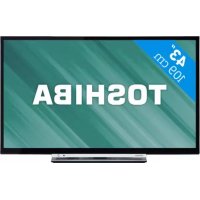
| Typ produktu | Telewizor |
| Marka | Toshiba |
| Model | C3250 |
| Przekątna ekranu | 80 cm (32 cale) |
| Rozdzielczość | HD Ready (1366 x 768) |
| Częstotliwość odświeżania | 60 Hz |
| Technologia obrazu | LCD-LED |
| Moc dźwięku | 2 x 8 W |
| Pobór mocy (użytkowanie) | 50 W |
| Klasa energetyczna | A+ |
| Wymiary bez podstawy (S x W x G) | 730 x 430 x 80 mm |
| Waga bez podstawy | 5,5 kg |
| Tuner | DVB-T/T2/C |
| Złącza | HDMI (2x), USB, VGA, antena, wyjście audio |
| Funkcje inteligentne | Nie (brak smart TV) |
| Zasilanie | 220-240 V, 50 Hz |
| Bezpieczeństwo | Ustaw telewizor na stabilnej, płaskiej powierzchni. Zapewnij odpowiednią wentylację. Używaj dołączonego przewodu zasilającego. Zachowaj co najmniej 10 cm odstępu wokół telewizora dla cyrkulacji powietrza. Naprawy zlecaj tylko autoryzowanemu serwisowi. |
| Konserwacja i czyszczenie | Czyść ekran miękką, suchą ściereczką z mikrofibry. Nie używaj środków czyszczących ani aerozoli. Kurz z obudowy usuwaj suchą szmatką. |
| Naprawa i części zamienne | W celu naprawy lub zakupu części zamiennych skontaktuj się z obsługą klienta Toshiba. Używaj wyłącznie oryginalnych części. Instrukcja naprawy dostępna na żądanie. |
Często zadawane pytania - C3250 TOSHIBA
Pytania użytkowników dotyczące C3250 TOSHIBA
0 pytanie dotyczące tego urządzenia. Odpowiedz na te, które znasz, lub zadaj własne.
Zadaj nowe pytanie dotyczące tego urządzenia
Pobierz instrukcję dla swojego Telewizor w formacie PDF za darmo! Znajdź swoją instrukcję C3250 - TOSHIBA i weź swoje urządzenie elektroniczne z powrotem w ręce. Na tej stronie opublikowane są wszystkie dokumenty niezbędne do korzystania z urządzenia. C3250 marki TOSHIBA.
INSTRUKCJA OBSŁUGI C3250 TOSHIBA
Środki ostrożności – Wybrane zalecenia oraz ostrzeżenia, czego należy unikać 4
Instalacja i ważne informacje 5
Pilot – krótki opis funkcji 6
Podłączenie urządzeń zewnętrznych - opis sposobu podłączenia urządzeń zewnętrznych z tyłu telewizora 7
Podłączenie komputera – opis sposobu podłączenia komputera z tyłu telewizora 8
Przyłączanie urządzeń REGZA-LINK - przyłączenie sprzętu REGZA-LINK Toshiba 9
Przyciski sterowania i podłączenia wejść – włączanie telewizora, przełączanie w stan czuwania, korzystanie z elementów układu sterowania, gniazdo słuchawkowe, podłączanie urządzeń do bocznych gniazd wejściowych 10
Strojenie telewizora przy użyciu funkcji Szybkie ustawienia – język, kraj 11
Sortowanie pozycji programów 11 Strojenie ręczne – alternatywa dla funkcji Szybkie ustawienia, bezpośrednie wprowadzanie kanałów, ustawianie pozycji programów do urządzenia nagrywającego 12
Pomijanie programów 13 Strojenie automatyczne 14
FUNKCJE STEROWANIA I OBSŁUGI
Funkcje ogólne – zmiana pozycji programu 14
Regulacja dźwięku – głośność, wyciszenie, tony niskie/tony wysokie/balans 14
Regulacja dźwięku – wzmocnienie basów, subwoofer, dźwięk podwójny, stały poziom dźwięku ^® 15
Efekty dźwiękowe SRS WOW™ – SRS 3D, FOCUS, TruBass 15
Ekran panoramiczny 16
Regulacja obrazu – położenie obrazu, podświetlenie 18
Regulacja obrazu – preferencje obrazu (kontrast, jasność, kolor, odcień, ostrość), wzmocnienie czerni, redukcja szumu MPEG (MPEG NR), cyfrowa redukcja szumu (DNR), temperatura barwy 19
Regulacja obrazu – 3D zarządzanie kolorem, regulacja barw podstawowych, aktywna kontrola podświetlenia, tryb kinowy 20
Regulacja obrazu – technologia przetwarzania obrazu "Active Vision M100" (tylko w trybie Model 'R'), format automatyczny (panoramiczny), format 4:3, niebieski ekran, regulacja pasów bocznych, nieruchomozy obraz 21
Blokada funkcji panelu – blokada przycisków na telewizorze 22
Wyświetlanie czasu 22
Transmisja stereofoniczna i dwujęzyczna – transmisja stereo/mono lub w dwóch językach 22
Timer – ustawianie czasu włączenia i wyłączenia telewizora 22
Ustawienia PC – pozycja obrazu, faza zegara, zegar próbkowania, resetowanie 23
Elementy sterowania trybu REGZA-LINK - informacje ogólne i wybór źródła sygnału wejściowego 24
Menu trybu REGZA-LINK - aktywacja trybu REGZA-LINK 25
Menu trybu REGZA-LINK - automatyczny przełącznik źródła sygnału wejściowego dla telewizora, automatyczny wyłącznik zasilania telewizora, tryb automatycznego przechodzenia w stan czuwania, wybór głośników. 26
Wybór sygnału wejściowego i połączenia AV – gniazda wejściowe i wyjściowe do podłączenia urządzeń, synchronizacja obrazu z dźwiękiem 27
TELETEKST
Konfiguracja, informacje ogólne, tryb Auto i tryb LISTA 29
Przyciski sterowania 30
ROZWIAZYWANIE PROBLEMÓW TECHNICZNYCH
Pytania i odpowiedzi – odpowiedzi na niektóre z częstszych zapytań, w tym dotyczące ręcznego strojenia i systemu kolorów 31
INFORMACJE
Uwagi – do własnego użytku 33
Informacje – informacje o sygnałach 35
Specyfikacja techniczna i akcesoria – informacje techniczne o telewizorze, akcesoria dostarczane w komplecie 36
Środki ostrożności
Niniejsze urządzenie zostało zaprojektowane i wyprodukowane z zachowaniem międzynarodowych norm bezpieczeństwa, niemniej - podobnie jak w przypadku każdego urządzenia elektrycznego - uzyskanie najlepszych rezultatów i zapewnienie bezpieczeństwa eksploatacji wymaga zachowania należytej ostrożności. Dla własnego bezpieczeństwa prosimy zapoznać się z poniższymi zaleceniami. Uwagi te mają ogólny charakter i dotyczą wszystkich urządzeń elektroniki użytkowej. Niektore zalecenia mogą nie mieć zastosowania do zakupionych produktów.
Cyrkulacja powietrza
Pozostawić co najmniej 10-centymetrowy odstęp wokół telewizora, aby zapewnić odpowiednią wentylację. Zapobiegnie to przegrzaniu i potencjalnemu uszkodzeniu telewizora. Należy także unikać pomieszczeń o silnym zapyleniu.
Uszkodzenie termiczne
Pozostawienie telewizora w miejscu wystawionym na bezpośrednie działanie promieni słonecznych lub w pobliżu grzejnika grozi jego uszkodzeniem. Należy unikać miejsc narażonych na działanie skrajnie wysokiej temperatury lub wilgotności. Telewizor należy podłączyć w miejscu, w którym temperatura mieści się w zakresie od 5ëC do 35ëC (41ëF do 94ëF).
Zasilanie sieciowe
Telewizor powinien być zasilany napięciem zmiennym 220-240 V (AC) o częstotliwości 50/60 Hz. Nigdy nie należy podłączać go do napięcia stałego lub innych źródeł zasilania. NALEŻY sprawdzić, czy przewód zasilający nie jest przygnieciony przez obudowę telewizora. NIE NALEŻY odcinać wtyczki urządzenia, gdyż jest ona wyposażona w specjalny filtr przeciwzakłóceniowy. Jego usunięcie niekorzystnie wpłynie na parametry robocze telewizora.
W RAZIE WATPLIWOŚCI NALEŻY ZASIĘGNAĆ PORADY WYKWALIFIKOWANEGO ELEKTRYKA.
Zalecenia
Przed przystąpieniem do eksploatacji urządzenia należy zapoznać się z instrukcją obsługi.
Upewnić się, że wszystkie połączenia elektryczne (w tym wtyczka, przedłużacze i połączenia pośrednie między urządzeniami) są poprowadzone poprawnie i zgodnie z instrukcjami producentów. Przed dokonaniem jakichkolwiek zmian połączeń należy wyłączyć urządzenia i wyjąć wtyczkę z gniazdka.
W razie wątpliwości dotyczących instalacji, obsługi lub bezpieczeństwa urządzenia należy zasięgnąć porady u sprzedawcy.
Zachować ostrożność, aby nie uszkodzić szklanych paneli lub drzwiczek urządzeń.
NIE DEMONTOWAĆ ŻADNYCH STAŁYCH OSŁON, GDYŻ GROZI TO WYSTAWIENIEM UŻYTKOWNIKA NA KONTAKT Z NIEBEZPIECZNYMI ELEMENTAMI BĘDĄCYMI POD NAPIĘCIEM.
ROLE URZĄDZENIA ROZŁĄCZAJĄCEGO PEŁNI WTYCZKA, KTÓRA JEST ŁATWO DOSTĘPNA.
Ostrzeżenia
NIE blokować otworów wentylacyjnych urządzenia takimi przedmiotami, jak gazety, obrusy, zasłony itp. Przegrzanie może doprowadzić do uszkodzenia i skrócenia żywotności urządzenia.
NIE wystawiać urządzenia elektrycznego na działanie kapiących lub rozpryskujących się cieczy. Nie pozwolić na umieszczanie na urządzeniu jakichkolwiek przedmiotów wypełnionych cieczami, takich jak wazony.
NIE umieszczać gorących przedmiotów ani źródeł otwartego płomienia, takich jak zapalone świece lub lampki nocne, na urządzeniu lub w jego pobliżu. Wysokie temperatury mogą spowodować stopienie się plastiku i doprowadzić do pożaru.
NIE stosować prowizorycznych podpór i NIGDY nie mocować nóg drewnianymi kołkami. Zapewnienie pełnego bezpieczeństwa wymaga zainstalowania atestowanej przez producenta podstawy, wspornika lub nóg przy użyciu dostarczonych elementów montażowych zgodnie z instrukcjami.
NIE pozostawiać włączonego urządzenia bez dozoru, chyba że jest ono zaprojektowane specjalnie do trybu pracy bez dozoru lub można je przełączyć w tryb czuwania. Wyłączyć urządzenie, wyjmując wtyczkę z gniazdka. Należy upewnić się, że członkowie rodziny wiedzą, jak to zrobić. W przypadku osób niepełnosprawnych należy podjąć specjalne kroki.
NIE eksploatować urządzenia, jeśli są wątpliwości, czy pracuje ono prawidłowo lub jeśli jest w jakikołwiek sposób uszkodzone - należy je wyłączyć, wyjąć wtyczkę z gniazdka i zasięgnąć porady sprzedawcy.
OSTRZEŻENIE - Zbyt duże natężenie dźwięku w słuchawkach może spowodować uszkodzenie słuchu.
POD ŻADNYM POZOREM nie należy pozwalać nikomu, szczególnie dzieciom, na popychanie lub uderzanie ekranu ani na wsuwanie jakichkolwiek przedmiotów do otworów, gniazd lub innych otworów w obudowie.
NIGDY nie zgadywać, jakie jest zastosowanie poszczególnych elementów, ani nie narażać się na ryzyko przy obsłudze jakichkolwiek urządzeń elektrycznych. Należy zachować daleko idącą ostrożność, aby uniknąć problemów.
Instalacja i ważne informacje
Miejsce instalacji
Telewizor należy umieścić z dala od bezpośrednich promieni słonecznych oraz silnych źródeł światła. W celu zapewnienia maksymalnego komfortu oglądania zaleca się miękkie, pośrednie oświetlenie. Użyć zasłon lub żaluzji, aby nie dopuścić do padania bezpośrednich promieni słonecznych na ekran telewizora.
Umieścić telewizor na wytrzymalej powierzchni. Powierzchnia montażowa powinna być płaska i stabilna. Telewizor należy zabezpieczyć do ściany wytrzymałym wiązaniem, korzystając z zacisku znajdującego się z tyłu podstawy lub zamocować do platformy przy użyciu paska mocującego znajdującego się pod podstawą na stół. Takie mocowanie zabezpieczy telewizor przed przypadkowym przewróceniem.
Mimo że panele LCD są produkowane z wykorzystaniem niezwykle precyzyjnej technologii, niekiedy może brakować niektórych punktów obrazu na ekranie (pikseli) lub mogą one stale świecić. Nie jest to oznaka uszkodzenia ekranu.
Należy zadbać, aby telewizor został umieszczony w miejscu, w którym nie zostanie przypadkowo pchnięty lub uderzony przedmiotami, gdyż nacisk spowoduje pęknięcie i uszkodzenie ekranu. Nie wolno również dopuścić do wsuwania małych przedmiotów do szczelin i otworów w obudowie.
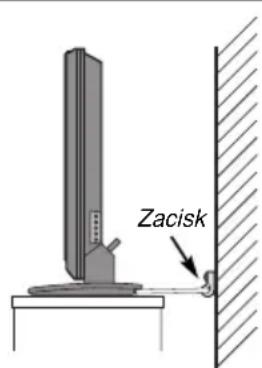
Widok z boku
Rodzaj stolika zależy
od modelu
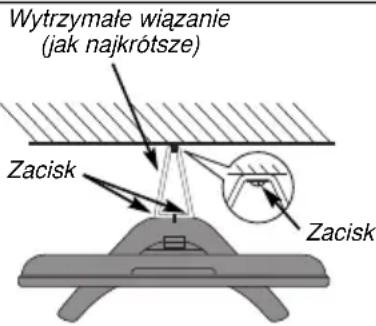
Widok z góry
Wytrzymałe wiązanie (jak najkrótsze)
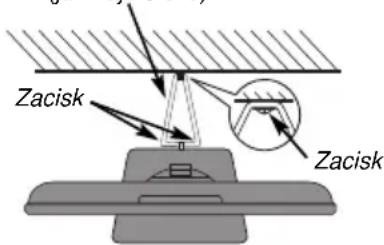
Widok z góry
Zastrzeżenie
KLAUZULA WYŁĄCZENIA ODPOWIEDZIALNOŚCI
Firma Toshiba w żadnym wypadku nie będzie ponosić odpowiedzialności za utratę i/lub uszkodzenie produktu spowodowane przez:
i) pożar,
ii) trzęsienie ziemi,
iii) szkodę przypadkową,
iv) umyślną nieprawidłową obsługę produktu,
v) użytkowanie produktu w niewłaściwych warunkach,
vi) utratę i/lub uszkodzenie produktu w czasie, gdy pozostawał on w posiadaniu osób trzecich,
vii) uszkodzenie lub stratę w wyniku nieprzestrzegania przez nabywcę zaleceń przedstawionych w niniejszej instrukcji obsługi i/lub zaniedbanie w tym względzie,
viii) utratę lub uszkodzenie będące bezpośrednim skutkiem nieprawidłowego użytkowania lub funkcjonowania produktu, gdy jest użytkowany jednocześnie z urządzeniami towarzyszącymi.
Ponadto w żadnym wypadku firma Toshiba nie będzie odpowiadać za starty i/lub szkody wtórne, w tym między innymi: utratę zysków, przerwę w działalności, utratę zarejestrowanych danych, niezależnie, czy spowodowane w trakcie normalnej obsługi czy w wyniku nieprawidłowego użytkowania produktu.
UWAGA: Należy użyć wspornika ściennego lub podstawy firmy Toshiba, jeśli są dostępne.
Zastosowanie wspornika ściennego lub podstawy innego producenta niż firma Toshiba spowoduje unieważnienie atestu BEAB na produkt, a klient będzie użytkował urządzenie na swoje wyłączone ryzyko.
Jeśli obrazy nieruchomo, generowane przez transmisję w formacie 4:3, teletekst, logo identyfikacyjne kanałów, zobrazowanie z komputera, gry wideo, menu wyświetlane na ekranie itp. pozostają na ekranie telewizora przez dowolny czas, mogą one stać się rażące i w związku z tym zawsze wskazane jest, aby zmniejszyć jasność i kontrast.
Pilot zdalnego sterowania
Krótki opis funkcji pilota..

Instalacja baterii i skuteczny zasięg pilota

Należy zdjęć tylną zakrywkę, aby otworzyć schowek na baterie, i sprawdzić, czy baterie są poprawnie włożone. W pilocie należy instalować baterie typu AAA, IEC R03 1,5V.
Nie należy łączyć zużytych, starych baterii z nowymi lub różnych typów baterii. Bezzwłocznie wyjąć wyczerpane baterie, aby zapobiec wyciekowi kwasu do schowka na baterie. Zużyte baterie wyrzucić do odpowiednich pojemników na odpady. Ostrzeżenie: Baterii nie należy wystawiać na działanie zbyt wysokich temperatur (np. promienie słoneczne, źródła ognia).
Parametry pilota ulegna pogorszeniu w odległości powyżej 5 metrów lub przy kącie ponad 30 stopni w stosunku do osi środkowej telewizora. Jeśli zakres działania pilota jest ograniczony, należy wymienić baterie.
Podłączenie urządzeń zewnętrznych
Przed podłączeniem dowolnego urządzenia zewnętrznego należy wyłączyć wszystkie wyłączniki zasilania sieciowego. Jeśli wyłącznik nie jest zainstalowany, wyjąć wtyczkę z gniazdka ściennego.
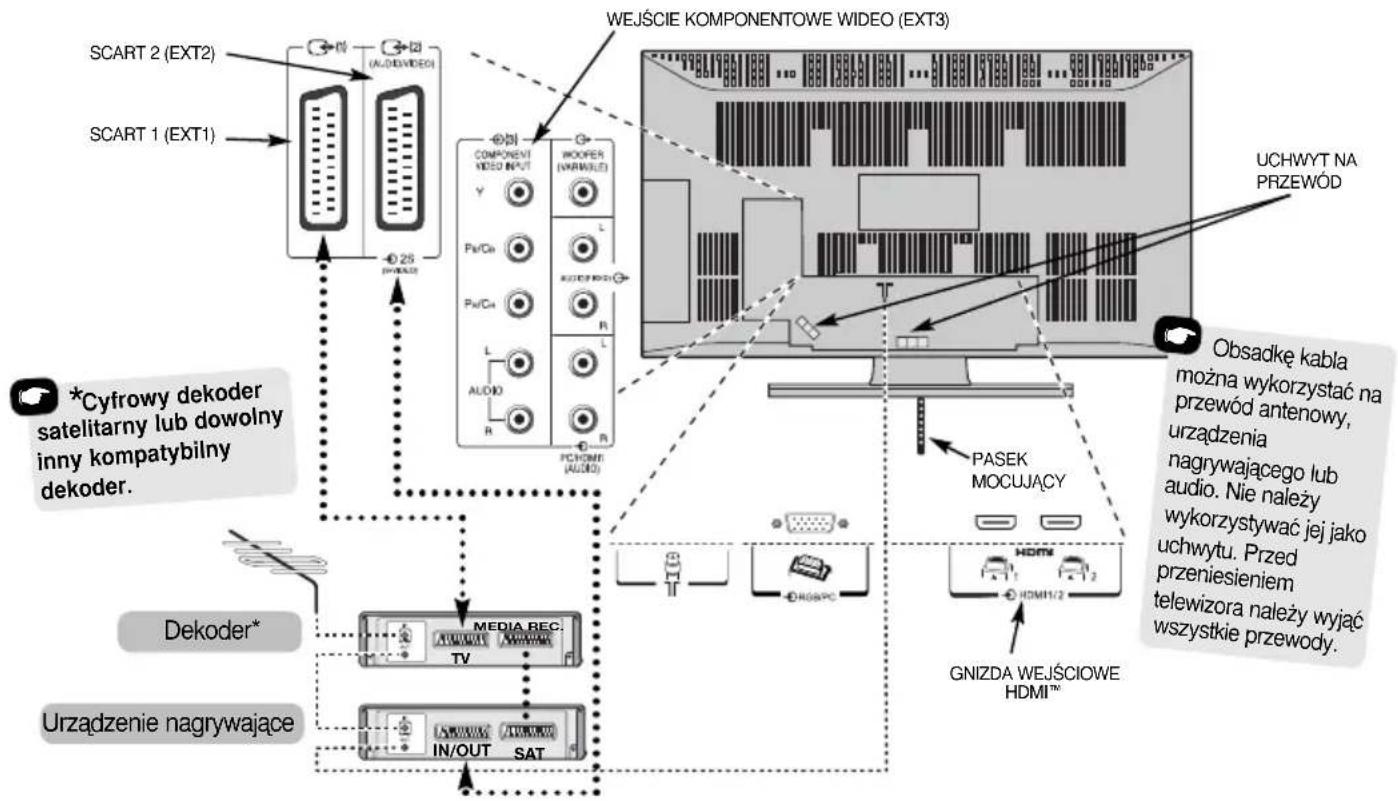
flowchart
graph TD
    A["SCART 2 (EXT2)"] --> B["COMPONENTI VIDEO INPUT"]
    C["SCART 1 (EXT1)"] --> D["POWER (VARIABLE)"]
    B --> E["PCHOME (AUDIO)"]
    D --> E
    E --> F["UCHWYT NA PRZEWÓD"]
    G["*Cyfrowy dekoder satelitarny lub dowolny inny kompatybilny dekoder."] --> H["MEDIA REC. TV"]
    I["Dekoder*"] --> H
    J["Urządzenie nagrywające"] --> H
    H --> K["GNIZDA WEJŚCIOWE HDMI™"]
    L["PASEK MOCUJĄCY"] --> K
    K --> M["UCHWYT NA PRZEWÓD"]
    N["Obsadkę kabla można wykorzystać na przewód antenowy, urządzenia nagrywającego lub audio. Nie należy wykorzystywać jej jako uchwytu. Przed przeniesieniem telewizora należy wyjąć wszystkie przewody."] --> K
Przewody antenowe:

Podłącz antenę do gniazda z tyłu telewizora. Jeśli używany jest dekoder* i/lub urządzenie nagrywające, należy podłączyć kabel antenowy przez dekoder i/lub urządzenia nagrywające do telewizora.
Przewody SCART:

Podłącz przewód między gniazdem IN/OUT magnetowidu i telewizorem. Podłącz przewód między gniazdem TV dekodera i telewizorem. Podłącz przewód między gniazdem SAT urządzenia nagrywającego i gniazdem MEDIA REC. dekodera.
Przed uruchomieniem funkcji Automatyczne strojenie przełącz dekoder i urządzenie nagrywające na tryb Czuwanie.
Gniazda audio wraz z gniazdami COMPONENT VIDEO INPUT pozwalają doprowadzić sygnały kanałów audio L i R.
Dodatkowo dostępne jest stałe zewnętrzne wyjście audio, które umożliwia podłączenie urządzenia Hi-Fi.
HDMI™ (High-Definition Multimedia Interface) jest przeznaczony do użycia z odtwarzaczem DVD, dekoderem lub innymi urządzeniami elektronicznymi wyposażonymi w cyfrowe wyjście audio i wideo.
REGZA-LINK zawsze działa za pośrednictwem interfejsu HDMI przy korzystaniu z innych urządzeń Toshiby zdolnych do pracy w trybie REGZA-LINK.
UWAGA: zaleca się stosowanie kabla HDMI z logo HDMI. Przy przyłączaniu innych urządzeń do tego odbiomika telewizyjnego, jeśli połączenie to może pracować z rozdzielczością 1080p, należy stosować kabel Category 2. Konwencjonalny kabel HDMI/DVI może w tym trybie nie działać prawidłowo. Zaleca się, aby długość kabla DVI lub przejściówki DVI/HDMI z kablem była mniejsza niż 2 m.
UWAGA: Mimo że możliwe jest podłączenie telewizora do urządzeń HDMI, niektóre urządzenia mogą pracować nieprawicłowo.
Z tyłu telewizora można podłączyć wiele różnych urządzeń zewnętrznych, dlatego należy zapoznać się z właściwymi instrukcjami obsługi wszystkich dodatkowych urządzeń.
Zalecamy wykorzystanie gniazda SCART 1 dla dekodera i SCART 2 dla urządzenia nagrywającego. W przypadku podłączania urządzenia z sygnałem S-VIDEO należy skonfigurować INPUT dla EXT2 (patrz strona 27).
Jeśli telewizor automatycznie przełącza się na zewnętrzne urządzenie, należy powrócić do normalnego odbioru telewizji, naciskając przycisk żądanego programu. Aby przywołać urządzenie zewnętrzne, należy nacisnąć przycisk ➞ i wybrać między sygnałami TV, EXT1, EXT2, EXT3C, HDMI1, HDMI2 lub PC.
HDMI, logo HDMI i High-Definition Multimedia Interface są znakami handlowymi lub zarejestrowanymi znakami handlowymi firmy HDMI Licensing, LLC.
Podłączenie komputera
Przed podłączeniem dowolnego urządzenia zewnętrznego należy wyłączyć wszystkie wyłączniki zasilania sieciowego. Jeśli wyłącznik nie jest zainstalowany, wyjąć wtyczkę z gniazdka ściennego.
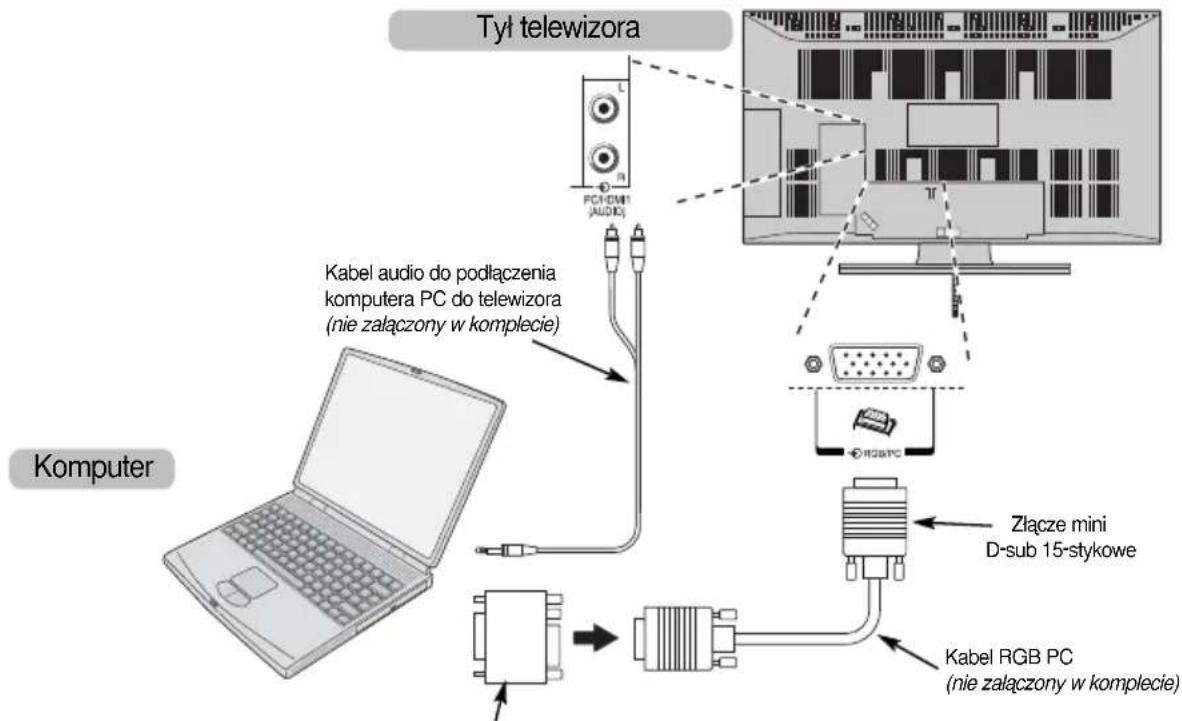
Złącze przejściowe, jeśli wymagane (nie załączony w komplecie)
Podłącz kabel PC od komputera do gniazda PC z tyłu telewizora.
Podłącz kabel do gniazda PC/HDMI1 znajdującego się z tyłu telewizora. Wybrać PC z opcji PC/HDMI1 audio w menu Podłączenia AV znajdującym się w menu USTAWIENIA.
Naciśnij → aby wybrać tryb PC.
UWAGA:
Nie ma możliwości podłączenia niektórych modeli komputerów PC do tego telewizora.
Złącze przejściowe nie jest wymagane do podłączenia komputera a 15-stykowym gniazdem mini D-sub kompatybilnym z DOS/V.
Na krawędziach ekranu może pojawić się pas lub fragmenty obrazu mogą być niewidoczne. Powodem tego jest skalowanie obrazu przez telewizor. Nie jest to oznaką jego wadliwego działania.
Jeśli wybrany jest tryb wejścia sygnału z komputera PC, niektóre funkcje telewizora będą niedostępne np. Ręczne ustawienia w menu USTAWIENIA, Kolor, Odcień, DNR, oraz POZIOM CZERNI w menu Ust. obrazu.
Mogą zostać wyświetlone następujące sygnały:
VGA: 640 x 480/60 Hz (VESA)
VGA: 640 x 480/75 Hz (VESA)
SVGA: 800 x 600/60 Hz (VESA)
SVGA: 800 x 600/75 Hz (VESA)
XGA: 1024 x 768/60 Hz (VESA)
XGA: 1024 x 768/70 Hz (VESA)
XGA: 1024 x 768/75 Hz (VESA)
WXGA: 1280 x 768/60 Hz (VESA)
WXGA: 1280 x 768/60 Hz (VESA) - Ograniczone wygaszanie
WXGA: 1280 x 768/75 Hz (VESA)
WXGA: 1360 x 768/60Hz (VESA)
SXGA: 1280 x 1024/60 Hz (VESA)
SXGA: 1280 x 1024/75 Hz (VESA)
UWAGA - WAŻNE: niektóre komputery przyłączone do telewizora mogą wytwarzać nieprawidłowe zobrazowanie.
W przypadku przyłączenia komputera PC za pośrednictwem interfejsu HDMI obsługiwane będą następujące sygnały (patrz strona 17):
1080i 50/60Hz
1080p 50/60Hz
720p 50/60Hz
Przyłączanie urządzeń pracujących w trybie REGZA-LINK
Jeśli przyłączone do odbiornika telewizyjnego urządzenia audio/wideo mogą pracować w trybie REGZA-LINK, wówczas ich podstawowymi funkcjami można sterować przy użyciu pilota zdalnego sterowania telewizora.

flowchart
graph TD
    A["Tylna ścianka telewizora"] --> B["Wzmacniacz audio/video"]
    A --> C["Urządzenie odtwarzające"]
    B --> D["VIDEO L R HDMI IN OUTPUT"]
    C --> E["VIDEO L R HDMI OUT"]
    D --> F["UNIC ports"]
    E --> G["UNIC ports"]
    F --> H["UNIC ports"]
    G --> I["UNIC ports"]
    H --> J["UNIC ports"]
    I --> K["UNIC ports"]
UWAGA: w celu zapewnienia prawidłowego działania wszystkie urządzenia audio/wideo powinny być przyłączone kablami HDMI z logo HDMI. W przypadku przyłączenia kilku urządzeń funkcja REGZA-LINK może nie działać prawidłowo.
Po przyłączeniu urządzeń należy użyć menu REGZA-LINK w celu skonfigurowania żądanych opcji. Należy także odpowiednio ustawić przyłączone urządzenia. Szczegółowe informacje na ten temat można znaleźć w instrukcji obsługi każdego z przyłączonych urządzeń.
UWAGA: tryb pracy REGZA-LINK wykorzystuje technologię CEC zgodną ze standardem HDMI i ogranicza się on do modeli wykorzystujących uklady REGZA-LINK Toshiba. Jednakże Toshiba nie ponosi odpowiedzialności za ich działanie w tym trybie. Informacje na temat kompatybilności można znaleźć w instrukcjach obsługi.
Przyciski sterowania i podłączenia wejść
Do bocznych gniazd wejściowych telewizora można podłączyć wiele różnych urządzeń zewnętrznych. Chociaż wszystkie niezbędne funkcje regulacji i sterowania telewizora są dostępne z pilota, z przycisków sterowania na telewizorze można korzystać przy ustawianiu niektórych funkcji.
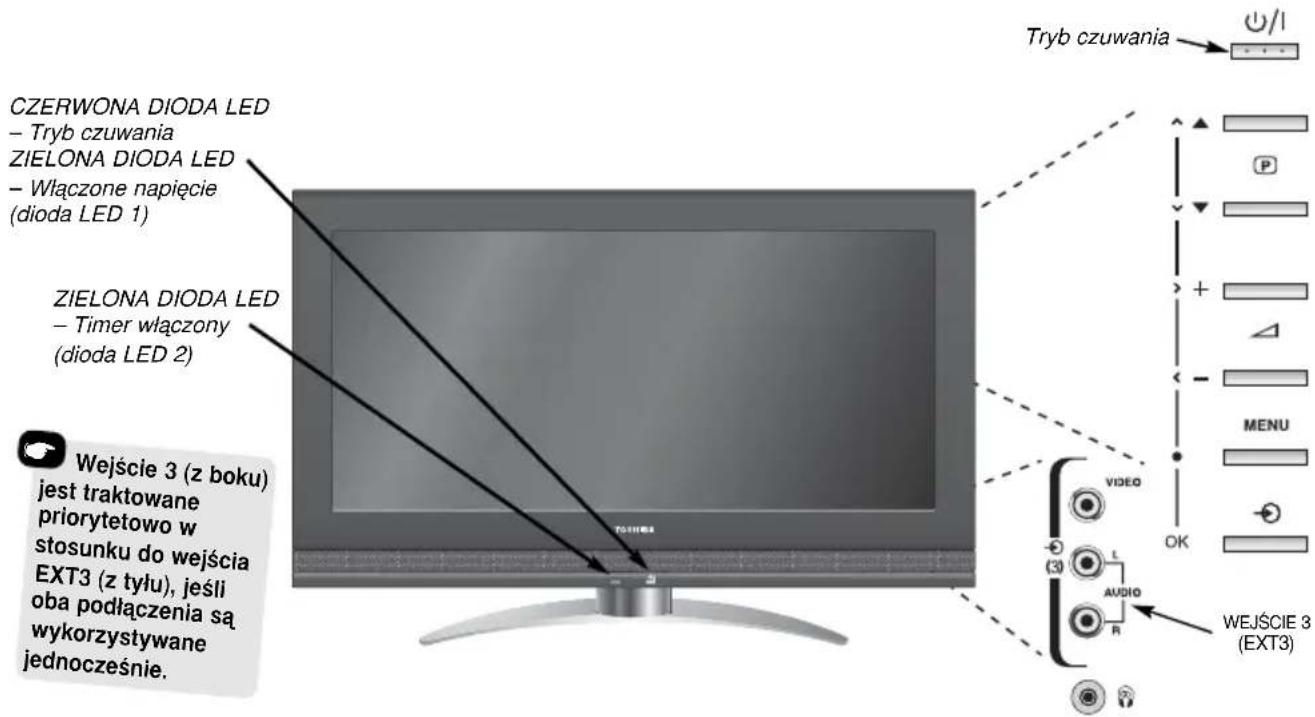
Włączanie
Jeśli CZERWONA DIODA LED nie świeci się, sprawdź, czy główna wtyczka jest podłączona do źródła zasilania. Jeśli obraz się nie pojawia, naciśnij na pilocie przycisk ⓘ i poczekaj kilka sekund.
Aby przełączyć telewizor w tryb czuwania, naciśnij na pilocie przycisk ⏻. Aby oglądać telewizję, naciśnij ponownie na pilocie przycisk ⏻. Obraz pojawi się w ciągu kilku sekund.
Aby ustawić telewizor, należy teraz skorzystać z menu ekranowego. Nacisnąć MENU na pilocie, aby przeglądać te menu.
Pasek menu u góry ekranu zawiera 5 różnych tematów przedstawianych za pomocą symboli. Każdy symbol można wybrać, naciskając ◀ lub ▶ okrągły przycisk sterowania na pilocie, a odpowiadające mu opcje wyświetłą się poniżej.
Aby użyć opcji, naciśnij okrągły przycisk sterowania ▼, aby przejrzeć opcje oraz OK oraz ◀ lub ▶, aby wybrać żądane ustawienie. Należy postępować według instrukcji wyświetlanych na ekranie. Funkcje każdego menu są szczegółowo opisane w niniejszej instrukcji obsługi.
Użycie przycisków sterownia i połączenie
Aby ustawić głośność, naciśnij — △ +.
Aby przełączyć program, naciśnij ▼P ▲△
Naciśnij MENU oraz ⟨,⟩, ∧ lub √, aby sterować opcjami obrazu i dźwięku.
Naciśnij MENU, aby zakończyć.
Podczas podłączania urządzeń audio do gniazda EXT3, podłącz wyjście audio na urządzeniu do gniazda audio w telewizorze.
Aby wybrać wejście, naciskaj ➞ aż wyświetlacz wskaże EXT3 w sposób opisany na stronie 27. Telewizor automatycznie wykrywa rodzaj sygnału.
Należy zawsze zapoznać się ze szczegółowymi informacjami podanymi w instrukcji użytkownika dla urządzenia, które ma zostać podłączone.
Uwaga: Wsunięcie wtyku słuchawek spowoduje wyciszenie dźwięku ze wszystkich głośników.
Strojenie telewizora przy użyciu funkcji Szybkie ustawienia, sortowanie pozycji programów
Przed włączeniem telewizora należy przełączyć dekoder i urządzenie nagrywające na tryb Czuwanie, jeśli są podłączone. Do ustawienia telewizora należy użyć przycisków pilota szczegółowo opisanych na stronie 6.
1 Podłączyć telewizor do zasilania sieciowego i nacisnąć przycisk ⏻. Zostanie wyświetlony ekran Quick Setup (Szybkie ustawienia).

2 Naciskając przycisk sterowania ◀ lub ▶, wybierz Language, a następnie naciśnij OK.
3 Następnie naciśnij przycisk sterowania ◀ lub ▶, aby wybrać Kraj i naciśnij OK.
4 Aby uruchomić funkcję Automatyczne strojenie, naciśnij OK.

Rozpocznie się wyszukiwanie wszystkich dostępnych stacji. Pasek postępu będzie przesuwał się wraz z postępem wyszukiwania.
Należy poczekać, aż telewizor zakończy wyszukiwanie.
Po zakończeniu wyszukiwania telewizor automatycznie wybierze pozycję programu 1. Obraz może nie być wyrażny lub sygnał może być zbyt słaby, dlatego kolejność stacji można zmienić, korzystając z funkcji Ręczne strojenie, która pojawi się na ekranie.

5 Po wyświetleniu listy stacji, naciskając ▲ i ▼, można teraz podświetlić stację, która ma zostać przesunięta. Następnie naciśnij przycisk sterowania ▶.
Wybrana stacja zostanie przesunięta w prawą stronę ekranu.
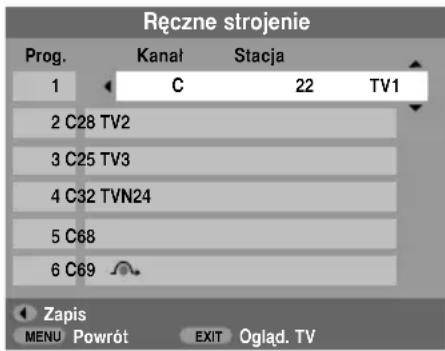
6 Naciśnij ▲ i ▼, aby przejść do preferowanej pozycji. Pozostałe stacje odpowiednio się przesuna.
7 Naciśnij przycisk sterowania ▶, aby zapisać przesunięcie.
W razie potrzeby powtórz czynność, a następnie naciśnij EXIT (ZAMKNIJ).
Jeśli telewizora nie można podłączyć do urządzenia nagrywającego/dekodera przewodem SCART lub jeśli wymagana jest stacja w innym systemie, należy skorzystać z funkcji Ręczne strojenie, aby przydzielić pozycję programu (patrz strona 12).
Strojenie ręczne
Telewizor może być ręcznie dostrajany przy użyciu funkcji Ręczne strojenie, np. gdy telewizor nie może być podłączony do urządzenia nagrywającego/dekodera przewodem SCART lub dostrojony do stacji nadającej w innym systemie.
Naciskaj przycisk sterowania ◀ lub ▶, aby przesuwać się po ekranie i wybrać którąś z opcji strojenia ręcznego.

Program: Numer do wybrania na pilocie.
System: W zależności od obszaru.
System koloru: Fabrycznie ustawiony na Auto., powinien być zmieniany wyłącznie w razie wystąpienia problemów, np. sygnał wejściowy NTSC pochodzący z zewnętrznego źródła sygnału.
Preskok progr.: oznacza, że nic nie zostało zapisane lub że funkcja pomijania jest włączona. Patrz strona 13.
Kanał: Numer kanału, na którym nadawana jest stacja.
Szukanie: Szukanie sygnału w góre i w dół.
Reczne stroj.precyz.: Wykorzystywane tylko, gdy pojawią się zakłócenia/ zbyt słaby sygnał. Patrz strona 31.
Stacja: Identyfikacja stacji. Naciśnij przycisk sterowania ▲ lub ▼ i ◀ lub ▶, aby wpisać nazwę stacji składającą się z maksymalnie siedmiu znaków.
Aby przydzielić pozycję programu na telewizorze dla dekodera lub urządzenia nagrywającego: włączyć dekoder, włożyć nagrany film do urządzenia nagrywającego i nacisnąć przycisk odtwarzania PLAY, a następnie ręcznie dostroić.
1 Otwórz MENU i naciskając przycisk sterowania ◀ i ▼, wybierz menu USTAWIENIA, a naciskając do dołu, podświetl Ręczne strojenie i naciśnij OK, aby potwierdzić.

2 Naciśnij przycisk sterowania ▲ lub ▼, aby podświetlić żadana pozycję programu, np. sugerujemy Prog 0. dla urządzenia nagrywającego.

3 Naciśnij OK, aby wybrać. Jeśli program jest pomijany, należy usunąć opcję Przeskok progr. przed jego zapisaniem.

4 Naciśnij przycisk sterowania ▶, aby wybrać System i zmienić w razie potrzeby, naciskając przycisk sterowania ▲ lub ▼.
5 Następnie naciśnij przycisk sterowania ▶, aby wybrać Szukanie.
6 Naciśnij przycisk sterowania ▲ lub ▼, aby rozpocząć wyszukiwanie. Na ekranie zacznie migać symbol wyszukiwania.
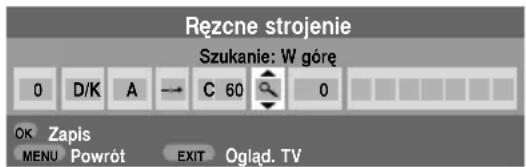
7 Każdy sygnał zostanie wyświetlony na telewizorze. Jeśli sygnał nie pochodzi z urządzenia nagrywającego, naciśnij ponownie przycisk sterowania ▲ lub ▼, aby wznowić wyszukiwanie.
Strojenie ręczne ciąg dalszy,
Pomijanie programów
8 Gdy znaleziony zostanie sygnał urządzenia nagrywającego, nacisnąć przycisk sterowania ▶, aby przejść do opcji Stacja. Naciskając ▲, ▼, ◀, ▶, wprowadzić żądane znaki (np. WIDEO).
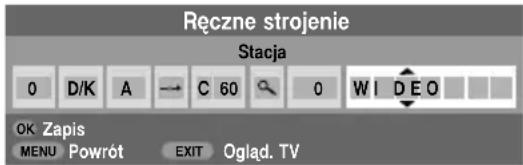
9 Naciśnij OK, aby zapisać.
10 Powtórz dla każdej pozycji programu, która jest ustawiana, lub naciśnij MENU, aby powrócić do listy kanałów i wybrać następny numer do dostrojenia.
11 Po zakończeniu naciśnij EXIT.
12 Aby oznaczyć urządzenia zewnętrzne, np. DVD na EXT2, naciśnij → aby wybrać → 2, a następnie Ręczne ustawienia z menu USTAWIENIA.
13 Naciśnij przycisk sterowania ▶, aby wybrać Etykieta, a następnie naciskając ▲, ▼, ◀i ▶ określ żądane symbole.
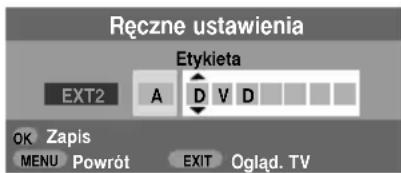
UWAGA Telewizor umożliwia bezpośrednie wprowadzanie kanałów, jeśli numery kanałów są znane. Należy wybrać ekran Ręczne strojenie w kroku 3. Wprowadzić numer programu, system, a następnie C dla kanałów standardowych (naziemnych) lub S dla kanałów kablowych oraz numer kanału. Nacisnąć OK, aby zapisać.
Pomijanie programów
Aby zrezygnować z przeglądania pewnych programów, pozycja programu może zostać pominięta. Wybór za pomocą pilota zostanie zablokowany, ale kanały wciąż będą dostępne za pomocą przycisków numerycznych. Programy mogą być wtedy normalnie wybierane za pomocą przycisków sterowania na telewizorze, ale telewizor nie wyświetli pozycji pomijanych programów.
1 Wybierz Ręczne strojenie z menu USTAWIENIA.
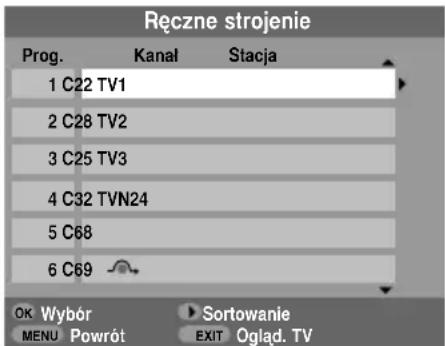
2 Naciśnij przycisk sterowania ▲ i ▼, aby podświetlić pozycję programu, który ma zostać pominięty, a następnie naciśnij OK, aby zatwierdzić.
3 Naciśnij przycisk sterowania ▶, aby wybrać Przeskok progr.
4 Naciśnij ▲ lub ▼, aby włączyć Przeskok progr. Naciśnij OK.
Symbol na ekranie wskazuje pomijaną pozycję programu.

5 Naciśnij MENU i powtórz od kroku 2 lub naciśnij EXIT.
Każda pozycja programu powinna być wybrana osobno. Aby wyłączyć Przeskok progr, powtórz procedurę dla każdej pozycji.
Pomijane pozycje programu nie mogą być wybierane za pomocą P ∧ i P √ lub za pomocą przycisków sterowania na telewizorze, ale wciąż możliwy jest do nich dostęp za pomocą przycisków numerycznych znajdujących się na pilocie.
Strojenie automatyczne, funkcje ogólne, regulacja dźwięku
Użycie strojenia automatycznego
1 Aby ustawić telewizor za pomocą funkcji Automatyczne strojenie, naciśnij MENU i naciśnij przycisk sterowania ◀ lub ▶, aby wybrać menu USTAWIENIA.

2 Naciśnij ▼, aby podświetlić Język i przycisk sterowania ◀ lub ▶, aby zaznaczyć.
3 Naciskając ▼, podświetl Kraj, a następnie ◀ lub ▶, aby wybrać. Telewizor odszuka teraz stacje dla danego kraju.
4 Naciśnij ▼, aby podświetlić Automatyczne strojenie, a następnie naciśnij OK.
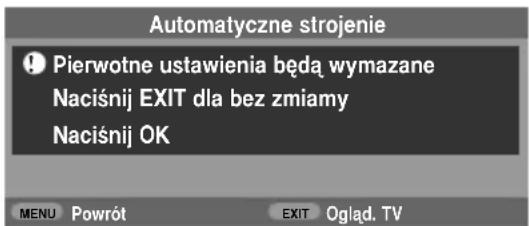
5 Aby uruchomić funkcję Automatyczne strojenie, naciśnij OK.
Należy poczekać, aż telewizor zakończy wyszukiwanie.
Po zakończeniu wyszukiwania telewizor automatycznie wybierze pozycję programu 1. Obraz może nie być wyraźny lub sygnał może być zbyt słaby, dlatego kolejność stacji można zmienić, korzystając z funkcji Ręczne strojenie (patrz strona 11).
Wybór pozycji programu
Aby wybrać pozycję programu, należy użyć przycisków numerycznych znajdujących się na pilocie.
Pozycje programu można również wybierać za pomocą przycisków P ∧ i P √. Naciśnij ponownie, aby anulować.
Aby powrócić do poprzedniej pozycji programu, naciśnij przycisk.
Aby wyświetlić informacje na ekranie (np. pozycję programu, tryb sygnału wejściowego lub sygnał stereo/mono), naciśnij przycisk. Naciśnij ponownie, aby anulować.
Regulacja dźwięku
Głośność
Naciśnij △ – lub △ +, aby wyregulować głośność.
Wyciszenie dźwięku
Naciśnij ✘, aby wyłączyć dźwięk i ponownie, aby anulować.
Tony niskie i wysokie, balans

1 Naciśnij MENU i naciskając przycisk sterowania ◀ lub ▶, wybierz menu DŻWIĘK.
2 Naciśnij przycisk sterowania ▼, aby podświetlić Bas, Wysokie lub Balans, a następnie ◀ lub ▶, aby zmienić ustawienia.
Regulacja dźwięku ciąg dalszy, efekty dźwiękowe SRS WOW™, dźwięk podwójny, staly poziom dźwięku®
Wzmocnienie basów
Funkcja Wzm Basów pozwala na wydobycie głębi dźwięku z głośników telewizyjnych. Różnica w odbiorze dźwięku będzie zauważalna tylko przy dźwięku o silnych basach.
1 W menu DŻWIĘK naciśnij ▼, aby podświetlić Wzm Basów. Naciskaj przycisk sterowania ◀ lub ▶, aby wybrać opcję Wł.
2 Następnie naciśnij ▼, aby podświetlić Poziom wzmocn. Basów i naciskając ◀lub ▶, ustaw żądany poziom.
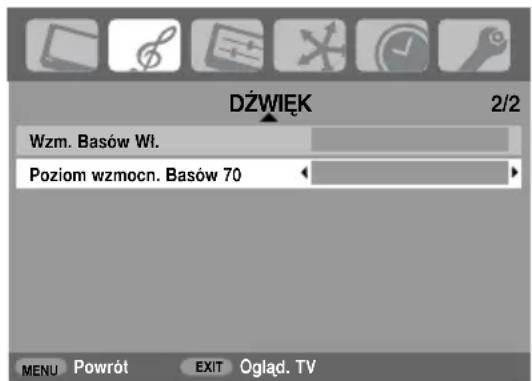
Jeśli aktywny subwoofer jest podłączony do gniazda Woofer Out znajdującego się z tyłu telewizora, wybierz Podłączenie AV z menu USTAWIENIA, naciśnij ▼, aby podświetlić Głośnik basowy i naciskając ◀ lub ▶ wybierz ZEWN (patrz rozdział "Wybór wejścia i połączenia AV").
Efekty dźwiękowe SRS WOW™
SRS WOW™ to zestaw efektów dźwiękowych, które wykorzystują sygnały stereofoniczne nadawane przez stacje, aby uzyskać doskonalszy dźwięk z głośników telewizyjnych. Jeśli nadawany jest dźwięk monofoniczny, dostępna będzie tylko opcja TrueBass.
Funkcja SRS 3D stwarza wrażenie głębi dźwięku, FOCUS skupia dźwięk i daje wrażenie, że dochodzi on ze środka telewizora, natomiast TruBass wzmacnia niższe częstotliwości basów.
1 Naciśnij MENU, a następnie wybierz menu DŻWIĘK.
2 Naciskaj ▲ lub ▼, aby podświetlić WOW, a następnie naciśnij OK.
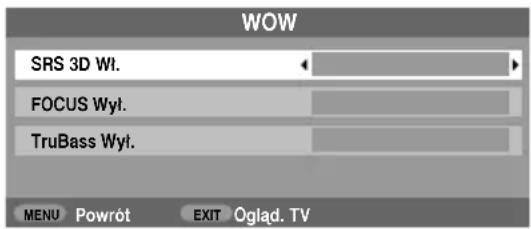
3 Naciśnij ▼, aby podświetlić SRS 3D, i naciskając przycisk sterowania ◀ lub ▶, wybierz opcję Wł. lub Wyl.
4 Następnie naciśnij ▼, aby podświetlić FOCUS, a następnie naciskaj ◀ lub ▶, aby wybrać Wł. lub Wył.
5 Podświetl TruBass, a następnie naciskaj ◀ lub ▶, aby wybrać Wył, niski lub wysoki, zgodnie z życzeniem.
UWAGA: Funkcja ta nie jest dostępna przy odsłuchu przez słuchawki.
Dualny
Jeśli program lub film jest nadawany ze ścieżką dźwiękową w więcej niż jednym języku, funkcja DUALNY pozwala na wybór któregoś z nich.
1 Naciśnij MENU, a następnie wybierz menu DŻWIĘK.
2 Naciskając ▼ podświetl Dualny, a następnie naciskaj przycisk sterowania ◀ lub ▶, aby wybrać opcję Język 1 lub Język 2.
Stały poziom dźwięku®
Funkcja Staly pozom dźwięku ogranicza wysokie poziomy głośności głośników telewizyjnych, zapobiegając gwałtownym zmianom głośności pojawiającym się podczas przełączania kanałów lub gdy program jest przerywany reklamami.
1 Naciśnij MENU, a następnie wybierz menu DŻWIĘK.
2 Naciskaj przycisk sterowania ▼, aby podświetlić Stały pozom dźwięku a następnie naciskając przycisk sterowania ◀ lub ▶, wybierz opcję Wł. lub Wył.

WOW, SRS i symbol (●) są znakami handlowymi firmy SRS Lab, Inc. Technologia WOW jest licencjonowana przez firmę SRS Lab, Inc.
Ekran panoramiczny
W zależności od typu nadawanego sygnału stacji, programy mogą być oglądane w wielu formatoch. Naciśnij kilkakrotnie przycisk (☑), aby wybrać Szeroki ekran, Super live2, Kino2, 4:3, Super live1, Kino1, Napisy lub 14:9.
SUPER LIVE1
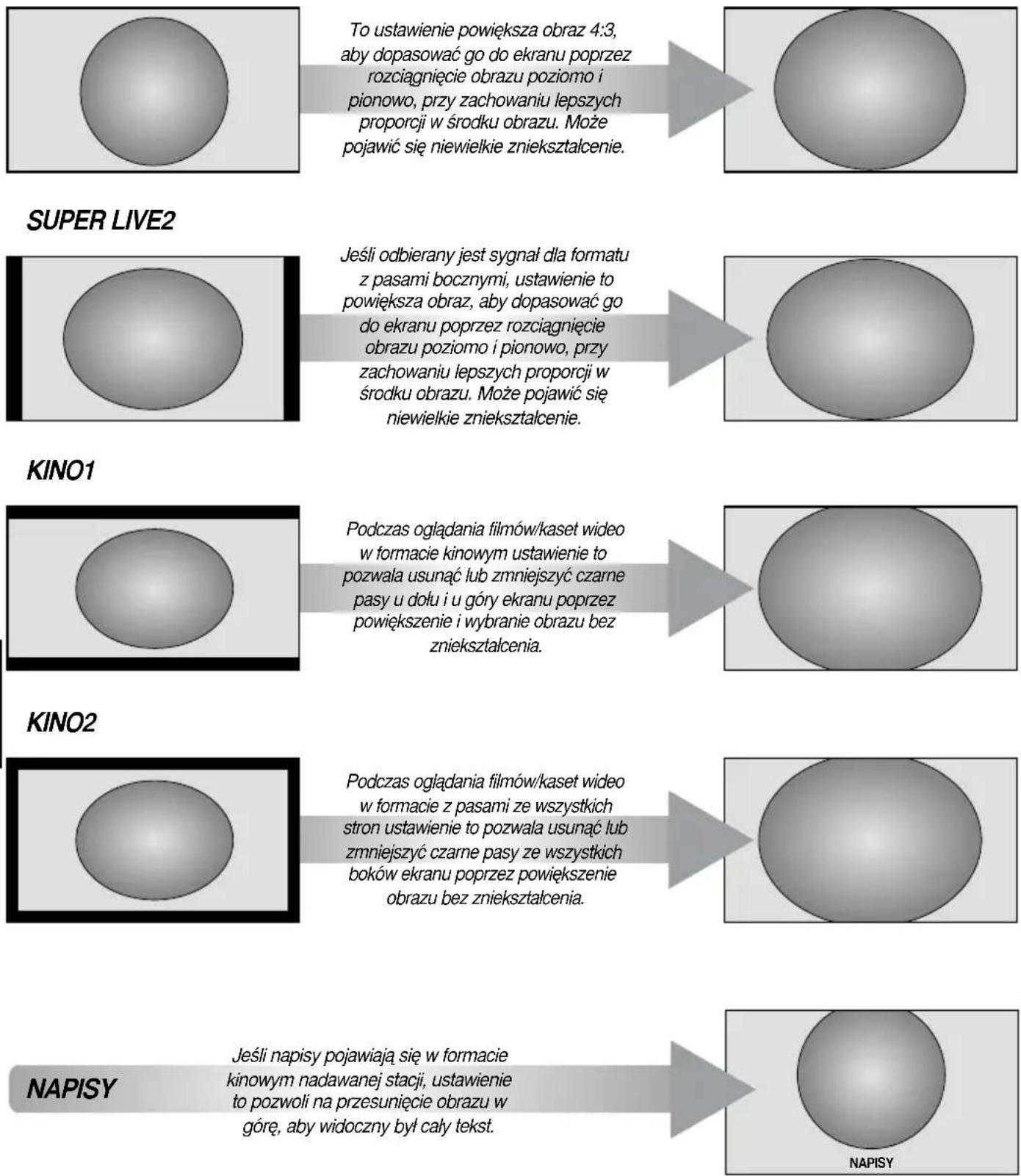
To ustawienie powiększa obraz 4:3, aby dopasować go do ekranu poprzez rozciągnięcie obrazu poziomo i pionowo, przy zachowaniu lepszych proporcji w środku obrazu. Może pojawić się niewielkie zniekształcenie.
Jeśli odbierany jest sygnał dla formatu z pasami bocznymi, ustawienie to powiększa obraz, aby dopasować go do ekranu poprzez rozciągnięcie obrazu poziomo i pionowo, przy zachowaniu lepszych proporcji w środku obrazu. Może pojawić się niewielkie zniekształcenie.
Podczas oglądania filmów/kaset wideo w formacie kinowym ustawienie to pozwala usunąć lub zmniejszyć czarne pasy u dołu i u góry ekranu poprzez powiększenie i wybranie obrazu bez zniekształcenia.
Podczas oglądania filmów/kaset wideo w formacie z pasami ze wszystkich stron ustawienie to pozwala usunąć lub zmniejszyć czarne pasy ze wszystkich boków ekranu poprzez powiększenie obrazu bez zniekształcenia.
Jeśli napisy pojawiają się w formacie kinowym nadawanej stacji, ustawienie to pozwoli na przesunięcie obrazu w górę, aby widoczny był cały tekst.
Ekran panoramiczny ciąg dalszy

flowchart
graph LR
    A["14:9 Użyj tego ustawienia podczas oglądania programu nadawanego w formacie 14:9."] --> B["Image: sphere"]
    C["SZEROKI EKRAN Użyj tego ustawienia podczas oglądania filmu na DVD w formacie panoramicznym, na kasecie wideo w formacie panoramicznym lub stacji nadającej w formacie 16:9 (jeśli dostępny). Z uwagi na użycie różnych formatów panoramicznych (16:9, 14:9, 20:9 itd.), u góry i u dołu ekranu mogą być widoczne czarne pasy."]
    D["4:3 Użyj tego ustawienia do oglądania programów w rzeczywistym formacie nadawania 4:3."] --> E["Image: sphere"]
    F["PC W przypadku podłączenia komputera PC przez gniazdo HDMI to ustawienie będzie pokazywać obraz bez dopasowania, tzn. w trybie WYSIWYG."]
    G["Image: sphere"] --> H["Image: sphere"]
Po naciśnięciu przycisku 📄 na ekranie zostanie wyświetlona lista wszystkich formatów panoramicznych. Naciskając przycisk sterowania ▲ i ▼, podświetl żądany format i naciśnij OK, aby go wybrać.
Po podłączeniu komputera PC przez gniazdo HDMI, możliwe będzie wybranie PC na liście formatów panoramicznych.
| PC |
| Szeroki ekran |
| Super live2 |
| Kino2 |
| 4:3 |
| Super live1 |
| Kino1 |
| Napisy |
| 14:9 |

Użycie funkcji specjalnych do zmiany wielkości wyświetlanego obrazu (np. zmiany stosunku wysokości do szerokości) do celów pokazów publicznych lub do celów komercyjnych może stanowić naruszenie praw autorskich.
Regulacja obrazu
Położenie obrazu
Położenie obrazu może być ustawiane według osobistych preferencji użytkownika i może być użyteczne w szczególności przy zewnętrznych sygnałach wejściowych.
1 W menu USTAWIENIA naciskaj przycisk sterowania ▼, aż zostanie podświetlona opcja Pozycja obrazu.
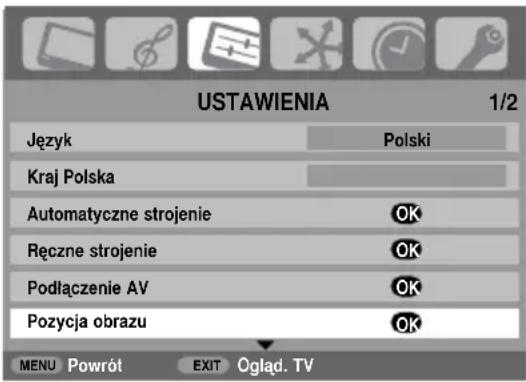
2 Naciśnij OK, aby przeglądać opcje dostępne dla formatu obrazu, który został wybrany.
3 Naciskaj przycisk sterowania ▲ lub ▼, aby wybrać opcję, oraz ◀ lub ▶, aby dostosować ustawienia.
Dostępne opcje zmieniają się w zależności od wybranego formatu panoramicznego i rodzaju podłączonego urządzenia.
W formacie Kino2:

Aby powrócić do pierwotnych ustawień fabrycznych, wybierz Kasowanie w menu Pozycja obrazu i naciśnij OK.
Podświetlenie
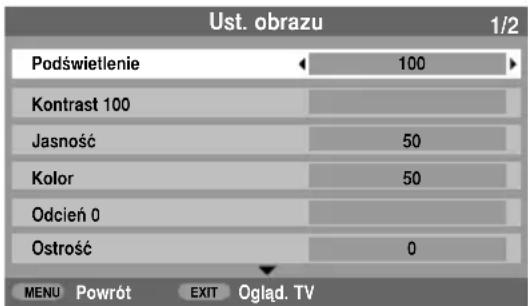
Wyregulowanie ustawienia Podświetlenie może poprawić wyrazistość ekranu podczas oglądania.
1 W menu OBRAZ naciskaj ▼, aby wybrać Ust. obrazu, a następnie naciśnij OK.
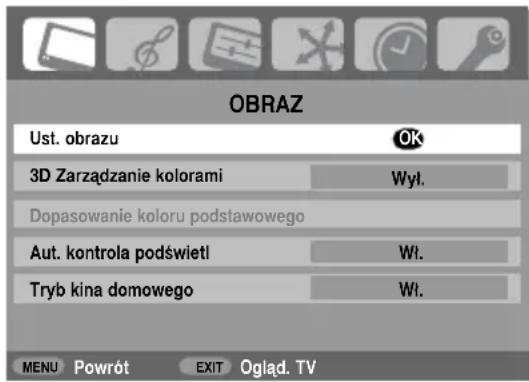
2 W menu Ust. obrazu naciskaj ▼, aby wybrać Podświetlenie.
3 Naciskaj przycisk sterowania ◀ lub ▶, aby wyregulować.
Regulacja obrazu ciąg dalszy
Preferencje obrazu
Telewizor pozwala na wybór personalizacji stylu wyświetlania obrazu. Naciśnij →◀, aby zobaczyć dostępne style wyświetlania.
Tryb obrazu -1 do 3 to opcje oryginalnie ustawione, które wpływają na wiele funkcji/ustawień telewizora. Tryb obrazu -M zapisuje następujące ustawienia użytkownika:
1 Wybierz Ust. obrazu z menu OBRAZ.
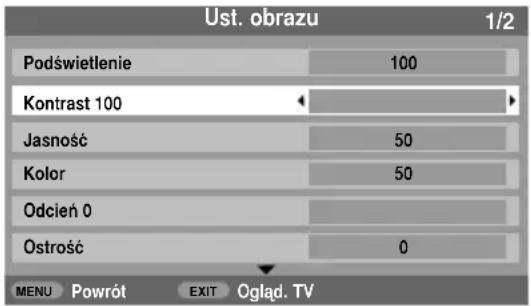
2 Naciskając przycisk sterowania ◀ lub ▶ wyreguluj Kontrast, Jasność, Kolor, Odcień i Ostrość.
Wzmocnienie czerni
Funkcja POZIOM CZERNI wzmacnia obszary ciemne na obrazie, poprawiając jakość obrazu.
1 W menu Ust. obrazu naciskaj ▼, aż podświetlona zostanie opcja POZIOM CZERNI.

2 Naciskaj przycisk sterowania ◀ lub ▶, aby wybrać opcję Wł. lub Wył. Efekt zależy od sygnału nadawanego przez stację i jest bardziej zauważalny przy ciemnych kolorach.
MPEG NR - Redukcja szumu
Podczas odtwarzania filmu DVD kompresja może spowodować, że niektóre słowa lub fragmenty obrazu zostaną zniekształcone lub wyraźne staną się piksele. Użycie funkcji Redukcja szumu MPEG ogranicza ten efekt, wygładzając krawędzie.
1 Wybierz opcję Redukcja szumu MPEG z menu Ust. obrazu. Naciskając przycisk sterowania ◀ lub ▶, wybierz żądane ustawienie.
DNR - Cyfrowa redukcja szumu
Funkcja DNR umożliwia "zmiękczenie" odtwarzanego na ekranie słabego sygnału w celu ograniczenia szumów.
1 Wybierz opcję DNR z menu Ust. obrazu. Ustaw, naciskając przycisk sterowania ◀ lub ▶. Różnice nie zawsze są zauważalne (aby uzyskać najlepszy rezultat, należy zastosować niższe ustawienia, gdyż jakość obrazu może się pogorszyć, gdy ustawienia są zbyt wysokie).
Temperatura barwy
Funkcja Temperatura koloru zwiększa "ciepły" lub "chłodny" odcień obrazu, zwiększając czerwoną lub niebieską składową barwy.
1 W menu Ust. obrazu naciskaj ▼, aż podświetlona zostanie Temperatura koloru.

2 Naciśnij przycisk sterowania ◀ lub ▶, aby wybrać Chłodny, Normalny lub Ciepły w zależności od żądanych ustawień.
Regulacja obrazu ciąg dalszy
3D Zarządzanie kolorami
Po wybraniu opcji 3D Zarządzanie kolorami dostępna staje się funkcja "Dopasowanie koloru podstawowego".
1 W menu OBRAZ naciskaj ▼, aby wybrać 3D Zarządzanie kolorami.

2 Naciśnij przycisk sterowania ◀ lub ▶, aby wybrać Wł. lub Wyl.
Dopasowanie koloru podstawowego
Funkcja Dopasowanie koloru podstawowego pozwala na dopasowanie pojedynczych kolorów do preferencji użytkownika. Może być również użyteczna w przypadku zewnętrznego źródła sygnału.
1 W menu OBRAZ naciskaj▼, aby wybrać Dopasowanie koloru podstawowego, a następnie naciśnij OK.
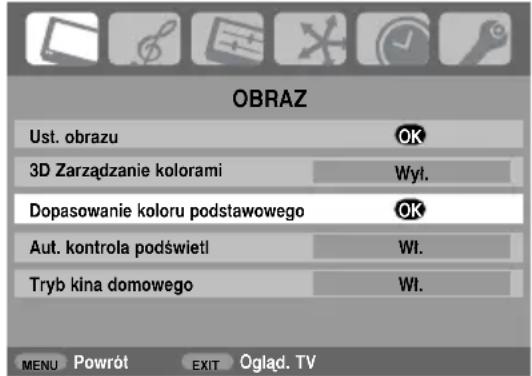
2 Naciskaj przycisk sterowania ◀ i ▶, aby wybrać opcję, a następnie ▶, aby wyregulować ustawienia.

Aby powrócić do pierwotnych ustawień fabrycznych, wybierz Kasowanie i naciśnij OK.
Aktywna kontrola podświetlenia
Kiedy aktywna jest funkcja Aut. kontrola podświetl następuje automatyczna optymalizacja poziomu podświetlenia ciemnych scen.
1 W menu OBRAZ naciskaj ▼, aby wybrać Aut. kontrola podświetl.
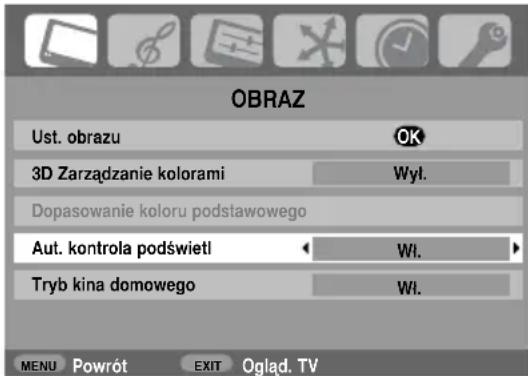
2 Naciśnij przycisk sterowania ◀ lub ▶, aby wybrać Wł. lub Wyl.
Tryb kinowy
Jeśli podczas oglądania filmu lub programu pojawiają się linie lub poszarpane krawędzie, wybranie trybu Tryb kina domowego może pomóc je skorygować poprzez wygładzenie obrazu.
1 W menu OBRAZ naciskaj przycisk sterowania ▼, aby wybrać Tryb kina domowego.
2 Naciśnij przycisk sterowania ◀ lub ▶, aby wybrać Wł. lub Wyl.
UWAGA: Jeśli odtwarzany jest film DVD z napisami, tryb ten może nie działać prawidłowo.
Regulacja obrazu ciąg dalszy
Technologia przetwarzania obrazu Active Vision M100 (tylko w trybie Model 'R')
Gdy wybrano funkcję Active Vision M100, zmniejszy się "rozmazywanie", a na źródłach sygnału wideo zostanie obniżone zacinanie obrazu.
1 W menu OBRAZ naciskaj▼, aby wybrać Active Vision M100.
2 Naciśnij przycisk sterowania ◀ lub ▶, aby wybrać Wł. lub Wyl.
Format automatyczny (panoramiczny)
Telewizor odbiera rzeczywisty obraz panoramiczny i gdy funkcja Automat. format jest zaznaczona jako Wł., automatycznie wyświetli się format panoramiczny niezależnie od poprzedniego ustawienia telewizora.
1 Naciśnij MENU i przycisk sterowania ◀ lub ▶, aby wybrać menu FUNKCJA.

2 Naciskaj przycisk sterowania ▼, aż zostanie podświetlona funkcja Automat. format, a następnie ◀ lub ▶, aby wybrać Wł. lub Wył.
Format 4:3
Po uaktywnieniu funkcji Format 4:3 system zmiany rozmiaru obrazu przekształci programy w formacie 4:3 na format pełnoekranowy.
1 W menu FUNKCJA naciskaj ▼, aby podświetlić opcję Format 4:3.
2 Naciśnij przycisk sterowania ◀ lub ▶, aby wybrać Wł. lub Wyt.
Niebieski ekran
Gdy wybrana jest funkcja Niebi. ekran, w przypadku braku sygnału wyświetlany jest niebieski ekran, a dźwięk zostaje wyciszony.
1 W menu FUNKCJA naciskaj ▼, aby podświetlić opcję Nieb. ekran.
2 Naciśnij przycisk sterowania ◀lub ▶, aby wybrać Wł. lub Wyl.
Regulacja pasów bocznych
Funkcja Boczny panel podświetła lub przyciemnia pasmo z każdej strony ekranu, jeśli wyświetlany jest format 4:3 lub 14:9. Pomaga to zapobiec zachowaniu obrazu pasów na ekranie, jak również sprawi, że oglądanie w warunkach silnego lub słabego oświetlenia stanie się bardziej komfortowe.
1 W menu FUNKCJA naciskaj ▼, aż podświetlona zostanie opcja Boczny panel.

2 Naciskaj przycisk sterowania w ◀lub ▶, aby wyregulować.
Nieruchomy obraz
Ta funkcja służy do zatrzymania nieruchomoego obrazu na ekranie.
1 Naciśnij ▼, aby zatrzymać obraz na ekranie; naciśnij ponownie ▼, aby anulować.
Blokada funkcji panelu, wyświetlanie czasu, transmisja stereofoniczna i dwujęzyczna, timer
Blokada funkcji panelu
Funkcja Blokada funkcji panelu wyłącza przyciski na telewizorze. Można nadal używać wszystkich przycisków na pilocie.
1 Z menu FUNKCJA wybierz opcję Blokada funkcji panelu i naciśnij przycisk sterowania ◀ lub ▶, aby wybrać opcję Wł. lub Wył.

Gdy opcja Blokada funkcji panelu jest ustawiona na Wł. pojawi się przypomnienie w razie naciśnięcia przycisków na telewizorze. Gdy naciśnięty zostanie przycisk czuwania, telewizor wyłączy się i może być ponownie przywrócony ze stanu czuwania jedynie za pomocą pilota.
Wyświetlanie czasu
Funkcja wyświetlania czasu umożliwia wyświetlanie aktualnego (usługa teletekstu) czasu na ekranie telewizora.
Naciśnij 📞 / ✗ podczas oglądania stacji telewizyjnej, aby wyświetlić wskazanie czasu nadawane przez stację. Będzie ono wyświetlane na ekranie przez około 5 sekund.
Transmisja stereofoniczna i dwujęzyczna
Jeśli transmitowany jest program telewizyjny stereofoniczny lub dwujęzyczny, napis "Stereo" lub "Dualny" pojawi się na ekranie za każdym razem, gdy przełączane są programy, i zniknie po kilku sekundach. Jeśli program nie jest nadawany w trybie stereofonicznym, pojawi się napis "Mono".
Stereo... Naciśnij OD I/II, aby wybrać Stereo lub Mono.
Dwujęzyczne... Transmisje dwujęzyczne są nadawane rzadko. Jeśli są emitowane, zostanie wyświetlone słowo Dualny. Wybierz żądany numer programu i, jeśli pojawi się słowo Dualny, naciśnij OÓ I/II, aby wybrać Język 1, Język 2 lub Mono.
The Timer
Telewizor można tak ustawić, aby włączyć się lub wyłączyć po określonym czasie.
1 Naciśnij MENU i naciskaj przycisk sterowania ◀ lub ▶, aby wybrać menu TIMER.

2 Naciskaj ▼, aby wybrać Timer wł. lub Czuwanie. Użyj przycisków numerycznych, aby ustawić żądany czas. Na przykład, aby wyłączyć telewizor po upływie półtorej godziny, należy wpisać 01:30 lub naciskać przycisk ▶, aby zwiększać/zmniejszać ustawienie skokowo co 10 minut.
3 Jeśli ustawiony został Czuwanie, naciśnij EXIT, aby zakończyć. Jeśli ustawiony został Timer wł., naciśnij ▼, aby wybrać Pozycja timera wł. i wprowadź żądany numer pozycji programu, a następnie naciśnij ⏻, aby przełączyć telewizor w stan czuwania. Zaświeci się ZIELONY wskaźnik włączenia timera z przodu telewizora.
Wszelkie urządzenia podłączone do gniazd SCART należy również przełączyć w stan czuwania, aby nie dopuścić do wyświetlania pochodzącego z nich sygnału, gdy włączy się timer.
Po ustawieniu opcji Timer wł., telewizor włączy się za każdym naciśnięciem 📋. ZIELONY wskaźnik włączenia timera będzie świecić, aż minie ustawiony odcinek czasu, a program przełączy się na wybrany kanał. Funkcja ta pomaga nie zapominać o obejrzeniu ulubionych programów.
4 Aby anulować opcję Timer wł./ Czuwanie, wprowadź zero dla każdej opcji.
Ustawienia PC - pozycja obrazu, faza zegara, zegar próbkujący, resetowanie
Podłącz komputer PC (w sposób przedstawiony pod nagłówkiem 'Podłączenie komputera') i sprawdź, czy na ekranie telewizora pojawił się obraz. Położenie obrazu można teraz wyregulować zgodnie z osobistymi preferencjami.
1 Naciśnij →, aby wybrać PC, a następnie Ustawienia PC z menu USTAWIENIA.

2 Naciśnij OK. Naciskaj przycisk sterowania ▲ i ▼, aby wybrać opcję, i ◀ lub ▶, aby dostosować ustawienia.

Faza zegaraa
Funkcja Faza zegara dopasowuje sygnał PC do wyświetlacza LCD. Regulacja tej funkcji pozwala skorygować poziome prążki i rozmazanie obrazu.
1 W menu USTAWIENIA naciskaj przycisk sterowania ▼, aż podświetlona zostanie opcja Ustawienia PC.
2 Naciśnij OK, aby wybrać, a następnie ▼, aby podświetlić Faza zegara.
3 Naciskając przycisk sterowania ◀ lub ▶, reguluj, aż do uzyskania poprawnego obrazu.
Zegar próbkującyPołożenie obrazu
Ustawienie funkcji Zegar próbkujący zmienia liczbę impulsów na obraz, eliminując pionowe linie z ekranu.
1 W menu USTAWIENIA naciskaj ▼, aż podświetlona zostanie opcja Ustawienia PC.
2 Naciśnij OK, aby wybrać, a następnie ▼, aby podświetlić Zegar próbkujący.

3 Naciskając przycisk sterowania ◀ lub ▶, reguluj, aż do uzyskania poprawnego obrazu.
Resetowanie
Aby powrócić do pierwotnych ustawień fabrycznych.
1 W menu USTAWIENIA naciskaj ▼, aż podświetlone zostanie Ustawienia PC.
2 Naciśnij OK. Naciskaj ▼, aby podświetlić Kąsowanie.
3 Naciśnij OK.
UWAGA: Jeśli komputer PC jest podłączony przez gniazdo HDMI, żadna z tych funkcji nie będzie dostępna.
Elementy sterowania REGZA-LINK
Tryb pracy REGZA-LINK wykorzystuje technologię CEC (Consumer Electronics Control) i umożliwia sterowanie urządzeniami zgodnymi z REGZA-LINK Toshiba przy użyciu pilota zdalnego sterowania. Uwaga: aktualnie nie wszystkie produkty firmy Toshiba obsługują ten tryb.
Sterowanie urządzeniami REGZA-LINK

Tryb REGZA-LINK pilota zdalnego sterowania telewizora umożliwia sterowanie przyłączonymi urządzeniami REGZA-LINK w trakcie oglądania materiałów za ich pośrednictwem.
W celu sterowania urządzenia REGZA-LINK stanowiącego źródło sygnału wejściowego, należy najpierw wybrać to źródło sygnału, następnie przełączyć pilota na tryb pracy REGZA-LINK i nacisnąć dowolne przyciski.
Rodzaj dostępnych funkcji zależy od przyłączonych urządzeń. Nie wszystkie przyciski zdalnego sterowania mogą być dostępne. Informacje na ten temat można znaleźć w instrukcji obsługi każdego z tych urządzeń.
Funkcje telewizora, którymi można sterować za pośrednictwem przyłączonych do niego urządzeń to czuwanie, siła głosu, kanał, wyciszenie dźwięku, wyświetlanie informacji, przyciski z numerami i poprzedni program.
Wybór źródła sygnału wejściowego w trybie REGZA-LINK
Po przyłączeniu do telewizora jakichkolwiek urządzeń wykorzystujących technologię CEC, na wykazie źródeł sygnału wejściowego pojawi się przy tym urządzeniu ikona REGZA-LINK, umożliwiająca na wybieranie poszczególnych urządzeń.
1 Nacisnąć przycisk ⬤, co spowoduje wyświetlenie na ekranie telewizora wykazu, pokazującego tryby pracy i wszystkie zapisane w pamięci urządzenia zewnętrzne.
2 Przejść do wybranego źródła sygnału przyciskami ▲ lub ▼, co spowoduje jego podświetlenie, a następnie przyciskiem OK potwierdzić dokonany wybór.
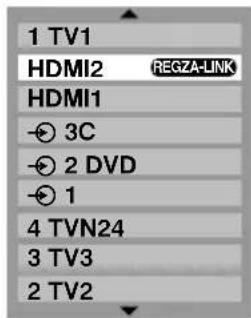
UWAGA: gdy telewizor jest załączony, logo REGZA-LINK pojawi się na wykazie z kilkuminutowym opóźnieniem; podobnie przy odłączeniu przewodu REGZA-LINK logo to zniknie dopiero po upływie kilku minut.
UWAGA: jeśli zmieniany jest przewód HDMI, za pośrednictwem którego przyłączone jest urządzenie zewnętrzne lub zmienione zostaną nastawy urządzenia HDMI, wówczas może okazać się konieczne ponowne uruchomienie funkcji Właćz REGZA-LINK poprzez wybranie stanu Wł.
Rodzaj przedstawionych dalej funkcji zależy od przyłączonych urządzeń. Informacje na ten temat można znaleźć w instrukcji obsługi każdego z tych urządzeń.
Elementy sterowania REGZA-LINK ciąg dalszy, Menu REGZA-LINK
Poprzez uruchomienie funkcji Właćz REGZA-LINK w menu konfiguracyjnym REGZA-LINK można wybierać poszczególne funkcje tego trybu.
Automatyczne załączanie telewizora w trybie REGZA-LINK
Gdy przyłączane urządzenie jest załączane w trybie REGZA-LINK, wykrywa ono automatycznie stan telewizora poprzez wybór źródła sygnału. Jeśli telewizor znajduje się w stanie czuwania, zostanie on załączony automatycznie. Funkcję tę wybiera się w menu konfiguracyjnym REGZA-LINK.
UWAGA: nawet jeśli urządzenie pokazuje menu, telewizor może automatycznie wyświetlić źródło sygnału wejściowego.
UWAGA: funkcja ta zależy od nastaw przyłączonego urządzenia oraz samego telewizora.
Automatyczne przełączanie przyłączonych urządzeń REGZA-LINK w tryb czuwania
Funkcja ta automatycznie przełącza przyłączone urządzenie w tryb czuwania, jeśli telewizor przechodzi w ten tryb i odwrotnie - przełącza telewizor w tryb czuwania, jeśli przyłączone urządzenie przechodzi w ten tryb. Funkcję tę wybiera się w menu konfiguracyjnym REGZA-LINK.
UWAGA: funkcja ta zależy od nastaw przyłączonego urządzenia oraz samego telewizora.
Regulacja dźwięku w trybie REGZA-LINK
Przy użyciu funkcji Wybór Głośnika można regulować siłę głosu lub wyciszać głośniki przyłączone do wzmacniacza audio/wideo przyłączonego do telewizora.
Należy sprawdzić, czy przyłączony do odbiornika wzmacniacz audio/wideo i urządzenie REGZA-LINK zostały wybrane przy użyciu funkcji wyboru źródła sygnału wejściowego oraz czy funkcja Ustawienia głośników w menu konfiguracyjnym REGZA-LINK jest ustawiona na Wzmacniacz.
UWAGA: jeśli zostanie załączony wzmacniacz audio/wideo, zmienione jego źródło sygnału wejściowego lub dokonana regulacja siły głosu, wówczas źródłem dźwięku będą głośniki przyłączone do tego wzmacniacza, nawet jeśli wybrano Głośniki telewiz.
W celu przełączenia się na głośniki telewizora należy go wyłączyć, a następnie ponownie załączyć.
Funkcja ta może działać nie w pełni i zależy od użytego wzmacniacza.
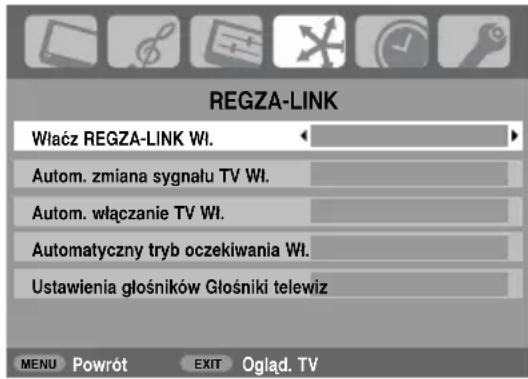
Aktywacja REGZA-LINK
Gdy funkcja Właćz REGZA-LINK jest ustawiona na Wł., umożliwia to aktywację niżej wymienionych funkcji poprzez ustawienie ich na Wł.
1
Nacisnąć przycisk MENU i przyciskami ◀ lub ▶ wybrać menu REGZA-LINK.
2
Przyciskiem ▼ przejść do funkcji Właćz REGZA-LINK, a następnie przyciskami ◀ lub ▶ wybrać Wł. lub Wyl.
Menu REGZA-LINK ciąg dalszy
Automatyczny przełącznik źródła sygnału wejściowego
Funkcja ta umożliwia automatyczne przełączanie się telewizora na odpowiedni sygnał wejściowy HDMI, gdy przyłączone do niego urządzenie HDMI audio lub wideo zaczyna dostarczać sygnał wejściowy.
1 Znajdując się w menu REGZA-LINK nacisnąć przycisk ▼ w celu podświetlenia funkcji Autom. zmiana sygnału TV.
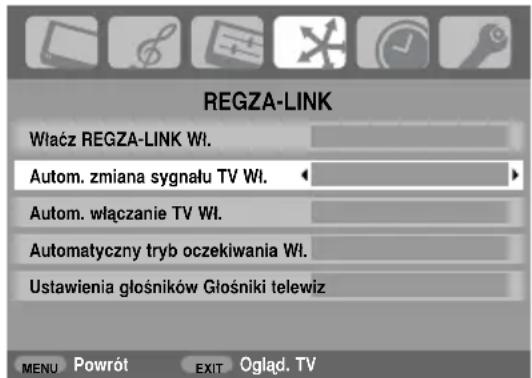
2 Wł. lub Wyl. tę funkcję przyciskami ◀ lub ▶.
Automatyczny wyłącznik zasilania telewizora
Funkcja Autom. włączanie TV umożliwia automatyczne załączanie lub wyłączanie telewizora wraz z załączaniem lub wyłączaniem przyłączonego do niego urządzenia REGZA-LINK.
1 Znajdując się w menu REGZA-LINK nacisnąć przycisk ▼ w celu podświetlenia funkcji Autom. włączanie TV.
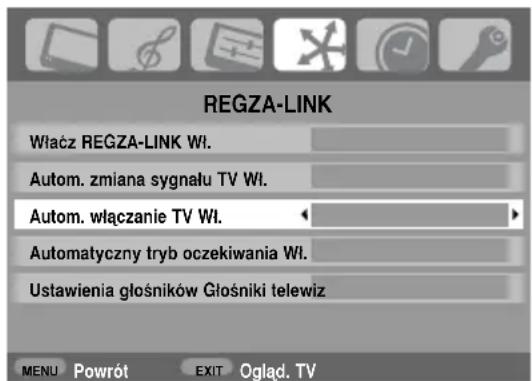
2 Przyciskami ◀ lub▶ wybrać Wł. lub Wyt.
Automatyczne przechodzenie w stan czuwania
Gdy aktywna jest funkcja Automatyczny tryb oczekiwania, wyłączenie telewizora powoduje automatyczne wyłączenie wszystkich przyłączonych do niego urządzeń REGZA-LINK.
1 Znajdując się w menu REGZA-LINK nacisnąć przycisk ▼ w celu podświetlenia funkcji Automatyczny tryb oczekiwania.
2 Przyciskami ◀ lub ▶ wybrać Wł. lub Wył.
Wybór głośników
Funkcja ta umożliwia odtwarzanie sygnału wyjściowego audio przez głośniki telewizora lub przyłączonego do niego wzmacniacza audio/wideo. Wybranie opcji Wzmacniacz AV umożliwia regulowanie siły głosu i wyciszanie głośników przyłączonych do wzmacniacza za pośrednictwem pilota zdalnego sterowania telewizora. Jeśli do telewizora nie jest przyłączony wzmacniacz audio/wideo obsługujący tryb REGZA-LINK, funkcja ta będzie wyszarzona.
1 Znajdując się w menu REGZA-LINK nacisnąć przycisk ▼ w celu podświetlenia funkcji Ustawienia głośników.

2 Przyciskami ◀ lub ▶ wybrać Głośniki telewiz, Wzmacniacz lub Wył.
Wybór sygnału wejściowego i połączenia AV
Określ gniazda WEJŚCIOWE i WYJŚCIOWE, tak aby telewizor mógł rozpoznać podłączone urządzenia. Na stronie 7 znajduje się przejrzysty rysunek wraz z zaleceniami dotyczących podłączeń z tyłu telewizora.
Większość urządzeń nagrywających i dekoderów przesyła sygnał przewodem SCART podłączonym do telewizora przez odpowiednie gniazdo wejścia.
Alternatywnie można naciskać przycisk wyboru źródła sygnału zewnętrznego →, aż zostanie wyświetlony obraz z podłączonego urządzenia.
Przycisku tego należy użyć do wyświetlenia urządzenia podłączonego za pomocą WEJŚCIA WIDEO KOMPONENTOWEGO (EXT3C).
S na wyświetlaczu, np. 2S (EXT 2S), wskazuje, że wejście jest ustawione dla sygnału S-Video.
Wybór wejścia
Użyj opcji wyboru wejścia, jeśli telewizor nie przełącza się automatycznie.
1 Po każdym naciśnięciu przycisku → na ekranie pojawi się lista zawierająca wszystkie zapisane programy i urządzenia zewnętrzne. Naciśnij przycisk sterowania ▲ i ▼, aby podświetlić, i zatwierdź przyciskiem OK.

HDMI™ wskazuje urządzenie podłączone do wejścia HDMI z tyłu telewizora.
PC wskazuje komputer podłączony do wejścia RGB/PC z tyłu telewizora.
Wybór sygnału wejściowego
Określa rodzaj sygnału dochodzącego do gniazda SCART 2 (EXT2) z tyłu telewizora. Należy sprawdzić w instrukcji producenta urządzenia, jak należy je podłączyć.
1 W menu USTAWIENIA naciskaj ▼, aż podświetlone zostanie Podłączenie AV, a następnie naciśnij OK.
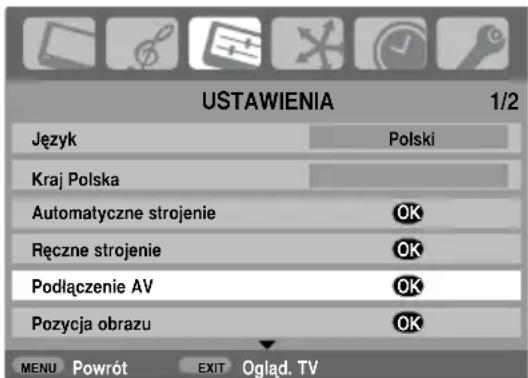
2 Naciskając przycisk sterowania ◀lub ▶, wybierz AV albo S-VIDEO jako wymagane wejście dla EXT2.
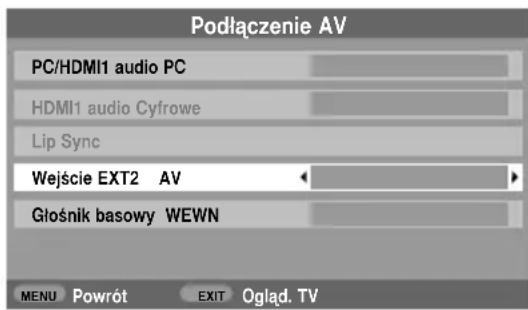
W przypadku braku kolorów wypróbuj inne ustawienie.
Wybór sygnału wejściowego i połączenia AV ciąg dalszy
PC audio
Aby odebrać dźwięk z podłączonego komputera PC, należy podłączyć kabel audio z tyłu telewizora (w sposób przedstawiony w rozdziale "Podłączanie komputera"), a następnie użyć ustawień PC/HDMI1 audio.
1
W menu USTAWIENIA naciskaj ▼, aż podświetlone zostanie Podłączenie AV, a następnie naciśnij OK.

2
Podświetl PC/HDMI1 audio, a następnie naciskaj przycisk sterowania ▶, aby wybrać opcję PC.

UWAGA: Wybranie opcji PC wymusi ustawienie wejścia cyfrowego audio dla HDMI.
Zgodność z EIA/CEA-861-D obejmuje przesyłanie nieskompresowanego sygnału cyfrowego wizji z szerokopasmową ochroną treści cyfrowych, która jest normalizowana do odbioru sygnałów wizji o wysokiej rozdzielczości. Ponieważ jest to rozwijająca się technologia, może się zdarzyć, że niektóre urządzenia nie będą prawidłowo współpracować z telewizorem. HDMI, logo HDMI oraz High-Definition Multimedia Interface są znakami towarowymi lub zastrzeżonymi znakami towarowymi HDMI Licensing, LLC.
HDMI1 audio
Jeśli podłączone źródło HDMI nie obsługuje sygnału cyfrowego audio, należy podłączyć kabel audio do wejścia PC/HDMI1 audio z tyłu telewizora (w sposób przedstawiony w rozdziale "Podłączanie komputera"), a następnie użyć ustawień HDMI1 audio.
1
W menu Podłączenie AV naciskaj ▼, aby podświetlić PC/HDMI1 audio, a następnie naciskaj przycisk sterowania ▶, aby wybrać opcję HDMI1.
2
Następnie podświetl HDMI1 audio i naciskając ◀ lub ▶, wybierz Auto, Cyfrowy lub Analogowe.
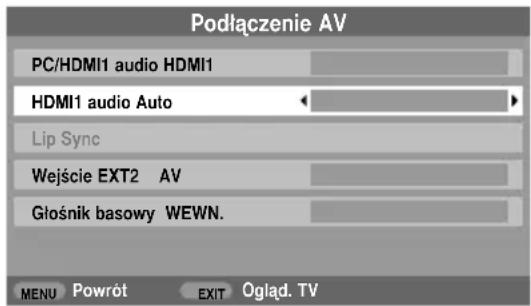
W przypadku braku dźwięku wypróbuj inne ustawienie.
UWAGA: Gniazdo HDMI1 obsługuje dźwięk cyfrowy i analogowy, natomiast gniazdo HDMI2 tylko dźwięk cyfrowy.
Pewne formaty płyt DVD mogą nie być odtwarzane na tym telewizorze (dopuszczalne są formaty 32/44,1/48 kHz i 16/20/24 bity).
Synchronizacja obrazu z dźwiękiem
Funkcja Lip Sync umożliwia taka synchronizację. Funkcja ta jest dostępna jedynie wtedy, gdy urządzenie obsługujące ją jest przylaczone za pośrednictwem interfejsu HDMI.
1
Znajdując się w menu Podłączenie AV nacisnąć przycisk ▼ w celu podświetlenia funkcji Lip Sync.
2
Przyciskami ◀ lub ▶ wybrać Wł. lub Wył.
Teletekst - konfiguracja, informacje ogólne, tryb auto i lista
Telewizor posiada wielostronicową pamięć tekstową, która ładuje się w ciągu kilku sekund. Udostępnia on dwa tryby wyświetlania teletekstu - tryb Auto wyświetla Fastext, jeśli jest dostępny. Tryb LISTA zapisuje ulubione strony użytkownika.
Wybór trybów
Zestaw znaków tekstu jest wybierany automatycznie poprzez ustawienie języka w menu USTAWIENIA.
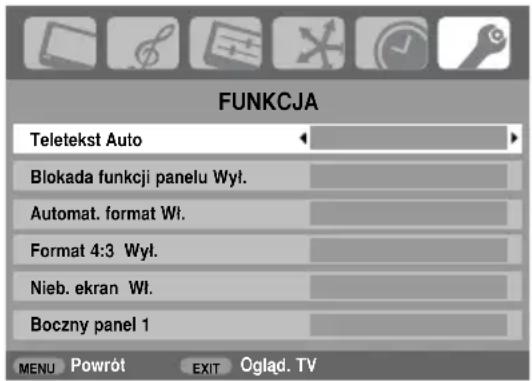
1 Wybierz Teletekst z menu FUNKCJA.
2 Naciskając przycisk sterowania ◀ lub ▶, wybierz Auto lub LISTA, a następnie naciśnij EXIT.
Informacje tekstowe
Przyciski TEXT:
Aby przeglądać funkcje tekstowe, naciśnij TEXT. Naciśnij ponownie, aby nałożyć tekst na normalny nadawany obraz. Ponowne naciśnięcie spowoduje powrót do normalnego trybu wyświetlania. Przełączanie programów jest niemożliwe do chwili anulowania tekstu.
Pierwsza strona teletekstu będzie strona początkową.
Do każdej strony teletekstu można mieć dostęp poprzez wpisanie 3-cyfrowego numeru strony za pomocą przycisków numerycznych, poprzez naciśnięcie przycisków barwnych lub poprzez naciśnięcie P ▲, aby przejść do kolejnej strony i P ▼, aby cofnąć się do poprzedniej strony.
Napisy są dostępne na stronie 888.
Podstrony
Jeśli istnieją podstrony, załadują się one automatycznie do pamięci bez przelączania na inną stronę na ekranie.
Aby przejść do podstrony, naciśnij 📄, a następnie przejrzyj je za pomocą przycisków P ∧ i P √. Pasek z numerem pojawi się z boku ekranu.
Przegładane podstrony będą podświetlane, a gdy telewizor załaduje jakiekolwiek dodatkowe podstrony, numery stron zmienia kolor, wskazując, że podstrony zostały załadowane.
Podstrony te można będzie przegladać, dopóki nie zostanie wybrana inna strona, a w przypadku zwykłego trybu telewizyjnego - dopóki nie zostanie przełączony kanał.
Obsługa stron za pomocą trybu Auto
Jeśli dostępna jest opcja Fastext, pojawią się cztery kolorowe tematy u dołu ekranu.
Aby przejść do jednego z podanych tematów, naciśnij na pilocie przycisk w odpowiednim kolorze.
Więcej informacji o poszczególnych systemach teletekstu znajduje się na stronie spisu treści dla nadawanego programu. Informacji może również udzielić lokalny dystrybutor firmy Toshiba.
Obsługa stron za pomocą trybu LISTA
Przyciski wyboru w czterech kolorach u dołu ekranu to numery 100, 200, 300, 400, które są zaprogramowane w pamięci telewizora. Aby obejrzeć te strony, naciśnij odpowiedni kolorowy przycisk.
Aby zmienić zapisane strony, naciśnij kolorowy przycisk i wprowadź numer 3-cyfrowy. Numer ten zostanie zmieniony w górnym lewym rogu ekranu i podświetlony w danym kolorze.
Naciśnij OK, aby zapisać numer. Paski u dołu ekranu zaczną migać na biało. Za każdym razem, gdy naciśnięty zostanie przycisk OK wszystkie cztery numery u dołu strony zostaną zapisane, a utracone zostaną poprzednie wpisy.
Jeśli przycisk OK nie zostanie naciśnięty, wybrane ustawienia nie zostaną zapamiętane i zostaną anulowane.
Pozostałe strony mogą być przeglądane poprzez wprowadzenie 3-cyfrowego numeru strony - NIE NALEŻY naciskać przycisku OK ani zapisywać numerów tych stron.
Teletekst
ciag dalszy
- przyciski sterowania
Poniżej znajduje się instrukcja użycia przycisków sterowania teletekstu znajdujących się na pilocie.

Aby wyświetlić spis treści/strone początkową:
Naciśnij ①, aby wyświetlić spis treści/strone początkową. Wyświetlana strona zależy od stacji nadającej program.
TEXT
Aby wyświetlić stronę teletekstu:
Naciśnij TEXT, aby wyświetlić teletekst. Naciśnij ponownie, aby nałożyć tekst na normalny obraz. Naciśnij ponownie, aby powrócić do normalnego widoku telewizyjnego. Do chwili wykonania tej czynności nie będzie możliwe przełączanie programów.

Aby przeglądać podstrony:
Za pomocą przycisków P ∧ i P √ przeglądaj dostępne podstrony.

Aby wyświetlić ukryty tekst:
Aby wyświetlić strony z rozwiązaniami quizu lub dowcipami, naciśnij przycisk ≡?

Aby przytrzymać żadana stronę:
Niekiedy wygodne jest zatrzymanie strony teletekstu. Naciśnij (☑), a symbol (☑) pokaże się w górnym lewym rogu ekranu. Strona zostanie zatrzymana na ekranie, dopóki przycisk nie zostanie naciśnięty ponownie.

Aby powiększyć wielkość wyświetlanego teletekstu:
Naciśnij jednokrotnie, aby powiększyć górną połowę strony, naciśnij ponownie, aby powiększyć dolną połowę strony. Naciśnij ponownie, a przywrócić normalną wielkość.


Aby wybrać stronę podczas podglądu zwykłego obrazu:
Wprowadź numer strony, a następnie naciśnij 📋/✉, a widoczny będzie zwykły obraz telewizyjny. Telewizor wskaże, gdy strona zostanie wyszukana poprzez wyświetlenie numeru strony w prawym górnym rogu ekranu. Naciśnij TEXT, aby przeglądać stronę.
Aby wyświetlić skrótowe wiadomości: Wybrać stronę wiadomości skrótowych, aby skorzystać z usługi teletekstowej (znajdź w spisie treści numer usługi teletekstowej). Naciśnij 📋/EX. Wiadomości skrótowe zostaną wyświetlone, jeśli są nadawane przez stację telewizyjną. Naciśnij ponownie 📋/EX, aby anulować wyświetlanie.
Stronę wiadomości skrótowych należy zamknąć przed przełączeniem na inne programy.

Pamiętaj o anulowaniu telekstu przed relączeniem kanalów – dwukrotnie ciśnij przycisk TEXT.
Pytania i Odpowiedzi
Poniżej znajdują się odpowiedzi na najczęściej zadawane pytania.
Więcej informacji można znaleźć na stronie www.toshiba.co.uk
P Dlaczego brak jest dźwięku lub obrazu?
O Sprawdź, czy telewizor nie znajduje się w trybie oczekiwania. Sprawdź wtyczkę i wszystkie połączenia zasilania sieciowego.
P Dlaczego pojawiający się obraz ma słaby kolor lub brak jest koloru?
O Gdy wykorzystywane jest zewnętrzne źródło sygnału (np. słabej jakości kaseta wideo), można czasami wprowadzić ulepszenia, jeśli kolor jest słaby lub brak jest koloru. Kolor jest fabrycznie ustawiony na opcję Auto, aby automatycznie wyświetlać najlepszy system koloru.
Aby sprawdzić, czy ustawiony jest najlepszy kolor:
1 Podczas odtwarzania z zewnętrznego źródła sygnału, wybierz Ręczne Ustawienia z menu USTAWIENIA.

2 Naciskając przycisk sterowania ▲ lub ▼, wybierz Auto, PAL, SECAM, NTSC 4. 43 lub 3. 58.
P Dlaczego obraz z odtwarzacza DVD/magnetowidu nie jest widoczny na ekranie?
O Upewnij się, że magnetowid lub odtwarzacz DVD są podłączone do telewizora w sposób przedstawiony na stronie 7, a następnie wybierz właściwe wejście poprzez naciśnięcie przycisku ⬤.
P Dlaczego wyraźny jest obraz wideo, a brak jest dźwięku?
O Sprawdź wszystkie połączenia.
P Dlaczego jest obraz, a nie ma dźwięku?
O Sprawdź, czy głośność nie została zmniejszona lub czy nie zostało wybrane wyciszenie dźwięku.
P Dlaczego obraz. z odtwarzacza DVD/magnetowidu jest czarno-biały?
O Sprawdź, czy zostało wybrane właściwe wejście: S-VIDEO czy AV. Zobacz stronę dotyczącą Podłączenie AV (strone 27).
P Co jeszcze może być przyczyną niskiej jakości obrazu?
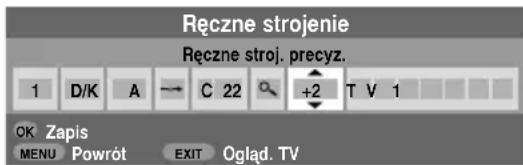
O Zakłócenia lub słaby sygnał. Spróbuj przełączyć na inną stację. Pomocna może być funkcja Ręczne stroj. precyz.
1 Wybierz menu Ręczne strojenie. Podświetl stację, naciśnij OK, a następnie naciśnij przycisk sterowania ▶, aby wybrać opcję Ręczne stroj. precyz.
2 Naciskając przycisk sterowania ▲ lub ▼, ustaw najlepszą jakość dźwięku i obrazu. Naciśnij OK, a następnie EXIT.
P Dlaczego nie działają przyciski sterowania z przodu telewizora?
O Sprawdź, czy opcja Blokada panelu nie jest ustawiona na Wt.
P Dlaczego pilot nie działa?
O Sprawdź, czy przełącznik z boku pilota znajduje się w trybie TV. Sprawdź, czy baterie nie są zużyte lub nieprawidłowo włożone.
P Dlaczego na ekranie stale wyświetlany jest komunikat?
O Usuń komunikat, naciskając i+
Pytania i Odpowiedzi ciąg dalszy
P Dlaczego na ekranie pojawiają się pionowe prążki podczas trybu PC?
O Funkcja Zegar próbkujący wymaga regulacji. Wybierz Ustawienia PC z menu USTAWIENIA, podświetl Zegar próbkujący i reguluj, dopóki linie nie znikną.
P Dlaczego występują poziome prążki i/lub niewyraźny obraz w trybie PC?
O Funkcja Faza zegara wymaga regulacji. Wybierz Ustawienia PC z menu USTAWIENIA, podświetl Faza zegara i reguluj, dopóki obraz nie będzie wyraźny.
P Dlaczego występują problemy z teletekstem?
O Prawidłowe działanie teletekstu zależy od odpowiednio silnego sygnału stacji. Zwykle wymaga to anteny na dachu lub poddaszu. Jeśli tekst jest nieczytelny lub przekręcony, sprawdź antenę. Przejdź do strony spisu treści usługi teletekstu i sprawdź instrukcję obsługi. Znajdują się tam szczegółowe objaśnienia podstawowych funkcji teletekstu. Więcej niezbędnych informacji o obsłudze teletekstu można znaleźć w rozdziale dotyczącym teletekstu.
P Dlaczego brak jest podstron teletekstu?
O Nie są nadawane przez stację lub nie zdażyły się załadować. Naciśnij przycisk 🔒, aby je przeglądać. (Patrz rozdział dotyczący teletekstu).
P Dlaczego widoczne są kolorowe numery, a nie widać teletekstu?
O Teletekst został wybrany podczas pobierania sygnału ze źródeł zewnętrznych, np. odtwarzacza DVD lub magnetowidu. Teletekst nie pojawi się na ekranie lub może pojawić się komunikat, że żadne informacje nie są dostępne. Wybierz kanał telewizyjny nadający teletekst i naciśnij przycisk TEXT, aby przeglądać.
P Dlaczego nie działa urządzenie REGZA-LINK?
O Jeśli zostaną zmienione nastawy urządzenia REGZA-LINK, przyłączonego do telewizora, wówczas urządzenie to może z nim nie współpracować prawidłowo. W takiej sytuacji może pomóc odłączenie przewodu HDMI i ponowne jego przyłączenie. Jeśli to nie pomogło, należy wyłączyć telewizor, wyciągnąć jego wtyczkę z gniazda sieciowego, włożyć ją do gniazda ponownie i jeszcze raz załączyć telewizor.
P Dlaczego w trybie HDMI nie ma dźwięku lub obrazu?
O Niektóre wczesne urządzenia HDMI mogą nie współpracować prawidłowo z najnowszymi telewizorami HDMI ze względu na przyjęcie nowych standardów. Spróbuj Wył. funkcję Lip Sync.
P Dlaczego kolory są wyświetlane nieprawidłowo podczas odtwarzania ze źródła NTSC?
O Podłącz źródło sygnału za pomocą przewodu SCART i rozpocznij odtwarzanie. Wybierz Ręczne Ustawienia z menu USTAWIENIA.
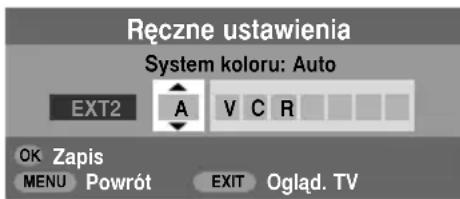
1 Ustaw kolor na Auto i zamknij.
2 Przejdź do menu Ust. obrazu i dopasuj odcień.
P Dlaczego migoczą diody LED na przedniej ścianie telewizora?
O Sprawdź z poniższą tabelą.
| Sygnalizacja diodami LED | Sygnalizowany stan | Rozwiązanie | |
| LED-2 | LED-1 | ||
| Wylączona | Zielona, świecenie ciągłe | Prawidłowe działanie telewizora | |
| Wylączona | Czerwona, świecenie ciągłe | Telewizor załączony, w trybie czuwania | |
| Zielona, świecenie ciągłe | Czerwona, świecenie ciągłe | Tryb ustawiony na Aktywne Czuwanie* | |
| Wylączona | Zielona, świecenie ciągłe | Zaprogramowany czas wyłączenia* | |
| Zielona, świecenie ciągłe | Czerwona, świecenie ciągłe | Zaprogramowany czas załączenia** | |
| Wylączona | Czerwona, migocze co pół sekundy | Zadziałanie zabezpieczenia zasilania | Wylączyć telewizor i wyciągnąć wtyczkę przewodu zasilania sieciowego. Włożyć ponownie do gniazda wtyczkę przewodu zasilania sieciowego i załączyć telewizor. |
| Wylączona | Czerwona, migocze co sekundę | Nieprawidłowe działanie szyny BUS | |
| Wylączona | 2 błyski co 2 sekundy | Nieprawidłowe działanie (błąd inicjalizacji) | |
* tylko w odbiornikach cyfrowych.
** tylko w odbiornikach analogowych.
Uwagi
Do własnego użytku
Czyszczenie ekranu i obudowy...
Odlącz urządzenie od źródła zasilania i przetrzyj ekran oraz obudowę miękką, suchą ściereczką. Nie zaleca się używania do czyszczenia ekranu i obudowy środków do polerowania i rozpuszczalników, ponieważ mogą one spowodować ich uszkodzenie.
Sposób usuwania...
Następujące informacje mają zastosowanie wyłącznie do krajów członkowskich EU:
Użyty symbol wskazuje, że produkt ten nie może być traktowany jako odpad z gospodarstw domowych. Zapewniając prawidłową utylizację produktu, można zapobiec ewentualnemu szkodliwemu wpływowi na środowisko naturalne i zdrowie ludzkie, który mógłby być wynikiem nieprawidłowego obchodzenia się z odpadami z tego produktu. Więcej szczegółowych informacji na temat recyklingu tego produktu można uzyskać w lokalnym urzędzie miejskim, przedsiębiorstwie zajmującym się usuwaniem odpadów lub w sklepie, w którym zakupiono produkt.

Uwagi
Do własnego użytku
Informacje
Przed podłączeniem dowolnego urządzenia zewnętrznego należy wyłączyć wszystkie wyłączniki zasilania sieciowego. Jeśli wyłącznik nie jest zainstalowany, wyjąć wtyczkę z gniazdka ściennego.
Podłączenie komputera
Rozkład wyprowadzeń 15-stykowego złacza mini D-sub
| Nr Nazwa wyprowadzenia | sygnału Nr Nazwa wyprowadzenia | ||
| 1 | R | 9 | Nie używany |
| 2 | G | 10 Uziemiony | |
| 3 | B | 11 Nie używany | |
| 4 Nie używany 12 Nie używany | |||
| 5 Nie używany 13 Synchronizacja w | poziome | ||
| 6 Uziemiony 14 Synchronizacja w | pionie | ||
| 7 Uziemiony 15 Nie używany | |||
| 8 Uziemiony | |||

Podłączenie DVD/STB przez gniazdo HDMI
Obsługiwane sygnały wideo gniazd HDMI
| Aktywne poziom. | Aktywne pion. I/P | Częstotliwość | poziom. (kHz) Częstotliwość pion. | (Hz) Częstotliwość pikseli (MHz) | |
| 720 | 576 | Prog | 31.250 | 50.000 | 27.000 |
| 1280 | 720 | Prog | 37.500 | 50.000 | 74.250 |
| 1920 | 1080 | Int | 28.125 | 50.000 | 74.250 |
| 640 | 480 | Prog | 31.469 | 59.940 | 25.175 |
| 720 | 480 | Prog | 31.469 | 59.940 | 27.000 |
| 1280 | 720 | Prog | 44.955 | 59.940 | 74.176 |
| 1920 | 1080 | Int | 33.716 | 59.940 | 74.176 |
| 640 | 480 | Prog | 31.500 | 60.000 | 25.200 |
| 720 | 480 | Prog | 31.500 | 60.000 | 27.027 |
| 1280 | 720 | Prog | 45.000 | 60.000 | 74.250 |
| 1920 | 1080 | Int | 33.750 | 60.000 | 74.250 |
| 1920 | 1080 | Prog | 26.975 | 23.976 | 74.176 |
| 1920 | 1080 | Prog | 27.000 | 24.000 | 74.250 |
| 1920 | 1080 | Prog | 56.250 | 50.000 | 148.500 |
| 1920 | 1080 | Prog | 67.433 | 59.940 | 148.352 |
| 1920 | 1080 | Prog | 67.500 | 60.000 | 148.500 |
Int = Z przeplotem; Prog = Progresywnie
Specyfikacja techniczna i akcesoria
Systemy nadawania/kanaly
PAL-I UHF UK21-UK69
PAL-B/G UHF E21-E69
VHF E2-E12, S1-S41
SECAM-L UHF F21-F69
VHF F1-F10, B-Q
SECAM-D/K UHF R21-R69
VHF R1-R12
Wejście wideo PAL, SECAM, NTSC 3.58/4.43
Podłączenia urządzeń zewnętrznych
EXT1 Wejście 21-stykowe SCART RGB, A/V
EXT2 Wejście 21-stykowe SCART A/V, S-video
Przełączalne wyjście
EXT3 Wejście Gniazdo audio Y, P
Gniazdo audio A/V
B / CB,PR / C_R
EXT3 Wejście (z boku) Gniazdo audio Video
Gniazdo audio Audio L + R
HDMI 1/2 Wejście HDMI™ (1080p, LIP SYNC)
PC Wejście Mini D-sub Analogowy
15-stykowe sygnal RGB
PC/HDMI1 Audio Gniazdo audio Audio L + R
Wyjście na aktywny subwoofer Gniazdo audio
Stałe wyjście audio Gniazdo audio
Audio L + R
| Stereo | Nicam system 2-nośnikowy |
| Wielkość widocznego | Model | 32 | 80 cm |
| ekranu (przybliżona) | 37 | 94 cm | |
| 42 | 107 cm |
| Ekran | 16:9 |
| Moc akustyczna (przy zniekształceniu 10%) | Główne głośniki 10 W + 10 W |
| Zużycie mocy | Model | 32 | 159 W |
| (przybliżone) | 37 | 197 W | |
| 42 | 183 W |
| Tryb czuwania Model 32 (przybliżona wartość) | 0.9 W | |
| 37 | 0.9 W | |
| 42 | 0.9 W | |
| Wymiary (przybliżone) | Model 32 | 60 cm (Wys.) | 80 cm (Szer.) | 29 cm (Głęb.) |
| 37 | 67 cm (Wys.) | 92 cm (Szer.) | 29 cm (Głęb.) | |
| 42 | 73 cm (Wys.) | 103 cm (Szer.) | 34 cm (Głęb.) | |
| (Podana wysokość obejmuje podstawę.) | ||||
| Cieżar (przybliżony) | Model | 32 | 18 kg |
| 37 | 22 kg | ||
| 42 | 27,5 kg |
| Gniazdo słuchawkowe | 3,5 mm stereofoniczne |
Wyprodukowano na papierze z recyklingu. Papier bez zawartości chloru.
Wszelkie prawa zastrzeżone.
Kopiowanie w całości lub części bez zezwolenia surowo zabronione.
Surrey, GU15 3DT, Wielka Brytania.
Specyfikacja może ulec zmianie bez wcześniejjszego powiadomienia.
Opracowanie: Zushi Illustration & Visualisation, Bristol, Wielka Brytania.

- FUNKCJE STEROWANIA I OBSŁUGI
- TELETEKST
- ROZWIAZYWANIE PROBLEMÓW TECHNICZNYCH
- INFORMACJE
- Środki ostrożności
- Cyrkulacja powietrza
- Uszkodzenie termiczne
- Zasilanie sieciowe
- Zalecenia
- Ostrzeżenia
- Instalacja i ważne informacje
- Miejsce instalacji
- Zastrzeżenie
- KLAUZULA WYŁĄCZENIA ODPOWIEDZIALNOŚCI
- Pilot zdalnego sterowania
- Instalacja baterii i skuteczny zasięg pilota
- Podłączenie urządzeń zewnętrznych
- Przewody antenowe:
- Przewody SCART:
- Podłączenie komputera
- UWAGA:
- Przyłączanie urządzeń pracujących w trybie REGZA-LINK
- Przyciski sterowania i podłączenia wejść
- Włączanie
- Użycie przycisków sterownia i połączenie
- Strojenie telewizora przy użyciu funkcji Szybkie ustawienia, sortowanie pozycji programów
- Należy poczekać, aż telewizor zakończy wyszukiwanie.
- Strojenie ręczne
- Strojenie ręczne ciąg dalszy,
- Pomijanie programów
- Strojenie automatyczne, funkcje ogólne, regulacja dźwięku
- Użycie strojenia automatycznego
- Wybór pozycji programu
- Regulacja dźwięku
- Głośność
- Wyciszenie dźwięku
- Tony niskie i wysokie, balans
- Regulacja dźwięku ciąg dalszy, efekty dźwiękowe SRS WOW™, dźwięk podwójny, staly poziom dźwięku®
- Wzmocnienie basów
- Efekty dźwiękowe SRS WOW™
- Dualny
- Stały poziom dźwięku®
- Ekran panoramiczny
- Ekran panoramiczny ciąg dalszy
- Regulacja obrazu
- Położenie obrazu
- Podświetlenie
- Regulacja obrazu ciąg dalszy
- Preferencje obrazu
- Wybierz Ust. obrazu z menu OBRAZ.
- Naciskając przycisk sterowania ◀ lub ▶ wyreguluj Kontrast, Jasność, Kolor, Odcień i Ostrość.
- Wzmocnienie czerni
- W menu Ust. obrazu naciskaj ▼, aż podświetlona zostanie opcja POZIOM CZERNI.
- Naciskaj przycisk sterowania ◀ lub ▶, aby wybrać opcję Wł. lub Wył. Efekt zależy od sygnału nadawanego przez stację i jest bardziej zauważalny przy ciemnych kolorach.
- MPEG NR - Redukcja szumu
- Wybierz opcję Redukcja szumu MPEG z menu Ust. obrazu. Naciskając przycisk sterowania ◀ lub ▶, wybierz żądane ustawienie.
- DNR - Cyfrowa redukcja szumu
- Wybierz opcję DNR z menu Ust. obrazu. Ustaw, naciskając przycisk sterowania ◀ lub ▶. Różnice nie zawsze są zauważalne (aby uzyskać najlepszy rezultat, należy zastosować niższe ustawienia, gdyż jakość obrazu może się pogorszyć, gdy ustawienia są zbyt wysokie).
- Temperatura barwy
- W menu Ust. obrazu naciskaj ▼, aż podświetlona zostanie Temperatura koloru.
- Naciśnij przycisk sterowania ◀ lub ▶, aby wybrać Chłodny, Normalny lub Ciepły w zależności od żądanych ustawień.
- 3D Zarządzanie kolorami
- Dopasowanie koloru podstawowego
- Aktywna kontrola podświetlenia
- Tryb kinowy
- Technologia przetwarzania obrazu Active Vision M100 (tylko w trybie Model 'R')
- Format automatyczny (panoramiczny)
- Format 4:3
- Niebieski ekran
- Regulacja pasów bocznych
- Nieruchomy obraz
- Blokada funkcji panelu, wyświetlanie czasu, transmisja stereofoniczna i dwujęzyczna, timer
- Blokada funkcji panelu
- Wyświetlanie czasu
- Transmisja stereofoniczna i dwujęzyczna
- The Timer
- Ustawienia PC - pozycja obrazu, faza zegara, zegar próbkujący, resetowanie
- Faza zegaraa
- Zegar próbkującyPołożenie obrazu
- Resetowanie
- Elementy sterowania REGZA-LINK
- Sterowanie urządzeniami REGZA-LINK
- Wybór źródła sygnału wejściowego w trybie REGZA-LINK
- Elementy sterowania REGZA-LINK ciąg dalszy, Menu REGZA-LINK
- Automatyczne załączanie telewizora w trybie REGZA-LINK
- Automatyczne przełączanie przyłączonych urządzeń REGZA-LINK w tryb czuwania
- Regulacja dźwięku w trybie REGZA-LINK
- Aktywacja REGZA-LINK
- 1
- 2
- Menu REGZA-LINK ciąg dalszy
- Automatyczny przełącznik źródła sygnału wejściowego
- Automatyczny wyłącznik zasilania telewizora
- Automatyczne przechodzenie w stan czuwania
- Wybór głośników
- Wybór sygnału wejściowego i połączenia AV
- Wybór wejścia
- Wybór sygnału wejściowego
- Wybór sygnału wejściowego i połączenia AV ciąg dalszy
- PC audio
- HDMI1 audio
- Synchronizacja obrazu z dźwiękiem
- Teletekst - konfiguracja, informacje ogólne, tryb auto i lista
- Wybór trybów
- Informacje tekstowe
- Przyciski TEXT:
- Podstrony
- Obsługa stron za pomocą trybu Auto
- Obsługa stron za pomocą trybu LISTA
- - przyciski sterowania
- TEXT
- Pytania i Odpowiedzi
- P Dlaczego brak jest dźwięku lub obrazu?
- P Dlaczego pojawiający się obraz ma słaby kolor lub brak jest koloru?
- P Dlaczego obraz z odtwarzacza DVD/magnetowidu nie jest widoczny na ekranie?
- P Dlaczego wyraźny jest obraz wideo, a brak jest dźwięku?
- P Dlaczego jest obraz, a nie ma dźwięku?
- P Dlaczego obraz. z odtwarzacza DVD/magnetowidu jest czarno-biały?
- P Co jeszcze może być przyczyną niskiej jakości obrazu?
- P Dlaczego nie działają przyciski sterowania z przodu telewizora?
- P Dlaczego pilot nie działa?
- P Dlaczego na ekranie stale wyświetlany jest komunikat?
- Pytania i Odpowiedzi ciąg dalszy
- Uwagi
- Do własnego użytku
- Czyszczenie ekranu i obudowy...
- Sposób usuwania...
- Podłączenie DVD/STB przez gniazdo HDMI
- Specyfikacja techniczna i akcesoria
- Systemy nadawania/kanaly
- Podłączenia urządzeń zewnętrznych
Marka : TOSHIBA
Model : C3250
Kategoria : Telewizor