KM0420 - Smartwatch Krüger&Matz - Bezpłatna instrukcja obsługi
Znajdź bezpłatnie instrukcję urządzenia KM0420 Krüger&Matz w formacie PDF.


| Typ | Smartwatch |
| Marka | Krüger&Matz |
| Model | KM0420 |
| Kompatybilność systemów operacyjnych | Android 4.3+ / iOS 8+ |
| Bluetooth | 4.0 BLE + 2.1 |
| Chipset | MTK SOC |
| Procesor | MediaTek Aster MT2502 (LinkIt Linux) |
| Wyświetlacz | 1.6" (240x240 px) |
| Pojemność baterii | 315 mAh |
| Stopień ochrony IP | IP67 |
| Waga | 50.3 g |
| Wymiary | 45x40x11 mm (korpus zegarka), szerokość paska 20 mm |
| Czujniki | Czujnik UV, akcelerometr (krokomierz) |
| Dźwięk | Wbudowany mikrofon i głośnik |
| Ładowanie | Kabel USB (w zestawie) |
| Ekran dotykowy | Tak, z gestami przesuwania i dotykania |
| Aplikacje preinstalowane | Krokomierz, indeks UV |
| Dodatkowe aplikacje | Yahoo! Pogoda (dostępna przez SmartWear) |
| Zdalne sterowanie aparatem | Tak (zdalne wyzwalanie) |
| Powiadomienia | Powiadomienia o połączeniach, wiadomościach i aplikacjach |
Często zadawane pytania - KM0420 Krüger&Matz
Pytania użytkowników dotyczące KM0420 Krüger&Matz
0 pytanie dotyczące tego urządzenia. Odpowiedz na te, które znasz, lub zadaj własne.
Zadaj nowe pytanie dotyczące tego urządzenia
Pobierz instrukcję dla swojego Smartwatch w formacie PDF za darmo! Znajdź swoją instrukcję KM0420 - Krüger&Matz i weź swoje urządzenie elektroniczne z powrotem w ręce. Na tej stronie opublikowane są wszystkie dokumenty niezbędne do korzystania z urządzenia. KM0420 marki Krüger&Matz.
INSTRUKCJA OBSŁUGI KM0420 Krüger&Matz
Przycisk Zasilania/Powrót, należy:
I. Nacisnąć i przytrzymać przez 3 sekundy, aby włączyć/wyłączyć urządzenie.
2. Nacisnąć raz, aby powrócić do ekranu głównego.
2. Ładowanie
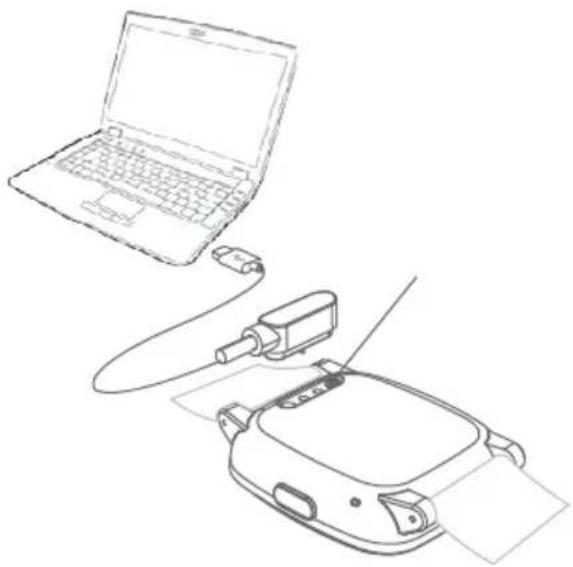
Aby naładować baterię zegarka, należy podłączyć wtyczkę USB kabla do ładowarki/portu USB komputera; drugą wtyczkę kabla należy podłączyć do portu zasilania zegarka (zgodnie z przedstawioną ilustracją).
Do ładowania urządzenia należy używać jedynie oryginalnego kabla załączonego w zestawie.
Nawigacja zegarka smartwatch Kruger&Matz Classic opiera się na kilku podstawowych ruchach:
- Aby z ekranu głównego przejść do Menu, należy przeciągnąć ekran zegarka w lewo.

- Aby powrócić do ekranu zegara lub żeby wrócić do Menu z konkretnej aplikacji, należy przeciągnąć ekran zegarka w prawo.
- Aby nawigować między aplikacjami w Menu głównym/dostępnymi opcjami, należy przeciągnąć ekran w górę lub w dół.
- Aby aktywować opcje konkretnej pozycji, należy dotknąć i przytrzymać w danym miejscu na ekranie dotykowym (np. w Wiadomościach, przy wyświetlonej liście odebranych wiadomości należy nacisnąć i przytrzymać na wybranej pozycji. Ekran wyświetli prośbę o potwierdzenie usunięcia wybranej wiadomości).
Wskazówka: Aby zmienić styl zegara głównego, należy dotknąć i przytrzymać ekran (przy włączonym ekranie zegara). Na ekranie wyświetlą się dostępne style zegara głównego. Przesuwając ekran w prawo/lewo można wybrać styl zegara. Aby zatwierdzić wybór, należy nacisnąć przycisk OK

4. Współpraca zegarka z telefonem
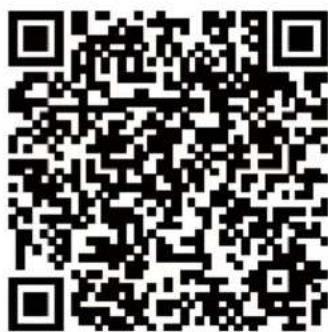
- Aby nawiązać połączenie z zegarkiem smartwatch Kruger&Matz Classic, należy pobrać aplikację Sync APK ze Sklepu Play dla telefonu z systemem operacyjnym Android skanując kod QR po prawej. Aplikacja obsługuje aktualizację oprogramowania i instalację dodatkowych aplikacji. Możliwe jest również ręczne pobranie
aplikacji Mediatek SmartDevice ze sklepu Play lub App Store, ale aktualizacja oprogramowania nie będzie wtedy dostępna.
- Następnie, należy wejść w opcję Połączenie BT w Menu zegarka, sparować telefon z zegarkiem i rozpocząć synchronizację!
Wymagania: Bluetooth BLE i system operacyjny Android 4.3/iOS8 (lub nowsze).
Uwaga:
- Smartwatch Kruger&Matz Classic współpracuje ze smartfonami obsługującymi łączność Bluetooth 4.0 BLE.
- Urządzenie może nie obsługiwać poprawnie niektórych aplikacji innych producentów.
- Jeśli połączenie zostanie nawiązane z poziomu zegarka na wyświetlaczu telefonu pojawi się komunikat nt. wyrażenia zgody na synchronizację Kontaktów oraz Spisu połączeń. Po połączeniu urządzeń za pomocą aplikacji SmartWear w telefonie, dane synchronizują się automatycznie.
5. Aplikacja SmartWear
Aplikacja SmartWear pozwala na sterowanie zegarkiem Kruger&Matz Classic z poziomu telefonu.
Aplikacja oferuje szereg opcji i ustawień: Lokalizator, wyszukiwanie urządzeń BT, zarządzanie dodatkowymi aplikacjami zegarka, ustawienia powiadomień i alertów, wybór trybu Bluetooth, aktualizacje oprogramowania oraz informacje o aplikacji.
W przypadku braku połączenia między urządzeniami, za pomocą aplikacji SmartWear (zakładka Wyszukaj urządzenia BT) można wyszukać i nawiązać połączenie z zegarkiem.
Zakładka Moje Aplikacje pozwala zarządzać dodatkowymi aplikacjami smartwatcha (instalacja, deinstalacja, zmiana ustawień).
Opcja Powiadomienia służy do personalizacji wyświetlania powiadomień telefonu na ekranie zegarka.
W zakładce Alerty można włączyć/wyłączyć alerty utraty zasięgu i połączenia, a także wprowadzić zmiany w ich ustawieniach.
Aplikacja SmartWear pozwala również na wprowadzenie spersonalizowanej nazwy zegarka smartwatch, w celu ułatwienia wyszukiwania go wśród innych dostępnych urządzeń bezprzewodowych.
Kolejną funkcją tej aplikacji jest zmiana trybu łączności Bluetooth pomiędzy SPP i GATT.
Po otwarciu zakładki Aktualizacja oprogramowania, użytkownik ma dostęp do podstawowych informacji dotyczących wersji oprogramowania aplikacji oraz możliwość ewentualnej aktualizacji oprogramowania.
6. Funkcja „Lokalizator“
Funkcja Lokalizatora pozwala na określenie położenia zarówno telefonu jak i zegarka. Działanie tej funkcji polega na wywołaniu telefonu z poziomu zegarka. Lokalizator działa również w drugą stronę: za pomocą telefonu można określić położenie zegarka. Opcja możliwa jest po nawiązaniu połączenia Bluetooth pomiędzy urządzeniami.
Aby zlokalizować telefon za pomocą zegarka należy:
Wejść w Menu zegarka, uruchomić aplikację Lokalizator (Znajdź moje urządzenie) i uruchomić
ją naciskając przycisk START. Telefon zacznie wydawać sygnały dźwiękowe, ułatwiające określenie jego położenia.
Aby zlokalizować zegarek za pomocą telefonu należy:
Uruchomić aplikację SmartWear w telefonie, a następnie nacisnąć przycisk Lokalizator. Zegarek zacznie wydawać sygnały dźwiękowe, ułatwiające określenie jego położenia.
7. Ustawienia
Ustawienia podstawowe zegarka można bezpośrednio zmieniać i dostosowywać w Menu zegarka, w zakładce Ustawienia oznaczonej symbolem 📄.
Ustawienia BT
Funkcja pozwala włączyć/wyłączyć łączność Bluetooth oraz włączyć/wyłączyć widoczność urządzenia.
Zegar
W domyślnych ustawienia zegarka, włączona jest synchronizacja czasu. Po połączeniu z telefonem, smartwatch automatycznie zsynchronizuje czas, datę oraz format godziny, zgodnie z ustawieniami telefonu. W zakładce Zegar można zmienić ustawienia dotyczące czasu i daty, włączyć/wyłączyć synchronizację z zegarkiem oraz wybrać styl głównego zegara.
Dźwięk/Głośność
W zakładce Dźwięk można dostosować ustawienia dotyczące dźwięku. Natomiast, w zakładce Głośność możliwa jest regulacja głośności dzwonków, powiadomień i multimediów.
Wyświetlacz
Opcja pozwala spersonalizować ustawienia wyświetlacza: ustalić ilość ikon aplikacji wyświetlanych na ekranie, poziom jasności wyświetlacza oraz czas, po którym ekran przechodzi w tryb czuwania.
Język
Aby ręcznie dostosować opcję języka, należy wejść w zakładkę Język, wyłączyć funkcję auto-synchronizacji oraz wybrać odpowiedni język. W tej samej zakładce można również zmienić sposób wyświetlania kontaktów: najpierw imię lub najpierw nazwisko.
Aplikacje
Za pomocą tej funkcji możliwe jest odinstalowanie wszystkich dodatkowych aplikacji znajdujących się na zegarku.
Reset
Funkcja pozwala przywrócić ustawienia fabryczne zegarka smartwatch Kruger&Matz Classic. Po wykonaniu resetu urządzenia, wszystkie dane zostaną usunięte.
Informacje
Zakładka podaje informacje dotyczące urządzenia.
Pobierz aplikację
Po otwarciu tej zakładki, na ekranie wyświetl się kod QR, który należy zeskanować za pomocą odpowiedniej aplikacji na telefonie, w celu pobrania aplikacji obsługującej smartwatcha z poziomu telefonu. Po zeskanowaniu kodu, przeglądarka w telefonie zostanie przekierowana do strony, z której można pobrać aplikację SmartWear.
8. Narzędzia
- Kalendarz
Kalendarz dostępny jest w Menu głównym zegarka. Po połączeniu urządzenia ze smartfonem, wydarzenia zapisane w Kalendarzu telefonu zostaną automatycznie zsynchronizowane ze smartwatchem. Powiadomienia powiązane z wydarzeniami Kalendarza będą wyświetlane również na ekranie zegarka.
- Alarm
Funkcja Alarmu dostępna w zegarku działa niezależnie od aplikacji Alarmu w telefonie. Aby zaprogramować Budzik smartwatcha, należy wejść w Menu, otworzyć aplikację Alarm oraz dotknąć ikonę +. Na ekranie wyświetli się okno edycji nowego alarmu. Aby włączyć alarm, należy najpierw wprowadzić wartości dla nowego alarmu, a następnie przesunąć ekran w prawo i zaznaczyć opcję ON (WŁ.). Istnieje możliwość zaprogramowania kilku alarmów. W tym celu, po wejściu do opcji Alarm, należy przesunąć ekran w górę lub w dół, do momentu aż na ekranie pojawi się ikona +; po czym, należy wprowadzić nowy alarm zgodnie z instrukcją powyżej.
Aby usunąć wybrany alarm, należy nacisnąć i przytrzymać na danym alarmie. Na ekranie wyświetli się prośba o potwierdzenie usunięcia alarmu. Aby potwierdzić, należy nacisnąć OK; aby anulować, należy nacisnąć Anuluj.
9. Zarządzanie połączeniami
Za pomocą zegarka można zdalnie zarządzać połączeniami: odbierać, bądź odrzucać połączenia przychodzące oraz nawiązać połączenia wychodzące (wprowadzić numer ręcznie, wybrać pozycję z listy Kontaktów lub wybrać pozycję ze Spisu połączeń). Po połączeniu zegarka z telefonem, nadal można odbierać/nawiązywać połączenia z poziomu telefonu.
Sterowanie audio
Domyślnie, wszystkie rozmowy odbywają się przez zegarek smartwatch Kruger&Matz Classic. Aby prowadzić rozmowę przez słuchawkę lub głośnik telefonu, należy zmienić tryb rozmowy na ekranie telefonu podczas trwania połączenia.
Aby wyłączyć domyślne prowadzenie rozmów przez zegarek, należy przejść w Ustawienia łączności Bluetooth w telefonie i wyłączyć sterowanie opcją audio telefonu przez urządzenie zewnętrzne.
10. Wiadomości
Skrzynka odbiorcza wiadomości SMS telefonu synchronizuje się z aplikacją Wiadomości zegarka. W zależności od ustawień użytkownika, powiadomienia o nowych wiadomościach przychodzących wyświetlają się na ekranie zegarka. Opcja Wiadomości pozwala na podgląd ostatnich wiadomości SMS znajdujących się w skrzynce odbiorczej telefonu.
Zegarek Kruger&Matz Classic pozwala na wysłanie odpowiedzi do nadawcy wiadomości lub wykonanie do niego połączenia zwrotnego:
- Odpowiedz
Aby wysłać odpowiedź SMS do nadawcy wiadomości, należy wyświetlić wiadomość, przewinąć w dół, a następnie wybrać opcję Odpowiedz. Na ekranie pojawi się lista szablonów wiadomości. Aby wysłać odpowiedź, należy dotknąć wybraną pozycję; wiadomość zostanie automatycznie wysłana.
- Zadzwoń
Aby zadzwonić do nadawcy wiadomości, należy wyświetlić wiadomość, przewinąć w dół, a następnie wybrać opcję Zadzwoń. Smartwatch nawiąże połączenie.
11. Muzyka
Aby sterować odtwarzaczem muzyki w telefonie za pomocą zegarka, należy wejść w Menu, przewinąć do opcji Muzyka i dotknąć ikonę, aby otworzyć. Ta aplikacja pozwala odtworzyć/zatrzymać odtwarzanie pliku, przejść do następnego/poprzedniego utworu, a także regulować głośność odtwarzanych plików.
12. Powiadomienia
Powiadomienia aplikacji telefonu wyświetlają się również na ekranie zegarka. Dostępna jest opcja personalizacji ustawień, wyświetlania powiadomień aplikacji oraz blokowania powiadomień z wybranych źródeł. Aby włączyć/wyłączyć wyświetlanie powiadomień z wybranych źródeł, należy wprowadzić odpowiednie zmiany w zakładce Powiadomienia (aplikacji SmartWear na telefonie). Można również zablokować otrzymywanie powiadomień z poziomu zegarka: po otrzymaniu powiadomienia, należy stuknąć ekran w miejscu powiadomienia, aby je wyświetlić. Następnie, należy nacisnąć Blokuj aby zablokować dalsze wyświetlanie powiadomień z aplikacji, z której pochodziło powiadomienie.
13. Aparat
Opcja Aparat w Menu głównym zegarka smartwatch pozwala na zdalne sterowanie aparatem telefonu. Aby wykonać zdjęcie przy użyciu zegarka, należy wejść w Menu zegarka i wybrać aplikację Aparat. Po uruchomieniu, ekran zegarka będzie powielał
obraz rejestrowany przez aparat telefonu. Aby wykonać zdjęcie, należy nacisnąć przycisk oznaczony 📋. Podgląd wykonanych zdjęć dostępny jest w pamięci telefonu/karty microSD.
UWAGA: Przed uruchomieniem aplikacji Aparat, należy upewnić się, że telefon jest aktywny i odblokowany.
14. Dodatkowe aplikacje
Urządzenie smartwatch Kruger&Matz Classic oferuje możliwość używania i zarządzania dodatkowymi aplikacjami. W zakładce Moje Aplikacje aplikacji SmartWear na telefonie, dostępna jest lista dodatkowych aplikacji urządzenia.
Użytkownik ma możliwość instalacji, deinstalacji oraz zmiany ustawień poszczególnych aplikacji. Domyślnie, na zegarku zainstalowane są aplikacje Krokomierz (Pedometer) i Czujnik UV (Ultraviolet).
• Krokomierz (Pedometer)
Aplikacja liczy kroki wykonane przez użytkownika. Aby włączyć aplikację wystarczy ją otworzyć i nacisnąć Start. Oprócz kroków, aplikacja podaje dane na temat przebytego dystansu i szacowanej liczby spalonych kalorii w czasie używania aplikacji Krokomierz.
• Czujnik UV (Ultraviolet)
Aplikacja Ultraviolet podaje wartość Indeksu UV w mierzonym przez użytkownika miejscu. Aby sprawdzić wartość Indeksu, należy wyjść na zewnątrz oraz włączyć aplikację (należy pamiętać, aby nie zasłonić zegarka, czujnik UV znajduje się na jego tarczy). Aplikacja pokaże wartość Indeksu UV dla danego miejsca w danym czasie.
Uwaga: Indeks UV jest międzynarodowym standardem pomiaru promieniowania UV. Wartości Indeksu mieszczą się w przedziale 0-16. Im wyższa wartość Indeksu, tym wyższe jest również ryzyko powstania uszkodzeń skóry lub wzroku. Jeden punkt wartości Indeksu jest porównywalny z 250 mW/m².
| Indeks UV | Stopień ekspozycji na promieniowanie |
| 0-2 | Niski |
| 3-5 | Umiarkowany |
| 6-7 | Wysoki |
| 8-10 | Bardzo wysoki |
| > 11 | Ekstremalny |
- Y! Weather
Dodatkowo, użytkownik zegarka Kruger&Matz Classic może zainstalować aplikację Yahoo! Weather, która na bieżąco dostarcza informacje pogodowe dla wybranego miejsca na świecie. Aby zainstalować tę aplikację, należy przejść do zakładki Moje Aplikacje (apk. SmartWear), nacisnąć ikonę odpowiadającą wybranej aplikacji oraz zatwierdzić ewentualne zapytanie o zgodę na instalację. Po zakończonej instalacji, należy wybrać odpowiednie jednostki temperatury oraz miejsce dla którego mają
być wyświetlane informacje o bieżących warunkach atmosferycznych.
Aby odinstalować dodatkową aplikację, należy przejść do zakładki Moje Aplikacje (apk. SmartWear), nacisnąć ikonę odpowiadającą wybranej aplikacji oraz zatwierdzić deinstalację.
15. Aktualizacja oprogramowania
W celu aktualizacji oprogramowania zegarka smartwatch Kruger&Matz Classic, należy otworzyć aplikację SmartWear oraz wybrać opcję Aktualizacja oprogramowania. Po kliknięciu Sprawdź dostępność nowszej wersji nastąpi sprawdzenie czy obecna wersja oprogramowania jest aktualna. Jeśli aplikacja wyszukała nowszą wersję oprogramowania, na ekranie wyświetli się prośba o wyrażenie zgody na przeprowadzenie aktualizacji. Po zaakceptowaniu prośby, aktualizacja zostanie przeprowadzona automatycznie.
Uwaga: przed rozpoczęciem procesu aktualizacji, należy upewnić się, że baterie zegarka i telefonu są naładowane. Jeśli poziom baterii jednego z urządzeń jest niższy niż 60%, nie będzie można przeprowadzić aktualizacji oprogramowania.
16. Kwestie bezpieczeństwa
- Do ładowania zegarka należy używać wyłącznie kabla załączonego w zestawie.
- Kabel ładowarki można podpinać jedynie pod kompatybilne porty USB i ładowarki.
- Zabrania się ładowania urządzenia w miejscach o bardzo wysokiej lub bardzo niskiej temperaturze.
- Zabrania się ładowania urządzenia jeśli jest wilgotne lub mokre; może to stwarzać ryzyko porażenia prądem.
- Zabrania się wrzucać urządzenia do ognia. Istnieje ryzyko eksplozji baterii, a w konsekwencji zagrożenia życia i zdrowia.
17. Specyfikacja techniczna
| Wymagania | system operacyjny Android 4.3, iOS8 (lub nowsze), łączność Bluetooth 4.0 BLE + 2.1 |
| Chipset | MTK SOC |
| Procesor | MediaTek Aster MT2502 oparty o system LinkIt Linux |
| Pojemność baterii | 315 mAh |
| IP67 | |
| Wyświetlacz | 1,6" (240×240 px) |
| Waga | 50.3 g |
| Wymiary | koperta (45x40x11 mm)pasek (szerokość 20 mm) |
| Czujnik UV | |
| Wbudowany mikrofon i głośnik |
Specyfikacja produktu może ulec zmianie bez powiadomienia.
Niniejszym firma Lechpol oświadcza, że urządzenie KM0420 jest zgodne z zasadniczymi wymaganiami oraz innymi stosownymi postanowieniami dyrektywy 1999/5/WE. Właściwa deklaracja do pobrania na stronie www.lechpol.eu.

Poland
Prawidłowe usuwanie produktu
(zużyty sprzęt elektryczny i elektroniczny)

Oznaczenie umieszczone na produkcie lub w odnoszących się do niego tekstach wskazuje, że po upływie okresu użytkowania nie należy usuwać z innymi odpadami pochodzącymi z gospodarstw domowych. Aby uniknąć szkodliwego wpływu na środowisko naturalne i zdrowie ludzi wskutek niekontrolowanego usuwania odpadów, prosimy o oddzielenie produktu od innego typu odpadów oraz odpowiedzialny recykling w celu promowania ponownego użycia zasobów materialnych jako stałej praktyki. W celu uzyskania informacji na temat miejsca i sposobu bezpiecznego dla środowiska recyklingu tego produktu użytkownicy w gospodarstwach domowych powinni skontaktować się z punktem sprzedaży detalicznej, w którym dokonali zakupu produkt, lub z organem władz lokalnych Użytkownicy w firmach powinni skontaktować się ze swoim dostawcą i sprawdzić warunki umowy zakupu. Produkt nie należy usuwać razem z innymi odpadami komercyjnymi.
Wyprodukowano w CHRL dla LECHPOL Zbigniew Leszek, Miętne ul. Garwolińska 1, 08-400 Garwolin.


- Ładowanie
- Współpraca zegarka z telefonem
- Uwaga:
- Aplikacja SmartWear
- Funkcja „Lokalizator“
- Ustawienia
- Ustawienia BT
- Zegar
- Dźwięk/Głośność
- Wyświetlacz
- Język
- Aplikacje
- Reset
- Informacje
- Pobierz aplikację
- Narzędzia
- - Kalendarz
- - Alarm
- Zarządzanie połączeniami
- Sterowanie audio
- Wiadomości
- - Odpowiedz
- - Zadzwoń
- Muzyka
- Powiadomienia
- Aparat
- Dodatkowe aplikacje
- • Krokomierz (Pedometer)
- • Czujnik UV (Ultraviolet)
- - Y! Weather
- Aktualizacja oprogramowania
- Kwestie bezpieczeństwa
- Specyfikacja techniczna
- Poland
- Prawidłowe usuwanie produktu
- (zużyty sprzęt elektryczny i elektroniczny)
Marka : Krüger&Matz
Model : KM0420
Kategoria : Smartwatch