
Vertis Expi - Smartfon Overmax - Bezpłatna instrukcja obsługi
Znajdź bezpłatnie instrukcję urządzenia Vertis Expi Overmax w formacie PDF.


| Typ produktu | Smartfon |
| Marka | Overmax |
| Model | Vertis Expi |
| Wyświetlacz | 5,5-calowy IPS LCD |
| Rozdzielczość | 720 x 1280 pikseli |
| Procesor | Czterordzeniowy 1,3 GHz |
| RAM | 2 GB |
| Pamięć wewnętrzna | 16 GB |
| Pamięć rozszerzalna | microSD do 64 GB |
| Aparat tylny | 8 MP |
| Aparat przedni | 5 MP |
| Bateria | Li-Ion 2500 mAh |
| System operacyjny | Android 8.0 (Oreo) |
| Łączność | Wi-Fi, Bluetooth 4.0, GPS |
| Karta SIM | Dual SIM (Micro-SIM) |
| Wymiary | 154 x 77 x 8.9 mm |
| Waga | 150 g |
| Czujniki | Akcelerometr, czujnik zbliżeniowy |
| Porty | microUSB, gniazdo 3,5 mm |
| Kolory | Czarny, Biały |
Często zadawane pytania - Vertis Expi Overmax
Pytania użytkowników dotyczące Vertis Expi Overmax
0 pytanie dotyczące tego urządzenia. Odpowiedz na te, które znasz, lub zadaj własne.
Zadaj nowe pytanie dotyczące tego urządzenia
Pobierz instrukcję dla swojego Smartfon w formacie PDF za darmo! Znajdź swoją instrukcję Vertis Expi - Overmax i weź swoje urządzenie elektroniczne z powrotem w ręce. Na tej stronie opublikowane są wszystkie dokumenty niezbędne do korzystania z urządzenia. Vertis Expi marki Overmax.
INSTRUKCJA OBSŁUGI Vertis Expi Overmax
Telefon komórkowy Instrukcja Użytkownika
PL / EN / CZ / SK / RO / HU
Przycisk Power (włącznik): Wciśnij i przytrzymaj ten przycisk, aby włączyć / wyłączyć telefon
komórkowy; gdy urządzenie jest włączone, wciśnij krótko, aby włączyć / wyłączyć ekran.
Przycisk Menu: Wciśnij ten przycisk, aby otworzyć listę operacji dostępnych w danym interfejsie menu lub oknie.
Przycisk powrotu do widoku pulpitu (Home): Wciśnij, aby powrócić do widoku ekranu
głównego z dowolnej aplikacji lub interfejsu.
Przycisk powrotu: Wciśnij ten przycisk, aby powrócić do poprzedniego interfejsu bądź zamknąć okno
dialogowe, menu, panel powiadomień lub klawiaturę ekranową.
Boczny przycisk: Wciśnij, aby dostosować poziom głośności.
Sposób instalacji oraz środki ostrożności związane z użytkowaniem karty SIM
Ustawiając kod PIN (osobisty numer identyfikacyjny) karty SIM można zabezpieczyć ją przed wykonywaniem niepożądanych operacji przez nieuprawnione do tego osoby.
Instalacja karty SIM
Niniejszy telefon jest typu dual SIM, co oznacza, że posiada on dwa sloty karty SIM. Przed instalacją karty SIM należy wyłączyć telefon, a następnie wyjąć baterię i umieścić kartę SIM w gnieżdzie, jak pokazano na rysunku poniżej; następnie należy umieścić baterię w jej komorze i na powrót założyć pokrywę baterii.
Środki ostrożności związane z użytkowaniem karty SIM
Ustawiając kod PIN (osobisty numer identyfikacyjny) karty SIM można zabezpieczyć ją przed wykonywaniem niepożądanych operacji przez nieuprawnione do tego osoby.
Jeśli funkcja żądania kodu PIN jest włączona, podczas każdego włączania telefonu użytkownik proszony jest o wprowadzenie prawidłowego kodu PIN.
W przypadku, gdy trzy razy z rzędu wprowadzony zostanie nieprawidłowy kod, karta SIM zostanie zablokowana, a do jej odblokowania wymagane będzie wprowadzenie kodu PUK.
⚠Uwaga: Dla danej karty SIM dostawca usług sieciowych definiuje standardowy kod PIN składający się z 4-8 cyfr.
Kod ten zaleca się zmienić na inny, własny, tuż po otrzymaniu telefonu.
Połączenie z siecią
Gdy karta SIM zostanie odszyfrowana, telefon automatycznie wyszuka zarejestrowanej sieci oraz innych sieci dostępnych lokalnie. Po połączeniu z siecią, w górnej części ekranu wyświetlone zostanie logo operatora. W trybie pracy telefonu można wtedy nawiązywać oraz odbierać połączenia telefoniczne.
W przypadku awarii karty SIM należy skontaktować się z operatorem sieci.
Środki ostrożności związane z użytkowaniem karty SIM:
- Kartę SIM należy przechowywać w miejscu niedostępnym dla dzieci.
- Ponieważ karta SIM oraz jej złącza mogą zostać łatwo porysowane lub uszkodzone na skutek zginania, należy zachować ostrożność podczas jej wkładania oraz wyjmowania z telefonu.
- Nie należy narażać karty SIM na działanie wyładowań elektrostatycznych, kurzu oraz wilgoci.
Karta SD
Karta SD to wyjmowana karta pamięci, którą umieszcza się wewnątrz telefonu komórkowego w celu rozszerzenia jego przestrzeni dyskowej.
Sposoby ładowania baterii
- Podłącz ładowarkę do załączonego w zestawie przewodu USB.
-
Podłącz wtyczkę ładowarki do gniazda zasilania.
-
Podłącz przewód USB do telefonu komórkowego; ikona
-
Po naładowaniu baterii do pełna, ikona zmieni wygląd na
-
Odłącz ładowarkę od telefonu.
△Uwaga: Jeśli bateria nie jest używana przez dłuższy czas lub dojdzie do jej całkowitego wyczerpania, próba włączenia telefonu komórkowego od razu po rozpoczęciu ładowania może zakończyć się niepowodzeniem. Zjawisko to jest całkowicie naturalne. Przed włączeniem telefonu należy przez chwilę ładować baterię.

sygnalizuje trwanie procesu ładowania.

; odłącz ładowarkę od gniazda zasilania.
Baterię można ładować wielokrotnie, jednak należy pamiętać, że jest to produkt, który z czasem ulega zużyciu. W przypadku, gdy żywotność baterii (czas pomiędzy jednym a drugim ładowaniem) znacząco się zmniejszy, należy wymienić ją na nową.
Uruchomione usługi i aplikacje pobierające dane z sieci powodują zużywanie większej ilości energii baterii, prowadząc tym samym do krótszego czasu pomiędzy ładowaniami.
Czas ładowania zmienia się w zależności od temperatury oraz stopnia wyczerpania baterii.
W przypadku, gdy poziom energii baterii jest zbyt niski, telefon wyświetli odpowiedni monit. Gdy poziom ten spadnie poniżej wartości minimalnej, telefon automatycznie wyłączy się.
Tryb odblokowywania
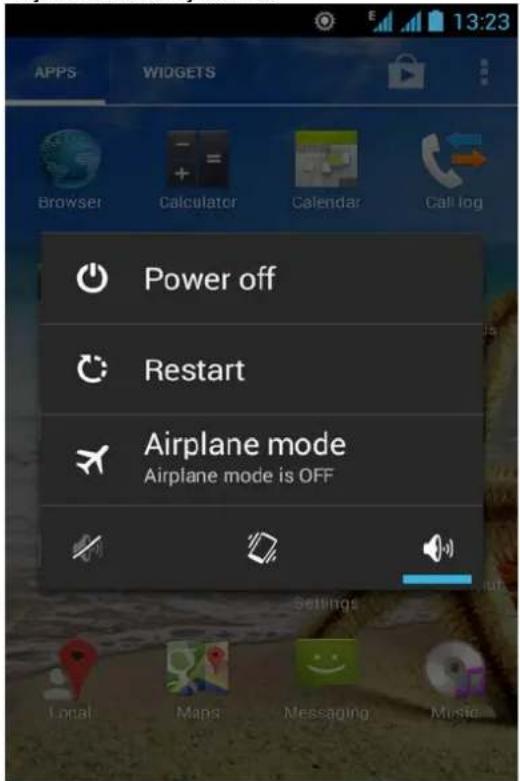
Lista opcji telefonu
W trybie pracy wciśnij przycisk Włącznika (Power), aby zablokować i wyłączyć ekran. Wciśnij go ponownie, by włączyć ekran. Wciśnij i przytrzymaj przycisk Włącznika (Power), aby otworzyć listę opcji telefonu.
Interfejs odblokowywania
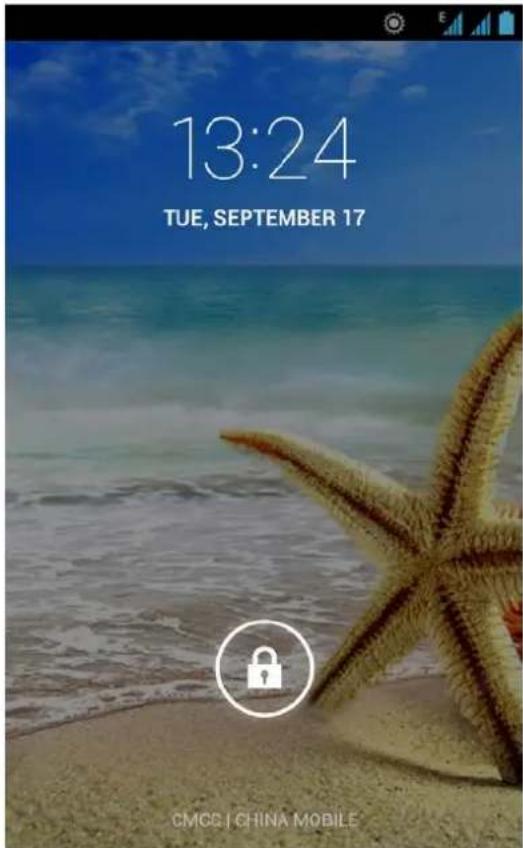

Gdy ekran jest zablokowany, aby go odblokować, kliknij ikonkę, a następnie przeciągnij ją w dowolnym kierunku. Aby włączyć kamerę i móc robić zdjęcia lub nagrywać filmy wideo, przeciągnij cały ekran w prawo.
Menu główne
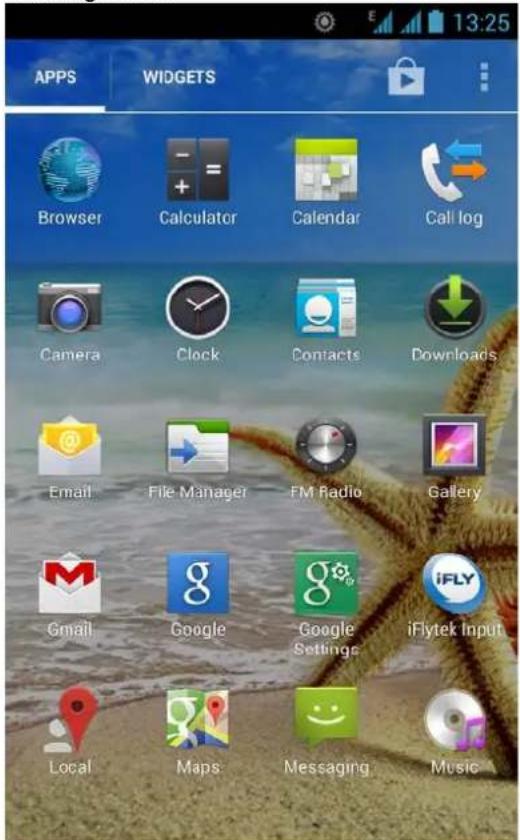
Strony głównego menu
Przesuwaj ekran w lewo lub prawo, aby przełączać strony głównego menu. Kliknij przycisk Menu, aby wybrać Zarządzanie aplikacjami lub Ustawienia.
Aby utworzyć skrót, kliknij i przytrzymaj daną ikonę, a następnie przeciągnij ją na pulpit i upuść w dowolnym miejscu.
Wyświetlanie powiadomień
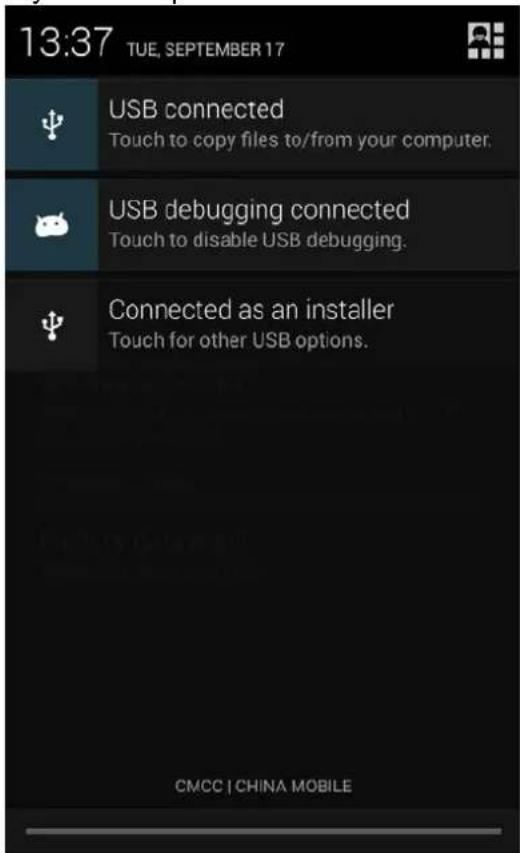
Interfejs powiadomień Paska stanu
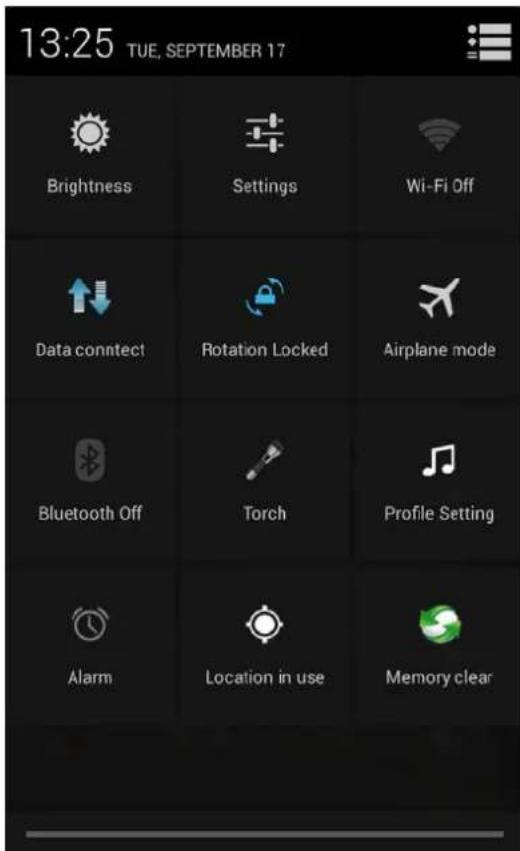
Interfejs szybkich ustawień Paska stanu
Aby wyświetlić interfejs powiadomień telefonu, pociągnij w dół pasek stanu. Kliknij ikone
w prawym górnym rogu ekranu, aby otworzyć interfejs szybkich ustawień. Można tutaj włączyć lub wyłączyć takie funkcje jak: WLAN, Bluetooth, Pobieranie danych z sieci, GPS, Tryb samolotowy, a także dostosować profile itp.
Zarządzanie aplikacjami
W interfejsie zarządzania aplikacjami użytkownik ma możliwość kontrolowania aktualnie włączonych aplikacji tak, aby usprawnić działanie telefonu. Można tutaj wyświetlić informacje o aplikacjach pobranych z Internetu, zainstalowanych na karcie SD, aktualnie uruchomionych lub wszystkich dostępnych w telefonie, a także ograniczyć uprawnienia lub odinstalować aplikacje firm trzecich.
Kontakty
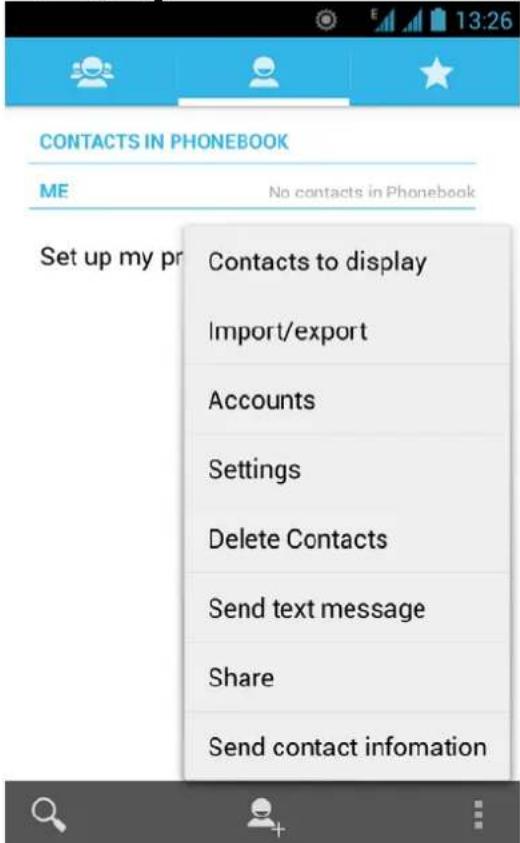
Kontakty można wyszukiwać podając numer telefonu, adres email lub nazwę.
Wciśnij przycisk Menu, aby wyświetlać, importować, eksportować lub udostępniać wybrane kontakty, wysyłać wiadomości SMS lub przejść do okna Kont.
Inteligentne wybieranie
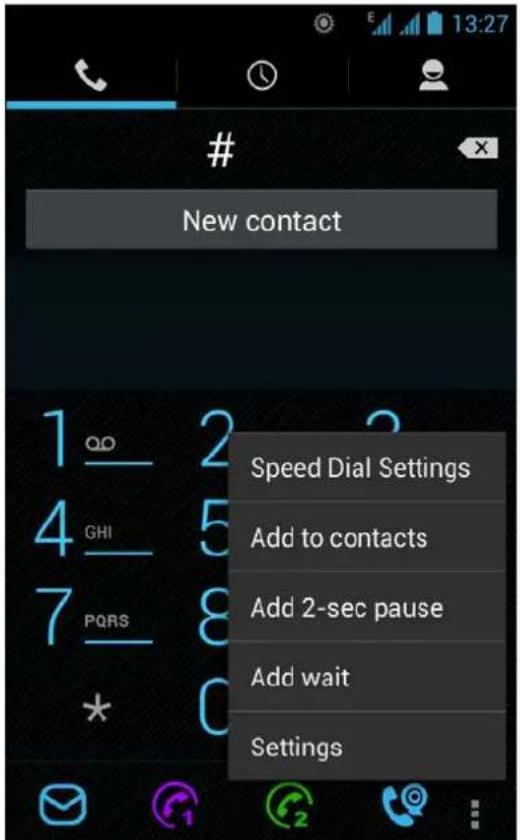
W interfejsie wybierania numerów, podczas wpisywania danych telefon komórkowy będzie na bieżąco wyświetłał pasujące do nich kontakty. W oknie ustawień istnieje możliwość skonfigurowania połączeń głosowych oraz wideo, szybkiego wybierania i innych.
Podczas połączenia dostęp do interfejsu wybierania lub kontaktów można uzyskać za pośrednictwem skrótów.
Po wprowadzeniu numeru za pomocą klawiatury, naciśnij przycisk MENU i wybierz opcję Szybkie wybieranie.
Podczas połączenia, gdy telefon znajduje się blisko ucha, podświetlenie ekranu wyłącza się w celu oszczędzania energii i zapobiegania nieprawidłowym, niechcianym operacjom.
Wiadomości i przeglądarka
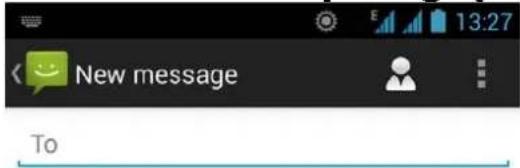
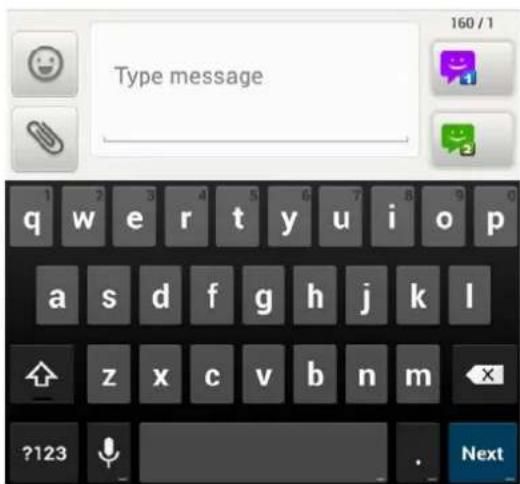
Interfejs wiadomości
Telefon obsługuje pinyin oraz inne aplikacje firm trzecich służące do wprowadzania znaków.
Kliknij Przełącz, aby przełączać między językiem chińskim a angielskim. Jeśli wybrany język korekty pisowni to angielski, w polu tekstowym podczas pisania wyświetlane będą sugerowane wyniki do wyboru.
Przeglądarka
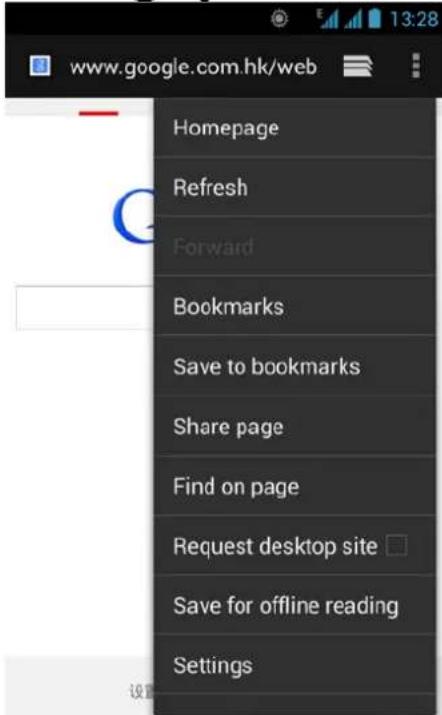
Podczas pierwszego uruchomienia przeglądarki wyświetlona zostanie domyślnie ustawiona strona główna. W oknie ustawień użytkownik ma możliwość jej zmiany na własną, preferowaną stronę. Korzystając z tej aplikacji użytkownik może m.in. przeglądać strony internetowe, pobierać pliki z serwerów oraz oglądać filmy online.
Muzyka
Interfejs odtwarzacza muzyki
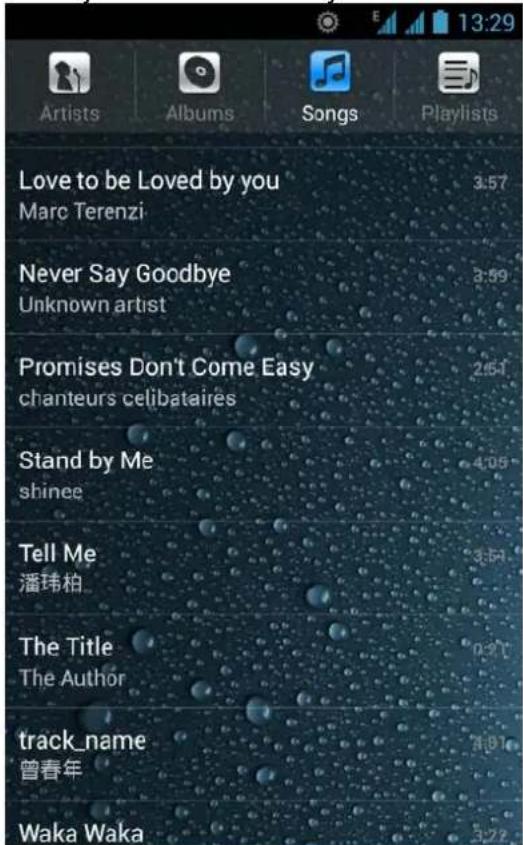
Odtwarzacz obsługuje pliki formatu MP3, aac, ogg, midi oraz inne. Podczas odtwarzania, przeciągaj pasek postępu, aby przejść do dowolnego fragmentu ścieżki. Klikaj przycisk Play, aby odtworzyć / wstrzymać odtwarzanie.
Kliknij i przytrzymaj pole Wykonawcy, Albumu lub nazwy ścieżki, aby wyświetlić listę dostępnych operacji, takich jak: Odtwórz, Dodaj do listy odtwarzania, Ustaw jako dzwonek, Usuń lub Wyszukaj. Wybierz Wyszukaj, aby wyszukać dany utwór, a następnie go odtworzyć.
Kamera
Tryb aparatu
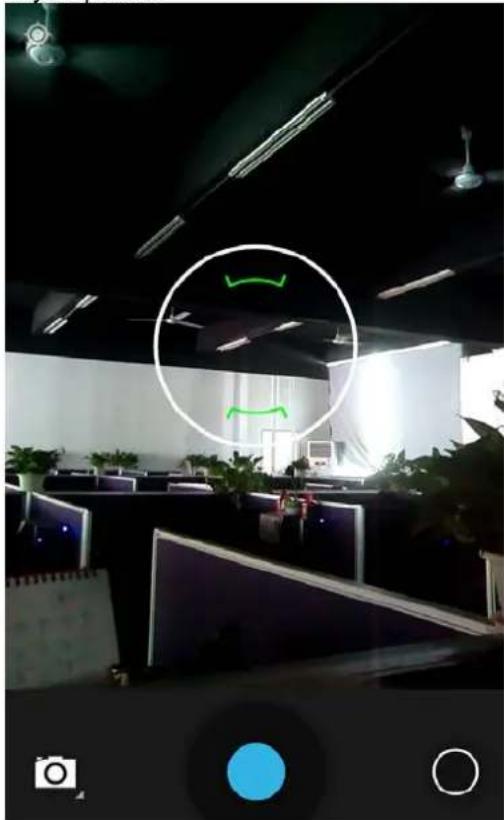
Kliknij na ekranie, aby automatycznie ustawić ostrość, w celu usprawnienia fotografowania ruchomych obiektów. Możesz ustawić tryb Najlepszego zdjęcia, Zdjęć seryjnych, Zwykły, Automatycznego wykrywania sceny oraz inne. Aparat umożliwia wykorzystywanie w zdjęciach różnego rodzaju efektów; kliknij dany efekt, aby go wyświetlić.
Podwójna kamera
Kliknij, aby przełączyć telefon do trybu przedniej kamery i móc zrobić zdjęcie sobie.
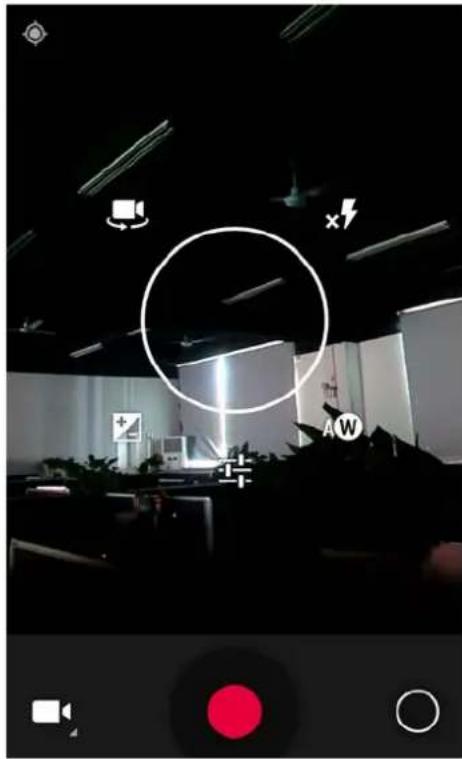
Nagrywanie wideo
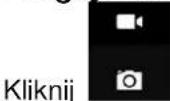
Kliknij , aby przełączyć do trybu nagrywania wideo.
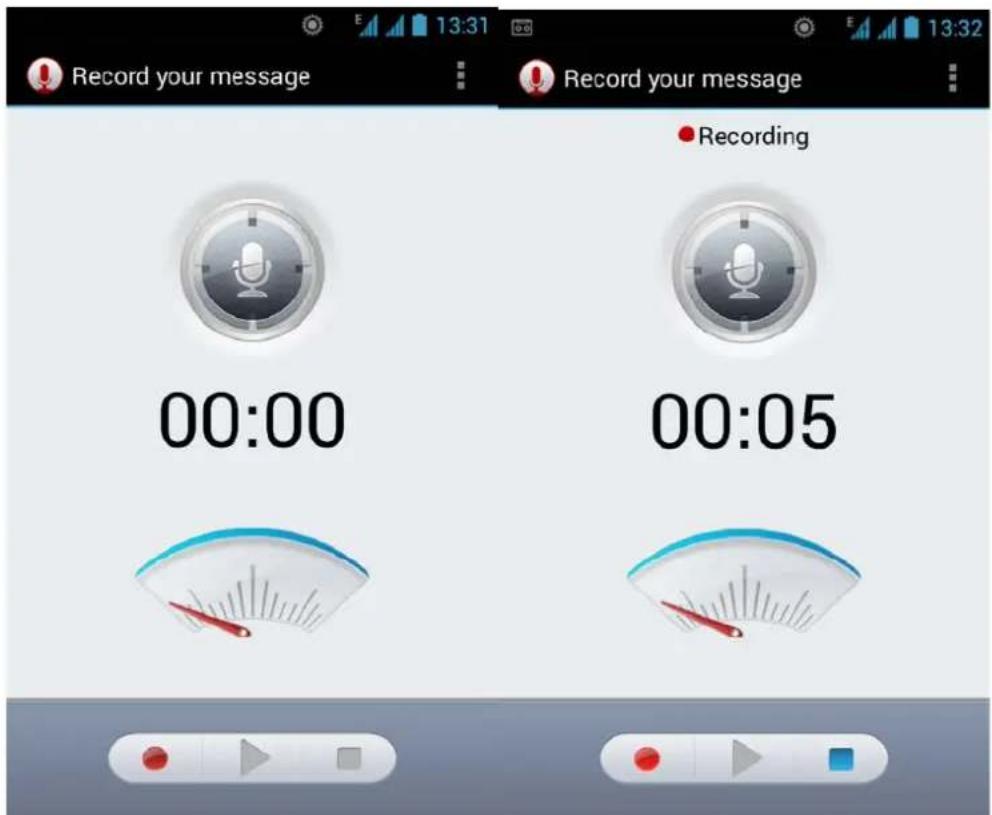
Za pomocą tej aplikacji można nagrywać dźwięk, a następnie wysłać go jako załącznik w wiadomości MMS lub za pośrednictwem Bluetooth, bądź ustawić go jako dzwonek telefonu.
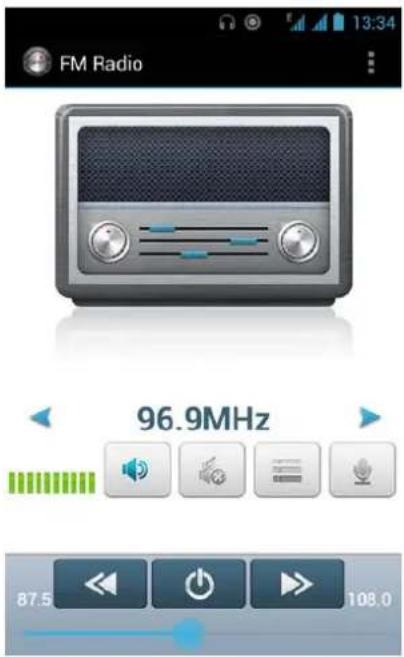
Radio FM
Po podłączeniu słuchawek lub głośniczka użytkownik ma możliwość słuchania radia FM.
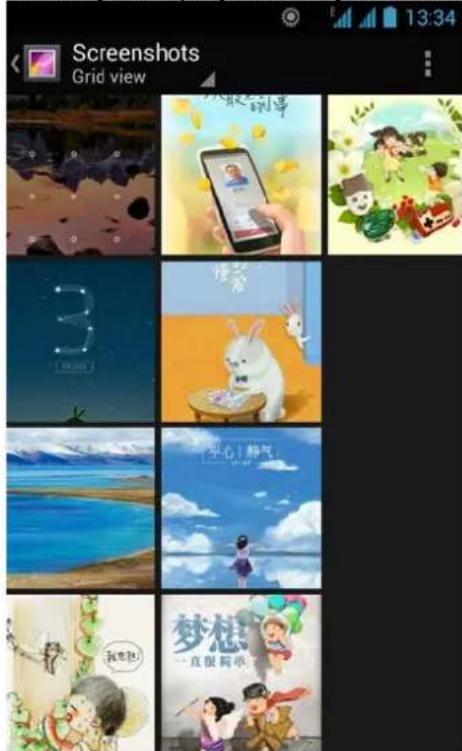
Za pomocą telefonu użytkownik może przeglądać zdjęcia i filmy wideo wykonane wbudowaną kamerą, bądź zapisane na karcie SD.
Galeria umożliwia wykonywanie operacji na plikach multimedialnych, np. udostępnianie, edycja bądź ustawianie obrazu jako tapety lub ikony kontaktu.
Telefon obsługuje pocztę Gmail oraz inne aplikacje E-mail. Dzięki nim, po utworzeniu konta, użytkownik ma możliwość odczytywania wiadomości e-mail w dowolnym czasie i dowolnym miejscu. Można także połączyć ze sobą różne skrzynki e-mail tak, aby wysłane do nich wiadomości wyświetlane były w tym samym oknie.
![Folders lingbj Inbox 6 Drafts Sent Trash ALL FOLDERS [Gmail]](/content/2026/05/1003452/images/0615ad4e08d4311a7fa60ac590c9905829edde9479c56b2406968143f4c2b24b.jpg)
Menedżer plików
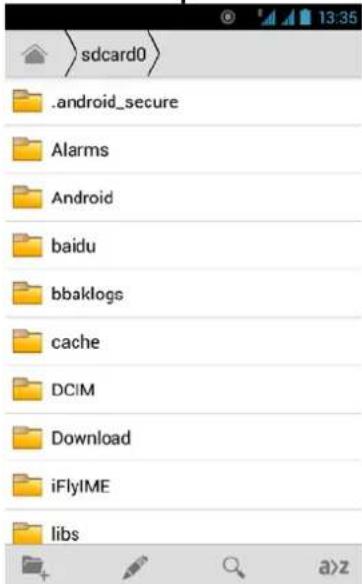
W widoku Menadżera plików kliknij przycisk Menu, aby wyświetlić listę dostępnych opcji, takich jak Utwórz nowy folder lub Wytnij. Aplikacja ta pozwala na przeglądanie zapisanych na karcie SD plików.
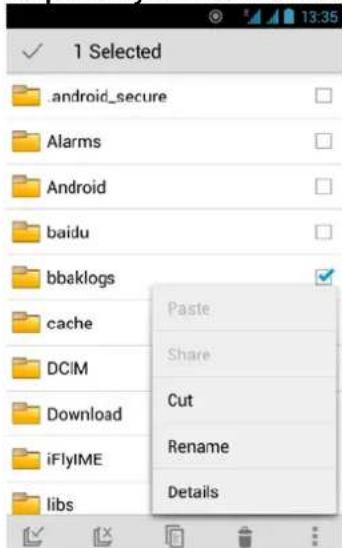
Kliknij i przytrzymaj dany plik, a następnie wybierz Kopiuj, Wytnij, Usuń lub inną opcję.
Sklep z aplikacjami
Niniejszy telefon posiada wbudowany "sklep (play store)", w którym użytkownik ma możliwość pobrania popularnych aplikacji i programów. Można je wyszukać za pośrednictwem wyszukiwarki lub wybrać z list uszeregowanych według różnych kategorii. Dzięki skrótowi na pulpicie użytkownik może łatwo i szybko przejść do sklepu aplikacji, zdobyć informacje o rekomendowanych aplikacjach, a następnie pobrać je za darmo za pośrednictwem WIFI lub innego klienta www.
Ustawienia
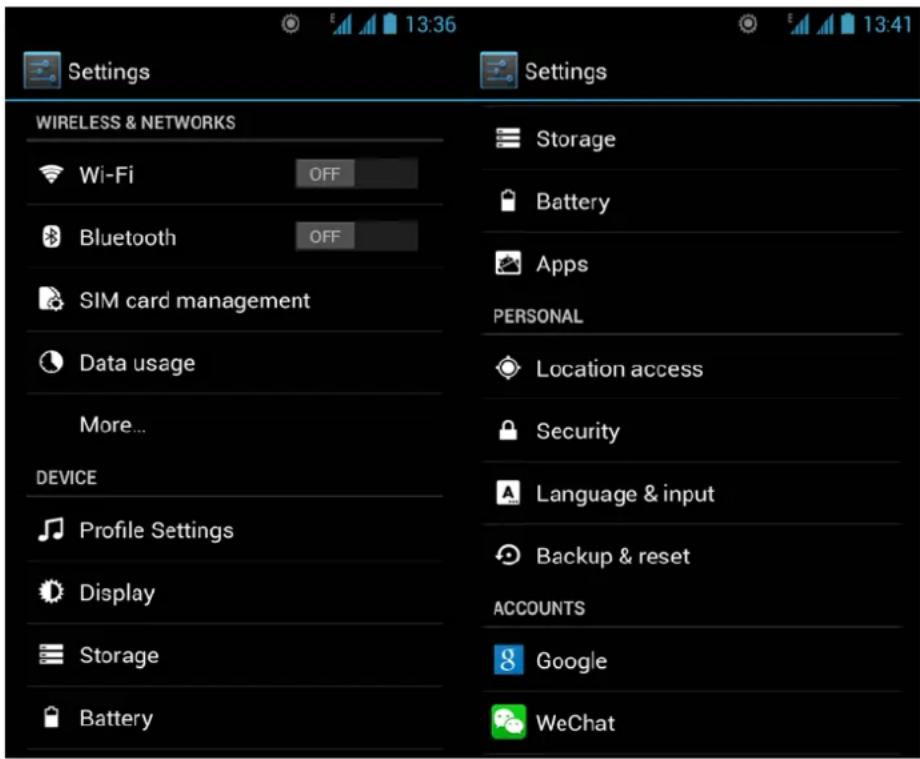
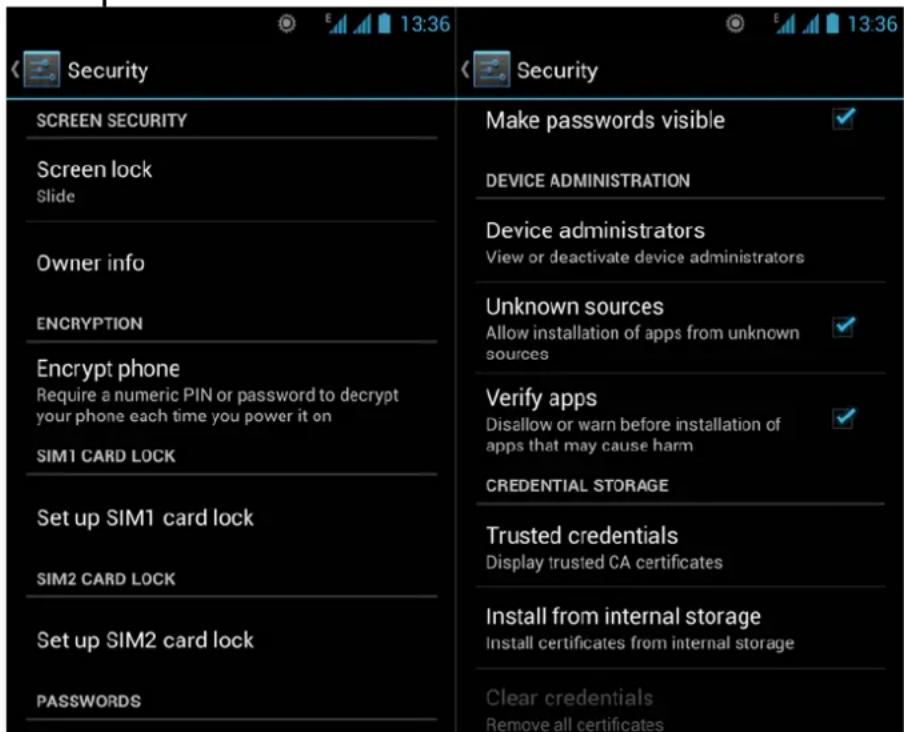
Telefon umożliwia ustawienie zabezpieczeń takich jak blokada ekranu, hasło, kod SIM itp.
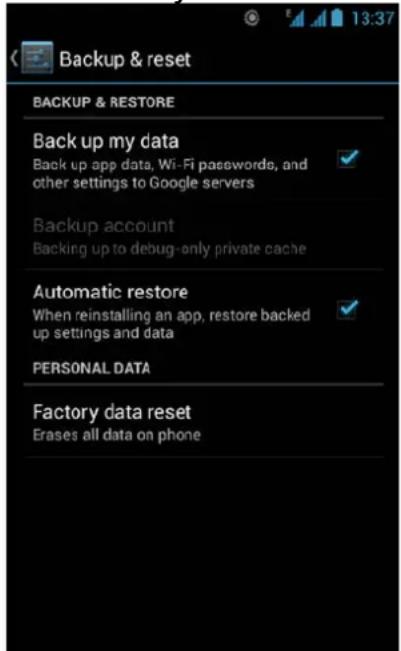
Tworzenie kopii zapasowych i Reset
W tym dziale można wykonać kopię zapasową danych aplikacji, hasła sieci WLAN i innych ustawień serwera Google, a także przywrócić wszystkie zapisane w telefonie komórkowym dane.
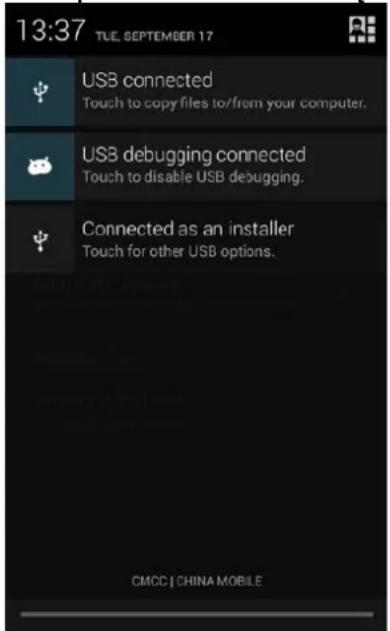
Rozwin pasek menu, a następnie wybierz opcję połączenia USB; telefon przełączy się do trybu dysku flash, a użytkownik będzie mógł kopiować pliki pomiędzy dyskiem komputera PC a kartą SD telefonu.
Swoiste tempo pochłaniania energii elektromagnetycznej (SAR)
Maksymalna wartość współczynnika absorpcji swoistej (SAR) wynosi 0.687W/kg, co oznacza, że jest on zgodny z wymaganiami GB 21288-2007.
Rozwiązywanie najczęstszych problemów
W przypadku pojawienia się jakichkolwiek nieprawidłowości podczas korzystania z telefonu komórkowego, należy odnieść się do poniższej tabeli, w której opisane zostały najczęściej występujące problemy wraz z ich możliwymi przyczynami oraz propozycjami rozwiązań. Jeśli żadne z opisanych niżej metod nie przyniosą pożądanego rezultatu, prosimy skontaktować się z dystrybutorem lub usługodawcą.
| Problem | Przyczyna | Rozwiązanie |
| Podczas używania przeglądarki nie można połączyć się z Internetem | Operator sieci nie udostępnia tej usługi, lub nie zastała ona właściwie skonfigurowana przez użytkownika. | Prosimy skonsultować się z operatorem sieci, aby uzyskać informacje, w jaki sposób skonfigurować i korzystać z danej usługi. |
| Przeglądarka nie została właściwie skonfigurowana. | Prosimy odnieść się do właściwych instrukcji przeglądarki. | |
| Błąd karty SIM | Karta SIM jest uszkodzona. | Prosimy skontaktować się z operatorem sieci. |
| Karta SIM nie jest prawidłowo zainstalowana. | Sprawdź pozycję karty SIM. | |
| Metalowe złącze karty SIM jest zabrudzone. | Należy wyczyścić złącze przy użyciu czystej ściereczki. | |
| Słaby zasięg | Telefon komórkowy jest używany w strefie złego odbioru sygnału. Przykładowo, fale radiowe nie mogą skutecznie dotrzeć do naszego telefonu w pobliżu wysokich budynków lub w piwnicy. | Prosimy wykonywać i odbierać połączenia w miejscach gdzie sygnał danej sieci jest silny. |
| Telefon komórkowy jest używany w czasie nasilonej komunikacji, gdy linie są przeciążone. | Staraj się unikać korzystania z telefonów komórkowych, gdy komunikacja jest nasilona. | |
| Nie można włączyć telefonu | Poziom energii baterii jest zbyt niski. | Naładuj baterię. |
| Nie można nawiązać połączenia | W telefonie aktywna jest funkcja blokady połączeń. | Wyłącz blokadę połączeń. |
| Nie można nawiązać połączenia z siecią | Karta SIM jest uszkodzona. | Prosimy skontaktować się z operatorem sieci. |
| Telefon znajduje się poza zasięgiem sieci dostawcy usługi. | Należy przenieść telefon do miejsca znajdującego się w zasięgu usług operatora sieci. | |
| Zasięg jest zbyt słaby. | Należy przejść do miejsca, w którym sygnał jest silniejszy i spróbować ponownie. | |
| Nie można naładować baterii | Napięcie w sieci jest inne niż to, które obsługuje ładowarka. | Należy użyć dopuszczalnego napięcia odpowiadającego znamionowemu zakresowi napięć ładowarki. |
| Do ładowania używana jest ładowarka nieobsługiwana przez telefon. | Użyj ładowarki dedykowanej dla Twojego telefonu. | |
| Wtyczka ładowarki jest żle zamocowana w gnieździe. | Upewnij się, że wtyczka została podłączona prawidłowo. |
Mobile Phone User Manual
| Manufacturer: | Overmax Polska Spółka z Ograniczoną Odpowiedzialnością, S.K. |
| Address, City: | ul. Dziadoszańska 1061-248 Poznań |
| Country: | Polska |
- Telefon komórkowy Instrukcja Użytkownika
- Sposób instalacji oraz środki ostrożności związane z użytkowaniem karty SIM
- Instalacja karty SIM
- Połączenie z siecią
- Karta SD
- Sposoby ładowania baterii
- Lista opcji telefonu
- Wyświetlanie powiadomień
- Interfejs powiadomień Paska stanu
- Zarządzanie aplikacjami
- Kontakty
- Inteligentne wybieranie
- Wiadomości i przeglądarka
- Muzyka
- Kamera
- Podwójna kamera
- Radio FM
- Menedżer plików
- Sklep z aplikacjami
- Ustawienia
- Swoiste tempo pochłaniania energii elektromagnetycznej (SAR)
- Rozwiązywanie najczęstszych problemów
- Mobile Phone User Manual
Marka : Overmax
Model : Vertis Expi
Kategoria : Smartfon