
NVE-N077P-PS SOFTWARE - Système de navigation ALPINE - Notice d'utilisation et mode d'emploi gratuit
Retrouvez gratuitement la notice de l'appareil NVE-N077P-PS SOFTWARE ALPINE au format PDF.

| Type de produit | Système de navigation GPS pour véhicule |
| Marque | ALPINE |
| Modèle | NVE-N077P-PS SOFTWARE |
| Support de données | DVD-ROM (Smart Map Pro) |
| Alimentation | 12 V CC (batterie véhicule) |
| Nombre de points mémoire | Jusqu'à 200 points |
| Nombre de destinations par trajet | Jusqu'à 5 |
| Nombre de zones à éviter | Jusqu'à 10 |
| Langues de guidage vocal | 8 (allemand, anglais, français, italien, néerlandais, suédois, espagnol, danois) |
| Échelles de carte | 13 échelles de 50 m à 200 000 m |
| Modes de calcul d'itinéraire | Rapide, court, autoroute, péage, ferry, route restreinte |
| Affichage | Moniteur couleur, affichage simple ou double |
| Guidage vocal | Messages directionnels en temps réel avec répétition possible |
| Réception GPS | Intégré, avec correction cartographique |
| Capteurs intégrés | Gyroscope et capteur de vitesse |
| Dimensions (télécommande RUE-4135) | Environ 150 × 50 × 20 mm (estimation) |
| Poids (télécommande) | Environ 100 g (estimation) |
| Entretien et nettoyage | Nettoyer le DVD avec un chiffon doux ; ne pas utiliser de nettoyant pour lentille ordinaire |
| Sécurité | Ne pas utiliser en conduisant ; arrêter le véhicule avant toute manipulation prolongée |
| Pièces détachées et réparabilité | Contacter un revendeur Alpine agréé pour les réparations |
| Fusible | Fusible de l'ampérage recommandé (consulter la notice du système) |
FOIRE AUX QUESTIONS - NVE-N077P-PS SOFTWARE ALPINE
Questions des utilisateurs sur NVE-N077P-PS SOFTWARE ALPINE
0 question sur cet appareil. Repondez a celles que vous connaissez ou posez la votre.
Poser une nouvelle question sur cet appareil
Téléchargez la notice de votre Système de navigation au format PDF gratuitement ! Retrouvez votre notice NVE-N077P-PS SOFTWARE - ALPINE et reprennez votre appareil électronique en main. Sur cette page sont publiés tous les documents nécessaires à l'utilisation de votre appareil NVE-N077P-PS SOFTWARE de la marque ALPINE.
MODE D'EMPLOI NVE-N077P-PS SOFTWARE ALPINE
Veuillez lire avant d'utiliser ce disque.
MANUAL DE OPERACION
Lea este manual antes de utiliser este disco.
ANVÄNDARHANDLEDNING
Ce produit est destiné à vous fournir de manière sure les instructions qui vous guideront jusqu'à votre destination. Veuillez dire attentivement ces précautions pour être certain d'utiliser correctement ce système de navigation.
- Ce système de navigation n'est pas un substitut de votre propre jugement. Tous les itinéraires qu'il vous suggéré ne peuvent enaucun cas supplanter la réglementation routière locale ni votre propre jugement, pasplus que votre connaissance des régles fondamentales de sécurité routière. Ne suivez pas l'itinéraire qu'il vous suggere si la manoeuvre est interdite ou dangereuse, vous exposé à un danger, ou bien s'il vous conduit dans une zone apparentment dangereuse.
Ne regardez l'écran du monieur que lorsque cela est nécessaire et sans risque. Si vous nevez regarder l'écran de manière prolongée, arrêtez votre vehicule dans un lieu sur et où le stationnement est permitted.
Ne désignez pas de destinations, ne faites pas de réglages et ne cherchez pas à acceder à d'autres fonctions exigeant un regard prolongé de l'écran et/ou de la télécommande pendant la conduite. Arrêtez votre vehicule dans un lieu sur et où le stationnement est permitted avant d'essayer d'acceder au système.
N'utilisez pas le système de navigation pour être guidé jusqu'à un service d'urgence. Tous les services d'urgence, postes de police, pompiers, hôpitaux et cliniques, ne sont pas enregistrés dans la base de données. Usez de votre propre jugement et renseignez-vous pour savoir qu'elle direction prendre dans de telles situations.
La base de données cartographiques contenue dans le support (DVD-ROM) etait la plus recente lors de la fabrication du système. Suite aux changements de routes et d'environnement, le système de navigation ne pourra peut-etre pas, dans certains cas, vous conduire a votre destination. Dans ces cas, faites appel a votre propre jugement.
La base de données cartographiques est destinée à vous indiquer des itinéraires possibles. Elle ne tient pas compte de facteurs tels que la sécurité de l'itinéraire sugéré ou d'autres facteurs pouvant affecter le temps nécessaire pour arriver à destination. La base de données n'indique pas les routes barrees, les travaux, les caractéristiques des routes (c'est-à-dire le type de revêtement, les montées ou les descentes, les limitations de poids ou de hauteur, etc.), les embouteillages, les conditions météorologiques ni tout autre facteur qui pourrait afferter la sécurité de la conduite ou le temps requis. Utilisez votre bon sens si le système de navigation ne peut pas vous proposer un autre itinéraire.
Dans certains cas, le système de navigation peut ne pas indiquer la position correcte du vehicule. Le cas échéant, essayez de déterminer vous-même la direction en tenant compte des conditions actuelles. Normalement, le système de navigation devrait corriger automatiquement la position du vehicule, cependant, il peut arriver que vous soyez obligé de corriger vous-même votre position. Dans ce cas, arrêtez le vehicule dans un lieu sûr et où le stationnement est permitted avant d'essayer cette opération.
Afin d'éviter tout risque d'accident, veillez à régler le volume de l'écran à un niveau qui ne vous empêche pas d'entendre les bruits extérieurs de la circulation ou les vehicules de secours.
Vérifiez que toute autre personne qui essaie d'utiliser le système de navigation a lu attentivement ces précautions et les instructions suivantes.
Si vous ne comprendez pas certaines parties de ce manuel, ou si vous craignez de ne pas utiliser correctement le système de navigation, veuilles contacter un représentant/agréé avant de l'utiliser.
-
Lisez attentivement les manuels relatifs à ce disque et aux composants du système avant d'utiliser votre système de navigation. Ils renferment des instructions sur la manière d'utiliser le système efficacement et en toute sécurité. Alpine décline toute responsabilité concernant des problèmes liés au non-respect des instructions de ces manuels.
-
Le manuel utilise différents symboles pour vous indiquer comment utiliser ce produit en toute sécurité et vous avertir des dangers potentiels résultat d'une mauvaise connexion ou manipulation. Voici la signification de ces symboles. Il est important de bien comprendre leur signification pour utiliser correctement le manuel et le système proprement dit.
Signification des symboles
| !Avertissement | Ce symbole désigne des instructions importantes. Le non-respect de ces instructions peut entraîner de graves blessures, voir la mort. |
| !Attention | Ce symbole désigne des instructions importantes. Le non-respect de ces instructions peut entraîner des blessures ou des dommages matériels. |

Avertissement
N'ACTIVER AUCUNE FONCTION SUSCEPTIBLE DE DETOURNER VOTRE ATTENTION DE LA CONDUITE DU VEHICULE. Les fonctions
requérant une attention prolongée ne doit être exploitées qu'à l'arrêt complet du vehicule.
Toujours arrêté le vehicule à un endroit sur avant d'activer ces fonctions. Il y a risquè de provoquer un accident.
NE PAS DEMONTER OU MODIFIER CE
PRODUIT. Il y a risque d'accident, d'incendie ou de chic électrique.
CONSERVER LES PETITS ELEMENTS TELS QUE LES PILES HORS DE LA PORTEE DES
ENFANTS. L'ingestion de tels objets peut entrainer de graves blessures. En cas d'ingestion, consulter immédiatement un médecin.
UTILISER CET APPAREIL POUR DES APPLICATIONS MOBILES DE 12 V. Toute utilisation autre que l'application désignée comporte un risque d'incendie, de chocolélectrique ou de blessure.
NE PAS INTRODUIRE LES DOIGTS NI DE CORPS ETRANGERS DANS LA FENTE D'INSERTION DE CD/DVD-ROM NI DANS LES INTERSTICES. Il y a risque de blessures ou de dommages à l'appareil.
MINIMISER L'AFFICHAGE EN COURS DE CONDUITE. La visualisation de l'affichage peut distraire le conducteur de la conduite du vehicule et, partant, de provoquer un accident.
NE PAS SUIVRE LES ITINERAIRES CONSEILLES SI LE SYSTEME DE NAVIGATION INVITE A EFFECTUER UNE MANCEUVRE DANGEREUSE OU ILLEGALE, OU VOUS PLACE DANS UNE SITUATION OU A UN ENDROIT DANGEREUX. Ce produit ne peut enaucun cas se substituer à votre bon sens. Tout itinéaire conseilé par ce système ne peut se substituer au code de la route local, à votre jugement personnel ni à la sécurité de conduite.

Attention
INTERROMPRE TOUTE UTILISATION EN CAS DE PROBLEME. Le non-respect de cette précaution peut entraîner des blessures ou endommager l'appareil. Retourner l'appareil auprès du distributeur Alpine agrée ou un centre de service après-vente Alpine en vue de la réparation.
NE PAS APPROCHER LES DOIGTS DU PANNEAU FRONTAL MOTORISE NI DU MONITEUR MOBILE LORSQUE CES COMPOSANTS SONT EN MOUVEMENT.
Cela pourrait entraîner des blessures ou endommager le produit.
Contrat utiliseur
Par l'utilisation du DVD-ROM "SMART MAP PRO" (ci-après nommé "Disque"), comme élément de la base de données d'Aisin AW Co., Ltd. ("Aisin AW") et de Navigation Technologies Corporation ("NavTech") (ci-après nommée "Base de données"), vous étés soumis aux conditions d'utilisation indiquées ci-dessous. En décachetant l'emballage et en utilisant votre exemplaire de la base de données et du disque, vous donnez votre accord aux conditions de ce contrat. Vous devez, par conséquent, vous assurer de dire et de comprendre les clauses suivantes.
- Le disque et la base de données ne peuvent pas'être copés, reproduits, traités ou modifiés de toute autre manière, en totalité ou en partie, sans la permission écrite expresse de Aisin AW, NavTech et Alpine Electronics, Inc. ("Alpine").
- Le transfert du disque ou de la base de données ou l'attribution d'une sous-licence à un tiers pour sa vente, sa location ou son prét, ou l'attribution d'une licence pour sa réutilisation quelconque est interdite.
- Le disque et la base de données ne doivent pas'être décompilés, soumis à un procédé d'ingénierie inverse ou désassemblés, en totalité ou en partie.
- Le disque et la base de données ne peuvent pas etre utilisés dans un réseau ou simultanement dans plusieurs systèmes.
- Le disque et la base de données sont réservés à un usage personnel (ou utilisation en interne sur le lieu de travail de l'utilisteur final) du consommateur. Le disque et la base de données ne doivent pas été utilisés à des fins commerciales.
- Aisin AW, Alpine et NavTech ne garantissant pas au client que les fonctions intégrées au disque et à la base de données répondent à un objectif particulier de l'utilisateur.
- Aisin AW, Alpine et NavTech ne sont pas responsables auprès de l'utilisateur courant ni d'un tiers d'aucun dommage provoqué par l'utilisation du disque ou de la base de données.
- La garantie du disque et de la base de données ne s'étend pas à l'échange ni au remboursement en cas de fautes d'orthographe, d'oubli de lettres ou de toute autre divergence esthétique dans la presentation du disque ou de la base de données.
- Les droits d'utilisation du disque et de la base de données expirent lorsque l'utilisateur détruit ce logiciel ou lorsque l'une des conditions d'utilisation n'est pas respectée et que Aisin AW, Alpine ou NavTech exercent le droit desterolir la licence d'utilisation de ce logiciel.
- Les termes et conditions ci-dessus s'appliquent aussi bien à l'acheteur courant qu'à tous les utilisateurs et propriétaires futurs.
AVENTISSEMENT
- L'utilisation du système est dangereuse pendant la conduite. Arrêtez le vehicule avant d'utiliser le logiciel.
- Les conditions et réglementations routières ont préseance sur les informations affichées : pendant la conduite, respectez les limitations et l'état de la circulation en cours.
- Ce logiciel doit être utilisé exclusivement avec les apparueils de série NVE-N077PS. Il ne peut pas être utilisé avec un autre matériel.
Table des matières
| Précautions | |
| 2. Renseignements importants | |
| 3. Précautions concernant la sécurité | |
| 4. Contrat utilisateur | |
| Préface | |
| 6. Terminologie du système de navigation | |
| 7. Caracteristicques | |
| Avant d'utiliser le système | |
| 8. 10 .... Modification du mode d'affichage des cartes | |
| 9. 11 .... Menu principal et sous-menus | |
| 12. 12 .... Menu d'enregistrement des points | |
| Opérations de base | |
| 13. 16 .... Suppression de l'itinétaire | |
| 15. 17 .... Enregistrement de votre domicile | |
| Recherche de destinations | |
| 18. 23 .... Recherche du domicile | |
| 20. 23 .... Recherche à partir de destinations précédentes | |
| 21. 23 .... Recherche à partir d'un croisement | |
| 21. 24 .... Recherche à partir d'une entrée ou d'une sortie d'autoroute | |
| 22. 24 .... Recherche à partir du point de départ | |
| 22. 25 .... Recherche par défilament de la carte affichée | |
| Vérification de l'itinétaire | |
| 26. Vue d'ensemble de l'itinétaire | |
| 27. Simulation de l'itinétaire | |
| Configuration de l'écran de guidage | |
| 28. Affichage de la carte de guidage | |
| 29. Affichage double | |
| Modification de l'itinétaire | |
| 30. 32 .... Modification de routes demandées déjà définies | |
| 30. 32 .... Suppression de routes demandées déjà définies | |
| 31. 33 .... Modification des critères de recherche d'étinétaire | |
| 31. 33 .... Réglage des options d'étinétaire | |
| Points mémoire | |
| 34. 37 .... Modification des zones à éviter | |
| 34. 37 .... Suppression des zones à éviter | |
| 36. 38 .... Suppression du domicile enregistré | |
| 36. 38 .... Suppression des destinations antérieures | |
| Personnalisation des réglages | |
| 39. Modification de la configuration | |
| 40. Réglage de la position de l'écran | |
| Autres réglages | |
| 40. Correction de la position ou de la direction du vehicule | |
| 41. Initialiseation après le changement des pneus | |
| 41. Réglage du volume sonore du système de navigation | |
| 42. Simulation de conduite | |
| Rétérénce | |
| 43. 45 .... En cas de difficulté | |
| 44. 46 .... En cas de message |
- Ce mode d'emploi explique le fonctionnement du Alpine NVE-N077PS et du RUE-4135 lorsqu'ils sont utilisés ensemble. Si d'autres modèles sont utilisés, l'écran peut être différent et la disposition des touches de la télécommande varie (voir la section "Touches et fonctions de la télécommande" pages 43 et 44). Pour plus de renseignements sur le fonctionnement des apparèils utilisés, reportez-vous également aux manuels de ces apparèils.
Terminologie du système de navigation
Navigation
Le système de navigation affiche la position du vehicule et suit ses déplacements sur une carte dynamique affichée à l'écran. Lorsque vous enregistrez une destination, le système de navigation calcule rapidement un itinéraire et vous guide ensuite le long de ce trajet à l'aide de graphiques et d'indications vocales.
Position actuelle du vehicule A

Le système de navigation intégre les signaux GPS (Global Positioning Satellite) reçus et les informations cartographiques enregistrées sur le DVD-ROM pour afficher la position et la direction du vehicule. Le système inclut également un gyroscope et un capteur de vitesse qui permettent d'afficher la position actuelle même dans des endroits où les signaux GPS risquent de ne pas être reçus.
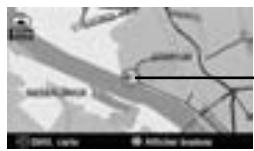
Position actuelle du vehicule
Correspondance cartographique
Etant pourrait que la navigation GPS présente une marge d'erreur de 30 à 200 m (100 à 655 pieds), la position de votre vehicule peut être affichée en dehors de la route. La correspondance cartographique corrige automatiquement cette erreur afin que la position de votre vehicule s'affiche sur la route.
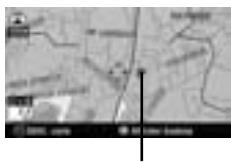
Destination
Le point de la carte qui représentée vous destination est indiqué, accompagné de l'icone de la destination. Pour chaque voyage, vous pouvez régler jusqu'à 5 destinations.
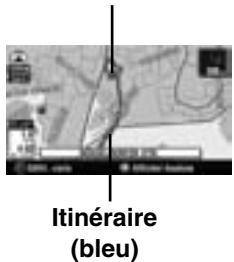
Itinétaire

Lorsqu'une destination est saisie, le système de navigation calcule automatiquement un itinétaire et l'affiche en bleu sur la carte.
Icône de la destination
Enregistrement des routes préférentes
Cette fonction vous permet deCHOISIR une route préféree sur les itinéaires de deux destinations de voiture choix, si VOte connaissance de la région peut vous aider en ce sens.
Points mémoire
Vous pouvez enregistrer en mémoire les endroits où vous给您 rendez féquèment, qui seront alors indiqués sur la carte. Le système peut enregistrer jusqu'à 200 lieux, en plus de votre domicile. Vous pouvez ajouter des iconées aux points mémoire afin que le système les affiche également sur la carte.
Symbole d'un point mémoire
Sélection d'une préférence pour les autoroutes
Lors de la recherche d'itinéaires avec le système de navigation, vous pouvez passer de la recherche d'itinéaires qui donne la priorité aux autoroutes à cette qui donne la priorité aux routes ordinaires. Lorsque vous spécifiez une préférence pour les autoroutes, le système de navigation recherche automatiquement un itinéaire qui donne la priorité aux autoroutes et vous guide tout au long du parcours.
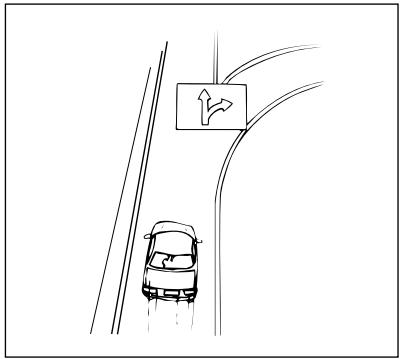
- Calcul automatique de l'itinétaire — Choisissez simplement la destination et le système de navigation fait le reste en recherchant automatiquement l'itinétaire qu'il vous faut.
- Guide vocal en temps réel
Un guide vocal vous informe de la direction de la distance jusqu'àu prochain changement de direction, en vous donnant des conseils dont la fréquence est calculée selon les conditions de conduite. Une pression sur la touche VOICE repête le dernier message-guide au besoin. - Affichage double L'écran permet d'afficher simultanément deux cartes ou écrans de guidage différents. Par exemple, vous pouvez visionner en même temps l'écran de la carte et l'écran de guidage avec flèche, ou l'écran de la carte avec celui de l'autoroute.
- Saisie directe du numero de téléphone En saisissant le numero de téléphone d'un endroit ou d'une memoire enregistré(e), le système peut le recherche en le considérant comme la destination.
- Guidage vocal à l'approche d'une sortie de l'autoroute ou d'un échangeur
Lors de la conduite sur l'autoroute, si vous approached d'une sortie ou d'un échangeur, le guidage vocal vous donne des indications en utilisant les mêmes noms que ceux indiqués sur les panneaux de signalisation.
- Modification de l'échelle de la carte
Afin de mistroux voir certains détails ou d'avoir une vue plus large, vous pouvez régler l'affichage de la carte selon 13 échelles différentes en appuyant sur les touches V et A de la télécommande (échelles : 50, 100, 200, 400, 800, 1000, 3000, 6000, 10 000, 20 000, 50 000, 100 000 et 200 000 metres).
- Saisie directe du nom d'un point d'intérêt
Saisissez uniquement le nom de l'endetroit souhaité (sans indiquer le nom de la ville) pour rechercher l'itinéraire de votre choix.
- Choix de huit langues pour le guidage vocal
Un可以选择 huit langues est offert pour les messages du guidage vocal (allemand, anglais, français, italien, néerlandais, suédois, espagnol et danois). - Saisie de destinations multiples — Pour chaque voyage, vous pouvez régler jusqu'à 5 destinations dans l'ordre souhaïte.
- Affichage agrandi des croisements
Au fur et à mesure que vous vous approchez des croisements, l'affichage de la carte agrandit automatiquement l'image pour offrir une vue plus détaillée, qui vous sera utile. Il n'est alors pas nécessaire d'appuyer sur la touche d'agrandissement.
- Gyroscope et capteurs de vitesse intégrés
Le gyroscope permettant de localiser la direction et le capteur de vitesse permettant de détecter la distance fournissant des données qui permettent d'afficher la position et la direction du vehicule même dans des endroits où les signaux GPS ne peuvent pas etre reçus, par exemple entre de hauts immeubles ou dans les tunnels.
- Affichage des informations sur les autoroutes
Lorsque vous circuez sur les autoroutes, l'affichage du guidage de base (avec flèche) indique automatiquement les distances à parcourir pour atteindre la station-service, le restaurant, le parking ou l'échangeur le plus proche (sauf les sorties).
Avant d'utiliser le système
Réécriture du programme du système d'exploitation
Si vous système de navigation utilise un disque cartographique d'une version différente, le programme du système d'exploitation doit être réécrit automatiquement pour permettre la lecture de ce disque SMART MAP PRO.

Retirez le disque de version différente du système de navigation. Insérez ce disque SMART MAP PRO. (Pour les directives de retrait et d'insertion des disques, reportez-vous au mode d'emploi du système de navigation.)
Le système commence la réécriture du programme du système d'exploitation. Pendant la réécriture du programme, ne mettez pas le système hors tension puis sous tension et n'éjectez pas le disque.

L'écran de démarrage s'affiche.

Remarques:
- Si un disque cartographique d'une version différente est inséré après la réécriture du programme, le menu de selection s'affiche.
- Si l'utilisateur dispose d'un modele "NVD-V001" ou "NVD-V001S" mis a jour, le contenu de la mémoire "NOM2" déjà enregistré est effacé.
- Pour connaître l'emplacement et les fonctions des touches de la télécommande, voir les pages 43 et 44.
L'écran de démarriage du système de navigation Alpine s'affiche automatiquement lorsque la clé de contact est placée sur ACC ou sur ON et que l'écran est régle sur le mode d'affichage de la navigation ou le mode d'affichage d'une source externe.
Pour les directives de fonctionnement de la télécommande, voir les pages 43 et 44 et le mode d'emploi de votre système de navigation.

Après l'écran de démarriage, des renseignements importants portant la mention "ATTENTION" ainsi que le menu de selection de la langue s'affichent automatiquement. Un choix de huit langues est offert. Sélectionnez (surbrillance) la langue souhaïée pour le guidage vocal, textuel et graphique avec la touche multidirectionnelle de la télécommande, puis appuyez sur la touche ENTER au centre de la touche pour activer la selection. Les renseignements importants s'affichent dans la langue sélectionnée. Lizez attentivement ces renseignements importants.
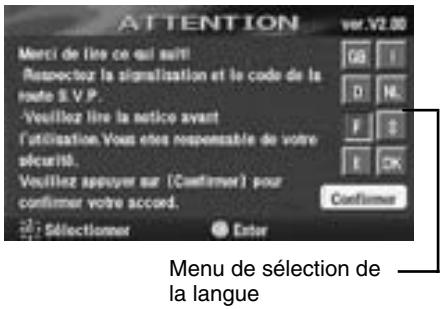

Après avoir lu les renseignements importants, Sélectionnez "Confirmer", puis appuyez sur la touche ENTER.
L'écran de la carte s'affiche.
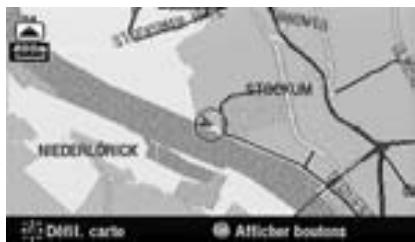

Pour éteindre le moniteur, appuyez sur la touche ON/OFF de la télécommande.
Lorsque you appuyez a nouveau sur la touche ON/OFF, le moniteur se rallume et I'écran de démarrage s'affiche.
Conseils:
- Si le système de navigation ne contient pas de disque, le message suivant s'affiche: "Absence de DVD. Insérez un DVD de carte." Pour plus de détails sur la façon d'insérer ou de retarder un disque, reportez-vous aux sections correspondantes dans le mode d'emploi du système de navigation.
- Si la lecture du disque inséré est impossible, le message suivant s'affiche: "Impossible de dire les données vérifie si le DVD de carte est correct." Insérez le bon disque.
- Si le moniteur est laissé sous tension pendant une longue période alors que le moteur est étéint, il est possible que la batterie se décharge.
Modification du mode d'affichage des cartes
Lorsque le réglage de l'itinétaire est terminé et que le voyage commence, le système de navigation fournit au conducteur tous les éléments d'information importants sur l'itinétaire, en temps réel, via des indications vocales et des écrans de guidage. Vous pouvez modifier manuellement la configuration des écrans de guidage selon vos préférences.
Lorsque le voyage commence, la position actuelle du vehicule est automatiquement affichée.
Agrandissement ou réduisez la carte affichée en appuyant sur les touches ∧ et ∨ de la télécommande. Pour revenir à l'écran de position actuelle du vehicule lorsqu'un autre écran est affiché, appuyez sur la touche POS.
Écran d'affichage des points
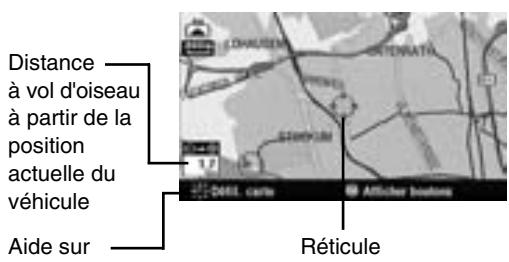
Écran de la carte agrandie du croisement
Pendant la navigation, lorsque le vehicule s'approche d'un croisement, une carte agrandie de l'intersection s'affiche. L'affichage agrandi du croisement est accompagné de renseignements supplémentaires via le guidage vocal.
(II arrive que la vue agrandie d'une intersection s'affiche même lorsque vous devez continuer tout droit.)
- Route ordinaire: Nom de la prochaine route.
- Autoroute: Nom du prochain croisement.
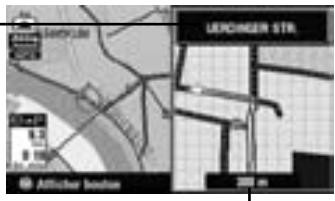
Distance jusqu'au croisement
Échelle
400 m La distance entre les flèches est de 400 mètres. (1/4 mile).
*État du signal GPS
Aucune icone: soit aucune reception des données de satellite n'est possible, soit le calcul des signaux GPS est en cours.
Une icône est affichée: réception des données GPS en cours (en deux ou trois dimensions).
Distance jusqu'à la destination
Évaluation du temps requis
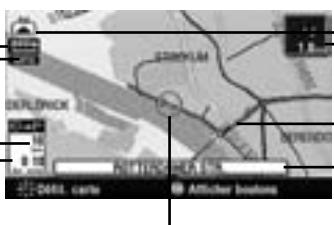
Écran de la position actuelle du vehicule
Orientation de la carte Indique l'orientation actuelle la carte affichée.
N : Nord
:Nord vers le haut

: Direction vers le haut flèche indique ici le nord.
Pour modifier l'orientation de la carte, voir page 12
- Informations sur le prochain croisement
Itinétaire
Nom de la rue
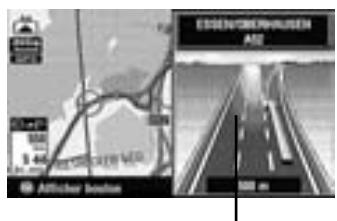
Ecran en trois dimensions de l'échangeur
Échangeur d'autoroute
Remarque:
Valable仅仅 pour certaines régions de l'Allemagne et du Royaume-Uni.
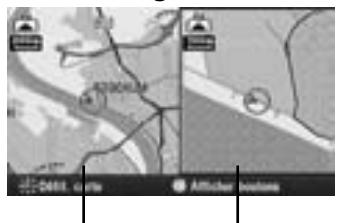
Affichage double
Ecran de gauche
Ecran de droite
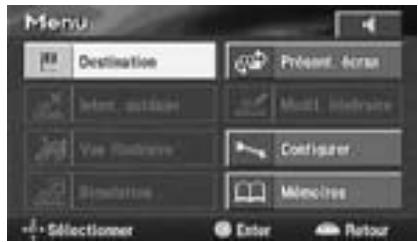
Le menu principal permet d'acceder à un grand nombre des fonctions du système. Sélectionnez (surbrillance) l'élement souhaité dans le menu principal, puis appuyez sur la touche ENTER. Le sous-menue correspondant à l'élementChoisi dans le menu principal s'affiche automatiquement à l'écran.

Lorsque le système de navigation est allumé, appuyez sur la touche MENU de la télécommande pour afficher le menu principal.
Pour connaître l'emplacement des touches de la télécommande, voir les pages 43 et 44.

Le menu principal s'affiche.
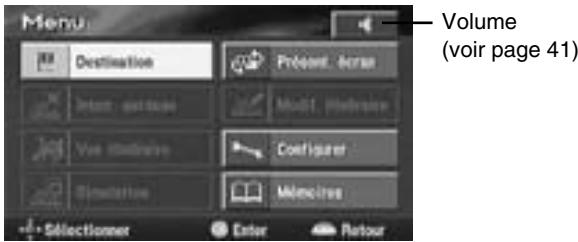
Avec la touche multidirectionnelle, sélectionnez (surbrillance) l'élément souhaité dans le menu principal.

Assurez-vous que l'élément souhaité est en surbrillance dans le menu principal, puis appuyez sur la touche ENTER au centre de la touche multidirectionnelle pour activer la sélection.

Le sous-menu s'affiche pour l'objet selectionné dans le menu principal. Avec la touche multidirectionnelle, selectionnez (surbrillance) l'objet souhaité dans le sous-menue, puis appuyez sur la touche ENTER.
L'exemple ci-dessous produit l'écran qui s'affiche lorsque l'on seLECTIONne "Destination".
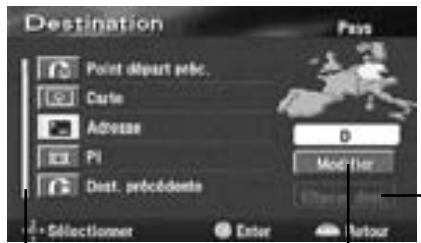
Une barde de défilament indique que la liste continue. Faites défiler la liste avec la touche multidirectionnelle.
Pays de recherche (Pour plus de détails, voir page 13.)
Autiliser pour supprimer ladestination.
Remarque:
Pour revenir à l'écran de position actuelle du vehicule, appuyez sur la touche POS.
Menu d'enregistrement des points
Lorsqu'un point souhaité est recherché à l'aide du menu Destination ou Mémoire etc. et que la carte de la zone est affichée, le menu de réglage du point apparait. Ce menu est très utile pour définitir
le point obtenu comme destination ou pour le sauvegarder comme point mémoire.
Selectionnez un élément du menu, puis appuyez sur ENTER.
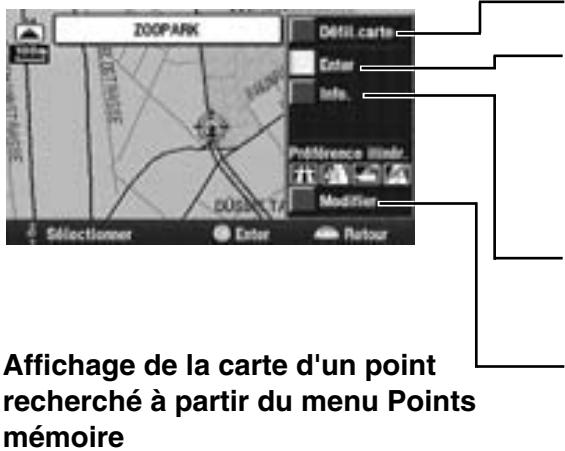
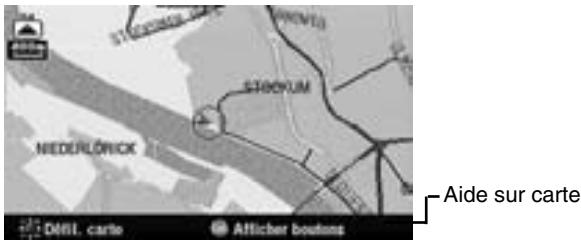
Affichage de la carte d'un point recherche à partir du menu Destination
Défil. carte: cette fonction permet de faire défiler manuellement la carte avec la touche multidirectionnelle. Enter: cette fonction permet de définir le point obtenu comme destination principale ou supplémentaire et de calculer l'itinétaire. Pour enregistrer le point sélectionné comme destination supplémentaire, Sélectionnez "Enter" dans le menu d'enregistrement des points, puis appuyez sur la touche ENTER. Le menu Définir destination s'affiche. Sélectionnez "Ajouter", puis appuyez sur la touche ENTER.
Info: ce menu offre des informations sur un point mémoire, par exemple son adresse ou le numéro de téléphone correspondant, lorsque ce point est rechercé à partir du menu PI (points d'intérêts).
Modifier: ce menu permet de modifier les conditions de recherche d'itinéraire, par exemple la préférence pour les autoroutes.
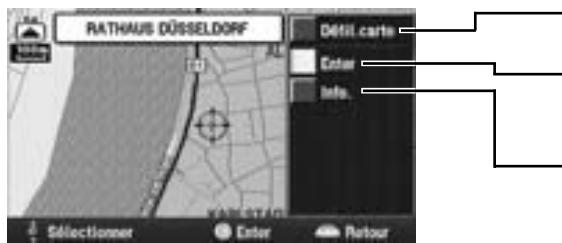
Défil. carte : cette fonction permet de faire défilier manuellement la carte.
Enter: ce menu permet d'enregistrer le point en mémoire ou comme zone à éviter.
Info.: ce menu offre des informations sur un point mémoire, par exemple son adresse ou le numéro de téléphone correspondant, lorsque ce point est rechercé à partir du menu PI (points d'intérêts).
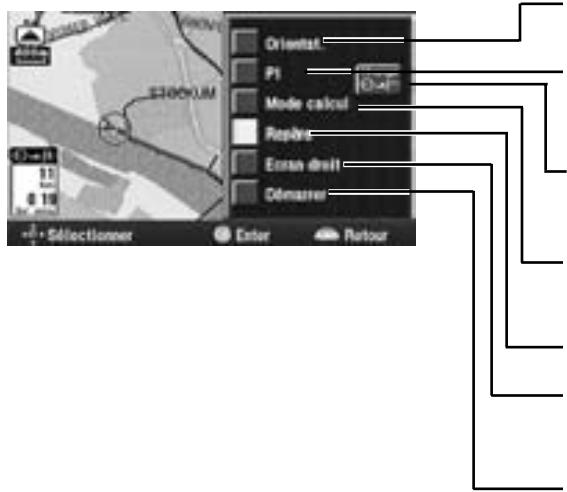
La touche ENTER est enfoncée alors qu'une carte est affichee sans le menu d'enregistrement des points.
Orientat.: ce menu permet de modifier l'orientation de la carte affichée.
PI : Utilisez ce menu pour afficher les iconônes PI sur la carte ou pour afficher la "Liste des PI locaux" pour les PI affichés.
: Ce menu apparait uniquement lorsque vous définissez plusieurs destinations. Utilisez-le pour spécifique la destination de votrechoix.
Mode calcul: ce menu permet de passer à un autre itinétaire. Il n'est affiché que lorsque l'itinétaire a déjà été enregistré.
Repère: le point peut être enregistré comme point mémoire.
Ecran droit : lorsque le mode double écran est actif, Sélectionnez cet élément pour modifier l'orientation de la carte et l'affchage des icones dans l'écran de droite. (Voir page 29.)
Démarrer : Utilisez ce menu pour vérifier les icones PI définies sur la carte. Si vous sélectionnez l'icone PI souhaïée en inclinant la manette et en appuyant sur la touche ENTER, des informations détaillées relatives au PI s'affichent.
Opérations de base
Choix de l'itinétaire
Il y a trois procédures à suivre avant de décider du bon itinétaire pour atteindre la destination voulue : rechercher la destination, rechercher un itinétaire et décider de l'itinétaire à suivre.
Cette section décrit les procédures à suivre lors de la recherche d'une destination. L'exemple décrit cette procéduction lorsque la recherche est faite à partir de l'adresse de la destination.
1 Appuyez sur la touche MENU de la télécommande afin d'afficher le menu principal.
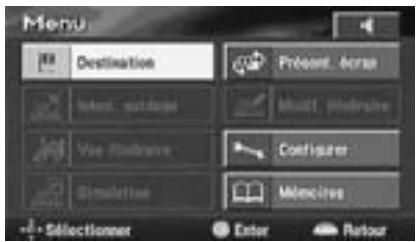
2 Sélectionnez (surbrillance) "Destination" dans le menu principal en inclinant la touche multidirectionnelle de la télécommande, puis appuyez sur la touche ENTER au centre de la touche multidirectionnelle.
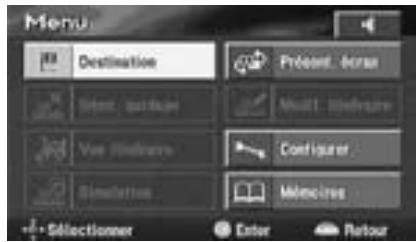
3 Le menu de recherche Destination s'affiche automatiquement. Dans le menu de recherche Destination, selectionnez "Adresse" avec la touche multidirectionnelle, puis appuyez sur la touche ENTER.
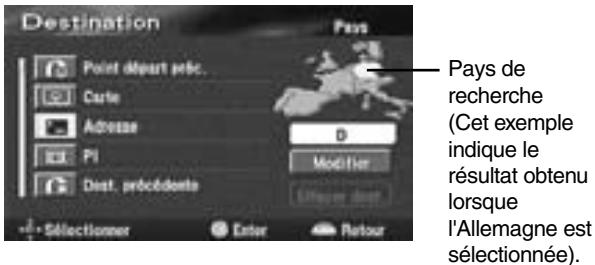
Remarque:
Lorsque vous effectuez la recherche d'un endroit situé dans un autre pays (ou région), vousdezverzmodifierle pays (ou région) de recherche.Dans ce cas,selectionnez"Modifier
avec la touche multidirectionnelle, puis appuyez sur ENTER. Le menu de recherche de pays ou de région s'affiche. Sélectionnez le pays (ou région) souhaïte avec la touche multidirectionnelle, puis appuyez sur ENTER. (Sélectionnez le tímoin ▲ ou▼ sur l'affichage, puis appuyez sur ENTER afin de faire défilier la liste des pays et régions). Une fois que vous avez sélectionné le pays (ou région) voulu, sélectionnez "OK" avec la touche multidirectionnelle, puis appuyez sur ENTER.
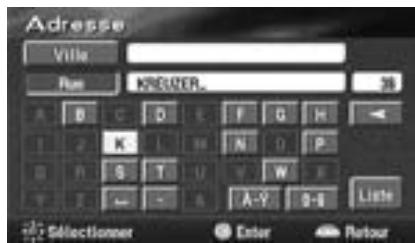
4 Le tableau de saisie alphabetique du nom de la rue ou de la ville s'affiche automatiquement. Avec la touche multidirectionnelle, selectionnez le premier caractère du nom de la rue souhaïte, puis appuyez sur ENTER. Le caractère saisi s'affiche en première position dans la fenêtre de texte. Répétez cette procédure afin de saisir le reste du nom de la rue.
Conseils:
- Lorsque le premier caractère est saisi, la liste des rues possibles pour le caractère suivant est réduite.
- Sélectionnez "« pour revenir au chiffre précédent et l'effacer.
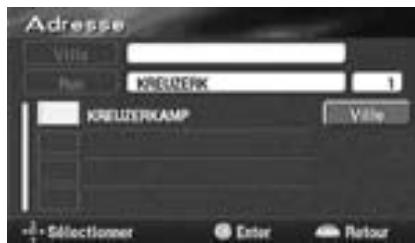
Lorsque la saisie du nom de la rue est terminée, la liste des rues correspondant au nom saisi s'affiche. Sélectionnez le nom de la rue souhaitée avec la touche multidirectionnelle, puis appuyez sur ENTER.
6 Le tableau de saisie du numero de maison s'affiche automatique. Saisissez le numero de maison de la même manière qu'a l'etape 4 cidesus. Lorsque la saisie du numero de maison est terminée, selectionnez "Liste" avec la touche multidirectionnelle, puis appuyez sur ENTER.
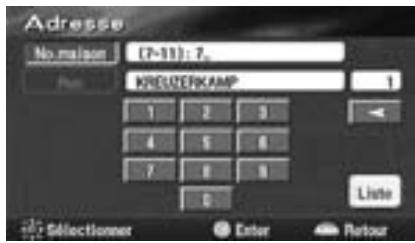
7 La carte représentant la zone où se trouve l'adresse saisie s'affiche avec le menu d'enregistrement des points. Sélectionnez "Enter" avec la touche multidirectionnelle, puis appuyez sur ENTER.
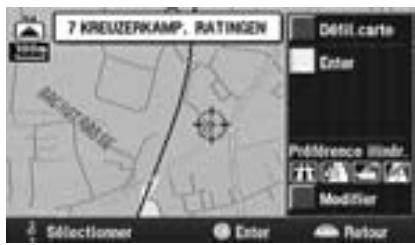
8 Le système commence le calcul de l'itinétaire. Une fois le calcul terminé, l'itinétaire s'affiche dans sa totalité.
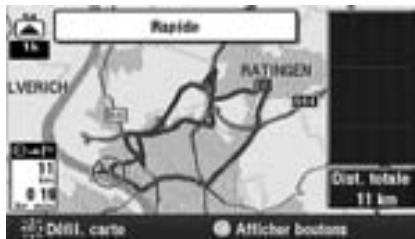
9 Lorsque vous commencez à suivre cet itinétaire, le système affiche la carte avec la position actuelle du vehicule et commence le guidage.
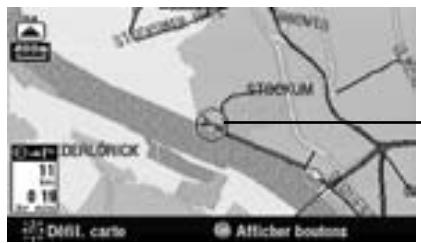
Position actuelle du vehicule
Conseils:
Vous pouvez rechercher un endroit en utilisant différents paramètres, tel qu'indiqué ci-dessous.
| Recherche à partir de | Page |
| Adresse | P18 |
| PI (point d'intérêt) | P20 |
| No. téléphone | P22 |
| Point Mémoire | P22 |
| Domicile | P23 |
| Dest. précédente | P23 |
| Croisement | P23 |
| Entrée/sorting autoroute | P24 |
| Point départPREC. | P24 |
| Carte | P25 |
Selection à partir du menu Itinétaire (recherche de trois itinéaires)
Le système peut calculer jusqu'à trois itinéaires simultanément, y compris l'itinéaire recommendé. Vous pouvez désirir n'importe lequel de ces itinéaires.
1 Une fois que vous avez sélectionné une destination, le système de navigation calcule jusqu'à trois itinéaires, puis affiche automatiquement l'écran contenant tous les itinéaires.
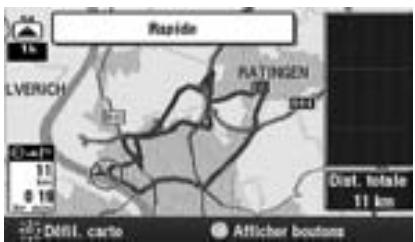
2 Appuyez sur ENTER pendant que l'écran indiquant tous les itinéraires est affché.
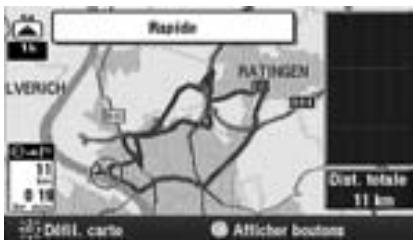
3 Le menu Itinétaire s'affiche. Sélectionnez l'élement souhaité dans le menu Itinétaire, puis appuyez sur ENTER.
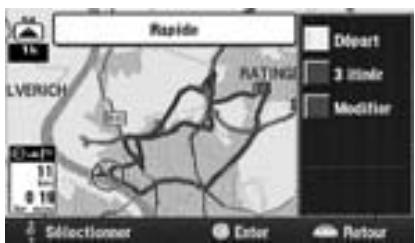
Eléments du menu Itinéraire:
Départ: Lance le guidage.
Remarque: Si vous souhaitez faire une simulation de conduite afin de vérifier les détails de l'itinéraire, Sélectionnez "Départ", puis maintenez la touche ENTER enforcée pendant au moins 5 secondes pendant que s'affiche l'écran représentant la totalité de l'itinéraire. (Pour plus de détails, voir page 42).
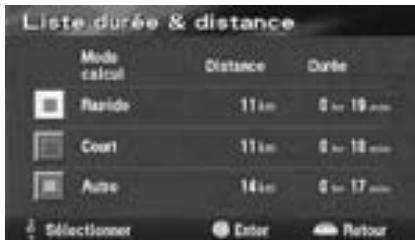
- 3 itinér: Affiche l'écran compteant les trois itinéraires.
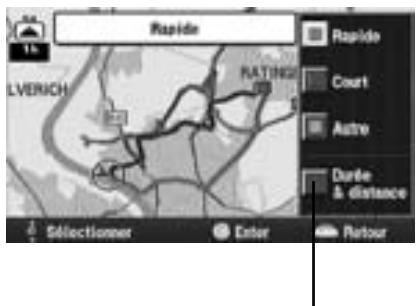
La liste comportant les informations relatives à la distance et au temps nécessaire pour se rendre à destination s'affiche.
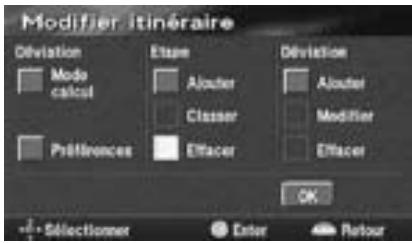
- Modifier. itinétaire: Affiche l'écran "Modifier itinétaire". Pour plus de détails, voir page 30.
Interruption et reprise du guidage le long de l'itinéraire
Vous pouvez facilement interrompre momentanément le guidage, puis le reprendre.
Remarque:
Les informations concernant l'itinétaire restent en mémoire, même si l'itinétaire est annulé. Pour supprimer les informations relatives à l'itinétaire, supprimez la destination. Reportez-vous à la section suivante, intitulée "Suppression de l'itinétaire".

Appuyez sur la touche MENU afin d'afficher le menu principal.
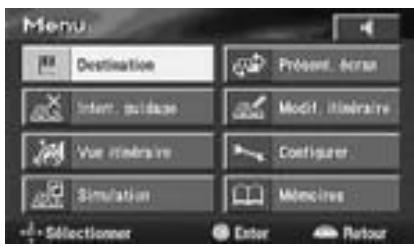

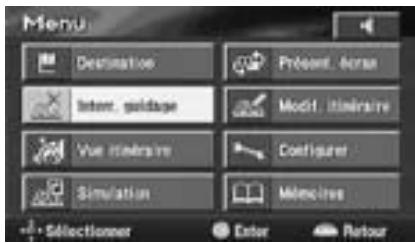
Pour interrompre temporairement le guidage, selectionnez "Interr. guidage" dans le menu principal avec la touche multidirectionnelle, puis appuyez sur ENTER.
Remarque:
Lorsque le guidage est interrompu, l'affichage du menu principal passé automatiquement à "Reprendre guidage".

Pour reprendre le guidage, seLECTIONnez "Reprendre guidage" dans le menu principal avec la touche multidirectionnelle, puis appuyez sur ENTER.
Suppression de l'itinéraire

Appuyez sur la touche MENU afin d'afficher le menu principal.
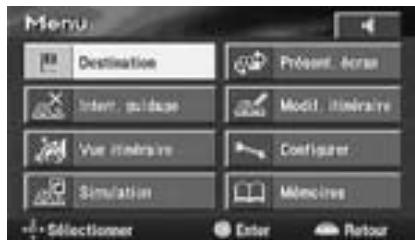

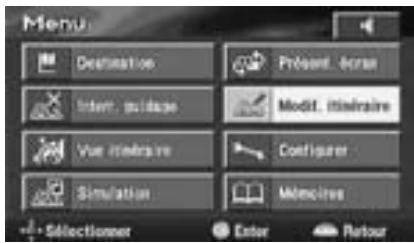
Selectionnez "Modif. itinétaire" dans le menu principal avec la touche multidirectionnelle, puis appuyez sur ENTER.

Sous "Etape", sélectionnez "Effacer", puis appuyez sur ENTER.
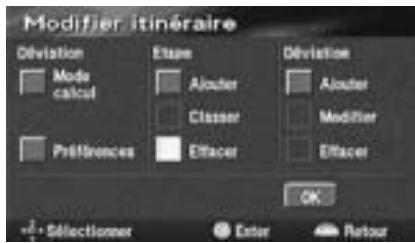
Remarque:
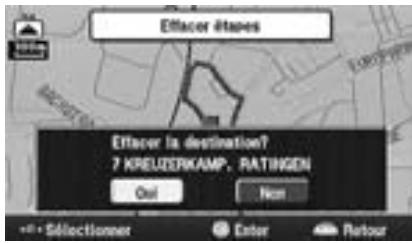
Si plusieurs destinations sont définies, l'écran "Effacer destination" affiche la liste des destinations. Sélectionnez la destination à effacer (ou "Tout" pour effacer toutes les destinations) avec la touche multidirectionnelle, puis appuyez sur ENTER.

La boîte de dialogue de confirmation s'affiche. Si vous souhaitez effacer la ou les destinations et l'itinéraire, Sélectionnez "Oui" avec la touche multidirectionnelle, puis appuyez sur ENTER.
Enregistrez d'abord votre domicile. Lorsque le domicile est enregistré, vous pouvez l'afficherrapidement. Il est alors très simple de définir un itinéraire pour returner au domicile.
1 Appuyez sur la touche MENU afin d'afficher le menu principal.
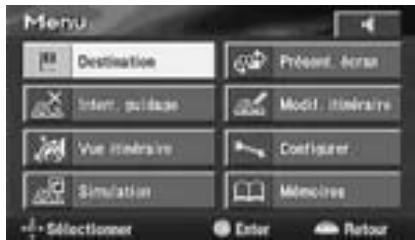
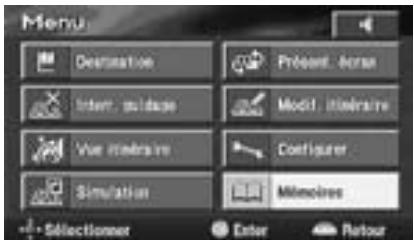
2 Sélectionnez "Mémoires" dans le menu principal avec la touche multidirectionnelle, puis appuyez sur ENTER.
3 Le sous-menu s'affiche. Sélectionnez "Enregist. domicile" avec la touche multidirectionnelle, puis appuyez sur ENTER.
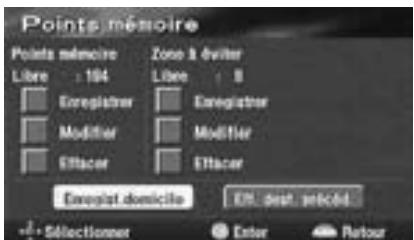
Remarque:
Vous ne pouvez enregistrer qu'un seul domicile. Si vous avez déjà enregistré votre domicile, le système affiche le menu "Effacer domicile". Sélectionnez "Effacer domicile", puis appuyez sur ENTER pour effacer le domicile enregistré (pour plus de détails, voir page 38). Enregistrrez ensuite le nouveau domicile.
Pour rechercher l'emplacement de votre domicile, sélectionnez la méthode de recherche appropriée décrite dans la section "Recherche de destinations" à la page 18.
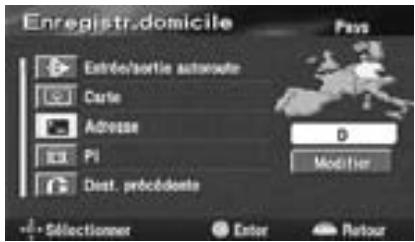
5 Lorsque la carte indiquant la zone de votre domicile s'affiche, appuyez sur ENTER.
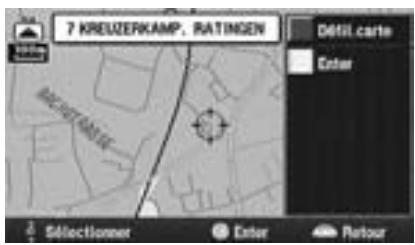
Pour revenir à la carte de la position actuelle du vehicule, appuyez sur la touche "POS."
Recherche de destinations
Recherche d'une destination à partir de l'adresse
Si vous connaissiez l'adresse de la destination souhaitée, vous pouvez facilement afficher ce point sur la carte en saisissant simplement son adresse.

Appuyez sur la touche MENU afin d'afficher le menu principal. Sélectionnez "Destination" dans le menu principal avec la touche multidirectionnelle, puis appuyez sur ENTER.

Le sous-menu "Destination" s'affiche. Sélectionnez "Adresse" avec la touche multidirectionnelle, puis appuyez sur ENTER.
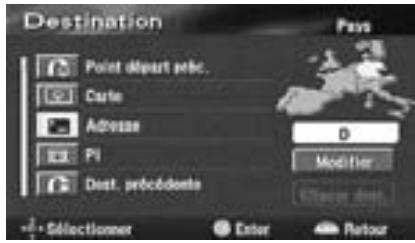
Remarques:
- Si vous destination se trouve dans un pays autre que celui sélectionné actuellément, assurez-vous de modifier le pays de recherche.
- Pour modifier le pays de recherche, Sélectionnez "Modifier". Le menu s'affiche. Sélectionnez le pays de recherche voulu.

Le tableau de saisie du nom de la rue de destination s'affiche. Avec la touche multidirectionnelle, selectionnez le premier caractere du nom de la rue, puis appuyez sur ENTER. Le caractere saisi s affiche en première position dans la fenetre de texte. Repetez cette procedure pour saisir le reste du nom de la rue.
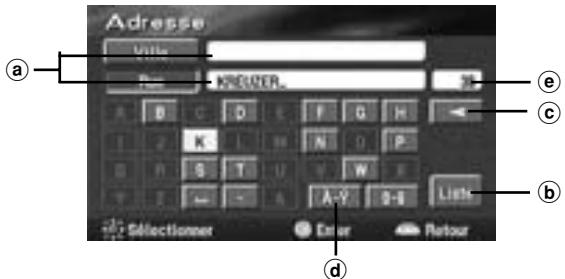
a Fenêtes de texte
Affichent les lettres ou les chiffres sélectionnés.
Lieste
Affiche une liste des noms candidats pour les lettres ou les chiffres saisis.

Permet de revenir à la dette ou au chiffre précédent et de l'effacer.
Tableaux de lettres avec accents et de caractères numériques
Sélectionnez le tableau de saisie souhaité.
Nombre de candidats
Conseils:
- Lorsqu'une dette ou un chiffre est saisi, la liste des candidats pour la dette ou le chiffre suivant est réduite (les autres apparaisent en grisé).
- Vous pouvez également rechercher un endroit en saisissant uniquement le début de son nom et en selectionnant "Liste", puis en appuyant sur ENTER.
- Si le nombre d'endroits candidats est réduit suite à la saisie des premiers caractères entrés, la liste des endroits candidats s'affiche automatiquement. Sélectionnez l'endetroit souhaité dans la liste et appuyez sur ENTER.
- Si vous souhaitez afficher la liste des noms de rues candidates, Sélectionnez "liste" et appuyez sur ENTER.
Lorsque you selectionnez "Ville" et que you appuyez sur la touche ENTER, le menu de selection de la ville apparait. Selectionnez l'element de menu souhaité.
- Si vous avez sélectionné "Entrer nom ville", saississe le nom de la ville, puis appuyez sur ENTER.
- Lorsque vous sélectionnez "5 proches", les noms des 5 villes les plus proches s'affient. Sélectionnez la ville souhaitée et appuyez sur ENTER.
- Lorsque vous sélectionnez une ville directement dans la liste affichée, appuyez sur ENTER.
- Si vous avez sélectionné "Toutes villes", le tableau de saisie des lettres s'affiche. Saisissez le nom de la ville.
4 La liste des noms de rues s'affiche. Sélectionnez le nom de la rue souhaïée et appuyez sur ENTER.
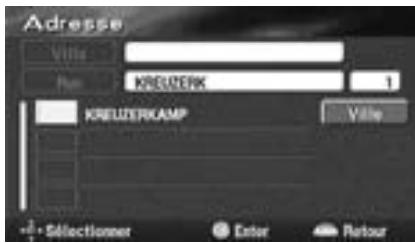
Remarques:
- Si d'autres rues du même nom existent dans d'autres villes lors d'une recherche à partir du nom de la rue en mode "Toutes villes", la liste des noms de villes s'affiche.
Selectionnez le nom de la ville souhaitee et appuyez sur ENTER.
- S'il n'existe aucun endroit correspondant au nom saisi, les endroits dont l'orthographe est proche s'affichent.
5 Le tableau de saisie du numero de maison s'affiche. Saisissez le numero de maison de la meme maniere que pour le nom de la rue (etape 3 ci-dessus). Lorsque la saisie du numero de maison est terminée, selectionnez "Liste" avec la touche multidirectionnelle, puis appuyez sur ENTER.
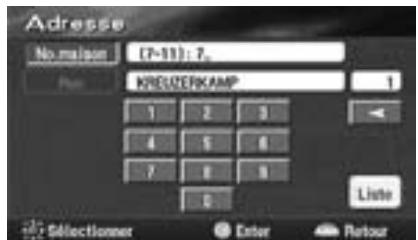
Remarques:
- Lorsque vous avez saisi un numéro de maison, la recherche de la destination souhaitatione se fait de façon plus précise.
- S'il n'y a pas de numéro de maison ou s'il n'y a pas de données correspondantes sur le disque, le système affiche la carte montrant la zone correspondant au nom de rue saisi.
6 La carte indiquant la zone selectionnée s'affiche avec le menu d'enregistrement des points.
Remarque:
Pour plus de détails sur le menu d'enregistrement des points, voir page 12.
Recherche d'un point d'intérêt (PI)
Si vous connaissiez le nom du point d'intérêt (PI) souhaité, vous pouvez facilement afficher ce point d'intérêt sur la carte en saisissant simplement son nom.
1 Appuyez sur la touche MENU afin d'afficher le menu principal. Sélectionnez "Destination" avec la touche multidirectionnelle, puis appuyez sur ENTER.
Le sous-menu s'affiche. Sélectionnez "PI" avec la touche multidirectionnelle, puis appuyez sur ENTER.
Il y a trois façon de rechercher le PI souhaité. L'écran "Entrer nom PI" s'affiche avec le tableau de saisie des caractères.
-
En saisissant le nom:
-
Saisissez le nom du PI que vous souhaitez rechercher avec la touche multidirectionnelle et en appuyant sur ENTER, de la même façon que lors de la saisie du nom de la rue (voir page 18).
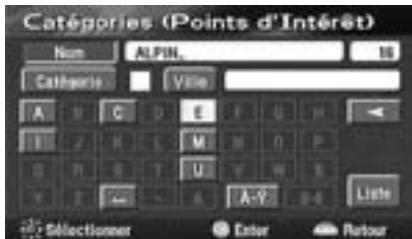
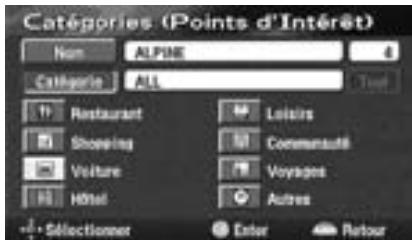
A partir de la catégorie
- Sélectionnez "Catégorie" avec la touche multidirectionnelle, puis appuyez sur ENTER.
- Le menu de selection de la catégorie s'affiche. Sélectionnez la catégorie souhaïée avec la touche multidirectionnelle, puis appuyez sur ENTER.
A partir du nom de la ville
- Sélectionnez "Ville" en inclinant la manette et appuyez sur ENTER. Le menu de sélection de la ville apparait, Sélectionnez l'élement de menu souhaité.
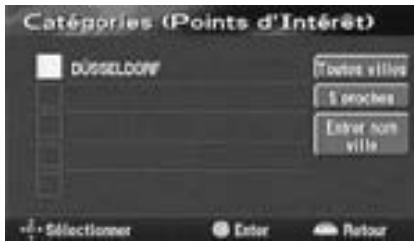
- Lorsque l'élément "Entrer nom ville" est sélectionné, saississez le nom de la ville.
- Si vous avez sélectionné "5 proches", les noms de 5 villes proches s'affichent. Sélectionnez le nom de la ville souhaité et appuyez sur ENTER.
- Si vous avez sélectionné un nom de ville directement dans la liste affichée, appuyez ensuite sur ENTER.
Lorsque I'élément "Toutes villes" est sélectionné, la liste des caractères s'affiche. Saisissez le nom de la ville.

Selectionnez "Liste" avec la touche multidirectionnelle, puis appuyez sur ENTER. La liste des PI candidats et le nombre de PI s'affiche. Selectionnez le PI souhaité avec la touche multidirectionnelle, puis appuyez sur ENTER.
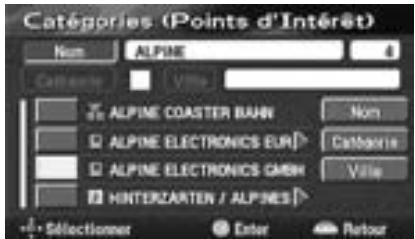
Remarque: Si vous sélectionnez "Nom", "Catégorie" ou "Ville", vous pouvez réduire le nombre de candidats.

La carte représentant la zone du PI sélectionné s'affiche avec le menu d'enregistrement des points.
Remarque: Pour plus de détails sur le menu d'enregistrement des points, voir page 12.
Réglage de l'affichage des points d'intérêt locaux
Sur la carte, le système peut afficher les iconones correspondant à des points d'intérêt tels que les stations-service, les restaurants, les parkings, etc.

Lorsqu'une carte est affichee, appuyez sur ENTER.

Le menu d'enregistrement des points s'affiche. Sélectionnez "PI" dans le menu d'enregistrement des points avec la touche multidirectionnelle, puis appuyez sur ENTER.
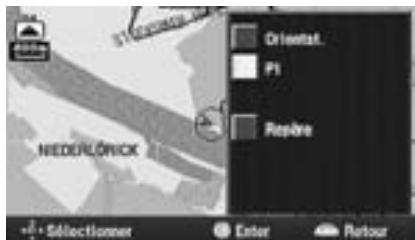

L'écran des iconônes de PI s'affiche. Sélectionnez l'icone de PI souhaitatione avec la touche multidirectionnelle, puis appuyez sur ENTER.
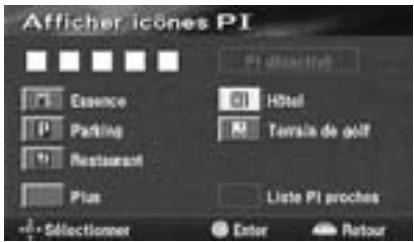
Remarques:
- Si vous souhaitez afficher plusieurs icônes, sélectionnez "Plus" avec la touche multidirectionnelle, puis appuyez sur ENTER. Sélectionnez ensuite les icônes souhaitées, l'une après l'autre. Lorsque vous avez effectué toutes les sélections, sélectionnez "OK" et appuyez sur ENTER.
- Vous pouvez enregistrer jusqu'à 5 icones de PI.
- Si vous sélectionnez "PI désacté", les iconées de PI ne s'affichent pas sur la carte.
- En selectionnant "Démarrer" dans le menu de réglage du point, vous obtiennent des informations sur l'icone PI affichée sur la carte. Pour plus d'informations, voir "Menu de réglage du point" page 12.
Recherche de points d'intérêts locaux à partir de leurs iconônes
Le système permet de rechercher des PI dans un rayon de 30 km ajustur du réticule et d'afficher les iconônes des PI enregistrés avec la distance qui les sépare du réticule. Le système peut également afficher seulement les PI situés le long de l'itinéraire définir.

Lorsqu'une carte est affichee, appuyez sur ENTER.

Le menu d'enregistrement des points s'affiche. Sélectionnez "PI" dans le menu d'enregistrement des points avec la touche multidirectionnelle, puis appuyez sur ENTER.

L'écran des iconônes de PI s'affiche. Sélectionnez "liste PI proches" avec la touche multidirectionnelle, puis appuyez sur ENTER.
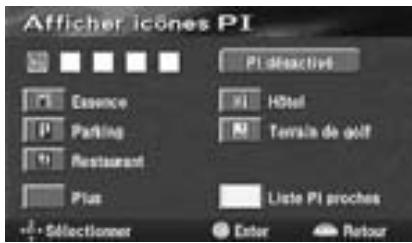

La liste des PI proches s'affiche.
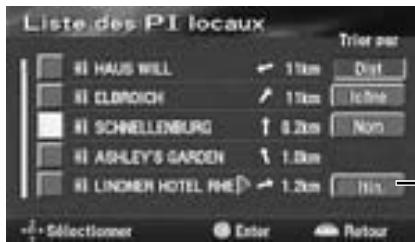
La liste peut être triée par distance, par icones ou par noms. Lorsque le menu est sélectionné, le système peut étabir une liste des PI prêsent les long de l'itinéraire définit.
Remarques:
- La liste peut être triée par distance, par icones ou par noms.
- Une liste peut afficher jusqu'à 100 endroits.

Selectionnez le PI proche souhaité avec la touche multidirectionnelle, puis appuyez sur ENTER. La carte représentant la zone du PI selectionné s'affiche avec le menu d'enregistrement des points.
Remarque:
Pour plus de détails sur le menu d'enregistrement des points, voir page 12.
Recherche à partir d'un numéro de téléphone
Si vous avez saisi un numero de téléphone pour un point mémoire, vous pouvez facilement afficher ce point mémoire comme destination en saississant simplement le numero de téléphone. Pour saisir les numéroros de téléphone des points en mémoire, voir la page 35.

Appuyez sur la touche MENU afin d'afficher le menu principal. Sélectionnez "Destination" dans le menu principal avec la touche multidirectionnelle, puis appuyez sur ENTER.

Le sous-menu s'affiche. Sélectionnez "No. téléphone" avec la touche multidirectionnelle, puis appuyez sur ENTER. Le tableau de saisie des chiffres s'affiche.

Saisissez le numéro de téléphone, y compris l'indicatif régional, avec la touche multidirectionnelle et en appuyant sur ENTER. (Pour plus de détails sur la saisie des chiffres, voir l'objet 5 à la page 19.) Lorsque la saisie du numéro de téléphone souhaité est terminée, sélectionnez "OK" et appuyez sur ENTER.
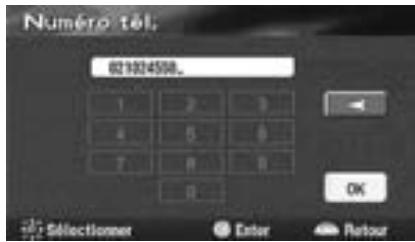
Conseils:
- Le numéro de téléphone peut également être saisi avec le pavé numérique de la télécommande. Pour cela, voir le Guide de referencia pour la télécommande à la page 43.
- Lorsque le premier chiffre est saisi, la liste des candidats pour le chiffre suivant est réduite (les autres chiffres apparaisent en grisé).
- Sélectionnez "« pour revenir au chiffre précédent et l'effacer.

La carte de l'endetroit correspondant au numero de téléphone entre s'affiche avec le menu d'enregistrement des points.
Remarque: Pour plus de détails sur le menu d'enregistrement des points, voir page 12.
Recherche à partir de points mémoire
Si des points mémoire ont déjà été enregistrés, vous pouvez les afficher facilement et désirir un endroit que vous désirez définir comme destination. Pour plus détails concernant la méthode d'enregistrement, voir page 34.

Appuyez sur la touche MENU afin d'afficher le menu principal. Sélectionnez "Destination" dans le menu principal avec la touche multidirectionnelle, puis appuyez sur ENTER. Sélectionnez "Point mémoire" dans le sous-menu avec la touche multidirectionnelle, puis appuyez sur ENTER.

La liste des points mémoire s'affiche. Sélectionnez le point mémoire que vous souhaitez afficher avec la touche multidirectionnelle, puis appuyez sur ENTER.
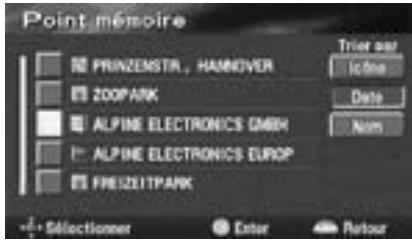

Le réticule s'affiche sur la carte, au point mémoire sélectionné, ainsi que le menu d'enregistrement des points.
Remarque: Pour plus de détails sur le menu d'enregistrement des points, voir page 12.
Recherche du domicile
Si vous domicile a déjà été enregistré, vous pouvez l'afficher par une simple opération. Pour plus détails concernant la méthode d'enregistrement, voir page 17.
1 Appuyez sur la touche MENU afin d'afficher le menu principal. Sélectionnez "Destination" dans le menu principal avec la touche multidirectionnelle, puis appuyez sur ENTER.
Le sous-menu s'affiche. Sélectionnez "Domicile" avec la touche multidirectionnelle, puis appuyez sur ENTER.
Recherche à partir de destinations précédentes
Le système stocke automatiquement jusqu'à 20 endroits que le système a déjà recherchés comme destinations.
1 Appuyez sur la touche MENU afin d'afficher le menu principal. Sélectionnez "Destination" dans le menu principal avec la touche multidirectionnelle, puis appuyez sur ENTER.
2 Le sous-menu s'affiche. Sélectionnez "Dest. précédente" avec la touche multidirectionnelle, puis appuyez sur ENTER.
3 La liste indiquant les destinations enregistrées en mémoire s'affiche. Sélectionnez la destination souhaitée dans la liste avec la touche multidirectionnelle, puis appuyez sur ENTER.
Une barde de défillement indique que la liste continue. Faites défiler la liste avec la touche multidirectionnelle.
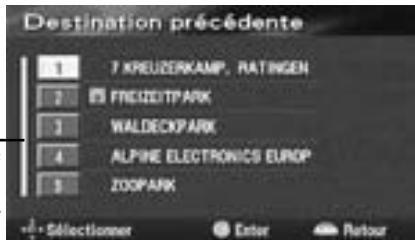
4 La carte indiquant la destination selectionnée s'affiche avec le menu d'enregistrement des points.
Remarques:
Pour plus de détails sur le menu d'enregistrement des points, voir page 12.
- L'emplacement enregistré dans la mémoire peut être effacé. Pour plus de détails, voir page 38.
Recherche à partir d'un croisement
Si vous connaissiez une intersection proche de l'endetroit où vous souhaitez vous rendre, vous pouvez saisir comme destination les noms des deux rues de ce croisement. Cette section explique comment rechercher une destination en saississant les noms de deux rues qui se croisent.
1 Appuyez sur la touche MENU afin d'afficher le menu principal. Sélectionnez "Destination" dans le menu principal avec la touche multidirectionnelle, puis appuyez sur ENTER.
Le sous-menu s'affiche. Sélectionnez "Croisement" avec la touche multidirectionnelle, puis appuyez sur ENTER.
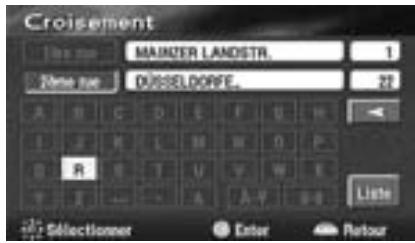
3 Le tableau de saisie des noms de la première et de la deuxieme rue d'un croisement s'affiche. Saisissez le nom de la première rue avec la touche multidirectionnelle et en appuyant sur ENTER, comme lors de la saisie de l'adresse dans la section "Recherche de destinations" (étape 3, page 18).
4 Le tableau de saisie du nom de la deuxieme rue s'affiche. Saisissez le nom de la deuxieme rue.
Lorsque la saisie des noms des deux rues est terminée, la carte indiquant la zone du croisement selectionné s'affiche avec le menu d'enregistrement des points.
Remarque: Pour plus de détails sur le menu d'enregistrement des points, voir page 12.
Recherche à partir d'une entrée ou d'une sortie d'autoroute
Vous pouvez rechercher un endroit à partir d'une entrée ou d'une sortie d'autoroute.

Appuyez sur la touche MENU afin d'afficher le menu principal. Sélectionnez "Destination" dans le menu principal avec la touche multidirectionnelle, puis appuyez sur ENTER.

Le sous-menu s'affiche. Sélectionnez "Entrée/sortie autoroute" avec la touche multidirectionnelle, puis appuyez sur ENTER. Le tableau de saisie "Entrée/sortie autoroute" s'affiche.

Saisissez le nom de l'autoroute souhaitatione avec la touche multidirectionnelle et en appuyant sur ENTER.

Lorsque le nom de l'autoroute a eté saisi, la liste des autoroutes saisies s'affiche. Sélectionnez l'autoroute souhaïée avec la touche multidirectionnelle, puis appuyez sur ENTER.

L'écran "Entr./sortie autoroute" s'affiche. Sélectionnez "Entrée" ou "Sortie" avec la touche multidirectionnelle, puis appuyez sur ENTER.

La liste des entrées et des sorties s'affiche pour l'autoroute sélectionnée. Sélectionnez l'entrée ou la sortie souhaïée avec la touche multidirectionnelle, puis appuyez sur ENTER.
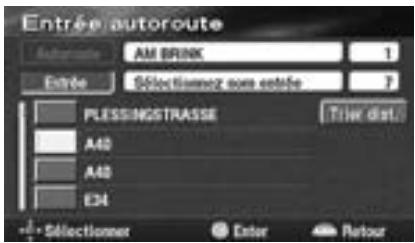

La carte de la zone de l'entrée ou de la sortie d'autoroute sélectionnee s'affiche avec le menu d'enregistrement des points.
Remarques :
Lorsque le nombre de candidats diminuè suffisamment, la liste des candidats s'affiche automatiquement.
- Pour plus de détails sur le menu d'enregistrement des points, voir page 12.
Recherche à partir du point de départ
Lorsqu'un itinétaire a été défini, le point de départ de l'itinétaire est enregistré dans la mémoire.
Vous pouvez facilement afficher le point de départ pour y revenir.

Appuyez sur la touche MENU afin d'afficher le menu principal. Sélectionnez "Destination" dans le menu principal avec la touche multidirectionnelle, puis appuyez sur ENTER.

Le sous-menu s'affiche. Sélectionnez "Point départ préc." avec la touche multidirectionnelle, puis appuyez sur ENTER.

La carte indiquant le point de départ precedent et le menu d'enregistrement des points s'affichent.
Remarque : Pour plus de détails sur le menu d'enregistrement des points, voir page 12.
Recherche par défilament de la carte affichée
Vous pouvez faire défilier librement la carte affichée dans huit directions différentes, avec la touche multidirectionnelle, afin de tracer une destination souhaitée.
La(Meilleurefacondetrouverunendroitest d'afficherd'abordunecartedontl'échelleoffrefue ne vue d'ensemble et de préciser ensuite
I'emplacement approximatif de la destination.
Vous pouvez ainsi trouver efficacement l'endetroit souhaité en passant à des cartes de plus en plus détaillées. (Appuyez sur la touche ou pour modifier l'échelle de la carte).

Appuyez sur la touche MENU afin d'afficher le menu principal.
Selectionnez "Destination" dans le menu principal avec la touche multidirectionnelle, puis appuyez sur ENTER.

L'écran "Destination" s'affiche. Sélectionnez "Carte" avec la touche multidirectionnelle, puis appuyez sur ENTER.

La carte indiquant la position actuelle du vehicule s'affiche. Sélectionnez "Défil. carte" avec la touche multidirectionnelle, puis appuyez sur ENTER.
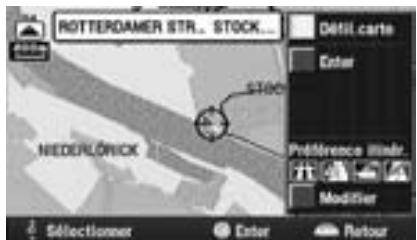

Recherche la destination souhaitation en faisant defiler la carte avec la touche multidirectionnelle. La carte defile dans le sens où vous faites basculer la touche multidirectionnelle. Déplacez la carte pour que le point de destination se trouve sous le réticule, puis appuyez sur ENTER. Le menu d'enregistrement des points s'affiche.
Pour plus de détails sur le menu d'enregistrement des points, voir page 12.
Remarques:
- Deux vitesses de défilament de la carte sont disponibles, selon la durée pendant laquelle la touche multidirectionnelle reste enforcée.
- Pour revenir à l'écran précédent, appuyez sur la touche RETURN.
- Pour revenir à l'écran indiquant la position actuelle du vehicule, appuyez sur la touche POS.
Vérification de l'itinétaire
Vue d'ensemble de l'itinéraire
Avant de commencer à conduire le long de l'itinéraire, nous vous recommendons de l'observer dans sa totalité en utilisant la vue d'ensemble.

Appuyez sur la touche MENU afin d'afficher le menu principal.
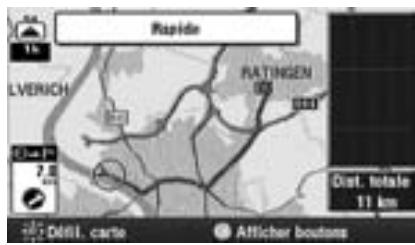
Selectionnez "Vue itinétaire" dans le menu principal avec la touche multidirectionnelle, puis appuyez sur ENTER.

L'itinéraire s'affiche dans sa totalité sur une carte dont l'échelle permet une vue d'ensemble de l'itinéraire.
Conseils:
Lorsque la vue d'ensemble de l'itinétaire est affichée, si vous appuyez sur la touche ENTER, l'écran ci-dessous s'affiche.
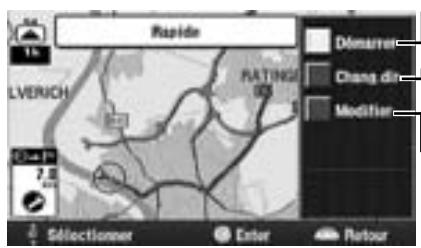
Active le mode de guidage.
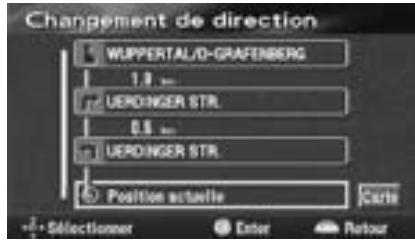
Affiche la liste des changements de direction (voir exemple ci-dessous).
Passen mode de modification de l'itinétaire.
Exemple de liste de changements de direction

Lorsque vous appuyez sur la touche POS., le système revient à la carte affichant la position actuelle du vehicule.
Lorsque ce mode est selectionné, le réticule indiquant la position actuelle du vehicule se déplace le long de l'itinéraire, de façon à ce que vous puissiez avoir un aperçu du parcours. Vous pouvez également rechercher les PI situés le long de l'itinéraire.
1 Appuyez sur la touche MENU afin d'afficher le menu principal. Sélectionnez "Simulation" dans le menu principal avec la touche multidirectionnelle, puis appuyez sur ENTER.
L'écran de simulation s'affiche avec le menu de fonctionnement.
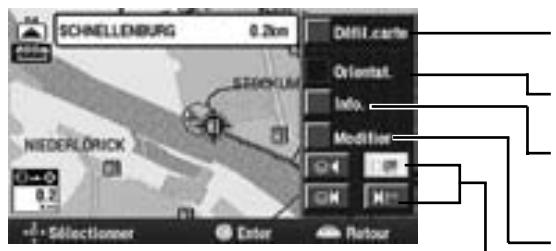
Ce menu permet de faire défilier la carte avec la touche multidirectionnelle.
Ce menu permet de modifier l'orientation de la carte.
Ce menu apparait uniquement si des icônes PI sont presents sur l'itinéraire.
VoussouspuvezafficherlesinformationsrelativésauPI.
Ce menu permet d'afficher le menu "Modifier simulation itinétaire" tel qu'indiqué ci-dessous.
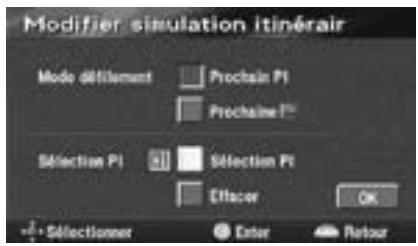
Sélectionnez le menu souhaité pour déplacer le réticule le long de l'itinétaire jusqu'à la destination ou au PI sélectionné ou pour revenir à l'affichage de la position actuelle du vehicule.
Pour revenir à l'écran de position actuelle du vehicule, appuyez sur la touche POS.
Configuration de l'écran de guidage
Affichage de la carte de guidage
Les directives ci-dessous vous permettent de sélectionner le mode d'affichage qui vous convient le mieux pour la carte de guidage.

Appuyez sur la touche MENU afin d'afficher le menu principal.
Selectionnez "Présent. écran" dans le menu principal avec la touche multidirectionnelle, puis appuyez sur ENTER.

Le menu de selection "Présentation écran" s'affiche. Sélectionnez l'élement de menu souhaité avec la touche multidirectionnelle, puis appuyez sur ENTER.
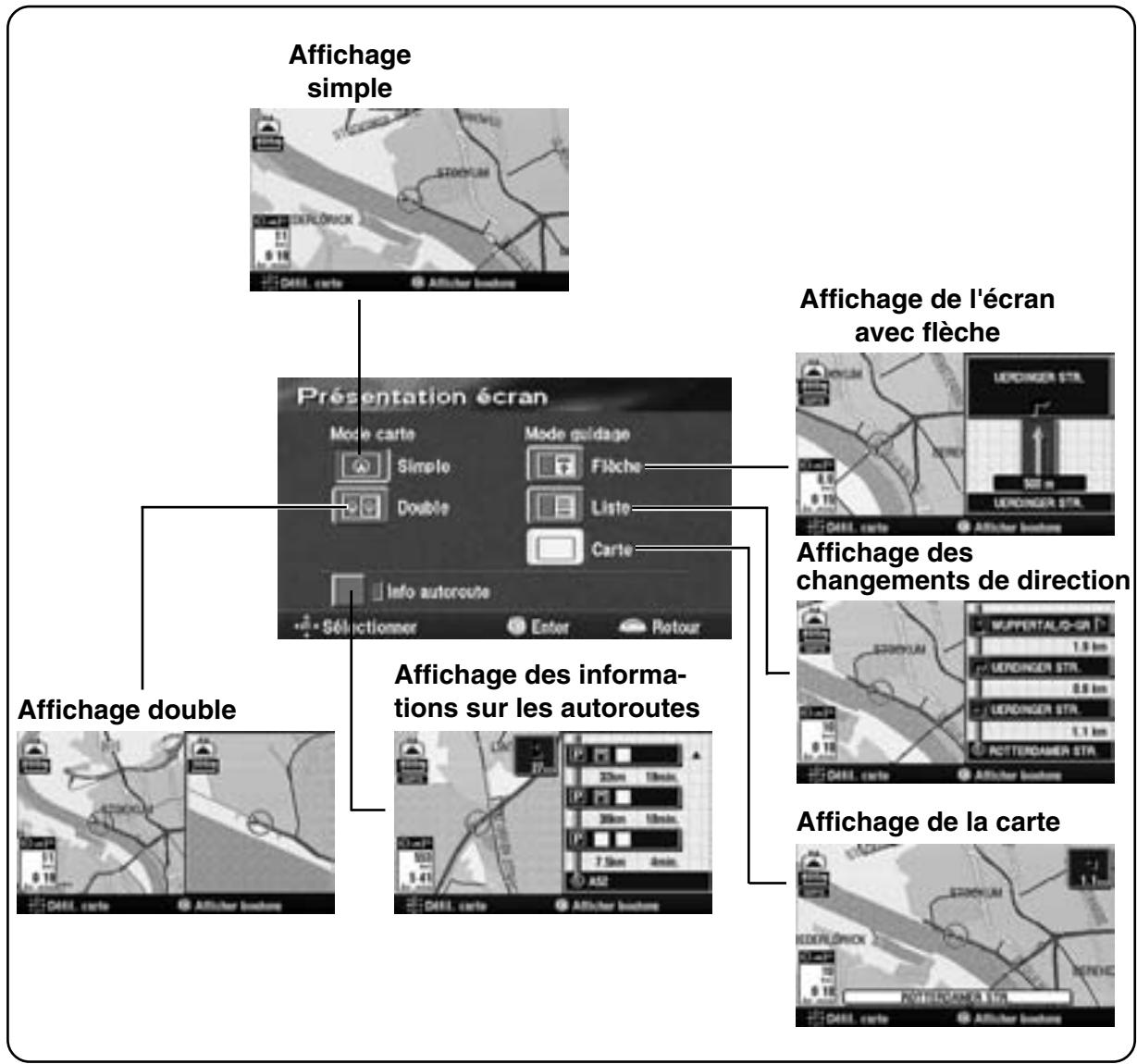
Affichage double
Le système peut afficher deux écrons différents en même temps pour plus de commodité. Par exemple, une carte détaillée et une carte offrant une vue plus large peuvent être affichées en même temps, de manière à ce que vous puissiez visionner une carte détaillée de la position actuelle du vehicule et une carte montrant une plus grande partie de l'itinéraire.
1 Appuyez sur la touche MENU afin d'afficher le menu principal. Sélectionnez "Présent. écran" dans le menu principal avec la touche multidirectionnelle, puis appuyez sur ENTER.
2 L'écran de réglage de la presentation de la carte s'affiche (voir page 28). Sélectionnez "Double" dans "Mode carte" avec la touche multidirectionnelle, puis appuyez sur ENTER.
Remarque:
Appuyez sur la touche pour faire passer l'écran en affichage double.
3 Le systèmeonne en mode d'affichage double et affiche deux écrans en même temps. Appuyez sur ENTER lorsquedieux écrans sont affichés.
4 Le menu d'enregistrement des points s'affiche. Pour changer le mode d'affichage de l'écran droit, Sélectionnez "Ecran droit" dans le menu d'enregistrement des points avec la touche multidirectionnelle et appuyez sur ENTER.
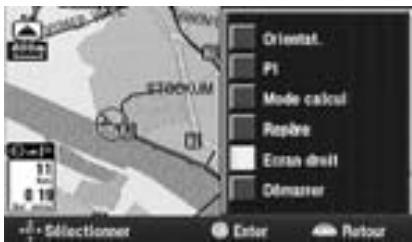
5 Le menu "Modifier écran de droite" s'affiche.
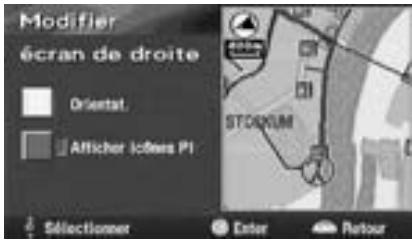
- Pour modifier l'orientation de la carte, Sélectionnez le menu "Orientat." avec la touche multidirectionnelle, puis appuyez sur ENTER. A chaque fois que vous appuyez sur ENTER, le réglage passé de l'orientation plaçant le nord vers le haut à l'orientation plaçant la direction vers le haut et vice-versa.
- Pour afficher les iconônes des PI proches enregistrés, sélectionnez "Afficher iconônes PI" avec la touche multidirectionnelle, puis appuyez sur ENTER.
- Pour modifier l'échelle de la carte, appuyez sur les touches et .
- Si vous affichez une carte montrant une vue d'ensemble, les icônes ne peuvent pas être affichées. Dans ce cas, passez à une carte plus détaillée en appuyant sur la touche V.
6 Lorsque les réglages sont terminés, appuyez sur la touche POS. pour revenir à la carte de la position actuelle du vehicule. Açu sent, le système affiche deux écrans différents.
Modification de l'itinéraire
Ajout de destinations
Cette opération sert à régler plusieurs destinations pour le même voyage (jusqu'à 5 destinations).
1 Appuyez sur la touche MENU afin d'afficher le menu principal. Sélectionnez "Modif. itinétaire" dans le menu principal avec la touche multidirectionnelle, puis appuyez sur ENTER.
L'écran "Modif. itinétaire" s'affiche. Sélectionnez "Ajouter" dans "Etape" avec la touche multidirectionnelle, puis appuyez sur ENTER.
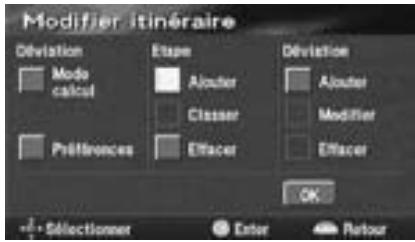
3 L'écran de recherche de destination s'affiche. Pour plus de détails sur la recherche de destinations, voir les pages 18 à 25.
4 Lorsque la carte de la zone de la destination selectionnée s'affiche avec le menu d'enregistrement des points, selectionnez "Enter" avec la touche multidirectionnelle, puis appuyez sur ENTER.
5 L'écran "Ajouter" indiquant la liste des destinations s'affiche. Sélectionnez "Ajouter" avec la touche multidirectionnelle à l'endroit où vous souhaiter ajouter la nouvelle destination, puis appuyez sur ENTER.
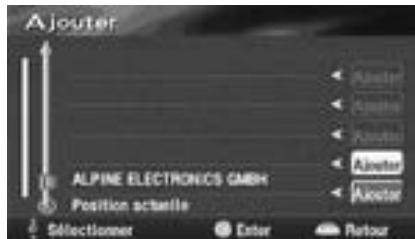
Remarque : Pour ajouter d'autres destinations (jusqu'à 5 en tout), repétez cette procédure.
6 Lorsque vous avez regle toutes les destinations, selectionnez "OK" avec la touche multidirectionnelle, puis appuyez sur ENTER.
Modification de l'ordre des destinations
L'ordre des destinations peut être modifié selon vos préférences.
1 Appuyez sur la touche MENU afin d'afficher le menu principal. Sélectionnez "Modif. itinétaire" dans le menu principal avec la touche multidirectionnelle, puis appuyez sur ENTER.
L'écran "Modifier itinétaire" s'affiche. Dans le sous-menu "Etape", Sélectionnez "Classer" avec la touche multidirectionnelle, puis appuyez sur ENTER.
3 La liste des destinations définies s'affiche. Sélectionnez les destinations l'une après l'autre dans l'ordre d'arrivée souhaïte avec la touche multidirectionnelle et en appuyant sur ENTER.
4Après avoir modifié l'ordre des destinations, selectionnez "OK" avec la touche multidirectionnelle et appuyez sur ENTER.
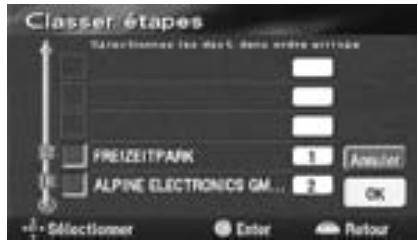
5 Lorsque les réglages sont terminés, scélectionnez "OK" avec la touche multidirectionnelle, puis appuyez sur ENTER.
Suppression de destinations
Cette section explique comment effacer des destinations définies, soit une à la fois, soit toutes en même temps.

Appuyez sur la touche MENU afin d'afficher le menu principal.
Selectionnez "Modif. itinétaire" dans le menu principal avec la touche multidirectionnelle, puis appuyez sur ENTER.

L'écran "Modifier Itinéraire" s'affiche. Dans le sous-menu "Etape", Sélectionnéz "Effacer" avec la touche multidirectionnelle, puis appuyez sur ENTER.

La liste des destinations définies s'affiche. Sélectionnez la destination que vous souhaitez effacer avec la touche multidirectionnelle, puis appuyez sur ENTER.
(Si vous souhaitez effacer toutes les destinations en une seule opération, Sélectionnez "Tout" avec la touche multidirectionnelle, puis appuyez sur ENTER).
Remarque:
Si une seule destination est définié, aucune liste n'apparait.
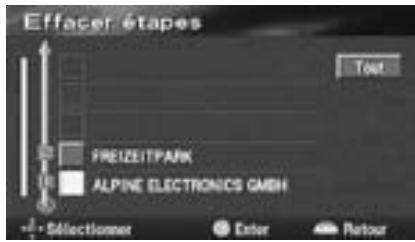

L'écran de confirmation s'affiche. Sélectionnez "Oui" avec la touche multidirectionnelle, puis appuyez sur ENTER. La destination sélectionnée, ou toutes les destinations, sont effacées.

Après avoir modifié l'ordre des destinations, Sélectionnez "OK" avec la touche multidirectionnelle et appuyez sur ENTER.
Enregistrement des routes demandées pour l'itinéraire

Appuyez sur la touche MENU afin d'afficher le menu principal. Sélectionnez "Modif. itinétaire" dans le menu principal avec la touche multidirectionnelle, puis appuyez sur ENTER.

L'écran "Modifier itinétaire" s'affiche. Dans le sous-menu "Déviation", sélectionnez "Ajouter" avec la touche multidirectionnelle, puis appuyez sur ENTER.

La carte montrant l'ensemble de l'itinéraire s'affiche. Déplacez la carte avec la touche multidirectionnelle afin de placer la route à modifier sous le réticule, puis appuyez sur ENTER.

L'écran de confirmation s'affiche. Si vous désirez emprunter cette route, demandez-la en selectionnant "Enter" avec la touche multidirectionnelle, puis appuyez sur ENTER. (Si vous souhaitez passer à un autre type de route, sélectionne "Suisant" pourCHOISIR une autre route).
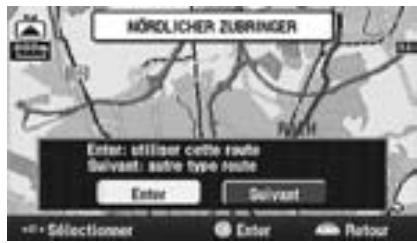

L'écran "Ajouter route demandée" s'affiche. Sélectionnez "Ajouter" avec la touche multidirectionnelle à l'endroit où vous souhaitez ajouter la route demandée, puis appuyez sur ENTER.
Remarque:
Si une seule destination est définié, aucune liste n'apparait.
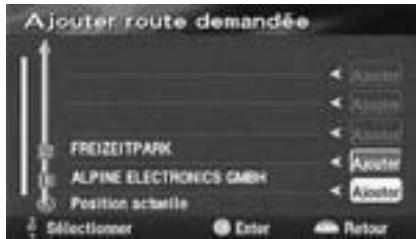
Remarque :
Il est possible de régler une ou deux routes demandées.

Une fois que vous avez regle la route demandée, selectionnez "OK" avec la touche multidirectionnelle, puis appuyez sur ENTER.
Modification de routes demandées déjà définies
1 Appuyez sur la touche MENU afin d'afficher le menu principal. Sélectionnez "Modif. itinéraire" dans le menu principal avec la touche multidirectionnelle, puis appuyez sur ENTER.
L'écran "Modifier itinétaire" s'affiche. Dans le sous-menu "Déviation", sélectionnez "Modifier" avec la touche multidirectionnelle, puis appuyez sur ENTER.
3 La liste indiquant l'ordre des routes demandées à emprunter définies s'affiche. Si vous n'avez défini qu'un seul point de passage sur l'itinétaire, sautez cette étape et passez à l'étape 4. Si vous avez régèle plusieurs points de passage, Sélectionnez la route à modifier avec la touche multidirectionnelle, puis appuyez sur ENTER.
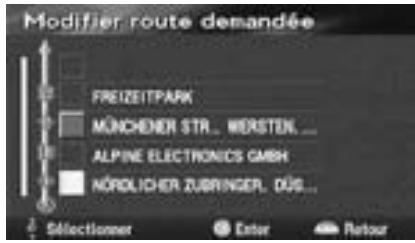
4 La route selectionnée à l'étape 3 s'affiche sur la carte. Déplacez la carte avec la touche multidirectionnelle pour amener la route demandée sous le réticule, puis appuyez sur ENTER.
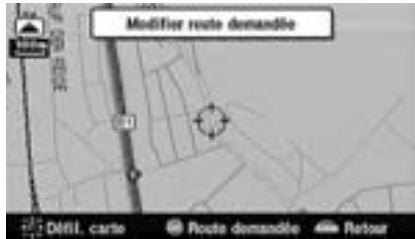
La boîte de dialogue s'affiche. Sélectionnez "Enter" avec la touche multidirectionnelle, puis appuyez sur ENTER. (Si la route n'est pas une route demandée, sélectionnez "Suivant" avec la touche multidirectionnelle, puis appuyez sur ENTER.)
6 Lorsque les réglages sont terminés, selectionnez "OK" avec la touche multidirectionnelle, puis appuyez sur ENTER.
Suppression de routes demandées déjà définies
1 Appuyez sur la touche MENU afin d'afficher le menu principal. Sélectionnez "Modif. itinétaire" dans le menu principal avec la touche multidirectionnelle, puis appuyez sur ENTER.
L'écran "Modifier itinétaire" s'affiche. Dans le sous-menu "Déviation", sélectionnez "Effacer" avec la touche multidirectionnelle, puis appuyez sur ENTER.
3 La liste indiquant l'ordre des routes demandées à emprunter définies s'affiche. Si vous n'avez défini qu'un seul point de passage sur l'itinétaire, sautez cette étape et passez à l'étape 4. Si vous ave réglé plusieurs points de passage, sélectionnez la route à effacer avec la touche multidirectionnelle, puis appuyez sur ENTER. (Si vous souhaitez effacer toutes les routes demandées définies, sélectionnez "Tout" avec la touche multidirectionnelle, puis appuyez sur ENTER).
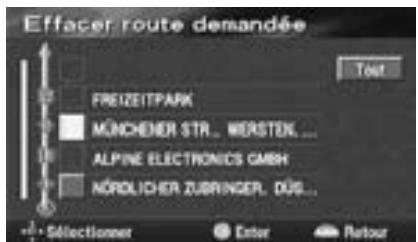
4 L'écran de confirmation s'affiche. Sélectionnez "Oui" avec la touche multidirectionnelle, puis appuyez sur ENTER. La route demandée sélectionnée est effacée.
5 Lorsque la suppression d'une ou des routes demandées est terminée, selectionnez "OK" avec la touche multidirectionnelle, puis appuyez sur ENTER.
Modification des critères de recherche d'itinéraire
Voussoupiezmodifierlesconditionsde calculd'un itinéraire,soit pour tout l'itinéraireentre la position actuelle du vehicule et la destination,soit pour une partie del'itinéraire uniquely.
1 Appuyez sur la touche MENU afin d'afficher le menu principal. Sélectionnez "Modif. itinétaire" dans le menu principal avec la touche multidirectionnelle, puis appuyez sur ENTER.
L'écran "Modifier itinétaire" s'affiche. Sélectionnez "Mode calcul" avec la touche multidirectionnelle, puis appuyez sur ENTER.
3 La liste des modes de calcul s'affiche. Sélectionnez les deux points de l'itinéraire définitant la portion à éoperator, puis désissez la condition souhaitée (rapide, court, etc.) avec la touche multidirectionnelle, puis appuyez sur ENTER. Il est également possible d'étabrir des conditions de recherche différentes pour d'autres parties de l'itinéraire.
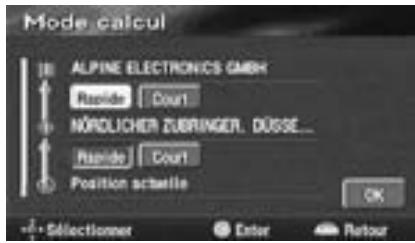
4 Lorsque toutes les conditions de recherche ont eté établies, selectionnez "OK" avec la touche multidirectionnelle, puis appuyez sur ENTER.
Réglage des options d'itinéraire
La recherche du système de navigation peut se faire selon 4 types d'itinéraires: autoroute, route à péage, ferry ou route à passage restreint.
1 Appuyez sur la touche MENU afin d'afficher le menu principal. Sélectionnez "Modif. itinétaire" dans le menu principal avec la touche multidirectionnelle, puis appuyez sur ENTER.
2 Le menu "Modifier itinétaire" s'affiche. Sélectionnez "Préférences" avec la touche multidirectionnelle, puis appuyez sur ENTER.
3 Le menu "Preférences" s'affiche. Pour l'élément à modifier, sélectionnez "Oui" ou "Non" avec la touche multidirectionnelle, puis appuyez sur ENTER.
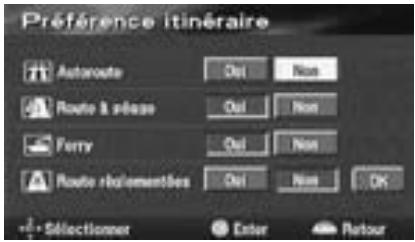
4 Lorsque les modifications sont terminées, sélectionnez "OK" avec la touche multidirectionnelle et appuyez sur ENTER. Le système de navigation commence le calcul de l'itinétaire.
Points mémoire
Enregistrement de lieux
Le système permet d'enregistrer en mémoire jusqu'à 200 points de la carte, par exemple les endroits où vous给您 rendez féquèment ou des endroits intéressants pour leur paysage. Ces emplacements, une fois enregistrrés dans la mémoire, peuvent être affichésrapidement.
1 Appuyez sur la touche MENU afin d'afficher le menu principal. Sélectionnez "Mémoires" dans le menu principal avec la touche multidirectionnelle, puis appuyez sur ENTER.
2 Le menu "Points mémoire" s'affiche. Sélectionnez "Enregistrer" dans "Points mémoire" avec la touche multidirectionnelle, puis appuyez sur ENTER.
3 Le menu d'enregistrement des points mémoire s'affiche avec le menu de recherche. Recherche le point souhaité. Pour la recherche d'un point, voir les pages 18 à 25.
4 Lorsque le point souhaité et le menu d'enregistrement des points s'affichent, Sélectionnez "Enter" avec la touche multidirectionnelle, puis appuyez sur ENTER.
5 L'écran de sélection du repère (icône) d'enregistrement du point mémoire s'affiche. Sélectionnez le repère souhaité pour ce point avec la touche multidirectionnelle, puis appuyez sur ENTER.
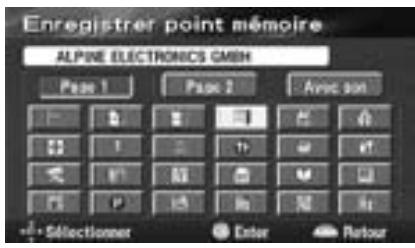
Remarque: Lorsque vous sélectionnez "Avec son" et appuyez sur ENTER, le menu des sons s'affiche. Sélectionnez le son que vous souhaitez entendre lorsque vous approchez de ce point mémoire. Si le guidage vocal et le son du point mémoire sont émis à des intervalles très rapprochés, le guidage vocal a priorité.
Pour revenir à l'écran de position actuelle du vehicule, appuyez sur la touche POS.
Modification des points mémoire
Vous pouvez modifier les icones (repères), les noms, les numérios de téléphone et toute autre information des points mémoire.
1 Appuyez sur la touche MENU afin d'afficher le menu principal. Sélectionnez "Mémoires" dans le menu principal avec la touche multidirectionnelle, puis appuyez sur ENTER.
2 Le menu Points mémoire s'affiche. Sélectionnez "Mod." dans "Points mémoire" avec la touche multidirectionnelle, puis appuyez sur ENTER.
3 La liste des points mémoire s'affiche. Sélectionnez le point mémoire que vous souhaitez modifier avec la touche multidirectionnelle, puis appuyez sur ENTER.
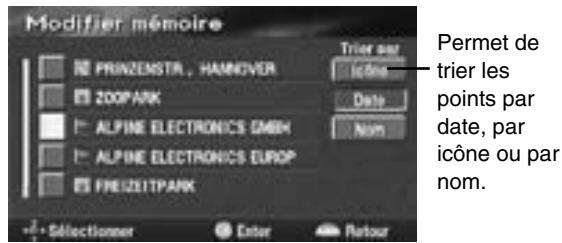
4 L'écran "Modifier mémoire" s'affiche. Sélectionnez l'objet à modifier avec la touche multidirectionnelle, puis appuyez sur ENTER.
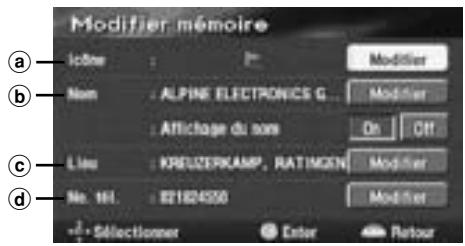
a Icône Permet deCHOISIR une icône pour le point enregistré à partir de plusieurs icônes. Voir section a1 (Modification de l'icône).
(b) Nom Permet de donner un nom à un point enregistré et de le régler afin qu'il s'affiche ou non. Voir section b2 (Modification du nom).
C Lieu
Permet de modifier l'emplacement d'un point mémoire.
Voir section a1 (Modification du lieu).
d No. tel
Permet d'ajouter un numero de téléphone à un point enregistré.
Voir section d1 (Modification du numéro de téléphone).
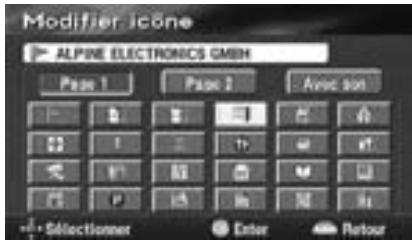
Modification de l'icone
a1
Selectionnez "Modifier" à la hauteur de "Icône", puis appuyez sur ENTER.
a2
La liste des icônes s'affiche. Sélectionnez l'icone souhaitée et appuyez sur ENTER.
Modification du nom
b1
Selectionnez "Modifier" à la hauteur de "Nom", puis appuyez sur ENTER.
b2
Le tableau de saisie des lettres s'affiche.
Selectionnez les lettres souhaitées une par une, en appuyant sur ENTER à chaque fois.
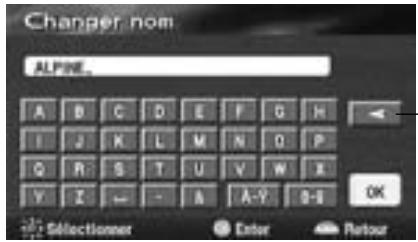
Appuyez sur la touche de recul pour effacer le dernier caractère
b3
Lorsque vous avez saisi tous les caractères, sélectionnez "OK" et appuyez sur ENTER.
Remarque:
Pour que le nom s'affiche, selectionnez "On" et appuyez sur ENTER. Si vous ne pouze pas que le nom s'affiche, selectionnez "Off" et appuyez sur ENTER.
Modification du lieu
c1
Selectionnez "Modifier" à la hauteur de "Lieu" et appuyez sur ENTER.
c2
Le lieu à modifier est indiqué par le réticule. Avec la touche multidirectionnelle, déplacez la carte à la bonne position.
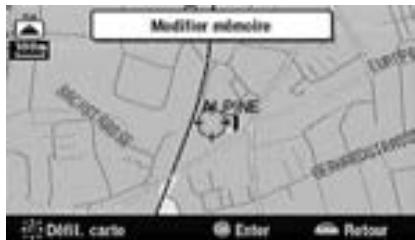
c3
Appuyez sur ENTER.
Modification du numéro de téléphone
d1
Selectionnez "Modifier" à la hauteur de "No.tél." et appuyez sur ENTER.
d2
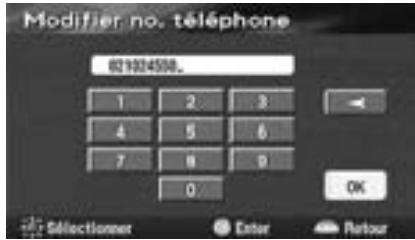
Le tableau de saisie des chiffres s'affiche. Sélectionnez le chiffre souhaité et appuyez sur ENTER. Recommence cette procédure pour modifier les autres chiffres.
d3
Lorsque la modification du numero de téléphone est terminée, selectionnez "OK" et appuyez sur ENTER.
Conseils:
Modification du numéro de téléphone :
Vous pouvez rechercher une destination ou un point d'intérêt à l'aide du numéro de téléphone qui a été saisi ou modifié ici. (Voir page 22.)
5
Lorsque les modifications sont terminées, appuyez sur la touche POS. pour revenir à l'écran de la position actuelle du vehicule.
Suppression des points mémoire
1 Appuyez sur la touche MENU afin d'afficher le menu principal.
Selectionnez "Mémoires" dans le menu principal avec la touche multidirectionnelle, puis appuyez sur ENTER.
L'écran des points mémoire s'affiche. Sélectionnez "Effacer" dans "Pointe mémoire" avec le
Dans Points memoire avec la touche multidirectionnelle, puis appuyez sur ENTER.
3 La liste "Effacer points mémoire" s'affiche. Sélectionnez le point mémoire que vous souhaitez effacer avec la touche multidirectionnelle, puis appuyez sur ENTER.
(Si vous souhaitez effacer tous les points mémoire d'un seul coup, sélectionnez "Eff. tout" avec la touche multidirectionnelle, puis appuyez sur ENTER).
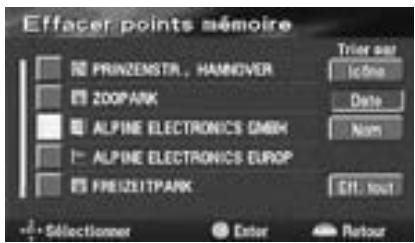
4 La boîte de dialogue de confirmation s'affiche. Sélectionnez "Oui" avec la touche multidirectionnelle, puis appuyez sur ENTER pour confirmer la suppression.
Pour revenir à l'écran de position actuelle du vehicule, appuyez sur la touche POS.
Enregistrement des zones à éviter
Le système peut enregistrer jusqu'à 10 zones par lesquelles vous ne souhaitez pas passer. Lors du calcul de l'itinéraire, le systèmecherche un itinéraire ne passant pas par les zones à éviter.
1 Appuyez sur la touche MENU afin d'afficher le menu principal.
Selectionnez "Mémoires" dans le menu principal avec la touche multidirectionnelle, puis appuyez sur ENTER.
L'écran des points mémoire s'affiche. Sélectionnez "Enregistrer" dans "Zone à éviter" avec la touche multidirectionnelle, puis appuyez sur ENTER.
3 L'écran "Enregisterz zone à éviter" s'affiche. Pour rechercher une zone à éviter, voir les pages 18 à 25.
4 La carte indiquant la zone selectionnée s'affiche avec le menu d'enregistrement des points.
Selectionnez "Enter" avec la touche multidirectionnelle, puis appuyez sur ENTER.
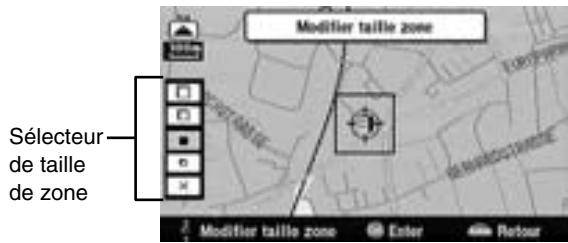
5 L'écran "Modifier taillie zone" s'affiche. Sélectionnez la taillie de la zone à éviter parmi les cinq tailles affichées avec la touche multidirectionnelle, puis appuyez sur ENTER.
Remarque :
Il est possible de régler le système uniquement lorsque le rapport d'agrandissement est compris entre 50 m et 800 m.
Pour revenir à l'écran de position actuelle du vehicule, appuyez sur la touche POS.
Modification des zones à éviter
Vous pouvez modifier le nom, le lieu, ainsi que la taille de chaque zone à éviter enregistrée.

Appuyez sur la touche MENU afin d'afficher le menu principal. Sélectionnez "Mémoires" dans le menu principal avec la touche multidirectionnelle, puis appuyez sur ENTER.

L'écran des points mémoire s'affiche. Sélectionnez "Mod." dans "Zone à éviter" avec la touche multidirectionnelle, puis appuyez sur ENTER.

La liste des zones à éviter enregistrées s'affiche. Sélectionnez la zone à éviter que vous souhaitez modifier avec la touche multidirectionnelle, puis appuyez sur ENTER.

L'écran "Modifier zone à éviter" s'affiche.
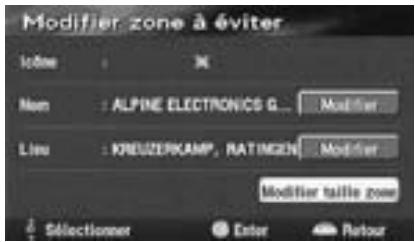
- Nom: Sélectionnez "Modifier" à la hauteur de "Nom", puis appuyez sur ENTER. Le tableau de saisie du nom s'affiche. Saisissez le nouveau nom, sélectionné "OK" et appuyez sur ENTER.
- Lieu: Sélectionnez "Modifier" à la hauteur de "Lieu" et appuyez sur ENTER. La carte des zones à éviter s'affiche. Déplacez la carte pour amener la nouvelle zone à éviter sous le réticule avec la touche multidirectionnelle, puis appuyez sur ENTER.
- Modifier taillie zone: Sélectionnez "Modifier taillie zone" et appuyez sur ENTER pour modifier la taillie de la zone à éviter. Sélectionnez la taillie souhaïée avec la touche multidirectionnelle, puis appuyez sur ENTER.

Lorsque les modifications sont terminées, appuyez sur la touche POS. pour revenir à l'écran de la position actuelle du vehicule.
Suppression des zones à éviter

Appuyez sur la touche MENU afin d'afficher le menu principal. Sélectionnez "Mémoires" dans le menu principal avec la touche multidirectionnelle, puis appuyez sur ENTER.

L'écran des points mémoire s'affiche. Sélectionnez "Effacer" dans "Zone à éviter" avec la touche multidirectionnelle, puis appuyez sur ENTER.

La liste des zones à éviter enregistrées s'affiche. Sélectionnez la zone à éviter que vous souhaitez effacer avec la touche multidirectionnelle, puis appuyez sur ENTER. (Si vous souhaitez effacer toutes les zones à éviter enregistrées en une seule opération, Sélectionnez "Eff. tout" avec la touche multidirectionnelle, puis appuyez sur ENTER).
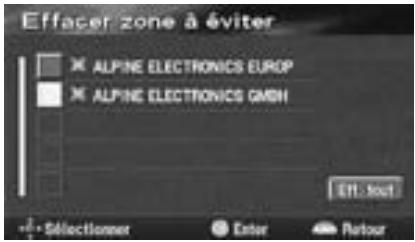

La boîte de dialogue de confirmation s'affiche. Sélectionnez "Oui" avec la touche multidirectionnelle, puis appuyez sur ENTER. Les zones à éviter sélectionnées sont effacées.

Pour revenir à l'écran de position actuelle du vehicule, appuyez sur la touche POS.
Suppression du domicile enregistré
Vous ne pouvez enregistrer qu'un seul domicile, ce qui signifie que si vous souhaitez modifier le domicile enregistré, vous doivent l'effacer, puis en enregistrer un nouveau.
1 Appuyez sur la touche MENU afin d'afficher le menu principal. Sélectionnez "Mémoires" dans le menu principal avec la touche multidirectionnelle, puis appuyez sur ENTER.
L'écran des points mémoire s'affiche. Sélectionnez "Effacer domicile" avec la touche multidirectionnelle, puis appuyez sur ENTER.
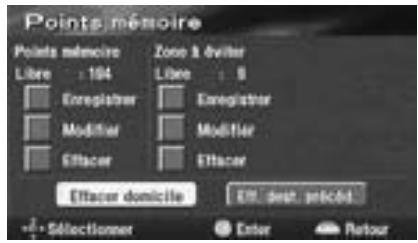
Remarque : Si vous domicile n'est pas encore enregistré en mémoire, le menu "Enregist. domicile" s'affiche.
3 Le message de confirmation de la suppression s'affiche. Sélectionnez "Oui" avec la touche multidirectionnelle, puis appuyez sur ENTER pour confirmer la suppression.
Pour revenir à l'écran de position actuelle du vehicule, appuyez sur la touche POS.
Suppression des destinations antérieures
1 Appuyez sur la touche MENU afin d'afficher le menu principal. Sélectionnez "Mémoires" dans le menu principal avec la touche multidirectionnelle, puis appuyez sur ENTER.
L'écran des points mémoire s'affiche. Sélectionnez "Eff. destin. précéd." avec la touche multidirectionnelle, puis appuyez sur ENTER.
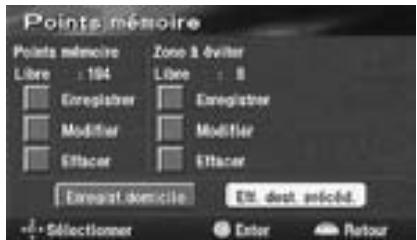
3 L'écran "Effacer dest. précédente" contenant la liste des destinations antérieures s'affiche. Sélectionnez la destination précédente que vous souhaitez effacer avec la touche multidirectionnelle, puis appuyez sur ENTER. (Si vous souhaitez effacer toutes les destinations précédentes, Sélectionnez "Eff. tout" avec la touche multidirectionnelle, puis appuyez sur ENTER).
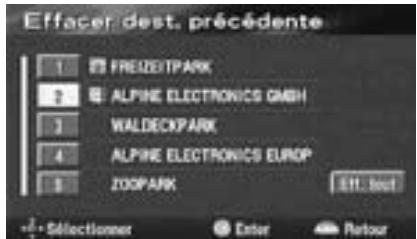
4 La boîte de dialogue de confirmation s'affiche. Sélectionnez "Oui" avec la touche multidirectionnelle, puis appuyez sur ENTER.
Pour revenir à l'écran de position actuelle du vehicule, appuyez sur la touche POS.
Personnalisation des réglages
Modification de la configuration
1 Appuyez sur la touche MENU afin d'afficher le menu principal. Sélectionnez "Configurer" dans le menu principal avec la touche multidirectionnelle, puis appuyez sur ENTER.
L'écran "Configuration" s'affiche. Sélectionnez l'objet que vous souhaitez personneliser avec la touche multidirectionnelle, puis appuyez sur ENTER.
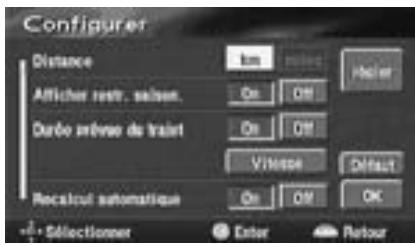
"Distance" Sélectionne les unités (kilomètres ou milles).
Remarque:
En anglais, vous pouvez indiquer les distances en milles (M) ou en kilomètres (Km).
Seuls les kilomètres sont utilisés pour indiquer les distances dans les autres langues.
"Afficher restr. saisson." Allume ou eteint l'affichage des restrictions saisonnieres.
"Durée prévue du trajet" Active ou déactive l'affichage de la durée prévue du trajet. Lorsque "Vitesse" est sélectionné, l'écran graphique s'affiche. Sélectionnez l'élément souhaïte dans le menu et appuyez vers la droite ou la gauche sur la touche multidirectionnelle pour augmenter ou diminuer la vitesse moyenne. Lorsque les réglages sont terminés, Sélectionnez "OK" avec la touche multidirectionnelle, puis appuyez sur ENTER pour terminer la procédure de réglage.
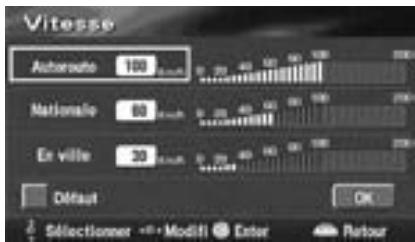
Remarque : Pour revenir aux réglages par défaut, sélectionnéz "Défaut".
3d "Recalcul automatique" Active ou désactive la fonction de recalcul automatique de l'itinéraire lorsque le vehicule a quitté l'itinéraire établi en premier lieu.
"Guidage vocal tous modes" Utilisé ce menu lorsqu'un apparéil possédant une fonction d'interruption de la voix, tel que le CVA-1003 est connecté au système. Dans ce cas, réglez-le sur la position ON.
"Nom de la rue actuelle" Active ou désactive l'affichage du nom de la rue actuelle.
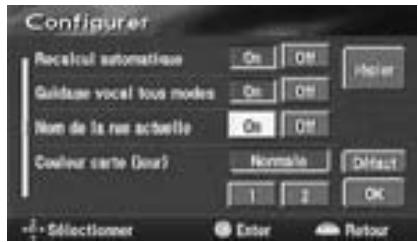
"Couleur carte (jour)" et "Couleur
carte (nuit)"
Sélectionne la couleur normale ou une
couleur différente pour la carte, lors
du guidage de jour ou de nuit.
Remarque: "jour" indique que les voyants sont eteints et "nuit" quils sont allumés.
3h "Aide sur carte" Active ou désactive l'affichage de l'aide sur carte.
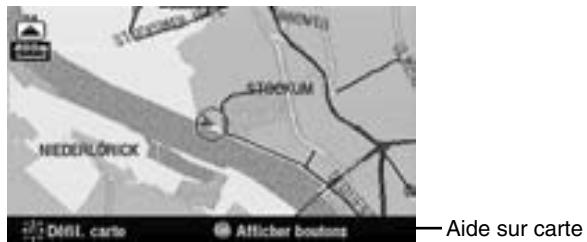
"Ajustement de l'écran" A utiliser lorsqu vous reglez la position de l'écran. Pour plus de détails, voir la page suivante.
4 Lorsque les réglages sont terminés, scélectionnez "OK" avec la touche multidirectionnelle, puis appuyez sur ENTER.
Remarque: Pour rétablir les régliages par défaut, sélectionné "Défaut" avec la touche multidirectionnelle, puis appuyez sur ENTER.
Réglage de la position de l'écran
Sur certains moniteurs de télévision pouvant être connectés au système de navigation, l'affichage de l'écran est liérent. Ce menu vous permet de régler la position de l'écran pour qu'elle s'adapte au moniteur de télévision connecté à votre système.

Appuyez sur la touche MENU afin d'afficher le menu principal.
Selectionnez "Configurer" dans le menu principal avec la touche multidirectionnelle.

L'écran "Configuration" s'affiche.
Selectionnez "Ajustement de l'écran" avec la touche multidirectionnelle, puis appuyez sur ENTER.

Le menu de réglage de la position de l'écran s'affiche.
Ajustez la position de l'écran avec la touche multidirectionnelle.
L'écran d'affichage se déplace vers le côté où vous appuyez sur la touche multidirectionnelle.
Lorsque le réglage est terminé, appuyez sur ENTER.
L'écran s'affiche en position ajustée.
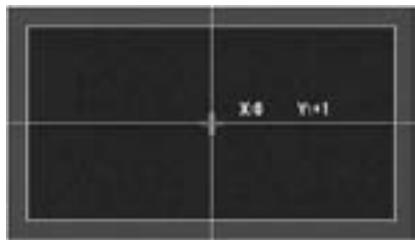
Autres réglages
Correction de la position ou de la direction du vehicule
Si la position ou la direction réelle du vehicule diffère de la position ou de la direction de l'icone de position actuelle du vehicule de la carte (par exemple lorsque vous vous déplacez par ferry), vous pouvez corriger manuellement la position ou la direction de l'icone de position actuelle en effectuant les opérations cidesous.
La fonction de correspondance cartographique du système corrige automatiquement l'erreur lorsque vous conduisez le vehicule sur plusieurs kilomètres dans une zone où la réception des signaux GPS est bonne.

Appuyez sur la touche MENU afin d'afficher le menu principal.
Selectionnez "Configurer" dans le menu principal avec la touche multidirectionnelle, puis appuyez sur ENTER.

L'écran "Configuration" s'affiche. Sélectionnez "régler" avec la touche multidirectionnelle, puis appuyez sur ENTER.

L'écran "Initialisation" s'affiche. Sélectionnez "Pos./Direction" avec la touche multidirectionnelle, puis appuyez sur ENTER.
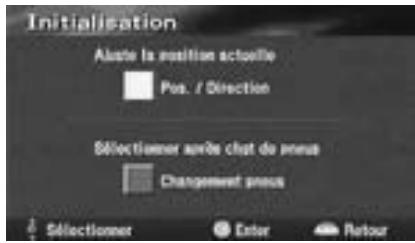

Corrigez la position en inclinant la touche multidirectionnelle dans une des huit directions possibles.
Lorsque la correction est terminée, appuyez sur ENTER.
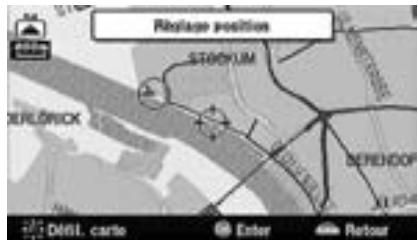

Inclinez la touche multidirectionnelle vers la gauche et vers la droite pour corriger la direction. Lorsque la correction est terminée, appuyez sur ENTER.
Initialisation après le changement des pneus
Une réinitialisation est requise lorsque les pneus du vehicule ont été changés. Effectuez la procédure de réinitialisation ci-dessous lorsque les pneus du vehicule sont replacés.

Appuyez sur la touche MENU afin d'afficher le menu principal. Sélectionnez "Configurer" dans le menu principal avec la touche multidirectionnelle, puis appuyez sur ENTER.

L'écran "Configuration" s'affiche. Sélectionnez "régler" dans l'écran de configuration avec la touche multidirectionnelle, puis appuyez sur ENTER.

L'écran "Initialisation" s'affiche. Sélectionnez "Changement pneus" dans l'écran "Initialisation" avec la touche multidirectionnelle, puis appuyez sur ENTER.
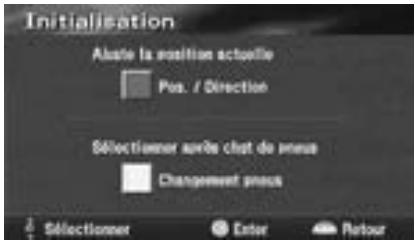
Réglage du volume sonore du système de navigation
Vous pouvez régler le volume du bip émis lorsque vous utilisez la télécommande, ainsi que le volume du guide vocal.

Appuyez sur la touche MENU afin d'afficher le menu principal. Sélectionnez "®" dans le menu principal avec la touche multidirectionnelle, puis appuyez sur ENTER.
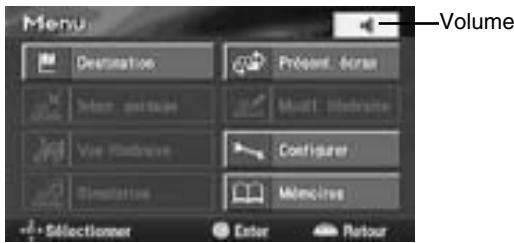

L'écran de réglage du volume s'affiche. Vous pouvez régler le niveau sonore sur sept niveaux allant de 1 à 7. Sélectionnez le niveau souhaité avec la touche multidirectionnelle, puis appuyez sur ENTER.
Remarque : Lorsque vous souhaitez eteindre le son du système de navigation, selectionnez "Off", puis appuyez sur ENTER.
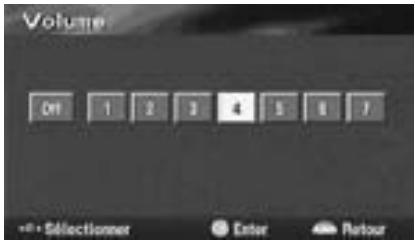

Pour revenir à l'écran de position actuelle du vehicule, appuyez sur la touche POS.
Simulation de conduite
Pour vérifier l'itinétaire calculé, vous pouvez effectuer une simulation de conduite. L'icône indiquant la position actuelle du vehicule se déplace le long de l'itinétaire établi, accompagnée du guidage qui sera fourni.

Lorsque le calcul de l'itinétaire est terminé, l'écran affiche l'itinétaire dans son ensemble sur la carte. Pour plus de détails, voir la section "Choix de l'itinétaire" en page 13.
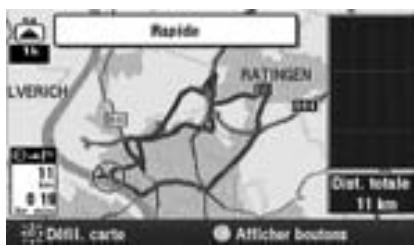

Lorsque l'itinéraire s'affiche dans son ensemble, appuyez sur ENTER.

Le menu d'enregistrement des points s'affiche. Sélectionnez "Départ" dans le menu d'enregistrement des points avec la touche multidirectionnelle, puis maintenez la touche ENTER enforcée pendant au moins 5 secondes.
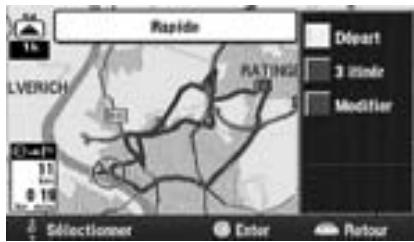

La simulation de conduite commence. Pour quitter la simulation de conduite, appuyez sur la touche RETURN. L'affichage revient à l'écran de la position actuelle du vehicule.
RUE-4135
Touchec multidirectionnelle et ENTER Permet de selectionner les elements (les mettre en surbrillation) dans les menus ainsi que de deplacer les cartes affichees et l'icone de la position du vehicule a I'ecran. Inclinez cette touche et maintenez-la enforcée pour faire defiler plus rapidement. Appuyez sur la touche ENTER pour selectionner une fonction en surbrillance, une icone a I'ecran ou un segment de rue.
Touches Agrandissement/Défilament
Augmentez ou diminuez le rapport d'agrandissement (13 incréments). Lorsque vous appuyez un instant sur la touche, le rapport d'agrandissement de la carte change d'un incrément. Lorsque vous maintainez la touche enforcée, le rapport d'agrandissement de la carte change de manière continue. Parcourze les listes de rues, de villes et de catégories page à page.
Touché AUDIO/NAV. Basculé entre les opérations Audio et Navigation. Si vous appuyez sur cette touche, la partie en surbrilance de l'affichage s'allume.
Touche LO.PT. (Point local) Appuyez sur cette touche pour afficher les informations du PI définii. L'ecran "Liste des PI locaux" apparait.
Touche ROUTE
Appuyez sur cette touche pour modifier l'itinéraire. L'écran "Changement d'itinéraire" apparait.
Touche DEST. (Destination)
Affiche le menu de destination.
Touche ON/OFF Active ou déactive l'affichage des images.
Touche EEL. DEST. Supprime la destination courante. (Supprime uniquement la destination suivante.)
Touche TEL Affiche I'ecran de saisie des numeros de telephone.
Emetter de la télécommande
Transmet les signaux de la télécommande et fait fonctionner l'écran mobile.
Voyant d'etat
S'allume lorsquela telecommande émet des signaux.
Touche MENU
Affiche le menu principal.
Touche MODE
Appuyez sur cette touche pour saisir des chiffres à l'aide du pavé numérique. Les chiffres peuvent être saisis tant que l'indicateur de statut clignote.
Touche RETURN
Renvoie le système de navigation à la recherche précédente.
Touche ①
Cette touche n'est pas utilisé dans la version actuelle.
Touche
Fait passer l'écran de l'affichage simple à l'affichage double et vice-versa.
Touche VOICE
Accede au guide vocal pour la prochaine manoeuvre sur route ou reitière la dernière instruction.
Touche POS. (position)
Fait revenir l'affichage à l'écran de position actuelle du vehicule. Si cette touche est enforcée alors que la carte de la position actuelle du vehicule est déjà affichee, les informations concernant les endroits proches de la position actuelle du vehicule s'affichent.
Pavé numérique
Utilisez ces touches, après avoir appuyé sur la touche MODE, pour la saïsie des numéroes de téléphone, des numéroes de maison et des noms de rues contenant des chiffres (p. ex. 42e rue).
Touche BS: efface le dernier caractère saisi. Touche OK: enregistrre les chiffres saisis.
Conseils
Après avoir appuyé sur la touche MODE, appuyez sur les touches suivantes lorsque levoyant d'etat clignote : nombres (0 à 9), BS. et OK.
RUE-4131
RUE-4167
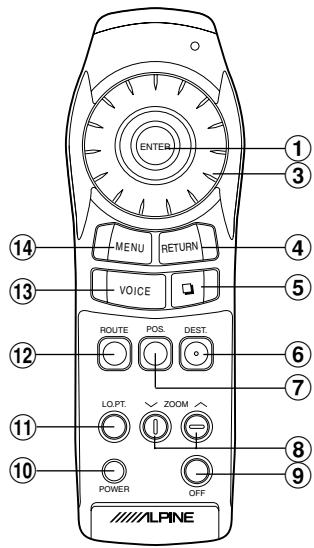
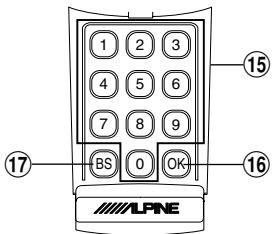
(couvercle ouvert)
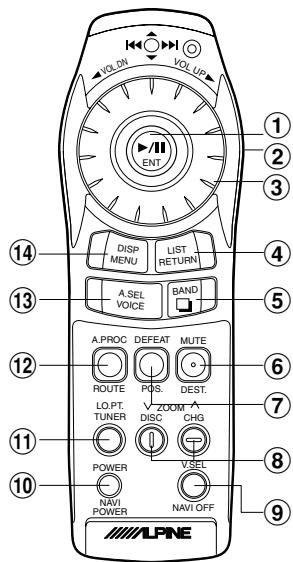
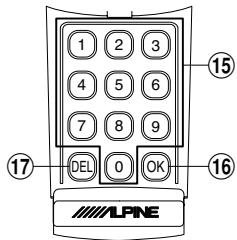
(couvercle ouvert)
| Touche n° | Description |
| 1 | La touche multidirectionnelle permet de sélectionner des éléments dans les menus et de déplacer la carte dans huit directions.Enfonce la touche ENTER (ENT) permet de confirmer la sélection d'un élément en surbrillance dans le menu. |
| 2 | Fait passer la télécommande du mode Audio au mode Navigation. Appuyez pour allumer. (RUE-4167 uniquement) |
| 3 | Non attribuée. |
| 4 | Rétablit le système de navigation à la recherche précédente. |
| 5 | Fait passer l'écran de l'affichage simple à l'affichage double et vice-versa. |
| 6 | Affiche le menu de destination. |
| 7 | Fait revenir l'affichage à l'écran de position actuelle du vehicule.Si cette touche est,enforcée alors que la carte de la position actuelle du vehicule est déjà affichée,les informations concernant les endroits proches de la position actuelle du vehicule s'affichent. |
| 8 | Modifie l'échelle de la carte pour l'agrandir ou la réduire. |
| 9 | ETEINT l'écran de guidage. |
| 10 | ALLUME l'écran de guidage. |
| 11 | Appuyez ici pour afficher les informations concernant un PI enregistrré.L'écran "Liste des PI locaux" s'affiche. |
| 12 | Permet de modifier un itinéraire définii. L'écran "changement d'itinéraire" s'affiche. |
| 13 | Cette touche active le guidage vocal. |
| 14 | Affiche l'écran du menu principal. |
| 15 | Pavé numérique. Permet la saisie des chiffres. |
| 16 | Confirme les chiffres saisis et lance la recherche. |
| 17 | Lors de la saisie de chiffres, efface le dernier chiffre saisi. |
Si vous rencontres un problème, vérifie les éléments de la liste de contrôle ci-dessous. Ce guide de dépannage vous aidera à identifier le problème en cas de mauvais fonctionnement de l'appareil. Sinon, assurez-vous que le système est raccordé correctement ou consultez votre revendeur agrée Alpine.
| Symptôme | Cause | Solution |
| Rien ne fonctionne. | Le fusible a sauté. | Remplacez-le par un fusible de l'ampérage recommandé. |
| La température ambiente est supérieure à 50°C. | Réduisez la température dans le vehicule en dessous de 50°C, en roulant toute vitre ouverte ou en utilisant la climatisation. | |
| Condensation d'humidité. | Laissez la condensation s'évaporer (environ 1 heures). | |
| La position actuelle du vehicule ne peut pas être mesurée correctement. | Le vehicule a changé de position après coupure de l'allumage.Déplacement en ferry-boat.Rotation de la plaque tournante d'une entrée de parking.Vehicule remorqué. | Roulez un instant pour receivevoir les signaux GPS. |
| L'erreur de calcul est trop importante. | Mauvaise configuration des satellites | Allez dans un endroit où la réception des signaux GPS estCOMMUE. |
| Positionnement bidimensionnel seulement. | ||
| Pas d'affichage. | L'écran de navigation est éteint. | Appuyez sur la touche POWER de la télécommande. |
| Affichage de "Disque illisible" pour une certaine opération. | Le disque est sale. | Nettoyez-le. |
| La tête de lecture est sale | Consultez votre revendeur Alpine. (N'utilisez pas un disque de nettoyage de lentille ordinaire). | |
| Fonctionnement discontinu. | Les piles de la télécommande sont épuisées. | Remplacez-les par des neuves. |
| Pas de recalcul automatique | Le mode de recalcul automatique n'est pas actif. | S'électionnez "Configuration" dans le menu principal, puis sélectionnez "ON" dans "Recalcul automatique".(Voir page 39.) |
En cas de message
Différents messages s'affichent à l'écran du moniteur pendant le fonctionnement. En plus des messages donnant des indications sur la situation actuelle ou vous guidant pour la prochaine mançuemvre, les messages d'erreur suivants peuvent également s'afficher. Si l'un de ces messages d'erreur s'affiche, suivez attentivement les directives proposées dans la colonne des solutions.
| Message | Cause | Solution |
| Absence de DVD. Insérez un DVD de carte. | • Le disque a été retiree. • Il n'y avait pas de disque dans le système lorsque le contact a été mis. | Insérez le disque. |
| Le volet du DVD est ouvert. Fermez-le et recommENCE l'opération. | • Le couvercle du DVD est ouvert. | Refermez le couvercle du DVD. |
| Impossible de dire les données. Vérifiez si le DVD de carte est correct. | • Un disque que le système ne peut pas lire a été chargeé. • Le disque est sale ou a été inséré à l'envers. • Impossible de dire le disque à cause de la condensation. | Insérez le disque de carte. Retirez le disque, vérifie s'il était à l'envers, nettoyez-le si nécessaire, puis insérez-le à nouveau. Retirez le disque, laissez la condensation s'évaporer pendant une période suffisante (environ une heures), puis insérez le disque à nouveau. |
| Le menu est inopérable pendant la conduite. | • La touche MENU est enforcée pendant que le vehicule roule. • Un menu est sélectionné pendant que le vehicule est en mouvement. | Arrêtez le vehicule dans un endroit sûr et engageze le frein à main avant d'effectuer une de ces opération. |
| Votre domicile n'a pas été enregistré. | • Une tentative de recherche sur la carte à partir du domicile a été effectué, alsor qu'aucun domicile n'avait été enregistré. | Enregistrez votre domicile, puis recommencance la recherche sur la carte. |
| Aucun point mémoire n'est enregistré. ReCOMMENCEZ l'opération après avoir enregistré un point mémoire. | • Une tentative de recherche sur la carte à partir d'un point mémoire a été effectué, alors qu'aucun point mémoire n'avait été enregistré. | Enregistrez un point mémoire, puis recommencance la recherche sur la carte. |
| Impossible de définir des points supplémentaires. Recommencez l'opération après avoir effacé les points inutilles. | • Une tentative d'enregistrer plus de 200 points dans la mémoire a été faite. | Effacez les points superflus avant d'enregistrer de nouveaux points. |
| Aucune route possible pour le guidage a proximé de la destination. Reportez-vous à la carte. | • Lors de l'enregistrement de la destination ou du point de passage, il n'y avait aucune route dans cette zone. Par conséquent, aucun itinéraire n'a pu etre trouvê. | Trouvez une route importante proche, puis enregistrrez de nouveau la destination ou le point de passage. |
| Impossible de trouver l'itinétaire. | • Pour une raison quelconque, il est impossible de calculer un itinéraire. | Essayez de nouveau de rechercher l'itinétaire, ou enregistrrez un autre endroit comme destination. |
- MANUAL DE OPERACION
- ANVÄNDARHANDLEDNING
- Signification des symboles
- Avertissement
- N'ACTIVER AUCUNE FONCTION SUSCEPTIBLE DE DETOURNER VOTRE ATTENTION DE LA CONDUITE DU VEHICULE. Les fonctions
- NE PAS DEMONTER OU MODIFIER CE
- CONSERVER LES PETITS ELEMENTS TELS QUE LES PILES HORS DE LA PORTEE DES
- Attention
- NE PAS APPROCHER LES DOIGTS DU PANNEAU FRONTAL MOTORISE NI DU MONITEUR MOBILE LORSQUE CES COMPOSANTS SONT EN MOUVEMENT.
- Contrat utiliseur
- AVENTISSEMENT
- Table des matières
- Terminologie du système de navigation
- Navigation
- Position actuelle du vehicule A
- Correspondance cartographique
- Destination
- Itinétaire
- Enregistrement des routes préférentes
- Points mémoire
- Sélection d'une préférence pour les autoroutes
- Avant d'utiliser le système
- Réécriture du programme du système d'exploitation
- Remarques:
- Conseils:
- Modification du mode d'affichage des cartes
- Échelle
- *État du signal GPS
- Remarque:
- Menu d'enregistrement des points
- Opérations de base
- Choix de l'itinétaire
- Appuyez sur la touche MENU de la télécommande afin d'afficher le menu principal.
- Sélectionnez (surbrillance) "Destination" dans le menu principal en inclinant la touche multidirectionnelle de la télécommande, puis appuyez sur la touche ENTER au centre de la touche multidirectionnelle.
- Le menu de recherche Destination s'affiche automatiquement. Dans le menu de recherche Destination, selectionnez "Adresse" avec la touche multidirectionnelle, puis appuyez sur la touche ENTER.
- Le tableau de saisie alphabetique du nom de la rue ou de la ville s'affiche automatiquement. Avec la touche multidirectionnelle, selectionnez le premier caractère du nom de la rue souhaïte, puis appuyez sur ENTER. Le caractère saisi s'affiche en première position dans la fenêtre de texte. Répétez cette procédure afin de saisir le reste du nom de la rue.
- Lorsque la saisie du nom de la rue est terminée, la liste des rues correspondant au nom saisi s'affiche. Sélectionnez le nom de la rue souhaitée avec la touche multidirectionnelle, puis appuyez sur ENTER.
- Selection à partir du menu Itinétaire (recherche de trois itinéaires)
- Eléments du menu Itinéraire:
- Interruption et reprise du guidage le long de l'itinéraire
- Appuyez sur la touche MENU afin d'afficher le menu principal.
- Pour interrompre temporairement le guidage, selectionnez "Interr. guidage" dans le menu principal avec la touche multidirectionnelle, puis appuyez sur ENTER.
- Pour reprendre le guidage, seLECTIONnez "Reprendre guidage" dans le menu principal avec la touche multidirectionnelle, puis appuyez sur ENTER.
- Suppression de l'itinéraire
- Selectionnez "Modif. itinétaire" dans le menu principal avec la touche multidirectionnelle, puis appuyez sur ENTER.
- Sous "Etape", sélectionnez "Effacer", puis appuyez sur ENTER.
- La boîte de dialogue de confirmation s'affiche. Si vous souhaitez effacer la ou les destinations et l'itinéraire, Sélectionnez "Oui" avec la touche multidirectionnelle, puis appuyez sur ENTER.
- Appuyez sur la touche MENU afin d'afficher le menu principal.
- Recherche de destinations
- Recherche d'une destination à partir de l'adresse
- La liste des noms de rues s'affiche. Sélectionnez le nom de la rue souhaïée et appuyez sur ENTER.
- Le tableau de saisie du numero de maison s'affiche. Saisissez le numero de maison de la meme maniere que pour le nom de la rue (etape 3 ci-dessus). Lorsque la saisie du numero de maison est terminée, selectionnez "Liste" avec la touche multidirectionnelle, puis appuyez sur ENTER.
- La carte indiquant la zone selectionnée s'affiche avec le menu d'enregistrement des points.
- Recherche d'un point d'intérêt (PI)
- Réglage de l'affichage des points d'intérêt locaux
- Recherche de points d'intérêts locaux à partir de leurs iconônes
- Recherche à partir d'un numéro de téléphone
- Recherche à partir de points mémoire
- Recherche du domicile
- Recherche à partir de destinations précédentes
- La carte indiquant la destination selectionnée s'affiche avec le menu d'enregistrement des points.
- Recherche à partir d'un croisement
- Recherche à partir d'une entrée ou d'une sortie d'autoroute
- La carte de la zone de l'entrée ou de la sortie d'autoroute sélectionnee s'affiche avec le menu d'enregistrement des points.
- Recherche à partir du point de départ
- Recherche par défilament de la carte affichée
- Vérification de l'itinétaire
- Vue d'ensemble de l'itinéraire
- Configuration de l'écran de guidage
- Affichage de la carte de guidage
- Affichage double
- Le menu "Modifier écran de droite" s'affiche.
- Lorsque les réglages sont terminés, appuyez sur la touche POS. pour revenir à la carte de la position actuelle du vehicule. Açu sent, le système affiche deux écrans différents.
- Modification de l'itinéraire
- Ajout de destinations
- Modification de l'ordre des destinations
- Suppression de destinations
- Enregistrement des routes demandées pour l'itinéraire
- Modification de routes demandées déjà définies
- Suppression de routes demandées déjà définies
- Modification des critères de recherche d'itinéraire
- Réglage des options d'itinéraire
- Enregistrement de lieux
- Modification des points mémoire
- C Lieu
- d No. tel
- Modification de l'icone
- a1
- a2
- Modification du nom
- b1
- b2
- b3
- Modification du lieu
- c1
- c2
- c3
- Modification du numéro de téléphone
- d1
- d2
- d3
- 5
- Suppression des points mémoire
- Enregistrement des zones à éviter
- Modification des zones à éviter
- Suppression des zones à éviter
- Suppression du domicile enregistré
- Suppression des destinations antérieures
- Personnalisation des réglages
- Modification de la configuration
- Réglage de la position de l'écran
- Autres réglages
- Correction de la position ou de la direction du vehicule
- Initialisation après le changement des pneus
- Réglage du volume sonore du système de navigation
- Simulation de conduite
- RUE-4135
- Voyant d'etat
- Touche MENU
- Touche MODE
- Touche RETURN
- Touche ①
- Touche
- Touche VOICE
- Touche POS. (position)
- Pavé numérique
- Conseils
- RUE-4131
- RUE-4167
- En cas de message
Marque : ALPINE
Modèle : NVE-N077P-PS SOFTWARE
Catégorie : Système de navigation