
DP-V3010 - Moniteur professionnel CANON - Notice d'utilisation et mode d'emploi gratuit
Retrouvez gratuitement la notice de l'appareil DP-V3010 CANON au format PDF.


| Type de produit | Moniteur professionnel 30 pouces |
| Résolution | 1920 x 1080 pixels (Full HD) |
| Technologie d'affichage | LCD avec rétroéclairage LED |
| Angle de vision | 178° horizontal et vertical |
| Temps de réponse | 8 ms |
| Connectivité | HDMI, DisplayPort, DVI-D |
| Alimentation électrique | AC 100-240V, 50/60Hz |
| Dimensions approximatives | 670 x 400 x 80 mm (sans pied) |
| Poids | Environ 15 kg |
| Fonctions principales | Calibration des couleurs, mode de visualisation multiple |
| Entretien et nettoyage | Utiliser un chiffon doux et un nettoyant pour écran |
| Pièces détachées et réparabilité | Disponibilité limitée, consulter le service après-vente Canon |
| Normes de sécurité | Conforme aux normes CE, FCC, et UL |
| Garantie | 1 an |
| Compatibilités | Compatible avec les systèmes d'exploitation Windows et macOS |
FOIRE AUX QUESTIONS - DP-V3010 CANON
Questions des utilisateurs sur DP-V3010 CANON
0 question sur cet appareil. Repondez a celles que vous connaissez ou posez la votre.
Poser une nouvelle question sur cet appareil
Téléchargez la notice de votre Moniteur professionnel au format PDF gratuitement ! Retrouvez votre notice DP-V3010 - CANON et reprennez votre appareil électronique en main. Sur cette page sont publiés tous les documents nécessaires à l'utilisation de votre appareil DP-V3010 de la marque CANON.
MODE D'EMPLOI DP-V3010 CANON
4K REFERENCE DISPLAY
DP-V3010
4K
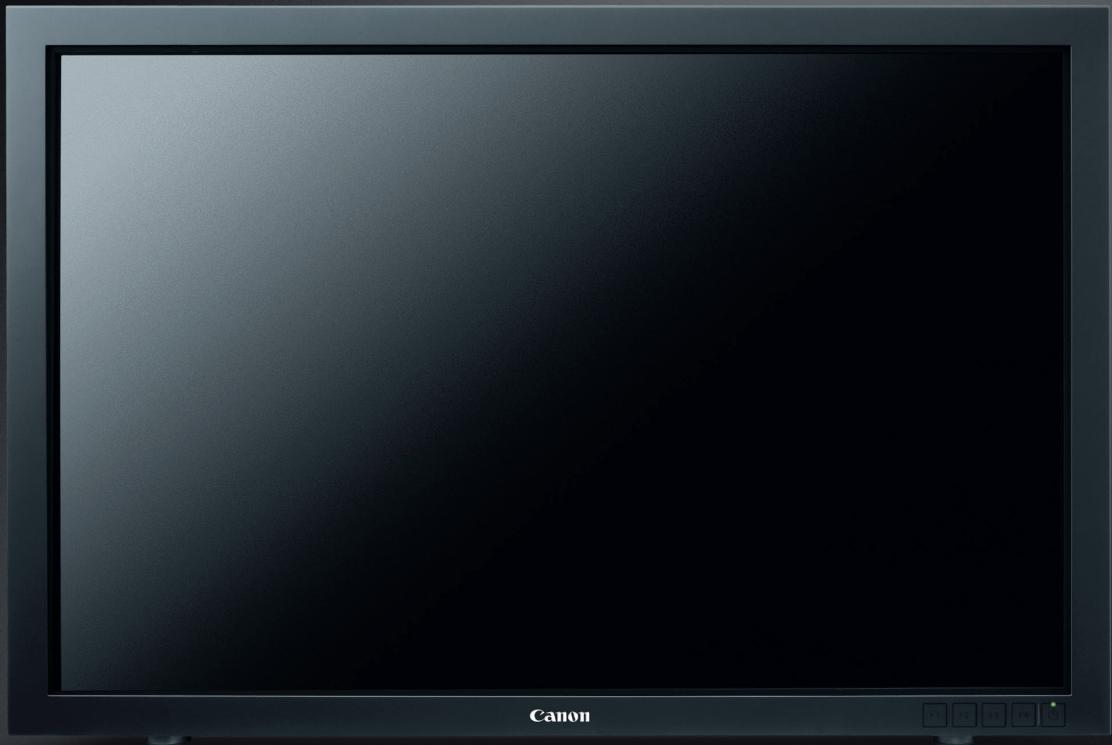

CANON 4K BRILLIANCE ON DISPLAY: SETTING A NEW STAGE IN DISPLAY PERFORMANCE
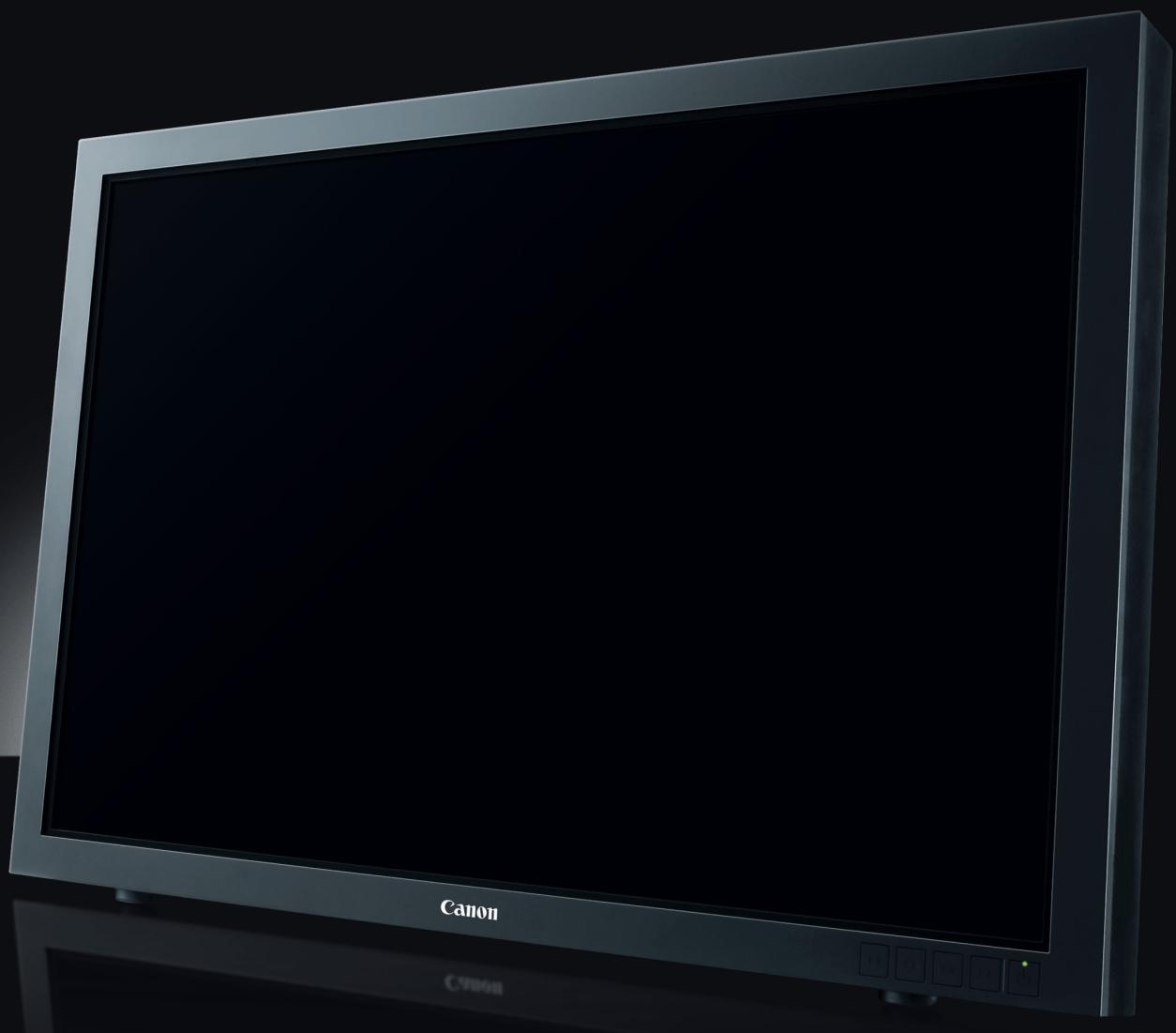
The Canon DP-V3010 4K Reference Display was developed to support viewing applications related to 4K program origination, including the 4K digital cinema-centric and 4K Ultra High Definition (UHD) source image formats. The display is intended to accurately portray attributes of high quality imagery – including full 4K picture sharpness, true black level, excellent tonal and color reproduction, outstanding detail in shadowed scene areas, high dynamic range, and flawless reproduction of scene motion. It also includes sophisticated internal up-conversion from either HD or 2K to 4K, allowing for superb quality reviewing of program material.
Measuring 30-inches diagonally, the DP-V3010 has an aspect ratio of 16:10 with a full-screen resolution of 4096 × 2560 display pixels, and uses an IPS LCD panel supported by a Canon-designed RGB LED backlight system and specially developed high bit depth image processing engine. A number of unique display-related technologies collectively help to ensure a highly uniform brightness and wide viewing angle that can comfortably accommodate a number of viewers.
Weighing 52.8 lbs., the DP-V3010 includes convenient carrying handles that facilitate easy transport and mounting on set and on remote location. The DP-V3010 has flexible digital signal interfaces that include multiple 3G-SDI input and output ports for camera linkage or recorder playback, as well as four DisplayPort interfaces for graphic workstations and PCs. Additionally, a separate Display Controller facilitates remote control of many key DP-V3010 functions.
Easily transportable, the DP-V3010 4K Reference Display is specifically tailored to the viewing needs of color-grading, digital intermediate (DI), editorial, CGI/animation/visual effects (VFX) and other post-production workflows, as well as on set monitoring, dailies, on-location "video villages" and ACESproxy support.
Compatible with 4K Digital Cinema
The DP-V3010 4K Reference Display was designed to accept 4K inputs that conform with the digital sampling structure of 4096 (H) x 2160 (V) at 24, 25, 30 and 60 frames per second with a 1.896:1 aspect ratio (SMPTE ST 2048-1:2012).
Compatible with 4K Ultra High Definition (UHD) Video Workflows
The DP-V3010 4K Reference Display accepts 4K inputs that conform to the alternative sampling structure 3840 (H) x 2160 (V) with a 16:9 aspect ratio at all standard frame rates up to 60P, known as ITU-R BT.2020 and SMPTE ST 2036-1:2009. This allows the DP-V3010 to be used in live 4K television productions. It can monitor live 4K motion imaging directly from camera systems that deliver real-time outputs via their 3G-SDI Quad interfaces, or it can view digital 4K recorded playback delivered from recorders via Quad 3G-SDI. The DP-V3010 can accept inputs from two separate 4K sources via eight 3G-SDI interfaces. Monitoring outputs for each are also included.
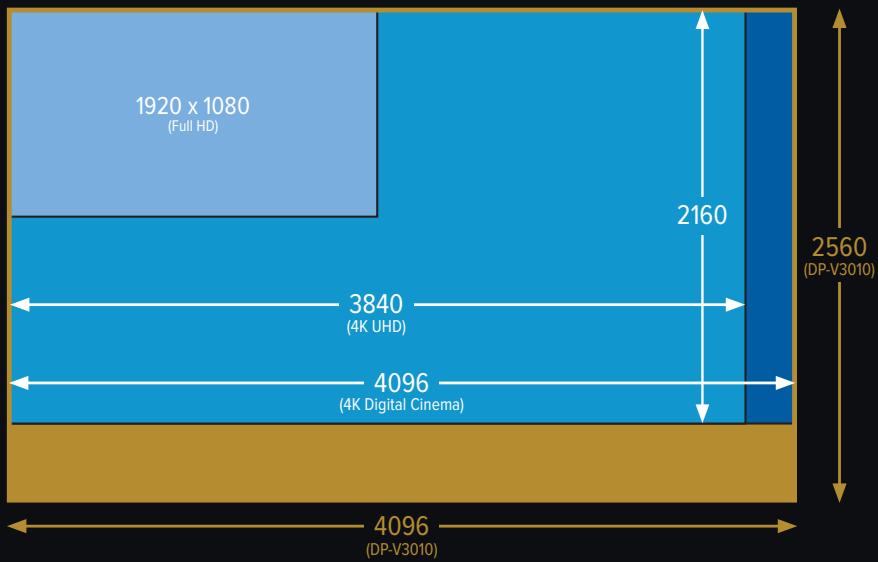
4K Resolution Display

4K Digital Cinema: 4096 (H) x 2160 (V) with 1.896:1 aspect ratio
4K Ultra High Definition (UHD): 3840 (H) x 2160 (V) with 1.78:1 (16:9) aspect ratio
DP-V3010 Full Display Raster: 4096 (H) x 2560 (V) with 1.6:1 (16:10) aspect ratio
DP-V3010 Signal Interfaces
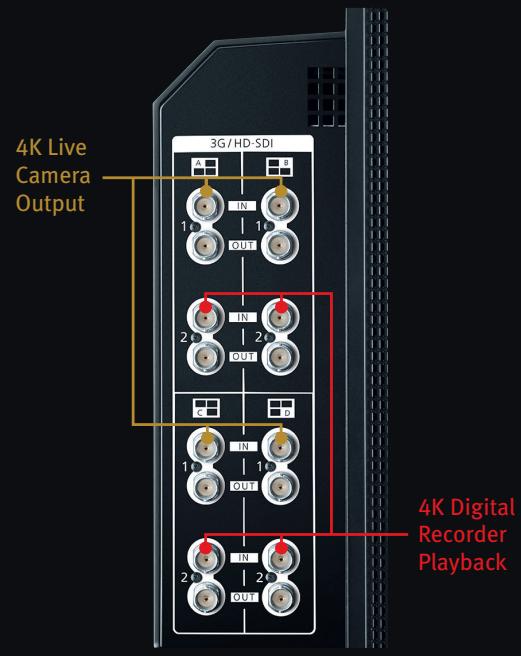
Eight 3G/HD-SDI input terminals* support two 4K source inputs.
Eight 3G/HD-SDI terminals support monitoring.
*Dual Link HD-SDI supported.
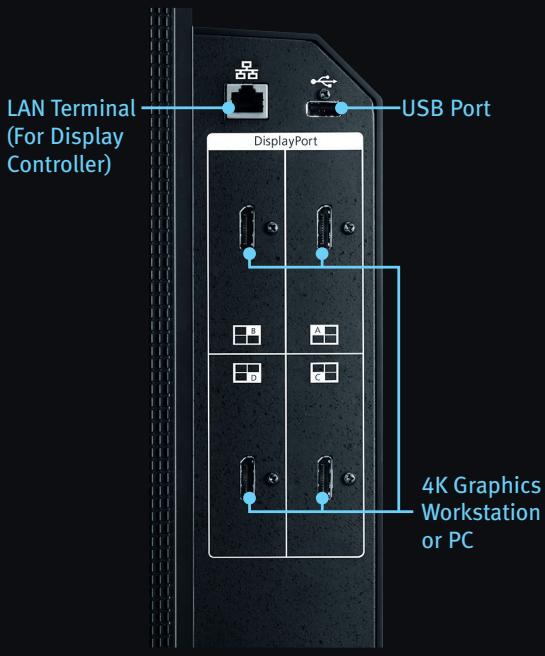
- Four DisplayPort interfaces available.
UNCOMPROMISING 4K IMAGE QUALITY: A HALLMARK OF CANON'S IMAGING EXCELLENCE
The DP-V3010 4K Reference Display was designed to support exacting image quality checking at various stages of the post-production workflow and on set. It renders exceptionally accurate black levels and reproduces outstanding details in shadowed regions of a scene. It accurately portrays the full dynamic range of contemporary digital cinematography cameras and encompasses the wide DCI-P3 color gamut.
It Starts with Black Levels
The technical baseline for a reference display is how well it reproduces a deep and accurate black level. Portrayal of a high contrast ratio is critically dependent upon this precision black level reference. Canon mobilized a number of technologies – within the display itself and in the digital image processing system – to help ensure superb black reproduction.
DCI Compliant Color
Wide Gamut for Rich Colors – The DP-V3010 4K Reference Display features a Canon-designed RGB LED backlight system and IPS LCD panel that reproduce a rich array of colors. The DP-V3010's color gamut encompasses the digital cinema DCI-P3 (SMPTE RP 431-2) color gamut, almost all of Adobe RGB and Pointer's real world colors, as well as accurately reproducing the color gamuts of broadcast standards such as ITU-R BT:709, SMPTE-C and EBU.
High Precision Uniformity – The DP-V3010 4K Reference Display incorporates a newly developed high bit depth image processing engine that helps ensure ultra-precise on-screen color uniformity and brightness, enabling users to accurately monitor changes across the displayed image.
Smooth and Accurate Gradation Characteristics – A high bit depth image processing engine provides precision processing of the video components prior to conversion for the 10-bit display panel – helping to ensure highly accurate 1024 tonal gradations for each color channel that produces a smooth and accurate tonal reproduction.
DCI Compliant Contrast Ratio
The high contrast IPS LCD panel in combination with advanced digital processing empowers the DP-V3010 to achieve a 2000:1 contrast ratio. This faithfully reproduces important shadow details while simultaneously reproducing highlight information. Tonal reproduction over the nominally exposed range of the image is outstanding. This high-contrast accuracy is essential for critical assessment of images during nighttime shoots and other low-light scenes that are important factors in digital cinema production.
High Picture Sharpness
4K represents four times the total spatial sampling of Full HDTV. Accordingly, expectations for full and accurate portrayal of picture sharpness become central to a 4K reference display. The DP-V3010 features a high resolution IPS LCD panel that helps to ensure users see every Luma nuance and color detail of a 4K image. The unique 16:10 aspect ratio of the display panel is ideal for editing tasks that include 4K motion imaging, high-resolution still-image processing, computer-graphics and VFX production work.
Wide Color Gamut Display
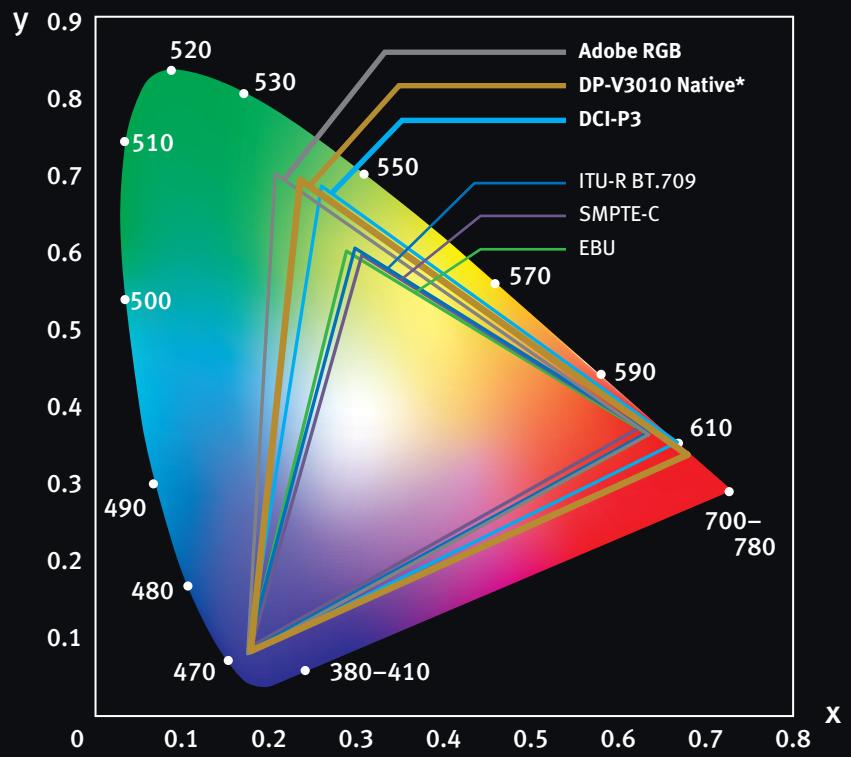
*Does not contain all RGB chromaticity points.
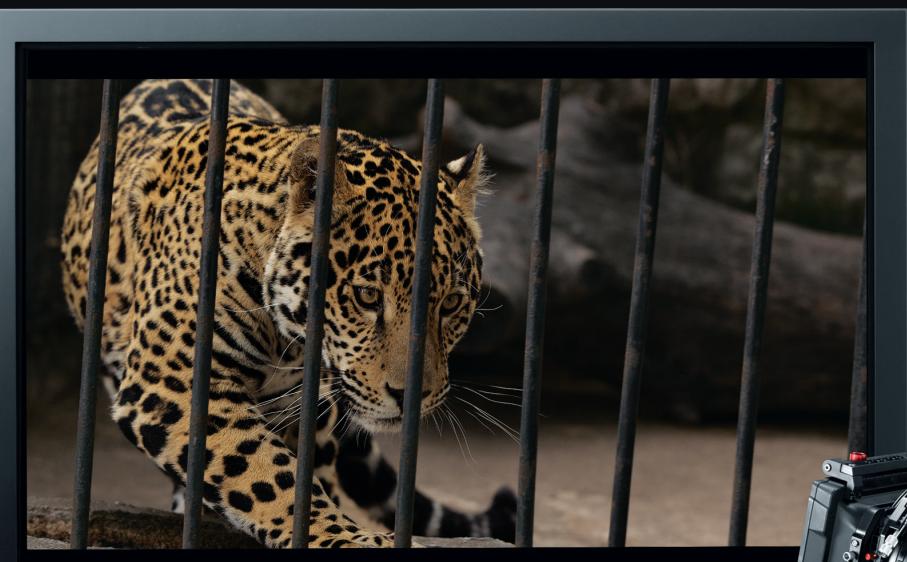
Canon

Wide Viewing Angle
Collaborative working in post-production can entail a number of creative professionals viewing a single reference display, so it is important that all see precisely the same imaging attributes. By featuring an IPS LCD panel with unique polarizing and filtering film layers to help prevent changes in color and contrast, the DP-V3010 4K Reference Display enables image viewing within a wide viewing angle, top to bottom and left to right. Such technology helps minimize color and contrast shifts when viewing images at oblique angles, allowing multiple users to review image quality simultaneously.
Upscaling 2K/HD Content for 4K Portraital
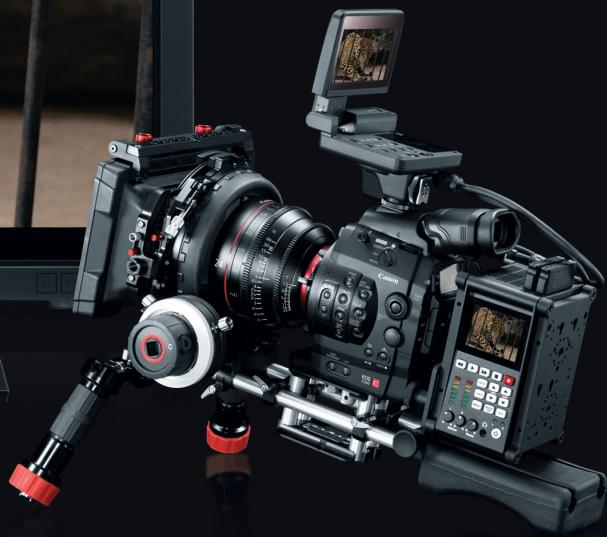
Super 35mm single-sensor digital cinematography cameras such as the Canon EOS C500 can originate HD or 2K video of outstanding image quality. The unique parallel readout of the 4K image sensor in the EOS C500 helps avoid any debayering process and helps create pristine 2K/HD R:G:B 4:4:4 12-bit video at frame rates up to 60P. There are not many studio reference displays that can do justice to evaluating such HD/2K imagery. The DP-V3010 can directly accept 12-bit RGB 2K/HD video (up to 30P) or 10-bit YCbCr (up to 60P) and internally upscale this for portrayal within the 4K sampling structure. Such upscaling faithfully reproduces the picture sharpness of the original 2K/HD source. Additionally, the associated removal of visible lines and pixels facilitates closer scrutiny of the video for critical evaluation of many other key picture attributes such as color, brightness and contrast detail.
The DP-V3010 is equipped with three types of screen scaling functions, including the new Canon Shape Tracing technology – an original shape-tracing technology that helps to ensure images scaled on the DP-V3010 will be devoid of scaling artifacts. Using the Canon Shape Tracing technology, the DP-V3010 detects the angles of hard edges and selects an appropriate interpolation to help provide smooth diagonal lines and optimal image rendering, further extending the display's application during location/studio shoots and within color-grading, DI, CGI, VFX and other post-production workflows.
Backlight Scanning
The DP-V3010 4K Reference Display's Backlight Scanning with full array RGB backlight allows individual backlight areas to be partially turned off. This feature helps reduce the image-hold period inherent to LED technology while images are being displayed, and results in crisp video playback without the perception of blurring between video frames. It also enhances static image contrast ratio.
Maintaining Consistency in Color Image Quality
Precise Color Adjustment Prior to Shipment – In order to achieve high color uniformity, each DP-V3010 4K Reference Display undergoes a high-precision calibration process before shipping from the factory. External calibration allows users to maintain factory settings as well as make adjustments for specific display applications.
Automatic Color and Brightness Correction System -
A special control system within the DP-V3010 4K Reference Display constantly measures ambient lighting conditions, as well as internal display changes – including color temperature and brightness – to help reduce fluctuations in light levels and color, thereby helping to ensure long-term image stability and consistency.
Calibration Without a PC – Following high-precision factory alignment, the DP-V3010 4K Reference Display can be calibrated easily and conveniently without the need for an external PC workstation. Using third-party external sensors, users can calibrate the display in accordance with viewing environment and application.
DESIGNED WITH ONE THING IN MIND: TO MEET THE NEEDS OF THE WORKING PROFESSIONAL
Digital 4K has significantly raised the bar in the overall level of imagery sought by creative professionals who invest time, energy and their extensive experiences to achieve superb images. Canon listened closely to the recommendations of diverse practitioners in high-end motion picture and television production for the performance, functionality, and interface required in a 4K reference display, creating the DP-V3010 4K Reference Display which will help empower them to meet their creative aspirations.
Its unique 10-bit 4K display panel, in combination with a powerful high bit depth digital processing engine, has been optimized to present the very best in 4K imagery. To accommodate a wide range of contemporary motion picture and video workflows in post-production and on set, the DP-V3010 features ACESproxy support, 1D/3D LUT import support, ASC-CDL format color correction and built-in Canon Log viewing LUTs, while multiple inputs (3G/HD-SDI and DisplayPort) provide direct connection to digital camera systems, recorders, graphic workstations and PCs.
ACESproxy
The DP-V3010 4K Reference Display can be used with any source input that complies with ACESproxy (Academy Color Encoding System, proxy encoding). The EOS C500 4K Digital Cinema Camera is capable of outputting an ACESproxy signal that can be directly connected to the DP-V3010 through the camera's HD-SDI monitor terminal. The DP-V3010 includes a Display Controller where the Director and DP can make on-set color decisions that can be stored on a flash drive in the industry standard ASC-CDL (American Society of Cinematographers - Color Decision List). This ASC-CDL can then be used in dailies, editorial and finishing, so that the creative intent of the Director and DP can be preserved from set to output.
1D/3D LUT Import Support
The DP-V3010 supports direct importing of both 1D and 3D Look-up Tables (LUTs) for accurate and consistent color matching between individual displays, as well as using customized "looks" that have been created by third-party color-grading applications. Furthermore, using 1D/3D-LUT data, the display provides support for ACESproxy.
ASC-CDL Format Support
Incorporating support for ASC-CDL (American Society of Cinematographers' Color Decision List) formats, the DP-V3010 4K Reference Display accepts color correction input directly using slope, offset, power and saturation parameter adjustments to the overall RGB image, and/or separately to the individual Red, Green and Blue channels. It is also possible to save all and recall all CDL settings using a USB flash drive.
Cinema EOS Canon Log Gamma Support
The DP-V3010 4K Reference Display comes pre-installed with a Cinema EOS Canon Log viewing LUT (Look-up Table), enabling it to be integrated with a Cinema EOS digital camera in order to help provide optimal monitoring on location or within the studio.
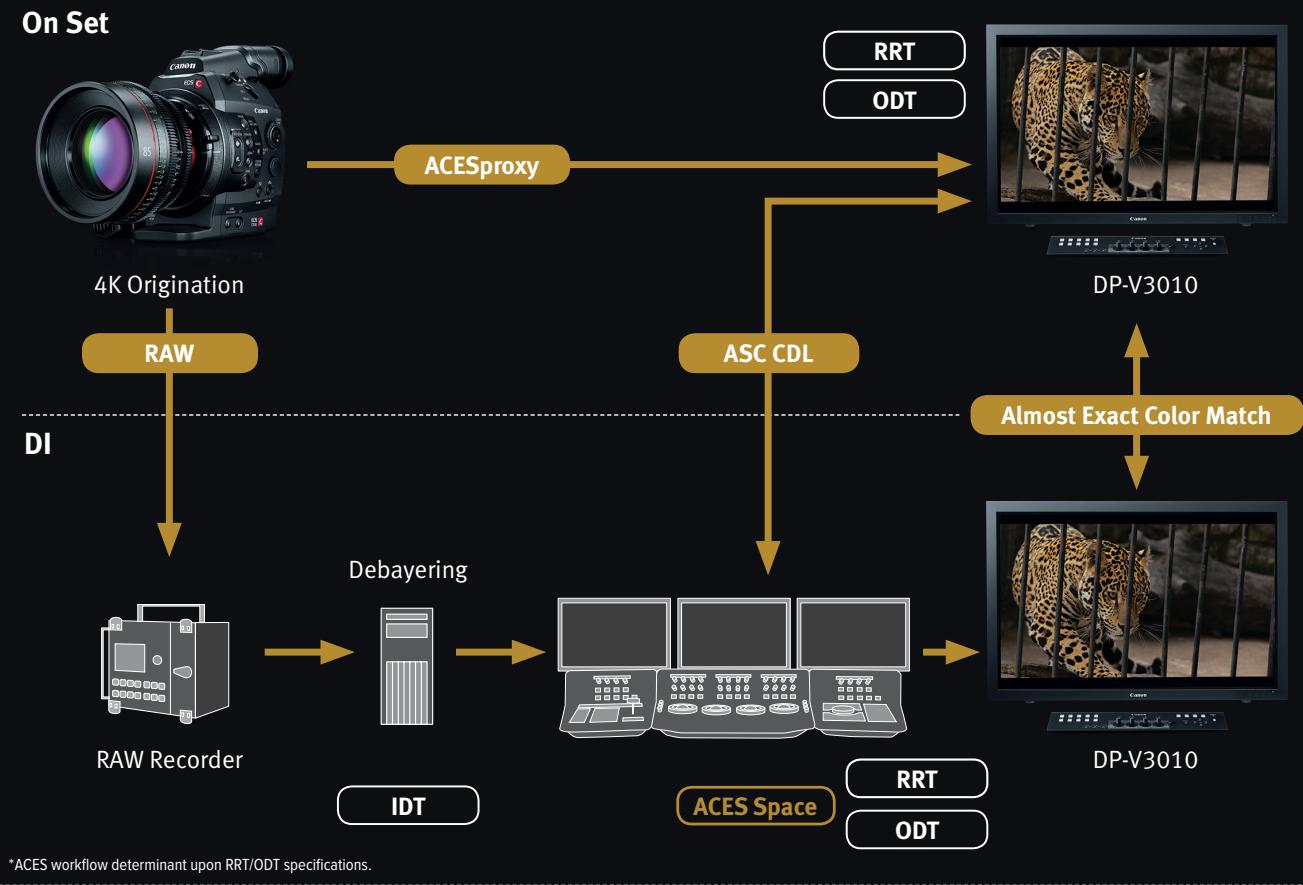
ACESproxy Workflow - 4K*
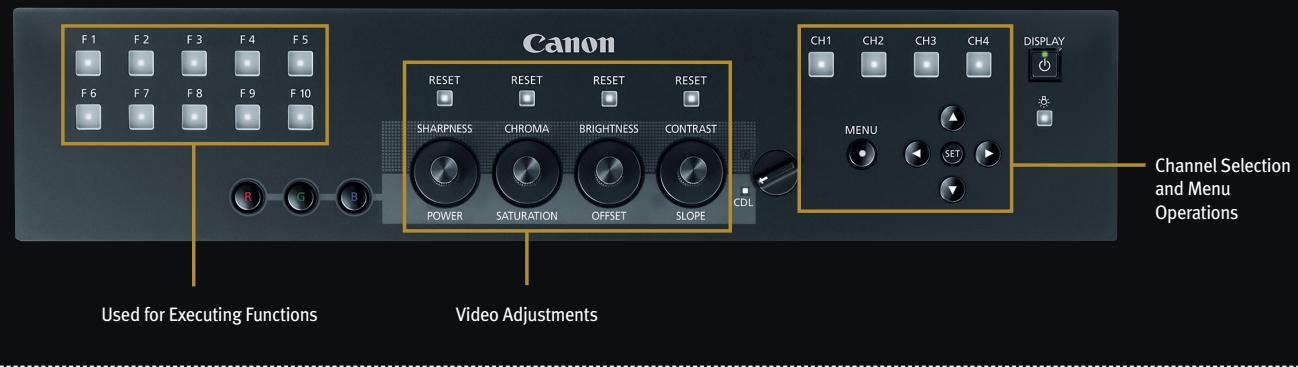
Display Controller Layout
Advanced Ergonomic Design and Operability
The DP-V3010 4K Reference Display is designed for on set use in the studio, on remote locations, and in editorial and post-production environments. Convenient carrying handles allow the 30-inch display to be moved easily and positioned on top of a desk or a counter, or it can be wall/rack mounted. Easy-to-navigate on-screen commands can be controlled via the included Display Controller. The comprehensive Display Controller can be installed almost anywhere, and is designed for use both as a convenient desktop controller or rack-mounted for easy integration within DI suites, VFX suites, production control rooms and mobile applications. Control buttons are grouped into zones for easy operation, with rotary dials for intuitive operational adjustment of certain image parameters. The inclusion of multiple interfaces helps ensure that the DP-V3010 offers the type of flexibility operators need within a variety of production and post-production workflows.
Signal Input Formats
Between the two variants in 4K and the ability to upscale either 2K or HD, and further compounded with many frame rates, there is a broad choice in signal inputs to the DP-V3010.
The table below summarizes the key input signals. All of the signal interfaces are in full conformance with established SMPTE Standards for serial digital inputs.
Pro Display Functionality
The DP-V3010 4K Reference Display also supports a variety of key operational functions for cinematographers, DITs,
videographers and colorists, including
- Markers - Test Pattern
Time Code Color Range
I/P Conversion PsF - Monochrome - Blue-Only
Red/Green/Blue OFF H Delay/V Delay - Export/Import Settings
Signal Input Formats
| Signal Input Interfaces | Signal Format | |
| HD-SDI Dual x 43G-SDI x 4Both Level A andLevel B are supported | 4096 x 2160 | |
| 4:4:4 RGB 12-bit/10-bit4:4:4 X"Y"Z" 12-bit | 4:2:2 YCbCr 10-bit | |
| 24p/24PsF25p/25PsF30p/30PsF | 60p | |
| 3840 x 2160 | ||
| 4:4:4 RGB 12-bit/10-bit4:2:2 YCbCr 12-bit | 4:2:2 YCbCr 10-bit | |
| 24p/24PsF25p/25PsF30p/30PsF | 50p60p | |
| HD-SDI Dual x 13G-SDI x 1Both Level A andLevel B are supported | 2048 x 1080 | |
| 4:4:4 RGB 12-bit/10-bit4:4:4 X"Y"Z" 12-bit | 4:2:2 YCbCr 10-bit | |
| 24p/24PsF25p/25PsF30p/30PsF | 60p | |
| 1920 x 1080 | ||
| 4:4:4 RGB 12-bit/10-bit4:2:2 YCbCr 12-bit | 4:2:2 YCbCr 10-bit | |
| 24p/24PsF25p/25PsF30p/30PsF | 50p60p | |
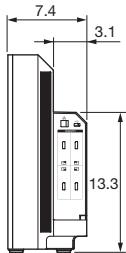
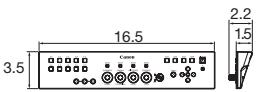
External Dimensions (unit: inches)
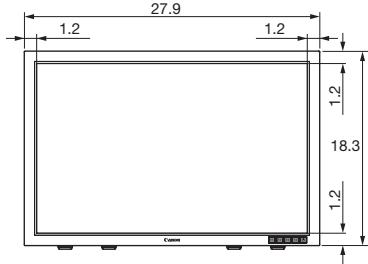
DISPLAY UNIT
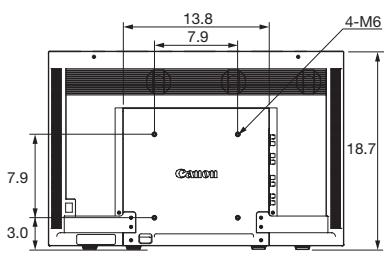
DISPLAY CONTROLLER
DP-V3010 Specifications
DISPLAY UNIT
| Panel Type | Panel Type | IPS LCD panel | |
| Screen Size | 30 inches (76.1cm) | ||
| Aspect Ratio | 16:10 | ||
| Resolution | 4096x2560 (10.5 megapixels) | ||
| Active Display Area | Approximately 25.4 x 15.9 in. (645.1 x 403.2mm) | ||
| Pixel Pitch | 157.5μm | ||
| Panel Driver | 1024 gradations (10-bit for each RGB color) | ||
| Image quality | Brightness (Standard) | 48 cd/m2 (DCI), 100 cd/m2 | |
| View Angle (Up, Down, Left, Right) | 89° (contrast ratio 10:1 or higher) | ||
| Surface Treatment | Low-Reflection Glare | ||
| General | Backlight Type | RGB LED, direct down type | |
| Power | Rated Voltage: 100–240V AC / Rated Frequency: 50/60 Hz | ||
| Power Consumption | At maximum load (including change in brightness through aging): Approximately 370 W At factory shipment: Approximately 130 W | ||
| Environmental Conditions | Operating | Temperature and humidity: 41–95°F (5–35°C) / 20–80% RH (no condensation) [Recommended: 59–86°F (15–30°C)] / Pressure: 700–1060 hPa | |
| Storage/Transporting | Temperature and humidity: -4–104°F (-20–40°C) / 10–85% RH (no condensation) 105–140°F (41–60°C) / 10–40% RH (no condensation) / Pressure: 700–1060 hPa | ||
| Dimensions (W x H x D) | Approximately 27.9 x 18.7 x 7.4 in. (708 x 474 x 189mm) | ||
| Weight | Approximately 52.8 lbs. (24kg) | ||
| Mounting Hole Pitch | VESA standard 7.9 x 7.9 in. (200 x 200mm) | ||
| Interfaces | Input | 3G/HD-SDI | 8 (2 systems) BNC (75Ω) receptacle terminal |
| DisplayPort | 4 (1 system ver.1.1a compliant) DisplayPort interfaces | ||
| Output | 3G/HD-SDI | 8 (2 pass-thru systems) | |
| Control | USB | 1 (revision 2.0 compliant High Speed mode compatible) USB A receptacle port | |
| LAN | 1 RJ-45 terminal | ||
| Supplied Accessories | Display Controller, AC Power Cord, Compact Power Adapter, AC Cable, Tip Prevention Fitting, LAN Cable, Rack Mount Bracket, Rack Mount Bracket Screw, Hex Key, Instruction Manual and Instruction Manual Disc | ||
DISPLAY CONTROLLER
| General | Power | Rated Voltage: 100-240V AC, Rated Frequency: 50/60 Hz | |
| Power Consumption | At maximum load: Approximately 2 W / At factory shipment: Approximately 2 W | ||
| Environmental Conditions | Operating | Temperature and humidity: 41-95°F (5-35°C) / 20-80% RH (no condensation) | |
| Storage/Transporting | Temperature and humidity: -4-104°F (-20-40°C) / 10-85% RH (no condensation)105-140°F (41-60°C) / 10-40% RH (no condensation) | ||
| Dimensions (W x H x D) | Approximately 16.5 x 2.2 x 3.5 in. (419 x 56 x 88mm) | ||
| Weight | Approximately 16.2 oz. (460g) | ||
| Mounting Hole Pitch | EIA2U standard 3.0 x 18.3 in. (76.2 x 465.9mm) | ||
| Control | LAN | 1 RJ-45 terminal | |
Canon
Canon U.S.A., Inc.
One Canon Park
Melville, NY 11747 U.S.A.
Canon Hollywood
Professional Technology and Support Center
6060 Sunset Boulevard
Los Angeles, CA 90028 U.S.A.
pro.usa.canon.com

Professional
SERVICE&
SUPPORT
Speed. Quality. Excellence.
pro.usa.canon.com/support
855-4K-CANON (855-452-2666)
canon4K@clts.canon.com
Crt t t t t t t t t t t t t t t t t t t t t t t t t t t t t t t t t t t t t t t t t t t t t t t t t t t
©2013 Canon U.S.A., Inc. All rights reserved. Canon and EOS are registered trademarks of Canon Inc. in the United States and may also be registered trademarks or trademarks in other countries. DisplayPort
and VESA are registered trademarks or trademarks of Video Electronics Standards Association in the United States and other countries. All other product, brand names and logos are registered trademarks or service marks of their respective owners.
Canon makes no representations or warranties with respect to any third-party accessory or product mentioned herein.
Use of genuine Canon accessories is recommended; these products are designed to perform optimally when used with genuine Canon accessories.