MODE D'EMPLOI SYNCMASTER S24A850DW SAMSUNG
User Manual
SyncMaster
S22A650D
S24A650D
S27A650D
S24A850DW
The color and the appearance may differ depending on the product, and the specifications are subject to change without prior notice to improve the performance.
Before Using the Product
Copyright
The contents of this manual are subject to change without notice to improve quality.
© 2011 Samsung Electronics
Samsung Electronics owns the copyright for this manual.
Use or reproduction of this manual in parts or entirety without the authorization of Samsung Electronics is prohibited.
The SAMSUNG and SyncMaster logos are registered trademarks of Samsung Electronics.
Microsoft, Windows and Windows NT are registered trademarks of Microsoft Corporation.
VESA, DPM and DDC are registered trademarks of the Video Electronics Standards Association.
An administration fee may be charged if either
(a) an engineer is called out at your request and there is no defect in the product (i.e. where you have failed to read this user manual).
(b) you bring the unit to a repair centre and there is no defect in the product (i.e. where you have failed to read this user manual).
The amount of such administration charge will be advised to you before any work or home visit is carried out.
Icons used in this manual

The following images are for reference only. Real-life situations may differ from what is shown in the images.
Symbols for safety precautions
| Warning | A serious or fatal injury may result if instructions are not followed. |
| Caution | Personal injury or damage to properties may result if instructions are not followed. |
Before Using the Product
| × | Activities marked by this symbol are prohibited. |
| ! | Instructions marked by this symbol must be followed. |
Before Using the Product
Cleaning
Cleaning
Exercise care when cleaning as the panel and exterior of advanced LCDs are easily scratched.
Take the following steps when cleaning.
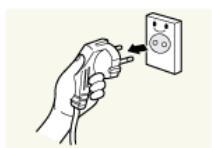
- Power off the monitor and computer.
- Disconnect the power cord from the monitor.
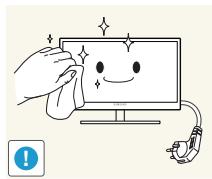

Hold the power cable by the plug and do not touch the cable with wet hands. Otherwise, an electric shock may result.
- Wipe the monitor with a clean, soft and dry cloth.
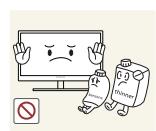
- Do not apply a cleaning agent that contains alcohol, solvent, or surfactant to the monitor.
- Do not spray water or detergent directly on the product.
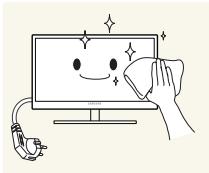
- Wet a soft and dry cloth in water and wring thoroughly to clean the exterior of the monitor.
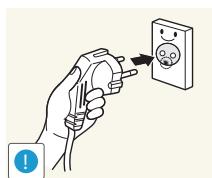
- Connect the power cord to the product after cleaning the product.
- Power on the monitor and computer.
Before Using the Product
Securing the Installation Space
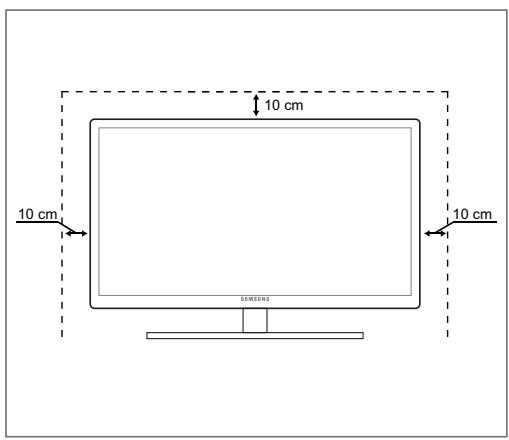
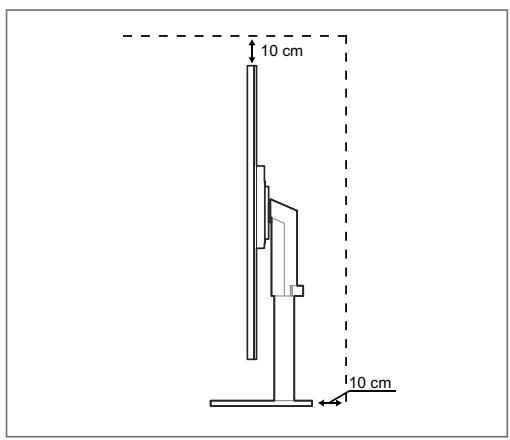
- Ensure some space around the product for ventilation. A rise in the internal temperature may cause a fire and damage the product. Be sure to allow the amount of space as shown below or greater when installing the product.

The exterior may differ depending on the product.
Precautions for storage
High-glossy models can develop white stains on the surface if an ultrasonic wave humidifier is used nearby.

Be sure to contact Samsung Customer Service Center (85page) if the inside of the monitor needs cleaning. (service fee will be charged).
Safety Precautions
Electricity and Safety

The following images are for reference only. Real-life situations may differ from what is shown in the images.
Before Using the Product

Warning
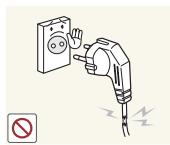
Do not use a damaged power cord or plug, or a loose power socket.
An electric shock or fire may result.
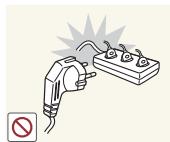
Do not plug many products into the same power socket.
- Otherwise, the socket may overheat and cause a fire.
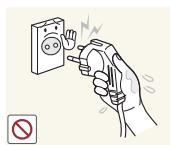
Do not touch the power plug with wet hands.
- Otherwise, an electric shock may result.
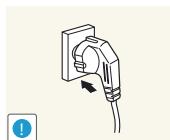
Insert the power plug all the way in so it is not loose.
An unstable connection may cause a fire.
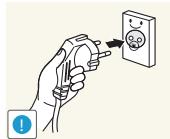
Connect the power plug to a grounded power socket (type 1 insulated devices only).
An electric shock or injury may result.
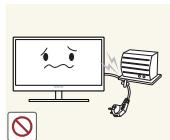
Do not bend or pull the power cord with force. Do not weigh the power cord down with a heavy object.
A damaged power cord may cause an electric shock or fire.
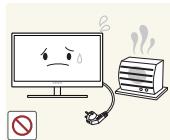
Do not place the power cord or product near heat sources.
An electric shock or fire may result.
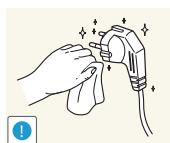
Remove foreign substances such as dust around the plug pins and power socket with a dry cloth.
- Otherwise, a fire may result.
Before Using the Product

Caution
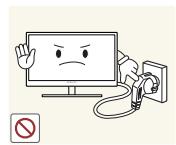
Do not unplug the power cord when the product is in use.
The product may become damaged by an electric shock.
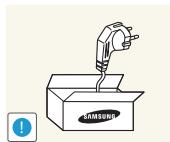
Do not use the power cord for products other than authorized products supplied by Samsung.
An electric shock or fire may result.
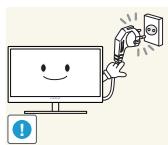
Keep the power socket where the power cord is connected unobstructed.
- If any problem occurs in the product, unplug the power cable to completely cut the power to the product.
Power to the product cannot be completely cut off with the power button.
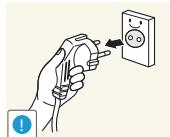
Hold the plug when disconnecting the power cord from the power socket.
An electric shock or fire may result.
Installation

Warning
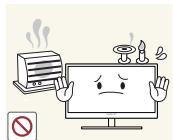
DO NOT PLACE CANDLES, INSECT REPELLANTS OR CIGARETTEs ON TOP OF THE PRODUCT. DO NOT INSTALL THE PRODUCT NEAR HEAT SOURCES.
- Otherwise, a fire may result.
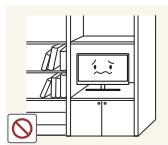
Avoid installing the product in a narrow space with bad ventilation, such as a bookshelf or wall closet.
- Otherwise, a fire may result due to an increased internal temperature.
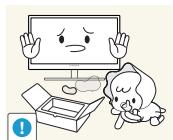
Keep the plastic packaging bag for the product in a place that cannot be reached by children.
Children may suffocate.
Before Using the Product
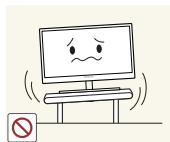
Do not install the product on an unstable or vibrating surface (insecure shelf, sloped surface, etc.).
The product may fall and break or cause a personal injury.
Using the product in an area with excess vibration may damage the product or cause a fire.
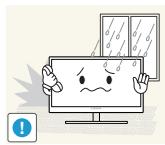
Do not install the product in a vehicle or a place exposed to dust, moisture (water drips, etc.), oil, or smoke.
An electric shock or fire may result.
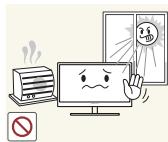
Do not expose the product to direct sunlight, heat, or a hot object such as a stove.
- Otherwise, the product lifespan may be reduced, or a fire may result.
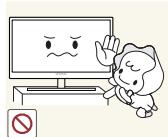
Do not install the product within the reach of young children.
The product may fall and injure children.

Caution
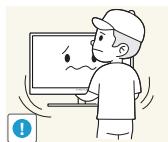
Take care not to drop the product when moving it.
- Otherwise, product failure or personal injury may result.
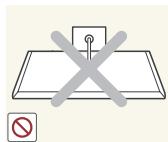
Do not set down the product on its front.
The screen may become damaged.
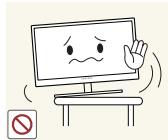
When installing the product on a cabinet or shelf, make sure that the bottom edge of the front of the product is not protruding.
The product may fall and break or cause a personal injury.
Install the product only on cabinets or shelves of the right size.
Before Using the Product
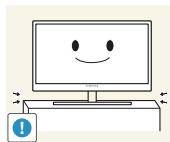
Put down the product carefully.
The product may fall and break or cause a personal injury.
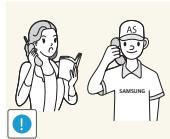
Installing the product in an unusual place (a place exposed to a lot of fine particles, chemical substances or extreme temperatures, or an airport or train station where the product should operate continuously for an extended period of time) may seriously affect its performance.
- Be sure to consult Samsung Customer Service Center (85page) before installation if you want to install the product at such a place.
Operation

Warning
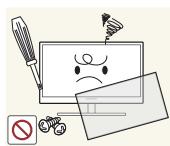
High voltage runs through the product. Do not attempt to disassemble, repair, or modify the product on your own.
An electric shock or fire may result.
- Contact Samsung Customer Service Center (85page) for repair.

Before you move the product, be sure to turn off the power switch and remove all the cables connected to the product, including the power cord and the antenna cable.
- Otherwise, the power cord may be damaged and a fire or electric shock may result.
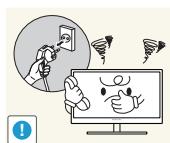
If the product generates a strange noise, a burning smell, or smoke, remove the power cord immediately and contact Samsung Customer Service Center (85page).
An electric shock or fire may result.
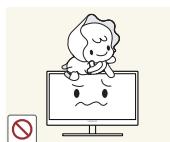
Do not let children hang from the product or climb on top of it.
- The product may fall, and your child may become injured or seriously harmed.
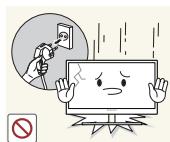
If the product falls or the exterior is damaged, power off the product, remove the power cord, and contact Samsung Customer Service Center (85page).
- Otherwise, an electric shock or fire may result.
Before Using the Product
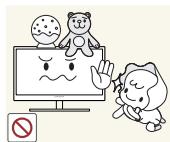
Do not put a heavy object, toy, or sweets on top of the product.
- The product or heavy objects may fall as children try to reach for the toy or sweets resulting in a serious injury.
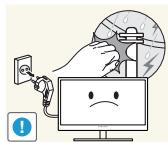
During a lightning or thunderstorm, remove the power cord and do not touch the antenna cable.
An electric shock or fire may result.

Do not drop objects on the product or apply impact.
An electric shock or fire may result.
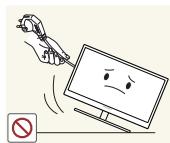
Do not move the product by pulling the power cord or any cable.
- Otherwise, the power cable may be damaged and product failure, an electric shock or fire may result.
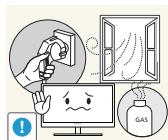
If a gas leakage is found, do not touch the product or power plug. Also, ventilate the area immediately.
Sparks can cause an explosion or fire.
- During a lightning or thunderstorm, do not touch the power cord or antenna cable.
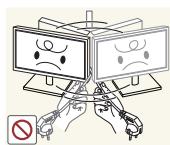
Do not lift or move the product by the power cord or any cable.
- Otherwise, the power cable may be damaged and product failure, an electric shock or fire may result.
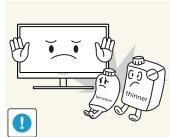
Do not use or keep combustible spray or an inflammable substance near the product.
An explosion or fire may result.
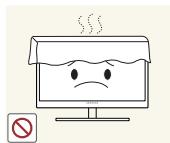
Ensure the vents are not blocked by tablecloths or curtains.
- Otherwise, a fire may result from an increased internal temperature.
Before Using the Product
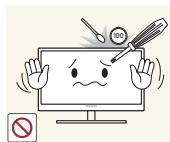
Do not insert a metallic object (a chopstick, coin, hair pin, etc.) or inflammable object (paper, match, etc.) into the vent or ports of the product.
If water or any foreign substance enters the product, be sure to power off the product, remove the power cord, and contact Samsung Customer Service Center (85page).
Product failure, an electric shock or fire may result.
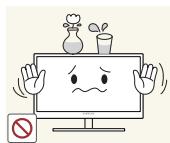
Do not place objects containing liquid (vases, pots, bottles, etc) or metallic objects on top of the product.
If water or any foreign substance enters the product, be sure to power off the product, remove the power cord, and contact Samsung Customer Service Center (85page).
Product failure, an electric shock or fire may result.

Caution
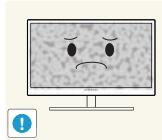
Leaving the screen fixed on a stationary image for an extended period of time may cause afterimage burn-in or defective pixels.
If you are not going to use the product for an extended period of time, activate power-saving mode or a moving-picture screen saver.
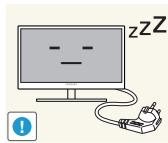
Disconnect the power cord from the power socket if you do not plan on using the product for an extended period of time (vacation, etc).
- Otherwise, a fire may result from accumulated dust, overheating, an electric shock, or electric leakage.
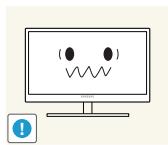
Use the product at the recommended resolution and frequency.
- Your eyesight may deteriorate.
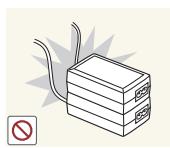
Do not put DC power adapters together.
- Otherwise, a fire may result.
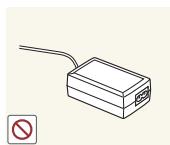
Remove the plastic bag from the DC power adapter before you use it.
- Otherwise, a fire may result.
Before Using the Product
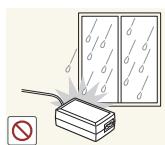
Do not let water enter the DC power device or get the device wet.
An electric shock or fire may result.
- Avoid using the product outdoors where it can be exposed to rain or snow.
- Be careful not to get the DC power adapter wet when you wash the floor.
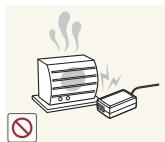
Do not put the DC power adapter near to any heating apparatus.
- Otherwise, a fire may result.
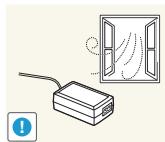
Keep the DC power adapter in a well-ventilated area.
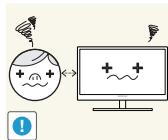
Looking at the screen too close for an extended period of time can deteriorate your eyesight.
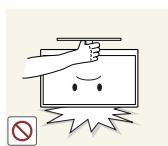
Do not hold the monitor upside-down or move it by holding the stand.
The product may fall and break or cause a personal injury.
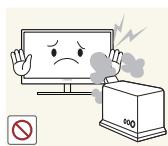
Do not use humidifiers or stoves around the product.
An electric shock or fire may result.
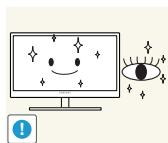
Rest your eyes for more than 5 minutes for every 1 hour of product use.
Eye fatigue will be relieved.
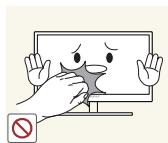
Do not touch the screen when the product has been turned on for an extended period of time as it will become hot.
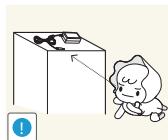
Store the small accessories used with the product out of reach of children.
Before Using the Product
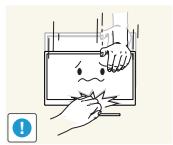
Exercise caution when adjusting the product angle or stand height.
- Otherwise, children's fingers or hands may become stuck and injured.
- Tilting the product excessively may cause it to fall and result in personal injury.
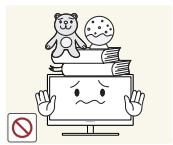
Do not place heavy objects on the product.
Product failure or personal injure may result.
Correct posture to use the product
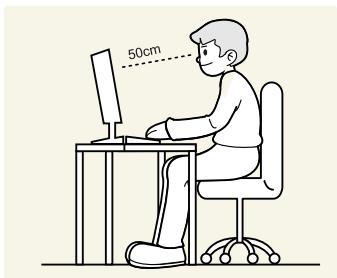
Use the product in the correct posture as follows:
Straighten your back.
- Allow a distance of 45 to 50 cm between your eye and the screen, and look slightly downward at the screen.
Keep your eyes directly in front of the screen.
- Adjust the angle so light does not reflect on the screen.
- Keep your forearms perpendicular to your upper arms and level with the back of your hands.
- Keep your elbows at about a right angle.
- Adjust the height of the product so you can keep your knees bent at 90 degrees or more, your heels attached to the floor, and your arms lower than your heart.
Table Of Contents
BEFORE USING THE 2 PRODUCT
2
4
4
5
5
5
5
7
9
13
PREPARATIONS 19
19
20
21
21
23
25
25
26
26
27
28
29
CONNECTING AND USING A SOURCE DEVICE 30
Copyright
Icons used in this manual
Symbols for safety precautions
Cleaning
Cleaning
Securing the Installation Space
Precautions for storage
Safety Precautions
Electricity and Safety
Installation
Operation
Correct posture to use the product
Checking the Contents
Removing the Packaging
Checking the Components
Parts
Frontal Buttons
Reverse Side
Installation
Attaching the Stand
Adjusting the Product Tilt and Height
Rotating the Monitor
Installing a Wall-mount Kit or Desktop Stand
Anti-theft Lock
"MagicRotation Auto"
Before Connecting
Pre-connection Checkpoints
Table Of Contents
Connecting and Using a PC
Connecting to a PC
Driver Installation
Setting Optimum Resolution
Changing the Resolution Using a PC
Connecting Headphones (for the SA850 Model Only)
Connecting the Product to a PC as a USB HUB (for the SA850 Model Only)
Connecting a PC to the Product
Utilizing the Product as a USB HUB
Connecting the Power
MAGIC
SAMSUNG MAGIC Bright
SAMSUNG MAGIC Color
Brightness
Configuring Brightness
Contrast
Configuring Contrast
Sharpness
Configuring Sharpness
Coarse
Adjusting Coarse
Fine
Adjusting Fine
Response Time
Configuring Response Time
Red
Configuring Red
Table Of Contents
| 51 | Green |
| 51 | Configuring Green |
| 52 | Blue |
| 52 | Configuring Blue |
| 53 | Color Tone |
| 53 | Configuring the Color Tone Settings |
| 54 | Gamma |
| 54 | Configuring Gamma |
| RESIZING OR
RELOCATING THE
SCREEN | 55 | Image Size |
| 55 | Changing the Picture Size |
| 56 | H-Position & V-Position |
| 56 | Configuring H-Position or V-Position |
| 57 | Menu H-Position & Menu V-Position |
| 57 | Configuring Menu H-Position or Menu V-Position |
| SETUP AND RESET | 58 | ECO |
| 58 | Eco Motion Sensor |
| 60 | Eco Light Sensor |
| 63 | Eco Saving |
| 64 | Eco Icon Display |
| 66 | Menu Transparency |
| 66 | Changing Menu Transparency |
| 67 | Language |
| 67 | Changing the Language |
| 68 | PC/AV Mode |
| 68 | Configuring PC/AV Mode |
| 69 | Auto Source |
| 69 | Configuring Auto Source |
Table Of Contents
70
70
71
71
72
72
73
73
74
74
75
75
INFORMATION MENU AND OTHERS 76
76
TROUBLESHOOTING 77
GUIDE 77
77
77
80
SPECIFICATIONS 81
82
83
APPENDIX 85
Display Time
Configuring Display Time
Key Repeat Time
Configuring Key Repeat Time
Customized Key
Configuring Customized Key
Off Timer On/Off
Configuring Off Timer On/Off
Off Timer Setting
Configuring Off Timer Setting
Reset
Initializing Settings (Reset)
INFORMATION Displaying INFORMATION
Configuring Brightness in the Startup Screen
Requirements Before Contacting Samsung Customer Service Center
Testing the Product
Checking the Resolution and Frequency
Check the followings.
Q & A
General
PowerSaver
Standard Signal Mode Table
Contact SAMSUNG WORLDWIDE
Table Of Contents
89
Correct Disposal of This Product (Waste Electrical & Electronic Equipment)
90
Terminology
INDEX
1.1 Checking the Contents
1.1.1 Removing the Packaging
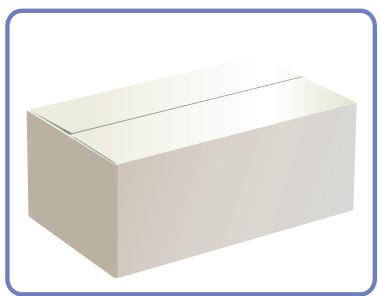
1 Open the packaging box. Be careful not to damage the product when you open the packaging with a sharp instrument.
2 Remove the Styrofoam from the product.
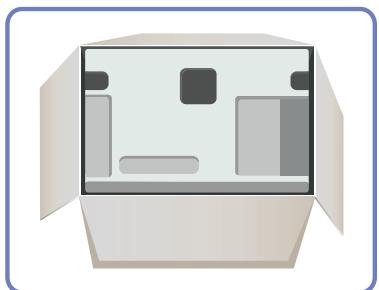
3 Check the components and remove the Styrofoam and plastic bag.

The appearance of actual components may differ from the image shown.
This image is for reference only.
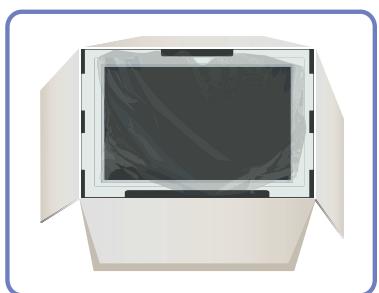
4 Store the box in a dry area so that it can be used when moving the product in the future.
1.1.2 Checking the Components

- Contact the dealer from whom you purchased the product if any item is missing.
The appearance of the components and items sold separately may differ from the image shown.
Components
Quick Setup Guide
Warranty Card (Not available in all locations)

User Manual
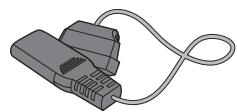
Power cable
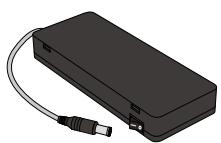
DC power adapter
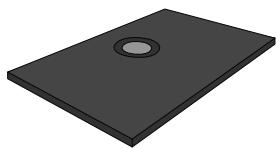
Stand base
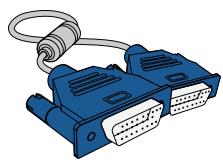
D-SUB cable
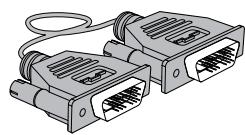
DVI cable (optionally)
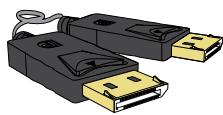
DP cable (optionally)
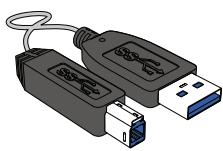
USB 3.0 cable (supplied only with the SA850 model)

Components may differ in different locations.
Items sold separately

The following items can be purchased at your nearest retailer.

HDMI-DVI cable
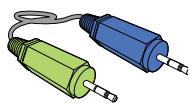
Stereo cable (SA850)
1.2 Parts

The color and shape of parts may differ from what is shown. Specifications are subject to change without notice to improve quality.
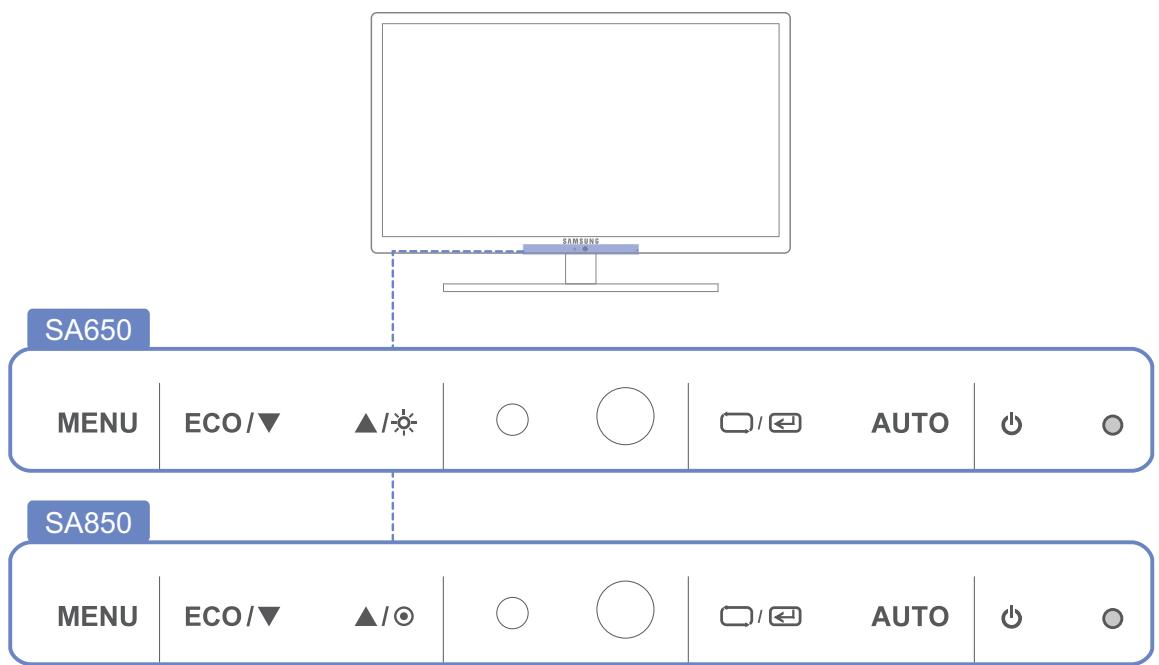
| Icons | Description |
| MENU | ·Open or close the onscreen display (OSD) menu, or return to the last menu.
·OSD control lock: Maintain the current settings, or lock the OSD control to prevent unintended changes to settings.
To lock the OSD control, press the MENU button [MENU] for five seconds.
To unlock the locked OSD control, press the MENU button [MENU] for more than five seconds.
If the OSD control is locked,
·Brightness and Contrast can be adjusted, and INFORMATION can be viewed.
·The function that was configured as Customized Key before locking the OSD control can be used by pressing the [ECO] button. |
| ECO | Configure Customized Key and press [ECO]. The following options will be enabled.
ECO - MAGIC - Image Size
To configure Customized Key, go to SETUP&RESET → Customized Key and select the mode you want. |
| ▲/▼ | Move to the upper or lower menu or adjust the value for an option on the OSD menu. |
| Adjust the screen brightness. |
| Adjust the screen brightness.
On SA850 models, Volume (VOL) can be adjusted if a cable is connected to the [DP IN] or [AUDIO IN] port. |
| □/□ | Confirm a menu selection.
Pressing the [□/□] button when the OSD menu is not displayed will change the input source (Analog/DisplayPort/Digital). If you power on the product or change the input source by pressing the [□/□] button, a message that shows the changed input source will appear at the top left corner of the screen. |
| AUTO | Press the [AUTO] button to automatically adjust the screen settings.
• Available only in Analog mode.
• Changing the resolution in Display Properties will activate the Auto Adjustment function. |
| Turn the screen on or off. |
| ○ (Power Indicator) | The power indicator will be lit when the product is operating normally.
• Refer to "9.2 PowerSaver"for details about the power-saving function.
• To reduce power consumption, it is best to remove the power cable when you will not be using the product for an extended period of time. |
1.2.2 Reverse Side

The color and shape of parts may differ from what is shown. Specifications are subject to change without notice to improve quality.
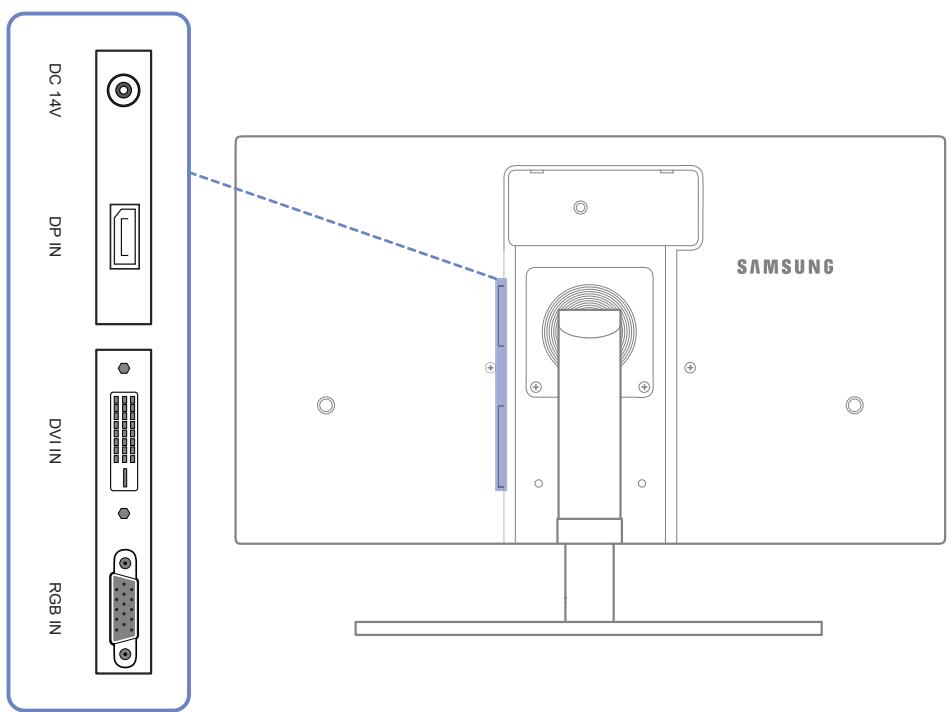
SA650
SA850
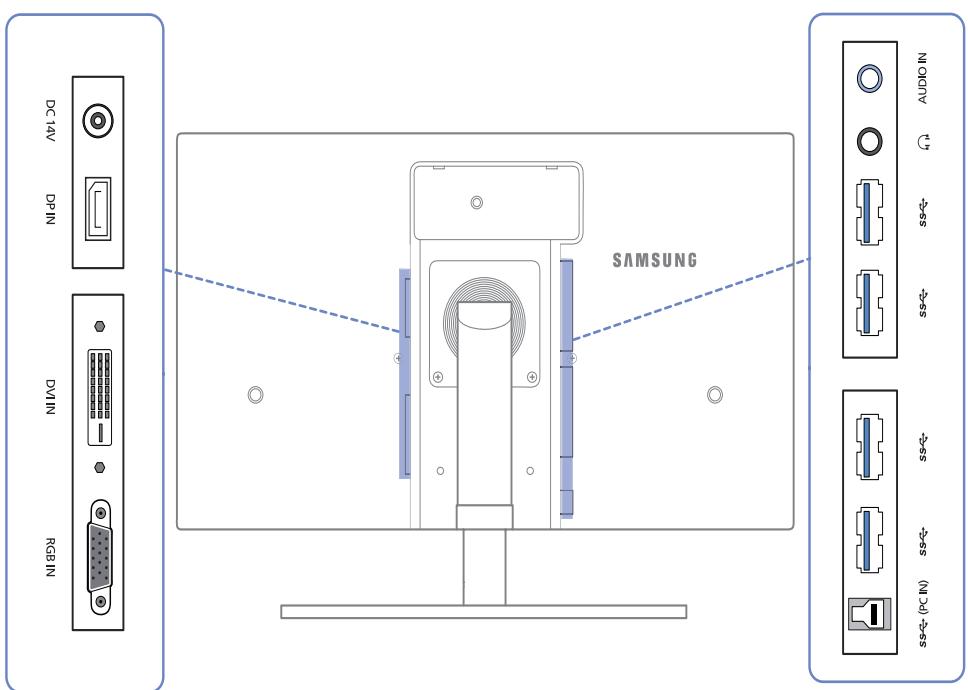
| Port | Description |
| Connects to the DC power adapter. |
| Connects to a PC via a DP cable. |
| Connects to a PC via a DVI cable. |
| Connects to a PC using the D-SUB cable. |
| Connects to the stereo cable |
| Connects to an audio output device such as headphones. |
| Connect to a USB device. Compatible with a USB cable version 3.0 or lower. |
| Connects to a PC via a USB cable.
This port can only connect to a PC. |
1.3 Installation
1.3.1 Attaching the Stand
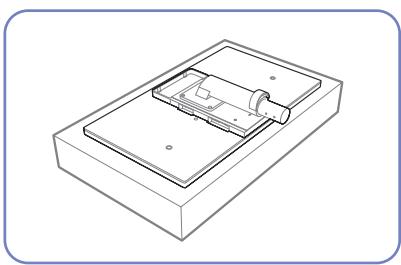
Place a protective cloth or cushion on a flat surface. Next, place the product with the facedown on top of the cloth or cushion.
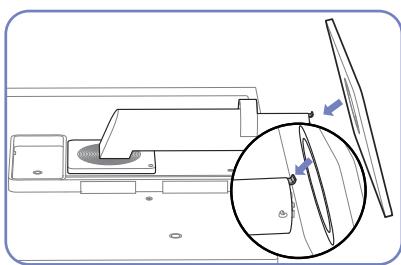
Insert the stand base into the stand in the direction of the arrow.
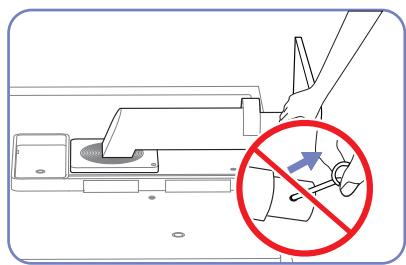
Do not remove the fixing pin until you are finished attaching the stand.
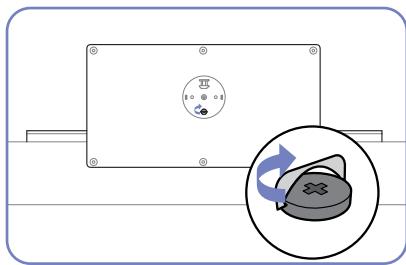
Tightly fasten the screw to the bottom of the base.
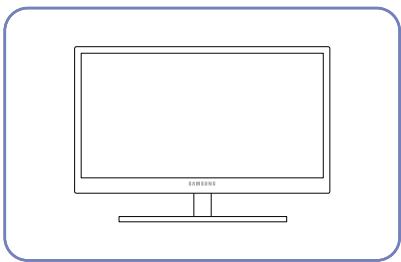
After installing the stand, place the product upright.
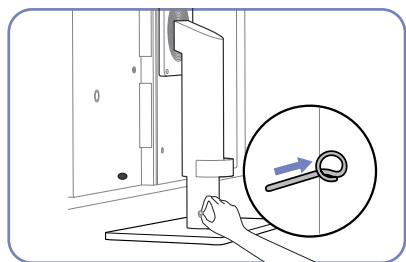
You can remove the fixing pin and adjust the stand now.
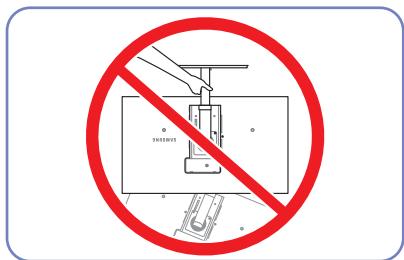
- Caution
Do not hold the product upside down only by the stand.

The color and shape of parts may differ from what is shown. Specifications are subject to change without notice to improve quality.
1.3.2 Adjusting the Product Tilt and Height

The color and shape of parts may differ from what is shown. Specifications are subject to change without notice to improve quality.
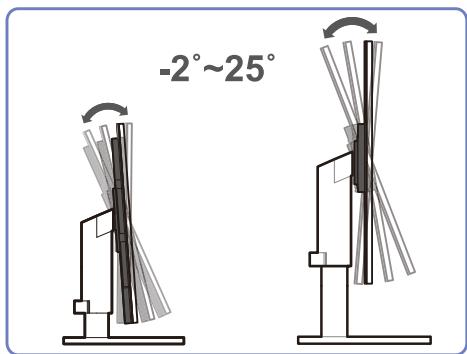
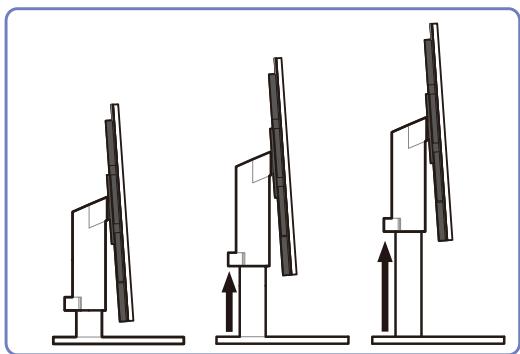
To adjust the height, remove the fixing pin.
The monitor tilt and height can be adjusted.
- Hold the top center of the product and adjust the height carefully.
1.3.3 Rotating the Monitor
You can rotate your monitor as shown below.
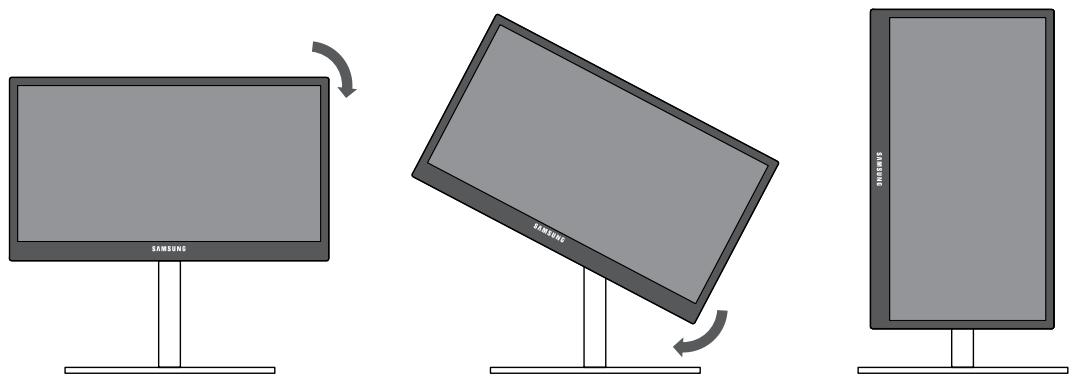

- Be sure to fully extend the stand before rotating the monitor.
If you rotate the monitor without fully extending the stand, the corner of the monitor may hit the floor and get damaged.
- Do not rotate the monitor counterclockwise. The monitor may get damaged.
1.3.4 Installing a Wall-mount Kit or Desktop Stand
Before Installation

Power the product off and remove the power cable from the power socket.
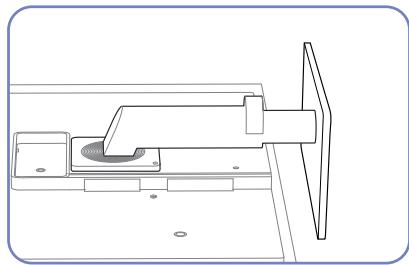
Place a protective cloth or cushion on a flat surface. Next, place the product with the facedown on top of the cloth or cushion.
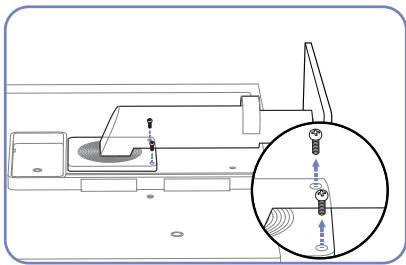
Unfasten the screw from the back of the product.
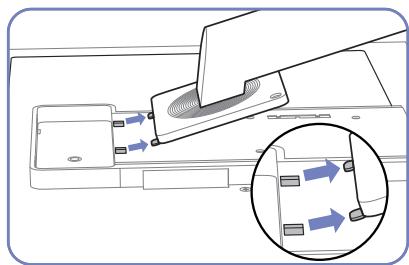
Lift and detach the stand.
Installing a Wall-mount Kit or Desktop Stand
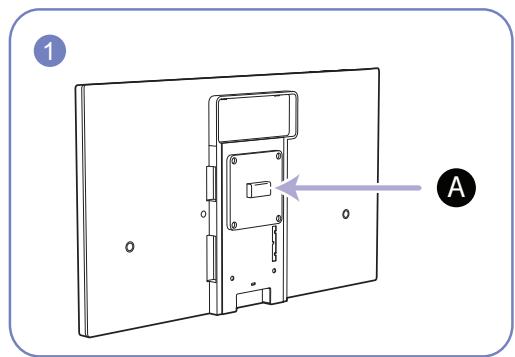
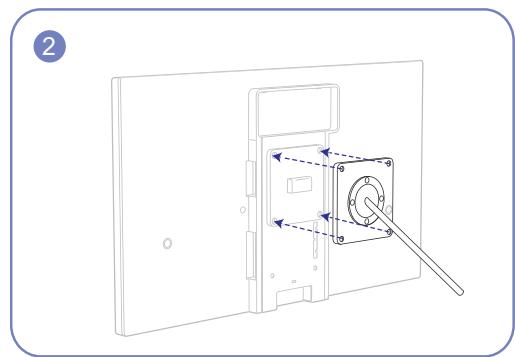
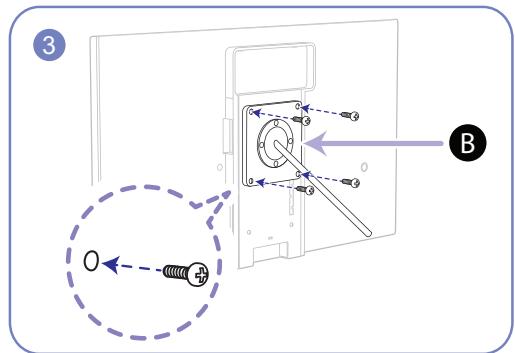
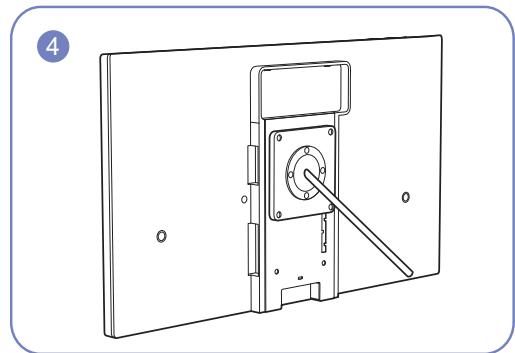
A Attach the wall-mount kit or desktop stand here
B Bracket (sold separately)
Align the grooves and tightly fasten the screws on the bracket on the product with the corresponding parts on the wall-mount kit or desktop stand you want to attach.

Notes
- Using a screw longer than the standard length can damage the internal components of the product.
- The length of screws required for a wall mount that does not comply with the VESA standards may vary depending on the specifications.
- Do not use screws that do not comply with the VESA standards. Do not attach the wall-mount kit or desktop stand using excessive force. The product may get damaged or fall and cause personal injury. Samsung shall not be held liable for any damage or injury caused by using improper screws or attaching the wall-mount kit or desktop stand using excessive force.
Samsung shall not be held liable for any product damage or personal injury caused by using a wallmount kit other than the one specified or from an attempt to install the wall-mount kit on your own.
- To mount the product on a wall, ensure you purchase a wall-mount kit that can be installed 10cm or farther away from the wall.
- Be sure to use a wall-mount kit that complies with the standards.
1.3.5 Anti-theft Lock
An anti-theft lock allows you to use the product securely even in public places. The locking device shape and locking method depend on the manufacturer. Refer to the user guide provided with your anti-theft locking device for details. The lock device is sold separately.
To lock an anti-theft locking device:
Fix the cable of your anti-theft locking device to a heavy object such as a desk.
2 Put one end of the cable through the loop on the other end.
3 Insert the locking device into the anti-theft lock slot at the back of the product.
4 Lock the locking device.
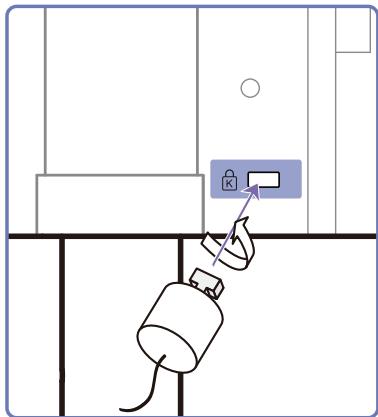

An anti-theft locking device can be purchased separately.
Refer to the user guide provided with your anti-theft locking device for details.
- Anti-theft locking devices can be purchased at electronics retailers or online.
1.4 "MagicRotation Auto"
The "MagicRotation Auto" function detects the rotation of monitors that are fitted with a rotation sensor and rotates the Windows screen accordingly.
[Software Installation]
1 Insert the user manual CD provided with the product into the CD-ROM drive.
2 Follow the instructions given on the screen to proceed with installation.
After installation, the on-screen display (OSD) menu will be displayed in the language of the operating system.
(This complies with the basic policies of Windows.)
[Caution]
1 Compatible only with Windows 7 (32 bits or 64 bits)
2 Compatible with a graphics card that complies with the DDC/CI and MS API standards With a graphics card that does not comply with the aforementioned standards, the "MagicRotation Auto" function may not be available.
3 To maximize the performance of the function, update the graphics card driver to the latest version.
4 Fourteen languages are available as installation languages. English, Français, Deutsch, Magyar, Italiano, Polski, Pocypccn, Espanol, Svenska, Turkce, 日本語, 汉语, 加国
5 If the orientation is set to a mode other than "Landscape" in the screen resolution menu on Windows 7, the "MagicRotation Auto" function may not work properly.
6 The OSD menu will be displayed if the monitor is rotated. When the monitor is rotated, the screen reconfiguration process may be displayed or screen burn-in may appear, depending on the graphics card. This is performed by the Windows operating system and has nothing to do with the product.
7 If you do not want the screen to rotate automatically when the monitor is rotated, press the Windows and L keys at the same time to lock the Windows operating system. If the operating system cannot be locked, it is due to the constraints of Windows API and has nothing to do with the product.
2.1 Before Connecting
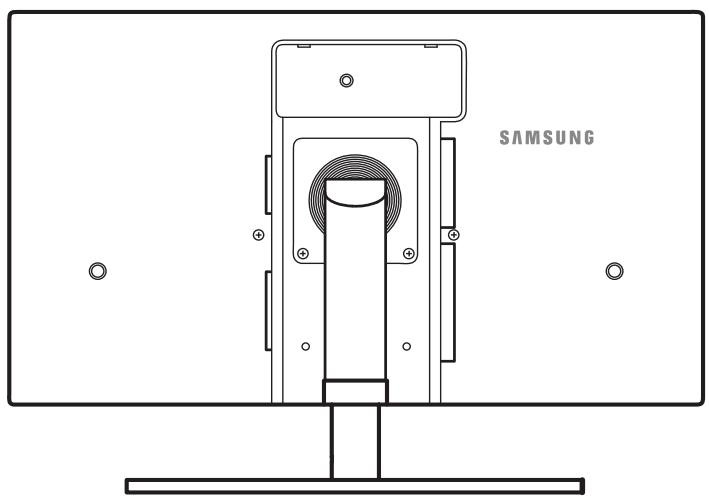
2.1.1 Pre-connection Checkpoints
- Before connecting a source device, read the user manual provided with it. The number and locations of ports on source devices may differ from device to device.
- Do not connect the power cable until all connections are completed. Connecting the power cable during connection may damage the product.
- Check the types of ports at the back of the product you want to connect.
2.2 Connecting and Using a PC
2.2.1 Connecting to a PC
- Select a connection method suitable for your PC.

Connecting parts may differ in different products.
Connection using the D-SUB cable (analogue type)
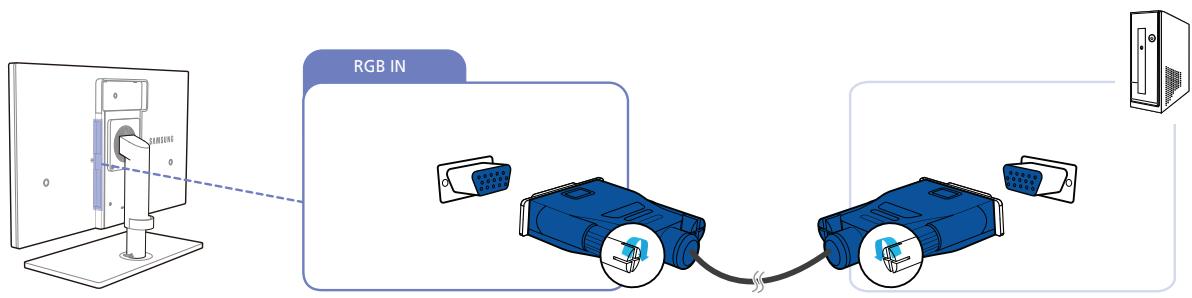
1 Connect the D-SUB cable to the [RGB IN] port on the back of the product and the RGB port on the PC.
2 Connect the DC power adapter to the product and a power socket, and turn on the power switch on the PC.
(For details, refer to "2.5 Connecting the Power".)
3 Press [ / ] to change the input source to Analog.

Audio is not available if the PC and product are connected via the [D-SUB] port.
Refer to "2.3 Connecting Headphones (for the SA850 Model Only)" for details on how to enable sound.
Connection Using the DVI Cable
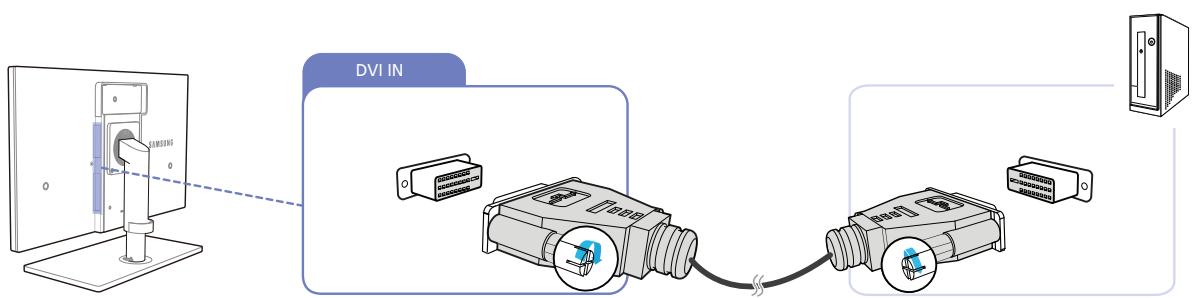
1 Connect the DVI cable to the [DVI IN] port on the back of the product and the DVI port on the PC.
2 Connect the DC power adapter to the product and a power socket, and turn on the power switch on the PC.
(For details, refer to "2.5 Connecting the Power".)
3 Press [/] to change the input source to Digital.
Connecting and Using a Source Device

Audio is not available if the PC and product are connected via the [DVI] port.
Refer to "2.3 Connecting Headphones (for the SA850 Model Only)" for details on how to enable sound.
Connection Using the HDMI-DVI Cable
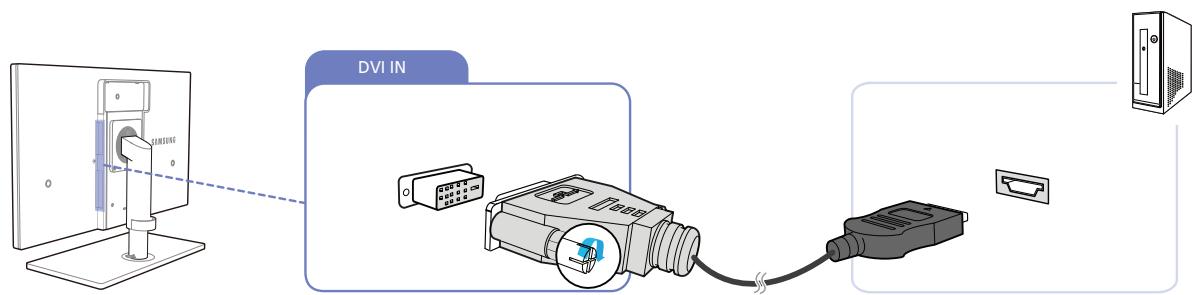
1 Connect the DVI cable to the [DVI IN] port on the back of the product and the HDMI port on the PC.
2 Connect the DC power adapter to the product and a power socket, and turn on the power switch on the PC.
(For details, refer to "2.5 Connecting the Power".)
3 Press [ / ] to change the input source to Digital.

Audio is not available if the PC and product are connected via the [DVI] port.
Refer to "2.3 Connecting Headphones (for the SA850 Model Only)" for details on how to enable sound.
Connection Using the DP Cable
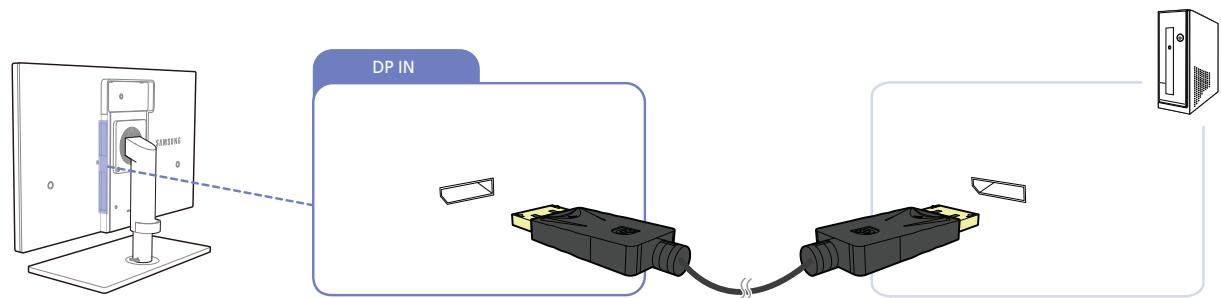
1 Connect the DP cable to the [DP IN] port on the back of the product and the DP port on the PC.
2 Connect the DC power adapter to the product and a power socket, and turn on the power switch on the PC.
(For details, refer to "2.5 Connecting the Power".)
3 Press [ / ] to change the input source to DisplayPort.

If audio is supported, the Volume (VOL) can be adjusted using the [ / ] buttons on the front of the product. (for the SA850 Model Only)
2.2.2 Driver Installation

- You can set the optimum resolution and frequency for this product by installing the corresponding drivers for this product.
An installation driver is contained on the CD supplied with the product.
- If the file provided is faulty, visit the Samsung homepage (http://www.samsung.com/sec) and download the file.
1 Insert the user manual CD provided with the product into the CD-ROM drive.
2 Click "Windows Driver".
3 Follow the instructions given on the screen to proceed with installation.
4 Select your product model from the list of models.
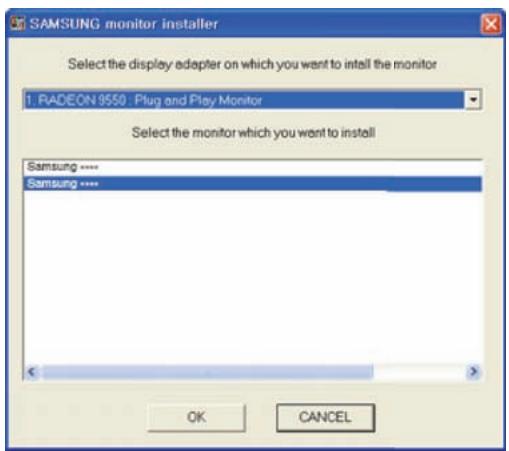
5 Go to Display Properties and check that the resolution and refresh rate are appropriate. Refer to your Windows OS manual for further details.
2.2.3 Setting Optimum Resolution
An information message about setting optimum resolution will appear if you power on the product for the first time after purchase.
Select a language and change the resolution to the optimum value.
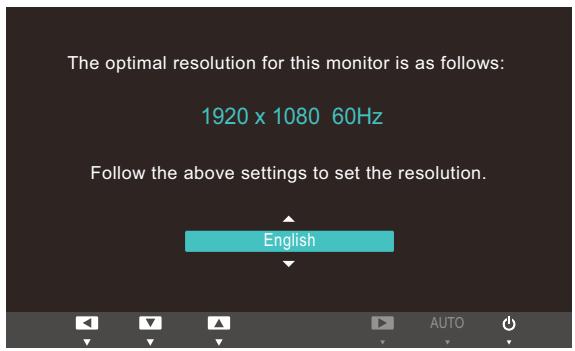
SA650
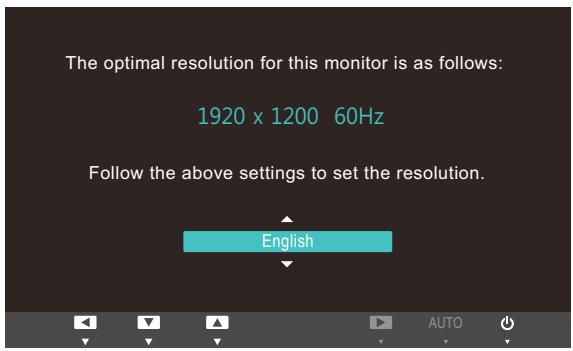
SA850
1 Press [ / ] to move to the language you want and press the [ / ]
2 To hide the information message, press [MENU].

- If the optimum resolution is not selected, the message will appear up to three times for a specified time even when the product is turned off and on again.
The optimum resolution can also be selected in Control Panel on your PC.
2.2.4 Changing the Resolution Using a PC

- Adjust the resolution and refresh rate in Control Panel on your PC to obtain optimum picture quality.
The picture quality of TFT-LCDs may degrade if the optimum resolution is not selected.
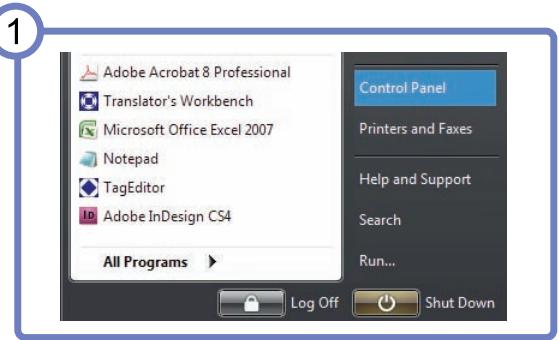
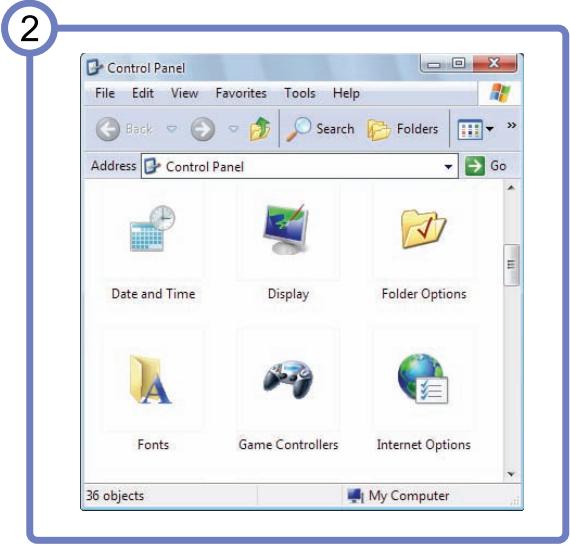
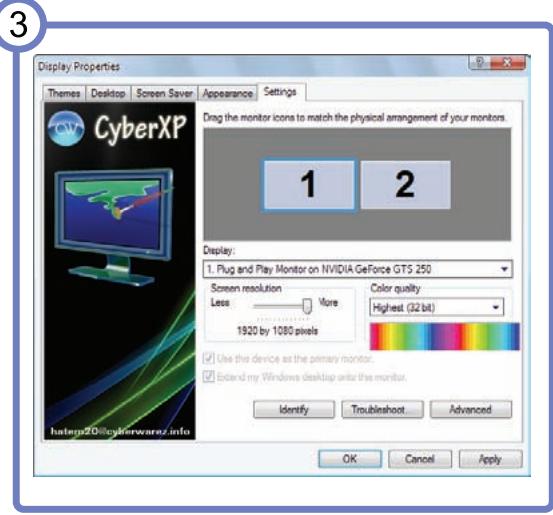
Changing the Resolution on Windows XP
Go to Control Panel → Display → Settings and change the resolution.
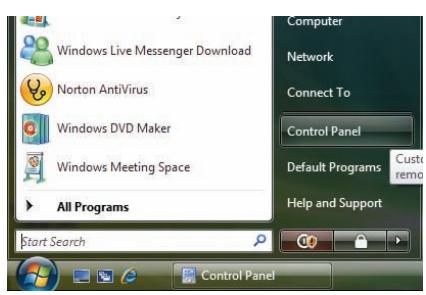
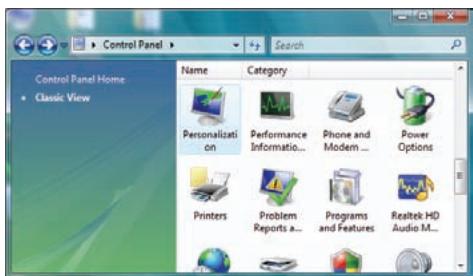
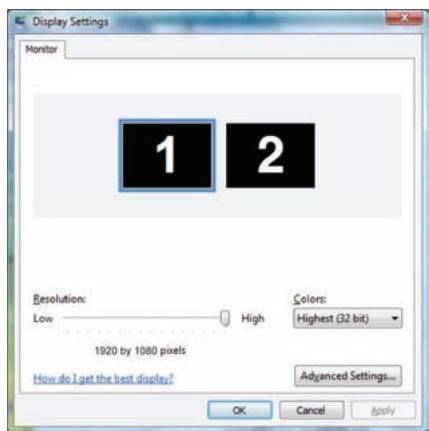
Changing the Resolution on Windows Vista
Go to Control Panel → Personalization → Display Settings and change the resolution.
1
3

4
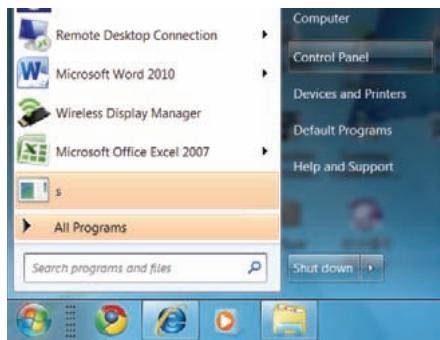
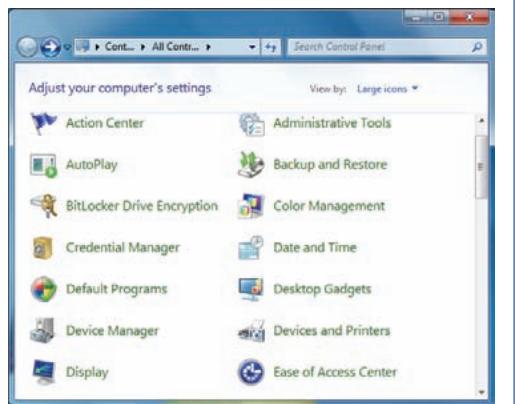
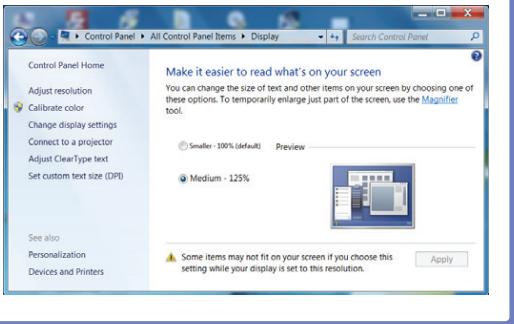
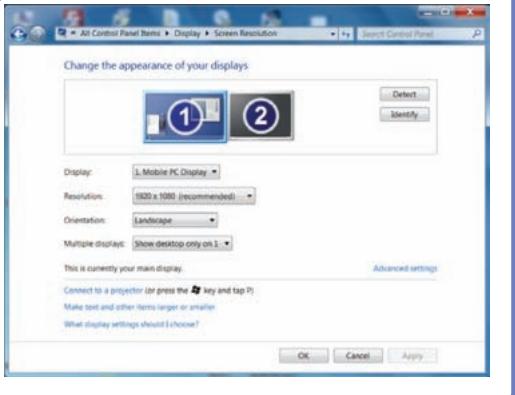
Changing the Resolution on Windows 7
Go to Control Panel → Display → Screen Resolution and change the resolution.
1
2
3
4
2.3 Connecting Headphones (for the SA850 Model Only)
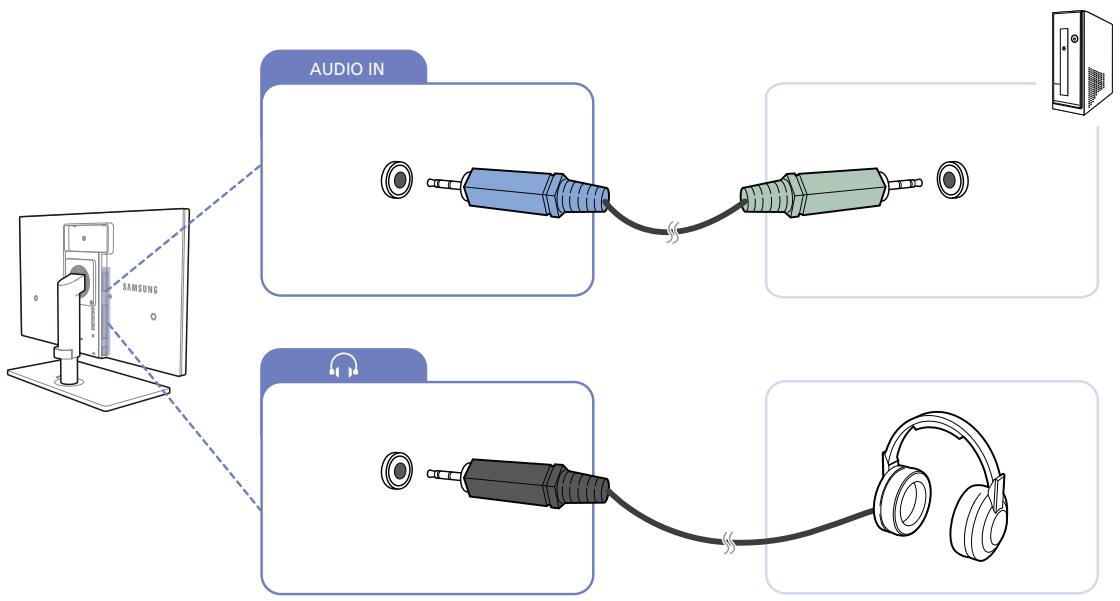
1 Connect the stereo cable to the [AUDIO IN] port on the back of the product and the AUDIO OUT port on the PC.

If the stereo cable is connected, the Volume (VOL) can be adjusted using the [ / ] buttons on the front of the product.
2 Connect an audio output device such as headphones or speakers to [] on the product.
2.4 Connecting the Product to a PC as a USB HUB (for the SA850 Model Only)
2.4.1 Connecting a PC to the Product

The product can function as a HUB by connecting to a PC via a USB cable. You can connect a source device directly to the product and control the device from the product, without having to connect the device to the PC.
To use the product as a USB HUB, connect the product to a PC using a USB cable.
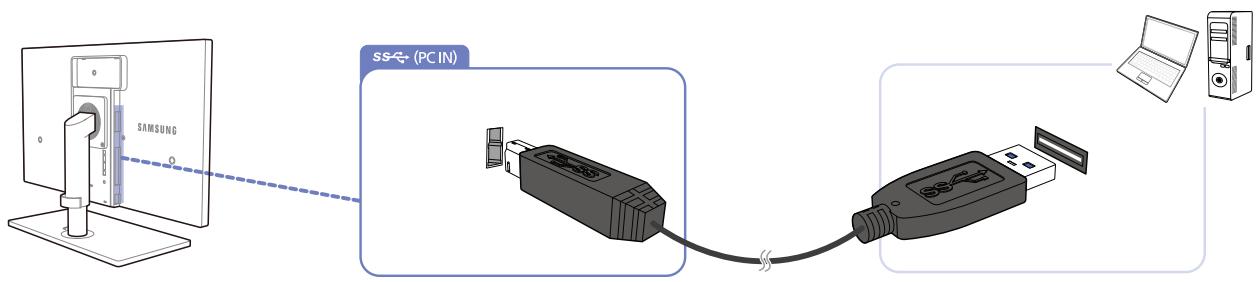
Connect the USB cable to [ ] on the back of the product and USB [ ] on the PC.

A USB 2.0 cable can be used to connect the product to a PC. However, the PC should support USB 3.0 for the USB 3.0 function to work fully.
2.4.2 Utilizing the Product as a USB HUB
Using the product as a hub, connect and use various source devices with the product at the same time.
A PC cannot connect to multiple source devices at the same time as it has a limited number of input/output ports available. The HUB feature on the product will improve your work efficiency by allowing you to connect multiple source devices to the USB ports on the product at the same time without connecting them to a PC.

If multiple source devices are connected to the PC, the many cables around the PC may look messy. Connecting the devices directly to the product will resolve such inconvenience.

An external mass-storage HDD requires external power supply. Be sure to connect it to a power source.
2.5 Connecting the Power
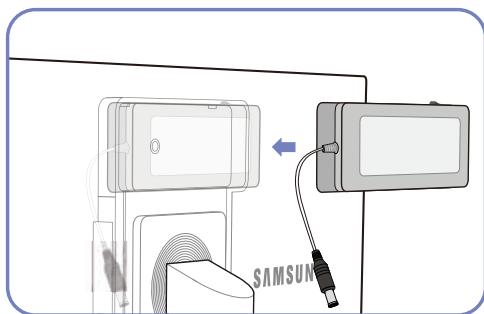
Put the DC power adapter in the groove, with the switch facing upward.
- Push the adapter until you hear a "click."
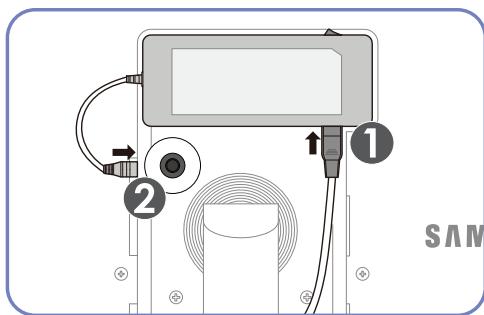
Connect the power cable to the DC power adapter. Next, connect the DC power adapter to the product.
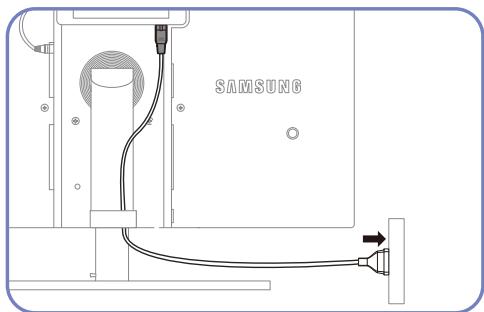
Plug in the power cable to the power socket.
- Removing the DC power adapter
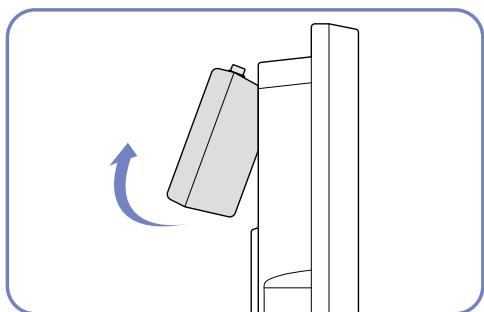
To remove the DC power adapter, lift it outwards from the bottom as shown in the image.

When using the adapter without fixing it to the back of the monitor, the adapter jack can easily get disconnected or the cable may break. Be sure to securely fix the adapter in the groove.
3.1 MAGIC
This feature provides the viewing angle, brightness, and tint to suit your preferences.
3.1.1 SAMSUNG MAGIC Bright
This menu provides an optimum picture quality suitable for the environment where the product will be used.

This menu is not available when Eco Light Sensor or Eco Saving is set to On.
Configuring SAMSUNG Bright MAGIC Bright
1 Press [MENU] on the product.
2 Press [ / ] to move to PICTURE and press [ / ] on the product.
3 Press [ / ] to move to MAGIC and press [ / ] on the product.
4 Press [▲/▼] to move to SAMSUNG Bright and press [□/◎] on the product. The following screen will appear.
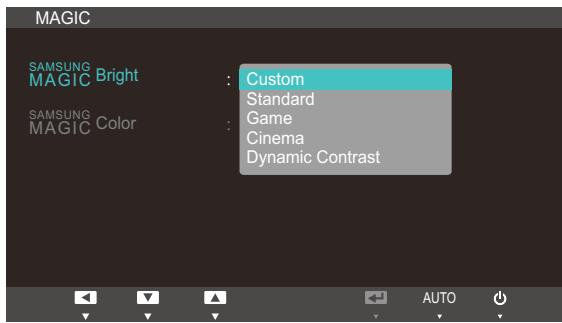
- Custom: Customize the contrast and brightness as required.
Standard: Obtain a picture quality suitable for editing documents or using Internet.
Game: Obtain a picture quality suitable for playing games that involve many graphic effects and dynamic movements.
- Cinema: Obtain the brightness and sharpness of TVs suitable for enjoying video and DVD content.
Dynamic Contrast: Obtain balanced brightness through automatic contrast adjustment.
5 Press [ / ] to move to the option you want and press the [ / ]
6 The selected option will be applied.
3.1.2 SAMSUNG MAGIC Color
SAMSUNG Color is a new picture-quality improvement technology developed independently by Samsung, which delivers vivid natural colors without picture quality degradation.

This menu is not available when SAMSUNG Bright is in Cinema or Dynamic Contrast mode.
Configuring SAMSUNG MAGIC Color
1 Press [MENU] on the product.
2 Press [ / ] to move to PICTURE and press [ / ] on the product.
3 Press [ / ] to move to MAGIC and press [ / ] on the product.
4 Press [▲/▼] to move to SAMSUNG Color and press [□/□] on the product. The following screen will appear.
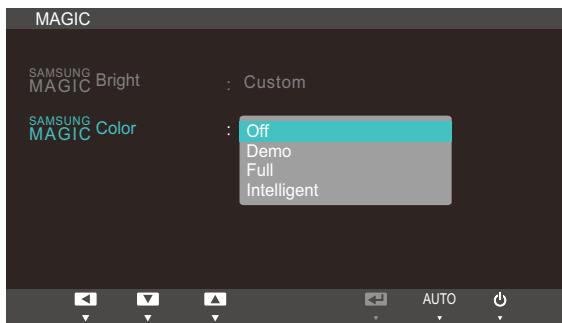
- Off: Disable SAMSUNG Color.
- Demo: Compare normal screen mode with SAMSUNG COLOR mode.
Full: Obtain a vivid picture quality for all areas including the flesh colors in the picture.
Intelligent: Improve the chroma for all areas except the flesh colors in the picture.
5 Press [ / ] to move to the option you want and press the [ / ]
6 The selected option will be applied.
3.2 Brightness
Adjust the general brightness of the picture. (Range: 0~100)
A higher value will make the picture appear brighter.

This menu is not available when SAMSUNG Bright is set to Dynamic Contrast mode.
This menu is not available when Eco Light Sensor or Eco Saving is set to On.
3.2.1 Configuring Brightness
1 Press [MENU] on the product.
2 Press [ / ] to move to PICTURE and press [ / ] on the product.
3 Press [ / ] to move to Brightness and press [ / ] on the product. The following screen will appear.
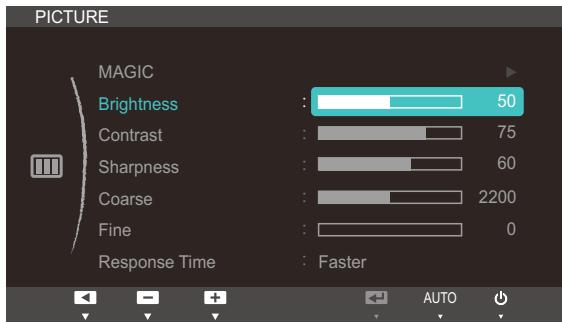
4 Adjust the Brightness using the [ I V] button.
3.3 Contrast
Adjust the contrast between the objects and background. (Range: 0~100)
A higher value will increase the contrast to make the object appear clearer.

This menu is not available when SAMSUNG Bright is in Cinema or Dynamic Contrast mode.
This menu is not available when SAMSUNG Color is in Full or Intelligent mode.
3.3.1 Configuring Contrast
1 Press [MENU] on the product.
2 Press [ / ] to move to PICTURE and press [ / ] on the product.
3 Press [ / ] to move to Contrast and press [ / ] on the product. The following screen will appear.
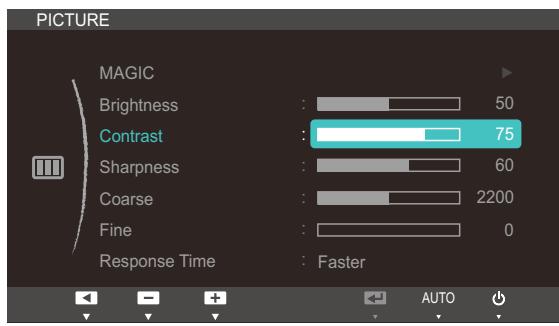
4 Adjust the Contrast using the [ I V] button.
3.4 Sharpness
Make the outline of objects more clear or blurry. (Range: 0~100)
A higher value will make the outline of objects clearer.

This menu is not available when SAMSUNG Bright is in Cinema or Dynamic Contrast mode.
This menu is not available when SAMSUNG Color is in Full or Intelligent mode.
3.4.1 Configuring Sharpness
1 Press [MENU] on the product.
2 Press [ / ] to move to PICTURE and press [ / ] on the product.
3 Press [ / ] to move to Sharpness and press [ / ] on the product. The following screen will appear.
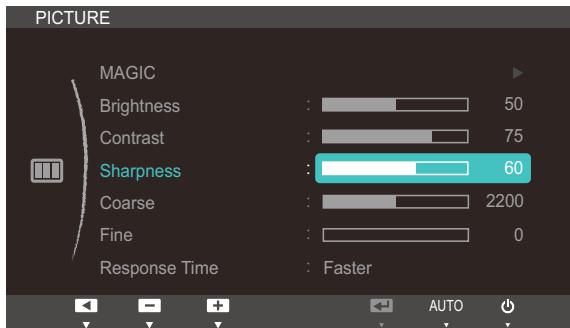
4 Adjust the Sharpness using the [ I V] button.
3.5 Coarse
Adjust the screen frequency.

Only available in Analog mode.
3.5.1 Adjusting Coarse
1 Press [MENU] on the product.
2 Press [ / ] to move to PICTURE and press [ / ] on the product.
3 Press [ / ] to move to Coarse and press [ / ] on the product. The following screen will appear.
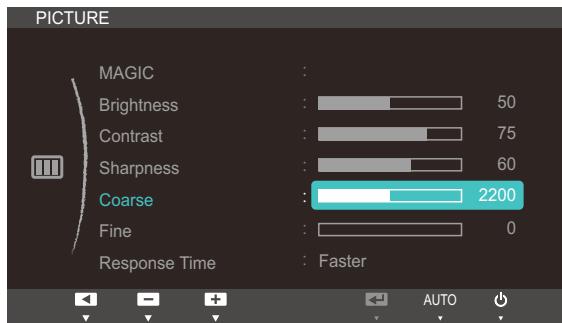
4 Adjust the Coarse using the [ I V] button.
3.6 Fine
Fine-adjust the screen to obtain a vivid picture.

Only available in Analog mode.
3.6.1 Adjusting Fine
1 Press [MENU] on the product.
2 Press [ / ] to move to PICTURE and press [ / ] on the product.
3 Press [ / ] to move to Fine and press [□/□] on the product. The following screen will appear.
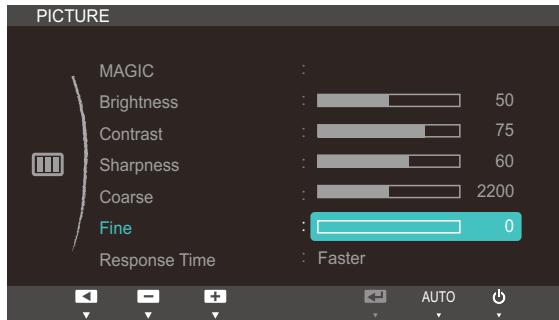
4 Adjust the Fine using the [ / ] button.
3.7 Response Time
Accelerate the panel response rate to make video appear more vivid and natural.

It is best to set Response Time to Normal or Faster when you are not viewing a movie.
- The functions available on the monitor may vary depending on the model. Refer to the actual product.
3.7.1 Configuring Response Time
1 Press [MENU] on the product.
2 Press [ / ] to move to PICTURE and press [ / ] on the product.
3 Press [ / ] to move to Response Time and press [ / ] on the product. The following screen will appear.
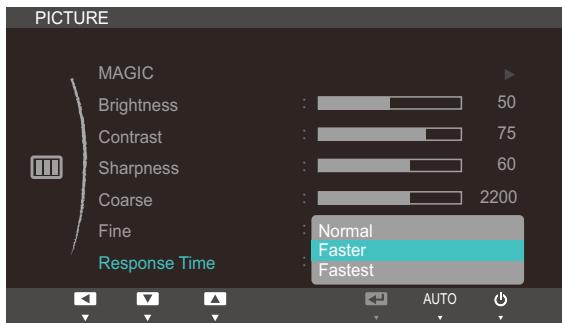
4 Press [ / ] to move to the option you want and press the [ / ]
5 The selected option will be applied.
4.1 Red
Adjust the value of the color red in the picture. (Range: 0~100)
A higher value will increase the intensity of the color.

This menu is not available when samsungColor is in Full or Intelligent mode.
4.1.1 Configuring Red
1 Press [MENU] on the product.
2 Press [ / ] to move to COLOR and press [ / ] on the product.
3 Press [ / ] to move to Red and press [□/□] on the product. The following screen will appear.
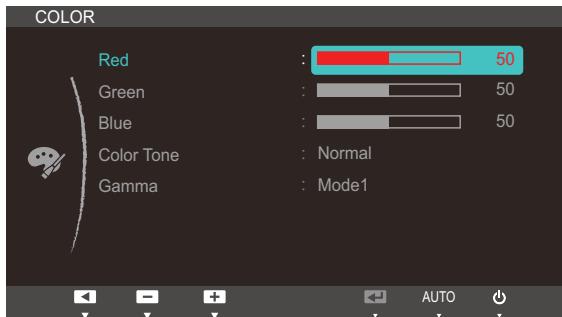
4 Adjust the Red using the [ I ] button.
4.2 Green
Adjust the value of the color green in the picture. (Range: 0~100)
A higher value will increase the intensity of the color.

This menu is not available when samsungColor is in Full or Intelligent mode.
4.2.1 Configuring Green
1 Press [MENU] on the product.
2 Press [ / ] to move to COLOR and press [ / ] on the product.
3 Press [ / ] to move to Green and press [ / ] on the product. The following screen will appear.
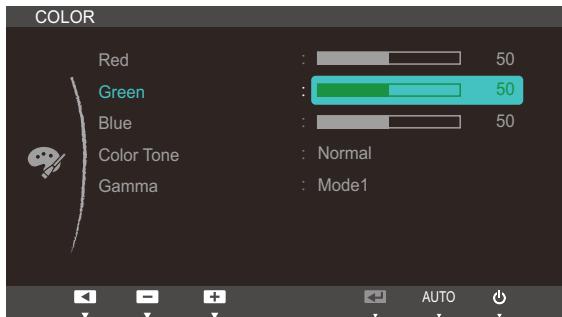
4 Adjust the Green using the [ I ] button.
4.3 Blue
Adjust the value of the color blue in the picture. (Range: 0~100)
A higher value will increase the intensity of the color.

This menu is not available when samsungColor is in Full or Intelligent mode.
4.3.1 Configuring Blue
1 Press [MENU] on the product.
2 Press [ / ] to move to COLOR and press [ / ] on the product.
3 Press [ / ] to move to Blue and press [□/□] on the product. The following screen will appear.
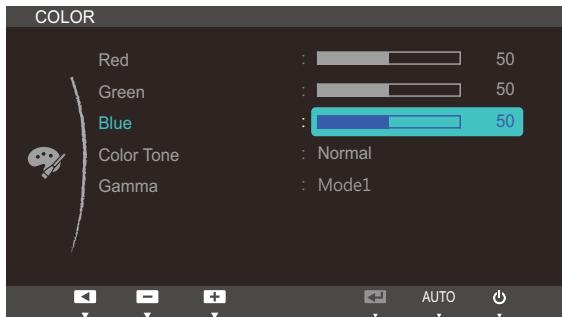
4 Adjust the Blue using the [ I V] button.
4.4 Color Tone
Adjust the general color tone of the picture.

This menu is not available when samsungColor is in Full or Intelligent mode.
4.4.1 Configuring the Color Tone Settings
1 Press [MENU] on the product.
2 Press [ / ] to move to COLOR and press [ / ] on the product.
3 Press [ / ] to move to Color Tone and press [ / ] on the product. The following screen will appear.
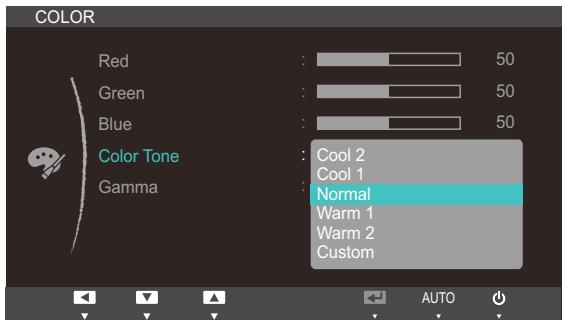
Cool2: Set the color temperature to be cooler than Cool1.
Cool1: Set the color temperature to be cooler than Normal mode.
Normal: Display the standard color tone.
- Warm1: Set the color temperature to be warmer than Normal mode.
Warm2: Set the color temperature to be warmer than Warm1.
- Custom: Customize the color tone.
4 Press [ / ] to move to the option you want and press the [ / ]
5 The selected option will be applied.
4.5 Gamma
Adjust the mid-range brightness (Gamma) of the picture.
4.5.1 Configuring Gamma
1 Press [MENU] on the product.
2 Press [ / ] to move to COLOR and press [ / ] on the product.
3 Press [ / ] to move to Gamma and press [ / ] on the product. The following screen will appear.
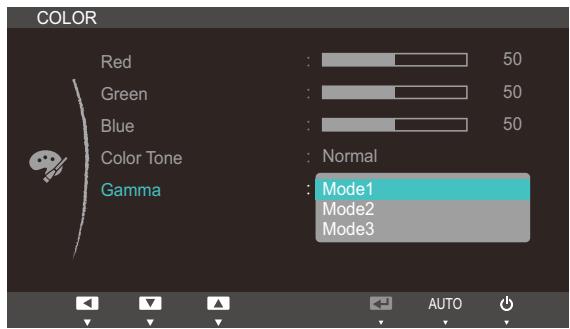
4 Press [ / ] to move to the option you want and press the [ / ]
5 The selected option will be applied.
5.1 Image Size
Change the picture size.
5.1.1 Changing the Picture Size
1 Press [MENU] on the product.
2 Press [ / ] to move to SIZE&POSITION and press [ / ] on the product.
3 Press [ / ] to move to Image Size and press [□/□] on the product. The following screen will appear.
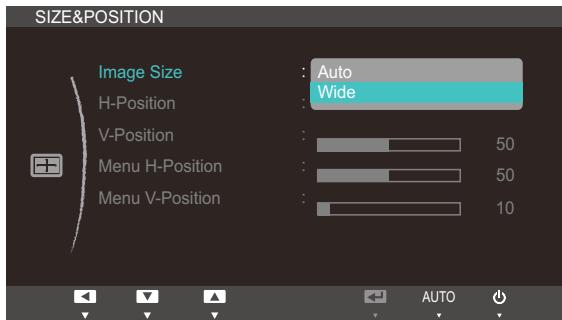
- Auto: Display the picture according to the aspect ratio of the input source.
- Wide: Display the picture in full screen regardless of the aspect ratio of the input source.
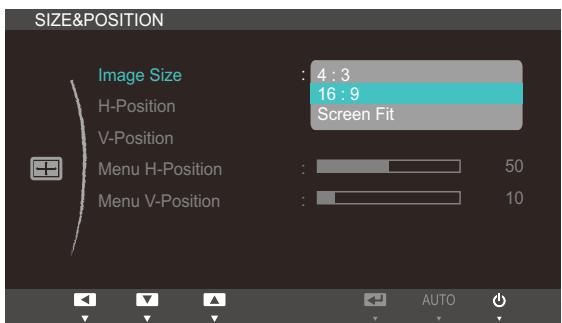
SA650
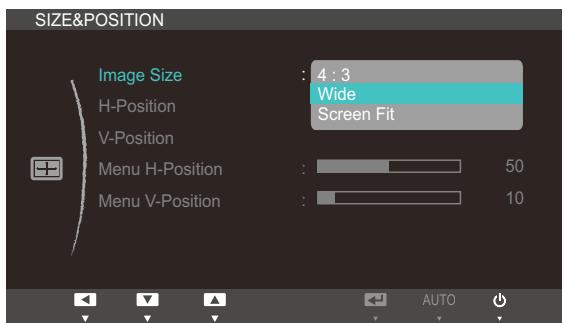
SA850
4:3: Display the picture with an aspect ratio of 4:3. Suitable for videos and standard broadcasts.
16:9: Display the picture with an aspect ratio of 16:9. Suitable for DVD content or widenscreen broadcasts. (SA650)
- Wide: Display the picture in full screen regardless of the aspect ratio of the input source. (SA850)
- Screen Fit: Display the picture with the original aspect ratio without cutting off.

Requirements to activate Image Size
- When connecting to digital output device via DVI/DP cable
- When signal resolution is 480 p, 576 p, 720 p, 1080 i, 1080 p
5
Resizing or Relocating the Screen
4 Press [ / ] to move to the option you want and press the [ / ]
5 The selected option will be applied.
5.2 H-Position & V-Position
H-Position: Move the screen to the left or right.
V-Position: Move the screen up or down.

This menu is only available when Image Size is set to Screen Fit.
Only available in Analog mode.
5.2.1 Configuring H-Position or V-Position
1 Press [MENU] on the product.
2 Press [ / ] to move to SIZE&POSITION and press [ / ] on the product.
3 Press [ / ] to move to H-Position or V-Position, and press [ / ] . The following screen will appear.
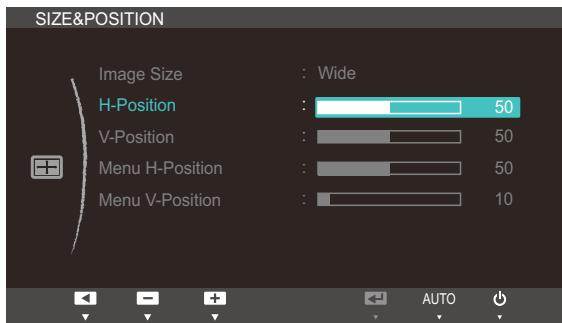
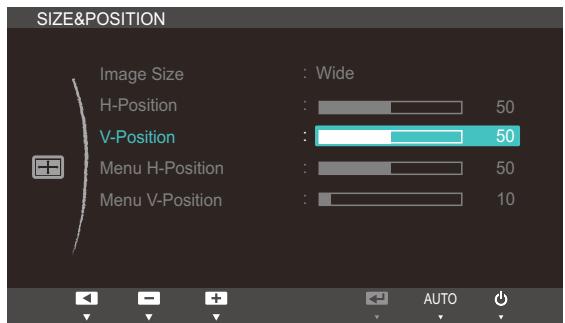
4 Press [ I ] to configure H-Position or V-Position.
Menu H-Position: Move the menu position to the left or right.
Menu V-Position: Move the menu position up or down.
1 Press [MENU] on the product.
2 Press [ / ] to move to SIZE&POSITION and press [ / ] on the product.
3 Press [ / ] to move to Menu H-Position or Menu V-Position, and press [ / ] . The following screen will appear.
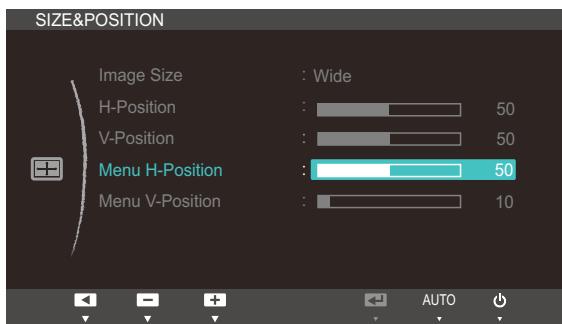
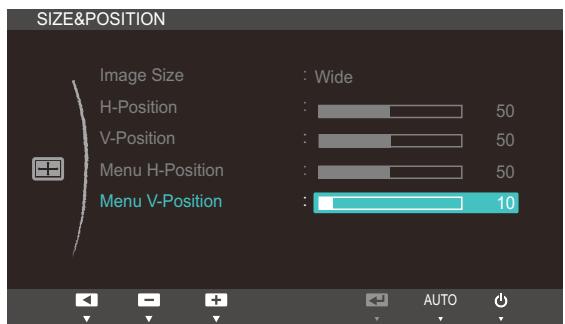
4 Press [ / ] to configure Menu H-Position or Menu V-Position.
6.1 ECO
The Eco Motion Sensor, Eco Light Sensor, and Eco Saving options are displayed on the same menu page so that you can conveniently configure the power saving settings.
6.1.1 Eco Motion Sensor
The Eco Motion Sensor activates to save power when it does not detect any movement within a specified area for a specified period of time.

Eco Motion Sensor is not available when the monitor is used in portrait mode.
Configuring Eco Motion Sensor
1 Press [MENU] on the product.
2 Press [ / ] to move to SETUP&RESET and press [ / ] on the product.
3 Press [ / ] to move to ECO and press [ / ] on the product.
4 Press [▲/▼] to move to Eco Motion Sensor and press [□/□]. The following screen will appear.
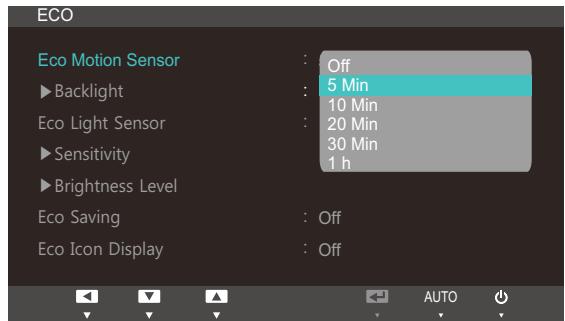
This option is disabled if the product is connected to a PC that is in power-saving mode.
- Off: Deactivate the Eco Motion Sensor function.
- 5 Min: Automatically turn off the power if the sensor has not detected any movement of an object or person for 5 minutes within the specified range of detection.
10 Min: Automatically turn off the power if the sensor has not detected any movement of an object or person for 10 minutes within the specified range of detection.
20 Min: Automatically turn off the power if the sensor has not detected any movement of an object or person for 20 minutes within the specified range of detection.
- 30 Min: Automatically turn off the power if the sensor has not detected any movement of an object or person for 30 minutes within the specified range of detection.
1 h : Automatically turn off the power if the sensor has not detected any movement of an object or person for 1 hour within the specified range of detection.
5 Press [ / ] to move to the option you want and press the [ / ] .
6 The selected option will be applied.
Configuring Backlight
1 Press [MENU] on the product.
2 Press [ / ] to move to SETUP&RESET and press [□/□] on the product.
3 Press [ / ] to move to ECO and press [ / ] on the product.
4 Press [ / ] to move to Backlight and press [□/□] on the product. The following screen will appear.
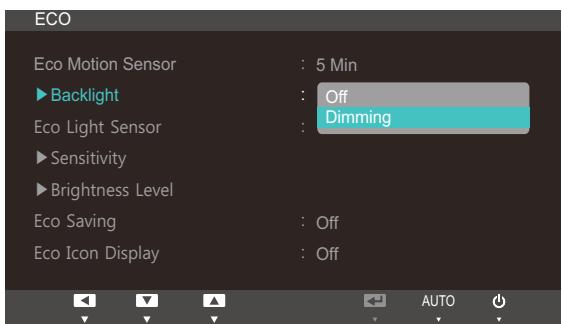
- Off: Turn off the screen and activate DPMS mode. If Off is selected, it takes several seconds for the monitor to detect movement and turn on after it turned off.
- Dimming: Reduce the brightness of the screen (still turned on).
5 Press [ / ] to move to the option you want and press the [ / ] .
6 The selected option will be applied.

- The performance of Eco Motion Sensor is maximized to a specific user distance (1m) and angle (40 degrees).
The sensor may not detect you if you are motionless.
- If you think that the mode entry message appears too frequently, increase the time setting of the Eco Motion Sensor or turn the Eco Icon Display Off.
- Avoid using radio equipment such as a walkie-talkie near the product as this may cause a product malfunction.
6.1.2 Eco Light Sensor
The Eco Saving feature optimizes the view condition and contributes to power saving by adjusting the screen brightness depending on the ambient light intensity.

This menu is not available when Eco Saving is set .
This menu is not available when SAMSUNG Bright is in Dynamic Contrast mode.
Configuring Eco Light Sensor
1 Press [MENU] on the product.
2 Press [ / ] to move to SETUP&RESET and press [ / ] on the product.
3 Press [ / ] to move to ECO and press [ / ] on the product.
4 Press [▲/▼] to move to Eco Light Sensor and press [□/□]. The following screen will appear.
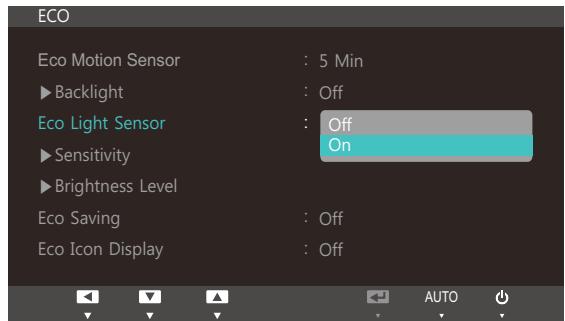
- Off: Deactivate the Eco Light Sensor function.
- On: Automatically adjust the brightness according to the ambient light intensity.
5 Press [ / ] to move to the option you want and press the [ / ]
6 The selected option will be applied.
Configuring Sensitivity
1 Press [MENU] on the product.
2 Press [ / ] to move to SETUP&RESET and press [ / ] on the product.
3 Press [ / ] to move to ECO and press [ / ] on the product.
4 Press [ / ] to move to Sensitivity and press [ / ] on the product. The following screen will appear.
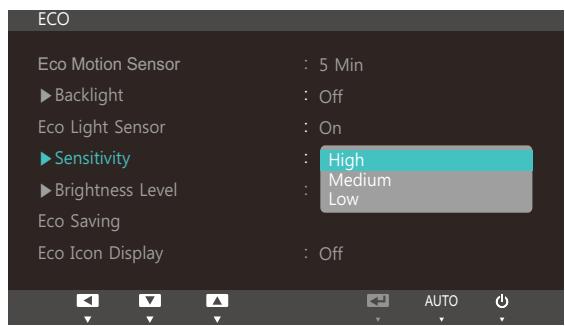
- High: High sensitivity that maximizes the varying level of screen brightness depending on the ambient light intensity.
Medium: Intermediate sensitivity that sets a varying level of screen brightness between High and Low depending on the ambient light intensity.
- Low: Low sensitivity that minimizes the varying level of screen brightness depending on the ambient light intensity.
5 Press [ / ] to move to the option you want and press the [ / ]
6 The selected option will be applied.
Configuring Brightness Level
1 Press [MENU] on the product.
2 Press [ / ] to move to SETUP&RESET and press [ / ] on the product.
3 Press [ / ] to move to ECO and press [ / ] on the product.
4 Press [ / ] to move to Brightness Level and press [ / ] on the product. The following screen will appear.
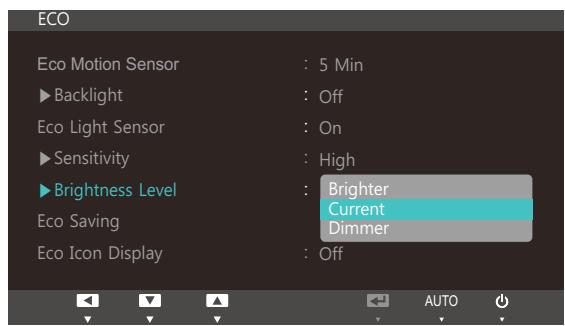
Brighter: Increase the current brightness of the screen.
Current: Maintain the current brightness of the screen.
- Dimmer: Decrease the current brightness of the screen.
5 Press [ / ] to move to the option you want and press the [ / ] .
6 The selected option will be applied.
6.1.3 Eco Saving
The Eco Saving function reduces power consumption by controlling the electric current used by the monitor panel.

This menu is not available when Eco Light Sensor is set.
This menu is not available when SAMSUNG Bright is in Dynamic Contrast mode.
Configuring Eco Saving
1 Press [MENU] on the product.
2 Press [ / ] to move to SETUP&RESET and press [ / ] on the product.
3 Press [ / ] to move to ECO and press [ / ] on the product.
4 Press [ / ] to move to Eco Saving and press [ / ] on the product. The following screen will appear.
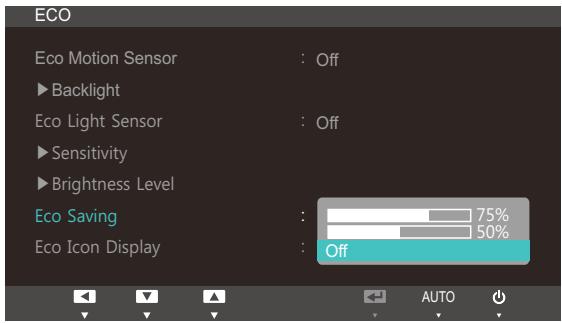
75% : Change the monitor power consumption to 75% of the default level.
- 50% : Change the monitor power consumption to 50% of the default level.
- Off: Deactivate the Eco Saving function.
5 Press [ / ] to move to the option you want and press the [ / ]
6 The selected option will be applied.
6.1.4 Eco Icon Display
Configuring Eco Icon Display
1 Press [MENU] on the product.
2 Press [ / ] to move to SETUP&RESET and press [ / ] on the product.
3 Press [ / ] to move to ECO and press [ / ] on the product.
4 Press [ / ] to move to Eco Icon Display and press [□/□]. The following screen will appear.
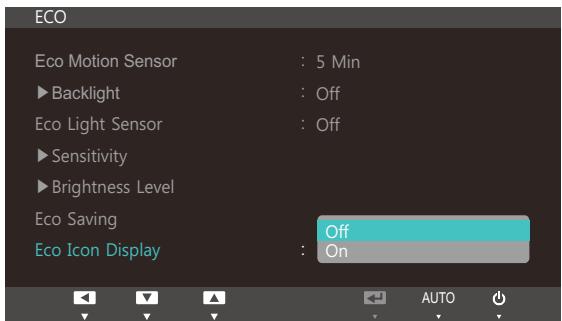
- Off: Disable the Eco Icon Display function.
- On: Display the operation status of the Eco sensor as a pop-up guide.
5 Press [ / ] to move to the option you want and press the [ / ]
6 The selected option will be applied.
Notes
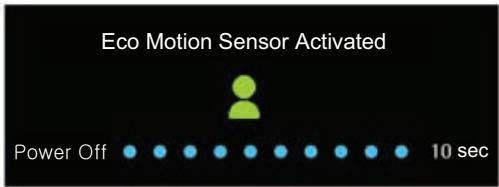
- If the monitor is left idle for the period of time to which the off timer is configured when Eco Motion Sensor is enabled, Eco Motion Sensor will activate and switch the monitor to power-saving mode.
- A 10-second countdown timer will start along with the above picture before the power-saving mode activates showing the operation status of the Eco Motion Sensor.
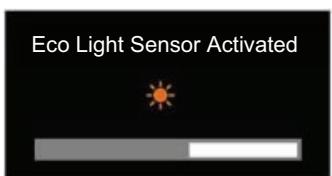
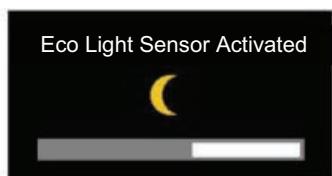
- If the screen brightness is adjusted according to the ambient light intensity when the Eco Light Sensor is on, a pop-up as shown above will appear showing the adjusting screen brightness.
- If the screen becomes brighter as the ambient light becomes brighter, the brightness slide bar level will increase with a sun image displayed. If the screen becomes darker, the brightness slide bar level
will decrease with a moon image displayed. The brightness slide bar will be displayed for 3 seconds after the sensor activates.
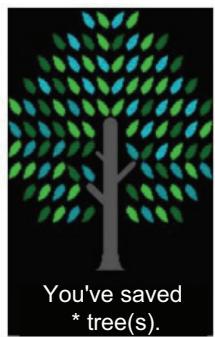
A pop-up as shown above will appear when an energy tree completes while Eco Icon Display is On.

If the above picture is displayed, it means the Eco Icon Display option is On. Change this setting to Off if you do not want to display the pop-up.
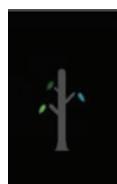
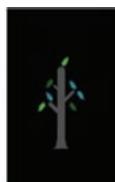
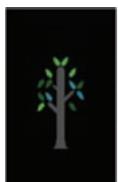
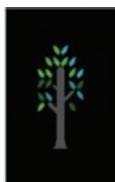
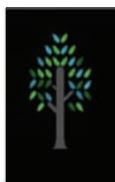
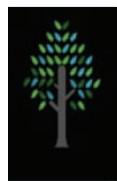
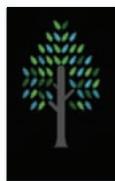
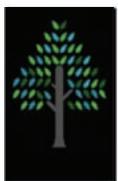
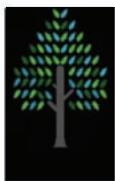
- The amount of energy saved by the Eco Motion Sensor, Eco Light Sensor, and Eco Saving functions will accumulate and the progress can be viewed as a growing energy tree.

The energy tree grows as the energy savings of the monitor accumulate. Accordingly, the tree's growth will also be affected by other functions that involve power consumption such as the brightness control function.
- The amount of energy savings accumulated by using the power-saving functions, such as Eco Motion Sensor, Eco Light Sensor and Eco Saving, will be calculated and represented as an amount of carbon dioxide.
- A complete energy tree will be displayed when the amount of energy savings accumulates to as much as the amount of carbon dioxide a tree absorbs in a year. This shows that your energy saving is as effective as planting a tree so that you can easily understand the accumulation of energy savings over time and its effect by viewing the progress of a tree growing.
- The progress of a tree growing will be represented as 10 different images (stages). After one full-grown tree is complete, the initial image will be restored and the number of trees will continue to accumulate. The number for energy trees will be rounded to one decimal place.
Set the transparency for the menu windows:
1 Press [MENU] on the product.
2 Press [ / ] to move to SETUP&RESET and press [ / ] on the product.
3 Press [ / ] to move to Menu Transparency and press [□/□] on the product. The following screen will appear.
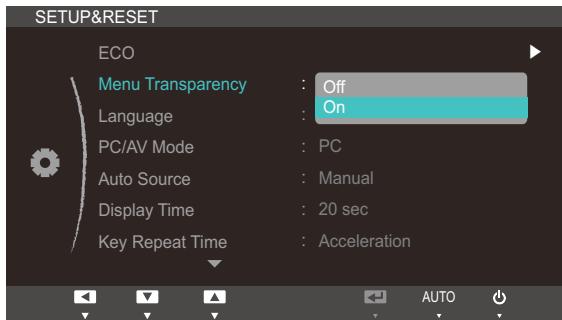
4 Press [ / ] to move to the option you want and press the [ / ]
5 The selected option will be applied.
6.3 Language
Set the menu language.

A change to the language setting will only be applied to the onscreen menu display.
It will not be applied to other functions on your PC.
6.3.1 Changing the Language
1 Press [MENU] on the product.
2 Press [ ] to move to SETUP&RESET and press [ / ] on the product.
3 Press [ / ] to move to Language and press [ / ] on the product. The following screen will appear.
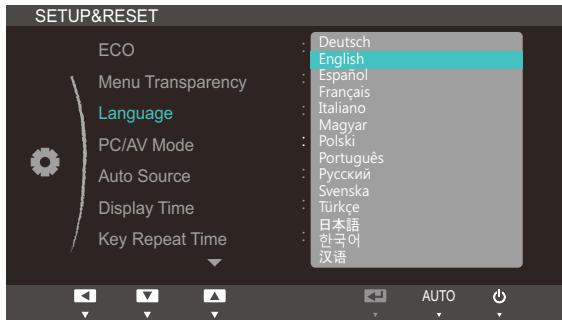
4 Press [ / ] to move to the language you want and press the [ / ]
5 The selected option will be applied.
6.4 PC/AV Mode
Set PC/AV Mode to AV. The picture size will be enlarged. This option is useful when you view a movie.

PC/AV Mode is only available in Digital mode.
6.4.1 Configuring PC/AV Mode
1 Press [MENU] on the product.
2 Press [ / ] to move to SETUP&RESET and press [ / ] on the product.
3 Press [ / ] to move to PC/AV Mode and press [ / ] on the product. The following screen will appear.
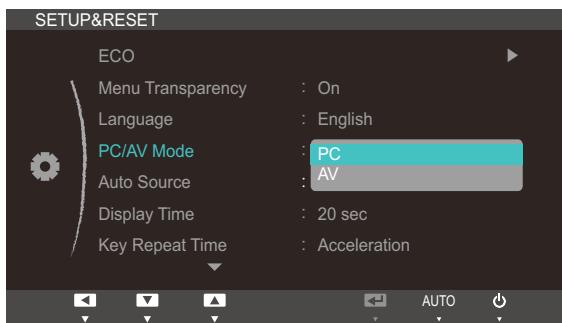
4 Press [ / ] to move to the option you want and press the [ / ]
5 The selected option will be applied.
6.5 Auto Source
Activate Auto Source.
6.5.1 Configuring Auto Source
1 Press [MENU] on the product.
2 Press [ / ] to move to SETUP&RESET and press [ / ] on the product.
3 Press [ / ] to move to Auto Source and press [ / ] on the product. The following screen will appear.
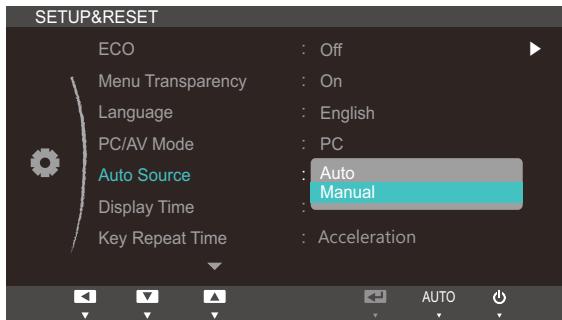
- Auto: The input source is automatically recognized.
- Manual: Manually select an input source.
4 Press [ / ] to move to the option you want and press the [ / ]
5 The selected option will be applied.
6.6 Display Time
Set the on-screen display (OSD) menu to automatically disappear if the menu is not used for a specified period of time.
Display Time can be used to specify the time after which you want the OSD menu to disappear.
6.6.1 Configuring Display Time
1 Press [MENU] on the product.
2 Press [ / ] to move to SETUP&RESET and press [ / ] on the product.
3 Press [ / ] to move to Display Time and press [□/□] on the product. The following screen will appear.
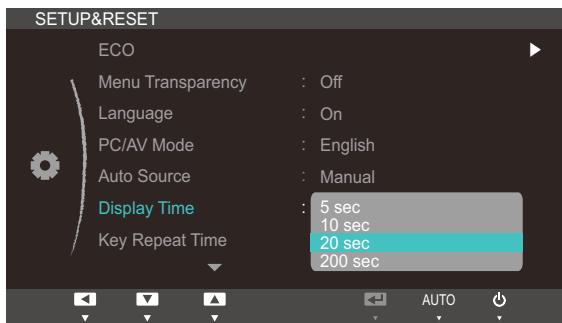
4 Press [ / ] to move to the option you want and press the [ / ]
5 The selected option will be applied.
6.7 Key Repeat Time
Control the response rate of a button when the button is pressed.
6.7.1 Configuring Key Repeat Time
1 Press [MENU] on the product.
2 Press [ / ] to move to SETUP&RESET and press [ / ] on the product.
3 Press [ / ] to move to Key Repeat Time and press [□/□] on the product. The following screen will appear.
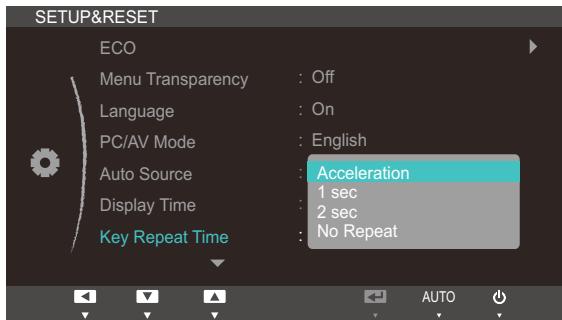
- Acceleration, 1 sec, or 2 sec can be selected. If No Repeat is selected, a command responds only once when a button is pressed.
4 Press [ / ] to move to the option you want and press the [ / ]
5 The selected option will be applied.
6.8 Customized Key
You can customize Customized Key as follows.
6.8.1 Configuring Customized Key
1 Press [MENU] on the product.
2 Press [ / ] to move to SETUP&RESET and press [ / ] on the product.
3 Press [ / ] to move to Customized Key and press [□/□] on the product. The following screen will appear.
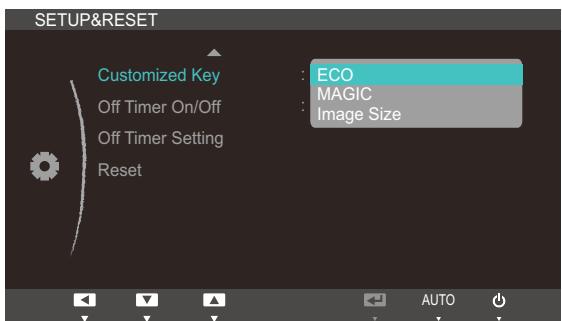
ECO - MAGIC - Image Size
4 Press [ / ] to move to the option you want and press the [ / ]
5 The selected option will be applied.
6.9 Off Timer On/Off
Enable or disable the off timer that automatically powers off the product.
6.9.1 Configuring Off Timer On/Off
1 Press [MENU] on the product.
2 Press [ / ] to move to SETUP&RESET and press [ / ] on the product.
3 Press [ / ] to move to Off Timer On/Off and press [ / ] on the product. The following screen will appear.
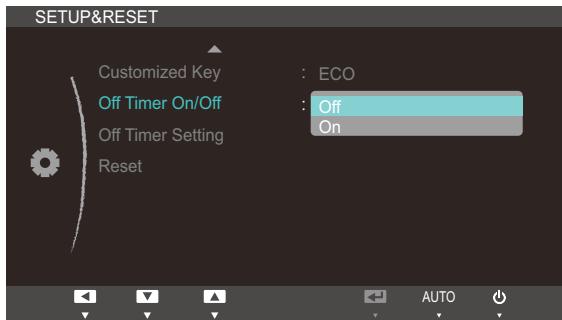
- Off: Deactivate the off timer so that the product does not power off automatically.
On: Activate the off timer so that the product powers off automatically.
4 Press [ / ] to move to the option you want and press the [ / ]
5 The selected option will be applied.
6.10 Off Timer Setting
The off timer can be set within a range of 1 to 23 hours. The product will automatically power off after the specified number of hours.

This menu is only available when Off Timer On/Off is set to On.
6.10.1 Configuring Off Timer Setting
1 Press [MENU] on the product.
2 Press [ / ] to move to SETUP&RESET and press [ / ] on the product.
3 Press [ / ] to move to Off Timer Setting and press [ / ] on the product. The following screen will appear.
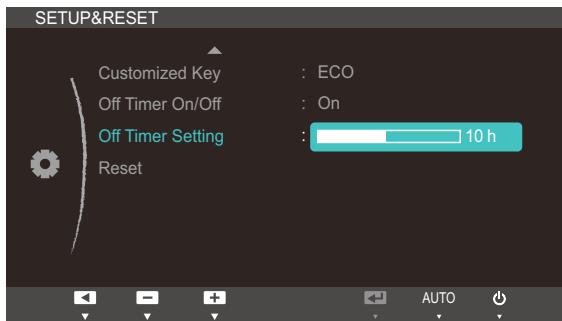
4 Press [ I ] to configure Off Timer Setting.
6.11 Reset
Return all the settings for the product to the default factory settings.
6.11.1 Initializing Settings (Reset)
1 Press [MENU] on the product.
2 Press [ / ] to move to SETUP&RESET and press [ / ] on the product.
3 Press [ / ] to move to Reset and press [ / ] on the product. The following screen will appear.
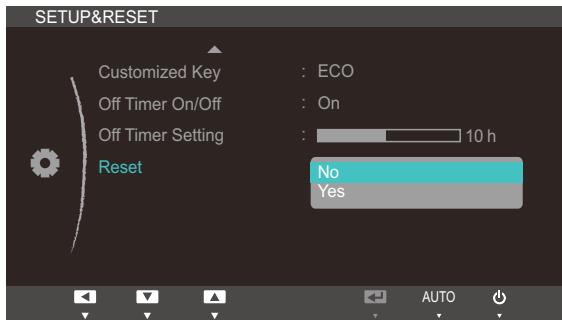
4 Press [ / ] to move to the option you want and press the [ / ]
5 The selected option will be applied.
View the current input source, frequency and resolution.
1 Press [MENU] on the product.
2 Press [ / ] to move to INFORMATION. The current input source, frequency and resolution will appear.
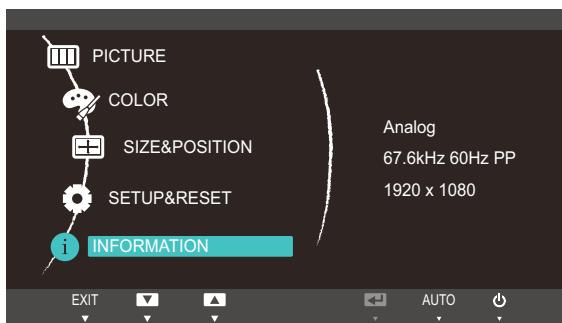
7.2 Configuring Brightness in the Startup Screen
SA650[ 念 ],SA850[ ]
Adjust Brightness using the [ 念 or ] button in the startup screen where there is no on screen display menu available.
1 Press [or] in the startup screen. The following screen will appear.
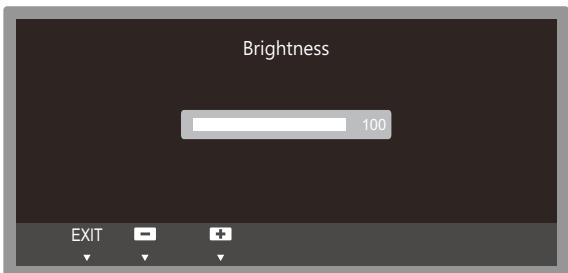
2 Adjust the Brightness using the [ / ] button.

On SA850 models, Volume (VOL) can be adjusted if a cable is connected to the [DP IN] or [AUDIO IN] port.
8.1.1 Testing the Product

Before calling Samsung Customer Service Center, test your product as follows. If the problem persists, contact Samsung Customer Service Center.
Check if your product is operating normally by using the product test function.
If the screen is turned off and the power indicator blinks even though the product is properly connected to a PC, perform a self-diagnosis test.
1 Power off both the PC and product.
2 Disconnect the cable from the product.
3 Power on the product.
4 If the Check Signal Cable message appears, the product is working normally.

If the screen remains blank, check the PC system, video controller and cable.
8.1.2 Checking the Resolution and Frequency
For a mode that exceeds the supported resolution (refer to "9.3 Standard Signal Mode Table"), the message Not Optimum Mode. will appear for a short time.
8.1.3 Check the followings.
| Installation issue (PC mode) |
| The screen keeps switching on and off. | Check the cable connection between the product and PC, and ensure the connection is secure.
(Refer to "2.2 Connecting and Using a PC") |
| Screen issue |
| The power LED is off. The screen will not switch on. | Check that the power cable is connected correctly (Refer to "2.2 Connecting and Using a PC") |
| The message Check Signal Cable appears. | Check that the cable is properly connected to the product. (Refer to "2.2 Connecting and Using a PC") |
| Check that the device connected to the product is powered on. |
| "Not Optimum Mode" is displayed. | This message appears if the signal from the graphics card exceeds the maximum resolution or frequency for the product. |
| Change the maximum resolution and frequency to suit the product performance, referring to Standard Signal Mode Table (83page). |
| The images on the screen look distorted. | Check the cable connection to the product (Refer to "2.2 Connecting and Using a PC") |
| The screen is not clear. The screen is blurry. | Adjust Coarse(47page) and Fine(48page). |
| Remove any accessories (video extension cable, etc) and try again. |
| Set the resolution and frequency to the recommended level. (Refer to "9.1 General") |
| The screen appears unstable and shaky. | Check that the resolution and frequency for the PC are within the range of resolution and frequency compatible with the product, and if required, change the settings, referring to Standard Signal Mode Table (83page) in this manual and the INFORMATION menu on the product. |
| There are shadows or ghost images left on the screen. |
| The screen is too bright. The screen is too dark. | Adjust Brightness(44page) and Contrast(45page). |
| Screen color is inconsistent. | Change the COLOR settings. (Refer to "Configuring Tint") |
| The colors on the screen have a shadow and are distorted. | Change the COLOR settings. (Refer to "Configuring Tint") |
| White does not really look white. | Change the COLOR settings. (Refer to "Configuring Tint") |
| There is no image on the screen and the power LED blinks every 0.5 to 1 second. | The product is in power-saving mode. |
| Press any key on the keyboard or move the mouse to return to the previous screen. |
| Sound issue |
| There is no sound. | Check the connection of the audio cable or adjust the volume. |
| Check the volume. |
| The volume is too low. | Adjust the volume. |
| If the volume is still low after turning it up to the maximum level, adjust the volume on your PC sound card or software program. |
| Source device issue |
| A beeping sound is heard when my PC is booting. | If a beeping sound is heard when your PC is booting, have your PC serviced. |
8.2 Q & A
| Question | Answer |
| How can I change the frequency? | Set the frequency on your graphics card.
• Windows XP: Select Control Panel → Appearance and Themes → Display → Settings → Advanced → Monitor, and adjust Refresh rate under Monitor settings.
• Windows ME/2000: Select Control Panel → Display → Settings → Advanced → Monitor, and adjust Refresh rate under Monitor settings.
• Windows Vista: Select Control Panel → Appearance and Personalization → Personalization → Display Settings → Advanced Settings → Monitor, and adjust Refresh rate under Monitor settings.
• Windows 7: Select Control Panel → Appearance and Personalization → Display → Screen Resolution → Advanced settings → Monitor, and adjust Refresh rate under Monitor settings. |
| How can I change the resolution? | • Windows XP: Go to Control Panel → Appearance and Themes → Display → Settings and adjust the resolution.
• Windows ME/2000: Go to Control Panel → Display → Settings and adjust the resolution.
• Windows Vista: Go to Control Panel → Appearance and Personalization → Personalize → Display Settings and adjust the resolution.
• Windows 7: Go to Control Panel → Appearance and Personalization → Display → Adjust Resolution and adjust the resolution. |
| How do I set power-saving mode? | • Windows XP: Set power-saving mode in Control Panel → Appearance and Themes → Display → Screen Saver Settings or BIOS SETUP on the PC.
• Windows ME/2000: Set power-saving mode in Control Panel → Display → Screen Saver Settings or BIOS SETUP on the PC.
• Windows Vista: Set power-saving mode in Control Panel → Appearance and Personalization → Personalize → Screen Saver Settings or BIOS SETUP on the PC.
• Windows 7: Set power-saving mode in Control Panel → Appearance and Personalization → Personalize → Screen Saver Settings or BIOS SETUP on the PC. |
9.1 General
| Model Name | S22A650D | S24A650D | S27A650D | S24A850DW |
| Panel | Size | 21.5 inches (54 cm) | 24 inches (61 cm) | 27 inches (68 cm) | 24 inches (61 cm) |
| Display area | 476.64 mm (H) x 268.11 mm (V) | 531.36 mm (H) x 298.89 mm (V) | 597.6 mm (H) x 336.15 mm (V) | 518.4 mm (H) x 324.0 mm (V) |
| Synchronization | Horizontal Frequency | 30~81 kHz |
| Vertical Frequency | 56~75 Hz |
| Display Color | 16.7M |
| Resolution | Optimum resolution | 1920 x 1080 @ 60 Hz | 1920 x 1200 @ 60 Hz |
| Maximum resolution | 1920 x 1080 @ 60 Hz | 1920 x 1200 @ 60 Hz |
| Maximum Pixel Clock | 170 MHz |
| Power Supply | This product uses 100 to 240V. Refer to the label at the back of the product as the standard voltage can vary in different countries. |
| Signal connectors | D-sub, DVI, DP | D-sub, DVI, DP, USB UP port, AUDIO IN |
| Dimensions (W x H x D) / Weight (with the stand) | 512.0 x 364.0 x 216.0 mm / 4.2 kg | 568.0 x 418.0 x 224.5 mm / 5.4 kg | 642.5 x 466.0 x 224.5 mm / 6.3 kg | 558.5 x 447.0 x 224.5 mm / 5.8 kg |
| Environmental considerations | Operating | Temperature: 32°F ~ 122°F (0°C ~ 50°C)
Humidity: 10 % ~ 80 %, non-condensing |
| Storage | Temperature: -4°F ~ 140°F (-20°C ~ 60°C)
Humidity: 5 % ~ 90 %, non-condensing |
| Plug-and-Play | This monitor can be installed and used with any Plug-and-Play compatible systems. Two-way data exchange between the monitor and PC system optimizes the monitor settings. Monitor installation takes place automatically. However, you can customize the installation settings if desired. |
| Panel Dots (Pixels) | Due to the nature of the manufacturing of this product, approximately 1 pixel per million (1ppm) may appear brighter or darker on the panel. This does not affect product performance. |

The above specifications are subject to change without notice to improve quality.

Class B device (broadcast communications device for home use)
This Class B device designed for home use is registered for EMC requirements and can be used in all regions.
(USA Only)
Dispose unwanted electronics through an approved recycler.
To find the nearest recycling location, go to our website,
www.samsung.com/recyclingdirect, or call (877) 278 - 0799
9.2 PowerSaver
The power-saving function of this product reduces power consumption by switching off the screen and changing the color of the power LED if the product is not used for a specified period of time. The power is not turned off in power-saving mode. To switch the screen back on, press any key on the keyboard or move the mouse. Power-savign mode only functions when the product is connected to a PC with a power-saving function.
| PowerSaver | Normal Operation | Power saving mode | Power off
(Power button) |
| Power Indicator | On | Blinking | off |
| Power Consumption | S22A650D: 29 W | 0.4 W | 0.4 W |
| S24A650D: 36 W |
| S27A650D: 42 W |
| S24A850DW: 64 W |
| (Without USB: 42 W) |

- The displayed power consumption level can vary in different operating conditions or when settings are changed.
- To reduce the power consumption to 0 watts, turn off the power switch on the back of the product or disconnect the power cable. Be sure to disconnect the power cable when you will not be using the product for an extended period of time. To reduce the power consumption to 0 watts when the power switch is not available, disconnect the power cable.
9.3 Standard Signal Mode Table

This product can be set to only one resolution for each screen size to obtain the optimum picture quality due to the nature of the panel. Therefore, a resolution other than the specified resolution may degrade the picture quality. To avoid this, it is recommended that you select the optimum resolution specified for the screen size of your product.
- Check the frequency when you exchange a CDT monitor (connected to a PC) for an LCD monitor. If the LCD monitor does not support 85Hz, change the vertical frequency to 60Hz using the CDT monitor before you exchange it with the LCD monitor.
If a signal that belongs to the following standard signal modes is transmitted from your PC, the screen will automatically be adjusted. If the signal transmitted from the PC does not belong to the standard signal modes, the screen may be blank with the power LED on. In such a case, change the settings according to the following table by referring to the graphics card user manual.
| Resolution | Horizontal Frequency (kHz) | Vertical Frequency (Hz) | Pixel Clock (MHz) | Sync Polarity (H/V) |
| IBM, 640 x 350 | 31.469 | 70.086 | 25.175 | +/- |
| IBM, 720 x 400 | 31.469 | 70.087 | 28.322 | -/+ |
| MAC, 640 x 480 | 35.000 | 66.667 | 30.240 | -/- |
| MAC, 832 x 624 | 49.726 | 74.551 | 57.284 | -/- |
| MAC, 1152 x 870 | 68.681 | 75.062 | 100.000 | -/- |
| VESA, 640 x 480 | 31.469 | 59.940 | 25.175 | -/- |
| VESA, 640 x 480 | 37.861 | 72.809 | 31.500 | -/- |
| VESA, 640 x 480 | 37.500 | 75.000 | 31.500 | -/- |
| VESA, 800 x 600 | 35.156 | 56.250 | 36.000 | +/+ |
| VESA, 800 x 600 | 37.879 | 60.317 | 40.000 | +/+ |
| VESA, 800 x 600 | 48.077 | 72.188 | 50.000 | +/+ |
| VESA, 800 x 600 | 46.875 | 75.000 | 49.500 | +/+ |
| VESA, 1024 x 768 | 48.363 | 60.004 | 65.000 | -/- |
| VESA, 1024 x 768 | 56.476 | 70.069 | 75.000 | -/- |
| VESA, 1024 x 768 | 60.023 | 75.029 | 78.750 | +/+ |
| VESA, 1152 x 864 | 67.500 | 75.000 | 108.000 | +/+ |
| VESA, 1280 x 800 | 49.702 | 59.810 | 83.500 | -/+ |
| VESA, 1280 x 800 | 62.795 | 74.934 | 106.500 | -/+ |
| VESA, 1280 x 960 | 60.000 | 60.000 | 108.000 | +/+ |
| VESA, 1280 x 1024 | 63.981 | 60.020 | 108.000 | +/+ |
| VESA, 1280 x 1024 | 79.976 | 75.025 | 135.000 | +/+ |
| VESA, 1440 x 900 | 55.935 | 59.887 | 106.500 | -/+ |
| VESA, 1440 x 900 | 70.635 | 74.984 | 136.750 | -/+ |
| VESA, 1600 x 1200 | 75.000 | 60.000 | 162.000 | +/+ |
| VESA, 1680 x 1050 | 65.290 | 59.954 | 146.250 | -/+ |
| VESA, 1920 x 1080 | 67.500 | 60.000 | 148.500 | +/+ |
| VESA, 1920 x 1200 (SA850) | 74.038 | 59.950 | 148.500 | +/- |

Horizontal Frequency
The time required to scan a single line from the left to the right side of the screen is called a horizontal cycle. The reciprocal number of a horizontal cycle is called horizontal frequency. Horizontal frequency is measured in kHz.
Vertical Frequency
Repeating the same picture dozens of times per second allows you to view natural pictures. The repeat frequency is called "vertical frequency" or "refresh rate" and is indicated in Hz.

If you have any questions or comments relating to Samsung products, please contact the SAMSUNG customer care center.
| NORTH AMERICA |
| CANADA | 1-800-SAMSUNG (726-7864) | http://www.samsung.com |
| MEXICO | 01-800-SAMSUNG (726-7864) | http://www.samsung.com |
| U.S.A | 1-800-SAMSUNG (726-7864) | http://www.samsung.com |
| LATIN AMERICA |
| ARGENTINA | 0800-333-3733 | http://www.samsung.com |
| BRAZIL | 0800-124-4214004-0000 | http://www.samsung.com |
| CHILE | 800-SAMSUNG (726-7864) | http://www.samsung.com |
| COLOMBIA | 01-8000112112 | http://www.samsung.com |
| COSTA RICA | 0-800-507-7267 | http://www.samsung.com |
| DOMINICA | 1-800-751-2676 | http://www.samsung.com |
| ECUADOR | 1-800-10-7267 | http://www.samsung.com |
| EL SALVADOR | 800-6225 | http://www.samsung.com |
| GUATEMALA | 1-800-299-0013 | http://www.samsung.com |
| HONDURAS | 800-27919267 | http://www.samsung.com |
| JAMAICA | 1-800-234-7267 | http://www.samsung.com |
| NICARAGUA | 00-1800-5077267 | http://www.samsung.com |
| PANAMA | 800-7267 | http://www.samsung.com |
| PERU | 0-800-777-08 | http://www.samsung.com |
| PUERTO RICO | 1-800-682-3180 | http://www.samsung.com |
| TRINIDAD & TOBAGO | 1-800-SAMSUNG (726-7864) | http://www.samsung.com |
| VENEZUELA | 0-800-100-5303 | http://www.samsung.com |
| EUROPE |
| ALBANIA | 42 27 5755 | - |
| AUSTRIA | 0810 - SAMSUNG
(7267864, € 0.07/min) | http://www.samsung.com |
| BELGIUM | 02-201-24-18 | http://www.samsung.com/be (Dutch) http://www.samsung.com/be_fr (French) |
| BOSNIA | 05 133 1999 | - |
| BULGARIA | 07001 33 11 | http://www.samsung.com |
| CROATIA | 062 SAMSUNG (062 726 7864) | http://www.samsung.com |
| CZECH | 800 - SAMSUNG (800-726786) | http://www.samsung.com |
| Samsung Zrt., Česká organizačné složka, Oasis Florenc, Sokolovská394/17, 180 00, Praha 8 |
| DENMARK | 70 70 19 70 | http://www.samsung.com |
| FINLAND | 030 - 6227 515 | http://www.samsung.com |
| FRANCE | 01 48 63 00 00 | http://www.samsung.com |
| GERMANY | 01805 - SAMSUNG (726-7864,€ 0,14/Min) | http://www.samsung.com |
| GREECE | 2106293100 | http://www.samsung.com |
| HUNGARY | 06-80-SAMSUNG (726-7864) | http://www.samsung.com |
| ITALIA | 800-SAMSUNG (726-7864) | http://www.samsung.com |
| KOSOVO | +381 0113216899 | - |
| LUXEMBURG | 261 03 710 | http://www.samsung.com |
| MACEDONIA | 023 207 777 | - |
| MONTENEGRO | 020 405 888 | - |
| NETHERLANDS | 0900 - SAMSUNG (0900-7267864) (€ 0,10/Min) | http://www.samsung.com |
| NORWAY | 815-56 480 | http://www.samsung.com |
| POLAND | 0 801 1SAMSUNG (172678) 022 - 607 - 93 - 33 | http://www.samsung.com |
| PORTUGAL | 80820 - SAMSUNG (726-7864) | http://www.samsung.com |
| RUMANIA | 08010 SAMSUNG (08010 7267864) – doar din rețeaua Romtelecom, tarif local; 021.206.01.10 – din orice rețeau, tarif normal | http://www.samsung.com |
| SERBIA | 0700 Samsung (0700 726 7864) | http://www.samsung.com |
| SLOVAKIA | 0800 - SAMSUNG (0800-726 786) | http://www.samsung.com/sk |
| SPAIN | 902 - 1 - SAMSUNG
(902 172 678) | http://www.samsung.com |
| SWEDEN | 0771 726 7864 (SAMSUNG) | http://www.samsung.com |
| SWITZERLAND | 0848-SAMSUNG
(7267864, CHF 0.08/min) | http://www.samsung.com/ch
http://www.samsung.com/ch_fr
(French) |
| U.K | 0330 SAMSUNG (7267864) | http://www.samsung.com |
| EIRE | 0818 717100 | http://www.samsung.com |
| LITHUANIA | 8-800-77777 | http://www.samsung.com |
| LATVIA | 8000-7267 | http://www.samsung.com |
| ESTONIA | 800-7267 | http://www.samsung.com |
| TURKEY | 444 77 11 | http://www.samsung.com |
| CIS |
| RUSSIA | 8-800-555-55-55 | http://www.samsung.com |
| GEORGIA | 8-800-555-555 | - |
| ARMENIA | 0-800-05-555 | - |
| AZERBAIJAN | 088-55-55-555 | - |
| KAZAKHSTAN | 8-10-800-500-55-500
(GSM: 7799) | http://www.samsung.com |
| UZBEKISTAN | 8-10-800-500-55-500 | http://www.samsung.com |
| KYRGYZSTAN | 00-800-500-55-500 | http://www.samsung.com |
| TADJIKISTAN | 8-10-800-500-55-500 | http://www.samsung.com |
| UKRAINE | 0-800-502-000 | http://www.samsung.com/ua
http://www.samsung.com/
ua_ru |
| BELARUS | 810-800-500-55-500 | - |
| MOLDOVA | 00-800-500-55-500 | - |
| ASIA PACIFIC |
| AUSTRALIA | 1300 362 603 | http://www.samsung.com |
| NEW ZEALAND | 0800 SAMSUNG (0800 726 786) | http://www.samsung.com |
| CHINA | 400-810-5858 | http://www.samsung.com |
| HONG KONG | (852) 3698 4698 | http://www.samsung.com/hk
http://www.samsung.com/
hk_en/ |
| INDIA | 3030 8282, 1800 3000 8282 | http://www.samsung.com |
| INDONESIA | 0800-112-8888
021-5699-7777 | http://www.samsung.com |
| JAPAN | 0120-327-527 | http://www.samsung.com |
| MALAYSIA | 1800-88-9999 | http://www.samsung.com |
| PHILIPPINES | 1-800-10-SAMSUNG (726-7864)
1-800-3-SAMSUNG (726-7864)
1-800-8-SAMSUNG (726-7864)
02-5805777 | http://www.samsung.com |
| SINGAPORE | 1800-SAMSUNG (726-7864) | http://www.samsung.com |
| THAILAND | 1800-29-3232
02-689-3232 | http://www.samsung.com |
| TAIWAN | 0800-329-999 | http://www.samsung.com |
| VIETNAM | 1 800 588 889 | http://www.samsung.com |
| MIDDLE EAST |
| IRAN | 021-8255 | http://www.samsung.com
http://www.samservice.com |
| OMAN | 800-SAMSUNG(726-7864) | http://www.samsung.com |
| KUWAIT | 183-2255 | http://www.samsung.com |
| BAHRAIN | 8000-4726 | http://www.samsung.com |
| EGYPT | 08000-726786 | http://www.samsung.com |
| JORDAN | 800-22273 | http://www.samsung.com |
| MOROCCO | 080 100 2255 | http://www.samsung.com |
| SAUDI ARABIA | 9200-21230 | http://www.samsung.com |
| U.A.E | 800-SAMSUNG (726-7864) | http://www.samsung.com |
| AFRICA |
| NIGERIA | 0800 - SAMSUNG (726-7864) | http://www.samsung.com |
| SOUTH AFRICA | 0860-SAMSUNG (726-7864) | http://www.samsung.com |
Correct Disposal of This Product (Waste Electrical & Electronic Equipment)
(Applicable in the European Union and other European countries with separate collection systems)
This marking on the product, accessories or literature indicates that the product and its electronic accessories (e.g. charger, headset, USB cable) should not be disposed of with other household waste at the end of their working life. To prevent possible harm to the environment or human health from uncontrolled waste disposal, please separate these items from other types of waste and recycle them responsibly to promote the sustainable reuse of material resources.
Household users should contact either the retailer where they purchased this product, or their local government office, for details of where and how they can take these items for environmentally safe recycling.
Business users should contact their supplier and check the terms and conditions of the purchase contract. This product and its electronic accessories should not be mixed with other commercial wastes for disposal.
Terminology
OSD(On Screen Display)
On screen display (OSD) allows you to configure on-screen settings to optimize the picture quality as required. It allows you to change the screen brightness, tint, size and many other settings using menus displayed on the screen.
HUB
HUB refers to a device that is a common connection point for multiple devices connected over a network. It is used to connect multiple PCs, video devices, office devices and/or LANs over a single network.
Coarse
Coarse refers to the frequency of radio wave vibrations per second. A higher frequency transmits a larger amount of data and is reflected easier. A lower frequency traverses obstacles more easily and can travel farther, but it transmits a smaller amount of data. The Coarse menu allows you to manually adjust the frequency to obtain the optimum picture quality. Adjust Coarse referring to Standard Signal Mode Table (83page) according to the performance of your product and enjoy improved picture quality.
Gamma
The Gamma menu adjusts the grey scale that represents middle tones on the screen. Adjusting the brightness brightens the whole screen, but adjusting Gamma only brightens the medium brightness.
Grey scale
Scale refers to levels of color intensity that show variations of color change from darker areas to brighter areas on the screen. Changes to the screen brightness are expressed with black and white variation, and grey scale refers to the medium area between black and white. Changing the grey scale through Gamma adjustment will change the medium brightness on the screen.
Scanning rate
Scanning rate, or refresh rate, refers to the frequency of screen refreshes. Screen data is transmitted as it refreshes to display an image, although the refreshing is invisible to the naked eye. The number of screen refreshes is called scanning rate and is measured in Hz. A scanning rate of 60Hz means that the screen refreshes 60 times per second. The screen scanning rate depends on the performance of the graphics cards in your PC and monitor.
Horizontal Frequency
Characters or images displayed on the monitor screen consist of numerous dots (pixels). Pixels are transmitted in horizontal lines, which are then arranged vertically to create an image. The horizontal frequency is measured in kHz and represents how many times horizontal lines per second are transmitted and displayed on the monitor screen. A horizontal frequency of 85 means that the horizontal lines that make up an image are transmitted 85 000 times per second, and the horizontal frequency is indicated in 85kHz.
Vertical Frequency
One image is made of numerous horizontal lines. The vertical frequency is measured in Hz and represents how many images can be created per second by those horizontal lines. A vertical frequency of 60 means that an image is transmitted 60 times per second. The vertical frequency is also called "refresh rate" and affects screen flicker.
Resolution
Resolution is the number of horizontal pixels and vertical pixels that form a screen. It represents the level of display detail.
A higher resolution displays a greater amount of information on the screen and is suitable for performing multiple tasks at the same time.
E.g. A resolution of 1920 × 1080 consists of 1,920 horizontal pixels (horizontal frequency) and 1,080 vertical lines (vertical resolution).
E.g. A resolution of 1920 × 1200 consists of 1,920 horizontal pixels (horizontal frequency) and 1,200 vertical lines (vertical resolution).
Plug & Play
The Plug & Play feature allows the automatic exchange of information between a monitor and PC to produce an optimum display environment.
The monitor uses VESA DDC (international standard) to execute Plug & Play.
A
Auto Source 69
B
Before Connecting 30
Blue 52
Brightness 44
C
Checking the Contents 19
Cleaning 4
Coarse 47
Color Tone 53
Configuring Brightness in the Startup Screen 76
Connecting and Using a PC 31
Connecting Headphones (for the SA850 Model Only) 39
Connecting the Product to a PC as a USB HUB (for the SA850 Model Only) 40
Contrast 45
Copyright 2
Correct Disposal of This Product 89
Correct posture to use the product 13
D
Display Time 70
E
ECO 58
F
Fine 48
G
Gamma 54
General 81
Green 51
1
INFORMATION 76
Installing the Product 25
K
Key Repeat Time 71
L
Languagey 67
M
MAGIC 42
MagicRotation Auto 29
Menu Transparency 66
0
Off Timer On/Off 73
Off Timer Setting 74
P
Parts 21
PC/AV Mode 68
PowerSaver 82
Q
Q&A80
R
Red 50
Requirements Before Contacting Samsung Customer Service Center 77
Reset 75
Response Time 49
S
Safety Precautions 5
Sharpness 46
Size 55
Standard Signal Mode Table 83
T
Terminology 90