
MZ-7PC512B - SSD SAMSUNG - Notice d'utilisation et mode d'emploi gratuit
Retrouvez gratuitement la notice de l'appareil MZ-7PC512B SAMSUNG au format PDF.


| Type de produit | Disque SSD (Solid State Drive) |
| Capacité | 512 Go (1 Go = 1 000 000 000 octets) |
| Interface | SATA 6 Gb/s (compatible SATA 3 Gb/s) |
| Facteur de forme | 2,5 pouces |
| Composants mémoire | Mémoire NAND Flash |
| Logiciel inclus | Samsung SSD Magician (gestion, optimisation, mise à jour firmware) |
| Contenu de l'emballage | SSD, manuel rapide, CD manuel, kit d'installation (selon version) |
| Garantie | 3 ans (pour usage PC de bureau et portable) |
| Fonctions principales | Démarrage rapide, applications rapides, faible bruit, résistance aux chocs, basse consommation |
| Entretien et nettoyage | Nettoyer avec un chiffon doux et sec. Ne pas utiliser de solvants. |
| Sécurité | Éviter les chocs violents, les courts-circuits, ne pas démonter le boîtier. |
| Pièces détachées et réparabilité | Pièces non disponibles séparément. Réparation par centre agréé uniquement. |
| Informations générales | Marque: Samsung, Modèle: MZ-7PC512B, Série: 830 |
FOIRE AUX QUESTIONS - MZ-7PC512B SAMSUNG
Questions des utilisateurs sur MZ-7PC512B SAMSUNG
0 question sur cet appareil. Repondez a celles que vous connaissez ou posez la votre.
Poser une nouvelle question sur cet appareil
Téléchargez la notice de votre SSD au format PDF gratuitement ! Retrouvez votre notice MZ-7PC512B - SAMSUNG et reprennez votre appareil électronique en main. Sur cette page sont publiés tous les documents nécessaires à l'utilisation de votre appareil MZ-7PC512B de la marque SAMSUNG.
MODE D'EMPLOI MZ-7PC512B SAMSUNG
Samsung Solid State Drive Quick User Manual
Legal Disclaimer
SAMSUNG ELECTRONICS RESERVES THE RIGHT TO CHANGE PRODUCTS, INFORMATION AND SPECIFICATIONS WITHOUT NOTICE.
Products and specifications discussed herein are for reference purposes only. All information discussed herein is provided on an "AS IS" basis, without warranties of any kind. This document and all information discussed herein remain the sole and exclusive property of Samsung Electronics. No license of any patent, copyright, mask work, trademark or any other intellectual property right is granted by one party to the other party under this document, by implication, estoppels or otherwise. Samsung products are not intended for use in life support, critical care, medical, safety equipment, or similar applications where product failure could result in loss of life or personal or physical harm, or any military or defense application, or any governmental procurement to which special terms or provisions may apply. For updates or additional information about Samsung products, contact your nearest Samsung office. All brand names, trademarks and registered trademarks belong to their respective owners. Copyright, 2011 Samsung Electronics Co., Ltd. All rights reserved.
Table of Contents
- Unpacking 3
- SSD (Solid State Drive) Overview 4
- Precautions 4
Handling Precautions 4
Installation Precautions 5
- Data Migration 6
- Hardware Installation Guide 6
Laptop PC 6
Desktop PC 7
- BIOS Configuration 8
- Operating System (OS) Installation 8
- Magician Software Installation 9
- Certified Specifications 9
- SAMSUNG SSD 830 Series Warranty Statement............10
1. Unpacking
Check your product box for the following items, also please refer to the back of the package to see the installation kit you have purchased. The illustrations may differ from your actual items.
Basic Contents
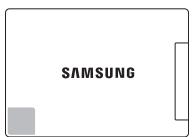
SSD
Manual kit
Manual CD
Quick User Manual
Installation Kit
Desktop PC
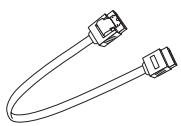
SATA cable
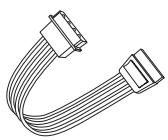
SATA Power Cable
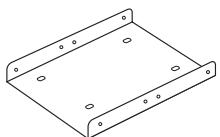
Bracket
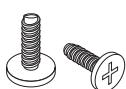
Screws
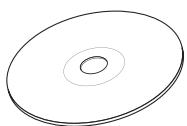
Norton Ghost CD
Laptop PC
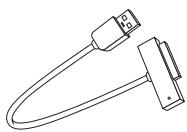
SATA to USB cable
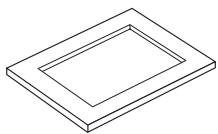
Mounting spacer
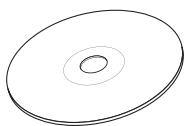
Norton Ghost CD
2. SSD (Solid State Drive) Overview
Solid State Drives, or SSDs, are innovative data storage devices that deliver high performance, reliability, and quality by using NAND Flash memory instead of the magnetic disks used in traditional Hard Disk Drives (HDDs). SSDs provide very fast PC booting and application loading speeds and perform exceptionally well in multi-tasking environments – all while consuming less power, emitting very little heat, producing no noise, and offering outstanding stability compared to conventional HDDs. Please visit www.samsung.com/SSD for more information on SSD technology.
The information contained in this document is subject to change without notice. All rights reserved.
3. Precautions
Injury or product damage may occur if the following guidelines are not followed.
Handling Precautions
1 Shock
SSDs are built to withstand shock and vibration and can protect data with greater safety than conventional HDDs. However, please protect the product against severe shock. Excessive shock may damage SSD components and may also cause hardware detection failures or operational failures when installed in your PC. In addition, severe shock may open or break the SSD cover.
2 Short Circuit
Please keep metal objects out of the SATA interface circuit. The SSD may short circuit if the SATA interface comes into contact with a metal object or is exposed to an electric shock. This may cause hardware detection failures or operational failures.
3 Disassemble/ Damage/ Removal
Please do not disassemble the SSD, damage the SSD, or remove the sticker or the label affixed on the product. Any product that has had its case opened or its label damaged or removed shall not be covered by the warranty.
Installation Precautions
1 Please ensure that the PC power is turned OFF and the power cable is unplugged before removing the PC cover to install the SSD. Serious damage may occur if an HDD is removed or an SSD is installed while the PC power is turned on. Even though many PCs and storage devices support SATA's Hot Plugging (Hot Swapping) feature, Samsung strongly recommends that you turn the PC power OFF before starting the installation process.
NOTE: Hot Plugging (Hot Swapping) allows storage devices to be changed while the PC power is turned on.
2 If an existing SATA HDD is being replaced with an SSD, you can use the existing SATA interface cable and SATA power cable. If the SSD is being newly installed to your desktop PC, then you should have some necessary items prepared, such as a SATA interface cable, SATA power cable, 3.5 inch adapter bracket, screws, etc. If the SSD is being installed in your laptop PC and you would like to perform a Data Migration, please prepare a USB to SATA adapter cable. If you purchased an 830 series with an installation kit appropriate to your system type (desktop/laptop), the necessary items will be included in the box.
3 A SATA interface cable that is longer than 1 metre may result in hardware detection failures or operational failures.
NOTE: SATA cables are compatible with all SATA interface types (SATA 1.5 Gbps, 3Gbps, and 6Gbps).
4 Please check the terms and conditions of your PC manufacturer's warranty since it may prohibit the user from disassembling the PC and self-installing the SSD.
5 This SSD 830 Series is designed, manufactured, and certified for general desktop PC and laptop PC environments for use as a primary or secondary storage drive. It is not intended or allowed to be used in enterprise server systems, workstations, storage systems, PC cache memory or in any other manner. If you need SSDs for such applications or environments (or for any scenario other than general PC use), please purchase a different product made specifically for such a purpose.
* Data Backup
Samsung Electronics does not warrant the data stored in the SSD and will not be held liable for tangible/intangible damages associated with data restoration. Therefore, please be prepared for the unexpected by backing up any important data to another storage medium. If you purchased an SSD Installation Kit, you may use the full version of Norton Ghost included with your SSD to accomplish this. Please refer to the quick manual on the CD that came in your box and available online at www.samsung.com/SSD for more information on this process.
* SSD Capacity
The actual capacity may differ from that indicated on the product label depending on the drive formatting method, partitioning, and computer OS. (1MB=1,000,000 bytes/1GB=1,000,000,000 bytes).
4. Data Migration
NOTE: If you prefer to do a clean OS install, you may skip this section.
For Windows users, a full version of Norton Ghost 15.0 is included with every SSD 830 Series Desktop and Laptop Installation Kit. If you purchased an installation kit, please refer to the "Norton Ghost - Data Migration" User Manual included on the CD that came in your box and available online at www.samsung.com/ssd for detailed instructions on migrating all of your data, including your OS install, to your new SSD. If you have installed Samsung SSD Magician on your computer, this manual is also available from the "Site Link" section of that software.
Macintosh users can complete a data migration using the native Disk Utility application. Insert the Restore DVD that came with your computer and restart while holding down the "C" key.
5. Hardware Installation Guide
This section briefly describes the installation procedures of the SSD. For more information, please refer to the user manual of your PC.
Laptop PC

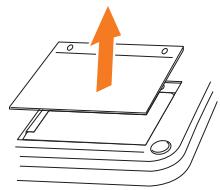

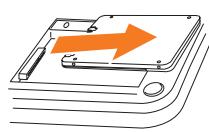
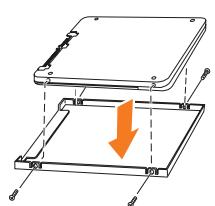

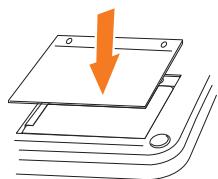
1 Turn OFF the laptop PC power. Disconnect the power plug and remove the battery from the PC.
2 Remove the HDD cover on the back of the laptop PC and carefully remove the HDD from the bay without damaging the HDD connector.
3 If the HDD is fixed with a bracket, detach the HDD from the bracket. Be careful when you disconnect the connector/cables from the HDD.
4 Assemble the SSD with the bracket precisely and connect the cable.
5 Carefully insert the SSD into the bay and close the HDD cover.
NOTE: If needed, place the mounting spacer into the bay for tight fit.
6 Reinstall the battery.
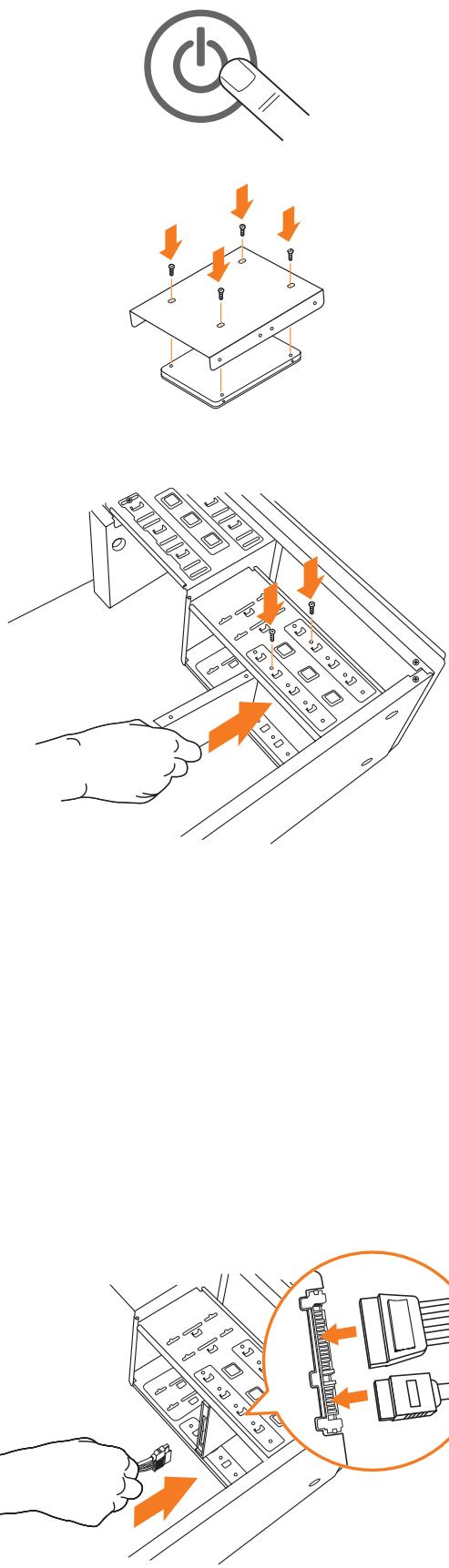
1 Turn OFF the desktop PC power and disconnect the power cable.
2 Remove the desktop PC cover.
3 If you are adding the SSD as an additional storage device, mount it in a 2.5" HDD bay. Next, connect the SATA cable and power cable to the SSD. If your PC is only equipped with 3.5" HDD bays, attach the SSD to a 2.5" to 3.5" adapter bracket before mounting it in an empty HDD bay or slot.
4 If you are replacing an existing HDD with the SSD, disconnect all cables connected to the HDD and then remove the HDD from the bay. Attach the SSD in a 2.5" to 3.5 bracket and mount the bracket in an empty HDD bay. Finally, connect the SATA cable and power cable properly.
NOTE: Desktop PCs have multiple SATA ports, depending on the PC chipset and motherboard model. Samsung recommends that the SSD be connected to the lowest numbered SATA 6Gbps port.
Although the 830 Series SSD is compatible with both the SATA 3Gbps and 6Gbps ports, for maximum performance the product must be connected to a SATA 6Gbps port.
Most Desktop PCs have 4 6 SATA ports, and each SATA port is numbered on the motherboard.
If SATA port numbers are not shown on the motherboard or you are not sure about port numbers, then you can simply install the SSD on any available port.
Usually SATA 6Gb/s ports are indicated by blue colors to distinguish itself. For more information please refer to your PC or motherboard user manuals.
5 Close the desktop PC cover and reconnect the PC power cable.
6. BIOS Configuration
NOTE: Mac users can skip this section.
In most cases, the system will automatically detect the newly installed SSD when you restart the PC. If not, please follow the procedure below or refer to the user manual of your PC.
1 Turn the PC power ON.
2 Press the special key for your system to get into the PC BIOS settings (also called CMOS) during the initial boot process.
3 After entering the PC BIOS, make sure that your PC BIOS recognises your Samsung SSD 830 series and that the operation mode is set to either [AHCI] or [RAID] (depending on how you want to configure your system).
4 Save the changes you made to the BIOS settings and reboot the PC.
NOTE: The way to get into the BIOS and the settings menu itself differs between PC manufacturers In most cases, the key is the F2 or Delete key. Some PC manufacturers have the BIOS optimised exclusively for their PCs and may provide only limited settings and options.
Some PC chipsets do not support [AHCI] operation mode even if they support the SATA interface. Refer to your PC's user manual for more information.
For users who are completing a data migration with Norton Ghost:
You may stop here. Your computer should boot into Windows as normal.
For users who are doing a clean OS install:
If the BIOS detects the SSD and a booting error message appears during the PC booting process, then the SSD installation has been done correctly and you can now start installing an OS.
7. Operating System (OS) Installation
Samsung recommends that you do a fresh OS install to ensure an optimal operating environment for your new SSD. For detailed OS installation procedures, refer to the user manual or installation guide provided by your OS vendor.
NOTE: If you are using a previous version of Windows, such as Windows XP or Windows Vista, Samsung recommends that you upgrade to Windows 7. Windows 7's AHCI drivers and native TRIM command support allow it to maximise SSD performance and lifetime.
NOTE: The SSD 830 Series may not operate properly under Mac OS X versions older than 10.5 Leopard.
8. Magician Software Installation
NOTE: The Samsung SSD Magician software does not support Macintosh, Linux, or any server operating systems.
Samsung provides dedicated software for the Samsung SSD 470 and 830 Series in order to maintain the best operating environment for your new SSD. The Samsung SSD Magician software provides various maintenance features, including System Information analysis, SSD Performance Optimization (TRIM command), SSD Benchmark testing, Secure Erase, and Firmware updates.
To install the Samsung SSD magician software, please visit www.samsung.com/ SSD to download the installation file and user manuals.
NOTE: The Samsung Magician software only supports the 470 and 830 Series SSDs.
9. Certified Specifications
CE (European Union/Community)
VCCI (Voluntary Control Council for Interference by Information)
FCC (Federal Communications Commission)
C-TICK (Australian Communications Authority certification mark)
KCC (Korea Communications Commission)
BSMI (Bureau of Standards, Metrology and Inspection)
cUL (C- Underwriter's Laboratories, Inc.)
TUV (Technischer Uberwachungs Verein)
CB (IECEE CB Scheme)

m = 311 ;
This marking on products, accessories and/or accompanying documents means that used electrical and electronic equipment should not be mixed with general household waste. For proper treatment, recovery and recycling, take this product to a designated collection point where it will be accepted free of charge. Contact your local authority for further details about your nearest designated collection point. Business users in the European Union intending to discard electrical and electronic equipment should contact their dealer or supplier for further information.
10. SAMSUNG SSD 830 Series Warranty Statement
Thank you for purchasing a SAMSUNG Solid State Drive 830 Series (the "Product"). SAMSUNG values your business and always attempts to provide you with the very best quality of service.
PLEASE READ THE FOLLOWING TERMS AND CONDITIONS CAREFULLY BEFORE USING THE PRODUCT PROVIDED BY SAMSUNG ELECTRONICS CO., LTD. ("SAMSUNG"). YOUR USE OF THE PRODUCT CONSTITUTES AGREEMENT WITH THE TERMS AND CONDITIONS OF THIS SAMSUNG SSD WARRANTY STATEMENT ("AGREEMENT"). IF YOU DO NOT AGREE TO THE TERMS AND CONDITIONS OF THIS AGREEMENT, DO NOT USE THE PRODUCT.
A. Warranty Policy
SAMSUNG warrants to the original end user customer or purchaser of this Product ("You") that the Product is free from material defects and workmanship, subject to the conditions stated herein.
In the event SAMSUNG determines, in its sole discretion, that the Product suffers from material defects in manufacture and does not substantially conform to the published specifications under normal use, for as long as You own the Product, and subject to the conditions and exceptions stated in this Agreement, SAMSUNG will, at its option, either: (1) repair or replace the Product with new or refurbished Product of equal or greater capacity and functionality; or (2) issue a credit, less any rebates, in accordance with the credit schedule provided in Section E of this Agreement. In the case of replacements, SAMSUNG may replace Your Product with one that was previously used, repaired and tested to meet SAMSUNG specifications. This warranty is provided only to You and is not transferable. Proof of purchase may be required.
THIS AGREEMENT CONTAINS SAMSUNG'S ENTIRE LIABILITY AND YOUR EXCLUSIVE REMEDY FOR BREACH OF THIS AGREEMENT. SAMSUNG DISCLAIMS ALL OTHER EXPRESS AND IMPLIED WARRANTYES, INCLUDING BUT NOT LIMITED TO ANY IMPLIED WARRANTYES OF MERCHANTABILITY, FITNESS FOR A PARTICULAR PURPOSE AND NONINFRINGEMENT. IN NO EVENT SHALL SAMSUNG, ITS SUPPLIERS OR ANY AFFILIATES BE LIABLE FOR ANY INDIRECT, CONSEQUENTIAL, INCIDENTAL OR SPECIAL DAMAGES, ANY FINANCIAL LOSS OR ANY LOST DATA OR FILES, EVEN IF SAMSUNG HAS BEEN ADVISED OF THE POSSIBILITY OF SUCH DAMAGE AND NOTWITHSTANDING THE FAILURE OF ESSENTIAL PURPOSE OF ANY LIMITED REMEDY. IN NO EVENT WILL SAMSUNG'S LIABILITY EXCEED THE AMOUNT PAID BY YOU FOR THE PRODUCT. THESE LIMITATIONS AND EXCLUSIONS APPLY TO THE FULLEST EXTENT PERMITTED BY APPLICABLE LAW.
B. Warranty Limitations
The warranty stated herein shall not apply if: (i) the Product was not used in accordance with any accompanying instructions, (ii) the Product was not used for (for example, SSD 830 Series used in an enterprise server systems, workstations, storage systems or PC cache memory) out of the presence of a third party product, software or component, whether authorized or not, (iv) any failure or defect was a result of improper installation, misuse, unauthorized repair, modification or accident, and (v) there exist any other circumstances which SAMSUNG determines is evidence of a breach of this Agreement by You.
You agree that the Product shall not be used in life support systems or other applications where failure could threaten injury or life. SAMSUNG disclaims any and all liability in connection with, arising out of, or related to, any such use of the Product.
SAMSUNG's warranty also does not cover Products which, by way of example, have been received improperly packaged, altered, or physically damaged. Products will be inspected upon receipt. You can refer to a non-exhaustive list of examples of the warranty limitations below.
- Improperly packaged or shipped, including use of non-qualified shipping container
- Any alterations, modifications, or physical damage of the Product, including but not limited to, deep scratches
- Any alterations, modifications, or removal of any SAMSUNG labels or barcodes on the Product
- Opened SSD casing
- Tampered or missing tape seal or serial number
C. Warranty Period
| Type | Period |
| SSD 830 Series for Desktop PC & Laptop PC Usage | 3 years |
D. Return Procedure and Guidelines
SAMSUNG will not provide any warranty coverage unless claims are made in compliance with the proper return procedure. For more information regarding warranty service and customer support, You may contact an authorized SAMSUNG service center or refer to www.samsung.com/SSD. For more information regarding the location of authorised SAMSUNG service centres as well as access to the SAMSUNG automated customer service directory, You may call +1-800-SAMSUNG. Callers outside the United States can reach this service by dialling each region's authorised SAMSUNG service centres. If determined necessary, You will be asked to provide Your name, address, phone number, email and the Product serial number. You will then be issued a Return Material Authorisation ("RMA") number that must be included when returning the Product to SAMSUNG.
Products returned to SAMSUNG must be properly packaged in either their original packaging or packaging that provides protection equivalent to the original packaging and then sent to the address provided when receiving Your RMA Number. An unauthorised return, i.e. one for which an RMA number has not been issued or improperly packaged, will be returned to You at Your expense. The customer is responsible for the shipping charges to the service centre and SAMSUNG will cover the shipping cost when sending a replacement Product to the customer if replacement is deemed to be necessary by SAMSUNG.
You are advised to ship any Products to SAMSUNG with the benefit of tracking information, as SAMSUNG is not responsible for any damage or loss to the Product while in transit. SAMSUNG also recommends that all data on the Product should be backed up before being sent to SAMSUNG. In the case of replacements, ownership of the original Product will be transferred to SAMSUNG and SAMSUNG will not return original Product to You. Data recovery is not covered under this warranty and is not part of the repair or replacement process. SAMSUNG is not liable for any data loss or corruption in any cases.
You hereby acknowledge and agree that each region may have regional specific warranty implications that may change the terms and conditions of this Agreement in its specific application to You.
- For detailed information, please contact to SAMSUNG or an authorised SAMSUNG service centre.
| Area | Centre | Contact Point | Remark |
| Europe (Netherlands) | HANARO | Address : 5751 PC, Florijn 8, Deurne, The Netherlands Email: samsungmemory@hanaro.eu | End-user support only |
E. Credit Schedule
In the event SAMSUNG elects to provide You with a credit in accordance with the terms and conditions of this Agreement, SAMSUNG will remit to You such credit in accordance with (i) the stage of the Product in its applicable warranty term, and (ii) the current sales price of the same model of the Product or one of similar capacity. Remittance will be provided as follows:
| Year of Warranty (From the date of Purchase) | Percentage of Current Sales Price of Product or Similar Product |
| Within one year | 100% |
| Within two years | 75% |
| Within three years | 50% |
SAMSUNG