
HX-MU050DA - Disque dur externe SAMSUNG - Notice d'utilisation et mode d'emploi gratuit
Retrouvez gratuitement la notice de l'appareil HX-MU050DA SAMSUNG au format PDF.

| Type de produit | Disque dur externe |
| Marque | Samsung |
| Modèle | HX-MU050DA |
| Capacité de stockage | 500 Go |
| Interface | USB 2.0 |
| Vitesse de transfert maximale | 480 Mbps |
| Dimensions (L x l x H) | 111 x 82 x 17 mm |
| Poids | 150 g |
| Système de fichiers | FAT32 |
| Alimentation | Par port USB |
| Systèmes d'exploitation compatibles | Windows XP / Vista / 7, Mac OS X 10.4.8 ou ultérieur |
| Logiciels inclus | Samsung Auto Backup, Samsung SecretZone |
| Fonctions principales | Stockage portable, sauvegarde automatique, protection par mot de passe |
| Entretien et nettoyage | Nettoyer avec un chiffon sec ; ne pas utiliser de liquides |
| Sécurité | Utiliser la fonction Retirer le périphérique en toute sécurité avant débranchement |
| Garantie | 3 ans |
FOIRE AUX QUESTIONS - HX-MU050DA SAMSUNG
Questions des utilisateurs sur HX-MU050DA SAMSUNG
0 question sur cet appareil. Repondez a celles que vous connaissez ou posez la votre.
Poser une nouvelle question sur cet appareil
Téléchargez la notice de votre Disque dur externe au format PDF gratuitement ! Retrouvez votre notice HX-MU050DA - SAMSUNG et reprennez votre appareil électronique en main. Sur cette page sont publiés tous les documents nécessaires à l'utilisation de votre appareil HX-MU050DA de la marque SAMSUNG.
MODE D'EMPLOI HX-MU050DA SAMSUNG
S-Series Disque dur externe Manuel de l'utilisateur

Lisez-moi
À propos de ce manuel
Votre produit est livre accompagné d'un guide d'installation rapide et d'un manuel de l'utilisateur.
Le respect des instructions et des précautions décrites dans ce manuel vous assurera unemploi plus aisé et plus agréable de votre Disque dur externe S-Series
Guide d'installation rapide
Un guide d'installation est fourni lors de l'achat d'un Disque dur externe S-Series.
Le guide d'installation rapide décrit les composants du produit et fournit des instructions simples pour l'installation du produit.
Manuel de l'utilisateur
Le manuel de l'utilisateur contient des informations détaillées sur les fonctions et les instructions d'utilisation de votre Disque dur externe S-Series.
Utilisation de ce manuel
Vouvelezire attentivement et comprendre la section « Précautions d'utilisation » avant d'utiliser le produit. Le non respect de toutes les instructions décrites dans les Précautions d'utilisation pourrait provoquer des blessures ou des dégats à votre Disque dur externe S-Series.
Si vous rencontres un problème avec le produit, commencez par vous reporter à la section Dépannage.

Ref.
Le logiciel et les manuels d'utilisateur sont disponibles en téléchargement sur le site Samsung
Hard Disk Drive (www.samsunghdd.com). Le contenu de ce manuel d'utiliser peut etre modifie sans préavis
Dans le but d'améliorer le produit.
Précautions d'utilisation
Les informations suivantes sont destinées à assurer la sécurité de l'utilisateur et à éviter des dépréciations des biens du contrôle. Veuillez lire attentivement ces informations et utiliser correctement votre produit.
Fourni avec la barrette d'alimentation USB adaptée.
S-Series doit utiliser la barrette d'alimentation USB. Veuillez connecter la barrette d'alimentation USB adaptée au port USB.
Recommendations à propos de l'installation

Utilisez l'appareil sur une surface plane.
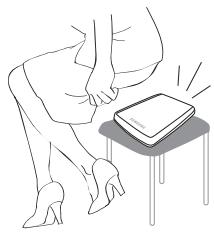
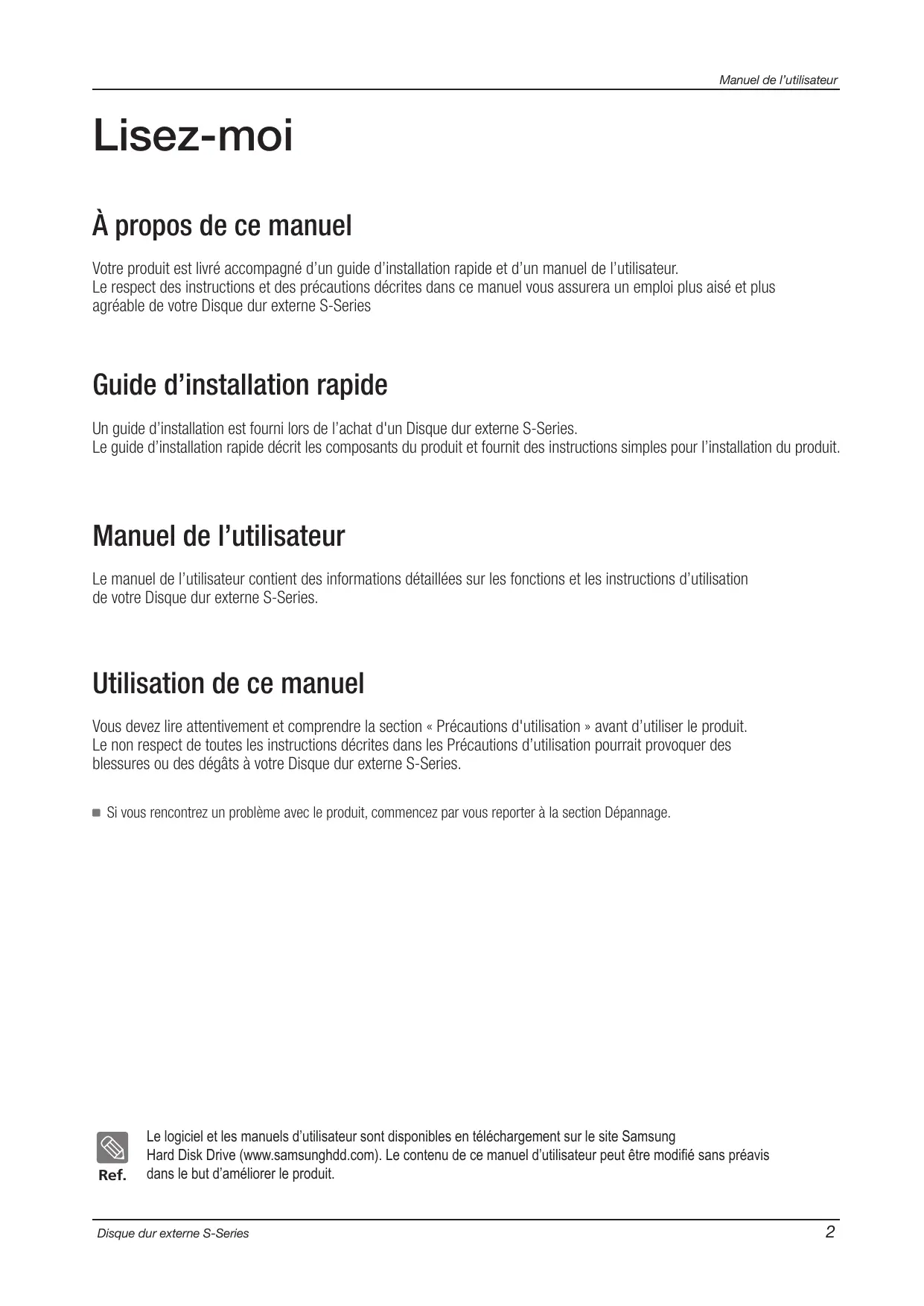
Ne vous asseyez pas sur l'appareil ni déposez d'objet et lourd dessus.
Le boitier ou le connecteur du produit peut etre endommagé et provoquer une panne.
Utilisation du cable de données
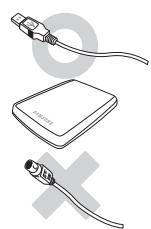
Câble de données normalisé.
Ceci peut accroître les risques de dysfonctionnement.

Ne courbez pas de façon trop excessive le cable de données et ne disposez pas d'objet lourd dessus.
Un cable de données endommagé peut être à l'origine de dysfonctionnements.
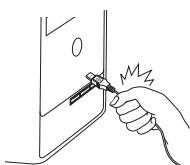
Ne débranche pas le cable de données en tirant fortement sur le cable.
Vous risquez d'endommager le connecteur de l'appareil et donc de provoquer un problème avec l'appareil.

Choc
Le lecteur exter ne peut se porter facilement avec tous les risque de le laisser tomber au
Veiliez à ne pas lâcher ni à incliner l'appareil pendant que vous le transportez.
Un impact sur le lecteur exter ne peut se traduire par l'apparition de mauvais secteurs sur le disque.
Les mauvais secteurs peuvent potentiellement etre a l'origine de diverses erreurs de lecture et d'ecriture.

Humidité
En cas d'utilisation de l'appareil dans des endroits exposés à de l'humidité, attention au danger d'électrocution. En outre, une exposition prolongée à l'humidité peut corroder des pieces et des composants.



Aimants
Les objets magnétiques peuvent provoquer divers types de dommages sur le disque dur, y compris des dommages sur les données. Maintenez aimants et objets magnétiques éloignés du lecteur externe.
Démontage et dépose d'étiquette
Pour toute réparation, consultez un centre d'entretien désigné (Samsung).
Toute opération de démontage, de réparation ou de remontage de l'appareil non autorisée ou toute suppression non autorisée de l'étiquetage annule la garantie.
Sauvegardez toujours vos données importantes
La garantie du fabricant de lecteur externes ne s'etend pas aux données stockées dans le lecteur exter et n'engage sa responsabilité en aucune manière à propos de dommages mentalux ou matériels survenus au cours d'opérations de récapération des données.
- Sauvegarde : Stockage de l'original et d'une copie sur deux ou plusieurs supports de stockage distincts et accessibles.
Analyse virale régulière
Effectuez régulierement une analyse pour rechercher d'eventuels virus et protégger le lecteur externe contre toute infection de virus.
Nettoyage de l'appareil
N'employez jamais de liquide de nettoyage ni de produits chimiques similaires.
Ne vaporisez pas directement le nettoyant sur l'appareil.
Cela pourrait provoquer une décoloration et une déformation de l'appareil.
Précautions liées à l'appareil
Maintenez l'appareil et les accessoires hors d'atteinte des enfants. Cela peut entraîner des dommages corporels et d'autres problèmes.
Utilisez toujours la fonction de retrait sécurisée du matériel (Safely Remove Hardware) avant d'arrête le disque dur ou de déconnecter le cable USB et d'alimentation.
1MB = 1,000,000 octets et 1GB = 1,000,000,000 octets
La capacité de stockage peut différer selon le mode de formatage du lecteur, la disposition des partitions et le type de système d'exploitation employé.
Table des matières
Lisez-moi 2
A propos de ce manuel
Guide d'installation rapide
Manuel de l'utilisateur
Utilisation de ce manuel
Précautions d'utilisation
Recommendations à propos de l'installation
Utilisation du cable de données
Choc
Humidité
Aimants
Démontage et dépose d'étriquette
Sauvegardez toujours vos données importantes
Analyse virale régulière
Nettoyage de I'appareil
Précautions liées à l'appareil
Safely Remove Hardware
Introduction
Introduction
Specifications
S1 Mini / S2 Portable
S2 Portable 3.0
Branchement de votre S-Series
Installation
11
Windows
12
Macintosh
Utilisation de votre S-Series
Copier / Déplacer des fichiers
13
Méthode du disque amovible
15
RetirerVoteS-Seriesenoutesecurite
15
Pour Windows
16
Pour Macintosh
Logiciels du S-Series
17 Logiciels du Disque dur externe S-Series
17 Samsung Auto Backup
17 Installation de Samsung Auto Backup
19 Sauvegarde de données à l'aide de Samsung Auto Backup
25 Sauvegarde rapide
26 Restauration des données sauvegardées
29 Samsung SecretZoneTM
30 Unité virtuelle et Samsung SecretZoneTM
Dépannage
32 Foire aux questions
Annexe
33 Partitionnement et modification du type de système de fichiers
33 Reformatage en FAT32
34 Reformatage en NTFS
34 Formatage en Macintosh
35 Certifications du produit
36 Informations relatives à la garantie
Introduction
Le Disque dur externe S-Series est un disque dur externe à haute performance compatible USB.
Contrairement aux disques durs conventionnels pour ordinateur de bureau, le Disque dur externe S-Series vous permet d'augmenter instantanément la capacité de stockage de votre système, sans avoir à démonter l'ordinateur.
Cela signifie que vous Disque dur externe S-Series est livre entierement formated et partitionne et qu'il vous suffit de brancher le disque à votre ordinateur via le port USB pour y acceder instantanement. Pas besoin de redemarrage ou d'autres étapes fastidieuses.
SecretZone™, qui fait partie des logiciels fournis avec votre Disque dur externe S-Series, vous permet de protégger et:gérer vos données confidentielles.
Spcifications (S1 Mini / S2 Portable)
| Catégorie | S1 Mini | S2 Portable | |
| Interface | USB 2.0 rapide | ||
| Vitesse de transfert | 480 Mbps maxi | ||
| Alimentation | Alimentation de l'hôte USB | ||
| Système d'exploitation | Windows XP / Vista / 7 | ||
| Mac OS X 10.4.8 ou ultérieur | |||
| Capacité du disque dur | 120GB / 160GB / 200GB / 250GB | 160GB / 250GB / 320GB / 500GB / 640GB | 750GB, 1TB |
| Dimensions (I x H x L) | (62mm X 15mm X 87mm) | (82mm x 17mm x 111mm) | (82mm x 18mm x 111mm) |
| Couleur | Noir / blanc / rouge / brun | Noir / blanc / rouge / brun / bleu / rose | |
| Système de fichiers | FAT32 | ||
Configuration système requise
PC:WindowsXP/Vista/7
Macintosh:Mac OS X 10.4.8 ou ultérieur
- Afin d'améliorer les performances et la fiabilité, mettez à jour votre système d'exploitation avec la version la plus récente.
Composants
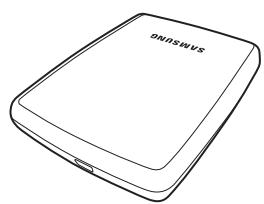
S1 Mini / S2 Portable
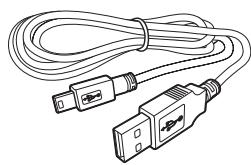
Cable en USB 2.0

Guide d'installation

Laukku
Lorsque you achetez un disque dur exter S1 Mini / S2 Portable, assurez-vous que tous les composants sont bien prsent dans l'emballage de votre produit.
Vue d'ensemble


Description de la DEL
1) État d'attente : DEL allumée en permanence
2) Lecture/écriture en cours : DEL clignotante
Certains ordinateurs offrent une puissance limite en USB.
Si vous disque ne fonctionne pas après connexion du cable USB, nous vous conseillons d'acheter un cable USB Y en magasin ou sur internet.
Specifications (S2 Portable 3.0)
| Catégorie | S2 Portable 3.0 |
| Interface | Super Speed USB |
| Vitesse de transfert | 5 Gbps Max. |
| Alimentation | Alimentation de l'hôte USB |
| Système d'exploitation | Windows XP / Vista / 7 |
| Capacité du disque dur | 250GB / 320GB / 500GB / 640GB / 750GB / 1TB |
| Dimensions (I x H x L) | (82mm x 17mm x 111mm) |
| Couleur | Noir |
| Système de fichiers | FAT32 |
Configuration système requise
PC:WindowsXP/Vista/7
- Afin d'améliorer les performances et la fiabilité, mettez à jour votre système d'exploitation avec la version la plus récente.
Composants
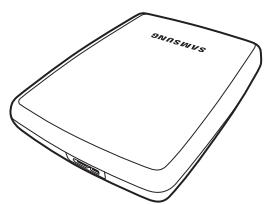
S2 Portable 3.0

Cable en Micro-B USB 3.0

Guide d'installation
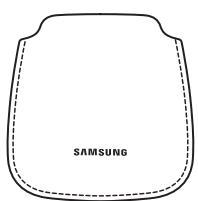
Laukku
Lorsque you achetez un disque dur exter S2 Portable 3.0, assurez-vous que tous les composants sont bien prsent dans l'emballage de votre produit.
Vue d'ensemble


Description de la DEL
1) État d'attente : DEL allumée en permanence
2) Lecture/écriture en cours : DEL clignotante
Branchement de votre S1 Mini / S2 Portable
Installation
Vérifiez que votre ordinateur dispose de la configuration système minimale requise indiquée dans #Configuration système requise. Insérez le cable USB dans l'ordinateur de bureau/portable comme illustré dans les figures 1 et 2 :

- Figure 1. Branchement à un ordinateur de bureau
- Figure 2. Branchement à un ordinateur portable

Notre Disque dur externe S-Series s'active automatiquement dés qu'il est connecté à l'ordinateur.
Branchement de votre S2 Portable 3.0
Installation
Vérifiez que votre ordinateur dispose de la configuration système minimale requise indiquée dans #Configuration système requise. Insérez le cable USB dans l'ordinateur de bureau/portable comme illustré dans les figures 3 et 4 :

- Figure 3. Branchement à un ordinateur de bureau

- Figure 4. Branchement à un ordinateur portable
Pour utiliser le modele S2 Portable 3.0 à son débit maximal, vous avez besoin d'un ordinateur ou d'une carte hote prénant en charge l'interface USB 3.0.
Windows
Lorsque vous branchez le Disque dur externe S-Series à l'ordinateur, une petite icône apparait dans la zone de notification, dans le coin inférieur droit de l'écran.
- Figure 5. Zone de notification indiquant un périhérique externe

Le système d'exploitation va reconnaître et afficher le lecteur « Samsung » dans « Poste de travail »
- Figure 6. Dans l'explorateur Windows, vous voyagez un nouveau lecteur Samsung

Vous estesmaintenantpretautiliserleDisque durexterneS-SeriesSamsung.
Macintosh
Branchez vous Disque dur externe S-Series Samsung à l'ordinateur. Notre système d'exploitation Macintosh va alors générer un SAMSUNG.
- Figure 7. Macintosh icône de connexion de disque dur externe

Finder
File
Edit
View
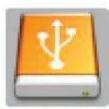
SAMSUNG
Après avoir cliqué sur l'icone SAMSUNG, le dossier suivant s'affiche.
Figure 8. Dossiers Macintosh


Voues est maintenance pret a utiliser le Disque dur externe S-Series Samsung. (Les logiciels inclus dans votre Disque dur externe S-Series Samsung ne sont pas compatibles avec l'environnement d'exploitation Mac.)
Utilisation de votre S-Series
Copier / Déplacer des fichiers
Maintenant que vous avez installé avec succès votre nouveau Disque dur externe S-Series Samsung, vous pouvez copier ou déplacer des fichiers ou des dossiers entiers depuis votre nouveau S-Series vers votre ordinateur et inversement.

Il est important de comprendre la différence entre copier et déplacer.
Copier: créé un duplicates d'un dossier ou d'un fichier afin d'en détenir deux copies.
Déplacer : prendre un fichier ou un dossier à un emplacement et leMETRE ailleurs.
LORSQUE VOUS DÉPLACEZ UN DOSSIER OU UN FICHIER VOUS N'AVEZ PLUS DE COPIE DE SAUVEGARDE
Copier et coller des fichiers de l'ordinateur vers le Disque dur externe S-Series (methode du disque amovible).
Méthode du disque amovable
Pour les besoin de ce manuel, nous allons creer une copie du dossier Temp du lecteur C de votre ordinateur et la placer sur le Disque dur externe S-Series.
Depuis le bureau Windows cliquez sur :
démarrer → Programmes → Accessoires → Explorateur Windows

Figure 9. Atteindre l'explorateur Windows
Dans l'explorateur Windows vous Voyez plusieurs lettres de lecteurs : A, C. Notre lecteur C est votre disque dur local. Le lecteur S-Series sera probablement le lecteur E, toutefois il peut correspondre à n'importe qu'elle lecture de lecteur. Pour les besoin de - ce manuel, nous supposons que le lecteur S-Series est le lecteur E. De même, pour nous exercer à copier des dossiers et des fichiers, nous copierons le dossier Temp sur le lecteur S-Series.
Depuis la fenêtre de l'explorateur Windows :
Cliquez sur le disque local C
Dans le volet de droite :
Cliquez à droite sur le dossier Temp → cliquez sur Copier

- Figure 10. Lorsque vous cliquez à droite sur un fichier ou un dossier, vous obtenez un nouveau menu.
Nous allons maintainant copier le dossier Temp du lecteur local C vers le lecteur Samsung E.
Dans le volet droit de l'explorateur Windows : Cliquez à droite sur Samsung E → Cliquez sur Coller
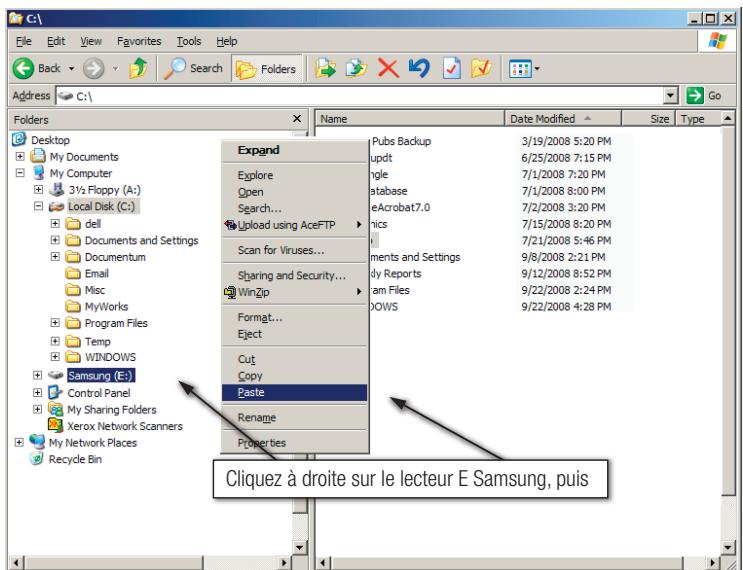
- Figure 11. À nouveau d'un clic droit, nous pouvons coller le dossier Temp sur le lecteur S-Series.

REMARQUE : La déconnexion du cable USB pendant que le transfert de fichier est en cours peut endommager votre ordinateur et/ou le Disque dur externe S-Series. Si vous doivent débrancher le cable USB, attendez que le transfert soit achevé puis débranchez en utilisant l'option « Retirer le périphérique en toute sécurité » .
Retirer votre S-Series en toute sécurité
Pour Windows
Cliquez à droite sur l'icone doté d'une flèche dans la zone de notification, dans le coin inférieur droit de votre écran.
- Figure 12. La barre des tâches se trouve en bas à droite de l'écran.

Cliquez sur « Retirer le périphérique en toute sécurité »
Figure 13. Le message guide « Retirer le périhérique en toute sécurité » liste tous les périhériques connectés à votre système.
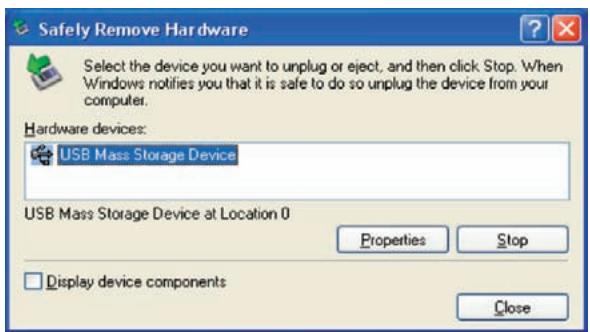
Cliquez sur Periphérique de stockage de masse USB Samsung S-Series.
Figure 14. Ce message guideiste tous les péripériques de stockage de masse commevoitrésqudur local etvoitrésqudur S-Series.

[S1 Mini]

[S2 Portable]

[S2 Portable 3.0]
Lorsque le message « Le matériel peut être retiree en toute sécurité » apparait, vous pouze retarder le périhérique du système en toute sécurité.
Pour Macintosh
Cliquez sur l'icone de disque dur externe et choisissez « Éjecter « SAMSUNG »".

Figure 15. Pour le Macintosh cliquez sur l'icone USB puis choisissez Ejecter « SAMSUNG »
Ceci déconnecte le lecteur en toute sécurité. Il est maintainant possible de déconnecter le lecteur de l'ordinateur en toute sécurité.

Ne débranche pas le cable USB du Disque dur externe S-Series de l'ordinateur si le transfert de fichier est en cours. L'interruption du transfert de fichier pourrait provoquer l'alteration des données et/ou endommager votre Disque dur externe S-Series.
Logiciels du S-Series
Logiciels du Disque dur externe S-Series
Le Disque dur externe S-Series Samsung est livre avec les logiciels Samsung Auto Backup et Samsung SecretZone™. Ces applications sont compatibles avec Windows uniquement.
La connexion de votre Disque dur externe S-Series à l'ordinateur active automatiquement l'assistant d'installation. Choisissez « Exécuter le programme » pour installer les applications.
Samsung Auto Backup et Samsung SecretZone™ sont disponibles uniquement lorsque le Disque dur externe S-Series est connecté à l'ordinateur.
Pour plus d'informations, veuillez vous reporter aux manuels de l'utilisateur de Auto Backup et de SecretZone™ offerts avec votre Disque dur externe S-Series.
Samsung Auto Backup
Samsung Auto Backup est une solution de sauvégarde personnelle qui vous permet de sauvégarder des fichiers choisis. L'application offre des fonctions de sauvégarde manuelles ou automatiques (programmées) et comprend diverses options de sauvégarde telles que la sauvégarde en format de filchier compressé et l'utilisation de filtres pour les fichiers sauvégardés.
Installation de Samsung Auto Backup

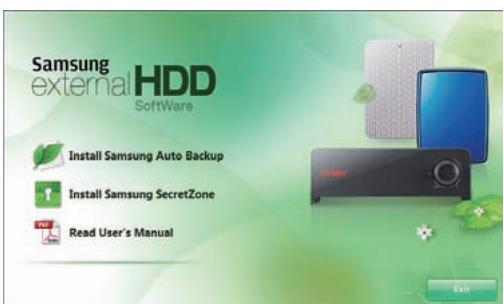

- Cette boîte de dialogue apparait la première fois que vous branchez votre Disque dur externe S-Series à l'ordinateur.
-
Choisissez « Exécuter le programme » puis cliquez sur « OK »
-
Choisissez « Installer Samsung Auto Backup » pourCOMMencer I'installation.
-
Une fois la préparation achevée, la fenêtre d'accueil de l'assistant InstallShield apparait.
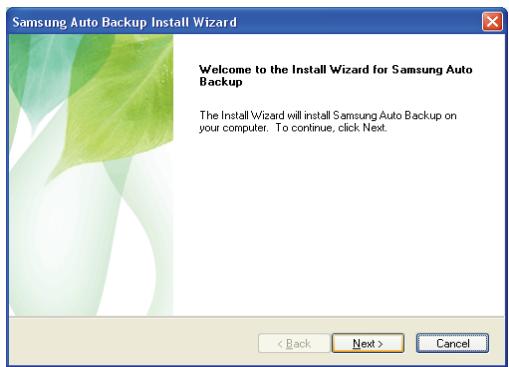
- Cliqueur « Suivant »

- La boîte de dialogue affiche le contrat de licence utilisateur final. Lisez attentivement le contrat. Choisissez « J'accapète le contrat » puis cliquez sur « Suivant » pour continuer.

- Sélectionnez la destination pour l'installation de Samsung Auto Backup puis cliquez sur « Suivant »

- Choisissez le dossier dans lequel vous souhaitez que l'icone Samsung Auto Backup soit enregistrée. Puis, cliquez sur « Suivant »
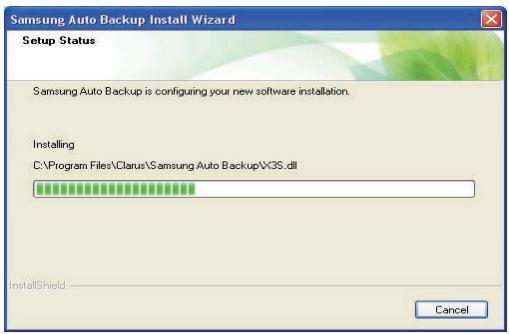
- La boîte de dialogue affiche alors la progression de l'installation.

- Une fois l'installation achèvée, une boîte de dialogue vous demande si vous pouze redémarrer maintainant ou plus tard. Cliquez sur « Terminer » pour sortir de l'assistant d'installation.
Sélectionnez « Oui, je veux redémarrer mon ordinateur maintainant » puis quitterz l'assistant d'installation afin de finaliser l'installation de Samsung Auto Backup.
Sauvegarde de données à l'aide de Samsung Auto Backup
Il existe deux manières de sauvégarder des données :
Options de sauvegarde de données
Sauvegarde manuelle
Sauvegarde rapide
Vou devez configurer les options de sauvegarde avant de pouvoir utiliser Samsung Auto Backup.
Lancez Samsung Auto Backup en cliquant sur demarrer Programmes SEC Samsung Auto Backup.

Figure 16. Écran Samsung Auto Backup
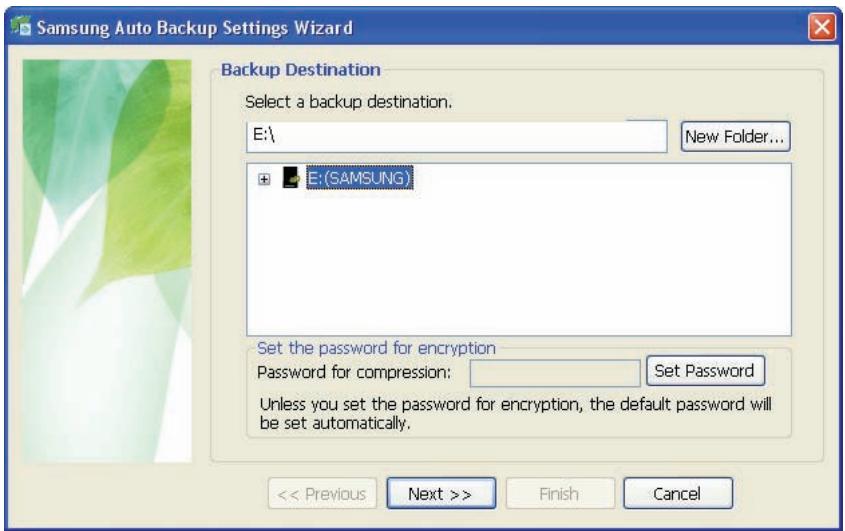
- Figure 17. Boîte de dialogue de sélection de destination de sauvegarde
Indiquez le chemin du matériel de sauvegarde puis cliquez sur « Suivant »
-
Figure 18. Boîte de dialogue des réglages optionnels

Configure les différentes options de sauvegarde. -
Figure 19. Boîte de dialogue de configuration de contrôle de fêtres de fichiers

Dans la boîte de dialogue de configuration de filtré de fichiers, vous pouvez scélectionner les types de fichiers que vous voulez sauvegarder et ceux que vous poulez exclure de la sauvegarde. Vous pouvez définir ces fichiers par regroupement ou par extensions de fichier. Pour les groupes de fichiers, l'application propose des groupes prédéfinis et la possibilité d'ajouter des groupes définis par l'utilisateur.
Si vous cliquez sur « Suivant » sans avoir effectué de changement dans cette boîte de dialogue, l'application sera réglée pour sauvegarder tous les types de fichiers de la source.
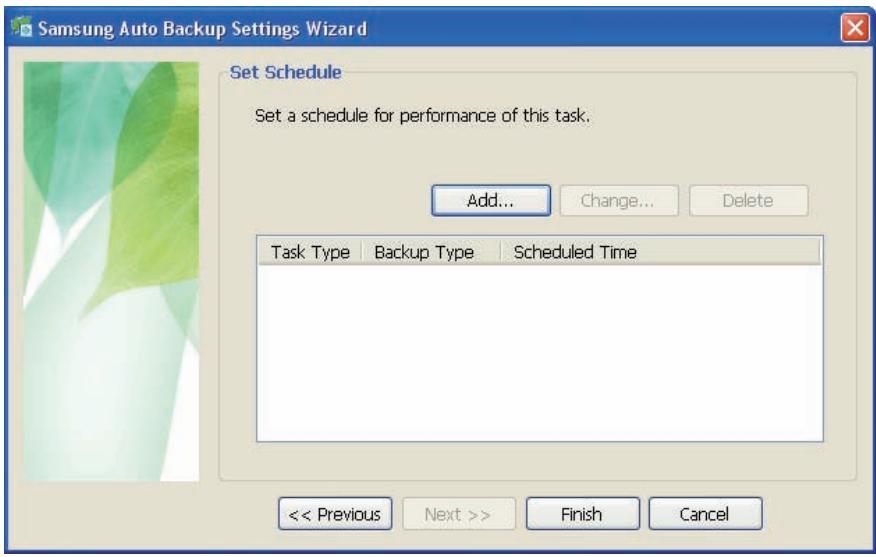
- Figure 20. Boîte de dialogue de planification de sauvégarde
L'utilisateur peut même planifier des sauvégardes automatiques.
Cliquez sur « Ajouter » pour configurer et ajouter une nouvelle planification de Auto Backup.
Le clic sur le bouton « Ajouter » fera apparaitre la boite de dialogue Nouvelle planification.
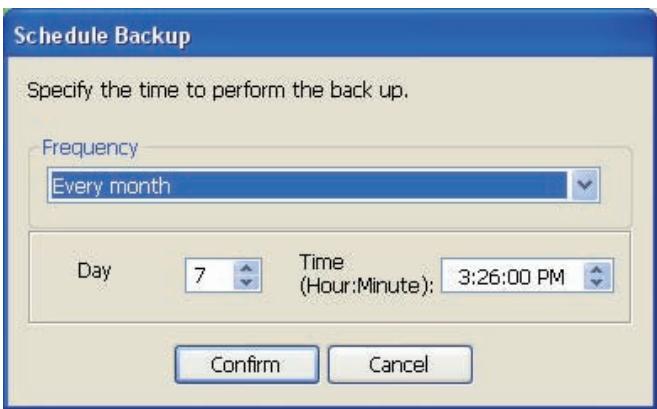
- Figure 21. Boîte de dialogue de nouvelle planification
Choisissez à chaque fréquence et quand vous VOULEZ que Auto Backup s'exécute puis cliquez sur « OK »
Dans la boîte de dialogue de planification de sauvégarde, cliquez sur « Terminer » pour sortir de l'assistant de configuration de sauvégarde. Vous âtes maintainant pré à sauvégarder vos données.
Samsung Auto Backup est configuré par défaut pour exécuter une sauvégarde en temps réel. L'application sauvegardera donc automatiquement le contenu de « Mes documents » dés que vous quitterez l'assistant de configuration de sauvégarde.
Figure 22. Écran initial de l'application

Une fois que vous avez configuré Auto Backup, une nouvelle icône apparait dans votre zone de notification.
Dans cette icône, la partie rouge de la barre indique l'espace utilisé et la partie verte indique l'espace libre sur le matériel de stockage.
- Figure 23. Zone de notification

Double-cliquez sur I'icone pour afficher les informations détaillées de l'utilisation de l'espace de l'appareil.
Figure 24. Écran d'information de l'ordinateil

Choisissez le ou les fichiers originaux que vous poulez sauvegarder en regardant le ou les fichiers et/ou le ou les dossiers dans la fémètre des fichiers originaux.
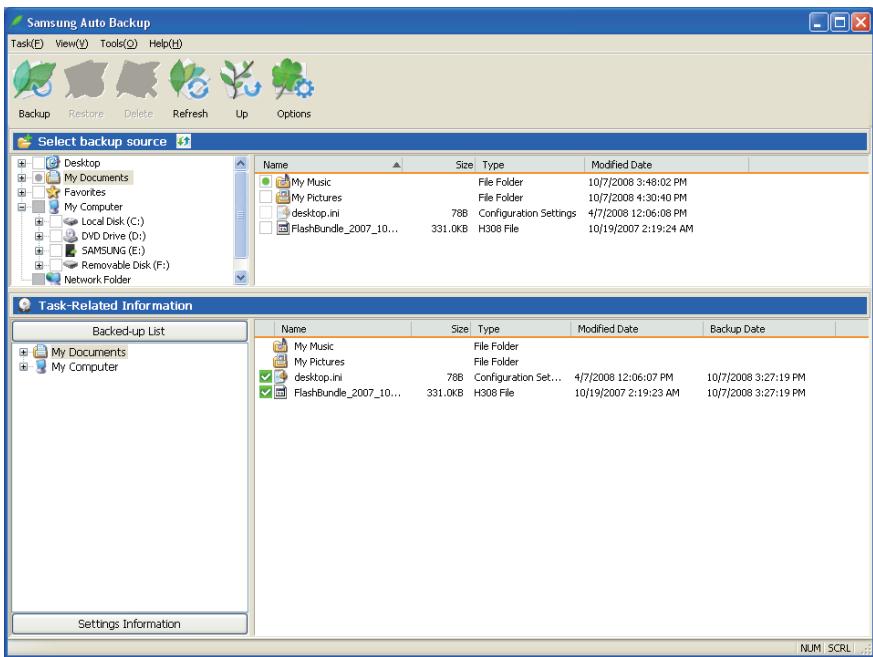
Figure 25. Écran de sélection des fichiers originaux - Sauvegarde manuelle
Sélectionnez « Sauvegarde » dans le menu « Action » ou cliquez sur « Sauvegarde » dans la barre des tâches.

Figure 26. Boîte de dialogue d'exécution de sauvégarde
Sauvegarde rapide
Sélectionnez le ou les fichiers et/ou le ou les dossiers que vous poulez sauvegarder. Cliquez à droite sur votre sélection puis choisissez « Sauvegarde rapide » dans le menu contextuel.

- Figure 27. Écran de sélection des fichiers originaux - Sauvegarde rapide

Figure 28. Boîte de dialogue d'exécution de sauvégarde

La sauvegarde rapide ne fonctionne que si l'appareil de sauvegarde est convenablement configuré. Les fichiers et les dossiers qui ont été sauvégardés par la sauvegarde rapide sont automatiquement stockés comme sauvegarde des originaux.
Restauration des données sauvégardées
Vou puez restaurer vos données sauvegardées à l'aide de Samsung Auto Backup.
Pour restaurer vos données sauvégardées à l'aide de Samsung Auto Backup, vous devez lancer l'assistant de restauration. Pour ce faire, trois possibités existent. D'abord, Sélectionnez le ou les fichiers et/ou le ou les dossiers que vous pouze sauvégarder, puis :
Cliquez à droite sur les fichiers sélectionnés puis choisisse « Restaurer »
Choisissez « Restaurer » dans le menu « Action »
Cliquez sur « Restaurer » dans la barre des tâches.
- Figure 29. Écran de sélection de restauration


- Figure 30. Écran de sélection de destination de restauration
Le premier écran de l'assistant de restauration vous demande de désir le fichier de destination de la sauvegarde.
Deux options vous sont proposées :
Restaurer les fichiers sauvégardés dans les dossiers d'origine ou
Indiquer un nouveau dossier de destination pour la restauration des fichiers sauvégardés.
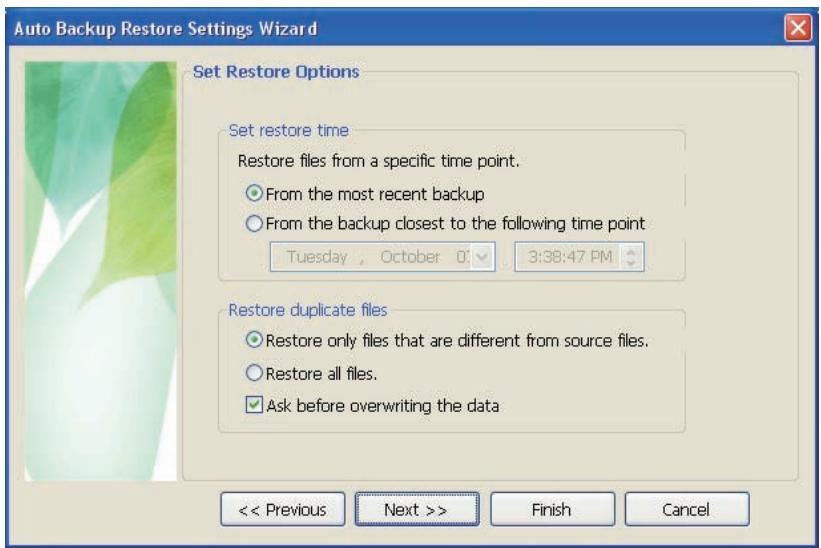
- Figure 31. Écran d'options de restauration
L'assistant: L'assistant.
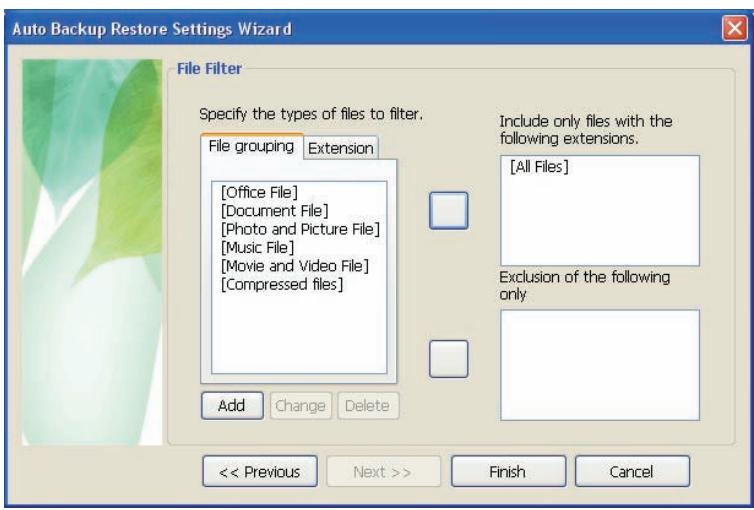
Figure 32. Écran de filtré de fichiers
L'assistant: L'assistant: L'assistant: L'assistant: L'assistant: L'assistant: L'assistant: L'assistant: L'assistant: L'assistant: L'assistant: L'assistant: L'assistant: L'assistant: L'assistant: L'assistant: L'assistant: L'assistant: L'assistant: L'assistant: L'assistant: L'assistant: L'assistant: L'assistant: L'assistant: L'assistant:
Après avoir configuré les options, cliquez sur « Terminer » pour restaurer les fichiers sauvegardés. La fenêtre du moteur Samsung Auto Backup apparait et affiche la progression de la restauration. Ce moteur ignore les fichiers dupliqués et ne restaque que les fichiers dont les données ou les dates de création sont différentes, ce qui permet un temps d'exécution beaucoup plus court.
Une fois le traitement achemé, l'écran suivant apparait :
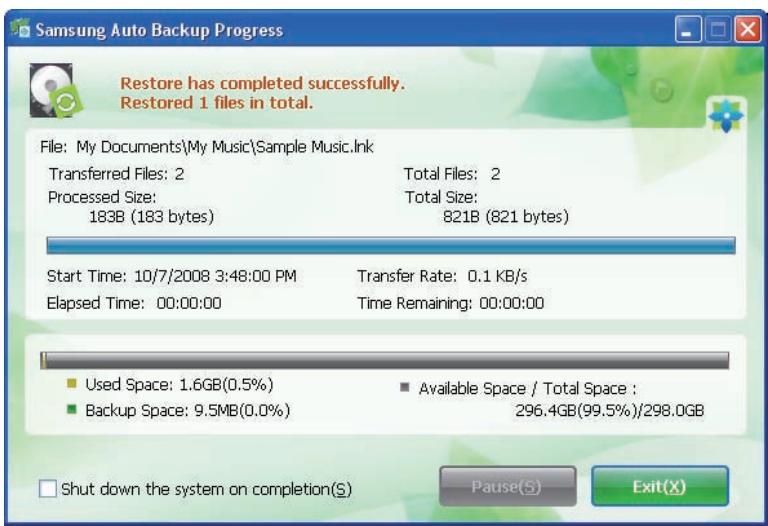
- Figure 33. Écran d'achèvement de la restauration
Samsung SecretZone™
Samsung SecretZon™ est une application logicielle qui fonctionne dans l'environnement Windows. Samsung SecretZone™ vous permet de sauvégarder et de protéger aisément des données importantes ou confidentielles contre des tiers.
Installation de Samsung SecretZone™

- La boîte de dialogue suivant apparait la première fois que vous branchez votre Disque dur externe S-Series à l'ordinateur.
- Choisissez « Exéçuter le programme » puis cliquez sur « OK »
-
Sélectionnez « Installer Samsung SecretZone™ »
-
Une fois la préparation achemée, la fenêtre d'accueil de l'assistant InstallShield apparait.
- Cliquez sur « Suivant »

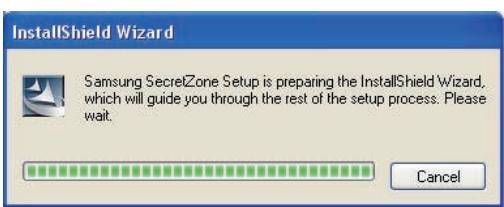


- Il vous est demandé de saïrir le mot de passer administrateur. Saisissez le mot de passer puis cliquez sur « Suivant » pour continuer.

- Cliquez sur « Terminer » pour achever l'installation.
Unité virtuelle et Samsung SecretZone™

- Cliquez sur « Parcourir » puis indique le fichier que vous désirez créé.

- Indiquez le nom et la taille de l'image de volume que vous pouze creator.

Samsung SecretZone™ est un logiciel de sécurité qui ne permet pas d'acceder aux données protégées sans identifiant et mot de passer corrects. Veillez à ne pas perdre votre identifiant et votre mot de passer.

- Indiquez le lecteur à connecter, le système de fichiers, le nom, l'accessibilité et la limite d'inactivité de la session.

- Indiquez le mot de passer du volume et l'algorithmme.

-
Vérifiez les réglages de l'image virtuelle.
-
Si les réglages sont corrects, cliquez sur « Terminer » pour créé l'imag du volume.

You've created une unité virtuelle.
Dépannage
- Vérifiez la connexion du cable USB.
- Vérifiez que la DEL s'allume sur le disque dur.
-
Vérifiez l'alimentation électrique du Disque dur externe S-Series.
-
Un cliquetis est le signe d'une alimentation insuffisante.
Si le lecteur n'est pas reconnu, essayez de le brancher à un autre port USB.
Foire aux questions
Q1. Le transfert de fichiers est trop lent.
A1. La vitesse de transfert de fichiers est lente si vous ordinateur n'est pas compatible USB 2.0 ou si vous ne branchez pas le Disque dur externe S-Series à un port USB 2.0. Essayez de connecter le Disque dur externe S-Series à un autre port ou, si votre ordinateur n'est pas compatible USB 2.0, procurez-vous un port USB 2.0 séparé.
A1. Pour utiliser le modele S2 Portable 3.0 à son débit maximal, vous avez besoin d'un ordinateur ou d'une carte hôte prénant en charge l'interface USB 3.0.
Q2. La capacité de stockage réelle du Disque dur externe S-Series est différente de celle indiquée sur l'emballage.
A2. Le type de système de fichiers utilisé pour le lecteur, le partitionnement, le type de système d'exploitation et plusieurs autres facteurs modifiént la capacité de stockage affichée par votre ordinateur. (1 MB = 1 000 000 octets et 1 GB = 1 000 000 000 octets.)
Q3. J'ai connecté mon Disque dur externe S-Series, l'ordinateur semble le reconnaître, mais le lecteur n'apparait pas dans l'explorateur Windows.
A3. Le Disque dur externe S-Series est formé par défaut en FAT32 et fonctionne normalement lorsque vous le connectez à votre ordinateur. Mais, si la partition a été effacée ou si le système de fichiers a été modifié en un système non reconnu par Windows, le lecteur n'apparaître pas dans l'explorateur Windows. Tentez de formater le lecteur en FAT32 ou NTFS. (Mise en garde : Le formatage effacera toutes les données stockées sur le lecteur.)
Q4. J'utilise Windows XP et je ne peux pas formater le lecteur en FAT32.
A4. Les systèmes d'exploitation Windows postérieurs à Windows NT ont un formatage FAT32 limite à 32 GB. En conséquence, si vous désirez formater votre Disque dur externe S-Series, vous doivent télécharger un utiliser de formatage sur notre site Web. (Mise en garde : Le formatage effacera toutes les données stockées sur le lecteur. Nous vous recommendons de sauvegarder toutes les données avant de continuer.)
Q5. Mon ordinateur de démarre pas correctement.
A5. Si vous démarrez votre système avec le Disque dur externe S-Series connecté à l'ordinateur, il est possible que le BIOS de votre système tente de démarrer à partir du disque dur externe. Modifiez la série de démarrage du BIOS ou débranchez le disque dur du système puis réessayez de démarrer.
Q6. J'ai formé mon Disque dur externe S-Series et j'ai perdu tous les logiciels fournis.
A6. Les applications fournies avec votre Disque dur externe S-Series sont disponibles en téléchargement sur le site d'assistance à la clientèle Samsung Electronics.
Q7. J'utilise un Mac et je ne peux pas copier de fichiers.
A7. Ceci peut être dû à un problème de compatibilité des systèmes de fichiers. Par défaut, le Disque dur externe S-Series est formé en FAT32 pour une compatibilité multiplateforme. Si le lecteur a été formé en NTFS, les systèmes Mac peuvent uniquement dire les données stockées sur le lecteur.
Annexe

AVERTISSEMENT - LE PARTITIONNEMENT ET LE FORMATAGE DE VOITRE LECTEUR EFFACERONT DEFINITIÈMENT TOUS LES FICHIERS PRÉSENTS SUR LE LECTEUR. NE TENTEZ PAS CETTE OPÉRATION SANS AVOIR D'ABORD SAUVEGARDE TOUS VOS FICHIERS ET VERIFIÉ LEUR FIABILITÉ ET LEUR LISIBILITE.
Partitionnement et modification du type de système de fichiers
Il est possible de partitionner votre Disque dur externe S-Series et de modifier le type de système de fichiers.
Reformatage en FAT32
Reformatage en NTFS
Reformatage en Macintosh
Reformatage en FAT32
- Utilisez l'utilitaire de formatage USB Samsung pour formater votre Disque dur entre S-Series en FAT32. (L'utilitaire de formatage USB Samsung est une application Windows qui est disponible en téléchargement sur la page d'assistance à la clientèle en ligne Samsung.
- Figure 34. Page de l'utilitaire de formatage de la table d'allocation de fichier (FAT)

[S1 Mini]

[S2 Portable]

[S2 Portable 3.0]
Reformatage en NTFS
Ce qui suit décrit le formatage en NTFS dans Windows XP :
- Branchez le Disque dur externe S-Series Samsung à l'ordinateur.
- Cliquez sur « démarrer » dans le coin inférieur gauche de votre écran.
- Cliquez à droite sur « Poste de travail » puis désirir « Gérer »
- Dans l'outil « Gestion de l'ordinateur », Sélectionnez « Gestion des disques »
- Cliquez à droite sur le lecteur que vous désírez formater puis choisissez « Supprimer la partition »
- Une fois la partition supprimée, cliquez à droite sur le lecteur que vous désirez formater puis choisissez
« Nouvelle partition » comme illustré plus loin.
- Dans l'assistant de creation de partition, choisissez « Partition principale » puis saisissez la taille souhaitee de la partition.
- Dans le menu « Système de fichiers », Sélectionnez « NTFS » puis formatez

AVERTISSEMENT - LE PARTITIONNEMENT ET LE FORMATAGE DE VOTURE LECTEUR EFFACERONT D'INITIÈVEMENT TOUS LES FICHIERS PRÉSENTS SUR LE LECTEUR. NE TENTEZ PAS CETTE OPÉRATION SANS AVOIR D'ABORD SAUVEGARDE TOUS VOS FICHIERS ET VERIFIÉ LEUR FIABILITÉ ET LEUR LISIBILITE.
Formatage en Macintosh
Ce qui suit décrit le formatage en Mac OS X :
- Lancez « l'Utilitaire de disque » Mac OS X.
- Ouvrez le dossier du lecteur principal depuis le bureau. Ouvrez le dossier « Applications » puis le dossier « Utilitaires »
- Sélectionnéz le fjichier « Utilitaire de disque »
- Sélectionné le lecteur que vous désírez reformater.
- Sélectionner le menu « Supprimer »
- Sélectionner « Mac OS Etendu (Journalisé) » du « Format du Volume » puis, cliquer sur le bouton « Supprimer ».

Une fois le formatage achemé, le lecteur apparaitra sur votre bureau.
Certifications du produit
CE (Union/Communauté Européenne)
Ce symbole sur le produit, ses accessoires ou sa documentation indique que ni le produit, ni ses accessoires électroniques usages (chargeur, casque audio, cable USB, etc.) ne peuvent être jétés avec les autres déchets menagers. La mise au rebut incontrolée des déchets représentant des risques environnementaux et de santé publique, veuillez séparer vos produits et accessoires usages des autres déchets. Vous favoriserez ainsi le recyclage de la matière qui les compose dans le cadre d'un développement durable.
Les particuliers sont invités à contacter le magasin leur ayant vendu le produit ou à se renseigner auprès des autorités locales pour connaître les procédures et les points de collecte de ces produits en vue de leur recyclage.
Les entreprises et professionnels sont invités à contacter leurs fournisseurs et à consulter les conditions de leur contrat de vente. Ce produit et ses accessoires ne peuvent être jetés avec les autres déchets professionnels et commerciaux.
Informations relatives à la garantie
La garantie limitée suivant s'applique au disque dur externe Samsung mais ne remplace pas les lois et règlements régionaux et nationaux.
Garantie limitée
Durant la période de garantie, Samsung garantit que : (a) les produits fonctionneront correctement en utilisation normale, (b) les produits sont exempts de défaut matériel ou de fabrication, (c) les produits sont conformes aux specifications publiées et que (d) les produits seront conformes à toute Specification supplémentaire faisant l'objet d'un accord écrit entre les parties.
La garantie Samsung ne couvreaucoun problemecaused par (a)utilisation commerciale,accident,abus,negligence,choc, déchargeélectrostatique,chaleur ou humidité au-delàdes specifications du produit,installation incorrecte,fonctionnement, réparation ou modification ; ou (b) touteutilisation abusivecontraireaux instructions du manuel de l'utilisateur ; ou (c) la perte des mots de passage ; (d) des dysfonctionnements dus à d'autres équipements.
Notre garantie limite est annulée si un produit est renvoyé avec des étiquettes manquantes, endommagées ou alterées ou avec des modifications (dont la dépose d'un composant ou du couvercle extérieur). Notre garantie ne couvre pas la perte des données - sauvegardez les contenus de votre lecteur sur un matériel de sauvegarde séparé de façon régulière. De même, les dommages consécutifs, les dommages indirects et les coûts relatifs à la récapération, la suppression et l'installation des données ne sont pas couverts par notre garantie.
Période de garantie
La période de garantie de ce produit est de trois (3) ans depuis la date documentée de l'achat auprès de Samsung ou d'un revendeur agreé Samsung.
Service après-vente
Pour demander une réparation au titre de la garantie, veuillez contacter le lieu de l'achat ou visitez notre site Web (www.samsunghdd.com) où se trouvent les informations pour l'obtention d'une intervention du service après-vente ou d'un numéro RMA (Autorisation de回头 de matériel). Saisissez votre numéro de téléphone, adresselectronique, adresse, nom, modèle et numéro(s) de série du produit .Un numéro RMA accompagné de toutes les informations nécessaires vous sera alors fourni afin de returner le produit à Samsung. Lorsque vous retournez un produit à Samsung, I e produit doit être correctement emballe dans son emballage d'origine, expédé via un transporteur traçable, port payé, à l'adresse de回头 indiquée sur le RMA. N'oubliez pas d'inscrite le numéro RMA à l'extérieur du paquet, faute de quoi le colis sera refusé et vous sera renvoyé en port dû.
Samsung ou un centre d'après-vente Samsung remplacera votre produit par un produit aux fonctions équivalentes. Samsung ne vous renverra pas le lecteur original et la récapération des données n'est pas comprise.
ll you est fortement recomandé de sauvegarder vos données. Une fois que voite lecteur est receptionné chez Samsung, la propriété du produit ainsi que de tout son contenu sera transférée à Samsung.
Pour tout commentaire ou renseignement, vuillez contacter Samsung sur www.samsunghdd.com.
SAMSUNG
Samsung Electronics Co., Ltd.
STORAGE SYSTEM DIVISION
SIÉGE SOCIAL : 416, MAETAN-3 DONG, YEONGTONG-GU, SUWON SI, GYEONGGI-DO, COREE, 443-742
FAX:82-54-479-5567
Copyright
Samsung Electronics se reserve tous les droits d'auteur sur le contenu de ce manuel. Les lois des droits d'auteur interdisent la reproduction de ce manuel en partie ou en totalité, par toute partie fierce, sans le consentement explicite de Samsung Electronics.
Samsung Electronics n'assumera aucune responsabilité pour l'utilisation des informations brevetées continues dans ce manuel.
Avis de non-responsabilité
Ce manuel de l'utilisateur a fait I'objet de révisions et vérifications approfondies afin de s'assurer que son contenu est exact et qu'il contient les informations pertinentes pour le modele et la série qu'il désrit au moment de sa publication. Toutefois, le contenu de ce manuel et/ou les specifications du produit peuvent être modifiés sans préavis et sans engager la responsabilité directe ou indirecte de Samsung Electronics à ce sujet.


- S-Series Disque dur externe Manuel de l'utilisateur
- Lisez-moi
- À propos de ce manuel
- Guide d'installation rapide
- Manuel de l'utilisateur
- Utilisation de ce manuel
- Précautions d'utilisation
- Fourni avec la barrette d'alimentation USB adaptée.
- Recommendations à propos de l'installation
- Utilisation du cable de données
- Choc
- Humidité
- Aimants
- Démontage et dépose d'étiquette
- Sauvegardez toujours vos données importantes
- Analyse virale régulière
- Nettoyage de l'appareil
- Précautions liées à l'appareil
- 1MB = 1,000,000 octets et 1GB = 1,000,000,000 octets
- Table des matières
- Lisez-moi 2
- Introduction
- Specifications
- Branchement de votre S-Series
- Utilisation de votre S-Series
- Logiciels du S-Series
- Dépannage
- Annexe
- Spcifications (S1 Mini / S2 Portable)
- Configuration système requise
- Composants
- Vue d'ensemble
- Specifications (S2 Portable 3.0)
- Branchement de votre S1 Mini / S2 Portable
- Installation
- Branchement de votre S2 Portable 3.0
- Windows
- - Figure 5. Zone de notification indiquant un périhérique externe
- - Figure 6. Dans l'explorateur Windows, vous voyagez un nouveau lecteur Samsung
- Macintosh
- - Figure 7. Macintosh icône de connexion de disque dur externe
- Figure 8. Dossiers Macintosh
- Copier / Déplacer des fichiers
- Il est important de comprendre la différence entre copier et déplacer.
- Méthode du disque amovable
- Retirer votre S-Series en toute sécurité
- Pour Windows
- Pour Macintosh
- Logiciels du Disque dur externe S-Series
- Samsung Auto Backup
- Installation de Samsung Auto Backup
- Sauvegarde de données à l'aide de Samsung Auto Backup
- Figure 22. Écran initial de l'application
- - Figure 23. Zone de notification
- Figure 24. Écran d'information de l'ordinateil
- Sauvegarde rapide
- Restauration des données sauvégardées
- - Figure 29. Écran de sélection de restauration
- Samsung SecretZone™
- Installation de Samsung SecretZone™
- Unité virtuelle et Samsung SecretZone™
- Foire aux questions
- Q1. Le transfert de fichiers est trop lent.
- Q2. La capacité de stockage réelle du Disque dur externe S-Series est différente de celle indiquée sur l'emballage.
- Q3. J'ai connecté mon Disque dur externe S-Series, l'ordinateur semble le reconnaître, mais le lecteur n'apparait pas dans l'explorateur Windows.
- Q4. J'utilise Windows XP et je ne peux pas formater le lecteur en FAT32.
- Q5. Mon ordinateur de démarre pas correctement.
- Q6. J'ai formé mon Disque dur externe S-Series et j'ai perdu tous les logiciels fournis.
- Q7. J'utilise un Mac et je ne peux pas copier de fichiers.
- Partitionnement et modification du type de système de fichiers
- Reformatage en FAT32
- - Figure 34. Page de l'utilitaire de formatage de la table d'allocation de fichier (FAT)
- Reformatage en NTFS
- Formatage en Macintosh
- Certifications du produit
- Informations relatives à la garantie
- Garantie limitée
- Période de garantie
- Service après-vente
- SAMSUNG
- Copyright
- Avis de non-responsabilité
Marque : SAMSUNG
Modèle : HX-MU050DA
Catégorie : Disque dur externe