
HX-M500UAA - Disque dur externe SAMSUNG - Notice d'utilisation et mode d'emploi gratuit
Retrouvez gratuitement la notice de l'appareil HX-M500UAA SAMSUNG au format PDF.

| Type de produit | Disque dur externe |
| Marque | Samsung |
| Modèle | HX-M500UAA |
| Capacité | 500 Go (1 Go = 1 000 000 000 octets) |
| Interface | USB 2.0 |
| Vitesse de transfert maximale | 480 Mbps |
| Alimentation | Bus USB (auto-alimenté) |
| Dimensions (L x l x H) | 111,00 x 81,90 x 17,60 mm |
| Poids | Environ 150 g |
| Système de fichiers | NTFS |
| Systèmes d'exploitation compatibles | Windows XP/Vista/7, Mac OS X 10.4.8 ou ultérieur |
| Couleurs disponibles | Gris brumeux, Beige noble, Brun noir, Orange argile |
| Fonctions principales | Stockage portable, extension de capacité, compatible Plug-and-Play |
| Entretien et nettoyage | Nettoyer avec un chiffon doux et sec. Ne pas utiliser de liquides ni de produits chimiques. |
| Sécurité | Utiliser la fonction « Retirer le périphérique en toute sécurité » avant déconnexion. Éviter les chocs, l'humidité et les aimants. |
| Pièces détachées et réparabilité | Aucune pièce détachée disponible. Réparation uniquement par un centre agréé Samsung. |
| Informations générales | Garantie limitée de 3 ans. Ne pas démonter. Sauvegarder régulièrement les données. |
FOIRE AUX QUESTIONS - HX-M500UAA SAMSUNG
Questions des utilisateurs sur HX-M500UAA SAMSUNG
0 question sur cet appareil. Repondez a celles que vous connaissez ou posez la votre.
Poser une nouvelle question sur cet appareil
Téléchargez la notice de votre Disque dur externe au format PDF gratuitement ! Retrouvez votre notice HX-M500UAA - SAMSUNG et reprennez votre appareil électronique en main. Sur cette page sont publiés tous les documents nécessaires à l'utilisation de votre appareil HX-M500UAA de la marque SAMSUNG.
MODE D'EMPLOI HX-M500UAA SAMSUNG
M2 portable
- HX-M250UAB - HX-M640UAB
- HX-M250UAE - HX-M640UAE
- HX-M250UAA - HX-M640UAA
- HX-M250UAY - HX-M640UAY
- HX-M320UAB - HX-M750UAB
- HX-M320UAE - HX-M750UAE
- HX-M320UAA - HX-M750UAA
- HX-M320UAY - HX-M750UAY
- HX-M500UAB - HX-M101UAB
- HX-M500UAE - HX-M101UAE
- HX-M500UAA - HX-M101UAA
- HX-M500UAY - HX-M101UAY
M2 portable 3.0
- HX-M250TAB - HX-M640TAB
- HX-M250TAE - HX-M640TAE
- HX-M250TAA - HX-M640TAA
- HX-M250TAY - HX-M640TAY
- HX-M320TAB - HX-M750TAB
- HX-M320TAE - HX-M750TAE
- HX-M320TAA - HX-M750TAA
- HX-M320TAY - HX-M750TAY
- HX-M500TAB - HX-M101TAB
- HX-M500TAE - HX-M101TAE
- HX-M500TAA - HX-M101TAA
- HX-M500TAY - HX-M101TAY
Lisez-moi
Votre produit est livré accompagné d'un guide d'installation rapide et d'un manuel de l'utilisateur.
Le respect des instructions et des précautions décrites dans ce manuel vous assurera un emploi plus aisé et plus agréable de votre Disque dur externe M2 Portable Series.
Guide d'installation rapide
Un guide d'installation est fourni lors de l'achat d'un Disque dur externe M2 Portable Series.
Le guide d'installation rapide décrit les composants du produit et fournit des instructions simples pour l'installation du produit.
Manuel de l'utilisateur
Le manuel de l'utilisateur contient des informations détaillées sur les fonctions et les instructions d'utilisation de votre Disque dur externe M2 Portable Series.
Utilisation de ce manuel
Lisez attentivement et comprenez la section « Précautions d'utilisation » avant d'utiliser le produit. Le non-respect de toutes les instructions décrites dans les Précautions d'utilisation pourrait provoquer des blessures ou des dégâts à votre Disque dur externe M2 Portable Series.
Si vous rencontrez un problème avec le produit, commencez par vous reporter à la section Dépannage.
Guide des icônes
| Icône | Signification | |
| Précautions | Celles-ci doivent être lues attentionivement avant d'utiliser les fonctions correspondantes. | |
| Avertissement | Celles-ci contiennent des informations clés au sujeet de leurs fonctions. L'utilisateur doit les dire attentivement. | |
| Note | Celles-ci contiennent des informations utiles au sujeet de leurs fonctions. |

Le logiciel et les manuels d'utilisateur sont disponibles en téléchargement sur le site Samsung Hard Disk Drive (www.samsunghdd.com). Le contenu de ce manuel d'utilisateur peut être modifié sans préavis dans le but d'améliorer le produit.
Précautions d'utilisation
Les informations suivantes sont destinées à assurer la sécurité de l'utilisateur et à éviter des déteriorations des biens du contrôle. Veuillez lire attentivement ces informations et utiliser correctement votre produit.
Fourni avec la barrette d'alimentation USB adaptée.
M2 Portable Series doit utiliser la barrette d'alimentation USB. Veuillez connecter la barrette d'alimentation USB adaptée au port USB.
Recommandations à propos de l'installation
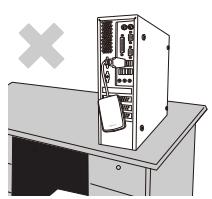
Utilisez l'appareil sur une surface plane.
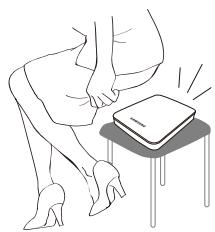
Ne vous asseyez pas sur l'appareil ni déposez d'objets lourds dessus.
Le boîtier ou le connecteur du produit peut être endommagé et provoquer une panne.
Utilisation du câble de données
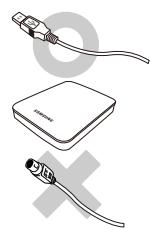
Câble de données normalisé.
Ceci peut accroître les risques de dysfonctionnement.
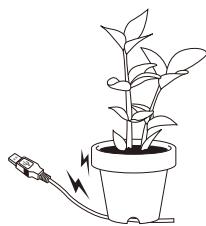
Ne courbez pas de façon trop excessive le câble de données et ne disposez pas d'objet lourd dessus.
Un câble de données endommagé peut être à l'origine de dysfonctionnements.
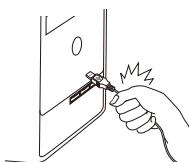
Ne débranche pas le câble de données en tirant fortement sur le câble.
Vous risquez d'endommager le connecteur de l'appareil et donc de provoquer un problème avec l'appareil.
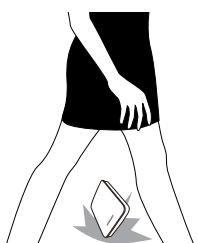
Choc
Le lecteur externe ne peut se porter facilement avec tous les risques de le laisser tomber au sol.
Veillez à ne pas lâcher ni à incliner l'appareil pendant que vous le transportez.
Un impact sur le lecteur externe ne peut se traduire par l'apparition de mauvais secteurs sur le disque.
Les mauvais secteurs peuvent potentiellement être à l'origine de diverses erreurs de lecture et d'écriture.
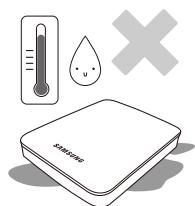
Humidité
En cas d'utilisation de l'appareil dans des endroits exposés à de l'humidité, attention au danger d'électrocution.
En outre, une exposition prolongée à l'humidité peut corroder des pièces et des composants.
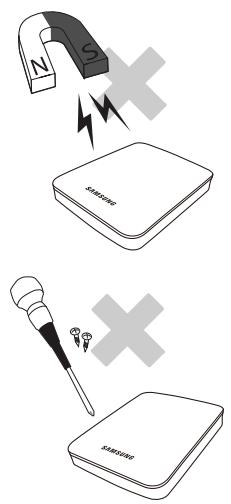
Aimants
Les objets magnétiques peuvent provoquer divers types de dommages sur le disque dur, y compris des dommages sur les données. Maintenez aimants et objets magnétiques éloignés du lecteur externe.
Démontage et dépôt d'étiquette
Pour toute réparation, consultez un centre d'entretien désigné (Samsung).
Toute opération de démontage, de réparation ou de remontage de l'appareil non autorisée ou toute suppression non autorisée de l'étiquetage annule la garantie.
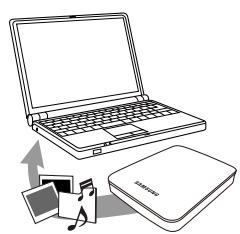
Sauvegardez toujours vos données importantes
La garantie du fabricant de lecteurs externes ne s'étend pas aux données stockées dans le lecteur externe et n'engage sa responsabilité en aucune manière à propos de dommages matériels ou matériels survenus au cours d'opérations de récupération des données.
Sauvegarde : Stockage de l'original et d'une copie sur deux ou plusieurs supports de stockage distincts et accessibles.
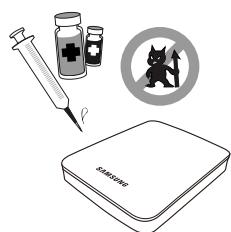
Analyse virale régulière
Effectuez régulièrement une analyse pour rechercher d'éventuels virus et protéger le lecteur externe contre toute infection de virus.

Nettoyage de l'appareil
N'employez jamais de liquide de nettoyage ni de produits chimiques similaires.
Ne vaporisez pas directement le nettoyant sur l'appareil.
Cela pourrait provoquer une décoloration et une déformation de l'appareil.

Précautions liées à l'appareil
Maintenez l'appareil et les accessoires hors d'atteinte des enfants. Cela peut entraîner des dommages corporels et d'autres problèmes.
Utilisez toujours la fonction de retrait sécurisé du matériel (Safely Remove Hardware) avant d'arrêter le disque dur ou de déconnecter le câble USB et d'alimentation.
1MB = 1,000,000 octets et 1GB = 1,000,000,000 octets octets et 1TB = 1,000,000,000,000 octets
La capacité de stockage peut différer selon le mode de formatage du lecteur, la disposition des partitions et le type de système d'exploitation employé.
Lisez-moi
2 A propos de ce manuel 2 Guide d'installation rapide 2 Manuel de l'utilisateur 2 Utilisation de ce manuel 2 Guide des icônes
Précautions d'utilisation
3 Recommandations propres à l'installation 3 Utilisation du câble de données 3 Choc 3 Humidité 4 Aimants 4 Démontage et dépose d'étiquette 4 Sauvegardez toujours vos données importantes 4 Analyse virale régulière 4 Nettoyage de l'appareil 4 Précautions liées à l'appareil 4 Safely Remove Hardware
7 M2 Portable 8 M2 Portable 3.0
Branchement de vo
9 Installation
11 Windows 12 Macintosh
Utilisation de votre
13 Copier / Déplacer des fichiers 13 Méthode du disque amovible 15 Retirer le M2 Portable Series en toute sécurité 15 Pour Windows 16 Pour Macintosh
Dépannage
17 Foire aux questions
Annexe
18 Partitionnement et modification du type de système de fichiers 18 Reformatage en FAT32 18 Reformatage en NTFS 18 Formatage en Macintosh 19 Certifications du produit 20 Informations relatives à la garantie
Le Disque dur externe M2 Portable Series est un disque dur externe à haute performance compatible USB *. Contrairement aux disques durs conventionnels pour ordinateur de bureau, le Disque dur externe M2 Portable Series vous permet d'augmenter instantanément la capacité de stockage de votre système, sans avoir à démonter l'ordinateur.
Cela signifie que vous Disque dur externe M2 Portable Series est livré entièrement formaté et partitionné et qu'il vous suffit de brancher le disque à votre ordinateur via le port USB pour y accéder instantanément. Pas besoin de redémarrage ou d'autres étapes fastidieuses.
- M2 Portable : USB 2.0
M2 Portable 3.0 : USB 3.0
| Catégorie | M2 Portable |
| Interface | USB 2.0 |
| Vitesse de transfert | 480 Mbps Max. |
| Alimentation | USB Host Power |
| Système d'exploitation | Windows XP / Vista / 7 |
| Mac OS X 10.4.8 or Later | |
| Capacité du disque dur | 250GB / 320GB / 500GB / 640GB / 750GB / 1TB |
| Dimensions (I x H x L) | 81.90mm X 111.00mm X 17.60mm |
| Couleur | Gris brumeux, Beige noble, Brun noir, Orange argile |
| Système de fichiers | NTFS |
Configuration système requise
PC Windows XP/Vista/7 Macintosh: Mac OS X 10.4.8 ou ultérieur - Afin d'améliorer les performances et la fiabilité, mettez à jour votre système d'exploitation avec la version la plus récente.
M2 Portable
Cable en USB 2.0
Guide d'installation
Lorsque vous achetez un disque dur externe M2 Portable, assurez-vous que tous les composants sont bien présents dans l'emballage de votre produit.
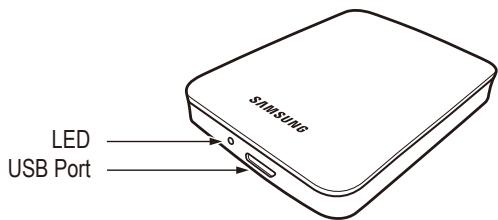

Description de la DEL
1) État d'attente : DEL allumée en permanence 2) Lecture/écriture en cours : DEL clignotante
Certains ordinateurs offrent une puissance limitée en USB.
Si votre disque ne fonctionne pas après connexion du câble USB, nous vous conseillons d'acheter un câble USB Y en magasin ou sur internet.
Spécifications (M2 portable 3.0)
| Catégorie | M2 Portable 3.0 |
| Interface | USB 3.0 |
| Vitesse de transfert | 5 Gbps Max. |
| Alimentation | USB Host Power |
| Système d'exploitation | Windows XP / Vista / 7 |
| Mac OS X 10.4.8 or Later | |
| Capacité du disque dur | 250GB / 320GB / 500GB / 640GB / 750GB / 1TB |
| Dimensions (I x H x L) | 81.90mm X 111.00mm X 17.60mm |
| Couleur | Gris brumeux, Beige noble, Brun noir, Orange argile |
| Système de fichiers | NTFS |
Configuration système requise
PC Windows XP/Vista/7 Macintosh: Mac OS X 10.4.8 ou ultérieur - Afin d'améliorer les performances et la fiabilité, mettez à jour votre système d'exploitation avec la version la plus récente.
M2 Portable
Cable en Micro-B USB 3.0
Guide d'installation
Lorsque vous achetez un disque dur externe M2 Portable 3.0, assurez-vous que tous les composants sont bien présents dans l'emballage de votre produit.
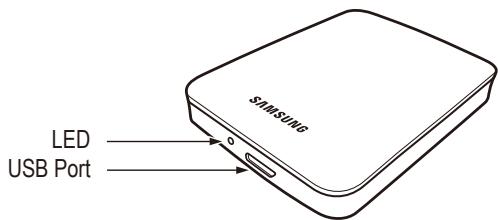

Description de la DEL
1) État d'attente : DEL allumée en permanence 2) Lecture/écriture en cours : DEL clignotante
Certains ordinateurs offrent une puissance limitée en USB.
Si votre disque ne fonctionne pas après connexion du câble USB, nous vous conseillons d'acheter un câble USB Y en magasin ou sur internet.
Installation
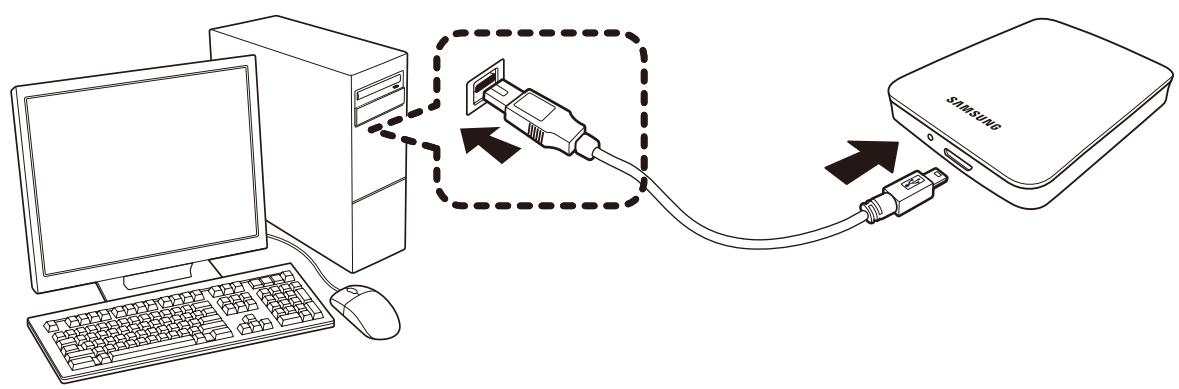
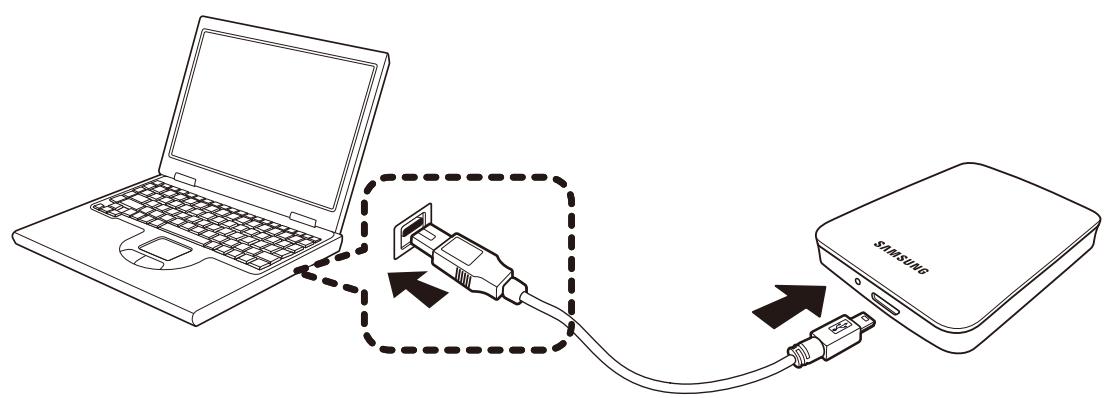
Vérifiez que votre ordinateur dispose de la configuration système minimale requise indiquée dans #Configuration système requise. Insérez le câble USB dans l'ordinateur de bureau/portable comme illustré dans les figures 1 et 2 :
Branchement à un ordinateur portable
Notre Disque dur externe M2 Portable Series s'active automatiquement dès qu'il est connecté à l'ordinateur.
Installation
Vérifiez que votre ordinateur dispose de la configuration système minimale requise indiquée dans #Configuration système requise. Insérez le câble USB dans l'ordinateur de bureau/portable comme illustré dans les figures 3 et 4 :
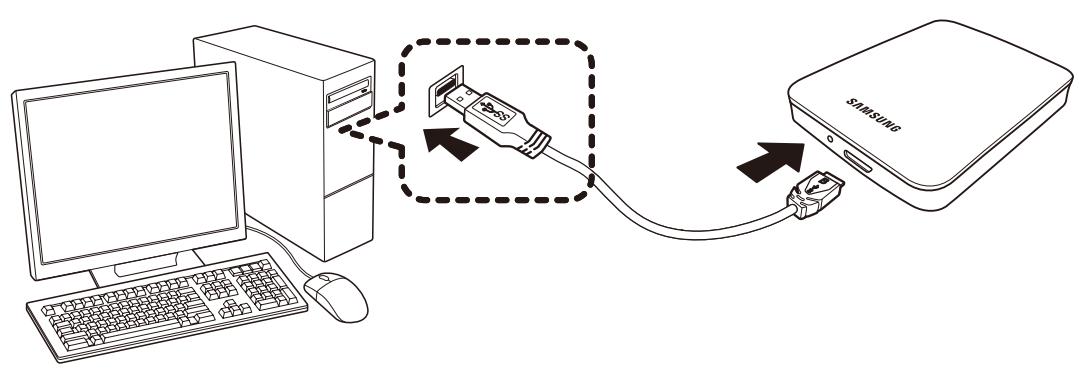
Branchement à un ordinateur portable
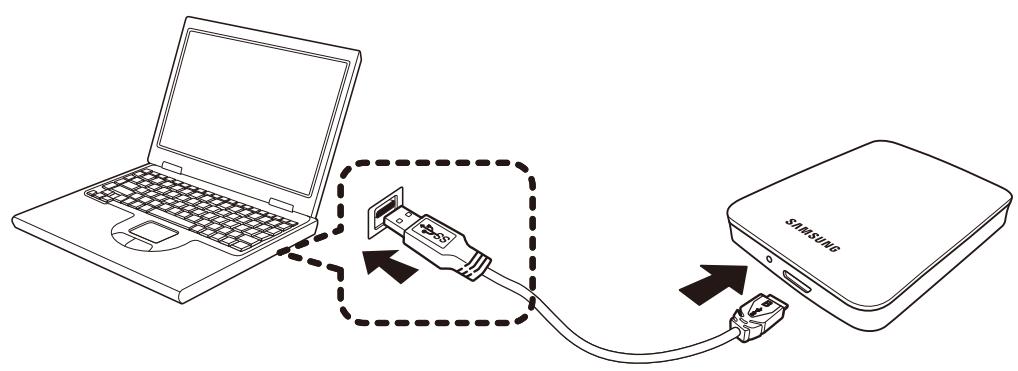
Pour utiliser le modèle M2 Portable 3.0 à son débit maximal, vous avez besoin d'un ordinateur ou d'une carte hôte prenant en charge l'interface USB 3.0.
Lorsque vous branchez le Disque dur externe M2 Portable Series à l'ordinateur, une petite icône apparait dans la zone de notification, dans le coin inférieur droit de l’écran.
- Zone de notification indiquant un périphérique externe

Le système d'exploitation va reconnaître et afficher le lecteur « Samsung » dans « Poste de travail »
- Dans l'explorateur Windows, vous voyez un nouveau lecteur Samsung
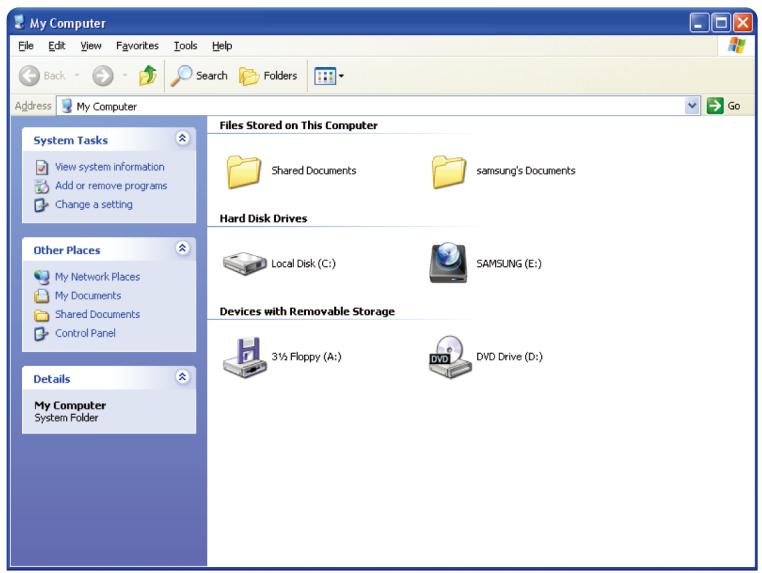
Vous maintenant prêt à utiliser le Disque dur externe M2 Portable Series Samsung.
Branchez-vous Disque dur externe M2 Portable Series Samsung à l'ordinateur. Système d'exploitation Macintosh va alors générer un SAMSUNG.
- Macintosh icône de connexion de disque dur externe

Après avoir cliqué sur l'icône SAMSUNG, le dossier suivant s'affiche.
Dossiers Macintosh
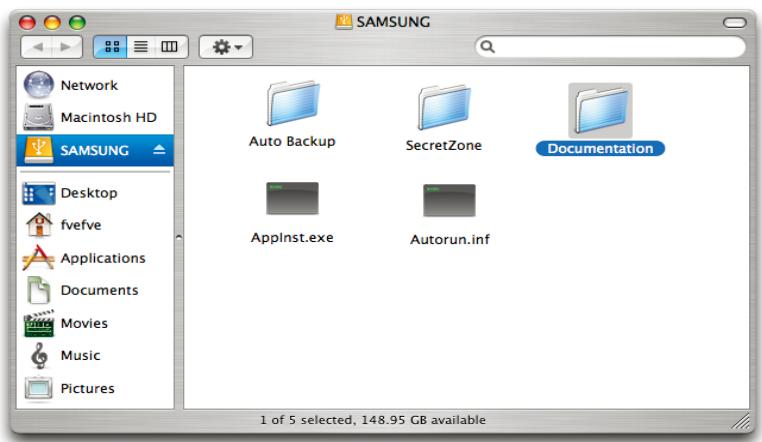
Vous êtes maintenant prêt à utiliser le Disque dur externe M2 Portable Series Samsung.

Samsung fournit l'outil Samsung NTFS 3G driver qui vous permettra d'écrire des données sur des disques durs externes formatés en NTFS sur un système d'exploitation Mac. Samsung NTFS 3G driver est téléchargeable sur le site Web de Samsung.
(http://www.samsunghdd.com -> Support -> Download -> External HDD)
Copier / déplacer des fichiers
Maintenant que vous avez installé avec succès votre nouveau Disque dur exter M2 Portable Series Samsung, vous pouvez copier ou déplacer des fichiers ou des dossiers entiers depuis votre M2 Portable Series vers votre ordinateur et inversement.

Il est important de comprendre la différence entre copier et déplacer.
Copier: crée un duplicate d'un dossier ou d'un fichier afin d'en détenir deux copies.
Déplacer : prendre un fichier ou un dossier à un emplacement et le mettre ailleurs.
LORSQUE VOUS DÉPLACEZ UN DOSSIER OU UN FICHIER, VOUS N'AVEZ PLUS DE COPIE DE SAUVEGARDE
Copier et coller des fichiers de l'ordinateur vers le disque dur externe M2 Portable Series (méthode du disque amovible).
Méthode du disque amovible
Pour les besoins de ce manuel, nous allons faire une copie du dossier Temp du lecteur C de votre ordinateur et la placer sur le Disque dur externe M2 Portable Series.
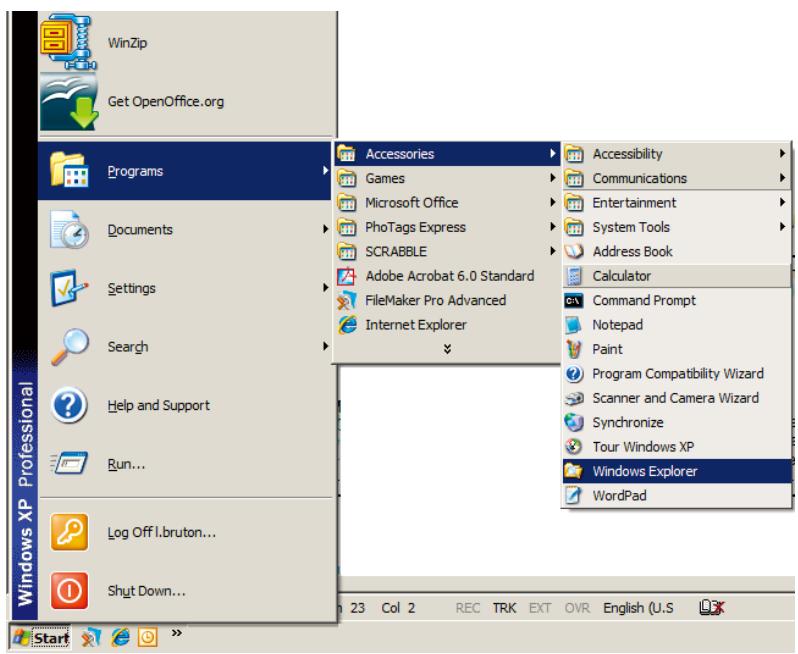
Depuis le bureau Windows cliquez sur :
démarrer → Programmes → Accessoires → Explorateur Windows
Atteindre l'explorateur windows
Dans l'explorateur Windows, vous voyez plusieurs lettres de lecteurs : A, C. Notre lecteur C est votre disque dur local. Le lecteur M2 Portable Series sera probablement le lecteur E, toutefois il peut correspondre à n'importe quelle lettre de lecteur. Pour les besoins de ce manuel, nous supposons que le lecteur M2 Portable Series est le lecteur E. De même, pour nous exercer à copier des dossiers et des fichiers, nous copierons le dossier Temp sur le lecteur M2 Portable Series.
Depuis la fenêtre de l'explorateur Windows :
Dans le volet de droite :
Cliquez à droite sur le dossier Temp → cliquez sur Copier
Lorsque vous cliquez à droite sur un fichier ou un dossier, vous obtenez un nouveau menu.
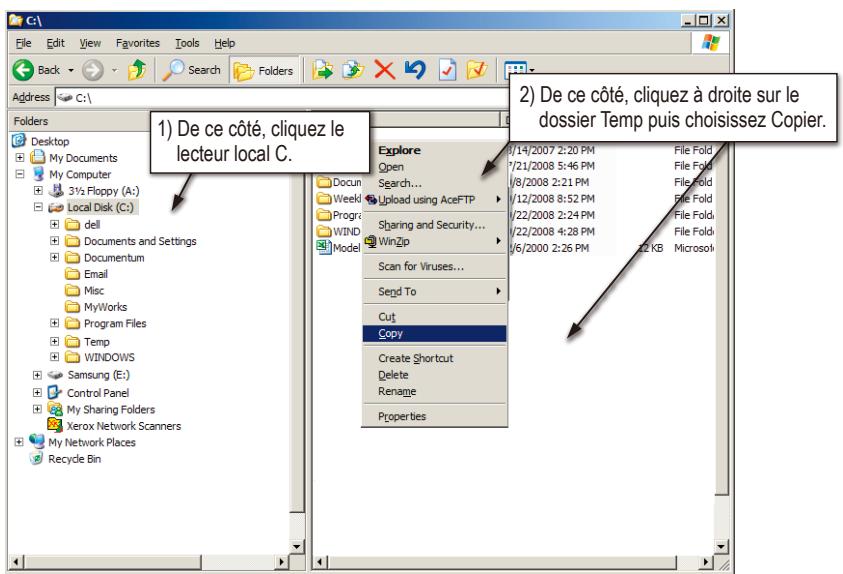
Nous allons maintenant copier le dossier Temp du lecteur local C vers le lecteur Samsung E.
Dans le volet droit de l'explorateur Windows : Cliquez à droite sur Samsung E → Cliquez sur Coller
- À nouveau d'un clic droit, nous pouvons coller le dossier Temp sur le lecteur M2 Portable Series.
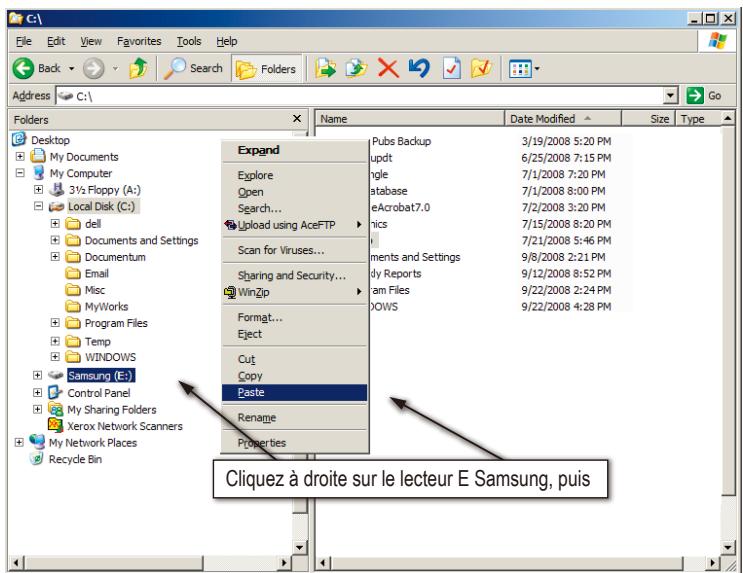

REMARQUE : La déconnexion du cable USB pendant que le transfert de fichier est en cours peut endommager votre ordinateur et/ou le Disque dur exter M2 Portable Series. Si vous nevez débrancher le cable USB, attende que le transfert soit acheve puis débranchez en utilisant l'option « Retirer le périphérique en toute sécurité »
Pour windows
Cliquez à droite sur l'icône doté d’une flèche dans la zone de notification, dans le coin inférieur droit de votre écran.
La barre des tâches se trouve en bas à droite de l'écran.

Cliquez sur « Retirer le périphérique en toute sécurité »
- Le message guide « Retirer le périphérique en toute sécurité » liste tous les périphériques connectés à votre système.
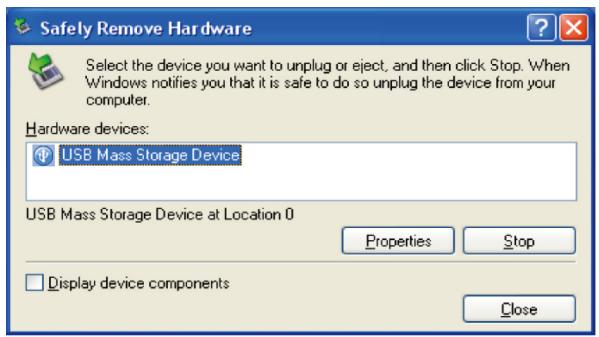
Cliquez sur Périphérique de stockage de masse USB Samsung M2 Portable Series.
- Ce message guide tous les périhériques de stockage de masse comme votre disque dur local et votre disque dur M2 Portable Serie.
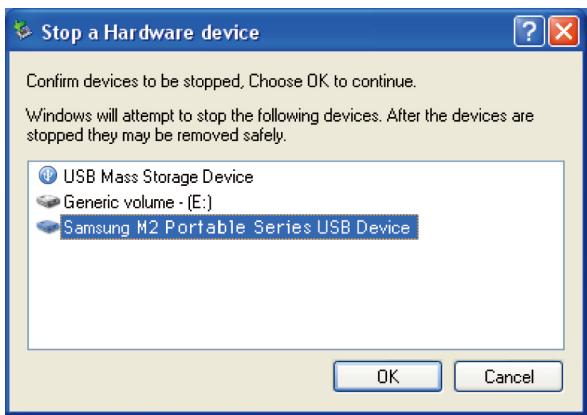
Lorsque le message « Le matériel peut être retiré en toute sécurité » apparaît, vous pouvez retirer le périphérique du système en toute sécurité.
Pour macintosh
Cliquez sur l'icône de disque dur externe et choisissez « Éjecter « SAMSUNG » ».
Pour le Macintosh, cliquez sur l'icône USB, puis choisissez Éjecter « SAMSUNG »
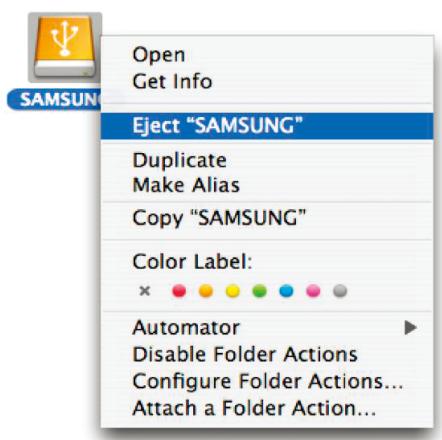
Ceci déconnecte le lecteur en toute sécurité. Il est maintenant possible de déconnecter le lecteur de l'ordinateur en toute sécurité.

Ne débranche pas le câble USB du Disque dur externe M2 Portable Series de l'ordinateur si le transfert de fichier est en cours. L'interruption du transfert de fichier pourrait provoquer l'altération des données et/ou endommager votre Disque dur externe M2 Portable Series.
Dépannage
- Vérifiez la connexion du câble USB.
- Vérifiez que la DEL s'allume sur le disque dur.
- Vérifiez l'alimentation électrique du Disque dur externe M2 Portable Series.
- Un cliquetis est le signe d'une alimentation insuffisante.
- Si le lecteur n'est pas reconnu, essayez de le brancher à un autre port USB.
A1. - USB 2.0
La vitesse de transfert de fichiers est lente si votre ordinateur n'est pas compatible USB 2.0 ou si vous ne branchez pas le Disque dur externe M2 Portable Series à un port USB 2.0. Essayez de connecter le Disque dur externe M2 Portable Series à un autre port ou, si votre ordinateur n'est pas compatible USB 2.0, procurez-vous un port USB 2.0 séparé.
- USB 3.0
Pour utiliser le modèle M2 Portable 3.0 à son débit maximal, vous avez besoin d'un ordinateur ou d'une carte hôte prenant en charge l'interface USB 3.0.
Q2. la capacité de stockage réelle du disque dur externe M2 portable series est différente de celle indiquée sur l'emballage.
A2. Le type de système de fichiers utilisé pour le lecteur, le partitionnement, le type de système d'exploitation et plusieurs autres facteurs modifient la capacité de stockage affichée par votre ordinateur.
Q3. j'ai connecté mon disque dur externe M2 portable series, l'ordinateur semble le reconnaître, mais le lecteur n'apparaît pas dans l'explorateur windows.
A3. Le Disque dur externe M2 Portable Series est formaté par défaut en NTFS et fonctionne normalement lorsque vous le connectez à votre ordinateur. Mais, si la partition a été effacée ou si le système de fichiers a été modifié en un système non reconnu par Windows, le lecteur n'apparaît pas dans l'explorateur Windows. Tentez de formater le lecteur en FAT32 ou NTFS. (Mise en garde : Le formatage effacera toutes les données stockées sur le lecteur.)
Q4. j'utilise windows XP et je ne peux pas formater le lecteur en FAT32.
A4. Les systèmes d'exploitation Windows postérieurs à Windows NT ont une limitation de formatage FAT32 à 32 GB.
En conséquence, si vous désirez formater votre Disque dur externe M2 Portable Series, vous devez télécharger et utiliser un outil de formatage sur notre site Web. (Mise en garde : Le formatage effacera toutes les données stockées sur le lecteur. Nous vous recommandons de sauvegarder toutes les données avant de continuer.)
Q5. mon ordinateur ne démarre pas correctement.
A5. Si vous démarrez votre système avec le Disque dur externe M2 Portable Series connecté à l'ordinateur, il est possible que le BIOS de votre système tente de démarrer à partir du disque dur externe. Modifiez la série de démarrage du BIOS ou débranchez le disque dur du système puis réessayez de démarrer.
Q6. j'utilise un mac et je ne peux pas copier de fichiers.
A6. Si le disque a été formaté en NTFS, les données stockées sur le disque ne peuvent être lues que par des systèmes Mac. Pour utiliser le disque sur des systèmes d'exploitation Mac OS X, utilisez Samsung NTFS 3G Driver ou reformatez le disque.
Samsung NTFS 3G driver : réferez-vous à la page 12
Réformatage : référez-vous à la page 18
Annexe

AVERTISSEMENT -LE PARTITIONNEMENT ET LE FORMATAGE DE VOTRE LECTEUR EFFACERONT DEFINITIEMENT TOUS LES FICHIERS PRESENTS SUR LE LECTEUR. NE TENTEZ PAS CETTE OPÉRATION SANS AVOIR D'ABORD SAUVEGARDE TOUS VOS FICHIERS ET VÉRIFIÉ LEUR FIABILITÉ ET LEUR LISIBILITÉ.
Partitionnement et modification du type de système de fichiers
Il est possible de partitionner votre disque dur externe M2 Portable Series et de modifier le type de système de fichiers.
Reformatage en FAT32 Reformatage en NTFS Reformatage en Macintosh
Reformatage en FAT32
- Utilisez l'utilitaire de formatage USB Samsung pour formater votre Disque dur externe M2 Portable Series en FAT32. (L'utilitaire de formatage USB Samsung est une application Windows qui est disponible en téléchargement sur la page d'assistance à la clientèle en ligne Samsung.)
Ce qui suit décrit le formatage en NTFS dans windows XP :
- Branchez le disque dur externe M2 Portable Series Samsung à l'ordinateur.
- Cliquez sur « démarrer » dans le coin inférieur gauche de votre écran.
- Cliquez à droite sur « Poste de travail » puis désirez « Gérer »
- Dans l'outil « Gestion de l'ordinateur », sélectionnez « Gestion des disques ».
- Cliquez à droite sur le lecteur que vous désirez formater puis choisissez « Supprimer la partition »
- Une fois la partition supprimée, cliquez à droite sur le lecteur que vous désirez formater puis choisissez « Nouvelle partition » comme illustré plus loin.
- Dans l'assistant de création de partition, choisissez « Partition principale » puis saisissez la taille souhaitée de la partition.
- Dans le menu « Système de fichiers », sélectionnez « NTFS » puis formatez.
Ce qui suit décrit le formatage en mac OS x :
- Lancez « l'Utilitaire de disque » Mac OS X.
- Ouvrez le dossier du lecteur principal depuis le bureau. Ouvrez le dossier « Applications » puis le dossier « Utilitaires »
- Sélectionnez le fichier « Utilitaire de disque »
- Sélectionnez le lecteur que vous désirez reformater.
- Sélectionner le menu « Supprimer »
- Sélectionner « Mac OS Etendu (Journalisé) » du « Format du Volume », puis cliquer sur le bouton « Supprimer »
- Une fois le formatage achevé, le lecteur apparaitra sur votre bureau.
Certifications du produit
CE (Union/Communauté Européenne)
Ce symbole sur le produit, ses accessoires ou sa documentation indique que ni le produit, ni ses accessoires électroniques usagés (chargeur, casque audio, câble USB, etc.) ne peuvent être jetés avec les autres déchets ménagers. La mise au rebut incontrôlée des déchets représentant des risques environnementaux et de santé publique, veuillez séparer vos produits et accessoires usagés des autres déchets. Vous favoriserez ainsi le recyclage de la matière qui les compose dans le cadre d'un développement durable.
Les particuliers sont invités à contacter le magasin leur ayant vendu le produit ou à se renseigner auprès des autorités locales pour connaître les procédures et les points de collecte de ces produits en vue de leur recyclage.
Les entreprises et professionnels sont invités à contacter leurs fournisseurs et à consulter les conditions de leur contrat de vente. Ce produit et ses accessoires ne peuvent être jetés avec les autres déchets professionnels et commerciaux.
Informations relatives à la garantie
La garantie limitée suivante s'applique au disque dur externe Samsung mais ne remplace pas les lois et règlements régionaux et nationaux.
Garantie limitée
Durant la période de garantie, Samsung garantit que : (a) les produits fonctionneront correctement en utilisation normale, (b) les produits sont exempts de défaut matériel ou de fabrication, (c) les produits sont conformes aux spécifications publiées et que (d) les produits seront conformes à toute spécification supplémentaire faisant l'objet d'un accord écrit entre les parties.
La garantie Samsung ne couvre aucune problème causé (a) utilisation commerciale, accident, abus, négligence, choc, décharge électrostatique, chaleur ou humidité au-delà des spécifications du produit, installation incorrecte, fonctionnement, réparation ou modification; ou (b) toute utilisation abusive contraire aux instructions du manuel de l'utilisateur; ou (c) la perte des mots de passe; (d) des dysfonctionnements dus à d'autres équipements.
Notre garantie limite est annulée si un produit est renvoyé avec des étiquettes manquantes, endommagées ou altérées ou avec des modifications (dont la dépose d'un composant ou du couvercle extérieur). Notre garantie ne couvre pas la perte des données - sauvegardez les contenus de votre lecteur sur un matériel de sauvegarde séparé de façon régulière. De même, les dommages consécutifs, les dommages indirects et les coûts relatifs à la récupération, la suppression et l'installation des données ne sont pas couverts par notre garantie.
Période de garantie
La période de garantie de ce produit est de trois (3) ans depuis la date documentée de l'achat auprès de Samsung ou d'un revendeur agréé Samsung.
Service après-vente
Pour demander une réparation au titre de la garantie, veuillez contacter le lieu de l'achat ou visitez notre site Web (www.samsunghdd.com) où se trouvent les informations pour l'obtention d'une intervention du service après-vente ou d'un numéro RMA (Autorisation de retour de matériel). Saisissez votre numéro de téléphone, adresse électronique, adresse, nom, modèle et numéro(s) de série du produit. Un numéro RMA accompagné de toutes les informations nécessaires vous sera alors fourni afin de retourner le produit à Samsung. Lorsque vous retournez un produit à Samsung, le produit doit être correctement emballé dans son emballage d'origine, expédié via un transporteur traçable, port payé, à l'adresse de retour indiquée sur le RMA. N'oubliez pas d'inscrire le numéro RMA à l'extérieur du paquet, faute de quoi le colis sera refusé et vous sera renvoyé en port dû.
Samsung ou un centre d'après-vente Samsung remplacera votre produit par un produit aux fonctions équivalentes. Samsung ne vous renverra pas le lecteur original et la récupération des données n'est pas comprise.
Il vous est fortement recommandé de sauvegarder vos données. Une fois que votre lecteur est reçu chez Samsung, la propriété du produit ainsi que de tout son contenu sera transférée à Samsung.
Pour tout commentaire ou renseignement, veuillez contacter Samsung sur www.samsung.com.
Samsung Electronics Co., Ltd.
STORAGE SYSTEM DIVISION
SIÉGE SOCIAL : 416, MAETAN-3 DONG, YEONGTONG-GU, SUWON SI, GYEONGGI-DO, CORÉE, 443-742
FAX:82-54-479-5801
Samsung Electronics se réserve tous les droits d'auteur sur le contenu de ce manuel. Les lois des droits d'auteur interdisent la reproduction de ce manuel en partie ou en totalité, par toute partie, sans le consentement explicite de Samsung Electronics.
Samsung Electronics n'assumera aucune responsabilité pour l'utilisation des informations brevetées contenues dans ce manuel.
Avis de non-responsabilité
Ce manuel de l'utilisateur a fait l'objet de révisions et vérifications approfondies afin de s'assurer que son contenu est exact et qu'il contient les informations pertinentes pour le modèle et la série qu'il désigne au moment de sa publication. Toutefois, le contenu de ce manuel et/ou les spécifications du produit peuvent être modifiés sans préavis et sans engager la responsabilité directe ou indirecte de Samsung Electronics à ce sujet.


- M2 PORTABLE
- M2 PORTABLE 3.0
- LISEZ-MOI
- GUIDE D'INSTALLATION RAPIDE
- MANUEL DE L'UTILISATEUR
- UTILISATION DE CE MANUEL
- GUIDE DES ICÔNES
- PRÉCAUTIONS D'UTILISATION
- FOURNI AVEC LA BARRETTE D'ALIMENTATION USB ADAPTÉE
- RECOMMANDATIONS À PROPOS DE L'INSTALLATION
- UTILISATION DU CÂBLE DE DONNÉES
- CHOC
- HUMIDITÉ
- AIMANTS
- DÉMONTAGE ET DÉPÔT D'ÉTIQUETTE
- SAUVEGARDEZ TOUJOURS VOS DONNÉES IMPORTANTES
- ANALYSE VIRALE RÉGULIÈRE
- NETTOYAGE DE L'APPAREIL
- PRÉCAUTIONS LIÉES À L'APPAREIL
- 1MB = 1,000,000 OCTETS ET 1GB = 1,000,000,000 OCTETS OCTETS ET 1TB = 1,000,000,000,000 OCTETS
- BRANCHEMENT DE VO
- UTILISATION DE VOTRE
- DÉPANNAGE
- ANNEXE
- CONFIGURATION SYSTÈME REQUISE
- DESCRIPTION DE LA DEL
- SPÉCIFICATIONS (M2 PORTABLE 3.0)
- INSTALLATION
- BRANCHEMENT À UN ORDINATEUR PORTABLE
- COPIER / DÉPLACER DES FICHIERS
- IL EST IMPORTANT DE COMPRENDRE LA DIFFÉRENCE ENTRE COPIER ET DÉPLACER
- MÉTHODE DU DISQUE AMOVIBLE
- ATTEINDRE L'EXPLORATEUR WINDOWS
- POUR WINDOWS
- POUR MACINTOSH
- A1. - USB 2.0
- USB 3.0
- Q2. LA CAPACITÉ DE STOCKAGE RÉELLE DU DISQUE DUR EXTERNE M2 PORTABLE SERIES EST DIFFÉRENTE DE CELLE INDIQUÉE SUR L'EMBALLAGE
- Q3. J'AI CONNECTÉ MON DISQUE DUR EXTERNE M2 PORTABLE SERIES, L'ORDINATEUR SEMBLE LE RECONNAÎTRE, MAIS LE LECTEUR N'APPARAÎT PAS DANS L'EXPLORATEUR WINDOWS
- Q4. J'UTILISE WINDOWS XP ET JE NE PEUX PAS FORMATER LE LECTEUR EN FAT32
- Q5. MON ORDINATEUR NE DÉMARRE PAS CORRECTEMENT
- Q6. J'UTILISE UN MAC ET JE NE PEUX PAS COPIER DE FICHIERS
- PARTITIONNEMENT ET MODIFICATION DU TYPE DE SYSTÈME DE FICHIERS
- REFORMATAGE EN FAT32
- CE QUI SUIT DÉCRIT LE FORMATAGE EN NTFS DANS WINDOWS XP
- CE QUI SUIT DÉCRIT LE FORMATAGE EN MAC OS X
- CERTIFICATIONS DU PRODUIT
- INFORMATIONS RELATIVES À LA GARANTIE
- GARANTIE LIMITÉE
- PÉRIODE DE GARANTIE
- SERVICE APRÈS-VENTE
- AVIS DE NON-RESPONSABILITÉ
Marque : SAMSUNG
Modèle : HX-M500UAA
Catégorie : Disque dur externe