MICROSOFT COMFORT CURVE DESKTOP 3000,  COMFORT CURVE KEYBOARD 3000 - Clavier et souris

COMFORT CURVE DESKTOP 3000, COMFORT CURVE KEYBOARD 3000 - Clavier et souris MICROSOFT - Notice d'utilisation et mode d'emploi gratuit

Retrouvez gratuitement la notice de l'appareil COMFORT CURVE DESKTOP 3000, COMFORT CURVE KEYBOARD 3000 MICROSOFT au format PDF.

📄 2 pages Français FR Télécharger 💬 Question IA 10 questions ⚙️ Specs
Notice MICROSOFT COMFORT CURVE DESKTOP 3000,  COMFORT CURVE KEYBOARD 3000 - page 1
Choisissez votre langue et indiquez votre email : nous vous enverrons une version traduite specifiquement.
Type de produit Clavier et souris sans fil (kit)
Marque Microsoft
Modèle Comfort Curve Desktop 3000 / Comfort Curve Keyboard 3000
Interface Sans fil 2,4 GHz avec nano-récepteur
Dimensions du clavier (L x l x H) Environ 460 x 200 x 30 mm
Dimensions de la souris (L x l x H) Environ 110 x 60 x 35 mm
Poids du clavier Environ 810 g (avec piles)
Poids de la souris Environ 95 g (avec pile)
Alimentation du clavier 2 piles AAA (non fournies)
Alimentation de la souris 1 pile AA (non fournie)
Autonomie estimée (clavier) Jusqu'à 12 mois
Autonomie estimée (souris) Jusqu'à 6 mois
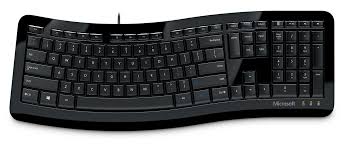
Fonctions principales du clavier Touches confort courbes, repose-poignets intégré, touches multimédia et de raccourci
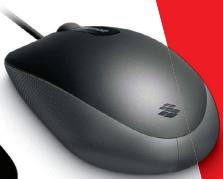
Fonctions principales de la souris Capteur optique, molette de défilement, clics gauche et droit
Compatible avec Windows 10, Windows 8.1, Windows 8, Windows 7, macOS (fonctions limitées)
Portée sans fil Jusqu'à 10 mètres
Entretien et nettoyage Nettoyer avec un chiffon doux et sec. Ne pas utiliser de produits abrasifs ou de liquides.
Sécurité d'utilisation Ne pas exposer à l'humidité, aux températures extrêmes ou aux chocs. Utiliser des piles de même type.
Pièces détachées et réparabilité Piles remplaçables. Aucune autre pièce détachée disponible. Produit non réparable par l'utilisateur.
Contenu de la boîte Clavier, souris, nano-récepteur, guide de démarrage rapide

FOIRE AUX QUESTIONS - COMFORT CURVE DESKTOP 3000, COMFORT CURVE KEYBOARD 3000 MICROSOFT

Comment connecter le clavier et la souris à mon ordinateur ?
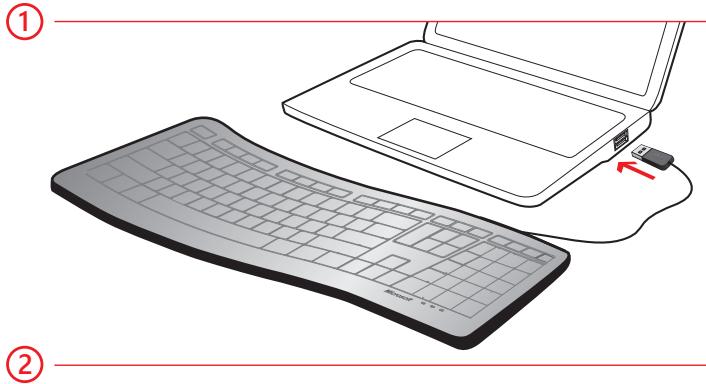
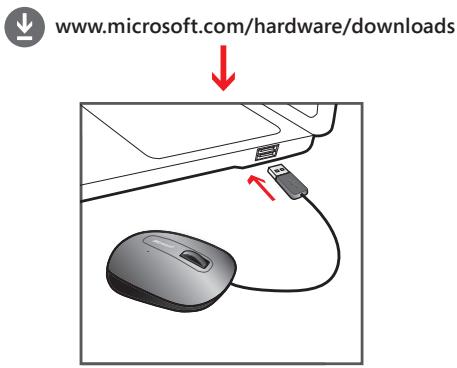
Insérez le nano-récepteur dans un port USB de votre ordinateur. Assurez-vous que les piles sont installées dans le clavier et la souris. Ils se connectent automatiquement. Si ce n'est pas le cas, appuyez sur le bouton de connexion situé sous le clavier et la souris.
Que faire si la souris ne fonctionne pas ?
Vérifiez que la souris est allumée (interrupteur sous la souris) et que la pile est correctement installée. Essayez de rapprocher la souris du récepteur et de réappairer en appuyant sur le bouton de connexion. Remplacez la pile si nécessaire.
Comment remplacer les piles du clavier et de la souris ?
Pour le clavier, ouvrez le compartiment à piles sous le clavier et insérez 2 piles AAA en respectant les polarités. Pour la souris, ouvrez le compartiment sous la souris et insérez 1 pile AA. Utilisez des piles alcalines de marque.
Le clavier dispose-t-il d'un reposepoignets ?
Oui, le Comfort Curve Keyboard 3000 intègre un repose-poignets ergonomique fixe pour un confort de frappe optimal.
Quelle est la portée du sans-fil ?
La portée est d'environ 10 mètres en champ libre. Les obstacles (murs, meubles) peuvent réduire la portée.
Est-ce que ce clavier est compatible avec macOS ?
Oui, il est compatible avec macOS mais certaines touches spécifiques (comme la touche Windows) peuvent ne pas fonctionner comme prévu. Les fonctions de base sont supportées.
Comment nettoyer le clavier et la souris ?
Utilisez un chiffon doux légèrement humide (pas mouillé) pour essuyer les surfaces. Ne vaporisez jamais de liquide directement sur l'appareil. N'utilisez pas de produits de nettoyage agressifs.
Peut-on utiliser le clavier sans la souris ?
Oui, le clavier fonctionne indépendamment. Vous pouvez utiliser la souris séparément ou en même temps. Les deux sont connectés au même récepteur.
Que faire si les touches du clavier ne répondent plus ?
Vérifiez l'état des piles. Si le problème persiste, réappairez le clavier en appuyant sur le bouton de connexion sous le clavier pendant 5 secondes. Essayez de brancher le récepteur sur un autre port USB.
Comment savoir si une pile est faible ?
Le clavier et la souris ont un témoin lumineux qui clignote lorsque les piles sont faibles. Vous pouvez également vérifier dans les paramètres de votre ordinateur (Périphériques Bluetooth et autres) pour l'indicateur de batterie.

Questions des utilisateurs sur COMFORT CURVE DESKTOP 3000, COMFORT CURVE KEYBOARD 3000 MICROSOFT

0 question sur cet appareil. Repondez a celles que vous connaissez ou posez la votre.

Poser une nouvelle question sur cet appareil

L'email reste privé : il sert seulement à vous prévenir si quelqu'un répond à votre question.

Aucune question pour l'instant. Soyez le premier à en poser une.

Téléchargez la notice de votre Clavier et souris au format PDF gratuitement ! Retrouvez votre notice COMFORT CURVE DESKTOP 3000, COMFORT CURVE KEYBOARD 3000 - MICROSOFT et reprennez votre appareil électronique en main. Sur cette page sont publiés tous les documents nécessaires à l'utilisation de votre appareil COMFORT CURVE DESKTOP 3000, COMFORT CURVE KEYBOARD 3000 de la marque MICROSOFT.

MODE D'EMPLOI COMFORT CURVE DESKTOP 3000, COMFORT CURVE KEYBOARD 3000 MICROSOFT
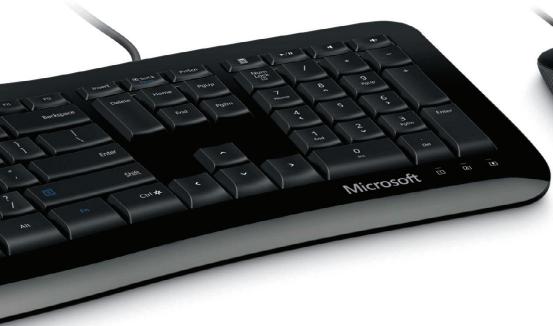
MICROSOFT COMFORT CURVE DESKTOP 3000,  COMFORT CURVE KEYBOARD 3000 - 1

MICROSOFT COMFORT CURVE DESKTOP 3000,  COMFORT CURVE KEYBOARD 3000 - 2

MICROSOFT COMFORT CURVE DESKTOP 3000,  COMFORT CURVE KEYBOARD 3000 - 3

MICROSOFT COMFORT CURVE DESKTOP 3000,  COMFORT CURVE KEYBOARD 3000 - 4

Assistant notice
Powered by Anthropic
En attente de votre message
Informations produit

Marque : MICROSOFT

Modèle : COMFORT CURVE DESKTOP 3000, COMFORT CURVE KEYBOARD 3000

Catégorie : Clavier et souris