Notice Facile
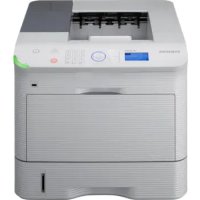
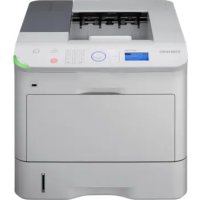
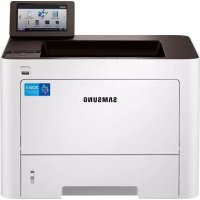
2443DW - Imprimante SAMSUNG - Notice d'utilisation et mode d'emploi gratuit
Retrouvez gratuitement la notice de l'appareil 2443DW SAMSUNG au format PDF.


| Type d'écran | LCD |
| Taille de l'écran | Non précisé |
| Résolution | Non précisé |
| Format d'image | Non précisé |
| Temps de réponse | Non précisé |
| Fréquence de rafraîchissement | Non précisé |
| Connectivité | Non précisé |
| Type de rétroéclairage | Non précisé |
| Contraste | Non précisé |
| Angle de vision | Non précisé |
| Couleurs affichées | Non précisé |
| Haut-parleurs intégrés | Non précisé |
| Consommation électrique | Non précisé |
| Dimensions (LxHxP) | Non précisé |
| Poids | Non précisé |
| Garantie | Non précisé |
FOIRE AUX QUESTIONS - 2443DW SAMSUNG
Comment installer le SAMSUNG 2443DW?
Pour installer le SAMSUNG 2443DW, commencez par déballer l'imprimante et la placer sur une surface plane. Branchez le câble d'alimentation et allumez l'imprimante. Suivez les instructions sur l'écran pour configurer les paramètres de base et connectez-vous à votre réseau Wi-Fi si nécessaire.
Que faire si l'imprimante ne s'allume pas?
Vérifiez que le câble d'alimentation est correctement branché à la fois sur l'imprimante et sur une prise de courant fonctionnelle. Testez la prise avec un autre appareil pour vous assurer qu'elle fonctionne. Si l'imprimante ne s'allume toujours pas, contactez le support technique.
Comment résoudre les problèmes de qualité d'impression?
Si vous rencontrez des problèmes de qualité d'impression, vérifiez le niveau d'encre ou de toner. Assurez-vous que les cartouches sont installées correctement. Vous pouvez également exécuter un nettoyage des têtes d'impression via le menu de l'imprimante.
L'imprimante ne se connecte pas au Wi-Fi, que faire?
Assurez-vous que le réseau Wi-Fi est actif et que vous avez saisi le bon mot de passe. Redémarrez l'imprimante et votre routeur. Si le problème persiste, essayez de vous connecter via un câble USB pour configurer la connexion.
Comment remplacer la cartouche de toner?
Ouvrez le panneau d'accès de l'imprimante et retirez la cartouche de toner usagée. Insérez la nouvelle cartouche en veillant à ce qu'elle soit bien enclenchée. Fermez le panneau d'accès et effectuez un test d'impression pour vérifier que tout fonctionne.
Que faire si l'imprimante affiche un message d'erreur?
Notez le code d'erreur affiché et consultez le manuel d'utilisation pour des instructions spécifiques. Vous pouvez également essayer de redémarrer l'imprimante pour résoudre certains problèmes temporaires.
Comment mettre à jour le firmware de l'imprimante?
Visitez le site web de Samsung et recherchez le modèle SAMSUNG 2443DW. Téléchargez la dernière version du firmware et suivez les instructions fournies pour mettre à jour votre imprimante.
L'imprimante fait du bruit pendant l'impression, est-ce normal?
Un certain niveau de bruit est normal lors de l'impression. Cependant, si le bruit est excessif ou inhabituel, vérifiez qu'il n'y a pas d'objets bloquant les pièces mobiles et assurez-vous que l'imprimante est sur une surface stable.
Téléchargez la notice de votre Imprimante au format PDF gratuitement ! Retrouvez votre notice 2443DW - SAMSUNG et reprennez votre appareil électronique en main. Sur cette page sont publiés tous les documents nécessaires à l'utilisation de votre appareil 2443DW de la marque SAMSUNG.