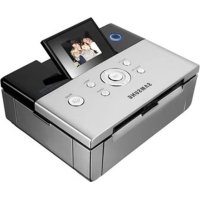
SPP2040 - Imprimante SAMSUNG - Notice d'utilisation et mode d'emploi gratuit
Retrouvez gratuitement la notice de l'appareil SPP2040 SAMSUNG au format PDF.


| Type de produit | Imprimante photo à sublimation thermique |
| Marque | Samsung |
| Modèle | SPP2040 (SPP-2040 Series) |
| Catégorie | Imprimante |
| Dimensions (L x P x H) | 180 x 136 x 66 mm |
| Poids | 1,07 kg |
| Vitesse d'impression | Environ 60 secondes pour une photo 4x6 pouces |
| Résolution | 300 x 300 ppp maximum |
| Format de papier | Carte postale 102 x 152 mm (4 x 6 pouces) |
| Capacité de la cassette papier | Jusqu'à 20 feuilles |
| Alimentation | Adaptateur secteur : entrée CA 110-240 V / 50-60 Hz, sortie CC 24 V / 1,7 A |
| Consommation électrique | 40 W (en impression) |
| Interfaces | USB 1.1 et 2.0 (PC), USB hôte (PictBridge), Bluetooth optionnel |
| Formats de fichier compatibles | JPEG, Exif 2.2, DPOF, TIFF (sans compression), BMP (sans compression) |
| Types de cartes mémoire supportés | CompactFlash Type I/II, xD-Picture Card, MultiMediaCard, Memory Stick, Memory Stick PRO, Secure Digital, SmartMedia |
| Fonctions principales | Impression directe depuis carte mémoire, PictBridge, impression PC (Windows/Mac), fonction MSC, effets intégrés (couleur, contraste, luminosité, cadres, mise en page) |
| Entretien et nettoyage | Nettoyer l'extérieur avec un chiffon humide. Utiliser uniquement des produits nettoyants recommandés par Samsung. |
| Sécurité | Respecter les instructions de sécurité : utiliser uniquement le câble d'alimentation fourni, ne pas exposer à l'eau, dégager les ouvertures de ventilation, débrancher avant nettoyage. |
| Pièces détachées et réparabilité | Cartouche à ruban : IPP-4640G (40 impressions) ou IPP-46120G (120 impressions). Papier photo : IPP-4640G ou IPP-46120G. Adaptateur secteur de rechange : ADP-4024W de Dongyang Instrument. |
| Informations générales | Notice disponible en français. Pour assistance technique : Samsung, 0825 086 565, www.samsung.fr. CE, FCC. |
FOIRE AUX QUESTIONS - SPP2040 SAMSUNG
Questions des utilisateurs sur SPP2040 SAMSUNG
0 question sur cet appareil. Repondez a celles que vous connaissez ou posez la votre.
Poser une nouvelle question sur cet appareil
Téléchargez la notice de votre Imprimante au format PDF gratuitement ! Retrouvez votre notice SPP2040 - SAMSUNG et reprennez votre appareil électronique en main. Sur cette page sont publiés tous les documents nécessaires à l'utilisation de votre appareil SPP2040 de la marque SAMSUNG.
MODE D'EMPLOI SPP2040 SAMSUNG
Ce manuel n'est fourni qu'a titre informatif. Toutes les informations qu'il contient sont sujets à modification sans préavis. Samsung Electronics ne saurait être tenu pour responsable de tout dommage, direct ou indirect, consécutif ou lié à l'utilisation de ce manuel.
© 2005 Samsung Electronics Co., Ltd. Tous droits réservés.
SPP-2040 Series, SPP-2020 Series sont des noms de modele de Samsung Electronics Co., Ltd. SAMSUNG et le logo Samsung sont des marques de Samsung Electronics Co., Ltd.
PictBridge et les logos PictBridge sont des marques de Camera & Image Product Association (CIPA).
Memory Stick et Memory Stick PRO sont des marques de Sony Corporation.
MultiMediaCard est une marque de Toshiba Corporation.
xD-Picture Card est une marque de Fuji Photo Film Co., Ltd., Toshiba Corporation et Olympus Optical Co., Ltd.
Mac, les logos Mac et Macintosh sont des marques d'Apple Computer, Inc.
Bluetooth est une marquee de Bluetooth SIG, Inc.
IBM et IBM PC sont des marques d'International Business Machines Corporation.
Microsoft, Windows, Windows 98, Windows Me, Windows 2000 et Windows XP sont des marques déposées de Microsoft Corporation.
Apple, AppleTalk, TrueType et LaserWriter sont des marques d'Apple Computer, Inc.
Tous les autres noms de produit sont des marques de leurs propriétaires respectifs.

Informations importantes de sécurité

Instructions de sécurité
Votre système a été concu et testé pour satisfaire aux normes de sécurité les plus récentes en matière d'équipements de technologie de l'information. Il est toute fois recommandé de respecter scrupuleusement les instructions de sécurité annotées sur le produit et incluses dans la documentation, afin d'assurer une'utilisation du produit en toute sécurité. Respectez ces instructions en toutes circonstances afin d'éviter tout risque de blessure ou de dommages matériels.
Installation de votre système
- À utiliser exclusivement avec le cable d'alimentation ADP-4024W de Dongyang Instrument.
- Lisez et suivez scrupuleusement les instructions annotées sur le produit et incluses dans la documentation avant d'utiliser votre système. Conservez toutes les instructions de sécurité et d'utilisation en vue d'un usage ultérieur.
- N'utilisez jamais ce produit àproximé d'une source d'eau ou d'une source de chaleur telle qu'un radiateur.
- Installé le système sur un plan de travail stable.
- Ce produit ne peut etre alimentete que par le type de source d'alimentation indique sur I'etiquette des specifications.
Assurez-vous que la prise de courant utilise pour alimenter votre équipement est directement accessible en cas d'incendie ou de court-circuit. - Si vous imprimante dispose d'un sélecteur de tension, assurez-vous qu'il est régle sur la position correspondant à la tension utilisée dans votre zone géographique.
- Les ouvertures pratiques dans le boitier sont destinées à la ventilation de l'appareil. Veillez à ne jamais bloquer ni recouvrir ces ouvertures. Lorsque vous préparez votre espace de travail, veillez à menager un espace d'au moins 15 cm ajustur du système afin d'en assurer la ventilation. N'insérez jamais d'objects, quels qu'ils soient, dans les ouvertures de ventilation de l'imprimante.
Assurez-vous que les prises d'air du ventilateur situées au bas du boitier sont dégagées en permanence. Ne placez jamais l'imprimante sur une surface molle, car cela risquérait de bloquer les prises d'air du bas. - Si vous utilisez une rallonge, assurez-vous que l'intensité nominale totale des apparils branchés sur la rallonge ne dépasse pas l'intensité nominale de la rallonge.
Précautions d'utilisation
- Ne marchez jamais sur le cable d'alimentation et veillez à ce qu'aucun objet ne soit déposé dessus.
Veillez a ne jamais rien renverser sur le système. Pour cela, evitez de manger ou de boire a proximite de votre système. - Un courant de très faible intensité subsiste dans l'imprimante après son extinction. Pour éviter tout risque de chic électrique, débranchez toujours tous les cables d'alimentation avant de nettoyer le système.
-
Débranchez le système de la prise murale et faites appel à un technicien qualifié si :
-
Le cordon ou la fiche d'alimentation est endommagé.
- Du liquide a ete renversé sur le système.
- Le système ne fonctionne plus correctement alors que les instructions d'utilisation ont été respectées.
- Le système a subi une chute ou son boitier est endommagé.
- Vous constatéz un changement dans les performances du système.
Pièces et accessoires de rechange
N'utilisez que des pièces et accessoires de rechange recommendés par le fabricant.
- Pour éviter tout risque d'incendie, n'utilise que des cables d'alimentation pour télécommunications n°26 AWG ou supérieurs.
- N'utilisez jamais cet apparéil dans des zones sensibles. Ces zones comptennent notamment les zones de soins dans les installations Médicales et dentaires, les environnementés riches en oxygène ou les zones industriielles.

Spécifications du cable d'alimentation
Le kit d'alimentation (fiche murale, cable et fiche d'adaptateur CA) inclus avec votre imprimante est conforme aux normes du pays dans lequel vous avez acheté votre équipement.
Les kits d'alimentation destinés à être utilisés dans d'autres pays doivent satisfaire aux normes du pays ou vous utilisez l'imprimante. Pour plus d'informations sur les specifications du kit d'alimentation, consultez votre vendeur ou votre fournisseur de services/agréé.
Specifications generales
Les spécifications requises ci-après s'appliquent à tous les pays :
- La longueur du cable d'alimentation doit etre d'au moins 1,80 m et ne peut depasser 3 m.
- Tous les kits d'alimentation doivent être approvés par une agence technique agrée du pays ou ils seront utilisés.
- Le kit d'alimentation doit disposer d'une capacité minimale de 7 A et d'une tension nominale de 125 ou 250 volts CA, en fonction des normes électriques en vigueur dans chaque pays.
Ce guide d'utilisation est destiné aux modèles SPP-2040 Series et SPP-2020 Series. Toutefois, les instructions et les illustrations contenues dans ce guide sont principalement destinées aux utilisateurs du modele SPP-2040 Series. Vérifiez le nom du modele et le numéro de série avant de dire ce guide d'utilisation.
SOMMAIRE
Informations importantes de sécurité
Instructions de sécurité
Specifications du cable d'alimentation
1. Prise en main
Nom de chaque élément 1.2
Installation de la cartouche 2.2
Chargement du papier 2.3
Branchement du cordon d'alimentation 2.4
3. Impression à partir d'une carte mémoire
Insertion d'une carte mémoire. 3.2
Impression d'images 3.3
Impression de plusieurs images 3.4
Impression d'images à partir d'un affichage multiple 3.6
Impression d'agrandissements d'une partie d'une image 3.7
Configuration de plusieurs effets 3.9
Configuration du mode couleur 3.9
Configuration du contraste 3.9
Configuration de la luminosité 3.9
Configuration des fonctions supplémentaires 3.10
Configuration de cordures 3.10
Selection de la mise en page 3.11
Configuration de la fonction Tout imprimer 3.12
Configuration de la langue. 3.12
Impression de fichiers DPOF. 3.13
Retrait d'une carte mémoire. 3.14
Si vous n'etes pas connecté à un ordinateur 3.14
Si vous etes connecte a un ordinateur 3.14
4. Imprimer directement depuis votre apparéil photo
Imprimer directement depuis votre apparéil photo 4.2
5. Impression depuis un ordinateur
Raccordement de votre imprimante à un PC sous Windows. 5.2
Installation du programme sous Windows 5.3
Configuration requise. 5.3
Installation du programme 5.4
Réinstallation du programme 5.6
Suppression du programme 5.7
Suppression du programme PhotoThru 5.9
Sélection de votre imprimante photo en tant qu'imprimante
par défaut de Windows 5.10
Impression depuis un ordinateur équipé de Windows 5.11
Annulation d'une impression 5.12
Configuration de l'imprimante sous Windows 5.13
Ouverture de I'ecran Propriétés 5.13
Se familiariser avec I'ecran des propriétés 5.14
Impression depuis le programme PhotoThru sous Windows. 5.19
Installation du programme sur Macintosh 5.21
Configuration requise pour Macintosh. 5.21
Installation du programme 5.21
Configuration de l'imprimante sur Macintosh. 5.24
Utilisation sous I'environnement USB Mac OS 10.3.X .5.24
Impression a partir d'un Macintosh. 5.26
Suppression du programme 5.28
Impression à l'aide du programme PhotoThru sur Macintosh 5.29
Installation du programme 5.29
Impression d'une image 5.29
Utilisation de la fonction MSC (Mass Storage Class)
(SPP-2040 Series quinquement) 5.31
Impression avec Bluetooth (en option:SPP-00BA) 5.32
6. Maintenance
Maintenance de l'imprimante 6.2
Nettoyage de l'extérieur 6.2
Remplacement de la cartouche a ruban 6.3
Dépannage 6.5
Messages d'erreur affichés 6.5
Planification des vérifications de l'etat de l'imprimante. 6.8
Comment éliminer ce produit (déchets d'équipements électriques etlectroniques) 6.10
Émission de fréquences radio. 6.10
Déclaration de conformité CE 6.11
Index 6.13
1. Prise en main
Voupez imprimer des images sur l'imprimante photo Samsung
SPP-2040 Series ou SPP-2020 Series directement depuis votre apparéil photo numérique et votre carte mémoire sans avoir à vous connecter à un ordinateur.
Cet emballage contient une imprimante photo SPP-2040 Series ou
SPP-2020 Series, des accessoires, un mode d'emploi et un CD
d'installation. Veuillez vérifier le contenu de l'emballage après ouverture.
Ce mode d'emploi vous expliquera comment imprimer des images et comment utiliser votre imprimante photo.
Veuillez donc le dire avant d'utiliser votre imprimante photo.
- Nom de chaque éléments

Nom de chaque éléments
Ce mode d'emploi vous explique le fonctionnement de l'imprimante photo SPP-2040 Series ou SPP-2020 Series. Notez que la SPP-2020 Series ne dispose pas de panneau d'affichage.

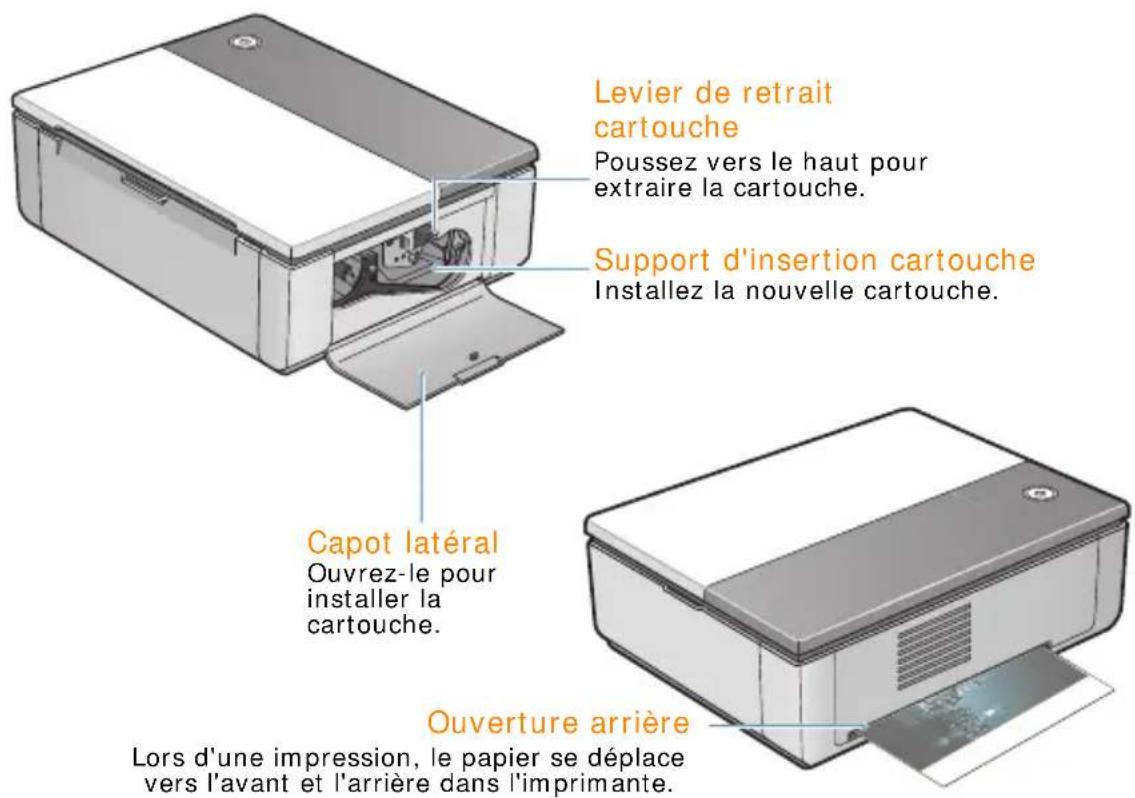
Levier de retrait de la cartouche
Poussez vers le haut pour extraire la cartouche.
Support d'insertion de la cartouche
Installez la nouvelle cartouche.
Capotlateral
Ouvrez-le pour
installer la cartouche.
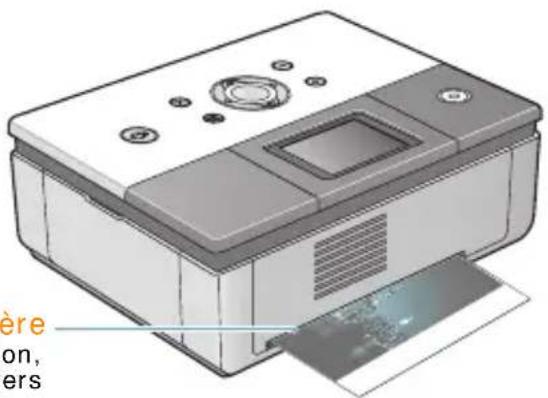
Ouverture arriere
Lors d'une impression, le papier se déplace vers l'avant et l'arrière dans l'imprimante.
Copies
Indique le nombre de copies en cours de l'image actuelle.
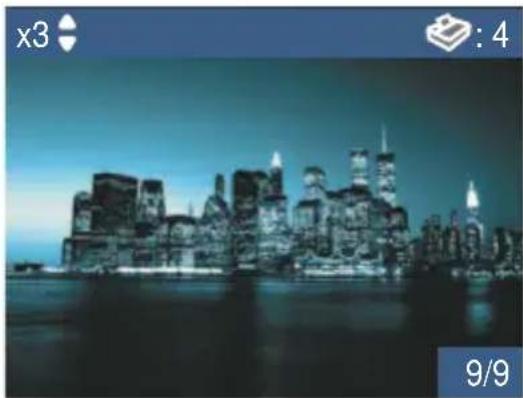
Nombre total de copies
Indique le nombre total de copies à imprimer.
Numero de l'image
Indique l'ordre des images.
| Marche/arrêt | Vous permet d'allumer/éteindre l'imprimante. Pour éteindre l'imprimante, maintenez le bouton,enforcé plus de 2 secondes. | |
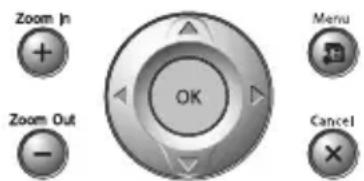
| + | Zoom In | Zoom avant sur l'image. |
| Zoom Out | Zoom Out | Zoom arrêté sur l'image. |
| Haut/bas | Vous permet d'indiquer le nombre de copies à imprimer. | |
| Gauche/droite | Vous permet de passer à l'image suivante du menu. | |
| OK | OK | Vous permet de modifier les paramètres du menu. |
| Cancel | Cancel | Vous permet d'annuler/arrêté r l'impression ou d'annuler les modifications des paramètres du menu. |
| Menu | Vous permet d'accéder aux menus (effets et autres fonctions). | |
| Vous permet d'imprimer des images. |

Vous permet d'allumer/éteindre l'imprimante. Pour éteindre l'imprimante, maintenez le bouton enfoncé plus de 2 secondes.
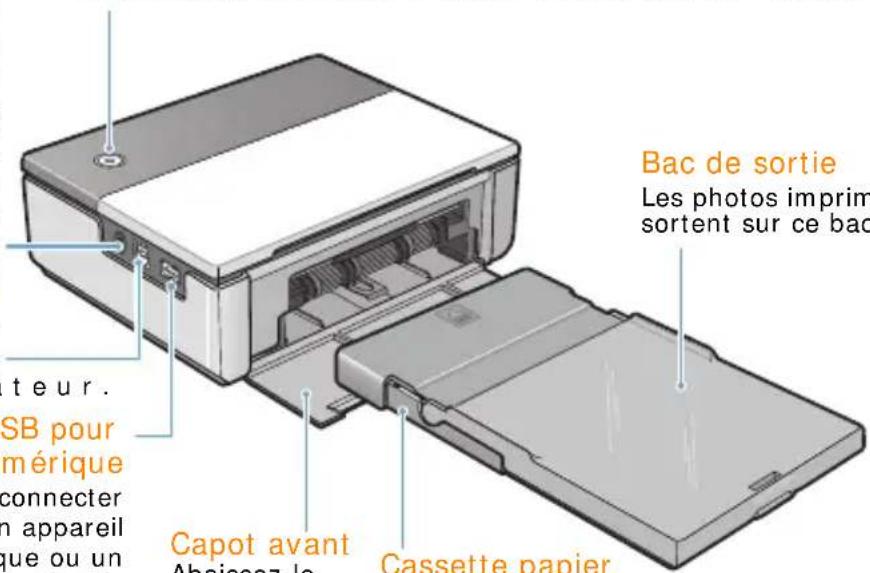
Port adaptateur alimentation
Vous permet de connecter l'adaptateur d'alimentation fourni avec l'imprimante.
Port USB
Vous permet de connecter l'imprimante
al'ordinateur.
Port USB pour apparéil numérique
Vouspermet de connecter l'imprimantea un appeareil numeroque ou un peripherique Bluetooth.
Capot avant
Abaissez-le pour installer la cassette papier.
Cassette papier
Insérez le papier àimprimer.
| Couleur État Message | ||
| Bleu | Allumé Une image est prête pour l'impression. | |
| Clignote (intervalles de 1 seconde) | Une image est en cours d'impression. | |
| Rouge | Allumé Bourrage papier, erreur de mouvement du papier, erreur d'impression. Éteignez puis rallumez l'imprimante. | |
| Clignote (intervalles de 1 seconde) | Le format de l'image à imprimer n'est pas pris en charge ou une erreur s'est produit avec le fichier JPEG. Vous pouvez effectuer d'autres impressions sans rien modifier. | |
| Clignote (intervalles de 0,5 seconde) | Pas de papier, erreur format ou de type de papier, erreur cartouche. Vous pourrez continuer à imprimer après avoir résolu le problème. | |
Accessoires
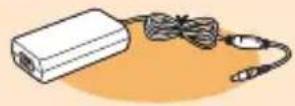
Adaptatour alimentation
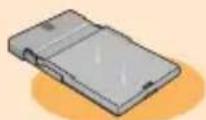
Cassette papier
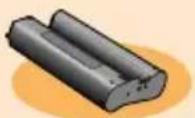
Cartouche (pour 10 impressions)
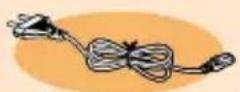
Cordon d'alimentation

Mode d'emploi (Carte mémoire) (SPP-2040 Series uniquement)
Guide d'installation rapide
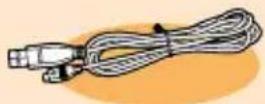
Cable USB
Papier (10 feuilles)
CD du logiciel

L'aspect du cordon d'alimentation varie en fonction des specifications en vigueur dans votre pays.
Selon votre pays, il est possible que le cable USB ne soit pas fourni avec votre imprimante.
2. Installation
Cette imprimante photo imprime des images en déplaçant le papier vers l'avant et l'arrière au travers de la machine. Ce chapitre vous indique les distances à conserver entre l'imprimante et les objets autour. Il reprend également des instructions pour allumer et éteindre l'imprimante et pour charger le papier. Lisez ce chapitre pour imprimer rapidement et facilement vos images.
Installation de la cartouche
- Chargement du papier
- Branchement du cordon d'alimentation
Installation de la cartouche
Utilisez uniquement des cartouches de ruban approuvées par Samsung et adaptations à votre imprimante. Cartouche de ruban / papier photo : IPP-4640G ou IPP-46120G.
La cartouche fournie vous permet d'imprimer 10 feuilles de papier.

N'utilisez pas d'objets tranchants tels que couteaux ou ciseaux pour ouvrir l'emballage de la cartouche de ruban.Vous risqueriez d'endommager la surface de la cartouche de ruban.
Ne touchez pas la pellicule de la cartouche de ruban.
Evitez de stocker la cartouche de ruban dans un endroit excessivement humide ou froid.N'exposez pas la cartouche a la luziere directe.
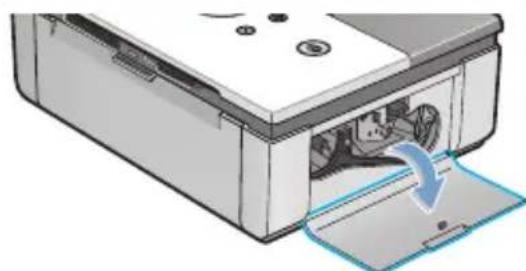
1 Ouvrez le capot létral.
2 Retirez la cartouche de son emballage puis faites tourner le rouleau pour éliminer les pris et autres imperfections du film.
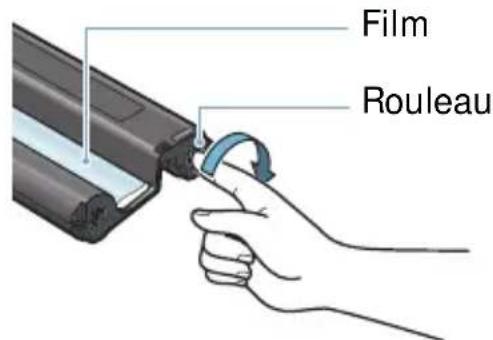
Si le film n'est pas parfaitement lisse,
vous pourriez l'endommager au cours de l'installation.
3 Insérez la cartouche selon le sens indiquésur l'illustration.
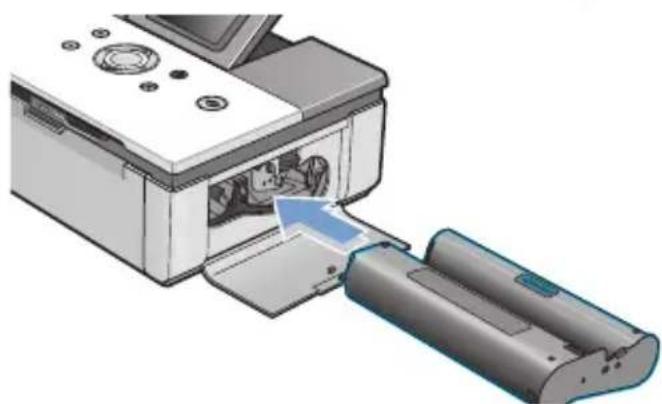
4 Veiliez à ce que la cartouche soit sous le levier puis fermez le capot latorial.
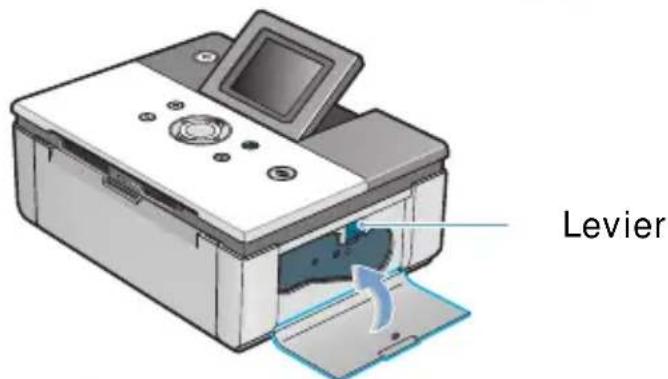

Chargement du papier
Le format pris en charge est Carte postale (102 x 152 mm). Utilisez uniquement du papier concu pour l'imprimante photo Samsung.
1 Ouvrez la cassette à papier. Chargez le papier, face brillante vers le haut. Veillez à ce qu'il soit bien à plat puis reference le couvercle.
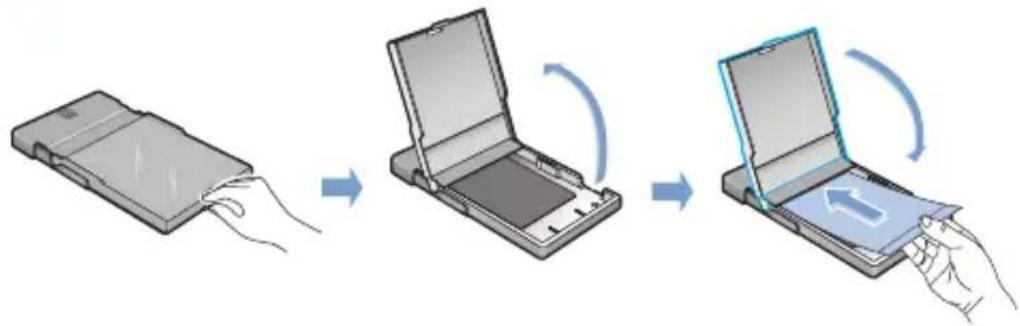

N'insérez pas plus de 20 feuilles à la fois.
Ne touchez pas la surface du papier.
Utilisez uniquement du papier approuve par Samsung : IPP-4640G ou IPP-46120G
Vous ne pourrez pas utiliser de papier dont les parties non imprimées ont ete abimees ou decoupees.
N'insérez pas la ramette de papier lorsque l'imprimante est allumée.
Insérez le papier horizontally.
Évitez de stocker le papier dans un endroit excessivement humide ou froid. N'exposez pas le papier à la lumière directe.
2 Ouvrez le capot avant de l'imprimante.
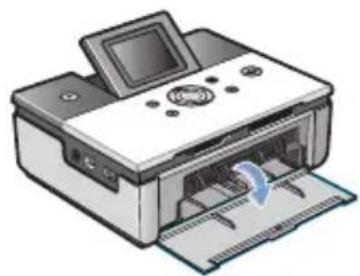
3 Enoncez entiement la cassette à papier dans l'imprimante.
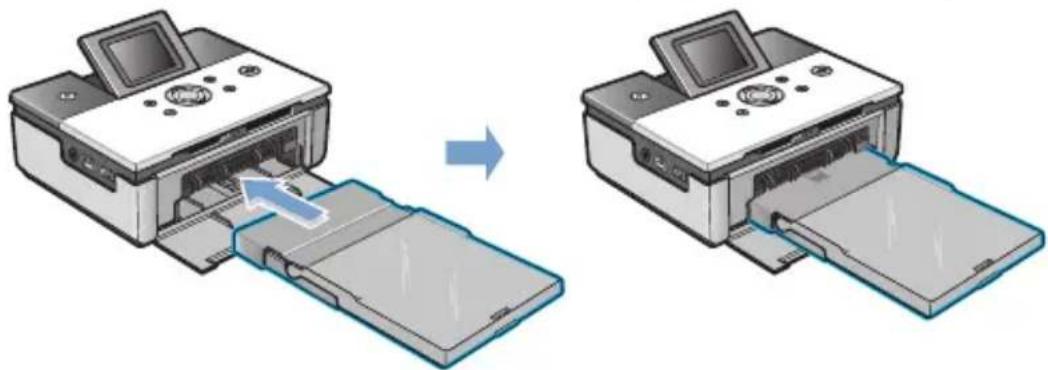

Branchement du cordon d'alimentation
Branchez le cordon d'alimentation et l'adaptateur avant d'allumer l'imprimante. Connectez l'adaptateur d'alimentation à l'imprimante et le cordon à une prise murale ou autre.
1 Connectez l'extrémité de l'adaptateur au port correspondant de l'imprimante.
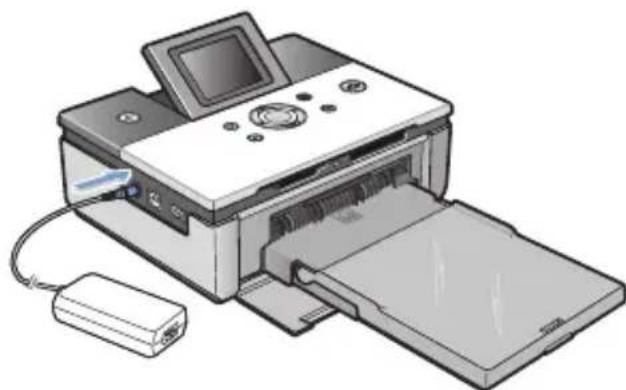
2 Reliez le cordon d'alimentation à l'adaptateur puis branchez le cordon à une prise murale ou autre.
Veillez à ce que l'adaptateur ne bloque pas l'ouverture arriere de l'imprimante.
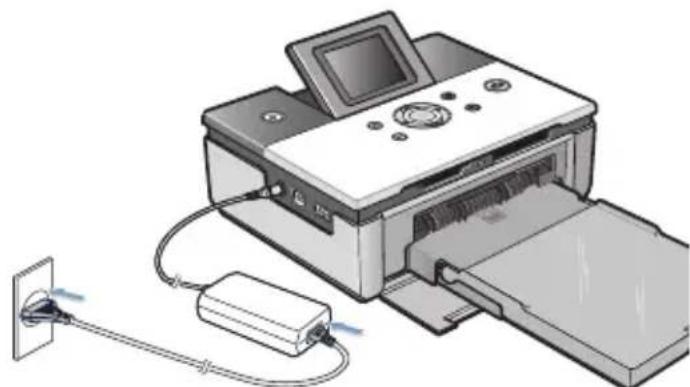
3 Appuyez sur le bouton Marche/arrêt. L'imprimante s'allumera dans les 5 secondes.

Ne démontré pas l'imprimante si elle est allumée, vous pourriez vous électrocuter.
N'insérez pas la ramette de papier lorsqu'l'imprimante est allumée.
3. Impression à partir d'une carte mémoire (SPP-2040 Series uniquement)
Cette imprimante peut imprimer à partir de sept types de cartes mémoire différents. Vous pouvez désirir une option de copie, de format ou de langue spécifique sans l'aide d'un ordinateur.
- Insertion d'une carte mémoire
- Impression d/images
- Impression de plusieurs images
- Impression d/images à partir d'un affichage multiple
- Impression d'agrandissements d'une partie d'une image
- Configuration de plusieurs effets
- Configuration des fonctions supplémentaires
- Impression de fichiers DPOF
- Retrait d'une carte mémoire

Insertion d'une carte mémoire
Cette imprimante peut dire sept types de cartes mémoire. Celles-ci peuvent aller jusqu'à 2 Go.

Ne retirez jamais la carte mémoire si l'imprimante est en train de la litre. (Lorsque le témoin de carte mémoire clignote, l'imprimante est en train de dire les informations.) Si vous retirez la carte en cours d'utilisation, vous risquez d'endommager l'imprimante, la carte mémoire et les informations qu'elle contient.
Insérez une seule carte mémoire à la fois. N'insérez jamais une carte en forçant car vous pourriez endommager l'imprimante.
N'essayez jamais d'insérer une carte non reconnue par l'imprimante.
N'essayez pas d'insérer une carte de mémoire dont la surface est poussièreuse ou sale.
Cela risqueraisit d'entrainer des problemes.
Insérez la carte en suivant les instructions suivantes.
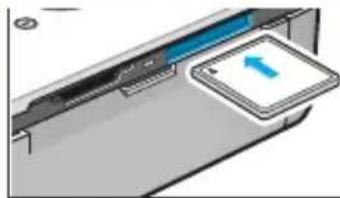
CompactFlash Type I et II
Étiquette et flèche vers le haut.
Insérez la carte jusqu'à ce qu'elle se bloque.
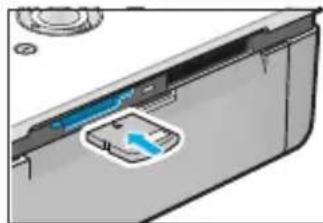
xD-Picture Card
L'étiquette doit être tournée vers le haut, la flèche pointée vers l'imprimante et les contacts en métal vers le bas.
Insérez la carte jusqu'à ce qu'elle se bloque.
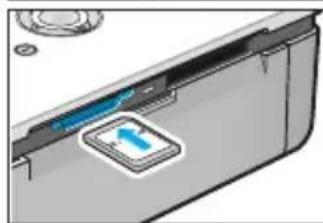
MultiMediaCard
L'angle doit être orienté vers la droite, l'étiquette vers le haut et la flèche vers l'imprimante.
Insérez la carte jusqu'à ce qu'elle se bloque.
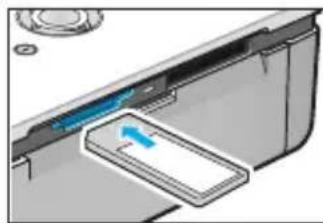
Memory Stick/Memory Stick PRO Type série
L'angle tronqué doit être orienté vers la gauche, la flèche vers l'imprimante et les contacts métalliques vers le bas. Insérez la carte jusqu'à ce qu'elle se bloque.
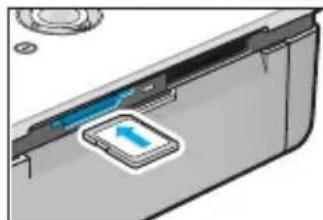
Secure Digital
L'angle tronqué doit être orienté vers la droite, l'étiquette vers le haut et les contacts métalliques vers le bas.
Insérez la carte jusqu'à ce qu'elle se bloque.
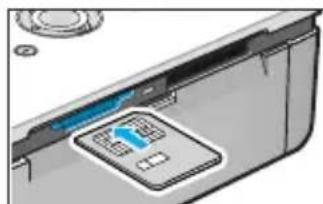
SmartMedia
L'angle tronqué doit être orienté vers la droite, la flèche vers l'imprimante et les contacts métalliques vers le haut.
Insérez la carte jusqu'à ce qu'elle se bloque.
Impression d'images
Si des images apparaisent à l'écran, Sélectionnez-en une et imprimez-la.

Ne retirez jamais la carte mémoire si l'imprimante est en train de la litre. (Lorsque le témoin de carte mémoire clignote, l'imprimante est en train de生存 les informations.)
Si vous retirez la carte en cours d'utilisation, vous risquez d'endommager l'imprimante, la carte mémoire et les informations qu'elle contient.
Insérez une seule carte mémoire à la fois.
Lorsqu'il se produit un bourrage de papier pendant l'impression, n'essayez pas de tirer sur le papier coincide dans l'imprimante.
Après avoir étéint puis rallumé l'imprimante, le papier coince sort automatiquement.
Si vous retirez la carte de mémoire lors de l'impression, l'impression en cours s'annule.
1 Insérez la carte mémoire.
Pour en savoir plus sur l'insertion d'une carte memoire, reportez-vous à la page
3.2-Insertion d'une carte mémoire.
2 Utilisez les boutons Gauche et Droite pour selectionner une image à partir de l'affichage.
Le nombre de l'image apparait dans le coin inférieur droit.
Les images dont le format n'est pas pris en charge par l'imprimante ne sont pas affichées et ne peuvent être imprimées.
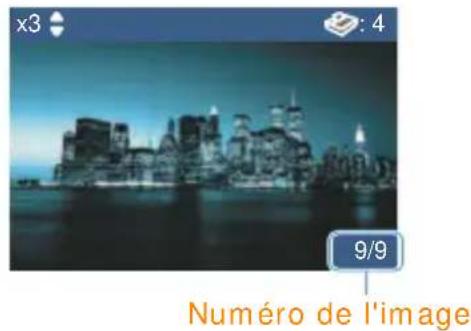
3 Appuyez sur les boutons Haut et Bas pour selectionner le nombre de copies à imprimer.
Si vous souhaitez n'imprimer qu'une seule copie, appuyez directement sur le bouton Print.
Le nombre de copies sélectionné apparait dans le coin inférieur gauche.
Pour appliquer différents effets, reportez-vous à la page 3.9-Configuration de plusieurs effets. Pour désir une fonction supplémentaire,
reportez-vous à la page 3.10-Configuration des fonctions supplémentaires.
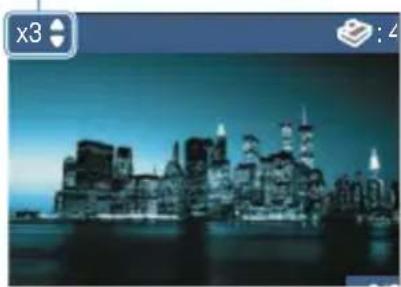
Copies
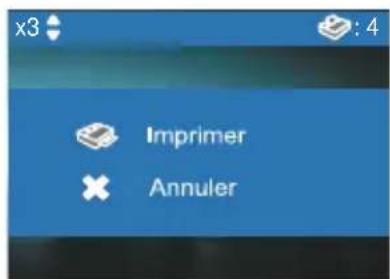
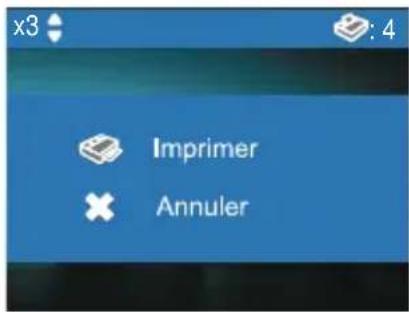
4 Appuyez une première fois sur le bouton Print puis une seconde fois pour commencer a imprimer.
Une fois l'impression terminée, le nombre de copies à imprimer est remis à « 0 »

Lorsque vous appuyez sur la touche Cancel (Annuler) pour annuler une impression en cours ou s'il se produit un bourrage de papier, une page de la durée de vie de la cartouche est utilisée, même si une image n'est pas complètement imprimée..

Impression de plusieurs images
Plutot que de désirir le nombre de copies pour chaque photo, vous pouze selectionner un groupe d'images et le nombre de copies pour chacune d'entre elles.

Ne retirez jamais la carte mémoire si l'imprimante est en train de la lire. (Lorsque le témoin de carte mémoire clignote, l'imprimante est en train de lire les informations.) Si vous retirez la carte en cours d'utilisation, vous risquez d'endommager l'imprimante, la carte mémoire et les informations qu'elle contient. Insérez une seule carte mémoire à la fois. Lorsqu'il se produit un bourrage de papier pendant l'impression, n'essayez pas de tirer su le papier coincide dans l'imprimante. Àpres avoir étéint puis rallumé l'imprimante, le papier coincide sort automatiquement. Si vous retirez la carte de mémoire lors de l'impression, l'impression en cours s'annule.
1 Insérez la carte mémoire.
Pour en savoir plus sur l'insertion d'une carte mémoire, reportez-vous à la page 3.2-Insertion d'une carte mémoire.
2 Utilisez les boutons Gauche et Droite pour selectionner une image à partir de l'affichage.
Le nombre de l'image apparait dans le coin inférieur droit.
Les images dont le format n'est pas pris en charge par l'imprimante ne sont pas affichées et ne peuvent être imprimées.
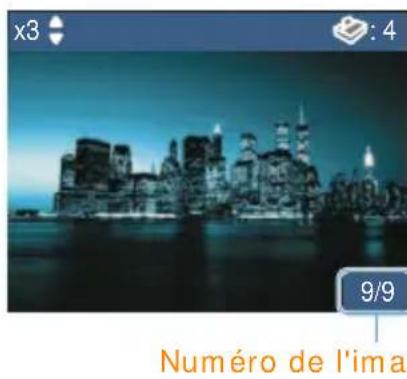
3 Appuyez sur les boutons Haut et Bas pour selectionner le nombre de copies à imprimer.
Le nombre de copies sélectionné apparait dans le coin inférieur gauche.
Pour appliquer différents effects, reportez-vous à la page 3.9-Configuration de plusieurs effets. Pour désirir une fonction supplémentaire, reportez-vous à la page 3.10-Configuration des fonctions supplémentaires.
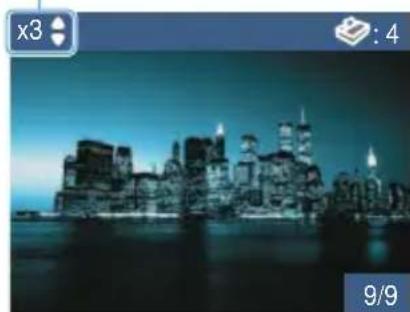
Copies
4 Appuyez sur les boutons Gauche et Droite pour afficher l'image précédente et suivante, respectivement.
Suívez l'étape 3.
Le nombre total de copies à réaliser pour l'image sélectionnée apparait dans le coin supérieur droit.
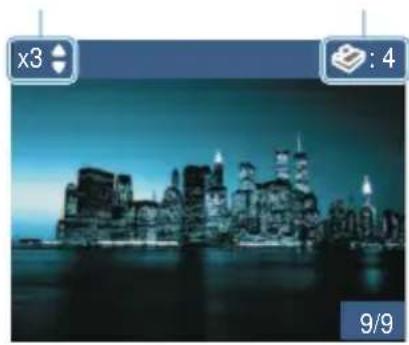
Copies Nombre total de copies
5 Appuyez une première fois sur le bouton Print puis une seconde fois pour commencer à imprimer.
Une fois l'impression terminée, le nombre de copies à imprimer est remis à « 0 »
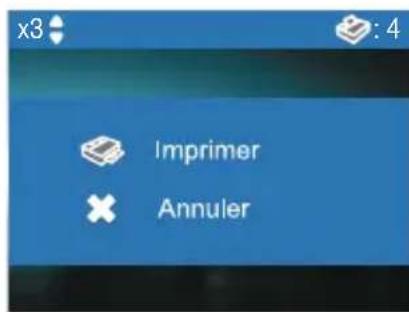

Impression d'images à partir d'un affichage multiple
Vou puez selectionner et imprimer plusieurs images a partir de l'affichage.

Ne retirez jamais la carte mémoire si l'imprimante est en train de la litre.
(Lorsque le témoin de carte mémoire clignote, l'imprimante est en train de dire les informations.)
Si vous retirez la carte en cours d'utilisation, vous risquez d'endommager l'imprimante, la carte mémoire et les informations qu'elle contient.
Insérez une seule carte mémoire à la fois.
1 Insérez la carte mémoire.
Pour en savoir plus sur l'insertion d'une carte mémoire, reportez-vous à la page 3.2-Insertion d'une carte mémoire.
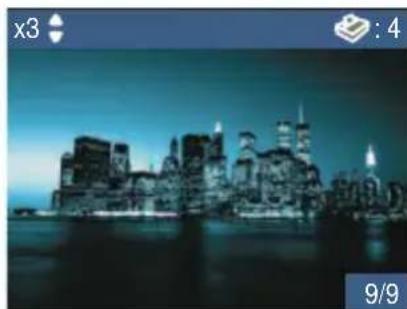
2 Appuyez sur le bouton Zoom Out pour afficher quatre images à l'écran.
Appuyez une nouvelle fois sur le bouton Zoom Out pour afficher neuf images à l'écran.
Appuyez sur le bouton Zoom In pour returner à l'affichage quatre images.

3 Appuyez sur les boutons Gauche et Droite pour passer d'une image à l'autre puis sur OK pour en selectionner une.
Si une coche apparait dans le coin inférieur gauche, le nombre de copies a déjà eté choisi.
Appuyez sur le bouton Droite dans le coin inférieur droit de l'image pour passer aux neuf images suivantes.
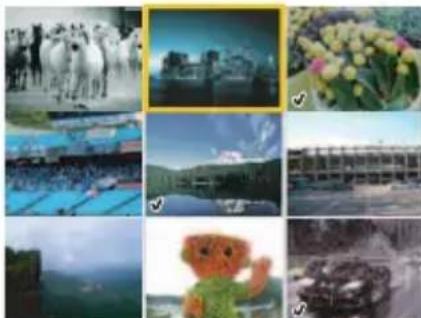
4 L'image selectionnée s'affiche. Vous pouvez à présent commencer à imprimer.
Pour en savoir plus sur l'impression, reportez-vous à la page 3.3-Impression d'images.
Pour rechercher d'autres images après avoir choisi le nombre de copies, appuyez sur le bouton Zoom Out.
5 Appuyez sur Cancel ou OK lorsque vous avez terminé.

Impression d'agrandissements d'une partie d'une image
Vous pouvez agrandir une image et en imprimer une partie.

Ne retirez jamais la carte mémoire si l'imprimante est en train de la litre.
(Lorsque le témoin de carte mémoire clignote, l'imprimante est en train de dire les informations.)
Si vous retirez la carte en cours d'utilisation, vous risquez d'endommager l'imprimante, la carte mémoire et les informations qu'elle contient.
Insérez une seule carte mémoire à la fois.
1 Insérez la carte mémoire.
Pour en savoir plus sur l'insertion d'une carte mémoire, reportez-vous à la page 3.2-Insertion d'une carte mémoire.
2 Utilisez les boutons Gauche et Droite pour selectionner une image à partir de l'affichage.
Le nombre de l'image apparait dans le coin inférieur droit.
Appuyez sur les boutons Haut et Bas pour sélectionner le nombre de copies à imprimer.
Les images dont le format n'est pas pris en charge par l'imprimante ne sont pas affichées et ne peuvent être imprimées.
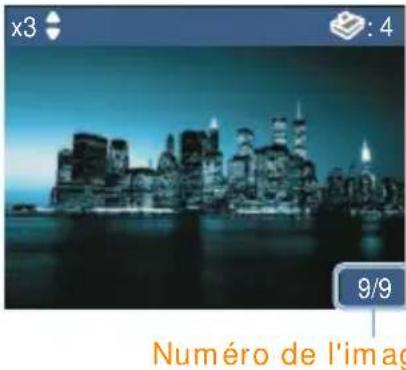
3 Appuyez sur le bouton Zoom In.
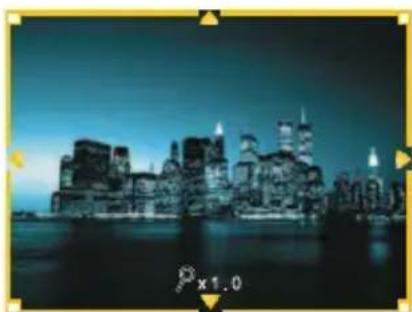

Impression d'agrandissements d'une partie d'une image
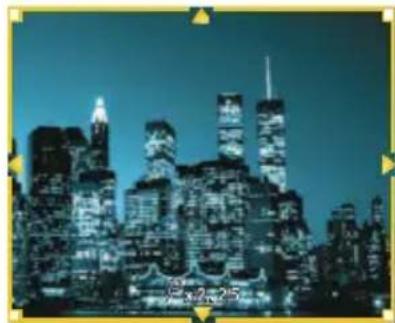
4 Appuyez sur le bouton Zoom In jusqu'à obtenir la taille d'image voulue.
Le bouton Zoom In vous permet d'effectuer des agrandissements à 1,25x, 1,5x, 1,75x, 2x, 2,25x, 2,5x, 2,75x et 3x.
Appuyez sur le bouton Zoom Out pour effectuer un zoom arrière.
5 Appuyez sur les boutons Gauche et Droite pour selectionner la zone de votrechoix.
6 Appuyez une première fois sur le bouton Print puis une seconde fois pour commencer à imprimer.
Une fois l'impression terminée, le nombre de copies à imprimer est remis à « 0 »

Configuration de plusieurs effects
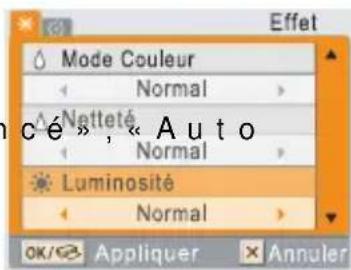
Voussouspoucezchoisirdesoptionsdecouleur,declartéet deluminosite.
1Après avoir selectionné une image avec les boutons Gauche et Droite, appuyez sur Menu.
L'effect choisi ne concerne que les images sélectionnées.
L'effet choisi est automatiquement annulé après l'impression ou lorsque vous éteignez l'imprimante.
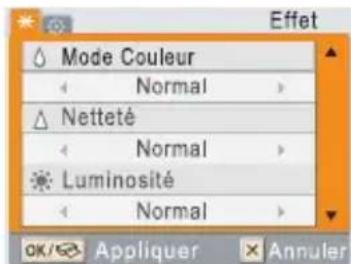
>> Configuration du mode couleur
Utilisez les boutons Haut et Bas pour atteindre le « Mode Couleur »
Selectionnez le mode de votrechoix à l'aide des boutons Gauche et Droite.
Normal>,Noir&blanc>,Sépia>,Ancien>,Vive>
《 Rouge》, « Vert», « Bleu», « Plus chaud», « Plus frais»,
Appuyez sur la touche OK pour valider votrechoix.
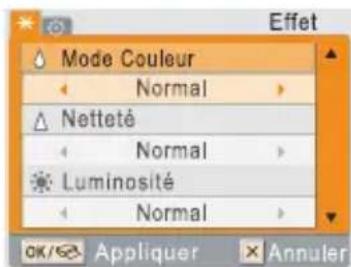
>> Configuration du contraste
Utilisez les boutons Haut et Bas pour atteindre « Nettete »
Utilisez les boutons Gauche et Droite pourCHOISIN
Appuyez sur la touche OK pour valider votrechoix.
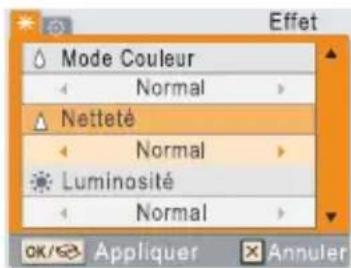
>> Configuration de la luminosité
Utilisez les boutons Haut et Bas pour atteindre « Luminosité »
Utilisez les boutons Gauche et Droite pourCHOISIN
》, « Plus clair » ou « Le plus clair » .
Appuyez sur la touche OK pour valider votrechoix.

Configuration des fonctions supplémentaires
Vous pouvez définir des cordures, le style de mise en page et le format de papier pour vos photos. Vous pouvez également imprimer toutes les images à la fois ouCHOISIR une langue différente avec votre imprimante photo.
1 Avec avoir choisi une image à l'aide des boutons Gauche et Droite, appuyez deux fois sur Menu.
Si vous appuyez une seule fois sur Menu, l'écran « Effet » apparait, si vous appuyez une seconde fois, l'écran « Paramètres » apparait.
Lorsque « Paramètres » apparaît à l'écran, utilisez les boutons Haut et Bas pour atteindre le paramètre désiré.
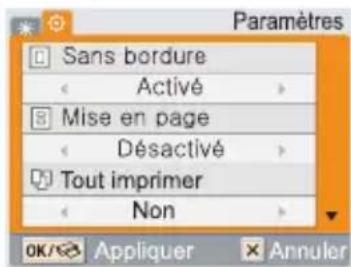
Une fois l'impression achemée ou si vous éteignez l'imprimante, toutes les fonctions returneront à leur configuration par défaut, à l'exception de la mise en page.
Configuration de cordures
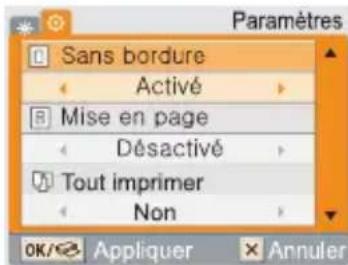
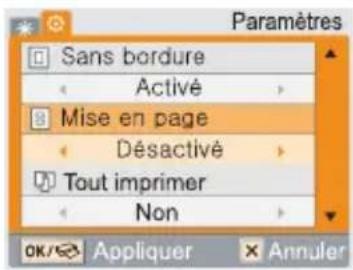
Utilisez les boutons Haut et Bas pour atteindre « Sans bordure »
Utilisez les boutons Gauche et Droite pour désir « Activement » ou « Désectifé »
Appuyez sur la touche OK pour valider votrechoix.
Images imprimées avec le paramètre « Sans cordure » désactivé puis activé
Activé Désactivé
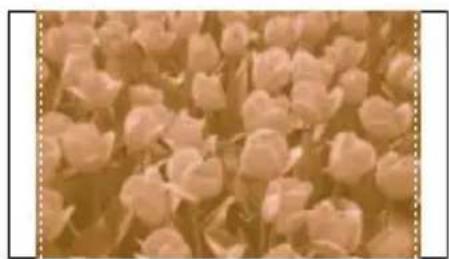
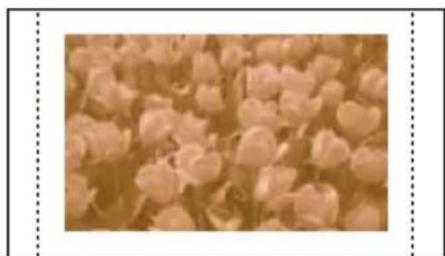
En scélectionnant sans cordure puis « Désacté », l'image est légarement réduite pour intégrer une cordure blanche.

Sélection de la mise en page
Utilisez les boutons Haut et Bas pour atteindre « Mise en page »
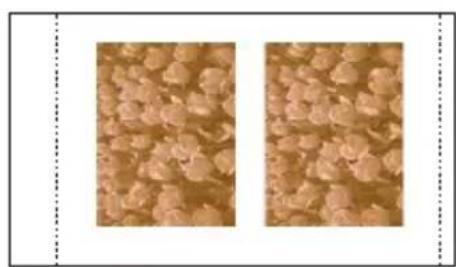
Utilisez les boutons Gauche et Droite pour désir « Désactivé », « 2 pages sur 1 », « 4 pages sur 1 », « 30 x 40 mm », « 1.18 x 1.57in », « 20 x 30 mm », « 0.79 x 1.18in », « 35 x 45 mm », « 1.38 x 1.77in » ou « 50 x 70 mm », « 1.97 x 2.76in » Appuyez sur la touche OK pour valider votrechoix.
Images imprimées avec les différentes mises en page
(Par exemple: Format-Carte postale, Sans bordure-Désacté)
Certaines zones de l'imagé sont susceptibles de ne pas être imprimées en fonction de la mise en page的选择。
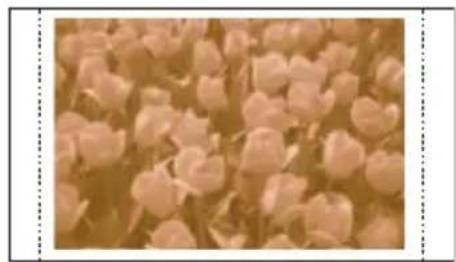
Désactivement
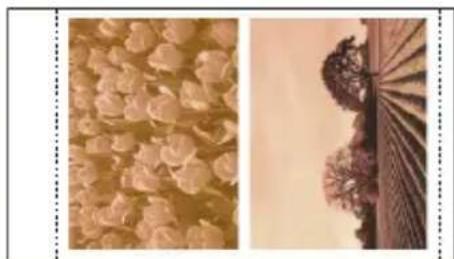
2 pages sur 1
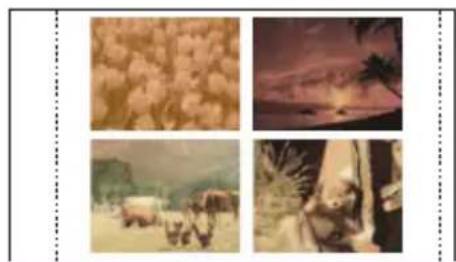
4 pages sur 1
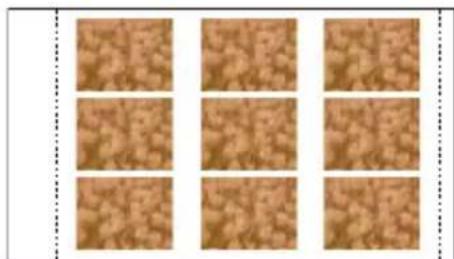
30 × 40 ~mm 1.18 × 1.57 in
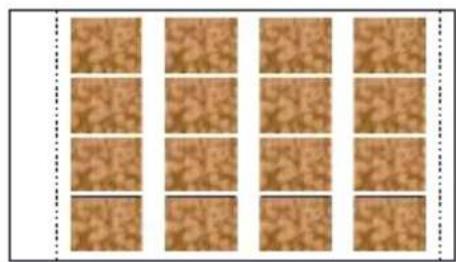
20 × 30 ~mm ≈ 0.79 × 1.18 in 35 × 45 ~mm ≈ 1.38 × 1.77 in
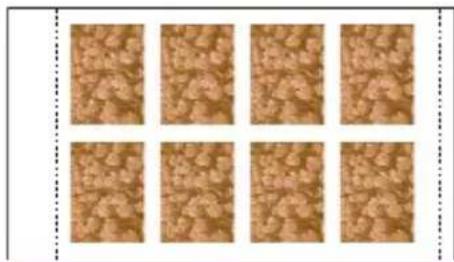
50 × 70 ~mm 1.97 × 2.76 in

Configuration des fonctions supplémentaires

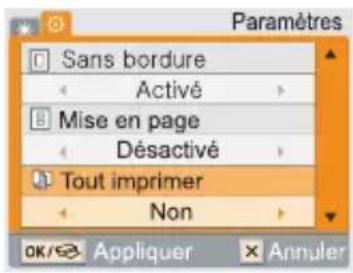
Configuration de la fonction Tout imprimer
Utilisez les boutons Haut et Bas pour atteindre « Tout imprimer »
Utilisez les boutons Gauche et Droite pourCHOISIR « Non » ou « Oui »
Appuyez sur la touche OK pour valider votre choix.

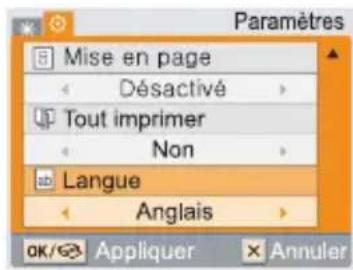
Configuration de la langue
Utilisez les boutons Haut et Bas pour atteindre « Langue »
Selectionnez la langue de votrechoix à l'aide des boutons Gauche et Droite.
Appuyez sur la touche OK pour valider votre choix.
Si vous appeareil photo est compatible avec les fichiers DPOF et en contient, l'imprimante photo Samsung peut les imprimer.
1 Insérez la carte mémoire contenant les fichiers DPOF.
Pour en savoir plus sur l'insertion d'une carte mémoire, reportez-vous à la page 3.2-Insertion d'une carte mémoire.
2 Appuyez sur le bouton Print.
Appuyez sur Cancel pour imprimer les images via l'imprimantequelle que soit l'information de fichier DPOF.

Impression à partir d'un fichier [DPOF].
Reportez-vous à la page 3.3-Impression d/images et reportez-vous à la page 3.10-Configuration des fonctions supplémentaires.
Que signifie DPOF?
DPOF est l'acronyme de Digital Print Order Format. Grace au format DPOF, un utilisateur peut selectionner uniquement les images qu'il souhaite imprimer parmi toutes les images de son apparéil photo. Ces fichiers sont ensuite charges sur la carte mémoire. Il ne vous reste plus qu'à insérer la carte dans l'imprimante. Vous n'avez pas besoin d'un ordinateur pour isoler les photos.

Pour imprimer des fichiers DPOF, voirlez à ce que le fichier AUTPRINT.MRK se trouve dans le dossier MISC de la carte mémoire.
L'imprimante ne prend en charge que les fichiers DPOF version 1.0.
Cette imprimante ne prend en charge que le nombre de copies indiqué dans les informations du fichier DPOF.
Lorsqu'il se produit un bourrage de papier pendant l'impression, n'essayez pas de tirer sur le papier coincide dans l'imprimante.
Après avoir étéint puis rallumé l'imprimante, le papier coincide sort automatiquement.
Si vous retirez la carte de mémoire lors de l'impression, l'impression en cours s'annule.

Ne retirez jamais la carte mémoire si l'imprimante est en train de la litre. (Lorsque le témoin de carte mémoire clignote, l'imprimante est en train de dire les informations.)
Si vous retirez la carte en cours d'utilisation, vous risquez d'endommager l'imprimante, la carte mémoire et les informations qu'elle contient.
Insérez une seule carte mémoire à la fois.
Si vous retirez la carte de mémoire lors de l'impression, l'impression en cours s'annule.
Si vous n'êtes pas connecté à un ordinateur Retirez doucement la carte mémoire de l'imprimante.
Si vous étés connecté à un ordinateur
1 Fermez le programme utilisé.
2 Retirez doucement la carte mémoire une fois que le témoin de cette-ci a cessé de clignoter.
4. Imprimer directement depuis votre apparéil photo (SPP-2020 Series et SPP-2040 Series)
Votre imprimante photo Samsung prend PictBridge en charge. Vous pouze imprimer directement des images à partir de votre apparéil numérique via un cable USB, sans avoir besoin d'un ordinateur.

Vous ne pouvez pas utiliser une carte mémoire tant que votre apparéil photo est connecté à l'imprimante via le cable USB.

Imprimer directement depuis votre apparéil photo
Vous pouvez imprimer des images en connectant à l'imprimante un périphérique compatible PictBridge tel qu'un apparéil photo numérique, un téléphone portable (avec apparéil photo intégré) ou un caméscope.
1 Mettez l'imprimante sous tension.
2 Branchez votre apparéil photo numérique à l'imprimante à l'aide du cable USB livré avec celui-ci.
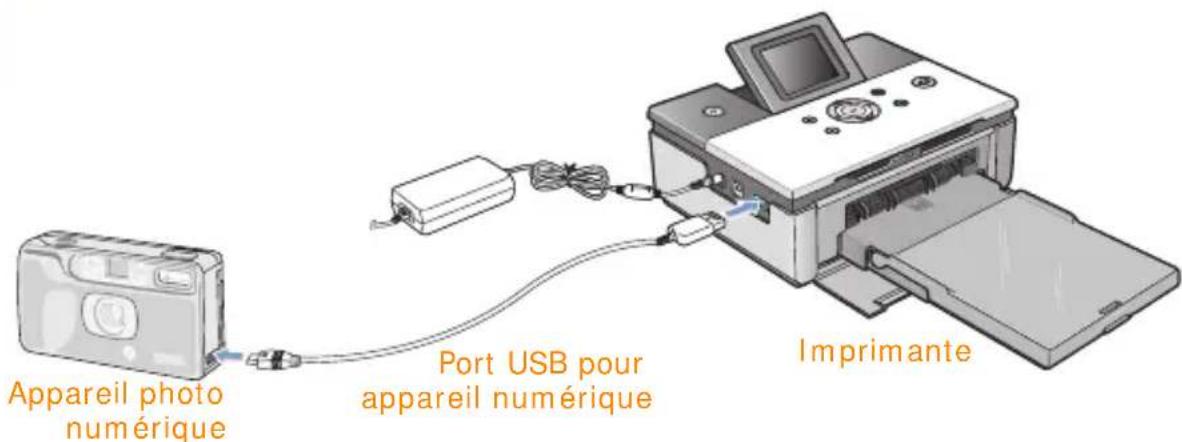
3 Envoyez l'ordre d'imprimer les images à partir du périphérique compatible PictBridge.
La procEDURE d'impression varie en fonction du type de périhérique compatible PictBridge.
Veuillez consultier le mode d'emploi de votre périhérique.

Si vous imprimez plusieurs images de votre apparéil numérique sur une même feuille, la date ne s'imprimera pas, quels que soient les paramètres. Vous pouvez configurer les fonctions de cordure, de mise en page, de date et de DPOF à partir de votre apparéil photo (s'il les prend en charge). Lorsqu'il se produit un bourrage de papier pendant l'impression, n'essayez pas de tirer sur le papier coincide dans l'imprimante. Àpres avoir étéint puis rallumé l'imprimante, le papier coincide sort automatiquement. Si vous retirez le cable USB lors de l'impression, l'impression en cours s'annule.
5. Impression depuis un ordinateur (SPP-2020 Series et SPP-2040 Series)
Vous pouvez imprimer des images à partir des programmes de la suite MS Office ou autres. Grace au programme PhotoThru livre dans le CD-ROM, vous pouvez imprimer des images personnelles ou professionnelles de la façon qui vous convient le mieux.
- Raccordement de votre imprimante à un PC sous Windows.
- Installation du programme sous Windows
- Suppression du programme PhotoThru
- Sélection de votre imprimante photo en tant qu'imprimante par défaut de Windows
- Impression depuis un ordinateur équipé de Windows
- Configuration de l'imprimante sous Windows
- Impression depuis le programme PhotoThru sous Windows
- Installation du programme sur Macintosh
- Configuration de l'imprimante sur Macintosh
- Impression à partir d'un Macintosh
- Impression à l'aide du programme PhotoThru sur Macintosh
- Utilisation de la fonction MSC (Mass Storage Class) (SPP-2040 Series uniquement)
- Impression avec Bluetooth (en option:SPP-00BA)
Les explications et illustrations duprésent chapitre (Impression depuis un ordinateur) concernent plus particulièrement la SPP-2040 Series. Toutes les informations, à l'exception des noms des modèles SPP-2020
Series et SPP-2040 Series, sont les mêmes pour les deux séries.

Raccordement de votre imprimante à un PC sous Windows.
Connectez votre imprimante photo à un ordinateur à l'aide du cable USB fourni avec votre apparéil numérique. Vous ne pouvez relier l'imprimante et l'ordinateur qu'avoc un cable USB.
1 Connectez le cable d'alimentation à l'imprimante.
Si celui-ci est déjà branché, appuyez sur le bouton Marche/arrêt de l'imprimante pour la mesure sous tension.
Pour de plus amples détails concernant les branchements d'alimentation, reportez-vous à la page 2.4-Branchement du cordon d'alimentation.
Si le cable d'alimentation est déjà branché, vérifie que l'imprimante est bien allumée.
2 Connectez le cable USB au port USB de l'imprimante.
Veillez a bien insérer ce cable dans le port correspondant.
3 Reliez le cable USB au port USB de l'ordinateur.
Veilles à bien insérer ce cable dans le port correspondant.
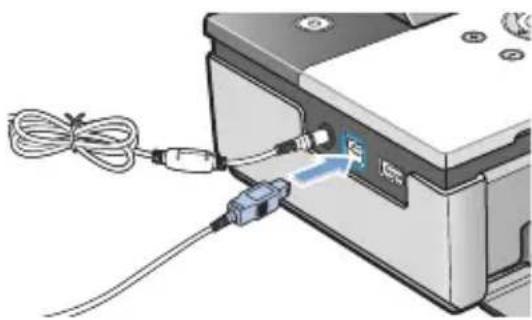
La position des ports USB varie en fonction de l'ordinateur.

Installation du programme sous Windows
Après avoir chargeé le papier et branché les cables, installez le programme sur votre ordinateur (Windows). Nous vous conseillons d'installer la version du programme livrée avec votre imprimante.
>> Configuration requise
Avant de commencer, vérifie que votre système dispose de la configuration minimale requise.
- Systèmes d'exploitation Windows pris en charge : Windows 98/Me/2000/XP (32 bits)
-
Windows 98/Me
-
Proceseur : Pentium II 400 MHz ou supérieur (Pentium III 933 MHz recommende)
- Mémoire : 64 Mo ou supérieure (256 Mo recommandaee)
- Espace libre (disque dur) : 500 Mo ou supérieur (1 Go recommende)
-
Internet Explorer : v. 5.0 ou ultérieure (6.0 recommanded)
-
Windows 2000/XP (32 bits)
-
Processeur : Pentium III 1 GHz ou supérieur (Pentium IV 1,5 GHz recommanded)
- Mémoire : 128 Mo ou supérieure (512 Mo recommandaee)
- Espace libre (disque dur) : 1 Go ou supérieur (5 Go commande)
- Internet Explorer : v. 5.0 ou ultérieure (6.0 recommandée)

Vous doivent vous connecter à Windows 2000/XP en tant qu'administrateur pour pouvoir installer ou supprimer un programme.

Installation du programme
1 Fermez toutes les applications.
2 AllumezVoteordinateur.Cliqueur Annuler lorsque I'ecran Assistant Nouveau matériel detecte s'affiche.
3 Insérez le CD du programme fourni avec l'imprimante dans votre lecteur CD-ROM (face imprimée vers le haut).
La fenêtre d'installation apparait alors. Si elle n'apparait pas, ejectez le CD-ROM et réinsérez-le. Vous pouvez également cliquer sur « Demarrer » puis « Exécuter...». Saisissez X:\SETUP.exe, en remplaçant le « X » par la lecture correspondant à votre lecteur, puis cliquez sur OK.

Si l'imprimante n'est pas encore connectée à l'ordinateur, la fenêtre suivante s'affiche à l'écran.
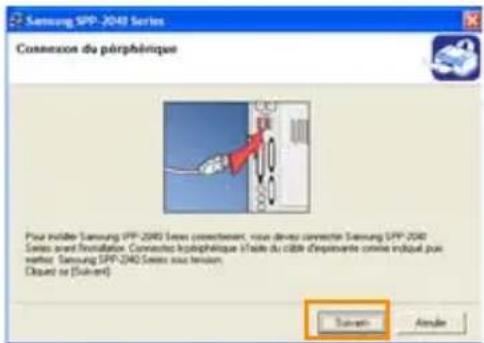
Écran Windows XP
Connectez votre imprimante à l'ordinateur et allumez-la. Cliquez sur « Suivant »

Sélectionnez « Par défaut »
Si vous choisissez « Par défaut », « Imprimante », « PhotoThru » et « Moniteur d'objet » sont tous installés.
Si vous souhaitez besoin les fonctions à installer, cliquez sur « Personnelisée »
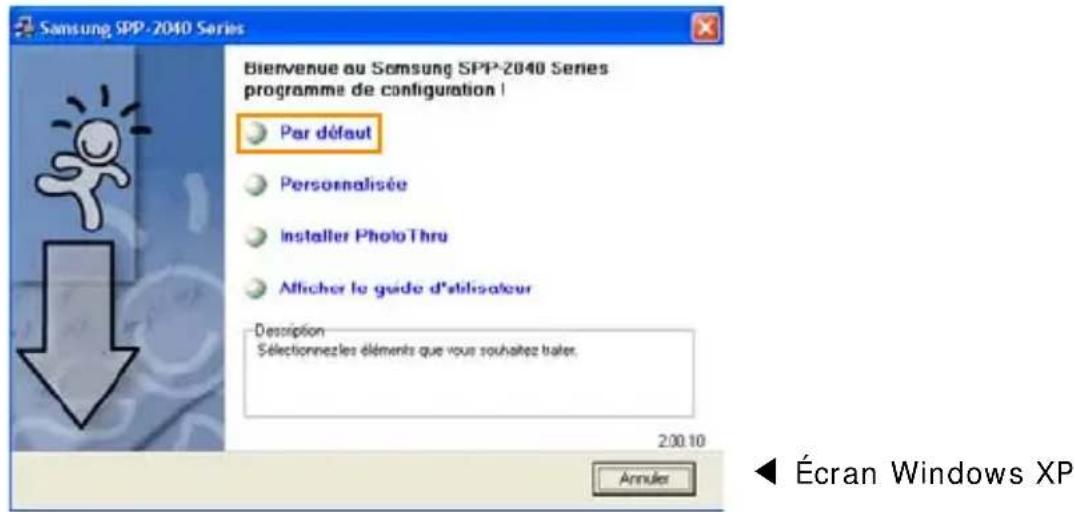

Si vous faites ce besoin, un écran représentant la liste de tous les éléments du programme apparaît. Sélectionnez les fonctions de votre besoin puis cliquez sur « Suivant »
Si vous sélectionnez « Afficher le guide d'utilisateur », la version PDF de ce dernier s'ouvrira. Le programme Adobe Acrobat sera installé automatiquement sur votre ordinateur, si celui-ci n'est pas déjà installé.
Si vous sélectionnez « PhotoThru», celui le programme PhotoThru sera installé.
Vous n'avez pas besoin de selectionner l'options « Imprimante » car celle-ci l'est déjà par défaut.
5 Une fois l'installation terminée, l'écran vous demandant d'imprimer une page de test s'affichera. Si vous souhaitez imprimer une page de test, cochez la case correspondante et cliquez sur « Suivant »
6 Si la page s'imprime correctement, cliquez sur « Oui »
Sinon, cliquez sur « Non » pour en relancer l'impression.
Pour vous inscrite en tant qu'utilisateur d'imprimante Samsung et receivevoir des informations du fabricant, cochez cette case et cliquez sur « Terminer ». Vous accederez alors au site Web de Samsung.
Sinon, cliquez simplement sur « Terminer »
Vous pouvez à présent imprimer des images. Ouvrez le fichier à imprimer et lancez l'impression.
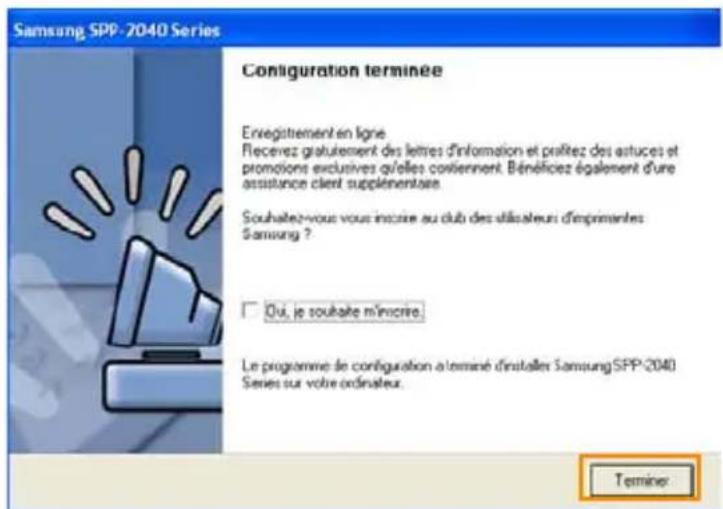
Ecran Windows XP

Réinstallation du programme
Il est parfois nécessaire de réinstaller le logiciel lorsque l'installation a échoué ou en cas de problèmes de fonctionnement.
1 Sélectionnez « Démarrer » → « Programmes » ou « Tous les programmes » → « Samsung SPP-2040 Series » ou « Samsung SPP-2020 Series » → « Maintenance »
2 Sélectionnez « Réparer » lorsque l'écran apparait.
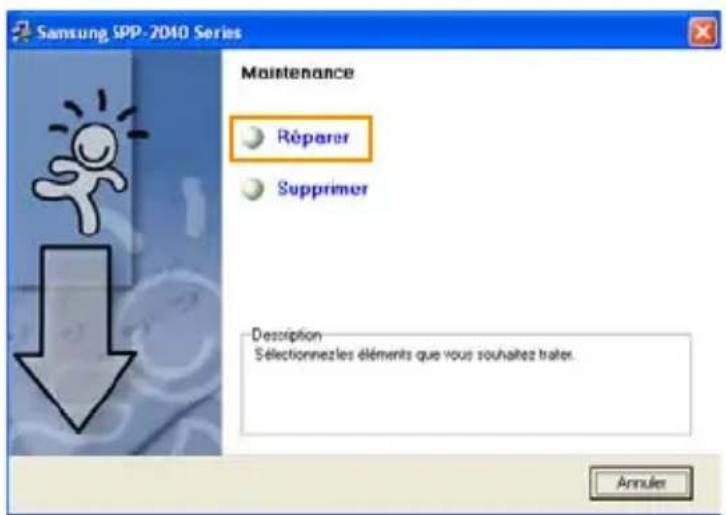
Ecran Windows XP

Si vous imprimante n'est pas connectée à un ordinateur, la fenêtre suivante s'ouvrira.
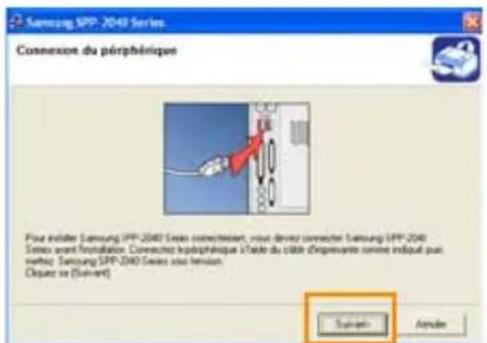
Ecran Windows XP
Une fois l'imprimante connectée, cliquez sur « Suivant » Si vous souhaitez reinstaller le logiciel sans connecter l'imprimante à l'ordinateur, cliquez sur « Suivant » puis sur « Non »
3 Sélectionnez le composant à réinstaller, puis cliquez sur « Suivant »
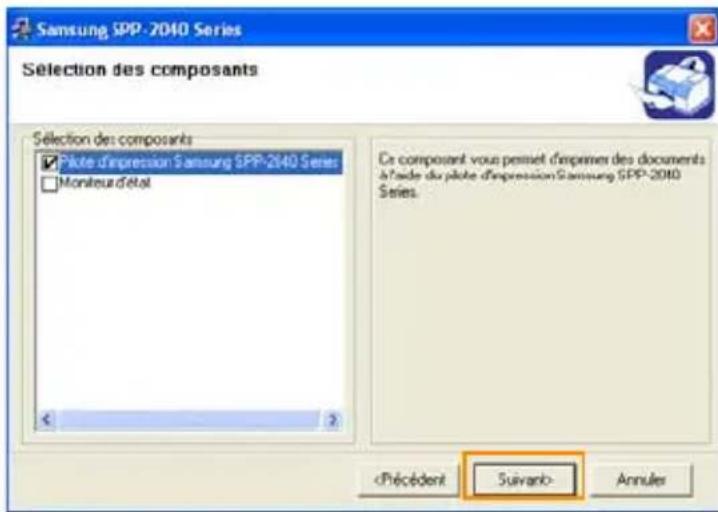
Ecran Windows XP
Si vous seLECTIONnez « Imprimante », la fenêtre vous invitant à imprimer une page de test apparait.
Si vous souhaitez imprimer une page de test, cochez la case correspondante et cliquez sur « Suivant »
Si la page s'imprime correctement, cliquez sur « Oui »
4 Une fois la nouvelle installation achèvee, cliquez sur « Términer »
Suppression du programme
1 Sélectionnez « Démarrer » → « Programmes » ou « Tous les programmes » → « Samsung SPP-2040 Series » ou « Samsung SPP-2020 Series » → « Maintenance »
2 Sélectionnez « Supprimer » lorsque l'écran apparait.
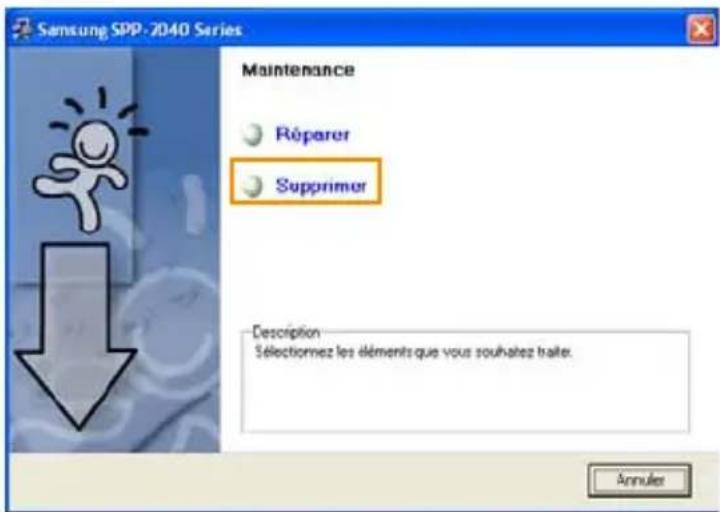
Ecran Windows XP
3 Sélectionnez les composants que vous souhaitez supprimer, puis cliquez sur « Suivant »
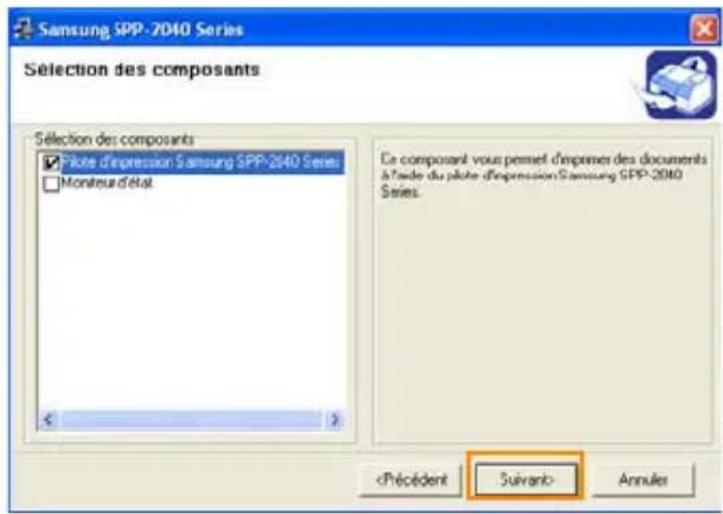
Ecran Windows XP
4 Cliquez sur « Oui » lorsque la fenêtre vous demandant de supprimer le(s) composant(s) sélectionné(s) apparait.
5 Une fois la suppression achievée, cliquez sur « Terminer »

Suppression du programme PhotoThru
PhotoThru est un programme d'edition de photos. Si unquelconque probleme survient après I'installation, supprimeze-le puis installez-le a nouveau.
1 Sélectionnez « Démarrer » → « Programmes » ou « Tous les programmes » → « PhotoThru » → « Désinstaller ».
2 Lorsque l'écran de confirmation de suppression du programme apparait, après celui de InstallShield Wizard, cliquez sur « OK ».
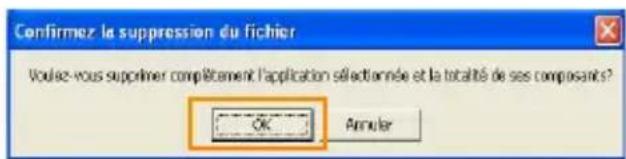
Ecran Windows XP
3 Une fois la suppression achievée, cliquez sur « Terminer »
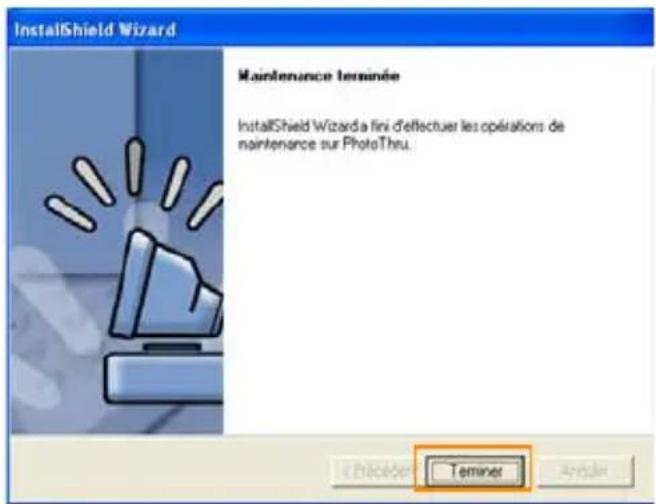
Ecran Windows XP

Sélection de votre imprimante photo en tant qu'imprimante par défaut de Windows
Si plusieurs imprimantes sont connectées à un ordinateur, ou si elles sont partagées sur un réseau, vous pouvez selectionner une imprimante par défaut. Lorsque vous imprimez un document à partir d'une application, il sera envoyé vers l'imprimante par défaut. Si vous installez le pilote d'impression, l'imprimante sera automatiquement selectionnée en tant qu'imprimante par défaut.
1 Sélectionnez « Démarrer » → « Paramètres » →
« Imprimantes »
(Si vous utilisez Windows XP, Sélectionnez « Démarrer » → « Imprimantes et télécopieurs ».)
2 Sélectionnez « Samsung SPP-2040 Series » ou « Samsung SPP-2020 Series » puis faites un clic droit.
3 Cliquez sur « Définir comme imprimante par défaut »
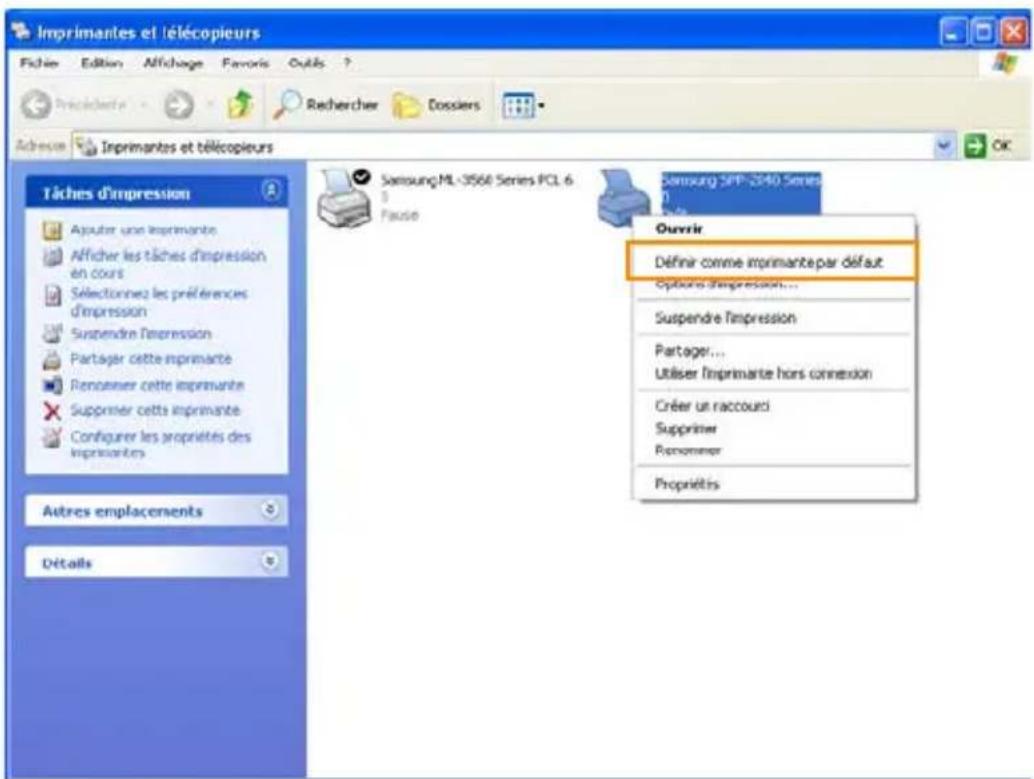
Ecran Windows XP
Si l'imprimante est correctement selectionnee, la coche apparait.

Impression depuis un ordinateur équipé de Windows
Vouspouvezimprimerdesimagesa partird'uneapplicationdeWindows.

L'ordre d'impression peut varier en fonction du programme utilisé.
Pour de plus amples détails concernant l'ordre d'impression, consultez le mode d'emploi du programme.
Pour imprimer depuis un Macintosh, reportez-vous à la page 5.26-Impression à partir d'un Macintosh.
1 Ouvrez l'application puis le fichier que vous souhaitez imprimer.
2 Sélectionnez « Imprimer » depuis le menu « Fichier ». L'écran d'impression s'ouvre.
Vérifiez que le nom de l'imprimante correspond bien à
« Samsung SPP-2040 Series » ou « Samsung SPP-2020 Series »

Vous pouvez imprimer les images selectionnées en cliquant sur l'icone Imprimante dans le coin inférieur droit de votre bureau Windows ou en selectionnant l'options « Imprimer » du menu « Fichier » de l'application.
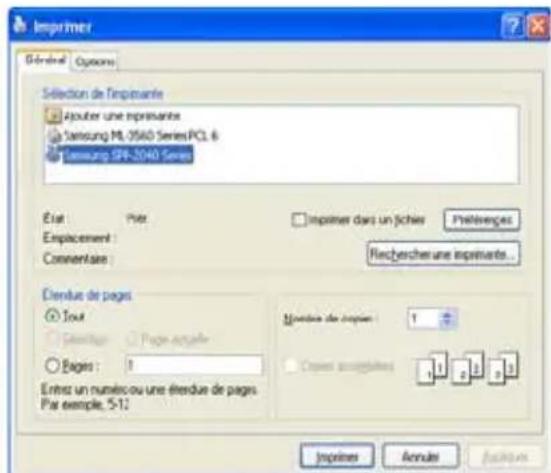
Ecran Windows XP
3 Sélectionnez le nombre de copies et les pages à imprimer. Cliquez sur « Imprimer » ou « OK » pour lancer l'impression. Le ou les fichiers à imprimer sont enregistrés sur votre disque dur (mise en file d'attente) et les images commencent alors à s'imprimer dans l'ordre.
Cliquez sur « Propriétés » pour acceder à différentes fonctions du pilote. Celles-ci sont regroupées sous « Configuration » ou « Options d'impression » en fonction du programme
utilisé. Pour de plus amples détails, reportez-vous à la page 5.13-Ouverture de l'écran Propriétés.

Que signifie « spooling (mise en file d'attente) » ?
L'acronyme « SPOOL » signifie « Simultaneous peripheral operation on-line ». Lorsque vous envoyez plusieurs ordres d'impression, les images sont stockées sur le disque dur jusqu'à ce qu'elles soient réellement imprimées. Lorsqu'un programme utilise la fonction de mise en attente, l'utilisateur peut continuer à travailler en attendant que l'impression soit effective.

Annulation d'une impression
Vou pouve annuler une impression à partir du panneau de commande ou en accédant au dossier Imprimantes.

Lorsque vous appuyez sur la touche Cancel (Annuler) pour annuler une impression en cours ou s'il se produit un bourrage de papier, une page de la durée de vie de la cartouche est utilisée, même si une image n'est pas complètement imprimée.
Annulation à partir du panneau de commande (Samsung SPP-2040 Series uniquement)
Appuyez sur le bouton Cancel du panneau de commande.
Si vous appuyez sur ce bouton, seule l'impression en cours sera annulée. Afin d'annuler toutes les impressions en file d'attente, ouvre le dossier Imprimantes et annulez-les.
Annulation à partir du dossier Imprimantes
Si une impression est située en file d'attente, suivez les instructions ci-après pour la suspendre, la redémarrer ou l'annuler.
Pour acceder à cette fenêtre, il vous suffit de double-cliquer sur l'icone de l'imprimante située en bas à droite du bureau de Windows.
Vouspouvz égalentchoisir «Demarrer »→ «Paramétres »→ «Imprimantes». (Pour les utilisateurs de Windows XP,choisissez «Demarrer »→ «Imprimantes et télécopieurs »puis double-cliquez sur «Samsung SPP-2040 Series » ou «Samsung SPP-2020 Series ».)
2 Dans le menu « Document » :
Sélectionnez « Annuler l'impression » (Windows 98/Me).
Selectionnez « Annuler » (Windows NT 4.0/2000/XP).

Pour suspendre l'impression, selectionnez le fichier dans l'application puis cliquez « Interrompree I'impression » ou « Pause » sous le menu « Document ». Pour modifier I'ordre d'impression, selectionnez le fichier et faites-le glisser vers la position souhaitee dans la file d'atte. Si vous retirez la carte de memoire lors de I'impression, I'impression en cours s'annule.

Configuration de l'imprimantesous Windows
La fenêtre Propriétés de l'imprimante Samsung SPP-2040 Series s'affiche et permet d'acceder à toutes les informations nécessaires à l'utilisation de votre imprimante.
> Ouverture de l'écran Propriétés
Une fois les propriétés de l'imprimante affichées, vous pouvez modifier les paramètres requis pour l'impression.
Ouverture dans un programme
Imprimer des images à partir d'un programme.
1 Cliquez « Propriétés » sur l'écran de l'imprimante.
La fenêtre Propriétés de l'imprimante peut varier selon votre système d'exploitation.
2 Cliquez sur chaque onglet pour acceder aux différentes propriétés. Pour plus d'informations, reportez-vous à la page 5.14-Se familiariser avec l'écran des propriétés.
3 Cliquez sur « OK » lorsque vous avez terminé.

La fenêtre Préférences d'impression de votre imprimante dispose de 5 ontlets : Éléments fondamentaux, Sortie, Graphiques, Déco et À propos.
Pour plus d'informations, consultez le mode d'emploi de Windows. L'onglet « Imprimante » s'affiche uniquement lorsque vous ouvrez l'écran à partir d'un dossier d'imprimante. Reportez-vous à la page 5.11-Impression depuis un ordinateur équipé de Windows.
Ouverture dans un programme
1 Cliquez sur « Démarrer » → « Paramètres » → « Imprimantes »
Sous Windows XP, selectionnez « Imprimantes et télécopieurs »
2 Double-cliquez sur l'icone de votre imprimante Samsung SPP-2040 Series ou Samsung SPP-2020 Series.
3 Faites un clic-droit sur l'icone puis :
Sous Windows 98/Me, Sélectionnez « Propriétés »
Sous Windows 2000, Sélectionnez « Préférences d'impression ».
Sous Windows XP, Sélectionnez « Préférences d'impression »
4 Cliquez sur chaque onglet pour acceder à l'écran.

Se familiariser avec l'écran des propriétés
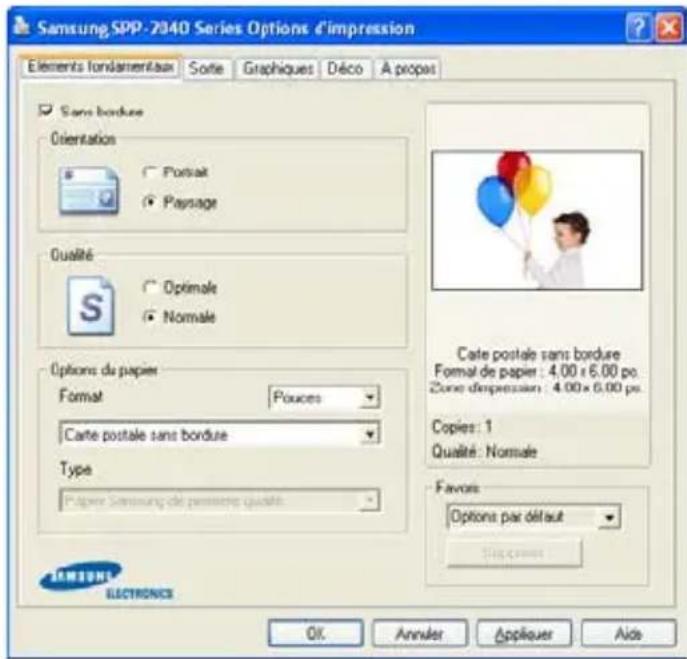
Onglet Éléments fondamentaux
Cet onglet vous permet de partager le document tel qu'il sera imprimé.
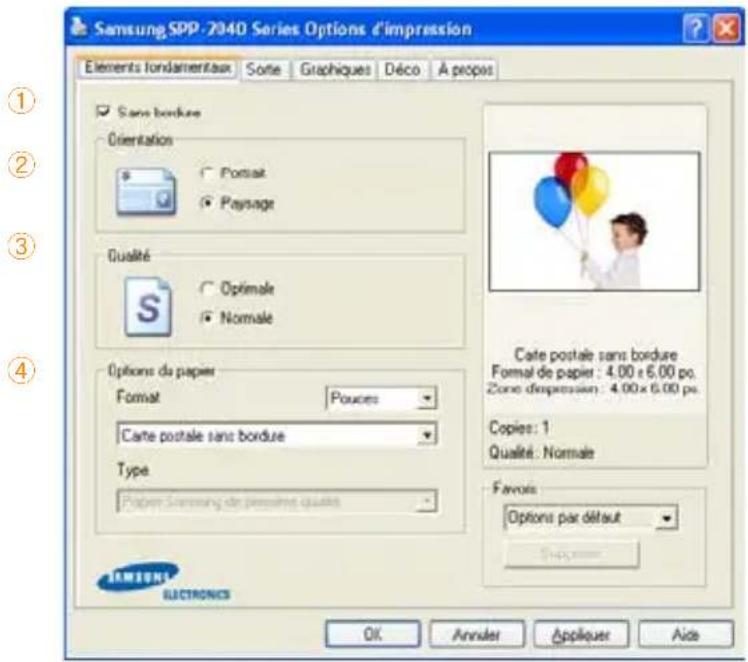
Ecran Windows XP
| Option Description | ||
| 1 | Sans bordure Imprime l'image sans bordure. | |
| 2 | Orientation | Sélectionnez le sens d'impression des informations sur la page. ▲ Paysage ▲ Portrait |
| 3 | Qualité | Si vous sélectionnez Best (Meilleure), la qualité d'impression de certaines couleurs sera juste. Toutefois, dans la plupart des cas, aucune différence notable n'est appréciée entre Best et Normal. |
| 4 | Options du papier Vous permet de configurer le format du papier. | |
Onglet Sortie
Cet onglet vous propose des options de mise en page.
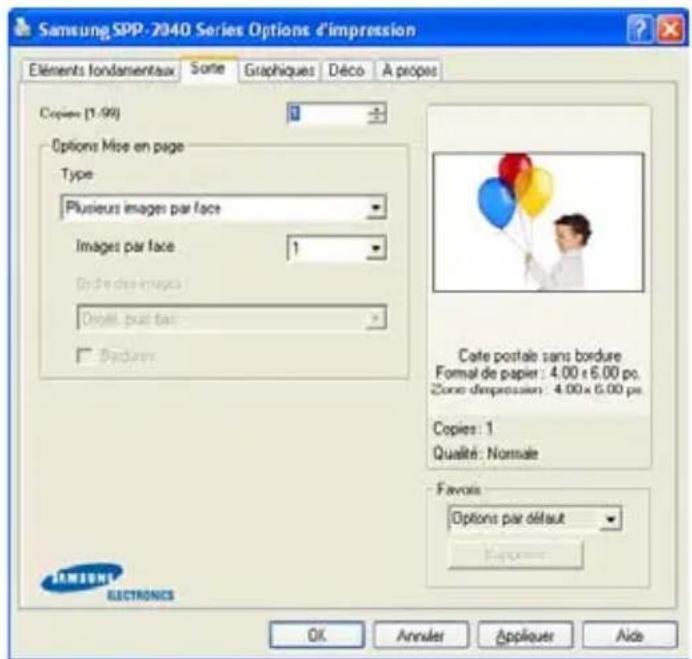
Ecran Windows XP
| Option Description | ||
| 1 | Copies Sélectionnéz un nombre de copies entre 1 et 99. | |
| 2 | Options Mise en page | Sélectionnéz le format de la page pour imprimer les informations.La mise en page varie en fonction de l'orientation et de la qualité sélectionnées sous l'onglet Éléments fondamentaux (reportez-vous à la page 5.14-Onglet Éléments fondamentaux).Vous pouvez sélectionner le nombre de copies, le type, les images par face et si vous souhaïze inclure ou non des cordures.Vous pouvez imprimer 1, 2, 4, 6, 9, ou 16 images par face.L'ordre d'impression se modifiera automatiquement en fonction de vos choix. |
Onglet Graphiques
Cet onglet vous permet deCHOISIR plusieurs options de couleur et de contraste.
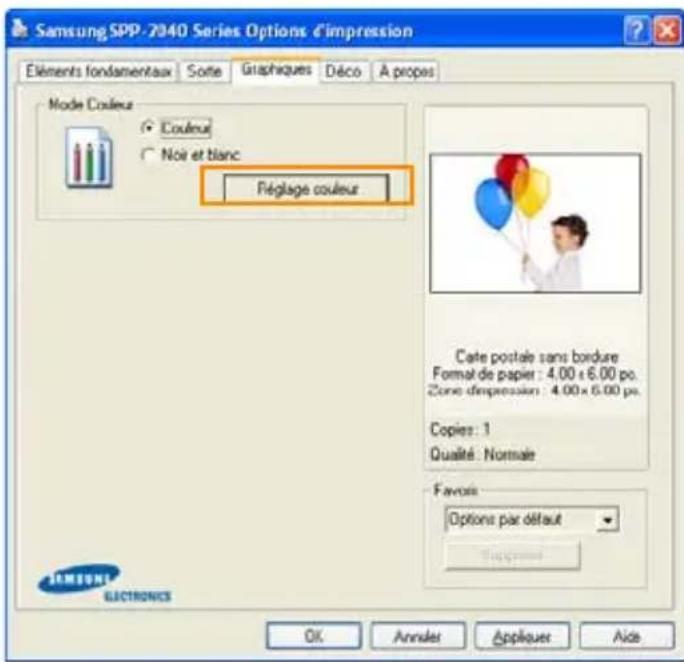
Ecran Windows XP
| Option Description | ||
| 1 | Mode Couleur | Choisissez « Couleur » ou « Noir et blanc » . |
| 2 | Réglage couleur | Vous permet de régler les éléments suivants : « Luminosité », « Contraste », « Saturation », « Cyan-rouge », « Magenta-vert » et « Jaune-bleu » . Pour régler la couleur automatiquement, Sélectionnez « Ajustement automatique » puis « OK » . |
Onglet Deco
Cet onglet vous permet de configurer des options de cadre, de message et d'attributs de police.
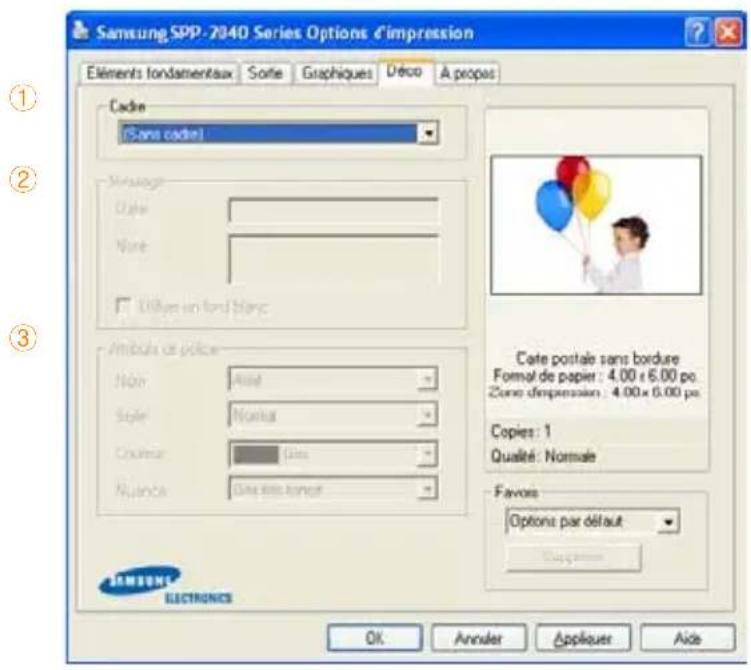
Ecran Windows XP
| Option Description | ||
| 1 | Cadre Sélectionnez un cadre. | |
| 2 | Message | Vous pouvez ajouter une date, une remarque ou appliquer un fond blanc à une image. Si vous souhaitez utiliser un fond blanc, cochez la case correspondante. |
| 3 | Attributes de police | Vous pouvez désirir un nom, un style, une couleur et une nuance pour votre police. |
Onglet A propos
Utilisez l'onglet À propos pour afficher les informations de copyright et le numéro de version du pilote. Si vous disposez d'un navigateur Internet, vous pouvez vous connecter à Internet en cliquant sur l'icone du site Web.
Utilisation d'un réglage favori
L'option Favoris, disponible sur chaque onglet à l'exception de À propos, vous permet d'enregistrer les paramétres actuels pour une utilisation ultérieure.
Ecran Windows XP
1 Sélectionnez « Options par défaut » ou « Sans nom »
Options par défaut : vous permet de configurer les paramétres actuels en tant que paramètres par défaut pour le pilote d'impression.
Sans nom : Si vous modifiez un paramètre, l'option « Sans nom » s'affiche automatiquement.
2 Cliquez « Enregistrer » après avoir saisi le nom de votrechoix.
3 Sélectionnez ensuite le nom dans la liste « Favoris » pour utiliser les paramètres.
Pour supprimer un nom enregistré, Sélectionnez-le puis cliquez sur
« Supprimer »
Si vous cliquez « Oui » sur l'écran de confirmation, « Sans nom » réapparaitra.
Utilisation de l'aide
Votre imprimante comporte un écran d'aide pouvant être activé à partir du bouton Aide de la fenêtre Propriétés de l'imprimante. Cet écran d'aide donne des indications détaillées sur les fonctions du pilote d'impression. Vous pouvez également cliquer sur le point d'interrogation dans l'angle supérieur droit de la fenêtre Propriétés, puis sur l'un des paramètres.

Impression depuis le programme PhotoThru sous Windows
Le programme PhotoThru vous permet d'editor des images pour creer des photos amusantes. Pour de plus amples informations sur l'utilisation de PhotoThru, consultez le mode d'emploi de PhotoThru.
1 Sélectionnez « Démarrer » → « Programmes » ou « Tous les programmes » → « PhotoThru » → « PhotoThru »
2 Lorsque le programme PhotoThru apparait, recherche l'image à imprimer.
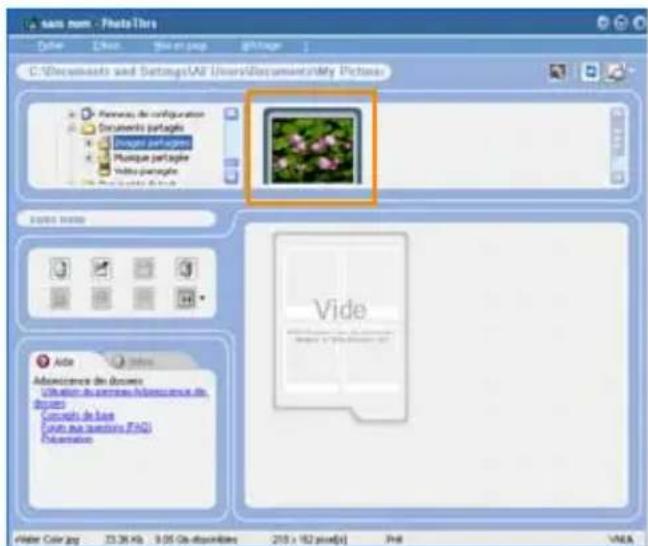
3 Double-cliquez sur l'image selectionnee.
Elle s'affiche alors en format agrandi dans l'espace de travail et plusieurs outils d'édition apparaiscent. Modifiez l'image à l'aide des fonctions disponibles.
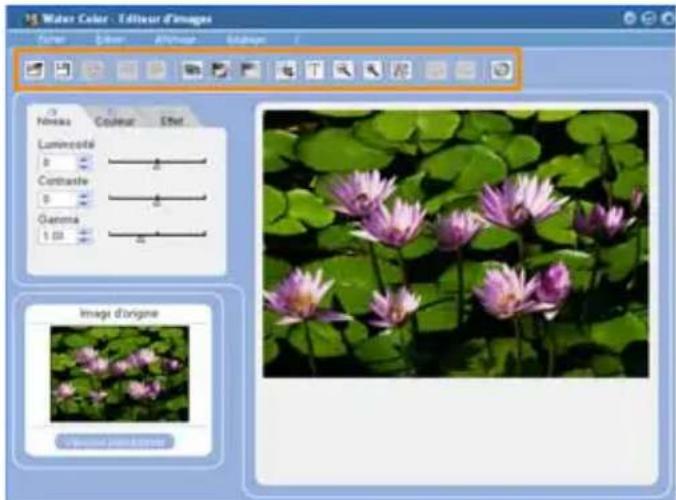

Impression depuis le programme PhotoThru sous Windows
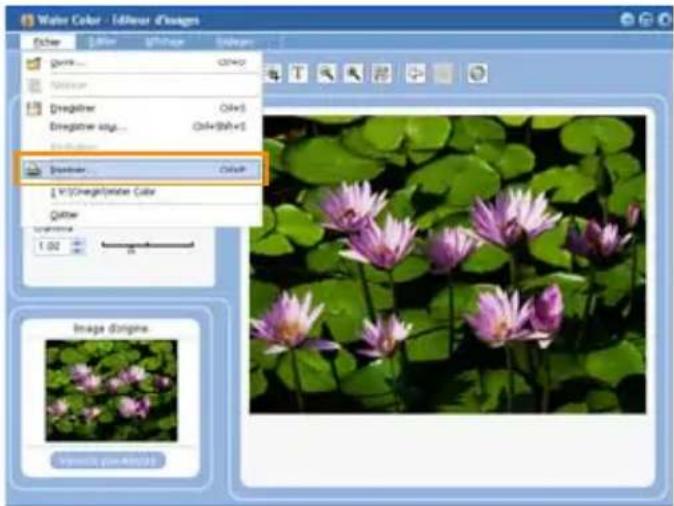
4 Cliquez « Fichier » → « Imprimer » à partir de la barre des menus en haut.
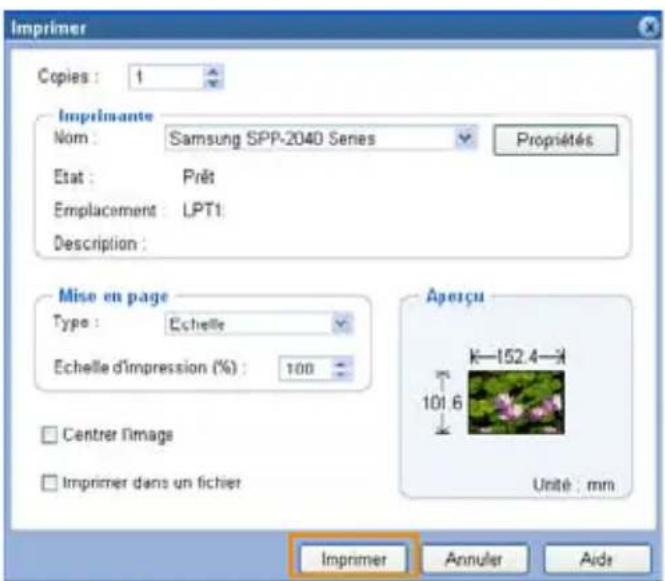
5 Cliquez sur « Imprimer » après avoir défini le nombre de copies et les autres fonctions.

Installation du programme sur Macintosh
>> Configuration requise pour Macintosh
Avant de commencer, vérifie que votre système dispose de la configuration minimale requise.
Environnements Macintosh pris en charge :
-Mac OS 10.3.X
- Proceseur : Power PC G3, G4 ou G5
-Mémoire:128Moousupérieure
- Espace libre (disque dur) : 200 Mo ou supérieur
>> Installation du programme
1 Fermez toutes les applications. Connectez l'imprimante à l'ordinateur à l'aide du cable USB approprié. Reportez-vous à la page 5.2-Raccordement de votre imprimante à un PC sous Windows..
2 AllumezVoteMacintoshetinserede CD duprogramme fourni(faceimprimeeverslehaut)dansvotreclecteur CD-ROM.Lafenetre d'installationapparaitalors.
3 Double-cliquez sur I'icone du CD lorsqu'elle apparait sur le « Bureau » puis cliquez sur « Installerer » → « Imprimante »
4 Saisissez le mot de passer utiliseur Macintosh.
5 Double-cliquez sur « Samsung Photo Installer »
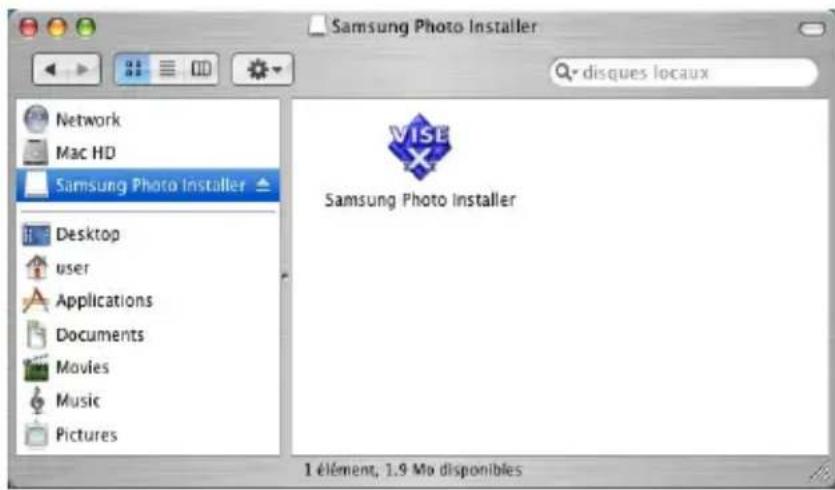
6 Cliquez sur « Continuer » une fois que la fenêtre du programme d'installation de Samsung Photo apparait.
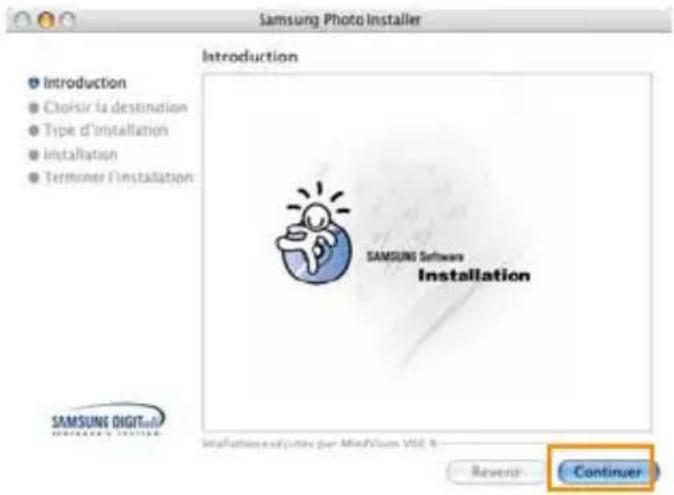
7 Sélectionnez le disque sur lequel vous souhaitez installer le programme puis cliquez sur « Continuer »
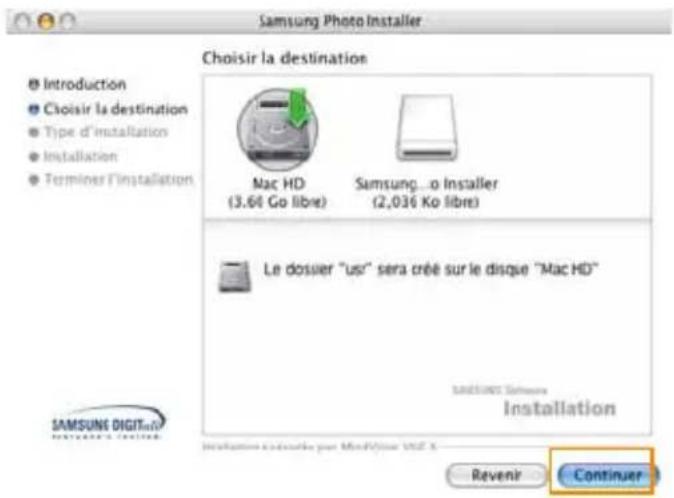

Décisionnez « Installation standard » puis cliquez sur « Installer »
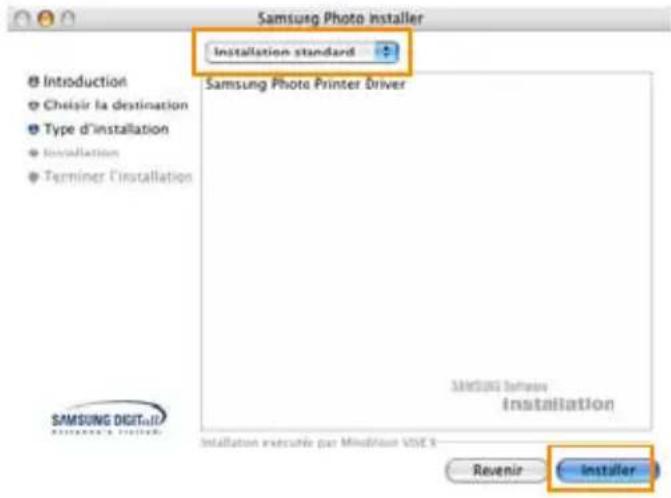

Une fois l'installation terminée, cliquez sur « Quitter »
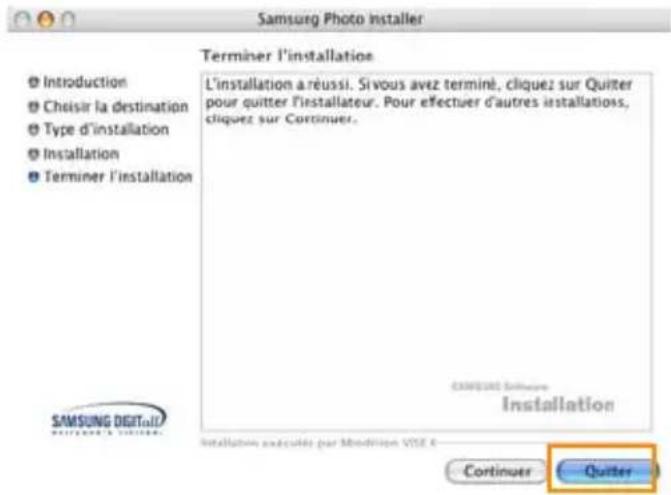

Configuration de l'imprimante sur Macintosh

Utilisation sous l'environnement USB Mac OS 10.3.X
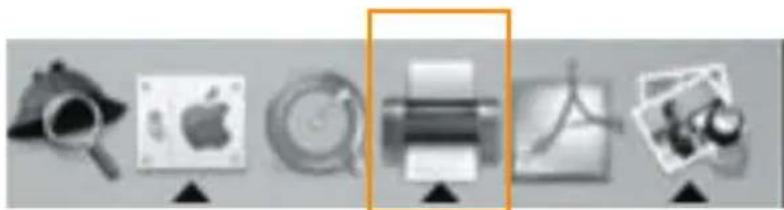
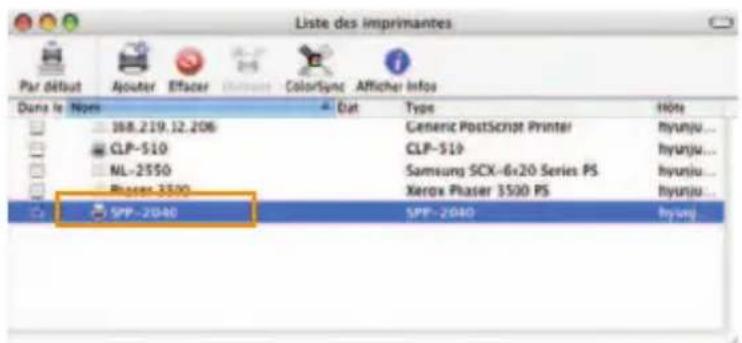
1 Ouvrez le disque dur puis selectionnez « Applications » → « Utilitaires » → « Utilitaire de paramétrage d'imprimante »
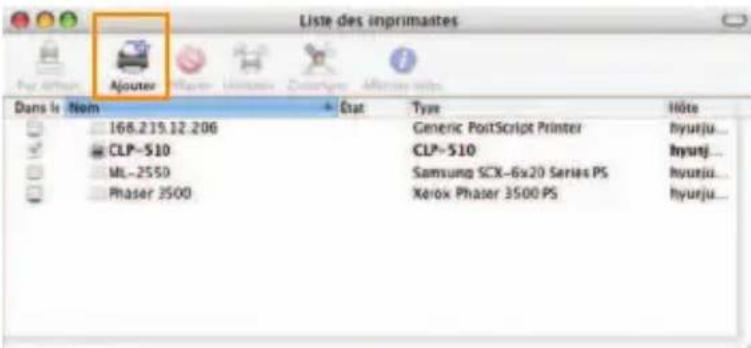
2 Cliquez sur « Ajouter » dans la liste des imprimantes.
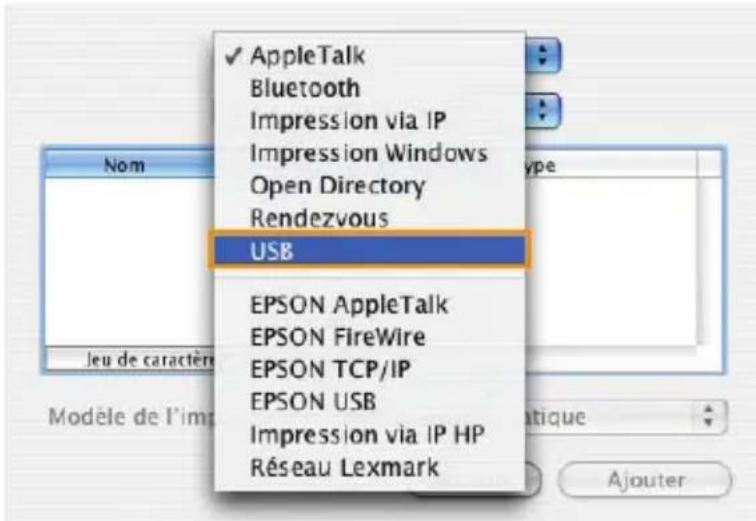
3 Sélectionnez « USB »
4 Sélectionnez « SPP-2040 » ou « SPP-2020 » puis cliquez sur « Ajouter »
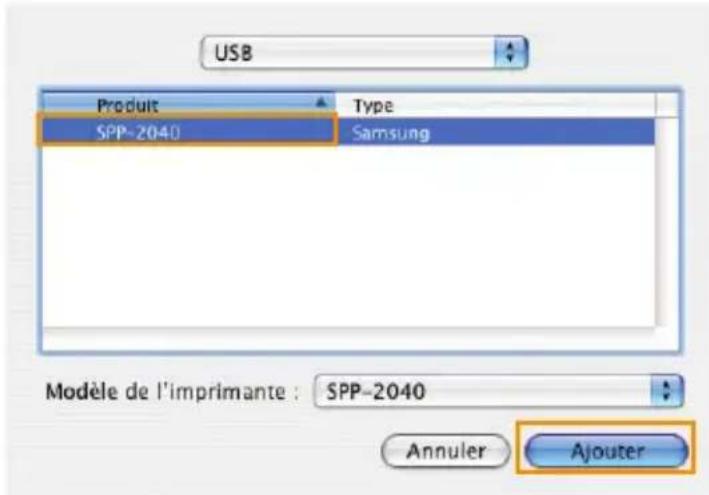
Si vous ne pouvez rechercher automatiquement l'imprimante, Sélectionnez « Samsung » sous « Modèle d'imprimante ». Sélectionnez « SPP-2040 » ou « SPP-2020 » puis cliquez sur « Ajouter »
Lorsque « SPP-2040 » ou « SPP-2020 » est ajouté à la liste des imprimantes, le paramétrage est terminé.

Impression à partir d'un Macintosh
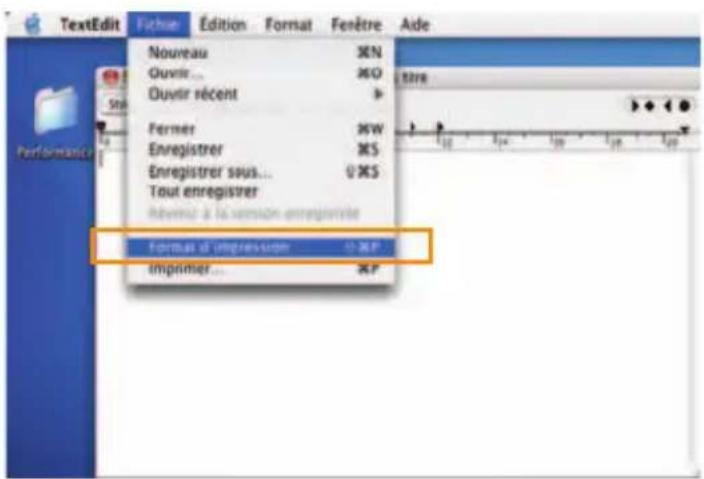
1 Ouvrez le fichier à imprimer.
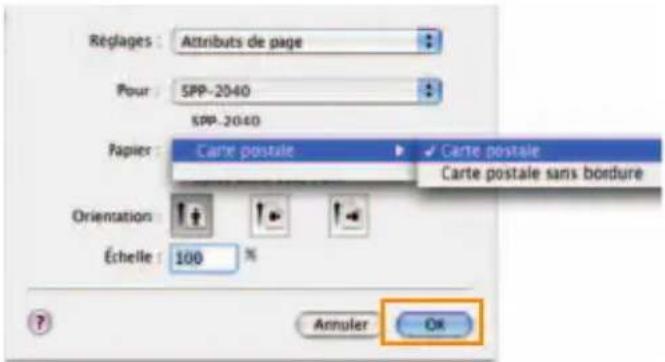
2 Cliquez sur « Format d'impression... »
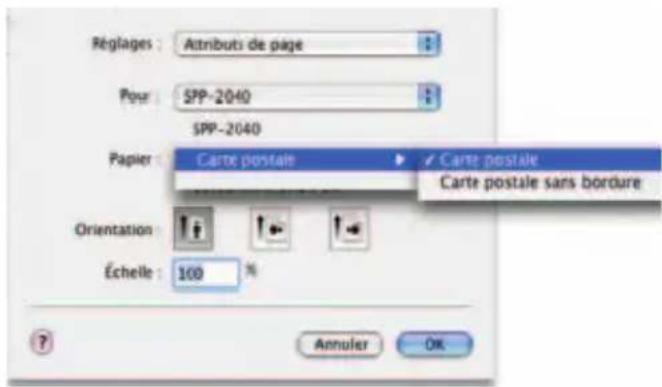
3 ÀpRES avoir configuré le format, le papier, l'orientation et l'échelle, cliquez sur « OK ».
4 Cliquez sur « Imprimer » pour imprimer l'image sélectionnée.
5 Avec avoir choisi le nombre de copies et les pages à imprimer, cliquez sur « Imprimer »
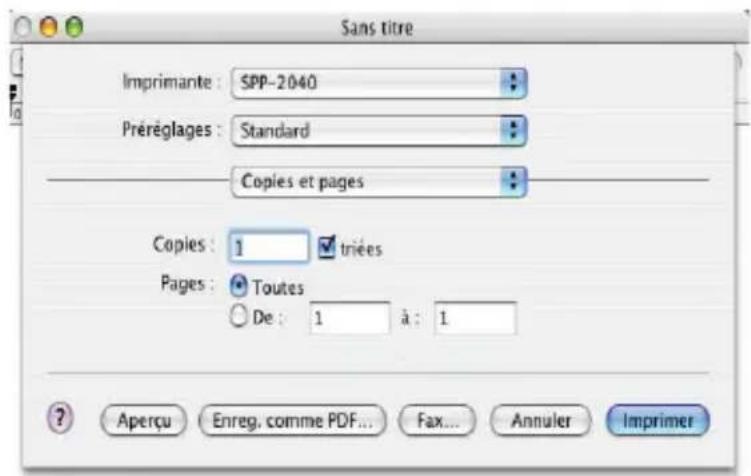
Sur le côté droit de l'onglet, vous pouvez configurer différentes options : copies et pages, disposition, options de sortie, planificateur, traitement du papier, colorSync, fonctions d'imprimante et résumé.
6 L'écran confirme que le fichier a été placé dans la file d'atte et l'impression commence.

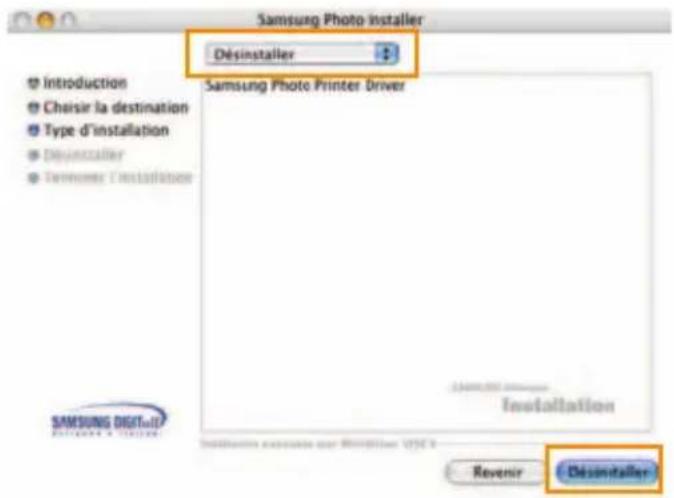
Suppression du programme
1 Cliquez sur « Désinstaller » après avoir choisi le type d'installation comme à l'étape 6. Reportez-vous à la page 5.21-Installation du programme sur Macintosh.
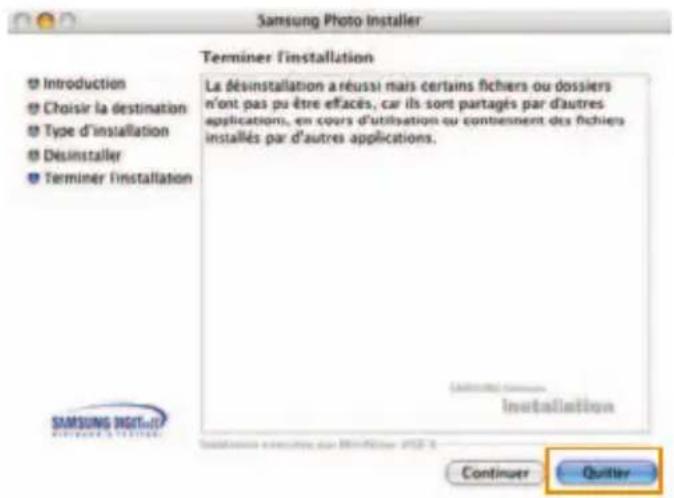
2 Une fois l'installation terminée, cliquez sur « Quitter »

Impression à l'aide du programme PhotoThru sur Macintosh
Le programme PhotoThru vous permet de modifier facilement des images. Ilts vous offrent différentes options d'edition intéressantes.
Pour de plus amples informations sur l'utilisation de PhotoThru, consultez le mode d'emploi de PhotoThru.
Installation du programme
1 AllumezVoteMacintoshetinseredezleCDduprogrammefourni (faceimprimeeverslehaut)dansvoretlelecteurCD-ROM. La fenetre dinstallation apparaitalors.
2 Double-cliquez sur I'icone du CD lorsqu'elle apparait sur le « Bureau » puis choisissez « Installer » → « Application »
3 Double-cliquez sur « PhotoThru Installer » et suivez les instructions qui s'affichent à l'écran.
Impression d'une image
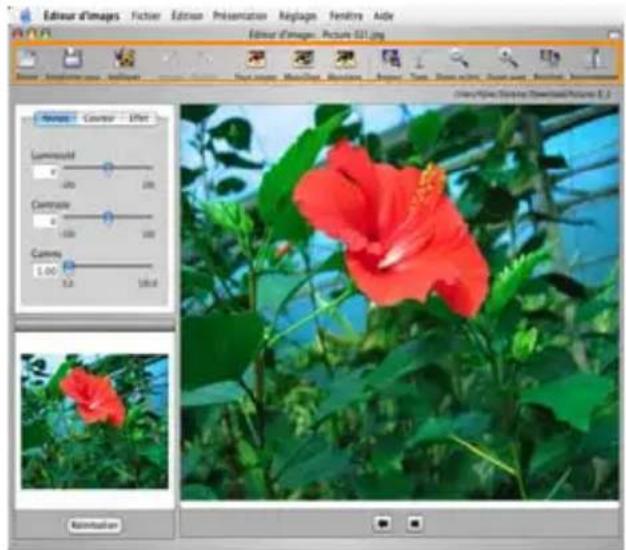
1 Sélectionnez « Application » → « PhotoThru »
2 Lorsque le programme PhotoThru apparait, recherche l'image à imprimer.
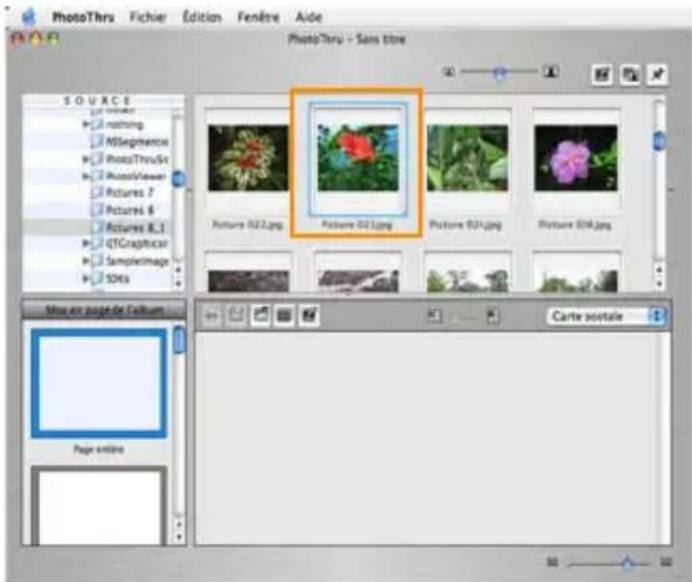
3 Double-cliquez sur l'image selectionnee.
Elle s'affiche alors en format agrandi dans l'espace de travail et plusieurs outils d'édition apparaiscent. Modifiez l'image à l'aide des fonctions disponibles.
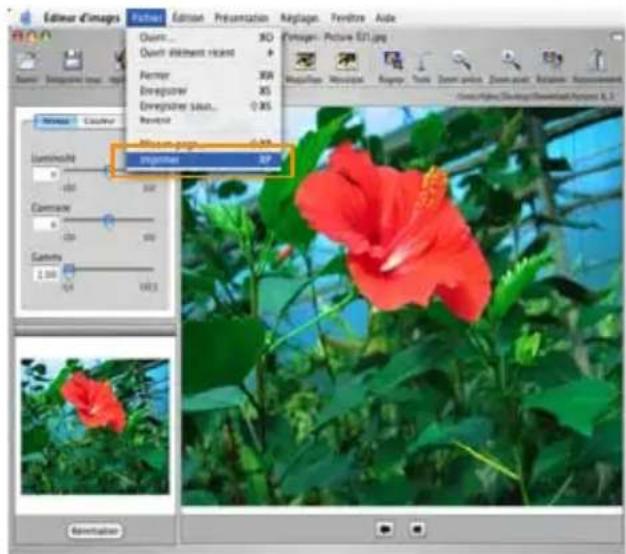
4 Cliquez « Fichier » → « Imprimer » à partir de la barre des menus en haut.
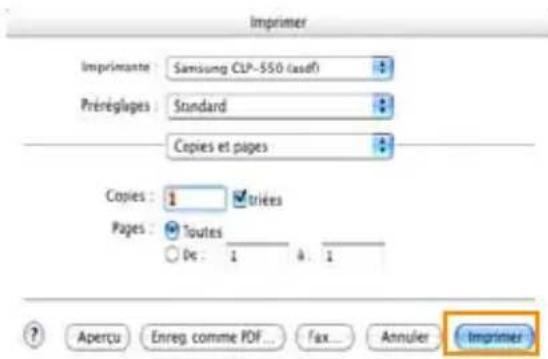
5 Cliquez sur « Imprimer » après avoir défini le nombre de copies et les autres fonctions.

Utilisation de la fonction MSC (Mass Storage Class) (SPP-2040 Series uniquement)
Si vous reliez votre imprimante à un ordinateur Windows via un cable USB puis insérez une carte mémoire dans l'imprimante, l'ordinateur reconnaître cette carte comme un disque amovible. L'ordinateur fera alors office de lecteur de carte mémoire et vous permettra d'en afficher et d'en modifier les données.
1 Connectez l'imprimante à votre ordinateur avec le cable USB approprié et insérez une carte mémoire dans l'imprimante.
L'écran « Disque amovible » apparait automatiquement.
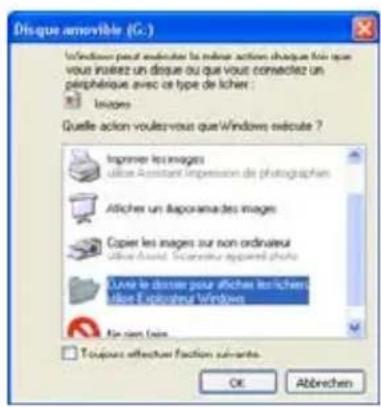
Ecran Windows XP
Si cet écran n'apparait pas automatiquement, Sélectionnez « Poste de travail » → « Disque amovible ». Double-cliquez sur l'icone « Disque amovible »
2 Double-cliquez sur « Ouvrir le dossier pour afficher les fichiers utilise Explorateur Windows »
Le dossier du disque amovible apparait alors à l'écran.
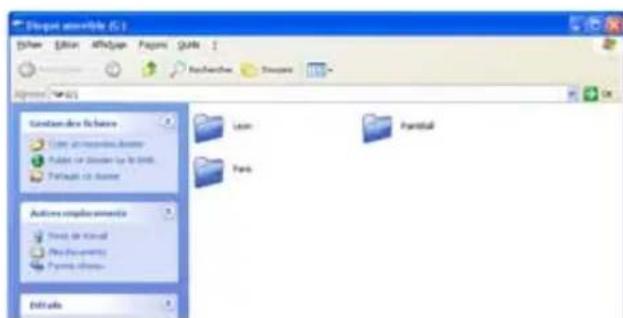
Ecran Windows XP
Vous pouvez enregistrer ou déplacer un fichier ou dossier de votre choix. Si vous insérez deux cartes mémoire, l'imprimante reconnaître simplement la première et y enregistrtera les données. Si vous la retirez, l'imprimante reconnaître alors la seconde.
Cette fonction est disponible à partir de Windows 98 et sous Macintosh.

Impression avec Bluetooth (en option:SPP-00BA)
Si vous installez le dispositif en option Bluetooth, vous pouvez imprimer depuis un téléphone-appareil photo équipé de la fonction Bluetooth sans effectuer aucun raccordement. Bien que ce produit soit conforme aux specifications Bluetooth, il n'est pas certain que vous puissiez utiliser tous les dispositifs munis de la technologie sans fil Bluetooth.

Compatibilité Bluetooth : Version 1.2
Alimentation de sortie : Bluetooth Classe 2, jusqu'à 10 mètres
Topologie de réseau : Connexions point à multipoint
Profils pris en charge : OPP (Profil de poussée d'objets) uniquement
Format de fichier pris en charge : JPEG uniquement
1 Insérez le périphérique Bluetooth dans le port USB pour l'utiliser avec votre apparéil photo numérique.
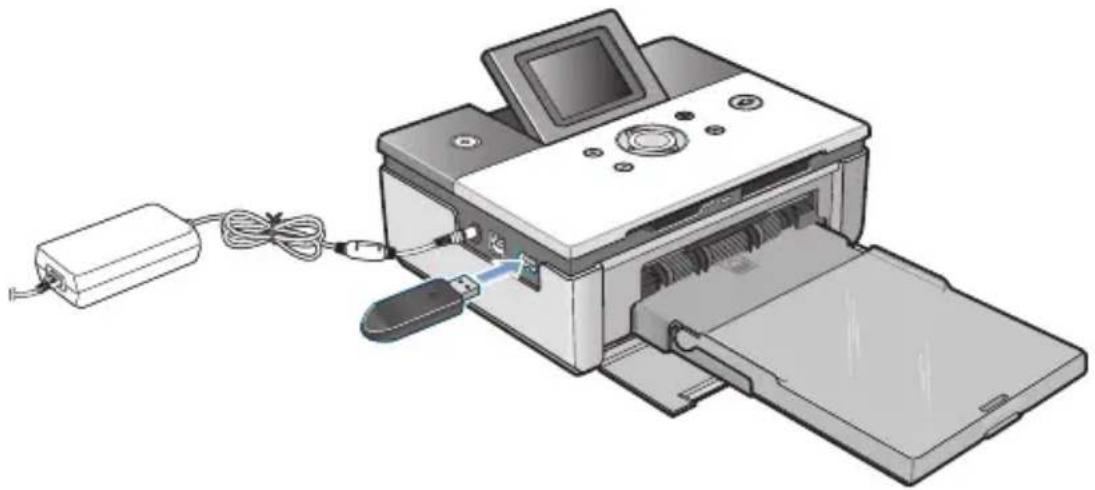
2 Envoyez l'ordre d'imprimer les images du périphérique compatible Bluetooth.
Pour de plus amples informations, veuillez vous reporter au guide de l'utilisateur du dispositif pris en charge par Bluetooth ainsi qu'au guide de l'utilisateur du dispositif en option Bluetooth.
6. Maintenance
Cette imprimante est facile à entretenir. Elle est légère et transportable. Lors de l'entreposage ou du transport de l'imprimante, retirez le papier et la cassette de papier.
- Maintenance de l'imprimante
- Remplacement de la cartouche à ruban
Dépannage - Spécifications techniques
- Index

Refermez la cassette lorsque l'imprimante n'est pas utilisée. N'entreposez jamais l'imprimante dans un lieu directement exposé aux rayons du soleil ou soumis à des variations de température extrêmes.
Stockez le papier dans son emballage d'origine, sur une surface plane et conservez-le dans un endroit frais et sec.

Maintenance de l'imprimante
Nettoyage de l'extérieur
1 Appuyez sur le bouton Marche/arrêt pour éteindre l'imprimante et déconnectez l'adaptateur secteur.
2 Nettoyez l'extérieur de l'imprimante à l'aide d'un tissu humide.
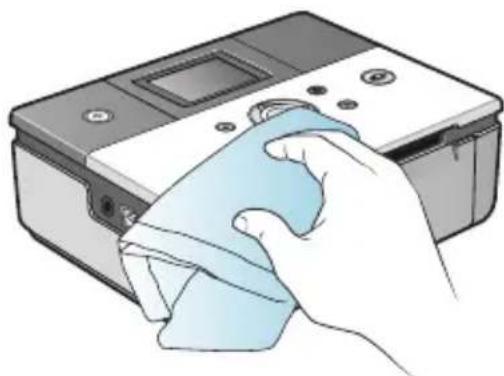

Si vous souhaitez utiliser un produit nettoyant, consultez un centre de service Samsung au sujet des produits recommandés. N'utilisez jamais d'autres types de nettoyants et de savons, car ces produits peuvent endommager la tete d'impression.

Remplacement de la cartouche à ruban
Achetez le modele de cartouche à ruban intitulé IPP-4640G (pour impression de 40 pieces).
1 Ouvrez le capot létal.
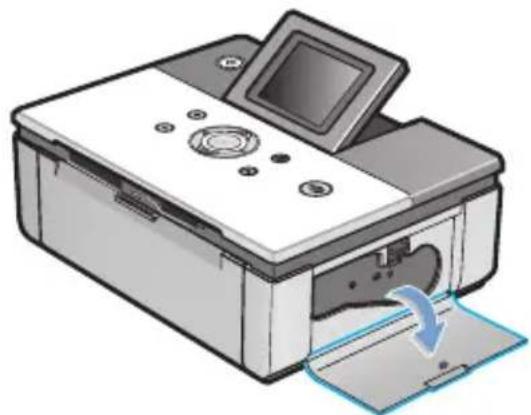
2 Relevez le levier.
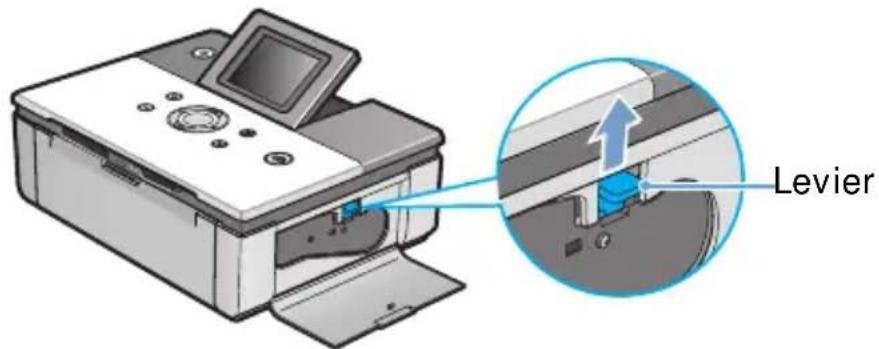
3 Retirez la cartouche existante.

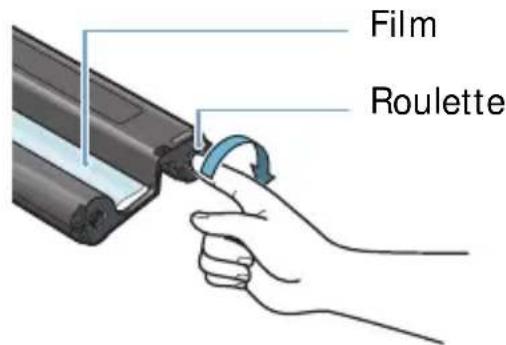
4 ÀpRES avoir retiré la cartouche de son emballage, faites tourner la roulette pour aplanir les pris ou les zones inégales du film.
Un film plissé risque d'être endommagé durant l'installation.
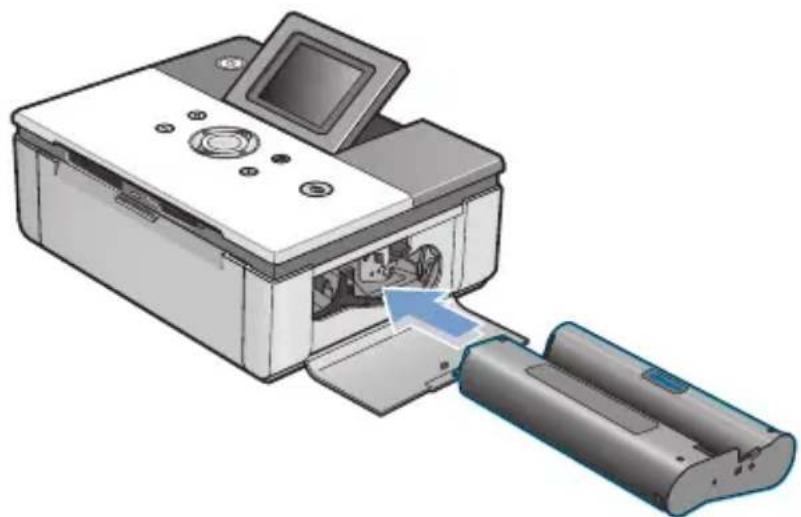
5 Insérez la cartouche dans le sens indiqué sur l'illustration.
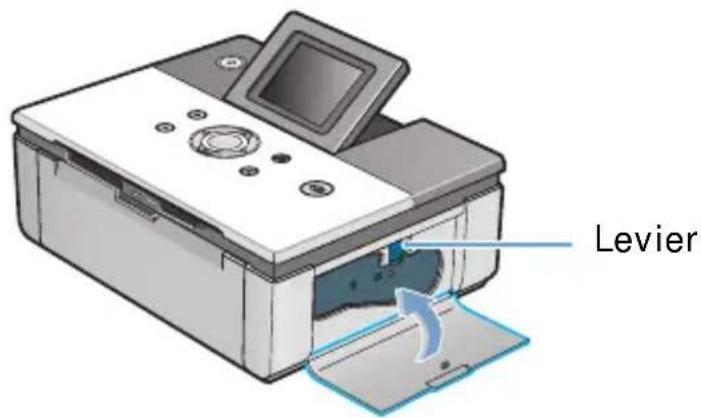
6 Assurez-vous que la cartouche se trouve sous le levier avant de fermer le capot létral.

Messages d'erreur affichés
| Écran Problème Dépannage | ||
| Insérer papiers puis cliquer | ·Erreur due à un manque de papier. | ·Chargez le papier. (Reportez-vous à la page 2.3-Chargement du papier.) ·Appuyez sur le bouton Print. |
| Ééindre puis supposer bourrage | ·Bourrage papier. | ·Mettez l'imprimante hors tension. ·Si le papier bloqué n'est pas dégagé automatiquement, retirez-le manuellement. ·Mettez l'imprimante sous tension. ·Veuillez notes qu'une page de la durée de vie de la cartouche est utilisée lorsqu'il se produit un bourrage de papier, même si une image n'est pas complètement imprimée. |
| VérZ, format papier puis cliquer | ·Format de papier incorrect. | ·Redéfinissez le format de papier. ·Appuyez sur le bouton Print. |
| Insérer le bac puis clquer | ·La cassette de papier n'a pas été insérée ou l'est de façon incorrecte. | ·Insérez la cassette de papier. ·Réinsérez correctement la cassette de papier. |
| Ééindre puis vérif. cartouche à ruban. | ·La cartouche à ruban n'est pas installée ou l'est de façon incorrecte. | ·Réinstalléz correctement la cartouche à ruban. |
| Remplacer ruban puls cliquer | · La cartouche à ruban est vide. | · Remplacez la cartouche à ruban. (Reportez-vous à la page 6.3-Remplacement de la cartouche à ruban.) |
| Écran Problème Dépannage | ||
| Insérer ruban puls cliquer (OK) | · La cartouche à ruban n'est pas installée lorsque vous allumez l'imprimante. | · Installéz la cartouche à ruban. (Reportez-vous à la page 2.2-Installation de la cartouche.) · Appuyez sur le bouton OK. |
| Insérer ruban puls cliquer | · La cartouche à ruban n'est pas installée lorsque vous essayez d'imprimer des images. | · Installéz la cartouche à ruban. (Reportez-vous à la page 2.2-Installation de la cartouche.) · Appuyez sur le bouton Print. |
| Img non prise charge Erreur tomet image. | · Les images ont été mal configurées. | · Reconfigurez correctement les images. |
| Erreur accès carte. Retrez la carte. | · L'imprimante n'a pas pu dire la carte mémoire. | · Retirez puis réinsérez la carte mémoire. · Si le problème persististe, essayez une autre carte mémoire. |
| Il n'y a aucune image dans la carte mémoire | · La carte mémoire ne contient aucune image. | · Rechargez les images sur la carte mémoire, puis réessayez. |
| Mode non PictBridge Déconnac. dispositif | Cela se produit lorsque vous essayez d'imprimer à partir d'un apparéil photo non compatible avec PictBridge. | Connectez un apparéil photo compatible avec PictBridge. |
| Écran Problème Dépannage | ||
| Err. analyser JPEG. | Un problème est survenu lors de la lecture des fichiers JPEG. | Imprimez d'autres images. |
| Img non prise charge Taille trop petite. | Impossible d'imprimer des images de 40 x 60 pixels ou moins. | Imprimez des images de taille supérieure à 40 x 60 pixels. |
| Img non prise charge Taille trop grande. | Impossible d'imprimer des images de 5 120 x 7 680 pixels ou plus. | Imprimez des images de taille inférieure à 5 120 x 7 680 pixels. |
| Image effacée de la carte+mémoire. | Les images de la carte mémoire ont été effacées. | Essayez d'imprimer des images à partir d'une autre source. |
| xxx image(s) non imprimée xxx photo(s) | xxx images n'ont pas été imprimées. | Vérifiez les images imprimées, puis imprimez celles qui ont été ignorées. |

Planification des vérifications de l'etat de l'imprimante
Votre ordinateur peut vérifier automatiquement l'etat de l'imprimante.
1 Cliquez à l'aide du bouton droit de la souris sur l'icone d'imprimante située en bas de l'écran, puis selectionnez « Option » dans le menu.
2 Pour activer l'option d'alarme, cochez la case « Option d'alerte du moniteur d'etat »
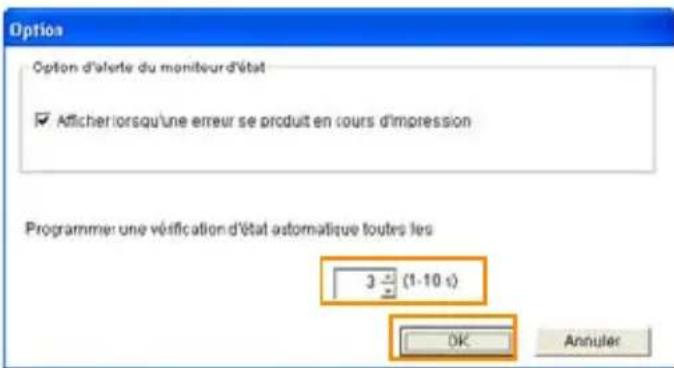
3 Choisissez un début de vérification automatique entre 1 et 10 secondes.
4 Cliquez sur OK pour valider le réglage.
Spécifications techniques
| Type d'unité | Imprimante à sublimation |
| Vitesse d'impressiona | Environ 60 secondes pour imprimer une photo de 4x6 pouces |
| Résolution | 300 x 300 ppp maximum |
| Format de documents source | Carte postale - 102 x 152 mm (4 x 6 pouces) |
| Capacité de la cassette papier | Jusqu'à 20 feuilles |
| Niveau de pression sonoreb | En impression : moins de 55 dBA |
| Consommation électrique | 40 W |
| Conditions de fonctionnement | Températures : 10 °C à 32 °C (50 °F à 89 °F) Humidité : 20 % à 80 % HR |
| Alimentation | Voir étiquette de specifications au bas de l'appareil |
| Spécifications de l'adaptateur secteur | Entrée : CA 110-240 V / 50-60 Hz Sortie : CC 24 V / 1,7 A |
| Dimensions (L x P x H) | SPP-2020 Series : 180 x 136 x 61 mm SPP-2040 Series : 180 x 136 x 66 mm |
| Poids | SPP-2020 Series : 0,97 kg SPP-2040 Series : 1,07 kg |
| Interface carte mémoire | xD-Picture Card, CompactFlash Type I et II, MultiMediaCard, Memory Stick, Memory Stick PRO,Type série, Secure Digital, SmartMedia |
| Interface PC | USB 1.1 et USB 2.0 |
| Interfaceurreillel photo | Hôte USB 1.1 (PictBridge) |
| Interfacetéléphone-appareil photo | Hôte USB 1.1 (PictBridge) |
| Bluetooth | Compatibilité Bluetooth : Version 1.2 Profils pris en charge : OPP (Profil de poussee d'objects) uniquement Format de fichier pris en charge : JPEG uniquement Téléphone-appareil photo muni de la fonction Bluetooth uniquement. |
| Formats de fichier compatibles | Exif 2.2, DPOF, TIFF (sans compression), BMP (sans compression) avec RVB 24 bits, RVB 8 bits, JPEG standard, format de pixels RVB exclusivement |
a. La vitesse d'impression peut varier en fonction du système d'exploitation, de la capacité, de l'application et du format de fichier.
b. Niveau de pression sonore, ISO7779.

Comment éliminer ce produit (déchets d'équipements ELECTriques et électroniques)
(Applicable dans les pays de l'Union Européen et aux autres pays européens disposant de systèmes de collecte sélective)
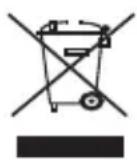
Ce symbole sur le produit ou sa documentation indique qu'il ne doit pas etre elimine en fin de vie avec les autres déchets menagers. L'élimination incontrôlée des déchets pouvant porter préjudice à l'environnement ou à la santé humaine, veuilles le séparer des autres types de déchets et le recycler de façon responsable. Vous favoriserez ainsi la réutilisation durable des ressources matérielles.
Les particuliers sont invités à contacter le distributeur leur ayant vendu le produit ou à se renseigner auprès de leur mairie pour savoir où et comment ils peuvent se débarrasser de ce produit afin qu'il soit recyclé en respectant l'environnement.
Les entreprises sont invitees à contacter leurs fournisseurs et à consulter les conditions de leur contrat de vente. Ce produit ne doit pas été éliminé avec les autres déchets commerciaux.

Émission de fréquences radio
Réglementation FCC
Cet apparéil a été testé et s'est avéré conforme aux limites imposées à un périphérique numérique de classe B, définies à l'aléna 15 des réglementations FCC. Ces limites sont consues pour assurer une protection raisonnable contre les interférences dans une installation domestique. Cet apparéil génére, utilise et peut émettre de haute fréquences radio et, s'il n'est pas installé et utilisé conformément aux instructions, peut provoquer des perturbations dans les communications radio. Cependant, nous ne pouvons garantir l'absence d'interférence dans une installation particulière. Si cet apparéil provoque des interférences au niveau de la réception radio ou télévision lors de sa mise sous tension et hors tension, essayez de corriger le problème en utilisant une des mesures suivantes :
- Réorientez ou repositionné z'antenne de réception.
- Éloignez l'imprimante et le récepteur.
- Branchez l'appareil sur une prise ou un circuit différent(e) de celui/celle du récepteur.
- Consultez votre distributeur ou un technician radio/television qualifié pour obtenir de l'aide.

Mise en garde : Tout changement ou modification effectué sans l'accord explicite du fabricant pourrait annuler la capacité de l'utilisateur à utiliser cet équipement.
Cet apparéil numérique respecte les limites de bruits radioélectriques applicables aux apparéils numériques de Classe B prescrites dans la norme sur le matériel brouilleur : "Appareils Numériques", ICES-003 édICTe par l'Industrie et Sciences Canada.
Déclaration de conformité CE
Approbations et certifications
Le marquage CE apposse sur ce télécopieur signifie que Samsung Electronics Co., Ltd. a déclaré l'appareil conforme aux directives 93/68/EEC de l'Union Européenne respectives suivantes :
1er janvier 1995 : Directive 73/23/CEE du Conseil Européen Rapprochement des lois des états membres relatives aux équipementsasse tension.
1er janvier 1996 : Directive 89/336/CEE (92/31/CEE) du Conseil Européen Rapprochement des lois des états membres relatives à la compatibilité electromagnétique.
9 mars 1999: Directive 1999/5/CE relative à la conformité des équipements radios et des terminaux de télécommunications.
Voues pouvez you procrer le texe comple de la déclaration, decrivant en detail ces differentes directives et les normes correspondantes, aupres de voitre distributeur Samsung.
cordon d'alimentation
branchement 2.4
configuration
require 1.2
couleur, configurer 3.9
D
disque amovible 5.31
dossier MISC 3.13
DPOF, imprimer 3.13
F
favoris, configurer 5.18
file d'atte 5.12
I
imprimante par défaut, configurer 5.10
imprimer
Macintosh 5.26
PictBridge 4.2
toutes les images 3.12
Windows 5.11
installer
PhotoThru
Macintosh 5.29
Windows 5.4
pilot
Macintosh 5.21
Windows 5.4
L
langue, configurer 3.12
luminosite, configurer 3.9
M
message d'erreur 6.5
mise en page,
configurer 3.11
MSC,utilisation 5.31
N
nettété, configurer 3.9
nettoyer 6.2

onglet A propos 5.17
onglet Deco 5.17
onglet Éléments
fondamentaux 5.14
onglet Graphiques 5.16
onglet Sortie 5.15
orientation,
configurer 5.14

papier, charger 2.3
PhotoThru
imprimer
Macintosh 5.29
Windows 5.19
installer
Macintosh 5.29
Windows 5.4

réglage couleur,
configurer 5.16
réinstaller, pilot,
Windows 5.6

sansbordure,
configurer 5.14
supprimer
PhotoThru
Windows 5.9
pilot
Macintosh 5.28
Windows 5.7

témoin bouton On/Off 1.5

vue arriere 1.3, 1.5
vue avant 1.2, 1.4
vuelaterale1.3,1.5
Cet apparéil est distribué par :
Samsung Electronics France 56, Quai de Dion Bouton 92806 PUTEAUX Cedex
Pour toute information ou assistance technique sur nos produits, notre service consommateurs est à votre disposition au :

N°Indigo
0825 086565
Vous pouvez également vous connecter à notre site Internet :
WWW.samsung.fr
- Informations importantes de sécurité
- Instructions de sécurité
- Installation de votre système
- Précautions d'utilisation
- Pièces et accessoires de rechange
- Spécifications du cable d'alimentation
- Specifications generales
- SOMMAIRE
- Prise en main
- Impression à partir d'une carte mémoire
- Imprimer directement depuis votre apparéil photo
- Impression depuis un ordinateur
- Maintenance
- Nom de chaque éléments
- Copies
- Nombre total de copies
- Numero de l'image
- Port USB pour apparéil numérique
- Capot avant
- Cassette papier
- Accessoires
- Installation
- Installation de la cartouche
- Ouvrez le capot létral.
- Retirez la cartouche de son emballage puis faites tourner le rouleau pour éliminer les pris et autres imperfections du film.
- Insérez la cartouche selon le sens indiquésur l'illustration.
- Veiliez à ce que la cartouche soit sous le levier puis fermez le capot latorial.
- Chargement du papier
- Ouvrez la cassette à papier. Chargez le papier, face brillante vers le haut. Veillez à ce qu'il soit bien à plat puis reference le couvercle.
- Ouvrez le capot avant de l'imprimante.
- Enoncez entiement la cassette à papier dans l'imprimante.
- Branchement du cordon d'alimentation
- Impression à partir d'une carte mémoire (SPP-2040 Series uniquement)
- Insertion d'une carte mémoire
- CompactFlash Type I et II
- xD-Picture Card
- MultiMediaCard
- Memory Stick/Memory Stick PRO Type série
- Secure Digital
- SmartMedia
- Impression d'images
- Insérez la carte mémoire.
- Utilisez les boutons Gauche et Droite pour selectionner une image à partir de l'affichage.
- Appuyez sur les boutons Haut et Bas pour selectionner le nombre de copies à imprimer.
- Appuyez une première fois sur le bouton Print puis une seconde fois pour commencer a imprimer.
- Impression de plusieurs images
- Appuyez sur les boutons Gauche et Droite pour afficher l'image précédente et suivante, respectivement.
- Appuyez une première fois sur le bouton Print puis une seconde fois pour commencer à imprimer.
- Impression d'images à partir d'un affichage multiple
- Appuyez sur le bouton Zoom Out pour afficher quatre images à l'écran.
- Appuyez sur les boutons Gauche et Droite pour passer d'une image à l'autre puis sur OK pour en selectionner une.
- L'image selectionnée s'affiche. Vous pouvez à présent commencer à imprimer.
- Appuyez sur Cancel ou OK lorsque vous avez terminé.
- Impression d'agrandissements d'une partie d'une image
- Appuyez sur le bouton Zoom In.
- Appuyez sur le bouton Zoom In jusqu'à obtenir la taille d'image voulue.
- Appuyez sur les boutons Gauche et Droite pour selectionner la zone de votrechoix.
- Appuyez une première fois sur le bouton Print puis une seconde fois pour commencer à imprimer.
- Configuration de plusieurs effects
- 1Après avoir selectionné une image avec les boutons Gauche et Droite, appuyez sur Menu.
- >> Configuration du mode couleur
- Utilisez les boutons Haut et Bas pour atteindre le « Mode Couleur »
- >> Configuration du contraste
- Utilisez les boutons Haut et Bas pour atteindre « Nettete »
- >> Configuration de la luminosité
- Utilisez les boutons Haut et Bas pour atteindre « Luminosité »
- Configuration des fonctions supplémentaires
- Avec avoir choisi une image à l'aide des boutons Gauche et Droite, appuyez deux fois sur Menu.
- Configuration de cordures
- Utilisez les boutons Haut et Bas pour atteindre « Sans bordure »
- Sélection de la mise en page
- Utilisez les boutons Haut et Bas pour atteindre « Mise en page »
- Configuration de la fonction Tout imprimer
- Configuration de la langue
- Insérez la carte mémoire contenant les fichiers DPOF.
- Appuyez sur le bouton Print.
- Imprimer directement depuis votre apparéil photo (SPP-2020 Series et SPP-2040 Series)
- Imprimer directement depuis votre apparéil photo
- Impression depuis un ordinateur (SPP-2020 Series et SPP-2040 Series)
- Raccordement de votre imprimante à un PC sous Windows.
- Connectez le cable d'alimentation à l'imprimante.
- Connectez le cable USB au port USB de l'imprimante.
- Reliez le cable USB au port USB de l'ordinateur.
- Installation du programme sous Windows
- >> Configuration requise
- Installation du programme
- Sélectionnez « Par défaut »
- Réinstallation du programme
- Sélectionnez le composant à réinstaller, puis cliquez sur « Suivant »
- Une fois la nouvelle installation achèvee, cliquez sur « Términer »
- Suppression du programme
- Sélectionnez les composants que vous souhaitez supprimer, puis cliquez sur « Suivant »
- Suppression du programme PhotoThru
- Sélection de votre imprimante photo en tant qu'imprimante par défaut de Windows
- Impression depuis un ordinateur équipé de Windows
- Ouvrez l'application puis le fichier que vous souhaitez imprimer.
- Sélectionnez « Imprimer » depuis le menu « Fichier ». L'écran d'impression s'ouvre.
- Sélectionnez le nombre de copies et les pages à imprimer. Cliquez sur « Imprimer » ou « OK » pour lancer l'impression. Le ou les fichiers à imprimer sont enregistrés sur votre disque dur (mise en file d'attente) et les images commencent alors à s'imprimer dans l'ordre.
- Que signifie « spooling (mise en file d'attente) » ?
- Annulation d'une impression
- Annulation à partir du panneau de commande (Samsung SPP-2040 Series uniquement)
- Appuyez sur le bouton Cancel du panneau de commande.
- Annulation à partir du dossier Imprimantes
- Pour acceder à cette fenêtre, il vous suffit de double-cliquer sur l'icone de l'imprimante située en bas à droite du bureau de Windows.
- Dans le menu « Document » :
- Configuration de l'imprimantesous Windows
- > Ouverture de l'écran Propriétés
- Ouverture dans un programme
- Se familiariser avec l'écran des propriétés
- Onglet Éléments fondamentaux
- Onglet Sortie
- Onglet Graphiques
- Onglet Deco
- Onglet A propos
- Utilisation d'un réglage favori
- Sélectionnez « Options par défaut » ou « Sans nom »
- Cliquez « Enregistrer » après avoir saisi le nom de votrechoix.
- Sélectionnez ensuite le nom dans la liste « Favoris » pour utiliser les paramètres.
- Utilisation de l'aide
- Impression depuis le programme PhotoThru sous Windows
- Double-cliquez sur l'image selectionnee.
- Installation du programme sur Macintosh
- >> Configuration requise pour Macintosh
- >> Installation du programme
- Cliquez sur « Continuer » une fois que la fenêtre du programme d'installation de Samsung Photo apparait.
- Sélectionnez le disque sur lequel vous souhaitez installer le programme puis cliquez sur « Continuer »
- Décisionnez « Installation standard » puis cliquez sur « Installer »
- Une fois l'installation terminée, cliquez sur « Quitter »
- Configuration de l'imprimante sur Macintosh
- Utilisation sous l'environnement USB Mac OS 10.3.X
- Sélectionnez « SPP-2040 » ou « SPP-2020 » puis cliquez sur « Ajouter »
- Impression à partir d'un Macintosh
- Avec avoir choisi le nombre de copies et les pages à imprimer, cliquez sur « Imprimer »
- L'écran confirme que le fichier a été placé dans la file d'atte et l'impression commence.
- Impression à l'aide du programme PhotoThru sur Macintosh
- Impression d'une image
- Utilisation de la fonction MSC (Mass Storage Class) (SPP-2040 Series uniquement)
- Connectez l'imprimante à votre ordinateur avec le cable USB approprié et insérez une carte mémoire dans l'imprimante.
- Double-cliquez sur « Ouvrir le dossier pour afficher les fichiers utilise Explorateur Windows »
- Impression avec Bluetooth (en option:SPP-00BA)
- Insérez le périphérique Bluetooth dans le port USB pour l'utiliser avec votre apparéil photo numérique.
- Envoyez l'ordre d'imprimer les images du périphérique compatible Bluetooth.
- Maintenance de l'imprimante
- Nettoyage de l'extérieur
- Remplacement de la cartouche à ruban
- Ouvrez le capot létal.
- Relevez le levier.
- Retirez la cartouche existante.
- Messages d'erreur affichés
- Planification des vérifications de l'etat de l'imprimante
- Spécifications techniques
- Comment éliminer ce produit (déchets d'équipements ELECTriques et électroniques)
- (Applicable dans les pays de l'Union Européen et aux autres pays européens disposant de systèmes de collecte sélective)
- Émission de fréquences radio
- Réglementation FCC
- Déclaration de conformité CE
- Approbations et certifications
- D
- F
- I
- L
- M
- N
- Samsung Electronics France 56, Quai de Dion Bouton 92806 PUTEAUX Cedex
- N°Indigo
Marque : SAMSUNG
Modèle : SPP2040
Catégorie : Imprimante