
NX302E, NX 302 E - Système de navigation automobile CLARION - Notice d'utilisation et mode d'emploi gratuit
Retrouvez gratuitement la notice de l'appareil NX302E, NX 302 E CLARION au format PDF.


| Marque | CLARION |
| Modèle | NX302E / NX 302 E |
| Catégorie | Système de navigation automobile |
| Alimentation | 12 V CC, masse négative |
| Fusible | 15 A |
| Compatibilité iPod/iPhone | iPod et iPhone (certifié Made for iPod/iPhone) |
| Bluetooth | Mains libres, streaming audio, jumelage avec mot de passe (0000 par défaut) |
| Radio | FM1, FM2, FM3, AM avec présélections |
| Formats audio | MP3, WMA (lecture depuis USB/iPod) |
| Vidéo USB | Lecture vidéo depuis périphérique USB |
| Navigation | Clarion Mobile Map avec guidage vocal, saisie d'adresse, points d'intérêt, favoris, historique |
| GPS | Antenne GPS fournie, installation intérieure horizontale |
| Installation | Dans le tableau de bord, angle maxi 30°, véhicules 12 V ; emballage inclus : vis, connecteurs, antenne |
| Précautions de sécurité | Ne pas utiliser les commandes en conduisant ; volume modéré ; ne pas ouvrir le boîtier |
| Entretien | Nettoyer avec un chiffon doux ; ne pas utiliser de produits chimiques |
| Réinitialisation | Bouton RESET pour revenir aux paramètres d'usine |
| Affichage | Écran tactile couleur, type non spécifié (estimation : 6-7 pouces) |
| Dimensions (estimation) | 2-DIN standard (178 x 100 mm) – non confirmé |
| Poids (estimation) | Environ 1,5 kg – non confirmé |
| Informations générales | Notice disponible en PDF ; 19 pages ; marquage CE |
FOIRE AUX QUESTIONS - NX302E, NX 302 E CLARION
Questions des utilisateurs sur NX302E, NX 302 E CLARION
0 question sur cet appareil. Repondez a celles que vous connaissez ou posez la votre.
Poser une nouvelle question sur cet appareil
Téléchargez la notice de votre Système de navigation automobile au format PDF gratuitement ! Retrouvez votre notice NX302E, NX 302 E - CLARION et reprennez votre appareil électronique en main. Sur cette page sont publiés tous les documents nécessaires à l'utilisation de votre appareil NX302E, NX 302 E de la marque CLARION.
MODE D'EMPLOI NX302E, NX 302 E CLARION
Ce guide présente les fonctions de base de l'appareil.
Précautions....2
Panneau de commande .... 3
Mise sous tension 4
Sélection d'une source .... 4
Modes de source 5
Lecture MP3/WMA 5
Fonctionnement du mode vidéo USB....5
Lecture audio iPod ^® 6
Lecture vidéo iPod....6
Mode radio 7
Utilisation Bluetooth 8
Jumelage 8
Menu du téléphone Bluetooth 8
Réalisation d'un appel 8
Lecture audio Bluetooth 8
Première utilisation de Clarion Mobile Map....9
Sélection de la destination de l'itinéraire 9
Écran cartographique....10
Menu d'accès rapide .... 10
Guide d'installation 11
Préparatifs 11
Contenu de l'emballage....11
Précautions d'installation....11
Installation de l'appareil....12
Précautions de branchement 13
Installation de l'antenne GPS 14
Connexions 15
Remarques
- Pour obtenir plus d'informations sur les fonctions et l'utilisation de ce produit, consultez le Mode d'emploi.
- Les écrans présentés à titre d'exemple peuvent différer des écrans réels. Les écrans réels peuvent être modifiés sans préavis dans le cadre d'améliorations des performances et des fonctions.

AVERTISSEMENT
Pour des raisons de sécurité, le conducteur ne doit pas actionner les commandes en conduisant. De même, pendant la conduite, le volume doit être réglé à un niveau qui permet de percevoir les sons extérieurs.
- Cet appareil utilise des pièces et des composants de précision. En cas d'anomalie, vous ne devez jamais ouvrir le boîtier, démonter l'appareil ni lubrifier les pièces rotatives. Contactez votre revendeur ou le centre de réparation Clarion.
- “Made for iPod,” and “Made for iPhone” mean that an electronic accessory has been designed to connect specifically to iPod, or iPhone, respectively, and has been certified by the developer to meet Apple performance standards.
- Le nom commercial et le logo Bluetooth® sont des marques déposées qui appartiennent à Bluetooth SIG, Inc. Clarion Co., Ltd. utilise ces marques sous licence.
![[■ ALL ] Touche du menu ALL (tous) [▲ ] NAVI/AV [POWER/VOL] Lecteur de carte micro SD Uniquement pour les cartes avec données cartographiques. Ne retirez pas la carte lorsque l'appareil est sous tension. PRise AUX RESET (réinitialiser) [MIC] NX302E claron Bluetooth Prise AUX](/content/2019/11/96004/images/4a23fb992f8c478fee16e9f05c4b57288a54e477525fbefb965b179cede4515e.jpg)
Noms des touches
Bouton [POWER/VOL]
- Appuyez sur le bouton pour mettre le système sous tension lorsque l'allumage est en position ON.
- Quand l'appareil est sous tension, appuyez brièvement sur ce bouton pour couper le son.
- Faites tourner le bouton pour augmenter ou diminuer le volume.
- Maintenez cette touche enfoncée pendant plus de 1 seconde pour éteindre l'appareil.
[■ ALL ] Touche du menu ALL (tous)
- Appuyez brièvement sur cette touche pour afficher ou masquer le menu de raccourcis.
- Appuyez longuement sur cette touche pour afficher ou masquer le menu de sources principal.
[▲] Touche NAVI/AV
- Appuyez sur cette touche pour passer au mode navigation ;
- Appuyez à nouveau sur cette touche pour revenir à la source en cours.
Orifice [ MIC ]
- Microphone interne
Bouton [RESET] (réinitialiser)
- Appuyez sur cette touche pour charger les paramètres d'origine. Remarque : Lorsque vous enfoncez le bouton de réinitialisation, les fréquences des stations de radio, les titres, etc. mémorisés sont effacés.
![CLARION NX302E, NX 302 E - Bouton [RESET] (réinitialiser) - 1](/content/2019/11/96004/images/2b0d4b64633121cd8e7c5a11b91b1ee174c1c293509aa0baa7e028d1641203a4.jpg)
flowchart
graph TD
    A["Clarion"] --> B["WARNING"]
    B --> C["94.10 Tuner"]
    B --> D["Navigation"]
    B --> E["Telephone"]
    C --> F["iPod"]
    D --> G["USB"]
    E --> H["Bluetooth Audio"]
Démarrez le moteur. L'appareil est alimenté.
Appuyez sur la touche [POWER/VOL] du panneau pour allumer l'appareil.
Sélection d'une source
Maintenez la touche [■ ALL ] (tous) enfoncée sur la façade jusqu'à ce que le menu de sources principal apparaisse.
Appuyez sur la touche [-] en bas de l'écran pour afficher les sources.
Changez de page en faisant glisser l'écran vers la gauche ou vers la droite ou en appuyant sur les touches [ - ].
Appuyez sur les icônes à l'écran pour accéder au mode de fonctionnement correspondant tels que le mode Disc (disque), Tuner (tuner), Telephone (téléphone), etc.
Quand vous avez choisi le mode source souhaité (par exemple Tuner, USB ou iPod), l'écran suivant s'affiche.
Pendant la lecture, appuyez sur la moitié inférieure de l'écran afin d'afficher la barre de fonctions.
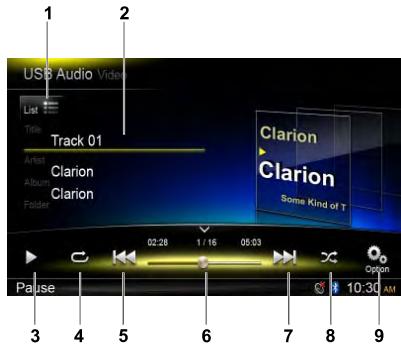
Lecture MP3/WMA
- Affichage de la liste des dossiers/fichiers (parcourir)
- Informations relatives au dossier, au titre, à l'artiste ou à l'album
- Lecture/pause
- Lecture répétée
- Morceau précédent Retour rapide (maintenir enfoncé)
- Barre de progression
- Morceau suivant Avance rapide (maintenir enfoncé)
- Lecture aléatoire
- Affichage des autres options
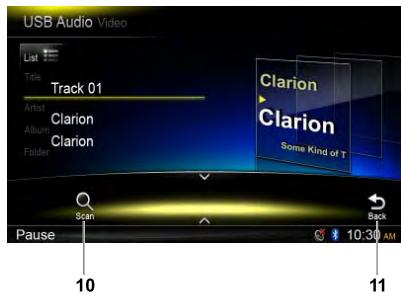
- Balayage
- Retour à la barre de fonctions principale
Fonctionnement du mode vidéo USB
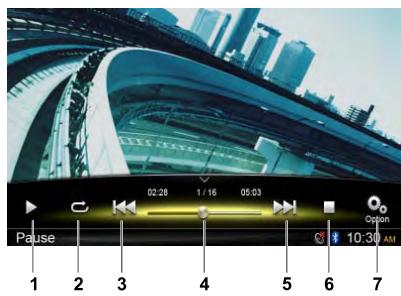
- Lecture/pause
- Lecture répétée
- Fichier précédent Retour rapide (maintenir enfoncé)
- Barre de progression
- Fichier suivant Avance rapide (maintenir enfoncé)
- Affichage du menu de liste (parcourir)
- Affichage des autres options
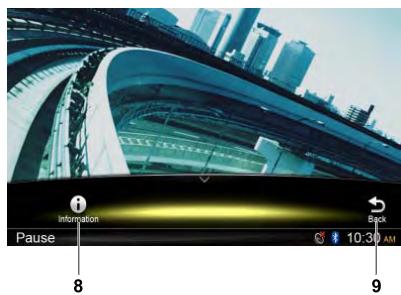
- Affichage des informations relatives à la lecture
- Retour à la barre de fonctions principale
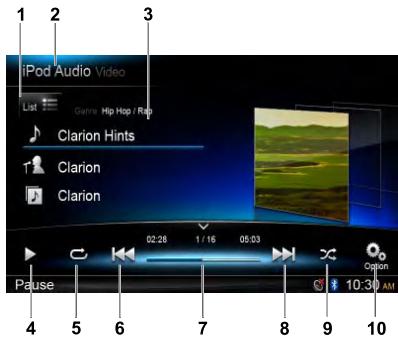
Lecture audio iPod®
- Affichage de la liste des fichiers (parcourir)
- Permutation entre audio et vidéo iPod
- Informations relatives au morceau, à l'artiste ou à l'album
- Lecture/pause
- Lecture répétée
- Morceau précédent Retour rapide (maintenir enfoncé)
- Barre de progression
- Morceau suivant Avance rapide (maintenir enfoncé)
- Lecture aléatoire
- Affichage des autres options
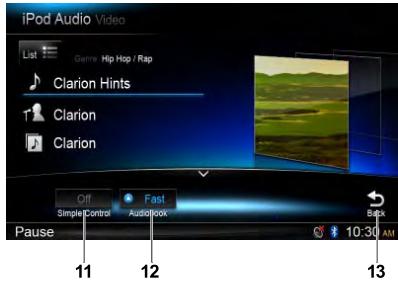
- Activation/désactivation de la fonction Simple Control (commande simple)
- Sélection de la vitesse de lecture des livres audio
- Retour à la barre de fonctions principale
Lecture vidéo iPod
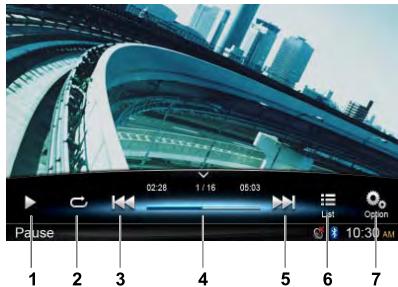
- Lecture/pause
- Lecture répétée
- Fichier précédent Retour rapide (maintenir enfoncé)
- Barre de progression
- Fichier suivant Avance rapide (maintenir enfoncé)
- Affichage du menu de liste iPod
- Affichage des autres options
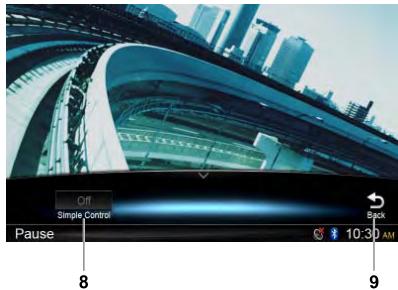
- Activation/désactivation de la fonction Simple Control (commande simple)
- Retour à la barre de fonctions principale
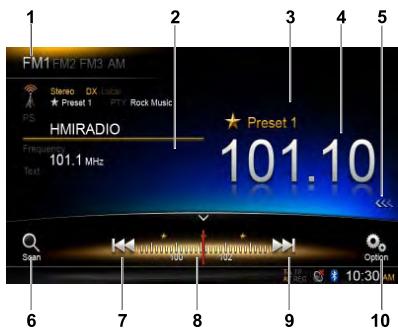
Mode radio
- Commutateur de fréquence
- Zone d'informations
- Numéro de station présélectionnée
- Fréquence de la station à l'écoute
- Affichage de la liste des stations présélectionnées
- Balayage des stations présélectionnées
- Réglage manuel vers la fréquence inférieure
Réglage automatique vers la fréquence inférieure (maintenir enfoncé) - Barre des fréquences
- Réglage manuel vers la fréquence supérieure
Réglage automatique vers la fréquence supérieure (maintenir enfoncé) - Affichage des autres options
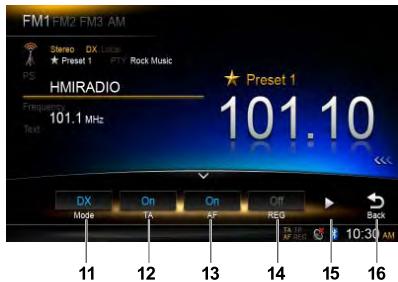
- Sélection du mode de recherche locale ou distante
- Activation/désactivation des annonces routières
- Activation/désactivation de la fréquence alternative
- Activation/désactivation du mode régional
- Affichage de la page suivante
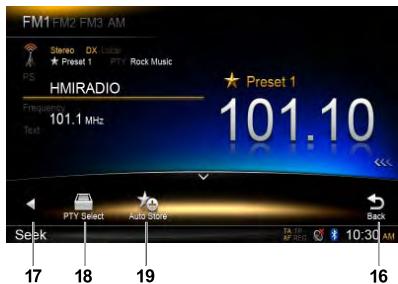
- Retour à la barre de fonctions principale
- Affichage de la page précédente
- Sélection du type de programme
- Stockage automatique des stations présélectionnées
Jumelage
- Appuyez sur [Custom] (personnaliser) dans le coin inférieur gauche de l'écran principal, puis choisissez [Settings] (paramètres) à l'écran afin d'ouvrir le menu Setting (configuration).
- Appuyez sur [Setup] (configuration), puis appuyez sur la touche à droite de « Bluetooth » afin d'ouvrir le menu de configuration de Bluetooth.
- Sélectionnez [On] à droite de « Bluetooth ».
- Activez la fonction Bluetooth de votre téléphone portable.
- Ouvrez le menu de configuration Bluetooth de votre téléphone portable.
- Lancez une recherche de nouveaux périphériques Bluetooth.
- Sélectionnez NX302E dans la liste de jumelage du téléphone portable.
- Saisissez le mot de passe. (Le mot de passe par défaut est "0000")
- Si le jumelage réussit, ⚙ l'icône dans le coin inférieur droit de l'écran devient bleue.
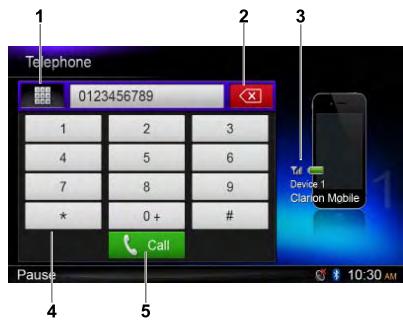
Menu du téléphone Bluetooth
- Affichage des catégories d'historique
- Espace en arrière
- Informations relatives au périphérique jumelé
- Pavé numérique
- Appel/fin d'appel
Réalisation d'un appel
- Composition du numéro
- Saisissez le numéro à l'aide des touches numérotées à l'écran.
- Appuyez sur la touche [ Call ] pour composer le numéro.
Appuyez sur la touche [☒] pour supprimer des caractères. - Appuyez sur la touche [ ] pour raccrocher.
Pour accéder à l'historique des appels réalisés, reçus ou en absence ou pour consulter le répertoire, appuyez sur la touche.
- Réception d'un appel
Pour répondre à un appel entrant, appuyez sur la touche [ Call ].
* Appuyez sur la touche [ ] pour rejeter un appel entrant.
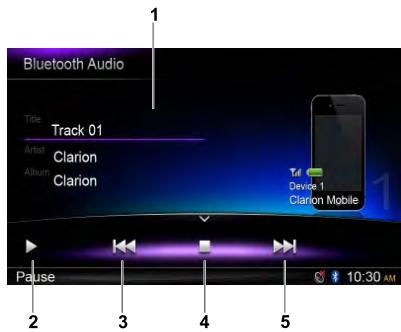
Lecture audio Bluetooth
- Informations relatives au titre, à l'artiste ou à l'album
- Lecture/pause
- Morceau précédent
Retour rapide (maintenir enfoncé) - Arrêt
- Morceau suivant
Avance rapide (maintenir enfoncé)
À la première exécution de Clarion Mobile Map, vous devez réaliser les opérations suivantes :
- Sélectionner la langue de l'interface de l'application. Vous pourrez la modifier ultérieurement via le menu Settings (paramètres).
- Sélectionner la langue et la voix du guidage vocal. Vous pourrez les modifier ultérieurement via le menu Settings (paramètres).
- Lire et accepter le Contrat de licence d'utilisateur final.
- Lire et accepter l'avertissement sur la sécurité routière.
Une fois ces opérations terminées, le menu Navigation (navigation) s'affiche et vous pouvez
commencer à utiliser Clarion Mobile Map.
Sélection de la destination de l'itinéraire
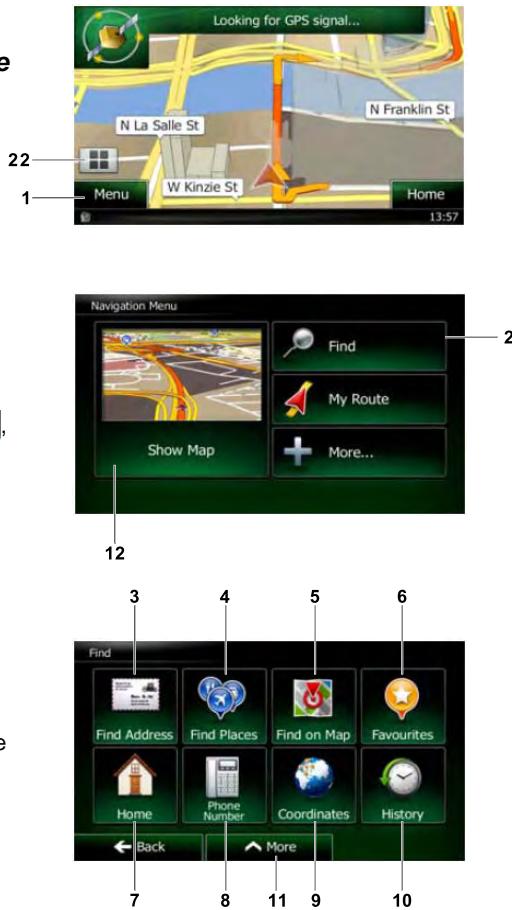
Pour saisir une adresse en tant que destination, procédez comme suit :
-
Si l'écran cartographique est affiché, tapez sur Menu pour revenir au menu Navigation (navigation).
-
Dans le menu Navigation (navigation), tapez sur les boutons suivants : Find,

- Sélection d'une destination via la saisie de l'adresse ou du code postal
- Sélection de la destination parmi les lieux d'intérêt
- Sélection d'un emplacement sur la carte en guise de destination
- Sélection de la destination parmi les favoris
- Sélection de l'emplacement d'origine
- Recherche d'un lieu d'intérêt à l'aide du numéro de téléphone
- Pour obtenir des informations sur les autres méthodes, consultez le mode d'emploi.
- Saisie des coordonnées de la destination
- Sélection d'une destination récente dans l'Historique
- Options complémentaires
Écran cartographique
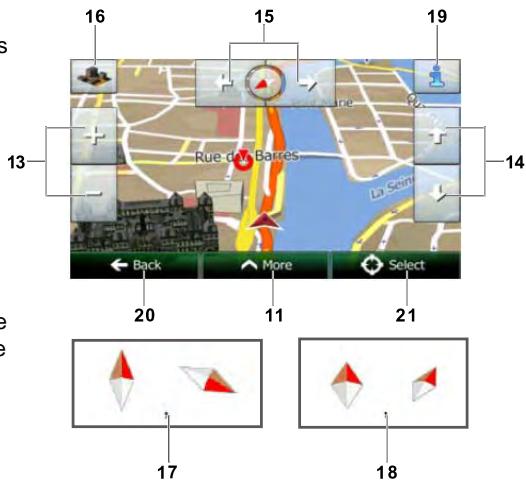
- Pour agrandir cette petite carte et ouvrir l'écran cartographique, tapez sur le bouton [Show Map] (afficher la carte).
- Zoom avant et zoom arrière
- Basculement vers l'avant et vers l'arrière
- Rotation vers la gauche ou vers la droite
- Représentation 2D ou 3D
- Boussole en représentation 2D
- Boussole en représentation 3D
- Informations sur le lieu
- Retour à la navigation normale
- Sélection de la destination
Menu d'accès rapide
- Le menu d'accès rapide reprend une sélection de commandes et de fonctions les plus souvent sollicitées durant la navigation. Tapez sur pour ouvrir ce menu directement depuis l'écran cartographique.
- Find / Find Places /Quick Search (rechercher/rechercher des lieux/recherche rapide) (Cette fonction permet de trouver un lieu sur l'itinéraire ou à proximité de votre position actuelle si aucun itinéraire n'a été calculé.)
- Find / Favourite (rechercher/favoris) (Cette touche ouvre la liste de vos destinations favorites.)
- Find / History (rechercher/historique) (Cette touche ouvre la liste de l'historique. Vous pouvez y sélectionner une destination antérieure.)
- My Route / Edit Route (mon itinéraire/modifier l'itinéraire) (Cette touche lance la fonction de modification de l'itinéraire.)
- More / Settings / Route Settings (avancé/ paramètres/paramètres d'itinéraire) (Cette touche permet d'accéder aux
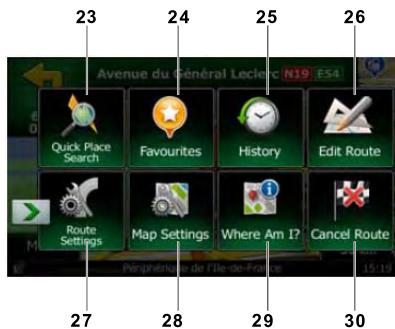
paramètres en rapport avec l'itinéraire.)
- More / Settings / Route Settings (avancé/ paramètres/paramètres de la carte) (Cette touche permet d'accéder aux paramètres en rapport avec la carte.)
- Tapez sur le champ Current Street (rue actuelle) de l'écran cartographique (Cette touche ouvre un écran spécial qui fournit des informations sur la position actuelle et qui propose une touche pour réaliser une recherche sur les services d'urgence et de dépannage situés à proximité.)
- My Route / Cancel Route (mon itinéraire/annuler l'itinéraire) (Cette touche annule l'itinéraire et arrête la navigation. Cette touche est remplacée par la suivante si des jalons ont été définis.)
Préparatifs
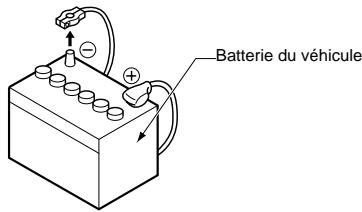
- Cet appareil est conçu exclusivement pour les véhicules avec une alimentation de 12 V à masse négative.
- Lisez ces instructions attentivement.
- Veillez à bien débrancher la borne « ⊙ » de la batterie avant de commencer. Cette opération a pour but d'éviter les courts-circuits lors de l'installation.
Contenu de l'emballage
Appareil principal....1
Connecteur pour fil ....1
Antenne GPS....1
ATTACHE pour le câble de l'antenne GPS3
ADHÉSIF DOUBLE-FACE pour l'antenne
GPS....1
Chiffon de nettoyage ....1
Carte de garantie....1
Guide de démarrage rapide......1
Mode d'emploi (CD-R)....1
Boulons à encastrer (M5x6) ......8
Vis à tête hexagonale (M5x6)......8
Goujon arrière....1
Pièces en caoutchouc ....1
Câble AV 1
Précautions d'installation
- Préparez toutes les pièces nécessaires avant de procéder à l'installation de l'appareil.
- L'angle d'installation de l'appareil par rapport au plan horizontal ne peut être supérieur à 30°.
- Si l'installation nécessite certaines interventions sur la carrosserie, comme percer des trous, consultez votre concessionnaire au préalable.
- Pour l'installation, utilisez exclusivement les vis fournies. L'utilisation d'autres vis pourrait endommager l'appareil.
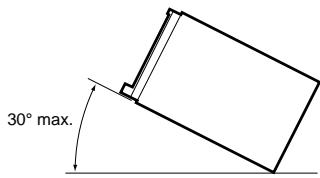
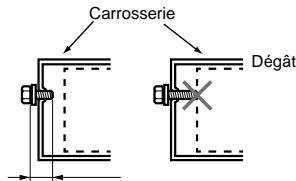
6 mm max. (vis M5)
Installation de l'appareil
Cet appareil est conçu pour une installation fixe dans le tableau de bord.
- Lorsque vous installez l'appareil dans des véhicules NISSAN, servez-vous des pièces fournies avec l'appareil (reportez-vous à « ■ NISSAN »). Lorsque vous installez l'appareil dans des véhicules TOYOTA, servez-vous des pièces fournies avec le véhicule (reportez-vous à « ■ TOYOTA »).
- Réalisez les branchements conformément aux instructions du point « Connexions ».
- Remontez et fixez l'appareil sur le tableau de bord et réglez le panneau avant et le panneau central.
Orifices pour les vis de montage (vue latérale de l'appareil principal)

TOYOTA
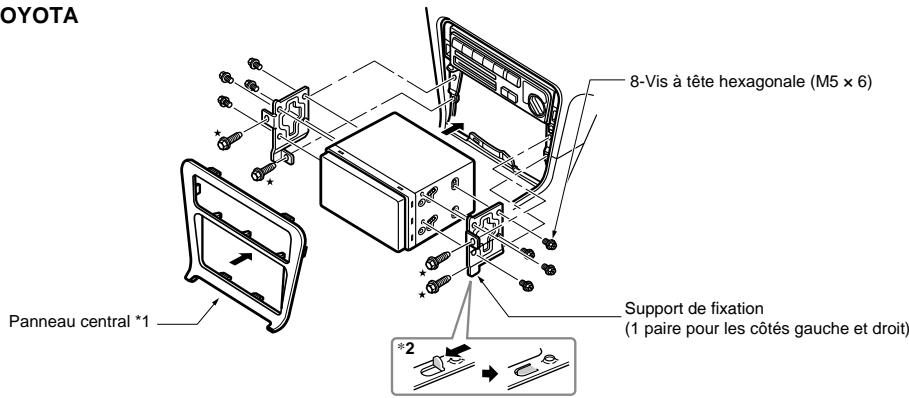
Remarque :
*1 Certains orifices du panneau sont trop petits pour l'appareil selon le type de véhicule et le modèle. Dans ce cas, effectuez une coupe de 0,5 à 1,5 mm dans les parties inférieures et supérieures du cadre du panneau afin de pouvoir insérer l'appareil facilement.
*2 Si le crochet du support d'installation est en contact avec l'appareil, pliez-le et aplatissez-le à l'aide d'une pince ou d'un outil similaire.
■ Véhicule d'une marque autre que NISSAN et TOYOTA
Dans certains cas, il peut s'avérer nécessaire d'effectuer des modifications sur le panneau central. (Découpage, remplissage, etc.)
Supports de fixation typiques
Dans certains cas, il peut s'avérer nécessaire d'effectuer des modifications sur le panneau central. (Découpage, remplissage, etc.)
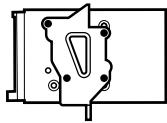
Fixez les vis sur les repères ●.
Précautions de branchement
- Veillez à mettre l'appareil hors tension avant d'effectuer tout branchement. Soyez particulièrement vigilant au cheminement des fils.
- Maintenez-les à l'écart du moteur, du tuyau d'échappement, etc. La chaleur pourrait les endommager.
- Si le fusible saute, vérifiez vos connexions. Quand un fusible est grillé, remplacez-le par un nouveau fusible de capacité identique.
- Pour remplacer le fusible, retirez l'ancien fusible du cordon d'alimentation et introduisez un nouveau fusible.
Remarque :
- Il existe divers types de porte-fusibles. Ne laissez pas le côté batterie toucher d'autres pièces métalliques.
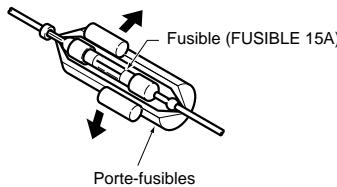
- Après la connexion, attachez le câble à l'aide d'un collier ou de ruban isolant pour la protection.
Installation de l'antenne GPS
AVERTISSEMENT
- Ne pas installer l'antenne GPS à un endroit où elle risque de gêner le déploiement du coussin de sécurité ou de limiter le champ de vision du conducteur.
- Ne pas utiliser le système de navigation si le câble de l'antenne GPS est coupé. Les câbles d'alimentation pourraient être court-circuités.
Remarque :
- L'antenne GPS fournie est prévue pour une installation à l'intérieur du véhicule. Ne l'installez pas à l'extérieur du véhicule.
- Installez l'antenne GPS à plus de 50 cm de l'appareil principal, d'autres appareils audio tels qu'un lecteur de CD ou d'un détecteur de radars. Si l'antenne est installée à proximité de ces appareils, la réception du signal GPS pourrait être perturbée.
- Pour améliorer la réception du signal GPS, installez l'antenne GPS horizontalement sur une surface plane.
- Ne peignez pas ou ne cirez pas le couvercle de l'antenne GPS. Cela pourrait réduire ses performances.
- Installez l'antenne GPS à 10 cm au moins du pare-brise.
- Nettoyez la surface de montage avant d'installer l'antenne GPS.
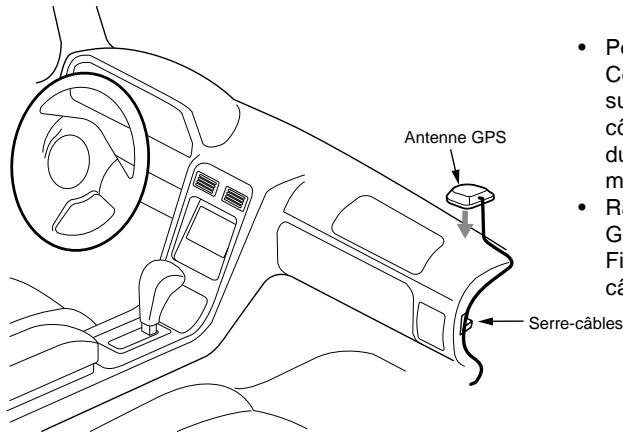
- Posez l'antenne GPS.
Collez-la correctement sur une surface plane du tableau de bord côté passager où l'interruption du signal du GPS sera réduite au minimum. - Raccordez le câble de l'antenne GPS.
Fixez le câble à l'aide des serrecâbles.
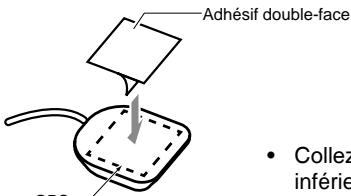
Surface inférieure de l'antenne GPS
- Collez l'adhésif double-face sur la surface inférieure de l'antenne GPS.
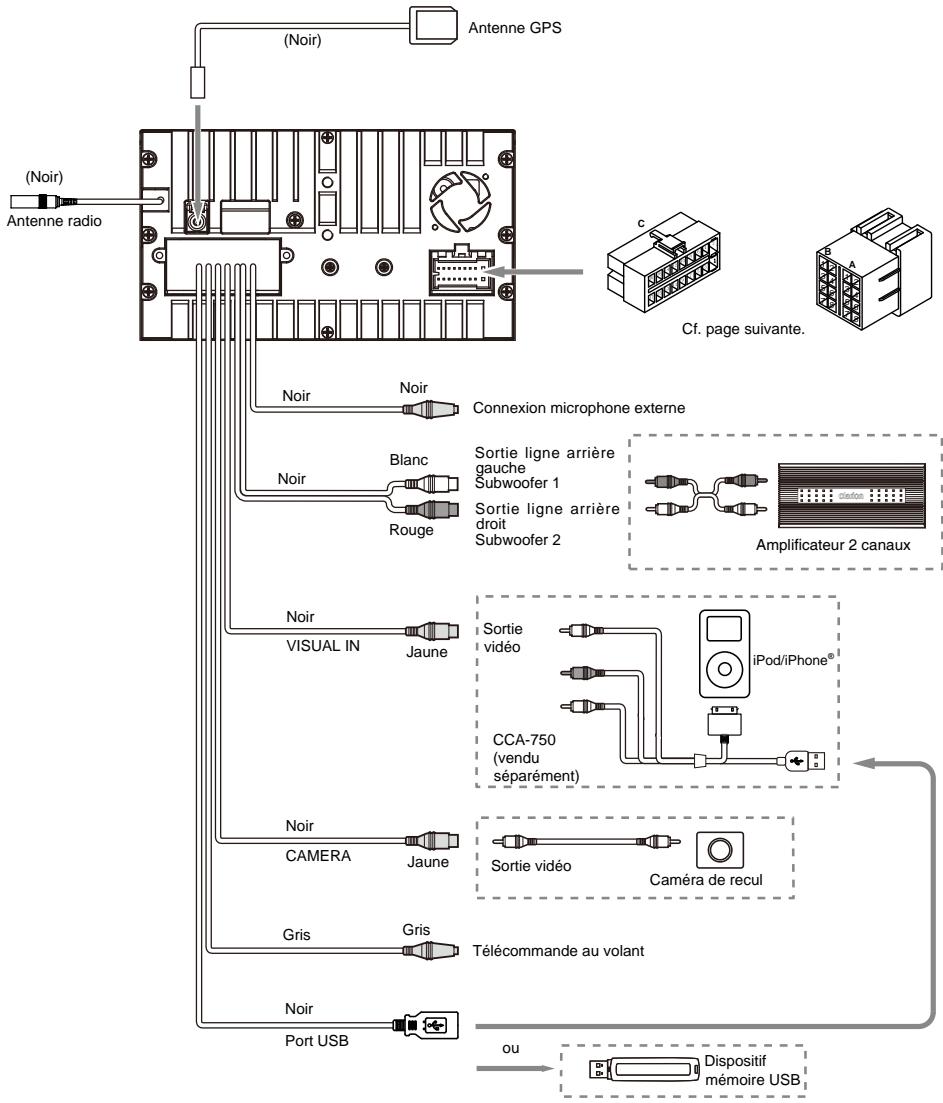
Connexions
flowchart
graph TD
    A["Antenna radio"] --> B["(Noir)"]
    B --> C["Antenne GPS"]
    C --> D["Cf. page suivante."]
    D --> E["Amplificateur 2 canaux"]
    E --> F["Sortie ligne arrière gauche Subwoofer 1"]
    E --> G["Sortie ligne arrière droit Subwoofer 2"]
    E --> H["Sortie vidéo"]
    H --> I["iPod/iPhone®"]
    I --> J["CCA-750 (vendu séparément)"]
    J --> K["Sortie vidéo"]
    K --> L["Caméra de recul"]
    L --> M["Télécommande au volant"]
    M --> N["Dispositif mémoire USB₁"]
    O["Port USB"] --> P["Gris"]
    O --> Q["CAMERA"]
    R["Visual IN"] --> S["Jaune"]
    T["Blanc"] --> U["Rouge"]
    V["Noir"] --> W["Noir"]
    X["Noir"] --> Y["Connexion microphone externe"]
flowchart
graph TD
    subgraph Panel C
        A["18 Arrière gauche"] --> B["1"]
        C["16 Arrière gauche +"] --> D["3"]
        E["14 Avant gauche"] --> F["5"]
        G["12 Avant gauche +"] --> H["7"]
        I["10 Avant droit +"] --> J["2"]
        K["8 Avant droit -"] --> L["4"]
        M["6 Arrière droit +"] --> N["6"]
        O["4 Arrière droit -"] --> P["8"]
        Q["2 Batterie +"] --> R["Fusible 15 A"]
    end
    subgraph Panel A
        S["17 Marche arrière Stationnement"] --> T["1"]
        U["15 ACC +"] --> V["3"]
        W["13 ANT AUTO"] --> X["5"]
        Y["11 Télécommande AMP"] --> Z["7"]
        AA["9 Éclairage"] --> AB["2"]
        AC["5 Sourdine téléphone"] --> AD["4"]
        AE["3 Masse"] --> AF["6"]
        AG["1"] --> AH["8"]
    end
    B --> J
    D --> T
    F --> X
    H --> AB
    J --> AD
    L --> AF
    N --> AH
    P --> AF
    T --> X
    V --> AB
    X --> AF
    Z --> AD
    AB --> AF
    AC --> AH
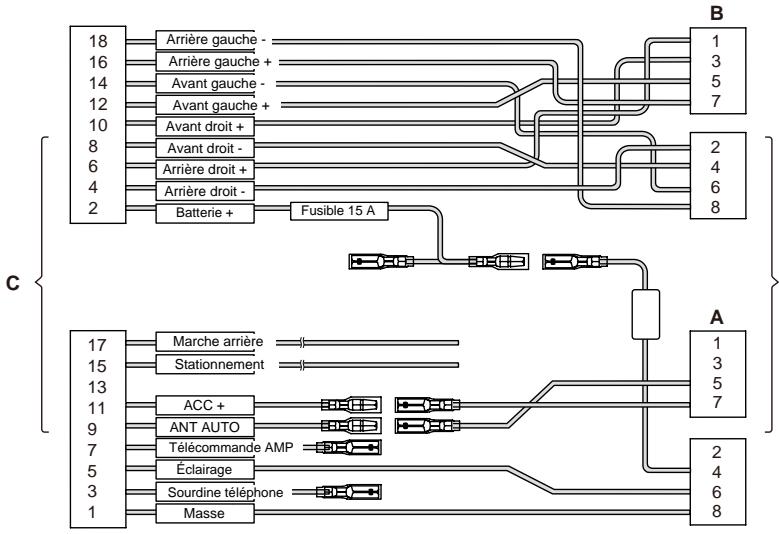
| Emplacement | Fonction | |
| Connecteur A | Connecteur B | |
| 1 | Arrière droit (+) / violet | |
| 2 | Arrière droit (-) / violet avec bande noire | |
| 3 | Avant droit (+) / gris | |
| 4 | Batterie 12 V (+) / jaune | Avant droit (-) / gris avec bande noire |
| 5 | Antenne auto / bleu | Avant gauche (+) / blanc |
| 6 | Éclairage / orange avec bande blanche | Avant gauche (-) / blanc avec bande noire |
| 7 | ACC+ / rouge | Arrière gauche (+) / vert |
| 8 | Masse / noir | Arrière gauche (-) / vert avec bande noire |
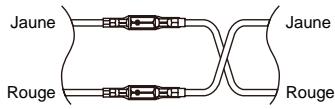
VW, Audi
Remarque :
*1 Connexion à la borne d'entrée audio AUX et à la borne d'entrée vidéo iPod. (La connexion audio est requise uniquement lorsque l'option [Analog] (analogique) est sélectionnée pour le signal de sortie iPod. Reportez-vous au Mode d'emploi).
*2 Sur les véhicules de certaines marques (Volkswagen/Opel/Vauxhall), il est nécessaire d'inverser la connexion de l'accessoire « Rouge » et de l'alimentation principale « Jaune » afin d'éviter la surcharge et la perte de mémoire.
*3 Lorsque l'appareil est installé sur un véhicule Volkswagen de 1998 ou ultérieur, veillez à interrompre la sortie « Remote ».
Débranchez le fil « bleu/blanc » et isolez les extrémités de ce fil. Le risque de panne existe si le câble n'est pas débranché ou s'il n'est pas isolé.
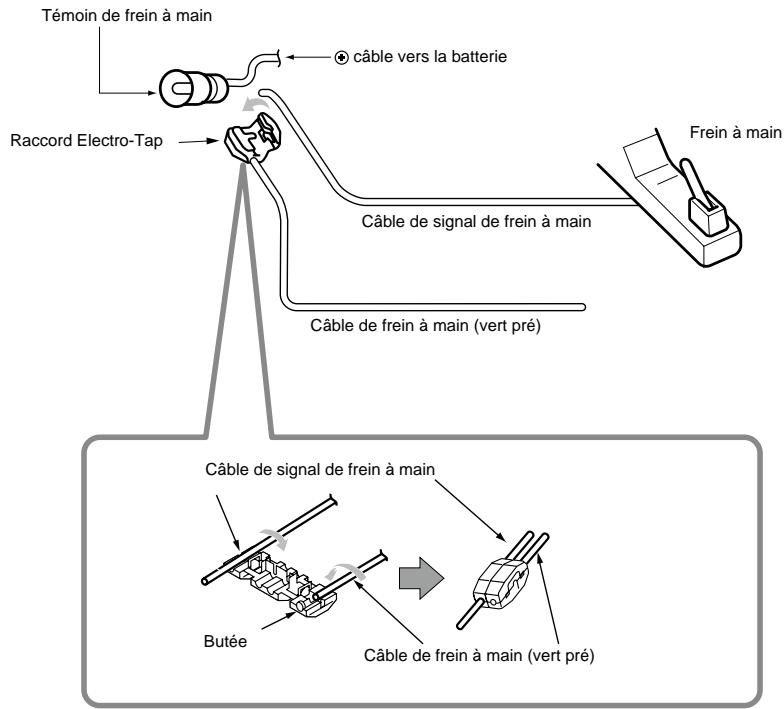
■ Connexion du câble du frein à main
Raccordez le câble à la masse du témoin de frein à main dans le combiné d'instruments.
Remarque :
- La connexion du câble du frein à main à la masse du témoin permet de regarder des vidéos lorsque le frein à main est serré.
- Si le câble de frein à main n'est pas connecté, le moniteur n'affichera aucune image vidéo.
flowchart
graph TD
    A["Raccord Electro-Tap"] -->|Témoin de frein à main| B["Câble vers la batterie"]
    B --> C["Câble de signal de frein à main"]
    C --> D["Câble de frein à main (vert pré)"]
    D --> E["Câble de signal de frein à main"]
    E --> F["Câble de frein à main (vert pré)"]
    F --> G["Butée"]
    style A fill:#f9f,stroke:#333
    style B fill:#ccf,stroke:#333
    style C fill:#cfc,stroke:#333
    style D fill:#fcc,stroke:#333
    style E fill:#cff,stroke:#333
    style F fill:#ffc,stroke:#333
C € 2200
English:
Déclaration de conformité
Nous, Clarion, déclarons que ce modèle NX302E est conforme aux exigences essentielles et aux autres dispositions pertinentes de la directive 1999/5/CE.
Deutsch:
Z.I. du Pré à Varois, Route de Pompey, 54670 Custines, FRANCE (Γαλλία)
Clarion Co., Ltd.
- Précautions....2
- Panneau de commande .... 3
- Mise sous tension 4
- Sélection d'une source .... 4
- Modes de source 5
- Utilisation Bluetooth 8
- Première utilisation de Clarion Mobile Map....9
- Guide d'installation 11
- Remarques
- AVERTISSEMENT
- Noms des touches
- Bouton [POWER/VOL]
- [■ ALL ] Touche du menu ALL (tous)
- [▲] Touche NAVI/AV
- Orifice [ MIC ]
- Bouton [RESET] (réinitialiser)
- Sélection d'une source
- Lecture MP3/WMA
- Fonctionnement du mode vidéo USB
- Lecture audio iPod®
- Lecture vidéo iPod
- Mode radio
- Jumelage
- Menu du téléphone Bluetooth
- Réalisation d'un appel
- - Composition du numéro
- - Réception d'un appel
- Lecture audio Bluetooth
- Sélection de la destination de l'itinéraire
- Écran cartographique
- Menu d'accès rapide
- Préparatifs
- Contenu de l'emballage
- Précautions d'installation
- Installation de l'appareil
- TOYOTA
- Remarque :
- ■ Véhicule d'une marque autre que NISSAN et TOYOTA
- Supports de fixation typiques
- Précautions de branchement
- Installation de l'antenne GPS
- ■ Connexion du câble du frein à main
- C € 2200
Marque : CLARION
Modèle : NX302E, NX 302 E
Catégorie : Système de navigation automobile