
NX700E - Système de navigation automobile CLARION - Notice d'utilisation et mode d'emploi gratuit
Retrouvez gratuitement la notice de l'appareil NX700E CLARION au format PDF.


| Type de produit | Système de navigation automobile avec récepteur GPS, lecteur multimédia et kit mains-libres Bluetooth |
| Marque | CLARION |
| Modèle | NX700E |
| Dimensions (L x H x P) | 178 x 100 x 160 mm (standard 2DIN) |
| Poids | Environ 1,5 kg |
| Alimentation | 12 V CC (batterie du véhicule) |
| Écran | Écran tactile couleur TFT, taille non spécifiée (estimation 7 pouces) |
| Fonctions principales | Navigation GPS avec cartes intégrées, lecteur DVD/CD, réception radio AM/FM, lecture de fichiers audio/vidéo via USB ou carte SD, kit mains-libres Bluetooth, affichage des informations de voyage |
| Connectivité | Bluetooth (appels mains-libres et streaming audio), port USB, entrée AUX (RCA), fente pour carte SD, antenne GPS externe, micro externe |
| Formats audio supportés | MP3, WMA, AAC (via USB/SD) |
| Formats vidéo supportés | DVD vidéo, VCD, MPEG-4 (via USB/SD) |
| Réception radio | AM/FM avec RDS |
| Bluetooth | Profil mains-libres HFP, profil A2DP pour streaming audio, annuaire téléphonique synchronisé |
| Navigation | Logiciel Clarion Mobile Map, recherche par adresse, POI, historique, points sur la carte, instructions vocales, vues 2D/3D |
| Accessoires inclus | Antenne GPS, microphone, télécommande, cordon RCA, câble d'alimentation, support de câble, vis de montage, cache en caoutchouc, ruban adhésif double face, carte de garantie |
| Entretien et nettoyage | Nettoyer avec un chiffon doux et sec. Ne pas utiliser de solvants ou de produits abrasifs. |
| Sécurité | Ne pas ouvrir le boîtier. Utiliser uniquement les accessoires recommandés. Ne pas exposer à l'humidité ou à des températures extrêmes. |
| Pièces détachées et réparabilité | Pour toute pièce détachée (antenne, télécommande, microphone, câbles), contacter le service après-vente CLARION. Réparations par un technicien qualifié uniquement. |
| Informations générales | Notice d'utilisation disponible en téléchargement gratuit sur notice-facile.com. Assistance par questions-réponses en ligne. |
FOIRE AUX QUESTIONS - NX700E CLARION
Questions des utilisateurs sur NX700E CLARION
0 question sur cet appareil. Repondez a celles que vous connaissez ou posez la votre.
Poser une nouvelle question sur cet appareil
Téléchargez la notice de votre Système de navigation automobile au format PDF gratuitement ! Retrouvez votre notice NX700E - CLARION et reprennez votre appareil électronique en main. Sur cette page sont publiés tous les documents nécessaires à l'utilisation de votre appareil NX700E de la marque CLARION.
MODE D'EMPLOI NX700E CLARION
(6) RCA pin cord / Cordon RCA à broche / RCA-Anschlusskabel
Bag for accessories / Sac d'accessoires / Zubehörtasche
Vis à tête plate / Zylinderkopfschraube (M5 X 8 mm) 8 Vis hexagonales / Sechskantschraube (M5 X 8 mm). Derivation électrique / Kabelverbinder Capuchon en caoutchouc (pour le cordon RCA à broche) / Gummikappe (fur Cinch-Stiftkabel) Support de cable / Kabelhalter Ruban adhesif double face pour fixer l'antenne GPS / Doppelseitiges Klebeband für die Befestigung der GPS-Antenne (8) Carte de garantie / Garantiekarte Antenne GPS / GPS-Antenna Microphone / Mikrofon
- Lisez attentivement ce chapitre en vous référant aux schémas de la
façade.
① Capteur
- Récepteur de la télécommande (rayon de fonctionnement : dans toutes les directions).
Touches [VOL-1]. [VOL+1]
- Utilisez ces touches pour augmenter/diminuer le volume.
Touche [SRC]
- Appuyez sur cette touche pour afficher/masquer Source l'écran et changer le mode source.
④ DEL clignotante/bouton de réinitialisation
- Si la fonction Blink LED est régée sur «On» à partir de l'onglet System de l'écran General, elle clignote lorsque vous coupez le contact du véhicule.
Logement de la carte mémoire SD
- La fonction de carte mémoire SD est disponible en mode Navi. Pour plus d'informations sur la fonction de carte mémoire SD, consultez le Manuel de l'utilisateur (section dédiée au mode Navi).
Remarque:
- Si vous insérez une carte mémoire SD contenant des fichiers musicaux, il est impossible de dire ces fichiers sur cet appareil.

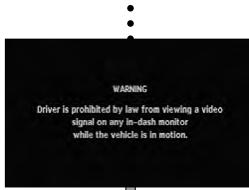
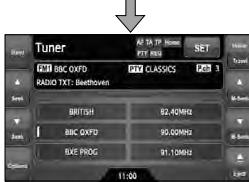

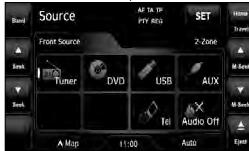

[Bouton Options] / Schaltfläche [Options]
Hinweis:
Appuyez sur le bouton [▲ (Ejection)] pour afficher l'écran Eject
Appuyez sur la touche [Open/Close]
Le panneau de commande s'ouvre.
Appuyez sur la touche [Open/Close] lorsque le panneau de commande est ouvert. Le panneau de commande se ferme.
- Le panneau de commande se ferme automatiquement si vous le laissez ouvert pendant un moment.
Appuyez sur la touche [Back] pour revenir à l'écran précédent.
Appuyez sur la touche [SRC] pour afficher l'écran Source.
Pour régler le mode DIMMER /
Lorsque vous sélectionnez le mode source de votre choix (par exemple, le mode DVD vidéo ou iPod), l'écran suivant s'affiche.
Modifie la taille de l'écran selon le type de film
Commuter les angles lorsque les images vidéo sont enregistrées sous deux ou plusieurs angles.
Affiche le menu DVD.
Affiche le curseur pour pouvoir utiliser le menu DVD.
Affiche le pavé numérique pour pouvoir utiliser le menu DVD.
Lorsque vous apparaissez votre téléphone portable Bluetooth à ce système pour la première fois, procédez comme suit :
Lorsque demandé, entrez le mot de passe 1234 sur votre téléphone portable pour établir la connexion.
Vous devrez peut-être choisir, en fonction de votre téléphone portable, s'il utilise les services mains-libres avant de pouvoir établir la connexion.
Pressez sur OK. L'écran Menu du téléphone apparait.
Après l'appairage du téléphone portable, vous pouvez passer un appel.
En Tap Phonebook button on the Phone Menu screen. Fr Pressez sur Annuaire dans le Menu du téléphone. Tippen Sie auf Telefonbuch im Telefon-Menu.
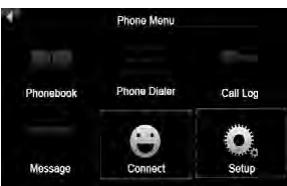
La liste des contacts apparait sur l'écran ; le symbole indique que ces contacts sont enregistrés dans la mémoire du téléphone portable et le symbole indique que ces contacts sont enregistrés sur la carte SIM. REMARQUE : Tous les modèles de téléphone portable ne prennent pas en charge le téléchargement de telles données.
Si la liste des contacts ne s'affiche pas, pressez sur pour télécharger la liste des contacts du téléphone portable.
REMARQUE: Tous les modèles de téléphone portable ne prennent pas en charge le téléchargement de telles données.
Après l'appairage du téléphone portable, ce systèmeonne et affiche l'écran de l'appel entrant, le cas échéant. Pour prendre l'appel, pressez sur. Pour refuser l'appel ou y mettre fin, pressez sur
Lorsque vous démarrez Clarion Mobile Map la première fois, vous devez effectuer les opérations suivantes:
- Sélectionnez la langue écrite de l'interface de l'application. Vous pourriez les modifier ultérieurement dans Réglages.
- Sélectionnez la langue et le locuteur à utiliser pour les instructions vocales. Vous pourriez les modifier ultérieurement dans Réglages.
- Vous devez accéder au Contrat de Licence Utilisateur Final.
- Sélectionnez si vous souhaitez que le programme démarre en mode Simple ou en mode Avancé. Vous pourrez basculer ultérieurement entre ces deux modes de fonctionnement dans Réglages.
- Lisez et acceptez l'attestation de sécurité routière.
Ensuite, le menu de Navigation apparaît et vous pouvez commencer à utiliser Clarion Mobile Map.
① Sélection d'une destination à partir de l'adresse. ② Sélection d'une destination à partir des POI inclus dans Clarion Mobile Map. ③ Affichage des destinations que vous avez définies précédemment. ④ Affichage des emplacements que vous avez déjà enregistrés comme votre destination. (5) Ce bouton ouvre l'écran Carte. ⑥ Ce bouton ouvre l'application de téléphone. ⑦ Ce bouton ouvre l'écran Audiovisuel. ⑧ Ce bouton permet d'ouvrir l'écran Réglages. Vous pouvez passer du Mode simple au Mode Avancé. 9 Sélection de la destination (par exemple une adresse ou un POI) ou utilisation du moteur de recherche de Clarion Mobile Map pour toute autre raison (par exemple pour rechercher le numéro de téléphone d'un POI). Gestion de l'itinéraire actif (obtention d'informations sur ce dernier, modification ou suppression) ou planification d'un itinéraire sans réception GPS. Gestion des données utilisateurs, telles que les emplacements enregistrés (POI, favoris, marqueurs et éléments de l'histoire), les itinéraires enregistrés et les journaux de trajet. Gestion du comportement de Clarion Mobile Map, par exemple la présentation de la carte lors de la navigation, les langues utilisées ou les avertissements. Vous pouvez également passer du Mode Avancé au Mode simple.
L'écran Carte est l'écran le plus fréquemment utilisé dans Clarion Mobile Map. Il est possible d'y accéder à partir du menu de Navigation en touchant
Clarion Mobile Map vous propose plusieurs méthodes de sélection de votre destination. Dans cette section, nous vous expliquons la méthode la plus simple, c'est-à-dire à l'aide des POI inclus dans Clarion Mobile Map.
Cette procédure est expliquée à partir du menu de Navigation
- Appuyez sur
- Appuyez sur Pour plus d'informations sur les autres méthodes, consultez le Manuel de l'utilisateur.
- Appuyez sur la carte pour sélectionner la zone dans laquelle le POI doit être recherché.
- Vous pouvez effectuer un zoom avant/arrière sur la carte à l'aide de + ou -
4. Appuyez sur OK 5. Touchez le POI voulu dans la liste. - Par exemple, [Hébergement] → [Terrain de camping] → POI souhaité. - Vous pouvez faire défiler les pages à l'aide de 6. Examinez les détails de l'objet sélectionné et touchez Select. 7. La carte apparaît. Le point sélectionné figure au milieu. Touchez enregistrer à partir du menu Curseur. L'itinéraire est ensuite calculé automatiquement et vous pouvez partager à naviguer.
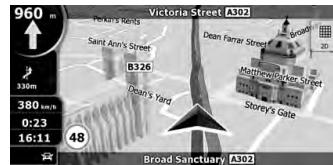
Pendant la navigation, l'écran affiche les informations sur l'itinéraire et les données du trajet (à gauche), mais lorsque vous touchez l'écran, des boutons et des commandes supplémentaires apparaissent pendant quelques secondes (à droite). La plupart des zones de l'écran agissent comme des boutons.
① Présentation du virage, c'est-à-dire le prochain événement de l'itinéraire. Ouvre l'écran Informations sur l'itinéraire. (2) Deuxième événement de l'itinéraire Ouvre l'itinéraire (3) Données du trajet Ouvre l'écran Informations sur le trajet. ④ Qualité position GPS. Ouvre le menu Rapide (5) Véhicule utilisé pour le calcul de l'itinéraire. Ouvre le menu Rapide (6) Rue actuelle et numéros des habitations à gauche et à droite (7) Prochaine rue ou Prochaine localité. (8) Fait pivoter la carte 3D à gauche ou à droite. 9 Incline la carte 3D. 10 Modifie l'échelle de la carte. 11 Ouvre le menu de Navigation 12. • Ouvre le menu Position (apparaît lorsque vous naviguez en suivant l'itinéraire). - Ouvre le menu Curseur (apparaît lorsqu'il n'y a pas de position GPS ou que le curseur ne se trouve pas sur la position GPS actuelle). 13 Ouvre l'écran Détour pour modifier l'itinéraire actuel. 14 Passe du mode 2D au mode 3D et vice-versa 15 Répète l'instruction vocale actuelle. 16 Ouvrir/fermer les boutons de contrôle de la carte.
Marque : CLARION
Modèle : NX700E
Catégorie : Système de navigation automobile