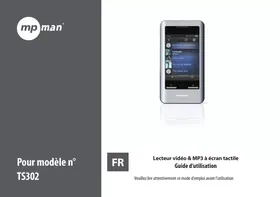
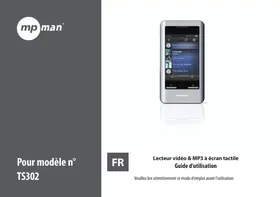
TS 302 PAK - Lecteur multimédia portable MPMAN - Notice d'utilisation et mode d'emploi gratuit
Retrouvez gratuitement la notice de l'appareil TS 302 PAK MPMAN au format PDF.

| Type d'appareil | Lecteur multimédia portable |
| Écran | Tactile couleur |
| Formats audio supportés | MP3, WMA, WAV (général) |
| Formats vidéo supportés | MP4, AVI (général) |
| Capacité de stockage | Non précisé |
| Connectivité | USB |
| Autonomie | Environ 8 heures (général) |
| Fonctions supplémentaires | Radio FM, enregistreur vocal |
| Dimensions | Compact, portable |
| Poids | Léger |
| Alimentation | Batterie rechargeable intégrée |
| Interface utilisateur | Écran tactile avec menus |
| Langues disponibles | Multilingue |
| Accessoires inclus | Câble USB, écouteurs |
| Garantie | Non précisé |
FOIRE AUX QUESTIONS - TS 302 PAK MPMAN
Questions des utilisateurs sur TS 302 PAK MPMAN
0 question sur cet appareil. Repondez a celles que vous connaissez ou posez la votre.
Poser une nouvelle question sur cet appareil
Téléchargez la notice de votre Lecteur multimédia portable au format PDF gratuitement ! Retrouvez votre notice TS 302 PAK - MPMAN et reprennez votre appareil électronique en main. Sur cette page sont publiés tous les documents nécessaires à l'utilisation de votre appareil TS 302 PAK de la marque MPMAN.
MODE D'EMPLOI TS 302 PAK MPMAN
Lecteur vidéo & MP3 à écran tactile Guide d'utilisation
Veuillez lire attentivement ce mode d'emploi avant l'utilisation

Table des matières
MERCI....5
Contenu de la boîte 5
Caractéristiques....5
COMMANDES EN UN COUP D'OEIL 6
Charger au moyen d'un ordinateur 8
Mise en marche/arrêt du lecteur....8
Réinitialisation du lecteur....9
Utiliser les commandes de l'écran tactile....9
Installer une carte mémoire micro SD....9
MENU PRINCIPAL....10
Commandes du menu principal 10
MODE MUSIQUE 11
Commandes de navigation musicale .... 11
Commandes «Now Playing» (Lecture en cours) 12
Menu Option rapide....13
MODE VIDÉO 15
Commandes de navigateur de film (Movie Browser) 15
Commandes de lecture de films (Movie Playback)....16
MODE PHOTO 17
Commandes pour parcourir les photos (Photo Browser) 17
Commandes pour visualiser les photos (Photo Viewer)....17
Menu Option rapide....18
MODE RADIO....20
Commandes de réglage de la radio (Radio Tuning) ......20
Menu Option rapide....21
MODE TEXTE....23
Commandes pour parcourir les textes (Text Browser) 23
Commandes pour lire les textes (Text Reader)....23
Menu Option rapide 24
MODE EXPLORATEUR....26
Commandes explorateur....26
Menu Option rapide....26
MODE DE CONFIGURATION 28
MODE DV 30
MODE APPAREIL PHOTO....31
MODE DU CALENDRIER....32
MODE HORLOGE 33
MPMANAGER 34
FICHE TECHNIQUE 35
GUIDE DE DÉPANNAGE ET ASSISTANCE....36
Nous vous félicitons pour l'achat de ce lecteur vidéo MP3. Ce manuel est conçu pour vous aider à facilement mettre en place et commencer à utiliser votre nouveau lecteur tout de suite. Merci de lire attentivement ce manuel et de le conserver pour toute consultation ultérieure.
Contenu de la boîte
Vérifiez que les articles indiqués ci-dessous sont bien présents dans l'emballage. Si l'un des articles venait à manquer, merci de contacter le revendeur chez qui vous avez acheté ce produit.
♦ Lecteur vidéo MP3
Câble USB
✦ Manuel & documentation d'utilisation
♦ Écouteurs stéréo professionnels
♦ Pochette de protection

Ce paquet peut contenir des sacs en plastique ou d'autres matériaux qui représentent un danger pour les enfants. Veillez à éliminer en toute sécurité tous les matériaux d'emballage.
Caractéristiques
✦ Mémoire flash intégrée
Commande intuitive par écran tactile
♦ Écran TFT 2,8 po.
♦ Lit la musique, vidéo, photos et texte.
Support ID3 et LRC pour affichage d'informations sur la chanson et des paroles synchronisées.
Fente de carte mémoire micro SD pour accroître facilement la capacité de mémoire (carte micro SD non incluse).
Radio FM intégrée
Appareil photo de 0,3 mégapixel intégré
USB 2,0 grande vitesse pour le transfert rapide des fichiers.
| Vue latérale gauche | |
| 1. Touche d'augmentation du volume | |
| 2. Touche de diminution du volume | |
| 3. Fente de carte microSDInsérez ici une carte mémoire microSD pour accroître la capacité de mémoire du lecteur. | |
| Vue de face | |
| 4. Haut-parleur | |
| 5. Écran tactile LCDTapotez de vos doigts sur l'écran pour activer la commande à l'écran. | |
| 6. Touche de mise sous tension/entrerMaintenez appuyée la touche de mise en marche pour mettre en marche ou éteindre le lecteur. | |
| 7. Indicateur lumineux LED | |
| 8. Touche de Menu | |
| Vue arrière | |
| 9. LENTILLE de l'appareil photo | |
| 10. Touche de réinitialisation | |
| Vue du dessous | |
| 11. Port USB/ChargeRaccordez à un ordinateur pour le transfert des fichiers média au lecteur. | |
| 12. Prise jack pour casque d'écoute 3,5mm. | |

text_image
1 2 3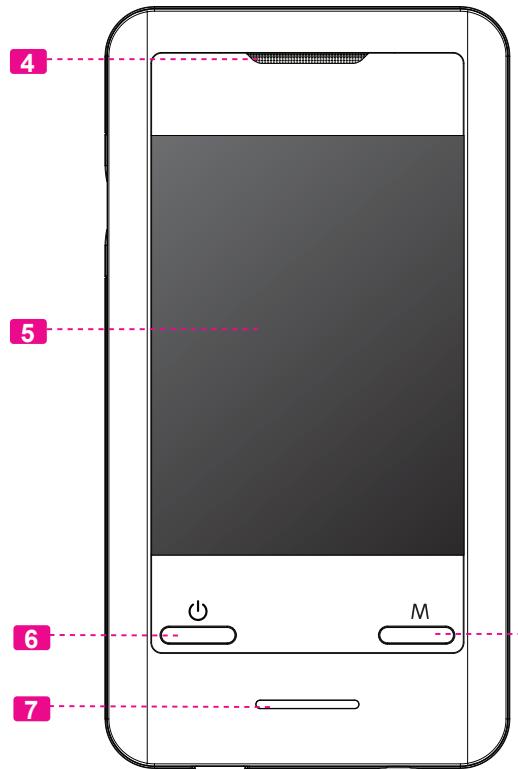
text_image
4 5 6 7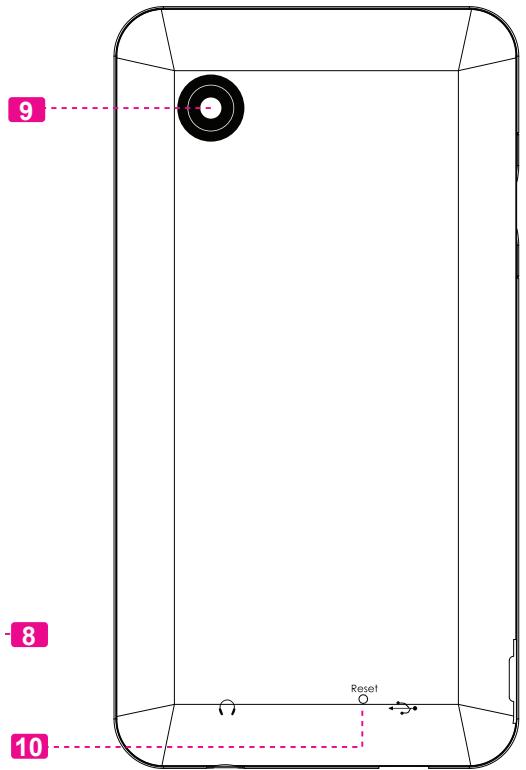
text_image
9 8 10 Reset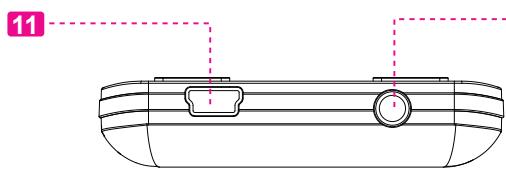
text_image
11-12

COMMENT DÉMARRER
Charger la batterie
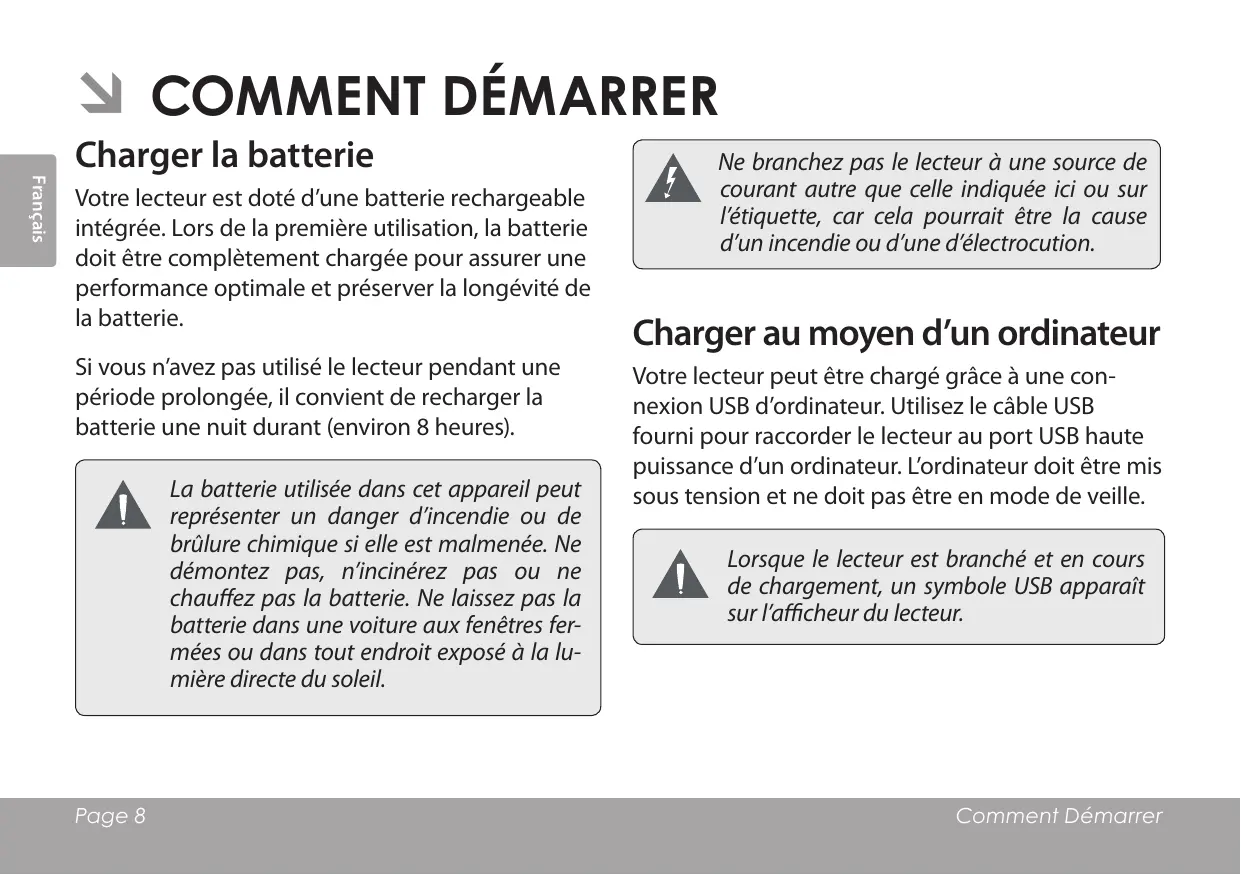
Votre lecteur est doté d'une batterie rechargeable intégrée. Lors de la première utilisation, la batterie doit être complètement chargée pour assurer une performance optimale et préserver la longévité de la batterie.
Si vous n'avez pas utilisé le lecteur pendant une période prolongée, il convient de recharger la batterie une nuit durant (environ 8 heures).

La batterie utilisée dans cet appareil peut représenter un danger d'incendie ou de brûlure chimique si elle est malmenée. Ne démontez pas, n'incinérez pas ou ne chauffez pas la batterie. Ne laissez pas la batterie dans une voiture aux fenêtres fermées ou dans tout endroit exposé à la lumière directe du soleil.

Ne branchez pas le lecteur à une source de courant autre que celle indiquée ici ou sur l'étiquette, car cela pourrait être la cause d'un incendie ou d'une d'électrocution.
Charger au moyen d'un ordinateur
Votre lecteur peut être chargé grâce à une connexion USB d'ordinateur. Utilisez le câble USB fourni pour raccorder le lecteur au port USB haute puissance d'un ordinateur. L'ordinateur doit être mis sous tension et ne doit pas être en mode de veille.

Lorsque le lecteur est branché et en cours de chargement, un symbole USB apparaît sur l'afficheur du lecteur.
Mise en marche/arrêt du lecteur
Pour mettre en marche le lecteur, maintenez enfoncée la touche
Pour éteindre le lecteur, maintenez enfoncée la touche
Réinitialisation du lecteur
Réinitialisez le lecteur s'il se bloque et ne répond pas ou en cas de dysfonctionnement.
- Déconnectez votre lecteur s'il est raccordé à un ordinateur.
- Utilisez un trombone à papier pour appuyez doucement sur la touche
à l'arrière du lecteur.
Utiliser les commandes de l'écran tactile
Votre lecteur vidéo MP3 est fourni équipé d'un écran tactile facile d'utilisation qui permet l'accès aux fonctions du lecteur. Tapotez du bout du doigt ou avec un stylo la surface de l'écran où l'icône de commande est affiché. Si vous appuyez de manière prolongée sur une icône, cela sera perçu comme une pression continue de la touche.

Pour éviter d'endommager l'écran, ne le touchez pas en forçant trop dessus ou avec un objet autre que votre doigt ou un stylo. Pour une meilleure réactivité, assurez-vous que vos doigts sont propres pendant l'utilisation des commandes de l'écran tactile.
Installer une carte mémoire micro SD (option)
Il est possible d'accroître la capacité de mémoire de votre lecteur en ajoutant une carte mémoire microSD.

Ce lecteur prend en charge des cartes mémoire jusqu'à 2 GB.

Menu principal
Lors de la mise en marche du lecteur, le menu principal apparaît.
Il est possible d'accéder à tous les modes de fonction de votre lecteur MP3 depuis le menu principal. Ces modes sont :
| Music | Parcourir et lire la musique |
| Video | Parcourir et lire les films |
| Photo | Parcourir et visualiser des photos |
| Radio | Pour l'écoute d'émissions radio FM |
| Text | Parcourir et lire des fichiers texte |
| Explorer | Parcourir tous les fichiers |
| Setting | Régler les options du lecteur |
| DV | Enregistrer des clips vidéo |
| Camera | Prise d'images fixes |
| Calendar | Lance le programme du calendrier |
| Clock | Configure l'affichage de l'horloge interne |
Commandes du menu principal
Chaque mode de fonction est représenté par une icône sur l'écran du menu principal. Pour accéder à un mode, tapotez du doigt sur l'icône.
Il est également possible d'utiliser les commandes standards du lecteur pour accéder à chaque mode :
Appuyez sur la touche
Appuyez sur «ENTER» pour confirmer.

Mode musique
Parcourez et lisez vos fichiers musicaux.

Pour plus d'informations sur la manière de charger de la musique sur votre lecteur, veuillez vous référer à la section «Transfert de fichiers sur le lecteur».
Commandes de navigation musicale
La sélection du mode MUSIC du menu principal permet d'accéder à l'écran de navigation musicale (Music Browser).
| Fonction | Action de la touche |
| Parcourir les photos et les dossiers | Appuyezsur(vers le haut) ou(vers le bas) |
| Sélectionner/afficher un élément | Appuyez surou touchez à la sélection voulue de l'écran LCD. |
| Retourner à l'écran précédent | Touchez à<de l'écran ou appuyez sur |
| Fonction | Action de la touche |
| Revenir au menu principal | Maintenez <MENU> enfoncé |
Vous pouvez également toucher à l'icône < pour rafraichir votre musicothèque au cas où vous auriez chargé de nouveaux fichiers musicaux dans le lecteur ; cette opération peut prendre plusieurs minutes. Vous ne pourrez pas accéder à l'écran de navigation musicale (Music Browser) avant d'avoir rafraichi votre musicothèque.
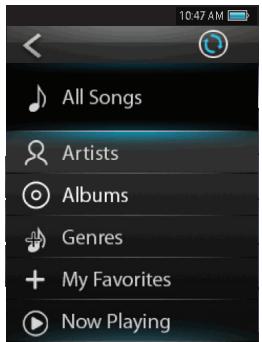
Cherchez une chanson puis touchez à son titre ou appuyez sur
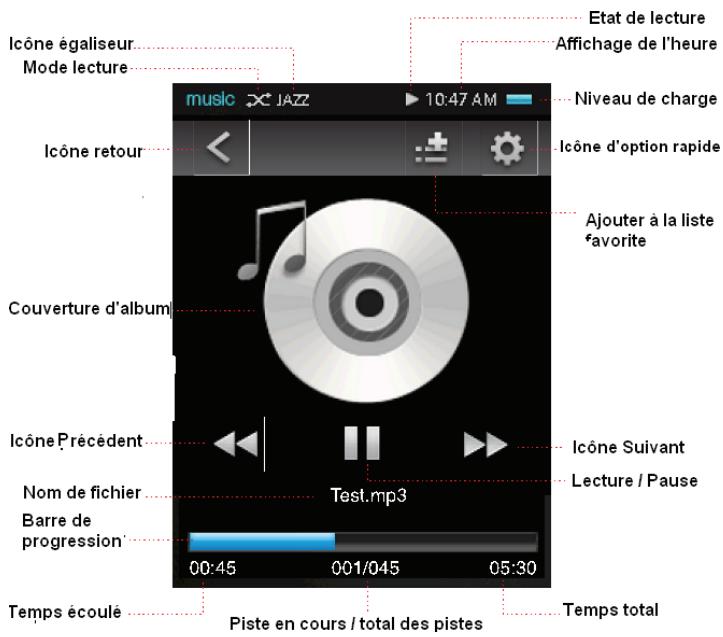
Pendant la lecture d'une chanson, l'écran «Now Playing» apparait (voir ci-dessous).
text_image
Etat de lecture Affichage de l'heure Icône égaliseur Mode lecture music JAZZ 10:47 AM Niveau de charge Icône d'option rapide Ajouter à la liste favorite Icône retour Couverture d'album Icône Précédent Nom de fichier Barre de progression Test.mp3 00:45 001/045 05:30 Temps écoulé Piste en cours / total des pistes Temps totalLes fonctions suivantes peuvent être exécutées à partir de l'écran «Now Playing» (lecture en cours).
| Fonction | Action de la touche |
| Mettre en pause/reprendre la lecture | Appuyez surou touchez à l’icônePlay/Pause (lecture /pause) de l’écran. |
| Lire la piste suivante | Touchez à ▶▶de l’écran |
| Faire avancer rapidement la piste | Maintenez enfoncé ▶▶de l’écran |
| Lire la piste précédente | Touchez à ◀◀de l’écran |
| Faire reculer rapidement la piste | Maintenez enfoncé ◀◀on screen |
| Régler le niveau du son | Appuyez sur(versle haut) ou(vers le bas) |
| Accéder au menu Quick option (optionrapide) (voir le chapitre ci-dessous pourles détails) | Touchez à ⚙️ de l’écran |
| Retourner à l’écran Music Explorer | Touchez à ◀ de l’écranou appuyez sur |

Touchez une fois à l'écran pour afficher les commandes.
Menu Option rapide
Pour accéder au menu d'option rapide, touchez à < ⚙> de l'écran "Now Playing".
Pour parcourir les différentes options, appuyez sur la touche
♦ Sélectionnez une option en appuyant sur la touche
♦ Retournez à l'écran précédent en touchant à <<> de l'écran ou en appuyant sur la touche
Mode de Répétition
Modifiez les options de répétition afin d'ajuster l'ordre de lecture des pistes.
| Élément | Description |
| Normal | Lecture des pistes dans l'ordre normal sans répétition. |
| Single | Lecture répétée de la piste en cours |
| Random | Lecture des pistes dans un ordre aléatoire. |
| All | Lecture répétée de toutes les pistes |
Égaliseur
Sélectionner une présélection d'égaliseur numérique pour optimiser la réception des signaux audio par le lecteur. Les options sont : Normal, Classic, Pop, Rock et Jazz.
Ajouter aux favoris
Ajoutez la chanson en cours à la liste de lecture favorite.
Vous pouvez également tapoter sur l'icône de l'écran «Now Playing» pour ajouter la chanson à la liste favorite.

Pour lire les chansons favorites, sélectionnez «My favorites» à partir du menu Music Browser.
Paroles
Active ou désactive l'affichage de paroles

L'affichage des paroles nécessite un fichier «LRC» qui peut être trouvé sur Internet ou créé avec un éditeur de fichier de paroles. Les fichiers de paroles peuvent contenir des informations synchronisées sur la durée et les paroles.
Les fichiers de paroles doivent porter le même nom que le fichier musical correspondant (par ex. «TitreChanson1.lrc» et «titreChanson1.mp3») et doivent être placés dans le même répertoire.

Mode vidéo
Parcourez et lisez vos fichiers vidéo.

Votre lecteur prend en charge les fichiers vidéo AVI. Les vidéos pourraient devoir être encodées avec le logiciel fourni afin d'être lues sur l'appareil.
| Sélectionner/lire un élément | Appuyez surou touchez à la sélection sur l'écran directement |
| Retourner à l'écran précédent | Touchez à ◀ de l'écran ou appuyez sur |
| Revenir au menu principal | Maintenezenfoncé |
Commandes de navigateur de film (Movie Browser)
Lorsque vous choisissez le mode Vidéo du menu principal, l'écran navigateur de film apparaît.
Utilisez le navigateur de films pour retrouver tous les fichiers vidéo téléchargés sur votre lecteur.
| Fonction | Action de la touche |
| Parcourir la liste des fichiers et dossiers de vidéos. | Appuyez sur(vers le haut) ou(vers le bas) |
Commandes de lecture de films (Movie Playback)
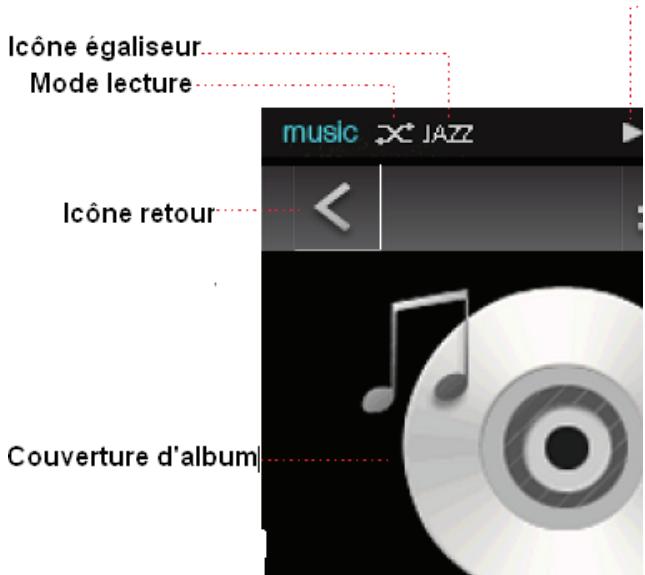
Pendant la lecture de films, tenez le lecteur horizontalement, l'écran «Now playing» apparaît alors.
text_image
Icône égaliseur Mode lecture music JAZZ Icône retour Couverture d'album
Touchez une fois à l'écran pour visualiser les commandes.
Les fonctions suivantes peuvent être exécutées à partir de l'écran «Now Playing» (lecture en cours).
| Fonction | Action de la touche |
| Lire le film suivant | Touchez à ▶▶ |
| Lire le film précédent | Touchez à ◀◀ |
| Faire une avance rapide sur le film en cours de lecture | Maintenez▶▶ enfoncé |
| Faire un retour rapide sur le film en cours de lecture | Maintenez ◀◀ enfoncé |
| Mettre en pause/reprendre la lecture | Appuyez sur<ENTER> ou touchez à || |
| Régler le niveau du son | Appuyez sur<UP>(vers le haut) ou<DOWN>(vers le bas) |
| Retourner à l’écran navigateur de films (Movie Browser) | Appuyez sur<MENU> ou touchez à < |
| Revenir au menu principal | Maintenez<MENU> enfoncé |

MODE PHOTO
Parcourez et lisez vos fichiers photo.
Commandes pour parcourir les photos (Photo Browser)
Lorsque vous choisissez le mode PHOTO du menu principal, l'écran navigateur de photos apparaît. Vos photos s'afficheront en images miniatures.
Utilisez le navigateur photo pour retrouver tous les fichiers photo téléchargés sur votre lecteur.
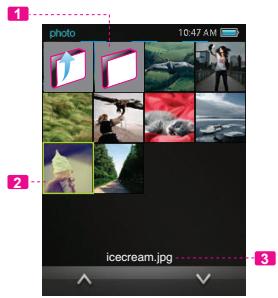
- Dossier
- Photo
- Nom du dossier ou de la photo sélectionné
| Fonction | Action de la touche |
| Parcourir les photos et les dos-siers | Appuyez sur(vers le haut) ou(vers le bas) |
| Sélectionner/afficher un élément | Appuyez surou touchez à la sélection voulue de l'écran LCD. |
| Retourner à l'écran précédent | Touchez à<de l'écran ou appuyez sur |
| Revenir au menu principal | Maintenezenfoncé |
Commandes pour visualiser les photos (Photo Viewer)
Pour afficher une photo, parcourez les photos miniatures, puis appuyez sur
Les fonctions suivantes peuvent être exécutées à partir de l'écran d'affichage de photos (Photo Viewer).
| Fonction | Action de la touche |
| Afficher la photo suivante ou précédente | Appuyezsurououtouchezà ◀◀◀ ou ▶▶ de l’écran |
| Démarrer ou arrêter le mode diaporama | Touchez à ◀◀ ou || |
| Faire pivoter la photo | Appuyez surou touchez à ⚙️ |
| Accéder au menu d'options rapides | Touchez à ⚙️ de l’écran |
| Retourner à l’écran navigateur de photos | Appuyez surou touchez à ◀ de l’écran |
| Revenir au menu principal | Maintenezenfoncé |

Touchez une fois à l'écran pour visualiser les commandes.
Menu Option rapide
Pour accéder au menu d'options rapides, touchez à

sur l'écran d'affichage des photos.
Pour parcourir les différentes options, appuyez sur la touche
♦ Sélectionnez une option en appuyant sur la touche
Retournez à l'écran précédent en touchant à <<> de l'écran ou en appuyant sur la touche
Sauvegarder comme écran d'ouverture
Sauvegardez la photo actuelle comme écran d'ouverture qui apparaîtra à la mise en marche du lecteur.
Sauvegarder comme écran de fermeture
Sauvegardez la photo actuelle comme écran de fermeture qui apparaîtra à l'extinction du lecteur.
Réglage du diaporama
Accédez à ce menu pour activer ou désactiver le diaporama ou pour régler l'intervalle de temps entre les photos en mode de diaporama.

Mode radio
Pour l'écoute d'émissions radio FM.

Une paire d'écouteurs doit être branchée à la prise casque pour pouvoir recevoir les émissions FM ; le cordon des écouteurs servira d'antenne.
Commandes de réglage de la radio (Radio Tuning)
Lorsque vous choisissez le mode RADIO du menu principal, l'écran de réglage de la radio apparaît. Vous pouvez rechercher des stations, les sélectionner manuellement ou sélectionnez des stations
préréglées.
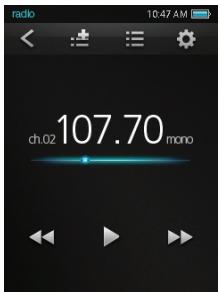
Les fonctions suivantes peuvent être exécutées à partir de l'écran de réglage de la radio.
| Fonction | Action de la touche |
| Sélectionner manuellement une station de fréquence plus élevée | Touchez à ▶▶ |
| Sélectionner une station de fréquence plus basse | Touchez à ◀◀ |
| Passer à la station supérieure suivante | Touchez à ▶ |
| Accéder au menu d'option rapide | Touchez à ⚙️ |
| Régler le niveau du son | Appuyez sur(vers le haut) ou(vers le bas) |
| Revenir au menu principal | Touchez à ◀ de l'écran ou appuyez sur |
Menu Option rapide
Pour accéder au menu d'options rapides, touchez à

de l'écran Radio.
Pour parcourir les différentes options, appuyez sur la touche
♦ Sélectionnez une option en appuyant sur la touche
♦ Retournez à l'écran précédent en touchant à <<> de l'écran ou en appuyant sur la touche
Recherche de stations
Balayez toutes les stations dans la portée de réception des émissions. Le lecteur recherchera automatiquement et sauvegardera toutes les fréquences avec un signal d'émission dans la liste des stations préréglées.

Le balayage automatique remplacera toute station préréglée mémorisée auparavant.
Sélection de la bande
Sauvegardez la photo actuelle comme écran de fermeture qui apparaîtra à l'extinction du lecteur.
Sauvegarder les informations de la station
Sauvegardez la station actuelle sur la liste des stations préréglées.
♦ Touchez éventuellement à de l'écran radio pour ajouter la station actuelle à la liste des stations préréglées.
Lire les informations de la station
Chargez la liste des stations préréglées
♦ Touchez éventuellement à :≡ de l'écran radio pour charger la liste.
✿ Appuyez sur
Appuyez sur
Supprimer les informations de la station
Supprimez des stations de la liste des stations préréglées.
Supprimer toutes les informations de la station
Supprimez toutes les stations de la liste des stations préréglées.

Mode texte
Lisez les fichiers texte chargés sur votre lecteur (TXT).
Commandes pour parcourir les textes (Text Browser)
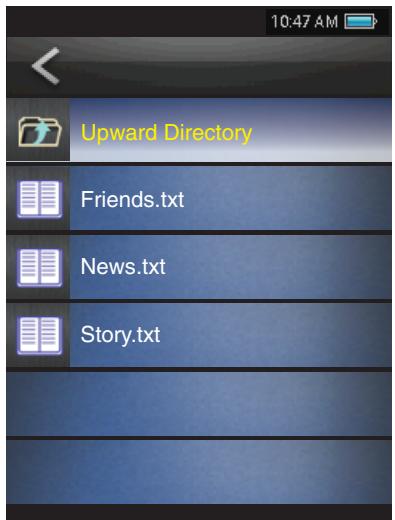
Lorsque vous choisissez TEXT à partir du menu principal, l'écran pour parcourir les textes apparaît.
Utilisez le navigateur texte pour retrouver tous les fichiers texte chargés sur votre lecteur.
| Fonction | Action de la touche |
| Parcourir les photos et les dossiers | Appuyez sur(vers le haut) ou(vers le bas) |
| Sélectionner/afficher un élément | Appuyez surou touchez à la sélection voulue de l'écran LCD. |
| Retourner à l'écran précédent | Touchez à<de l'écran ou appuyez sur |
| Revenir au menu principal | Maintenezenfoncé |
Commandes pour lire les textes (Text Reader)
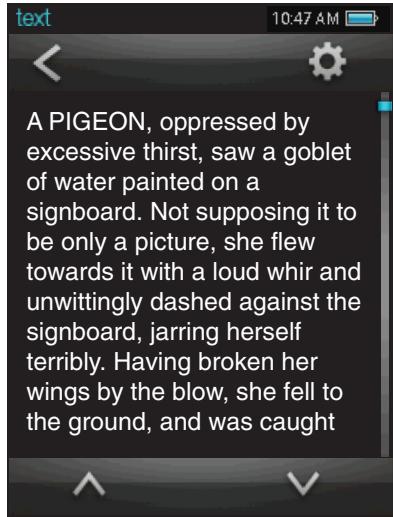
Les fonctions suivantes peuvent être exécutées à partir de l'écran d'affichage de texte (Text Display).
| Fonction | Action de la touche |
| Lire la page suivante | Touchez à √ |
| Lire la page précédente | Touchez à ∧ |
| Lire la ligne suivante | Appuyez sur |
| Lire la ligne précédente | Appuyez sur |
| Accéder au menu d'option rapide | Touchez à ⚙️ |
| Retourner à l'écran pour parcourir les textes | Touchez à ◀ de l'écran ou appuyez sur |
| Revenir au menu principal | Maintenez <MENU> enfoncé |
Menu Option rapide
Pour accéder au menu d'option rapide, touchez à < ⚙> de l'écran de lecture de texte (Text reading).
Pour parcourir les différentes options, appuyez sur la touche
♦ Sélectionnez une option en appuyant sur la touche
Retournez à l'écran précédent en touchant à <<> de l'écran ou en appuyant sur la touche
Parcours automatique (Auto Browse)
Active ou désactive la fonction de parcours automatique
Appuyez sur
Intervalle de défilement (Scroll Interval)
Règle l'intervalle de temps entre les pages durant le défilement automatique.
✨ Appuyez sur
✨ Appuyez sur
Appuyez sur
Type de défilement
Règle le type de défilement automatique à la ligne ou à la page.
Mode explorateur
Entrez en mode Explorer pour parcourir tous les dossiers et fichiers chargés sur votre lecteur.
Pour entrer en mode Explorer, sélectionnez EXPLORER dans le menu principal puis confirmez.
Commandes explorateur
Lorsque vous choisissez le mode EXPLORER du menu principal, l'écran d'exploration des fichiers (File Explorer) apparaît.
| Fonction | Action de la touche |
| Parcourir les photos et les dossiers | Appuyez sur(vers le haut) ou(vers le bas) |
| Sélectionner/afficher un élément | Appuyez surou touchez à la sélection voulue de l'écran LCD. |
| Accéder au menu d'option rapide | Touchez à |
| Retourner à l'écran précédent | Touchez à<de l'écran ou appuyez sur |
| Revenir au menu principal | Maintenezenfoncé |
Les fichiers et dossiers sont affichés sous forme de liste. Si un fichier compatible est sélectionné, il sera lu dans son mode correspondant.
| Mode de lecture | Type de fichier |
| Musique | MP3, WMA |
| Vidéo | AVI |
| Photo | JPG, BMP, GIF |
| Text | TXT |
Menu Option rapide
Pour accéder au menu d'option rapide, touchez à ⚙ de l'écran de parcours Explorateur (Explorer Browsing).
Pour parcourir les différentes options, appuyez sur la touche
♦ Sélectionnez une option en appuyant sur la touche
♦ Retournez à l'écran précédent en touchant à < < > de l'écran ou en appuyant sur la touche
Ajouter un fichier audio à la liste
Ajoutez la chanson en cours à la liste de lecture favorite.

Cette option supplémentaire n'est valable que dans le cas de la sélection d'un fichier de musique.
Suppression
Suppression d'un fichier ou dossier sélectionné.
Suppression de tout
Suppression de tous les fichiers d'un dossier choisi.
Copie
Copie du fichier choisi à un autre emplacement du lecteur. Une fois que le fichier désiré a été copié :
- Retournez à l'écran précédent en tapotant sur < de l'écran ou en appuyant sur la touche
- Appuyez sur
ou pour mettre en surbrillance le dossier de destination choisi ou sera copié le fichier. - Touchez à pour accéder au menu d'option rapide.
- Sélectionnez et tapotez sur «Paste» pour valider.
Information de fichier
Sélectionnez pour afficher les informations de stockage du fichier.

Mode de configuration
Entrez dans le mode de configuration (Setup) pour choisir les options système de votre lecteur.
Pour entrer en mode de configuration, sélectionnez SETUP dans le menu principal.
| Fonction | Action de la touche |
| Parcourir les options | Appuyez sur(vers le haut) ou(vers le bas) |
| Sélectionner un élément | Appuyez surou touchez à la sélection voulue de l’écran LCD. |
| Annuler et retourner à l’écran précédent | Touchez à<de l’écran ou appuyez sur |
| Revenir au menu principal | Maintenezenfoncé |
Les options suivantes sont disponibles : Certaines de ces options peuvent être configurées à partir du menu d'option rapide (Quick Option).
| Élément | Description |
| Langue | |
| -- | Configure la langue de menu affichée. |
| Informations sur la mémoire | |
| -- | Affiche des informations sur la mémoire utilisée et disponible. |
| Version | |
| -- | Affiche des informations sur le logiciel du lecteur. |
| Configuration usine | |
| -- | Réinstalle la configuration usine par défaut du lecteur. |
| Configuration personnelle | |
| Temporisation automatique de la mise à l'arrêt | Configure la durée (en minutes) pendant laquelle le lecteur reste allumé s'il n'est pas activé. Le réglage «Close» (fermé) désactive l'option de veille. |
| Durée du mode de veille | Règle le temps (secondes) pendant lequel le rétro-éclairage restera illuminé après avoir appuyé sur une touche. Le réglage «Close» maintiendra l'éclairage de fond en permanence. |
| Calibrage d'écran | Suivez le signal de l'écran pour calibrer le point de touche de l'écran LCD. |
| Animation UI | Configurez l'effet de transition entre les différents affichages de menu. |

Mode DV
Enregistrez des clips vidéo depuis votre lecteur
Commandes d'enregistrement vidéo
Lorsque vous choisissez le mode DV du menu principal, l'écran d'enregistrement vidéo (Video Recording) apparaît.
Appuyez sur la touche
Appuyez à nouveau sur
Les fichiers d'enregistrement vidéo sont sauvegardés dans le dossier «C:\VIDEO\ RECORD» sous le nom «AKXXXXXX.AVI» où XXXXXX correspond à la séquence numérique dans laquelle l'enregistrement a été fait (la numérotation commence à 000001).
Appuyez sur la touche MENU pour revenir au menu principal sans sauvegarder.
Changer la résolution de l'enregistrement vidéo
Touchez à à droite de l'écran pour sélectionner la résolution ; parmi les options : 176 x 144, 352 x 288, 640 x 480. Une résolution d'enregistrement faible a pour conséquence une vidéo de taille réduite.

Mode appareil photo
Prenez des photos avec votre lecteur. Commandes de prise de photos
Lorsque vous choisissez le mode CAMERA du menu principal, l'écran de prise de photos (Image Capturing) apparaît.
Tenez immobile le lecteur puis, appuyez sur «ENTER» pour prendre la photo.
Les photos seront sauvegardées dans le répertoire : C:\IMAGE\RECORD et nommés «AKXXXXXX.JPG où XXXXXX correspond à la séquence numérique dans laquelle l'enregistrement a été fait (la numérotation commence à 00001).
Appuyez sur la touche MENU pour revenir au menu principal sans sauvegarder.
Changer la résolution de la prise
Touchez à à droite de l'écran pour sélectionner la résolution ; parmi les options : 640 x 480, 1280 x 1024, 1600 x 1200. Une faible résolution de prise a pour conséquence une photo de taille réduite.
Temporisation de la prise
Touchez à droite de l'écran pour régler le temps (en secondes) au bout duquel la photo sera prise automatiquement, une fois que la touche
Affichez le calendrier.

Avant d'utiliser le mode du calendrier (Calendar mode), assurez-vous d'avoir correctement réglé la date et l'heure en mode d'horloge (Clock).
Commandes de l'affichage du calendrier
Lorsque vous choisissez Calendar du menu principal, l'écran du calendrier apparaît.
Appuyez sur la touche
♦ Touchez aux icônes < ou > situées au-dessus de la liste du calendrier pour passer d'un mois à un autre.

June 2010

♦ Touchez aux icônes < situé en haut de l'écran ou appuyez sur