Notice Facile
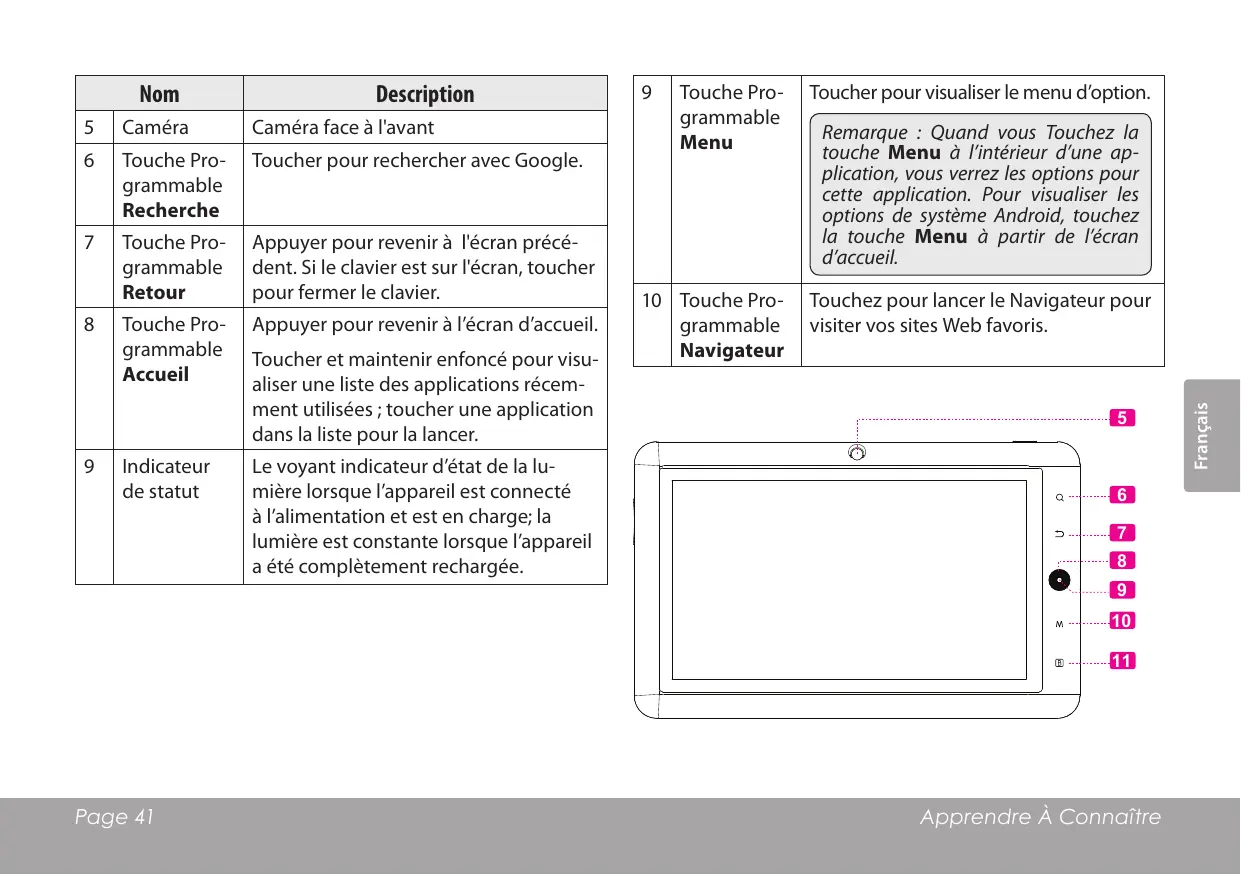
MP720 - Lecteur mp3 MPMAN - Notice d'utilisation et mode d'emploi gratuit
Retrouvez gratuitement la notice de l'appareil MP720 MPMAN au format PDF.


| Type d'appareil | Tablette tactile |
| Système d'exploitation | Non précisé |
| Taille de l'écran | Environ 7 pouces |
| Résolution de l'écran | Non précisé |
| Connectivité | Wi-Fi, Bluetooth |
| Capacité de stockage | Non précisé |
| Mémoire RAM | Non précisé |
| Processeur | Non précisé |
| Caméra | Caméra frontale |
| Ports | USB, prise casque |
| Batterie | Non précisé |
| Autonomie | Non précisé |
| Dimensions | Non précisé |
| Poids | Non précisé |
| Langues supportées | Multilingue |
| Usage principal | Navigation Internet, applications multimédia |
FOIRE AUX QUESTIONS - MP720 MPMAN
Téléchargez la notice de votre Lecteur mp3 au format PDF gratuitement ! Retrouvez votre notice MP720 - MPMAN et reprennez votre appareil électronique en main. Sur cette page sont publiés tous les documents nécessaires à l'utilisation de votre appareil MP720 de la marque MPMAN.
MODE D'EMPLOI MP720 MPMAN
Tablette Internet à Ecran Tactile
Guide de Demarrage Rapide Page 37
Please read carefully before use - Veuillez dire ce livret avant utilisation
Table of Contents
THANK YOU 3
Contenu de l'emballage 38
Caracteristiques 39
APPRENDRE À CONNAître LE KYROS DE MPMAN 40
L'appareil en un coup d'oeil 40
A propos de I'écran tactile 43
Film de Protection 43
Utilisation du Stylet 43
Actions d'écran tactile 43
A propos du Capteur d'Orientation 45
Recharge de la Tablette 45
Insertion d'une Carte Mémoire 46
Pour insérer une carte mémoire 46
Pour relâcher et enlever une carte mémoire ..47
POUR DEMARRER 48
Allumer et eteindre la Tablette 48
Allumer ou eteindre Iecran (Veille) 49
Déverrouillage de l'écran 49
L'Ecran d'Accueil en un Coup d'Oeil 51
A propos des applications 52
Applications Pré-installées 53
Installation d'Applications 54
A propos des Menus. 55
CONNEXIONÀINTERNET. 57
Exigences 57
Connexion à un réseau Wi-Fi 58
NAVIGUER SUR LE WEB 60
GESTION DES APPLICATIONS 64
BRANCHEMENTS OPTIONNELS 67
Se connecter à un Ordinateur 67
Branchement sur un Téleviseur 68
Branchement des écouteurs 69
Utilisation de l'Adaptateur pour Hôte/Clavier USB....70
Connexion à un Clavier 70
Connexion d'un Dispositif de Stochage.........70
RÉGLER LES OPTIONS DE SYSTème.........71
SPECIFICATIONS 72

Merci
Félicitations pour votre achat d'une Tablette Internet. Ce guide est fourni pour vous aider à utiliser votre lecteur sans tarder ; veuillez le litre attentivement et le conserver pour pouvoir vous y référer ultérieurement.
Pour des instructions détaillées, des informations récentes et des conseils utiles, veuillez visitor le site Web de MPMAN sur www.mpmaneurope.com.

Vous pouvez également télécharger le manuel sur le site Web de MPMAN sous forme de fichier PDF.
Pour visualiser les documents PDF, téléchargez et installez gratuitement le lecteur Adobe Acrobat à partir du site Web Adobe sur www.adobe.com.
Contenu de l'emballage
Vérifiez que les articles mentionnés ci-dessous sont présents dans l'emballage. Si l'un de ces articles est manquant, veuillez contacter vous revendeur.
- Tablette Internet Kyros™ de MPMAN®
+ Etui de protection - Stylet
Cable USB
Adaptateur pour hôte/clavier USB
+ Ecouteurs stéreo professionnels
Adaptateur d'alimentation

Cet emballage peut contenir des sacs en plastique ou autres matériaux qui doivent un danger pour les enfants. Veillez à eliminer en toute sécurité tous les matériaux d'emballage après l'ouverture.
Caracteristiques
Ecran tactile large de 7.0" Des commandes intuitives optimisées par AndroidTM OS
Naviguez le Web Visitez vos sites web favoris
Vérifiez vos e-mails Gardez contact avec vos amis et votre famille
Regardez des videos YouTube™ Parcourez la communauté de partage de videos la plus gratuites du monde
Lisez vos livres favorsis
Téléchargez des milliers de livres avec Aldiko—le lecteur électronique inclus *
Découvre de milliers d'applications pour Android™ Téchéchargez des applications à partir d'AppsLib—le marché concu pour tablettes
Branchez-vous à l'Internet sans fil Réseautage Haut Débit Wi-Fi 802.11 b/g/n
Sortie HDMI™ à votre téléviseur ** Profitez de photos, de photos et plus dans le comport de votre salon
Profitez de votre bibliothèque multimédia n'importe où Une centrale portable lit des formats musique, video et photo populaires
Lecteur de carte mémoire microSD Augmentez votre capacitéde stockage(jusqu'à16 Go pris en charge)
Caméra intégrée
Caméra pratique avant-face
Détention de l'orientation automatique Lisez comme vous le souhaitez ; l'écran s'ajuste automatiquement !
Si vous poulez dire des livres dans le format ePub, cela nécessite l'application de lecteur électronique Aldiko incluse.
* Nécessite un cable HDMI facultatif. La lecture video HD nécessite un fjchier video codé à 720p. La qualité de contenu video sur Internet sera affecté par la qualité et la condition de la source et de votre connexion au réseau.
Apprendre à connaître
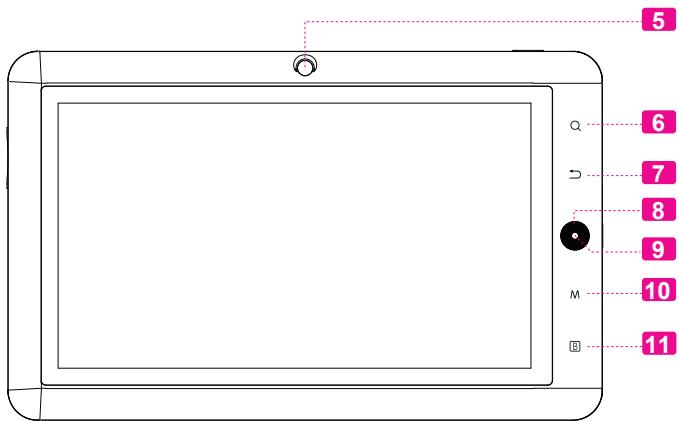
L'appareil en un coup d'oeil
| Nom | Description | |
| 5 | Caméra | Caméra face à l'avant |
| 6 | Touche Pro-grammable Recherche | Toucher pour rechercher avec Google. |
| 7 | Touche Pro-grammable Retour | Appuyer pour revenir à l'écran précé-dent. Si le clavier est sur l'écran, toucher pour fermer le clavier. |
| 8 | Touche Pro-grammable Accueil | Appuyer pour revenir à l'écran d'accueil. Toucher et maintainir,enforcé pour visu-aliser une liste des applications récem-ment utilisées ; toucher une application dans la liste pour la lancer. |
| 9 | Indicateur de statut | Levoyant indicateur d'etat de la lu-mière lorsque l'appareil est connecté à l'alimentation et est en charge; la lumière est constante lorsque l'appareil a été complètement rechargée. |
| 9 | Touche Pro- grammable Menu | Toucher pour visualiser le menu d'options. Remarque : Quand vous Touchez la touche Menu à l'intérieur d'une application, vous verrez les options pour cette application. Pour visualiser les options de système Android, touchez la touche Menu à partir de l'écran d'accueil. |
| 10 | Touche Pro- grammable Navigateur | Touchez pour lancer le Navigateur pour visiter vos sites Web favoris. |
| Nom | Description | |
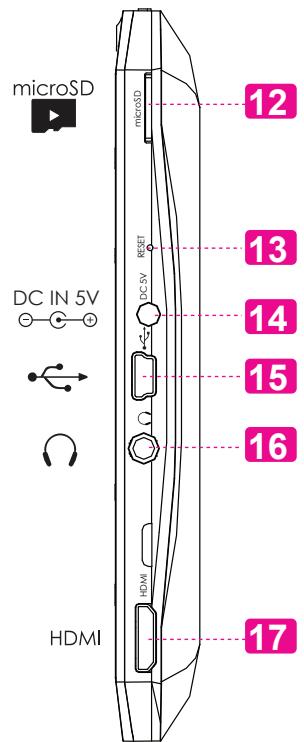
| 12 | Fente pour carte microSD | Chargez les cartes mémoire microSD externes ici. |
| 13 | Touche Réinitialisation | Appuyer pour réinitialiser la tablette si elle se gèle ou ne se compte pas normalement. (Utilisez un trombone ou autre petit objet pour appuyer délicatement sur cette touche.) |
| 14 | Prise d'Alimentation (Entrée CC) | Chargez et alimentez la tablette avec l'adaptateur d'alimentation inclus. |
| 15 | Port USB 2.0 Hi-Speed (Grande vi-tesse) | Branchez à un ordinateur pour transférer des données (par ex., musique, photos, photos, fichiers). |
| 16 | Connecteur jack pour casque | Connexion de sortie audio pour écouteurs.Remarque: La sortie du haut-parleur est automatiquement désactivée lorsque les écouteurs sont branchés au lecteur. |
| 17 | Prise HDMI (Type C min) | Branchez à un télévisuer ou à un autre afficheur. |
A propos de l'écran tactile
Votre tablette est équipé d'un écran tactile facile à utiliser qui permet d'acceder aux fonctions de la tablette. Servez-vous du bout des doigts pour toucher une icône de commande affichée sur l'écran. Si vous touchez et maintenez l'écran, cet appui sera enregistré comme un appui continu.

Pour éviter d'endommager l'écran, n'appuyez pas excessivement ou avec autre chose que votre doigt (ou un stylet). Pour une meilleure réponse, assurez-vous que vos mains sont propres avant d'utiliser les commandes de l'écran tactile.
Film de Protection
Un film mince a eté appliqué sur l'écran tactile pour le protégger pendant l'expédition. Le film de protection devrait être enlevé avant utilisation. Pour l'enlever, prenez simplement le coin du film et décollez-le de l'écran.
Utilisation du Stylet
Un stylet est inclus pour raisons de commodité. Vous pouvez utiliser l'extrémité du stylet pour effectuer des sélections précises sur l'écran tactile.
Actions d'écran tactile
Vous peuvent contrêter les fonctions de la tablette en utilisant l'écran tactile avec les trois boutons tactiles situés sur la collerette. Pour contrêter la tablette avec l'écran tactile, utilisez le bout de votre doigt ou le stylet pour manipuler les iconônes, les boutons, les éléments de menu, le clavier à l'écran, et les autres éléments affichés sur l'écran.
Vous pouvez effectuer les actions suivantes sur l'écran tactile en utilisant le bout de votre doigt ou le stylet.
| Toucher : | Pour activer un élément à l'écran (par ex., iconônes d'applications, boutons, éléments de menu, et les lettres/symboles sur le clavier à l'écran), touche-les simplement avec le bout de votre doigt ou le stylet. |
| Toucher et Maintenir : | Certains éléments à l'écran ont une action alternative si vous les touchez et les maintainez enforcés (par exemple, l'ouverture d'un menu altermatif, ou l'activation de la fonction de glissement). Pour toucher et Maintenir un élément, touchez l'élement et ne relevez pas le bout de votre doigt/stylet jusqu'à ce que l'action se soit produit. |
| Trâtiner : | Trânez un élément sur l'écran pour changer sa position (par ex., une icône d'application sur l'écran d'accueil).Pour trainer un élément, touchez-le et maintenez-le pendant un moment, ensuite, sans relevez le bout de votre doigt/le stylet, déplacez le bout de votre doigt/le stylet sur l'écran jusqu'à ce que l'élement attaigne sa destinat-ion cible. |
| Glissement : | Faites glisser vers le haut/le bas sur l'écran pour faire défilier une liste. Sur quelques écrans, vous pouvez peut-étre faire glisser à gauche/droite pour changer la vue.Pour faire glisser, touchez l'écran et ensuite déplacez le bout de votre doigt/le stylet rapidement à travers l'écran sans relever le bout de votre doigt/le stylet. Ne vous arrêtez pas sur l'écran avec le bout de votre doigt/le stylet au point initial de contact ou vous pouvez trainer un élément accidentellement au lieu de cela. |
| Double Toucher : | Touchez rapidement l'écran deux fois sur une page web ou un autre écran d'application pour faire un zoom (l'application doit prendre en charge la fonction double toucherzoom). Dans le navigateur, le fait de double toucher une section de la page web généra le zoom du navigateur et adaptera cette section à la largeur de l'écran. |
A propos du Capteur d'Orientation
La tablette contient un capteur qui changera automatique l'orientation de la plupart des écrans quand vous faites pivoter la tablette. Le capteur fonctionne moins quand la tablette est pivotée perpendicular à un sol (par ex., quand la tablette est maintainue debout et non à plat sur son dos).
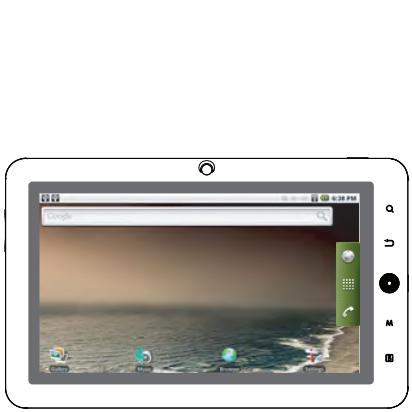
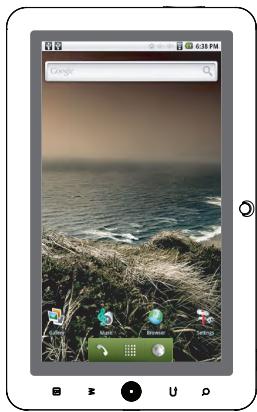
e capteur d'orientation peut être allumé ou éteint dans le menu de paramètres de Display (Affichage).
Recharge de la Tablette
La tablette a une batterie rechargeable intégrée lithium-polymère.
Avant d'utiliser la tablette, la batterie devrait etre complètement rechargée. L'indicateur de Statut s'allumera bleu lorsque la batterie est complètement rechargée.
Pour charger la batterie :
- Branchez une extrémité de l'adaptateur d'alimentation inclus dans une prise CA 100-240V.
- Branchez l'autre extrémité de l'adaptateur d'alimentation inclus dans la prise d'Alimentation sur la tablette.
- Débranchez l'adaptateur d'alimentation quand la tablette est complètement chargée.

La pile utilisée dans cet apparéil peut désenter un risque d'incendie ou de brûlure chimique en cas de mauvaise manipulation. Ne pas démonter, incinérer ouCHAuffer le dispositif. Ne laisserz pas l' apparéil dans un endroit exposé à la lumière directe du soleil, ou dans une voiture aux fenêtres fermées. Ne branchez pas l' apparéil à une source de courant autre que cette indiquée sur l'étiquette car cela pourrait entraîner un incendie ou une électrocution.
Insertion d'une Carte Mémoire
La tablette accepte les cartes mémoire microSD. Insérez une carte mémoire dans la fente de carte microSD pour :
Augmenter la capacité mémoire de votre tablette
Lire les fichiers medias stockés sur la carte mémoire (par exemple fichiers musique, video, photo).
Pour insérer une carte mémoire :
-
Alignez la carte mémoire avec la fente de carte. Les contacts métalliques de la carte mémoire devraient être vers le haut vers l'écran LCD (ACL).
-
Faites glisser la carte dans la fente à ressort. Poussez la carte jusqu'à ce qu'elle s'enclenche en place.

N'essayez pas d'insérer des objets autres qu'une carte de mémoire microSD dans la fente de carte. Une carte mémoire compatible devrait rentrer facilement dans la fente de carte; si vous rencontres de la résistance, vérifie l'alignement de la carte. N'essayez pas de forcer la carte pour qu'elle rentre.
Evitez de toucher les contacts en or de la carte mémoire.
Pour relâcher et enlever une carte mémoire :
1. DEMONTEZ la carte mémoire.
a. A partir de l'écran d'accueil, touchez la touche Menu, et ensuite touchez Settings (Paramètres) pour afficher le menu de paramètres.
b. Touchez Stockage de Carte SD & de Dispositif (SD card & Device storage) pour afficher les paramètres de stockage de carte SD & de dispositif.
c. Touchez Unmount SD card (Demonter carte SD) pour préparer la carte mémoire pour enlèvement en toute sécurité.
- Poussez la carte plus loin dans la fente jusqu'à ce que vous entendiez un petitblick. La carte sortira de la fente.
- Prenez la carte par ses bords pour l'enlever.

Pour éviter des dommages et une corruption de données, ne retirez pas la carte mémoire lorsque des données sont en cours d'écriture ou de lecture à partir de la carte. Par exemple, ne retirez pas une carte pendant la lecture d'un fichier de musique stocké sur la carte.

Pour Démarrer
Allumer et éteindre la Tablette
Pour allumer la tablette :
Appuyer et maintainir la touche Power (Marche/Arrêt) enfoncée jusqu'à ce que l'écran LCD (ACL) s'allume. Attendez jusqu'à ce que l'écran d'Accueil apparaissé ; la tablette est maintainant préte à être utilisée.
Pour eteindre la tablette :
- Appuyer et maintainir la touche Power (Marche/Arrêt) enforcée jusqu'à ce que le menu d'Options de Dispositif apparaitse.
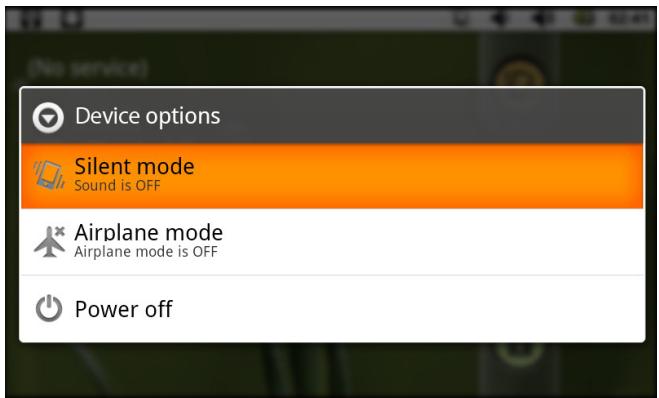
- Touchez Power off (Arrêt) sur l'écran. Un message de confirmation apparaitra.
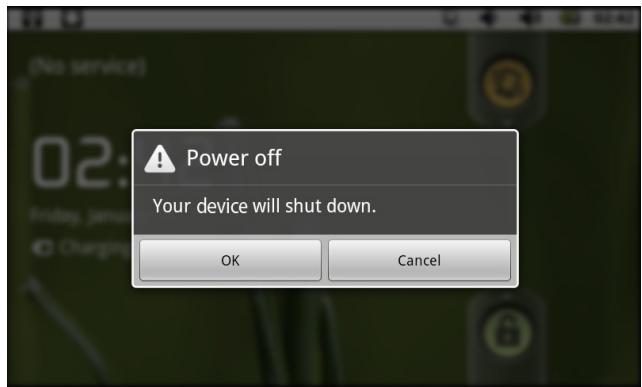
- Touchez OK pour éteindre la tablette.
Allumer ou éteindre l'écran (Veille)
Quand la tablette est allumée, vous pouvez eteindre l'écran pour conserver la batterie. Appuyez simplement sur la touche Power (Marche/Arrêt) une fois pour eteindre l'écran. Appuyez de nouveau sur la touche Power (Marche/Arrêt) pour rallumer l'écran.

Pour conserver la batterie, l'écran peut être régle pour s'eteindre automatiquement quand la tablette n'est pas utilisé (entre 15 secondes et 30 minutes). Cette option Screen timeout (Temporisation d'Ecran) peut être trouvée dans le menu Display settings (Paramètres d'affichage).
Déverrouillage de l'écran
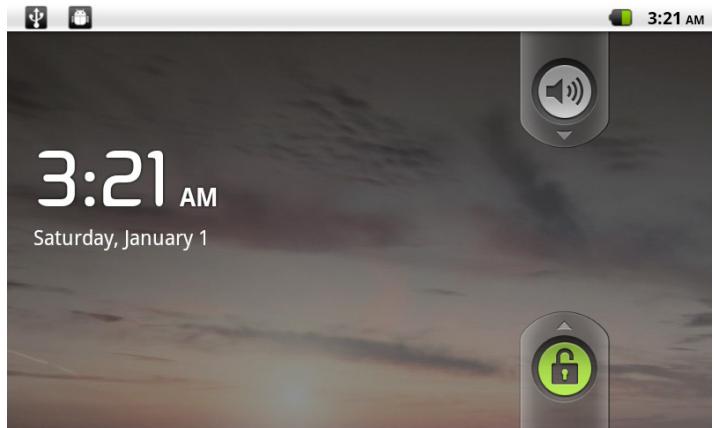
Quand l'écran s'eteint, vous devrez déverrouiller l'écran quand vous le rallumer.
Pour déverrouiller l'écran, faites glisser l'icône lock (verrouillage) à travers l'écran vers l'icône haut-parleur.
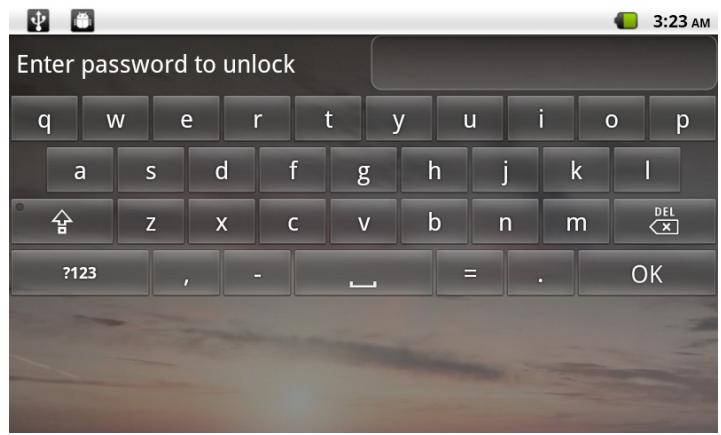
Si un mot de passer a eté paramétré, saisissez le mot de passer pour finir de déverrouiller l'écran. Le mot de passer de Déverrouillage d'Ecran peut être paramétré dans le menu de paramètres Location and security (Emplacement et sécurité).
L'Ecran d'Accueil en un Coup d'Oeil
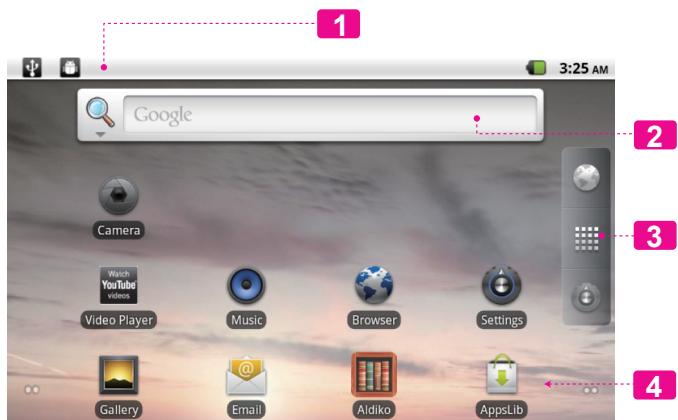
L'écran d'accueil est le point de départ pour toutes les fonctions de votre tablette.
| Name | Description | |
| 1 | Barre de notification | Montre les icônes de notifications, comme les messages et alarmes; faites glisser la barre vers le bas de l'écran pour ouvrir le panneau complet de Notifications. Le côté droit de la barre montre aussi les informations d'état comme l'heure, le niveau de batterie, et la force de signal de réseau. Remarque: Vous pouvez appuyer sur la touche Menu et ensuite toucher Notifications pour ouvrir le panneau complet de Notifications à partir de l'écran d'Accueil. |
| 2 | Gadgets | Des gadgets sont de petites applications que vous pouvez utiliser directement à partir de l'écran d'accueil. Pour ajouter des gadgets à l'écran d'accueil, touchez et tenez un emplacement vide sur l'écran d'accueil; le menu Add to Home screen (Ajouter à Ecran d'Accueil) apparaitra. Touchez Widgets (Gadgets); ensuiteCHOISSEZ un gadget à partir du menu. |
| Name | Description | |
| 3 | Onglet de Lancement | Ouvrez le Dispositif de Lancement pour visualiser une liste de toutes les applications installées sur la tablette. Touchez l'onglet de Lancement pour ouvrir le Dispositif de Lancement. |
| 4 | Icônes | Touchez une icône pour ouvrir une application ou un dossier |

Remarque : Vous pouvez faire glisser vers la gauche et la droite pour visualiser des écrons supplémentaires.
A propos des applications
To open an application, touch the application icon on the Pour ouvrir une application, touchez l'icone d'application sur l'écran d'accueil ou dans le Dispositif de Lancement.
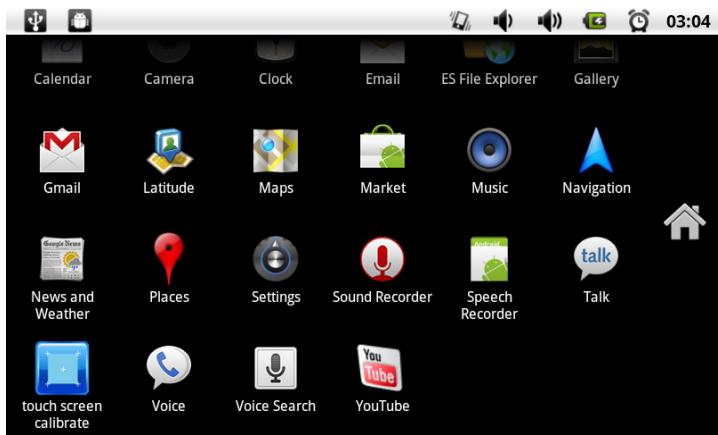
Ecran de Dispositif de Lancement :

L'écran ci-dessus est seulement à titre indicatif.
MPMAN se réserves le droit de modifier et d'améliorer la liste finale d'applications disponibles sur la tablette.
Applications Pré-installées
Quelques applications ont eté installées sur votre tablette pour votre comport. Ces applications complrennet :
| Alarm Clock | Visualiser l'houre actuelle, ou régler une alarme. |
| Aldiko | Télécharger et lore des milliers de livres électroniques. Prend en charge ePub stân-dard. |
| APK Install | Trouver et afficher des fichiers d'installation d'app (APK) sur votre tablette. |
| AppsLib | Rechercher, télécharger, et installer des applications à partir du magasin AppsLib. |
| Browser | Naviguer sur le Web. |
| Calculator | Effectuer des opérations mathématiques simples. |
| Calendar | Voir vos calendriers Google ou Exchange (un compte Google ou Exchange est requis). |
| Camera | Prendre des photos ou des vidés avec laamera face à l'avant. |
| Vérifier votre courrier électronique. | |
| ES File Explorer | Voir et:gérer les fischiers stockés sur latablette. Visitez http://www.estrongs.com/en/products/file-explorer.html pour plus d'informations. |
| ES Task Manager | Éteignez applications pour économiser labattery. Visitez http://www.estrongs.com/en/products/task-manager.html pour plusd'informations. |
| Gallery | Visualiser des photos et dire des vidEOS. |
| Music | Lire de la musique. |
| Settings | Accéder au menu des Paramètres pour régler les options de la tablette. |
| Touch Calibration | Augmenter la précision de l'écran tactile |
| Watch YouTube videos | Lancer la page mobile de navigation YouTube™ pour regarder des vidés internet. |
| Gsensor Calibration | Augmenter la Gsensor de l'écran tactile |
Installation d'Applications
Vous pouvez aussi télécharger et installer des applications supplémentaires à partir de AppsLib, du navigateur web, ou d'autres sources.
La tablette doit être réglée de façon à permettre l'installation d'applications à partir de sources non marchandes. L'option de sources Inconnues peut être réglée dans le menu Application settings (Paramètres d'Application).

La prise en charge pour les applications de tiers est fournie par leurs développpeurs d'applications respectifs. MPMAN n'est pas responsable pour le comportement de ces applications ; veuillez attentivement passer en revue la description et les conditions d'utilisation fournies par les développpeurs tiers avant d'installer des applications sur votre tablette.
A propos des Menu
Il y a deux types de menus utilisés par la tablette.
1. Menu d'Option.
Les menus d'options contiennent des éléments relatifs à l'écran actuel ou à l'application actuelle. Pour visualiser un menu d'options, appuyez sur la touche Menu.
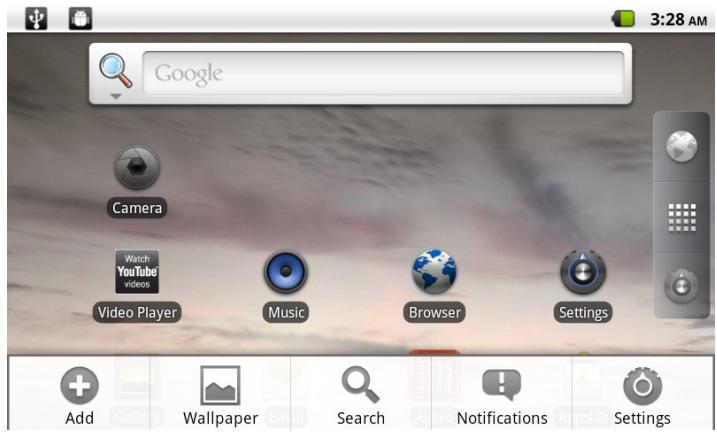

Pas tous les écrons ou applications ont un menu d'options ; si un menu n'este pas, rien ne se passera si vous appuyez sur la touche Menu.
2. Menu de Contexte.
Les menus de contexte contiennent des éléments relatifs à un élément spécifique sur l'écran. Pour visualiser un menu de contexte, touchez et tenez un élément sur l'écran.
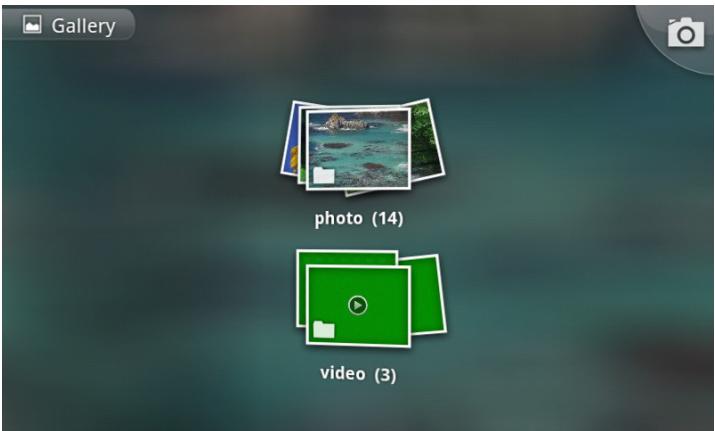
Touchez & tenez Video(3).
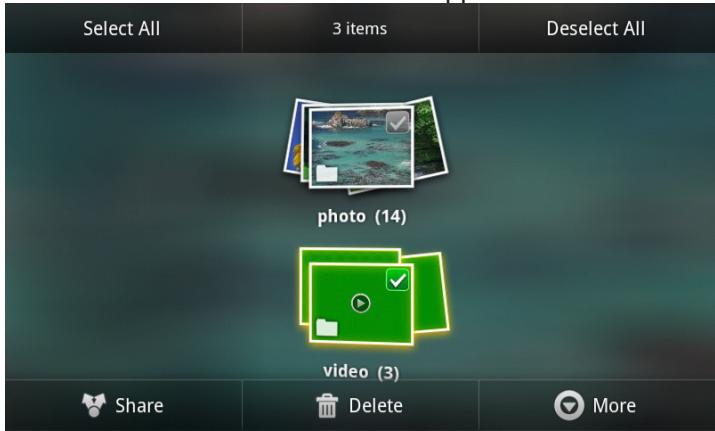
Un menu decontexte apparaître.

Pas tous les éléments ont un menu de contexte; si un menu n'este pas, rien ne se passera si vous touchez et tenez I'élément.
A propos des Notifications
Les iconônes qui apparaîssent dans la barre de Notification en haut de l'écran vous alertent quand de nouveaux messages ou alarmes arrivent ou quand d'autres événements d'application se produit.
Visualisez et répondez aux notifications en ouvrant le panneau complet de Notifications.
Faites glisser la barre de Notification vers le bas de l'écran pour ouvrir le panneau de Notifications à partir de n'importe quel écran, ou;
Sur l'écran d'Accueil, appuyez sur la touche Menu et ensuite touchez Notifications pour ouvrir le panneau de Notifications.
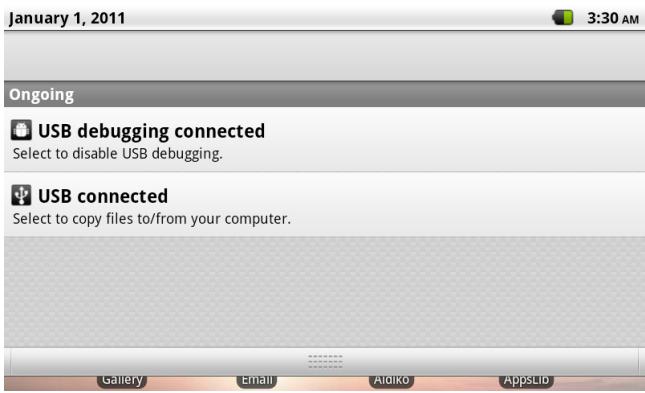
- Pour répondre à une notification :
Touchez une notification dans la liste ; le panneau de Notifications se fermera et l'application associée avec la notification se lancera.
- Pour effacer toutes les notifications :
Touchez le bouton Clear (Effacer) en haut à droite du panneau de Notifications ; le panneau se fermera et toutes les notifications seront effacées.
- Pour fermer le panneau de Notific:
Faites glisser le levier en bas du panneau de Notifications vers le haut de l'écran, ou;
Appuyez sur la touche Back (Retour).

Connexion à Internet
Cette tablette peut utiliser des réseaux de données Wi-Fi pour se connecter à l'Internet. La technologie Wi-Fi sans fil peut fournir un accès Internet à des distances de plus de 300 pieds ; par contre cette distance peut être affectée par votre environnement et le routeur Wi-Fi.
Exigences
Pour se connecter à l'Internet, vous aurez besoin des choses suivantes :
1. Un routeur sans fil ou un point d'accès avec une connexion à l'Internet à haut débit
Le routeur sans fil doit prendre en charge les connexions Wi-Fi 802.11b/g. Si vous avez un routeur qui prend en charge 802.11n, assurez-vous qu'il a ete configuré pour aussi accepter des connexions 802.11b/g.

Une vitesse de connexion minimum de 64 Kbps est recommendée. Des vitesse plus rapides permettront une meilleure expérience Internet.
2. Les paramètres de réseau de routeur sans fil
Vous aurez besoin de savoir le nom de votre réseau (SSID), ainsi que le mot de passer ou autres informations si votre réseau est sécurisé. Ces paramètres peuvent généralement être trouvez sur la page Web d'administration de votre routeur sans fil.
Veuillez vous reférer à la documentation de votre routeur sans fil pour de l'aide, ou vuillez demander à votre administrateur de réseau pour des détails.

Vous pouvez trouver des reseaux Wi-Fi ouverts, ou des "points d'accès sans fil." Ces reseaux sont générallement configurés de sorte que vous pouvez simplement vous y connecter sans avoir besoin de connaître leurs paramétres ; la tablette obtienda automatiquement toutes les informations dont elle a besoin du routeur.
Connexion à un réseau Wi-Fi
La barre de Notification affiche des icones qui indiquent le statut Wi-Fi de votre tablette.
| Notification qu'un réseau Wi-Fi ouvert est à portée. | |
| Branché à un réseau Wi-Fi (les ondes indiquent la puissance de connexion). | |
| [pas d'icône] | Il n'y a pas de réseaux Wi-Fi à portée, ou la radio Wi-Fi est éteinte. |
1. Allumer la radio Wi-Fi si elle n'est pas deja allumée. Pour allumer Wi-Fi :
a. Allez à l'écran d'Accueil : Appuyez sur la touche Home (Accueil).
b. Ouvrez le menu des Paramétres : Touchez la touche Menu, et ensuite touchez Settings (Paramétres).
c. Ouvrez le menu Wireless & networks (Sans fil & réseaux): Touchez Wireless & networks (Sans fil & réseaux).
d. Ouvrez le menu des paramètres Wi-Fi : Touchez Wi-Fi settings (Paramètres Wi-Fi).
e. Assurez-vous que la case d'option Wi-Fi est cochée: Touchez Wi-Fi.
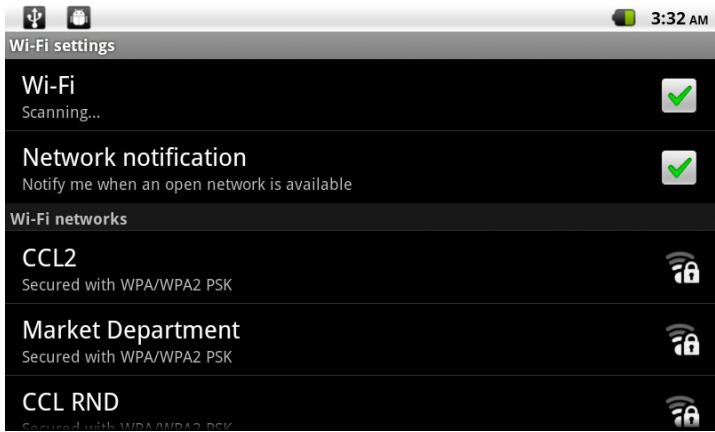
Quand la Wi-Fi est activée, la tablette recherche et affichera une liste de réseaux Wi-Fi disponibles.

Si un réseau auquel vous vous étes connectés precedemment est trouve, la tablette s'y connectera.
Si vous ne VOYZ pas votre reseau dans la liste, vous pouvez forcer la tablette à re-balayer. Pour rechercher des reseaux, touche la touche Menu, et ensuite touche Scan (Balayer).
2. Sélectionner un réseau Wi-Fi disponible auquel vous pouvez vous connecter :
Dans le même menu de paramètres Wi-Fi ci-dessus, touchez un réseau dans la liste.
Si le réseau est ouvert, la tablette vous invite à confirmer la connexion au réseau. Touchez Connect (Connexion) pour confirmer.
Si le réseau est sécurisé ( comme indiqué par une icône de Verrouillage), la tablette vous invitera à entraïr un mot de passer ou d'autres informations. Touchez la case de mot de passer Sans fil pour afficher le clavier sur l'écran et ensuite utiliser le pour saisir le mot de passer. Touchez Connect (Connexion) pour confirmer.
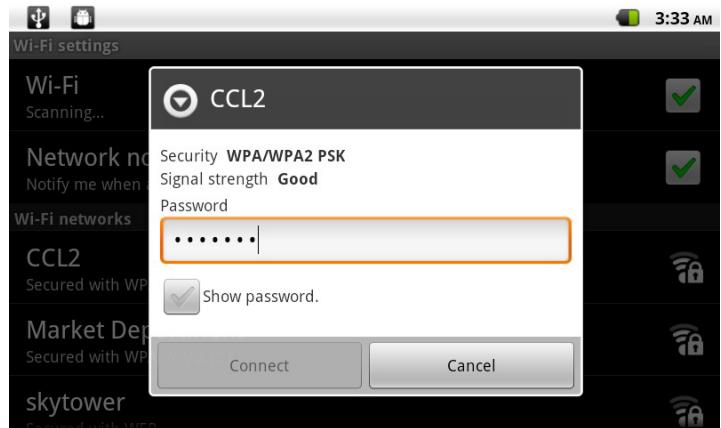
Quand vous vous étes connectés à un réseau Wi-Fi avec succès, la barre de Notifications en haut de l'écran affichera un indicateur de signal Wi-Fi.


7:26 AM

Pour apprendre comment ajouter un réseau Wi-Fi quand il n'est pas à portée ou quand le routeur est régle pour-cache le nom de réseau (SSID) ; ou pour configurer des options Wi-Fi avances, veuilles you référer au manuel.

Naviguer sur le Web
L'application de Navigateur vous laisse visitor des pages Web et trouver des informations sur le Web. Tenez-vous au courant des nouvelles, gardez le contact avec vos amis, ou profitez des vidés sur YouTube™, la communauté de partage de vidés la plus populaire au monde.
Pour utiliser le Navigator, la tablette doit être connectée à l'Internet. Lisez la section "Connexion à l'Internet" pour apprendre comment vous connecter à l'Internet.
Pour ouvrir le Navigateur, touchez
I'icône de Navigateur sur l'écran
d'Accueil ou dans le Dispositif de Lancement.
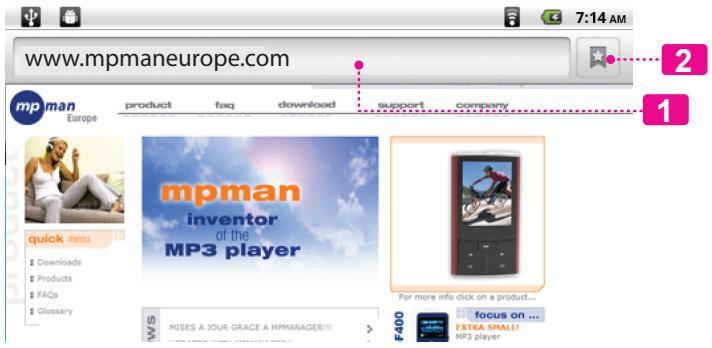
| Nom | Description | |
| 1 | Barre d'adresse | Affiche l'adresse (URL) de la page actuelle. Touchez la barre pour saisir une nouvelle adresse ou pour rechercher le web. |
| 2 | Icône de Signet | Touchez l'icône Bookmark (Sig-net) pour ajouter ou visualiser des signets, pour visualiser vos sites les plus visités, ou pour visualiser votre historique de navigation. |
Quelques actions de Navigateur communes sont décrites ci-dessous.
+ Pour aller à une page web.
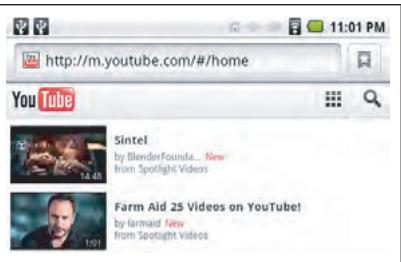
- Touchez la Barre d'adresse en haut de l'écran de Navigateur. Le clavier s'ouvrira automatiquement. (Si la barre d'Adresse n'est pas visible, faites glisser la page vers le bas pour returner vers le haut de l'écran de Navigateur.)
- Utilisez le clavier pour saisir l'adresse (URL) de la page web (par ex., m.youtube.com.
- Touchez Go (Aller) pour ouvrir la page web

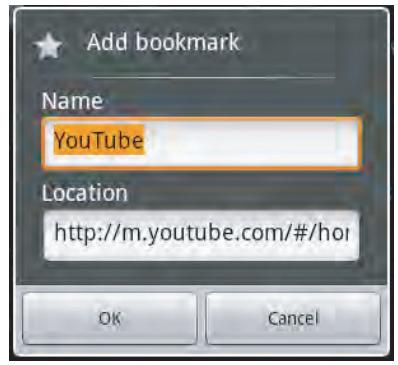
Mettez vos pages web favorites en signet pour les visitor rapidement sans saisir l'URL.
- Allez à la page web que vous souhaitez mettre en signet.
- Touchez l'icone Bookmark (Signet) à droite de la barre d'Adresse.
- Touchez l'onglet Add (Ajouter).
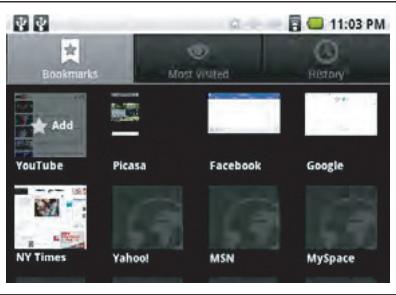
- Si vous le désirez,
vous pouvez
modifier le nom
du signet ou son
emplacement
(adresse URL).
Sinon, touchez
OK pour finir
d'ajouter le signet.
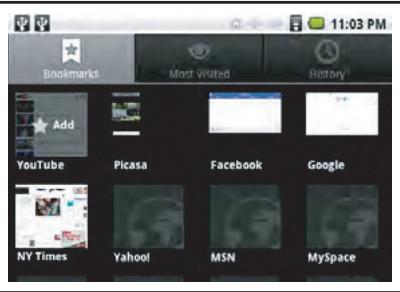
Pour aller à une page web mise en signet.
- Touchez l'icone Bookmark (Signet) à droite de la barre d'Adresse.
- Touchez un onglet de signet pour l'ouvrir.
Pour ouvrir une nouvelle fenetre de navigation.
| 1. Appuyez sur la touche Menu pour afficher les options de Navigateur. | New windowRefresh | BookmarksForward | WindowsMore |
| 2. Touchez New Window (Nouvelle Fenêtre) pour ouvrir une nouvelle fenêtre de navigation. | New window | ||
Pour basculer entre les fenêtres de navigation.
| 1. Appuyez sur la touche Menu pour afficher les options de Navigateur. | New window Refresh Books Forward More |
| 2. Touchez Windows (Fenêtres) pour afficher une liste des fenêtres de navigation ouvertes. | Windows |
| 3. Touchez le nom d'une fenêtre pour y aller, ou touchez le “x” pour fermer la fenêtre. | 11:06 PM Windows New window Google http://www.google.com/m7client-ms-android-google... |

Gestion des Applications
Le téléchargement et l'installation de nouvelles applications sur votre tablette peuvent éndre ses fonctionnalités de plusieurs façon.
Vous pouvez télécharger et installer des applications à partir du magasin AppsLib inclus. Pour ouvrir le magasin AppsLib :
- Touchez l'icone Launcher (Dispositif de Lancement).
- Touchez I'icone AppsLib.
Quand vous installez une application, il vous sera montré quelles fonctions du téléphone elle a besoin de contrôle et si elle a besoin d'un accès à vos données. Assurez-vous de passer soigneusement en revue ces exigences d'accès avant de terminer l'installation.
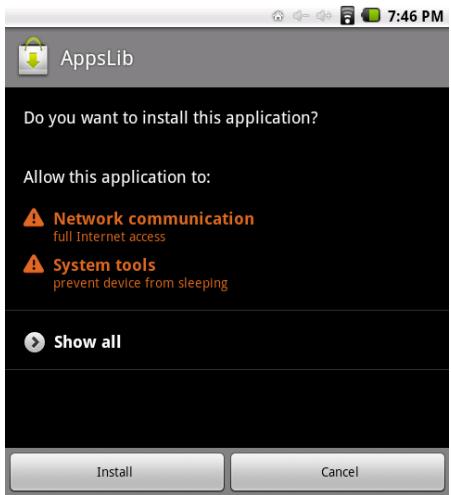

Faites très attention avec les applications qui demandent l'accès à beaucoupés de fonctions ou à un montant important de vos données. Vous étés responsable pour les résultats des applications installées sur votre tablette.
Vous pouvez en apprendre plus à propos de AppsLib, et parcourir les applications en visiterant leur site web sur www.appslib.com.

Quelques développateurs vous permettent de télécharger et d'installer des applications directement à partir de leur site web.

La prise en charge pour les applications de tiers est fournie par le développement d'application respectif. MPMAN n'est pas responsable pour le comportement de ces applications ; veuillez attentivement passer en revue la description et les conditions d'utilisation fournies par les développpeurs tiers avant dinstaller des applications sur votre tablette
Pour désinstaller une application :
- A partir de l'écran d'Accueil, touchez la touche Menu.
- Touchez Settings (Paramètres) pour ouvrir le menu Settings (Paramètres).
- Touchez Applications, et ensuite touchez Manage applications (Gérer applications) pour afficher une liste de toutes les applications installées sur la tablette.
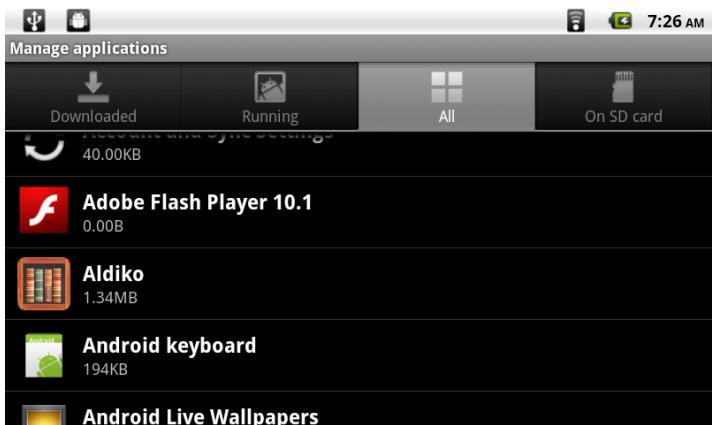
- Touchez le nom de l'application que vous souhaitez désinstaller ; l'écran d'Informations concernant l'Application s'ouvrira.
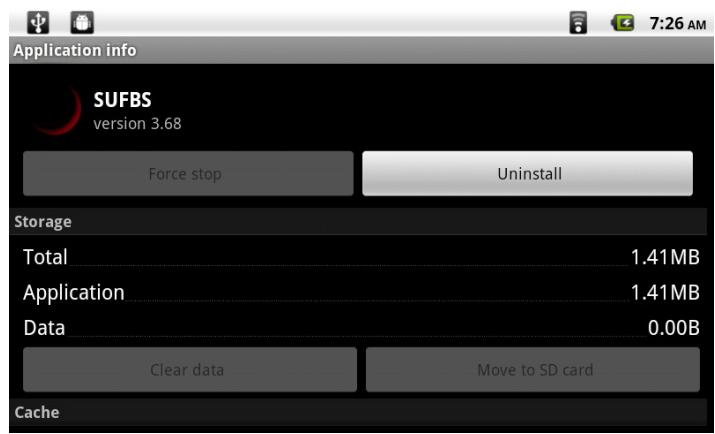
- Touchez Uninstall (Déinstaller). La tablette vous invitera à confirmer.
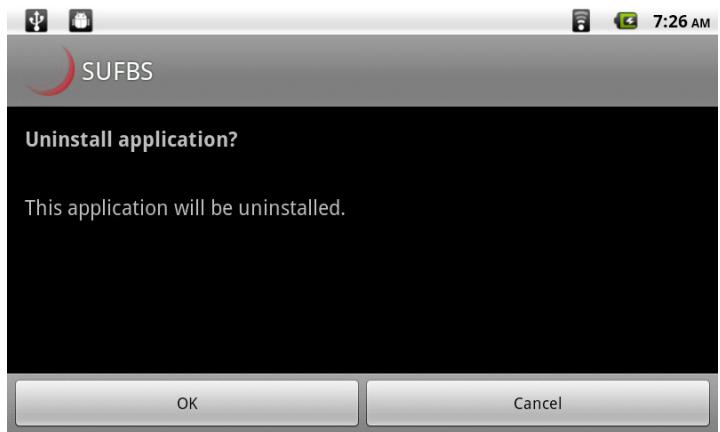
- Touchez OK pour désinstaller l'application.

Branchements Optionnels
Se connecter à un Ordinateur
Branchez la tablette à un ordinateur pour transférer des fichiers.
1. Brancher votre tablette à l'ordinateur.
Avec le cable USB fourni :
Branchez la petite extrémité du cable dans le connecteur USB 2.0 Hi-speed (Grande vitesse) de la tablette.
Branchez la grande extrémité du cable dans un port USB 2.0 grande vitesse disponible sur votre ordinaireur.
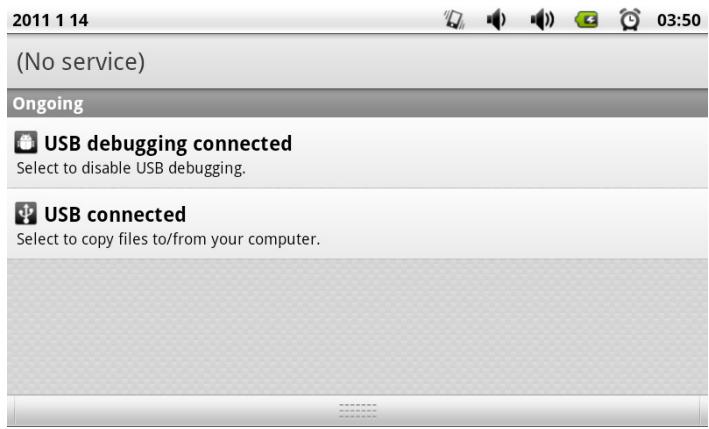
- Quand votre tablette est branchée, une icône USB apparaitra dans la barre de Notification.
Faites glisser la barre de Notification vers le bas pour ouvoir le panneau de notifications.
3. Monter le lecteur de stockage.
Touchez USB connected (Branché USB) (Interne) pour monter le stockage intégré de la tablette, ensuite touchez Mount (Monter) quand on vous invite à confirmer. Quand monté, vous pouvez copier les fichiers vers/de votre ordinateur vers celui-ci.
Si une carte mémoire est installée, touchez USB connected (Branché USB) (Externe) pour monter la carte, et ensuite touchez Mount (Monter) quand on vous invite à confirmer. Quand monté, vous pouvez copier les fichiers vers/de votre ordinateur vers celle-ci.
Votre tablette sera reconnue par l'ordinateur en tant que lecteur de Stockage Amovable. Faites glisser et déposez des fichiers entre votre tablette et l'ordinateur. Pour en apprendre plus concernant la copie de fichiers, veuillez vous référer à la documentation incluse avec votre ordinateur ou système d'exploitation.
Branchement sur un Téleviseur
Branchez à un téléviseur pour profiter de votre tablette dans le comport de votre salon. Un cable HDMI (Type A à Type C) est requis pour brancher la tablette à un téléviseur.
Avant de connecter votre tablette au téléviseur, vous aurez à régler quelques-uns des paramètres d'affichage sur la tablette.
Assurez-vous que la tablette est réglée à sortie sur HDMI.
Pour une performance visuelle optimale, assurez-vous que la résolution de sortie video de votre tablette correspond à la capacité de la télévision.
Pour ajuster les paramètres d'affichage :
- A partir de l'écran d'accueil, appuyez sur la touche Menu, et ensuite touche Paramètres (Settings) pour afficher le menu de paramètres.
-
Touchez Display (Affichage) pour afficher les paramètres d'Affichage.
-
Touchez Output Select (Sélection de Sortie), puis touchez HDMI pour activer la sortie HDMI.
-
Touchez HDMI Setting (Réglage HDMI), et ensuite touchez une option de résolution qui correspond à la capacité d'affchage de la télévision :
Choisissez 1920 x 1080p 60Hz si votre TV est capable d'affcher une video 1080p.
Choisissez 1280 x 720p 60Hz si votre TV est capable d'affcher une video 720p ou 1080i.

Bien que la tablette peut sourir un signal 1080p à votre téléviseur, il ne sera pas dire les fchiers video de plus de 1280 x 720p. Si l'option 1920 x 1080p est selectionnée, les videos seront joués dans le mode de replissage pour s'adapter à votre écran de télévision
Pour brancher la tablette au téléviseur :
- Branchez la petite extrémité du cable HDMI dans le mini connecteur HDMI de la tablette.
- Branchez la grossse extrémité du cable HDMI dans le port HDMI sur le téléviseur.
- Allumez le téléviseur, et reglez son mode d'affichage au port HDMI auquel la tablette est branchée.
L'affichage de la tablette sera sur l'écran du téléviseur.

Si vous avez besoin d'aide pour configurer le mode d'affichage du téléviseur, veuillez vous reférer à la documentation fournie par le fabricant du téléviseur.
Branchement des écouteurs
Brachez une paire d'écouteurs (ou un casque) sur la tablette pour profiter des medias en privé.
Diminuez le niveau de volume de la tablette avant de brancher les écouteurs, et ensuite augmente lentement le volume à un niveau d'écoute comfortable.
Les écouteurs doivent avoir une prise 3,5 ~mm (1/8 po).
Quand les écouteurs sont branchés, la sortie haut-parleur sera automatiquement désactivée.

Les spécialistes de l'audition déconseillent l'utilisation prolongée d'écouteurs stéreo à un niveau de volume élevé. L'écoute à un niveau de volume élevé constant peut provoquer des pertes auditives. Si vous souffrez de bourdonnements dans les oreilles ou de perte d'audition, arrêtez d'utiliser les écouteurs et consultez votre médecin.
Utilisation de l'Adaptateur pour Hôte/Clavier USB
L'adaptateur pleine grandeur USB peut être utilisé pour brancher et utiliser des dispositifs USB avec la tablette. L'adaptateur convertit le mini port USB sur la tablette en un connecteur On-the-Go (Instantané) (OTG) USB.
Connexion à un Clavier
Pour les moments où vous voulez tapper pendant une longue période de temps, vous pouze pouvoir connecter un clavier pleine grandeur à la tablette.
Utilisez l'adaptateur (Type A) pleine grandeur USB inclus pour brancher un clavier à la tablette.
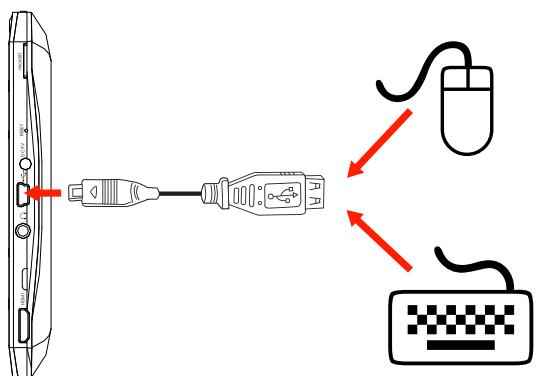

Vous pouvez aussi utiliser cette connexion pour ajouter une souris à la tablette.
L'adaptateur prend en charge une connexion à la fois. Pour utiliser un clavier et une souris simultanément, vous aurez besoin d'ajouter un concentrateur USB externe.
Connexion d'un Dispositif de Stockage
Utilisez l'adaptateur (Type A) pleine grandeur USB inclus pour brancher un dispositif de stockage à la tablette (par ex., un lecteur de mémoire flash USB).

Cette connexion prend en charge une taille de stockage maximum de 4 Go. Pour une capacité de stockage supplémentaire, une carte microSD/SDHC peut être ajoutée à la tablette.

Régler les Options de Systeme
Ouvrez le menu de paramètres de système pour régler l'aspect et les fonctions de la tablette.

Beaucoup d'applications auront leurs propres paramètres ; reportez-vous à la documentation fournie par le développement d'application pour en apprendre plus.
Pour ouvrir le menu des Paramétres :
- A partir de l'écran d'Accueil, appuyez sur la touche Menu.
- Touchez Settings pour ouvrir le menu Settings (Paramétres).
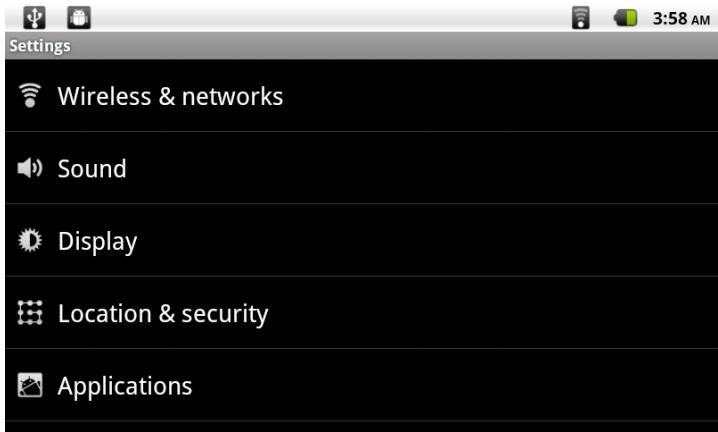
Les paramètres sont groupés par catégorie. Touchez une catégorie pour ouvrir et régler ses paramètres

Veuillez yous reporter au manuel pour une description des éléments dans le menu Settings (Parametes).

Spectifications
Veuillez visitor www.mpmaneurope.com pour les dernières informations de produit. La conception, les caractéristiques et le manuel sont sujets à modifications sans préavis.
| Proesseur | ARM1176™ (800 MHz) |
| Mémoire Vive | 256 MB DDR2 |
| Stockage | 4Go flash intégré Fente de carte microSD (16 Go maxi pris en charge) |
| Affichage | écran tactile LCD (ACL) TFT de 7,0 po. (800 x 480), résistant |
| Réseautage Wi-Fi | IEEE 802.11 b/g/n |
| Sortie Video | Mini HDMI, type C (720p pris en charge) |
| Sortie audio | Ecouteurs 3,5 mm |
| Interface PC | USB 2.0 Hi-Speed (Grande vitesse) |
| Caracteristique supplémentaires | Caméra avant-face (0,3 MP) Microphone intégré Haut-parleurs stéroye |
| Système d'Exploitation | Android™ 2.2 |
| Alimentation | Pile Li-poly rechargeable Adaptateur d'Alimentation (CC 5V, 2.4A) |
| Temps de Lecture (heures) * | Jusqu'à 25 heures de musique, 5 heures de video, 5 heures de navigation web |
- La musique a été testée avec un fjichier MP3 128 kbps ; la vente a été testée avec un fjichier MPEG-4/AVC de 1280 x 720 ; la navigation a été testée avec la luminosité de l'écran régée au début. Le temps de lecture réel peut varier.
For more information please check our website Pour de plus amples informations, veuillez consulter notre site Web www.mpmaneurope.com
C E
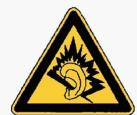
A pleuaine puissance, l'écoute prolongée du baladeur peut endomgarer l'oreille de I'utilisateur